AMB09CA - Souris TARGUS - Notice d'utilisation et mode d'emploi gratuit
Retrouvez gratuitement la notice de l'appareil AMB09CA TARGUS au format PDF.


| Caractéristiques | Détails |
|---|---|
| Type de souris | Souris optique sans fil |
| Connectivité | Sans fil via récepteur USB |
| Résolution | 800/1200/1600 DPI réglables |
| Ergonomie | Design ergonomique pour un confort prolongé |
| Alimentation | Piles AA (non incluses) |
| Compatibilité | Windows, Mac OS, Chrome OS |
| Dimensions | Environ 10 x 6 x 3.5 cm |
| Poids | Environ 100 g |
| Utilisation recommandée | Pour un usage bureautique et domestique |
| Maintenance | Nettoyage régulier avec un chiffon doux |
| Sécurité | Ne pas exposer à l'humidité ou à des températures extrêmes |
| Informations supplémentaires | Garantie de 2 ans |
FOIRE AUX QUESTIONS - AMB09CA TARGUS
Questions des utilisateurs sur AMB09CA TARGUS
0 question sur cet appareil. Repondez a celles que vous connaissez ou posez la votre.
Poser une nouvelle question sur cet appareil
Téléchargez la notice de votre Souris au format PDF gratuitement ! Retrouvez votre notice AMB09CA - TARGUS et reprennez votre appareil électronique en main. Sur cette page sont publiés tous les documents nécessaires à l'utilisation de votre appareil AMB09CA de la marque TARGUS.
MODE D'EMPLOI AMB09CA TARGUS
GARANTIE LIMITÉE D'UN AN : Nous sommes liors de la qualité de nos produits. Pour les détails complet sur la garantie et une liste de nos bureaux à travers le monde, veuillez visiter www.targus.com. Les fonctions et les specifications peuvent être modifiées sans préavis. Microsoft, Windows et Windows Vista sont des marques déposées ou des marques de commerce de Microsoft Corporation aux États-Unis et dans d'autres pays. Mac est une marque déposés d'Apple Inc. aux États-Unis et dans d'autres pays. Logitech est une marque déposée par l'Autres Group, 2016. On le marché d'une unité dans d'autres pays. Toutes les marques de commerce et les marques déposées sont la propriété exclusive de leurs propriétaires respectifs. ©2009, Targus Group International, Inc. Tous droits réservicés.

N2953


CE

etooth
QD ID : B012764
User Guide
Manuel de l'utilisateur
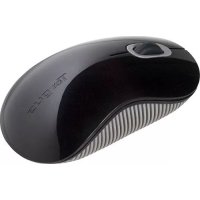
Targus Bluetooth Comfort Laser Mouse
EN - Introduction
Nous vous remercions d'avoir acheté cette souris Laser Bluetooth confort de chez Targus. Elle utilise la technologie Bluetooth permettant de communiquer sans fil jusqu'à une distance de 10 m. Cette souris est de type Plug & Play et ne requiert donc aucun pilote spécifique. La molette de défilement sophistiquée requiert un programme que vous pouvez télécharger directement depuis le site Web de Targus.
Contenu de la boîte
- Souris Laser Bluetooth confort de Targus
- 2 x piles AA
• Manuel d'utilisateur
Configuration système requise
Matériel
• Ordinateur compatible Bluetooth
Système d'exploitation
• Microsoft Windows ^® 2000
• Microsoft Windows ^® XP
• Microsoft Windows Vista®
- Microsoft Windows ^ 7
• Mac OS® X 10.4 ou supérieure
Targus Bluetooth Comfort Laser Mouse
Installation des piles
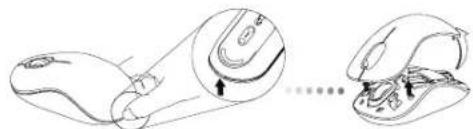
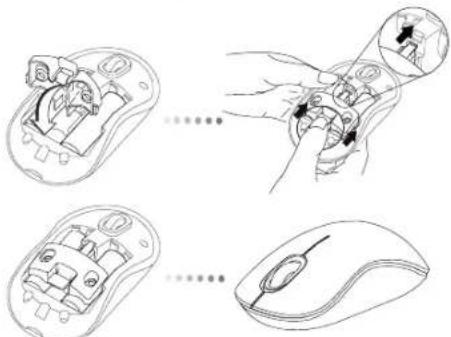
- Retirez le couvercle du compartiment de piles sur le dessus de la souris, à l'aide de l'encoche prévue à l'arrière. Soulevez délicatement le couvercle, comme indiqué sur la figure.
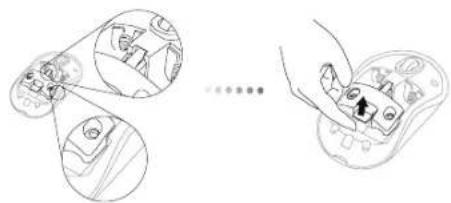
- Appuyez au centre de la bride et glissez-la vers l'arrière de la souris. Levez et tournez la bride pour la dégager complètement de son logement.
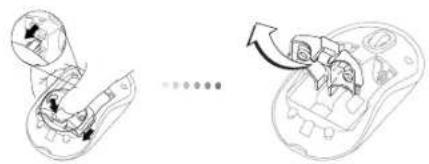
- Glissez et dégagez le porte-pile.
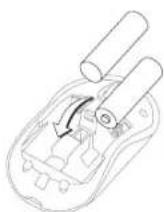
- Insérez les deux piles AA dans leur logement, en respectant le sens des polarités (+) et (-) indiquées à l'intérieur du compartiment de piles.
Targus Bluetooth Comfort Laser Mouse
- Poussez la bride dans son logement jusqu'à la fixer en place et replacez le couvercle du compartiment de piles.
- Appuyez sur le commutateur marche/arrêt situé sous la souris pour allumer cette dernière. Maintenez-le enfoncé pendant 3 secondes et relâchez-le.
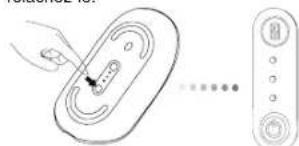
Commutateur marche/arrêt
Targus Bluetooth Comfort Laser Mouse
Mise en route :
Appuyez sur le commutateur marche/arrêt de la souris, maintenez-le enfoncé pendant 3 secondes et relâchez-le.
L'indicateur de niveau des piles clignote brièvement, montrant le niveau de charge des piles.
Mise hors tension :
Appuyez sur le commutateur de marche/arrêt de la souris, maintenez-le enfoncé pendant 3 secondes et relâchez-le.
L'indicateur de niveau des piles clignote brièvement puis s'éteint.
Contrôle des piles :
Allumez la souris, appuyez sur le commutateur marche/arrêt et relâchez-le immédiatement.
L'indicateur de niveau des piles clignote brièvement, montrant le niveau de charge des piles.
Configuration initiale de la souris
Activation du mode découverte :
La souris se place automatiquement en mode couplage à sa mise sous tension. La 1ère et la 3ème LED clignotent alternativement pendant 60 secondes, indiquant que la souris essaie d'établir la connexion avec l'ordinateur. Si la connexion est établie, la 1ère et la 3ème LED restent allumées pendant 3 secondes.
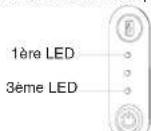
Si la connexion n'est pas établie au bout de 60 secondes, la souris se place en mode veille. Cliquez sur l'un des boutons de la souris pour la réactiver. La procédure de couplage redèmarre automatiquement.
Targus Bluetooth Comfort Laser Mouse
Mode économie d'énergie :
La souris se place automatiquement en mode économie d'énergie lorsque vous ne l'utilisez pas pendant un certain temps, afin de ne pas gaspiller l'énergie des piles.
Cliquez sur l'un des boutons de la souris pour la réactiver. La reconnexion à l'ordinateur peut prendre quelques secondes.
Indicateur de niveau de charge des piles
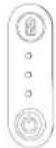
3 LED allumées Complètement chargées
2 LED allumées À moitié chargées
1 LED allumé Faiblement chargées

REMARQUE : LORSQU'UNE SEULE LED CLIGNOTE, REMPLACEZ LES PILES
Économie d'énergie
- Éteignez votre souris lorsque vous vous déplacez ou ne l'utilisez pas piles dureront ainsi plus longtemps.
Targus Bluetooth Comfort Laser Mouse
Configuration initiale
Avant de pouvoir utiliser votre souris Bluetooth®, vous devez procéder à quelques opérations préalables.

REMARQUE : UTILISEZ LA DERMÈRE VERSION DU PILOTE DE VOTRE PÉRIPHÉRIQUE BLUETOOTH. LES INSTRUCTIONS AFFICHÉES À L'ÉCRAN DÉPENDENT DE LA VERSION DE CE PILOTE.

Connexion à un logiciel Bluetooth: WIDCOMM ou Microsoft (Windows XP & Windows Vista
- Amenez le curseur sur l'icône Bluetooth, soit sur le Bureau soit dans la barre d'état système, cliquez deux fois sur cette icône et cliquez sur l'option Ajouter un périphérique Bluetooth.
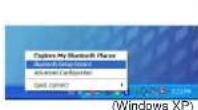
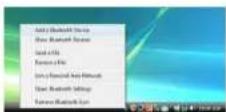
- La fenêtre d'accueil de l'assistant Bluetooth apparaît. Conformezvous aux instructions affil chées à l'écran.
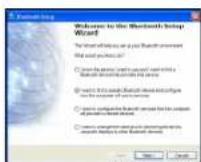
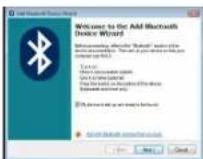
(Windows XP)
(Windows Vista)
Targus Bluetooth Comfort Laser Mouse
- La souris se place automatiquement en mode couplage à sa mise sous tension. Cliquez sur Suivant pour démarrer le processus de couplage. L'ordinateur se place en mode recherche et détecte votre souris.
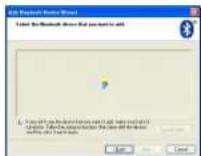
(Windows XP)
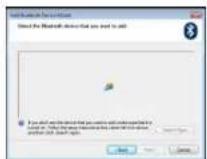
(Windows Vista)
- La fenêtre de confi mation de la détection d'un périphérique Bluetooth apparaît. Sélectionnez l'entrée Bluetooth Wireless Mouse et cliquez sur Sulvant. (Si votre ordinateur détecte plusieurs périphériques Bluetooth, il les affi che tous dans la liste.) Si votre souris n'est pas détectée, vérifi ez que vous l'avez allumée et qu'elle est positionnée en mode découverte. Cliquez sur Nouvelle recherche pour relancer le processus de couplage.
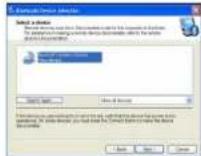
(Windows XP)
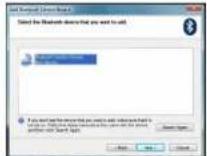
(Windows Vista)
Targus Bluetooth Comfort Laser Mouse
- Le logiciel termine le processus de couplage. Attendez la fin du processus.
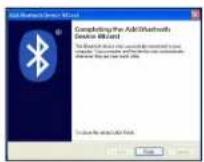
(Windows XP)
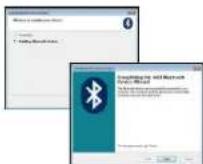
(Windows Vista)
Targus Bluetooth Comfort Laser Mouse
Connexion à un logiciel Bluetooth: TOSHIBA (Windows Vista)
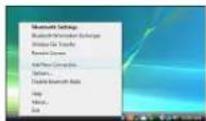
- Cliquez deux fois sur l'Icône Bluetooth dans la barre d'état système et cliquez sur l'option Ajouter une nouvelle connexion.
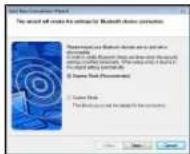
- La souris se place automatiquement en mode couplage à sa mise sous tension. Cliquez sur Suivant pour démarrer le processus de couplage. L'ordinateur se place en mode recherche et détecte votre souris.
Targus Bluetooth Comfort Laser Mouse
- L'ordinateur recherche tous les périphériques Bluetooth auxquels il peut se coupler. Attendez la fin du processus. La liste des périphériques Bluetooth détectés apparaît. Si elle comporte plusieurs entrées, spécifi ez celle qui vous intéresse. Sélectionnez l'entrée Bluetooth Wireless Mouse et cliquez sur Suivant. Si votre souris n'est pas détectée, vérifi ez qu'elle est positionnée en mode découverte et cliquez sur Refresh (Réactualiser).
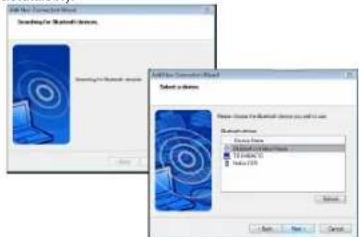
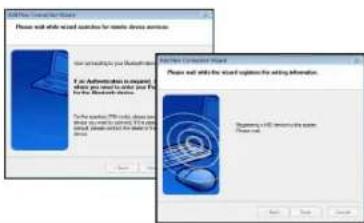
- L'ordinateur commence le processus de couplage.
text_image
Adobe Photoshop Masterclass Please wait while wired switches for basic device services. Adobe Photoshop Masterclass If an Authentication tool is available, please return to your main server for the Microsoft Windows desktop. You have already been installed in the existing information. Microsoft Windows 9.0.1.2.1 - Windows 9.0.1.2.2 - Windows 9.0.1.2.3 - Windows 9.0.1.2.4 - Windows 9.0.1.2.5 - Windows 9.0.1.2.6 - Windows 9.0.1.2.7 - Windows 9.0.1.2.8 - Windows 9.0.1.2.9 - Windows 9.0.1.2.10 - Windows 9.0.1.2.11 - Windows 9.0.1.2.12 - Windows 9.0.1.2.13 - Windows 9.0.1.2.14 - Windows 9.0.1.2.15 - Windows 9.0.1.2.16 - Windows 9.0.1.2.17 - Windows 9.0.1.2.18 - Windows 9.0.1.2.19 - Windows 9.0.1.2.20 - Windows 9.0.1.2.21 - Windows 9.0.1.2.22 - Windows 9.0.1.2.23 - Windows 9.0.1.2.24 - Windows 9.0.1.2.25 - Windows 9.0.1.2.26 - Windows 9.0.1.2.27 - Windows 9.0.1.2.28 - Windows 9.0.1.2.29 - Windows 9.0.1.2.30 - Windows 9.0.1.2.31 - Windows 9.0.1.2.32 - Windows 9.0.1.2.33 - Windows 9.0.1.2.34 - Windows 9.0.1.2.35 - Windows 9.0.1.2.36 - Windows 9.0.1.2.37 - Windows 9.0.1.2.38 - Windows 9.0.1.2.39 - Windows 9.0.1.2.40 - Windows 9.0.1.2.41 - Windows 9.0.1.2.42 - Windows 9.0.1.2.43 - Windows 9.0.1.2.44 - Windows 9.0.1.2.45 - Windows 9.0.1.2.46 - Windows 9.0.1.2.47 - Windows 9.0.1.2.48 - Windows 9.0.1.2.49 - Windows 9.0.1.2.50 - Windows 9.0.1.2.Targus Bluetooth Comfort Laser Mouse
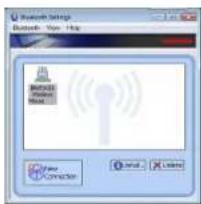
- La connexion est établie et le couplage est terminé. Vous pouvez utiliser votre souris. Si l'ordinateur ne réussit pas à établir la connexion, cliquez sur Retour et relancez le processus de couplage. Le cas échéant, ajoutez d'autres périphériques Bluetooth puis fermez la fenêtre.
text_image
Bluetooth Settings Bluetooth View Help Bluetooth Wireless Model Free Connector Send ListenTargus Bluetooth Comfort Laser Mouse
Logiciel Bluetooth : Mac
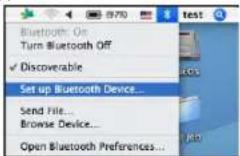
- Cliquez sur l'icône Bluetooth depuis le Bureau ou la barre d'état système. Sélectionnez "Activer Bluetooth" pour activer le périphérique.
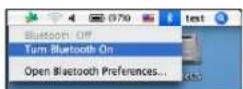
- Descendez dans la liste et sélectionnez l'option "Confi gurer le périphérique Bluetooth...".
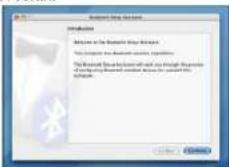
- L'assistant de confi guration Bluetooth démarre. Conformez-vous aux instructions affi chées à l'écran.
Targus Bluetooth Comfort Laser Mouse
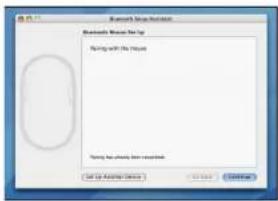
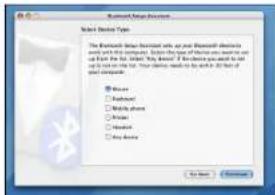
- Sélectionnez "Souris" et cliquez sur Continuer. Vérifi ez que votre souris est positionnée en mode "découverte". Pour activer ce mode, allumez la souris, appuyez sur le bouton ID de connexion placé sous la souris et maintenez-le enfoncé jusqu'à ce que la LED verte clignote sur la souris.
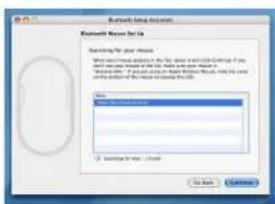
- Votre ordinateur recherche la souris Bluetooth. Il la détecte et l'affi che dans la liste des périphériques Bluetooth. Mettez cette entrée correspondante en surbrillance dans la liste et cliquez sur Continuer.
- L'ordinateur est prêt pour procéder au couplage avec la sourls. Cliquez sur Continuer.
text_image
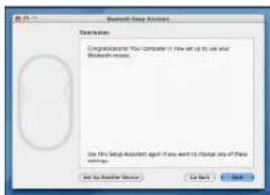
Microsoft Access Devices Select Devices Type The Microsoft Access Devices will use Microsoft Access Devices to create a new desktop interface and create a new desktop device. It is also used to create a new desktop device. This is also used to create a new desktop device. The desktop devices are selected in the Windows OS, including Windows 2008, Windows 2009, Windows 2010, Windows 2011, Windows 2012, Windows 2013, Windows 2014, Windows 2015, Windows 2016, Windows 2017, Windows 2018, Windows 2019, Windows 2020, Windows 2021, Windows 2022, Windows 2023, Windows 2024, Windows 2025, Windows 2026, Windows 2027, Windows 2028, Windows 2029, Windows 2030, Windows 2031, Windows 2032, Windows 2033, Windows 2034, Windows 2035, Windows 2036, Windows 2037, Windows 2038, Windows 2039, Windows 2040, Windows 2041, Windows 2042, Windows 2043, Windows 2044, Windows 2045, Windows 2046, Windows 2047, Windows 2048, Windows 2049, Windows 2050, Windows 2051, Windows 2052, Windows 2053, Windows 2054, Windows 2055, Windows 2056, Windows 2057, Windows 2058, Windows 2059, Windows 2060, Windows 2061, Windows 2062, Windows 2063, Windows 2064, Windows 2065, Windows 2066, Windows 2067, Windows 2068, Windows 2069, Windows 2070, Windows 2071, Windows 2072, Windows 2073, Windows 2074, Windows 2075, Windows 2076, Windows 2077, Windows 2078, Windows 2079, Windows 2080, Windows 2081, Windows 2082, Windows 2083, Windows 2084, Windows 2085, Windows 2086, Windows 2087, Windows 2088, Windows 2089, Windows 2090, Windows 2091, Windows 2092, Windows 2093, Windows 2094, Windows 2095, Windows 2096, Windows 2097, Windows 2098, Windows 2099, Windows 2100- Félicitations ! Votre souris Bluetooth est connectée et prête à fonctionner. Le cas échéant, ajoutez d'autres périphériques Bluetooth puis cliquez sur Quitter pour fermer la fenêtre de confi guration.
Pour utiliser les fonctions avancées de la molette de défilement, téléchargez et installez le pilote correspondant. Vous pouvez le télécharger à l'adresse suivante :
Visitez notre site www.targus.com pour télécharger et installer le pilote.
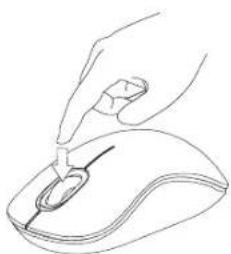
Procédez à l'installation, exécutez le programme et configurez-le pour la molette de défilement. Fermez le programme et utilisez votre souris. Activez la fonction que vous avez choisie en appuyant sur la molette de défilement.
La souris ne fonctionne pas.
- Vérifiez que vous avez installé les piles dans le sens des polarités indiquées dans le compartiment de piles. Les bornes positives (+) de chaque pile doivent toucher les bornes positives (+) du compartiment de piles et de même pour les bornes négatives (-).
- Vérifiez que les piles sont suffisamment chargées. Le cas échéant, rechargez ou remplacez les piles.
- Vérifiez que l'ordinateur est compatible avec la technologie Bluetooth.
-
Vérifiez que le pilote de la souris est correctement installé :
-
Cliquez sur Démarrer/Paramètres/Panneau de configuration/Système/Gestionnaire de périphériques.
- Vérifiez qu'une entrée "Targus Bluetooth Comfort Laser Mouse" figure dans la section "Périphériques Bluetooth".
- Les périphériques couplés sont toujours affichés dans My Bluetooth Places, même lorsque la souris est hors de portée ou éteinte.
Pour des questions techniques, veuillez visiter le :
Internet : http://www.targus.com/support
Courriel : info.cn@targus.com
Enregistrement du produit
Targus vous recommande d'enregistrer votre accessoire Targus tout de suite après son achat. Enregistrement de votre accessoire Targus à l'adresse suivante :
http://www.targus.com/registration.asp
Vous devrez préciser votre nom complet, votre adresse courriel,
pays de résidence et information sur le produit.
Garantie
Targus garantit ce produit contre tout défaut de matériel ou de fabrication pour durée d'un an. Si votre accessoire Targus s'avère défectueux sous cette garantie, nous veillerons à le remplacer ou à le réparer au plus vite. Cette garantie ne couvre pas les dommages résultant d'accidents, l'usure normale ou les perles consécutives ou accessoires. En aucun cas, Targus ne pourra être tenu responsable de la perte matérielle ou de l'endommagement d'un ordinateur, ni de la perte de programmes, d'enregistrements ou de données ou de leur endommagement, ni de tous autres dommages conséquentiel ou accidentel, même si Targus a été préalablement informé de cette possibilité. Cette garantie n'a aucun effet sur vos droits statutaires.
Respect de la réglementation
Cet appareil est conforme à la section 15 des règlements de la FCC (Federal Communication Commission) et à la norme CNR-210 du Canada..
Targus Bluetooth Comfort Laser Mouse
Son utilisation est soumise aux deux conditions suivantes : (1) Cet appareil ne peut provoquer de brouillage préjudiciable. (2) Cet appareil doit absorber toute interférence réceptionnée, même si cela provoque des effets indésirables sur son fonctionnement.
Déclaration de la FCC
Testé et conforme
Cet appareil a été testé et déclaré conforme aux limites des appareils numériques de Classe B, selon la section 15 des règlements de la FCC (Federal Communication Commission). Ces limites sont conçues pour assurer une protection raisonnable contre un brouillage préjudiciable lorsque l'appareil est utilisé dans un milieu résidentiel. L'appareil génère, utilise et peut diffuser de l'énergie sur les fréquences radio et, s'il n'est pas installé et utilisé conformément au mode d'emploi, il peut brouiller les communications radio. Il n'y a aucune garantie qu'un brouillage ne se produira pas dans un milieu particulier. Si cet appareil brouille les communications radio ou télévision, comme cela peut être confirmé en éteignant puis en allumant l'appareil, l'utilisateur peut tenter de corriger toute interférence en essayant une ou plusieurs des méthodes suivantes :
- Réorienter l'antenne réceptrice ou la placer à un autre endroit ;
- Éloigner davantage l'appareil du récepteur ;
- Brancher l'appareil sur une autre prise de courant ou un circuit électrique différent de celui auquel le récepteur est connecté;
- Pour toute aide, consulter le distributeur ou un technicien expérimenté radio/TV.
Toute modifi cation non autorisée par les autorités responsables de la conformité peut entraîner la révocation du droit d'utilisation de ce produit.
Microsoft, Windows, et Windows Vista sont soit des marques ou des marques déposées de la Corporation Microsoft aux Etats-Unis et/ou d'autres pays. Toutes les marques et les marques déposées sont les propriétés de leurs propriétaires respectifs. Tous droits réservés.