 Notice Facile
 42PFL6705H - Téléviseur PHILIPS - Notice d'utilisation et mode d'emploi gratuit
Retrouvez gratuitement la notice de l'appareil 42PFL6705H PHILIPS au format PDF.
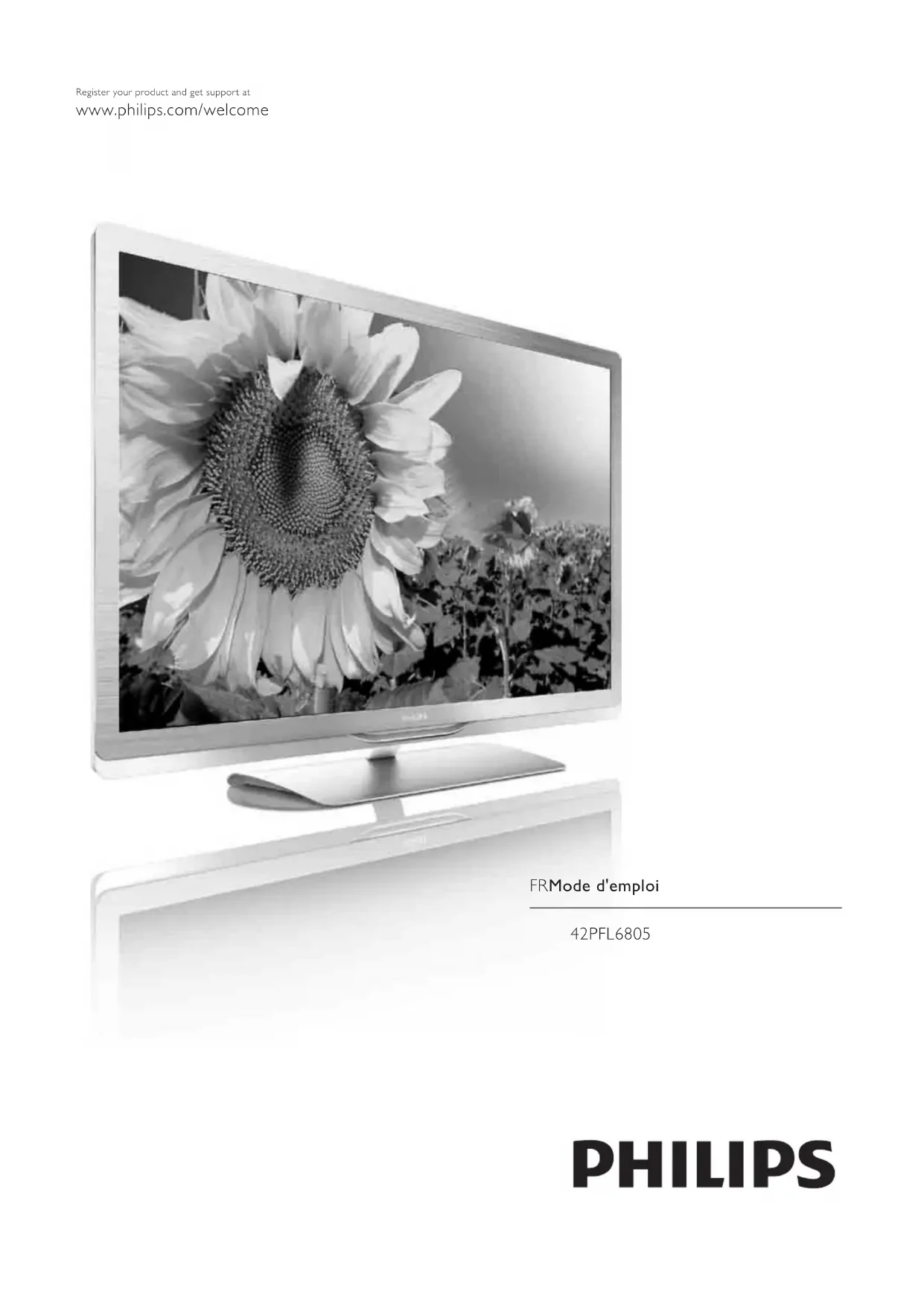
| Caractéristiques Techniques | Détails |
|---|---|
| Taille de l'écran | 42 pouces (106 cm) |
| Résolution | Full HD (1920 x 1080 pixels) |
| Type de panneau | LCD avec rétroéclairage LED |
| Fréquence de rafraîchissement | 100 Hz |
| Connectivité | 3 x HDMI, 2 x USB, 1 x VGA, 1 x Ethernet |
| Audio | 2 x 10 W, Dolby Digital |
| Dimensions (sans pied) | 97,3 x 58,6 x 8,5 cm |
| Poids | 12,5 kg |
| Utilisation | Idéal pour la télévision, les jeux vidéo et le cinéma à domicile |
| Maintenance | Nettoyer l'écran avec un chiffon doux, éviter les produits chimiques agressifs |
| Sécurité | Ne pas exposer à l'humidité, utiliser sur une surface stable |
| Informations Générales | Compatible avec les supports VESA, consommation d'énergie en mode veille faible |
FOIRE AUX QUESTIONS - 42PFL6705H PHILIPS
Téléchargez la notice de votre Téléviseur au format PDF gratuitement ! Retrouvez votre notice 42PFL6705H - PHILIPS et reprennez votre appareil électronique en main. Sur cette page sont publiés tous les documents nécessaires à l'utilisation de votre appareil 42PFL6705H de la marque PHILIPS.
42PFL6705H PHILIPS
Permet de régler le niveau sonore.
Utilisez ces touches pour changer de chaîne TV.
Permet d'ouvrir ou de fermer le menu Accueil h.
Le menu d'accueil vous permet de démarrer ou d'arrêter une
activité, par exemple regarder la télévision ou visionner un film
sur un lecteur de DVD raccordé au téléviseur.
Permet d'ouvrir ou de fermer le menu Parcourir e.
Le menu Parcourir vous permet d'accéder au télétexte, à la liste
des chaînes ou au guide des programmes TV.
4 Premiers pas / Visite guidée du téléviseurPermet d'ouvrir ou de fermer le menu Options o.
Le menu Options offre des fonctionnalités en rapport avec ce qui
est affiché à l'écran.
Il vous permet par exemple, lorsque vous regardez une chaîne,
de la marquer comme favorite ou d'arrêter le diaporama lorsque
vous visionnez des photos à l'écran.
Permet d'ouvrir ou de fermer le menu Réglages s.
Le menu Réglages vous permet de régler rapidement l'image et
Cette touche permet de revenir à chaîne TV précédente ou de
Le menu Accueil vous permet de démarrer ou d'arrêter une
activité, par exemple regarder un programme TV, via l'option
Regarder la télévision, ou visionner un film sur un lecteur de
DVD raccordé au téléviseur.
Permet d'ouvrir ou de fermer le menu Parcourir e.
Ce menu vous permet notamment, lorsque vous regardez la
télévision, de rechercher une chaîne dans la liste des chaînes ou
d'ouvrir le télétexte.
Permet d'ouvrir ou de fermer le menu Options o
Par exemple, lorsque vous regardez une chaîne, vous pouvez la
marquer comme favorite, mais vous pouvez également ouvrir le
menu d'un DVD lorsque vous visionnez un film sur DVD.
Premiers pas / Visite guidée du téléviseur 7Permet d'ouvrir ou de fermer le menu Réglages s
Vous pouvez par exemple choisir dans les réglages Smart image
l'option Jeux (idéale pour les jeux) ou modifier les paramètres
Surround des haut-parleurs du téléviseur.
Accédez à la page ¬ Recherche pour rechercher une rubrique
de la fonction Aide.
Connexion d'appareils
Pour raccorder un lecteur de DVD, Blu-ray ou une console de
La connexion HDMI offre la meilleure qualité de son et d'image.
Si votre appareil dispose de la fonction EasyLink (HDMI -CEC), le
téléviseur peut ajouter automatiquement l'appareil dans le menu
dispose pas de la fonction EasyLink ou si vous n'utilisez pas la
connexion HDMI, vous devez l'ajouter vous-même dans le menu
Accueil à l'aide de l'option Ajouter vos appareils.
Pour plus d'informations sur l'option Ajouter vos appareils,
consultez la rubrique Aide > Utilisation du téléviseur > Menus >
au format HD. Si ce n'est pas le cas, la qualité de l'image
correspond à celle d'un téléviseur normal.
Vous pouvez regarder des programmes TV HD provenant de
diverses sources, notamment. . .
Premiers pas / Visite guidée du téléviseur 91.2 Installation
Installation murale ou sur socle
support 2 en 1 figurent également dans le Guide de mise en route
montage mural du téléviseur doit respecter certaines normes de
sécurité liées au poids du téléviseur. Avant de choisir
l'emplacement de votre téléviseur, lisez également les précautions
Koninklijke Philips Electronics N.V. ne pourra être tenu pour
responsable en cas de montage inadéquat ou en cas d'accident ou
Si nécessaire, démontez le téléviseur de son support.
Pour le montage mural du téléviseur, vous avez besoin des 2 vis
que vous utiliserez pour fixer le téléviseur sur le support ainsi
que des 2 disques de montage représentés dans l'illustration.
Positionnez le support à l'arrière du téléviseur en suivant les
10 Premiers pas / InstallationUtilisez la clé à six pans pour serrer les 2 vis du support.
niveau du centre de l'écran lorsque vous êtes en position assise.
Les 2 points de fixation doivent se trouver à une distance de
Fixez les 2 disques de montage en utilisant des vis d'un diamètre
Faites coulisser la face inférieure du support sur les disques de
• Positionnez le téléviseur de sorte qu'il ne soit pas exposé aux
rayons directs du soleil.
Installez le téléviseur à la distance de visualisation optimale. Vous
profiterez mieux de l'image, qu'elle soit au format TV HD ou non,
sans vous fatiguer les yeux. Placez-vous à l'endroit idéal, juste en
face du téléviseur, pour bénéficier de conditions de visualisation
optimales et reposantes.
Pour obtenir la distance de visualisation idéale, multipliez la
diagonale de l'écran par trois. Lorsque vous êtes assis, vos yeux
doivent être à hauteur du centre de l'écran.
Sécurité et entretien
Assurez-vous d'avoir bien lu et compris l'ensemble des
instructions avant d'utiliser votre téléviseur. La garantie est
invalidée en cas d'endommagement dû au non-respect des
• Ne placez jamais un récipient contenant un liquide, tel qu'un
vase, près du téléviseur. Si du liquide est renversé sur ou dans le
téléviseur, débranchez ce dernier immédiatement. Contactez le
Service Consommateur Philips pour faire vérifier le téléviseur
avant de l'utiliser.
• Ne placez jamais le téléviseur, la télécommande ou les piles
près de flammes nues ou d'une autre source de chaleur, y
compris les rayons directs du soleil.
• Tenez toujours ce produit éloigné de toute flamme (bougies ou
• N'exercez pas de force excessive sur les fiches électriques. Des
fiches d'alimentation mal insérées peuvent provoquer la formation
d'un arc électrique ou d'un incendie.
Risque de blessures ou de dommages !
• Deux personnes sont nécessaires pour soulever et porter un
téléviseur pesant plus de 25 kg.
• Si vous montez le téléviseur sur son socle, utilisez uniquement
le socle fourni et fixez-le fermement au téléviseur. Placez le
téléviseur sur une surface plane et horizontale capable de
supporter son poids.
• Lorsque vous fixez le téléviseur au mur, assurez-vous que le
support de montage mural est suffisamment solide pour supporter
le poids du téléviseur. Koninklijke Philips Electronics N.V. ne peut
en aucun cas être tenu responsable d’un montage mural incorrect
ayant occasionné un accident, des blessures ou des dégâts
et de blesser les enfants :
• Ne placez jamais le téléviseur sur une surface recouverte par
un tissu ou une autre matière pouvant être tirée.
• Assurez-vous qu'aucune partie du téléviseur ne dépasse de la
surface sur laquelle il est posé.
• Ne placez jamais le téléviseur sur un grand meuble (comme
une bibliothèque) sans fixer à la fois le meuble et le téléviseur au
mur ou à un support adéquat.
• Apprenez à vos enfants qu'il est dangereux de grimper sur un
meuble pour atteindre le téléviseur.
Risque de surchauffe !
Laissez un espace d'au moins 10 cm autour du téléviseur pour
assurer une bonne ventilation. Veillez à ce que les fentes de
ventilation du téléviseur ne soient jamais obstruées par des
rideaux ou d'autres objets.
d'antenne ou à quelque partie du téléviseur que ce soit pendant
Risque de dommages auditifs !
Évitez d'utiliser des écouteurs ou des casques à volume élevé ou
la pièce avant de le brancher sur le secteur.
14 Premiers pas / Installation• Risque de dommage pour l'écran ! Vous ne devez sous aucun
prétexte toucher, frotter et frapper l'écran, ou appuyer sur celui-
ci avec quelque objet que ce soit.
• Débranchez le téléviseur avant de procéder au nettoyage.
• Nettoyez le téléviseur avec un chiffon doux et humide.
N'utilisez jamais de substances telles que de l'alcool et des
produits chimiques ou d'entretien ménager sur le téléviseur.
• Pour éviter toute déformation et décoloration, essuyez les
gouttes d'eau le plus vite possible.
• Évitez autant que possible les images statiques. Les images
statiques sont des images affichées à l'écran pendant une période
prolongée. Les menus à l'écran, les bandes noires, l'affichage de
l'heure etc. créent des images statiques. Si ces dernières sont
inévitables, réduisez le contraste et la luminosité de l'écran pour
éviter de l'endommager.
Premiers pas / Installation 151.3 Interrupteur Marche/Arrêt
même de participer à des enquêtes spéciales concernant nos
votre télécommande pour ouvrir ou fermer directement l'aide.
Avec certaines activités, telles que le télétexte, les touches de
couleur ont des fonctions particulières et ne permettent pas
Lorsque vous appuierez à nouveau sur la touche jaune, l'aide
s'ouvrira à la page où vous l'avez fermée.
Dans l'aide, utilisez ¬ Recherche pour trouver la rubrique que
l'aide des touches de navigation et appuyez sur OK. La rubrique
que vous recherchez ne se trouve peut-être pas à la première
page, mais quelques pages plus loin. Appuyez sur x pour passer à
Pour résoudre tout problème relatif à un téléviseur Philips,
consultez notre assistance en ligne. Vous pourrez sélectionner
votre langue et indiquer le numéro de référence du modèle.
Rendez-vous sur www.philips.com/support
Sur le site d'assistance, vous trouverez le numéro de téléphone
de nos services dans votre pays, ainsi que les réponses aux
questions les plus fréquemment posées (FAQ).
Vous pourrez y télécharger le dernier logiciel de votre téléviseur
ou le manuel à lire sur votre ordinateur. Vous pourrez envoyer
des questions par e-mail ou, dans certains pays, dialoguer en ligne
avec l'un de nos collaborateurs.
numéro de téléphone dans les documents imprimés fournis avec
Vous pouvez également consulter notre site Web
www.philips.com/support
référence du modèle et le numéro de série de votre téléviseur.
Vous les trouverez sur l'étiquette de l'emballage ou sur l'étiquette
située au dos ou en dessous du téléviseur.
18 Premiers pas / Aide et assistance technique2
Pour commander ce type d'appareil avec la télécommande de la
télévision, sélectionnez l'appareil - ou son activité - dans le menu
d'accueil h et appuyez sur OK. Les commandes de toutes les
touches, à l'exception de la touche h, sont alors transférées à
supplémentaires sur l'écran via l'option Afficher la télécommande.
Affichage des touches de télécommande
Pour afficher les touches de commande de l'appareil sur l'écran,
appuyez sur o (Options) et sélectionnez Afficher la
télécommande. Sélectionnez la touche dont vous avez besoin et
Pour masquer la télécommande de l'appareil, appuyez sur b
Pour plus d'informations sur la fonction EasyLink, consultez la
rubrique Aide > Configuration > Appareils > EasyLink HDMI-
dos du boîtier de la télécommande.
Chargement de la pile de la télécommande
Pour charger la pile, placez la télécommande sur une table en
prenant soin d'orienter les cellules solaires vers le haut. En
rangeant chaque jour la télécommande dans un endroit
suffisamment lumineux, vous n'aurez pratiquement pas besoin de
Exposition directe à la lumière du soleil
Il est possible d'exposer la télécommande directement à la
lumière du soleil pour recharger la pile, à condition toutefois
d'éviter les températures excessives. Vous pouvez procéder ainsi
en toute sécurité tant que la chaleur dégagée par la
télécommande vous semble supportable au toucher.
Si le chargement solaire est insuffisant, le téléviseur vous informe
que la télécommande est à court d'alimentation. Rechargez la pile
en branchant le câble du chargeur à un port USB d'un appareil
(un PC, par exemple) sous tension. Le voyant vert situé près du
port de la télécommande signifie que la pile est entièrement
produits chimiques ou d'entretien ménager sur le téléviseur ou la
connectez un appareil au téléviseur, vous avez la possibilité d'ajouter
Appuyez sur h pour ouvrir le menu Accueil.
Pour démarrer une activité, sélectionnez-la à l'aide des touches
de navigation, puis appuyez sur OK.
Pour fermer le menu Accueil, appuyez de nouveau sur h.
Commander un appareil sélectionné
La télécommande de votre téléviseur peut commander un autre
appareil si celui-ci est raccordé via un câble HDMI et doté de la
fonctionnalité EasyLink (HDMI-CEC).
menu d'accueil, il est possible que sa fonction EasyLink soit
Le téléviseur vous invite à sélectionner l'appareil et la prise à
laquelle l'appareil est raccordé.
L'appareil ou ses activités sont maintenant ajoutés au menu
à l'aide du pavé numérique de la télécommande, de la même
manière que pour taper un SMS.
Supprimer un appareil
Pour supprimer un appareil ou une activité du menu d'accueil,
sélectionnez l'élément et appuyez sur o (Options), puis
sélectionnez Supprimer appareil. Si l'activité ou l'appareil reste
activité du menu d'accueil, sélectionnez l'élément et appuyez sur
o (Options). Vous pouvez alors renommer ou supprimer des
appareils et des activités, réorganiser l'ordre dans lequel ils
apparaissent et restaurer des activités si vous avez supprimé une
ou plusieurs activités d'un appareil.
3 Appuyez sur OK pour confirmer la position. Tous les appareils
et activités sont déplacés vers la droite.
Vous pouvez alors sélectionner un autre appareil ou une autre
activité à déplacer.
Pour arrêter la réorganisation, appuyez sur o (Options) et
sélectionnez Sortir.
voulez regarder dans la liste des chaînes, un programme à venir dans
le guide des programmes sur écran ou une page télétexte.
Appuyez sur e pour ouvrir le menu Parcourir.
Sélectionnez votre choix à l'aide des touches de navigation et
Pour fermer le menu Parcourir, appuyez de nouveau sur e.
Recherche de contenus
Lorsque vous regardez la télévision, ouvrez le menu Parcourir
pour accéder à la liste des chaînes, au guide des programmes ou
Lorsqu'une autre activité est sélectionnée dans le menu d'accueil,
par exemple Parcourir PC ou Parcourir USB, utilisez le menu
Parcourir pour rechercher une image, de la musique ou une
vidéo enregistrée sur votre ordinateur ou sur la source USB.
La liste des chaînes indique les chaînes TV et les stations de radio
Naviguez jusqu'à la chaîne ou la station de votre choix et
appuyez sur OK pour accéder à la chaîne ou station sélectionnée.
Appuyez sur b (Retour) pour quitter la liste des chaînes sans
Options de la liste des chaînes
Lorsque la liste des chaînes est affichée à l'écran, vous pouvez
appuyer sur o (Options) pour accéder aux options suivantes :
• Sélectionner liste
liste des chaînes. La liste que vous établissez à ce niveau
détermine les chaînes auxquelles vous pourrez accéder à l'aide
des touches W et X lorsque vous regarderez la télévision.
Marquage comme favori
Consultez la rubrique Utilisation du téléviseur > Regarder la
télévision > Chaînes favorites.
lancer la réorganisation des chaînes.
2 Sélectionnez une chaîne, puis appuyez sur OK.
3 Déplacez la chaîne à l'emplacement souhaité à l'aide des
touches de navigation. Vous pouvez également entrer le nouvel
emplacement directement à l'aide des touches numériques.
4 Appuyez sur OK pour confirmer l'emplacement. Vous pouvez
alors insérer la chaîne ou la permuter.
Vous pouvez sélectionner une autre chaîne et recommencer.
Pour arrêter la réorganisation, appuyez sur o (Options) et
sélectionnez Sortir.
2 Appuyez sur o (Options) et sélectionnez Renommer. Vous
pouvez saisir le texte directement à partir de la télécommande ou
afficher un clavier complet en haut du menu de saisie de texte.
Utilisation du téléviseur / Menus 23Saisir du texte à l'aide du clavier de la télécommande
Utilisez les touches de navigation pour positionner le curseur
dans le texte. Appuyez sur b (Retour) pour supprimer un
Pour saisir un caractère, utilisez le pavé numérique de la
télécommande de la même manière que pour rédiger un SMS.
Utilisez la touche 1 pour sélectionner un caractère spécial.
Sélectionnez Effacer pour effacer un caractère.
Sélectionnez Fait lorsque vous avez terminé.
Saisir du texte à l'aide du clavier virtuel
Pour ouvrir le clavier virtuel en haut du menu de saisie de texte,
appuyez sur OK lorsque le curseur du texte clignote.
Sur le clavier, utilisez les touches de navigation pour mettre en
surbrillance le caractère voulu et appuyez sur OK pour le saisir.
Pour effacer un caractère, appuyez sur b (Retour) ou mettez
! en surbrillance et appuyez sur OK.
Pour basculer entre majuscules et minuscules ou passer à un jeu
de caractères spéciaux, appuyez sur W (Suivant) ou sur X
curseur sur ce texte et utilisez les touches z et Z situées de
part et d'autre de la barre d'espace du clavier virtuel.
Pour fermer le clavier virtuel, sélectionnez Fait et appuyez sur
2 Appuyez sur o (Options) et sélectionnez Masquer chaîne. La
chaîne est masquée dès que vous fermez la liste des chaînes.
Afficher les chaînes masquées
Vous pouvez rappeler toutes les chaînes masquées afin qu'elles
1 Dans la liste des chaînes, appuyez sur o (Options) et
sélectionnez Afficher chaînes masquées. La liste affiche à nouveau
2 Appuyez sur o (Options) et sélectionnez Annuler tous les
masquages pour afficher les chaînes précédemment masquées.
Si vous voulez que les chaînes précédemment masquées restent
masquées, appuyez sur o (Options) et sélectionnez .
Appuyez sur o (Options) à tout moment pour afficher les
options disponibles.
Pour fermer le menu Options, appuyez de nouveau sur o.
Appuyez sur s pour ouvrir le menu Réglages.
Sélectionnez votre choix à l'aide des touches de navigation et
Pour fermer le menu Réglages, appuyez de nouveau sur s.
24 Utilisation du téléviseur / MenusAvantages
Le menu Réglages vous permet de régler rapidement le format
de l'image ou de la remonter pour voir les sous-titres et de
sélectionner un réglage prédéfini pour l'image ou le son, selon ce
que vous regardez. Si vous disposez d'un système Home Cinéma
connecté via EasyLink, qui transmet ses préréglages de son à votre
téléviseur, vous pouvez également les sélectionner.
Le menu Réglages vous permet d'effectuer les réglages suivants :
réglages prédéfinis qui correspondent le mieux à ce que vous
Pour plus d'informations sur les réglages Smart; consultez la
rubrique Aide > Utilisation du téléviseur > Regarder la
télévision > Réglages Smart
Sélectionnez Amplificateur si vous voulez écouter le son via un
système Home Cinéma ou un amplificateur connecté.
Ces paramètres remplacent temporairement les paramètres
appuyez sur s (Réglages), puis sélectionnez Surround et Activé.
Déplacement de l'image
Cette option permet de déplacer l'image sur l'écran verticalement
ou horizontalement selon les cas. Vous pouvez par exemple
remonter l'image pour mieux voir les sous-titres.
Lorsque vous regardez la télévision, appuyez sur s (Réglages),
sélectionnez Déplacement de l'image et appuyez sur OK.
Déplacez l'image à l'aide des touches de navigation. Appuyez sur
OK pour arrêter le déplacement.
Utilisation du téléviseur / Menus 252.3 Regarder la télévision
Changement de chaîne
Pour pouvoir regarder la télévision et changer de chaîne, assurez-
vous que l'activité Regarder la télévision est sélectionnée dans le
Pour regarder la télévision, appuyez sur h, sélectionnez
Pour changer de chaîne TV, appuyez sur W ou X sur la
télécommande. Vous pouvez également utiliser les touches
numériques si vous connaissez le numéro de la chaîne ou
sélectionner une chaîne dans la liste des chaînes.
Pour revenir à la chaîne précédente, appuyez sur b (Retour).
Permet d'ouvrir la liste des chaînes lorsque vous regardez la
télévision. Pour ce faire, appuyez sur e pour ouvrir le menu
Parcourir, sélectionnez Liste chaînes et appuyez sur OK.
Sélectionnez une chaîne à l'aide des touches de navigation et
appuyez sur OK pour accéder à la chaîne choisie.
Pour quitter la liste des chaînes sans changer de chaîne, appuyez
Pages de la liste des chaînes
La liste des chaînes peut contenir plusieurs pages. Pour afficher la
page suivante ou la page précédente, appuyez sur W ou sur X.
Vous pouvez réorganiser l'ordre des chaînes ou les renommer,
ou encore en sélectionner pour les classer dans vos chaînes
favorites. Pour plus d'informations sur la liste des chaînes,
consultez la rubrique Aide > Utilisation du téléviseur > Menus >
Pour sélectionner une chaîne radio, procédez de la même
manière que pour une chaîne TV. En général, l'installation de type
DVB-C (câble) place les stations radio à partir du numéro de
pour sélectionner une option.
Cette option affiche des informations concernant l'émission en
défiler le texte ou passer à la colonne suivante.
signal d'une chaîne ou pour vérifier si certains services sont
tel est le cas, appuyez sur o (Options) et sélectionnez Sélection
vidéo pour faire votre choix.
Pour ouvrir la liste des chaînes lorsque vous regardez la
télévision, appuyez sur la touche e (Parcourir) de la
OK. Naviguez jusqu'à la chaîne que vous souhaitez marquer
comme favorite et appuyez sur o (Options). Sélectionnez
Marquer comme favori. Dans la liste, la chaîne favorite apparaît
marquée du symbole F.
Vous pouvez annuler le marquage d'une chaîne comme favorite
liste et appuyez sur OK.
Dans la liste des Favoris, vous ne verrez plus désormais que vous
avertissant du début d'une émission ou sélectionner des émissions
Ce guide est fourni par le diffuseur de la chaîne.
Pour accéder au guide des programmes lorsque vous regardez la
télévision, appuyez sur e. Le menu Parcourir s'ouvre.
Sélectionnez Guide programmes et appuyez sur OK.
Pour quitter le guide des programmes sans changer de réglage,
appuyez sur b (Retour).
Première utilisation
pour toutes les chaînes TV. Cette opération peut prendre
plusieurs minutes. Ces données sont alors enregistrées dans le
téléviseur. Lisez également la rubrique Mettre à jour le guide des
programmes dans les options du guide des programmes.
Options du guide des programmes
Sélectionnez un programme à l'aide des touches de navigation et
appuyez sur o (Options) pour accéder aux options suivantes :
Effacer rappel et appuyez sur OK.
Affiche les détails et le résumé des programmes.
• Recherche par genre
Affiche toutes les émissions en les classant par genre.
• Rappels programmés
• Mettre à jour le guide des programmes
Une fois la première recherche terminée, le téléviseur conserve
les données de guide des programmes. Si vous mettez à jour ou
réinstallez des chaînes ou réorganisez la liste des chaînes, vous
devez ensuite mettre à jour ces données.
Utilisation du téléviseur / Regarder la télévision 27Pour mettre à jour les données, sélectionnez Mettre à jour le
guide des programmes. Les rappels sont effacés et les nouvelles
données enregistrées.
des programmes, le téléviseur peut stocker ces informations pour
une durée allant jusqu'à huit jours maximum.
Réglages Smart pour l'image et le son
Pour faciliter le réglage de l'image ou du son, vous avez la
possibilité de sélectionner un réglage prédéfini pour chacun de ces
Lorsque vous regardez la télévision, appuyez sur s pour ouvrir
Les réglages Smart correspondent à des combinaisons de réglages
prédéfinis adaptés à un usage particulier, tel que les jeux ou la
Vous avez la possibilité de modifier individuellement certains
paramètres d'un réglage Smart prédéfini, tels que Luminosité ou
Pour modifier individuellement un paramètre de réglage Smart,
sélectionnez ce paramètre et appuyez sur OK. Appuyez ensuite
sur h et sélectionnez Configuration. Sélectionnez Paramètres
TV, naviguez jusqu'au paramètre voulu et modifiez-le.
Smart que vous voulez réinitialiser. Appuyez ensuite sur h >
Configuration > Paramètres TV, sélectionnez Rétablir, appuyez
Pour plus d'informations sur le réglage individuel des paramètres,
consultez la rubrique Aide > Configuration > Image et son.
Liste des options Smart image
Personnaliser l'image et le son
• Vif : réglage pour environnement de lumière du jour
• Naturel : réglage pour des images naturelles
• Cinéma : réglage idéal pour regarder des films
• Préférentiel : les choix personnels que vous avez faits dans
l'option Personnaliser l'image et le son
• Standard : réglage standard par défaut
• Actualités : réglage idéal pour la parole
Lorsque vous regardez la télévision, appuyez sur s pour ouvrir
le menu Réglages et sélectionnez Format d'image. Sélectionnez
un format dans la liste et appuyez sur OK.
Selon l'image qui apparaît à l'écran, vous disposez des formats
peuvent être visibles. Ne convient pas dans le cas d'une entrée
Si le téléviseur est allumé, appuyez sur la touche O de la
télécommande pour passer en mode veille.
Le voyant de veille rouge est allumé.
Bien que le téléviseur consomme très peu lorsqu'il est en veille, il
continue néanmoins à consommer de l'énergie.
C'est pourquoi, lorsque vous n'utilisez pas votre téléviseur pendant
une période prolongée, nous vous conseillons de l'éteindre
complètement à l'aide du bouton Marche/Arrêt.
Utilisation du téléviseur / Regarder la télévision 292.4 Visionnage d'un appareil
Pour sélectionner et regarder un appareil connecté ou une
activité, appuyez sur h pour ouvrir le menu Accueil et
sélectionnez l'appareil ou son activité, puis appuyez sur OK.
Assurez-vous que l'appareil est allumé.
Pour plus d'informations sur l'option Ajouter vos appareils,
consultez la rubrique Aide > Utilisation du téléviseur > Menus >
appareil si celui-ci est raccordé via un câble HDMI et doté de la
fonctionnalité EasyLink (HDMI -CEC).
appuyez sur la touche Télétexte de la télécommande ou appuyez
sur e (Parcourir) et sélectionnez Télétexte.
Pour fermer le télétexte, appuyez sur b (Retour).
Sélectionner une page télétexte
Pour sélectionner une page :
• Entrez le numéro de page en utilisant les touches numériques.
• Appuyez sur W ou X
.• Appuyez sur u ou v.
barre située en regard du numéro de page principal.
Pour sélectionner une sous-page, appuyez sur w ou sur x.
Pages de télétexte T.O.P.
Certaines chaînes proposent du télétexte T.O.P.
Effectuer une recherche dans le télétexte
Vous pouvez sélectionner un mot et lancer une recherche dans
le télétexte pour trouver toutes les occurrences de ce mot.
Cette méthode est efficace lorsque vous recherchez des
informations sur un sujet particulier.
Ouvrez une page télétexte et appuyez sur OK. Sélectionnez un
mot ou un nombre à l'aide des touches de navigation. Puis
appuyez à nouveau sur OK pour aller directement à l'occurrence
suivante de ce mot ou de ce nombre. Appuyez encore une fois
sur OK pour passer à l'occurrence suivante.
Pour arrêter la recherche, appuyez sur u jusqu'à ce qu'il n'y ait
Accéder au télétexte à partir d'un appareil connecté
Certains appareils recevant des chaînes de télévision peuvent
également proposer le télétexte.
Pour ouvrir le télétexte à partir d'un appareil connecté, appuyez
sur h, sélectionnez l'appareil et appuyez sur OK. Lorsque vous
regardez une chaîne, appuyez sur o (Options), sélectionnez
l'option Afficher la télécommande, puis la touche B et appuyez
sur OK. Appuyez sur b (Retour) pour masquer les touches de
Pour fermer le télétexte, appuyez sur b (Retour).
Texte numérique (Royaume-Uni uniquement)
de navigation et les touches numériques pour la sélection et la
En savoir plus / Texte 31Pour fermer le MHEG, appuyez sur b (Retour).
sont activés dans le menu Sous-titres, le MHEG est bloqué. Pour
accéder au MHEG, sélectionnez Désactiver sous-titres.
Options du télétexte
Dans le télétexte, appuyez sur o (Options) pour accéder aux
o (Options) et sélectionnez Figer la page.
Deux écrans / Plein écran
défaut, le télétexte 2.5 est activé.
Pour le désactiver, sélectionnez h > Configuration >
Paramètres TV > Préférences > Télétexte 2.5.
offres, variables selon les pays et les chaînes, vont de
l'amélioration des textes aux services de TV en ligne, entre autres
interactive, la page d'accueil de la chaîne s'ouvre.
Pour quitter iTélé, appuyez à plusieurs reprises sur b (Retour)
jusqu'à la fermeture de la page iTélé.
En savoir plus / Télévision interactive 333.3 Multimédia
Parcourir USB Vous pouvez afficher des photos, écouter de la musique ou regarder
des vidéos enregistrées sur un périphérique de stockage USB.
Connectez le périphérique sur la prise USB située sur le côté
gauche du téléviseur, lorsque ce dernier est allumé. Le téléviseur
détecte le périphérique et affiche son contenu. Si la liste du
contenu n'apparaît pas automatiquement, appuyez sur h,
sélectionnez Parcourir USB et appuyez sur OK.
Pour fermer le menu Parcourir USB, appuyez sur h, puis
sélectionnez une autre activité ou débranchez le périphérique
et appuyez sur OK. Si le dossier contient d'autres photos, le
téléviseur démarre un diaporama.
Pour arrêter, appuyez sur o (Options) et sélectionnez Arrêter.
Pour suspendre le diaporama ou le redémarrer, appuyez sur OK.
Pour afficher la photo suivante, appuyez sur W.
Pour afficher la photo précédente, appuyez sur X.
Appuyez sur o (Options) pour accéder aux options suivantes :
• Afficher les infos
Définit la photo comme fond d'écran pour Scenea.
Lecture de vidéos ou de musique
Pour lire des vidéos ou de la musique, sélectionnez le fichier
voulu dans la liste et appuyez sur OK. Si le dossier contient
d'autres fichiers de musique ou de vidéo, le téléviseur les lit les
uns après les autres. Pour arrêter, appuyez sur o (Options).
Pour suspendre la lecture ou la redémarrer, appuyez sur OK.
Pour lire le fichier suivant dans le dossier, appuyez sur W.
Pour lire le fichier précédent, appuyez sur X.
Pour effectuer une avance rapide, appuyez sur x.
Pour revenir en arrière, appuyez sur w.
Options disponibles pour la musique et les vidéos
Appuyez sur o (Options) pour accéder aux options suivantes :
photos. Pour ce faire, vous devez démarrer d'abord la musique,
1 Sélectionnez un dossier de fichiers de musique et appuyez sur
Si vous écoutez simplement de la musique, vous pouvez
désactiver l'écran de télévision pour économiser de l'énergie.
Pour désactiver l'écran, appuyez sur la touche verte, sélectionnez
Désactivation de l'écran et appuyez sur OK. Pour rallumer
l'écran, appuyez sur n'importe quelle touche de la télécommande.
Vous trouverez la liste des formats de lecture compatibles dans la
rubrique Aide > Spécifications > Multimédia.
une photo, la photo précédemment sélectionnée s'affiche par
2 Lorsque la photo est affichée en surbrillance dans la liste
Parcourir USB, appuyez sur o (Options), sélectionnez Définir
sur Scenea et appuyez sur OK. Acceptez de remplacer la photo
existante. La nouvelle photo est alors définie comme fond
d'écran pour Scenea.
34 En savoir plus / MultimédiaÉconomie d'énergie
Pour faire passer le téléviseur en mode économie d'énergie,
appuyez sur s (Réglages), sélectionnez Smart image et appuyez
sur OK. Sélectionnez Éco. d'énergie.
automatiquement en veille au bout de 4 heures. Vous en êtes
averti 1 minute avant. Le passage en mode veille évite de
consommer inutilement de l'énergie lorsque vous avez oublié que
la fonction Scenea était activée.
Si la fonction d'arrêt programmé est définie, le téléviseur se met
également en veille lorsque la durée programmée est écoulée.
Pas de son avec Scenea.
En savoir plus / Multimédia 353.4 Verrouillages et
bloquer les programmes déconseillés en dessous d'un âge indiqué.
pour un programme est supérieur ou égal à celui que vous avez
défini pour votre enfant, le programme est bloqué.
Pour pouvoir regarder un programme bloqué, vous devez saisir le
code de verrouillage. Le code de contrôle parental s'applique à
Définition d'un niveau d'âge
défini de code de verrouillage, vous pouvez le faire à ce stade.
Une fois le code entré, vous pouvez sélectionner le niveau d'âge.
Lorsque le niveau d'âge indiqué pour un programme sera
supérieur ou égal à celui que vous aurez défini pour votre enfant,
le programme sera bloqué. Il vous sera demandé de fournir le
code pour débloquer le programme. Pour certaines chaînes, le
programme n'est bloqué que si le niveau d'âge est supérieur.
Verrouiller une chaîne
Pour verrouiller une chaîne, appuyez sur h et sélectionnez
Configuration > Paramètres chaînes puis Verrouillage >
Dans la liste, toute chaîne verrouillée apparaît marquée du
symbole X. Vous pouvez ensuite sélectionner une autre chaîne à
verrouiller ou déverrouiller. Le verrouillage est activé dès que
vous fermez le menu.
Il est impossible de verrouiller les programmes en provenance
d'appareils connectés.
Modification du code
numéro de téléphone dans les documents fournis avec le
téléviseur ou rendez-vous sur www.philips.com/support.
Mise en veille programmable
réglage des sous-titres permanents dépend du type de chaîne :
analogique ou numérique. Les chaînes numériques permettent de
définir une langue de sous-titres préférée.
puis appuyez sur OK. Entrez le numéro de la page affichant les
sous-titres (généralement 888), puis appuyez de nouveau sur e
(Parcourir) pour fermer le télétexte. Les sous-titres s'affichent s'ils
sont disponibles. Chaque chaîne analogique doit être réglée
sous-titres préférée et alternative. Si ces langues ne sont pas
disponibles pour une chaîne, vous pouvez sélectionner une autre
sous-titres grâce aux options Marche et Arrêt. Sélectionnez Actif
sans son pour afficher les sous-titres uniquement lorsque le son
Les chaînes TV numériques peuvent diffuser un signal audio
lorsqu'elle est disponible.
Pour définir votre langue audio préférée, appuyez sur h,
sélectionnez Configuration > Paramètres chaînes, puis
une autre langue audio dans la liste.
Certaines chaînes TV numériques diffusent des bandes-son et des
sous-titres adaptés aux malentendants ou aux malvoyants.
Consultez la rubrique En savoir plus > Accès universel.
En savoir plus / Sous-titres et langues 373.6 Accès universel
Pour activer l'option Accès universel, appuyez sur h >
Configuration > Paramètres TV > Préférences > Accès
est ajoutée dans le menu Options, ce qui permet de définir des
paramètres spécifiques pour les malvoyants et les malentendants.
Certaines chaînes TV numériques diffusent des bandes-son et des
cette option dans Configuration. Consultez Aide > En savoir plus
> Accès universel > Mise sous tension.
est disponible, le téléviseur la diffuse.
S'ils sont disponibles, vous pouvez régler le volume des
cette option dans Configuration. Consultez Aide > En savoir plus
> Accès universel > Mise sous tension.
est émis à chaque fois que vous appuyez sur une touche de la
télécommande. Le volume de ce signal ne peut pas être modifié.
Vous pouvez modifier chaque réglage Smart à l'aide des vous souhaitez réinitialiser. Ensuite, appuyez sur h >
Configuration > Paramètres TV, sélectionnez Réinitialiser,
Pour plus d'informations sur les réglages Smart pour l'image et le
son, consultez la rubrique Aide > Utilisation du téléviseur >
Regarder la télévision > Réglages Smart pour l'image et le son.
Filtre et réduit le bruit de l'image.
Modifiez la température des couleurs de l'image à l'aide de la
notamment au niveau des lignes et des contours.
— Perfect Contrast définit le niveau d'amélioration automatique
des détails pour les zones sombres, moyennes et claires de
— Rétroéclairage dynamique définit le niveau d'économie
la résolution pour des détails plus fins de couleur éclatante.
— Gamma est un paramètre non linéaire de luminosité et de
contraste de l'image. Utilisez la barre du curseur pour augmenter
ou diminuer la valeur Gamma .
• Mode PC Configure le téléviseur sur le réglage PC prédéfini idéal au cas où
un ordinateur est connecté.
• Capteur de luminosité
Ajuste automatiquement les réglages de l'image en fonction des
conditions d'éclairage de la pièce.
Le menu Son vous permet de régler individuellement tous les
Pour accéder aux paramètres de son, appuyez sur h >
Configuration > Paramètres TV > Son.
Lorsque vous regardez la télévision, appuyez sur la touche verte
pour accéder aux paramètres écologiques. Les paramètres actifs
sont indiqués par le symbole ê.
Appuyez de nouveau sur cette touche pour quitter.
Configuration / Image et son 39Économie d'énergie
Ce réglage Smart image sélectionne l'option la plus économe en
énergie pour l'image. Pour l'activer, sélectionnez Éco. d'énergie
dans Paramètres écologiques, puis appuyez sur OK.
Pour désactiver l'option Économie d'énergie, sélectionnez une
autre Smart image dans le menu Réglages (s).
Désactivation de l'écran
Si vous ne faite qu'écouter de la musique, vous pouvez désactiver
l'écran pour économiser de l'énergie. Sélectionnez Désactivation
de l'écran, puis appuyez sur OK. Pour réactiver l'écran, appuyez
sur n'importe quelle touche de la télécommande.
Capteur de luminosité
Le capteur de luminosité intégré adapte automatiquement l'image
en fonction des conditions d'éclairage de la pièce. Pour l'activer,
sélectionnez Capteur de luminosité et appuyez sur OK. Pour le
désactiver, appuyez à nouveau sur OK.
Extinction automatique
Vous en êtes averti 1 minute avant. Le passage en mode veille
évite de consommer inutilement de l'énergie lorsque vous avez
oublié que votre téléviseur était en marche.
Sélectionnez Extinction automatique et appuyez sur OK pour
l'activer ou la désactiver.
40 Configuration / Image et son4.2 Chaînes
Pour réorganiser ou renommer une chaîne, consultez la rubrique
Aide > Utilisation du téléviseur > Menus > e Parcourir.
chaînes dans la liste des chaînes. S'il a installé des chaînes
numériques, il peut mettre automatiquement à jour la liste afin
d'intégrer les nouvelles chaînes. Vous pouvez également lancer la
mise à jour de la liste des chaînes vous-même. Cette mise à jour ne
concerne que les chaînes numériques.
Mise à jour automatique des chaînes
Tous les jours à 6h, le téléviseur met à jour les chaînes et
mémorise les nouvelles chaînes. Les chaînes vides sont
supprimées. Un message concernant les chaînes nouvelles ou
supprimées s'affiche lorsque vous allumez le téléviseur. Le
téléviseur doit être en veille pour que les chaînes soient
automatiquement mises à jour.
Pour ne plus afficher le message lorsque vous allumez le
téléviseur, appuyez sur h > Configuration > Paramètres
chaînes et appuyez sur OK. Sélectionnez Installation chaînes >
deux formats, vous aurez sélectionné l'une de ces deux options lors
de l'installation initiale.
Si vous souhaitez changer de paramètre DVB pour lancer une
nouvelle installation de chaînes, appuyez sur h > Configuration
> Paramètres chaînes et appuyez sur OK. Sélectionnez
Pour plus de facilité, tous les paramètres du câble se règlent
automatiquement. Si votre opérateur vous a fourni des valeurs
précises, telles qu'un débit symbole ou une fréquence, entrez-les
affiche aussi bien les chaînes du câble que celles de la TNT.
intégrale afin de redéfinir votre langue et votre pays et d'installer
toutes les chaînes TV disponibles.
les chaînes et appuyez sur OK. Appuyez sur Lancer. La mise à
jour peut prendre quelques minutes. Suivez les instructions à
Qualité de réception
Si vous recevez des chaînes TV numériques (DVB), vous pouvez
vérifier la qualité et la puissance du signal d'une chaîne donnée.
Si vous utilisez une antenne, vous pouvez déplacer votre antenne
pour améliorer la réception.
Pour vérifier la qualité de réception d'une chaîne numérique,
affichez la chaîne en question, appuyez sur h > Configuration >
Paramètres chaînes, puis appuyez sur OK. Sélectionnez
antenne. Pour vérifier à nouveau la qualité du signal de cette
fréquence, sélectionnez Recherche et appuyez sur OK.
Pour entrer manuellement une fréquence numérique donnée,
sélectionnez la fréquence, déplacez les flèches vers un chiffre à
l'aide des touches x et w, puis modifiez le chiffre à l'aide des
touches u et v. Sélectionnez Recherche et appuyez sur OK
pour vérifier cette fréquence.
Si vous recevez des chaînes par le câble, les options Mode débit
symbole et Débit symbole sont disponibles. Pour Mode débit
symbole, sélectionnez Automatique, à moins que votre opérateur
les touches numériques pour entrer cette valeur.
Installation manuelle — analogique
Pour rechercher une chaîne, sélectionnez Rechercher chaîne et
Vous pouvez également entrer une fréquence vous-même. Si la
réception est de mauvaise qualité, appuyez de nouveau sur
Recherche. Si vous souhaitez mémoriser la chaîne, sélectionnez
Fait et appuyez sur OK.
Configuration / Chaînes 413 Réglage fin
de la touche u ou v. Si vous souhaitez mémoriser cette chaîne,
sélectionnez Fait et appuyez sur OK.
Paramètres de réglage de l'horloge
Dans certains pays, les chaînes TV numériques ne fournissent pas de
données UTC (temps universel coordonné). Il est alors possible que
les passages aux heures d'hiver ou d'été soient ignorés et que le
téléviseur affiche une heure incorrecte.
Pour corriger l'horloge du téléviseur, appuyez sur h >
Configuration > Paramètres TV > Préférences > Horloge et
la fonctionnalité EasyLink activée.
EasyLink offre les fonctionnalités suivantes lorsqu'un appareil
l'appareil. Le téléviseur passe du mode veille au mode marche et
démarre la lecture du disque.
• Mise en veille du système
Appuyez sur la touche O de la télécommande pour mettre tous
les appareils EasyLink en veille.
Vérifiez que tous les réglages HDMI-CEC de l'appareil sont
corrects. Il se peut que la fonctionnalité et la télécommande
EasyLink ne fonctionnent pas avec des appareils d'une marque
Pour basculer à nouveau sur le téléviseur, sélectionnez Regarder
TV dans le menu Accueil h, puis appuyez sur OK.
Désactivation de la télécommande EasyLink
Pour désactiver la télécommande EasyLink, appuyez sur h
Accueil > Configuration > Paramètres TV et sélectionnez
EasyLink > Télécommande EasyLink, puis Arrêt.
Si l'appareil connecté n'est pas compatible EasyLink (HDMI -CEC)
ou s'il n'est pas raccordé à l'aide d'un câble HDMI, vous devrez
Le téléviseur vous invite à sélectionner l'appareil et la prise à
laquelle l'appareil est raccordé.
L'appareil ou ses activités sont maintenant ajoutés au menu
à l'aide du pavé numérique de la télécommande, de la même
manière que pour taper un SMS.
Supprimer un appareil
Pour supprimer un appareil ou une activité du menu Accueil,
sélectionnez l'élément en question, et appuyez sur o (Options),
puis sélectionnez Supprimer appareil.
Lorsqu'un système audio est connecté, EasyLink offre les
fonctionnalités suivantes :
ce dernier. Le son des haut-parleurs du téléviseur est
automatiquement coupé.
l'appareil en question à partir du téléviseur. Pour cela, appuyez
sur s (Réglages), sélectionnez Son Surround et appuyez sur
OK. Au niveau de Mode suivant, appuyez sur OK pour parcourir
les différents modes disponibles pour l'appareil.
Lorsqu'un appareil Philips récent est sélectionné dans le menu
Accueil, vous pouvez modifier le paramètre Smart son de
l'appareil en question à partir du téléviseur. Pour cela, appuyez
sur s (Réglages), sélectionnez Smart son et appuyez sur OK.
Sélectionnez un mode dans la liste.
• Désactivation de l'écran
Si un appareil Philips récent sélectionné dans le menu Accueil
envoie uniquement des signaux audio au téléviseur, il est possible
que l'appareil suggère de désactiver l'écran du téléviseur. Pour
désactiver l'écran lorsque ce message s'affiche, sélectionnez Écran
dés., puis appuyez sur OK. Pour réactiver l'écran, appuyez sur
Accueil. Vous pouvez également les configurer pour qu'ils
diffusent ou non du son, ou vous pouvez configurer le téléviseur
pour qu'il démarre toujours l'appareil audio et lui transmette le
être synchronisés. Un décalage est perceptible dans les scènes de
conversation lorsque les lèvres des personnages continuent de bouger
alors qu'ils ont terminé de parler.
augmentez le décalage jusqu'à ce que l'image et le son
coïncident. Un décalage de 180 ms peut être nécessaire.
Consultez le mode d'emploi du système Home Cinéma.
Lorsque la valeur du décalage de la synchronisation est définie sur
le système Home Cinéma pour toutes les connexions de sortie,
vous devez désactiver Retard de la sortie audio. Pour ce faire,
appuyez sur h et sélectionnez Configuration > Paramètres TV
> Préférences > Retard de la sortie audio. Sélectionnez Arrêt
Si vous ne pouvez pas définir de retard sur le système
Home Cinéma ou que la valeur maximale est insuffisante, vous
pouvez désactiver le traitement de l'image HD Natural Motion du
téléviseur. Pour cela, appuyez sur h et sélectionnez Paramètres
TV > Image > HD Natural Motion. Sélectionnez Arrêt et
perte de qualité due à une interférence avec le traitement du
téléviseur, désactivez le traitement de l'image de ces appareils.
L'option Lien Pixel Plus est activée par défaut sur le téléviseur, ce
qui désactive le traitement de la qualité de l'image d'un appareil
Pour démarrer la mise à jour du logiciel, appuyez sur h >
Configuration > Mise à jour immédiate.
2 Identification du téléviseur
puis appuyez sur OK. Un fichier d'identification est copié sur la
le fichier .zip. Une fois téléchargé, décompressez le fichier et
copiez le fichier autorun.upg sur la clé USB. Ne placez pas ce
fichier dans un dossier.
4 Mise à jour du logiciel du téléviseur
Réinsérez la clé USB dans le téléviseur. La mise à jour démarre
automatiquement. Le téléviseur s'éteint pendant 10 secondes, puis
se rallume. Veuillez patienter.
Si une coupure de courant a lieu lors de la mise à jour, ne
débranchez pas la clé USB du téléviseur. La mise à jour reprendra
une fois le courant rétabli.
Une fois la mise à jour terminée, le message Opération réussie
s'affiche à l'écran. Retirez la clé USB, puis appuyez sur la touche
O de la télécommande.
• N'appuyez pas deux fois sur O.
Pour éviter une mise à jour accidentelle du logiciel du téléviseur,
supprimez le fichier autorun.upg file de la clé USB.
Configuration / Logiciels 455
Bien que la consommation d'énergie de ce téléviseur soit très
faible en mode veille, éteignez le téléviseur à l'aide de
l'interrupteur Marche/Arrêt pour économiser de l'énergie si vous
n'utilisez pas le téléviseur pendant une période prolongée.
Pour plus d'informations sur l'interrupteur Marche/Arrêt, consultez
la rubrique Aide > Premiers pas > Boutons du téléviseur >
Interrupteur Marche/Arrêt.
branchée sur la prise secteur est accessible à tout moment.
Localisez la prise d'antenne à l'arrière de votre téléviseur. Insérez
pour relier les appareils au téléviseur. Des câbles de bonne
qualité permettent de transférer correctement le son et l'image.
Consultez les autres rubriques de la section À propos des câbles.
Les schémas de connexion de la rubrique Aide > Connexions >
Connexion des appareils sont fournis à titre indicatif. D'autres
solutions sont possibles.
vidéo et audio. Utilisez un câble HDMI pour les signaux de
télévision haute définition (HD). Un câble HDMI transfère les
signaux de son et d'image dans une seule direction. N'utilisez pas
de câble HDMI supérieur à 5 m.
EasyLink HDMI-CEC Si vos appareils sont connectés via HDMI et prennent en charge
la fonctionnalité EasyLink, vous pouvez les faire fonctionner à
l'aide de la télécommande du téléviseur. Pour plus d'informations
sur EasyLink, consultez la rubrique Aide > Configuration >
Appareils > EasyLink HDMI-CEC.
désactiver la fonctionnalité HDMI-ARC. Pour désactiver le canal
ARC de la connexion HDMI 1, appuyez sur h > Configuration
> Paramètres TV > EasyLink > HDMI 1 - ARC, sélectionnez
l'arrière du téléviseur pour le son.
Protection contre la copie
Les câbles DVI et HDMI prennent en charge la norme HDCP
(High-bandwidth Digital Contents Protection). Le HDCP est un
signal de protection contre la copie empêchant la copie des
contenus de DVD ou disques Blu-ray. Également appelé DRM
(Digital Rights Management).
Insérez les fiches dans les prises YUV (YPbPr) de même couleur.
La connexion YUV prend en charge les signaux de HD TV
le téléviseur en tant que moniteur pour PC. Vous pouvez ajouter
un câble audio L/R (G/D) pour le son.
Pour connecter un ordinateur via VGA, consultez la rubrique Aide
> Connexions > Connecter plus d'appareils > Téléviseur
Si vous utilisez les prises HDMI-ARC sur le téléviseur et
l'appareil, aucun autre câble n'est nécessaire. Dans le cas
contraire, lisez la suite de cette rubrique.
Si vous n'utilisez pas de connexion HDMI -ARC, ajoutez un câble
audio numérique (cinch coaxial).
l'appareil, aucun autre câble n'est nécessaire. Dans le cas
contraire, lisez la suite de cette rubrique.
Si vous n'utilisez pas de connexion HDMI-ARC, ajoutez un câble
audio numérique (cinch coaxial).
50 Connexions / Connexion des périphériquesSynchronisation audio-vidéo (synchro)
plupart des systèmes Home Cinéma DVD vous permettent de
définir un temps de décalage.
Pour plus d'informations sur la synchronisation audio-vidéo,
consultez la rubrique Aide > Configuration > Appareils >
Synchronisation audio-vidéo.
54 Connexions / Connexion des périphériquesSi vous n'utilisez pas les prises HDMI-ARC du téléviseur et de
l'appareil, ajoutez un câble audio numérique (cinch coaxial).
Récepteur HD numérique
dispose que d'une sortie vidéo (CVBS) et audio L/R (G/D),
utilisez un adaptateur vidéo audio G/D - péritel pour la brancher
image que vous utilisez habituellement pour regarder la télévision.
Branchez l'appareil sur le côté du téléviseur à l'aide d'un câble
Pour connecter une console de jeux HD, consultez la rubrique
Aide > Connexions > Connecter plus d'appareils > Jeu.
Si la liste du contenu de l'appareil photo ne s'affiche pas
automatiquement, il est possible que vous deviez paramétrer
l'appareil pour qu'il utilise le protocole de transfert d'images PTP
(Picture Transfer Protocol). Lisez le manuel d'utilisation de
l'appareil photo numérique.
que d'une sortie vidéo (CVBS) et audio L/R (G/D), utilisez un
adaptateur vidéo audio G/D - péritel pour le brancher sur la
sa fréquence de rafraîchissement sur 60 Hz.
Consultez les pages suivantes pour connecter votre ordinateur.
Utilisez un câble VGA pour raccorder le PC à la prise VGA, et
un câble audio G/D (L/R) pour le raccorder à la prise Audio L/R VGA située sur le côté du téléviseur.
Utilisez un adaptateur DVI-HDMI pour raccorder le PC à la prise
HDMI, et un câble audio G/D (L/R) pour le raccorder à la prise
Audio L/R située à l'arrière du téléviseur.
Connexions / Connecter plus d'appareils 59Réglage TV idéal
regardez la télévision, appuyez sur o et sélectionnez Format
d'image, puis Non mis à l'échelle.
Pour obtenir la liste des résolutions prises en charge, consultez la
rubrique Aide > Spécifications > Résolutions d'affichage.
Pour affecter une chaîne TV, appuyez sur h > Configuration >
Paramètres chaînes > Décodeur. Sélectionnez Chaîne pour
abonnez à leurs services. Contactez votre opérateur de services de
télévision numérique pour obtenir de plus amples informations et
connaître les conditions générales.
Recherchez le port de connexion CI (Common Interface) à
l'arrière du téléviseur. Insérez délicatement le CAM aussi loin que
possible et laissez-le dans le port en permanence.
Il est possible que l'activation du CAM prenne quelques minutes.
Si vous retirez le CAM, le service sera désactivé.
Visionnage d'un service CAM Si un CAM est inséré et que vous avez payé l'abonnement, le
téléviseur affiche les contenus proposés par l'opérateur de
services de télévision numérique. Les applications et leurs
fonctions ainsi que le contenu et les messages qui s'affichent à
l'écran proviennent du fournisseur de services CAM.
Paramètres CAM Pour définir des mots de passe ou des codes pour le service
CAM, appuyez sur h et sélectionnez Configuration >
Paramètres chaînes > Interface commune. Sélectionnez le
numérique haute définition de qualité (sport et films, par
exemple) bénéficiant d'une protection supérieure contre la copie.
résoudre le problème, essayez d'éteindre puis de rallumer le
de votre pays. Pensez à repérer les numéros de modèle et de
référence du téléviseur avant de nous contacter. Le numéro de
téléphone figure dans la documentation fournie avec le téléviseur.
Vous pouvez également consulter notre site Web
www.philips.com/support.
Vous les trouverez sur l'emballage ou à l'arrière et en dessous du
62 Dépannage / Informations de contact6.2 Téléviseur et
situé au bas du téléviseur.
• Contrôlez le cordon d'alimentation.
Le téléviseur ne répond pas aux commandes de la
• La pile de la télécommande est peut-être déchargée. Pour la
recharger, branchez le câble du chargeur à un port USB d'un
périphérique sous tension. Le voyant vert signifie que la pile est
entièrement chargée.
externes ne réagissent pas immédiatement à la télécommande.
L'appareil fonctionne normalement et n'est pas endommagé.
Le téléviseur s'éteint et le voyant rouge clignote.
• Éteignez le téléviseur, puis rallumez-le à l'aide de l'interrupteur
situé au bas du téléviseur. Vérifiez que l'espace autour du
téléviseur est suffisant pour assurer la ventilation. Attendez que le
téléviseur ait refroidi.
Si le téléviseur ne s'allume pas à partir du mode veille et que le
voyant clignote toujours, contactez le Service Consommateur.
Vous avez oublié votre code de verrouillage ?
o (Options) et sélectionnez la liste qu'il vous faut à l'aide de
l'option Sélectionner liste.
la rubrique Aide > Utilisation du téléviseur > Menus >
bâtiments de grande hauteur ou les montagnes peuvent avoir une
incidence sur la qualité de l'image. Essayez d'améliorer l'image en
changeant l'antenne de position ou en éloignant les appareils du
• Pour éviter un retard de l'image, appuyez sur s (Réglages) et
sélectionnez Smart image > Jeu.
• Vérifiez que le téléviseur est configuré avec l'emplacement
Maison. Appuyez sur s > Configuration > Paramètres TV >
Préférences > Emplacement.
(Réglages) et sélectionnez Déplacement de l'image. Ajustez la
position de l'image à l'aide des touches de navigation. Appuyez
OK pour arrêter le déplacement de l'image.
• Si vous observez des bords déformés, appuyez sur h >
Configuration > Paramètres TV > Image > Bords de l'écran et
agrandissez légèrement l'image à l'aide de la barre.
Une image s'affiche mais il n'y a pas de son.
• Vérifiez que le volume n'est pas réglé sur 0.
• Vérifiez que le son n'a pas été coupé avec la touche m.
• Vérifiez que tous les câbles sont branchés correctement.
• Si aucun signal audio n'est détecté, le téléviseur coupe
automatiquement le son. Cette opération est tout à fait normale
et n'est pas le signe d'un dysfonctionnement.
Le son est de mauvaise qualité.
• Essayez n'importe quel paramètre Smart son, appuyez sur s
(Réglages), Smart son.
Un seul haut-parleur restitue le son
• Vérifiez le paramètre Balance. Appuyez sur h >
Configuration > Paramètres TV > Son > Balance. Réglez la
• En cas de problème de synchronisation audio-vidéo lorsque le
son est diffusé par un système Home Cinéma, vous devez
configurer le décalage de la synchronisation audio. Pour plus
d'informations sur la synchronisation audio-vidéo, consultez la
rubrique Audio > Configuration > Appareils > Synchronisation
• Si le téléviseur ne reconnaît pas l'appareil et que l'écran
n'affiche pas d'image, essayez de passer d'un appareil à un autre
pour relancer la procédure HDCP. Autre possibilité, éteignez, puis
rallumez l'appareil.
d'emploi de l'appareil pour vérifier les réglages de sortie. Si le
problème n'est toujours pas résolu, branchez un câble audio
• Vérifiez que l'option EasyLink du téléviseur et de l'appareil est
classe « Périphérique de stockage de masse ».
• Le périphérique USB nécessite peut-être un pilote logiciel
pour un coût ne dépassant pas celui d’une distribution physique
de la source, une copie complète du code source correspondant.
Le code pourra être lu sur ordinateur et sera livré sur un support
habituellement utilisé pour l’échange de logiciels.
Cette offre est valable pendant 3 ans à compter de la date
d'achat de ce produit. Pour obtenir le code source, contactez :
Open Source Team, Philips Electronics
des procédés de fabrication plus respectueux de l'environnement,
la réduction des substances dangereuses, l'optimisation du
rendement énergétique pendant l'utilisation, les instructions de fin
de vie et le recyclage des produits.
Grâce à nos efforts en faveur de l'environnement, ce téléviseur
s'est vu décerner l'éco-label européen, représenté par une fleur
rechange et le recyclage de ce téléviseur sur le site Web de
Philips pour votre pays à l'adresse www.philips.com.
supprimer la fonction de mise en veille permanente.
Gestion de la consommation d'énergie
La gestion avancée de la consommation électrique de ce
téléviseur garantit une utilisation optimale de l'énergie. Vous
pouvez mesurer l'impact de vos réglages personnels, du niveau de
luminosité des images actuellement à l'écran et des conditions de
luminosité ambiante sur la consommation d'énergie.
Pour consulter les consommations d'énergie correspondantes,
appuyez sur h > Configuration, puis sur W. Sélectionnez Voir
les démos > Active Control, puis appuyez sur OK. Sélectionnez
Mise au rebut du produit et des piles usagés
Votre produit a été conçu et fabriqué à l'aide de matériaux et
composants de haute qualité, recyclables et réutilisables.
Le symbole de poubelle barrée sur un produit indique que ce
dernier est conforme à la Directive européenne 2002/96/EC.
Informez-vous auprès des instances locales sur le système de
collecte des produits électriques et électroniques en fin de vie.
Veillez à respecter la réglementation en vigueur et ne mettez pas
vos anciens produits au rebut avec vos déchets ménagers. La
mise au rebut citoyenne de votre ancien produit permet de
protéger l'environnement et la santé.
Votre produit contient des piles relevant de la Directive
européenne 2006/66/CE qui ne doivent pas être mises au rebut
avec les déchets ménagers.
Informez-vous auprès des instances locales sur le système de
collecte des piles car la mise au rebut citoyenne permet de
protéger l'environnement et la santé.
Caractéristiques / Environnement 697.3 Puissance et réception
reportez-vous à la page www.philips.com/support.