Notice Facile
SPM6800 - Souris PHILIPS - Notice d'utilisation et mode d'emploi gratuit
Retrouvez gratuitement la notice de l'appareil SPM6800 PHILIPS au format PDF.
| Caractéristiques techniques | Souris optique sans fil, technologie de connexion 2,4 GHz, résolution réglable jusqu'à 1600 DPI. |
|---|---|
| Utilisation | Compatible avec Windows et Mac, idéale pour une utilisation bureautique et quotidienne. |
| Maintenance et réparation | Nettoyer régulièrement la surface optique avec un chiffon doux, remplacer les piles lorsque nécessaire. |
| Sécurité | Utiliser uniquement des piles recommandées par le fabricant pour éviter les fuites et les dommages. |
| Informations générales | Garantie de 2 ans, poids léger pour une portabilité accrue, design ergonomique pour un confort optimal. |
FOIRE AUX QUESTIONS - SPM6800 PHILIPS
Téléchargez la notice de votre Souris au format PDF gratuitement ! Retrouvez votre notice SPM6800 - PHILIPS et reprennez votre appareil électronique en main. Sur cette page sont publiés tous les documents nécessaires à l'utilisation de votre appareil SPM6800 de la marque PHILIPS.
MODE D'EMPLOI SPM6800 PHILIPS
de laquelle le marquage CE a été apposé)
(brand name, nom de la marque) (Type version or model, référence ou modèle)
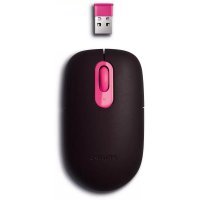
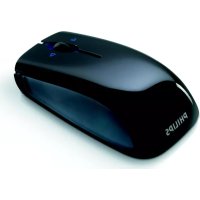
Wireless Notebook Mouse
(product description, description du produit)
To which this declaration relates is in conformity with the following harmonized standards: (Auquel cette déclaration se rapporte, est conforme aux normes harmonisées suivantes) (title, number and date of issue of the standard / titre, numéro et date de parution de la norme)
EN 60950-1:2006+A11:2009
(Et sont fabriqués conformément à une qualité au moins conforme à la norme ISO 9001 ou aux Documents Permanents CENELEC)
TUV Rheinland Product Safety GmbH / CE0197
(L’Organisme Notifié) (Name and number/ nom et numéro) (a effectué) (description of intervention / description de l’intervention) And issued the certificate,
De mauvaises habitudes prises lors de l’utilisation d’un clavier
ou d’une souris peuvent provoquer une gêne ou avoir des
conséquences plus sérieuses telles que des tensions musculaires
dans les mains, les poignets ou d’autres parties du corps.
Que vous travailliez ou que vous vous divertissiez, il est
important d’adopter une bonne position et d’éviter les postures
inconfortables. Ces conseils peuvent non seulement vous permettre
d’augmenter votre productivité générale, mais également vous
éviter de souffrir de TMS (troubles musculosquelettiques).
Changer de position lors d’une activité prolongée peut également
vous apporter un plus grand confort et réduire votre fatigue.
Champs électriques, magnétiques et
électromagnétiques (CEM)
1. Royal Philips Electronics fabrique et commercialise de nombreux
produits destinés aux consommateurs qui, comme tout appareil
électronique, peuvent généralement émettre et recevoir des
signaux électromagnétiques.
2. L’un des principes commerciaux majeurs de Philips consiste à
prendre toutes les mesures de sécurité et de santé nécessaires
pour ses produits, afi n de satisfaire à toutes les législations
applicables et de respecter les normes relatives aux CEM
applicables lors de la production des produits.
3. Philips s’engage à développer, produire et commercialiser des
produits n’ayant aucun effet indésirable sur la santé.
4. Philips confi rme que ses produits, s’ils sont manipulés
correctement et conformément à l’usage prévu, répondentaux règles de sécurité établies sur la base des connaissances
scientifi ques actuelles.
5. Philips joue un rôle essentiel dans le développement des normes
internationales en matière de sécurité et d’EMF, ce qui lui permet
d’anticiper les développements à venir dans la normalisation
d’intégration de ses produits.
Mise au rebut de votre ancien produit
Votre produit a été conçu et fabriqué avec des matériaux et
des composants de haute qualité pouvant être recyclés et
Le symbole de poubelle barrée sur un produit indique que ce
dernier est conforme à la Directive européenne 2002/96/EC.
Veuillez vous renseigner sur votre système de gestion des
déchets d’équipements électriques et électroniques.
Veuillez respecter la réglementation locale et ne jetez pas vos
anciens produits avec les ordures ménagères courantes. La mise au
rebut citoyenne de votre ancien produit permet de protéger
l’environnement et la santé.
Votre produit contient des piles relevant de la Directive
européenne 2006/66/EC qui ne doivent pas être mises au
rebut avec les déchets ménagers. Informez-vous auprès des
instances locales sur le système de collecte des piles car la mise au
rebut citoyenne permet de protéger l’environnement et la santé.
2 Configuration requise
Windows® 7, Vista, XP ; Mac OS® X 10.2.8 et ultérieure•
3 Présentation des fonctionnalités
a Boutons de clic droit et clic gauche
b Molette de défi lement
c Indicateur de piled Nano USB stick
f Bouton d’alimentation
g Compartiment à piles
État des piles État du voyant
Sous tension Clignote une fois
Piles faibles Clignote
Vérifi ez que le nano USB stick de votre souris est correctement •
connecté au port USB de votre ordinateur.
Assurez-vous que la batterie est alimentée.•
Lorsque la souris est en mode veille, appuyez sur le bouton •
gauche/droit pour la réactiver.© Royal Philips Electronics N.V. 2010
All rights reserved.