Notice Facile
 237E4QHAD - Moniteur PHILIPS - Notice d'utilisation et mode d'emploi gratuit
Retrouvez gratuitement la notice de l'appareil 237E4QHAD PHILIPS au format PDF.
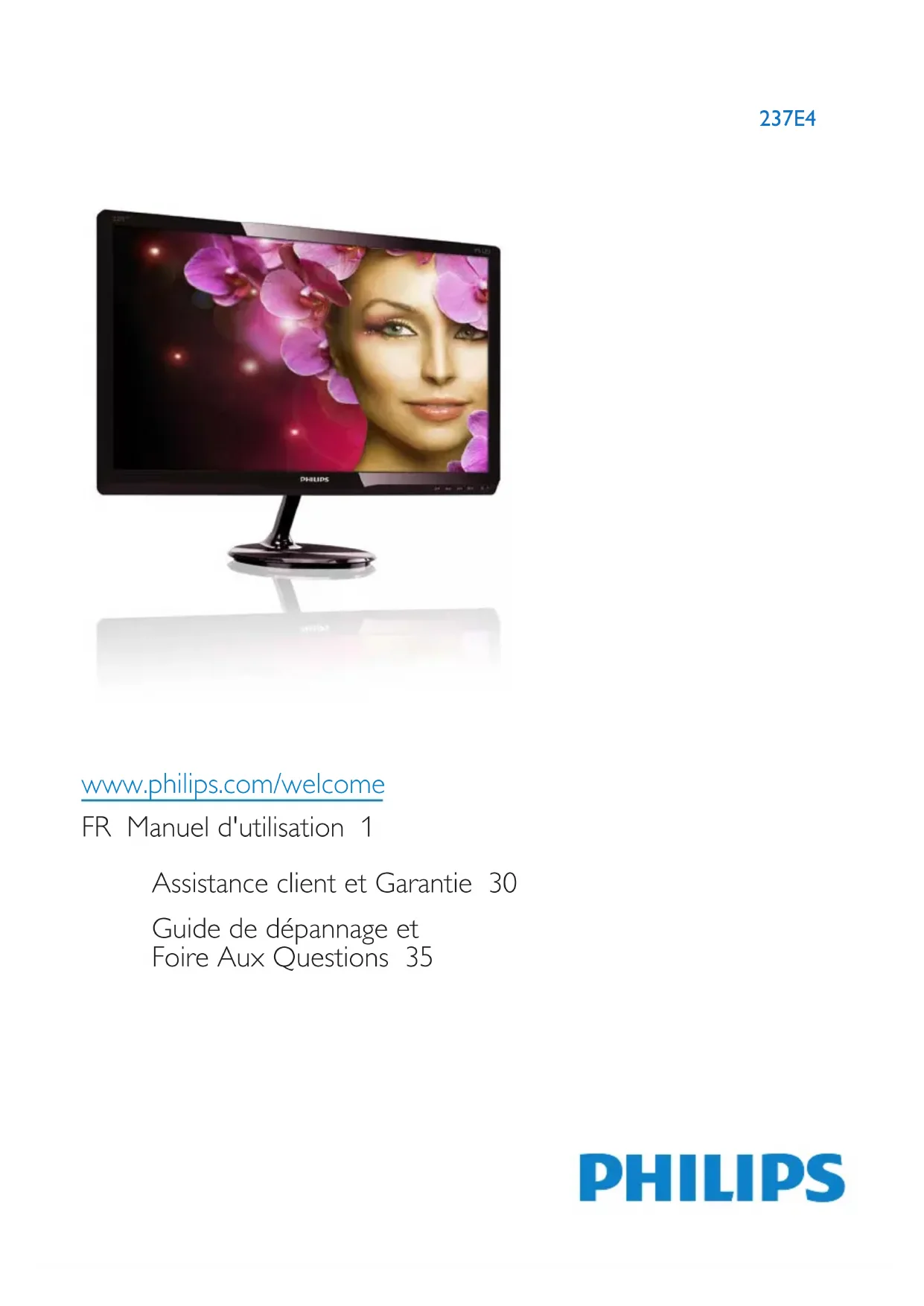
Téléchargez la notice de votre Moniteur au format PDF gratuitement ! Retrouvez votre notice 237E4QHAD - PHILIPS et reprennez votre appareil électronique en main. Sur cette page sont publiés tous les documents nécessaires à l'utilisation de votre appareil 237E4QHAD de la marque PHILIPS.
237E4QHAD PHILIPS
Foire Aux Questions 35Table des matières
le moniteur de Philips. Prenez le temps de lire
ce Manuel d'utilisation avant d’utiliser votre
moniteur. Il contient des informations et des
notes importantes au sujet de l'utilisation de
son utilisation prévue et conformément aux
instructions d'utilisation, et sur présentation
de la facture d'origine ou du ticket de caisse
d'origine, indiquant la date de l'achat, le nom du
revendeur ainsi que le modèle et le numéro de
production du produit.
1.1 Précautions de sécurité et
décrites dans ce manuel pourrait présenter un
risque de choc électrique, d’électrocution et/ou
ne l'utilisez pas à proximité de sources
de chaleur. L'exposition prolongée à
ces types d'environnement peut causer
des dommages au moniteur et une
• Éloignez tout objet pouvant tomber dans
électroniques du moniteur.
• N'obstruez pas les orifices de ventilation
• Lors de la mise en place du moniteur,
veillez à ce que la fiche d'alimentation et la
prise soient facilement accessibles.
• Si vous mettez le moniteur hors tension
• Ne soumettez pas le moniteur à de
fortes vibrations ou à des impacts violents
lorsque vous l’utilisez.
• Ne pas heurter ni laisser tomber le
moniteur pendant l'utilisation ou le
déplacez le moniteur, saisissez-le par son
cadre pour le soulever ; ne mettez pas vos
mains ni vos doigts sur l'écran LCD pour
• Débranchez le moniteur si vous envisagez
de ne pas l'utiliser pendant un certain
• Débranchez le moniteur si vous voulez
chiffon légèrement humide. Vous pouvez
aussi vous servir d'un chiffon sec, pour
à base d'ammoniaque, pour nettoyer le
• Afin d'éviter tout risque d'électrocution ou
• Ne le mettez pas non plus en contact
avec de l'eau ni avec un environnement
excessivement humide.
• Si votre moniteur est mouillé par de l'eau,
l'aide d'un chiffon sec. Si un corps étranger
ou de l'eau pénètrent dans le moniteur,
mettez-le immédiatement hors tension
à de la chaleur, à la lumière directe du soleil
ou à un froid extrême.
• Afin d'assurer les performances optimales
de votre moniteur et l'utiliser pendant
plus longtemps, il doit se trouver dans
un endroit compris dans les plages de
température et d'humidité suivantes :
• Température : 0-40°C 32-95°F
la plupart des cas, cette « rémanence à
l’extinction », ou « image résiduelle » ou
« image fantôme » disparaît
si vous n'utilisez pas un économiseur d'écran ou
une application de rafraîchissement périodique
de l'écran. Ce dommage n'est pas couvert par
Service après-vente :
• Si vous avez besoin de documents en
vue d'une réparation, veuillez prendre
contact avec votre centre de service local.
• Pour plus d’informations sur le transport,
veuillez vous référer à la section
« Caractéristiques techniques ».
• Ne laissez pas votre moniteur dans une
voiture ni dans un coffre de voiture à la
lumière directe du soleil.
fonctionne pas normalement ou si vous n'êtes
pas sûr(e) de la procédure à suivre après avoir
lu les instructions du mode d'emploi.3
Notes, mises en garde et avertissements
Tout au long de ce guide, des blocs de texte
pourront être accompagnés d'une icône et
imprimés en caractères gras ou en italiques.
garde ou des avertissements. Ils sont utilisés de
vous expliquant comment éviter
l'endommagement potentiel de votre matériel
ou la perte de données.
Il se peut que des avertissements apparaissent
sous des formats différents et ne soient pas
accompagnés d'icônes. Dans ces cas-là, la
présentation spécifique de l'avertissement
est dictée par les autorités chargées des
ce produit peut ne pas être jeté avec les
ordures ménagères. Vous êtes responsable
de l'élimination de cet équipement à travers
une collection aux déchets d'équipements
électriques et électroniques désignés. An de
déterminer les emplacements de telles ordures
électriques et électroniques, veuillez contacter
votre représentant du gouvernement local pour
connaitre l’organisation de décharge d’ordure
dont dépend votre foyer ou le magasin où vous
avez acheté le produit.
Votre nouveau moniteur contient des matériaux
d’emballage en des matériaux basiques.
Veuillez consulter votre réglementation locale
de votre revendeur local.
Informationsrelativeàlareprise/recyclage
du service et des activités de l'organisation.
Concernant le planning, la conception et les
étapes de production, Philips se concentre
sur une fabrication de produits facilement
recyclables. Chez Philips, la gestion de la n de
vie inclut l'implication aux initiatives nationales
de reprise et aux programmes de recyclage,
lorsque cela est possible, idéalement en
coopération avec la concurrence, en recyclant
tous les matériaux (produits et matériaux
d'emballage correspondants), conformément à
l'ensemble des lois sur l'environnement et au
programme de reprise de l'entreprise.
Votre produit est fabriqué avec des matériaux
et des composants de haute qualité, qui
peuvent être recyclés et réutilisés.
Pour en savoir plus sur notre programme de
recyclage, visitez le site : http://www.philips.
com/sites/philipsglobal/about/sustainability/
surface douce et plane en faisant attention
à ne pas rayer ou abîmer l’écran.
2. Tenez le support du socle avec deux mains
et insérez fermement le support du socle
dans la colonne du socle.
(1) Attachez gentiment le socle à la colonne
du socle jusqu'à ce que le verrouillage
du socle s'enclenche.
(2) Utilisez vos doigts pour serrer la
vis située en bas du socle, et fixez
fermement le socle à la colonne.
l'arrière du moniteur fermement.
2. Mettez votre ordinateur hors tension et
au connecteur vidéo situé à l'arrière de
image, cela signifie que l'installation est
Change la source d'entrée du
La fonction d'affichage des menus à l'écran
(OSD) est présente avec tous les moniteurs
LCD de Philips. Elle permet à l'utilisateur
final d'effectuer des réglages d'écran ou de
sélectionner directement les fonctions du
moniteur par le biais d'une fenêtre d'instructions
apparaissant à l'écran. Une interface conviviale,
semblable à celle reproduite ci-après, apparaît :
Dans le menu OSD ci-dessus, l'utilisateur peut
appuyer sur les boutons situées sur le
panneau frontal du moniteur pour déplacer le
curseur, et sur OK pour confirmer un choix ou
Le menu OSD Vous trouverez ci-dessous une vue d'ensemble
de la structure de l'affichage sur écran. Vous
pourrez par la suite l'utiliser comme référence
lorsque vous voudrez plus tard revenir aux
différents réglages.
de manière optimale à sa résolution native,
qui est 1920 × 1080 @60Hz. Quand le
moniteur est allumé à une autre résolution,
le message d’alerte suivant s’affiche à l’écran :
Use 1920 ×1080@60Hz. for best results. (Pour
Configuration dans le menu d’affichage à l’écran
le son numérique. Vous pouvez maintenant
profiter de vos jeux mobiles, des photos, des
films, ou d’autres applications sur son grand
écran, et aussi charger simultanément votre
mini-USB sur le côté de l’appareil mobile, et
le port avec le symbole [MHL-HDMI] sur le
côté du moniteur. Vous êtes maintenant prêt
à afficher les images sur votre grand écran età
utiliser toutes les fonctions de votre appareil
portable telles que la navigation sur Internet,
les jeux, la navigation des photos, etc. Si votre
moniteur a une fonction de haut-parleur, vous
pourrez aussi entendre le son. Lorsque le câble
MHL est débranché ou que l’appareil mobile est
éteint, la fonction MHL sera automatiquement
la fonction MHL lorsque le câble MHL est
utilisé. Notez que le câble certifié MHL est
différent d’un câble HDMI standard.
activer le moniteur, si vous avez d’autres
appareils qui l’utilisent déjà et qui sont
connectés à d’autres entrées.11
3. Optimisation de l'image
2. Continuez d'appuyer sur pour passer
d'un mode à un autre, Standard, Internet,
SmartImage Lite en utilisant le bouton
sur le panneau avant de votre moniteur.
Outre l'utilisation du bouton pour le
défilement vers le bas, vous pouvez également
appuyer sur les boutons pour effectuer
votre choix, puis sur le bouton OK pour
confirmer la sélection et fermer l'OSD SmartImage Lite.
et réduire la fatigue oculaire. Ce mode
optimise la lisibilité et la productivité de
façon significative lorsque vous travaillez
avec des feuilles de calcul, des fichiers PDF,
des documents numérisés et d'autres
applications générales de bureau.
• Internet : Ce profil associe la saturation
des couleurs, le contraste dynamique
et l'optimisation de la netteté pour un
affichage de photos et d'autres images
incroyablement clair avec des couleurs vives
- le tout sans effet parasite et sans couleurs
3. Optimisation de l'image
qui vous permettent d'optimiser l'affichage
de différents types de contenu en ajustant
dynamiquement la luminosité, le contraste,
la couleur et la netteté en temps réel. Qu'il
s'agisse de travaux sur des applications de texte,
d'affichage d'images ou de visualisation d'un clip
vidéo, SmartImage Lite de Philips vous propose
Pourquoi en ai-je besoin?
Vous attendez de votre moniteur un affichage
optimisé de tous vos types favoris de
contenu. Le logiciel SmartImage Lite ajuste
couleur et la netteté en temps réel pour une
expérience de visionnage améliorée avec votre
exclusive et de pointe. Elle analyse le contenu
affiché sur votre écran. En se basant sur un
scénario choisi, SmartImage Lite optimise
dynamiquement le contraste, la saturation des
couleurs et la netteté des images pour des
performances d'affichage ultimes, le tout en
temps réel par la simple pression sur un bouton.
Comment activer SmartImage Lite?
1. Appuyez sur pour lancer SmartImage
Lite sur l'écran d'affichage;12
3. Optimisation de l'image
3.3 Philips SmartControl Lite
pratique vous aide à ajuster la résolution, à
faire l'étalonnage des couleurs, les réglages de
l’horloge/de la phase, le réglage du point blanc
un temps de réponse plus rapides, ce logiciel
compatible avec Windows 7 est basé sur des
icônes avec une interface très conviviale pour
vous aider à bien utiliser vos moniteurs de
sur le raccourci du bureau ou de la barre
Premier lancement – Assistant
réponse, moins de flou sur les bords avec
des images qui changent rapidement sur
l’écran, un meilleur taux de contraste pour
les scènes claires ou foncées ; ce profil est
idéal pour les jeux.
Cette technologie unique analyse de façon
dynamique le contenu à l'écran, et optimise
automatiquement le contraste du moniteur
LCD pour une clarté visuelle et un plaisir visuel
maximum. Le rétroéclairage est ainsi augmenté
pour des images plus claires, plus précises et
plus lumineuses, ou diminué pour un affichage
clair des images sur fond sombre.
Pourquoi en ai-je besoin?
Vous attendez une clarté visuelle optimale
et un confort visuel, quel que soit le type de
contenu à l'écran. SmartConstrast contrôle
dynamiquement le contraste et ajuste le
rétroéclairage pour des images ou des
écrans de jeu et de vidéo claires, précises et
lumineuses, et pour du texte de bureautique
lisible. En réduisant la consommation électrique
de votre moniteur, vous réalisez des économies
énergétiques et prolongez la durée de vie de
et ajuster les couleurs et contrôler l'intensité
du rétroéclairage. Cette fonction permet
d'optimiser dynamiquement le contraste
pour plus de plaisir dans votre divertissement,
visionnage de clips vidéo ou jeux.13
3. Optimisation de l'image
(mise au point), la Position (position) et la
Resolution (résolution).
• Suivez les instructions pour effectuer les
de noir, le point blanc, l'étalonnage des
couleurs et SmartImage Lite (veuillez
consulter la section SmartImage Lite).
des couleurs, les boutons Démarrer et
Visualisation rapide sont grisés.
6. Les informations relatives au brevet doivent
Lorsque le mode Entertainment
(Divertissement) est activé, SmartContrast et
SmartResponse sont également activés.
déroulant Options. Sur un écran non pris en
charge, mais compatible DDC/CI, seuls les
onglets Help (Aide) et Options sont disponibles.
case à cocher est une touche à bascule.16
3. Optimisation de l'image
• Affiche le panneau d'instructions Source et le
paramétrage actuel de la source d'entrée.
• En mode affichage d'entrée simple, ce
panneau n'est pas visible.
Options>Audio - n'est disponible que lorsque
affiche les sélections SmartControl Lite pour
Choisir préréglage et Régler affichage dans
le menu contextuel du bureau
(clic avec le bouton droit). Désactivé
supprime SmartControl Lite du menu
Cliquez avec le bouton droit sur l'icône de
la barre des tâches pour afficher les options
du menu pour Help (Aide), Technical
Support (Assistance technique), Check for
lancé au démarrage ou reste dans la barre
des tâches. Pour lancer SmartControl Lite,
utilisez le raccourci depuis le bureau ou
la liste des programmes. Si cette case est
décochée (désactivée), aucun préréglage
ne se charge au démarrage, même s'il a
été défini comme devant s'exécuter au
coché dans le panneau Options>Preferences
(Préférences), le menu est alors visible.
Le Context Menu (menu contextuel) présente
immédiate. La marque « coché » indique le
préréglage actuellement sélectionné. Il est
également possible de choisir le Factory
Preset (Préréglage usine) depuis le menu
avec le bouton droit sur l'icône SmartControl
Lite, depuis la barre des tâches. Cliquez avec le
bouton gauche pour lancer l'application.
La barre des tâches présente cinq entrées :
du navigateur par défaut.18
3. Optimisation de l'image
• Technical Support (Assistance technique) -
et contrôle la version de l'utilisateur par
rapport à la dernière version disponible.
• About (À propos) - affiche les informations
le dossier des préférences, seul le choix EXIT
(QUITTER) est disponible. Pour supprimer
complètement SmartControl Lite de la barre
des tâches, désactivez Run at Startup
(Exécuter au démarrage) sous
télécharger la dernière version de la brochure.23
4. Caractéristiques techniques
veuillez suivre cette recommandation quant à la
de détection d'un autre appareil d'entrée, le
moniteur va automatiquement « se réveiller
conçues de façon à fourir une protection
raisonnable contre les interférences nuisibles
dans le cadre d'une installation résidentielle.
CET appareil produit, utilise et peut émettre
d'interférences nuisibles pour la réception
des signaux de radio ou de télévision, ce qui
peut être décelé en fermant l'équipement,
puis en le remettant en fonction, l'utilisateur
pourrait essayer de corriger la situation en
prenant les mesures suivantes:
• Réorienter ou déplacer l’antenne de
• Brancher l’équipement sur un autre circuit
que celui utilisé par le récepteur.
• Demander l’aide du marchand ou d’un
technicien chevronné en radio/télévision.
d'interdire à l'utilisateur l'usage du présent
fabrication les plus avancés de l'industrie et les
méthodes les plus strictes de contrôle de la
qualité. Néanmoins, des défauts au niveau des
pixels ou des sous-pixels sont parfois inévitables
dans les dalles TFT utilisées dans les écrans plats.
Aucun fabricant ne peut garantir que tous les
panneaux seront sans pixel défectueux, mais
Philips garantit que tout moniteur avec un
nombre inacceptable de défauts sera réparé
ou remplacé sous garantie. Cet avis explique
chacun des ces types. Pour bénéficier de la
réparation ou du remplacement sous garantie,
le nombre de défauts de pixels sur un panneau
TFT doit dépasser ces niveaux acceptables. Par
exemple, pas plus de 0,0004% des sous-pixels
d'un moniteur ne peuvent être défectueux.
En outre, étant donné que certains types ou
remarqués que d'autres, Philips détermine des
niveaux de qualité encore plus élevés. Cette
garantie est valable dans le monde entier.
apparaissent sur l'écran de différentes façons. Il
existe deux catégories de défauts de pixels et
plusieurs types de défauts de sous-pixels dans
Défauts de points brillants
Les points défectueux brillants sont des pixels
ou sous-pixels toujours allumés ou « activés
types de pixels brillants défectueux.
Un sous-pixel rouge, vert ou bleu allumé.
Du fait que des défauts de même type
provenant de pixels et sous-pixels proches les
uns des autres peuvent être plus facilement
remarqués, Philips spécifie aussi des tolérances
pour la proximité des défauts de pixels.
Tolérances des défauts de pixels
Pour bénéficier, pendant la période de garantie,
d'une réparation ou d'un remplacement en
raison de défauts de pixels, le panneau TFT d'un
écran plat Philips doit avoir des défauts de pixels
et sous-pixels qui dépassent les tolérances
répertoriées dans les tableaux suivants.
Philips de votre région, à l'un des numéros ci-dessous.
Informations de contact pour la région EUROPE DE L'EST :
Pays ASC Numéro clientèle Prix
8.1 Recherches de causes de pannes
Cette page reprend les problèmes pouvant
être corrigés par un utilisateur. Si le problème
persiste même après avoir appliqué ces
corrections, contactez un représentant du
service client Philips.
cordon d'alimentation dans une prise, et à
l'arrière du moniteur.
• Puis contrôlez le bouton marche/arrêt à
l'avant du moniteur. S'il est en position
éteint, appuyez pour le mettre en position
• Vérifiez que le câble signal est bien branché
sur votre ordinateur.
• Assurez-vous que le câble du moniteur ne
présente pas de broches tordues du côté
connexion. Si c'est le cas, il faut réparer ou
• La fonction d'économie d'énergie est peut-
niveau du câble du moniteur.
• Vérifiez que l'ordinateur est allumé.
Le bouton Auto ne marche pas
• La fonction auto ne marche qu'en mode
VGA-Analog (VGA-Analogique). Si les
résultats ne sont pas bons, vous pouvez
faire un ajustement manuel avec le menu
Signes visibles de fumée ou d'étincelles
• N'effectuez aucun dépannage.
• Réglez la position de l'image en utilisant
la fonction Phase/Clock (Horloge) du
Setup (installation) dans les commandes
principales du menu à l'écran. Elle ne
fonctionne qu'en mode VGA.
L'image vibre sur l'écran
(d'installation) dans le menu OSD. Elle ne
fonctionne qu'en mode VGA.
Un scintillement horizontal apparait
(d'installation) dans le menu OSD. Elle ne
fonctionne qu'en mode VGA.
l'image apparaît floue, imparfaite ou trop
Une image rémanente, en surimpression ou
image fantôme apparaît lorsque l'alimentation
statique ou immobile sur une longue
période peut engendrer une « rémanence
à l’extinction », également appelée « image
des panneaux LCD. Dans la plupart des
cas, cette « rémanence à l’extinction », ou
« image résiduelle » ou « image fantôme »
disparaîtront pas et ne pourront pas
être réparés si vous n'utilisez pas un
économiseur d'écran ou une application
de rafraîchissement périodique de l'écran.
Ce dommage n'est pas couvert par votre
Des points verts, rouges, bleus, sombres et
blancs apparaissent à l'écran
• Les points rémanents sont une
caractéristique normale du cristal liquide
utilisé dans la technologie d'aujourd'hui ;
veuillez lire la section relative aux pixels
défectueux pour plus de détails.
Le voyant « Marche » est trop puissant et me
Pour une assistance plus approfondie, veuillez
consulter la liste des Centres d'information aux
clients et contacter un représentant du service
Lite ne marche plus. Que faire ?
Rép.: Rallumez votre PC et vérifiez si
SmartControl Lite marche correctement.
Lite pour garantir la bonne installation du suivantes. Si cela ne fonctionne pas, il faut
peut-être réinstaller le pilote du moniteur.37
8. Guide de dépannage et Foire Aux Questions
• Remplacez la carte graphique par une
• Windows a été redémarré alors que le
moniteur était hors tension ou déconnecté.
Rép.: Il se peut que votre carte graphique ne
soit pas compatible avec SmartControl
Lite. Si votre carte graphique fait partie
des marques susmentionnées, essayez de
télécharger le pilote de la carte graphique
le plus récent depuis le site Internet
correspondant à ladite marque.
Installez le pilote. Désinstallez
SmartControl Lite, et réinstallez-le à
de Philips pour vérifier si une nouvelle
version du pilote de SmartControl Lite
Q4. Lorsque je clique sur Product
Information (Informations produit),
version disponible et ne prend donc pas
totalement en charge l'interface DDC/CI.
Essayez de télécharger la toute dernière
version du pilote de la carte graphique
depuis le site Internet de la marque de
la carte. Installez le pilote. Désinstallez
SmartControl Lite, et réinstallez-le à
et d’autorisation, pour vérifier si vous êtes
le propriétaire légal du moniteur.
Veuillez noter que la fonction antivol
est une option proposée gratuitement.
La gestion des numéros PIN est de la
seule responsabilité de l'utilisateur ou de
l'organisation qui les met en place. Si un
numéro PIN est oublié, le service client de
Philips peut vous le réinitialiser moyennant
un coût et après en avoir vérifié le
propriétaire. Cette activité n'est pas prise
en charge par les conditions standards de
8.3 Questions générales
Q1: Lorsque j'installe mon moniteur, que
votre PC sur le moniteur que vous utilisiez
• Dans Windows Start Menu
« zone du bureau », déplacez la barre sur
• Redémarrez votre ordinateur, reprenez les
étapes 2 et 3 et vérifiez que votre PC est
bien réglé sur 1920 × 1080 à 60 Hz.
• Éteignez votre ordinateur. Débranchez
Rép.: Le taux de rafraîchissement recommandé
pour les moniteurs LCD est 60Hz. En cas
de perturbation au niveau de l'écran, vous
pouvez l'ajuster sur 75Hz pour essayer de
supprimer le brouillage.
Q3: À quoi servent les fichiers .inf et .icm
sur le CD-ROM? Comment installer les
pilotes (.inf et .icm) ?
Rép.: Il s'agit des fichiers correspondant au
pilote de votre moniteur. Suivez les
instructions de votre manuel d'utilisateur
pour installer les pilotes. Au moment
de l'installation de votre moniteur, votre
ordinateur peut vous demander les pilotes
du moniteur (les fichiers .inf et .icm) ou
un disque contenant les pilotes. Suivez
les instructions pour insérer le CD-ROM
inclus dans cet emballage. Les pilotes du
moniteur (les fichiers .inf et .icm) peuvent
s'installer automatiquement.
le moniteur déterminent ensemble les
résolutions disponibles. Vous pouvez
choisir la résolution voulue depuis le
Rép.: Appuyez simplement sur le bouton OK,
puis sélectionnez « Reset » (Réinitialiser)
de soumettre la surface du panneau à un
choc excessif et de le protéger contre les
objets émoussés ou pointus. Lorsque vous
manipulez le moniteur, assurez-vous de
ne pas appliquer de pression ou de force
sur le côté panneau. Cela pourrait affecter
vos conditions de garantie.
Q7: Comment nettoyer la surface de l'écran
plus en profondeur, utilisez de l'alcool
isopropylique. N'utilisez pas de solvant,
comme l'alcool éthylique, l'éthanol,
Rép.: Vous pouvez modifier le réglage des
couleurs depuis la commande du menu à
l'écran. Suivez la procédure ci-dessous,
• Appuyez sur « OK » pour afficher le menu
OSD (affichage à l’écran).39
8. Guide de dépannage et Foire Aux Questions
• Appuyez sur la Down Arrow « Flèche vers
le bas » pour sélectionner l'option Color
« Couleur ». Appuyez ensuite sur « OK »
« chaud », avec une tonalité rouge-
blanc. La température 9 300K est plus
« froide », avec une tonalité bleu-blanc.
2. sRGB : il s'agit d'un réglage standard
rouge, le vert et le bleu.
Une mesure de la couleur de la lumière
émise par un objet lorsqu'il est chauffé. Cette
mesure s'exprime en termes d'échelle absolue
(degrés Kelvin). Les températures Kelvin faibles,
stations de travail standard. Vous aurez
peut-être besoin d'un adaptateur de câble
pour brancher le moniteur sur un système
Mac. Nous vous recommandons de
contacter votre représentant commercial
Philips pour plus d'informations.
Q10: Les moniteurs LCD Philips disposent-ils
de la fonctionnalité « Plug-and-Play » ?
LCD. Dans la plupart des cas, cette
« rémanence à l’extinction », ou « image
résiduelle » ou « image fantôme »
pas couvert par votre garantie.
Q12: Pourquoi mon Affichage ne me permet
pas d'obtenir un texte clair, le contour
des caractères affichés n'est pas net ?
Rép.: Votre moniteur LCD fonctionne
optimal, utilisez cette résolution.40
8. Guide de dépannage et Foire Aux Questions
au port MHL-HDMI et que la bonne
entrée est sélectionnée sur le Moniteur via
le sélecteur d’entrée (panneau frontal ou
si vous avez des problèmes inattendus
lorsque vous utilisez l’entrée MHL, référez-
vous au manuel de l’utilisateur de l’appareil
mobile ou contactez le fabricant de
il l’est, alors vous verrez un message
de notification sur l’écran. Une fois que
l’appareil mobile se réveille, l’affichage du
moniteur se réveillera aussi et affichera les
images. Vous devrez aussi vous assurer que
la bonne entrée a été sélectioné, si vous
avez utilisé ou connectez d’autres appareils.
mobile est bien meilleure.
compatible avec ce standard.
• La qualité de l’image dépend de la qualité
du contenu original. Si le contenu est en
haute résolution (par exemple HD ou
1080p), alors il apparaîtra en HD ou 1080p
en basse résolution (par exemple QVGA),
il peut sembler bon sur l’appareil mobile en
raison de la petite taille de l’écran, mais la
qualité ne sera pas aussi bonne sur le grand
Q3. Je n’arrive pas à entendre le son de mon
volume du moniteur est allumé, et aussi sur