 Notice Facile
 PowerView Gen 3 Gateway Pro - Automatisation domestique Hunter Douglas - Notice d'utilisation et mode d'emploi gratuit
Retrouvez gratuitement la notice de l'appareil PowerView Gen 3 Gateway Pro Hunter Douglas au format PDF.


| Type de produit | Passerelle de contrôle pour systèmes d'ombrage PowerView |
| Caractéristiques techniques principales | Compatible avec les systèmes d'ombrage Hunter Douglas PowerView, permet le contrôle à distance via application mobile |
| Alimentation électrique | Adaptateur secteur inclus, alimentation 100-240V AC |
| Dimensions approximatives | Environ 10 x 10 x 3 cm |
| Poids | Environ 300 g |
| Compatibilités | Compatible avec les dispositifs PowerView Gen 3 et les télécommandes PowerView |
| Type de batterie | Non applicable (fonctionne sur secteur) |
| Tension | 100-240V AC |
| Puissance | Consommation faible, spécifique au modèle |
| Fonctions principales | Contrôle à distance, programmation des horaires, intégration avec des assistants vocaux |
| Entretien et nettoyage | Essuyer avec un chiffon doux, éviter les produits chimiques agressifs |
| Pièces détachées et réparabilité | Disponibilité des pièces dépend du revendeur, consulter le service client pour les réparations |
| Sécurité | Conforme aux normes de sécurité électrique, ne pas exposer à l'humidité |
| Informations générales utiles | Installation recommandée par un professionnel pour une performance optimale |
FOIRE AUX QUESTIONS - PowerView Gen 3 Gateway Pro Hunter Douglas
Téléchargez la notice de votre Automatisation domestique au format PDF gratuitement ! Retrouvez votre notice PowerView Gen 3 Gateway Pro - Hunter Douglas et reprennez votre appareil électronique en main. Sur cette page sont publiés tous les documents nécessaires à l'utilisation de votre appareil PowerView Gen 3 Gateway Pro de la marque Hunter Douglas.
MODE D'EMPLOI PowerView Gen 3 Gateway Pro Hunter Douglas
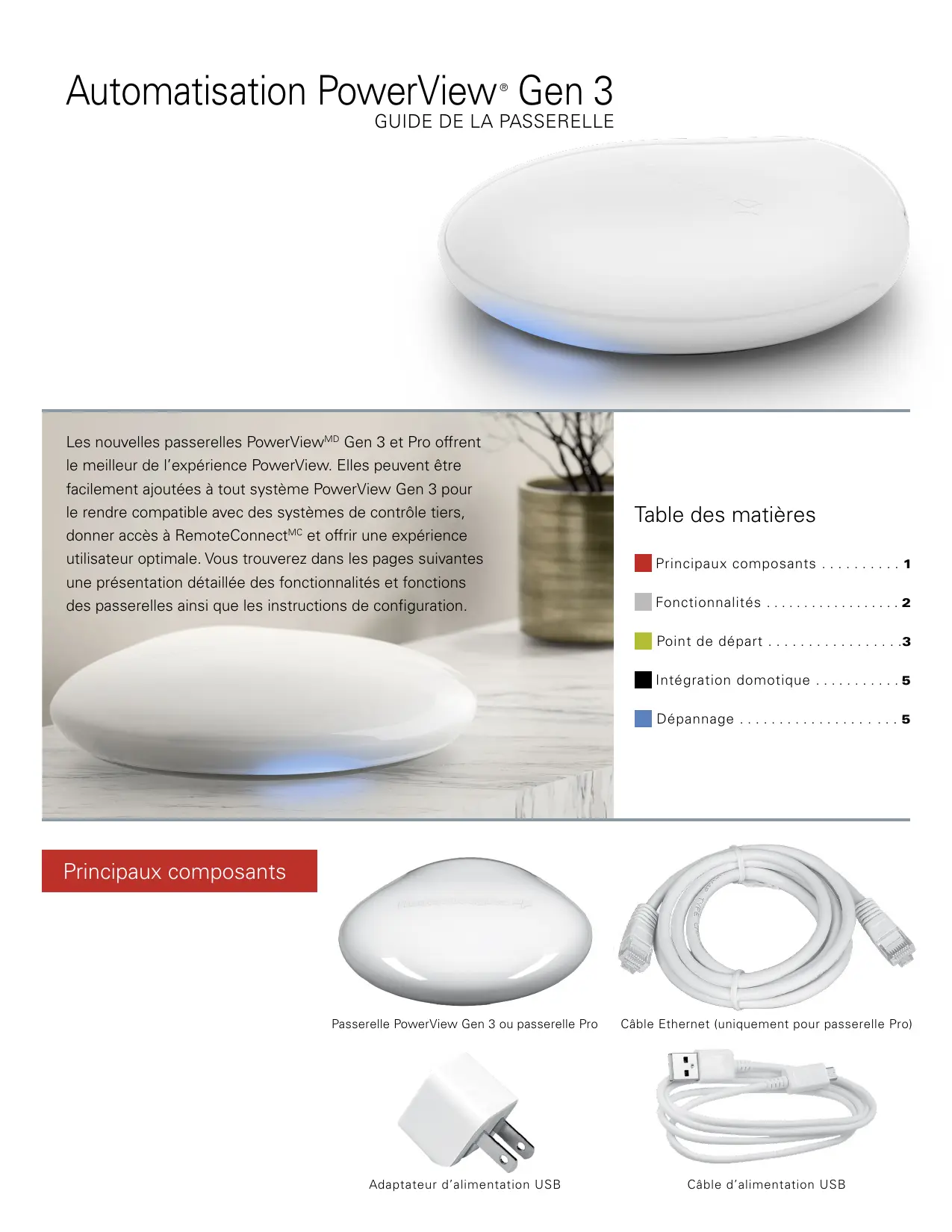
- Les nouvelles passerelles PowerView"? Gen 3 et Pro offrent * le meilleur de l'expérience PowerView. Elles peuvent être facilement ajoutées à tout système PowerView Gen le rendre compatible avec des systèmes de contrôl donner accès à RemoteConnect"" et offrir une e Table des matières utilisateur optimale. Vous trouverez dans les pag Principaux composants p. 1
- une présentation détaillée des fonctionnalités e des passerelles ainsi que les instructions de MM Fonctionnalités p. 2
- M Point de départ p. 3
- Mhntégration domotique p. 5
- a M Dépannage Passerelle PowerView Gen 3 ou passerelle Pro Câble Ethernet (uniquement pour passerelle Pro) Adaptateur d'alimentation USB Câble d'alimentation USB p. 5
Les nouvelles passerelles PowerView“P 4. Extenseur de portée pour les grandes Gen 3 et Pro offrent les fonctionnalités maisons et avantages suivants : 5. Synchronisation des stores
1. Compatibilité domotique et {alignement des barres d'ourlet)
commande vocale de vos stores* pour plus de 4 stores
2. RemoteConnect"— crée, modifie 6. Meilleur contrôle global de la maison
et supprime des Scènes et des lorsque les stores se trouvent dans Horaires, et contrôle les stores plusieurs pièces individuellement, quel que soit l'en- 7. Assure que les D es horaires sont droit du monde où vous vous trouviez toujours à l'heure et synchronisées
3. Réduction de la latence pour les “Certaines fonctionnalités nécessitent du matériel
supplémentaire où un équipement tiers. Pour plus de grandes maisons détails, rendez-vous sur fc hunterdouglas.ca/ COMMENT ÇA MARCHE?
POWERVIEW GEN 3 POWERVIEW GEN 3
SANS PASSERELLE AVEC UNE PASSERELLE
Le téléphone ou la tablette envoie L — Le téléphone, la tablette ou un la commande directement aux stores. système de contrôle tiers envoie la commande à la passerelle; la passerelle envoie ensuite FF. "| la commande aux stores. OPTIONS La passerelle est disponible en deux modèles différents, afin de répondre à différents besoins. Tous deux présentent une conception esthétique qui se PASSERELLE POWERVIEW PASSERELLE POWERVIEW fond dans n'importe quelle décoration GEN 3 GEN 3 PRO intérieure. ompatible LL é
- Wi-Fi Compatible Intégrations RGEUIR (2,4 et Ethernet systèmes tierces 5 GHz) tiers Passerelle 15 x x Passerelle 30 x x x x
Point de départ me” IMPORTANT : Toutes les passerelles {quel que soit leur nombre dans un projet) ne peuvent être configurées qu'à partir de l'appli PowerView"®. Pour télécharger l'application PowerView depuis Google Play ou Apple Store, rendez-vous sur www.hdpvapp.com où scannez ce code OR : PowerView
EMPLACEMENT DANS LA MAISON
Placez votre passerelle dans un endroit central pour tous les stores de la maison. Si vous avez plusieurs passerelles, répartissez-les dans la maison. Cela vous permettra de vous assurer que votre passerelle se connecte à tous les stores.
1. Connectez une extrémité du câble
d'alimentation USB à l'adaptateur d'alimentation USB.
2. Branchez l'adaptateur d'alimentation
USB sur une prise de courant alternatif ou une multiprise.
3. Branchez l'autre extrémité du câble
d'alimentation USB sur le port d'alimentation situé à l'arrière de la passerelle REMARQUE : Pendant le processus de démarrage, la DEL aura différents comportements pour communiquer visuellement son état. Veuillez vous référer au tableau des DEL dans l'application PowerView. Allez à « Plus » + « Accessoires » > « Passerelles » «Tableau des DEL » pour afficher ce tableau. N'interrompez pas le processus de démarrage de la passerelle jusqu’ à ce que celle-ci soit prête à être ajoutée à la maison PowerView.
LA PASSERELLE PRO) Connectez le câble Ethernet de la passerelle PowerView Gen 3 Pro à un port LAN ouvert de votre routeur. REMARQUE : La passerelle PowerView Gen 3 Pro offre la fonctionnalité d'alimentation électrique par câble Ethernet (« Power-over-Ethernet », PoE). Vous devez disposer d'un injecteur PoE séparé où d'un commutateur compatible PoE pour votre routeur.
POWERVIEW"® REMARQUE : Toutes les passerelles {quel que soit leur nombre dans un projet} doivent être configurées depuis l'appli PowerView"®. IMPORTANT : Si vous êtes un installateur, vous n'avez PAS besoin des informations d'identification du réseau Wi-Fi du domicile du propriétaire pour configurer une passerelle. Après avoir accepté la propriété de la maison PowerView dans l'application PowerView, le propriétaire sera invité à connecter sa ou ses passerelles à son réseau Wi-Fi domestique pour terminer la configuration de la passerelle. IMPORTANT : Toutes les pièces doivent être à portée de la passerelle. Si certaines pièces ne sont pas à portée, ces stores ne pourront pas se connecter avec succès à la passerelle. Repositionnez la passerelle dans la maison et sélectionnez « Réessayer ». Si, après plusieurs tentatives, toutes les pièces ne sont toujours pas à portée, nous vous recommandons d'ajouter une autre passerelle à la maison PowerView. AI Rooms in Range Ac Another Gateway. SlectW-FiNetwotk GC Next NETGEAR 12345-56 NETGEAR12345 Nathans House Nathans House guest Add Network
CONNEXION DE LA PASSERELLE À
Si le Wi-Fi n'a pas été ajouté lors de la configuration initiale de la maison et que le propriétaire n'a pas ajouté le réseau Wi-Fi lorsqu'il a reçu la propriété de la maison PowerView, suivez les étapes ci-dessous pour connecter votre passerelle à votre réseau Wi-Fi.
1. Allez à « Plus » æ « Accessoires »
2. Sélectionnez la passerelle souhaitée
3. Sélectionnez « Info et Options »
4. Sélectionnez « Configurer le Wi-Fi »
REMARQUE : Si votre réseau Wi-Fi n'apparaît pas dans la liste des réseaux disponibles, sélectionnez le bouton « Rafraîchir » en haut à droite de l'écran et réessayez. S'il n'apparaît toujours pas, sélectionnez « Ajouter un réseau » pour ajouter manuellement votre réseau Wi-Fi. Les passerelles peuvent être configurées de deux manières :
1. Pendant le processus initial de
configuration de la maison
2. Après la création de la maison, en
allant à « Plus » « Accessoires » 3 « Passerelles ». L'application PowerView vous guidera tout au long du processus de configuration de vos passerelles. Veuillez suivre attentivement chaque étape indiquée dans l'application pour réussir à configurer toutes les passerelles. Confiure Gstevay Net Some Rooms Not in Range E se E À sde 2 Æ ses
1. Ouvrez l'appli PowerView et allez à
« Accessoires » « Passerelles » « Plus » >
2. Sélectionnez la passerelle souhaitée
3. Sélectionnez « Info et Options »
4. Sélectionnez « Supprimer la passerelle »
IMPORTANT : Si vous avez plusieurs passerelles dans votre maison, vous devrez reconfigurer votre réseau de passerelles. Cela permettra de s'assurer que tous les stores qui étaient attribués à la passerelle supprimée sont attribués à une passerelle active. Pour reconfigurer le réseau de passerelles, allez à « Plus » æ « Accessoires » « Passerelles » æ « Réseau de passerelles » > « Reconfigurer le réseau ». a
Intégration domotique l'automatisation PowerView"? est compatible avec différents systèmes et dis- positifs de contrôle tiers de premier plan. Pour ajouter un système où un dispositif de contrôle tiers, allez à « Plus » « Intégrations ». Pour obtenir des instructions supplémentaires, veuillez consulter le site https://help. hunterdouglas.com Pour en savoir plus sur les systèmes compatibles, veuillez communiquer avec votre dépositaire Hunter Douglas local où consultez le site Attps://fr.hunterdouglas. ca/smart-automation Dépannage Sens Blanc fi (eo) La passerelle est en train de démarrer. Vertviolet clignotant La passerelle est prête à être configurée mais n'est pas connectée à Internet. Ven clignotant © | La passerelle est prête à être configurée Vert/orange clignotant La passerelle enregistre les stores et termine la configuration de la maison. Bleufviolet clignotant La passerelle est connectée à la maison mais n'est pas connectée à Internet. ECTS La passerelle est connectée à la maison. Bleu clignotant La passerelle se connecte aux stores pour les faire fonctionner. Bleu/rouge clignotant La passerelle ne peut pas se connecter aux stores pour les faire fonctionner. Orange fixe Une pression langue et soutenue sur le @ | bouton «P » de la passerelle a été effectuée. La passerelle attend une commande dans l'application: | pense clignotant La passerelle met à jour son micrologiciel Rouge/orange clignotant La réinitialisation de la passerelle est en cours. 1: Que nt les couleurs de la DEL de la passerelle? + La DEL de la passerelle possède différentes couleurs, qui indiquent visuellement son état. Pour afficher le tableau des DEL de la passerelle dans l'application PowerView, allez à « Plus » æ « Accessoires » > « Passerelles » æ « Tableau des DEL ».
2. À quoi correspondent les boutons
«P» et «R » à l'arrière de ma passerelle? + Bouton « P » — Pression courte :la passerelle recherche une mise à jour du micrologiciel — Pression longue (-6 secondes) : la liste des actions s'affiche dans l'application PowerView (image de droite) + Bouton «R » — Pression courte : la passerelle redémarre — Pression longue (-6 secondes) : la passerelle se réinitialise ‘The P button on a nearby Gateway has been selected. would you like to do? Reset IP Network This Gateway is a Replacement Take Ownership of this Home Temporarily Access Home Cancel at équpamon dot te installé tu à un tance minimale de 20 om de utsateur at appareil st canforme aux RSS sans core dust Cara San forcement st Sum aux deu ondions sua {0 Cat apparut provoquer d'iterérences et 2 Cat appareil dit accepter at intra, y comprise intaérences suscoptibles naine an fonctomement ndérable de lanparei. Au-o at apparel numérique a La case Best conforme à à rare NMB-03 du Cara: « Luiaton de ce dispos st autre seulement aux onto suivants ile dit pas produire da brullge et} l'utlisateur du dispos it tr prêt à accaper ut brouilage Fatiélectiue reçu, même sic rule st suscable de compromettre le fentiornement upesn Déclaration de a FCC Cat équpamnt a té tt et déclaré conf aux imite un appareil mumdrique a classe 8, conformément à La pari 1 des règles de La FCC. Las présents limits sont conçues out Faure ne ration raisonable cote le rule uisble dans un ntalation tés Ca équipamnt génère lise at peut émet de l'énie de rique rai 1 n'est pas ist at lié confomément aux stuctins peut causer in broulga ul aux ommuniains radio Tutos ini a aucune garanti un rule ne se produira Fes dans une instalation paire S cat équipement proque un bouilage uisla à La Fécaplon rada aude in, 8 qu pat te été an tige ten ralemant l'éuipemen, usteur est im à essaye decor ca brouilage par l'une u plusieurs dos + rérate ou déplace 'atene de réception. + montra distance entre appart récap const le dépostair u un technicien ri xpéimenté pour can da l'ie Braque les changements ou modications qui na sont pas expressément aparoués par Fabian rspansable de a confié pauret rer l'utiisaleur du rot ter l'équipement. Cet appareil st cnfrme à a part 15 des gs ea CC.» lutin dl ca dispos st Autoriéa sauement aux condions aantes {ile do pas pratuir de brullge et ot tra prêt à accaper tt brouilage radodetiqua ru, mm ca brouilage est suscapil de comgromete la foctiomament dupesitit Déclaration de la CE Hunter Douglas Window Fashions, One Dati Wa, Boom, CO 8020, ÉTATS-UNIS Hunt Douglas déclara parka présenta que ka parle Pat est eonforme aux agences essentiels et aux autres dispostibrs perinents de La directive srl roma dtromagntique(CEM) DNAGJUE et de a iretive sur es équipements aa (ED) 2O1/BA/UE ne cop del délrain d'intanio peut tre cbr en ge rm uterdaugls com/RFr cars La marque verbale et les logos Bluetooth® sont des marques. déposées dont la propriété revient à Bluetooth SIG inc. et toute utlisation de ces marques effectuée par Hunter Douglas se fait sous licence. Les autres marques et noms commerciaux appartiennent à leurs propriétaires respectifs. HunterDouglas € hunterdouglas.ca 2022 Hunter Douglas. Tous droits réservés. Toutes les marques de commerce utilisées dans le présent document appartiennent à Hunter Douglas ou à leurs: propriétaires respectifs. 22/4