 Notice Facile
 CAPXLV2 - Interphone vidéo LiftMaster - Notice d'utilisation et mode d'emploi gratuit
Retrouvez gratuitement la notice de l'appareil CAPXLV2 LiftMaster au format PDF.


| Caractéristiques | Détails |
|---|---|
| Type de produit | Contrôleur d'accès sans fil |
| Alimentation électrique | Alimentation secteur 100-240V AC |
| Dimensions approximatives | Dimensions non spécifiées |
| Poids | Poids non spécifié |
| Compatibilités | Compatible avec les systèmes LiftMaster |
| Type de batterie | Non applicable |
| Tension | Non spécifiée |
| Puissance | Non spécifiée |
| Fonctions principales | Contrôle d'accès, gestion des utilisateurs, notifications |
| Entretien et nettoyage | Nettoyer avec un chiffon doux, éviter les produits abrasifs |
| Pièces détachées et réparabilité | Disponibilité des pièces non spécifiée |
| Sécurité | Chiffrement des données, accès sécurisé |
| Informations générales | Vérifier la compatibilité avec votre installation avant achat |
FOIRE AUX QUESTIONS - CAPXLV2 LiftMaster
Téléchargez la notice de votre Interphone vidéo au format PDF gratuitement ! Retrouvez votre notice CAPXLV2 - LiftMaster et reprennez votre appareil électronique en main. Sur cette page sont publiés tous les documents nécessaires à l'utilisation de votre appareil CAPXLV2 de la marque LiftMaster.
MODE D'EMPLOI CAPXLV2 LiftMaster
de quelque chose de mécanique ou d’un choc électrique. Lisez attentivement les avertissements.
Lorsque vous voyez ce mot indicateur dans les pages suivantes, il vous avertit de la possibilité d'endommager votre propriété
ou le produit si vous ne respectez pas les avertissements qui l'accompagnent. Lisez-les attentivement.
ÉLECTRIQUE Pour réduire le risque de BLESSURES GRAVES voire
Pour protéger contre les incendies et les électrocutions :
+ Débranchez l'alimentation électrique AVANT d'installer ou de réparer le CAPXLV2.
+ Ne raccordez JAMAIS un clavier/lecteur ou une serrure à des portes sans consulter au préalable le code des incendies applicable.
+ Vous DEVEZ consulter et obtenir l'approbation des responsables locaux de la lutte contre les incendies AVANT d'installer des serrures ou des dispositifs sur TOUTES les portes qui peuvent être des sorties de secours.
- L'utilisation de boutons poussoirs d'évacuation peut ne pas
être légale. Des sorties à action unique peuvent être nécessaires.
+ Obtenez TOUJOURS les permis et approbations appropriés par
écrit AVANT d'installer l'équipement.
- Assurez-vous TOUJOURS que le couvercle avant du CAPXLV2 est correctement verrouillé à l’aide de la clé fournie après toute opération d'entretien ou de maintenance du produit et avant d'utiliser le produit.
+ Ne laissez JAMAIS de câbles exposés à l'intérieur de l’armoire.
AVERTISSEMENT : Ce produit peut vous exposer à des produits chimiques, dont le plomb, qui sont reconnus par l'État de
Californie comme provoquant le cancer, des malformations congénitales ou d’autres problèmes de reproduction. Pour plus d'information, visitez www.P65Warnings.ca.gov.
Vue d'ensemble de la carte de contrôle de la porte
Inventaire du carton Outils nécessaires Dimensions ….
Spécifications du systèm
Spécifications des fils.
(1) PRÉ-INSTALLATION Créer un compte myQ® Community
S'inscrire aux services myQ® Comm Mettre l'unité à la terre Connecter l'alimentatio
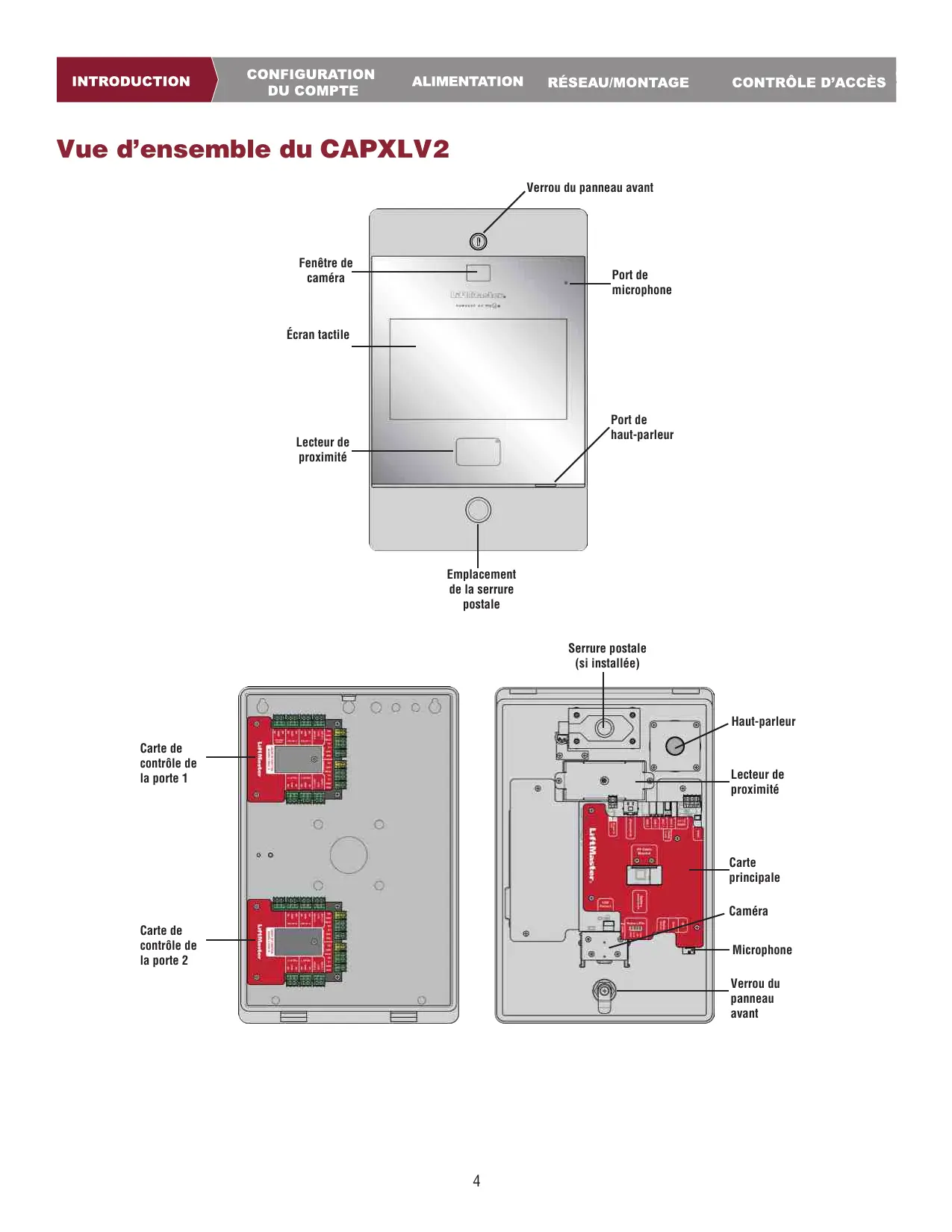
Lecteur de cartes Wiegand. Sortie Wiegand Serrure postale
Port de haut-parleur
Emplacement de la serrure postale
Serrure postale (si installée) DOC 1 Connexion à la porte de la carte de contrôle 1
DOC 2 Connexion à la porte de la carte de contrôle 2
OSDP Connexion du bus RS-485 qui peut connecter jusqu'à 8 lecteurs OSDP en guirlande dans un
rayon de 1000 pieds et fournir une alimentation de 12 V aux lecteurs OSDP connectés.
Serrure postale |Connexion à la serrure postale
SPKR Connexion au haut-parleur intégré
Antenne WiFi Connexion à une antenne WiFi externe
fonctionnent conjointement pour contrôler jusqu’à 4 points d'accès chacune, de sorte que le CAPXLV2 peut contrôler jusqu’à 8 points d'accès au total.
N'utilisez PAS le port de sortie d'alimentation 12 V Wiegand pour alimenter autre chose que les lecteurs de proximité Wiegand.
Wiegand 1 iegand 2 Wiegand 3 Wiegand 4
Statut Capteurs de porte détectant tout entrebâillement de la porte.
Opérateurs de portail supervisés détectant l'absence de fermeture.
Opérateurs de portail supervisés détectant l'absence d'ouverture.
Relais Opérateur de portail, gâches, shunt d'alarme, serrures magnétiques et
éclairage (pour le contrôle uniquement - l'alimentation doit être assurée par une source externe)
+ Cintreuse de conduits
+ Coupeur/recoupeur de conduits
2018 (micrologiciel 4.4 ou ultérieur), les opérateurs HD (micrologiciel v3.3 ou ultérieur). NON compatible avec les opérateurs de portails LiftMaster.
Caméra vidéo 1080p, angle de vue - diagonale de 135 degrés, jusqu'à 1000 événements vidéo temporaires de 30 secondes stockés localement
*REMARQUE : Seuls les protocoles Wiegand 26 bits et OSDP sont compatibles avec les installations UL. Les portées Wi-Fi et sans fil n'ont pas été évaluées.
(une paire pour DO/D1)
Le câble blindé est optionnel terminé par 100 Ohms à chaque extrémité.
Fil d'alimentation, alimentation 24 VCC 2 conducteurs 14 AWG Jusqu'à 300 pieds (91,4 m)
Le câblage de catégorie 5e est la catégorie de performance minimale recommandée. Le câblage doit être conforme au Code national de l'électricité (ANSI/NFPA 70), aux codes locaux et aux autorités compétentes. L'alimentation électrique doit toujours provenir d’une source dédiée. Branchez le transformateur fourni dans une prise de courant reliée à
son propre disjoncteur de 10 ampères minimum. Cela permet d'éviter deux problèmes :
+ _Les autres équipements ne peuvent pas introduire des pointes, des bruits, des surtensions ou des creux qui affecteraient le système dans le circuit d'alimentation.
+ _Le fonctionnement du système ne sera pas affecté si un autre équipement développe un court-circuit sur la ligne électrique.
* REMARQUES SUR LE CÂBLE RÉSEAU CAT. 5e/6 :
+ Lorsque la distance extérieure est supérieure à 140 pieds (42,7 m), un parasurtenseur primaire conforme à la norme UL497 DOIT
être installé sur le CAPXLV2.
+ _Les distances supérieures à 328 pieds (100 m) peuvent être couvertes par du matériel supplémentaire (disponible auprès de
1. Créez un compte myQ Community a. Allez à account.myQ.com b. Si vous n'avez pas de compte myQ®, choisissez Sign Up (S'inscrire) et suivez les instructions pour ouvrir un compte. c. Si vous avez un compte myQ® existant, votre compte myQ® Community aura le même mot de passe. Choisissez Log In (Se connecter).
2. Créez une nouvelle communauté
a. Si vous n'avez aucune communauté dans votre compte, vous serez invité à en créer une nouvelle. Suivez les instructions pour terminer la création de la communauté.
3. Ajoutez des appareils/un plan d'abonnement a. Sous Device Management (Gestion des appareils), sélectionnez CAPXLV2 et tous les autres dispositifs de contrôle d'accès LiftMaster.
b. Le plan d'abonnement est présélectionné en fonction des appareils sélectionnés. Sélectionnez les services complémentaires et passez à la caisse.
c. Suivez les instructions pour terminer l'ajout du CAPXLV2 et de tout autre dispositif de contrôle d'accès LiftMaster.
4. Configurez la communauté
a. Sous People—People Management (Personnes - Gestion des personnes), ajoutez les résidents. Veillez également à attribuer au moins un groupe d'accès à chaque résident.
b. Sous People—Mobile App License Management (Personnes - Gestion des licences sur application mobile), attribuez des licences myQ Community App aux résidents.
2. Ouvrez la porte et posez le CAPXLV2 face vers le bas sur une table, la porte étant suspendue au bord de la table, comme illustré.
3. Identifiez quelles entrées défonçables doivent être retirées en fonction de votre application.
4. Utilisez un poinçon central pour retirer les entrées défonçables en les enfonçant, de l'extérieur vers l'intérieur de la boîte, à l’aide d’un poinçon et d'un marteau de taille appropriée.
REMARQUE : Faites attention lorsque vous retirez lesentrées défonçables pouréviter d'endommagerles
+ AVANT d'ouvrir le couvercle avant du CAPXLV2, enlevez toute l'eau accumulée sur le dessus du CAPXLV2.
Pour éviter d'endommager TOUT composant interne :
+ N'essayez PAS de retirer les entrées défonçables à l’aide d’un marteau. Le fait de frapper sur les entrées défonçables peut provoquer un choc sur les cartes de circuits imprimés, ce qui pourrait causer des dommages permanents.
+ Certains fils internes peuvent se trouver à proximité des entrées défonçables. Veillez à éloigner les fils des entrées défonçables.
composants du CAPXLV2.
( à ro 9 © ° Ô Or PO OP PO OP Ro OR L 7 L'utilisation de matériel zingué ou galvanisé présente un risque de corrosion galvanique.
- Assurez-vous que le couvercle peut s'ouvrir complètement pour permettre l'accès une fois l'installation terminée.
+ Conformité ADA : Lorsque le CAPXLV2 est installé à une entrée piétonne, le haut de l'écran CAPXLV2 ne doit pas, pour respecter les normes ADA, se trouver à plus de 54 pouces du sol.
- Ne dépassez pas une longueur maximale de 1,5 po pour le boulon de sécurité du montage sur socle.
< Pour le montage en surface ou encastré, veuillez utiliser la longueur de boulon appropriée afin de fixer complètement le
CAPXLV2 à la surface. La longueur varie en fonction de la surface du mur.
< Lors du montage du CAPXLV, veuillez vous référer à la quantité, au type, à la longueur et au diamètre des vis recommandés dans le tableau.
Assurez-vous que tout le câblage interne se trouve à l’intérieur du châssis avant de fermer le panneau avant du CAPXLV2 afin d'éviter que de l'humidité ne pénètre dans le châssis.
CONFIGURATION DE MONTAGE QUANTITÉ TYPE/LONGUEUR/DIAMÈTRE Montage sur piédestal 4 Métal/28,62 mm/6,11 mm
Montage encastré/en surface 4 Métal/Longueur*/4,12 mm
3. Connectez le câble de l'antenne Wi-Fi® à la carte principale comme indiqué.
IMPORTANT : Le CAPXLV2 doit toujours être relié à la terre, que ce soit par une tige de mise à la terre ou par un autre moyen. Il est fortement recommandé d'installer une tige de mise à la terre à une distance maximale de 12 pi (3,7 m)
du CAPXLV2 et d'utiliser dans la plupart des cas un fil de calibre 12 au minimum.
RÉSEAU/MONTAGE CONTRÔLE D'ACCÈS
Contactez l'autorité ayant juridiction (AHJ) de la municipalité où vous prévoyez
d'installer le CAPXLV2 pour connaître les matériaux de mise à la terre et les
procédures d'installation appropriés. Une mise à la terre correcte est essentielle pour minimiser les risques de transitoires électriques dommageables pour le
2. Reliez le câble du CAPXLV2 à une prise de terre appropriée.
REMARQUE : Les connexions de blindage sur les cartes ne doivent pas être reliées à la connexion principale de mise à la terre.
contactez les entreprises de localisation des services publics souterrains AVANT de creuser.
< Utilisez un injecteur PoE ou un routeur/commutateur conforme à la norme 802.3bt (compatible classe 5 avec quatre fils type 3) et UL294 avec une puissance de sortie de 36-55 V et 60 W (max) par port.
Autres sources avec mise à la terre à anneau de contrôle d'accès
REMARQUE : La DEL verte de la porte de la carte de contrôle clignote et la DEL verte de la carte d'alimentation/ Internet s'allume en continu lorsqu'elle est sous tension. Le CAPXLV2 affiche le logo LiftMaster lors du démarrage. Une fois le démarrage terminé, l'interface utilisateur apparaît.
Fermez la porte du CAPXLV2.
Circuit dédié de 10 ampères minimum
Seuls le bloc d'alimentation et son câble d'entrée/sortie
à l'intérieur de ce boîtier.
ENTRÉE D'ALIMENTATION Carte d’alimentation/
(basse tension) en dehors du boîtier doit être conçu pour les emplacements humides et mouillés.
Le câblage haute tension doit être placé dans un conduit séparé du câblage basse tension.
UL294 avec une puissance de sortie de 36-55 V et 60 W (max) par port.
+ N’alimentez PAS les gâches et les serrures électroniques avec la même alimentation que celle utilisée pour le panneau de contrôle d'accès, sous peine d'endommager le CAPXLV2. Utilisez
UNIQUEMENT un système d'alarme antivol ou de contrôle d'accès homologué UL pour alimenter les gâches et les serrures électroniques.
+ Ne connectez PAS l'alimentation ou un injecteur PoE à une prise commutée ou à une prise CA contrôlée d’une autre manière.
+ Ne branchez PAS l'alimentation à la prise 120 Vca avant que
TOUT le câblage ne soit terminé.
+ Ne connectez PAS le câble Ethernet RJ45 PoE avant que TOUT le câblage ne soit connecté, si un PoE est utilisé.
+ Installez le dispositif de suppression des bruits transitoires
(MOV) fourni avec le CAPXLV2 pour les appareils alimentés en courant alternatif et la diode pour les appareils alimentés en courant continu.
+ Ne connectez PAS l'alimentation 24 V et l'alimentation POE à l'appareil en même temps.
+ Si l'alimentation possède un fil de terre, celui-ci doit être relié au bornier GND afin d'assurer une mise à la terre efficace.
en mode administrateur avant de vous connecter à Internet. Si vous n'êtes pas en mode administrateur, appuyez sur les
3 points en haut à droite de l'écran du CAPXLV2 et entrez le code administrateur, entrez le mot de passe (888888 par défaut), appuyez sur l'onglet Network (Réseau) de l'écran du CAPXLV2 et appuyez sur le bouton Change Network Settings (Modifier les paramètres du réseau). Suivez les instructions en fonction de votre application.
OPTION 1 Connexion cäblée
2. Connectez un câble Ethernet du concentrateur, du commutateur ou du routeur au port LAN de la carte principale. Lorsque la connexion est correcte, les DEL verte et orange du port Ethernet de la carte principale s’allument et clignotent (la carte principale est située au dos de l'écran CAPXLV2). Si la DEL verte n'est pas allumée, vérifiez les connexions du CAPXLV2 et du concentrateur Ethernet.
3. Sur l'écran, sélectionnez Wired Netwok (Réseau câblé) si la configuration dynamique (DHCP) est désirée ou Manual Setup (Configuration manuelle) pour une adresse IP statique.
OPTION 2 Connexion par Wi-Fi® (sans fil)
1. Sur l'écran, sélectionnez Wi-Fi® Network (Réseau Wi-Fi).
2. Sélectionnez le réseau qui sera utilisé par le CAPXLV2.
3. Saisissez le mot de passe du réseau. 4. Sélectionnez Login (Se connecter).
Autres considérations sur la compatibilité :
Lorsque vous vérifiez l'intensité du signal en mode d'administration CAPXLV2, au moins deux barres sont recommandées.
Utilisez les accessoires WFBTEXT (Kit d'antenne externe Wi-Fi) et WFAEXT (Kit d'extension Wi-Fi de 15 pi) pour placer l'antenne
CAPXLV2 plus haut ou à un endroit où il y a deux barres ou plus.
Si vous utilisez un outil ou une application de puissance du signal Wi-Fi®, une connexion continue de puissance du signal Wi-Fi® d'au moins -65 dBm (les chiffres plus proches de zéro correspondent à une puissance plus forte) au CAPXLV2 doit être garantie pour assurer une connexion acceptable au réseau local.
Les SSID de réseaux cachés ne sont pas pris en charge. Le réseau doit pouvoir être sélectionné sur l'écran du CAPXLV2.
Les réseaux Wi-Fi® nécessitant une authentification secondaire ne sont pas pris en charge (par exemple, les Wi-Fi® des hôtels et aéroports).
Vous trouverez ci-dessous un exemple d'utilisation avec des connexions à divers dispositifs externes.
Antenne RFID ps REMARQUE: La longueur des fs non blindé: ji : La longueur des fls non bindés avec sortis Wiagand WIEGAND LECTEUR doit tre réduite au minimum afin d'éviter les
É N'utilisez pas le AFF ÉTECTEUR DE BOUCLE BOUTON- guide de couleurs ici s|sléls
{Ne s'applique pas aux connexions de l'opérateur de portail sans fl) OPÉRATEUR DE PORTAIL (connecter à l'interrupteur de fin de course auxiliaire fermé - voir le manuel de l’opérateur de portail)
Le CAPXLV2 peut communiquer sans fil avec les opérateurs de portail LiftMaster® UL325 pour envoyer des commandes d'ouverture, surveiller la position du portail et envoyer des notifications par courriel si une erreur se produit dans l'opérateur (les notifications par courriel sont configurées dans myQ®). Jusqu'à 8 opérateurs de portail peuvent être associés au CAPXLV2 - un pour chaque relais.
En cas d'utilisation de portails doubles, programmez le CAPXLV2 sur l'opérateur principal.
REMARQUE : L'utilisation de cette fonction nécessite le kit d'antenne Passport en option.
1 Entrer dans le mode Admin 2 Sélectionnez les sorties et les relais
Appuyez sur les 3 points en haut à droite de l'écran du Sélectionnez l'onglet Outputs (Sorties). Sélectionnez ensuite le CAPXLV2 et entrez le code d'administration relais souhaité dans la partie gauche (1 à 8). 3 Appuyez sur le bouton LEARN (APPRENTISSAGE) de 4 Appuyez à nouveau sur le bouton LEARN
lopérateur de portail (APPRENTISSAGE) de l'opérateur du portail
Appuyez et relâchez le bouton LEARN (APPRENTISSAGE) Appuyez et relâchez le bouton LEARN (APPRENTISSAGE) de de l'opérateur principal. La DEL verte XMITTER s'allume. l'opérateur principal. La DEL NETWORK (RÉSEAU) s'allume.
REMARQUE : L'opérateur sort du mode de programmation au bout de 180 secondes.
5 Sélectionnez LEARN (APPRENTISSAGE) sur l’écran 6 Validez
Sélectionnez le bouton LEARN (APPRENTISSAGE) sur l'écran. Validez la fonctionnalité en sélectionnant Test Relay (Relais Il passe du bleu au rouge. L'opérateur de portail émet un test) sur l'écran du CAPXLV2.
bip, le bouton d'apprentissage du CAPXLV2 passe en mode de « désapprentissage » et la DEL NETWORK (RÉSEAU)
de l'opérateur de portail s'éteint, ce qui indique que la programmation est réussie.
REMARQUE : 4 Des bips/clignotements indiquent que vous n'êtes pas en train de programmer l'opérateur principal. Essayez à nouveau d'effectuer la programmation à partir de l'autre opérateur.
LiftMaster, suivez le diagramme et noir (terre) ensemble. Suivez les couleurs de câblage du manuel du LMSC1000. du diagramme de
DEMANDE DE SORTIE guide d'installation du lecteur Smart. CAPTEUR DE BOUTON- PROXIMITÉ POUSSOIR
3. Connectez une extrémité des câbles RS-485 et de l'alimentation 12 VCC au connecteur OSDP de la carte principale du CAPXLV2.
4. Mettez le CAPXL2 sous tension et assurez-vous qu'il est en mode administrateur.
5. Allez dans l'onglet OSDP en mode administrateur.
6. Activez Enable Install New Reader (Valider l'installation d’un nouveau lecteur).
(5044-FEA-OSDP-018) pour régler les paramètres par défaut, e e.
puis déconnectez la ligne d'alimentation de 12 V. e.e
8. Connectez le nouveau lecteur OSDP aux câbles RS-485. @ 9. Le CAPXLV2 doit découvrir le lecteur connecté et créer le lecteur
dans myQB. Le lecteur doit faire passer sa DEL à l'orange et
émettre trois bips. Le lecteur OSDP est maintenant installé.
10. Pour installer d’autres lecteurs OSDP, suivez les étapes 7 à 9 pour chaque nouveau lecteur OSDP.
La désinstallation ou la suppression de l'OSDP doit suivre les étapes suivantes : El
2. Allez dans l'onglet en mode administrateur résistance externe
3. Sélectionnez le lecteur OSDP à supprimer de la liste des lecteurs connectés
4. Cliquez sur le bouton Delete (supprimer).
5. Cliquez sur Delete (supprimer) dans la page de confirmation
6. Vérifiez que le lecteur supprimé n’est pas affiché dans la rubrique
Connected Readers (lecteurs connectés).
7. Déconnectez le lecteur supprimé du câble RS485 et de la ligne d'alimentation de 12 V.
Le CAPXLV2 est conçu pour accueillir plusieurs lecteurs sur le support de lecteur flexible à l'intérieur du châssis.
1. Débranchez le CAPXLV2.
2. Fixez le lecteur à la plaque de montage à l'aide des vis fournies.
Placez le lecteur contre la vitre du CAPXLV2.
4. Fixez l'ensemble lecteur et plaque de montage dans le
CAPXLV2 à l'aide de deux vis dans les ailes latérales.
5. Appliquez de la silicone autour du trou du câble.
6. Le lecteur peut être connecté à l’une des 4 entrées Wiegand de la porte de la (des) carte(s) de contrôle. Isolez tous les fils non
utilisés du CAPXLV2 pour éviter les courts-circuits. (Pour plus SUPPORT DU LECTEUR
d’information, reportez-vous aux instructions fournies avec
votre lecteur.) REMARQUE : Les dimensions du lecteur ne doivent pas
7. Reconnectez l'alimentation du CAPXLV2. Ho ge 0 pour qu'il puisse s'adapter sur la