Notice Facile
Ecran PC - Écran PC ESSENTIELB - Notice d'utilisation et mode d'emploi gratuit
Retrouvez gratuitement la notice de l'appareil Ecran PC ESSENTIELB au format PDF.

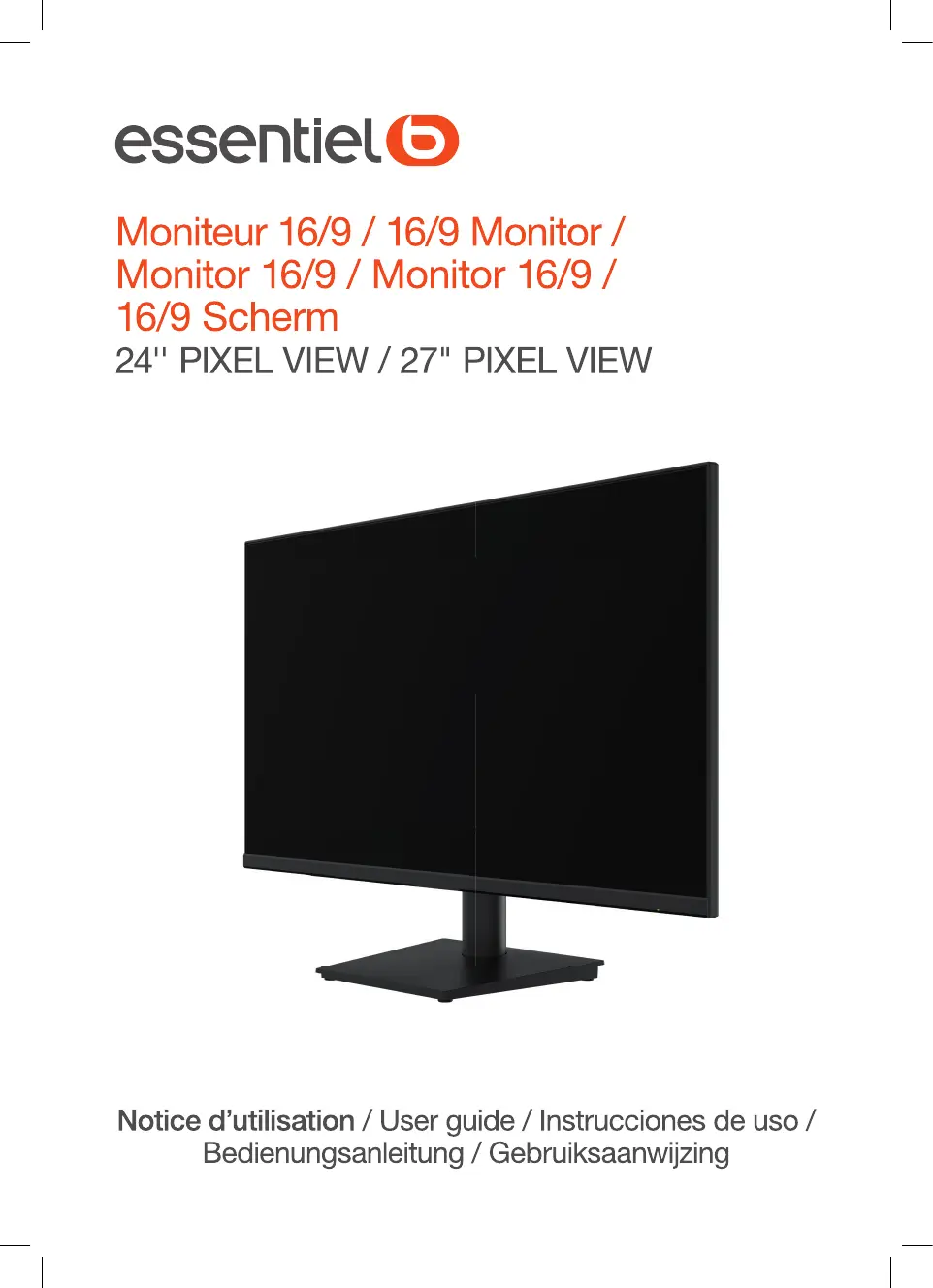
| Type de produit | Ecran PC ESSENTIELB |
|---|---|
| Taille de l'écran | 24 pouces |
| Résolution | 1920 x 1080 pixels (Full HD) |
| Technologie d'affichage | LED |
| Temps de réponse | 5 ms |
| Fréquence de rafraîchissement | 60 Hz |
| Connectivité | HDMI, VGA |
| Angle de vision | 178° horizontal et vertical |
| Alimentation électrique | 100-240V, 50/60Hz |
| Dimensions approximatives | 54.1 x 39.2 x 21.5 cm (avec pied) |
| Poids | 3.5 kg |
| Compatibilités | PC, consoles de jeux, appareils multimédias |
| Fonctions principales | Affichage de contenu multimédia, navigation internet, jeux vidéo |
| Entretien et nettoyage | Utiliser un chiffon doux et sec, éviter les produits chimiques agressifs |
| Pièces détachées et réparabilité | Réparabilité limitée, pièces disponibles selon les distributeurs |
| Sécurité | Respect des normes CE, éviter l'exposition à l'humidité |
| Informations générales | Garantie de 2 ans, support technique disponible |
FOIRE AUX QUESTIONS - Ecran PC ESSENTIELB
Questions des utilisateurs sur Ecran PC ESSENTIELB
Si votre écran PC ESSENTIELB fonctionne correctement mais présente un clignotement, plusieurs causes peuvent en être responsables. Voici les principales pistes à vérifier pour résoudre ce problème :
1. Vérification de la fréquence de rafraîchissement
Une fréquence de rafraîchissement inadaptée peut provoquer un clignotement de l'écran. Pour vérifier et modifier cette fréquence :
- Sur Windows : faites un clic droit sur le bureau, sélectionnez "Paramètres d'affichage", puis "Paramètres d'affichage avancés" et enfin "Propriétés de la carte vidéo". Dans l'onglet "Écran", ajustez la fréquence de rafraîchissement à la valeur recommandée par ESSENTIELB (généralement 60 Hz ou plus).
- Sur macOS : allez dans "Préférences Système" > "Moniteurs" et choisissez la fréquence de rafraîchissement appropriée.
2. Contrôle du câble vidéo
Un câble vidéo défectueux ou mal connecté peut causer des interférences et des clignotements :
- Vérifiez que le câble (HDMI, DisplayPort, VGA, DVI) est bien branché aux deux extrémités.
- Essayez de remplacer le câble par un autre compatible pour éliminer un défaut matériel.
3. Éloignement des sources d'interférences électromagnétiques
Des appareils électroniques proches peuvent perturber l'affichage :
- Éloignez votre écran d'objets tels que haut-parleurs, téléphones sans fil, routeurs Wi-Fi ou autres équipements électroniques.
4. Mise à jour des pilotes graphiques
Des pilotes graphiques obsolètes peuvent entraîner des problèmes d'affichage :
- Assurez-vous que les pilotes de votre carte graphique sont à jour en les téléchargeant depuis le site officiel du fabricant (NVIDIA, AMD, Intel).
5. Paramètres d'économie d'énergie
Les modes d'économie d'énergie peuvent parfois causer des clignotements :
- Vérifiez dans les paramètres d'alimentation de votre système que les options liées à la gestion de l'énergie de l'écran sont désactivées ou ajustées.
Si après avoir effectué ces vérifications le problème persiste, il peut s'agir d'un défaut matériel. Dans ce cas, contacter le service client ESSENTIELB ou un professionnel est recommandé pour un diagnostic approfondi.
Un clignotement rouge à l'arrière de votre écran PC ESSENTIELB peut indiquer un problème lié à l'alimentation, à la connexion ou à un dysfonctionnement matériel. Voici plusieurs étapes pour diagnostiquer et tenter de résoudre ce problème :
1. Vérification des connexions
- Assurez-vous que le câble d'alimentation est bien branché et en bon état.
- Vérifiez que le câble vidéo (HDMI, DisplayPort, VGA, etc.) est correctement connecté à l'écran et à l'ordinateur.
- Essayez d'utiliser un autre câble pour éliminer la possibilité d'un câble défectueux.
2. Tester l'écran avec un autre appareil
- Connectez votre écran à un autre ordinateur ou appareil compatible pour vérifier si le clignotement persiste.
- Si le problème disparaît, il est probable que la source vidéo initiale soit en cause.
3. Redémarrage de l'écran
- Éteignez l'écran et débranchez-le de la prise électrique.
- Patientez environ 5 minutes pour permettre une réinitialisation interne.
- Rebranchez et rallumez l'écran pour voir si le clignotement rouge a disparu.
4. Vérification des paramètres d'affichage
- Sur l'ordinateur, vérifiez la résolution et la fréquence de rafraîchissement configurées pour l'écran.
- Assurez-vous que ces paramètres sont compatibles avec les spécifications de votre écran ESSENTIELB.
5. En cas de persistance du problème
Si après toutes ces étapes le clignotement rouge continue, il pourrait s'agir d'un problème matériel interne à l'écran (alimentation, carte électronique, rétroéclairage, etc.). Dans ce cas, il est conseillé de contacter le service après-vente ou un professionnel qualifié pour une réparation ou un diagnostic approfondi.
Pour ajuster la luminosité de votre écran PC ESSENTIELB, suivez ces étapes simples :
- Localisez les boutons de contrôle sur votre écran. Ils se trouvent généralement en bas ou sur le côté de l'écran et peuvent être physiques ou tactiles.
- Accédez au menu OSD (On-Screen Display) en appuyant sur le bouton marqué « Menu » ou un symbole similaire.
- Utilisez les boutons de navigation (souvent des flèches) pour parcourir les options du menu jusqu'à trouver la rubrique « Luminosité » ou « Brightness ».
- Ajustez la luminosité en augmentant ou diminuant la valeur selon votre préférence à l'aide des boutons de navigation.
- Validez votre réglage en appuyant sur le bouton « OK » ou équivalent, puis quittez le menu.
Ces étapes vous permettront d'adapter la luminosité de votre écran ESSENTIELB pour un confort visuel optimal.
Téléchargez la notice de votre Écran PC au format PDF gratuitement ! Retrouvez votre notice Ecran PC - ESSENTIELB et reprennez votre appareil électronique en main. Sur cette page sont publiés tous les documents nécessaires à l'utilisation de votre appareil Ecran PC de la marque ESSENTIELB.
MODE D'EMPLOI Ecran PC ESSENTIELB
- 1 écran bureautique plat 24" ou 27"
-
1 cable HDMI (longueur : 1,5 metre)
-
1 alimentation secteur
-1 pied
-1 tournevis
- 2 vis VESA
Contents of the box
Mention légale : Les termes HDMI, interface multimédia haute définition HDMI et habillage commercial HDMI, et les logos HDMI sont des marques commerciales et des marques déposées de HDMI Licensing Administrator, Inc.
caractéristiques techniques
| MODELE | 8011337 | 8011338 |
| Taille d'écran | 24 pouces | 27 pouces |
| Format de l'image | 16:9 | |
| Lumière noire | LCD | |
| Luminosité | 300 cd/m2 | |
| Dalle | VA | |
| Résolution | HDMI 2.0 : 1920 x 1080 à 75Hz | |
| Rafraîchissement | 75 Hz | |
| Temps de réponse | 5ms | |
| Angle de vue | 178°(H) / 178°(V) | |
| Taux de contraste | 4000:1 | |
| Fixation VESA | 100 x 100 mm | |
| FreeSync | Oui | |
| Entrées | HDMI 2.0 x 1, VGA x 1, Jack 3,5mm | |
| Modèle adaptateur secteur | FJ-SW1203000E | |
| Alimentation | 100 - 240 V~ 50/60 Hz 1,5 A | |
| Sortie d'alimentation | 12,0 V --- 3,0 A 36,0 W | |
| AUDIO | ||
| Haut-parleurs | Oui | |
| Sortie audio | 2 x 2 W | |
| CARACTERISTIQUES PHYSIQUES | ||
| Dimensions physiques | ||
| Dimensions (avec pied) | 540 x 451 x 195 mm | 616 x 451 x 195 mm |
| Dimensions (sans pied) | 540 x 320 x 42 mm | 616 x 365 x 42 mm |
| Poids (avec pied) | 2,8 kg | 4,4 kg |
installation du moniteur
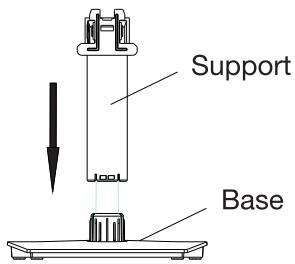
- Insérez le pied support dans la base. Assurez-vous de l'enforcer jusqu'à entendre un « clic »
- Posez le moniteur à plat, sur une surface plane et stable recouverte d'un tissu doux, puis faites glisser le pied dans l'encoche jusqu'à entendre un «click». Si vous souhaitez 0ter le pied, appuyez sur le détrompeur puis tirez le pied vers le bas.
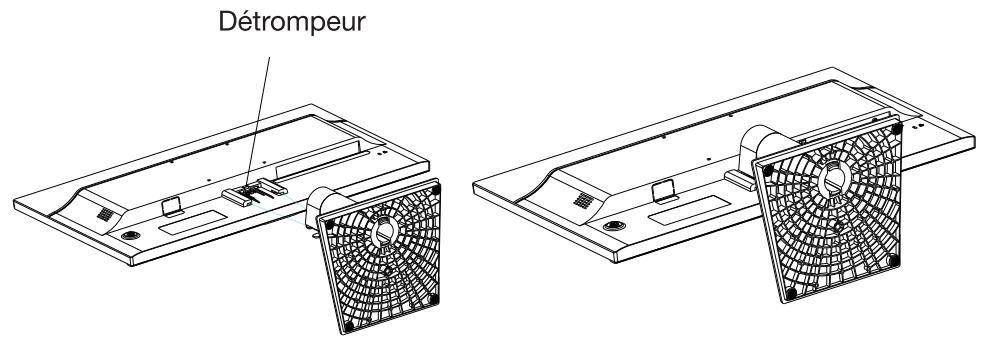

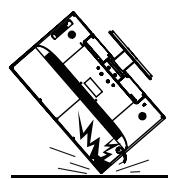
Ne placez pas le moniteur à l'envers pour installer le socle! Vous risqueriez d'endommager l'écran PC.
description du moniteur
Connectiques
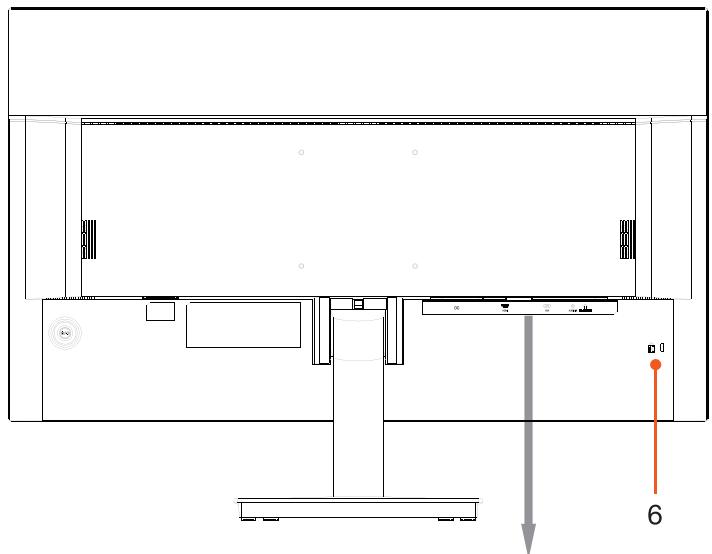
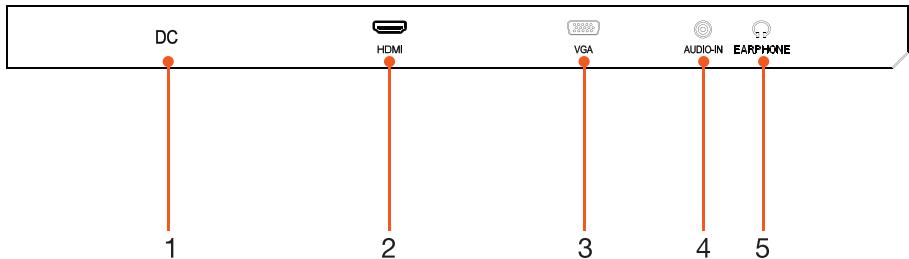
1 Connecteur d'alimentation
2 | Port HDMI 2.0
3 | Port VGA
4 Prise audio IN
5 Prise casque 3,5 mm
6 Fente de sécurité : Convient pour fixer des cables de 3× 7mm (non inclus et vendus séparation).
Bouton de commande
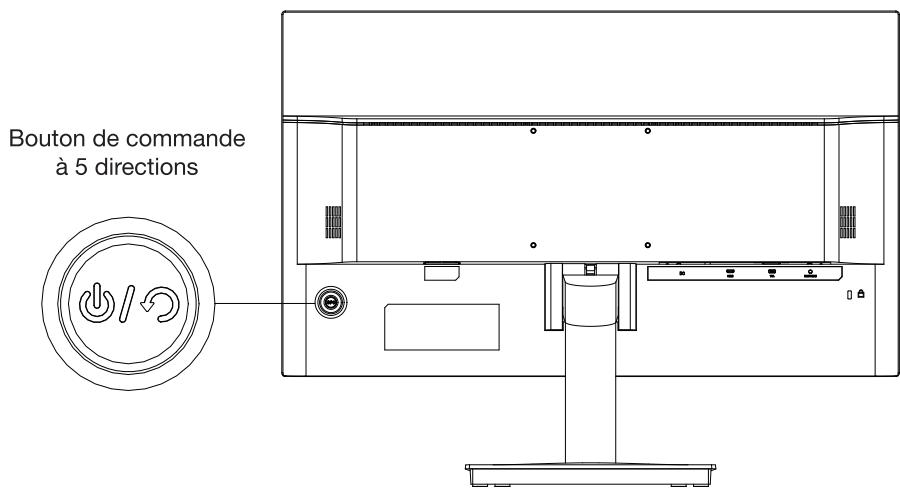
| Fonctionnement classique | Navigation dans les menus | |
| Appui court | Allumer l'écran | Verifier |
| Appui long (3 secondes) | Éteindre l'écran | |
| Actionner vers le haut | Réglage automatique (uniquement en mode VGA) | Naviguer vers le haut |
| Actionner vers le bas | Accéder aux menus de configuration | Naviguer vers le bas |
| Actionner vers la droite | Accéder au réglage du volume | Accéder au sous-menùsuivant /Augmenter une valeur |
| Actionner vers la gauche | Accéder au réglage de la luminosité | Accéder au sous-menùpréçédent /Diminuer une valeur |
Note :
- Le bouton de commande ne permet pas de déconnecter l'appareil de l'alimentation électrique. Si vous souhaitez déconnecter le moniteur de l'alimentation électrique, débranchez le bloc d'alimentation secteur.
Témoin lumineux
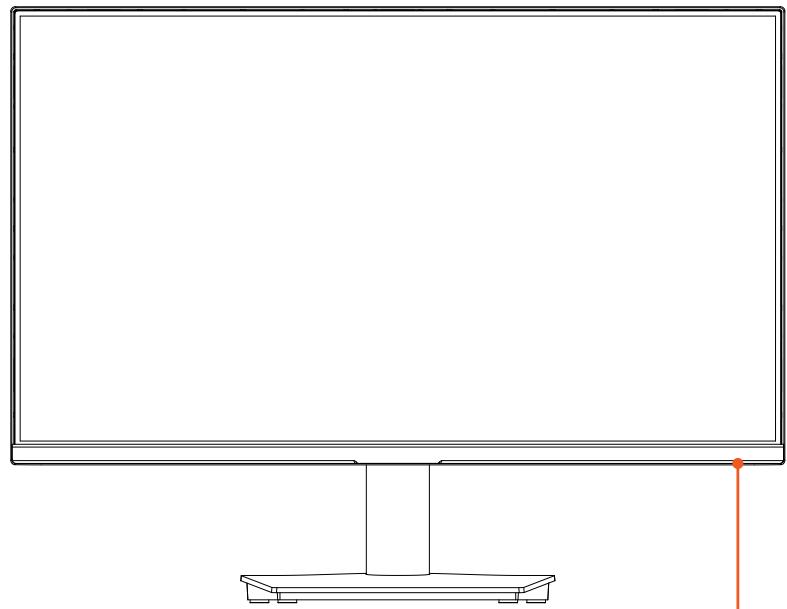
Témoin lumineux :
- rouge clignant lorsque l'écran est en veille
- bleu lorsque l'écran est en fonctionnement
navigation dans les menus
- Pivotez le bouton de commande vers le bas après avoir allumé l'écran.
- Activez le bouton de commande vers le haut ou vers le bas pour naviguer dans les différents menus.
- Activez le bouton de commande vers la droite pour valider le menu ou sous-menu selectionné.
- Activez le bouton de commande vers le haut ou vers le bas pour selectionner un paramètre ou modifier une valeur.
- Activez le bouton de commande vers la droite pour valider.
Tous les changements sont automatiquement sauvégardés.
| Menu | Sous-menu | Description |
| Affichage | · Luminosité · Contraste · Pré-réglage · DCR · Overdrive · HDR | · Ajuster la luminosité de l'affichage. · Ajuster le contraste d'affichage. · Paramétrer le mode Eco. L'ajustement automatique du contraste et de la luminosité sont actifs uniquement lorsque le mode standard est choisi. · Détecter la distribution des signaux d'entrée et créé un contraste optimisé. Pivotez le bouton de commande vers la droite pour activer ou désactiver la fonction DCR. · Régler l'intensité de l'overdrive en fonction de l'utilisation du moniteur. · Appliquer automatiquement un effet HDR optimal en fonction de la source video. |
| Config. Image | · Position Horizontalité ou verticalie · Horloge · Map · Ratio | · Ajuster manuelle la position verticalie (V) et horizontalale (H) de l'image. · Ajuster la fréquence de balayage horizontal. · Ajuster la phase de l'image afin de réduire le bruit. · Régler le ratio de l'image. |
| Couleur | • Température • Filtre lumière bleue | • Froid: Privilégier un affichage des couleurs froides (prédominance de bleu). • Normal: Privilégier des réglages medians des couleurs. • Chaud: Privilégier un affichage des couleurs chaudes (prédominance de rouge). • Utilisateur: permet de personneliser les couleurs (Rouge / Vert / Bleu) affichées à l'écran. • Ajuster le niveau de filtre de lumière bleue. |
| Config. OSD | • Langue • Position Horizontale ou Verticale • Mise en vue • Transparency | • Sélectionner la langue des menus. • Ajuster manuellement la position verticale (V) et horizontale (H) du menu sur l'écran. • Sélectionner la durée d'affichage du menu. • Ajuster le niveau de transparence de menu. |
| Réinitialiser | • Réglage Auto • AutoColor • Réinitialiser | • Ajustement automatique de l'image. • Ajustement automatique de la couleur. • Pivotez le bouton multifonction vers la droite pour réinitialiser les paramètres. |
| Extra | • Sélectionner l'entrée • Mute • Volume • FreeSync | • Sélectionner la source: VGA ou HDMI. • Activer ou désactiver le volume des enceintes. • Régler le volume des enceintes. • Activer ou désactiver la fonction FreeSync. |
guide de dépannage
Avant de contacter votre service après-vente, effectuez les vérifications élémentaires suivantes. Si vous ne pouvez pas résoudre le problème en suivant les instructions ci-dessous, contactez votre revendeur local ou un technicien/agree.
| Absence d'image | 1. Vérifiez que l'écran PC est bien branché dans une prise secteur et que celle-ci est bien alimentée en électricité. |
| 2. Avez-vous bien appuyé sur le bouton Marche/Arrêt ? | |
| 3. Vérifiez les régliages de luminosité et de contraste de l'image. | |
| 4. Si vous branchez l'écran PC sur un ordinateur portable, vérifie que celui-ci a bien été basculé en mode « Affichage sur un écran externe ». | |
| 5. Vérifiez que le cable est bien branché ou qu'il n'est pas endommagé. | |
| Image floue ou imparfaite | Vérifiez si le cable video est bien branché. |
| Couleurs inhabituelles ou manquantes | Si la couleur rouge, bleue, verte ou toute autre couleur disparaît, vérifie si le cable video est correctement branché. |
| L'écran scintille | 1. Vérifiez si le cable d'alimentation est bien branché. |
| 2. Décelez une possible interférence avec un apparil ou un outil électrique. Évitez de placer des enceintes, lampes fluorescentes, ventilateur, etc. après l'écran. | |
| 3. Accédez aux paramètres d'affichage en appuyant sur le bouton Menu puis ajustez automatiquement l'image en fonction des paramètres analogique (VGA). | |
| Pixels défectueux | L'écran à cristaux liquides (LCD) est un produit de haute technologie qui contient environ un million de transistors vous offrant une grande qualité d'image. Il peut arriver, occasionnellement, que quelques points bleus, verts, rouges (correspondants à des sous-pixels non actifs) apparaissent sur l'écran. Ceci n'affecte pas la performance de votre produit. |
| • Norme Européenne EN 9241-307 classe II | |
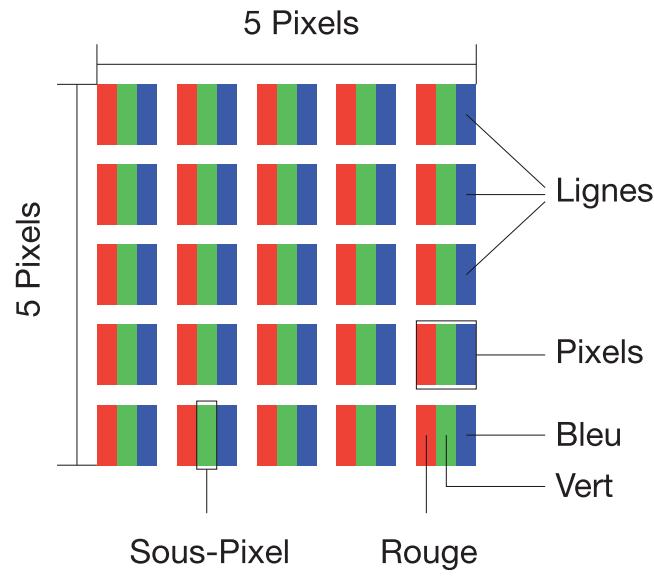
| La norme EN 9241-307 propose une définition des caractéristiques relatives aux erreurs de pixels. Celles-ci sont répertoriées en quatre classes et trois types d'erreurs. Chaque pixel se décompose à son tour en trois sous-pixels correspondant aux couleurs de base (rouge, vert, bleu). |
pixels défectueux
L'écran à cristaux liquides (LCD) est un produit de haute technologie qui contient environ un million de transistors vous offrant une grande qualité d'image. Il peut arriver, occasionnellement, que quelques points bleus, verts, rouges (correspondants à des sous-pixels non actifs) apparaissent sur l'écran. Ceci n'affecte pas la performance de votre produit.
- Norme européen EN 9241-307 classe II
Compte tenu du très grand nombre de transistors et des processus de fabrication extrémement complexes qui y sont associés, il peut se produit par endroits des pertes ou un mauvais adressage de pixels ou de sous-pixels individuels.
La norme EN 9241-307 propose une définition des caractéristiques relatives aux erreurs de pixels. Celles-ci sont répertoriées en quatre classes et trois types d'erreurs. Chaque pixel se décompose à son tour en trois sous-pixels correspondant aux couleurs de base (rouge, vert, bleu).
- Composition des pixels
technical features
| MODEL | 8011337 | 8011338 |
| Screen size | 24 inches | 27 inches |
| Image format | 16:9 | |
| Black light | LCD | |
| Brightness | 300 cd/m2 | |
| Display | VA | |
| Resolution | HDMI 2.0 : 1920 x 1080 to 75Hz | |
| Refresh rate | 75 Hz | |
| Response time | 5ms | |
| Angle of view | 178°(H) / 178°(V) | |
| Contrast ratio | 4000:1 | |
| VESA bracket | 100 x 100 mm | |
| FreeSync | Yes | |
| Inputs | HDMI 2.0 x 1, VGA x 1, Jack 3,5mm | |
| Mains adapter model | FJ-SW1203000E | |
| Voltage | 100 - 240 V~ 50/60 Hz 1,5 A | |
| Power supply output | 12,0 V --- 3,0 A 36,0 W | |
| AUDIO | ||
| Speakers | Yes | |
| Audio output | 2 x 2 W | |
| PHYSICAL CHARACTERISTICS | ||
| Physical dimensions | ||
| Dimensions (with stand) | 540 x 451 x 195 mm | 616 x 451 x 195 mm |
| Dimensions (without stand) | 540 x 320 x 42 mm | 616 x 365 x 42 mm |
| Weight (with stand) | 2,8 kg | 4,4 kg |
| Information publiée | Valeur et précision | Unité |
| Raison sociale ou marque déposée, numéro d'enregistrement au registre du commerce et adresse du fabricant | Shenzhen Fujia Appliance Co., Ltd. | - |
| Référence du modèle | FJ-SW1203000E | - |
| Tension d'entrée | AC 100-240 | V ~ |
| Fréquence du CA d'entrée | 50/60 | Hz |
| Tension de sortie | 12.0 | V --- |
| Courant de sortie | 3.0 | A |
| Puisance de sortie | 36.0 | W |
| Rendement moyen en mode actif | 89.01 | % |
| Rendement à faible charge (10 %) | 86.12 | % |
| Consommation électriche hors charge | 0.09 | W |
EN
Toutes les informations, dessins, croquis et images dans ce document relévent de la propriété exclusive de SOURCING & CREATION. SOURCING & CREATION se reserve tous les droits relatifs à ses marques, créations et informations. Toutte copie ou reproduction, par chaque moyen que ce soit, sera juggée et considérée comme une contrafécon.
Protection de l'environnement
Ce symbole appose sur le produit signifie qu'il s'aguit d'un apparueil dont letraitement en tant que déchet est soumis à la réglementation relative aux déchets
d'équipements électriques et Electroniques (DEEE). Cet apparéil ne peut donc
eneldom cas ètre traté comme un déchet métainer, et doit faire l'objet d'une collecte spécifique à ce type de déchets. Des systèmes de reprise et de collecte sont mis à voir disposition par les collectivités locales (déchéterie) et les distributeurs. En orientant cette apparèil en fin de vie vers sa filière de recyclage, vous contribûrez à protégger l'environnement et empêcherez toute conséquence nuisible pour votre santé.

* Testé dans nos laboratoires
Garantie valide à partir de la date d'achat
ticket de caisse faisant FOI). Cette garantie
ne couvre pas les vices ou les dommages
résultant d'une mauvaise installation, d'une
utilisation incorrecte ou de l'usure normale du produit.
Points de collecte sur www.quefairedemesdechets.fr
Privilegiez la réparation ou le don de votre apparéil !