DIOVDP-B01 - Visiophone DIO - Notice d'utilisation et mode d'emploi gratuit
Retrouvez gratuitement la notice de l'appareil DIOVDP-B01 DIO au format PDF.

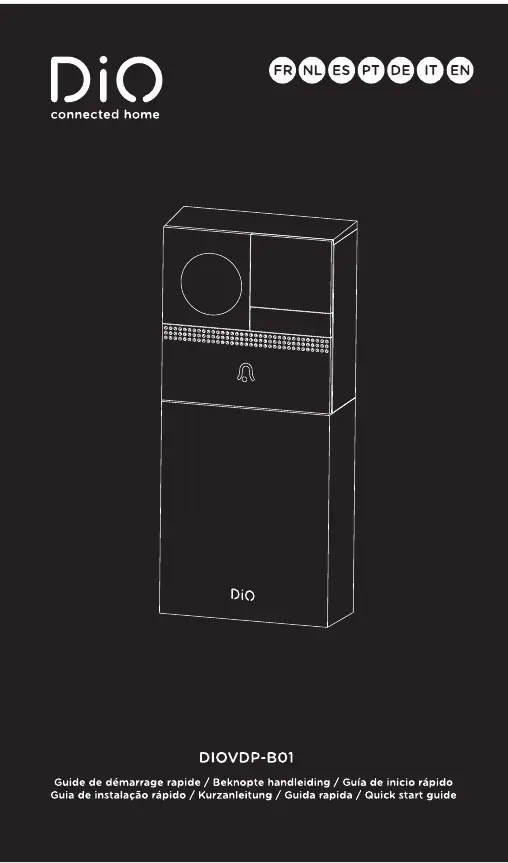
| Type de produit | Visiophone sans fil avec batterie rechargeable ou installation filaire |
| Marque | DIO |
| Modèle | DIOVDP-B01 |
| Dimensions (sans batterie) | 58 × 130 × 26 mm |
| Dimensions (avec batterie) | 58 × 60 × 26 mm |
| Alimentation | Batterie rechargeable 6000 mAh (2×3000 mAh) ou DC 5 V externe |
| Autonomie moyenne | 3 mois (10 déclenchements/jour), 10 mois en veille |
| Durée de charge de la batterie | 6 à 8 heures |
| Résolution vidéo | HD 720p (1280×720) à 25 fps |
| Angle de vue | 130° |
| Vision nocturne | Jusqu'à 10 m avec filtre infrarouge |
| Connectivité Wi-Fi | 802.11b/g/n, bande 2,4 GHz (ne supporte pas le 5 GHz) |
| Protocole radio supplémentaire | 433,62 MHz (DiO 1.0) |
| Audio | Microphone et haut-parleur intégrés, communication bidirectionnelle |
| Détection de mouvement | Oui, réglable (basse, moyenne, haute ou désactivée) |
| Stockage | Carte micro-SD jusqu'à 128 Go (non incluse) |
| Indice de protection | IP54 (extérieur) |
| Température de fonctionnement | -20 °C à 50 °C |
| Application mobile | DiOCam Plus (iOS et Android) |
| Assistance vocale | Non compatible (aucune mention) |
| Contenu de la boîte | Visiophone, support mural, batterie, adaptateur 5 V/1 A, câble USB, convertisseur 5 V, kit de vis, clé de réinitialisation, manuel |
| Entretien et nettoyage | Nettoyer l'objectif avec un chiffon doux et sec. Éviter les produits chimiques. |
| Consignes de sécurité | Installation filaire : couper le courant avant intervention. Utiliser en extérieur dans les limites IP54. |
| Garantie | Non spécifiée dans la notice (consulter le revendeur) |
FOIRE AUX QUESTIONS - DIOVDP-B01 DIO
Questions des utilisateurs sur DIOVDP-B01 DIO
0 question sur cet appareil. Repondez a celles que vous connaissez ou posez la votre.
Poser une nouvelle question sur cet appareil
Téléchargez la notice de votre Visiophone au format PDF gratuitement ! Retrouvez votre notice DIOVDP-B01 - DIO et reprennez votre appareil électronique en main. Sur cette page sont publiés tous les documents nécessaires à l'utilisation de votre appareil DIOVDP-B01 de la marque DIO.
MODE D'EMPLOI DIOVDP-B01 DIO

Adaptateur de courant 5V/1A
7x
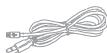
Cable USB 2m
1x

Support mural
1x

Portenom adhesif
1x

A×4

B×4

C×2

D×1
Vis

Tournevis
1x

Clé de réinitialisation
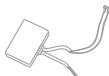
Convertisseur 5V
1x

Connecteur de cables
1x

Cache arrête adhesif
1x

Cache arrête adhesif
1x

Manuel de demarrage rapide
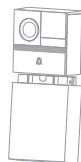
1. Description de l'appareil
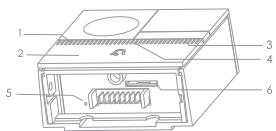
- Microphone
Capture le son de votre video
- Bouton pousoir
Appuyer pour activer le visiophone
Lumière rouge fixe : probleme de connexion
Lumière rouge clignotante: en attente de connexion Wi-Fi, ou en cours de connexion (dignotement rapide)
- Lumière bleu fixe : camera fonctionnelle correctement
- Haut-parleur
- Bouton de réinitialisation 1
- Entrée carte micro-SD Max. 128GB (non inclue)
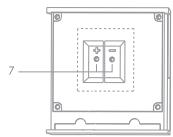
- Port d'alimentation DC 5V + 10% externe (utiliser les vis pour fixer le convertisseur)
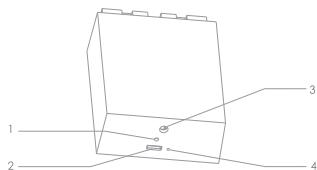
Batterie rechargeable : capacité 6000mAh
-
Indicateur de recharge
-
Lumière rouge fixe: la batterie est en cours de rechargement
Lumière bleu fixe : recharge complète -
Port de charge ment mini USB
DC 5V+-10%
- Vis de sécurité
Utiliser le tourisme fais pour verrouiller/ déverrouiller la batterie
- Bouton de réinitialisation 2
2. Installer le visiophone
Vous ave la possiblité d'installer vosiophone sans fil en le branchant à la batterie fournie ou de l'installer en filaire en le connectant au circuit électrique de vosiophone (en remplacement de votre interphore existant).
2.1.Installation 100% sans fil avec la batterie
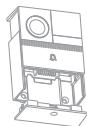
- Retirer le couverde inférieur et le support mural à l'aide du tournevis fourni comme indiqué sur l'illustration.
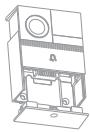
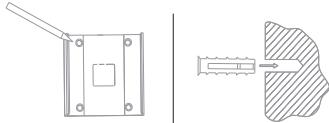
- Visser le support mural: Utiliser les 4 trous au niveau du support mural pour marquer les trous de forage. Forex les 4 trous, insérer les chevilles et à l'aide des vis fournies pour fixer le support au mur.
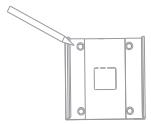
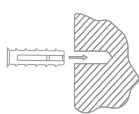
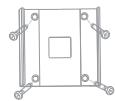
- Installer le visiophone dans le support mural du haut vers le bas (comme indiqued sur l'illustration).
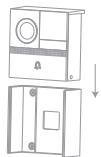
- Connecter la batterie rechargeable au visiophone et visser-la à l'aide du tournevis fourni. Ceci bloquera votre visiophone au mur.
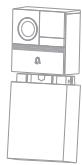
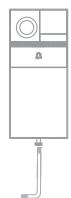
2.2. Installation en filaire (sans la batterie)
!! Attention !!
Couper le courant avant toute manipulation.
En cas de doute sur votre installation, veuillez faire appel à votre électricien.
- Retirer l'ancien carillon filaire et brancher vos deux cables électriques (positif et négatif - DC 12 ~ 24V) au connecteur fourni. Ensuite brancher celui-ci
aux 2 fils du convertisseur.
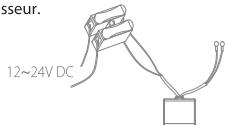
- Retirer le couverde inférieur du visiophone à l'aide du tournevis fourni et fixer le support mural comme indiqué sur l'illustration.
- Utiliser les 4 trouss au niveau du support mural pour marquer les trouss de forage. Forex les 4 trouss et insérer les chevilles.
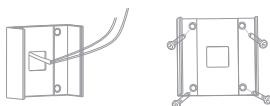
- Faire passer les 2 cabledes sorties du convertisseur par le trou central du support et visser le support mural à l'aide des vis fournies.
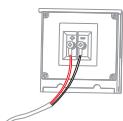
- Brancher les câbles de sortie du convertisseur aux portes d'alimentation externes du visiophone en connectant le cable rouge au terminal '+' et le cable noir/blanc au terminal 'à' la fide des vis faournies.
- Coller le cache arrêté adhésiif au niveau des connections du visiophone.
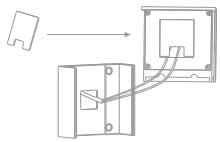
- Installer le visiophone dans le support mural du haut vers le bas ( comme indiqued sur l'illustration) et en faisant attention de bien repositionner les câbles.
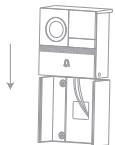
- Visser le couvercle inférieur au visiophone à l'aide du tournevis fourni. Ceci bloquera votre visiophone au mur.

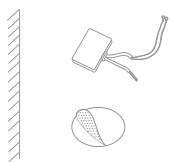
- Vous pouce utiliser l'adhésif fournir pour fixer le convertisseur au mur (intérieur de l'habitation) ou l'instructor dans un boitier électrique étanche siinstalleda l'extérieur.
3. Connexion du visiophone au Wi-Fi
- Àpèrs avant branché votre visiophone à la batterie ou l'avoir connecté au réseau électricque, vous entendrez un petit bip sonore vous indiquant que le visiophone peut être connecté au Wi-Fi via votre smartphone ou tablette.
- Telechargez l'application gratuite DiOCam Plus et creez votre compte.

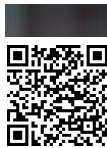

- Suivez les instructions sur l'application pour connecter le visophone au Wi-Fi. Assurez-vous que votre réseau Wi-Fi est disponible et à portée de toute visophone.
Ajoutez le visiophone à l'application en cliquant sur le « +», sélectionnée l'appareil à ajouter et désissez votre mode de configuration (scatterer code QR fournir par l'APP ou recherche automatique du réseau Wi-Fi).
Attention:
- Assurez-vous d'être connecté à la bande 2.4GHz de votre routeur Wi-Fi (ne fonctionne pas en 5GHz).
- Lors de la configuration, votre smartphone doit être sur le même réseau Wi-Fi que le visiophone.
- Si vous souhaitez Fixtar sur un réseau Wi-Fi différent, appuyer sur le bouton de réinitialisation 1 ou 2 durant 5 secondes. L'appareil redémarre et Indicateur lumineux commence à clignotque rouge.
- Un visiophone peut uniquement être ajouté sur un seul compte (vous pourrait par la suite le partager via l'application, voir paragraphe 5.2). Pour l'ajouter sur un autre compte, vous nevez préaballément le supprimer de ce compte.



4. Associé à un récepteur DiO 1.0
Ce produit est compatible avec l'ensemble des péripériques DiO 1.0 fonctionnant sous le protocole radio 433MHz by DiO 1.0.
Vouysouvez associier le bouton pouvoir du visiophone avec le carillon DIO afin d'être prévenu d'une visite lorsque vous étés chez vous, et/ou un module/prise ou ampoule DIO 1.0 afin d'allumer l'allee du jardin des que quelqu'un sonne chez vous par exemple.
Vou avez également la possibilité d'associer 3 boutons disponible sur votre application DiOCam Plus à des accessoires DiO afin d'ouvir cette portail ou gâche électrique (en l'associant au module portail DiO 1.0) ou pour allumer une lampe (en l'associant à un module éclairage, prise ou ampoule DiO 1.0) d'un simple clïc sur votre smartphone de n'importe où dans le monde.
4.1 Associier le bouton poussoir du visiophone avec le récepteur DiO 1.0 (carillon)
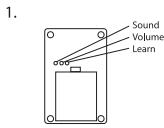
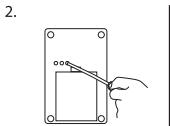
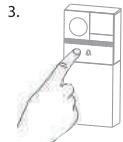
- Choisissez la sonnerie et le volume en appuyant sur les 2 boutons du carillon.
- Appuyer sur le bouton d'apprentissage du carillon (bouton LEARN), la Led commence à clignoter lentement.
- Endeans les 15 secondes, appuyer sur le bouton pouvoir du visophone, le carillon bip deux fois pour confirmer que les 2 produits sont liés et la Led s'éteint.
Voussouspouvezassocierplusirens récepteursDiO1.0 sur ce bouton poussoir.
Attention: La portée entre le carillon et le visiophone DiO est de 50m ou 200m (en fonction du carillon utilisé), cependant celle-ci peut être diminuée par l'épaissier des murs, ou un environnement sans fil existant.
4.2 Associier le bouton sur l'APP DiOCamPlus avec le récepteur DiO 1.0 (module portail, module d'éclairage, prise ou ampoule)
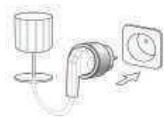
1.
ou
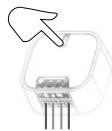
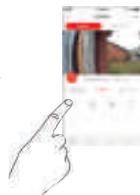
2.
- Brancher le récepteur (module, prise, ampoule - voir manuel récepteur).
- Appuyer sur le bouton d'apprentissage du récepteur (voir manuel du récepteur), la LED du récepteur clignote.
- Appuyer sur le bouton choisi sur l'interface du videophone dans l'application DiOCam Plus.
Icon 1 - portail : pour associer et activer un module portail ou gâché électrique
Icon 2 - 'OFF': pour êtreindre votre éclairage (sert à la dissociation)
Icon 3 - 'ON': pour associé et allumer votre éclairage
Icon 4-clés : pour associer et activer un module portail ou gâche électrique
- La LED cesse de clignoter pour confirmer l'association.
Vou pouvè associer plusieurs récepteurs DiO 1.0 sur un bouton/icon pour centralisser vos commandes, par exemple pour allumer plusieurs lampes.
Attention: La portée entre le récepteur DiO 1.0 et le visiophone DiO est de 50m , cependant cette-ci peut être diminuée par l'épaissur des murs, ou un environnement sans fil existant.
5. Utilisation
Visite
Lorsqu'un visitere appuiè sur le bouton poussoir du visiophone, vous recèvez une notification et une prévisualisation de la personne devant votre porte.
- Disponible : Vous pouvez répondre à votre visiter et dialoguer avec lui depuis votre smartphone. Si votre visiophone est associé à un accessoire DiO 1.0, vous pouvée lui ouvrir le portail d'un simpleclist sur votre smartphone ou allumer une lumière.
- Non disponible :
o Laisser un message (optionnel): vous ave la capacité d'enregistrer un message de 30 secondes qui se déclenchera dans le cas où vous n'avez pas la capacité de répondre.
Attention : vous visitor ne pourra pas vous laisser de message en retour, mais une video de celui-ci sera automatiquement enregistrée.
o Pas de response: Lorsqu'un visiterer appui sur le bouton de votre visiophone, automatiquement une video sera enregistrree sur la carte micro-SD (non fournie).
Visualisation
Le visiophone est en mode standby pour economiser la batterie. Vous pouce activer laamera dans l'interface de votre visiophone dans votre application DioCam Plus.
Attention: cette fonction n'est pas disponible lorsque la batterie est faible.
Sécurité et détention
Le visiophone dispose d'un détector de personne. Lorsqu'une personne passé à proximité de l'appareil, une notification vous sera envoyée sur votre smartphone et une vente de 20 secondes sera enregistrée sur la carte micro-SD (accessible via l'appli). Vous pouvè regler la sensibilité de la détction ou la désactiver.
Gestion de la consommation de la batterie
Voupez visualiser à tout moment l'état de votre batterie via la menu de configuration de votre visiophone dans l'appli DiOCam PLus. Lorsque la charge de la batterie est inférieure à 20%, vous rec VEZ un message d'alerte.
Recharger la batterie
Lorsque la charge de la batterie est inférieure à 20% , vous receivez un message d'alerte.
Déconnecter la batterie rechargeable du visiophone en la dévisant à l'aide du tournevis fourni. Ensuite, mettez-la en charge à l'aide de l'adaptateur de courant 5V et le cable micro-USB fourni.
L'indicateur de recharge situé dans la partie inférieure de la batterie est rouge lorsque la batterie est en cours de rechargement, elle passera en bleu lorsque la batterie sera chargée à 100% . La durée de charge complète de la batterie est de 6 à 8 heures.
Autonomie moyenne sur base de 10 déclenchements par jour : 3 mois
Autonomie en mode ville : 10 mois
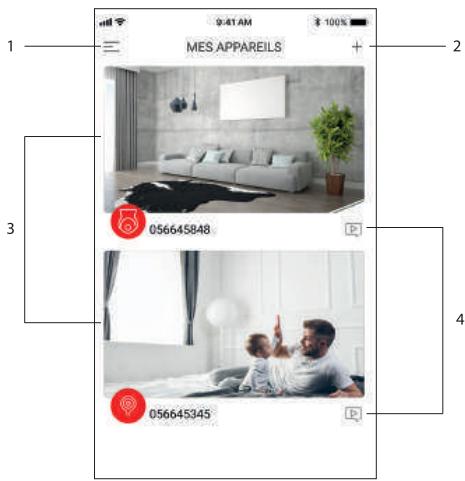
- Menu de configuration du compte
- Pour ajouter un nouvel apparéil
- Interface de laamera / visiophone
- Accès aux images enregistrées lors d'une détéction de mouvement (uniquement si activée)
Interface du visiophone
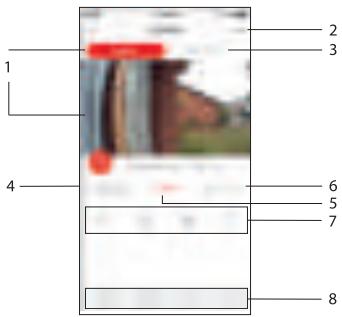
- Visualisation en direct
- Menu de configuration du visiophone
- Visualisation des enregistements
Pour enregistrer vos vidés, vousavez installer une carte micro-SD au niveau du visiophone.
- Activer/ désactiver la détction de mouvement
- Activer/ désactiver les notifications d'un nouveau visiteur
- Partager votre visiophone
Pour partager le visiophone avec une autre personne, celle-ci doit d'abord的成长er son propre compte dans l'application DiOCam Plus et ensuite vous doivent l'avoir qu'en regard des questions de sécurité, les comptes visiteurs ne peuvent que répondre, visualiser (en direct et enregistrement) et recevoir les alertes de détections.
- Commande des accessoires DiO 1.0 associés (voir paragraphe 4.2):
Ouvrir un portail ou gache electrique
OFF-eteindrevoireeclairage
- ON - allumer votre éclairage
Ouvrir un deuxième portail, gâche électrique ou autre accessoire DiO 1.0
-
Fonctions manuelles :
-
Enregistrer la vente en cours (enregistrement sur votre smartphone)
- Prendre une photo de la video en direct (enregistrement sur votre smartphone)
- Parler
- Désactiver le micro
Menu de configuration du visiophone
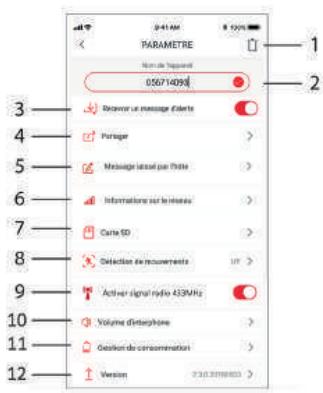
- Déinstaller le visiophone du compte
- Nom de l'appareil
-
Activer / désactiver les notifications push en cas de détention Pour receivevoir les notifications push, vous doivent activer les notifications « DiOCam Plus » dans les paramétres de votre smartphone.
-
Partager
Pourpartager laamera avec une autre personne,elle-ci doit d'abord creer son propre compte dans I'application DiOCam Plus et ensuite vous devez I'ajouter entant qu'ami.
- Enregisterr un message de 30 secondes en cas d'absence
- Information sur les paramètres réseau
- Formater la carte micro-SD installee
- Activer/ désactiver/ ajuster la sensibilité (basse, moyenne ou haute) de la détction de mouvement
- Déactivé le signal radio 433MHz, afin d'éviter d'envoyer un signal si vous n'avez aucun produit DiO 1.0 associé
- Volume de l'interphone, afin de régler le volume sortant de votre visiophone
- Gestion de la consommation de la batterie
Afin de visualiser le niveau de charge de la batterie, cet écram fournit égamental une estimation en jour restant de batterie.
- Version du logiciel de laamera.
En case de mise à jour disponible, un petit point rouge apparaître à côte de la version.
Menu de configuration de votre compte
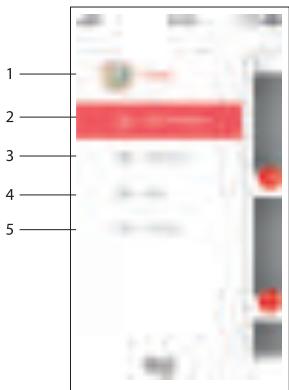
- Gérer votre compte. Vous permet de modifier votre photo, pseudo, mot de passer et de vous déconnector.
- Mes apparéils : pour returner à l'écran de prévisualisation
- Messages : visualisez vos alertes (déceptions de mouvement) et demandes d'amis.
- Amis : Invitez un nouvel ami (Il doit préalablement creator un compte DiOCam Plus), gérez vos partages d'appareil(s) et/ou suprimez un ami.
- Options: you permit de couper le son des notifications, parcourir vos photos et visés enregistrées manuellement et de nous envoyer nos commentaires.
6. Réinitialisation
Pour rétablir les régles d'usine du visiophone, changer de réseau Wi-Fi et/ou changer de propriété, appuyer durant 5 secondes sur le bouton de réinitialisation 1 ou 2 du visiophone, et effacer l'appareil de votre compte dans l'action.
Vous pourrez ensuite le réinstaller dans notre compte ou un autre (voir parrapagre 3).
7. Résolution de problèmes
L'imagé de la video est lente ou ne se charge pas correctement
Assurez-vous que le réseau Wi-Fi fonctionne correctement et/ou que le visiophone est à portée de celui-ci. Si ce n'est pas le cas, nous vous conseillons d'utiliser un répéteur Wi-Fi pour étendre la portée de votre réseau Wi-Fi ou de déplacer votre visiophone ou votre routedure.
Vous souhaitez changer la configuration de votre Wi-Fi
Premièrement, éliminez l'apparéil de toute appli, ensuite appuyez durant 5 secondes sur le bouton de réinitialisation 1 ou 2 du visiophone. Vous pouvez ensuite le reinstaller avec le nouveau réseau Wi-Fi.
L'appareil n'identifie pas la carte micro-SD installee
Assurez-vous que la carte micro SD est disponible et au format FAT32. Aller sur le menu de configuration du visiophone > 7. Formater la carte SD.
Vous ne receivez pas de notification sur votre smartphone lors d'une visite ou détéction
Pour receivevoir les notifications push, vous doivent activer les notifications « DiOCam Plus » dans les parametres de votre smartphone.
8. Caracteristiques techniques
- Video
- HD720p (1280x720) / 25 fps
- Angle de vue: 130^ - Sensor CMOS 1/4"
- Détéction de mouvement ajustable (basse, moyenne, haute ou éteint)
- Vision nocturne jusqu'à 10 m avec filtre infrarouge
Audio:Haut-parleur & microphone intégrés Compatible Wi-Fi 802.11b/g/n - WPA/WPA2-Personal Fréquence:Wi-Fi 2.4 GHz +433,62MHz by DiO
EIRP:15 mW - Alimentation:
- Batterie rechargeable: 2x 3000mAh
- Autonomie moyenne: 3 mois (basée sur 10 déclenchements par jour)
- Autonomie en mode standby: 10 mois
- Alimentation DC 5V (optionnel)
Utilisation extérieure: IP54 - Température de fonctionnement: -20° - 50°C
Dimensions: 58 × 130 × 26 mm (sans batterie) 58 × 60 × 26 mm (avec batterie)
9. Completer libre installation
Complèteze Your installation avec les solutions DiO pour contrôleuronne chauffage, Your éclairage, Your voies roulants, Your jardin ou encore visualiser ce qui se passé chez vous avec la vidésurveillance.
Facile, qualitatif, évolutif et économique, découvert toutes les solutions DiO connected home sur www.getDiO.com

wifi-videofoon
1x


oplaadbarebatterij
1x
Conformément aux directives européennes DEEE(2002/96/EC) et relative aux accumulateurs (2006/66/EC), tout appliquée électrique, électronique ou accumulatorait doit être collecte séparant par un système local et spécialise de collecte des déchets. Je nejet pas ces produits avec les déchets ordinaires. Consultez la réglementation en vigueur. La marque en forme de poubelle indique que ce produit ne doit pas être juste avec les ordres menages dans aucuns des pays de l'UE. Afin de prévenir toute risque sur l'environnement ou la santé humaine liée à la mise au rebut inconnodère, recyclée le produit de façon de promovoir l'utilisation durable des ressources matérièlles. Pour ne renvoyer votre appliquée usage, utilisez les systèmes de renovir et collecte ou contactez le revendur d'origine. Il se chargeera du recyclage dans le respect des dispositions réglementaires.

Déclaration de conformité
CHACON déclare que l'appareil DIOVDP-BO1 est conforme aux exigences et dispositions de la directive RED 2014/53/EU.
Le texte complèt de la déclaration UE de conformité est disponible à l'ADDRESSSUIVANT: www.chacon.be->support->telechargesements

Des exigencies particulierés par rapport à l'installation et l'utilisation deamera de surveillance peuvent exister au niveau de votre lieu de résidence (pays, commune, ville), il est de yourselves entière responsableité de vous renseigner quant à ces exigences locales et de les appliquer conformément.

Gelijkstroom (DC)


Recycling
Podem exist exigencies particulares en relation a instaliation et'utilisation de laamera de surveillance. En cas de l'expertise, les expertises du maire surnommée est susceptible au sensibilité, informer-se quant as exigencies locales apicp-las en conformidade.

Gleichstrom (DC)