 Notice Facile
 DV 757 Al - Lecteur dvd PIONEER - Notice d'utilisation et mode d'emploi gratuit
Retrouvez gratuitement la notice de l'appareil DV 757 Al PIONEER au format PDF.
| Intitulé | Description |
|---|---|
| Type de produit | Lecteur DVD |
| Caractéristiques techniques principales | Lecture de DVD, CD, et formats audio numériques |
| Alimentation électrique | 220-240 V, 50/60 Hz |
| Dimensions approximatives | 430 mm x 290 mm x 50 mm |
| Poids | 2,5 kg |
| Compatibilités | Compatible avec les formats DVD-Video, DVD-R, DVD-RW, CD-DA, CD-R, CD-RW |
| Fonctions principales | Lecture de vidéos, fonction de répétition, lecture aléatoire, sortie audio numérique |
| Entretien et nettoyage | Nettoyer avec un chiffon doux, éviter les produits abrasifs |
| Pièces détachées et réparabilité | Disponibilité variable, consulter un centre de service agréé |
| Sécurité | Ne pas exposer à l'humidité, respecter les consignes d'utilisation |
| Informations générales utiles | Vérifier la compatibilité des disques avant utilisation, garantie de 2 ans |
FOIRE AUX QUESTIONS - DV 757 Al PIONEER
Téléchargez la notice de votre Lecteur dvd au format PDF gratuitement ! Retrouvez votre notice DV 757 Al - PIONEER et reprennez votre appareil électronique en main. Sur cette page sont publiés tous les documents nécessaires à l'utilisation de votre appareil DV 757 Al de la marque PIONEER.
MODE D'EMPLOI DV 757 Al PIONEER
Lecteur de DVD DVD-Spieler
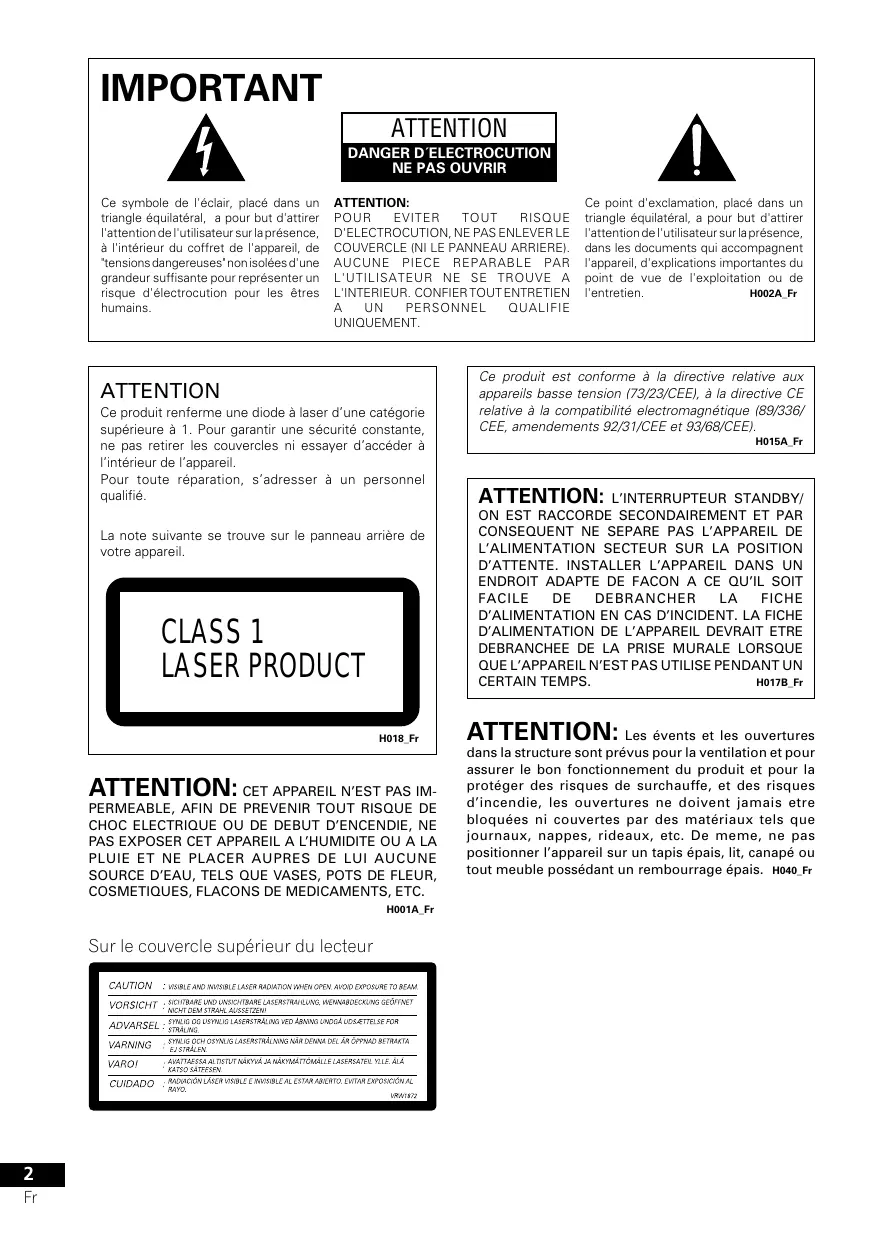
"tensions dangereuses" non isolées d'une grandeur suffisante pour représenter un risque d'électrocution pour les êtres humains.
POUR EVITER TOUT RISQUE D'ELECTROCUTION, NE PAS ENLEVER LE COUVERCLE (NI LE PANNEAU ARRIERE). AUCUNE PIECE REPARABLE PAR L'UTILISATEUR NE SE TROUVE A L'INTERIEUR. CONFIER TOUT ENTRETIEN A UN PERSONNEL QUALIFIE UNIQUEMENT.
ATTENTION Ce produit renferme une diode à laser d’une catégorie supérieure à 1. Pour garantir une sécurité constante, ne pas retirer les couvercles ni essayer d’accéder à l’intérieur de l’appareil.
Pour toute réparation, s’adresser à un personnel qualifié. La note suivante se trouve sur le panneau arrière de votre appareil.
LASER PRODUCT H018_Fr CEE, amendements 92/31/CEE et 93/68/CEE). H015A_Fr
ATTENTION: L’INTERRUPTEUR STANDBY/
ON EST RACCORDE SECONDAIREMENT ET PAR CONSEQUENT NE SEPARE PAS L’APPAREIL DE L’ALIMENTATION SECTEUR SUR LA POSITION D’ATTENTE. INSTALLER L’APPAREIL DANS UN ENDROIT ADAPTE DE FACON A CE QU’IL SOIT FACILE DE DEBRANCHER LA FICHE D’ALIMENTATION EN CAS D’INCIDENT. LA FICHE D’ALIMENTATION DE L’APPAREIL DEVRAIT ETRE DEBRANCHEE DE LA PRISE MURALE LORSQUE QUE L’APPAREIL N’EST PAS UTILISE PENDANT UN CERTAIN TEMPS. Macrovision Corporation, et doit être limitée à des fins domestiques, ou similaires, sauf accord préalable de Macrovision Corporation. La rétro-technique et le désassemblage sont proscrits.
AVANT DE BRANCHER L’APPAREIL POUR LA PREMIERE FOIS, LIRE ATTENTIVEMENT LA SECTION SUIVANTE. LE VOLTAGE POUR L’ALIMENTATION ELECTRIQUE EST DIFFERENT SELON LES PAYS ET REGIONS, ASSUREZ VOUS QUE L’ALIMENTATION ELECTRIQUE DU LIEU OU VOUS UTILISEREZ L’APPAREIL POSSEDE LE VOLTAGE REQUIS
(E.G., 230V OU120V) INDIQUE SUR LE PANNEAU ANTERIEUR. H041_Fr
+5°C – +35°C (+41°F – +95°F); inférieur à 85%RH (events d’aération non obstrués)
Ne pas installer dans les lieux suivants ÷ Lieux exposés à la lumière direct du soleil ou lumière artificielle forte ÷ Lieux exposés à une forte humidité ou lieux peu ventilés
Ce produit utilise les polices FontAvenue® sous licence de NEC corporation.
FontAvenue est une marque déposée de NEC Corporation.
01 Avant de commencer
Utilisation de la télécommande 7
Disque / Compatibilité de format pour la lecture du contenu 8 Généralités sur la compatibilité des disques 8 Compatibilité des CD-R/RW 8 Compatibilité des DVD-R/RW 8 Compatibilité des fichiers audio compressés 8 Compatibilité avec les disques créés sur un PC 9 Titres, chapitres, Groupes et Plages 9 Régions DVD-Video 9
Configuration du système de télévision 25
Visualisation du format NTSC sur un téléviseur PAL 25 Allumage du lecteur 26 Démarrage 27 Utilisation des affichages écran (OSD) 28 Configuration à l’aide du Setup Navigator 28 Lecture des disques 31 Commandes de lecture de base 32 Commandes du panneau avant 33 Menus de disques DVD 33 Menus PBC des Video CD 34
Connexion à l’aide de la sortie vidéo du composant 13 Connexion son d’ambiance multi canal 13 Connexion sorties analogiques multicanales 13 Connexion utilisant une sortie numérique .... 14 Connexion utilisant i.LINK 16 Utilisation de la bague multi-fonctions 38 Lecture au ralenti 39 Défilement image par image vers l’avant et vers l’arrière 39 Lecture en boucle d’une région du disque 40 Utilisation de la lecture répétée 41 Utilisation de la lecture aléatoire 42 Création d’une liste de lecture programmée 43 Modification d’une liste de lecture programmée 45 Autres fonctions disponibles dans le menu de lecture programmée 45 Recherche sur un disque 46 Changement des sous-titres 47 Changement de la langue des dialogues DVD-Video 47 Changement de canal audio d’un DVD-RW. 48 Changement de canal audio d’un Changement des angles de la caméra 48 Affichage des informations du disque 49
Remarque sur les fonctions du menu des réglages audio 50
Audio DRC 50 Legato PRO 50 Définition/modification du Country Code 64 Bonus Group 65 Auto Disc Menu 65 Group Playback 66 Types de disques à éviter 72 Nettoyage de la lentille 73 Problèmes liés à la condensation 73 Conseils d’installation 73 Déplacement du lecteur 73 Note importante sur le câble d’alimentation 73 Tailles de l’écran et formats de disque 74 Utilisateurs de téléviseurs à écran large 74 Utilisateurs de téléviseurs standard 74 Réinitialisation du lecteur 74 Réglage de la sortie audio 75 À propos des réglages de sortie i.LINK 76 Liste des codes de langue 77 Liste des codes du pays 77 Sélection de la langue dans la liste des codes de langue 78 Glossaire 78 Dépannage 80 Messages liés à i.LINK 84 Spécifications 85 Outre la simplicité des branchements, des sons sans parasites sont obtenus grâce à la technologie PQLS (Precision Quartz Lock System) de Pioneer à la lecture de disques CD, SACD et DVD-Audio. Comme autres avantages de l’emploi de i.LINK, citons ses particularités “intelligentes” telles que la configuration automatique et la sélection automatique des fonctions : si vous lancez la lecture d’un disque, le récepteur change automatiquement la fonction d’entrée à ce lecteur.*2
TruSurround/Virtual Dolby Digital crée un effet sonore spatial réaliste à partir de n’importe quelle source Dolby Digital en utilisant simplement deux haut-parleurs (voir page 51).
Noise Shaped Video (NSV)*3
Le traitement “Noise Shaped Video” permet d’afficher des images vidéo avec une résolution plus élevée qu’il ne serait possible en faisant appel au même convertisseur de données vidéo. Ce gain est réalisé en utilisant les techniques de traitement numérique de suréchantillonnage (pour réduire le crénelage à haute fréquence) et le traitement Sigma-Delta multi-octet (pour réduire le bruit de quantification).
Compatibilité DVD-Audio et SACD
(Super Audio CD) Restitue la qualité audio exceptionnelle des DVDAudio et des Super Audio CD (SACD). compatible convertisseur audionumérique 24 bits/ 192kHz DAC: ce lecteur est entièrement compatible avec les disques à fréquence d’échantillonnage élevée, capable de fournir une qualité de son exceptionnelle en termes de gamme dynamique, résolution de bas niveau et détail de haute fréquence. 4
Dolby* Digital intégré et système de décodage DTS*5 (Digital Theater Sound) multicanal
Ce lecteur est équipé de deux prises composite et de deux prises S-Vidéo, de la composante vidéo et de terminaux AV CONNECTOR. Le connecteur AV permet de lire un signal RGB (il n’est pourtant pas possible de lire un signal RGB et une composante vidéo en même temps).
Analyse progressive PureCinema
Moyennant une connexion à un téléviseur ou un moniteur, compatible avec l’analyse progressive, utilisant les sorties à composantes vidéo, vous pouvez bénéficier d’images extrêmement stables et exemptes de papillotement, ayant le même taux de rafraîchissement d'image que le film original (voir page 54).
DVD sont extrêmement simples grâce à l’affichage graphique sur l’écran (OSD).
*1 “i.LINK” et le logo “i.LINK” sont des marques de fabrique de Sony Corporation. *2 Il se peut que ces caractéristiques ne soient pas compatibles avec tous les amplis-tuners équipés pour i.LINK. *3 Noise Shaped Video est une marque de fabrique de Analog Devices Inc. *4 Fabriqué sous licence de Dolby Laboratoires. “Dolby” et le symbole double D sont des marques de commerce de Dolby Laboratoires. *5 “DTS” et “DTS Digital Surround” sont des marques déposées de Digital Theater Systems, Inc. ® *6 TruSurround et le symbole sont des marques déposées de SRS Labs, Inc. La technologie TruSurround est constituée sous licence de SRS Labs, Inc.
Contenu de l’emballage
• Piles AA/R6P x2 1 Ouvrez le compartiment des piles situé au dos de la télécommande.
L’utilisation incorrecte des piles peut entraîner des risques de fuite ou d’explosion. Veuillez observer les consignes suivantes:
• Ne mélangez pas les piles neuves et usagées.
Veuillez vous assurez que les accessoires suivants ont été livrés avec l’appareil lorsque vous ouvrez son emballage.
• Otez les piles de l’appareil si vous prévoyez de ne pas l’utiliser pendant plus d’un mois. • Lorsque vous diposez de piles / batteries usées, veuillez vous conformer aux normes gouvernementales ou environnementales en vigueur dans votre pays ou région. H048 Fr
2 Placez les deux piles AA/R6P à l’intérieur du compartiment en suivant les indications (ª , ·) figurant sur les parois internes du compartiment.
Utilisation de la télécommande
Veillez à respecter les consignes suivantes lorsque vous utilisez la télécommande: • Aucun obstacle ne doit être présent entre la télécommande et son capteur sur l’appareil. • La télécommande a une portée d’environ 7 m.
Replacez le couvercle des piles.
• L’utilisation simultanée de plusieurs télécommandes correspondant à divers appareils risque de provoquer des interférences. Evitez d’utiliser d’autres télécommandes d’appareil à proximité de votre lecteur. • Remplacez les piles si vous remarquez une baisse d’efficacité de la portée de votre télécommande.
Fr Généralités sur la compatibilité des disques • Ce lecteur a été conçu et fabriqué pour être compatible avec des logiciels contenant un ou plusieurs des logos suivants:
• Les disques CD-R/RW non-finalisés, enregistrés en format CD Audio peuvent
être lus mais les Tables des Matières (Temps de lecture, etc.) ne seront pas toutes affichées.
• Il se peut que les disques DVD-R/RW et
CD-R/RW (Audio CD et Video CD) enregistrés avec un lecteur-enregistreur de DVD, de CD ou à partir d’un PC ne puissent pas être lus sur cet appareil. Cela peut être dû à divers facteurs, tel que, entre autres: le type de disques utilisé, le type d’enregistrement; endomagement, poussière, ou condensation soit sur le disque soit sur la lentille de lecture du lecteur. Veuillez trouver ci-dessous, une remarque spéciale concernant les formats ou logiciels spéciaux:
• Les fichiers à débit binaire variable (VBR) peuvent être lus mais il se peut que le temps de lecture affiché soit erroné. • Le CD-ROM utilisé pour compiler vos fichiers MP3 doit avoir la norme ISO 9660 Level 2. • Format physique des CD: Mode1, Mode2 XA Form1. • Ce lecteur ne lit que les plages nommées avec les extensions de fichier «.mp3» ou «.MP3». • Ce lecteur est compatible avec les disques multi-sessions, mais ne permet de lire que les sessions fermées.
Les disques DVD-Audio sont composés d’un ou de plusieurs groupes, qui contiennent chacun un certain nombre de pistes.
Plage 1 RW et CD-R/RW.
Titres, chapitres, Groupes et Plages
Les disques DVD-Video sont généralement composés d’un ou de plusieurs titres. Ces titres peuvent également être à leur tour être divisés en chapitres.
créés sur un PC Français
• Utilisez un CD-R ou un CD-RW pour enregistrer vos fichiers MP3.
• Ce lecteur peut reconnaître au maximum 250 dossiers ou 250 pistes. La lecture des disques contenant plus de 250 dossiers ou pistes est possible. Cependant, seul(e)s les 250 premiers dossiers/pistes seront lus. • Les noms de dossier et de pistes (à l’exclusion des extensions «.mp3») sont affichés. • Il existe plusieurs débits binaires enregistrables disponibles pour encoder vos fichiers MP3. Cet appareil a été conçu pour être compatible avec tous ces derniers. Les fichiers audio encodés à 128 Kbps devraient avoir une qualité sonore proche de celle d’un CD Audio ordinaire. Ce lecteur pourra lire les pistes MP3 à plus faible débit binaire mais la qualité sonore est remarquablement inférieure pour les faibles débits binaires.
à bien faire correspondre les couleurs des prises et des câbles pour assurer une connexion correcte (page 13).
également de ne pas être compatible avec certains dispositifs combinant téléviseur et magnétoscope (TV/VCR) pour la même raison; contactez le fabricant pour plus d’informations.)
1 Connectez les prises VIDEO OUT (1) et AUDIO OUT (2ch) à un ensemble d’entrées A/V de votre téléviseur. Utilisez les câbles audio rouge/blanc et vidéo jaune fournis. Assurez-vous de bien faire correspondre les sorties audio de gauche et de droite à leurs entrées respectives pour obtenir un son stéréo correct.
Veuillez vous référer à la page suivante si vous souhaitez utiliser une connexion SVidéo, à composantes RVB ou D Vidéo.
• Si vous avez besoin d’une paire de sorties stéréo supplémentaire (et que vous n’utilisez pas les sorties analogiques multicanales), vous pouvez utiliser les prises AUDIO OUT (5.1ch) FRONT L / R (page 14). 2 Connectez le câble d’alimentation CA à la prise AC IN, puis branchez-le sur une prise secteur.
• Ne débranchez pas le lecteur au niveau de sa prise d’alimentation lorsqu’il est sous tension.
• Ne branchez pas ce lecteur sur une prise d’alimentation commutée, telle que celle qui est prévue sur certains amplificateurs et récepteurs AV.
Fr La différence entre les deux réside principalement dans la qualité de l’image. La qualité de l’image est supérieure en SVidéo par rapport à la Vidéo composite standard, alors que la qualité de l’image fixe de la vidéo composite est meilleure. Les différentes sorties possibles vous donnent également le choix de connecter un équipement spécifique en utilisant la meilleure connexion disponible.
Si votre TV est équipé d’une entrée AV de type SCART, vous pouvez utiliser un câble
SCART pour connecter le lecteur à votre téléviseur. Ce type de connexion permet la transmission du son et de l’image à la fois, si bien qu’il n’y a aucun besoin de raccorder les prises AUDIO OUT L/R ou VIDEO OUT. ¶ Utilisez un câble SCART (non fourni) pour connecter la prise AV CONNECTOR 1 (RGB)-TV à l’entrée AV de votre TV.
Connexion à l’aide de la sortie SVidéo
Vous pouvez utiliser la sortie S-Vidéo à la place de la prise VIDEO OUT pour connecter ce lecteur à votre téléviseur (ou autre équipement).
à une sortie AV sur le magnétoscope, SET TOP BOX, etc.
1 Utilisez le câble vidéo du composant
(non fourni) pour connecter la sortie COMPONENT VIDEO OUT à une entrée vidéo du composant sur votre téléviseur, moniteur ou récepteur AV.
Vous souhaiterez probablement aussi connecter une sortie vidéo à votre récepteur
AV. Dans ce cas, utilisez une des sorties vidéo disponibles sur le lecteur. (L’illustration suivante présente une connexion standard (composite).)
Connexion sorties analogiques multicanales
Ceci vous garantira le plaisir de pouvoir écouter tous types de disques, notamment les disques Dolby Digital et DTS DVD-Video, aussi bien que des disques à taux d’échantillonnage élevé, des disques DVDAudio multicanaux, et des disques SACD.
• Afin de pouvoir entendre les sons multicanaux de disques SACD, DVDVidéo et DVD-Audio, vous devez régler le paramètre SACD Playback sur Multi-ch
Area, et Audio Output Mode sur 5.1 Channel (voir pages 66 et 67).
Il est conseillé d’utiliser trois câbles audio stéréo: un pour le FRONT, un pour le SURROUND, et un pour les canaux CENTER et ceux du caisson de basse, SUBWOOFER.
Récepteur AV MULTICH. INPUTS
1 Utilisez le câble i.LINK fourni pour raccorder un des connecteurs i.LINK de ce lecteur à un connecteur i.LINK de votre récepteur AV.
Le connecteur i.LINK restitue toutes les sortes de sons numériques avec lesquels le lecteur est compatible, y compris les sons de
DVD-Vidéo, DVD-Audio, SACD, CD Vidéo, CD et MP3. En revanche, les sorties numériques optiques et coaxiales ne restituent pas les sons SACD et DVD-Audio multicanaux.
(contrôle de taux). Consultez le mode d’emploi fourni avec votre récepteur au sujet de la compatibilité avec cette fonction.
• Il peut exister des cas où la fonction PQLS/contrôle de taux et/ou le son i.LINK ne fonctionne pas correctement, en dépit d’une connexion à un équipement compatible Audio i.LINK. • Ne déconnectez pas les câbles i.LINK et ne mettez pas hors tension les composants raccordés en utilisant i.LINK pendant que ce lecteur est sous tension. • Les disques vidéo DVD à 96 kHz protégés contre la copie sont réduits à 48 kHz lorsque la connexion i.LINK est utilisée.
Fr • Le dessin présente une connexion vidéo standard, mais vous pouvez également utiliser les connexions S-vidéo ou à composantes vidéo si elles sont disponibles.
Out (page 70) si vous devez utiliser les sorties analogiques et/ou numériques optiques/coaxiales.
• L’indicateur I.LINK du panneau avant s’allume seulement lorsque l’amplituner est sous tension et que l’entrée est réglée à i.LINK. Consultez aussi le mode d’emploi de l’ampli-tuner. Remarque
• Vous pouvez interconnecter plusieurs composants en faisant appel à la liaison i.LINK. Voir Création d’un réseau i.LINK ci-après.
• Si vous devez utiliser un câble i.LINK autre que celui qui est fourni, recherchez un câble S400 à 4 broches, mesurant moins de 3,5 mètres de long. Des câbles plus longs sont disponibles, mais leur fonctionnement n’est pas aussi fiable.
Grâce à la liaison i.LINK, vous pouvez relier jusqu’à 17 composants, de sorte que les signaux audio numériques et de commande de chaque composant soient disponibles aux autres du réseau. En ajoutant un répéteur i.LINK, le nombre des composants reliés peut être porté à 63.
Les connecteurs i.LINK ont une configuration à 4 broches et à 6 broches. Ce lecteur utilise la connexion à 4 broches, mais les deux types peuvent co-exister sur un réseau donné. Ce lecteur est compatible avec les composants Audio i.LINK, tels que les récepteurs AV. Il se peut qu’il ne fonctionne pas correctement s’il est relié à un équipement i.LINK MPEG-II TS (tel qu’un tuner satellite numérique), un équipement i.LINK DV (tel qu’un enregistreur DVD ou un caméscope DV), ou un ordinateur personnel équipé i.LINK. Pour des renseignements sur la compatibilité, consultez le mode d’emploi fourni avec l’équipement i.LINK en question. Les composants raccordés doivent respecter la norme DTCP (Digital Transmission Content Protection) pour être capables de lire des disques DVD-Vidéo, DVD-Audio et SACD i.LINK audio. Si un composant ne respecte pas la norme DTCP, seuls les sons des CD seront fournis. Lors de la constitution d’un réseau i.LINK, il importe que les composants forment une chaîne à bout ouvert (fig. 1) ou une arborescence (fig. 2).
Si une boucle est détectée, le message
LOOP CONNECT apparaît sur l’afficheur. Les figures 3 et 4 illustrent des connexions qui forment une boucle.
S400. Si vous pouvez utiliser ensemble des composants dont la vitesse diffère, il est conseillé, si possible, de raccorder les composants à vitesse lente sur les bords du réseau (illustrés par les carrés hachurés sur les figures 1 et 2), ce qui évitera des goulets d’étranglement sur le réseau.
Lorsqu’il est utilisé dans un réseau i.LINK, ce lecteur doit être sous tension pour que la connexion i.LINK puisse être maintenue. Les autres composants du réseau peuvent maintenir ou non la connexion en mode Veille (aucun composant ne la maintiendra si l’alimentation est totalement coupée). Consultez le mode d’emploi fourni avec les composants respectifs. Notez que les sons peuvent être temporairement interrompus si un composant du réseau i.LINK est mis sous/hors tension, ou si sa connexion i.LINK est en/hors service.
Fr Ce lecteur est équipé de prises SR qui vous permettent d’utiliser la télécommande d’un composant Pioneer pour en contrôler un autre. Utilisez une mini prise pour connecter le CONTROL OUT d’un composant au CONTROL IN d’un autre. De cette manière, vous pouvez effectuer une connexion en chaîne de plusieurs composants.
CONTROL OUT Récepteur AV Pioneer
• Mon téléviseur ne possède qu’une entrée pour le son. Que dois-je y connecter ? Si le son mono vous convient, vous pouvez acheter un câble stéréo RCAmono RCA chez un revendeur de matériel électronique. Connectez l’extrémité stéréo au lecteur et l’autre extrémité (mono) au téléviseur. Si vous souhaitez entendre un son stéréo, connectez le lecteur à l’amplificateur ou au système stéréo à l’aide d’un câble audio stéréo. • J’ai connecté le lecteur de DVD au récepteur AV, et bien que le son soit correct je n’ai pas d’image. Quelle erreur ai-je commise ? Assurez-vous que le type de la connexion vidéo du lecteur de DVD au récepteur AV est identique à celui de la connexion du récepteur à votre téléviseur. La plupart des récepteurs AV n’effectuent pas la conversion d’un type de connexion à un autre.
Fr Out à la page 58. 4 Touche/indicateur VIDEO OFF Appuyez pour allumer/éteindre la sortie vidéo. L’indicateur s’allume lorsque la sortie vidéo est éteinte (lorsque vous écoutez un disque DVD audio par exemple) 5
6 0 OPEN/CLOSE Appuyez pour ouvrir ou refermer le plateau du disque (en mode Veille, cette touche commande aussi la mise sous tension)
7 7 (arrêt) Appuyez sur cette touche pour arrêter la lecture du disque (vous pouvez la reprendre en appuyant sur 3 (lecture))
• Appuyez sur cette touche pour passer au chapitre ou à la plage suivante 11 4 1 (exploration/saut vers l’arrière) • Appuyez sur cette touche et maintenez-la enfoncée pour effectuer un défilement rapide vers l’arrière • Appuyez sur cette touche pour retourner au début du chapitre ou de la piste en cours, puis aux chapitres ou pistes précédents 12 Display Voir page 22 pour la description de l’affichage 13 Capteur de la télécommande La télécommande a une portée d’environ 7 mètres 14 Ce signe indique la compatibilité avec les disques DVD-RW enregistrés sur un enregistreur de DVD en mode d’enregistrement vidéo (Video recording)
Commandes et affichages
À propos de la vidéo à analyse progressive
Les images vidéo à analyse progressive sont disponibles seulement à partir d’une sortie à composantes vidéo. Servez-vous de la touche
PROGRESSIVE du panneau avant pour permuter la sortie à composantes vidéo entre Entrelacement et Progressif. Avec un disque DVD-Vidéo, ceci peut se faire pendant la lecture ou lorsque le disque est à l’arrêt. Pour les autres types de disque, le lecteur doit être arrêté.
Compatibilité de cet appareil avec les téléviseurs à analyse progressive
Ce lecteur est compatible avec la norme de protection anticopie “Macro Vision System Copy Guard” pour vidéo à analyse progressive.
LES CLIENTS DOIVENT NOTER QUE TOUS LES Français
En comparaison de la vidéo à entrelacement, la vidéo à analyse progressive double en pratique le taux de balayage de l’image, ce qui procure une image très stable et exempte de papillotement.
Appuyez sur cette touche pour retourner à l’affichage du menu précédant 7 V.ADJ (VIDEO ADJUST) Appuyez sur cette touche pour afficher le menu Video Adjust (Réglage vidéo) (pages 54-55) 8 7 Appuyez sur cette touche pour arrêter la lecture du disque (vous pouvez la reprendre en appuyant 3 (lecture)) 9 3 Appuyez sur cette touche pour lancer ou interrompre la lecture 10 4 ¢ Appuyez sur cette touche pour sauter au début du chapitre/place précédent ou suivant.
Play Mode (Mode de lecture) en appuyant sur SETUP et en sélectionnant Play Mode (Mode de lecture))
21 FL (DIMMER) (Variateur)
Appuyez pour modifier la luminosité de l’écran.
DVD, ou le Disc Navigator (Navigateur disque) si un DVD-RW, CD, Video CD ou disque MP3 est chargé
14 0 OPEN/CLOSE Appuyez sur cette touche pour ouvrir ou refermer le plateau du disque 15 ANGLE Appuyez sur cette touche pour changer l’angle de la caméra lors de la lecture de scènes DVD multi-angles (page 48) 16 SUBTITLE Appuyez sur cette touche pour sélectionner l’affichage du sous-titrage (page 47) 17 TOP MENU Appuyez sur cette touche pour afficher le menu supérieur du disque DVD 18 Bague multi-fonctions Permet de contrôler l’exploration et le ralenti (pages 38–39) 19 Indicateur Jog S’allume lorsque la bague multi-fonctions est en mode Jog (pages 38–39) 25 CLEAR Appuyez sur cette touche pour effacer une entrée numérique 26 ENTER Appuyez pour sélectionner une option ou pour exécuter une commande.
AUTO, conservez ce réglege AUTO si vous ne remarquez aucune distorsion des images lors de la lecture des disques. Si certains disques provoquent une distorsion des images, réglez le système de télévision pour qu’il corresponde au système de votre pays ou de votre région. Cette action risque toutefois de limiter le nombre de disque que vous pourrez visualiser. Le tableau cidessous répertorie les disques compatibles avec chaque réglage (AUTO, PAL et NTSC).
Si votre téléviseur PAL n’est pas doté d’une commande V-Hold (maintien vertical), vous risquez de ne pas pouvoir visualiser les disques NTSC à cause du déplacement des images. Si le téléviseur est doté d’une commande V-Hold, réglez-la afin de stabiliser l’image.
1 Si le lecteur n’est pas branché, raccordez-le maintenant, mais laissez-le en mode Veille.
2 En utilisant les commandes situées sur le panneau avant du lecteur, maintenez la touche ¡ ¢ enfoncée, puis appuyez sur STANDBY/ON pour allumer le système de télévision. Les modifications suivantes sont apportées au système de télévision:
La plupart des modèles du nouveau système de télévision PAL détecte 50 Hz (PAL)/60 Hz
(NTSC) et bascule automatiquement l’amplitude verticale, évitant ainsi tout rétrécissement vertical de l’affichage.
• La touche STANDBY/ON du panneau avant commande la mise sous et hors tension du lecteur. Lorsque le lecteur est hors tension, il ne peut être remis sous tension qu’en utilisant le même bouton du panneau avant.
Lorsque le lecteur est sous tension, vous pouvez le mettre en mode veille à l’aide de la touche STANDBY/ON de la télécommande.
STANDBY/ON OPEN/CLOSE
) Assurez-vous que le téléviseur est configuré sur l’entrée vidéo correcte (non pas sur un canal de télévision). Si vous avez, par exemple, connecté le lecteur aux entrées VIDEO 1 du téléviseur, sélectionnez VIDEO 1 sur le téléviseur. • Si vous avez connecté ce lecteur à un récepteur AV, assurez-vous que le récepteur est allumé et réglé sur la bonne entrée. Remarque
• Ce lecteur est doté d’une fonction
“Screen saver” (économiseur d’écran). Si le lecteur est arrêté ou en mode Pause et qu’aucune touche n’est actionnée pendant 5 minutes alors que ce paramètre est validé (“on”), la fonction entre en service. Voir Screen Saver à la page 62 sur la façon de mettre la fonction en service.
écran (OSD, on-screen display). Nous vous conseillons de vous familiariser avec leur mode de fonctionnement caractère ils vous serviront à configurer le lecteur, à utiliser certaines fonctions de lecture, telles que la lecture de programmes, et lors du paramétrage avancé de l’audio et de la vidéo.
Tous les écrans sont essentiellement parcourus de la même façon, en utilisant les touches du curseur pour sélectionner l’élément mis en surbrillance, puis en appuyant sur ENTER pour le sélectionner.
• Dans ce manuel, le terme ‘Sélectionner’ signifie utiliser le joystick pour mettre en surbrillance un élément à l’écran, puis appuyer sur ENTER.
Navigator (Assist. Config.), notamment si le lecteur est connecté à un récepteur AV pour la lecture du son spatial. Vous trouverez probablement la réponse à certaines questions relatives aux formats audio numériques dans le manuel livré avec votre récepteur.
1 Si un disque est en cours de lecture, appuyez sur 7 (stop). Allumez également votre téléviseur et assurez-vous que l’entrée vidéo correcte est sélectionnée.
Fr (connecté) à l’étape 7, répondez aux questions suivantes concernant les haut-parleurs de votre système. Sinon, passez à l’étape 12. 9 Avez-vous connecté un haut-parleur central à votre récepteur AV? Sélectionnez Connected (connecté) ou Not Connected (non connecté). DVD, CD, SACD, Video CD et MP3. D’autres fonctions sont décrites en détail dans le chapitre suivant.
‘DVD’ est utilisé pour DVD-Video, DVDAudio et DVD-R/RW. Si une fonction est spécifique à un certain type de disque
DVD, une mention spéciale apparaît.
2 Appuyez sur 0 OPEN/CLOSE pour ouvrir le plateau du disque.
3 Chargez un disque. Lorsque vous placez le disque sur le plateau, la face portant l’étiquette doit être orientée vers le haut. Aidez-vous du guide à l’intérieur de coffret pour aligner le disque.
• Si le disque est en cours de lecture, la lecture reprend au début de la plage ou du chapitre sélectionné. (à l’intérieur du groupe en cours pour les DVDAudio).
Ne chargez jamais plus d’un disque à la fois.
4 Appuyez sur 3 (lecture) pour lancer la lecture du disque.
Si vous utilisez un DVD ou un Video CD, un menu peut s’afficher. Voir pages 33-34 pour savoir comment le parcourir. Si vous utilisez un disque MP3, un temps de pause de quelques secondes peut précéder le démarrage de la lecture, selon la complexité de la structure des fichiers du disque.
Commandes de lecture de base
Le tableau ci-dessous répertorie les commandes de base de la télécommande pour la lecture des disques. Le chapitre suivant décrit d’autres fonctions de lecture plus en détail.
Fr Les touches combinées de défilement et de positionnement figurant sur le panneau avant (4 1 et ¡ ¢) fonctionnent de façon légèrement différente par rapport à ceux de la télécommande.
– MULTI SPEED + Les menus des DVD-Video s’affichent parfois automatiquement lorsque vous lancez la lecture du disque; d’autres s’affichent uniquement lorsque vous appuyez sur MENU ou TOP MENU.
Sélectionne l’option de menu actuelle.
(RETURN) Permet de retourner à l’écran du menu précédemment affiché. Sur certains disques
DVD-Audio incluant des images à parcourir, appuyez pour afficher l’écran de navigation. Chiffres
affiche en surbrillance un menu d’options numérotées
(sur certains disques uniquement). Appuyez sur ENTER pour sélectionner (ou attendez quelques secondes).
• Pourquoi le disque que j’ai chargé n’est-il pas lu?
ENTER RETURN Il est très probable que la région du disque ne corresponde pas à celle de votre lecteur. Le numéro de région devrait figurer sur le disque; comparezle à celui de votre lecteur (qui se trouve sur le panneau arrière). Voir également page 9.
Si un disque chargé correctement n’est pas lu, il s’agit probablement d’un format ou d’un type de disque incompatible, tel qu’un DVD-ROM. Voir pages 8-9 pour plus d’informations sur la compatibilité des disques. • Il n’y a pas d’image! Vérifiez le panneau avant et assurezvous que l’indicateur VIDEO OFF n’est pas allumé. S’il l’est, appuyez sur le bouton VIDEO OFF pour repasser en sortie vidéo. Voir également page 20. Si votre téléviseur n’est pas compatible avec la vidéo à analyse progressive, assurez-vous également que le voyant PROGRESSIVE n’est pas allumé. S’il l’est, appuyez sur le bouton PROGRESSIVE pour ramener la sortie vidéo au mode Entrelacement. Voir également page 20.
• Je possède un téléviseur à écran large, alors pourquoi une bande noire est-elle présente en haut et en bas de l’écran lors de la lecture de certains disques?
• Je possède un téléviseur standard (4/3) et j’ai réglé le lecteur afin qu’il affiche les
DVD écran large au format Pan & Scan (cadrage et balayage). Alors pourquoi ai-je toujours une bande noire en haut et en bas de l’écran avec certains disques ? Certains disques annulent les préférences d’affichage du lecteur, ainsi, même si vous avez sélectionné 4:3 (Pan & Scan), ces disques s’affichent quand même au format letterbox. Il ne s’agit pas d’un mauvais fonctionnement. • La lecture de mon DVD-Audio commence, mais s’arrête tout à coup! Il se peut que le disque soit une copie illégale. • La lecture de mes CDs enregistrés en MP3 est impossible! Vérifiez que les plages sont enregistrés sous le format MPEG1 audio layer 3. Voir également pages 8–9. • Certaines plages MP3 n’apparaissent pas. Où sont-elles? Les noms de fichiers qui ne finissent pas avec l’extension «.mp3» ne seront pas reconnus par ce lecteur. De plus, si vous avez plus de 250 dossiers ou plages sur ce disque, seuls les 250 premiers seront reconnus. Voir également pages 8-9. • Aucun son n’est disponible aux sorties analogiques et optiques / coaxiales! Si l’interface i.LINK est active, toutes les autres sorties audio sont désactivées.
Vous pouvez vérifier ce point en observant le voyant i.LINK du panneau avant.
S’il est allumé, le lecteur fournit les sons via la liaison i.LINK. Voir Audio out à la page 70 sur la façon de mettre le paramètre hors service. • Mon récepteur AV est bien compatible avec les sons PCM Linéaire 96/88.2 kHz, mais il ne semble pas fonctionner avec ce lecteur. Que se passe-t-il?
Certains formats de films sont tels que même lorsqu’ils sont lus sur un téléviseur à écran large, la présence de bandes noires est nécessaire en haut et en bas de l’écran. Il ne s’agit pas d’un mauvais fonctionnement du lecteur.
Le son des SACD est disponible seulement par les sorties analogiques et le connecteur i.LINK. Il ne s’agit pas d’une défaillance. Certains disques DVD-Audio ne fournissent les sons que par les sorties analogiques et le connecteur i.LINK. • Vaut-il mieux écouter les disques DVDAudio par les sorties analogiques? Certains disques DVD-Audio ne fournissent rien par les sorties numériques, et les disques multicanaux sont réduits en stéréo pour les sorties numériquese optiques et coaxiales. En outre, les disques DVD-Audio à taux d’échantillonnage élevé (96 kHz ou audelà) abaissent automatiquement la sortie audio provenant des sorties numériques optiques/coaxiales. Aucune de ces limitations n’existe à l’emploi des sorties audio analogiques multicanaux ou du connecteur i.LINK pour DVD-Audio.
Fr 1 Appuyez sur SETUP et sélectionnez ‘Disc Navigator’ sur l’affichage OSD. Vous pouvez également appuyer sur MENU pour accéder directement à l’écran du Disc Navigator si un DVD-RW, CD, Video CD ou disque MP3 est chargé.
De nombreuses fonctions abordées dans ce chapitre s’appliquent aux disques DVD,
SACD, Video CD, CD et MP3, bien que le fonctionnement exact de certaines d’entre elles varie légèrement selon le type de disque chargé. Certains disques DVD limitent l’utilisation de certaines fonctions (aléatoire ou répétitive, par exemple). Il ne s’agit pas d’un mauvais fonctionnement. Lorsque vous utilisez des Video CD, certaines fonctions ne sont pas disponibles pendant la lecture PBC. Si vous souhaitez les utiliser, démarrez la lecture du disque à l’aide d’un bouton numéroté pour sélectionner une plage.
Navigator lorsque la lecture du disque est en cours ou interrompue.
• Il est impossible d’utiliser Disc Navigator lors de la lecture d’un Video CD en mode PBC, ou pendant l’affichage de menu disque d’un DVD.
• Il est impossible de basculer entre Original et Playlist pendant la lecture. • Tous les disques DVD-RW ne possèdent pas une Playlist. Disc Navigator
• L’utilisation des modes de recherché constitue un autre moyen de rechercher un emplacement particulier sur le disque. Voir Recherche sur un disque page 46.
Pour les CD et Video CD, sélectionnez une plage.
(L’écran ci-dessous est celui qui s’affiche lorsqu’un CD est chargé.) Disc Navigator
Vous pouvez faire défiler rapidement le contenu des disques vers l’avant ou vers l’arrière à différentes vitesses en utilisant la télécommande.
1 Pendant la lecture, appusyez sur 1 ou ¡ pour lancer le défilement. 2 Appuyez plusieurs fois pour augmenter la vitesse de défilement. • Il n’existe qu’une seule vitesse de défilement pour les MP3. • La vitesse de défilement s’affiche à l’écran. 3 Pour revenir à une lecture normale, appuyez sur 3 (lecture). Remarque
• Le son est audible lorsque vous faites défiler le contenu des disques SACD,
CD audio et MP3. • Aucun son n’est audible lors du défilement du contenu des DVD et des Video CD, et le sous-titrage n’est pas disponible lors du défilement du contenu des DVD-Video. • Selon le disque, la lecture normale est restaurée automatiquement lorsqu’un nouveau chapitre est atteint sur un disque DVD-Video.
Utilisation de la bague multifonctions
Vous pouvez vous servir de la bague multifonctions pour contrôler l’exploration rapide et le ralenti, ainsi que l’avance image par image des disques DVD-Vidéo, DVD-R/RW et CD Vidéo. Pendant une exploration, aucun son n’est perçu, même si la vitesse d’exploration est 1/ 1 (vitesse de lecture normale).
Fr • Tournez la bague multi-fonctions dans le même sens pour augmenter la vitesse d’exploration, indiquée dans le coin supérieur gauche de l’écran. • Tournez la bague dans le sens inverse pour ralentir la vitesse / inverser le sens d’exploration. Pour lancer l’exploration à vitesse rapide, tournez rapidement la bague multifonctions (sens horaire pour avancer; sens anti-horaire pour reculer) pendant la lecture. • Changez la vitesse / sens d’exploration comme expliqué ci-dessus. • Pour repasser à la lecture normale, appuyez sur 3. Pour lancer l’exploration manuelle, appuyez sur JOG (JOG MODE), puis servez-vous de la bague multi-fonctions pour faire avancer les images dans un sens ou dans l’autre. Pour mettre le mode Jog hors service, appuyez à nouveau sur JOG (JOG MODE). L’image reste immobile jusqu’à ce que la lecture soit relancée. • Pour repasser à la lecture normale, appuyez sur 3. Remarque
• Vous pouvez explorer les CD Vidéo de la même façon que les DVD Vidéo (voir cidessus). Toutefois, l’exploration inverse au ralenti n’est pas possible et seules deux vitesses d’exploration rapide sont disponibles.
1 Pendant la lecture, appuyez sur 8
(pause). 2 Appuyez sur le touche /e ou E/ et maintenez-la enfoncée jusqu’au démarrage de la lecture au ralenti. • La vitesse de lecture au ralenti s’affiche à l’écran. • Le son n’est pas audible pendant la lecture au ralenti.
Défilement image par image vers l’avant et vers l’arrière
Vous pouvez vous déplacer image par image, vers l’avant ou vers l’arrière, sur un disque DVD-Video ou DVD-RW. Vous ne pouvez utiliser que le défilement image par image vers l’avant sur un Video CD. 1 Pendant la lecture, appuyez sur 8 (pause). 2 Appuyez sur /e ou E/ pour reculer ou avancer d’une image à la fois. 3 Pour revenir à une lecture normale, appuyez sur 3 (lecture). Remarque
3 Appuyez plusieurs fois sur la touche pour modifier la vitesse de lecture au ralenti.
• La vitesse de ralenti est affichée à l’écran.
• La qualité de l’image au cours du défilement image par image vers l’arrière est inférieure à celle du même type de défilement vers l’avant.
4 Appuyez sur 3 (lecture) pour revenir
à une vitesse de lecture normale.
• Selon le disque, la lecture normale peut
être restaurée automatiquement lorsqu’un nouveau chapitre est atteint.
• La qualité de l’image au cours de la lecture au ralenti est inférieure à celle d”une lecture normale.
Il existe quatre vitesses de lecture vers l’avant au ralenti pour les DVD-Video, DVD-R/
RW et les Video CD, et deux vitesses de lecture vers l’arrière pour les DVD-Video et les DVD-R/RW.
• Lorsque vous changez de direction sur votre DVD-Video, l’image peut “avancer” de manière inattendue. Il ne s’agit pas d’un dysfonctionnement.
• Pour les disques DVD-Audio comprenant des images à parcourir (voir Glossaire, page 78), appuyez sur /e /E/ pour afficher l’image précédente/ suivante.
• Selon le disque, la lecture normale peut
être restaurée automatiquement lorsqu’un nouveau chapitre est atteint. • Pour les disques DVD-Audio comprenant des images à parcourir (voir Glossaire, page 78), appuyez sur /e /E/ pour afficher l’image suivante/précédente.
• La fonction A-B Repeat n’est pas disponible pour les SACD, les MP3, les Video CD en mode PBC, ou pendant l’affichage du menu du disque d’un DVD. 1 Pendant la lecture, appuyez sur PLAY MODE et sélectionnez ‘A-B Repeat’ dans la liste de fonctions située à gauche. Play Mode
Utilisation de la lecture répétée
• La fonction Repeat n’est pas disponible pour les Video CDs en mode PBC, ou pendant l’affichage du menu du disque d’un DVD.
1 Pendant la lecture, appuyez sur PLAY MODE et sélectionnez ‘Repeat’ dans la liste de fonctions située à gauche. Play Mode
• Vous pouvez également annuler la lecture répétée sans arrêter la lecture du disque en appuyant sur CLEAR. La lecture du disque s’effectuera jusqu’à la fin, puis s’arrêtera. Remarque
• Vous ne pouvez pas utiliser simultanément la lecture répétée et aléatoire.
CD et disques MP3 dans un ordre aléatoire.
Vous pouvez activer l’option de lecture aléatoire lorsque la lecture du disque est en cours ou interrompue.
• Il est impossible d’utiliser la lecture aléatoire avec les SACD, les DVD-RW, les Video CD lus en mode PBC ou pendant que le menu de disque d’un
DVD est affiché. 1 Appuyez sur PLAY MODE et sélectionnez ‘Random’ dans la liste de fonctions située à gauche. Play Mode
4 et ¢ ont un fonctionnement légèrement différent de leur fonctionnement normal: 4 permet de retourner au début du chapitre ou de la plage en cours. Vous ne pouvez pas revenir plus en arrière. ¢ permet de sélectionner une autre plage ou un autre chapitre de façon aléatoire parmi celles ou ceux restants. • Vous ne pouvez utiliser simultanément la lecture aléatoire et la lecture d’un programme ou la lecture répétée.
Création d’une liste de lecture programmée
• La fonction Program n’est pas disponible pour les DVD-RW, les Video
CD en mode PBC, ou pendant l’affichage du menu du disque d’un DVD. 1 Appuyez sur PLAY MODE et sélectionnez ‘Program’ dans la liste de fonctions située à gauche. Play Mode
Pour un disque DVD-Audio, vous pouvez ajouter un groupe intégral, ou une plage d’un groupe à la liste de lecture programmée.
• Pour ajouter un groupe, sélectionnez le groupe. Program Program Step 01. 01 5 Pour lire la liste de lecture programmée, appuyez sur 3 (lecture). La lecture de la liste reste active jusqu’à ce que vous désactiviez la fonction correspondante (voir ci-dessous), effaciez la liste programme (voir ci-dessous), éjectiez le disque ou éteigniez le lecteur. Conseil
• Pour quitter l’écran de modification sans lancer la lecture, appuyez sur
PLAY MODE ou SETUP. (N’appuyez pas sur RETURN—la liste programmée ne serait pas enregistrée.) • Pendant la lecture programmée, appuyez sur ¢ pour passer à l’étape suivante du programme. • Appuyez sur CLEAR pendant la lecture (sauf si la liste de lecture programmée est affichée sur l’écran OSD) pour arrêter la lecture de la liste de lecture programmée. Appuyez pendant que la lecture est interrompue pour effacer la liste de lecture programmée.
Modification d’une liste de lecture programmée
1 Appuyez sur PLAY MODE et sélectionnez ‘Program’ dans la liste de fonctions située à gauche.
2 Sélectionnez ‘Create/Edit’ dans la liste des options de programme. 3 Pour effacer une étape, mettez le numéro de l’étape en surbrillance et appuyez sur CLEAR. 4 Pour insérer une étape au milieu de la liste de lecture programmée, mettez en surbrillance l’étape au niveau de laquelle vous souhaitez qu’apparaisse la nouvelle étape, puis sélectionnez le titre/chapitre/ dossier ou la plage à ajouter. Après avoir appuyé sur ENTER, la nouvelle étape est insérée dans la liste. 5 Pour ajouter une étape en fin de liste, mettez en surbrillance l’étape libre suivante, puis sélectionnez le titre/ groupe/dossier ou la plage à ajouter. Conseil
• Pour sortir de l’écran de modification sans lancer la lecture, appuyez sur
PLAY MODE ou SETUP. • Si vous désirez sortir de l’écran de modification sans enregistrer les modifications que vous y avez apportées, appuyez sur RETURN.
Autres fonctions disponibles dans le menu de lecture programmée
Outre la création et l’édition de la liste de lecture programmée, vous pouvez lancer la lecture du programme, l’annuler, effacer la liste de lecture programme, et mémoriser une liste de lecture programmée DVD du menu Program.
1 Appuyez sur PLAY MODE et sélectionnez ‘Program’ dans la liste de fonctions située à gauche.
• Program Delete – Efface la liste de lecture programmée et interrompt sa lecture
• Program Memory (DVD-Video seulement) – Sélectionnez On pour enregistrer la liste de lecture programmée correspondant au disque chargé. (Sélectionnez Off pour annuler la mémoire du programme correspondant au disque chargé). Conseil
• Après avoir enregistré une liste de lecture programmée en utilisant
Program Memory, le programme est automatiquement rappelé à chaque fois que vous chargez ce disque et que le lecture de liste programmée est activée. • Vous pouvez enregistrer des listes de lecture programmée pour 24 disques maximum. Au-delà, le plus ancien est remplacé par le plus récent.
Fr L’utilisation de la fonction de recherche du menu Play Mode vous permet de passer rapidement à un endroit précis du disque que vous visionnez ou écoutez. 1 Appuyez sur PLAY MODE et sélectionnez ‘Search Mode’ dans la liste des fonctions située à gauche. Les options de recherche qui s’affichent dépendent de la nature du disque chargé. L’écran ci-dessous affiche les options de recherche sur DVD-Video. Play Mode
CD) d’où vous souhaitez que la lecture redémarre. Par exemple, appuyez sur 4, 5, 0, 0 pour que la lecture démarre 45 minutes après le début du disque. Pour une heure, 20 minutes et 30 secondes, appuyez sur 8, 0, 3, 0. • Certains DVD-Audio afichient des pages contenant des images que vous pavez visualiser. Enreg le numéro de page que vous souhaitez.
Fr • La recherche temporalle ne peut être utilisée que si la lecture du disque est en cours. • Les fonctions de recherche ne sont pas disponibles sur les Video CD en mode PBC (commencez la lecture en mode non PBC en arrêtant la lecture, puis en appuyant sur ¢, et ensuite 3 (lecture)). • Souvent, vous avez la possibilité de choisir ce que vous voulez voir à partir du menu du disque du DVD. Voir également page 33.
Sélectionnez un mode de recherche.
Changement des sous-titres
1 Appuyez plusieurs fois sur SUBTITLE pour sélectionner une option de soustitrage.
Changement de la langue des dialogues DVD-Video
Lorsque vous effectuez la lecture d’un disque DVD-Video enregistré avec des dialogues dans deux ou plusieurs langues, vous pouvez changer la langue des dialogues au cours de la lecture. 1 Appuyez plusieurs fois sur AUDIO pour sélectionner une option de langue des dialogues.
Lorsqu’un scène multi angles est lue, une s’affiche à l’écran pour vous icône signaler que d’autres angles de prise de vue sont disponibles. (Cette fonction peut être désactivée, voir page 62).
¶ Pendant la lecture, appuyez sur ANGLE pour changer d’angle.
Aucune des fonctions présentes dans le menu “Audio Settings” (Réglages audio) n’exerce un effet sur les sons, fournis via le connecteur i.LINK.
Audio DRC (DRC Audio)
• Réglage par défaut: Off Losrque vous visualisez des DVD Dolby Digital avec un volume faible, vous risquez de perdre complètement les sons les plus ténus, y compris une partie des dialogues. Mettre la fonction Audio DRC (Dynamic Range Control) sur On peut permettre de remédier à ce problème en augmentant l’intensité des sons les plus ténus, tout en contrôlant les pics de forte intensité. La différence audible dépend du matériel que vous écoutez. Si le matériel ne contient pas de variations de volume importantes, vous risquez de ne rien remarquer. 1 Appuyez sur SETUP, puis sélectionnez ‘Audio Settings’ dans l’affichage OSD.
• L’effet de l’audio DRC dépend du réglage de vos haut-parleurs et de votre récepteur AV.
• Réglage par défaut: Off La technologie Legato PRO permet de mieux dévoiler les détails des hautes fréquences des CD et DVD par un échantillonnage supérieur. 1 Appuyez sur SETUP, puis sélectionnez ‘Audio Settings’ dans l’affichage OSD. 2 Mettez ‘Legato PRO’ en surbrillance, puis utilisez le joystick (gauche/droite) pour modifier le réglage. Audio Settings Off 3 Appuyez sur ENTER pour appliquer les paramètres et quitter l’écran Audio Settings. • Legato PRO n’agit pas sur les disques DVD Audio 192 kHz ni sur les SACD.
• Réglage par défaut: Off
Activez la fonction Virtual Surround (Son spatial virtuel) pour bénéficier des effets du son spatial virtuel à partir de deux hautparleurs uniquement.
La fonction Hi-Bit élargit la plage dynamique efficace des canaux avant gauche/droit de 16 ou 20 bits à 24 bits, de manière à dévoiler plus de détails des sons à niveau réduit.
1 Appuyez sur SETUP, puis sélectionnez ‘Audio Settings’ dans l’affichage OSD. 2 Mettez ‘Hi-Bit’ en surbrillance, puis utilisez le joystick (gauche/droite) pour changer le réglage à ‘On’ ou ‘Off’ selon les besoins. Audio Settings
• Assurez-vous que l’Audio Output
Mode est réglé sur 2 Channel (page 67). • La qualité de l’effet spatial varie en fonction du disque.
• Réglage par défaut: Fix Ce réglage vous permet de définir le niveau de chaque canal, transmis aux sorties analogiques 5,1 canaux. 1 Appuyez sur SETUP et sélectionnez ‘Audio Settings’ sur l’affichage OSD. 2 Mettez en surbrillance Channel Level, puis utilisez le joystick (gauche/droit) pour passer à ‘Fix’ ou ‘Variable’, selon ce que vous désirez. Audio Settings
3 Si vous choisissez Variable, actionnez le joystick (bas) pour passer à l’écran suivant. Audio Settings Off
• Actionnez le joystick (gauche/droit) pour ajuster le niveau du canal pour ce hautparleur.
• Actionnez le joystick (gauche/droite) pour ajuster la distance entre votre position d’écoute et le haut-parleur sélectionné.
Les niveaux de canaux peuvent être réglés de
–6 dB to +6 dB. par degrés de 0,5 dB. 5 Appuyez sur ENTER pour valider les réglages et quitter l’écran de réglages audio. Remarque
La distance des haut-parleurs avant gauche/ droit (L/R) peut se régler entre 30 cm et 9 mètres par paliers de 10 cm.
Le haut-parleur central (C) et le caisson de grave (SW) peuvent être placés entre –2 mètres et +2 mètres par rapport aux hautparleurs avant gauche/droit.
• Il est impossible de régler le niveau de canal des haut-parleurs qui sont réglés sur Off dans l’écran du menu Speaker
Installation (pages 67-68).
Les haut-parleurs surround gauche/droit (LS/
RS) peuvent être placés entre –6 mètres et +2 mètres par rapport aux haut-parleurs avant gauche/droit).
• Le réglage Fix équivaut à régler tous les niveaux de canaux à +6 dB. Le réglage
Variable aura donc toujours un niveau sonore inférieur au Fix.
Lorsque vous ajustez le haut-parleur avant gauche (L) ou droit (R), toutes les autres distances des haut-parleurs sont modifiées en fonction de ce haut-parleur.
Speaker Distance (Distance des haut-parleurs)
• Réglage par défaut: Tous haut-parleurs 3m Pour obtenir le meilleur son surround possible de votre système, vous devez configurer la distance des haut-parleurs par rapport à votre position d’écoute.
SACD, mais les réglages de niveau des canaux sont appliqués.
1 Appuyez sur SETUP et sélectionnez
‘Audio Settings’ sur l’affichage OSD.
Fr ‘Video Adjust’ sur l’affichage OSD. Vous aurez également accès à ces réglages en appuyant sur V.ADJ (VIDEO ADJUST).
Créer vos propres pré-réglages en sortie entrelacée
Vous pouvez créer jusqu’à 3 préréglages personnalisés. 1 Sélectionnez un des préréglages Mémoire (voir ci-dessous). 2 Actionnez le joystick (bas) pour sélectionner ‘Detail Settings’ puis appuyez sur ENTER. Video Adjust
• Prog. Motion – Pour ajuster la qualité des images mobiles et fixes, lorsque le lecteur est réglé à la sortie vidéo progressive.
• PureCinema – Quand vous regardez un film DVD, PureCinema optimise la qualité de l’image. Le réglage par défaut est Auto, mais si l’image ne semble pas naturelle, mettez le sur ‘On’ ou ‘Off’ selon ce qui convient le mieux.
• YNR – Ajuste le degré de réduction du bruit dans la partie Y (luminosité) du signal vidéo.
• MNR – Ajuste le degré de réduction du bruit “moustique” (éléments visibles autour des bords d’une image du fait de la compression MPEG).
• BNR – Ajuste le degré de réduction du bruit “bloc” (éléments visibles dans les zones de couleur plate du fait de la compression MPEG). • Sharpness High – Ajuste la netteté des éléments de haute fréquence (détaillés) sur l’image. • Sharpness Mid – Ajuste la netteté des éléments de moyenne fréquence (moins détaillés) sur l’image. • Detail – Ajuste la netteté des bords de l’image. • White Level – Ajuste l’intensité du blanc. • Black Level – Ajuste l’intensité du noir.
4 Appuyez sur ENTER pour valider le préréglage et quitter l’écran de réglage vidéo.
Remarque • Gamma – Ajuste la luminosité des images sombres. • Hue – Ajuste l’équilibre général des couleurs entre le rouge et le vert. • Chroma Level– Ajuste comment apparaissent les couleurs saturées. • Chroma Display – Permet de corriger le fossé entre les composants Y et C du signal vidéo.
Fr Si une option est grisée, elle ne peut être modifiée pour le moment. Un disque est généralement en cours de lecture. Interrompez la lecture du disque, puis modifiez le réglage. 1 Appuyez sur SETUP, puis sélectionnez ‘Initial Settings’ dans l’affichage OSD.
(ou autre composant) en utilisant l’une des sorties numériques. Initial Settings
Si pour une raison quelconque vous devez désactiver la sortie audio numérique, sélectionnez Off, dans le cas contraire conservez la valeur On. Remarque • Le format numérique n’est pas lu lors de la lecture de SACD et de certains DVD Audio, indépendamment de ce que vous avez sélectionné pour ce réglage.
Effectuez le réglage de votre choix.
• Les options de langue indiquées dans les illustrations des affichages d’écran figurant sur les pages suivantes peuvent ne pas correspondre à celles disponibles dans votre pays ou votre région.
Réglages de la Digital Audio
Out (Sortie audio num.) Consultez le guide d’utilisation livré avec le composant pour vérifier qu’il est compatible avec le 96 kHz. Remarque
• Si vous sélectionnez DTS avec un amplificateur non compatible avec DTS, vous entendrez un bruit parasite lors de la lecture des disques DTS.
• Même lorsque Down sample Off est sélectionné, il se peut que certains disques convertissent toujours la sortie audio sous échantillonnée par les sorties numériques (on obtient seulement une fréquence d’échantillonnage complète par les sorties analogiques).
• Ce réglage ne concerne que le format audio DTS des DVD. La sortie du format
DTS numérique des CD DTS se fait toujours telle quelle, quel que soit le réglage effectué.
• Les disques DVD-Audio à fréquence d’échantillonnage élevée (192kHz ou
176,2 kHz) lisent toujours le son audio sous échantillonné par les sorties numériques.
Consultez le manuel livré avec le composant pour vérifier qu’il est compatible avec l’audio
Réglages de la Video Output
(Sortie vidéo) Scan tronque les bords latéraux du matériel écran large pour qu’il s’adapte à l’écran 4:3 (ainsi, bien que l’image semble plus grande à l’écran, vous ne voyez pas en réalité la totalité de l‘image). Voir également page 74.
Component Out (Sortie
Composant) • Réglage par défaut: Interlace Vous ne devez effectuer ce réglage que si vous avez branché ce lecteur à votre téléviseur en utilisant les sorties à composantes vidéo. Initial Settings
Consultez le mode d’emploi fourni avec votre téléviseur pour vérifier sa compatibilité.
AV Connector Out (Sortie
Connecteur AV) • Réglage par défaut: Video Vous ne devez effectuer ce réglage que si vous avez branché ce lecteur à votre TV en utilisant un connecteur AV de type SCART.
• Si vous enregistrez ici un réglage incompatible avec votre TV, il se peut qu’aucune image ne s’affiche sur l’écran. Si cela arrive, nous vous conseillons de tout éteindre et de reconnecter le TV en utilisant le câble vidéo fourni ou un câble S-Vidéo (voir pages 11 et 12 pour plus d’informations
à ce sujet). • Il existe différentes configurations de câbles SCART. Vérifiez bien que vous utilisez celui qui est adapté à votre TV/ moniteur. Voir le diagramme de configuration de broche SCART page 85.
Menu des réglages initiaux
Still Picture (Arrêt sur image)
Video ou S-Video pour le connecteur AV.
S-Video Out (Sortie S-Vidéo)
• Réglage par défaut: S2 Vous ne devez effectuer ce réglage que si votre lecteur est connecté au Tv à l’aide d’un câble S-Vidéo. Initial Settings
• Frame – produit une image plus affinée, mais qui peut plus trembler que les arrêts sur image champ.
Réglages de la Language
• Les options de langue indiquées dans les illustrations des affichages OSD sur les pages suivantes peuvent ne pas correspondre à celles qui sont disponibles dans votre pays.
• Certains DVD règlent automatiquement la langue des dialogues lorsque le CD est chargé, prenant ainsi le pas sur la langue que vous avez sélectionnée dans le menu des réglages initiaux. • Les disques comportant deux langues de dialogues ou plus permettent en général de choisir la langue des dialogues à partir du menu du disque. Appuyez sur TOP MENU pour accéder au menu du disque.
• Vous pouvez basculer d’une langue de sous-titrage à une autre ou la désactiver sur un disque DVD pendant la lecture à l’aide de la touche SUBTITLE. (Ce réglage n’est pas affecté). Voir page 47.
• Pour certains DVD, le réglage de la langue pour les sous-titres s’effectue pendant la phase de chargement, effaçant alors le réglage de la langue des sous-titres que vous avez sélectionnée dans le menu des réglages initiaux. • Pour les disques offrant deux langues ou plus pour les sous-titres, il vous sera possible de sélectionner cette langue à partir du menu du disque. Appuyez sur TOP MENU pour accéder à ce menu.
(Langue automatique) • Réglage par défaut: On Language. Voir également Sélection de la langue dans la liste des codes de langue, page 78.
Fr Lorsque ce réglage est On, le lecteur sélectionne toujours la langue de dialogues par défaut sur un disque DVD-Video. (Dialogues français pour un film français par exemple) et affiche les sous-titres dans votre langue des sous-titres préférée seulement si elle est différente de celle des dialogues. En d’autres termes, les films dans votre langue maternelle ne seront jamais sous-titrés, alors que les films en langue étrangère auront des sous-titres. Lorsque ce réglage est Off, le lecteur lit les disques selon vos réglages de Audio Language et de Subtitle Language uniquement.
Menu des réglages initiaux
Pour qu’Auto Language fonctionne, la langue des dialogues et la langue des soustitres doivent être les mêmes (Voir également pages 59-60).
• Vous pouvez toujours activer la langue des sous-titres et la langue des dialogues en utilisant les touches AUDIO et SUBTITLE.
DVD Menu Language (Langue menu DVD)
• Réglage par défaut: w/Subtitle Lang.
Language. Voir également Sélection de la langue dans la liste des codes de langue page 78.
• Réglage par défaut: On
On Screen Display (Affichage
OSD) • Réglage par défaut: On Initial Settings
Ce réglage détermine si l’affichage des opérations effectuées apparaît à l’écran
(Play, Resume, Scan, etc). Certains disques prennent également en charge la fonction de Country Code. Le lecteur ne lit pas certaine scènes sur ces disques, selon le code du pays que vous définissez. Avant de pouvoir définir un niveau de Parental Lock ou Country Code, vous devez enregistrer un mot de passe. En tant que propriétaire du mot de passe, vous pouvez modifier le niveau de Parental Lock ou Country Code à tout moment. Vous pouvez également changer votre mot de passe. Remarque
• Réglage par défaut: Off
• Tous les disques dont le contenu ne vous semble pas approprié à une jeune audience n’utilisent pas la fonction de
Parental Lock. Ces disques sont lus systématiquement sans nécessiter la saisie d’un mot de passe. • Si vous oubliez votre mot de passe, vous devez restaurer les réglages par défaut d’usine de votre lecteur (page 74), puis enregistrer votre nouveau mot de passe.
Menu des réglages initiaux
Enregistrement d’un nouveau mot de passe
Définition/modification du Country
Code • Sélection par lettres de code : utilisez le joystick (haut/bas) pour modifier le code du pays. Initial Settings
• Réglage par défaut: On Initial Settings
Bonus Group (Groupe Bonus)
Cette option définit si le menu doit être affiché automatiquement une fois qu’un disque est chargé. Mette la sur On si vous voulez afficher le menu automatiquement, ou sur Off-la si vous ne voulez pas qu’il s’affiche. Remarque Lorsqu’elle est réglée sur DTS CD Playback, la qualité de la lecture est optimum pour les CD DTS. Dans ce mode, il est impossible de lire les CD audio standards en utilisant les sorties analogiques. Repassez sur PCM Playback pour lire des CD normaux. La sortie audio i.LINK n’est pas affectée par ce réglage.
Speakers (Hauts-parleurs)
Audio Output Mode (Mode de sortie audio) • Réglage dans Setup Navigator (par défaut: 2 Channel) • Lorsque vous sélectionnez 5.1 Channel, vous obtiendrez le son par tous les hautparleurs à la lecture de disques multicanaux. • Lorsque vous sélectionnez 5.1 Channel, les prises AUDIO OUT (2ch) fournissent les canaux avant G/D des disques multicanaux. • Lorsque vous sélectionnez 5.1 Channel, il n’y a pas de sortie numérique optique/ coaxiale à la lecture de disques DVDAudio. • Certains disques DVD-Audio ne permettent pas la réduction stéréo des données audio. Ces disques lisent toujours les données audio multicanales quel que soit le réglage que vous avez effectué auparavant.
Speaker Installation (Installation des hauts-parleurs)
• Réglage dans Setup Navigator (par défaut: G/D: Large | C: Large | son d’ambiance gauche/droit (LS/RS): Large| caisson de basses (SW): On ) Vous ne devez effectuer ce réglage que si vous avez connecté ce lecteur à votre amplificateur en utilisant les sorties analogiques du canal 5.1. Ce réglage n’affecte pas la sortie audio numérique. Initial Settings
• Les hauts parleurs L, R, de son d’ambiance gauche LS et RS sont couplés. Il est impossible de les régler individuellement. Initial Settings
2 Déplacez le curseur à droite pour modifier le haut-parleur sélectionné. 3 Utilisez le joystick (haut/bas) pour changer les réglages actuels. • Vous pouvez voir les changements que vous effectuez sur le schéma de la pièce à la droite de l’écran. • Il est possible de régler la taille du hautparleur sur Large ou Small, sauf pour le caisson de basses. Si la membrane du haut-parleur principal mesure au moins 12 cm, sélectionnez Large, sinon, Small (ou Off, si vous ne possédez pas un tel haut-parleur) • Si vous réglez les haut-parleurs L et R sur Small, les haut-parleurs centraux et de son d’ambiance seront automatiquement réglés sur Small et le caisson de basses (Subwoofer) sur On. • Vous pouvez seulement sélectionner On ou Off pour le caisson de basses. 4 Déplacez le curseur à droite pour retourner à la liste de haut-parleurs si vous désirez enregistrer des changements pour un autre haut-parleur, ou appuyez sur ENTER pour sortir de l’écran d’installation des haut-parleurs.
Fr à l’aide des sorties analogiques 5,1 canaux. Ce réglage n’affecte aucune sortie audio numérique. Pour profiter au maximum du son surround (ambiance) de votre système, vous devez ajuster la distance des haut-parleurs par rapport à votre position d’écoute. Initial Settings
4 Déplacez le curseur à gauche pour revenir à la liste des haut-parleurs si vous souhaitez en modifier un autre, ou bien appuyez sur ENTER pour sortir de l’écran Speaker Distance.
Lorsqu’il est réglé sur Fix, le niveau de chacune des sorties analogiques du canal
5.1 est fixe. Choisissez ‘Variable’ si vous désirez ajuster les niveaux relatifs afin de mieux équilibrer le son d’ambiance dans votre pièce. Initial Settings
Automatic: Sélectionnez Auto pour démarrer la sortie générateur de bruit.
à l’aide des sorties analogiques du canal 5.1. Ce réglage n’affecte pas la sortie audio numérique. Initial Settings
ENTER), puis actionnez le joystick (haut/bas) pour ajuster le niveau de sortie du canal.
Video Output Menu des réglages initiaux Connections Setup (Configuration des connexions)
(Lecture à auto-sélection) • Réglage par défaut: Off Vous ne devez effectuer ce réglage que si vous avez connecté le lecteur à un autre appareil par l’interface i.LINK.
Sélectionnez le composant pour lequel vous voulez configurer les formats de sortie audio.
Par ce réglage, vous pouvez spécifier jusqu’à 5 récepteurs pour qu’ils déclenchent automatiquement la fonction d’entrée vers ce lecteur lorsque vous lancez la lecture d’un disque. Mettez en surbrillance un des récepteurs de la liste et appuyez sur ENTER. Le composant sélectionné en dernier lieu est marqué d’un carré orange (7). La sortie i.LINK à la lecture de disques Dolby Digital, DTS ou MPEG sera telle qu’elle a été définie pour ce composant (voir aussi Connections Setup ci-dessus). Sélectionnez Off pour réinitialiser tous les réglages. Lorsque les connexions i.LINK sont changées, l’écran suivant apparaît. Initial Settings • Notez que certains récepteurs AV ne sont pas compatibles avec cette fonction.
Fr Lorsque vous saisissez un disque, quel qu’en soit le type, veillez à ne pas laisser d’empreintes digitales, de saletés ni de rayures sur sa surface. Tenez le disque par les bords ou par son centre et un bord. Les disques sales ou endommagés affectent les performances de lecture du lecteur. Veillez également à ne pas rayer la face étiquetée du disque. Bien qu’elle ne soit pas aussi fragile que la face enregistrée, des rayures risquent également de rendre le disque inutilisable. Si le disque porte des traces de doigts, de poussières, etc., nettoyez-le à l’aide d’un chiffon doux et sec, en essuyant délicatement la surface du disque à partir du centre comme l’indique le diagramme cidessous.
Stockage des disques
Bien que la durée de vie des CD et des DVD soit plus longue que celle des disques noirs, prenez soin de les manipuler et de les stocker correctement. Lorsque vous n’utilisez pas le disque, replacez-le dans son coffret et rangez-le sur sa tranche. Evitez d’exposer les disques à des environnements excessivement froid, humide ou chaud (y compris une exposition directe au soleil). Ne collez ni papier ni autocollants sur le disque, n’utilisez ni crayon, ni stylo ou autre instrument d’écriture doté d’une extrémité pointue. Toutes ces actions risquent d’endommager le disque.
Pour plus de détail sur les précautions d’utilisation, consultez les instructions accompagnant le disque.
Ne chargez pas simultanément plusieurs disques dans le lecteur.
Types de disques à éviter
Essuyez délicatement à partir du centre du disque en utilisant des mouvements rectilignes.
Les disques tournent à grande vitesse dans le lecteur. Si vous constatez qu’un disque est fêlé, ébréché, déformé ou qu’il porte toute autre défaut, ne tentez pas de l’utiliser dans votre lecteur, vous risquez d’endommager l’appareil.
N’essuyez pas la surface du disque d’un mouvement circulaire.
Si nécessaire, utilisez un chiffon imbibé d’alcool, ou un kit de nettoyage CD/DVD commercial pour mieux nettoyer le disque. N’utilisez jamais de la benzine, un diluant ni de détergents, y compris les produits destinés au nettoyage des disques noirs.
Fr De la condensation risque de se former à l’intérieur du lecteur si vous le transportez de l’extérieur dans une pièce chaude, ou si la température de la pièce augmente rapidement. Bien que la condensation ne puisse pas endommager l’appareil, elle risque de détériorer provisoirement ses performances. Pour cette raison, attendez environ une heure que l’appareil s’adapte à une température plus élevée avant de l’allumer et de l’utiliser.
Conseils d’installation
Nous vous souhaitons d’utiliser ce lecteur pendant de nombreuses années, les consignes suivantes vous aideront à choisir un emplacement adéquat: Ce que vous devez faire… ✓ Utilisez l’appareil dans une pièce bien aérée. ✓ Placez l’appareil sur une surface horizontale stable, telle qu’une table, une étagère ou un rack stéréo. Ce qu’il ne faut pas faire… ✗ N’utilisez pas l’appareil dans un endroit où il sera exposé à des températures ou un degré d’humidité élevés, y compris à proximité de radiateurs ou autres appareils de chauffage. ✗ Ne placez pas le lecteur sur le rebord d’une fenêtre ou autre endroit où il serait directement exposé au soleil. ✗ N’utilisez pas le lecteur dans un environment très poussiéreux ou humide.
✗ Ne placez pas l’appareil directement audessus d’un amplificateur, ou autre composant de votre chaîne stéréo susceptible de produire de la chaleur au cours de son utilisation.
✗ N’utilisez pas le lecteur à proximité d’un téléviseur ou d’un moniteur, vous risquez de provoquer des interférences, notamment si le téléviseur est équipé d’une antenne interne. ✗ N’utilisez pas le lecteur dans une cuisine ou autre pièce où il serait exposé à la fumée ou à la vapeur. ✗ Ne posez pas le lecteur sur de la moquette ou un tapis épais, ne le recouvrez pas, vous empêcheriez son refroidissement correct. ✗ Ne placez pas l’appareil sur une surface instable ou trop petite pour accommoder les quatre pieds de son socle.
La lentille du lecteur de DVD ne devrait pas se salir lors d’une utilisation normale, mais si, pour quelque raison que ce soit, elle ne fonctionne plus normalement en présence de poussières ou de saletés, consultez le centre de service agréé Pioneer le plus proche de chez vous. Bien que certains produits de nettoyage pour lentilles de lecteurs CD soient commercialement disponibles, nous ne recommandons pas leur utilisation, certains d’entre eux risquent en effet d’endommager la lentille.
Note importante sur le câble d’alimentation Tenir le câble d’alimentation par la fiche. Ne pas débrancher la prise en tirant sur le câble et ne pas toucher le câble avec les mains mouillées. Cela risque de provoquer un court-circuit ou un choc électrique. Ne pas poser l’appareil ou un meuble sur le câble. Ne pas pincer le câble. Ne pas faire de noeud avec le câble ou l’attacher à d’autres câbles. Les câbles d’alimentation doivent être posés de façon à ne pas être écrasés. Un câble abîmé peut provoquer un risque d’incendie ou un choc électrique. Vérifier le câble d’alimentation de temps en temps. Contacter le service après-vente Pioneer le plus proche ou le revendeur pour un remplacement.
Fr Les téléviseurs sont également dotés de formats d’écran différents; ‘standard’ 4:3 et écran large 16:9.
Lorsque l’option 4:3(Pan&Scan) est sélectionnée, l’affichage des disques à écran large est tronqué à droite et à gauche de l’écran. Bien que l’image semble plus grande, vous ne voyez pas en réalité la totalité de l’image.
Utilisateurs de téléviseurs à écran large
Si vous possédez un téléviseur à écran large, le réglage TV Screen (page 58) du lecteur doit être 16:9(Wide). Lorsque vous visualisez des disques enregistrés au format 4:3, utilisez les commandes du téléviseur pour sélectionner la présentation des images. Votre téléviseur est parfois doté de diverses options de zoom et d’étirement; consultez les instructions fournies avec l’appareil pour plus de détails. Veuillez noter que le rapport largeur-hauteur de l’image de certains films est supérieur à 16:9, ainsi, même en présence d’un téléviseur à écran large, ces disques sont lus au format ‘letterbox’ avec une bande noire située en haut et en bas de l’écran. Si vous disposez d’un téléviseur à écran large compatible avec l’analyse progressive, vous pouvez choisir 16:9(Compressed). Ce réglage affichera les images avec des bandes noires sur les deux côtés de l’écran.
Utilisateurs de téléviseurs standard
Si vous possédez un téléviseur standard, le réglage TV Screen (page 58) du lecteur doit être 4:3(Letter Box) ou 4:3(Pan&Scan), selon votre préférence. Lorsque l’option 4:3(Letter Box) est sélectionnée, les disques à écran large sont affichés avec des bandes noires horizontales en haut et en bas de l’écran.
• L’utilisation du réglage 16:9(Wide) avec un téléviseur standard 4:3, ou l’un des réglages 4:3 avec un téléviseur à écran large entraîne une déformation des images.
Réinitialisation du lecteur
Utilisez cette procédure pour réinitialiser tous les réglages du lecteur aux paramètres d’usine. 1
Mettez le lecteur en veille.
2 En utilisant les boutons du panneau avant, maintenez enfoncé le bouton 7
(stop) et appuyez sur STANDBY/ON pour rallumer le lecteur. Tous les réglages du lecteur sont réinitialisés, et l’écran ‘Let’s Get Started’ (Menu Démarrage) s’affiche.
Informations supplémentaires
Australie, 0121, au Autriche, 0120, at Belgique, 0205, be 136 langues répertoriées dans la liste des codes de langue de la page précédente. 1
Sélectionnez ‘Other Language’.
• Pour la saisie du code de langue, vous pouvez également utiliser les touches numériques. Consultez la Liste des codes de langue de la page précédente pour obtenir la liste complète des langues et des codes.
Audio analogique Signal électrique représentant directement un son. (format de l’image) La largeur d’un écran de téléviseur par rapport à sa hauteur. Le rapport des téléviseurs traditionnels est 4:3 (en d’autres termes, l’écran est presque carré); le rapport des modèles à écran large est 16:9 (la largeur de l’écran est pratiquement le double de sa hauteur). Voir également Tailles de l’écran et formats de disque, page 74.
Groupe Bonus (DVD-Audio seulement)
Un groupe ‘bonus’ sur certains disques DVD-audio pour l’accès duquel un code est requis. Voir également Bonus Group, page 65. A (numérique à analogique) restitue un signal analogique à partir de ces chiffres. Voir également Fréquence d’échantillonnage et Audio analogique.
R DTS Abréviation de Digital Theater Systems. Le DTS est un système du son d’ambiance différent du Dolby
Digital, adopté comme format courant de son d’ambiance pour les films.
Différence séparant les sons le plus ténu et le plus intense possibles dans un signal audio (sans distortion ni bruit parasite trop important). Les sources Dolby Digital et DTS sont dotées d’une gamme dynamique très importante, générant des effets spectaculaires similaires à ceux du cinéma.
Extension de fichier
Marque ajoutée à la fin d’un nom de fichier pour désigner un type de fichier. L’extension “.mp3” indique qu’il s’agit d’un fichier MP3. Voir également page 9.
i.LINK i.LINK est une marque de fabrique de IEEE1394, une interface numérique à haute vitesse, capable de transporter des sons, des images et d’autres types de données. (Ce lecteur fournit seulement les sons.) Voir également page 16-18.
Format audio utilisé sur les Video CD et sur certains disques DVD. Cette unité est capable de convertir les données audio MPEG dans un format
PCM pour une plus grande compatibilité avec les enregistreurs numériques et les amplificateurs AV. Voir également PCM.
Ce format vidéo est utilisé pour les Video CD et les DVD. Les Video CD utilisent le standard plus ancien MPEG-1, alors que les DVD utilisent le standard MPEG-2, plus récent et de meilleure qualité.
Packed PCM (codage PCM) (DVD-Audio seulement)
Système de compression sans perte qui permet l’enregistrement de davantage de données PCM audio sur un disque DVD-audio.
AV avec entrées numériques, ce lecteur peut convertir le Dolby Digital, le DTS et l’audio MPEG en PCM. Voir également Audio numérique.
PBC (PlayBack Control) (Video CD seulement)
Système de navigation sur un Video CD à travers des menus à l’écran enregistrés sur le disque. Pratique surtout pour les disques que vous avez tendance à ne pas lire du début à la fin en une seule fois—disques karaoké, par exemple.
PQLS (Precision Quartz Lock System)
[contrôle de débit] Technologie pour la transmission à haute précision de sons numériques par interface i.LINK. Elle autorise une conversion Numérique / Analogique sans papillotement grâce à l’emploi d’un quartz précis dans le récepteur, acceptant le contrôle de débit.
Régions (DVD-Video uniquement)
Fréquence à laquelle le son est mesuré pour être transformé en données audio numériques. Plus la fréquence est élevée, plus la qualité du son est grande, mais plus la quantité de données numériques générées est importante. L’audio CD standard a une fréquence d’échantillonnage de
44,1 kHz, ce qui signifie 44.100 échantillons (mesures) par seconde. Voir également Audio numérique.
Diaporama (DVD, Video CD)
Disponible sur certains disques sur lesquels les arrêts sur images enregistrés sur le disque défileront automatiquement pendant la lecture du format audio. Voir également Images à parcourir. • Vérifiez que le disque est placé correctement dans les guides du plateau avec la face imprimée sur le haut. • Code de région incompatible Si le code de région d’un DVDVideo ne correspond pas à celui du lecteur, il est impossible d’utiliser le lecteur (page 9). • Condensation à l’intérieur du lecteur: Attendez que la condensation s’évapore. Evitez d’utiliser le lecteur à proximité d’un appareil de climatisation. La lecture de DVD-Audio s’arrête.
• Il se peut que le disque soit une copie illégale.
La lecture des images s’arrête • Appuyez sur 7, puis recommencez la lecture (3). et l’utilisation des boutons de • Mettez l’appareil sous tension, débranchez la prise, puis réglage est impossible. rebranchez-la et remettez l’appareil sous tension en utilisant le bouton STANDBY/ON sur le panneau avant.
STANBY/ON sur le panneau avant pour éteindre le lecteur. Attendez la disparition de --OFF-- sur l’affichage, puis débranchez le cordon d’alimentation.
Il semble que la télécommande ne fonctionne pas.
• La prise CONTROL IN sur le panneau arrière est connectée:
Pointez la télécommande vers le composant connecté pour contrôler ce lecteur. • la télécommande est trop éloignée du lecteur, ou l’angle formé avec le capteur de la télécommande est trop grand: N’utilisez pas la télécommande au-delà de son rayon d’action (page 7). • Les piles sont vides: Veuillez en insérer de nouvelles (page 7).
Informations supplémentaires
Problème • La sortie vidéo est réglée sur Progressive, mais votre téléviseur / moniteur n’est pas compatible avec l’analyse progressive. Appuyez sur la touche PROGRESSIVE du panneau avant pour régler à Interlace (le voyant au-dessus de la touche doit être éteint)(page 20).
L’image a un aspect étiré, ou le format de l’image ne change pas.
• Le réglage du TV Screen de réglages initiaux est incorrect. Cf page 58 pour vérifier la manière correcte de régler votre TV/ moniteur.
• Si votre TV/moniteur est connecté à l’aide d’un câle S-Video, essayez de changer le réglage S-Video OUT (page 59).
Distorsions de l’image pendant la lecture ou l’image est sombre.
• Ce système est compatible avec le système de protection contre la copie macro-Vision. Certains disques incluent un signal de protection contre l’enregistrement, et à la lecture d’un tel disque des bandes, etc, peuvent apparaître dans certaines zones de l’image, selon le téléviseur. Ceci n’est pas dû à un dysfonctionnement.
• En raison des circuits de protection contre la copie de ce lecteur, il se peut que la connexion de cet appareil au moyen d’un magnétoscope ou d’un sélecteur AV empêche l’enregistrement ou provoque des distorsions de l’image. Ceci n’est pas dû à un dysfonctionnement. • Il se peut que le système de télévision ne soit pas réglé correctement. Voir Configuration du système de télévision page 25.
Il n’y a pas de son, ou celui-ci est déformé.
• Il n’y a pas de sortie du format audio pendant la lecture au ralenti ou pendant le défilement de disques autres que les CD Audio.
• Certains DVD ne permettent pas la sortie du format audio numérique. Branchez votre amplificateur sur les sorties analogiques du lecteur. • Assurez-vous que le disque est propre, sans poussière et qu’il n’est pas abîmé (pages 72-73). • Vérifiez que tous les câbles d’interconnexion sont correctement insérés. • Vérifiez que toutes les prises et les bornes sont propres, non oxydées si cela s’avère nécessaire. Vérifiez aussi que le câble vidéo n’est pas abîmé. • Assurez-vous que la sortie du lecteur n’est pas connectée aux entrées phono (tourne-disque). • Vérifiez les réglages de votre amplificateur. récepteur (volume, fonction d’entrée, réglages des haut-parleurs, etc, ).
Pas d’image/ pas de couleur.
• Vérifiez que les réglages de sortie Dolby Digital, DTS et MPEG
(pages 56-58) sont compatibles avec les parameters de votre amplificateur/récepteur—Veuillez vous reférer au manuel d’instruction fourni avec votre amplificateur/récepteur. • Ce lecteur ne permet pas la lecture du format audio digital des SACD et de certains DVD-Audio. Utilisez dans ce cas les sorties audio analogiques du lecteur.
Il y a une différence de volume • Cette particularité est due au format audio et n’est en aucun importante entre le CD et le cas un dysfonctionnement.
DVD. Le format multicanal n’est pas • Assurez-vous que l’Audio Output Mode est réglé sur 5.1 lu. Channel (page 67). • Vérifiez que les réglages de sortie Dolby Digital, DTS et MPEG (pages 56-58) sont compatibles avec les paramètres de votre amplificateur/récepteur –Veuillez vous référer au manuel d’instruction fourni avec votre amplificateur/récepteur. • Les disques DVD-Audio et les SACD ne permettent pas la lecture du format audio multicanal numérique. Utilisez dans ce cas les sorties audio analogiques du lecteur. • Vérifiez les réglages dans le menu d’installation des hautparleurs (page 67). • Vérifiez les options de format audio disponibles à partir du menu du disque. La lecture du format audio à taux d’échantillonnage élevé est impossible par les sorties numériques optiques / coaxiales.
• Vérifiez que le Linear PCM Out est réglé sur Down Sample
Off (page 57). • Certains DVD, par mesure de prévention contre la copie, ne permettent pas la lecture du format audio 96kHz. Dans ce cas, même si votre lecteur est réglé sur Down Sample Off, le format audio est lu en 48 kHz. Ceci n’est pas dû à un dysfonctionnement.
• Le lecteur ne fournit pas le son numérique provenant des
Il est impossible de lire le signal audio numérique 192 prises optiques / coaxiales à ces taux d’échantillonnage. La sortie numérique est automatiquement réduite en stéréo. kHz ou 176,4 kHz provenant de la sortie optique / coaxiale. Il est impossible de lire le signal audio numérique 96 kHz ou 88,2kHz provenant de la sortie optique / coaxiale.
Fr DTS OUT sur DTS 3 PCM. Si vous ne le faites pas, la lecture de votre disque DTS sera gênée par des nuisances sonores. • Si cet appareil est connecté à un amplificateur ou un décodeur non compatible DTS au moyen d’un câble audio numérique, vérifiez les réglages de l’amplificateur, et vérifiez également que le câble est convenablement branché.
Informations supplémentaires
Problème • Si le message UNPLAYABLE s’affiche lorsque vous essayez de lire un disque/une plage, vérifiez les formats audio du fichier. Cf pages 8-9 pour plus d’informations.
L’effet TruSurround est imperceptible.
• La fonction TruSurround ne fonctionne pas avec les CD, MP3,
DVD-Audio, SACD ou les DVD PCM linéaires 96 kHz. • La sortie de l’effet Trusurround se fait seulement par les sorties audio analogiques AUDIO OUT (2ch). • Assurez-vous que l’Audio Output Mode est réglé sur 2 Channel (page 67). • Le résultat de la fonction TruSurround dépend du disque lu.
Le son enregistré sur un disque Super VCD n’est pas correctement restitué.
• Si le son est commuté à [2] à la lecture d’un disque Super VCD, contenant seulement une piste sonore stéréo, il se peut qu’il n’y ait aucun son. Appuyez sur AUDIO pour changer la piste sonore.
– Vérifiez si votre récepteur AV est compatible avec le type de disque que vous essayez de lire (par exemple, un disque SACD). • Si le voyant i.LINK est éteint sur le panneau avant, alors: – Vérifiez si votre récepteur AV est réglé à l’entrée correcte. – Vérifiez si le câble i.LINK est correctement branché et qu’il n’est pas endommagé. Utilisez un câble i.LINK d’une longueur inférieure à 3,5 mètres. – Vérifiez si les composants raccordés au moyen de l’interface i.LINK sont sous tension et qu’ils sont compatibles avec i.LINK Audio. Ne raccordez pas des lecteurs / enregistreurs de format DV ou des ordinateurs personnels. – Vérifiez que le réglage Audio Out i.LINK est sur On (page 70).
“Auto Select Play” ne fonctionne pas.
• Assurez-vous que le récepteur a été sélectionné sur le menu
Auto Select Play (page 71). • Assurez-vous que le réglage Audio Out i.LINK est sur On (page 70). • La lecture à auto-sélection ne fonctionne pas pendant que LINK CHECK est indiqué sur le panneau avant (voir Messages liés à i.LINK ci-contre).
Fr • Pour la lecture DVD-Audio multinaux, assurez-vous que Audio Output Mode est réglé sur 5.1 Channel (page 67). La lecture commence • Il s’agit d’une particularité de i.LINK et non pas d’une automatiquement lorsque la défaillance. fonction d’entrée du récepteur AV est changée à ce lecteur.
Un composant i.LINK raccordé • Selon le composant raccordé, ce lecteur risque de ne pas ne fonctionne pas avec ce fonctionner correctement. Reportez-vous aussi au mode d’emploi lecteur. qui accompagne le composant en question.
LINE CHECK Le lecteur vérifie le réseau i.LINK. Ceci se présente, par exemple, lorsque des composants sont ajoutés ou retirés du réseau. Il se peut que le son soit interrompu si ceci se produit pendant la lecture.
PQLS OFF Ce message est affiché lorsque le lecteur reçoit une requête de contrôle de débit désactivé, provenant de l’ampli-tuner pendant la lecture. Dans ce cas, il se peut que le son soit temporairement interrompu. LOOP CONNECT Le réseau i.LINK ne peut pas fonctionner parce qu’il est relié en forme de boucle (voir pages 17-18). BUS FULL Le bus i.LINK a atteint la limite de sa capacité et il ne peut plus transmettre de données.
Informations supplémentaires
Limite du seuil de mesure
(0,001% PIC P.) ou inférieur
Tous droits de reproduction et de traduction réservés.