 Notice Facile
OLED65B46 - Télévision LG - Notice d'utilisation et mode d'emploi gratuit
Retrouvez gratuitement la notice de l'appareil OLED65B46 LG au format PDF.


| Type de produit | Téléviseur OLED 65 pouces |
| Résolution | 4K Ultra HD (3840 x 2160) |
| Technologie d'affichage | OLED |
| Fréquence de rafraîchissement | 120 Hz |
| Connectivité | HDMI, USB, Ethernet, Wi-Fi, Bluetooth |
| Dimensions (avec support) | 144,7 x 84,2 x 25,8 cm |
| Poids (avec support) | 32,5 kg |
| Alimentation électrique | 100-240 V, 50/60 Hz |
| Consommation d'énergie | Environ 150 W |
| Fonctions principales | Smart TV, HDR, Dolby Vision, AI Picture Pro |
| Entretien et nettoyage | Utiliser un chiffon doux et sec, éviter les produits chimiques agressifs |
| Pièces détachées et réparabilité | Disponibilité variable, consulter le service après-vente LG |
| Garantie | 2 ans |
| Informations supplémentaires | Compatible avec les assistants vocaux, mise à jour logicielle via Internet |
FOIRE AUX QUESTIONS - OLED65B46 LG
Téléchargez la notice de votre Télévision au format PDF gratuitement ! Retrouvez votre notice OLED65B46 - LG et reprennez votre appareil électronique en main. Sur cette page sont publiés tous les documents nécessaires à l'utilisation de votre appareil OLED65B46 de la marque LG.
MODE D'EMPLOI OLED65B46 LG
Sommaire Premiers pas avec webOS .Tutoriel ...d'accueil ... l'écran Gérer ...d'accueil ... d'émissions Visionnage ... au Connexion ...réseau ...de Gestion ... votre ...compte ...LG
. . . . . . . . de Utilisation . . .Toujours . . . . . . . prêt
. . propos . . . . . .du . . Guide . . . . . de . . .l'utilisateur
. . . . . . . . facile Utilisation . . . . .de . . l'appareil
Comment faire fonctionner le périphérique .Couplage . . . . . . . de . . .la. .télécommande . . . . . . . . . . . Magic . . . . . Remote
. . . . . . . . de Utilisation . . .la. .télécommande . . . . . . . . . . . Magic . . . . . Remote
. . . . . . les Utiliser . . .fonctions . . . . . . . de . . .l'appareil . . . . . . . avec . . . . votre . . . . voix
. . . . . . . . . . . . . .vocale Reconnaissance
. . . . . . .d'autres Afficher . . . . . . fonctionnalités . . . . . . . . . . . .de . . la . . télécommande
. . . . . . . . . . . de Configuration . . .la. .télécommande . . . . . . . . . . . universelle
. . . . . . les Lancer . . .applications . . . . . . . . . .via . . Accès . . . . . rapide
. . . . . . . . . à. .SIMPLINK Connexion . . . . . . . .(HDMI-CEC)
. . . . . . . . d'un Utilisation . . . . clavier, . . . . . . d'une . . . . .souris . . . . .et. .d'une . . . . .manette . . . . . . de . . .jeu
Profitez de chaînes en direct .Utilisation . . . . . . . de . . .Menu . . . . .en . . direct
. . . . . . . . du Affichage . . .Guide
. . . . . . . . . des Vérification . . . .informations . . . . . . . . . du . . .programme
Enregistrement . . . . . . . . de Utilisation . . .Planning . . . . . . . Enregistrement
. . . . . . .d’enregistrements Lecture
. . . . . . . . une Regarder . . . .chaîne . . . . . Internet . . . . . . .(LG . . .Channels)
. . . . . . . . de Utilisation . . .Télétravail
. . . . . . du Profiter . . .Jeux
. . . . . . du Profiter . . .Musique
Connexion de périphériques externes .Utilisation . . . . . . . de . . .Tableau . . . . . . .de . .bord . . . .maison
. . . . en Mise . . .miroir . . . . .de . . l'écran . . . . . .d'un . . . appareil . . . . . . . intelligent
. . . . . . . .du Diffusion . . son . . . d'un . . . . appareil . . . . . . .intelligent . . . . . . . .sur . . .les . . .haut-parleurs . . . . . . . . . . internes
. . . . . . . . . d'une Connexion . . . . .caméra
. . . . . . . . . des Connexion . . . périphériques . . . . . . . . . . . de . . .stockage . . . . . . . USB
. . . . . . .du Partage . . contenu . . . . . . . du . . .PC
. . . . en Mise . . .miroir . . . . .de . . l'écran . . . . . .d'un . . . PC
Tirer le meilleur parti de la fonction intelligente .Utilisation . . . . . . . de . . .Multi-écrans
. . . . . . . . de Utilisation . . .Navigateur . . . . . . . . .Web
. . . . . . le Utiliser . . Lecteur . . . . . . multimédia
Accessibilité . . . . . . . .prêt Toujours
. . . . . . .d'AI Service
. . . . . . . . . de Optimiseur . . .jeu
. . . . . . . . . . .OLED Maintenance
. . . . . . . . . .familiaux Paramètres
Réseau . . . . . . . . . . . .externes Périphériques
Système . . . . . . . . .d'énergie Économie
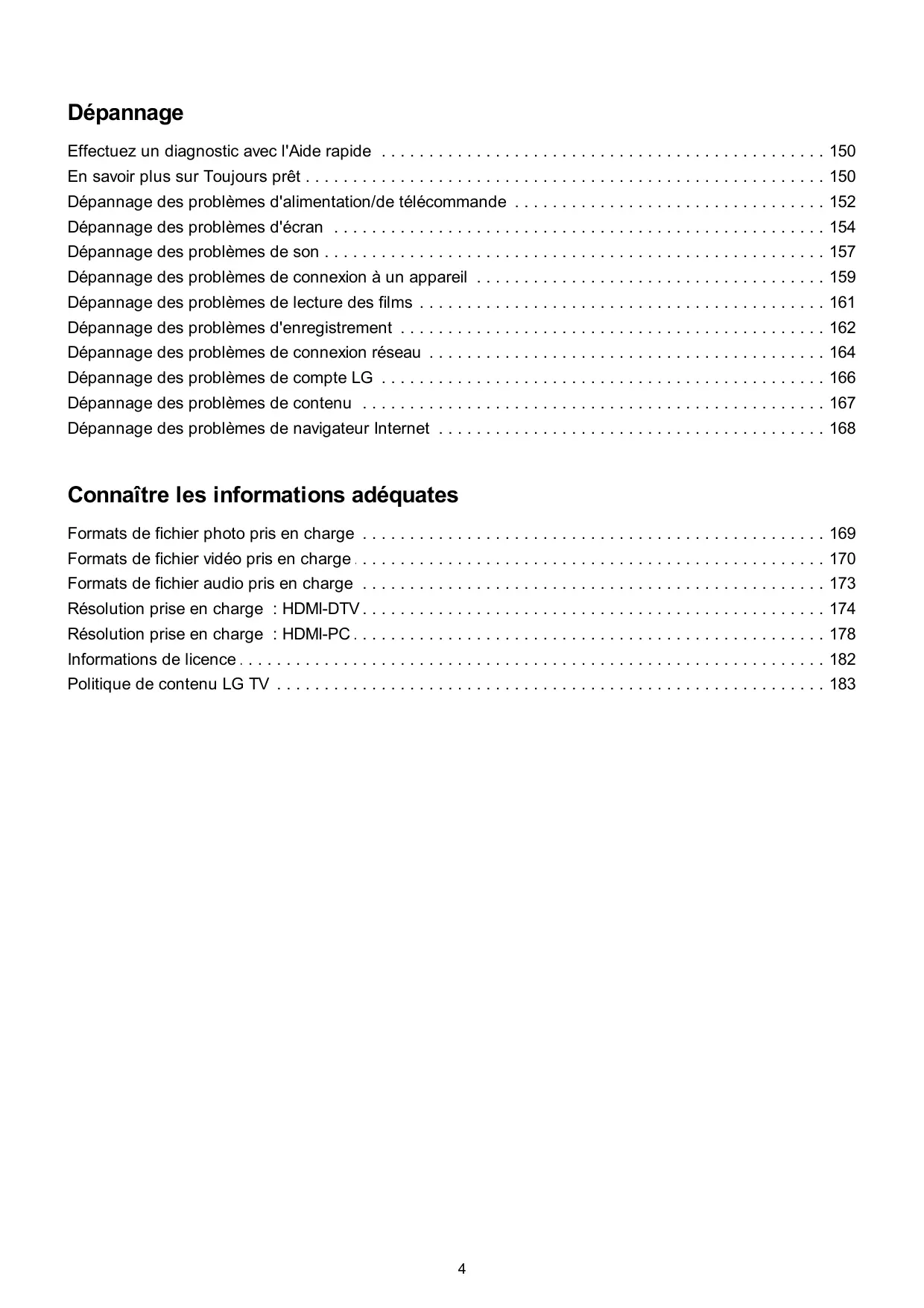
Dépannage .Effectuez . . . . . . . un . . .diagnostic . . . . . . . .avec . . . .l'Aide . . . . .rapide
. . . savoir . . . . . plus . . . .sur . . .Toujours . . . . . . .prêt
. . . . . . . . . .des Dépannage . . . problèmes . . . . . . . . .d'alimentation/de . . . . . . . . . . . . . télécommande
. . . . . . . . . .des Dépannage . . . problèmes . . . . . . . . .d'écran
. . . . . . . . . .des Dépannage . . . problèmes . . . . . . . . .de . . son
. . . . . . . . . .des Dépannage . . . problèmes . . . . . . . . .de . . connexion . . . . . . . . à. .un . . appareil
. . . . . . . . . .des Dépannage . . . problèmes . . . . . . . . .de . . lecture . . . . . .des . . . films
. . . . . . . . . .des Dépannage . . . problèmes . . . . . . . . .d'enregistrement
. . . . . . . . . .des Dépannage . . . problèmes . . . . . . . . .de . . connexion . . . . . . . . réseau
. . . . . . . . . .des Dépannage . . . problèmes . . . . . . . . .de . . compte . . . . . . LG
. . . . . . . . . .des Dépannage . . . problèmes . . . . . . . . .de . . contenu
. . . . . . . . . .des Dépannage . . . problèmes . . . . . . . . .de . . navigateur . . . . . . . . .Internet
Connaître les informations adéquates .Formats . . . . . . de . . .fichier . . . . .photo . . . . .pris . . .en . . charge
. . . . . . . de Formats . . .fichier . . . . .vidéo . . . . pris . . . .en. .charge
. . . . . . . de Formats . . .fichier . . . . .audio . . . . pris . . . .en . . charge
. . . . . . . . . prise Résolution . . . . en . . .charge . . . . . . :. HDMI-DTV
. . . . . . . . . prise Résolution . . . . en . . .charge . . . . . . :. HDMI-PC
Premiers pas avec webOS Tutoriel d'accueil Utilisation de la fonction Accueil de LG webOS Vous pouvez ouvrir l’écran d’accueil en appuyant sur la touche de votre télécommande. Utilisez le bouton Molette (OK) de la Magic Remote pour faire défiler le menu. Vous pouvez ouvrir des applications et du contenu ou utiliser diverses fonctionnalités de la fonction intelligente. Appuyez sur le bouton de la télécommande. Vous pouvez utiliser ou fermer les applications récemment utilisées enregistrées pour chaque Compte LG. La télécommande standard vous permet de faire défiler le menu avec les touches Lancez Compte LG. Pour voir les détails, Premiers pas avec webOS Guide de l'utilisateur. Gestion de votre compte LG dans Lancez Notifications. Pour voir les détails, Tirer le meilleur parti de la fonction intelligente dans Guide de l'utilisateur. Lancez Paramètres rapides. Pour voir les détails, Paramètres Paramètres raccourcis rapide des fonctions dans Guide de l'utilisateur.
Notifications Pour utiliser le réglage Lancez Rechercher. Pour voir les détails, Applications et contenu de l'utilisateur. Recherche de contenus dans Guide Lancez Guide. Pour voir les détails, Profitez de chaînes en direct de l'utilisateur. Affichage du Guide dans Guide Des publicités sont affichées. Vous pouvez activer ou désactiver les publicités dans Paramètres supplémentaires Paramètres d'accueil d'accueil. Général Système Publicité sur la page Vous pouvez utiliser divers services et fonctions. Vous pouvez exécuter, déplacer ou supprimer les applications installées sur votre périphérique. Permet de revenir à l'entrée externe la plus récemment utilisée. L'écran d'accueil s'affiche automatiquement chaque fois que vous mettez le périphérique sous tension. Pour désactiver cette fonctionnalité, accédez à Général Système Paramètres supplémentaires Paramètres d'accueil et définissez Écran de mise sous tension sur Entrée récente. La disponibilité des contenus et des services du périphérique et l'accès à ceux-ci peuvent être modifiés à tout moment sans notification préalable. Les fonctionnalités disponibles varient en fonction de la région ou du service. Gérer l'écran d'accueil Gérer l'écran d'accueil LG webOS Vous pouvez modifier l'ordre d'affichage des applications ou des listes de contenu en appuyant sur le bouton de la télécommande. Pour chaque Compte LG, la liste que vous modifiez est enregistrée uniquement sur cet appareil. Modifier la liste des cartes 01 Sélectionnez la carte à modifier, puis maintenez la touche Molette (OK) de la télécommande. Vous pouvez aussi appuyer sur la touche Modifier située à la fin de la liste des
cartes. 02 Accédez à la position souhaitée et appuyez sur la touche Molette (OK) afin de changer la position de l'application. Vous pouvez également déplacer les cartes à l'aide des touches / de la télécommande. 03 Après avoir terminé vos modifications, appuyez sur la touche de la télécommande afin de quitter le mode Modifier les cartes. Sélectionnez les cartes souhaitées et ajoutez-les à la liste. Pour supprimer une carte, sélectionnez l'icône au-dessus de la carte. Appuyez sur le bouton de la télécommande. Paramètres d'accueil : Lors de la mise sous tension, accédez à l'écran qui définit le comportement de l'accueil ou l'affichage publicitaire. Guide de l'utilisateur : Allez à l'application Guide de l'utilisateur. Modifier la liste des applications 01 Sélectionnez l'application à modifier, puis maintenez la touche Molette (OK) de la télécommande enfoncée afin d'accéder au mode Modifier la liste des applications. Vous pouvez aussi appuyer sur le bouton Modifier la liste des applications situé à la fin de la Liste des applications. 02 Accédez à la position souhaitée et appuyez sur la touche Molette (OK) afin de changer la position de l'application. Pour supprimer une application, sélectionnez l’icône au-dessus de l’application. Vous pouvez réinitialiser l'ordre de la liste des applications en appuyant sur Réinitialiser l'ordre des applications. Vous pouvez également déplacer les applications à l’aide des touches
de la télécommande. Appuyez sur le bouton de la télécommande. Paramètres d'accueil : Lors de la mise sous tension, accédez à l'écran qui définit le comportement de l'accueil ou l'affichage publicitaire. Guide de l'utilisateur : Allez à l'application Guide de l'utilisateur. 03 Une fois l'édition terminée, cliquez sur Fermer en bas de l'écran pour quitter le mode Modifier l'application. Les applications par défaut ne peuvent pas être supprimées. Modifier la liste du contenu 01 Faites défiler l'écran d'accueil jusqu'en bas à l'aide du bouton Molette (OK) et sélectionnez pour passer en mode Modifier la liste du contenu. 02 Sélectionnez l'élément que vous souhaitez déplacer avec le bouton Molette (OK), déplacez le à l'emplacement souhaité, puis appuyez sur Molette (OK) pour valider la position de l'élément. Vous pouvez également déplacer l'élément avec les touches / / / de la télécommande. Appuyez sur le bouton de la télécommande. Paramètres d'accueil : Lors de la mise sous tension, accédez à l'écran qui définit le comportement de l'accueil ou l'affichage publicitaire. Guide de l'utilisateur : Allez à l'application Guide de l'utilisateur. 03 Une fois l'édition terminée, cliquez sur Fermer en bas de l'écran pour quitter le mode Modifier la liste de contenu. Certains éléments ne peuvent pas être déplacés. Visionnage d'émissions Visionnage d'émissions 01 Branchez le câble ou l'antenne de diffusion à l'appareil. 02 Lancement de Général Chaînes Réglage des chaînes (Réglage des chaînes et paramètres) Réglage automatique. Vous pouvez rechercher la chaîne de diffusion actuelle et l'enregistrer sur l'appareil. Vous pouvez également brancher un appareil qui peut recevoir la radiodiffusion, (un décodeur au lieu de l’antenne, par exemple).
Lancement de Général Périphériques externes Paramètres de la commande universelle. Pour résoudre un problème lié à cette fonction, reportez-vous à la section Dépannage du Guide de l'utilisateur. Connexion au réseau Connexion au réseau Si vous configurez les paramètres du réseau, vous pouvez utiliser différents services (le contenu en ligne et les applications, par exemple). Paramétrage d’un réseau filaire 01 Connectez le port LAN de l'appareil et le routeur à l'aide d'un câble LAN. Le routeur doit être préalablement connecté à Internet. Lorsque vous connectez le périphérique au réseau au moyen d'un câble LAN, la procédure est automatique si le routeur prend en charge le protocole DHCP. Si le réseau n'est pas connecté automatiquement 02 Appuyez sur le bouton de la télécommande. 03 Sélectionnez Général Réseau Connexion filaire (Ethernet). Pour voir les détails, reportez-vous à Paramétrage d’un réseau filaire dans Paramètres Réseau, dans le Guide de l'utilisateur.
Certains modèles ne sont pas pris en charge. Définition d’un réseau sans fil 01 Mettez sous tension le routeur connecté à Internet. 02 Appuyez sur le bouton de la télécommande. 03 Sélectionnez Général Réseau Connexion Wi-Fi. 04 Lorsque la recherche de réseau est terminée, la liste des réseaux disponibles pour la connexion s’affiche. 05 Sélectionnez un réseau à connecter. Si votre routeur sans fil LAN est protégé par un mot de passe, saisissez le mot de passe configuré pour le routeur. Pour voir les détails, reportez-vous à Définition d’un réseau sans fil dans Paramètres Réseau, dans le Guide de l'utilisateur. Avertissements relatifs à la configuration du réseau Utilisez un câble LAN standard (Cat7 ou supérieur avec un connecteur RJ45, port 10 Base-T ou 100 Base-TX LAN). La réinitialisation du routeur peut entraîner des problèmes de connexion réseau. Dans ce cas, éteignez le routeur, déconnectez le périphérique, puis allumez-le et reconnectez le routeur afin qu'il fonctionne normalement. Le fabricant n'est pas responsable de la connectivité réseau ou des pannes de fonctionnement dues à des problèmes tels qu'une panne d'équipement ou des lignes déconnectées. La connexion réseau peut ne pas fonctionner correctement à cause des paramètres réseau ou du fournisseur d’accès à Internet. Le service DSL requiert l'utilisation d'un modem DSL, le service par cable requiert
l'utilisation d'un modem câble. Lorsqu'un nombre restreint de connexions au réseau est disponible, les paramètres réseau de votre périphérique risquent de ne pas être utilisés selon le type de contrat conclu avec votre fournisseur de services Internet. (Si, dans votre contrat, un seul périphérique est autorisé par ligne, seul le PC déjà connecté peut être utilisé.) Un réseau sans fil peut faire l’objet d’interférences provenant d’autres appareils qui utilisent la fréquence 2,4 GHz (téléphone sans fil, appareil Bluetooth ou four à micro-ondes). Bien que des interférences puissent également se produire lors de l’utilisation de la fréquence 5 GHz, cela est moins probable. L’environnement sans fil peut ralentir le fonctionnement du réseau sans fil. L'utilisation de plusieurs périphériques sans fil simultanément peut ralentir votre réseau. Le périphérique avec point d’accès doit prendre en charge les connexions sans fil, la fonction de connexion sans fil devant être activée sur le périphérique pour disposer d’une connexion au point d’accès (PA). Pour plus de détails sur la disponibilité de la connexion sans fil depuis votre point d’accès, contactez le fournisseur d’accès. Consultez le SSID et les paramètres de sécurité du point d’accès. Pour obtenir de plus amples informations sur le SSID et les paramètres de sécurité du point d’accès, consultez la documentation à votre disposition. Si le réseau est modifié lorsque vous déplacez l'appareil ou modifiez le routeur, vous devez à nouveau configurer le réseau sans fil. Les connexions réseau sans fil existantes ne seront pas enregistrées. Une configuration incorrecte des périphériques réseau (répartiteur réseau avec ou sans fils, hub) peut entraîner un ralentissement ou un dysfonctionnement du périphérique. Installez les périphériques conformément au manuel et au réseau appropriés. La procédure de connexion peut varier en fonction du fabricant de point d’accès. Pour résoudre un problème lié à cette fonction, reportez-vous à la section Dépannage du Guide de l'utilisateur. Gestion de votre compte LG Devenir membre LG La connexion au Compte LG vous permet d'utiliser des contenus recommandés personnalisés et divers services d'application. Vous pouvez vous inscrire pour devenir membre LG et vous connecter avec votre adresse e-mail dans Compte LG. Vous pouvez également vous inscrire pour devenir membre LG à l'aide de l'ID et du mot de passe d'un compte de service externe.
01 Appuyez sur la touche de la télécommande, puis sélectionnez . 02 Commencez à vous inscrire pour devenir membre LG en sélectionnant l'une des méthodes de connexion suggérées. 03 Acceptez les Accords de l'utilisateur et entrez les informations requises pour vous inscrire. Les informations requises peuvent varier en fonction du pays. 04 Un lien de vérification sera envoyé à l'adresse e-mail saisie lors de votre inscription. Effectuez la vérification de l'adresse e-mail dans la période de validité. 05 Une fois votre adresse e-mail vérifiée, vous pouvez vous connecter avec vos informations d'identification. Il est possible que cette fonctionnalité ne soit pas disponible sur certains modèles. Des restrictions d'âge peuvent s'appliquer pour l'inscription. Pour résoudre un problème lié à cette fonction, reportez-vous à la section Dépannage du Guide de l'utilisateur. Changement de compte de connexion Vous pouvez facilement basculer entre les comptes précédemment connectés. 01 Sélectionnez Compte LG. 02 La liste des comptes précédemment connectés s'affiche. Sélectionnez le compte que vous souhaitez modifier. Pour vous connecter avec un nouveau compte, sélectionnez Ajouter un compte. Vous pouvez enregistrer jusqu'à 10 comptes. Si le nombre de comptes dépasse 10, le premier compte connecté est supprimé. Gestion de votre compte LG Vous pouvez modifier la liste des comptes connectés. 01 Sélectionnez 02 Appuyez sur Compte LG. pour sélectionner Plus d'informations du compte. Les informations de base sur le compte peuvent être consultées en sélectionnant Gestion des comptes sous le compte connecté. Vous pouvez également modifier votre mot de passe ou les informations de votre compte. Pour supprimer le compte enregistré, appuyez sur .
Utilisation d'un mot de passe simple Vous pouvez définir un mot de passe simple à saisir lors du changement de compte. 01 Sélectionnez
Compte LG. Appuyez sur pour sélectionner Plus d'informations du compte. Sélectionnez Gestion des comptes. Vous ne pouvez sélectionner que le compte auquel vous êtes connecté pour Gestion des comptes. Sélectionnez Paramètres de sécurité Modifier les paramètres de sécurité, puis saisissez le mot de passe de ce compte. Sélectionnez Mot de passe pour Méthodes de changement de compte. Saisissez le numéro à quatre chiffres souhaité et appuyez sur OK. Vous pouvez utiliser Mot de passe uniquement lors du changement de compte sur cet appareil. Utilisation de Toujours prêt Utilisation de Toujours prêt Le fait d'éteindre le périphérique avec la touche de la télécommande Magic Remote le fait basculer en mode Toujours prêt et affiche le fond d'écran sélectionné, et vous pouvez ensuite utiliser la reconnaissance vocale ou émettre un son à partir de votre appareil intelligent vers le haut-parleur interne de celui-ci. Appuyez sur la touche de la télécommande Magic Remote. Le fond d'écran s'affiche. Pour activer Toujours prêt avec la touche de la télécommande Magic Remote, définissez Activer la fonction dans Général Toujours prêt sur Activé. La désactivation de cette option Activé peut augmenter la consommation d’énergie. Pour activer le mode, sélectionnez Toujours prêt depuis l'écran d'accueil.
Vous pouvez passer d'une catégorie à l'autre en appuyant sur les boutons / télécommande ou en utilisant le bouton Molette (OK) de la Magic Remote. de la Vous pouvez définir le contenu à afficher par catégorie ou configurer les paramètres détaillés pour Toujours prêt. Informations : Vous pouvez afficher l'heure et la météo de la région définie pour le périphérique. Sélectionnez Informations pour afficher des informations supplémentaires telles que les informations sur les matchs que vous avez définies dans Sports, des informations sur les appareils IoT connectés. La météo affichée est la météo de la région définie dans Paramètre de localisation pour la météo sur Général Système Lieu. Œuvre d'art : Des œuvres d'art moderne et des paysages, entre autres, peuvent être téléchargés et utilisés comme fonds d'écran. Mouvements : Des œuvres accompagnées d'un mouvement peuvent être téléchargées et utilisées comme fonds d'écran. Moments : Vous pouvez définir une image comme fond d'écran à partir d'un appareil externe connecté, d'un appareil intelligent connecté à LG ThinQ ou de Google Photos. Vous pouvez utiliser Google Photos après avoir associé votre compte Google. Palette de sons : Vous pouvez diffuser des sons d'ambiance à partir de la mémoire
interne ou de la musique à partir d'un périphérique connecté via Bluetooth ou USB. Recevoir des notifications : Même lorsque l'écran est désactivé, vous pouvez recevoir des notifications de périphériques externes activés sur le Tableau de bord maison. Écran allumé via le capteur de mouvement : Le fond d'écran en mode Toujours prêt s'affichera lorsqu'un mouvement sera détecté devant le périphérique. Sensibilité du capteur de mouvement : La sensibilité du capteur de mouvement peut être ajustée. Écran désactivé : Il est possible de régler l'heure à laquelle l'écran doit s'éteindre automatiquement. Vitesse du diaporama : Vous pouvez régler la vitesse de lecture des photos avec Œuvre d'art ou Moments. Définir l'heure d'activation : Vous pouvez définir l'heure à laquelle le fond d'écran s'allume lorsque le périphérique est en mode Toujours prêt avec l'écran éteint. Synchroniser Google Agenda : Vous pouvez consulter la programmation d'aujourd'hui dans Informations Thème de compte-rendu en associant votre compte Google. Synchroniser Google Photos : Vous pouvez définir un thème Moments avec un album dans Google Photos en associant votre compte Google. Si vous disposez de plusieurs albums dans Google Photos, jusqu'à 5 albums sont sélectionnés au hasard, avec un maximum de 100 photos affichées par album. Cependant, seuls les albums contenant au moins 16 photos sont sélectionnés. L'utilisation de cette fonctionnalité peut être soumise à des restrictions selon l'état des services Google. Connecter le capteur d'éclairage : Contrôle la luminosité du Toujours prêt en lien avec le capteur de lumière ambiante. Guide de l'utilisateur : Allez à l'application Guide de l'utilisateur. Quitter l'application : Désactive l'exécution de l'application en arrière-plan. Paramètres d'utilisation Toujours prêt : Accédez à l'écran Général Toujours prêt. Vous pouvez activer ou désactiver le Toujours prêt dans le menu des paramètres correspondant. Les éléments pouvant être configurés varient selon les modèles. Quitter la fonction Toujours prêt et regarder le périphérique Pour regarder le périphérique lorsqu'elle est en mode Toujours prêt avec l'écran allumé, appuyez sur la touche ou de la télécommande. La fonction Commandes vocales mains libres peut être utilisée pour commander la fonction souhaitée à exécuter. Lorsque l'écran est éteint dans Toujours prêt, vous pouvez allumer l'appareil en appuyant sur la touche de la télécommande Magic Remote ou avec la fonction Commandes vocales mains libres. Appuyez sur la touche Molette (OK) de la télécommande pour afficher le fond d'écran lorsque le périphérique est en mode Toujours prêt avec l'écran éteint. Certains modèles ne prennent pas en charge la fonction Commandes vocales mains libres.
Utilisation du Toujours prêt sans papier peint Même lorsque l'écran est désactivé, vous pouvez écouter de la musique à l'aide de la reconnaissance vocale ou en vous connectant à un périphérique intelligent via Bluetooth. Les utilisateurs peuvent éteindre uniquement l'écran en mode Toujours prêt en utilisant la méthode ci-dessous.
Méthode 1. Lorsque le périphérique est en mode Toujours prêt avec l'écran allumé, appuyez une nouvelle fois sur la touche de la télécommande Magic Remote. Méthode 2. Définissez la durée de l'option Écran désactivé dans le menu des paramètres du Toujours prêt. Le fond d'écran sera automatiquement désactivé après l'heure définie. Méthode 3. Sélectionnez Utilisé Toujours prêt sans fond d'écran dans Général Toujours prêt. Vous pouvez toujours utiliser le Toujours prêt avec l'écran éteint sans passer par le papier peint. L'écran peut prendre quelques secondes pour répondre à votre voix, selon le modèle. Lorsque l'alimentation est coupée pour la première fois après une mise à jour logicielle, le Toujours prêt ne reflète pas le contenu de la mise à jour. Pour utiliser le Toujours prêt à nouveau, éteignez et rallumez l'appareil. Certains modèles ne sont pas pris en charge. Précautions concernant le capteur de mouvement Le capteur de mouvement est situé en bas, au centre de l'appareil. Le capteur de mouvement n'est pris en charge que par certains modèles. Si le capteur de mouvement est souillé par un corps étranger, il risque de ne pas fonctionner correctement. Si l'environnement autour de l'appareil est trop lumineux ou trop sombre, le capteur de mouvement risque de ne pas fonctionner correctement. Si un obstacle se trouve devant l'appareil, il peut affecter la fonction de détection du capteur de mouvement. Le capteur de mouvement fonctionne en détectant les changements d'éclairage autour de l'appareil ou les mouvements (animaux domestiques, robots aspirateurs, etc.). Réglez la sensibilité du capteur dans Options Sensibilité du capteur de mouvement. À propos du Guide de l'utilisateur
À propos du Guide de l'utilisateur Pour plus d'informations sur chaque fonctionnalité de webOS, consultez le Guide de l'utilisateur disponible sur le périphérique. Vous pouvez consulter la description du Guide de l'utilisateur associé en cliquant sur l'élément Guide de l'utilisateur dans le coin supérieur droit lors de l'utilisation de l'application, ou en cliquant sur l'élément lors de l'installation dans Paramètres. Si vous cliquez sur Essayer maintenant dans le Guide de l'utilisateur, vous pouvez accéder à cette fonction ou à ce paramètre. La couleur du texte de ce Guide de l'utilisateur sert à indiquer les éléments suivants :
■ Rouge : noms des boutons de la télécommande. ■ Jaune : boutons et texte à afficher sur l'écran. ■ Vert : noms des connecteurs d'entrée du périphérique. Les images et les informations contenues dans le Guide de l'utilisateur peuvent varier en fonction du modèle et de l’environnement de fonctionnement. Les spécifications produit peuvent être modifiées sans préavis en cas de mise à niveau des fonctions. Utilisation facile de l'appareil Utilisation facile de l'appareil Si vous avez des difficultés à voir ou à entendre, essayez d'utiliser la fonction d'assistance audiovisuelle. Vous pouvez également découvrir comment utiliser la télécommande et l'appareil et résoudre les problèmes. Appuyez sur la touche de la télécommande, puis sélectionnez Accessibilité. Pour activer la fonction Accessibilité depuis n'importe quel écran, maintenez enfoncée la touche de la télécommande. Fonctionnalités visuelles Des paramètres permettant d'améliorer l'affichage à l'écran sont disponibles. Fonctionnalités audio Des paramètres permettant d'améliorer la qualité audio sont disponibles.
Utilisation de la télécommande Appuyez sur un bouton de la télécommande et suivez les instructions à l'écran pour obtenir des informations sur le bouton en question. Conseils Vous trouverez des conseils sur diverses fonctionnalités. Aide rapide Vous pouvez recevoir de l'aide pour diagnostiquer et résoudre les problèmes liés à l'appareil. Vous pouvez également appuyer longuement sur le bouton 9 de la télécommande pour lancer l'Aide rapide. Chatbot Vous pouvez résoudre les problèmes liés au périphérique en discutant avec le Chatbot. Comment faire fonctionner le périphérique Couplage de la télécommande Magic Remote En savoir plus sur la télécommande Magic Remote Vous pouvez sélectionner les fonctions de votre choix facilement en déplaçant le curseur et en cliquant sur l'écran, comme une souris sur un écran d'ordinateur. Vous pouvez acheter la télécommande Magic Remote séparément si elle n’est pas fournie.
Couplage de la télécommande Magic Remote Vous devez coupler la télécommande Magic Remote avec le périphérique pour la rendre opérationnelle. Couplez la Magic Remote avant de l'utiliser comme suit: 01 Allumez l'appareil. Au bout d'environ 20 secondes, pointez la télécommande vers le produit et appuyez sur le bouton Molette (OK). 02 La télécommande est automatiquement enregistrée et le message confirmant le couplage s'affiche sur l'écran. Si l'appareil ne parvient pas à enregistrer la télécommande Magic Remote, éteignez-le et rallumez-le, puis réessayez. Nouvel enregistrement de la télécommande Magic Remote Si le pointeur de la télécommande Magic Remote n'apparaît pas à l'écran, vous devez la réenregistrer. 01 Orientez la télécommande vers le périphérique et appuyez en même temps sur les boutons et pendant plus de 5 secondes jusqu'à ce que les instructions s'affichent. 02 La télécommande précédemment enregistrée est supprimée, puis enregistrée à nouveau. Annulation de l'enregistrement de la Magic Remote Si vous possédez plusieurs périphériques LG Smart et souhaitez enregistrer la télécommande Magic Remote que vous utilisez sur un autre périphérique, vous devez annuler l'enregistrement de la télécommande sur le produit précédent. 01 Si vous appuyez sur la touche et la touche en même temps pendant plus de 5 secondes, le voyant de la Magic Remote clignotera et l'enregistrement sera annulé. 02 Si vous souhaitez annuler un enregistrement et en effectuer un autre sur un autre périphérique LG Smart, suivez la méthode d'enregistrement ci-dessus.
Utilisation de la télécommande Magic Remote Utilisation des boutons de la télécommande Appuyez brièvement ou maintenez enfoncé le bouton de la télécommande pour accéder à différentes fonctions. Sélectionnez Général Accessibilité Utilisation de la télécommande. Appuyez sur un bouton de la télécommande et suivez les instructions à l'écran pour obtenir des informations sur le bouton en question. Les marques et la position des boutons de la télécommande dépendent du modèle. Selon le modèle, certaines fonctionnalités peuvent ne pas être prises en charge.
Pour les boutons avec , appuyez longuement (maintenez pendant plus d'une seconde).
9 : Lancez Aide rapide. GUIDE : Lancez Guide. GUIDE : Affiche Chaînes. 0 : L’écran de modification Accès rapide s’affiche. : Affichez les touches supplémentaires de la télécommande. : Le contenu de l'écran est lu à haute voix ou la voix en multiplex est définie. : Réglez le niveau du volume. : Sélectionnez cette option pour désactiver le son depuis le périphérique. : Accéder au menu Accessibilité. : Vous pouvez changer la chaîne. : Affiche les commandes vocales recommandées. Vous pouvez utiliser la fonctionnalité de reconnaissance vocale en maintenant le bouton enfoncé et en parlant vers la télécommande. : Permet d'afficher le menu d'accueil. : Lance la dernière application utilisée. : Permet de sélectionner une source d'entrée. : L'utilisateur peut accéder à Tableau de bord maison. : Revenez à l'étape précédente. : Permet de fermer un menu. : Permet d'afficher le menu de configuration rapide. : Permet d'afficher le menu Tous les paramètres. : Lancez Enregistrer. Utilisation de la télécommande Magic Remote 01 Si vous secouez la télécommande Magic Remote de gauche à droite ou tournez sa molette en la pointant vers l'appareil, un pointeur apparaît sur l'écran. Lorsque vous déplacez la télécommande dans la direction de votre choix, le pointeur suit le mouvement. 02 Placez le pointeur à l’emplacement de votre choix, et appuyez sur le Molette (OK) pour exécuter la fonction. 03 Lorsque le pointeur n’est pas utilisé pendant un certain laps de temps, il disparaît. Si le pointeur disparaît de l’écran, bougez la télécommande Magic Remote de droite
à gauche. Le pointeur réapparaît sur l’écran. Le pointeur disparaîtra si vous appuyez sur les boutons / / / , et la télécommande fonctionnera comme une télécommande standard. 04 Vous pouvez contrôler l'appareil en faisant défiler l'écran ou en appuyant sur le bouton Molette (OK) situé au milieu des boutons / / / . Lorsque vous affichez une page qui nécessite de faire défiler l'écran, vous pouvez facilement vous déplacer vers le haut et vers le bas en faisant défiler le bouton Molette (OK). Lorsque vous regardez une vidéo, vous pouvez appuyer sur le bouton Molette (OK) pour la mettre sur pause ou la lire. Si le pointeur ne répond pas de façon fluide, vous pouvez le régler à nouveau en le déplaçant vers le bord de l’écran. Utilisez la télécommande au sein de sa distance de fonctionnement (moins de 10 mètres). S'il y a un obstacle entre l'appareil et la télécommande, l'appareil peut ne pas fonctionner correctement. Selon les périphériques (routeur sans fil, four à micro-ondes, etc.), des problèmes de communication peuvent survenir. Les chocs peuvent entraîner des dysfonctionnements de la télécommande Magic Remote. Veillez à ne pas heurter la télécommande Magic Remote contre des meubles, des appareils électroniques ou d’autres personnes quand vous l’utilisez. Pour obtenir plus de détails sur la configuration du pointeur de la télécommande Magic Remote, accédez à Guide de l'utilisateur Paramètres Système Options de pointeur. Utiliser les fonctions de l'appareil avec votre voix Utiliser les fonctions de l'appareil avec votre voix Vous pouvez facilement et rapidement accéder à différentes fonctions du périphérique grâce à la reconnaissance vocale. 01 Maintenez enfoncé le bouton de la télécommande et dites à voix haute la fonction que vous souhaitez lancer ou le mot clé que vous voulez utiliser pour la recherche. 02 Lorsque vous relâchez le bouton après votre entrée vocale, la fonction correspondante est lancée.
Certains modèles ne sont pas pris en charge. La langue officielle du pays doit être définie dans le Langue du menu (Menu Language) dans Lieu pour voir des résultats de recherche corrects. Si la langue officielle n'est pas définie sur Langue du menu (Menu Language), certaines fonctionnalités peuvent être limitées. Vous pouvez changer la langue dans Général Système Langue (Language) Langue du menu (Menu Language). Les langues disponibles pour les fonctions de reconnaissance vocale peuvent être modifiées conformément à la politique de fonctionnement du service. Les détails du service peuvent varier selon le modèle. Sachez que les services qui permettent d'activer les commandes vocales, la reconnaissance vocale et d'autres fonctionnalités intelligentes peuvent être modifiés, supprimés ou résiliés, sans préavis, par le fabricant ou ses fournisseurs tiers. Vous pouvez modifier les paramètres vocaux ou voir quelles fonctionnalités peuvent être utilisées avec la voix dans Général Service d'AI Paramètres de reconnaissance vocale/Aide pour la reconnaissance vocale. Utilisation de la fonction de reconnaissance vocale avec l'application LG ThinQ Pour utiliser la fonction de reconnaissance vocale, appuyez sur le bouton de l'application LG ThinQ installée sur votre appareil connecté. Pour connecter votre périphérique intelligent à ce périphérique avec l'application LG ThinQ, reportez-vous à Connexion de périphériques externes Connexion d'un appareil intelligent via LG ThinQ dans Guide de l'utilisateur. Lorsque vous utilisez la fonction de reconnaissance vocale via l'application LG ThinQ, certaines fonctions ou certains appareils peuvent ne pas fonctionner. Précautions d’utilisation de la reconnaissance vocale
Pour utiliser la reconnaissance vocale Vous devez utiliser la télécommande Magic Remote. Vous devez définir les chaînes, la région, etc. Les éléments de réglage disponibles varient en fonction du modèle sélectionné. Vous devez être connecté à un réseau. Vous devez accepter les conditions d'utilisation de la reconnaissance vocale lorsque vous vous connectez au réseau. Pour contrôler le boîtier décodeur connecté à l'appareil avec la fonctionnalité de reconnaissance vocale, vous devez configurer la télécommande intégrée dans Général Périphériques externes Paramètres de la commande universelle. Il est recommandé de pointer la télécommande Magic Remote vers le décodeur après la commande vocale. Le taux de réussite de la reconnaissance vocale dépend des caractéristiques de l'utilisateur (volume de voix, prononciation, accent et vitesse d'élocution) et de l'environnement (bruit et volume sonore du périphérique). Pour une reconnaissance vocale précise, vous devez prononcer clairement et lentement les mots de manière suffisamment audible, à une distance d’environ 10 cm du microphone de la télécommande Magic Remote. Si ce que vous dites n’est pas détecté correctement, la reconnaissance vocale peut ne pas fonctionner comme vous le souhaitez. Reconnaissance vocale Utilisation de la saisie vocale Vous pouvez saisir du texte dans les zones de texte en utilisant la fonction de reconnaissance vocale. Sélectionnez le bouton sur le clavier de l'écran pour passer en mode entrée vocale. Certains modèles ne sont pas pris en charge. 01 Déplacez le pointeur de la télécommande Magic Remote dans une zone de saisie de texte pour afficher le clavier virtuel.
02 Appuyez sur le bouton du clavier virtuel. 03 Une fois la fenêtre d’informations sur la reconnaissance vocale ouverte, comme indiqué ci-dessous, parlez lentement et distinctement dans le microphone de la télécommande. 04 S'il y a des mots similaires à ceux que vous avez dits à voix haute, vous pouvez voir une liste de plusieurs résultats, comme indiqué ci-dessous. Si aucun résultat satisfaisant ne vous est proposé, appuyez sur RÉESSAYER. Sélectionnez un
résultat pour l'afficher dans la zone de texte. Mises en garde pour la saisie vocale Avant d’utiliser la fonction de saisie vocale, vérifiez la connexion réseau. Vous pouvez changer la langue dans Général Système Langue (Language) Langue du menu (Menu Language). Pour passer temporairement à une autre langue de reconnaissance vocale, appuyez sur la touche dans la fenêtre d’informations sur la reconnaissance vocale. Vous pouvez utiliser cette fonction uniquement pour accepter les conditions de la reconnaissance vocale. Le taux de réussite de la reconnaissance vocale dépend des caractéristiques de l'utilisateur (volume de voix, prononciation, accent et vitesse d'élocution) et de l'environnement (bruit et volume sonore du périphérique). Pour améliorer la précision de la saisie vocale, parlez clairement et suffisamment fort, à environ 10 cm du microphone de la télécommande Magic Remote. La reconnaissance vocale n’est pas disponible pour le champ de saisie du mot de passe ni pour la barre d’adresse de votre Navigateur Web (ne concerne pas les recherches d’ordre général). Afficher d'autres fonctionnalités de la télécommande Afficher d'autres fonctionnalités de la télécommande Vous pouvez contrôler d'autres fonctionnalités ou les périphériques externes connectés à votre produit en utilisant les boutons affichés à l'écran.
01 Appuyez sur le bouton de la télécommande. Si votre télécommande n'a pas de touche touche
, appuyez de manière prolongée sur la 02 Sélectionnez le bouton souhaité de votre télécommande dans le menu Plus d'actions affiché sur l'écran. Vous pouvez utiliser ces fonctionnalités lorsque vous regardez une émission en direct. Ces fonctionnalités sont désormais disponibles. Lorsque vous regardez une émission en direct, vous pouvez définir d'autres fonctionnalités. Les fonctions disponibles peuvent varier en fonction du signal de diffusion. Les types de touches apparaissant sous Plus d'actions varient en fonction de la région et du type d'appareil connecté. Configuration de la télécommande universelle Configuration de la télécommande universelle Quand vous configurez la télécommande universelle, vous pouvez contrôler les
périphériques (lecteur Blu-ray/DVD, home-cinéma, boîtier décodeur, etc.) avec la télécommande Magic Remote plutôt que d'utiliser leurs télécommandes respectives. Certains modèles ne sont pas pris en charge. Cette fonction peut uniquement être utilisée avec la télécommande Magic Remote. Vous pouvez acheter la télécommande Magic Remote séparément si elle n’est pas fournie. Certains modèles vous permettent de connecter l'émetteur infrarouge fourni, offrant ainsi la possibilité d'utiliser une télécommande classique en configurant la télécommande intégrée. Lorsque vous modifiez les paramètres d'un périphérique, assurez-vous d'abord qu'il est allumé. Pour configurer une télécommande universelle avec les dernières informations, connectezvous au réseau et acceptez les Accords de l'utilisateur. La fonction de réglage manuelle pour la télécommande universelle n'est pas prise en charge pour les consoles de jeu. Certains boutons peuvent ne pas être compatibles avec certains modèles d’appareil externe. Pointez la télécommande Magic Remote vers l'appareil que vous souhaitez contrôler. Vérifiez qu'aucun objet ne se trouve devant l'appareil pour vous assurer que le signal de la télécommande est bien reçu. Régler automatiquement la télécommande universelle Connectez les appareils à définir sur le port HDMI IN de l'appareil, puis allumez l'appareil. L'appareil reconnaîtra l'appareil connecté pour configurer automatiquement la télécommande universelle sans réglage manuel. Une fois la télécommande universelle configurée, vous devrez peut-être définir des paramètres utilisateur supplémentaires. Le réglage de la télécommande universelle peut prendre plusieurs secondes. Sur certains modèles, vous pouvez définir la télécommande universelle uniquement après l'avoir convertie en entrée d'un périphérique connecté. Selon le périphérique connecté, la fonction de réglage automatique de la télécommande universelle (connexion automatique de périphérique) peut ne pas être prise en charge. Régler manuellement la télécommande universelle Si la télécommande universelle n'a pas été configurée automatiquement, vous pouvez la configurer manuellement. 01 Sélectionnez Général Périphériques externes Paramètres de la commande universelle.
02 Sélectionnez le port HDMI IN connecté à l'appareil que vous souhaitez configurer et sélectionnez Gérer les paramètres. 03 Appuyez sur le bouton Démarrer le paramétrage et suivez les instructions à l'écran pour configurer la nouvelle télécommande. Vous pouvez récupérer une télécommande intégrée précédemment configurée depuis Afficher l'historique des paramètres. Pour supprimer les paramètres de la télécommande intégrée, sélectionnez Supprimer les paramètres à partir de Gérer les paramètres pour le port HDMI IN souhaité. Lancer les applications via Accès rapide Utilisation rapide et simple d’applications grâce à Accès rapide Maintenez enfoncée une touche numérique de la télécommande pour ouvrir une application ou activer une entrée externe enregistrée sur la touche. Configuration de Accès rapide 01 Lancez l'application ou sélectionnez la chaîne ou l'entrée que vous voulez affecter. Les éléments pouvant être enregistrés sur le bouton de raccourci varient en fonction du modèle. 02 Maintenez enfoncée la touche numérique (1 à 8) que vous souhaitez enregistrer. Non. La touche 9 est associée à la fonction Aide rapide. 03 Lorsque la fenêtre contextuelle d’enregistrement apparaît, sélectionnez Oui. Si vous maintenez la pression sur une touche numérique qui a déjà été enregistrée, la fonction enregistrée est exécutée. Pour voir les éléments qui peuvent être enregistrés, sélectionnez un chiffre qui n’a pas été enregistré dans le mode d’édition Accès rapide. Si vous êtes dans un mode empêchant l’exécution de Accès rapide, aucune action n’est exécutée. Si vous supprimez une application enregistrée, l’enregistrement Accès rapide est également supprimé.
Vérification et modification de Accès rapide Maintenez enfoncée la touche numérique 0 de votre télécommande. L’écran de modification Accès rapide s’affiche. Sélectionner un chiffre qui a déjà été enregistré vous permet de supprimer son enregistrement. Lorsque vous sélectionnez un chiffre qui n’a pas déjà été enregistré, les éléments qui peuvent être enregistrés s’affichent. Un élément qui a été enregistré sous un autre chiffre est indiqué par une coche. Vous pouvez afficher une brève instruction pour cette fonction. Connexion à SIMPLINK (HDMI-CEC) Utilisation de SIMPLINK Vous pouvez facilement contrôler des périphériques tels que la barre de son ou le boîtier décodeur connecté via HDMI avec une seule télécommande. Trois périphériques maximum peuvent être connectés et utilisés simultanément. 01 Connectez le port de sortie HDMI SIMPLINK au port HDMI IN du périphérique au moyen d'un câble HDMI. 02 Appuyez sur le bouton de la télécommande. 03 Sélectionnez Général Périphériques externes Paramètres HDMI. 04 Définissez SIMPLINK (HDMI-CEC) sur Activé.
05 Allumez l'alimentation du périphérique connecté. L'entrée externe est modifiée lorsqu'elle est automatiquement connectée au périphérique. Si l'appareil n'est pas automatiquement connecté, cliquez sur le bouton sélectionnez l'appareil auquel vous souhaitez vous connecter.
Cette fonctionnalité n’est opérationnelle qu’avec les périphériques portant le logo Recherchez le logo SIMPLINK sur le périphérique externe. L'utilisation de tout produit autre que ceux spécifiés peut entraîner des problèmes pendant le fonctionnement. Pour utiliser SIMPLINK, vous devez avoir recours à un câble HDMI® haut débit avec la fonction CEC (Consumer Electronics Control). La broche 13 du câble HDMI® haut débit est utilisée pour permettre l'échange d'informations entre les périphériques. Pour restituer le son d'un appareil audio externe, connectez l'appareil audio au port HDMI (eARC/ARC) de l'appareil avec un câble HDMI. Définissez le paramètre Sortie son sur Périphérique HDMI(ARC) et configurez SIMPLINK (HDMI-CEC) sur Activé. Fonctions SIMPLINK prises en charge Lecture instantanée Lorsque vous démarrez un périphérique multimédia, vous pouvez visionner son contenu immédiatement sur l'écran, sans avoir à exécuter la moindre commande. Contrôle des périphériques avec la télécommande Permet à l'utilisateur de contrôler les périphériques multimédias avec la télécommande fournie pour en visionner le contenu. Vous pouvez utiliser le menu du périphérique multimédia à l'aide des touches fléchées de la télécommande. Arrêt général La mise hors tension de ce périphérique permet également d'éteindre les périphériques connectés via SIMPLINK. Cette fonctionnalité n’est disponible que pour certains appareils. Démarrage général La mise sous tension d'un périphérique SIMPLINK permet également d'allumer ce périphérique. Certains modèles ne sont pas pris en charge.
Utilisation d'un clavier, d'une souris et d'une manette de jeu Connexion d'un clavier, d'une souris et d'une manette de jeu Vous pouvez saisir du texte ou déplacer le curseur pour effectuer des opérations en connectant un clavier ou une souris. Vous pouvez jouer à des jeux uniquement compatibles avec une manette en en connectant une. Connexion à un port USB avec un câble ou sans fil Connectez votre souris, clavier ou manette de jeu à un port USB. Il est conseillé d'utiliser un produit dont la compatibilité avec ces appareils a été testée. Claviers : Logitech K360, Logitech K400, Logitech K750 Manettes de jeu : Sony DualShock 4, Sony DualShock 3, manette Microsoft Xbox 360, manette NVIDIA SHIELD, Logitech F310, Logitech F710, Amazon Luna Controller, Shaks S3b, Shaks S2b La connexion peut être perdue ou ralentie selon la distance et l'environnement sans fil. Le bouton droit et les boutons spéciaux de la souris peuvent ne pas fonctionner. La saisie au clavier peut être limitée sur certains écrans. Vous pouvez modifier la langue de saisie en appuyant sur la touche de modification de la langue ou sur la touche Alt Gr, ou en appuyant simultanément sur la touche Ctrl et la touche Espace. Pour saisir du texte dans le champ de texte, veuillez utiliser le clavier à l'écran ou un clavier USB. Connexion via Bluetooth Vous pouvez connecter et utiliser des périphériques tels qu'un clavier, une souris ou une manette de jeu compatible Bluetooth. Pour voir les détails, Paramètres Périphériques externes Connecter la manette Bluetooth dans Guide de l'utilisateur.
Profitez de chaînes en direct Utilisation de Menu en direct Utilisation de Menu en direct Vous pouvez utiliser les fonctions pertinentes en toute simplicité lorsque vous regardez des émissions. Appuyez sur la touche GUIDE de la télécommande Magic Remote. Sinon, appuyez sur la touche LIST de la télécommande standard. Guide : Vous pouvez consulter les différents programmes ainsi que leur programmation. Pour voir les détails, Profitez de chaînes en direct Affichage du Guide dans Guide de l'utilisateur. Chaînes : permet d’afficher une liste de programmes actuellement en cours de diffusion. Planning Enregistrement : Vous pouvez définir l'heure et la date d'une émission que vous souhaitez regarder ou enregistrer. Pour voir les détails, Profitez de chaînes en direct Utilisation de Planning Enregistrement dans Guide de l'utilisateur. Enregistrements : Vous pouvez vérifier les enregistrements stockés dans le périphérique de stockage et lire les enregistrements. Pour voir les détails, Profitez de chaînes en direct Lecture d’enregistrements dans Guide de l'utilisateur. Le menu apparaît uniquement si un périphérique de stockage externe est connecté et que la vidéo enregistrée peut être visionnée.
Les chaînes affichées dans la liste des chaînes sont fournies par le diffuseur. Par conséquent, si le diffuseur modifie la configuration des chaînes sans notification préalable, certaines chaînes de la liste peuvent différer de celles de l'appareil actuel. Étant donné que les informations relatives aux chaînes affichées dans la liste des chaînes incluent des informations fournies par des fournisseurs externes de Guide des programmes électronique (EPG), elles peuvent ne pas correspondre aux chaînes de votre téléviseur. Vous devez définir les paramètres réseau, les paramètres régionaux et les paramètres de chaîne automatique pour recevoir le service de diffusion en direct. Les éléments pouvant être configurés varient selon les modèles. Affichage du Guide Affichage du Guide Vous pouvez consulter les différents programmes ainsi que leur programmation. 01 Exécutez Live TV en appuyant sur 02 Appuyez sur la touche
de la télécommande, puis sélectionnez Guide. Si votre télécommande n'a pas de touche touche
, appuyez de manière prolongée sur la Sélectionnez chaque zone afin d'accéder à la fonctionnalité correspondante. Vous pouvez consulter les informations sur le programme et le diffuseur. Pour parcourir les pages, appuyez sur les touches (Chaînes) / de la télécommande. Sélectionnez le bouton ou le titre du programme de votre choix. Vous pouvez afficher plus d’informations sur le programme et exécuter Regarder/Enregistrer ou
Rappel/Enregistrement programmé, etc. Allez en haut de la liste des programmes. Vous verrez la liste des programmes pour la date et l'heure actuelles. Affiche les genres sélectionnés dans Guide avec de la couleur. Vous pouvez afficher les informations sur le programme que vous êtes en train de regarder, ainsi que les informations sur un programme ciblé. Gestionnaire des chaînes : Lancez Gestionnaire des chaînes. Rang de la chaîne : Vous pouvez modifier la taille de la liste des programmes pour régler le nombre de chaînes affichées à l'écran. Filtres : Le type de canal affiché à l'écran peut être défini. Mini TV : L'écran peut être activé ou désactivé pour prévisualiser la chaîne sélectionnée. Guide de l'utilisateur : Allez à l'application Guide de l'utilisateur. Ferme l'application. Les informations sur les programmes ne s'affichent pas pour les chaînes sans informations de diffusion. Certains modèles ne sont pas pris en charge. Les éléments pouvant être configurés varient selon les modèles ou les pays. Vérification des informations du programme Afficher les informations du programme Pour regarder la diffusion en direct, appuyez sur le bouton Molette (OK). La bannière des chaînes s’affiche. Pour déplacer la bannière, appuyez sur la touche de la télécommande et sélectionnez Modifier l'emplacement du bandeau de navigation. Si votre télécommande n'a pas de touche
, appuyez de manière prolongée sur la touche
Il affiche des informations sur le programme que vous regardez. Sélectionnez une bannière de chaîne pour accéder à la fenêtre contextuelle d'informations et afficher les informations du programme ou exécuter des fonctionnalités supplémentaires proposées dans la bannière. Vous pouvez consulter les informations de diffusion d’autres chaînes en utilisant les touches / . Vous pouvez consulter les informations de diffusion de la chaîne que vous êtes en train de regarder en utilisant les touches / . Les fonctionnalités peuvent être contrôlées uniquement dans la fenêtre contextuelle d'informations. Lancez Plus d'actions. Pour en savoir plus, consultez la section Comment faire fonctionner le périphérique Afficher d'autres fonctionnalités de la télécommande du Guide de l'utilisateur. Les fonctions disponibles peuvent varier en fonction du signal de diffusion. Who.Where.What? Utilisation de Who.Where.What? Cette fonctionnalité fournit différentes informations relatives à la scène ou au contenu actuellement diffusé. Les informations peuvent varier selon le programme. Certains modèles ne sont pas pris en charge. Vous devez vous connecter au réseau et accepter les Accords de l'utilisateur avant de
l'utiliser. Accès à Who.Where.What? Méthode 1. Appuyez sur la touche Molette (OK) de la télécommande. Appuyez sur Who.Where.What? sur la bannière de chaîne. Méthode 2. Si des informations sont reconnues pendant que vous regardez un programme, une notification apparaît automatiquement. Cliquez sur la notification affichée. Pour recevoir des recommandations automatiques, définissez Général Service d'AI Recommandations d'AI Who.Where.What? sur Activé. Méthode 3. Il peut également être utilisé comme reconnaissance vocale. Exemple : qui est cette personne ?/Où se trouve cet endroit ?/Quel est ce sac ? Certains modèles ne sont pas pris en charge. Affichage des informations sur la scène avec Who.Where.What? Diverses informations relatives à la scène que vous regardez apparaissent à l'écran.
Sélectionnez les informations dont vous souhaitez afficher les détails. Stockez les informations dans la Liste d'envies et revenez la consulter quand vous le souhaitez. Vous pouvez utiliser des fonctionnalités supplémentaires telles que la modification des options de tri, la suppression ou le partage. Disponible en Live TV ou HDMI. Cependant, certains appareils OTT avec des paramètres de télécommande universelle ne sont pas pris en charge. Elle n'est pas disponible si vous regardez une LG Channels (canal IP) ou si aucune image n'est affichée à l'écran. Partage d'informations avec Who.Where.What? Appuyez sur la touche afin de partager l'adresse du site Web contenant les informations via un message texte, un code QR ou l'application LG ThinQ, ou de l'envoyer à un périphérique intelligent. Pour utiliser la fonctionnalité de partage, le périphérique intelligent doit disposer de la dernière version de l'application LG ThinQ et doit être connecté à cet appareil. Live Playback Utilisation de Live Playback Cette fonction vous permet de stocker temporairement l'émission en cours de visionnage sur un disque dur USB et de rejouer les scènes manquées pendant le visionnage de l'émission, assurant ainsi la continuité, même si vous quittez la pièce un instant.
01 Branchez le disque dur sur le port USB IN. 02 Appuyez sur la touche de la télécommande, puis sélectionnez Live Playback. Si votre télécommande n'a pas de touche touche
, appuyez de manière prolongée sur la 03 L'écran de confirmation de réglage Live Playback apparaît. Terminez les réglages et appuyez sur la touche OK. Si un seul périphérique de stockage USB est connecté, l'écran des paramètres peut ne pas apparaître et Live Playback peut s'exécuter. 04 Pour regarder la diffusion en direct, sélectionnez avec le pointeur un point sur la barre de progression où vous voulez vous rendre pour le visionnage. Vous pouvez également appuyer sur les boutons / de votre télécommande pour utiliser cette fonction. Sélectionnez un point précédant le point actuel dans la barre de progression. Vous ne pouvez utiliser la fonction Live Playback que sur les chaînes de diffusion numérique que vous regardez via le port d'entrée d'antenne. Toutefois, vous ne pouvez pas utiliser cette option pendant l’écoute d’un canal radio. Lorsque plusieurs disques durs USB sont connectés à l'appareil, sélectionnez l'appareil à utiliser pour le décalage temporel. Vous ne pouvez pas utiliser une clé USB. Connectez un disque dur USB disposant d'un espace de stockage de 80Go minimum. Si l’espace disponible sur le disque dur USB est insuffisant, Live Playback peut ne pas fonctionner normalement. Pour utiliser Live Playback, utilisez un disque dur USB disposant d’au moins 2.3 Go d’espace de stockage libre. Avec la fonction Live Playback, vous pouvez revenir en arrière sur un maximum de deux heures, selon la place restant sur le disque dur USB. Cette durée est variable en fonction de la région où vous vous trouvez. Le contenu enregistré en décalage temporel est supprimé si vous éteignez l'appareil sans
enregistrer. Si vous changez de chaîne quand la fonction Live Playback est utilisée, les données de la chaîne précédente seront effacées. Certains modèles ne sont pas pris en charge. Enregistrement Utilisation de l’enregistrement instantané 01 Branchez un disque dur USB ou une clé USB sur un port USB IN. Il est conseillé d’effectuer l’enregistrement sur un disque dur USB. 02 Appuyez sur la touche de la télécommande, puis sélectionnez Enregistrer. Si votre télécommande n'a pas de touche touche
, appuyez de manière prolongée sur la Pour mettre fin à l'enregistrement, appuyez sur le bouton l'enregistrement et sélectionnez Enregistrer. de la télécommande pendant Informations importantes concernant l’enregistrement Pendant l’enregistrement, appuyez sur le bouton Molette (OK) pour afficher les informations sur l’enregistrement. Le fonctionnement du bouton Molette (OK) peut varier selon les pays. Vous pouvez définir la durée d'enregistrement avant le début de l'enregistrement et modifier la durée au cours de l'enregistrement en sélectionnant le bouton d'enregistrement. Les vidéos enregistrées disposent d'une technologie de protection du contenu et ne peuvent pas être lues sur un PC ou d'autres appareils. Les vidéos ne seront pas non plus
lues si le circuit vidéo de l'appareil est remplacé. Ne débranchez pas le câble USB pendant l’enregistrement. Si vous forcez l'arrêt de votre appareil pendant un enregistrement, le contenu ne sera peutêtre pas enregistré. Dans l'idéal, vous devriez arrêter l'enregistrement et vérifier que la chaîne a bien été enregistrée avant d'éteindre l'appareil. Pendant l’enregistrement, vous pouvez regarder d’autres chaînes ou utiliser d’autres fonctions. Cependant, lors de l'enregistrement d'une chaîne cryptée, vous ne pouvez que regarder le programme en cours d'enregistrement ou les chaînes en clair. (Certains modèles ne sont pas pris en charge.)
Vous ne pouvez pas modifier les modes des chaînes quand un enregistrement est en cours. Lorsque votre téléviseur est connecté à un signal satellite : Si vous commencez à enregistrer une chaîne tout en regardant une autre dans un autre mode, la chaîne en cours d'enregistrement s'affichera. Lorsque votre téléviseur est connecté à deux signaux satellites : Même si vous commencez à enregistrer une chaîne tout en regardant une autre dans un autre mode, la chaîne en cours d'enregistrement ne s'affichera pas. Les éléments pouvant être configurés varient selon les modèles. Certaines fonctions peuvent ne pas être disponibles lorsque l’enregistrement est en cours. Vous ne pouvez enregistrer que les chaînes de diffusion numérique que vous regardez via le port d'entrée de l'antenne. Le Bluetooth et le port USB peuvent ne pas fonctionner correctement lors de l’enregistrement avec un périphérique USB. Les enregistrements qui durent moins de 10 secondes ne sont pas sauvegardés. Vous pouvez enregistrer jusqu’à 600 unités de contenu sur un seul disque. Certains modèles ne sont pas pris en charge. À propos des périphériques de stockage USB pour l'enregistrement La durée maximale d’enregistrement dépend de la capacité de stockage de votre périphérique USB. Lors de la première tentative d'enregistrement sur une mémoire USB, l'appareil vérifie les performances. Cette vérification doit être terminée avec succès pour que l'enregistrement puisse commencer. Seuls les systèmes de fichiers NTFS, FAT32 ou exFAT utilisés dans les systèmes d'exploitation Windows prennent en charge le formatage des périphériques de stockage USB. Les périphériques de stockage USB formatés à l’aide de programmes d’utilitaire non pris en charge par Windows peuvent ne pas être reconnus. Le formatage d'un périphérique de stockage USB sur l'appareil formate le périphérique de stockage en tant que système de fichiers précédent de ce périphérique de stockage USB,
NTFS, FAT32 ou exFAT. La capacité recommandée pour la mémoire USB est de 32 Go et la capacité recommandée pour le disque dur USB est de 4 To ou moins. Les périphériques dépassant la capacité recommandée peuvent ne pas fonctionner correctement. La taille de la partition du disque dur USB doit être d’au moins 1 Go. La capacité de la clé USB doit être d'au moins 4 Go. L'enregistrement peut être interrompu si la capacité de stockage restante est insuffisante. Il est recommandé d'utiliser un périphérique de stockage disposant de suffisamment d'espace pour enregistrer. Si plusieurs périphériques de stockage USB sont connectés, le dernier périphérique utilisé pour un enregistrement est sélectionné automatiquement. Les vitesses de transfert de la mémoire USB sont différentes pour chaque périphérique mémoire. La qualité de l'enregistrement dépend des performances du périphérique de stockage USB. Si un périphérique de stockage USB est défectueux, l'enregistrement peut ne pas s'effectuer correctement. Les périphériques de stockage USB utilisés pour l'enregistrement ne fonctionnent pas lorsqu'ils sont connectés à un concentrateur USB. De plus, étant donné que l'enregistrement peut ne pas s'effectuer correctement lorsqu'il est connecté à un câble d'extension USB, vous devez le connecter directement au port USB. Nous vous recommandons d'utiliser un périphérique de stockage USB alimenté par un adaptateur secteur branché sur une prise de courant. Utilisation de Planning Enregistrement Utilisation de Planning Enregistrement Vous pouvez définir l'heure et la date d'une émission que vous souhaitez regarder ou enregistrer. 01 Appuyez sur sur la télécommande pour sélectionner Live TV et regarder la diffusion en direct. 02 Appuyez sur la touche de la télécommande, puis sélectionnez Planning Enregistrement. L'écran Planning Enregistrement s'affiche. Si votre télécommande n'a pas de touche touche
, appuyez de manière prolongée sur la permet de définir le nouvel enregistrement programmé. permet de définir le nouveau rappel. Trier : Vous pouvez trier la liste. Filtre : Permet d'appliquer le filtre. Supprimer : permet de régler le mode Supprimer. Guide : Lancez Guide. Guide de l'utilisateur : Lancez Guide de l'utilisateur. Quitter l'application : Désactive l'exécution de l'application en arrière-plan. Ferme l'application. Planifier une diffusion sélectionnée à partir du Guide Vous pouvez sélectionner une émission et programmer une heure pour la regarder ou pour l’enregistrer. 01 Exécutez Live TV en appuyant sur 02 Appuyez sur la touche
de la télécommande, puis sélectionnez Guide. Si votre télécommande n'a pas de touche touche
, appuyez de manière prolongée sur la 03 Sélectionnez le programme souhaité. Si vous souhaitez enregistrer une diffusion en direct, cliquez sur le bouton Enregistrer ou Regarder. Dans le cas d'une émission à venir, cliquez sur le bouton Enregistrement programmé ou Rappel. Le paramètre Enregistrer/Enregistrement programmé peut ne pas être pris en charge sur certains modèles. L’enregistrement programmé ne garantit pas l’horaire d’enregistrement exact du programme car celui-ci sera enregistré selon les informations du diffuseur.
S’applique à la diffusion numérique. Programmation manuelle Vous pouvez sélectionner la date, l’heure et le programme à regarder ou à enregistrer. 01 Exécutez Live TV en appuyant sur 02 Appuyez sur la touche
de la télécommande, puis sélectionnez Planning Enregistrement. Si votre télécommande n'a pas de touche touche
, appuyez de manière prolongée sur la 03 Sélectionnez l'option ou . 04 Sélectionnez Créer manuellement. 05 Définissez la date, l’heure et la chaîne à regarder ou à enregistrer. La durée de l’enregistrement programmé doit être d’au moins 1 minute. Enregistrement d’une série La fonction d'enregistrement permet d’enregistrer automatiquement tous les épisodes du programme de votre choix. S'il existe des informations sur la série, vous pouvez définir l'enregistrement de la série via l'option Enregistrement programmé dans Guide ou Enregistrer pendant le visionnage. Vous pouvez afficher la progression de l’enregistrement d’une série sur l’écran détails des enregistrements en série. Vous pouvez lire les enregistrements dans l’application Enregistrements. Vérifiez votre région et l’état de votre réseau avant d’utiliser ces fonctions. Si l’enregistrement d’une série est planifié alors qu’un autre enregistrement a été programmé au même moment, ou en cas de problème avec les informations sur la diffusion, il se peut que les épisodes de la série ne soient pas enregistrés dans l’ordre. L'enregistrement de série peut ne pas être disponible en fonction du type d'épisode du programme fourni par le diffuseur. Les éléments pouvant être configurés varient selon les modèles. Lecture d’enregistrements
Gestion des enregistrements Vous pouvez consulter et lire des enregistrements stockés sur des périphériques en utilisant l’application Enregistrements. 01 Exécutez Live TV en appuyant sur 02 Appuyez sur la touche
de la télécommande, puis sélectionnez Enregistrements. Si votre télécommande n'a pas de touche touche
, appuyez de manière prolongée sur la Pour parcourir les pages, appuyez sur les touches (Chaînes) / de la télécommande. Appuyez sur le bouton Molette (OK) de la télécommande pour lire le contenu. Appuyez longuement sur le bouton Molette (OK) de la télécommande pour effectuer les actions suivantes : ・ Supprimer : Vous pouvez supprimer le contenu enregistré. ・ Plus d'informations : Vous pouvez afficher les informations du contenu enregistré et utiliser les options Lire ou Modifier le titre. Lancez Rechercher. Vous pouvez appliquer des paramètres, tels que des périphériques de stockage et des options de tri, à la liste de contenu. Ferme l'application. Seuls les enregistrements effectués sur cet appareil peuvent être lus depuis Enregistrements. Lors de la lecture d'un enregistrement HFR (fréquence d'images élevée), le mouvement de l'écran peut différer de celui de l'enregistrement original. Certains modèles ne sont pas pris en charge.
Lecture d’enregistrements Vous pouvez accéder et exécuter les fonctions de base, comme la lecture et l’interruption de la lecture. 01 Sélectionnez l’enregistrement de votre choix dans l’application Enregistrements. 02 Pour avancer ou reculer de 10 secondes, appuyez sur les touches / de la télécommande. Vous pouvez contrôler la lecture de votre enregistrement en appuyant sur la touche Molette (OK) pendant la lecture. Pour accéder à d'autres fonctionnalités, appuyez sur le bouton sur l'écran tout en utilisant la commande de lecture. Permet d'afficher l'enregistrement précédent. Permet de lire l'enregistrement ou de le mettre en pause. Permet d'afficher l'enregistrement suivant. vous permet d’activer ou de désactiver les sous-titres. Permet de définir la lecture en continu. Permet d'effectuer un rembobinage rapide de la vidéo à une vitesse élevée. Permet d'effectuer une avance rapide de la vidéo à une vitesse élevée. Vous pouvez définir des fonctionnalités, telles que Reprendre et la langue audio de sortie. Une liste d'enregistrements est affichée ci-dessous. Les éléments pouvant être configurés varient selon les modèles. Regarder une chaîne Internet (LG Channels)
Lecture d'une chaîne Internet Vous pouvez regarder des émissions en direct via ce service sur Internet. LG Channels vous permet de consulter des informations sur les nouvelles chaînes Internet ou de gérer vos chaînes préférées. Appuyez sur la touche de la télécommande, puis sélectionnez LG Channels. Pour regarder les LG Channels, vous pouvez également appuyer sur les touches (Chaînes) / de la télécommande. Vous pouvez utiliser le service de chaîne interactive qui permet aux utilisateurs de profiter facilement des contenus liés à la chaîne sélectionnée sans avoir à changer d'application. Vous pouvez utiliser la fonction de chaîne interactive à l'aide des boutons de la télécommande ou en cliquant sur votre écran en suivant les instructions qui apparaissent sur l'écran de la chaîne Internet. Certains modèles ne sont pas pris en charge. Vous devez vous connecter au réseau et accepter les Accords de l'utilisateur avant de l'utiliser. Dans Général Système Lieu, les options Pays de diffusion et Pays des services LG doivent être les mêmes. Si vous modifiez l'une des deux, vous ne pourrez pas utiliser le service. Quand vous regardez une chaîne Internet, cliquez sur le bouton de la télécommande. Vous pouvez lancer LG Channels. La sélection de LG Channels définira le mode d'entrée sur Live TV. Certains contenus peuvent entraîner le passage de l'application Live TV à une autre application. Certaines chaînes Internet peuvent ne pas prendre en charge ce service. Live Playback et la fonction d'enregistrement ne sont pas disponibles pour les chaînes Internet. Les services de chaînes Internet peuvent être interrompus ou modifiés sans préavis par la société de diffusion.
Pour utiliser le télétexte Le télétexte est un service gratuit fourni par la chaîne de télévision proposant des informations textuelles sur les programmes télévisés, les actualités et la météo.
Le décodeur télétexte de l'appareil prend en charge les systèmes SIMPLE, TOP et FASTEXT. 01 Appuyez sur le bouton de la télécommande. Si votre télécommande n'a pas de touche touche
, appuyez de manière prolongée sur la 02 Sélectionnez Télétexte. 03 La fenêtre Teletext s’affiche. 04 Pour visionner un programme et le télétexte simultanément, appuyez sur la touche de la télécommande et sélectionnez Télétexte. Touche de couleur Pour sélectionner la page précédente ou suivante. Touche numérique Permet de saisir le numéro de page auquel accéder. Bouton (Chaînes) / Pour sélectionner la page précédente ou suivante. Certains modèles ne sont pas pris en charge. Fonction de télétexte spéciale 01 Appuyez sur le bouton de la télécommande. Si votre télécommande n'a pas de touche touche
, appuyez de manière prolongée sur la 02 Sélectionnez Option télétexte. 03 Sélectionnez le menu Télétexte. Index Sélectionnez chaque page d’index. Heure Lorsque vous regardez un programme, sélectionnez le menu correspondant pour
afficher l'heure en haut à droite de l'écran. En mode télétexte, appuyez sur cette touche pour sélectionner un numéro de sous-page. Le numéro de sous-page s'affiche au bas de l'écran. Pour maintenir ou modifier une sous-page, appuyez sur / , / ou sur les touches numériques. Maintenir Arrête le changement automatique de page qui survient si une page de télétexte se compose de deux sous-pages ou plus. Le numéro des sous-pages et de la sous-page affichée est en général indiqué à l'écran sous l'heure. Lorsque ce menu est sélectionné, le symbole de stop s'affiche dans le coin supérieur gauche de l'écran et le changement de page automatique est inactif. Montrer Sélectionnez ce menu pour afficher des informations cachées, telles que les solutions d’énigmes. Mise à jour Affiche l'image télévisée sur l'écran en attendant la nouvelle page du télétexte. L'affichage apparaît dans le coin supérieur gauche de l'écran. Lorsque la page mise à jour est disponible, l'affichage change pour indiquer le numéro de page. Sélectionnez à nouveau ce menu pour voir la page de télétexte mise à jour. Langue Permet de définir la langue du télétexte. En mode numérique uniquement Pour définir la langue du télétexte Utilisez la fonction Langue du télétexte lorsque plusieurs langues de texte sont diffusées. 01 Appuyez sur le bouton de la télécommande. 02 Sélectionnez Général Système Langue (Language) Langue de télétexte principale/Langue de télétexte secondaire. En mode numérique uniquement Si les données de télétexte dans une langue sélectionnée ne sont pas diffusées, la langue par défaut est affichée. Si vous faites une erreur de sélection de pays, le télétexte peut ne pas s’afficher
correctement sur l’écran. Certains problèmes pourraient donc se produire pendant le fonctionnement du télétexte. HbbTV En savoir plus sur HbbTV HbbTV (Hybrid Broadcast Broadband TV) est une nouvelle norme de diffusion permettant des services de type super-télétexte. Elle permet d'intégrer les programmes transmis aux appareils intelligents utilisés ou de les connecter à des services en ligne transmis via le haut débit. Ainsi, les consommateurs peuvent profiter de fonctionnalités telles que le service de replay TV (programmes manqués, vidéo à la demande) et accéder à une variété de services en ligne connectés à l'application, en plus des services riches en informations du télétexte numérique existant. Les services HbbTV peuvent être activés de différentes manières. La méthode la plus courante consiste à appuyer sur la touche de la télécommande. Généralement, vous pouvez utiliser ce service avec les touches de navigation existantes (y compris la touche « OK », , , , ). Les dernières spécifications HbbTV prennent en charge le « streaming intelligent » sur les vidéos via des connexions haut débit, permettant aux téléspectateurs de bénéficier d'une qualité d'image exceptionnelle. Pour en savoir plus sur HbbTV, visitez le site www.hbbtv.org. Certains modèles ne sont pas pris en charge. Utilisation de HbbTV Général Chaînes HbbTV Configurez HbbTV sur Activé. Bénéficiez d’un large éventail de contenus grâce aux services compatibles HbbTV. Sans connexion Internet, le service peut être limité. Les fonctionnalités et la qualité du service HbbTV peuvent varier selon la qualité de votre connexion haut débit. Il n’est pas garanti que les services HbbTV soient disponibles pour tous les programmes. Les programmes compatibles dépendent du choix de votre diffuseur. Certains modèles ne sont pas pris en charge. Lorsque la fonction Live Playback est activée, le service HbbTV est désactivé.
Lorsque vous utilisez le service HbbTV, il est possible que les touches de navigation et le bouton Molette (OK) soient désactivés si le pointeur de la Magic Remote est activé à l’écran. Dans ce cas, appuyez sur les touches de navigation gauche, droite, haut et bas pour désactiver le pointeur. (Cette fonction s’applique uniquement aux modèles prenant en charge la télécommande Magic Remote.) Informations CI Informations CI Vous pouvez afficher les informations concernant le CI actuellement connecté. Général Chaînes Informations CI Si vous utilisez un module CI ou un module CAM,
Cette fonction vous permet de regarder certains services chiffrés (services payants). Si vous retirez le Module CI, vous ne pouvez pas regarder les services payants. Les conditions de diffusion du pays peuvent interdire les fonctions CI (Interface commune). Quand le module est inséré dans la fente CI, vous pouvez accéder au menu du module. Pour acheter un module et une carte à puce, contactez chaque fournisseur de services. Si l'appareil est allumé après que vous avez inséré le module CI, il se peut qu'il ne restitue pas la vidéo et l'audio du programme crypté. Quand un CAM (module d'accès sous condition) est utilisé, assurez-vous qu'il répond entièrement aux exigences DVB CI ou CI plus. Un processus anormal du CAM (module d’accès sous condition) peut entraîner une dégradation de l’image. Si la vidéo et l'audio ne sont pas émis par l'appareil lorsque vous connectez CI+CAM, contactez votre fournisseur de services d'antenne/de câble/de satellite. (Certains modèles ne sont pas pris en charge.) Cet appareil prend en charge les chaînes de télévision payantes basées sur la norme européenne DVB-CI+. Cependant, si les fournisseurs utilisent un système CAS exclusif distinct, le visionnage de certaines chaînes peut être limité. Si les deux modules de types PCMCIA et USB sont insérés en même temps, le module de type PCMCIA sera utilisé. Si deux modules de type USB sont insérés à la suite, le module qui a été inséré en premier sera utilisé.
Applications et contenu Installation d’applications Installation d’applications Vous pouvez installer des applications dans différentes catégories, telles que les jeux, l'éducation et les actualités, et les utiliser facilement sur votre produit. 01 Appuyez sur le bouton de la télécommande. 02 Lancement de Apps. 03 Sélectionnez une catégorie ou appuyez sur la touche afin de rechercher une application. 04 Sélectionnez l'application à installer. 05 Lisez la description de l’application, puis appuyez sur Installer. 06 Une fois l’installation terminée, l’application est disponible immédiatement. Permet de rechercher du contenu. Pour voir les détails, Applications et contenu de l'utilisateur. Recherche de contenus dans Guide Vous pouvez vous connecter à votre compte LG. Pour en savoir plus, consultez la section Premiers pas avec webOS compte LG du Guide de l'utilisateur. Gestion de votre Vous pouvez gérer les applications, notamment pour mettre à jour ou supprimer des applications installées.
Ferme l'application. Pour désactiver l'exécution de l'application en arrière-plan, appuyez sur la touche sur la télécommande et sélectionnez Quitter l'application. Si votre télécommande n'a pas de touche , appuyez de manière prolongée sur la touche Pour installer des applications, vous devez être connecté. Les catégories disponibles peuvent varier en fonction de votre pays ou de l’état du service. Si l'espace de stockage sur votre périphérique est insuffisant, vous pouvez installer les applications en connectant un périphérique de stockage externe. Certains périphériques USB peuvent ne pas être pris en charge ou ne pas fonctionner correctement. Les clés USB contenant les applications d'autres périphériques ne peuvent pas être utilisées. Il est conseillé de faire preuve de prudence lors de l’utilisation de ce produit par des enfants. En effet, les enfants risquent d’être exposés à du contenu non adapté. Vous pouvez bloquer tout contenu en ligne jugé inapproprié en limitant l’accès à certaines applications. Vous pouvez configurer les paramètres dans Général Système Sécurité Verrouillages d'application. Utiliser Magic Explorer Utiliser Magic Explorer Vous pouvez facilement lancer une recherche dans diverses applications en fonction du texte à l'écran ou des informations vidéo. 01 Vous pouvez utiliser Magic Explorer lorsque la couleur du pointeur de la télécommande Magic Remote change (par exemple, ). 02 Appuyez sur la touche Molette (OK) et maintenez-la enfoncée sur l'image si vous regardez une émission, ou sur le texte si vous utilisez le service Sports, ou bien les applications Guide ou Paramètres. 03 Les mots-clés associés au programme apparaissent sur l'écran de diffusion. Sur le texte de l'application, une icône apparaît vous permettant d'accéder à un élément, tel que Navigateur Web ou Rechercher. 04 Choisissez un élément à utiliser. Pour déplacer un élément, appuyez sur les touches
de la télécommande. 05 Pour quitter Magic Explorer, appuyez sur la touche de la télécommande. Pour utiliser cette fonctionnalité, vous pouvez aussi appuyer sur la touche OK de la télécommande standard et la maintenir enfoncée. Les fonctionnalités disponibles varient en fonction de la région ou du service. Certains modèles ne sont pas pris en charge. Recherche de contenus Recherche de contenus Permet de rechercher du contenu par titre, acteur/actrice et genre. 01 Appuyez sur le bouton de la télécommande. 02 Lancement de
03 Utilisez les termes de recherche de votre choix pour retrouver divers contenus et informations. Saisissez un terme de recherche. Permet d'afficher les recherches récentes. Vous pouvez sélectionner l'un des mots-clés suggérés et lancer la recherche.
Vous pouvez parcourir le contenu par genre. Vous devez vous connecter au réseau pour utiliser la fonction de recherche. Les résultats de la recherche peuvent varier en fonction de la chaîne, de la région, des paramètres réseau et de votre acceptation des conditions générales. Les éléments de réglage disponibles varient en fonction du modèle sélectionné. Utilisation de Télétravail Utilisation de Télétravail Appuyez sur la touche de la télécommande pour lancer le Télétravail. Le PC peut être commandé à distance depuis l'appareil. 01 Mettez sous tension le PC auquel vous souhaitez vous connecter. 02 Appuyez sur la touche de la télécommande pour lancer le Télétravail. 03 Sélectionnez Ajouter un PC distant. Vous pouvez connecter un nouveau PC. Le PC à connecter doit être sous tension et l'option « Activer le Bureau à distance » doit être activée dans les paramètres du PC. Vous pouvez connecter jusqu'à quatre périphériques à Ajouter un PC distant. Pour ajouter un autre PC, supprimez le PC précédemment enregistré. Vous pouvez connecter uniquement Windows 10 Professionnel ou une version ultérieure, ou les systèmes d'exploitation Mac. Un nom d'utilisateur et un mot de passe Windows doivent être définis. La connexion par saisie du code PIN n'est pas prise en charge. Avant de vous connecter, allumez votre Mac et assurez-vous que le partage d'écran est activé dans Paramètres Partage.
Vous pouvez utiliser le service cloud du PC sélectionné. Vous pouvez l'utiliser en passant à un PC connecté. : Vous pouvez modifier les informations de connexion. : Vous pouvez supprimer le PC connecté. Vous pouvez connecter un nouveau PC. Vous pouvez utiliser le service Internet fourni par le PC sur le périphérique. Pour modifier la liste, sélectionnez . Les fonctionnalités disponibles peuvent varier selon le pays. Lancez Compte LG. Pour chaque compte connecté, vous pouvez configurer une liste de PC distants et de services Internet auxquels vous connecter. Vous pouvez connecter un clavier ou une souris Bluetooth et spécifier si vous souhaitez utiliser l'appareil connecté. Pour connecter un clavier ou une souris par Bluetooth, reportez-vous à Paramètres Périphériques externes Connecter la manette Bluetooth dans le Guide de l'utilisateur. Ferme l'application. La connexion d'un clavier et d'une souris au périphérique permet un fonctionnement fluide. Si la disposition du clavier connecté au PC et celle du clavier connecté au périphérique sont différentes, certaines touches peuvent ne pas fonctionner. Le périphérique et le PC ne peuvent être connectés qu'une fois la connexion réseau et les paramètres définis. Si le périphérique et le PC ne sont pas connectés au même réseau, les informations sur l'adresse IP publique sont requises et les paramètres de transfert de port du routeur peuvent être requis. Si la connexion est restreinte par la politique de sécurité du PC, contactez le responsable de la sécurité du réseau. Certains programmes ou fonctions du PC ne peuvent pas être utilisés. Lorsque la fonction d'économie d'énergie du PC est activée, la connexion est perdue et ne peut pas être rétablie. Nous vous recommandons de désactiver la fonction d'économie d'énergie du PC avant utilisation. Profiter du Jeux Profiter du Jeux
Vous pouvez sélectionner une application relative au jeu, un appareil de jeu connecté ou un PC. Appuyez sur la touche de la télécommande pour lancer le Jeux. Démarre immédiatement, même lorsque vous connectez une manette de jeu. Il est conseillé d'utiliser une manette de jeu dont la compatibilité avec ces appareils a été testée. Pour connaître les manettes de jeu Bluetooth compatibles, reportez-vous à Paramètres Périphériques externes Connecter la manette Bluetooth dans Guide de l'utilisateur. Pour connaître les manettes de jeu USB compatibles, reportez-vous à Comment faire fonctionner le périphérique Utilisation d'un clavier, d'une souris et d'une manette de jeu dans Guide de l'utilisateur. Sélectionnez le service de Cloud Gaming souhaité. Affiche les jeux recommandés par le service sélectionné. Sélectionnez Lancé récemment pour afficher les jeux joués précédemment. Vous pouvez sélectionner un périphérique de jeu connecté ou un PC. Les périphériques qui ne sont pas connectés ne sont pas affichés. Vous pouvez exécuter une application relative au jeu. Ouvre le mode Modifier la liste des applications. Lancez Compte LG. Indique si un périphérique d'entrée Bluetooth est connecté. Permet de revenir à Connecter la manette Bluetooth une fois sélectionné. Ferme l'application. Il est possible que cette fonctionnalité ne soit pas disponible sur certains modèles ou dans certains pays. Les périphériques de jeu et les PC connectés à la borne HDMI IN sont automatiquement ajoutés au Jeux.
Profiter du Musique Profiter du Musique Vous pouvez trouver la musique de votre choix au même endroit et obtenir des recommandations de chansons populaires ou récentes. 01 Appuyez sur le bouton de la télécommande. 02 Sélectionnez une carte Musique. Sélectionnez le service souhaité. Le contenu fourni par le service est présenté ci-dessous. La musique précédemment sélectionnée est affichée dans une liste. Si le nombre d'éléments dépasse 16, les plus anciens sont automatiquement supprimés dans l'ordre. Vous pouvez écouter de la musique à partir d'un périphérique USB ou d'un appareil connecté. La sélection de l'élément souhaité permet d'accéder à l'application correspondante. Affiche les applications musicales disponibles sur l'appareil. La sélection de l'élément souhaité permet d'accéder à l'application correspondante. Vous pouvez modifier la liste d'applications. Lancez Compte LG. Ferme l'application. Il est possible que cette fonctionnalité ne soit pas disponible sur certains modèles. Vous devez vous connecter au réseau pour utiliser la fonctionnalité Musique. Les fonctionnalités disponibles varient en fonction de la région ou du service. Les recommandations ou les résultats de recherche peuvent différer de ceux d'un PC ou d'un appareil connecté.
Utilisation du service Sports Utilisation du service Sports 01 Appuyez sur le bouton de la télécommande. 02 Sélectionnez une carte Sports. 03 Vous pouvez consulter la liste des équipes par ligue et des informations détaillées. Pour vérifier les informations sur une ligue sportive, sélectionnez la ligue souhaitée. 04 Appuyez sur Mon équipe pour inscrire votre équipe ou votre joueur préféré. L'enregistrement d'une équipe ou d'un joueur vous permet de consulter les mises à jour des matchs en direct et les calendriers des matchs à venir dans Mon équipe. Vous devez vous connecter à votre compte LG pour enregistrer votre équipe ou votre joueur préféré. Le calendrier ou l'état des correspondances peuvent différer de ceux actuels, en fonction de la situation du fournisseur de données. L'alarme en temps réel peut ne pas être disponible lors de l'utilisation de certaines applications. Cette fonctionnalité est disponible uniquement lorsque le réseau est connecté. Certains modèles ne sont pas pris en charge. Modification des paramètres de notification pour des équipes ou des joueurs Vous pouvez recevoir des notifications sur les matchs des équipes ou des joueurs que vous avez enregistrés dans Mon équipe, même lorsque vous regardez un match. 01 Dans Mon équipe, sélectionnez l'équipe ou le joueur que vous souhaitez changer. 02 Dans la page détaillée, sélectionnez Définir des alarmes. Alarme rappelant le début du match Notifie le début des matchs de l'équipe ou du joueur enregistré. Alarme pour connaître le score en temps réel Notifie les changements de score des matchs auxquels l'équipe ou le joueur enregistré a participé.
La fréquence des notifications peut varier selon le sport. Alarme pour connaître les résultats du match Notifie les résultats du match de l'équipe ou du joueur enregistré. Pour désactiver les notifications pour tous les Sports, appuyez sur la touche de la télécommande depuis la page d'accueil Sports et définissez Fonction d'alarme sur Désactivé. Connexion de périphériques externes Utilisation de Tableau de bord maison Utilisation de Tableau de bord maison Vous pouvez sélectionner ou contrôler des périphériques connectés (mobile, périphériques externes, Périphériques IoT domestiques, etc.). Lancez Tableau de bord maison en appuyant sur la touche de la télécommande. Vous pouvez également maintenir enfoncée la touche de la Magic Remote.
Vous pouvez sélectionner des diffusions ou des périphériques externes connectés au port d'entrée externe. Le haut-parleur de sortie actuellement sélectionné est affiché et vous pouvez accéder à l'écran des paramètres du haut-parleur de sortie. Vous pouvez sélectionner des périphériques Bluetooth connectés, des périphériques de stockage USB, des périphériques de serveur réseau et des caméras. Le mode que vous avez défini est affiché sur chaque Compte LG auquel vous êtes connecté. Sélectionnez le mode que vous avez défini pour contrôler plusieurs appareils domestiques simultanément. Vous pouvez définir, modifier ou supprimer des modes dans l'application LG ThinQ sur votre appareil intelligent. Vous pouvez vérifier les informations sur le statut des appareils ThinQ ou Matter connectés et utiliser ces derniers. Utilisez Apple Home ou AirPlay pour contrôler votre périphérique et regarder le contenu de votre iPad ou Mac sur l'écran. Les contenus et services disponibles en connectant Apple Home et AirPlay peuvent faire l'objet de modifications sans préavis. Vous pouvez recevoir et regarder du contenu tel que des films, des programmes diffusés, des photos et des sites Web sur n'importe quel appareil prenant en charge le transfert Chromecast, comme un smartphone ou un ordinateur tablette. Il est possible que cette fonctionnalité ne soit pas disponible sur certains modèles. Tous les périphériques que vous souhaitez connecter à Chromecast doivent être
connectés au même réseau. Vous pouvez partager l'écran de votre appareil intelligent ou profiter de son contenu en connectant l'appareil intelligent. Vous pouvez consulter le guide de connexion pour chaque type de Périphériques IoT domestiques. Avec votre compte LG ThinQ ou Périphériques IoT, vous pouvez vous connecter et consulter les périphériques enregistrés. Si vous vous trouvez dans une zone où l'application LG ThinQ n'est pas mise en service, la connexion aux appareils LG ThinQ ne sera pas prise en charge. Pour enregistrer votre périphérique IoT, sélectionnez Connecter les périphériques IoT domestiques et suivez les instructions afin d'appliquer les paramètres. Si vous contrôlez le périphérique externe depuis votre application mobile, vous ne pourrez peut-être pas le contrôler depuis ce périphérique. Quittez l'application mobile pour le contrôler depuis ce périphérique. La liste des périphériques IoT qui peuvent être connectés à ce périphérique peut être modifiée sans préavis. Les périphériques LG ThinQ pouvant être connectés et les fonctions prises en charge peuvent différer de ceux des périphériques mobiles. Vous pouvez apprendre à configurer LG Hub pour le contrôle des appareils Matter. En réglant cet appareil sur LG Hub, vous pouvez contrôler les appareils Matter à l'aide de l'application LG ThinQ même lorsque vous êtes à l'extérieur. Matter est une norme de communication mondiale qui permet aux appareils domotiques de différents fabricants de fonctionner ensemble à partir d'une seule application. Lancez Compte LG. Modifier les entrées : Vous pouvez modifier le nom du périphérique connecté ou appliquer les paramètres associés. Paramètres de la commande universelle : Allez à l'application Paramètres de la commande universelle. Modifier la liste : Vous pouvez masquer ou afficher les Périphériques IoT domestiques connectés et réorganiser la liste. Supprimer les périphériques : Vous pouvez supprimer le périphérique connecté. Vous pouvez supprimer seulement certains périphériques de ce périphérique. Notification : Vous pouvez activer ou désactiver les notifications sur le périphérique connecté. Afficher les périphériques IoT disponibles : Permet d'afficher à l'écran les périphériques disponibles pour la connexion. Guide de l'utilisateur : Allez à l'application Guide de l'utilisateur. Quitter l'application : Désactive l'exécution de l'application en arrière-plan. Ferme l'application. Les éléments pouvant être définis varient en fonction du modèle ou de la région.
Connexion de Périphériques IoT domestiques Vous pouvez vérifier et contrôler l'état du Périphériques IoT domestiques connecté. 01 Installez l'application LG ThinQ sur votre smartphone. 02 Connectez-vous à votre compte LG ThinQ et enregistrez votre périphérique LG ThinQ. 03 Lancez Tableau de bord maison en appuyant sur la touche de la télécommande. 04 Sélectionnez en haut à droite de l'écran. 05 Connectez-vous à votre compte LG ThinQ. Une liste des périphériques LG ThinQ enregistrés s'affiche. Les éléments pouvant être définis varient en fonction du modèle ou de la région. Si vous vous trouvez dans une zone où l'application LG ThinQ n'est pas mise en service, la connexion aux appareils LG ThinQ ne sera pas prise en charge. Pour enregistrer votre périphérique IoT, sélectionnez Connecter les périphériques IoT domestiques et suivez les instructions afin d'appliquer les paramètres. Si vous contrôlez le périphérique externe depuis votre application mobile, vous ne pourrez peut-être pas le contrôler depuis ce périphérique. Quittez l'application mobile pour le contrôler depuis ce périphérique. La liste des périphériques IoT qui peuvent être connectés à ce périphérique peut être modifiée sans préavis. Les périphériques LG ThinQ pouvant être connectés et les fonctions prises en charge peuvent différer de ceux des périphériques mobiles. Connexion d'un appareil intelligent via LG ThinQ Connexion d'un appareil intelligent via LG ThinQ Vous pouvez utiliser différentes fonctionnalités en connectant ce périphérique à un périphérique intelligent. Connexion de votre périphérique intelligent à un produit à l'aide de l'application LG ThinQ
01 Téléchargez l’application LG ThinQ depuis App Store ou Google Play Store sur votre périphérique connecté. 02 Connectez l'appareil et l'appareil connecté au même réseau. 03 Lancez l’application LG ThinQ sur votre appareil connecté. 04 Suivez les instructions sur l'application LG ThinQ pour connecter votre périphérique intelligent. Lorsque les informations de votre compte de LG ThinQ sont associées au périphérique, vous pouvez gérer les périphériques IoT liés à votre compte à l'aide du Tableau de bord maison. Vous pouvez également effectuer des commandes vocales via le Haut-parleur intelligent lié au compte dans les paramètres de l'application LG ThinQ. Le service peut ne pas être disponible selon les pays. Contrôle de votre périphérique avec l'application LG ThinQ Vous pouvez utiliser les boutons sur l'écran de votre périphérique intelligent pour contrôler ce périphérique. Le mode entrée externe peut limiter certaines commandes. L’écran et les fonctions de l’application sont sujets à modification sans préavis. Les fonctions disponibles peuvent varier en fonction du pays et du système d’exploitation. Utilisation de la caméra d'un appareil intelligent connecté sur l'appareil Vous pouvez utiliser la caméra d'un appareil intelligent connecté avec LG ThinQ sur l'appareil. Pour une connexion fiable, il est recommandé de toujours mettre à jour le périphérique connecté à la dernière version du système d'exploitation. En fonction du modèle ou du fabricant du périphérique intelligent, la caméra peut ne pas être connectée. Dans ce cas, il est conseillé de connecter le périphérique à un routeur 5 GHz car les performances peuvent être affectées par votre environnement sans fil. Le temps de réponse peut varier en fonction de l’environnement de l’utilisateur. Si la connexion échoue plusieurs fois, éteignez le produit et le périphérique que vous souhaitez connecter. Ensuite, allumez-les à nouveau et réessayez. Connexion d'un appareil intelligent en
identifiant NFC Connexion d'un appareil intelligent en identifiant NFC La communication en champ proche (NFC) est une technologie qui vous permet d'envoyer et de recevoir facilement des informations sans aucun paramètre distinct. Afin d'installer l'application LG ThinQ et de connecter un périphérique intelligent au périphérique, rapprochez le périphérique intelligent de la télécommande compatible NFC. 01 Activez NFC dans les paramètres du périphérique intelligent. Pour utiliser NFC avec les périphériques Android, définissez l'option NFC de façon à activer les balises de lecture/d'écriture dans les paramètres du périphérique intelligent. Les paramètres NFC varient en fonction du périphérique. 02 Allumez l'écran de l'appareil intelligent et placez-le près de sur la télécommande. La distance maximale pour l'identification NFC est d'environ 1 cm. 03 Suivez les instructions afin d'installer l'application LG ThinQ sur votre périphérique intelligent. 04 Associez à nouveau votre périphérique intelligent avec la télécommande. Vous pouvez profiter du contenu du périphérique intelligent ou le connecter à l'écran via l'application LG ThinQ. Certains pays ne prennent pas en charge l'installation de l'application LG ThinQ avec des tags NFC. Dans ce cas, téléchargez l'application LG ThinQ dans la boutique d'applications correspondante. Cette fonctionnalité est disponible uniquement pour les périphériques intelligents compatibles NFC. L'emplacement NFC peut varier selon le périphérique. Pour plus d'informations, consultez
le guide d'utilisation du périphérique. Les fonctionnalités connectées via la technologie NFC peuvent varier en fonction du périphérique intelligent. Cette fonctionnalité n'est disponible que si la télécommande présente le logo NFC. Certaines télécommandes disposent de la fonctionnalité à l'arrière. Mise en miroir de l'écran d'un appareil intelligent Mise en miroir de l'écran d'un appareil intelligent 01 Activez le mode Screen Share sur le périphérique connecté. 02 Votre périphérique s'affiche dans la liste des périphériques disponibles. 03 Sélectionnez votre périphérique et demandez la connexion. 04 Sélectionnez Accepter dans la fenêtre contextuelle de demande de connexion. 05 Une fois la connexion établie, l'écran du périphérique connecté apparaît. Lorsque vous connectez Screen Share pour la première fois, une fenêtre apparaît. Là, vous pouvez sélectionner Accepter, Rejeter ou Bloquer.
Accepter : Vous pouvez connecter le périphérique. La prochaine fois, la fenêtre de connexion n'apparaitra pas. Rejeter : Ne connectez pas le périphérique. En cas de nouvelle connexion, la fenêtre réapparaîtra. Bloquer : Ne connectez pas le périphérique. Même si vous essayez de vous reconnecter, la fenêtre n'apparaîtra pas et la connexion ne sera pas établie. Pour éteindre Bloquer, accédez à Général Périphériques externes et sélectionnez Supprimer l'historique des connexions. Pour une connexion fiable, il est recommandé de toujours mettre à jour le périphérique connecté à la dernière version du système d'exploitation. En fonction du modèle ou du fabricant de l'appareil intelligent, la fonctionnalité Screen Share peut ne pas être prise en charge. Les appareils iPad, iPhone, Mac, etc. peuvent être connectés via AirPlay. Pour en savoir plus, consultez la section Connexion de périphériques externes Utilisation de Tableau de bord maison du Guide de l'utilisateur. Dans ce cas, il est conseillé de connecter le périphérique à un routeur 5 GHz car les
performances peuvent être affectées par votre environnement sans fil. Le temps de réponse peut varier en fonction de l’environnement de l’utilisateur. Cela varie en fonction des périphériques. Pour plus d’informations sur le périphérique que vous souhaitez connecter, veuillez consulter son manuel d’utilisation. Si la connexion échoue plusieurs fois, éteignez le produit et le périphérique que vous souhaitez connecter. Ensuite, allumez-les à nouveau et réessayez. Diffusion du son d'un appareil intelligent sur les haut-parleurs internes Diffusion du son d'un appareil intelligent sur les hautparleurs internes Connectez un périphérique intelligent via Bluetooth pour lire le son venant du périphérique intelligent via le haut-parleur interne. 01 Activez le Bluetooth du périphérique intelligent, puis sélectionnez ce périphérique dans la liste des périphériques. 02 Ce périphérique sera connecté au périphérique intelligent. L'appareil peut ne pas apparaître dans la liste des appareils intelligents lors d'opérations telles que la recherche d'une chaîne de diffusion ou de la configuration d'un haut-parleur Bluetooth. Les éléments de réglage disponibles varient en fonction du modèle sélectionné. Si vous connectez un appareil connecté à l'appareil via Bluetooth et écoutez le son de cet appareil via le haut-parleur interne, l'appareil ne peut pas être connecté à un autre appareil connecté. Connexion d'une caméra Connexion d'une caméra Vous pouvez connecter une caméra au périphérique afin de l'utiliser pour des visioconférences, etc.
Appuyez sur la touche de la télécommande pour lancer Caméra. Sélectionnez le type de caméra à utiliser. L'écran des paramètres de caméra ci-dessous est modifié. Sélectionnez Ouvrir la caméra pour connecter des caméras USB au port d'entrée USB et les utiliser immédiatement. Vous pouvez utiliser la caméra d'un appareil intelligent connecté avec LG ThinQ sur l'appareil. Reportez-vous à la rubrique Connexion de périphériques externes Connexion d'un appareil intelligent via LG ThinQ dans le Guide de l'utilisateur pour en savoir plus sur cette action. Sélectionnez l'application à utiliser comme caméra. Les applications et services disponibles peuvent varier selon les pays. Vous pouvez vérifier la caméra connectée. Si vous avez connecté plusieurs caméras USB, vous pouvez sélectionner celle que vous souhaitez utiliser. Réglez sur Activé. Ajuste la caméra pour centrer automatiquement une personne ou un objet reconnu comme un visage sur l'écran. Reconnaît jusqu'à six personnes. Il peut être reconnu comme un visage, même s'il ne s'agit pas d'une personne. Si la distance entre la caméra et le sujet est trop grande, la reconnaissance faciale peut ne pas fonctionner. Vous pouvez définir la position de la caméra et effectuer un zoom avant ou arrière sur l'écran. Guide de l'utilisateur : Allez à l'application Guide de l'utilisateur. Quitter l'application : Désactive l'exécution de l'application en arrière-plan. Ferme l'application. Selon le modèle, certaines fonctionnalités peuvent ne pas être prises en charge.
Pour obtenir une description détaillée des fonctionnalités de la caméra, reportez-vous au manuel de l'appareil. La caméra doit être achetée séparément. Il est conseillé d'utiliser un produit dont la compatibilité avec ces appareils a été testée. Les caméras compatibles peuvent changer sans notification préalable. Amcrest : AWC496, AWC195-B Logitech : BRIO, C920, C920c, C920e, C920s, C920x, C922 Pro, C922x, C925e, C930c, C930e LG Smart Cam Selon l'état d'installation du périphérique, la caméra peut ne pas être montée sur le périphérique. Le périphérique USB peut ne pas fonctionner correctement s’il est branché sur un concentrateur USB ou un câble d’extension. Vidéoconférence Vous pouvez organiser une visioconférence à l'aide d'un site Internet ou d'une application dédiée. Il est possible que cette fonctionnalité ne soit pas disponible sur certains modèles ou dans certains pays. Cette fonction nécessite une connexion Internet. Selon les performances de la caméra ou l'environnement réseau, l'image peut ne pas être nette. Vous pouvez consulter les sites ou applications de vidéoconférence dans la liste des services Internet de Télétravail. En fonction du fournisseur de services, l'utilisation du site ou de l'application de visioconférence peut être suspendue ou modifiée. Tirer le meilleur parti de Multi-écrans En appuyant sur Multi-écrans, vous pouvez afficher simultanément l'écran vidéo ou l'écran de diffusion et la caméra. Pour en savoir plus, consultez la section Tirer le meilleur parti de la fonction intelligente Utilisation de Multi-écrans du Guide de l'utilisateur. Cette fonctionnalité est disponible uniquement sur les modèles prenant en charge l'option Multi-écrans. Selon le modèle, certaines fonctionnalités peuvent ne pas être prises en charge. Connexion des périphériques de
stockage USB Connexion des périphériques de stockage USB Connectez un périphérique de stockage USB (disque dur USB, clé USB) au port USB de ce périphérique pour profiter du contenu stocké dans votre périphérique USB sur cet appareil. Conseils pour l’utilisation de périphériques USB Un périphérique USB doté d’un programme de reconnaissance automatique intégré ou qui utilise son propre pilote risque de ne pas être reconnu. Certains périphériques USB peuvent ne pas être pris en charge ou ne pas fonctionner correctement. Si vous utilisez un câble d’extension USB, il se peut que le périphérique USB ne soit pas reconnu ou ne fonctionne pas correctement. Utilisez uniquement un périphérique USB formaté selon le système de fichiers FAT32, exFAT ou NTFS fourni par Windows. Il est recommandé d’utiliser un disque dur USB externe d’une tension nominale de 5 V maximum et d’un courant de 500 mA maximum. Si vous utilisez un appareil dont la tension/le courant est supérieur à la tension/au courant nominal, il risque de ne pas fonctionner correctement en raison d'un manque de courant. Il est recommandé d'utiliser un hub USB ou un disque dur USB branché sur une source d'alimentation. Nous vous recommandons d'utiliser un périphérique de stockage d'une capacité de 32 Go pour la mémoire USB et de 2 To maximum pour le disque dur USB. Si un disque dur externe USB doté de l’option économie d’énergie ne fonctionne pas, éteignez-le et rallumez-le successivement pour le faire fonctionner correctement. Consultez le manuel d’utilisation du disque dur USB pour obtenir d’autres informations. Les données d’un périphérique USB pouvant être endommagées, il est recommandé de sauvegarder tous les fichiers importants. Les utilisateurs sont responsables de la gestion de leurs données. Aucune responsabilité n’incombe le fabricant. Appuyez sur le bouton de la télécommande. Pour retirer le périphérique de stockage USB, appuyez sur le bouton Éjecter qui apparaît en haut de l'écran lorsque vous pointez sur le périphérique de stockage USB à retirer. Si vous déconnectez le périphérique USB sans sélectionner Éjecter, une erreur peut survenir sur ce périphérique ou votre périphérique de stockage. Lorsque vous connectez un périphérique de stockage USB d'un système de fichiers non pris en charge par ce périphérique au port USB IN, le message de formatage apparaît.
Pour utiliser le périphérique de stockage USB connecté, vous devez d'abord le formater. Le formatage entraîne la suppression de toutes les données stockées sur le périphérique de stockage USB, et le périphérique est formaté avec le système de fichiers FAT32, exFAT ou NTFS. Lancez Tableau de bord maison en appuyant sur la touche de la télécommande. Sélectionnez le périphérique USB connecté depuis Tableau de bord maison et cliquez sur le bouton Formater pour formater le périphérique de stockage USB. Lors de la connexion d'un périphérique de stockage USB, un fichier/dossier aléatoire peut être créé pour fournir des services tels que la sauvegarde et la récupération des miniatures. Partage du contenu du PC Regardez le contenu de votre PC sur le produit Vous pouvez lire sur le produit les vidéos, la musique et les photos stockées sur votre PC lorsque ces périphériques sont connectés sur le même réseau. Parcourez le contenu de votre PC pour le regarder sur le produit (Windows 10/Windows 11) 01 Connectez votre périphérique et votre PC au même réseau. 02 Effectuez un clic droit sur le fichier que vous souhaitez lire et sélectionnez « Diffuser sur un appareil ». 03 Dans la liste qui s'affiche, sélectionnez le nom du périphérique sur lequel projeter le contenu pour lancer la lecture. Même si plusieurs périphériques sont connectés, le fichier sélectionné ne sera lu que sur un seul périphérique. La vitesse de lecture peut varier selon la connexion au réseau. Pour projeter le contenu sur d'autres systèmes d'exploitation ou périphériques, reportezvous au manuel du système d'exploitation ou du périphérique. Parcourez et regardez le contenu du PC sur le périphérique (Windows 10/Windows 11) 01 Connectez votre périphérique et votre PC au même réseau. 02 Ouvrez le menu « Démarrer » sur l'écran de votre ordinateur, recherchez « Options de diffusion de contenu multimédia », puis sélectionnez le résultat qui apparaît.
03 Cliquez sur le bouton « Activer la diffusion multimédia en continu » dans la fenêtre qui s'ouvre. 04 Autorisez toutes les « Options de diffusion de contenu multimédia ». 05 Cliquez sur « OK » pour enregistrer les paramètres. 06 Sélectionnez le PC connecté dans l'application Tableau de bord maison sur le périphérique, puis sélectionnez et ouvrez le fichier souhaité. Pour projeter le contenu sur d'autres systèmes d'exploitation ou périphériques, reportezvous au manuel du système d'exploitation ou du périphérique. Informations importantes concernant le partage de contenu Vérifiez vos paramètres réseau si l’option de partage de contenu ne fonctionne pas correctement. Dans ce cas, il est conseillé de connecter le périphérique à un routeur 5 GHz car les performances peuvent être affectées par votre environnement sans fil. Cette fonction peut ne pas s’exécuter correctement selon l’environnement réseau. Si plusieurs périphériques sont connectés au même périphérique, il est possible que le contenu ne soit pas lu correctement en fonction des performances du serveur. Pour lire une vidéo 1080p avec la fonction de partage de contenu, vous devez disposer d'un routeur ayant une fréquence de 5 GHz. Si vous utilisez le routeur 2,4 GHz existant, la vidéo peut présenter un décalage ou ne pas être lue correctement. La fonction de partage de contenu peut ne pas être prise en charge avec un routeur ne permettant pas la diffusion multiple. Pour plus d’informations, veuillez consulter le guide de l’utilisateur fourni avec votre routeur ou contacter le fabricant. Les sous-titres sont uniquement disponibles sur certains périphériques connectés. Si vous avez ajouté un fichier de sous-titres ultérieurement, désactivez le dossier partagé sur l'ordinateur, puis réactivez-le. La lecture des fichiers DRM du périphérique connecté est impossible. Le format de fichier pris en charge par ce périphérique peut varier selon l'environnement du périphérique connecté. Si un dossier contient trop de sous-dossiers ou fichiers, il est possible qu’il ne fonctionne pas correctement. Il est possible que les informations du fichier importé depuis le périphérique connecté ne s’affichent pas correctement. Selon l’encodage, certaines diffusions peuvent ne pas fonctionner dans le mode partage de contenus.
Mise en miroir de l'écran d'un PC Mise en miroir de l'écran d'un PC Connexion sans fil (Windows 10/Windows 11) 01 Cliquez sur l'icône du Centre de notifications dans la barre des tâches sur l'écran du PC et sélectionnez Connecter. 02 Sélectionnez le périphérique auquel vous souhaitez vous connecter et demandez la connexion. 03 Une fois la connexion établie, le périphérique affiche l'écran du PC connecté. Pour une connexion fiable, il est recommandé de toujours mettre à jour le périphérique connecté à la dernière version du système d'exploitation. Il est recommandé d’utiliser cette fonction à proximité de l’appareil. Ouvrez Screen Share plus rapidement en connectant votre périphérique intelligent ou votre PC au même réseau que ce périphérique. Bien qu’il ne soit pas nécessaire d’utiliser un routeur sans fil, il est recommandé de connecter votre appareil à un routeur 5 GHz, car les performances peuvent être affectées par l’environnement sans fil. Le temps de réponse peut varier en fonction de l’environnement de l’utilisateur. Il est différent de la version Windows. Pour plus d’informations sur le périphérique que vous souhaitez connecter, veuillez consulter son manuel d’utilisation. Si la connexion échoue plusieurs fois, éteignez le produit et le périphérique que vous souhaitez connecter. Ensuite, allumez-les à nouveau et réessayez. Connexion câblée 01 Connectez votre PC au périphérique à l'aide d'un câble HDMI. 02 Basculez la source d'entrée actuelle sur le port où le câble HDMI est connecté dans
Tableau de bord maison. 03 Une fois la connexion établie, le périphérique affiche l'écran du PC connecté. Si vous rencontrez des problèmes de connexion, reportez-vous à Dépannage Dépannage des problèmes de connexion à un appareil dans Guide de l'utilisateur.
Tirer le meilleur parti de la fonction intelligente Utilisation de Multi-écrans Utilisation de Multi-écrans Vous pouvez diviser l'écran et utiliser des applications simultanément. 01 Appuyez sur le bouton de la télécommande. 02 Sélectionnez Multi-écrans. 03 Choisissez un élément à utiliser. Double écran / Multi-écran : Vous pouvez sélectionner plusieurs applications et les regarder sur un seul écran. Double moniteur PC : Vous pouvez afficher l'entrée d'écran via HDMI simultanément. Les éléments pouvant être configurés varient selon les modèles. Lorsque vous sélectionnez deux applications, vous pouvez basculer entre les vues Côte à côte et Image dans l'image. Vous pouvez sélectionner les applications ou les entrées à exécuter dans Multi-écrans.
L'entrée HDMI peut ne pas s'afficher lorsque l'alimentation de l'appareil connecté via un câble HDMI est coupée. Vous pouvez sélectionner la combinaison d'applications la plus récemment utilisée. Selon le modèle, certaines fonctionnalités peuvent ne pas être prises en charge. Certaines restrictions peuvent s'appliquer à l'exécution de Multi-écrans dans certains contenus. Si l'application en cours d'exécution ne prend pas en charge la fonction Multi-écrans, elle recommande une combinaison d'applications pouvant être exécutées. Utilisation du mode Multi-écrans Sélectionnez l' sur l'écran. Bascule vers l'écran qui n'émet actuellement pas de son pour le diffuser. Sélectionnez l' sur l'écran. Permet de définir des options supplémentaires. Modifier le type d'affichage Modifiez le mode Multi-écrans. Ajouter une application Vous pouvez ajouter/supprimer l'application à utiliser dans Multi-écrans. Changer d'application Vous pouvez modifier l'application à utiliser dans Multi-écrans. Contrôle en plein écran Vous pouvez utiliser l'application en passant en plein écran. Déplacer Vous pouvez déplacer la position du sous-écran. Taille Vous pouvez modifier la taille du sous-écran. Quitter l'application Ferme l'application.
Changer l'entrée Vous pouvez modifier l'entrée à utiliser pour Double moniteur PC. Quitter le mode Double moniteur PC Permet de fermer le menu Double moniteur PC. Selon le modèle, certaines fonctionnalités peuvent ne pas être prises en charge. Les options disponibles peuvent différer selon le mode Multi-écrans que vous utilisez. Résolution prise en charge : Double moniteur PC Résolution Fréquence verticale (Hz) 1024 × 768
Utilisation de Navigateur Web Utilisation de Navigateur Web Pour accéder à un site Internet, saisissez son adresse Web dans la barre d’adresse. Saisissez le mot recherché pour afficher les informations correspondantes dans le
moteur de recherche. 01 Appuyez sur le bouton de la télécommande. 02 Exécutez l’application Navigateur Web. Vous pouvez actualiser la page Web que vous consultez. Vous pouvez saisir une adresse Web pour accéder à un site Web spécifique ou saisir directement un terme de recherche. Vous pouvez afficher les onglets actuellement ouverts. Vous pouvez effectuer un zoom avant ou arrière tout en naviguant sur le site Web. Bloqueur de publicités : Vous pouvez bloquer les publicités de la page Web que vous consultez. Cependant, ce bouton ne s'affiche que si la fonction Paramètres Utiliser le bloqueur de publicités est définie sur Activé. Affichage TV : Divise l'écran de l'appareil à afficher. Vous pouvez parcourir des pages Web tout en regardant cet appareil. Historique : Vous pouvez afficher et supprimer l'historique de visite du site Web. Ajouter aux signets : Vous pouvez ajouter le site Web que vous consultez actuellement à vos favoris. Ajouter un raccourci à l'écran d'accueil : Vous pouvez ajouter le site Web que vous consultez actuellement comme raccourci dans votre accueil. Ajouter au raccourci Télétravail : Vous pouvez ajouter le site Web que vous consultez actuellement comme raccourci vers Télétravail. Favoris : Vous pouvez afficher et supprimer la liste des sites Web ajoutés à vos favoris. Paramètres : Vous pouvez modifier les paramètres du navigateur Web. Guide de l'utilisateur : Lancez Guide de l'utilisateur. Quitter l'application : Désactive l'exécution de l'application en arrière-plan. Les éléments de réglage disponibles varient en fonction du modèle sélectionné. Ferme l'application. L'écran du nouvel onglet fournit une liste de Sites recommandés et de Site Le Plus
Visité. Si vous ne voulez pas afficher les Sites recommandés, définissez la fonction Paramètres Afficher les sites recommandés sur Désactivé. Les Sites recommandés peuvent varier d’un pays à l’autre et ne sont disponibles que dans certains pays. L'application Navigateur Web est un navigateur spécifique à ce périphérique et ne fonctionne peut-être pas de la même manière que le navigateur de votre PC.
Certains contenus risquent de ne pas être lus. Le plug-in Flash n'est pas pris en charge. Seuls les médias HTML5 sont pris en charge. L'installation du plug-in n'est pas prise en charge. Les médias dans des formats autres que JPEG/PNG/GIF peuvent ne pas être lus. Les applications peuvent être forcées de s'arrêter si le périphérique manque de mémoire. Les polices fournies sur le périphérique sont utilisées. Selon le contenu, les caractères peuvent avoir un aspect différent de ceux des navigateurs PC ou mobiles. Les téléchargements de fichiers et de polices ne sont pas pris en charge. La prudence est de mise, car les sites malveillants ou d'hameçonnage ne sont pas automatiquement bloqués. Certaines fonctions du navigateur Web peuvent ne pas être prises en charge temporairement en raison de facteurs externes. Étant donné que le site Web est accessible via l'application Navigateur Web, veillez à ce que les enfants n'aient pas accès à du contenu préjudiciable en ligne. Vous pouvez verrouiller l'application Navigateur Web pour empêcher l'accès au contenu en ligne nuisible. Vous pouvez configurer les paramètres dans Général Système Sécurité Verrouillages d'application. Si vous rencontrez un problème lors de l'utilisation de l'application Navigateur Web, consultez la section Dépannage dans le Guide de l'utilisateur. Modification des paramètres de l'application Navigateur Web Sélectionnez Paramètres en haut de l'application Navigateur Web. Au Démarrage Vous pouvez choisir la page qui apparaît lorsque vous démarrez l'application Navigateur Web. Moteurs De Recherche Vous pouvez sélectionner un moteur de recherche pour effectuer une recherche lors de la saisie d'un mot clé dans la barre d'adresse.
Les paramètres du moteur de recherche peuvent être modifiés sans préavis en fonction des circonstances du fournisseur. Afficher les sites recommandés Vous pouvez choisir d'afficher ou non une liste de Sites recommandés sur l'écran du nouvel onglet. Toujours afficher la barre d'adresse Lorsque le paramètre est défini sur Activé, la barre d'adresse et la barre de menus en haut de l'écran seront toujours affichées. Envoi automatique du rapport d'erreurs du navigateur Web Lorsque le paramètre est défini sur Activé, si un échec (dysfonctionnement, échec de lecture multimédia, échec de chargement de page, arrêt anormal, retard de réponse en raison d'une mémoire insuffisante, etc.) survient lors de l'utilisation du navigateur Web, les informations sont automatiquement envoyées à l'équipe de développement du navigateur Web au siège social du fabricant (Corée). Les informations envoyées seront utilisées exclusivement pour améliorer les performances du navigateur Web. Utiliser le bloqueur de publicités Lorsque le paramètre est défini sur Activé, si vous appuyez sur en haut du Navigateur Web, un bouton permettant d'activer ou de désactiver Utiliser le bloqueur de publicités apparaît à l'écran. L'activation de la fonction Utiliser le bloqueur de publicités permet d'accélérer le chargement des pages en bloquant les publicités incluses dans le site Web. Filtrage de site Vous pouvez enregistrer des sites Web à bloquer ou à autoriser. Sites Approuvés : Vous pouvez configurer les paramètres pour ouvrir uniquement les pages Internet précédemment enregistrées. Sites Bloqués : Vous pouvez configurer les paramètres pour bloquer certains sites Web. Pour utiliser la fonction Filtrage de site, vous devez saisir le mot de passe du périphérique. Bloqueur de fenêtres contextuelles Cela permet de bloquer les fenêtres contextuelles automatiquement affichées par les pages Web.
Navigation Privée Si le paramètre est défini sur Activé, il ne laissera pas d'historique de visites sur le site Web. Ne pas suivre Vous pouvez demander au site Web de ne pas garder d'historique de votre visite. Le fonctionnement peut varier en fonction de la politique du site Web. Streaming intelligent avec JavaScript La technologie de diffusion multimédia en continu avec JavaScript vous permet de visionner des vidéos avec une résolution optimisée. Si définie sur Désactivé, la résolution des vidéos lues dans Navigateur Web est limitée à 720p. Paramètres des cookies Cela permet au site Web de stocker et d'utiliser des données (cookies). Effacer les données de navigation Effacer les cookies : Permet de supprimer les cookies. Une fois qu'ils sont supprimés, vous êtes déconnecté de la plupart des sites. Effacer toutes les données de navigation : Permet de supprimer tout l'historique de navigation, y compris les cookies. Utiliser le Lecteur multimédia Utiliser le Lecteur multimédia L'application Lecteur multimédia vous permet de rechercher et d'afficher des photos ou de lire des vidéos et des chansons. 01 Appuyez sur le bouton de la télécommande. 02 Lancez l’application Lecteur multimédia. 03 Sélectionnez un périphérique à utiliser dans la liste correspondante. 04 Sélectionnez le contenu à lire.
Vous pouvez sélectionner un périphérique connecté à ce périphérique. S'affiche uniquement lorsque de la musique est en cours de lecture. Appuyez sur accéder à l'écran de lecture de musique. pour Lancez Rechercher. Type d'affichage : Permet de sélectionner le mode d'affichage du contenu. Trier : Sélectionnez l'option afin de trier le contenu. Groupe : Si vous filtrez par Musique, vous pouvez regrouper le contenu dans des catégories telles que Artiste et Album. Lecture de la sélection : Vous pouvez sélectionner et lire plusieurs éléments de contenu. Supprimer : Vous pouvez sélectionner et supprimer plusieurs éléments de contenu. Guide de l'utilisateur : Allez à l'application Guide de l'utilisateur. Quitter l'application : Désactive l'exécution de l'application en arrière-plan. Ferme l'application. Vous ne pouvez pas supprimer les fichiers qui sont partagés à partir d’autres périphériques. Les éléments de réglage disponibles varient en fonction du filtrage ou du modèle sélectionné. Il se peut que certains contenus ne s’affichent pas dans la liste si le nombre total de contenus est supérieur à 40 000. Visionnage de photos Dans l'application Lecteur multimédia, vous pouvez sélectionner une photo et l'afficher. Pour utiliser plus de fonctions, appuyez sur le bouton Molette (OK) de la télécommande et sélectionnez sur l'écran.
Permet d'afficher le contenu précédent. Permet de démarrer un diaporama. Permet d'afficher le contenu suivant. Fait pivoter les photos. Permet d'agrandir ou de rétrécir la photo. Les photos à 360 degrés peuvent être visionnées à 360 degrés. L’utilisation du Lecture VR 360˚ sur une photo normale peut dégrader l’image. Certains modèles ne sont pas pris en charge. Permet de lire un fichier audio sélectionné sur le périphérique de stockage comme musique de fond. Permet de définir la taille de la photo ou de modifier la vitesse ou les effets du diaporama. Certains modèles ne sont pas pris en charge. Lecture de vidéos L'application Lecteur multimédia vous permet de sélectionner une vidéo et de la lire. Pour avancer ou reculer de 10 secondes, appuyez sur les touches / de la télécommande. Pour utiliser plus de fonctions, appuyez sur le bouton Molette (OK) de la télécommande et sélectionnez sur l'écran.
Permet d'afficher la vidéo précédente. Permet de lire la vidéo ou de la mettre en pause. Permet d'afficher la vidéo suivante. Permet de modifier les paramètres des sous-titres. Permet de faire pivoter les vidéos. Permet d'effectuer un rembobinage rapide de la vidéo à une vitesse élevée. Vous pouvez effectuer les réglages de la rediffusion de la vidéo. Permet d'effectuer une avance rapide de la vidéo à une vitesse élevée. Les vidéos à 360 degrés peuvent être visionnées à 360 degrés. L’utilisation du Lecture VR 360˚ sur une vidéo normale peut dégrader l’image. Certains modèles ne sont pas pris en charge. Reprise de la lecture : Permet de définir l’option continuer le visionnage pour reprendre la lecture d’une vidéo à partir de la dernière scène visionnée. Vitesse de lecture : Permet de régler la vitesse de lecture. Piste audio : Permet de définir des pistes audio. Guide de l'utilisateur : Allez à l'application Guide de l'utilisateur. Quitter l'application : Désactive l'exécution de l'application en arrière-plan. Écouter de la musique Dans l'application Lecteur multimédia, vous pouvez sélectionner une chanson et la lire. Pour utiliser plus de fonctions, appuyez sur le bouton Molette (OK) de la télécommande et sélectionnez sur l'écran.
Vous pouvez définir le mode de lecture aléatoire. Vous pouvez définir le mode de lecture répétition. Les paroles sont disponibles pour les fichiers musicaux en contenant. Dans certains fichiers musicaux, vous pouvez choisir une section paroles et déplacer la position de lecture. La fonction d’affichage des paroles n’est prise en charge que sur certains appareils. Les paroles peuvent ne pas s’afficher de manière synchronisée selon les données de paroles du fichier de musique. Permet d’écouter de la musique avec l’écran éteint. Synchronisation des paroles : Vous pouvez régler la vitesse des paroles. Cette fonctionnalité n'est pas prise en charge par tous les types de musique. Guide de l'utilisateur : Allez à l'application Guide de l'utilisateur. Quitter l'application : Désactive l'exécution de l'application en arrière-plan. Live Plus Utilisation de la fonction Live Plus Live Plus offre une expérience de visionnage améliorée en lien avec le contenu que vous regardez, y compris des informations supplémentaires, la participation à des événements, l'interaction avec des publicités, etc. 01 Appuyez sur le bouton 02 Sélectionnez de la télécommande. Général Système Paramètres supplémentaires.
03 Définissez Live Plus sur Activé. Certains modèles ne sont pas pris en charge. Lorsque vous utilisez des périphériques externes, tels qu'un décodeur, il est toujours possible d'accéder à certaines des fonctionnalités de Live Plus. Si vous configurez une télécommande universelle, vous pouvez utiliser Live Plus même lorsque vous employez des périphériques externes. Ce service est fourni uniquement pour les contenus sélectionnés de certains partenaires. Notifications Utilisation de Notifications Vous pouvez afficher ou supprimer les notifications envoyées par les services ou les applications webOS. Si les notifications prennent en charge les raccourcis, vous pouvez accéder directement à l'application ou au site Web concerné. 01 Appuyez sur le bouton de la télécommande. 02 Sélectionnez l' sur l'écran. 03 Vous pouvez consulter les détails de l'élément souhaité en le sélectionnant. S'il prend en charge les raccourcis, vous pouvez lancer l'application. Appuyez sur le bouton de la télécommande. Tout marquer comme lu : Définit toutes les notifications sur « Lu ». Supprimer : Vous pouvez supprimer les notifications. Paramètres de notification : Vous pouvez définir si vous souhaitez recevoir des notifications pour chaque application. Si la fonction est définie sur Désactivé, toutes les notifications précédemment reçues de l'application sont également supprimées. Pour les applications de service externes, vous pouvez vérifier les notifications dans Paramètres de notification après avoir accepté de recevoir des notifications de l'application. Guide de l'utilisateur : Allez à l'application Guide de l'utilisateur. Paramètres
Paramètres raccourcis Pour utiliser le réglage rapide des fonctions Vous pouvez utiliser rapidement et facilement les paramètres ou fonctions fréquemment utilisés. Appuyez sur le bouton de la télécommande. permet de définir plus d’options. Vous pouvez également appuyer longuement sur le bouton pour exécuter directement tous les paramètres. de la télécommande Vous pouvez résoudre les problèmes liés au périphérique en discutant avec le Chatbot. Permet d'accéder aux paramètres Accessibilité. Permet d'accéder aux paramètres Réseau. Vous pouvez ajouter/supprimer des éléments dans Paramètres rapides et en modifier l'ordre. Le dernier élément sélectionné dans Paramètres rapides est affiché. Vous pouvez modifier les paramètres de l'écran, du son, etc. ou exécuter des fonctions. Vous pouvez le remplacer par n'importe quel élément de votre choix. Les éléments pouvant être configurés varient selon les modèles. Tableau de bord de jeu Pendant un jeu, vous pouvez changer rapidement l'élément Genre du jeu et vérifier l'état des paramètres en temps réel. Appuyez sur le bouton de la télécommande. Lorsque vous connectez une console de jeu et lancez un jeu, Général
Optimiseur de jeu est configuré sur Activé, et Image / Son Mode Sélection est configuré sur Optimiseur de jeu. Si l'option Tableau de bord de jeu ne s'affiche pas, veuillez vérifier chaque paramètre. Vous pouvez optimiser l'écran en fonction du type de jeu. Les signaux en temps réel et les valeurs de paramètres du genre sélectionné s'affichent. Les éléments affichés peuvent varier selon le modèle. Lancez Guide de l'utilisateur. Mode pièce sombre : Vous pouvez régler la luminosité de tout l'écran pour réduire la fatigue oculaire dans un environnement sombre ou lorsque vous regardez l'écran pendant une longue période. Multi-écrans : Vous pouvez diviser l'écran et utiliser deux applications simultanément. Couleur de menu : Vous pouvez modifier la couleur du menu. Optimiseur de jeu : Permet d'accéder aux paramètres Optimiseur de jeu. Pour voir les détails, Paramètres Optimiseur de jeu dans Guide de l'utilisateur. Tous les paramètres : permet de définir plus d’options. Vous pouvez également appuyer longuement sur le bouton de la télécommande pour exécuter directement tous les paramètres. Certaines restrictions peuvent s'appliquer à l'exécution de Multi-écrans dans certains contenus. L'ordre des éléments affichés sur Tableau de bord de jeu peut être modifié ou remplacé par d'autres éléments. Les éléments pouvant être configurés varient selon les modèles. Image Sélection d’un Mode Image
Image Mode Sélection Sélectionnez le mode image qui correspond le mieux à votre environnement, à vos préférences ou au type de vidéo que vous regardez. Permet de sélectionner un mode Image. En ajustant et en définissant chaque élément plus en détail en fonction du mode, votre vidéo est mieux optimisée pour ses caractéristiques. Les éléments pouvant être configurés varient selon les modèles. Selon le signal d’entrée, les modes image disponibles peuvent être différents. Lorsque vous regardez un contenu en ligne, il est possible de modifier le Mode Image pour correspondre au contenu affiché. Tout changement apporté à Mode Sélection peut entraîner la modification des paramètres Économie d'énergie et Protection des yeux et affecter la consommation d’énergie. Vous pouvez modifier les paramètres dans Général Économie d'énergie et Image Paramètres avancés Luminosité Protection des yeux. Image personnalisée Il est réglé sur la qualité d'image analysée à l'aide de la technologie d'apprentissage approfondi de l'intelligence artificielle. Vif Permet d’améliorer la qualité de l’image en augmentant le contraste, la luminosité et la netteté. Standard L'image s'affiche avec un niveau de contraste, de luminosité et de netteté naturel. Si vous sélectionnez cette option pendant un signal HDR, un écran capable de montrer fidèlement la richesse et la luminosité des images HDR s'affiche dans un environnement de visionnage normal. Basique L'image s'affiche selon le réglage de base du fabricant qui est optimisé pour un visionnement normal. Economie d'énergie automatique Le mode Economie d'énergie automatique réduit la consommation d'énergie en contrôlant le niveau de rétroéclairage.
La fonction d'économie d'énergie comme Économie d'énergie Fonction Économie d'énergie est basculée sur Auto, et la consommation d'énergie est bien inférieure au mode Vif. Le capteur de lumière ambiante ajuste automatiquement la fonction Luminosité de l'écran ou Luminosité des pixels OLED selon les conditions d'éclairage ambiant. Dans des conditions de visionnement sombres, l'appareil s'assombrit progressivement en fonction de la luminosité de la pièce. Un écran moins lumineux permet de réduire la consommation d'énergie. Accueil cinéma L’écran apparaît plus clair et lumineux que Cinéma. Cinéma Image adéquate pour les films. Si vous sélectionnez cette option pendant un signal HDR, un écran optimisé pour les signaux vidéo HDR s'affiche. Sport / Football / Cricket Image adéquate pour les matchs sportifs. Permet d'améliorer la netteté des mouvements rapides, comme les frappes ou les lancers de balle par exemple. Le nom du sport peut varier selon le pays. Optimiseur de jeu Image adéquate pour les jeux. FILMMAKER MODE Ce paramètre fournit une image de qualité cinéma optimisée certifiée par UHD Alliance, l'organisme de normalisation des technologies UHD. Pour basculer automatiquement sur FILMMAKER MODE lorsqu'un signal pouvant être utilisé avec ce mode est détecté, définissez Démarrage automatique du MODE FILMMAKER sur Activé. Expert (pièce lumineuse, journée) / Expert (pièce sombre, nuit) Ce mode convient aux films, etc. visionnés dans un environnement sombre. Le paramètre Expert (pièce sombre, nuit) affiche une température de couleur inférieure à celle du paramètre Expert (pièce lumineuse, journée).
Sélectionnez un mode adapté au film que vous regardez. ISFccc : Imaging Science Foundation Certified Calibration Control (système de calibrage vidéo Imaging Science Foundation) Expert est une option qui permet à un expert d’affiner la qualité de l’image standard. Cette méthode n’est donc pas forcément efficace pour une image normale. Assistant d'image personnalisée Image Assistant d'image personnalisée Analyse l'image sélectionnée par l'utilisateur avec la technologie d'apprentissage approfondi de l'intelligence artificielle et définit la qualité d'image optimale préférée par l'utilisateur. Appuyez sur le bouton Démarrer sur l'écran et sélectionnez votre image préférée pour chaque étape. Une fois que vous vous êtes connecté avec votre Compte LG et que vous avez exécuté l'Assistant d'image personnalisée, les paramètres sont enregistrés pour chaque compte. Lorsque vous avez terminé la configuration des paramètres Assistant d'image personnalisée, Mode Image est défini sur Image personnalisée pour toutes les entrées. Afin de configurer Mode Image différemment pour chaque entrée, appuyez sur le bouton pour sélectionner l'entrée que vous souhaitez modifier, puis définissez la valeur souhaitée pour Mode Image dans Image Mode Sélection. En fonction de la qualité d'image définie, la fonction Fonction Économie d'énergie peut modifier et affecter la consommation d'énergie. Réglage de la taille de l’écran Image Format de l'image Sélection de l'utilisateur Vous pouvez modifier la taille de l'écran en fonction du type de contenu que vous regardez. 16:9 Affiche les images au format 16:9. Original Le rapport d'écran optimal varie en fonction du signal d'image d'entrée. Écran large Vous pouvez visionner le contenu en plein écran.
Attention : l’image peut être déformée en fonction du type de signal. 4:3 Affiche les images au format 4:3. Zoom vertical Vous pouvez régler la dimension verticale de l’écran et aligner l’écran verticalement en utilisant Régler le rapport de zoom et Ajuster la position de l'écran. Zoom multidirectionnel Vous pouvez régler les dimensions horizontales/verticales/diagonales de l’écran et aligner l’écran verticalement/horizontalement en utilisant Régler le rapport de zoom et Ajuster la position de l'écran. Les éléments pouvant être configurés varient selon les modèles. Le zoom avant ou arrière risque de déformer l'image. Si vous sélectionnez une taille d'écran différente de la taille d'origine, l'image risque d'être différente. Selon la combinaison du format d'image et de la taille de l'écran, les bords peuvent être masqués ou affichés en noir, ou les deux côtés de l'image peuvent scintiller. De plus, lorsque vous sélectionnez un élément affiché sur l'écran de diffusion, le contour peut ne pas être aligné correctement. En fonction du signal d’entrée, les tailles d’écran disponibles peuvent varier. Affichage de l’écran avec Analyse du signal Image Format de l'image Analyse du signal Si vous réglez cette fonction sur Activé, vous pouvez afficher le contenu dans le format de l’image qui se trouve dans le signal de diffusion ou le contenu source. Si le bord de l’écran n’est pas bien défini, réglez-la sur Désactivé. Si vous réglez cette fonction sur Auto, elle alterne entre les modes Activé ou Désactivé selon les informations contenues dans le signal vidéo. Les éléments pouvant être sélectionnés peuvent varier en fonction de l’entrée actuelle. Réglage de la luminosité d'une image Image Paramètres avancés Luminosité
Vous pouvez régler la luminosité de tout l'écran. Luminosité de l'écran Permet de modifier la luminosité de l’écran en réglant le rétroéclairage. Plus la valeur est proche de 100, plus l’écran est lumineux. Diminuer Luminosité de l'écran pour réduire la consommation d’énergie. Selon les paramètres Économie d'énergie (Auto/Maximum), vous risquez de ne pas pouvoir régler Luminosité de l'écran. Dans ce cas, cliquez sur Général Économie d'énergie Fonction Économie d'énergie et choisissez Désactivé ou Minimum. Selon le modèle, il se peut qu'il n'y ait aucune option de réglage Luminosité de l'écran. Luminosité des pixels OLED Permet de régler la luminosité de l’écran en modifiant la luminosité du panneau OLED. Selon les paramètres Économie d'énergie (Auto/Maximum), vous risquez de ne pas pouvoir régler Luminosité des pixels OLED. Dans ce cas, cliquez sur Général Économie d'énergie Fonction Économie d'énergie et choisissez Désactivé ou Minimum. Selon le modèle, il se peut qu'il n'y ait aucune option de réglage Luminosité des pixels OLED. Ajuster le contraste Permet de régler le contraste entre les zones claires et les zones sombres de l’image. Plus la valeur est proche de 100, plus il y a de contraste. Niveau noir Ajuste la luminosité des zones sombres de l'écran. Plus la valeur est proche de 100, plus l'écran devient clair. Contraste dynamique automatique Permet de corriger la différence entre les parties claires et sombres de l’écran pour un résultat optimal selon la luminosité de l’image. Mappage des tons dynamiques Réglez sur Activé. Paramètres adéquats de contraste en fonction de la luminosité
des images du contenu HDR. Réglez sur Désactivé. Pour affiner la richesse du contenu HDR, définissez Professionnel sur Activé. Amplificateur d'expression Il s'agit d'une technologie permettant d'améliorer le contraste et les détails du premier plan, de l'arrière-plan et des objets en analysant les informations de l'image HDR. Luminosité maximale Permet de régler la luminosité maximale de l'écran. Gamma (permet de régler la luminosité) Permet de régler la luminosité moyenne de l’image. Le paramètre BT.1886 exprime le dégradé dans ITU-R BT.1886, une norme internationale. Plage vidéo Ajuste l'obscurité de l'écran afin d'afficher un noir parfait. Sélectionnez Plage vidéo pour correspondre à la plage de couleurs du périphérique d'entrée externe. Vous pouvez utiliser cette fonction lorsque vous regardez du contenu via une entrée externe. LED -Local Dimming Optimise le taux de contraste en éclaircissant la partie claire et en assombrissant la partie sombre de l’écran.
Désactivé : Permet de désactiver la fonction LED -Local Dimming. Faible / Moyen / Élevé : permet de modifier le taux de contraste. La désactivation de cette option Désactivé peut augmenter la consommation d’énergie. Protection des yeux Ajuste automatiquement la luminosité et réduit l’effet de flou en fonction des données d’image afin de réduire la fatigue oculaire. La désactivation de cette option Désactivé peut augmenter la consommation d’énergie.
Selon le signal d’entrée ou le mode image sélectionné, les options disponibles peuvent être différentes. Les éléments pouvant être configurés varient selon les modèles. Réglage de la couleur d'une image Image Paramètres avancés Couleur Profondeur de couleur Permet d’atténuer ou de renforcer les couleurs qui s’affichent à l’écran. Plus la valeur est proche de 100, plus la couleur est riche. Teinte Permet de régler l’équilibre entre les niveaux de rouge et de vert. Rouge 50 correspond à la couleur tendant le plus au rouge. Vert 50 correspond à la couleur tendant le plus au vert. Gamme de couleurs Sélectionne la plage de couleurs à afficher. Originale Affiche des couleurs plus vives et plus riches. Détection auto La Gamme de couleurs est automatiquement définie pour correspondre au signal. Dynamique La Gamme de couleurs est élargie pour correspondre à la scène. Adobe RGB Définit la Gamme de couleurs sur les standards Adobe RGB. Ajuster Cette fonction est utilisée par les experts lorsqu'ils procèdent au réglage des couleurs à l'aide d'une mire de test. Vous pouvez effectuer ces réglages en sélectionnant des
zones de six couleurs (Rouge/Vert/Bleu/Cyan/Magenta/Jaune). Pour les images normales, il est possible que les changements de couleur ne soient pas visibles une fois les réglages effectués. Réglage des couleurs Permet de régler la couleur et la saturation de l’image pour la rendre plus colorée et vivante. Sélectionner une couleur Parmi les tons Rouge/Vert/Bleu/Cyan/Magenta/Jaune, sélectionnez un ton à ajuster. Ajuster la saturation / Ajuster la teinte / Ajuster la luminosité Ajustez la chrominance /teinte/luminance du ton dans la plage comprise entre -30 et +30. Balance des blancs La fonction permettant d'ajuster chaque couleur à reproduire avec plus de précision en fonction du blanc vous permet d'ajuster la couleur globale de l'écran selon vos préférences. Température de couleur Vous pouvez définir la couleur pour rendre l'écran plus froid ou plus chaud. Méthode Cette méthode sert à ajuster le réglage de la température de couleur. Vous pouvez contrôler la température de couleur à deux points de la zone claire et de la zone sombre de la vidéo si vous sélectionnez 2 points, à chaque point sur 10 niveaux si vous sélectionnez Niveau de signal 10 points (%), et à chaque point sur 22 niveaux de la vidéo si vous sélectionnez Niveau de signal 22 points (%). Point Sélectionnez la luminosité de l'écran pour l'ajustement de la température de couleur. Si le paramètre Méthode est défini sur 2 points ; utilisez Faible pour sélectionner
les ombres et Élevé pour sélectionner les zones en surbrillance. Si le paramètre Méthode est défini sur Niveau de signal 10 points (%) ; utilisez les chiffres indiquant 10 niveaux pour sélectionner la luminosité. Quand la Méthode est définie sur Niveau de signal 22 points (%), vous pouvez sélectionner la luminosité avec les 22 niveaux de luminosité. Niveau de signal (%) Sélectionnez la luminosité de l'écran pour l'ajustement de la température de couleur. Si le paramètre Méthode est défini sur Niveau de signal 10 points (%) ; utilisez les chiffres indiquant 10 niveaux pour sélectionner la luminosité. Quand la Méthode est définie sur Niveau de signal 22 points (%), vous pouvez sélectionner la luminosité avec les 22 niveaux de luminosité. Le nom du Niveau de signal (%) peut varier selon le signal. Afficher la luminosité au niveau de signal maximal (%) Ajuste la luminance du niveau de signal le plus élevé de 100 %. Ajuster la luminosité au niveau de signal sélectionné (%) La luminosité du niveau de signal sélectionné peut être ajustée. Vous pouvez effectuer ces réglages uniquement lorsque Image Mode Sélection est défini sur Cinéma, Expert (pièce lumineuse, journée) ou Expert (pièce sombre, nuit) et quand la Méthode est définie sur Niveau de signal 10 points (%) ou Niveau de signal 22 points (%). Rouge / Vert / Bleu Ajustez la température de couleur du point sélectionné. Ajustez l'intensité des couleurs Rouge/Vert/Bleu dans la gamme comprise entre 50 et 50. Vous pouvez ajuster les valeurs respectives de la luminosité sélectionnée dans Point. Selon le signal d’entrée ou le mode image sélectionné, les options disponibles peuvent être différentes. Les éléments pouvant être configurés varient selon les modèles.
Réglage du contraste d'une image Image Paramètres avancés Clarté Vous pouvez régler le contraste d'une image pour en augmenter la clarté. Ajuster la netteté Permet de régler la netteté de l’image. Plus la valeur est proche de 50, plus l’image est nette et claire. Résolution élevée Permet de régler la résolution pour éclaircir les images peu lumineuses et floues. Réduction du bruit Permet de supprimer les petits points parasites pour une image plus pure. Réduction du bruit MPEG Permet de réduire le bruit produit lors de la création de signaux vidéo numériques. Dégradés fluides Elle réduit le phénomène qui fait que le contour de l'image est brut (en dents de scie) et affiche un écran plus lisse. Cinéma originel Optimisez l'affichage pour les films. TruMotion Qualité adéquate des images en succession rapide.
Désactivé : Désactive TruMotion. Mouvement cinématographique : Ajustez les saccades du mouvement sur l'écran pour que vous vous sentiez comme dans une salle de cinéma. Naturel : Définissez des images avec beaucoup de mouvements pour obtenir un aspect naturel et clair. Mouvement fluide : adoucit les images en succession rapide. Sélection de l'utilisateur : permet de régler manuellement l'option TruMotion.
Saccade : permet de régler les saccades sur l’écran. Tâche/zone flou : permet de réduire les effets flous liés aux mouvements. Motion OLED / Motion Pro : Pour obtenir une vidéo plus claire, éliminez les images rémanentes. Les paramètres avancés peuvent uniquement être modifiés en mode Sélection de l'utilisateur. Selon le signal d’entrée ou le mode image sélectionné, les options disponibles peuvent être différentes. Les éléments pouvant être configurés varient selon les modèles. Application des paramètres d'image actuels à toutes les entrées Image Paramètres avancés Appliquer à toutes les entrées Les paramètres que vous définissez ne s’appliquent qu’au mode d’entrée actuellement sélectionné. Pour appliquer vos paramètres d’image actuels à tous les modes de saisie, sélectionnez Appliquer à toutes les entrées. Réinitialisation du Mode Image Image Paramètres avancés Réinitialisation Si vous souhaitez rétablir les paramètres d'usine par défaut des paramètres d'image, sélectionnez Réinitialiser pour chaque mode d'image. Démarrage automatique du MODE FILMMAKER Image Paramètres avancés Démarrage automatique du MODE FILMMAKER Si le paramètre est défini sur Activé, le Mode Image passe automatiquement à FILMMAKER MODE quand un signal qui peut être exploité avec FILMMAKER MODE est détecté. Bien que ce mode transmette efficacement l'intention du créateur, il peut sembler plus sombre qu'un autre Mode Image. Utilisation de la fonctionnalité Réduire la lumière bleue Image Paramètres avancés Réduire la lumière bleue
La température de la couleur est ajustée afin de réduire la fatigue oculaire. Activé La température de couleur de votre écran est ajustée. Désactivé Désactive la fonctionnalité Réduire la lumière bleue. Certains modèles ne sont pas pris en charge. Son Mode Sélection Son Mode Sélection Vous pouvez sélectionner le mode son le plus adapté à chaque genre. Son AI / AI Sound Pro Selon le contenu que vous regardez, vous pouvez profiter du son optimisé et du son Virtual Surround en temps réel. Standard Permet d’optimiser le son pour tout type de contenu. Cinéma Permet d’optimiser le son pour les films. Voix nette / Voix nette Pro Permet d’optimiser la clarté des voix. Sport / Football / Cricket Permet d’optimiser le son pour les événements sportifs. Le nom du sport peut varier selon le pays.
Musique Permet d’optimiser le son pour la musique. Optimiseur de jeu Permet d’optimiser le son pour les jeux. Les éléments pouvant être configurés varient selon les modèles. Si vous connectez une barre de son LG prenant en charge Partage du mode son du téléviseur à la borne HDMI (eARC/ARC), vous pouvez sélectionner le Mode du son fourni par la barre de son LG sur le périphérique. Son Paramètres avancés Partage du mode son du téléviseur est défini sur Activé, le Mode du son du périphérique est émis vers la barre de son LG. Utiliser le haut-parleur TV Son Sortie son Utiliser le haut-parleur TV Le son est diffusé par les haut-parleurs internes du périphérique. Utiliser un haut-parleur sans fil Son Sortie son Utiliser un haut-parleur sans fil Périphérique Bluetooth Connectez un périphérique audio Bluetooth sans fil pour profiter plus facilement du son. Consultez le manuel d'utilisation du périphérique audio Bluetooth pour obtenir plus de détails sur la connexion et l'utilisation du périphérique.
Appuyez sur pour afficher les appareils connectés ou les appareils pouvant être connectés, afin de connecter l’un d’eux. Pour certains appareils Bluetooth, le volume de l'appareil peut être contrôlé en le sélectionnant dans la liste des connexions. Si l'appareil LG Sound Sync est le dernier appareil connecté, il tente de se connecter automatiquement lorsqu'il est allumé. Nous vous recommandons de connecter un périphérique audio LG prenant en charge LG Sound Sync, via le mode LG TV ou le mode LG Sound Sync sur l’appareil. Si (Voix disponible) s'affiche dans la liste des connexions, vous pouvez utiliser la fonction de reconnaissance vocale avec le périphérique.
Certains modèles ne sont pas pris en charge. Le codec audio qui peut être émis via Bluetooth est SBC/aptXTM. Si vous ne parvenez pas à connecter l’appareil, vérifiez l’alimentation de l’appareil à connecter, ainsi que son bon fonctionnement. L'utilisation d'un casque Bluetooth est recommandée lorsque vous connectez deux périphériques Bluetooth. Selon son type, l’appareil Bluetooth peut ne pas se connecter correctement ou présenter un comportement anormal (piste audio et vidéo désynchronisées, par exemple).
Les casques réservés à la version mobile risquent de ne pas fonctionner. Si vous connectez et utilisez deux périphériques Bluetooth différents simultanément, il est possible que la voix ne corresponde pas. Le son peut être saccadés ou la qualité sonore altérée si :
le périphérique Bluetooth est trop éloigné de ce périphérique ; des obstacles se trouvent entre le périphérique Bluetooth et ce périphérique ; ou l’appareil est utilisé avec un équipement émettant des ondes radio, comme un four à micro-ondes ou un routeur LAN sans fil Si le paramètre Image Mode Sélection est défini sur Optimiseur de jeu et Sortie son est défini sur Périphérique Bluetooth, Image Mode Sélection passe à Standard. Si les problèmes persistent, nous vous recommandons d'utiliser une connexion filaire. ( Numérique optique, port HDMI (eARC/ARC) ) Périphérique LG WOWCAST Vous pouvez profiter d'un son riche sans dégradation de la qualité, même lorsque vous établissez une connexion sans fil à la barre de son qui prend en charge LG WOWCAST. Certains modèles ne sont pas pris en charge. Il est recommandé de se connecter à un réseau sans fil utilisant 5 GHz. Le réseau ne fonctionne pas sur les canaux 6 GHz ou DFS. Si vous partagez votre écran avec des appareils intelligents ou connectez Wi-Fi Direct lorsque vous êtes connecté à un réseau 2,4 GHz, LG WOWCAST se déconnecte. Si vous connectez le dongle LG WOWCAST, il est connecté en premier. Haut-parleurs WiSA Vous pouvez connecter le périphérique sans fil aux Haut-parleurs WiSA pour profiter d'un son de haute qualité.
Sélectionnez pour régler les paramètres détaillés pour Haut-parleurs WiSA. Certains modèles ne sont pas pris en charge. Pour utiliser les haut-parleurs WiSA, vous devez connecter le dongle exclusif. Des problèmes de connexion entre le dongle WiSA et le haut-parleur WiSA peuvent survenir dans des environnements où il existe des interférences sans fil. Dans ce cas, contactez le fabricant du haut-parleur. Pour plus d'informations sur l'achat de produits homologués WiSA, consultez le site www.wisaassociation.org. Périphérique mobile Si vous installez l'application LG ThinQ sur un périphérique intelligent et associez ce dernier à ce périphérique, vous pouvez utiliser le périphérique connecté comme hautparleur de ce périphérique. Utiliser un haut-parleur filaire Son Sortie son Utiliser un haut-parleur filaire Périphérique de sortie optique Vous pouvez connecter un périphérique audio compatible Optique au port de sortie audio numérique optique du périphérique pour bénéficier d'un son de meilleure qualité. Uniquement disponible sur les modèles dotés d’un port numérique optique. Pour régler le volume d'une barre de son prenant en charge LG Sound Sync avec la télécommande de cet appareil, définissez Son Paramètres avancés LG Sound Sync sur Activé. Périphérique HDMI(ARC) Le son peut être diffusé par un périphérique audio externe connecté via un port HDMI (eARC/ARC). Sélectionnez Périphérique HDMI(ARC) pour activer SIMPLINK automatiquement. Une fois SIMPLINK désactivé, les paramètres de haut-parleur sont automatiquement réinitialisés aux paramètres par défaut, pour une sortie audio sans interruption. Périphérique de sortie audio / Casque avec fil Sélectionnez Casque avec fil ou Périphérique de sortie audio pour optimiser la sortie
audio en fonction du périphérique connecté. Certains modèles ne sont pas pris en charge. Si vous connectez le casque filaire alors que l'appareil est allumé, celui-ci les utilise automatiquement pour diffuser le son. Utiliser des haut-parleurs externes avec les hauts-parleurs du téléviseur Son Sortie son Utiliser des haut-parleurs externes avec les hautsparleurs du téléviseur Le son peut être diffusé simultanément par plusieurs périphériques. Les éléments pouvant être configurés varient selon les modèles. Périphérique Bluetooth + Haut-parleur TV Vous pouvez utiliser le haut-parleur interne du périphérique et le haut-parleur Bluetooth afin de reproduire le son simultanément, ou utiliser le son surround. Vous pouvez connecter jusqu'à deux périphériques Bluetooth du même modèle. 01 Sélectionnez pour connecter des haut-parleurs Bluetooth. 02 Exécutez Décalage audio pour synchroniser le haut-parleur interne du périphérique avec le haut-parleur Bluetooth. Vous pouvez l'ajuster automatiquement ou manuellement. Lorsque vous définissez Sortie son sur Périphérique Bluetooth + Haut-parleur TV, si Image Mode Sélection est défini sur Optimiseur de jeu, le paramètre sera modifié et défini sur Standard, et Dolby Atmos sera éteint. Lorsque vous utilisez la fonction Screen Share, il est possible que l'image et le son ne soient pas synchronisés. Nous vous recommandons d'accéder à Utiliser le haut-parleur TV dans Sortie son. Pour régler le volume avec le bouton de volume de votre périphérique Bluetooth, définissez l'option Général Accessibilité Écouter avec une aide auditive sur Périphérique Bluetooth. Vous pouvez régler le volume des périphériques Bluetooth qui n'ont pas de bouton dédié sur l'écran des paramètres détaillés de Périphérique Bluetooth + Haut-parleur TV. Si l'option Général Accessibilité Écouter avec une aide auditive est définie sur Périphérique Bluetooth, un seul périphérique Bluetooth peut être connecté. Selon le périphérique Bluetooth que vous utilisez, il est possible que deux périphériques ne puissent pas être connectés en même temps.
Selon son type, l’appareil Bluetooth peut ne pas se connecter correctement ou présenter un comportement anormal (piste audio et vidéo désynchronisées, par exemple). Périphérique LG WOWCAST + Haut-parleur TV Émet simultanément le son via les haut-parleurs internes de l'appareil et une barre de son prenant en charge LG WOWCAST. Vous pouvez sélectionner cette option si vous connectez une barre de son prenant en charge LG WOWCAST. Périphérique de sortie optique + Haut-parleur TV Le son est diffusé simultanément par les haut-parleurs internes du périphérique et le périphérique audio connecté au port de sortie audio optique numérique. Périphérique HDMI(ARC) + Haut-parleur du téléviseur Connexion de la barre de son LG avec la fonction WOW Orchestra Les haut-parleurs et la barre de son internes peuvent émettre simultanément du son afin de vous faire vivre une expérience audio plus riche. Si vous connectez la barre de son LG au port HDMI (eARC/ARC), elle est connectée automatiquement. Définissez Sortie son sur Utiliser le haut-parleur TV ou sur Utiliser un haut-parleur filaire pour déconnecter l'appareil. La sortie codec avec un périphérique peut différer des signaux d'entrée. Connexion d'une aide auditive Vous pouvez régler séparément le volume des haut-parleurs internes et celui de l'aide auditive. Connectez l'émetteur de l'aide auditive au port HDMI (eARC/ARC). Accédez à Général Accessibilité Écouter avec une aide auditive et choisissez Périphérique HDMI(ARC). Pour régler le volume de l'aide auditive connectée sur l'appareil, appuyez sur regard de Périphérique HDMI(ARC) + Haut-parleur du téléviseur.
Casque avec fil + Haut-parleur TV Le son est diffusé simultanément par les haut-parleurs internes et le Casque avec fil.
Si vous connectez le casque filaire alors que l'appareil est allumé, celui-ci les utilise automatiquement pour diffuser le son. Dolby Atmos Son Paramètres avancés Dolby Atmos Dolby Atmos est basé sur le concept d’objets audio. Des sons peuvent être combinés en un seul élément audio, à savoir un objet indépendamment placé dans un espace tridimensionnel. À l'aide des haut-parleurs internes, Dolby Atmos crée une expérience sonore immersive. Le menu fait fonction de bouton Activé/Désactivé. Par défaut, il est configuré sur Activé. Pour l’effet Dolby Atmos, le contenu Dolby Atmos s’applique. (Menu quand la configuration est Activé) Certains contenus Dolby Atmos peuvent ne pas être lus. Balance Son Paramètres avancés Balance Vous pouvez régler le volume des haut-parleurs gauche et droit. Ce paramètre est uniquement disponible avec le haut-parleur interne du périphérique. Équaliseur Son Paramètres avancés Équaliseur Pour régler le son, augmentez ou diminuez la sortie de la plage de fréquences spécifique du signal vocal. Cette option peut être activée si Son Mode Sélection est défini sur Standard. Ce paramètre s'applique uniquement aux haut-parleurs internes de l'appareil ou aux barres de son LG prenant en charge Partage du mode son du téléviseur. Application des paramètres audio actuels à toutes les entrées Son Paramètres avancés Appliquer à toutes les entrées Les paramètres que vous définissez ne s’appliquent qu’au mode d’entrée actuellement sélectionné.
Pour appliquer vos paramètres audio actuels à tous les modes d'entrée, sélectionnez Appliquer à toutes les entrées. Initialisation des paramètres sonores Son Paramètres avancés Réinitialisation Permet de rétablir les paramètres par défaut des effets détaillés pour le mode son Standard. Ce paramètre s'applique uniquement aux haut-parleurs internes de l'appareil ou aux barres de son LG prenant en charge Partage du mode son du téléviseur. Type d'installation Son Paramètres avancés Type d'installation Ce mode permet d'optimiser le son en fonction de la configuration de l'appareil. Support Sélectionnez ce paramètre si l'appareil est installé sur un meuble. Installation murale Sélectionnez cette fonction si l'appareil est installé sur le mur. Ce paramètre est uniquement disponible avec le haut-parleur interne du périphérique. Réglage automatique du volume Son Paramètres avancés Réglage automatique du volume Si le paramètre est défini sur Activé, le volume est automatiquement ajusté à un niveau approprié pour chaque contenu visionné afin de vous garantir une lecture beaucoup plus agréable. Ce paramètre s'applique uniquement aux haut-parleurs internes de l'appareil ou aux barres de son LG prenant en charge Partage du mode son du téléviseur. Paramètre audio DTV Son Paramètres avancés Paramètre audio DTV
Quand différents types de son existent dans un signal de source d’entrée, cette fonction vous permet de sélectionner le type désiré. Si vous réglez cette fonction sur Auto, l’ordre de recherche est le suivant : AC4 → HEAAC → Dolby Digital Plus → Dolby Digital → MPEG. Le premier format audio trouvé sera celui utilisé pour la source de sortie. L’ordre de recherche suivant peut varier selon les pays : AC4 → HE-AAC → Dolby Digital Plus → Dolby Digital → MPEG. Si le format audio sélectionné n’est pas pris en charge, un autre format audio sera utilisé pour la sortie. Certains modèles ne sont pas pris en charge. Réglage de la synchronisation AV Son Paramètres avancés Synchroniser l'image et le son Permet de régler la synchronisation du son du haut-parleur utilisé. À mesure que la valeur du paramètre augmente, la sortie vocale devient plus lente que la valeur par défaut. Si vous sélectionnez Bypass, les signaux de diffusion ou le son des périphériques externes sont diffusés sans retard audio. Le son peut être produit avant l'image en raison du délai nécessaire au traitement de l'entrée vidéo par ce périphérique. Les options disponibles varient selon le paramètre Sortie son. Sélectionner le format audio d'entrée HDMI Son Paramètres avancés Sélectionner le format audio d'entrée HDMI Vous pouvez définir le format audio pour chaque entrée HDMI. Lorsqu'il est connecté à des périphériques ou à du contenu prenant en charge la dernière technologie de son surround, Bitstream vous permettra d'écouter un son de la qualité souhaitée. Quand la voix transmise par le port HDMI n'est pas synchronisée, réglez-la sur PCM. Partage du mode son du téléviseur Son Paramètres avancés Partage du mode son du téléviseur Réglez sur Activé. Jouez le mode son appliqué aux haut-parleurs internes de l'appareil sur la barre de son LG.
Une barre de son LG qui prend en charge Partage du mode son du téléviseur doit être connectée à HDMI (eARC/ARC) afin de l'activer. LG Sound Sync Son Paramètres avancés LG Sound Sync Connectez un appareil LG Sound Sync au port de sortie numérique optique et définissez le paramètre Sortie son sur Périphérique de sortie optique. En définissant cette fonctionnalité sur Activé, vous pouvez régler le volume de l'appareil LG Sound Sync connecté à l'aide d'une télécommande de périphérique. Si la fonction d'alimentation automatique de la barre de son qui prend en charge LG Sound Sync est définie sur Activé, la barre de son s'allume ou s'éteint simultanément lorsque l'appareil est allumé ou éteint. Configuration des paramètres de Sortie audio numérique Son Paramètres avancés Sortie audio numérique Vous pouvez configurer les paramètres Sortie audio numérique. Ce paramètre est disponible uniquement quand la fonction Son Utiliser un haut-parleur filaire est définie sur Périphérique de sortie optique/Périphérique HDMI(ARC). Sortie son Lorsque Interconnexion est activé, il se peut que les effets sonores ne soient pas diffusés. La sortie codec avec un périphérique peut différer des signaux d'entrée. PCM Source d’entrée audio Sortie audio numérique Tout PCM Auto / Interconnexion MPEG Dolby Digital PCM (Optical / HDMI ARC) Dolby Digital (HDMI eARC) Dolby Digital / Dolby Digital Plus / Dolby MAT
DTS:X (Optical / HDMI ARC) DTS (HDMI eARC) DTS / DTS-HD MA / DTS:X Dolby TrueHD , HDMI eARC , Dolby Atmos , DTS : Certains modèles ne sont pas pris en charge. S'il est connecté à HDMI eARC, le type audio de sortie sera défini en fonction du type audio pris en charge par le périphérique connecté.
En fonction du périphérique connecté et du type audio d'entrée, il peut être émis en Dolby MAT PCM. Si le paramètre Sortie audio numérique est défini sur Interconnexion et l'entrée HDMI est Dolby TrueHD ou Multi-Channel PCM, l'audio peut être émis en tant que
Bypass. Utilisation du périphérique audio pris en charge eARC Son Paramètres avancés Compatibilité eARC eARC est une technologie qui peut envoyer et recevoir plus rapidement des informations sonores grâce à sa bande passante plus large que celle de l'ARC classique. Vous pouvez profiter du son de l'appareil avec une qualité supérieure à celle du mode ARC via un appareil audio connecté. 01 Connectez un périphérique audio prenant en charge eARC au port HDMI (eARC/ARC). 02 Accédez à Sortie son Utiliser un haut-parleur filaire et choisissez Périphérique HDMI(ARC). 03 Définissez Compatibilité eARC sur Activé. Accessibilité Pour utiliser le guidage audio Accessibilité Fonctionnalités visuelles Guide audio Général Accessibilité Guide audio Si Guide audio est réglé sur Activé, les guides audio seront fournis dans différentes situations, par exemple lorsque vous changez le programme, réglez le volume ou modifiez les paramètres et les signaux d’entrée. Vitesse Régler la vitesse du guide vocal. Volume Régler le volume du guide vocal. Ton Régler le ton du guide vocal.
Cette fonctionnalité n’est disponible que pour certaines langues. Certains modèles ne sont pas pris en charge. Les éléments pouvant être configurés varient selon les modèles. Pour les utilisateurs malvoyants. Si vous réglez l'option Guide audio sur Activé, l'option Son à la mise en marche du périphérique (disponible uniquement sur certains modèles) est automatiquement définie sur Activé. Utilisation de la télécommande Accessibilité Utilisation de la télécommande Général Accessibilité Utilisation de la télécommande Appuyez sur un bouton de la télécommande et suivez les instructions à l'écran pour obtenir des informations sur le bouton en question. Lorsque vous appuyez sur le bouton deux fois de suite, Utilisation de la télécommande s'arrête. Appuyez sur le bouton pour éteindre le périphérique. Les produits définis sur Toujours prêt passent en mode Toujours prêt. Écouter avec une aide auditive Accessibilité Fonctionnalités audio Écouter avec une aide auditive Général Accessibilité Écouter avec une aide auditive Une aide auditive peut être connectée via Bluetooth ou HDMI (eARC/ARC) pour émettre du son simultanément avec les haut-parleurs internes et l'aide auditive. Désactivé Désactive l'option Écouter avec une aide auditive. Périphérique Bluetooth L'option Sortie son bascule sur Périphérique Bluetooth + Haut-parleur TV. L'historique des connexions Bluetooth existant sera alors supprimé. Périphérique HDMI(ARC) L'option Sortie son bascule sur Périphérique HDMI(ARC) + Haut-parleur du téléviseur.
Si vous connectez un appareil autre qu'une aide auditive, cette fonctionnalité peut ne pas fonctionner correctement. Pour les périphériques Bluetooth, il est recommandé d'utiliser des écouteurs ou un casque. Pour obtenir des instructions sur la connexion et la configuration d'un périphérique Bluetooth, reportez-vous à Paramètres Son Utiliser des haut-parleurs externes avec les hauts-parleurs du téléviseur dans le Guide de l'utilisateur. Agrandir la langue des signes Accessibilité Fonctionnalités audio Agrandir la langue des signes Général Accessibilité Agrandir la langue des signes Définissez Activer la fonction sur Activé. Vous pouvez effectuer un zoom avant sur une partie spécifique de l'écran pour l'afficher plus en détail. Sélectionner la zone Vous pouvez sélectionner l'emplacement ou la taille de l'image sur laquelle vous souhaitez effectuer un zoom avant. Pour sélectionner la position du zoom avant, utilisez le pointeur sur l'écran ou les touches / / / de la télécommande. Pour sélectionner la plage de zoom, appuyez sur la touche de la télécommande. Pour utiliser Agrandir la langue des signes, vous devez définir Inverser les couleurs sur Désactivé. Param. Sous-titres pour sourds et malentendants Accessibilité Fonctionnalités audio Sous-titres Général Accessibilité Sous-titres Si un diffuseur propose du contenu avec des sous-titres, vous pouvez les lire. Remplacez Sous-titres pour sourds et malentendants par Activé et sélectionnez le paramètre de sous-titrage. Certains modèles ne sont pas pris en charge. Les éléments pouvant être configurés varient selon les modèles. Pour définir la langue des sous-titres Utilisez la fonction Sous-titres lorsque plusieurs langues de sous-titres sont affichées.
En mode numérique uniquement Si la langue des sous-titres sélectionnée n'est pas prise en charge par la diffusion, le paramètre par défaut de la langue des sous-titres sera utilisé. Menu pour les personnes malvoyantes Accessibilité Fonctionnalités visuelles Description audio Général Accessibilité Description audio Le contenu de l'écran sera retranscrit vocalement pour les personnes malvoyantes. Vous pouvez utiliser cette fonction si la société de diffusion prend en charge la fonction Description audio pour les malvoyants. Certains modèles ne sont pas pris en charge. Type d'audio Accessibilité Fonctionnalités visuelles Type d'audio Général Accessibilité Type d'audio Les commentaires audio ou les sous-titres sont proposés aux malentendants ou aux malvoyants. Normal Permet de sélectionner la source Audio par défaut. Description audio Pour les personnes malvoyantes, sélectionnez la source audio personnalisée par défaut et Audio pour malvoyants. Sous-titre parlé Pour les personnes malvoyantes, sélectionnez l’option personnalisée Audio pour malvoyants uniquement. Tout contenu audio supplémentaire Permet d'afficher tout support audio supplémentaire. Certains modèles ne sont pas pris en charge.
Configuration pour les malentendants Accessibilité Fonctionnalités audio Malentendant Général Accessibilité Malentendant 01 Appuyez sur le bouton de la télécommande. 02 Sélectionnez Général Accessibilité. 03 Pour Sous-titres, sélectionnez Activé. 04 Pour Malentendant, sélectionnez Activé. Des sous-titres seront affichés pour les malentendants. Quand l'option Malentendant est réglée sur Activé, les sous-titres adaptés aux malentendants sont affichés en priorité. Certains modèles ne sont pas pris en charge. Modification du menu pour un écran au contraste élevé Accessibilité Fonctionnalités visuelles Contraste élevé Général Accessibilité Contraste élevé Lorsque cette fonction est définie sur Activé, elle règle l’arrière-plan de certains des menus à l’écran et les couleurs de police pour mettre en avant le contraste entre les zones claires et sombres. Échelle de gris Accessibilité Fonctionnalités visuelles Échelle de gris Général Accessibilité Échelle de gris Modifiez la couleur du menu sur la vidéo et à l'écran en noir et blanc pour plus de clarté. Réglez sur Activé. Inverser les couleurs Accessibilité Fonctionnalités visuelles Inverser les couleurs Général Accessibilité Inverser les couleurs Pour améliorer la visibilité des menus à l'écran, inversez et calibrez certaines couleurs dans certains menus. Réglez sur Activé.
Toujours prêt Toujours prêt Général Toujours prêt Définissez Activer la fonction sur Activé. Le fait d'éteindre l'appareil le fait basculer sur le mode Toujours prêt et affiche le fond d'écran sélectionné, et vous pouvez ensuite utiliser la reconnaissance vocale ou émettre un son à partir de votre appareil intelligent vers le haut-parleur interne. Vous pouvez également allumer le périphérique avec la fonctionnalité de reconnaissance vocale d'un haut-parleur AI externe connecté au périphérique. Le fait de sélectionner Utilisé Toujours prêt sans fond d'écran permet d'utiliser Toujours prêt sans afficher le fond d'écran. Pour en savoir plus, consultez la section Premiers pas avec webOS Utilisation de Toujours prêt du Guide de l'utilisateur. La consommation d'énergie peut augmenter lorsque le Toujours prêt est activé. Pour utiliser la reconnaissance vocale en Toujours prêt, définissez l'option Utiliser les commandes vocales mains libres sur Activé dans Général Service d'AI Paramètres de reconnaissance vocale. Certains modèles ne sont pas pris en charge. Service d'AI Image AI Pro Général Service d'AI Image AI Pro Lorsque l'option est définie sur Activé, l'intelligence artificielle, qui a été entraînée avec les techniques d'apprentissage approfondi du fabricant, trouve la résolution la plus appropriée en fonction du type de vidéo et l'affiche en utilisant des couleurs vives, réalistes et riches. Il est pris en charge uniquement pour les émissions numériques, les vidéos d'un périphérique de stockage USB et l'entrée vidéo HDMI. Selon le modèle, certaines fonctionnalités peuvent ne pas être prises en charge. Si l'option Image Mode Sélection est définie sur Optimiseur de jeu, vous ne pouvez pas configurer cette fonction.
Cela ne fonctionne pas avec le contenu protégé contre la copie. Paramètres de luminosité AI Général Service d'AI Paramètres de luminosité AI Réglez sur Activé. L'intelligence artificielle (IA) exprime efficacement les zones plus sombres en fonction de l'environnement et des caractéristiques du contenu de l'appareil. Sélection du genre d'AI Général Service d'AI Sélection du genre d'AI Lorsque ce paramètre est défini sur Activé, la qualité de l'image est automatiquement optimisée pour le genre du contenu par l'intelligence artificielle. Cela ne fonctionne pas avec le contenu protégé contre la copie. Si l'option Image Mode Sélection est définie sur Optimiseur de jeu, vous ne pouvez pas configurer cette fonction. Son AI / AI Sound Pro Général Service d'AI Son AI / AI Sound Pro L'intelligence artificielle, analyse les caractéristiques du contenu en temps réel pour fournir des effets sonores optimaux et une voix nette, et produit un son 3D réaliste avec la dernière technologie de son. Ce paramètre s'applique uniquement aux haut-parleurs internes de l'appareil ou aux barres de son LG prenant en charge Partage du mode son du téléviseur. Lorsque cette fonction est définie sur Activé, le paramètre Sélection est remplacé par Son AI/AI Sound Pro. Son Mode Les éléments pouvant être configurés varient selon les modèles. Réglage acoustique AI Général Service d'AI Réglage acoustique AI Avec la fonction Réglage acoustique AI, vous pouvez détecter l'espace où votre périphérique est installé à l'aide du microphone de votre télécommande Magic Remote pour optimiser le son de votre périphérique en fonction de votre environnement. Sélectionnez Démarrer un nouveau réglage de son pour mesurer l'espace dans
lequel le périphérique est installé. Une fois la détection initiale terminée, vous pouvez sélectionner le mode audio de votre choix.
Désactivé : Cette option permet de désactiver l’ajustement du son Réglage acoustique AI. Si vous sélectionnez cette option, votre périphérique émettra le son par défaut sans procéder à des ajustements. Standard : Si vous sélectionnez cette option, votre téléviseur émettra le son ajusté Réglage acoustique AI en mode Standard. Ce mode offre un son propre et naturel. Renforçateur de graves : Si vous sélectionnez cette option, votre téléviseur émettra le son ajusté Réglage acoustique AI en mettant l’accent sur les graves. Renforçateur d'aigus : Si vous sélectionnez cette option, votre téléviseur émettra le son ajusté Réglage acoustique AI en mettant l’accent sur les aigus. Si le niveau sonore est supérieur à 30 ~ 40 dBA, nous recommandons une distance de 3 mètres minimum entre l’utilisateur et le téléviseur. Cette option risque de ne pas fonctionner si :
Le niveau sonore est supérieur à 40 dBA. Si le périphérique et la télécommande Magic Remote sont éloignés de 5 mètres (16,4 pieds) ou plus Affichage du menu Aide pour la reconnaissance vocale Général Service d'AI Aide pour la reconnaissance vocale Une liste des commandes vocales que l'appareil peut exécuter est affichée. Utilisation de Paramètres de reconnaissance vocale Général Service d'AI Paramètres de reconnaissance vocale Vous pouvez appliquer des paramètres pour les fonctionnalités de reconnaissance vocale. Recommandations d'AI Général Service d'AI Recommandations d'AI Vous pouvez obtenir des messages de recommandation de contenu en fonction de votre historique de visionnage et de votre historique d'utilisation de l'application.
Who.Where.What? Vous pouvez obtenir des informations de recommandation relatives à l'émission que vous regardez. Il est possible que cette fonctionnalité ne soit pas disponible sur certains modèles. Astuces Vous pouvez découvrir les fonctionnalités intelligentes disponibles lorsque vous regardez une émission ou que vous utilisez une application. Astuces dans les paramètres Lors de la configuration des paramètres détaillés, vous pouvez également recevoir des recommandations sur les fonctionnalités associées. Les éléments pouvant être configurés varient selon les modèles. Optimiseur de jeu Optimiseur de jeu Général Optimiseur de jeu Lorsque vous jouez avec une console de jeu vidéo, configurez les fonctionnalités afin de bénéficier d'une expérience immersive. La sélection de l'option Activé permet d'activer les paramètres associés. Fonctionne avec les entrées HDMI uniquement. Si vous définissez Image/Son Mode Sélection sur un mode autre que Optimiseur de jeu, certains éléments de Optimiseur de jeu ne peuvent pas être définis. Si vous réglez cette fonctionnalité sur Activé, vous ne pourrez pas modifier certains paramètres vidéo. Si Optimiseur de jeu est défini sur Activé, un retard audio peut survenir si vous définissez Sortie son sur Périphérique Bluetooth/Haut-parleurs WiSA/Périphérique de sortie optique/Périphérique HDMI(ARC). Basculez sur Utiliser le haut-parleur TV ou remplacez Son Paramètres avancés Sélectionner le format audio d'entrée HDMI par PCM.
Les éléments pouvant être configurés varient selon les modèles. Jeux Genre du jeu Vous pouvez optimiser l'écran en fonction du type de jeu. Motion OLED / OLED Motion Pro Pour obtenir une vidéo plus claire, éliminez les images rémanentes. Réduire la lumière bleue Vous pouvez régler l'émission de lumière bleue pour ne pas vous fatiguer les yeux lorsque vous regardez l'écran. Mode pièce sombre Vous pouvez régler la luminosité de tout l'écran pour réduire la fatigue oculaire dans un environnement sombre ou lorsque vous regardez l'écran pendant une longue période. Limiter le retard d'affichage Réduisez le délai d'entrée en fonction du signal d'image. Tableau de bord de jeu Réglez sur Activé. Appuyez sur le bouton de la télécommande pendant un jeu pour afficher le Tableau de bord de jeu. Définissez-le sur Désactivé pour l'afficher comme Paramètres rapides pendant un jeu. Accédez à Paramètres Paramètres raccourcis Tableau de bord de jeu dans Guide de l'utilisateur pour obtenir plus d'informations sur le Tableau de bord de jeu. VRR Cela réduit le cisaillement de l'écran et les délais de transmission lorsque vous jouez à un jeu. VRR et G-Sync
La technologie d'affichage Adaptive Sync de NVIDIA ajuste les images afin de minimiser les déchirures et les saccades de l'écran. AMD FreeSync Premium Réglez sur Activé. La technologie d'affichage Adaptive Sync d'AMD ajuste le taux d'insertion d'images afin de réduire les arrêts et les saccades de l'écran. Le modèle LED/QNED peut être configuré comme suit : Élevé : La plage des fréquences de rafraîchissement prises en charge se situe entre 90 Hz et 120 Hz. Large : La plage des fréquences de rafraîchissement prises en charge se situe entre 48 Hz et 120 Hz. L'écran peut scintiller dans certains environnements de jeu. Dans ce cas, réglez-le sur Élevé. Mode 144 Hz L'écran est plus net lorsque vous jouez. Cela ne fonctionne que pour les jeux ou les entrées PC prenant en charge 144 Hz. ALLM Le périphérique passera automatiquement en mode de faible latence si cette fonction est activée pendant que vous jouez à des jeux. Dans ce cas, certains paramètres de l'image du périphérique peuvent ne pas être appliqués. Le périphérique connecté doit prendre en charge ce service. Ajuster les zones sombres Lorsque les fonctionnalités VRR, VRR et G-Sync ou AMD FreeSync Premium sont définies sur Activé, vous pouvez calibrer la luminosité des zones sombres. Cela peut ne pas fonctionner normalement selon les fonctionnalités ou paramètres de la console de jeux ou du PC connecté. Couleur de menu La couleur du menu de Optimiseur de jeu et de Tableau de bord de jeu peut être modifiée. Guide de l'utilisateur
Allez à l'application Guide de l'utilisateur. Image Balance des noirs Vous pouvez régler les zones sombres. Balance des blancs Vous pouvez régler les zones claires. Contraste du jeu Permet de régler le contraste entre les zones claires et les zones sombres de l’image. Niveau de noir du jeu Permet de régler la luminosité globale de l’écran. Vous pouvez utiliser les paramètres de Niveau de noir du jeu spécialement pour définir la partie sombre de l'image. Ajuster la netteté du jeu Permet de régler la netteté de l’image. Profondeur de couleur du jeu Permet d’atténuer ou de renforcer les couleurs qui s’affichent à l’écran. Mappage des tons dynamiques Paramètres adéquats de contraste en fonction de la luminosité des images du contenu HDR. Réinitialisation Vous pouvez réinitialiser les paramètres. Format d'image large Prend en charge les résolutions avec un rapport d'écran de 21:9 ou 32:9.
Cela ne fonctionne que lorsque le jeu ou l'entrée PC prend en charge un rapport d'écran 21:9 ou 32:9. Pour afficher l'écran dans le rapport d'écran sélectionné, la résolution doit être configurée comme indiqué ci-dessous pour correspondre au rapport d'écran souhaité, même sur le PC connecté. 21:9 : 3840 × 1600 (signaux 60 Hz uniquement), 2560 × 1080 32:9 : 3840 × 1080 Position de l'écran Vous pouvez modifier la position de l'écran lorsque vous le définissez sur un format grand écran. Paramètres de l'image avancés Accédez à l'écran Image Paramètres avancés. Son Son AI du jeu Permet d’optimiser le son pour les jeux. Ce paramètre s'applique uniquement aux haut-parleurs internes de l'appareil ou aux barres de son LG prenant en charge Partage du mode son du téléviseur. Égaliseur du jeu Le son peut être ajusté en augmentant ou en diminuant certaines bandes de fréquences du signal vocal. Dolby Atmos L'effet Dolby Atmos s'applique au contenu Dolby Atmos. Pour plus d'informations sur la fonction Dolby Atmos, reportez-vous à Paramètres Son Dolby Atmos dans le Guide de l'utilisateur. Sortie son Vous pouvez sélectionner un périphérique audio qui émet le son du périphérique. Paramètres de son avancés
Accédez à l'écran Son Paramètres avancés. Maintenance OLED Maintenance OLED Général Maintenance OLED Fournit aux utilisateurs de modèles OLED divers services de maintenance premium. Paramètres de l'image de maintenance Cette option configure le mode d'écran adapté à vos habitudes de visionnage. Les fonctions Image Mode Sélection et Général Économie d'énergie ne peuvent pas être définies lors de l'utilisation des Paramètres de l'image de maintenance. Désactivé Désactive l'option Paramètres de l'image de maintenance. Mode Confort L’image s’affiche avec un niveau de contraste, de luminosité et de netteté standard. Mode Salle de spectacle Image adéquate pour les films. Mode Enfants Cette option ajuste la lumière bleue pour adapter l'affichage de l'écran aux enfants. Maintenance de l'écran OLED Avec Maintenance de l'écran OLED, vous pouvez régler les problèmes de qualité d’image liés à une rémanence de l’image lorsque l’écran est resté allumé pendant un certain temps.
Nettoyage des pixels Règle les problèmes d'écran potentiels lorsque l'appareil est allumé pendant une période prolongée. L'étalonnage prend entre 10 minutes et 1 heure 30, selon le modèle. Ne débranchez pas le cordon d'alimentation pendant que l'action est en cours. La mise sous tension pendant l'étalonnage de la fonction Nettoyage des pixels annule l'opération. Déplacement de l'écran Cette option déplace légèrement l’écran à intervalles réguliers pour empêcher la rémanence de l’image sur l’écran. Ajuster la luminosité du logo Réglez la luminosité des images statiques telles que des logos au sein de contenus pour corriger de potentiels problèmes de qualité d'image. Recommandations relatives à la maintenance En analysant les habitudes de visualisation, cette fonctionnalité recommande les paramètres d'image optimale. Ceux-ci permettent de réduire la fatigue oculaire ou s'adaptent à l'environnement de visualisation. Paramètres familiaux Paramètres des limites d'utilisation Général Paramètres familiaux Paramètres des limites d'utilisation Vous pouvez utiliser l'appareil uniquement pendant la période définie. En dehors de la période définie, vous devez entrer votre mot de passe pour utiliser l'appareil. 01 Définissez Activer la fonction sur Activé. 02 Définissez les paramètres Heure de début et Heure de fin. Le fait de sélectionner Répéter activera cette fonction tous les jours. 03 Sélectionnez Définir. Pour obtenir des instructions afin de réinitialiser le mot de passe, reportez-vous à
Paramètres Système Sécurité dans le Guide de l'utilisateur. Mode Protection des yeux Général Paramètres familiaux Mode Protection des yeux Définissez Activer la fonction sur Activé. Un écran avec lumière bleue réduite s'affiche pour protéger vos yeux. Certains modèles ne sont pas pris en charge. L'utilisation de la fonction Mode Protection des yeux définit Paramètres avancés Réduire la lumière bleue sur Activé. Image Mode limite de volume Général Paramètres familiaux Mode limite de volume Définissez Activer la fonction sur Activé. Le volume ne peut pas être augmenté audessus d'un certain niveau pour la protection de votre audition. La fonction Mode limite de volume peut ne pas fonctionner pour les périphériques audio connectés au port numérique optique/HDMI (eARC/ARC)/pour casque. Rapports de temps d'utilisation de l'écran Général Paramètres familiaux Rapports de temps d'utilisation de l'écran Vous pouvez consulter la durée d'utilisation de votre périphérique. Chaînes Configuration automatique des chaînes Général Chaînes Réglage des chaînes (Réglage des chaînes et paramètres) Réglage automatique Permet de rechercher automatiquement les programmes. 01 Sélectionnez le pays dans lequel l'appareil est utilisé. Les paramètres de chaîne varient en fonction du pays sélectionné. 02 Lancez le Réglage automatique.
03 Sélectionnez la source d’entrée de votre choix. 04 Paramétrez le réglage automatique en suivant les instructions à l’écran. Si la source d’entrée n’est pas correctement connectée, l’enregistrement des programmes peut ne pas fonctionner normalement. Le Réglage automatique recherche uniquement les programmes actifs. Si la fonction Sécurité est activée, une fenêtre contextuelle s’affiche et vous demande de saisir votre mot de passe. Définir le paramètre du câble La recherche de programmes à l’aide du paramètre FULL peut prendre un certain temps. Les valeurs suivantes sont nécessaires pour effectuer rapidement et correctement des recherches sur tous les programmes disponibles. Les réglages « par défaut » fournis correspondent aux valeurs communément utilisées. Les éléments pouvant être configurés varient selon les Type. Fréquence (kHz) Saisissez une fréquence définie par l’utilisateur. Débit de symboles (kS/s) Vitesse à laquelle un périphérique comme un modem transmet des symboles à un programme. Modulation Chargement des signaux audio et vidéo vers l’opérateur. ID réseau Identifiant unique attribué à chaque utilisateur. Fréquence de début (kHz) Saisissez une plage de fréquence de départ définie par l’utilisateur. Fréquence de fin (kHz) Saisissez une plage de fréquence de fin définie par l’utilisateur.
Définir le paramètre du satellite Vous pouvez ajouter/supprimer/définir le satellite que vous souhaitez. Cette fonctionnalité peut uniquement être exécutée lorsque le mode chaîne est réglé sur Satellite. Satellite Sélectionnez le satellite souhaité. Fréquence LNB Sélectionnez une valeur entre 9750/10600, 9750/10750, 9750, 10600, 10750, 11300, 5150, MDU1, MDU2, MDU3, MDU4, MDU5. Si vous sélectionnez 9750/10600, 9750/10750 (MHz), l’option 22kHz Tone sera désactivée. Si vous ne trouvez pas la fréquence LNB dans la liste, sélectionnez Utilisateur et saisissez la fréquence manuellement. Certains modèles ne sont pas pris en charge. Transponder Sélectionnez le transpondeur à connecter. 22kHz Tone Lorsque vous utilisez le commutateur 22 kHz Tone, sélectionnez 22 kHz ou 0 Hz. Si vous sélectionnez 22kHz Tone, Unicable et Type de moteur sont désactivés. Alimentation LNB Pour activer l’alimentation du LNB, sélectionnez Activé. Si vous sélectionnez Désactivé, Type de moteur est désactivé. DiSEqC Lorsque vous utilisez DiSEqC, sélectionnez une option entre A-D/ToneA-B. Si vous sélectionnez DiSEqC, Unicable et Type de moteur sont désactivés. Unicable Sélectionnez Activé pour utiliser Unicable et paramétrez l’option dans le menu Paramètres Unicable. Lorsque l’option Unicable est activée, 22kHz Tone, DiSEqC
et Type de moteur sont désactivés. Type de moteur Sélectionnez Type de moteur pour utiliser l’option Moteur et paramétrez l’option dans le menu Paramètre du moteur. Lorsque l’option Moteur est activée, 22kHz Tone, DiSEqC et Unicable sont désactivés. Si vous configurez le satellite sur Autres, vous devrez ajouter un transpondeur en utilisant la fonction Modification Transponder. Si vous choisissez 22 kHz Tone et DiSEqC, vous devez les connecter selon la configuration indiquée sur l’OSD. Si vous supprimez un satellite, tous les programmes stockés dans ce Satellite sont supprimés. Définir le paramètre du moteur DiSEqC 1.2 : utilisez le moteur pour changer l’orientation de la parabole satellite. Sens de Marche Sélectionnez la direction dans laquelle vous voulez déplacer la parabole. Mode Marche Deux modes sont disponibles : Étape et Continu.
Étape : le moteur déplace la parabole selon les valeurs que vous saisissez (de 1 à 128). Continu : Le moteur déplace la parabole en continu jusqu’à ce que vous appuyiez sur le bouton Arrêter. Tester Transponder Sélectionnez le transpondeur de test que vous souhaitez régler. Définir la limite Réglez le mouvement du moteur sur Est ou Ouest pour qu’il n’oriente la parabole que dans la direction choisie.
Activé : permet de limiter le mouvement à l’orientation choisie en sélectionnant Est/Ouest.
Désactivé : désactive l’orientation que vous avez sélectionnée. Accéder à 0 Déplace le moteur sur la position Zéro. USALS : Définissez votre position actuelle (Longitude/Latitude). Pour utiliser la Réglage manuel Général Chaînes Réglage des chaînes (Réglage des chaînes et paramètres) Réglage manuel Cette fonction permet de rechercher et d'enregistrer manuellement des chaînes. Pour les émissions numériques, il est possible de vérifier la force et la qualité du signal. Modifier le Transponder Général Chaînes Réglage des chaînes et paramètres Modification Transponder Vous pouvez ajouter / modifier / supprimer un transpondeur. Cette fonctionnalité peut uniquement être exécutée lorsque le mode chaîne est réglé sur Satellite. Si l’opérateur du système fournit une fonction de modification de transpondeur personnel pour utilisateur, s’affiche à l’écran. Vous pourrez définir le Transponder souhaité comme page d’accueil en appuyant sur . (Cette fonctionnalité n’est disponible qu’avec certains fournisseurs de service.) Programme régional Général Chaînes Réglage des chaînes et paramètres Programme régional Si vous configurez la fonctionnalité, vous pouvez afficher les chaînes locales fournies par les sociétés de diffusion. Sélectionnez une société de diffusion locale et une région proposant des chaînes locales dans Général Chaînes Réglage des chaînes et paramètres Réglage des chaînes et terminez les réglages des chaînes afin de regarder les chaînes de la région sélectionnée. Certains modèles ne sont pas pris en charge.
Les fournisseurs de services ou les régions sont sujets à modification et les services peuvent être résiliés sans préavis. Mise à jour de la liste des chaînes Général Chaînes Réglage des chaînes et paramètres Mise à jour de la liste des chaînes Cette fonctionnalité met à jour les informations modifiées de la liste des chaînes en fonction de la situation de diffusion ou de l'environnement satellite du pays dans lequel l'appareil est installé. Met à jour la liste des chaînes lorsque l'appareil est éteint. Une fois les mises à jours effectuées, il se peut que la liste des programmes soit différente. Pour éviter cela, sélectionnez Désactivé. Certains modèles ne sont pas pris en charge. Pour utiliser le test du signal Général Chaînes Réglage des chaînes (Réglage des chaînes et paramètres) Test du signal Affiche le MUX, les Informations sur le service, etc. Seul le test du signal pour Antenne ou Câble s’affichera. Certains modèles ne sont pas pris en charge. Modification des chaînes Général Chaînes Gestionnaire des chaînes Éditer une liste de toutes les chaînes Vous pouvez modifier les chaînes sélectionnées parmi toutes les chaînes mémorisées ou les ajouter/supprimer dans les chaînes préférées. Si des chaînes Internet sont définies, vous pouvez également gérer les chaînes dans Gestionnaire des chaînes. Éditer une liste de toutes les chaînes Dans la liste complète des chaînes, vous pouvez définir les chaînes sélectionnées sur Verrouiller / Déverrouiller ou les configurer de façon à les ignorer lors du changement de chaîne.
Les fonctions disponibles peuvent varier en fonction du signal de diffusion. Éditer une liste des favoris Vous pouvez ajouter/supprimer les chaînes souhaitées vers et depuis les chaînes favorites, modifier leur ordre, et bien plus encore. Modifier les chaînes satellite (avancé) Dans la liste des chaînes satellite, vous pouvez définir les chaînes sélectionnées sur Verrouiller / Déverrouiller ou les configurer de façon à les ignorer lors du changement de chaîne. Seuls les modèles prenant en charge le satellite sont applicables. Flux multiple Général Chaînes Flux multiple Vous pouvez choisir un angle de visualisation sur votre appareil grâce à la diffusion filmée sous différents angles. Certains modèles ne sont pas pris en charge. En savoir plus sur HbbTV HbbTV (Hybrid Broadcast Broadband TV) est une nouvelle norme de diffusion permettant des services de type super-télétexte. Elle permet d'intégrer les programmes transmis aux appareils intelligents utilisés ou de les connecter à des services en ligne transmis via le haut débit. Pour voir les détails, Profitez de chaînes en direct HbbTV dans Guide de l'utilisateur. Certains modèles ne sont pas pris en charge. Qu’est-ce que les Informations CI ? Cette fonction vous permet de regarder certains services chiffrés (services payants). Pour voir les détails, Profitez de chaînes en direct Informations CI dans Guide de l'utilisateur. Enregistrer le mot de passe CI
Général Chaînes Enregistrer le mot de passe CI Entrez le code PIN sous Enregistrer le mot de passe CI. Vous n’aurez plus besoin d’entrer le code PIN après l’enregistrement. L’option Enregistrer le mot de passe CI est visible lorsque vous insérez un module CI CAM (Conditional Access Module) prenant en charge le code PIN. Si le CI CAM possède un code PIN, l’option Réinitialiser le mot de passe CI s’affiche. Copy Programmes Général Chaînes Copier chaînes Vous pouvez enregistrer la liste des chaînes de l'appareil sur le périphérique de stockage USB connecté ou enregistrer la liste des chaînes USB sur l'appareil. pour les modèles satellite Réseau Paramétrage d’un réseau filaire Général Réseau Connexion filaire (Ethernet) Si le routeur connecté au réseau prend en charge la fonction DHCP, la connexion filaire de l'appareil et du routeur permettra de les connecter automatiquement au réseau. S'il ne prend pas en charge la configuration automatique, sélectionnez Modifier pour configurer manuellement votre connexion réseau. Certains modèles ne sont pas pris en charge. Définition d’un réseau sans fil Général Réseau Connexion Wi-Fi Si vous avez configuré le périphérique de sorte à utiliser un réseau sans fil, vous pouvez vérifier les réseaux Internet sans fil disponibles et vous y connecter. Sélectionnez le routeur sans fil à connecter. Pour découvrir les paramètres plus détaillés, sélectionnez Autres paramètres réseau.
Ajouter un réseau sans fil masqué Vous pouvez ajouter un réseau sans fil en saisissant le nom du réseau directement. Connexion via WPS PBC Si le routeur sans fil auquel vous souhaitez vous connecter dispose d'une fonction WPS-PBC (Wi-Fi Protected Setup-Push Button Configuration), il vous suffit d'appuyer sur le bouton WPS-PBC du routeur sans fil pour vous connecter à ce dernier. Appuyez sur le bouton WPS-PBC du routeur sans fil, puis sur le bouton [Connecter] du périphérique. Connexion via WPS PIN Cette méthode permet de se connecter à un point d'accès à l'aide d'un code PIN WPS (Wi-Fi Protected Setup). Sélectionnez le point d'accès (AP) auquel vous souhaitez vous connecter. Saisissez le code PIN affiché sur le périphérique Wi-Fi du point d'accès. Paramètres Wi-Fi avancés Une fois que vous vous êtes connecté à un réseau sans fil, vous pouvez afficher des informations de connexion, telles que des informations d'adresse IP détaillées. En outre, pour modifier l'adresse IP et l'adresse du serveur DNS auquel vous souhaitez vous connecter, appuyez sur le bouton Modifier. Pour plus d'informations sur la connexion au réseau, consultez la section Premiers pas avec webOS Connexion au réseau dans le Guide de l'utilisateur. Périphériques externes Connecter la manette Bluetooth Général Périphériques externes Connecter la manette Bluetooth Vous pouvez connecter et utiliser des périphériques tels qu'un clavier, une souris ou une manette de jeu compatible Bluetooth. Allumez le périphérique d'entrée que vous souhaitez connecter, réglez-le en mode couplage, puis appuyez sur Connecter sur l'écran. Si vous allumez le périphérique d'entrée auquel vous vous êtes précédemment connecté, il se connecte
automatiquement. Pour déconnecter la connexion existante, cliquez sur Déconnecter. Il est conseillé d'utiliser un produit dont la compatibilité avec ces appareils a été testée. Souris Bluetooth : Logitech M535, Logitech MX Master 2S, Apple Magic Mouse2 Clavier Bluetooth : Logitech K480, Arteck HB030B, Arteck HB192, Apple Magic Keyboard Manette de jeu Bluetooth : Sony DualShock 4, manette Microsoft Xbox One S, manette Microsoft Xbox Series X, manette NVIDIA SHIELD, Amazon Luna Controller, Shaks S3b, Shaks S2b Cette fonctionnalité n'est disponible que pour les modèles compatibles Bluetooth. La connexion de plusieurs périphériques Bluetooth peut entraîner une connexion de mauvaise qualité ou un dysfonctionnement. Si le périphérique Bluetooth est trop éloigné de ce périphérique ou s'il y a des obstacles entre eux, ils risquent de ne pas fonctionner normalement. Selon les périphériques (routeur sans fil, four à micro-ondes, etc.), des problèmes de communication peuvent survenir. Si le périphérique sélectionné dans Périphériques enregistrés ne se reconnecte pas, sélectionnez Déconnecter, puis reconnectez le périphérique. Cela varie en fonction des périphériques. Pour plus d’informations sur le périphérique que vous souhaitez connecter, veuillez consulter son manuel d’utilisation. Paramètres de la commande universelle Général Périphériques externes Paramètres de la commande universelle Si vous configurez la télécommande universelle, vous pouvez contrôler les périphériques connectés à l'appareil avec la télécommande Magic Remote au lieu d'utiliser leur télécommande dédiée. Pour en savoir plus, consultez la section Comment faire fonctionner le périphérique Configuration de la télécommande universelle du Guide de l'utilisateur. Réglage de l'entrée externe HDMI Général Périphériques externes Paramètres HDMI Vous pouvez appliquer des paramètres afin de garantir une image claire et un contrôle facile pour les périphériques connectés par HDMI. Interconnexion 4:4:4 Envoyez des signaux 4:4:4 au périphérique en dehors du mode PC, mais les fonctionnalités de traitement telles que Réduction du bruit, TruMotion, etc. peuvent être contournées. Ce paramètre est suggéré uniquement pour les créateurs de
contenu qui souhaitent envoyer un signal ne nécessitant pas de traitement supplémentaire. HDMI Deep Color Si vous connectez un appareil prenant en charge HDMI Deep Color, vous pouvez profiter d'une image plus nette. Après avoir connecté le périphérique de lecture, définissez HDMI Deep Color sur 4K. Si le périphérique connecté ne prend pas en charge cette fonctionnalité, il se peut qu'elle ne fonctionne pas correctement. Lorsqu'un problème d'écran survient, configurez le paramètre HDMI Deep Color sur Désactivé. Résolution d’affichage prise en charge
4K : Prend en charge 4K à 120 Hz (4:4:4, 4:2:2, 4:2:0) (modèles 120 Hz uniquement), 4K à 60 Hz (4:4:4, 4:2:2 et 4:2:0) Désactivé : prend en charge la 4K à 60 Hz (4:2:0) Formats 4K pris en charge Résolution 3840 × 2160p 4096 × 2160p Fréquence d’image (Hz) Profondeur de couleur/Taux d’échantillonnage
Pris en charge quand HDMI Deep Color est réglé sur 4K. Pris en charge lorsque 2) Optimiseur de jeu Mode 144 Hz est défini sur Activé. Vous pouvez uniquement modifier les paramètres du port HDMI IN que vous êtes en train de regarder. Vous pouvez configurer un paramètre différent pour chaque port HDMI. Changement instantané de contenu Lors de la lecture d'un contenu dont le nombre d'images par seconde (i/s) est différent sur un périphérique externe qui prend en charge QMS, ce dernier effectue la transition d'écran en douceur sans interruption. Applicable uniquement à certains modèles.
SIMPLINK (HDMI-CEC) Vous pouvez contrôler et utiliser facilement divers périphériques multimédias connectés via HDMI avec la télécommande de ce périphérique. Pour voir les détails, Comment faire fonctionner le périphérique Connexion à SIMPLINK (HDMI-CEC) dans Guide de l'utilisateur. PC Dolby Vision Vous pouvez profiter de l'écran Dolby Vision en activant la fonction HDR dans les paramètres d'affichage du PC connecté. Applicable uniquement à certains modèles. Téléviseur allumé avec un appareil mobile Général Périphériques externes Téléviseur allumé avec un appareil mobile Si le paramètre Activer via Wi-Fi/Activer via Wi-Fi (mode Veille réseau) ou Activer via Bluetooth/Activer via Bluetooth (mode Veille réseau) est défini sur Activé, vous pouvez allumer votre appareil à l'aide d'une application qui prend en charge Téléviseur allumé avec un appareil mobile. Le périphérique doit être connecté à un réseau. Ce périphérique et le périphérique à utiliser doivent être connectés au même réseau. La fonction Activer via Wi-Fi/Activer via Wi-Fi (mode Veille réseau) doit être utilisée dans une application sur un périphérique intelligent capable de la prendre en charge. Activer via Bluetooth/Activer via Bluetooth (mode Veille réseau) n'est disponible que sur certains smartphones. l'appareil doit être branché. Lors de la première connexion, veillez à ce que l’appareil soit en mesure d’être connecté. Certains modèles ne sont pas pris en charge. Supprimer l'historique des connexions Général Périphériques externes Supprimer l'historique des connexions Vous pouvez supprimer l'historique des connexions des périphériques connectés à ce périphérique sur le réseau sans fil.
Système Configuration des paramètres de langue Général Système Langue (Language) Vous pouvez choisir la langue du menu affiché à l’écran et la langue audio de la diffusion numérique. Langue du menu (Menu Language) Vous pouvez sélectionner l’une des langues pour le menu affiché à l’écran. La langue de la reconnaissance vocale est automatiquement définie en fonction de la langue sélectionnée pour le menu. La reconnaissance vocale n'est disponible que sur certains modèles. Langue audio principale / Langue audio secondaire Vous pouvez choisir la langue que vous voulez quand vous regardez un contenu numérique qui comprend plusieurs langues audio. Pour les programmes qui ne prennent pas en charge plusieurs langues, la valeur par défaut sera utilisée. S’applique à la diffusion numérique. Langues du clavier Sélectionne une langue pour le clavier virtuel. Pour définir la langue du télétexte Permet de définir la langue du télétexte. Pour voir les détails, Profitez de chaînes en direct TÉLÉTEXTE dans Guide de l'utilisateur. En mode numérique uniquement Les éléments de réglage disponibles varient en fonction du modèle sélectionné. Configurer l’emplacement Général Système Lieu
Vous pouvez modifier le paramètre de localisation du périphérique. Paramètre d'adresse Vous pouvez définir la Région et la Ville de votre périphérique. Pays de diffusion Vous pouvez définir le pays de diffusion de votre périphérique. Code postal Cette fonction est utilisée pour définir le lieu où le périphérique est utilisé en indiquant votre code postal. Pays des services LG Si vous n’activez pas la fonction Définir automatiquement, vous pouvez définir le pays de service manuellement. Paramètre de localisation pour la météo Veuillez définir votre région pour afficher la météo sur l'écran de veille. Lorsque vous n’êtes pas connecté au réseau, vous devez définir manuellement le pays de service. Les éléments pouvant être configurés varient selon les modèles. Heure et minuterie Général Système Heure et minuterie Vous pouvez vérifier l'heure ou configurer les paramètres associés. Définir automatiquement L'heure de l'appareil est automatiquement définie sur l'heure des informations de diffusion numérique envoyées par la station de radiodiffusion ou sur l'heure envoyée par le serveur. Heure / Date / Fuseau horaire
Permet de régler l’heure et la date manuellement si la configuration automatique ne correspond pas à l’heure actuelle. Si vous réglez l'heure manuellement avec l'antenne connectée, les informations de programmation, le guide de programme, etc. risquent de ne pas fonctionner correctement. Fuseau horaire personnalisé Lorsque vous sélectionnez Personnalisé dans Fuseau horaire, le menu Fuseau horaire personnalisé est activé. Minuteurs Minuterie de Veille Règle le périphérique pour s'éteindre à l'heure définie. Si vous ne souhaitez pas utiliser Minuterie de Veille, sélectionnez Désactivé. Minuterie de mise sous tension Définissez la fonction Activer la fonction sur Activé. Le périphérique s'allume à l'heure définie.
Heure : Définissez l'heure à laquelle il convient de l'allumer. Répétition du minuteur : Définissez le jour de la semaine. Définissez l'option sur Aucun pour utiliser la fonction une seule fois. Entrée : Définissez une entrée externe à afficher lors de la mise sous tension. Minuteur de chaîne : Définissez une chaîne à afficher lors de la mise sous tension. Cette option ne peut être définie que lorsque le paramètre Entrée est défini sur TV. Volume : Définissez le volume audio à utiliser lors de la mise sous tension. Minuterie d'arrêt automatique Définissez la fonction Activer la fonction sur Activé. Le périphérique s'éteint à l'heure définie.
Heure : Définissez l'heure à laquelle il convient de l'éteindre. Répétition du minuteur : Définissez le jour de la semaine. Définissez l'option sur Aucun pour utiliser la fonction une seule fois. Arrêt auto au bout de 4 heures
Si vous n'appuyez sur aucun bouton pendant 4 heures, et que le périphérique a été mis sous tension via une fonction du type Minuterie de mise sous tension, celui-ci s'éteint automatiquement. Pour vous assurer que le produit ne s'éteigne pas automatiquement, définissez Arrêt auto au bout de 4 heures sur Désactivé. Certains modèles ne sont pas pris en charge. Pour utiliser la fonction Minuterie de mise sous tension/Minuterie d'arrêt automatique, vous devez régler l’heure sur l’appareil. Configuration de Sécurité Général Système Sécurité Vous pouvez bloquer les émissions ou les applications. Définissez la fonction Activer la fonction sur Activé. Verrouillages de programmes TV Cette option fonctionne selon les informations provenant de la station de diffusion. Si une information du signal est incorrecte, cette option ne fonctionne pas. Restreint le visionnage par les enfants de contenus spécifiques diffusés pour adultes en fonction des paramètres de restrictions de classification. Pour regarder le contenu bloqué, saisissez le mot de passe. Les classifications de visionnage varient selon les pays. Pris en charge uniquement en mode numérique. Certains modèles ne sont pas pris en charge. Verrouillages de chaîne Bloque les programmes dont le contenu ne convient pas aux enfants. Les programmes peuvent être sélectionnés, mais l’écran est vide et le son est coupé. Pour regarder un programme verrouillé, saisissez le mot de passe. Verrouillages d'application Vous pouvez verrouiller ou déverrouiller l’application. La fonction de verrouillage n’est pas immédiatement disponible pour l’application qui est actuellement en cours d’exécution.
Verrouillages d'entrée Vous pouvez verrouiller ou déverrouiller les verrous de saisie. Réinitialiser le mot de passe Définissez ou modifiez le mot de passe du périphérique. Le mot de passe par défaut est « 0000 ». Si le pays sélectionné est la France, la Norvège ou la Belgique, le mot de passe n'est pas « 0000 » mais « 1234 ». Réinitialiser un mot de passe perdu Si vous avez perdu le mot de passe que vous avez défini, vous pouvez le réinitialiser en procédant comme suit : 01 Appuyez sur le bouton de la télécommande. 02 Sélectionnez Général Système Sécurité. 03 Appuyez sur (Chaînes) (Chaînes) (Chaînes) (Chaînes) sur la télécommande. La fenêtre de saisie du mot de passe principal s'affiche. 04 Saisissez les chiffres « 0313 »dans la fenêtre de saisie du mot de passe principal. Le mot de passe va être réinitialisé. Démarrage Rapide + Général Système Paramètres supplémentaires Démarrage Rapide Ce paramètre met le périphérique en mode veille lorsqu'il est désactivé, afin de vous permettre d'accéder aux fonctions du périphérique plus rapidement lorsque vous remettez le périphérique sous tension. Définissez Démarrage Rapide + sur Activé. Certains modèles ne sont pas pris en charge. L’activation de cette option peut augmenter la consommation d’énergie. Paramètres d'accueil Général Système Paramètres supplémentaires Paramètres d'accueil
Écran de mise sous tension Vous pouvez sélectionner l'écran à afficher lorsque le périphérique est allumé. Publicité sur la page d'accueil Vous pouvez activer ou désactiver les publicités sur l'écran d'accueil. Recommandation de contenu Vous pouvez recevoir des recommandations de contenu sur l'écran d'accueil. Les éléments pouvant être configurés varient selon les modèles. Publicité sur l'écran de veille Général Système Paramètres supplémentaires Publicité sur l'écran de veille Vous pouvez activer ou désactiver les publicités affichées sur les économiseurs d'écran de certaines applications. Pour désactiver les publicités affichées sur l'économiseur d'écran, définissez l'option sur Activé. Réglage de l'indicateur d'alimentation Général Système Paramètres supplémentaires Témoin de veille Vous pouvez activer ou désactiver le témoin de veille. Certains modèles ne sont pas pris en charge. Paramétrage du pointeur de la télécommande Magic Remote Général Système Paramètres supplémentaires Options de pointeur Vous pouvez régler la vitesse et la taille du pointeur y compris lorsqu'il est affiché à l'écran. Vitesse de suivi Permet de régler la vitesse du pointeur. Taille du pointeur
Sélectionne la taille du pointeur. Utilisation de Live Plus Live Plus est un service qui offre diverses informations à propos des programmes que vous regardez. Pour en savoir plus, consultez la section Tirer le meilleur parti de la fonction intelligente Live Plus du Guide de l'utilisateur. Certains modèles ne sont pas pris en charge. Pour utiliser Aide pour les réglages Général Système Paramètres supplémentaires Aide pour les réglages Lorsque l'option est définie sur Activé, vous pouvez obtenir de l'aide pour les éléments sélectionnés lorsque vous naviguez dans le menu des paramètres. Définir l'ID Général Système Paramètres supplémentaires Définir l'ID Vous pouvez définir un numéro (ID) pour gérer plusieurs appareils. Cette fonctionnalité est destinée aux administrateurs. Son utilisation n'est pas recommandée dans un environnement domestique typique. Restauration des paramètres par défaut Général Système Restaurer les paramètres initiaux Permet de restaurer les paramètres initiaux du périphérique. Une fois la réinitialisation terminée, le périphérique s'éteint et se rallume automatiquement. Réinitialiser tout La valeur par défaut de l'ensemble des paramètres est rétablie. Réinitialiser tout sauf les paramètres réseau Tous les éléments, à l'exception des paramètres réseau, sont remplacés par leurs paramètres par défaut.
Si l’option Sécurité est définie sur Activé, vous devez saisir le mot de passe pour accéder à Restaurer les paramètres initiaux. Ne coupez pas l’alimentation pendant l’initialisation. Nous vous recommandons d'activer l'option Restaurer les paramètres initiaux et de réinitialiser le périphérique avant de le vendre ou de le donner à un tiers. Économie d'énergie Utilisation de la fonctionnalité Économie d'énergie Général Économie d'énergie Permet de réduire la consommation électrique en réglant la luminosité de l’écran. Fonction Économie d'énergie Auto : Le capteur du produit détecte l'éclairage ambiant et règle automatiquement la luminosité de l'écran. Certains modèles ne sont pas pris en charge. Luminosité minimale : Vous pouvez régler le degré d'obscurité de l'écran lorsque l'option Fonction Économie d'énergie est définie sur Auto. Désactivé : Désactive l'option Fonction Économie d'énergie. Minimum / Moyen / Maximum : Utilisez la fonction d'économie d'énergie selon l'option Fonction Économie d'énergie définie sur le périphérique. Les éléments pouvant être configurés varient selon les modèles. Si vous utilisez la fonction Fonction Économie d'énergie, la luminosité du périphérique sera modifiée. Arrêt auto Lorsque le périphérique est allumé, il s'éteint automatiquement si vous n'appuyez sur aucun bouton pendant la durée définie. Certains modèles ne sont pas pris en charge. Écran désactivé L’écran est désactivé et seul le son est diffusé.
Appuyez sur n’importe quel bouton à l’exception des boutons de mise sous tension et de volume pour rallumer l’écran. Il peut ne pas être pris en charge, selon l'application ou la fonction en cours d'exécution. Assistance Mise à jour du logiciel Assistance Mise à jour du logiciel Cette option permet d’utiliser la fonction Mise à jour du logiciel pour vérifier et obtenir la version la plus récente. Mise à jour automatique Lorsque le paramètre est défini sur Activé, les mises à jour sont effectuées automatiquement sans procédure de confirmation distincte, à l'exception de certaines mises à jour importantes. Rechercher les mises à jour Lorsque vous recherchez les dernières versions des mises à jour, vous pouvez uniquement effectuer une mise à jour si un fichier de mise à jour ou une version plus récente est disponible. Le périphérique contrôle automatiquement votre version logicielle, mais, si nécessaire, vous pouvez effectuer une vérification manuelle. Les éléments pouvant être configurés varient selon les modèles. La version la plus récente peut être obtenue via un signal de diffusion numérique ou une connexion Internet. Si vous changez de chaîne pendant que vous téléchargez le logiciel via un signal de diffusion numérique, le téléchargement s’interrompt. Lorsque vous revenez à la chaîne initiale, il reprend. Si le logiciel n’est pas mis à jour, certaines fonctions risquent de ne pas fonctionner correctement. Dans certains pays, Mise à jour automatique ne s'affiche pas si vous n'êtes pas connecté à Internet. Votre appareil devra périodiquement télécharger et installer des mises à jour logicielles afin de maintenir une fonctionnalité optimale. Pendant la mise à jour du logiciel, l'écran de votre appareil peut s'éteindre en l'absence d'interaction sous 4 heures, mais le périphérique n'entrera pas complètement en mode veille avant la fin de l'installation. Ceci peut entraîner
une augmentation de la consommation électrique au cours de la mise à jour. Autodiagnostic de l'écran Assistance Autodiagnostic de l'écran Après avoir effectué un test pour vérifier que le signal d'image est émis normalement, vous pouvez indiquer s'il est anormal à l'écran. Si le test ne fait apparaître aucun problème, vérifiez le périphérique externe connecté ou le signal de diffusion. Autodiagnostic du son Assistance Autodiagnostic du son Démarrez un test du son pour vérifier que la sortie du signal audio est normale. Si le test ne fait apparaître aucun problème, vérifiez le périphérique externe connecté ou le signal de diffusion. Optimiseur de mémoire Assistance Optimiseur de mémoire Nettoyez les applications inutilisées ou la mémoire inutile afin d'optimiser votre appareil. Mode Domicile/Magasin Assistance Mode Domicile/Magasin Vous pouvez choisir entre Mode Domicile et Mode Magasin. Pour utiliser le périphérique chez vous, sélectionnez Mode Domicile. Sélectionnez le Mode Magasin uniquement lorsque l'appareil est exposé en magasin. Le Mode Magasin propose des paramètres adaptés aux produits exposés en magasin. Informations sur le téléviseur Assistance Informations sur le téléviseur Vous pouvez afficher des informations telles que le Modèle, le Numéro de série et le Nom du périphérique. Paramètres du contrôle IP
Assistance Paramètres du contrôle IP Utilise le périphérique de contrôle IP pour contrôler le périphérique connecté au réseau. Confidentialité et Conditions Assistance Confidentialité et Conditions Accords de l'utilisateur Voici les termes et conditions liés à l'utilisation des services liés à la fonction intelligente et à la protection de la vie privée. Mention légale Il s'agit des mentions légales pour les services fournis via le périphérique. Remarque sur les logiciels Open Source Vous pouvez afficher les instructions pour chaque élément. Publicité Vous pouvez réinitialiser les informations collectées dans le but de proposer une publicité personnalisée ou refuser la collecte d'informations liées à la publicité. Restreindre le suivi publicitaire Si Activé est sélectionné, il se peut qu'aucune publicité personnalisée reposant sur les centres d'intérêt de l'utilisateur ne soit proposée. Réinitialiser AD ID Les informations sur les intérêts de l'utilisateur sont maintenant collectées et les publicités sont fournies en fonction de ces informations. Autorisations d'application Caméra Pour chaque application, vous pouvez définir des autorisations d'accès à la caméra.
Micro Pour chaque application, vous pouvez définir des autorisations d'accès au microphone. Périphériques à proximité L'accès aux périphériques à proximité sera personnalisé pour chaque application. Supprimer mes informations personnelles Supprimer les informations de visionnage Vous pouvez supprimer les informations de visionnage collectées de l'appareil vers le serveur. La suppression de ces informations peut avoir une incidence sur les services de recommandation fournis qui reposent sur votre historique de visionnage ou d'utilisation de l'appareil. Supprimer les informations vocales Vous pouvez supprimer les informations vocales collectées de l'appareil vers le serveur. La suppression de ces informations peut avoir une incidence sur les services de recommandation fournis qui reposent sur votre historique vocal. La suppression de ces informations nécessite une connexion réseau et l'acceptation des conditions générales. Supprimer l'identifiant vocal Supprimez les informations relatives à votre ID vocal collectées à partir du périphérique. Les éléments de réglage disponibles varient en fonction du modèle sélectionné. Dépannage
Effectuez un diagnostic avec l'Aide rapide Effectuez un diagnostic avec l'Aide rapide Lorsque le périphérique fonctionne mal, vous pouvez obtenir de l'aide pour résoudre le problème. Appuyez sur le bouton de la télécommande et sélectionnez Assistance Aide rapide. Vous pouvez également appuyer longuement sur le bouton 9 de la télécommande pour lancer l'Aide rapide. Paramètres d'optimisation Vous pouvez vérifier automatiquement l'état général de votre périphérique, et afficher et modifier les valeurs de réglage recommandées. Bibliothèque d'aide Sélectionnez l'élément correspondant au symptôme pour obtenir des instructions pouvant vous aider à résoudre le problème. Autodiagnostic et maintenance Vous pouvez vérifier l'état actuel de votre périphérique pour l'élément sélectionné. Service à distance LG Vous pouvez recevoir de l'aide pour le dépannage via la télécommande. Pour Service à distance LG, contactez le centre de service client du fabricant. Il est possible que cette fonctionnalité ne soit pas disponible sur certains modèles ou dans certains pays. Si vous ne trouvez aucun contenu associé au problème dans l'Aide rapide, reportez-vous à la rubrique Dépannage du Guide de l'utilisateur. Si le problème persiste, contactez le centre de service client du fabricant. En savoir plus sur Toujours prêt
En savoir plus sur Toujours prêt Quelle est la différence entre Toujours prêt et la mise hors tension ? Contrairement à la mise hors tension classique, vous pouvez utiliser l'appareil avec la fonction Commandes vocales mains libres, connecter un périphérique Bluetooth et recevoir des réponses de Périphériques IoT domestiques réservés. Cependant, la consommation en mode veille peut être plus importante que lorsque l'alimentation est coupée. Selon le modèle, certaines fonctionnalités peuvent ne pas être prises en charge. Comment puis-je utiliser Toujours prêt ? Définissez Activer la fonction dans Général Toujours prêt sur Activé. Lorsque vous regardez le périphérique Appuyez sur la touche de la télécommande pour passer en mode Toujours prêt avec l'écran allumé. Appuyez deux fois sur la touche de la télécommande pour passer en mode Toujours prêt avec l'écran éteint. Lorsque le périphérique est en mode Toujours prêt avec l'écran allumé Pour regarder le périphérique, appuyez sur la touche ou de la télécommande. Pour éteindre l'écran, appuyez sur la touche de la télécommande. Le mode Toujours prêt sera conservé. Lorsque le périphérique est en mode Toujours prêt avec l'écran éteint Pour regarder le périphérique, appuyez sur la touche de la télécommande. Pour allumer l'écran, appuyez sur la touche Molette (OK) de la télécommande. Le mode Toujours prêt sera conservé. Comment puis-je continuer à utiliser Toujours prêt sans fond d'écran ? Le fait de sélectionner Utilisé Toujours prêt sans fond d'écran dans Général Toujours prêt vous permet de passer immédiatement en mode Toujours prêt avec l'écran éteint en appuyant sur la touche de la télécommande tout en regardant l'appareil. Je ne veux pas utiliser Toujours prêt. Le fait de définir Activer la fonction dans Général Toujours prêt sur Désactivé vous permet de l'éteindre immédiatement en appuyant sur la touche de la télécommande tout en regardant l'appareil.
Dans ce cas, des fonctions comme la connexion Bluetooth ou Commandes vocales mains libres ne fonctionneront pas. Lorsque le périphérique est en mode Toujours prêt, la couleur de Témoin de veille est blanche. Le périphérique s'est-il éteint correctement ? Seuls les modèles prenant en charge Commandes vocales mains libres sont applicables. La couleur de Témoin de veille diffère selon que la fonction Commandes vocales mains libres est activée ou non. Si la fonction Commandes vocales mains libres est activée, le témoin de veille s'affiche en blanc ; sinon, il s'affiche en rouge. Pour plus d'informations sur la fonction Commandes vocales mains libres, reportez-vous à Comment faire fonctionner le périphérique Utilisation de Commandes vocales mains libres dans le Guide de l'utilisateur. Dépannage des problèmes d'alimentation/de télécommande Dépannage des problèmes d'alimentation/de télécommande Si vous rencontrez l’un des problèmes décrits ci-dessous lors de l’utilisation du produit, suivez les instructions correspondantes. Il se peut que votre produit ne présente aucun défaut. Le périphérique ne s'allume pas. Vérifiez que le Témoin de veille de l'appareil est rouge. Si le Témoin de veille est éteint, vérifiez la connexion de la prise d'alimentation de l'appareil, comme indiqué ci-dessous. Si vous utilisez une multiprise, vérifiez que celle-ci fonctionne correctement. Pour vérifier si une multiprise fonctionne correctement, branchez le cordon d'alimentation du périphérique directement à une prise murale et observez son fonctionnement. Essayez de l'allumer à l'aide du bouton qui se trouve sur votre périphérique. L'appareil est sous tension, mais l'écran s'allume plus tard.
Ceci est dû au processus d’élimination des interférences servant à supprimer toute interférence pouvant survenir pendant la mise sous tension. Cela ne signifie pas que le produit est défectueux. Le pointeur de la télécommande Magic Remote n’apparaît pas sur l’écran. Orientez la télécommande vers le périphérique et appuyez en même temps sur les boutons et pendant plus de 5 secondes jusqu'à ce que les instructions s'affichent. La télécommande précédemment enregistrée est supprimée, puis enregistrée à nouveau. Remplacez les piles lorsque vous êtes invité à le faire sur l'écran. (Utilisez des piles alcalines.) Général Accessibilité Guide audio est réglé sur Activé, le curseur de la télécommande Magic Remote n'apparaît pas. Réglez Guide audio, sur Désactivé. (Certains modèles ne sont pas pris en charge.) Je ne peux pas allumer le périphérique avec la télécommande. Assurez-vous que la fiche d'alimentation de l'appareil est branchée sur la prise. Remplacez les piles de la télécommande. (Utilisez des piles alcalines.) Si vous placez un obstacle, tel qu'une barre de son, devant le récepteur de la télécommande du périphérique, cela peut interférer avec la réception du signal de la télécommande. Installez-le à au moins 10 cm du récepteur de télécommande du périphérique. Lors de l'utilisation d'une télécommande de boîtier décodeur, si la fonctionnalité de contrôle de cette télécommande intégrée du périphérique est désactivée, vous ne pouvez pas allumer ou éteindre le périphérique avec la télécommande. Veuillez contacter le fournisseur du boîtier décodeur. Le téléviseur s'éteint de manière soudaine. Vérifiez si les paramètres suivants sont activés. Général Système Heure et minuterie Minuteurs Minuterie d'arrêt automatique Le périphérique s'éteindra automatiquement si vous n'appuyez sur aucun bouton pendant 4 heures, même après sa mise sous tension à l'heure définie par Rappel ou Minuterie de mise sous tension. Il est également possible que le circuit de protection interne se soit activé, car la température interne du produit a augmenté de manière inhabituelle ou excessive. Si vous utilisez un boîtier décodeur, l'appareil peut être réglé pour s'éteindre lorsque le boîtier décodeur est éteint. Pour empêcher l'appareil de s'éteindre lorsque vous éteignez
le boîtier décodeur, désactivez la fonction de synchronisation de l'alimentation de l'appareil sur le boîtier décodeur. Chaque fois que j'allume le périphérique, l'écran d'accueil apparaît. L'écran d'accueil s'affiche automatiquement chaque fois que vous allumez l'appareil. Pour désactiver cette fonctionnalité, accédez à Général Système Paramètres supplémentaires Paramètres d'accueil et définissez Écran de mise sous tension sur Entrée récente. Je ne peux pas allumer ni faire fonctionner l'appareil avec sa télécommande même après avoir configuré la télécommande universelle. Assurez-vous que la fiche d'alimentation de l'appareil est branchée sur la prise. Remplacez les piles de la télécommande. (Utilisez des piles alcalines.) Vérifiez qu'aucun obstacle n'est placé devant le récepteur de la télécommande du périphérique connecté, car cela peut bloquer le signal. Dépannage des problèmes d'écran Dépannage des problèmes d'écran Si vous rencontrez l’un des problèmes décrits ci-dessous lors de l’utilisation du produit, suivez les instructions correspondantes. Il se peut que votre produit ne présente aucun défaut. Tout d'abord, accédez à Assistance Autodiagnostic de l'écran pour vérifier les anomalies du périphérique. Si vous utilisez un décodeur, éteignez-le, puis rallumez-le. Assurez-vous que le décodeur est correctement connecté à votre périphérique. Un message d’absence de signal est affiché à l’écran. Assurez-vous que les câbles des antennes ou des appareils externes sont correctement connectés à cet appareil. Accédez à pour choisir la source d’entrée connectée. Vérifiez que votre appareil externe, tel que le décodeur ou lecteur Blu-ray, est allumé.
Je n’arrive pas à visionner certaines chaînes. Lancement de Général Chaînes Réglage des chaînes (Réglage des chaînes et paramètres) Réglage automatique. Si vous utilisez un décodeur, consultez le fournisseur. L'écran est coupé. Accédez à Image et modifiez le Format de l'image. Lors de la lecture de vidéos via un appareil externe (boîtier décodeur, console de jeu, etc.) ou l'application de contenu, vérifiez les paramètres de taille de l'écran dans les paramètres du menu de l'appareil/de l'application. Le ratio d'écran fourni par chaque appareil/application peut varier. L’image est instable après l’apparition momentanée de lignes verticales/horizontales et d’un quadrillage. Des interférences peuvent provenir d'ondes radio puissantes telles que celles provenant d'autres appareils électriques. Par conséquent, si vous utilisez des appareils tels que des sèche-cheveux ou des perceuses électriques, branchez-les dans différentes prises. Chaque chaîne a une qualité d'image différente. Selon le type de vidéo fourni par les diffuseurs, les chaînes peuvent offrir des qualités d'image différentes. Si vous utilisez un décodeur, consultez le fournisseur. Exécutez d'abord Autodiagnostic de l'écran. Si tout est normal, il peut s'agir d'un problème de signal de diffusion. Il existe une différence de qualité d'image par rapport à celle perçue dans le magasin. Selon le type de vidéo fourni par les diffuseurs, une différence de qualité d'image par rapport à celle affichée en magasin peut exister. Exécutez d'abord Autodiagnostic de l'écran. Si tout est normal, il peut s'agir d'un problème de signal de diffusion. Un programme diffusé en numérique s’arrête ou l’image saute.
Cela arrive lorsque que le signal est faible ou que la réception est mauvaise. Changez l’orientation de l’antenne ou vérifiez que le câble est bien branché. Général Chaînes Réglage des chaînes (Réglage des chaînes et paramètres) Réglage manuel Si la force du signal est trop faible dans Réglage manuel, contactez la station de diffusion ou le bureau de gestion pour qu’il vérifie le signal. Si vous utilisez un décodeur, consultez le fournisseur. Lorsque l'entrée HDMI est utilisée, une ligne continue verticale ou un flou de couleur apparaît sur les bords supérieur/inférieur/gauche/droit de l'écran. Image Format de l'image Analyse du signal Réglez Analyse du signal sur Désactivé. Analyse du signal affiche l’image d’origine. Si le signal est faible, des parasites peuvent se produire sur le haut, le bas, la gauche ou la droite de l'écran. Je ne vois rien, ou l’image scintille lorsque j’essaie de connecter le câble HDMI. Vérifiez que votre câble HDMI® soit conforme aux spécifications. Il se peut que votre écran scintille ou n’affiche rien si le câble HDMI® est défectueux (tordu, cassé). Assurez-vous que le câble soit correctement connecté au port. Une connexion défaillante ou inappropriée peut entraîner des problèmes d’affichage à l’écran. Si vous utilisez un décodeur UHD, réglez Général Périphériques externes Paramètres HDMI HDMI Deep Color. L’écran semble trop sombre ou noir. Image Mode Sélection Basculez le Mode Sélection vers le mode d’image de votre choix. (Standard, Vif, etc.) Cela s’applique au mode d’entrée en cours uniquement. Image Paramètres avancés Luminosité Protection des yeux Définissez Protection des yeux sur Désactivé. Cela s’applique au mode d’entrée en cours uniquement. Image Paramètres avancés Réduire la lumière bleue Définissez Réduire la lumière bleue sur Désactivé. Général Économie d'énergie Définissez Fonction Économie d'énergie sur Désactivé ou sur Minimum. La luminosité de l'écran ne cesse de changer.
Général Économie d'énergie Définissez Fonction Économie d'énergie sur Désactivé ou sur Minimum. L’écran est en noir et blanc ou affiche des couleurs étranges. Général Accessibilité Échelle de gris Définissez Échelle de gris sur Désactivé. Général Accessibilité Inverser les couleurs Définissez Inverser les couleurs sur Désactivé. La vidéo ULTRA HD ne s'affiche pas. Avec certains câbles HDMI, les signaux peuvent ne pas être reçus. Modifiez les paramètres du périphérique connecté en fonction du signal pris en charge. Dépannage des problèmes de son Dépannage des problèmes de son Si vous rencontrez l’un des problèmes décrits ci-dessous lors de l’utilisation du produit, suivez les instructions correspondantes. Il se peut que votre produit ne présente aucun défaut. Tout d'abord, accédez à Assistance Autodiagnostic du son pour vérifier les anomalies du périphérique. Si vous utilisez un décodeur, éteignez-le, puis rallumez-le. Assurez-vous que le décodeur est correctement connecté à votre périphérique. L’image est bonne, mais je n’ai aucun son. Essayez une autre chaîne. Réglez le volume avec la télécommande du périphérique. Lorsque vous utilisez un boîtier décodeur, aucun son n'est produit si le volume de ce dernier est défini sur 0 ou sur Muet. Pour régler le volume selon vos préférences, utilisez la touche de volume de la télécommande du boîtier décodeur. Son Sortie son
Réglez l'option Sortie son sur Périphérique de sortie optique + Haut-parleur TV ou Utiliser le haut-parleur TV, puis vérifiez à nouveau. Si vous pouvez parfaitement entendre le son, vérifiez que les haut-parleurs externes, comme votre barre de son, sont bien connectés et consultez leurs paramètres. Aucun son n’est émis par l’un des haut-parleurs. Son Paramètres avancés Balance Réglez la balance à l’aide des touches de navigation dans Balance. Il y a un décalage entre le son et l'image, ou le son est parfois coupé. Si cela ne concerne que certaines chaînes, cela peut être dû au signal de transmission de la société de diffusion. Demandez un diagnostic à votre fournisseur de services de diffusion (filaire/câble). Si toutes les chaînes sont désynchronisées, accédez à Son Paramètres avancés Synchroniser l'image et le son, puis réglez la synchronisation. Si vous utilisez un décodeur, consultez le fournisseur. Le volume change lorsque je change de chaîne. Le volume du son peut varier selon la transmission des différentes stations de diffusion. Son Paramètres avancés Réglage automatique du volume Réglez Réglage automatique du volume sur Activé. Si vous utilisez un décodeur, consultez le fournisseur. Le volume ne cesse de changer. Son Paramètres avancés Réglage automatique du volume Réglez Réglage automatique du volume sur Activé. Je n’ai pas le son ou j’entends uniquement la musique de fond dans certains programmes. Langue audio. Sélectionnez votre langue dans le menu La voix résonne de manière excessive.
Son Mode Sélection Pour Mode Sélection, sélectionnez Voix nette/Voix nette Pro. Un son est émis lors du réglage des menus ou paramétrez les chaînes, le volume, etc. avec la télécommande. Général Accessibilité Guide audio Réglez Guide audio, sur Désactivé. Certains modèles ne sont pas pris en charge. Dépannage des problèmes de connexion à un appareil Dépannage des problèmes de connexion à un appareil Si vous rencontrez l’un des problèmes décrits ci-dessous lors de l’utilisation du produit, suivez les instructions correspondantes. Il se peut que votre produit ne présente aucun défaut. La fonction Screen Share ne fonctionne pas. Vérifiez si votre appareil connecté prend en charge la fonction Screen Share. Si ce périphérique n'est pas détecté sur votre périphérique intelligent, éteignez tous les périphériques et rallumez-les. Assurez-vous d'avoir sélectionné le périphérique dans la liste des périphériques trouvés sur votre périphérique intelligent. Le nom du périphérique peut être modifié dans Nom du périphérique sur Assistance Informations sur le téléviseur. Lorsque vous utilisez la fonction AirPlay, assurez-vous que le périphérique est connecté au même Wi-Fi. Vérifiez que Tableau de bord maison AirPlay est défini sur Activé. Certains modèles ne prennent pas en charge AirPlay. L’écran reste noir après avoir raccordé le téléviseur à un ordinateur.
Vérifiez que le PC est bien connecté au périphérique. À l'aide de la télécommande, éteignez puis rallumez le périphérique. Redémarrez le PC une fois le périphérique allumé. Assurez-vous que la résolution de sortie définie sur le PC est réglée sur la résolution HDMI-PC prise en charge par le périphérique. Pour utiliser deux écrans, vérifiez que le PC ou l’ordinateur portable prend en charge le mode double écran. Reconnectez le câble HDMI. Si vous avez connecté le port de sortie RGB de votre PC au port HDMI IN de votre périphérique, vous avez besoin d'un câble RGB vers HDMI. Vous ne verrez rien à l’écran si vous utilisez un connecteur HDMI vers RVB. L'affichage de l'écran est partiel ou asymétrique lorsque ce dernier est connecté à un PC. Définissez la résolution du PC selon celle prise en charge par le périphérique. Pour en savoir plus, consultez la section Connaître les informations adéquates Résolution prise en charge : HDMI-PC du Guide de l'utilisateur. Définissez le nom du périphérique HDMI connecté à votre PC. Lancez Tableau de bord maison en appuyant sur la touche de la télécommande. Sélectionnez Modifier les entrées dans le coin supérieur droit. Modifiez l'icône du port HDMI connecté à Entrées sur PC et sélectionnez Enregistrer. Je n’ai pas de son lorsque l’ordinateur est raccordé au téléviseur avec un câble HDMI. Dans les paramètres du PC, accédez à Panneau de configuration Son Lecture pour vérifier que le bon appareil est sélectionné par défaut. Consultez le fabricant pour savoir si votre carte graphique prend en charge la sortie audio HDMI. Je ne parviens pas à régler la fréquence de rafraîchissement à 144 Hz pour un PC connecté à un modèle prenant en charge cette fréquence. Définissez Mode 144 Hz dans Général Optimiseur de jeu sur Activé. L'écran du boîtier décodeur connecté au modèle 144 Hz pris en charge n'apparaît pas.
Certains appareils peuvent avoir des problèmes de compatibilité avec 144 Hz. Définissez Mode 144 Hz dans Général Optimiseur de jeu sur Désactivé. Dépannage des problèmes de lecture des films Dépannage des problèmes de lecture des films Si vous rencontrez l’un des problèmes décrits ci-dessous lors de l’utilisation du produit, suivez les instructions correspondantes. Il se peut que votre produit ne présente aucun défaut. Vous trouverez plus d'informations sur les fichiers pris en charge dans la rubrique Connaître les informations adéquates Formats de fichier vidéo pris en charge du Guide de l'utilisateur. Je n’arrive pas à trouver un fichier dans Lecteur multimédia. Vérifiez que les fichiers enregistrés sur le périphérique de stockage USB peuvent être lus par le PC. Vérifiez que l’extension du fichier est reconnue. Remplacez le filtre par Tout. Un message s'affiche indiquant que le fichier n'est pas pris en charge. Vérifiez que vous pouvez lire le fichier sans problème avec le lecteur vidéo d’un ordinateur. (Vérifiez que le fichier n’est pas endommagé) Vérifiez que l’extension du fichier est reconnue. Vérifiez que la résolution est compatible. Vérifiez que le codec vidéo est pris en charge. Vérifiez que la fréquence d'image est prise en charge. J’obtiens un message indiquant que ce format audio n’est pas pris en charge, ou l’image fonctionne normalement mais pas le son. Vérifiez que vous pouvez lire le fichier sans problème avec le lecteur vidéo d’un
ordinateur. (Vérifiez que le fichier n’est pas endommagé) Vérifiez que l’extension du fichier est reconnue. Vérifiez que le codec audio est pris en charge. Vérifiez que le débit binaire est pris en charge. Vérifiez que la fréquence d'échantillonnage est prise en charge. Vérifiez que le nombre de chaînes audio est pris en charge. Je n’arrive pas à afficher les sous-titres. Vérifiez que vous pouvez lire le fichier sans problème avec le lecteur vidéo d’un ordinateur. (Vérifiez que le fichier n’est pas endommagé) Vérifiez que le fichier vidéo et celui des sous-titres portent le même nom. Vérifiez également que le fichier vidéo et le fichier des sous-titres sont dans le même dossier. Vérifiez que le format du fichier de sous-titres est pris en charge. Vérifiez que la langue est prise en charge. (Vous pouvez vérifier la langue du fichier de sous-titres en ouvrant le fichier dans le Blocnotes.) Si l’encodage des sous-titres est mal configuré, l’affichage des sous-titres peut être défaillant. Appuyez sur le bouton sur l'écran tout en utilisant la commande de lecture. Sélectionnez et modifiez la valeur de Page de codes. Si vous lisez un fichier vidéo enregistré sur un autre appareil en utilisant la fonction Partage de contenu, les sous-titres peuvent être indisponibles selon le programme que vous utilisez. Certains appareils NAS ne prennent pas en charge les sous-titres lors de la lecture d'une vidéo. Mon périphérique de stockage USB n'est pas reconnu lorsqu'il est connecté. Vérifiez s'il s'agit d'un périphérique de stockage USB pris en charge par ce périphérique. Pour en savoir plus, consultez la section Connexion de périphériques externes Connexion des périphériques de stockage USB du Guide de l'utilisateur. Dépannage des problèmes d'enregistrement
Dépannage des problèmes d'enregistrement Reportez-vous à Profitez de chaînes en direct Enregistrement dans le Guide de l'utilisateur pour obtenir des détails sur l'enregistrement. Comment lancer un enregistrement ? Connectez un périphérique de stockage USB disposant d'au moins 4 Go d'espace total. Selon les performances de la mémoire USB, la fonction d'enregistrement peut ne pas être prise en charge. Pour garantir le bon déroulement de l'enregistrement, il est recommandé d'utiliser un disque dur USB. (Reportez-vous à Connexion de périphériques externes Connexion des périphériques de stockage USB dans le Guide de l'utilisateur pour plus de détails sur les périphériques de stockage USB.) Appuyez sur la touche de la télécommande, puis sélectionnez Enregistrer. Si votre télécommande n'a pas de touche , appuyez de manière prolongée sur la touche Vous pouvez également démarrer l'enregistrement en appuyant longuement sur la touche de la télécommande Magic Remote. Certains périphériques de stockage USB doivent être formatés sur cet appareil. Le formatage entraîne la suppression de toutes les données stockées sur le périphérique de stockage USB, et le périphérique est formaté avec le système de fichiers FAT32, exFAT ou NTFS. Avant de connecter un périphérique de stockage USB à cet appareil, sauvegardez toutes les données stockées sur l'appareil sur votre PC. Quels signaux prennent en charge l'enregistrement ? Vous ne pouvez enregistrer que dans le mode Live TV, qui est reçu via le port Antenne de cet appareil. Le contenu protégé n'est pas enregistré. Puis-je utiliser la fonction Enregistrement programmé même si j'éteins cet appareil ? Même lorsque l'appareil est éteint, il démarre et termine l'enregistrement à l'heure définie pour la fonction Enregistrement programmé. Si l'appareil est complètement éteint comme suit, la fonction Enregistrement programmé ne peut pas être utilisée.
Lorsque cet appareil n'est pas connecté à une prise de courant Lorsque l'interrupteur de la multiprise sur laquelle est branchée la prise d'alimentation de cet appareil est éteint Lorsque l'interrupteur de mise en veille est activé de sorte que cet appareil n'est pas
sous tension Dépannage des problèmes de connexion réseau Dépannage des problèmes de connexion réseau Si vous rencontrez l’un des problèmes décrits ci-dessous lors de l’utilisation du produit, suivez les instructions correspondantes. Il se peut que votre produit ne présente aucun défaut. Avant de vous connecter à un réseau sans fil, vérifiez le nom et le mot de passe du périphérique Wi-Fi à connecter. Vous pouvez vérifier l’état de connexion au réseau, comme indiqué ci-dessous.
Général Réseau Général Réseau Paramètres Wi-Fi avancés Connexion filaire (Ethernet) Connexion Wi-Fi Autres paramètres réseau Certains modèles prennent uniquement en charge la fonction Connexion Wi-Fi. La connexion au réseau sans fil ne fonctionne pas.
Général Système Paramètres supplémentaires Démarrage Rapide + sur Désactivé.
2. Éteignez le périphérique et rallumez-le, puis connectez-vous au réseau sans fil.
S'il ne peut pas se connecter au routeur, essayez de le connecter au point d'accès mobile sur votre smartphone. Si la connexion au point d'accès mobile est établie, cela indique qu'il s'agit d'un problème de routeur. Dans ce cas, vérifiez le routeur. Si vous utilisez le réseau avec un périphérique connecté à un point d'accès mobile, cela peut entraîner un surcoût selon le contrat établi avec votre opérateur. Lorsque X apparaît à côté du périphérique Vérifiez l'état du périphérique ou du point d'accès (routeur).
Vérifiez le statut de connexion de l'appareil, du point d'accès (routeur) et du modem. Mise hors tension et sous tension dans l’ordre suivant;
1. Eteignez puis rallumez votre modem câble, et attendez que le périphérique se
2. Eteignez puis rallumez le routeur filaire/sans fil, et attendez que le périphérique se
3. Éteignez puis rallumez le périphérique.
Si vous souhaitez établir une connexion LAN filaire, vérifiez si une adresse IP peut être obtenue correctement à partir du routeur. Si vous configurez le réseau manuellement, vérifiez si tous les paramètres sont corrects. Si vous souhaitez établir une connexion sans fil, vérifiez également les points suivants. ① Définissez le SSID (nom du réseau) ou le canal sans fil du routeur. ② Définissez la clé de sécurité du routeur. Si vous ne parvenez pas à définir ce paramètre, reportez-vous au manuel d'utilisation du routeur et aux instructions de votre fournisseur d'accès à Internet. Si vous ne parvenez toujours pas à établir la configuration, contactez le fabricant du routeur ou votre fournisseur d'accès à Internet. Si vous utilisez une adresse IP statique, saisissez-la directement. Lorsque X apparaît à côté de la passerelle Vérifiez l’état du point d’accès (routeur) ou contactez votre fournisseur de services Internet. Débranchez le routeur/modem câble de la prise murale, attendez 10 secondes, puis rebranchez-le. Initialisez (réinitialiser) le point d’accès (routeur) ou le modem câble. Consultez le site Web du fabricant de votre pont d’accès (routeur) pour savoir si votre routeur bénéficie de la dernière version du micrologiciel. Si vous ne parvenez pas à définir ce paramètre, reportez-vous au manuel d'utilisation du routeur et aux instructions de votre fournisseur d'accès à Internet. Si vous ne parvenez toujours pas à établir la configuration, contactez le fabricant du routeur ou votre fournisseur d'accès à Internet. Lorsque X apparaît à côté de DNS Vérifiez l’état du point d’accès (routeur) ou contactez votre fournisseur de services Internet. Débranchez le routeur/modem câble de la prise murale, attendez 10 secondes, puis
rebranchez-le. Initialisez (réinitialiser) le point d’accès (routeur) ou le modem câble. Vérifiez que l'adresse MAC du périphérique/du point d'accès (routeur) a bien été enregistrée auprès de votre fournisseur de services Internet. (L'adresse MAC est inscrite dans la fenêtre de l'état du réseau et doit avoir été enregistrée auprès de votre fournisseur de services Internet.) Si vous ne parvenez pas à définir ce paramètre, reportez-vous au manuel d'utilisation du routeur et aux instructions de votre fournisseur d'accès à Internet. Si vous ne parvenez toujours pas à établir la configuration, contactez le fabricant du routeur ou votre fournisseur d'accès à Internet. Dépannage des problèmes de compte LG Dépannage des problèmes de compte LG Je me suis inscrit sur le périphérique. Dois-je également m'inscrire sur le site Web (www.lgappstv.com) ? Vous pouvez utiliser le site Web et l'application LG ThinQ avec les informations de membre enregistrées sur l'appareil. J'ai oublié mon mot de passe. Que dois-je faire ? Sur l'écran de connexion du périphérique, sélectionnez le bouton Mot de passe oublié? pour accéder à la page de recherche du mot de passe. Saisissez votre adresse e-mail sur la page de recherche du mot de passe et nous vous enverrons un lien pour réinitialiser votre mot de passe. Vous pouvez également réinitialiser votre mot de passe dans compte LG Réinitialiser le mot de passe sur le site Web (www.lgappstv.com). Je souhaite supprimer le compte enregistré sur l'appareil. Lorsque vous vous connectez à votre compte LG sur l'appareil, ce compte est enregistré. Vous pouvez supprimer des comptes enregistrés sur l'appareil à tout moment, en suivant les instructions décrites ci-après. 01 Sélectionnez Compte LG.
02 Sélectionnez Plus d'informations du compte en haut de l'écran. 03 Sélectionnez
04 Appuyer sur Supprimer entraînera la suppression du compte. Cela n'entraînera pas la suppression de l'historique de connexion et ne fermera pas le compte. Je souhaite supprimer les informations de visionnage collectées en fonction du Compte LG de l'appareil. Vous pouvez supprimer à tout moment les informations de visionnage stockées en fonction du Compte LG connecté. 01 Sélectionnez Compte LG. 02 Sélectionnez Plus d'informations du compte en haut de l'écran. 03 Sélectionnez Gestion des comptes pour le compte que vous souhaitez configurer. 04 Sélectionnez Supprimer les informations de visionnage et suivez les instructions à l'écran pour supprimer les informations. Je souhaite fermer mon compte sur l'appareil. Vous pouvez également fermer votre compte LG sur l'appareil comme suit. 01 Sélectionnez
Compte LG. Sélectionnez Plus d'informations du compte en haut de l'écran. Sélectionnez Gestion des comptes pour le compte que vous souhaitez configurer. Sélectionnez Suppression de mon compte. Saisissez votre mot de passe et appuyez sur OK pour fermer votre compte. Dans certains pays, l’accès au site Internet (www.lgappstv.com) peut être limité. Dépannage des problèmes de contenu Dépannage des problèmes de contenu
Si vous rencontrez l’un des problèmes décrits ci-dessous lors de l’utilisation du produit, suivez les instructions correspondantes. Il se peut que votre produit ne présente aucun défaut. Je ne vois aucun contenu dans l’Accueil. Le contenu peut ne pas s’afficher si les Paramètres du pays de service ont été modifiés. Modifiez le pays de service que vous allez utiliser dans Général Système Lieu Pays des services LG. (Certains modèles ne sont pas pris en charge.) Si vous ne pouvez pas voir certaines applications, c'est peut-être parce que vous les avez supprimées. Réinstallez l’application appropriée. Si l'application est supprimée, vous pouvez la télécharger depuis Apps et la réinstaller. Accédez à Apps pour trouver et télécharger l'application de votre choix. Le type de contenu pris en charge diffère d’un pays à l’autre. Les offres de contenu sont susceptibles d’être modifiées ou interrompues par le fournisseur de services. Dépannage des problèmes de navigateur Internet Dépannage des problèmes de navigateur Internet Si vous rencontrez l’un des problèmes décrits ci-dessous lors de l’utilisation du produit, suivez les instructions correspondantes. Il se peut que votre produit ne présente aucun défaut. Certaines parties d’un site Internet donné ne s’affichent pas lorsque j’utilise le navigateur Internet du téléviseur. Navigateur Web est uniquement compatible avec les médias HTML5 et non pas avec le plug-in Flash. Navigateur Web ne prend pas en charge l’installation des plug-ins. Avec le Navigateur Web, la lecture de fichiers multimédia peut ne pas être possible pour les formats autres que :
Vous ne pouvez pas enregistrer de pièces jointes ou d’images. Si la fonction Utiliser le bloqueur de publicités est activée, la zone du site Web qui semble afficher une annonce apparaîtra vide. Si du contenu sur le site Web est masqué et invisible, essayez de définir la fonction Paramètres Utiliser le bloqueur de publicités sur Désactivé dans Navigateur Web. Le Publicité sponsorisée indiqué sur la page du nouvel onglet sera affiché même si vous définissez la fonction Utiliser le bloqueur de publicités sur Désactivé. Le Navigateur Web se ferme automatiquement lorsque je visite un site Internet. Le navigateur Internet peut être contraint de se fermer si l’espace mémoire disponible n’est pas suffisant pour héberger les informations des images d’un site Internet. Vérifiez si vous pouvez accéder au site avec le problème sur votre ordinateur. Lorsque vous regardez une vidéo dans Navigateur Web, la vidéo est arrêtée d'office. Vous pouvez peut-être corriger cela en réglant Paramètres Streaming intelligent avec JavaScript sur Désactivé dans Navigateur Web. Ce paramètre ne s'applique pas aux onglets qui étaient ouverts avant la modification, et s'applique uniquement aux onglets ouverts après la modification. Connaître les informations adéquates Formats de fichier photo pris en charge Formats de fichier photo pris en charge Format de fichier Format Résolution
jpeg, jpg et jpe JPEG Minimum : 64 × 64 Maximum Type normal : 15360 (L) × 8640 (H) Type progressif : 4800 (L) × 3600 (H) png PNG Minimum : 64 × 64 Maximum : 5760 (L) × 5760 (H) bmp BMP Minimum : 64 × 64 Maximum : 1920 (L) × 1080 (H) avif, heic et heif AVIF/HEIF Minimum : 64 × 64 Maximum : 4800 (L) × 3600 (H) 9600 (L) × 7200 (H) (Modèles 8K uniquement) Formats de fichier vidéo pris en charge Formats de fichier vidéo pris en charge Vitesse maximum de transmission des données
Vidéo Full HD H.264 1920 × 1080 à 60 p BP/MP/HP à L4.2 40 Mbit/s maximum HEVC 1920 × 1080 à 60 p Main/Main10 à L4.1 40 Mbit/s maximum Vidéo ULTRA HD (Modèles ULTRA HD uniquement) H.264 3840 × 2160 à 30 p BP/MP/HP à L5.1 50 Mbit/s maximum HEVC 3840 × 2160 à 60 p Main/Main10 à L5.1 60 Mbit/s maximum Vidéo HFR (Modèles prenant en charge HFR uniquement) HEVC 3840 × 2160 à 120 p Main/Main10 à L5.2 60 Mbit/s maximum Vidéo Dolby Vision (Modèles prenant en charge la technologie Dolby Vision uniquement) HEVC 3840 × 2160 à 60 p Main/Main10 à L5.1 50 Mbit/s maximum HEVC 7680 × 4320 à 60 p Main/Main10 à L6.1 100 Mbit/s maximum (Modèles 8K uniquement) Vidéo 8K (Modèles 8K uniquement)
AV1 7680 × 4320 à 60 p 50 Mbit/s maximum HEVC 7680 × 4320 à 60 p Main/Main10 à L6.1 100 Mbit/s maximum Sous-titres externes pris en charge smi, srt, sub (MicroDVD, SubViewer 1.0/2.0), ass, ssa, txt (TMPlayer), psb (PowerDivX), dcs (DLP Cinema) Format de sous-titre intégré Matroska (mkv) : Sub Station Alpha (SSA), Advanced Sub Station Alpha (ASS), SRT MP4 : Timed Text Codecs vidéo pris en charge Extension Codecs Vidéo Profil VC-1 Advanced (sauf WMVA), profils VC-1 Simple et Main Audio WMA Standard (sauf WMA v1/WMA Speech) Vidéo XVID (GMC n'est pas pris en charge), H.264/AVC, Motion JPEG, MPEG-4 Audio MPEG-1 Layer I, II, MPEG-1 Layer III (MP3), Dolby Digital, LPCM, ADPCM mp4 m4v mov Vidéo
Audio MPEG-1 Layer I, II, MPEG-1 Layer III (MP3), Dolby Digital, Dolby Digital Plus, AAC, PCM, DTS, DTS-HD, DTS:X, Dolby AC-4 mpg mpeg dat Vidéo MPEG-1, MPEG-2 Audio MPEG-1 Layer I, II, MPEG-1 Layer III (MP3) vob Vidéo MPEG-1, MPEG-2 Audio Dolby Digital, MPEG-1 Layer I, II, DVD-LPCM mkv Dolby AC-4 , DTS , DTS-HD , DTS:X : Certains modèles ne sont pas pris en charge. Avertissements pour la lecture des vidéos Certains sous-titres créés par l’utilisateur peuvent ne pas fonctionner correctement. La vidéo et le fichier de sous-titres doivent être dans le même dossier. Pour que les soustitres s'affichent correctement, assurez-vous que le fichier vidéo et le fichier de sous-titres portent le même nom. En fonction du fabricant et du modèle, les sous-titres risquent de ne pas être pris en charge sur certains NAS (Network Attached Storage). La diffusion de fichiers au format GMC (Global Motion Compensation) et Qpel (Quarterpel Motion Estimation) n’est pas prise en charge. Vidéo ULTRA HD (Modèles ULTRA HD uniquement) : 3840 × 2160, 4096 × 2160
Certaines vidéos ULTRA HD avec codage HEVC qui ne sont pas des contenus fournis officiellement par le fabricant peuvent ne pas être lues. Certains codecs peuvent être pris en charge après la mise à niveau du logiciel. Extension Codecs
mkv/mp4/ts Vidéo H.264/AVC et HEVC Audio Dolby Digital, Dolby Digital Plus et AAC Seuls Windows Media Audio V7 et les versions ultérieures sont pris en charge. Le profil principal AAC n’est pas pris en charge. Les fichiers vidéo réalisés avec certains encodeurs peuvent ne pas être lus. La lecture de fichiers vidéo présentant un format différent de ceux indiqués peut ne pas fonctionner correctement. Les fichiers vidéo enregistrés sur un périphérique de stockage USB ne prenant pas en charge le haut débit risquent de ne pas être lus correctement. Formats de fichier audio pris en charge Formats de fichier audio pris en charge Format de fichier Infos mp3 Débit binaire 32 à 320 Kbit/s Fréquence d’échantillonnage 16 à 48 kHz Prise en charge MPEG-1, MPEG-2 Chaînes mono, stéréo Débit binaire
Fréquence d’échantillonnage 8 à ~96 kHz wav
ogg wma flac Prise en charge PCM Chaînes mono, stéréo Débit binaire 64 à 320 Kbit/s Fréquence d’échantillonnage 8 à ~48 kHz Prise en charge Vorbis Chaînes mono, stéréo Débit binaire 128 à 320 Kbit/s Fréquence d’échantillonnage 8 à ~48 kHz Prise en charge WMA Chaînes Jusqu’à 6 canaux Débit binaire
Fréquence d’échantillonnage 8 à ~96 kHz Prise en charge FLAC Chaînes mono, stéréo Le nombre de programmes pris en charge peut varier en fonction de la fréquence d’échantillonnage. Résolution prise en charge : HDMI-DTV
Mode HDMI-TNT pris en charge Résolution Fréquence horizontale (kHz) Fréquence verticale (Hz) 640 × 480p 31,46 59,94 31,5
3840 × 2160p (Modèles ULTRA HD, 8K uniquement) 53,94 23,97
Pris en charge quand HDMI Deep Color est réglé sur 4K. Pris en charge quand HDMI Deep Color est réglé sur 8K. (Modèles ULTRA HD uniquement) Seuls certains ports d'entrée HDMI sont pris en charge. Pris en charge quand Format d'image large est réglé sur 21:9. Pris en charge quand Format d'image large est réglé sur 32:9.
Résolution prise en charge : HDMI-PC Mode HDMI-PC pris en charge Résolution Fréquence horizontale (kHz) Fréquence verticale (Hz) 640 × 350 31,46 70,09 720 × 400 31,46 70,08
2560 × 14401) (Modèles ULTRA HD uniquement) 88,78 59,95
3840 × 1080 5) (Modèles ULTRA HD, 8K uniquement) 66,62
3840 × 1600 4) (Modèles ULTRA HD, 8K uniquement) 99,41
3840 × 2160 (Modèles ULTRA HD, 8K uniquement) 53,94 23,97
3840 × 2160 6) (Uniquement applicable aux modèles 144 Hz) 333,18
4096 × 2160 (Modèles ULTRA HD, 8K uniquement) 53,94 23,97
7680 × 4320 2) (Modèles 8K uniquement)
Pris en charge quand HDMI Deep Color est réglé sur 4K. Pris en charge quand HDMI Deep Color est réglé sur 8K. Pris en charge quand HDMI Deep Color est réglé sur Désactivé. Pris en charge quand Format d'image large est réglé sur 21:9. Pris en charge quand Format d'image large est réglé sur 32:9. Pris en charge quand Mode 144 Hz est réglé sur Activé.
Le port HDMI-PC pris en charge diffère en fonction du modèle. Reportez-vous au manuel fourni avec le produit. Informations de licence Informations de licence Les licences prises en charge peuvent varier d'un modèle à l'autre.
Dolby Fabriqué sous licence de Dolby Laboratories. Dolby, Dolby Vision, Dolby Vision IQ, Dolby Audio, Dolby Atmos et le symbole double-D sont des marques déposées de Dolby Laboratories Licensing Corporation. DTS Pour plus d'informations sur les brevets DTS, rendez-vous à l'adresse http://patents.dts.com. Fabriqué sous licence de DTS, Inc. (pour les sociétés dont le siège est aux États-Unis, au Japon ou à Taïwan) ou sous licence de DTS Licensing Limited (pour toutes les autres sociétés). DTS, DTS:X et le logo DTS:X sont des marques déposées ou des marques commerciales de DTS, Inc. aux États-Unis et dans d'autres pays. © 2021 DTS, Inc. TOUS DROITS RÉSERVÉS. HDMI Les termes HDMI, interface multimédia haute définition HDMI et habillage commercial HDMI, et les logos HDMI sont des marques commerciales et des marques déposées de HDMI Licensing Administrator, Inc. Bluetooth La marque et les logos Bluetooth® sont des marques déposées appartenant à Bluetooth SIG, Inc. et toute utilisation de ces marques par LG Electronics Inc. est sous licence. Les autres marques et noms commerciaux sont ceux de leurs propriétaires respectifs. Quickset HEVC Politique de contenu LG TV