 Notice Facile
ECRANVG24VQ - Écran d'ordinateur ASUS - Notice d'utilisation et mode d'emploi gratuit
Retrouvez gratuitement la notice de l'appareil ECRANVG24VQ ASUS au format PDF.

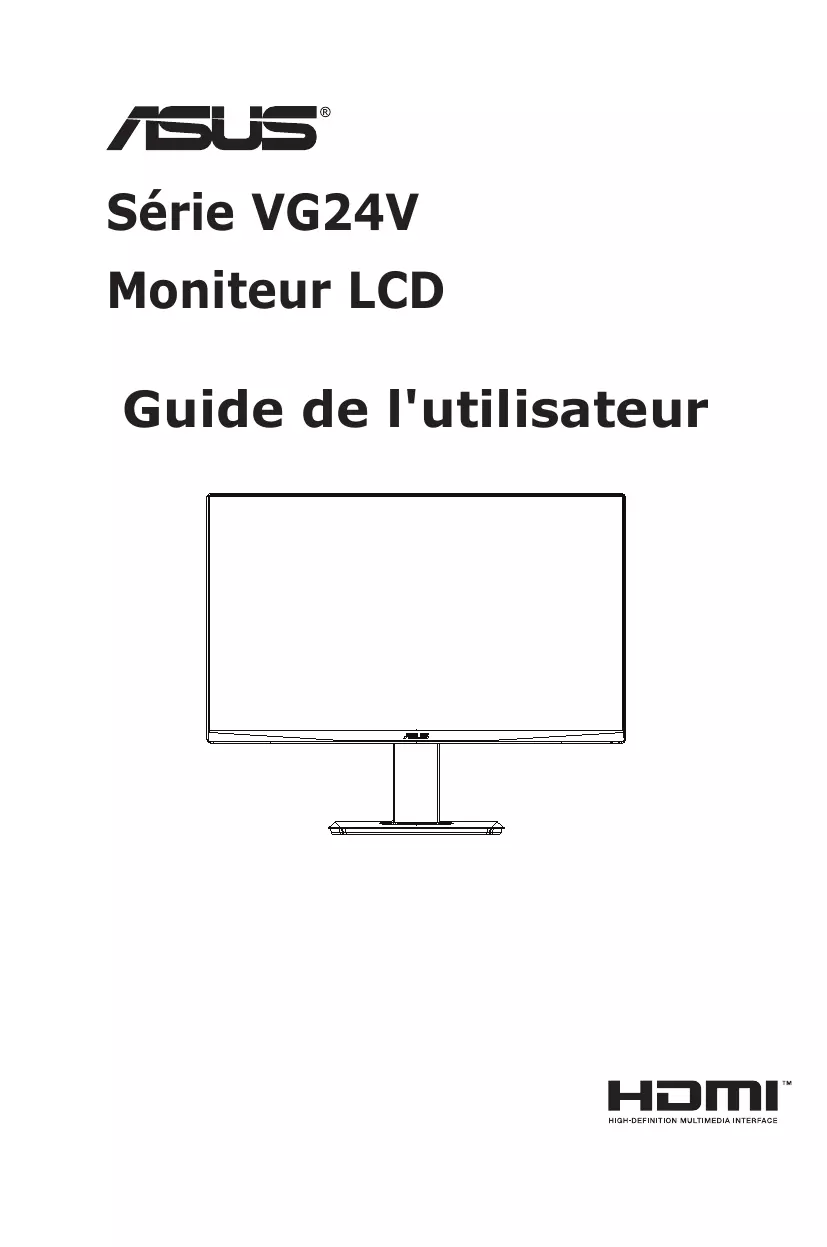
| Type de produit | Écran gaming incurvé |
| Taille de l'écran | 24 pouces |
| Résolution | 1920 x 1080 (Full HD) |
| Type de panneau | VA (Vertical Alignment) |
| Fréquence de rafraîchissement | 144 Hz |
| Temps de réponse | 1 ms (MPRT) |
| Angle de vue | 178° (horizontal et vertical) |
| Luminosité | 250 cd/m² |
| Contraste | 3000:1 (statique) |
| Connectivité | HDMI, DisplayPort, DVI-D |
| Dimensions (L x H x P) | 540 x 410 x 220 mm |
| Poids | 5.5 kg |
| Compatibilités | Compatible avec les systèmes Windows et Mac |
| Fonctions principales | Technologie FreeSync, mode jeu, réglage de la luminosité |
| Entretien et nettoyage | Utiliser un chiffon doux et sec, éviter les produits chimiques agressifs |
| Pièces détachées et réparabilité | Disponibilité limitée des pièces détachées, consulter le service après-vente ASUS |
| Sécurité | Conforme aux normes de sécurité CE, RoHS |
| Informations générales | Garantie de 3 ans, support technique disponible |
FOIRE AUX QUESTIONS - ECRANVG24VQ ASUS
Téléchargez la notice de votre Écran d'ordinateur au format PDF gratuitement ! Retrouvez votre notice ECRANVG24VQ - ASUS et reprennez votre appareil électronique en main. Sur cette page sont publiés tous les documents nécessaires à l'utilisation de votre appareil ECRANVG24VQ de la marque ASUS.
MODE D'EMPLOI ECRANVG24VQ ASUS
- Série VG24V Moniteur LCD Guide de l'utilisateur Table des matières Avertissements iii Informations de sécurité iv Soin & Nettoyage
- vi Bienvenue ! p. 1
- -1 Contenu de la boîte p. 1
- -1 Assemblage du moniteur p. 1
- -2 Branchement des câbles p. 1
- -3 Arrière du moniteur LCD p. 1
- -3 Présentation du moniteur p. 1
- -4 Utilisation des boutons de contrôle p. 1
- -4 Réglage du moniteur p. 2
- -1 Détacher le bras / support (pour support mural VESA) p. 2
- -2 Dimension de contour p. 2
- -3 Menu OSD (affichage à l’écran) p. 3
- -1 Reconfiguration p. 3
- -1 Présentation des fonctions OSD p. 3
- -2 Spécifications p. 3
- -8 Guide de dépannage (FAQ) p. 3
- -9 Fréquences supportées -10 Copyright © 2019 ASUSTeK COMPUTER INC. Tous droits réservés. Aucune partie de cette publication y compris les produits et le logiciel décrit dans ce document, ne peut être reproduite, transmise, transcrite, stockée dans un système d’interrogation ou traduite dans une langue quelconque sous quelque forme et par quelque moyen que ce soit sans l’autorisation écrite de ASUSTeK COMPUTER INC. ("ASUS"). La garantie du produit ou service ne sera pas prolongée si : (1) le produit a été réparé, modifié ou altéré, sauf si les réparations, modifications ou altérations ont été autorisées par écrit par ASUS; ou (2) si le numéro de série du produit a été effacé ou n’est plus lisible. ASUS FOURNIT CE MANUEL TEL QUEL SANS GARANTIE QUELLE QU’ELLE SOIT, EXPRESSE OU IMPLICITE, Y COMPRIS SANS LIMITATION, TOUTE GARANTIE OU CONDITION IMPLICITE DE QUALITE MARCHANDE OU DE COMPATIBILITE A DES FINS PARTICULIERES. EN AUCUN CAS ASUS, SES DIRECTEURS, MEMBRES DE LA DIRECTION, EMPLOYEÉS OU AGENTS NE SAURAIENT ÊTRE TENUS POUR RESPONSABLES DE DOMMAGES INDIRECTS, SPÉCIAUX, CIRCONSTANCIELS OU CONSÉCUTIFS (Y COMPRIS LES DOMMAGES POUR MANQUE À GAGNER, PERTES COMMERCIALES, PERTE DE JOUISSANCE OU DE DONNÉES, INTERRUPTION D’EXPLOITATION ET AUTRES), MÊME SI ASUS A ÉTÉ AVISÉE DE LA POSSIBILITÉ DE TELS DOMMAGES DÉCOULANT DE TOUT DÉFAUT OU D’ERREUR CONTENUE DANS LE PRÉSENT MANUEL OU PRODUIT. LES SPÉCIFICATIONS ET LES INFORMATIONS CONTENUES DANS LE PRÉSENT MANUEL SONT FOURNIES À TITRE D’INFORMATION UNIQUEMENT ET SONT SOUS RÉSERVE DE CHANGEMENT À TOUT MOMENT SANS PRÉAVIS. ELLES NE DOIVENT PAS ÊTRE INTERPRETEES COMME UN ENGAGEMENT DE LA PART D’ASUS. ASUS N’ENDOSSE AUCUNE RESPONSABILITÉ OU NI AUCUN ENGAGEMENT POUR DES ERREURS OU DES INEXACTITUDES QUI PEUVENT APPARAITRE DANS LE PRÉSENT MANUEL, Y COMPRIS LES PRODUITS ET LOGICIELS QUI Y SONT DÉCRITS. Les noms de produits et d'entreprises qui apparaissent dans le présent manuel peuvent ou non être des marques commerciales ou droits d’auteurs enregistrés de leurs sociétés respectives et ne sont utilisés qu’à titre d’identification et d’explication et au bénéfice de leurs propriétaires, sans intention de contrevenance. p. 3
Avertissements Déclaration de la Commission Fédérale des Télécommunications (FCC) Cet appareil est conforme à la section 15 du règlement de la FCC. L'utilisation est permise sujette aux deux conditions suivantes :
Cet appareil ne doit pas causer d’interférences nuisibles, et
Cet appareil doit pouvoir accepter toutes les interférences reçues, y compris les interférences risquant d’engendrer un fonctionnement indésirable. Cet appareil a été testé et déclaré conforme aux limites définies pour les appareils numériques de Classe B suivant la section 15 du règlement de la FCC. Ces limites sont destinées à assurer une protection raisonnable contre les interférences indésirables lorsque l’appareil est utilisé dans un environnement résidentiel. Cet appareil génère, utilise et peut émettre une énergie en radiofréquence et, s’il n’est pas installé et utilisé selon les instructions, il peut entraîner des interférences nuisibles aux communications radio. Cependant, nous ne pouvons garantir que des interférences ne se produiront pas dans une installation particulière. Si cet appareil cause des interférences indésirables à la réception de la radio ou de la télévision, ce que vous pouvez facilement observer en éteignant et en rallumant l’appareil, nous vous encourageons à prendre une ou plusieurs des mesures correctives suivantes :
Réorienter ou déplacer l’antenne réceptrice.
Augmenter la distance entre l’appareil et le récepteur.
Connecter l'appareil sur une prise secteur ou sur un circuit différent de celui sur lequel le récepteur est connecté.
Consultez votre revendeur ou un technicien radio/télévision qualifié pour de l'aide. Déclaration de la commission canadienne des communications Cet appareil numérique ne dépasse pas les limites de la classe B pour les émissions de sons radio depuis des appareils numériques, définies dans le règlement sur les interférences radio de la commission canadienne des communications. Cet appareil numérique de Classe B est conforme à la norme canadienne ICES-003. iii Informations de sécurité
Avant d’installer le moniteur, lisez attentivement toute la documentation qui accompagne la boîte.
Pour réduire le risque d’incendie ou de choc électrique, n’exposez jamais le moniteur à la pluie ou à l’humidité.
N’essayez jamais d’ouvrir le boîtier du moniteur. Les hautes tensions dangereuses à l’intérieur du moniteur peuvent entraîner de graves blessures corporelles.
Si l'alimentation électrique est cassée, n'essayez pas de la réparer par vous-même. Contactez un technicien de réparation qualifié ou un revendeur.
Avant d’utiliser l'appareil, assurez-vous que tous les câbles sont bien connectés et que les câbles électriques ne sont pas endommagés. Si vous décelez le moindre dommage, contactez immédiatement votre revendeur.
Les fentes et les ouvertures à l’arrière ou sur le dessus du boîtier sont prévues pour la ventilation. Ne bloquez pas ces fentes. Ne placez jamais l'appareil près ou sur un radiateur ou une source de chaleur à moins qu'il y ait une ventilation appropriée.
Le moniteur ne doit être utilisé qu’avec le type d’alimentation indiqué sur l’étiquette. Si vous n’êtes pas sûr du type d’alimentation électrique fourni dans votre maison, consultez votre revendeur ou la société locale d’électricité.
Utilisez la prise électrique appropriée qui est conforme aux normes électriques locales.
Ne surchargez pas les fils d'alimentation ou les rallonges. Une surcharge peut engendrer un incendie ou une électrocution.
Évitez la poussière, l’humidité et les températures extrêmes. Ne placez pas le moniteur dans une zone qui pourrait devenir humide. Placez le moniteur sur une surface stable.
Débranchez l'appareil lors des orages ou lorsqu'il n'est pas utilisé pendant une période prolongée. Ceci protégera le moniteur contre les dommages liés aux surtensions.
N’insérez jamais des objets et ne renversez jamais du liquide dans les fentes du boîtier du moniteur.
Pour assurer un fonctionnement satisfaisant, n’utilisez le moniteur qu’avec des ordinateurs listés UL qui possèdent des réceptacles configurés appropriés marqués entre 100 ~ 240V CA.
La prise de courant doit être installée à proximité de l’équipement et doit être facile d’accès.
Si vous rencontrez des problèmes techniques avec le moniteur, contactez un technicien de réparation qualifié ou votre revendeur.
Fournissez une connexion de mise à la terre avant de brancher la prise principale sur le secteur. AVERTISSEMENT Une utilisation d'un casque ou d'écouteurs autres que ceux spécifiés peut entraîner une perte auditive en raison de pressions sonores excessives.
Avant de soulever ou de déplacer votre moniteur, il est préférable de débrancher les câbles et le cordon d’alimentation. Suivez les bonnes techniques de levage quand vous soulevez le moniteur. Quand vous soulevez ou transportez le moniteur, tenez les bords du moniteur. Ne soulevez pas le moniteur en tenant le support ou le cordon d’alimentation.
Nettoyage. Éteignez votre moniteur et débranchez le cordon d’alimentation. Nettoyez la surface du moniteur à l’aide d’un chiffon sans peluche et non abrasif. Les tâches rebelles peuvent être enlevées avec un chiffon légèrement imbibé d'une solution détergente douce.
Évitez d'utiliser un nettoyant contenant de l'alcool ou de l'acétone. Utilisez un produit de nettoyage prévue pour les écrans LCD. N’aspergez jamais de nettoyant directement sur l’écran car il pourrait goutter dans le moniteur et entraîner un choc électrique. Les symptômes suivants sont normaux avec le moniteur :
En raison de la nature de la lumière fluorescente, l'écran peut scintiller pendant la première utilisation. Eteignez le commutateur d’alimentation et rallumez-le pour vous assurer que le vacillement disparaît.
Il se peut que vous trouviez l'écran irrégulièrement lumineux selon le motif de bureau que vous utilisez.
Lorsque la même image reste affichée pendant de nombreuses heures, une image résiduelle peut rester visible sur l’écran même lorsque l’image a été changée. L’écran récupérera lentement ou vous pouvez éteindre le commutateur d’alimentation pendant des heures.
Lorsque l’écran devient noir ou clignote, ou qu’il ne s’allume plus, contactez votre revendeur ou un centre de réparation pour remplacer les pièces défectueuses. Ne réparez pas l’écran vous-même ! Conventions utilisées dans ce guide
AVERTISSEMENT : Informations pour éviter de vous blesser en
essayant de terminer une tâche.
AVERTISSEMENT : Informations pour éviter d’endommager les
composants en essayant de terminer une tâche. IMPORTANT : Informations que vous DEVEZ suivre pour terminer une tâche. REMARQUE : Astuces et informations supplémentaires pour aider à terminer un tâche.
Où trouver plus d’informations Référez-vous aux sources suivantes pour les informations supplémentaires et pour les mises à jour de produit et logiciel.
Sites Web de ASUS Les sites Web internationaux d’ASUS fournissent des informations mises à jour sur les produits matériels et logiciels d’ASUS. Référez-vous à http://www.asus.com
Documentation en option Votre emballage produit peut inclure une documentation en option qui peut avoir été ajoutée par votre revendeur. Ces documents ne font pas partie de l’emballage standard. vii
Bienvenue ! Merci d'avoir acheté un moniteur LCD d'ASUS® ! Le dernier moniteur à écran LCD large d’ASUS offre un affichage plus net, plus large et plus lumineux, en plus de toute une gamme de fonctions qui améliorent votre séance de visionnage. Avec ces fonctions du moniteur, vous pouvez profiter du confort et vous régaler d’une expérience visuelle !
Contenu de la boîte Vérifiez que tous les éléments suivants sont présents dans la boîte : Moniteur LCD Guide de mise en route Carte de garantie 1 x cordon d’alimentation 1 x Adaptateur 1 x câble DisplayPort (optionnel) 1 x câble HDMI (optionnel)
Si l’un des éléments ci-dessous est endommagé ou manquant, contactez immédiatement votre revendeur. Moniteur LCD ASUS série VG24V 1-1
Assemblage du moniteur Pour assembler le moniteur :
Lors de l'assemblage du bras/de la base du moniteur, nous vous conseillons de conserver le moniteur dans son emballage en polystyrène expansé (EPS).
Alignez le trou de vis sur le bras avec la vis fournie sur la base. Puis insérez la base dans le bras.
Fixez la base au bras en serrant la vis fournie.
1-2 Taille de vis pour le socle : M6 x 10mm.
Chapitre 1 : Présentation du produit
Branchement des câbles
Arrière du moniteur LCD
Port de sortie écouteurs
Verrou Kensington Moniteur LCD ASUS série VG24V
Présentation du moniteur
Utilisation des boutons de contrôle Utilisez le bouton de commande dans la partie inférieure du moniteur pour régler les paramètres de l'image.
Indicateur d’alimentation :
Les couleurs du voyant d’alimentation sont indiquées dans le tableau ci-dessous. État Description Blanc Marche Orange Mode Veille Arrêt Arrêt Bouton d'alimentation :
Appuyez sur ce bouton pour allumer/éteindre le moniteur. GameVisual :
Appuyez sur cette touche de raccourci pour basculer parmi les sept modes de préréglages vidéo (Mode Paysage, Mode course, Mode cinéma, Mode RTS/RPG, Mode FPS, Mode sRGB et Mode MOBA) avec la technologie de vidéo intelligente GameVisual™.
GamePlus : La fonction GamePlus fournit un ensemble d'outils et crée un meilleur environnement de jeu pour les utilisateurs qui utilisent différents types de jeux. En particulier, la fonction Viseur est spécialement conçue pour les nouveaux joueurs ou les débutants intéressés dans les jeux First Person Shooter (FPS).
Chapitre 1 : Présentation du produit
Appuyez sur le bouton GamePlus pour accéder au menu principal GamePlus.
Activez la fonction Viseur, Minuterie, Compteur de FPS ou Alignement écran.
Déplacez le bouton ( ) vers le haut/bas pour sélectionner et appuyez sur ( ) pour confirmer la fonction souhaitée. Appuyez sur pour sortir et quitter.
Viseur/Minuterie/Compteur de FPS peut être déplacé en appuyant sur la touche 5 directions. Menu principal de GamePlus Viseur de GamePlus Minuterie de GamePlus Viseur (Mode d'entraînement) Minuterie Compteur de FPS Alignement écran
Active le menu OSD. Active l'élément de menu OSD sélectionné.
Augmente / diminue les valeurs ou déplace votre sélection vers le haut / le bas / la gauche / la droite
Bouton (5 directions) : Moniteur LCD ASUS série VG24V 1-5
Pour une vision optimale, il est recommandé d’avoir une vision de face sur le moniteur, ensuite réglez l’angle du moniteur pour qu’il soit confortable.
Tenez le pied pour empêcher le moniteur de tomber quand vous le changez d’angle.
Vous pouvez ajuster l’angle du moniteur de +23˚ à -5˚ et le faire pivoter jusqu'à 62˚ vers la droite ou la gauche. Vous pouvez aussi ajuster la hauteur du moniteur à +/- 15cm. -5 ~ 23 15cm 62° 90° 62° 90° Moniteur LCD ASUS série VG24V 2-1
Détacher le bras / support (pour support mural VESA) Le bras démontable de ce moniteur est conçu spécialement pour un montage mural VESA. Pour démonter le bras/le support 2-2
Débranchez les câbles d’alimentation et de signal. Mettez délicatement le moniteur face orientée vers le bas sur son emballage EPS.
Retirez les caches des vis.
Enlevez les quatre (4) vis fixant le bras à l'arrière du moniteur.
Détachez le support (bras et base) du moniteur.
Le kit de montage mural VESA (100 x 100 mm) est acheté séparément.
Utilisez seulement un support de montage mural listé UL avec un poids/une charge minimale de 5,66 kg (taille des vis : M4 x 10 mm).
Chapitre 2 : Configuration
Menu OSD (affichage à l’écran)
Appuyez sur le bouton central du bouton 5 directions pour activer le menu OSD.
Appuyez sur les boutons et pour vous déplacer entre les différentes options du Menu. Lorsque vous allez d'une icône à une autre, le nom de l'option est mis en surbrillance.
Pour sélectionner l'élément en surbrillance dans le menu, appuyez à nouveau sur la touche Centre.
Appuyez sur les boutons et pour sélectionner le paramètre désiré.
Appuyez sur la touche Centre pour afficher la barre de réglage, puis utilisez les boutons ou pour effectuer les modifications en fonction des indicateurs dans le menu.
Appuyez sur ◄/► pour aller au menu de gauche ou de droite. Moniteur LCD ASUS série VG24V 3-1
Présentation des fonctions OSD GameVisual Cette fonction contient sept sous-fonctions que vous pouvez sélectionner selon vos préférences. Chaque mode possède l’option Réinitialiser, pour vous permettre de garder votre réglage ou de retourner au mode prédéfini. GameVisual ASUS TUF Gaming VG24V Mode course DisplayPort 1920x1080@120Hz Mode Paysage Mode course Mode cinéma Mode RTS/RPG Mode FPS Mode sRGB Mode MOBA 3-2
Mode Paysage : Le meilleur choix pour afficher des photos de paysage avec la technologie de vidéo intelligente GameVisual™.
Mode course : Le meilleur choix pour jouer à des jeux de course avec la technologie de vidéo intelligente GameVisual™.
Mode cinéma : Le meilleur choix pour regarder des films avec la technologie de vidéo intelligente GameVisual™.
Mode RTS/RPG : Le meilleur choix pour jouer à des jeux de stratégie en temps réel (RTS)/jeux de rôle (RPG) avec la technologie de vidéo intelligente GameVisual™.
Mode FPS : Le meilleur choix pour jouer à des jeux de tir à la première personne avec la technologie de vidéo intelligente GameVisual™.
Mode sRGB : C’est le meilleur choix pour afficher les photos et les images venant des PC.
Mode MOBA : Le meilleur choix pour jouer à des jeux d'arène de bataille en ligne multijoueur (MOBA) avec la technologie de vidéo intelligente GameVisual™.
En Mode course, les fonctions Saturation, Netteté et ASCR ne peuvent pas être configurées par l’utilisateur.
En mode sRGB, les fonctions Saturation, Teinte de peau, Température Couleur, Netteté, Luminosité, Contraste et ASCR ne peuvent pas être configurées par l'utilisateur.
En Mode MOBA, les fonctions Saturation, Netteté et ASCR ne peuvent pas être configurées par l’utilisateur.
Chapitre 3 : Instructions générales
Filtre de lumière bleue Ajustez le niveau d'énergie de la lumière bleue émise par le rétroéclairage à DEL. Filtre de lumière bleue ASUS TUF Gaming VG24V Mode course DisplayPort 1920x1080@120Hz Niveau 0 Niveau 1 Niveau 2 Niveau 3 Niveau 4
Niveau 0 : Pas de changement.
Niveau 1~4 : Plus le niveau est élevé, plus la lumière bleue sera réduite.
Lorsque Filtre de lumière bleue est activé, les paramètres par défaut de Mode course sont automatiquement importés.
Entre les niveau 1 et niveau 3, la fonction de luminosité est configurable par l'utilisateur.
Le niveau 4 est un paramètre optimisé. Il est conforme à la certification TUV pour la lumière bleue faible. La fonction de luminosité n'est pas configurable par l'utilisateur. Veuillez consulter ce qui suit pour atténuer la fatigue oculaire:
Les utilisateurs doivent passer du temps à l'écart de l'écran s'ils travaillent pendant plusieurs heures. Il est conseillé de faire de courtes pauses (au moins 5 minutes) après environ 1 heure de travail continu sur l'ordinateur. Prendre des pauses courtes et fréquentes est plus efficace qu'une seule pause plus longue.
Pour réduire la fatigue oculaire et la sécheresse oculaire, les utilisateurs doivent reposer leurs yeux régulièrement en fixant des objets éloignés.
Des exercices des yeux permettent de réduire la fatigue oculaire. Répétez souvent ces exercices. Si la fatigue oculaire persiste, veuillez consulter un médecin. Exercices des yeux : (1) Regardez de manière répétée de haut en bas (2) Roulez lentement des yeux (3) Bougez vos yeux en diagonale.
La lumière bleue à haute énergie peut conduire à de la fatigue oculaire et à la DMLA (Dégénérescence maculaire liée à l'âge). Filtre de lumière bleue pour réduire la lumière bleue nocive à 70 % (max.) afin d'éviter le SVI (syndrome de vision informatique). Moniteur LCD ASUS série VG24V 3-3
Couleur Choisissez la couleur d'image désirée avec cette fonction. Couleur ASUS TUF Gaming VG24V Mode course DisplayPort 1920x1080@120Hz Luminosité Contraste Saturation Température Couleur Teinte de peau
Luminosité : La plage de réglage est de 0 à 100.
Contraste : La plage de réglage est de 0 à 100.
Saturation : La plage de réglage est de 0 à 100.
Température Couleur : Contient trois modes de couleurs prédéfinies (Froid, Normal, Chaud) et Mode Utilisateur.
Teinte de peau : Contient trois modes de couleurs prédéfinis, "Rouge", "Naturel", et "Jaune".
3-4 En Mode Utilisateur, les couleurs R (Rouge), V (Vert), et B (Bleu) peuvent être réglées par l’utilisateur ; la plage de réglage va de 0 à 100.
Chapitre 3 : Instructions générales
Image Vous pouvez ajuster la Netteté, Trace Free, Contrôle de l’aspect, VividPixel, ASCR, ELMB, Adaptive-Sync/FreeSync et Amplification Ombre depuis cette fonction principale. Image ASUS TUF Gaming VG24V Mode course DisplayPort 1920x1080@120Hz Netteté Trace Free Contrôle de l'aspect VividPixel ASCR ELMB Adaptive-Sync/FreeSync Amplification Ombre
Netteté: Pour ajuster la netteté de l'image. La plage de réglage est de 0 à 100.
Trace Free: Augmente le temps de réponse avec la technologie Over Drive. La plage de réglage est de 0 (lent) à 100 (rapide).
Contrôle de l'aspect: Règle le rapport d'aspect sur "Plein écran" et "4:3".
VividPixel: Technologie exclusive de ASUS qui rend les images plus vivantes avec des détails cristallins, pour votre plaisir. La plage de réglage est de 0 à 100.
ASCR: Sélectionnez MARCHE ou ARRÊT pour activer ou désactiver la fonction de rapport de contraste dynamique, ASCR est Désactivé lorsque ELMB est activé.
ELMB : Cochez pour diminuer le flou cinétique et réduire la partie dédoublée ("fantôme") lorsque des objets à l'écran se déplacent rapidement.
Adaptive-Sync/FreeSync: Elle permet à une source graphique prise en charge par Adaptive-Sync/FreeSync d'ajuster de façon dynamique le taux de rafraîchissement de l'écran en fonction des taux d'images typiques du contenu, pour plus d'efficacité énergétique et un affichage à faible latence et quasiment sans perturbations.
Amplification Ombre :L'accentuation des couleurs foncées permet d'ajuster la courbe gamma du moniteur pour enrichir les tons foncés dans une image, permettant de trouver bien plus facilement les scènes et les objets sombres.
Choisissez 4:3 pour afficher l'image conformément au rapport d'aspect original de la source d'entrée. Moniteur LCD ASUS série VG24V 3-5
Sélection Entrée Sélectionnez la source d'entrée parmi les signaux d’entrée HDMI-1, HDMI-2 ou DisplayPort. ASUS TUF Gaming VG24V Mode course DisplayPort 1920x1080@120Hz Sélection Entrée HDMI-1 HDMI-2 DisplayPort
GameVisual Demo Mode : Pour activer le mode Démo de la fonction GameVisual.
Volume : Pour ajuster le niveau du volume.
ECO Mode : Pour activer le mode d’économie d’énergie.
Chapitre 3 : Instructions générales
Configuration OSD : Pour ajuster le Délai OSD, DDC/CI, et la Transparence de l'écran OSD.
Langue : Pour choisir la langue du menu OSD. Les sélections possibles sont : Anglais, français, allemand, espagnol, italien, néerlandais, russe, polonais, tchèque, croate, hongrois, roumain, portugais, turc, chinois simplifié, chinois traditionnel, japonais, coréen, persan, thaïlandais et indonésien.
Serrure : Désactive le fonctionnement de toutes les touches. Appuyez sur le bouton bas pendant plus de cinq secondes pour désactiver la fonction de verrouillage des touches.
Informations : Affiche les informations du moniteur.
Indicateur d’alimentation : Pour allumer/éteindre le voyant d’alimentation DEL.
Verr touche d'alim : Pour activer/désactiver la touche d'alimentation.
Tout réinit. : Sélectionner "Oui" pour restaurer tous les réglages sur le mode d'usine par défaut. MyFavorite Charger/enregistrer tous les paramètres sur le moniteur. MyFavorite ASUS TUF Gaming VG24V Mode course DisplayPort 1920x1080@120Hz Réglage 1 Réglage 2 Réglage 3 Réglage 4 Moniteur LCD ASUS série VG24V 3-7
Spécifications Modèle VG24VQ Taille du panneau 23,6" L (59,94 cm) Résolution max. 1920x1080@144Hz Luminosité (Typ.) 350cd/m2 Rapport de contraste intrinsèque (Typ.) 3000:1 Angle de vision (CR=10) 178°(V) /178°(H) Couleurs de l’écran 16,7 M(True 8bit) Saturation des couleurs Temps de réponse Haut-parleur satellite 72% NTSC 4ms (G à G), 1ms MPRT 2W x 2 stéréo Sortie écouteurs Oui Son de HDMI Oui Entrée HDMI Oui Entrée DisplayPort Oui < 20,89 W* Consommation en marche (Max.) Couleur du châssis Mode Économie d’énergie Noir < 0,5W Mode éteint < 0,5W Inclinaison -5° ~ +23° Phys. Dimensions (LxHxP) Dimensions de la boîte (LxHxP) Poids net (approx.) 3-8 (Mesure de la luminosité d'un écran de 200 cd/m² sans connexion audio/USB/lecteur de carte) 537,59 x 526,59 x 217,6 mm 709 x 403 x 211 mm 5,66 kg Poids brut (approx.) 7,46 kg Tension de voltage 19 VCC, 3,42 A et 19 VCC, 2,1 A
Chapitre 3 : Instructions générales
Guide de dépannage (FAQ) Problème Solution possible Le voyant DEL d’alimentation n’est pas MARCHE
- Appuyez sur le bouton pour vérifier si le moniteur est en mode ALLUMÉ.
- Vérifiez si le cordon d’alimentation est correctement branché sur le moniteur et sur la prise de courant.
- Vérifiez la fonction Indicateur d’alimentation dans le menu principal OSD. Sélectionnez "Marche" pour activer le voyant DEL. Le voyant DEL d’alimentation est de couleur orange et il n’y a aucune image sur l’écran
- Vérifiez si le moniteur et l’ordinateur sont en mode Marche.
- Assurez-vous que le câble de signal est correctement branché sur le moniteur et sur l’ordinateur.
- Vérifiez le câble de signal et assurez-vous qu’aucune broche n’est tordue.
- Connectez l'ordinateur à un autre moniteur disponible pour vérifier que l'ordinateur fonctionne correctement. L’image de l’écran est trop claire ou trop foncée
- Ajustez les réglages Contraste et Luminosité avec le menu OSD. L'image de l'écran n'est pas centrée ou pas de bonne taille
- Assurez-vous que le câble de signal est correctement branché sur le moniteur et sur l’ordinateur.
- Éloignez les appareils électriques susceptibles de causer des interférences. Les couleurs de l’image de l’écran sont bizarres (le blanc n’apparaît pas blanc)
- Vérifiez le câble de signal et assurez-vous qu’aucune broche n’est tordue.
- Effectuez une réinitialisation avec le menu OSD.
- Ajustez les réglages Couleurs R/G/B ou sélectionnez la Température des couleurs dans le menu OSD. Aucun son ou le son est très faible
- Ajustez le réglage du volume sur votre ordinateur et sur votre moniteur.
- Vérifiez que le pilote de la carte de son de votre ordinateur a été correctement installé et activé. Moniteur LCD ASUS série VG24V 3-9
Fréquences supportées Liste de fréquences PC de l’entrée HDMI1.4 / DP1.2 Résolution HDMI1(1.4) HDMI2(1.4)
Liste des synchronisations vidéo pour l’entrée HDMI1.4 / DP1.2 3-10 Résolution HDMI1(1.4) HDMI2(1.4)
Chapitre 3 : Instructions générales
Modes IBM, Fréquence prédéfinie en usine (entrée HDMI / DP) Résolution Taux de rafraîchissement Fréquence horizontale 720x400 70 Hz 31,469 kHz Modes MAC, Fréquence prédéfinie en usine (entrée HDMI / DP) Résolution Taux de rafraîchissement Fréquence horizontale 640x480 67 Hz 35 kHz Modes VESA, Fréquence personnalisée disponible (entrée HDMI / DP) Résolution Taux de rafraîchissement Fréquence horizontale 1280x720(RB) 1280x720 1440x900(RB) 1680x1050(RB) 1920 x 1080 60 Hz 60 Hz 60 Hz 60 Hz 60 Hz 44,444 kHz 44,772 kHz 55,469 kHz 64,674 kHz 66,587 kHz Liste des fréquences SD/HD de l’entrée HDMI / DP HDMI 1.4, Format CEA-861F, Fréquences primaires prises en charge par SD/HD de (entrée HDMI / DP input) Résolution Taux de rafraîchissement Fréquence horizontale 720x480P 59,94 / 60 Hz 31,469 / 31,5 kHz 720x576P 50 Hz 31,25 kHz 1280x720P 50 Hz 37,5 kHz 1280x720P 59,94 / 60 Hz 44,955 / 45 kHz 1920x1080P 29,97 / 30 Hz 33,715 / 33,75 kHz HDMI 1.4, Format CEA-861F, Fréquences optionnelles prises en charge par SD/HD de (entrée HDMI / DP input) Résolution Taux de rafraîchissement Fréquence horizontale 1440x480P 59,94 / 60 Hz 31,469 / 31,5 kHz 1440x576P 50 Hz 31,25 kHz 1920x1080P 50 Hz 56,25 kHz 1920x1080P 59,94 / 60 Hz 67,433 / 67,5 kHz
- Les modes qui ne sont pas listés dans ces tableaux peuvent ne pas être supportés. Pour une résolution optimale, nous vous conseillons de choisir un mode listé dans les tableaux ci-dessus. Moniteur LCD ASUS série VG24V 3-11 3-12