 Notice Facile
 6Z-X900 - Caméscope JVC - Notice d'utilisation et mode d'emploi gratuit
Retrouvez gratuitement la notice de l'appareil 6Z-X900 JVC au format PDF.
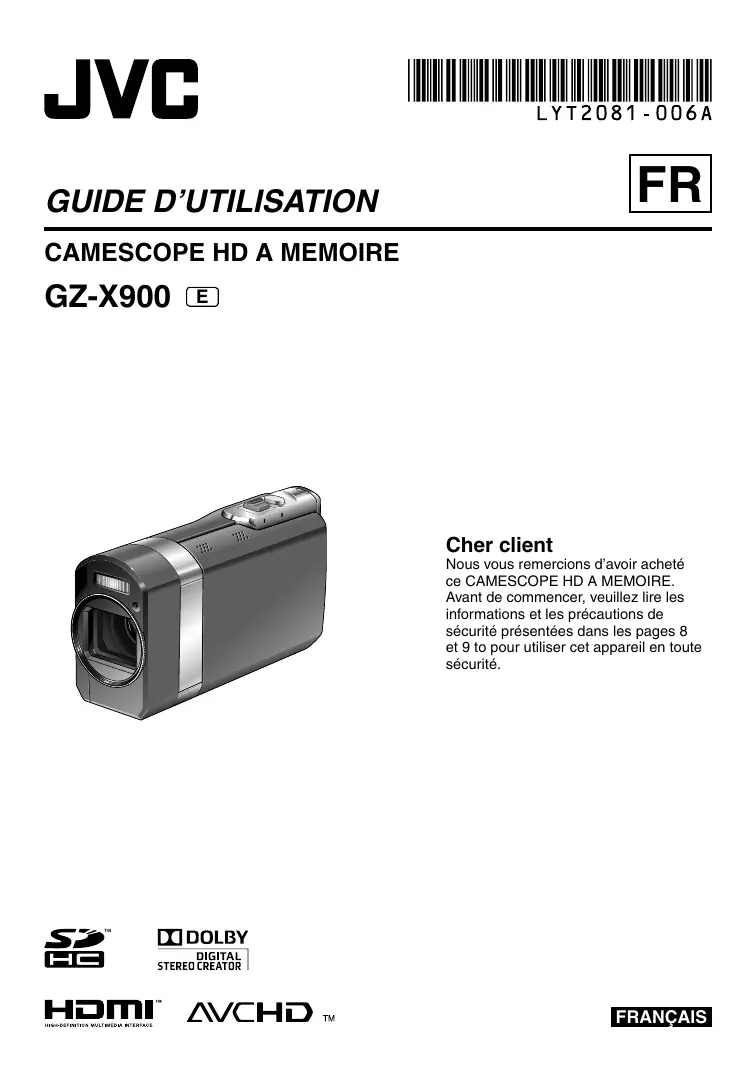
| Type de produit | Projecteur JVC 6Z-X900 |
| Résolution | 4K UHD (3840 x 2160) |
| Technologie d'affichage | DLP (Digital Light Processing) |
| Luminosité | 3000 lumens |
| Contraste | 50000:1 |
| Connectivité | HDMI, USB, VGA, Audio Out |
| Dimensions approximatives | 30 x 25 x 10 cm |
| Poids | 3.5 kg |
| Alimentation électrique | 100-240V, 50/60Hz |
| Type de batterie | Non applicable |
| Puissance | 250W |
| Fonctions principales | Projection 4K, correction de trapèze, mode éco |
| Entretien et nettoyage | Nettoyage régulier du filtre, vérification des connexions |
| Pièces détachées et réparabilité | Disponibilité des pièces sur demande, réparabilité modérée |
| Sécurité | Certifications CE, RoHS, protection contre la surchauffe |
| Informations générales | Garantie de 2 ans, support technique disponible |
FOIRE AUX QUESTIONS - 6Z-X900 JVC
Téléchargez la notice de votre Caméscope au format PDF gratuitement ! Retrouvez votre notice 6Z-X900 - JVC et reprennez votre appareil électronique en main. Sur cette page sont publiés tous les documents nécessaires à l'utilisation de votre appareil 6Z-X900 de la marque JVC.
6Z-X900 JVC
Q Ouvrez le volet de la fente
Ne retirez pas l’adaptateur secteur, la batterie ou la carte SD lorsque le voyant clignote.
La batterie n’est pas chargée lors de l’achat.
! Fixez la batterie # Fermez l’écran
Voyant de recharge/alimentation
Clignote: Chargement ou démarrage rapide une ville T Sélectionnez dans la région la plus proche de l’endroit où vous utilisez la caméra
U Sélectionnez l’heure d’été est en effet
Déplacez votre doigt le long du capteur.
• Touchez les capteurs avec votre doigt. Les capteurs ne fonctionnent pas si vous les touchez avec un ongle ou avec des gants.
V Réglez la date et l’heure
Capteur tactile: Règle la date et l’heure &: Déplace le curseur vers la droite OK: L’horloge démarre
[REGLAGE S Sélectionnez
SNAPSHOT et maintenez la touche enfoncée à mi-course.
L’indicateur ? devient vert lorsque l’image capturée est au point.
Enfoncez complètement la touche SNAPSHOT pour prendre la photo.
Le mode change lorsque vous appuyez sur la touche.
S Sélectionnez un fichier et appuyez sur OK
Pour effectuer des opérations de recherches avants/arrières (Z p. 28)
Pour visualiser des fichiers sur un téléviseur (Z p. 38)
ATTENTION N’oubliez pas de faire des copies après l’enregistrement!
• Pour copier des fichiers sur des disques (Z p. 53)
• Pour copier des fichiers sur un enregistreur VCR/DVD (Z p. 59) • Pour lire un disque créé (Z p. 56) • Pour éditer des fichiers sur votre ordinateur (Z p. 60)
• Assurez-vous d’utiliser les câbles fournis pour les connexions. N’utilisez pas d’autres câbles.
Terminal de connexion pour caméra
Ne rétablissez le courant qu’une fois terminé.
Raccorder la caméra à la station d’accueil.... 20 Ajuster la poignée 20 Montage sur un trépied 20 Utiliser une carte SD 21
ENREGISTREMENT/LECTURE Enregistrement de fichiers22
Enregistrer des vidéos 22 Enregistrer des photos 23 Effectuer un zoom 24 Flash 24 Vérifier la charge restante de la batterie 24 Vérifier l’espace restant sur le support d’enregistrement 24 Enregistrer des fichiers dans des événements 25 Capture de clichés dans un film 25 Prise continue de clichés et test d’exposition.... 26 Activer le mode de détection de visage 27
Lecture de fichiers28
Lecture de vidéos 28 Lecture de photos 29 Spécifier le cliché d’ouverture 30 Lecture avec effets spéciaux 30 Fonction de recherche de fichiers 31 Lecture de fichiers MTS 32
Enregistrement manuel33
Passer au mode d’enregistrement manuel.... 33 Réglage manuel dans Menu 33 Enregistrement à haute vitesse 36 Sélection de scène 37
UTILISATION AVEC UN TÉLÉVISEUR Visualiser des fichiers sur un téléviseur....38
Connexion à un téléviseur 38 Opération de lecture 39
Opération en conjonction avec un téléviseur via HDMI40
EDITION Gestion des fichiers41
Capturer une photo d’une vidéo 41
Supprimer des fichiers 41 Protéger des fichiers 43 Afficher les informations de fichier 44 Modifier l’enregistrement d’événement 45 Division de fichiers 46 Découper des fichiers 47 Zoom de détection de visage 48
Créer des listes de lecture 49
Lecture de listes de lecture 50 Autres opérations liées aux listes de lecture 50
Configuration d’impression51
Configuration d’impression DPOF 51 Copier des fichiers sur un magnétoscope/ enregistreur DVD 59
UTILISATION DE L’ORDINATEUR Créer un disque avec un ordinateur60
Utilisation avec un lecteur multimédia portable....65 Activer le mode d’exportation 65 Modifier le mode d’exportation 65
Téléchargement de fichiers sur des sites Web....67
Activer le mode de téléchargement 67 Découper pour télécharger 67 Télécharger des fichiers 68
AUTRES INFORMATIONS Modification des réglages des menus....69
Dépannage74 Messages d’avertissement78 Avant d’enregistrer des données importantes, effectuez un enregistrement test et vérifiez les données enregistrées afin de vous assurer que la vidéo et le son ont été enregistrés correctement.
Q Déplacez votre doigt le long du capteur.
R Sélectionnez [REGLER]. (Touchez OK.)
A Pour sélectionner une touche apparaissant
sur le côté gauche de l’écran, touchez le capteur près de la touche.
B Pour sélectionner une des touches
apparaissant au fond de l’écran, touchez son bouton correspondant.
Réinitialisez la caméra s’il ne fonctionne pas correctement
Ouvrez l’écran LCD et retirez la source d’alimentation (batterie ou adaptateur secteur) de la caméra, puis réinsérez-la. Précautions à prendre pour manipuler la batterie • Assurez-vous d’utiliser des batteries BNVF908U/VF808U de JVC. Ce produit intègre des technologies brevetées exclusives et est fabriqué pour utilisation exclusive avec les batteries JVC. JVC ne peut pas garantir la sécurité ou les performances de cet appareil s’il est utilisé avec d’autres batteries. • Si la caméra est soumis à une décharge électrostatique, éteignez-le avant de l’utiliser à nouveau. En cas de dysfonctionnement, cessez immédiatement d’utiliser la caméra et consultez votre revendeur JVC le plus proche • Il se peut que les données enregistrées soient effacées lors de la réparation ou du contrôle de la caméra. Sauvegardez toutes les données avant de faire une demande de réparation ou de contrôle. Comme il se peut que la caméra soit utilisé pour des démonstrations en magasin, le mode de démonstration est activé par défaut Pour désactiver le mode de démonstration, réglez [MODE DEMO] sur [ARRET]. (Z p. 72)
Portée de la télécommande
Pour réinsérer la pile
Retirez le logement de la pile en poussant sur le bouton de verrouillage.
Bouton de verrouillage
Pile au Lithium (CR2025)
Moins de 5 m Fixer le filtre à noyau de ferrite sur le cordon d’alimentation CC Le filtre à noyau de ferrite réduit les parasites. Connecter à le caméscope l’extrémité du câble où se trouve le filtre à noyau de ferrite. Libérer les ergots de fixation.
( Indicateur de détection de chute (apparaît si [STABILIS. IMAGE OPT.] est réglé sur
[ARRET].) (Z p. 70) ) Zone de photométrie * Indicateur de l’éclairage de l’écran (Z p. 71) + Indicateur de la batterie , Date/Heure (Z p. 18) - Indicateur de détection de visage (Z p. 27) . Indicateur de mise au point manuelle (Z p. 34) / Valeur d’ouverture (valeur F) (Z p. 34) 0 -: Indicateur de compensation de contrejour (Z p. 35) : Indicateur de mode de détection de visage (Z p. 27) 1 Indicateur du contrôle de luminosité (Z p. 34) .: Indicateur du contrôle de la zone de photométrie (Z p. 35) 2 Vitesse d’obturation (Z p. 34) *Clignote lorsqu’aucune carte SD n’est insérée. (apparaît lorsqu’une liste de lecture est en cours d’exécution.) (Z p. 50) % Indicateur de revue rapide (Z p. 22) & Qualité vidéo (Z p. 69) ( Compteur ) Mode de lecture Indicateur de niveau du volume Indicateur d’effet de fondu/volet (Z p. 30) x.v.Colour™ (Z p. 70) Sortie avec 1080p (Z p. 73)
Indicateur de lecture de diaporama Indicateur du support d’enregistrement Indicateur de la batterie Date/Heure (Z p. 18) Sortie avec 1080p (Z p. 73)
Modification des indicateurs sur l’écran
LCD Les indicateurs sur l’écran LCD changent chaque fois que vous touchez DISPLAY/<, comme indiqué ci-dessous: En mode d’enregistrement: Tous les indicateurs/Les indicateurs pour les fonctions sélectionnées En mode de lecture: Tous les indicateurs/Date et heure uniquement/Aucun indicateur
REMARQUE La touche DISPLAY/< sert à allumer ou éteindre l'appareil et à passer d'une indication à l'autre sur l'écran.
Pour faire alterner les indications, appuyez sur le bouton et relâchez-le. Pour éteindre ou allumer, appuyez sur le bouton sans relâcher (pendant 2 secondes ou plus).
• Lorsque le voyant s’éteint, la recharge est terminée. • Débranchez l’adaptateur secteur de la prise de courant secteur et déconnectez l’adaptateur secteur de la caméra. Pour vérifier la charge restante de la batterie Voir la page 24. Batterie
Décalage horaire par rapport au
Vous pouvez changer la langue de l’affichage sur l’écran.
2 Alignez l’orifice de taquet sur l’orifice du trépied et le trou fileté de montage sur la vis, puis faites pivoter la caméra dans le sens horaire pour le monter sur le trépied.
• N’utilisez pas un trépied photographique
sur des surfaces irrégulières ou inclinées.
Il pourrait tomber et la caméra pourrait être sérieusement endommagé. • Utilisez un trépied sans goupille de verrouillage. • L’écran LCD peut s’égratigner contre le trépied dans certains cas. Si cela arrive, inclinez légèrement l’écran LCD avant la fermeture. Lorsqu’il est difficile de fermer un l’écran LCD # Soulevez l’écran et fermez-le complètement
! Fermez l’écran doucement
• Sur d’autres supports, les données risquent de ne pas être enregistrées correctement ou des données déjà enregistrées risquent d’être effacées. • Les cartes MultiMediaCards ne sont pas prises en charge. • Des données vidéo peuvent ne pas être enregistrées sur des cartes SD sur lesquelles des données ont déjà été enregistrées en utilisant des appareils d’autres fabricants.
Pour retirer une carte SD Poussez sur la carte SD une fois.
Retirez la carte lorsqu’elle ressort un peu. REMARQUE
• L’alimentation doit être coupée pour
• Ne touchez pas la borne sur le côté opposé de l’étiquette. Formater une carte SD lors de sa première utilisation
Sélectionnez [FORMATER LA CARTE SD] pour formater la carte. (Z p. 72)
Insérez une carte SD Préparation:
Fermez l’écran LCD pour éteindre la caméra.
Fermez le volet de la carte SD.
(Contrôle de l’enregistrement sur l’écran) Pour arrêter l’enregistrement Appuyez de nouveau sur START/STOP. Pour visualiser la dernière scène enregistrée Sélectionnez A lorsque l’enregistrement est suspendu. Sélectionnez ; durant la lecture pour supprimer cette scène. Pour prendre une photo pendant l’enregistrement vidéo Appuyez sur SNAPSHOT.
Il est possible d’exécuter une prise de vue continue en changeant le mode d’obturation. (Z p. 25)
Pour changer la qualité vidéo Modifiez les réglages dans [QUALITE VIDEO]. (Z p. 69) Pour effectuer un enregistrement à haute vitesse Sélectionnez une valeur entre H1 et H3 sur le cadran d’enregistrement. (Z p. 36)
• Le mode d’enregistrement vidéo est automatiquement sélectionné lorsque la caméra est éteint et rallumé.
automatiquement pour économiser de l’énergie quand il n’est pas utilisé pendant 5 minutes tout en étant branché sur batterie. • Après avoir enregistré en vidéo pendant 12 heures d’affilée, l’enregistrement s’arrête automatiquement. • Un nouveau fichier sera créé tous les 4 Go de prise de vue continue.
22 FR Enregistrer des photos
Sélectionnez A après la prise de vue. Sélectionnez ; durant la lecture pour supprimer cette photo. Pour changer la qualité d’image Modifiez les réglages dans [QUALITE IMAGE]. (Z p. 70) Pour changer la taille de l’image Modifiez les réglages dans [TAILLE IMAGE]. (Z p. 70) Pour enregistrer des photos en rafale Réglez sur [CONTINUOUS SHOOTING] en [SHUTTER MODE]. (Z p. 26) REMARQUE
• Si [ARRET AUTOMATIQUE] dans le menu est réglée sur [MARCHE], l’appareil photo s’éteint
• Il se peut que les bords des photos enregistrées en format 16:9 soient coupés lors de l’impression. Informez-vous auprès de votre boutique photo pour savoir si elle imprime en format 16:9.
REMARQUE Le flash ne fonctionne pas en PRISE DE VUE CONTINUE et en TEST D’EXPOSITION.
être utilisée qu’à titre indicatif. Elle est affichée en plages de 10 minutes.
Vérifier l’espace restant sur le support d’enregistrement
La durée maximum d’enregistrement s’affiche pour chaque mode de qualité vidéo. Pour changer la qualité vidéo 1) Sélectionnez la qualité vidéo. 2) Sélectionnez [REGLER]. Pour quitter l’écran Sélectionnez [FIN]. Si vous sélectionnez un événement dans lequel enregistrer le fichier avant de lancer l’enregistrement, il sera plus facile de trouver le fichier au moment de la lecture. Préparation: • Sélectionnez le mode d’enregistrement. • Sélectionnez le mode !.
• { PRISE DE VUE CONTINUE: Enregistre des clichés en continu.
REMARQUE Lorsque vous sélectionnez un certain événement pour enregistrer un fichier, le réglage est conservé même si vous éteignez la caméra.
Capture de clichés dans un film
Il est possible de capturer des clichés pendant l’enregistrement d’une vidéo. Préparation: • Sélectionnez le mode d’enregistrement.
• L’affichage lors de l’enregistrement de moyenne et de haute vitesse est le suivant. Rouge: Nombre d’images enregistrées Vert: Sauvegarde en cours
Réglez le cadran d’enregistrement en mode !.
étant pressé, l’enregistrement s’arrête dès que le temps d’enregistrement est dépassée. • La fonction SNAPSHOT cessera alors de fonctionner jusqu’à ce que l’écriture sur le support soit terminée. L’indicateur photo s’éclaire immédiatement sur l’écran LCD lorsqu’on appuie sur SNAPSHOT.
• ENREGISTRER UN CLICHÉ: Enregistre un
Fermez le menu. • Les fonctions qui ne sont disponibles qu’en mode cliché ne peuvent pas être utilisées. (Exemple: flash, LUMINOSITE, etc.) • Le nombre d’images enregistrables dépend de l’espace restant sur le support d’enregistrement. • La taille des images enregistrées est de 3072 x 1728, indépendamment de la taille de l’image mise au point. • Les images fixes enregistrées en mode vidéo contiennent un peu plus de bruit que celles enregistrées en mode image fixe. • L’enregistrement simultané (enregistrement de photos) peut être effectué même si le cadran est réglé sur [M].
Prise continue de clichés et test d’exposition
Vous pouvez enregistrer des clichés en continu. Préparation: • Sélectionnez le mode d’enregistrement.
Enregistre une photo à la fois. Après avoir exécuté les étapes 1-2
Appuyez sur SNAPSHOT.
Vous pouvez régler la vitesse de prise de vue en continu à partir du menu. (Z p. 71) Après avoir exécuté les étapes 1-2
Appuyez sur SNAPSHOT et maintenez la touche enfoncée.
Vert: Sauvegarde en cours
• Bien que les images fixes puissent être
prises en continu, le bouton SNAPSHOT
étant pressé, l’enregistrement s’arrête dès que le temps d’enregistrement est dépassée. • La fonction SNAPSHOT cessera alors de fonctionner jusqu’à ce que l’écriture sur le support soit terminée. REMARQUE
TEST D’EXPOSITION Enregistre 5 clichés continus de sombre (-0.6EV) à lumineux (+0.6EV), selon la luminosité des photos réglées en mode AUTO ou MANUEL.
Enregistrement de photos avec le mode de détection de visage activé
• Quand l’indicateur de prise de vue continue ou en fourchette clignote, ne réglez pas sélection de scènes sur [PORTRAIT], [NUIT & PORTRAIT] ou [SPORTS]. (Z p. 37) • Quand sélection de scènes (Z p. 37) est réglé sur [CREPUSCULE], [VISAGE ENDORMI] ou [FEUX D’ARTIFICE], la vitesse de prise de vue continue est lente.
Réglez [RETARDATEUR] sur [DETECTION VISAGE].
Activer le mode de détection de visage Si vous activez ce mode, la caméra détecte les visages et ajuste la luminosité et la mise au point pour les enregistrer clairement.
L’image fixe est enregistrée 3 secondes après que le visage du photographe est détecté.
Sélectionnez de nouveau
• Vous ne pouvez pas activer le mode de détection de visage si [RETARDATEUR] est réglé sur [DETECTION VISAGE]. ( clignote pour indiquer ceci.) • Selon les conditions de prise de vue, la détection des visages peut n’être pas possible. • Si la détection de visage ne fonctionne pas correctement, désactivez le mode avant d’enregistrer.
Q Appuyez sur PLAY/REC pour sélectionner le mode de lecture.
Elle ne fonctionne pas en mode d’enregistrement.
Pour passer à la page précédente ou suivante Touchez plus d’une seconde [ ] ou [ ]. Pour lire quelques secondes du début de chaque vidéo Touchez [DIGEST]. • Pour une lecture sommaire, certaines parties de la vidéo, en dehors du début, pourraient être noires à la lecture. • Ou, certaines vidéos pourraient aussi ne pas être lues du tout.
Sélectionnez le fichier désiré.
Pour supprimer une vidéo
Sélectionnez ; lorsque la lecture est arrêtée. Pour changer le nombre de miniatures (6 miniatures/12 miniatures) Déplacez la commande de zoom sur [W] ou [T]. Pour effectuer un zoom sur la vidéo pendant une pause (télécommande uniquement) Appuyez sur T sur la télécommande. • Appuyez sur ¡, ¢, £, ¤ sur la télécommande pour déplacer la zone de zoom. • Maintenez enfoncée la touche W sur la télécommande pour annuler le zoom.
Opérations des touches sur l’écran durant Volume du haut-parleur la lecture de vidéos
N : Retourne à la première scène du fichier O : Passe à la première scène du fichier suivant — : B aisser le L : Retourne à l’écran d’index volume J : Recherche en arrière (durant la lecture) E : Lecture image par image en arrière (pendant une pause)* F : Lecture Q : Pause + : Augmenter le K : Recherche en avant (durant la lecture) volume G : Lecture image par image en avant (pendant une pause)* * La lecture au ralenti démarre si vous gardez votre doigt sur le capteur tactile sous E / G.
28 FR Lecture de photos
Pour passer à la page précédente ou suivante
Touchez plus d’une seconde [ ] ou [ ]. Pour supprimer une photo Sélectionnez ;. Pour changer le nombre de miniatures (6 miniatures/12 miniatures) Déplacez la commande de zoom sur [W].
Sélectionnez le fichier désiré.
Pour effectuer un zoom sur l’image lors de la lecture (télécommande uniquement)
Appuyez sur T sur la télécommande. • Appuyez sur ¡, ¢, £, ¤ sur la télécommande pour déplacer la zone de zoom. • Maintenez enfoncée la touche W sur la télécommande pour annuler le zoom.
Opérations des touches sur l’écran durant la lecture de photos
: Lance le diaporama : Termine le diaporama : Affiche le fichier suivant : Exécute une rotation de 90 degrés dans le sens anti-horaire (en lecture) : Exécute une rotation de 90 degrés dans le sens horaire (en lecture)
• Sélectionnez le mode de lecture.
• Sélectionnez le mode #.
2 Ouverture du volet au centre d’un écran noir allant en s’élargissant vers le haut et vers le bas, ou fermeture du volet en sens inverse.
Pour quitter l’écran Sélectionnez [FIN].
Lecture avec effets spéciaux
Effets de fondu/volet Ajouter des effets au début et à la fin des vidéos. Ces effets ne peuvent pas être définis pour les photos.
Sélectionnez [FONDU / VOLET].
Vous pouvez rechercher un fichier par date d’enregistrement.
• Sélectionnez le mode de lecture. • Sélectionnez le mode ! ou #. Pour retourner au mode de lecture de fichier normal Sélectionnez @. REMARQUE
EXTMOV si les informations de gestion sont endommagées.
Enregistrement manuel
Le mode d’enregistrement manuel permet de définir manuellement la mise au point, la luminosité de l’écran, etc.
Passer au mode d’enregistrement manuel
Préparation: • Sélectionnez le mode d’enregistrement. Pour retourner à l’écran précédent Sélectionnez @. Pour quitter l’écran Sélectionnez [FIN].
L’image devient noir et blanc. Les contours de l’objet mis au point s’affichent en bleu.*
AIDE MISE AU POINT Aide à effectuer la mise au point.
*Il est possible de changer la couleur du contour qui est réglée sur bleu par défaut. (Voir la page 71. APP. AIDE MISE AU P.)
Utilisez cette fonction pour effectuer la mise au point avec plus de précision.
Ajustez la mise au point, puis sélectionnez [REGLER] pour fixer le réglage.
g AJUSTER LUMINOSITE Vous permet de régler la luminosité.
@ [AUTO]: La mise au point est ajustée automatiquement.
3 MANUEL: –2.0 à +2.0 (EV): Corrige par incréments de 1/3EV la valeur de luminosité dans cette plage. Mode ! @ [AUTO]: La mise au point est ajustée automatiquement. 3 MANUEL: 1/2 à 1/4000: Plus la valeur est réduite, plus la vitesse d’obturation est rapide. Mode # @ [AUTO]: La mise au point est ajustée automatiquement. 3 MANUEL: 1/2 à 1/500: Plus la valeur est réduite, plus la vitesse d’obturation est rapide.
REMARQUE Il est recommandé d’utiliser le trépied lors d’un enregistrement avec une vitesse d’obturation réduite.
<P Vous pouvez ajouter un effet de flou au fond en réglant la valeur d’ouverture (valeur F).
Plus la valeur F est élevée (valeur d’ouverture plus basse), plus la mise au point sera claire pour les objets proches et
éloignés. Déplacez votre doigt vers le haut ou le bas du capteur pour régler la valeur.
E NUAGEUX: Destiné aux prises de vue extérieures par temps nuageux.
F HALOGENE: Destiné à être utilisé avec un éclairage vidéo ou similaire.
- COMP. RETROECLAIRAGE La fonction de compensation de contre-jour éclaircit le sujet en augmentant l’exposition.
ZONE DE PHOTOMETRIE Permet d’ajuster la luminosité sur un emplacement désiré lorsque la compensation de contre-jour ne peut pas être utilisée correctement.
7 PROJECTEUR: La luminosité pour le point spécifié est
ajustée automatiquement.
Déplacez le cadre de mesure spot à gauche et à droite en appuyant sur & ou %, puis appuyez sur OK. 1 [ARRET]: Aucun effet n’est utilisé. J SEPIA: L’image prend une teinte brune rappelant celle des anciennes photographies. K NOIR ET BLANC: Comme dans les vieux films, l’image est en noir et blanc. L FILM ANCIEN: Cet effet donne aux images un effet stroboscopique rappelant celui des vieux films. M STROBOSCOPE: L’enregistrement ressemble à une série de clichés consécutifs. 1 [ARRET]: Prise de vue normale (Permet d’effectuer des prises de vue en gros plan à la distance indiquée ci-dessous) Côté télé (T): Environ 50 cm Côté grand angle (W): Environ 50 cm 0 MARCHE: Prise de vue macro (Permet d’effectuer des prises de vue en gros plan à la distance indiquée ci-dessous) Côté télé (T): Environ 30 cm REMARQUE Selon le mode de fonctionnement, certains réglages menu sont prédéfinis et ne peuvent être sélectionnés. Dans ce cas, ils paraîtront en gris. FR
• La détection de visage ne peut pas être activée.
• Seul le zoom optique est disponible. • Plus la vitesse augmente, plus l’image devient grenue et sa taille diminue.
• Lorsque vous utilisez un trépied ou prenez des
vues à un endroit illuminé pendant l’enregistrement de haute vitesse, il est recommandé d’effectuer un zoom autant que possible.
• Un cadre noir apparaît autour de l’image. • L’objet enregistré apparaît sombre. Choisissez un objet suffisamment lumineux spécialement pour H3.
(N’apparaît pas quand l’appareil est allumé ou en sortant du mode de lecture.)
• L’écran suivant se présente 5 secondes plus tard, ou quand l’opération est terminée.
Contrôle l’exposition et la tonalité de couleur pour faire ressortir les gens sur l’image.
• > PAYSAGE: Met au point la distance et rend nette toute la scène. • # PAYSAGE & PORTRAIT: Facilite la mise au point sur les gens et les scènes en utilisant un grand angle. • $ CREPUSCULE: Saisit les scènes de nuit en utilisant une vitesse lente d’obturation. • % NUIT & PORTRAIT: Capture de façon pleine de vie les scènes de soirée et de nuit en arrière-plan tandis que les gens apparaissent de façon nette grâce au flash. • & VISAGE ENDORMI: Enregistre merveilleusement bien les visages endormis, même dans les endroits mal éclairés, sans utiliser de flash. • ? NEIGE: Contrôle la tonalité de sorte que les scènes de neige apparaissent toutes blanches. • ( PLAGE: Capture de façon vivide le ciel bleu et la mer sur une plage ensoleillée sans assombrir les gens. • ) SPORTS: Convient pour les prises de vue d’objets en déplacement rapide. • * NOURRITURE: Capture la nourriture dans ses tonalités naturelles sans être affecté par l’éclairage environnant. • + FEUX D’ARTIFICE: Convient aux photographies de feux d’artifice dans un ciel de nuit. • , DOCUMENT: Passe en mode macro avec une netteté marquée et un contraste élevé. • - GROS PLAN: Passe en mode macro avec saturation élevée. • . FORET: La saturation est rehaussée et la couleur verte ressort mieux dans ce mode. • / COUCHER DE SOLEIL: Permet de capturer les magnifiques couleurs d’un coucher de soleil. FR
Connexion à un téléviseur La sortie des vidéos est possible via le connecteur HDMI, le connecteur COMPONENT ou le connecteur AV. Sélectionnez le connecteur le mieux adapté au téléviseur. Préparation: Éteignez tous les appareils. Pour connecter à l’aide du connecteur HDMI Il est recommandé d’utiliser un câble HDMI de catégorie 2 (câble à haute vitesse).
1) Déconnectez le câble HDMI et reconnectez-le.
2) Éteignez et rallumez la caméra.
Pour connecter à l’aide du connecteur
COMPONENT Connecteur
Sur une prise secteur
Le connecteur vidéo n’est pas utilisé.
Connecteur HDMI Connecteur d’entrée
(Seulement quand connecter la caméra au lecteur VCR/DVD) Allumez le magnétoscope/graveur DVD et définissez le mode d’entrée AUX pour ces appareils.
Lancez la lecture sur la caméra.
Pour afficher l’affichage sur écran de la caméra sur le téléviseur
Réglez [AFFICHER SUR TV] sur [MARCHE]. (Z p. 73)
REMARQUE Si la vidéo a été enregistrée avec l’option x.v.Colour™ réglée sur [MARCHE], modifiez le réglage x.v.Colour™ sur le téléviseur.
(Z p. 70) Pour plus de détails, voir le guide d’utilisation du téléviseur. Sur une prise secteur
Connecteur d’entrée AV REMARQUE Modifiez les réglages dans [SORTIE VIDEO] en fonction du format d’écran du téléviseur.
Dans ce cas, la fonction de contrôle HDMI de la caméra connecté à ces périphériques ne sera pas disponible.
• L’opération de la caméra n’est pas garantie avec tous les périphériques HDMI-CEC. • Selon les spécifications de chaque périphérique HDMI-CEC, certaines fonctions peuvent n’être pas disponibles avec la caméra. (Pour plus de détails, consultez le guide d’utilisation de votre téléviseur.) • Des opérations imprévues peuvent se produire avec certains périphériques connectés. Dans ce cas, réglez [COMMANDE HDMI] sur [ARRET]. Préparation: • Connectez un câble HDMI entre la caméra et le téléviseur. (Z p. 38) • Allumez le téléviseur et activez le réglage HDMI-CEC. (Pour plus de détails, consultez le guide d’utilisation du téléviseur.) • Allumez la caméra et réglez [COMMANDE HDMI] sur [MARCHE]. (Z p. 73)
! Allumez la caméra.
# Sélectionnez le mode de lecture. $ Connectez le câble HDMI.
Le téléviseur s’allume automatiquement et commute en mode d’entrée HDMI lorsque la caméra est allumé.
(Ceci est applicable uniquement si la caméra prend en charge la langue sélectionnée pour le téléviseur.) Pour utiliser la caméra avec une autre langue que celle utilisée par le téléviseur, réglez [COMMANDE HDMI] sur
• La langue d’affichage du téléviseur ne
• Ces fonctions peuvent ne pas fonctionner correctement lorsque certains périphériques, tels qu’un amplificateur et un sélecteur, sont connectés. Réglez [COMMANDE HDMI] sur [ARRET]. • Si HDMI-CEC ne fonctionne pas correctement éteignez la caméra puis rallumez-le.
Assurez-vous aussi d’utiliser l’adaptateur secteur fourni car le support d’enregistrement des données risque d’être endommagé si la batterie venait à se décharger complètement pendant le fonctionnement. En cas de corruption des données sur le support d’enregistrement, formatez le support pour pouvoir le réutiliser. (Z p. 72)
Capturer une photo d’une vidéo
Vous pouvez capturer une scène d’une vidéo et l’enregistrer comme photo.
Supprimer des fichiers
• Les fichiers protégés ne peuvent pas être
supprimés. Si vous voulez les supprimer, vous devez d’abord désactiver la protection.
(Z p. 43) • Il n’est pas possible de restaurer des fichiers qui ont été supprimés. Vérifiez soigneusement les fichiers avant de les supprimer. Préparation: • Sélectionnez le mode de lecture. • Sélectionnez le mode ! ou #.
Supprimer le fichier affiché
Après avoir exécuté les étapes 1-2 REMARQUE
• Les photos prises sont mémorisées à une résolution de 1920 x 1080.
• La fonction de prises de vue en rafale ne peut pas être utilisée pour capturer des photos. • Vous ne pouvez pas capturer des vidéos durant la lecture.
Après avoir exécuté les étapes 1-3
Vous pouvez sélectionner le fichier précédent ou suivant à l’aide de % ou &.
Pour quitter l’écran Sélectionnez [FIN].
• La vitesse d’obturation, la valeur de F
et la sensibilité ISO (GAIN) en cours d’enregistrement sont également affichées.
• Un grand nombre de pixels en position centrale indique une bonne exposition et une luminosité équilibrée. Pour désactiver l’affichage des informations sur le fichier Appuyez de nouveau sur INFO. REMARQUE
• FICHIER (mode #): Nom de fichier
• DOSSIER (mode #): Nom du dossier • DATE/HEURE: Date et heure de l’enregistrement
• DUREE (mode !): Durée de lecture
(longueur du fichier)
Vous pouvez sélectionner le fichier précédent ou suivant à l’aide de % ou &.
Pour quitter l’écran Sélectionnez [FIN].
Utilisez ces contrôles pour trouver le point de division. Le point de division réel peut différer légèrement du point qui a été défini.
d’enregistrement du point de division est affichée.
• Il n’est pas possible de diviser des fichiers si les réglages d’exportation ou de téléchargement sont activés.
Découper des fichiers
Pour annuler le réglage du point de départ, sélectionnez [ANNUL.].
Utilisez ces contrôles pour trouver le point de départ.
Affiche tous les fichiers listés par date d’enregistrement. • [CREER PAR EVENEMENT]: Recherche un événement et affiche les fichiers correspondants listés par date d’enregistrement.
sélectionnez le fichier, puis sélectionnez
les fichiers correspondants sont également supprimés de la liste de lecture.
Ajouter/supprimer des fichiers dans une liste de lecture Après avoir exécuté les étapes 1-2 (Z p. 49)
Sélectionnez la liste de lecture.
Pour quitter l’écran Sélectionnez [FIN]. Pour lire à partir de la scène désirée 1) À l’étape 3, sélectionnez [VERIF.]. (l’écran d’index pour les listes de lecture apparaît). 2) S électionnez la scène désirée.
Supprimer une liste de lecture Les fichiers originaux ne sont pas supprimés si la liste de lecture est supprimée. Après avoir exécuté les étapes 1-2 (Z p. 49)
4 Cette fonction est utile pour imprimer avec une impression DPOF ou pour amener une carte SD dans un laboratoire photographique pour impression.
• Déplacez votre doigt le long du capteur.
Vous pouvez spécifier la valeur avec le capteur tactile.
• Pour définir les informations d’impression pour d’autres images, répétez les étapes 4 et 5 (vous pouvez spécifier jusqu’à 999 fichiers). • Pour annuler la sélection Spécifier le nombre d’impressions sur “00” à l’étape n° 5.
• Sélectionnez le mode de lecture. • Sélectionnez le mode #.
2 (colonne de gauche Z)
Pour réinitialiser la configuration du format DPOF 1) À l’étape 3, sélectionnez [REINITIALISER]. 2) Lorsque [REINITIALISER LE NOMBRE D’IMPRESSION?] apparaît, sélectionnez [OUI].
PictBridge, il est facile d’imprimer vos photos en connectant la caméra directement à l’imprimante avec un câble USB.
Préparation: Fermez l’écran LCD pour éteindre la caméra. Connecteur CC Adaptateur secteur
Sur une prise secteur
Graveur de DVD CU-VD50/CU-VD3
Vous pouvez copier sur disques les fichiers enregistrés sur ce caméra. Graveur BD LaCie N° de modèle 301828 Vous pouvez copier sur disques les fichiers enregistrés sur ce caméra. Lecteur de disque dur externe USB Vous pouvez copier des fichiers enregistrés sur ce caméra sur un disque dur externe USB. Ordinateur Vous pouvez copier des fichiers de la caméra sur un disque avec le PC.
Utiliser un graveur BD/DVD Les fichiers de la caméra peuvent être sauvegardés sur disques à l’aide d’un graveur
BD/DVD. • Utilisez l’une des méthodes suivantes pour visionner le disque. (Si vous essayez de lire le disque avec un lecteur non compatible, il est possible qu’il ne soit pas éjecté.) - Lecture du disque à l’aide de la caméra. (Z p. 56) - Lecture du disque à l’aide d’un graveur BD/DVD.* - Lecture sur un ordinateur.* - Lisez les disques avec un graveur BD/DVD prenant en charge les formats BD/MV et AVCHD.* * Le DVD doit être avant tout finalisé sur la caméra. • Un disque BD/DVD non créé à l’aide d’un graveur BD/DVD ne peut pas être lu. • Si un graveur DVD (CU-VD50) est connecté à un téléviseur, le disque créé peut être lu sans utiliser la caméra. Déconnectez le câble USB lors de la lecture. • La lisibilité des disques Blu-ray créés n’est pas garantie pour tous les lecteurs ou enregistreurs de BD.
Enregistreur DVD Vous pouvez copier des vidéos enregistrées sur ce caméra sur un magnétoscope ou un enregistreur VCR/DVD. REMARQUE • Lors de la connexion à un graveur de DVD, utilisez le câble USB fourni avec le graveur de DVD. • Lors de la connexion à un graveur de BD, utilisez un câble USB ayant des prises Mini-A (mâle) et B (mâle). Le QAM0852-001 (en option) de JVC est recommandé. Consultez la page 64 pour plus de détails.
Sauvegarder tous les fichiers
Préparation: • Sélectionnez le mode ! ou #. • Connectez la caméra au graveur BD/DVD. • Si vous utilisez un graveur BD, sélectionnez [CHANGER MEDIA D’ENR.] puis sélectionnez le type de disque.
par liste de lecture.
Sélectionnez [EXECUTER].
• Pour annuler la copie, sélectionnez [ARRETER]. Pour alterner entre lecture vidéo et photo après avoir la connexion au graveur, appuyez sur la touche ! / #.
Sélectionnez les fichiers à sauvegarder
[CHANGER MEDIA D’ENR.] puis sélectionnez le type de disque.
Les fichiers sont triés en fonction de leur date d’enregistrement. Les fichiers appropriés sont affichés dans une liste.
Sélectionnez la date d’enregistrement. • [CHOISIR DES IMAGES]: Sélectionnez des fichiers individuellement. 1) Sélectionnez le fichier désiré. Répétez cette procédure pour sélectionner d’autres fichiers. 2) Sélectionnez [ENREG.].
Sélectionnez [CHOISIR ET CREER]
(mode !) ou [CHOISIR/ENREGISTRER] • [CREER PAR EVENEMENT]: Les fichiers sont triés en fonction des événements. Les fichiers appropriés sont affichés dans une liste. Sélectionnez l’événement. • [CREER PAR L.L.]: Sélectionnez la liste désirée parmi les listes de lecture. Les listes de lecture sélectionnées sont affichées dans une liste. 1) S électionnez la liste désirée. 2) Sélectionnez le point d’insertion. Répétez cette étape pour sélectionner d’autres listes. 3) S électionnez [ENREG.]. • Pour annuler la copie, sélectionnez [ARRETER]. Pour quitter l’écran 1) Sélectionnez [FIN]. 2) Lorsque [QUITTER ?] apparaît, sélectionnez [OUI]. Pour alterner entre lecture vidéo et photo après avoir la connexion au graveur, appuyez sur la touche ! / #. Pour finaliser le disque une fois la copie terminée 1) Connectez la caméra au graveur BD/ DVD. 2) Allumez la caméra. 3) Sélectionnez [FINALISER]. 4) Sélectionnez [EXECUTER]. Pour lire le disque créé à l’aide de la caméra 1) C onnectez la caméra au graveur BD/DVD. 2) A llumez tout d’abord la caméra, puis le graveur BD/DVD. 3) S électionnez [LECTURE]. AVCHD, il peut être lu sur des enregistreurs Blu-Ray compatibles avec AVCHD, etc.
Sur le téléviseur, sélectionnez
Sélectionnez £ / ¤ pour visualiser les pages précédentes ou suivantes.
* L’écran n’apparaît pas sur la caméra.
Le sommaire est joué en continu.
Pour retourner au mode de lecture normale / à l’écran d’index
1) Appuyez sur la touche menu supérieur sur la télécommande du périphérique DVD pendant la lecture du sommaire. 2) Sélectionnez l’option désirée. REMARQUE
• Le menu “Lecture sommaire” n’est pas
• Dans certains cas, certaines parties de la vidéo, en dehors du début, pourraient être noires à la lecture. • Certaines vidéos pourraient ne pas être lues du tout.
56 FR Utiliser un lecteur de disque dur externe USB Vous pouvez copier les fichiers vidéo et photo de la caméra sur un disque dur externe USB.
Vous pouvez aussi lire les fichiers du disque dur externe USB sur la caméra. Connecter un lecteur de disque dur externe USB Préparation: Allumez tout d’abord la caméra, puis le lecteur de disque dur externe USB.
• Consultez aussi le manuel d’instructions du
(mâle). Le QAM0852-001 (en option) de JVC est recommandé. Consultez la page 64 pour plus de détails. • Lors de la connexion d’un produit de la série Design by Neil Poulton, utilisez un câble USB ayant des prises Mini-A (mâle) et B (mâle). Le QAM0852-001 (en option) de JVC est recommandé. Consultez la page 64 pour plus de détails.
Sauvegarder tous les fichiers
Pour formater le lecteur de disque dur externe USB
À l’étape 1, sélectionnez [FORMATAGE]. Lors de la connexion d’un lecteur de disque dur externe USB à la caméra • Ne connectez pas un concentrateur USB entre la caméra et le lecteur de disque dur externe USB. • Déconnectez le lecteur de disque dur externe USB lors de l’utilisation d’autres périphériques USB tels qu’un graveur BD/DVD ou un autre lecteur de disque dur externe USB. • Formatez le lecteur de disque dur externe USB au moment de la première connexion à la caméra. (toutes les données sont supprimées).
Lors de la copie ou de la lecture
• La copie peut prendre un certain temps. (Par exemple, l’enregistrement d’une vidéo d’une durée de 1 heure dans le mode XP prend environ 20 minutes). • Évitez d’effectuer les opérations suivantes lors de la copie et de la lecture. - Éteindre la caméra ou le lecteur de disque dur externe USB. - Déconnecter le câble USB. • Les fichiers sur le lecteur de disque dur externe USB ne peuvent pas être recopiés sur la caméra. • Les fichiers supprimés de la caméra ne peuvent pas être copiés sur un disque à l’aide d’un graveur BD/DVD, même s’ils ont été copiés sur le lecteur de disque dur externe USB. • Le son ou la vidéo peut être interrompu durant la lecture. Lors de la connexion d’un lecteur de disque dur externe USB à un ordinateur • N’utilisez pas l’ordinateur pour formater le lecteur de disque dur externe USB. Si déjà fait, reformatez le lecteur à l’aide de la caméra. (toutes les données sur le lecteur de disque dur externe USB seront effacées). • Évitez d’effectuer les opérations suivantes en utilisant l’ordinateur. - Supprimer des fichiers ou des dossiers sur le lecteur de disque dur externe USB. - Déplacer des fichiers ou des dossiers sur le lecteur de disque dur externe USB. - Modifier le nom des fichiers ou des dossiers sur le lecteur de disque dur externe USB. Ces opérations rendent impossible la lecture des données sur la caméra. • Si vous utilisez l’ordinateur pour éditer les données sur le lecteur de disque dur externe USB, copiez les données sur l’ordinateur avant de procéder. Éditer les données du lecteur de disque dur externe USB directement sur l’ordinateur rend impossible leur lecture sur la caméra.
REMARQUE Reportez-vous à l’aide du logiciel Everio
MediaBrowser lorsque vous utilisez l’ordinateur pour traiter les données du lecteur de disque dur externe USB copiées directement de la caméra.
58 FR Copier des fichiers sur un magnétoscope/enregistreur DVD
Vérifiez que les images de la caméra sont reçues correctement par le magnétoscope ou l’enregistreur DVD.
Pour connecter à l’aide des connecteurs
Connecteur AV Ouvrez l’écran LCD pour allumer la caméra.
Pour arrêter la copie
Arrêtez l’enregistrement sur le magnétoscope ou l’enregistreur DVD.
Pour masquer la date ou les icônes sur l’écran
Modifiez les réglages dans [AFFICHER SUR TV]. (Z p. 73)
Câble AV Magnétoscope/
Enregistreur DVD Modification des indicateurs sur l’écran
LCD Les indicateurs sur l’écran LCD changent chaque fois que vous touchez DISPLAY, comme indiqué ci-dessous:
(Entrée) Sur une prise secteur
• Quand d’autres appareils comme un graveur
DVD sont connectés à la station d’accueil Everio, éteindre ceux-ci.
En mode d’enregistrement:
Tous les indicateurs/Les indicateurs pour les fonctions sélectionnées En mode de lecture: Tous les indicateurs/Date et heure uniquement/Aucun indicateur
Cliquez avec le bouton droit de la souris sur [Ordinateur] (ou [Poste de travail]) dans le menu [Demarrer] et sélectionnez
[Propriétés]. REMARQUE
• Veillez à ce que votre PC dispose d’un lecteur BD/DVD enregistrable.
conditions requises, il est recommandé de copier les fichiers en utilisant le graveur BD/DVD. (Z p. 53) • Les utilisateurs de matériel Macintosh peuvent utiliser le logiciel fourni avec leur Macintosh (iMovie ’08/09, iPhoto) pour importer des fichiers sur leur ordinateur. Préparation: Insérez le CD-ROM fourni dans le lecteur CD de l’ordinateur. Sous Windows Vista, la boîte de dialogue de lecture automatique apparaît.
60 FR L’icône Everio MediaBrowser est créée sur le bureau.
Everio MediaBrowser Player est un logiciel qui lit les disques AVCHD sur l’ordinateur.
(Il n’est pas possible de lire des disques DVD.) Pour consulter le manuel d’instruction de Everio MediaBrowser
1) Double cliquez sur l’icône de Everio
MediaBrowser. 2) Cliquez sur [Aide], puis sur [Aide MediaBrowser]. Cliquer
• Vérifiez que l’espace libre sur le disque dur de l’ordinateur est suffisant.
• Fermez l’écran LCD pour éteindre la caméra. Ouvrir le volet de protection
1) Cliquez avec le bouton droit de la souris sur l’icône (Retirer le matériel) sur la barre des tâches et sélectionnez [Retirer
Périphérique de stockage de masse USB en toute sécurité]. 2) Suivez les instructions sur l’écran et assurez-vous que le périphérique peut être retiré en toute sécurité. 3) Déconnectez le câble USB et fermez l’écran LCD.
REMARQUE La sauvegarde de beaucoup de vidéos peut prendre un certain temps.
Everio MediaBrowser démarre sur l’ordinateur.
Sauvegardez les fichiers sur l’ordinateur.
2 Sélectionnez le type de disque, puis cliquez sur [Suivant].
en mode d’enregistrement UXP pour créer un disque AVCHD, vous devez convertir la vidéo au mode XP avant de la copier. Cela peut ainsi prendre plus temps que d’effectuer une copie vidéo en d’autres modes. • Utilisez Everio MediaBrowser Player pour lire le disque. Reportez-vous à l’Aide du logiciel Everio MediaBrowser fourni. • Pour plus de détails sur Everio MediaBrowser, cliquez sur [Aide] et consultez [Aide MediaBrowser]. • Adobe® Reader® doit être installé pour lire [Aide MediaBrowser]. Vous pouvez télécharger Adobe® Reader® à partir du site Web d’Adobe: http://www.adobe.com • Pour de l’aide sur l’opération du logiciel fourni, veuillez consulter les informations de support. (Z p. 64) FR
JVC Préparez les informations suivantes avant de contacter l’agence ou le bureau JVC local le plus proche à propos de ce logiciel (réseau de service après-vente mondial JVC: http://www.jvc-victor.co.jp/english/worldmap/index-e.html). • Nom du produit, modèle, problème, message d’erreur JVC ne peut pas répondre aux questions concernant le fonctionnement de base de votre ordinateur, ou aux questions concernant les spécifications ou les performances du système d’exploitation, d’autres applications ou pilotes.
Région Pour plus de détails sur le transfert, consultez le guide d’opération de MediaBrowser sur le CD-ROM.
Modifier le mode d’exportation
Vous pouvez régler les vidéos enregistrées sur le mode d’exportation. Préparation: • Sélectionnez le mode de lecture. • Sélectionnez le mode !.
Si vous ne pouvez pas exporter le fichier sur iTunes® Consultez les rubriques “Q&A”, “Plus récentes informations”, “Informations de téléchargement”, etc. sous [Clic pour Dernières Infos Produit] dans le fichier d’aide du logiciel Everio MediaBrowser.
66 FR Téléchargement de fichiers sur des sites Web
Activer le mode de téléchargement
Découper pour télécharger
Vous pouvez rapidement télécharger les fichiers à un site Web de partage vidéo
(comme YouTube™) après l’enregistrement.
Vous pouvez sélectionner une partie d’une vidéo et l’enregistrer comme un nouveau fichier vidéo à télécharger.
• Lorsque le mode de téléchargement est activé, l’indicateur C s’allume sur l’écran
Utilisez ces contrôles pour trouver le point de départ.
Sélectionnez [REGL.] au point de fin.
• Pour annuler le réglage du point de départ, sélectionnez [ANNUL.].
MediaBrowser sur le CD-ROM.
Pour redéfinir le point de départ/fin, sélectionnez [REDEFINIR LA ZONE].
• Consultez les rubriques “Q&A”, “Plus récentes informations”, “Informations de téléchargement”, etc. sous [Clic pour Dernières Infos Produit] dans le fichier d’aide du logiciel Everio MediaBrowser.
AUTRES INFORMATIONS Modification des réglages des menus par ex.) Réglez [STABILIS. IMAGE OPT.] sur
[MARCHE] ou [ARRET]. • Il est recommandé de fixer la caméra sur un trépied et d’utiliser cette fonction pour éviter des vibrations quand vous appuyez sur SNAPSHOT.
EP: Pour enregistrements de longue durée
Vous pouvez enregistrer des vidéos haute définition (1920 x 1080i) avec toutes les qualités vidéo. REMARQUE
• Il est recommandé de choisir le mode UXP ou XP lors de l’enregistrement de scènes avec un sujet se déplaçant rapidement ou avec des variations de luminosité extrêmes pour éviter du bruit sur les images.
• Les données vidéo enregistrées en mode UXP ne peuvent pas être copiées avec un graveur DVD. Utilisez un graveur BD pour les copier. FR
• Désactivez ce mode en cas d’enregistrement avec une caméra monté sur un trépied.
• La configuration est la même pour enregistrement vidéo ou photo.
Éclaire automatiquement le sujet lors d’enregistrement dans des endroits sombres.
Cependant, les tonalités globales sont grisâtres. Corrige automatiquement la luminosité si utilisé avec une vitesse lente d’obturation de 1/25 seconde.
4 GRILLE Affiche les lignes de la grille à
! # l’écran pour aider à préciser la composition du sujet.
STANDARD: Sélectionnez cette option pour économiser la batterie. [AUTO]: La luminosité sera automatiquement réglée sur [PLUS LUMINEUX] lors de l’utilisation à l’extérieur, et sur [STANDARD] à l’intérieur (en utilisant la batterie).
APP. AIDE MISE AU P.
Lorsque cette fonction est utilisée, les contours du sujet mis au point sont affichés avec la couleur sélectionnée.
ROUGE / VERT / [BLEU]
[BASSE VITESSE]: La prise de vue en continu peut être effectuée jusqu’à ce que la carte SD soit pleine. La vitesse initiale de prise de vue est 1 image par seconde. Toutefois, la vitesse diminuera si la prise de vie en continu est utilisée à plusieurs reprises.
@ VITESSE MODE RAFALE Règle la vitesse des intervalles d’enregistrement.
REMARQUE Lorsque la prise de vue en continu est utilisée pendant l’enregistrement vidéo, la vitesse change en [BASSE VITESSE] temporairement. FR
• Si une carte SD est insérée dans la caméra, la démonstration ne démarre pas même si ce mode est réglé sur [MARCHE].
( ARRET AUTOMATIQUE Si la caméra reste inutilisé pendant 5 minutes, il s’éteint de lui-même pour
économiser l’énergie. Pour rallumer la caméra en utilisant la batterie, fermez et rouvrez l’écran LCD. En cas d’utilisation de l’adaptateur secteur, effectuez une opération quelconque, telle qu’un zoom. ARRET: Désactive les sons d’opération. [MARCHE]: La mélodie est audible chaque fois que des opérations sont effectuées. ARRET: Désactive la fonction. [MARCHE]: Active la fonction. ARRET: Désactive la fonction. [MARCHE]: Si l’écran LCD est rouvert dans un délai de 3 minutes, la caméra démarre rapidement. La consommation d’énergie utilisée pendant la période de 3 minutes après la fermeture de l’écran LCD correspond approximativement au tiers de celle utilisée durant l’enregistrement. Ceci permet d’économiser plus d’énergie que de laisser l’appareil allumé. ARRET: Le caméscope ne reçoit pas le signal de la télécommande. [MARCHE]: Active les opérations avec la télécommande. ARRET: Rend enregistrables les DVD créés (non lisibles sur un périphérique autre que la caméra). [MARCHE]: Finalise les DVD créés afin de pouvoir les lire sur un graveur DVD.
_ FINALISATION AUTO Finalise le disque DVD à un état lisible.
• Si vous créez deux ou plus de DVD en même temps, l’option de finalisation n’est disponible que pour le dernier DVD (les autres DVD sont automatiquement finalisés), même si le réglage est sur [ARRET].
, FORMATER LA CARTE SD Vous devez formater les nouvelles cartes SD avec ce caméra avant de les utiliser.
Le formatage assure une vitesse et un fonctionnement stable lors de l’accès à la carte SD.
[FICHIER]: Initialise tous les fichiers sur la carte SD.
REMARQUE N’oubliez pas que le formatage efface tous les fichiers et les données, même les fichiers protégés.
OUI: Effectue cette fonction. [NON]: Retourne à l’écran de menus sans exécuter la réinitialisation. Sélectionnez [REGLAGES CONNEXIONS], puis sélectionnez les sous-menus.
[ARRET]: N’affiche pas sur le téléviseur.
MARCHE: Affiche sur le téléviseur.
R SORTIE VIDEO Règle le format d’écran (16:9/4:3) sur celui du téléviseur connecté si la sortie vidéo s’effectue via le connecteur AV.
Règle la définition de la sortie vidéo du mini connecteur HDMI.
* Uniquement en mode de lecture
COMMANDE HDMI Sélectionne si vous utilisez les opérations liées avec le téléviseur, lorsque vous connectez le téléviseur
à l’aide du mini connecteur HDMI.
ARRET: Désactive les opérations liées.
[MARCHE]: Active les opérations liées.
74 FR Les phénomènes suivants ne sont pas des dysfonctionnements.
• La caméra chauffe lorsqu’il est utilisé pour une période prolongée.
• La batterie chauffe pendant la recharge.
• Lors de la lecture d’une vidéo, l’image s’arrête
momentanément ou le son est interrompu aux jonctions entre les scènes.
• L’écran LCD devient momentanément rouge ou noir si la lumière du soleil est enregistrée. • Des points noirs, ou des points rouges, verts ou bleus apparaissent sur l’écran LCD. (L’écran LCD contient un taux de pixels effectifs supérieur à 99,99 %; 0,01 % ou moins de pixels peuvent être défectueux.)
• Lorsque vous allumez ou éteignez l’appareil, le volet de protection de l’objectif s’ouvre ou se ferme automatiquement, ce qui provoque un son. Il ne s’agit pas d’un mauvais fonctionnement.
• Si vous connectez la caméra à un téléviseur compatible HDMI-
CEC à l’aide d’un câble HDMI (en option) et que vous éteignez le téléviseur, la caméra s’éteint aussi. Si vous n’utilisez pas HDMICEC, réglez [COMMANDE HDMI] sur [ARRET].
• Rechargez complètement la batterie, épuisez-la, puis rechargez-la.
• Si la caméra est utilisé lors de périodes prolongées dans des environnements avec des températures élevées ou basses, ou si la batterie est rechargée de façon répétée, la durée de charge restante peut ne pas être affichée correctement.
• L’écran LCD peut être difficile à visualiser s’il est utilisé dans des endroits très lumineux, par exemple directement au soleil.
éclairé par une lumière intense. Il ne s’agit pas d’un mauvais fonctionnement.
• Éteignez la caméra, patientez quelques minutes, puis relancez l’enregistrement.
L’enregistrement s’arrête par lui-même.
La mise au point ne s’effectue pas automatiquement. La couleur paraît bizarre. (trop bleuâtre, trop rougeâtre, etc.) Le réglage de la balance des blancs ne peut pas être activé. La vitesse de prises de vue en rafale est lente. Une bande ou une boule de lumière intense apparaît sur l’écran LCD. Du bruit de type “mosaïque” est apparent lors de l’enregistrement de scènes avec un sujet se déplaçant rapidement ou avec des variations de luminosité extrêmes.
• L’enregistrement s’arrête automatiquement après 12 heures d’enregistrement continu.
• Le support d’enregistrement est plein.
• Impossible de graver sur le support en raison de certains facteurs. • Impossible de maintenir la vitesse de gravure sur le support. • Utilisez la compensation de contre-jour. • Réglez [LUMINOSITE] sur [AGC] ou [AUTO]. (Mode ! uniquement) • Réglez le [LUMINOSITE] ou utilisez un flash. (Mode # uniquement) • Utilisez [CREPUSCULE], [NUIT & PORTRAIT] et [VISAGE ENDORMI] dans le menu de mode de scène.
• Réglez la luminosité sur le côté [+].
• Réglez la compensation de contre-jour sur [ARRET] si elle est utilisée. • Réglez la luminosité sur le côté [–]. • Réglez [ZOOM] sur [NUMERIQUE/X32] ou [NUMERIQUE/X200]. • Le zoom numérique n’est pas disponible pour l’enregistrement de photos. • Essuyez l’objectif avec un tissu de nettoyage d’objectif. • Lors d’un enregistrement dans un endroit sombre, ou d’un sujet qui n’offre pas de contraste entre l’ombre et la lumière, ajustez manuellement la mise au point.
• Réglez [WB] dans [REGLAGE MANUEL] à la source de lumière appropriée.
• Sélectionnez [BAL. B MANUEL] dans [WB] en maintenant une feuille de papier blanc uni devant la caméra de sorte que le papier blanc occupe tout l’écran. Continuez de toucher OK jusqu’à ce que l’indicateur B apparaisse.
• Ce réglage ne peut pas être utilisé si [SEPIA] ou [NOIR ET BLANC] sont sélectionnés comme effets.
• Ne pas utiliser [CREPUSCULE], [NUIT & PORTRAIT], [FEUX D’ARTIFICE] et [COUCHER DE SOLEIL] dans le menu de mode de scène.
• La vitesse de prises de vue en rafale ralentit après des prises consécutives.
• La vitesse de prises de vue en rafale peut ralentir selon la carte SD ou sous certaines conditions d’enregistrement.
• Changez la direction de la caméra pour empêcher la source de lumière d’affecter la prise de vue. (Une bande ou une boule de lumière intense peut apparaître quand il y a une source de lumière intense à proximité de la caméra, mais ce n’est pas un défaut de fonctionnement.)
• Enregistrez les vidéos avec un mode de qualité élevé, tel que le mode UXP ou XP.
• Annulez les fonctions d’affichage par groupes et de recherche de date.
• Les fonctions suivantes ne peuvent pas être utilisées pour un
BD/DVD de sauvegarde. Pendant la lecture vidéo - Recherche d’index par date - Effets de lecture Pendant la lecture photo - Effets de lecture
• La balance des blancs n’a pas été ajustée correctement lors de
Les images ont des couleurs bizarres. La même image est affichée pendant un temps prolongé en lecture vidéo ou le mouvement est haché.
• Si la vidéo a été enregistrée avec l’option x.v.Colour™ réglée sur
[MARCHE], modifiez le réglage comme désiré sur le téléviseur.
• Réglez [EFFET] sur [ARRET].
• Remplacez la carte SD. (la lecture des données peut être difficile si les bornes de la carte SD sont endommagées).
• Remplacez la carte SD.
La caméra fonctionne lentement en passant entre les modes vidéo et photo, ou lorsqu’il est allumé/éteint.
• Si beaucoup de fichiers (tels que des fichiers vidéo) se trouvent
La carte SD ne peut pas
être retirée de la caméra.
son ne peut pas être enregistré en haute vitesse.
SD sur un ordinateur et d’effacer les fichiers sur la carte. Repoussez la carte SD dans la fente quelques fois de plus.
• Vérifiez la charge restante de la batterie.
Le voyant ne clignote pas lors du chargement de la batterie.
Quelque chose semble trembler sur l’objectif.
La télécommande ne fonctionne pas.
(Lorsque la batterie est complètement chargée, le voyant ne clignote pas.)
• En cas de recharge dans des endroits chauds ou froids, assurez-vous que la batterie est chargée dans la plage de température permise. (Si la batterie est rechargée en dehors de la plage température permise, la recharge peut s’arrêter pour protéger la batterie.)
• Lorsque STABILIS. IMAGE OPT. est activé, on observe un
certain tremblement sur l’objectif. Il ne s’agit pas d’un mauvais fonctionnement.
• Remplacez la pile.
• Réglez [TELECOMMANDE] sur [MARCHE]. • La télécommande peut ne pas fonctionner à l’extérieur ou dans des endroits avec une lumière intense.
1) Déconnectez le câble HDMI et reconnectez-le.
2) Éteignez et rallumez la caméra.
Les réglages HDMI-CEC ne marchent pas correctement et le téléviseur ne fonctionne pas en conjonction avec la caméra.
• L’opération des téléviseurs peut varier selon leurs spécifications,
La langue de l’écran est changée.
• Ceci peut survenir si vous connectez la caméra à un téléviseur
même s’ils sont compatibles avec HDMI-CEC. Par conséquent, il est impossible de garantir une opération sans problème des fonctions HDMI-CEC de la caméra sur tous les téléviseurs. Dans ce cas, réglez [COMMANDE HDMI] sur [ARRET].
avec un réglage de langue différent en utilisant un câble HDMI.
Impossible de charger le fichier sur YouTube™
Impossible d’exporter le fichier sur iTunes®
™ est nécessaire pour charger des fichiers sur
YouTube™. Veuillez créer un compte. • Consultez les rubriques “Q&A”, “Plus récentes informations”, “Informations de téléchargement”, etc. sous [Clic pour Dernières Infos Produit] dans le fichier d’aide du logiciel Everio MediaBrowser.
• Consultez les rubriques “Q&A”, “Plus récentes informations”,
! Ouvrez l’écran LCD et éteignez la caméra en appuyant sur la touche POWER/DISP avant de détacher la batterie. # Retirez la source d’alimentation (batterie ou adaptateur secteur) de la caméra, puis réinsérez-la. $ Exécutez [REGLAGES D’USINE]. (Z p. 72)
• Supprimer les fichiers. Déplacez les fichiers sur un ordinateur ou un autre périphérique.
• Remplacez la carte SD par une nouvelle carte.
• Lorsque vous essayez effectuer des modifications sur la carte SD insérée qui a été utilisée pour enregistrer sur les caméras d’autres fabricants.
ERREUR DE FICHIER DE GESTION VIDEO UNE RESTAURATION EST REQUISE RESTAURER ?
CE FICHIER EST PROTEGE
• Désactivez la fonction [PROTEGER/ANNULER] dans le MENU.
NOMBRE DE FICHIERS TROP IMPORTANT
• Remplacez la destination de sauvegarde avec un autre disque.
LIMITE MAXIMUM DE NOMBRES DE DOSSIERS/
FICHIERS ENREGISTRES ATTEINTES
• Déplacez les fichiers ou les dossiers sur un ordinateur ou un autre support, puis formatez la carte SD.
AUCUNE SCENE ENREGISTREE DANS LA LISTE DE LECTURE.
CERTAINES SCENES NE PEUVENT ETRE LUES
• Supprimez la liste de lecture, puis créez une nouvelle liste.
DISPOSITIF USB NON PRIS EN CHARGE OU HORS TENSION
• Remplacez le disque dans le graveur BD/DVD avec un autre
• Appuyez sur ! / # pour sélectionner le mode choisi (! ou #).
Essuyez doucement la caméra avec un chiffon doux. Si la caméra est particulièrement sale, plongez le chiffon dans de l’eau savonneuse et essorez-le. Après avoir passé le chiffon humide, essuyez avec un chiffon sec. Pour nettoyer l’écran LCD Essuyez doucement l’écran LCD avec un chiffon doux. Veillez à ne pas endommager l’écran. Pour nettoyer l’objectif Essuyez délicatement avec un tissu de nettoyage d’objectif. REMARQUE
• Évitez les agents de nettoyage puissants comme la benzine ou l’alcool.
• De la moisissure peut se former sur l’objectif s’il n’est pas nettoyé. • Lors de l’utilisation d’un produit de nettoyage ou d’un chiffon traité chimiquement, respectez les mises en garde inhérentes à chaque produit.
80 FR Spécifications
* Lorsque la durée de vie de la batterie est atteinte, le temps d’enregistrement raccourcit, même si le bloc-batterie est entièrement chargé. (Remplacez le bloc-batterie par un nouveau.)
82 FR Nombre approximatif d’images (pour les photos)
Support d’enregistrement ... ne pas court-circuiter les bornes. Maintenir celle-ci éloignée de tout objet métallique lorsqu’elle n’est pas utilisée. En cas de transport, s’assurer que le cache de la batterie fournie est en place. Si vous avez égaré le cache de la batterie, placer celle-ci dans un sac plastique. ... ne pas modifier ni démonter. ... ne pas exposer la batterie à des températures supérieures à 60 °C car celle-ci risquerait de surchauffer, d’exploser ou de prendre feu. ... utiliser uniquement les chargeurs spécifiés. • Pour éviter tout endommagement et prolonger la durée de vie utile ... ne pas soumettre à un choc inutile. ... recharger à l’intérieur d’une plage de température de 10°C à 35°C. Des températures basses peuvent prolonger la durée de charge, ou même dans certains cas arrêter la recharge. Des températures élevées peuvent empêcher une charge complète, ou même dans certains cas arrêter la recharge. ... entreposer dans un endroit frais et sec. Toute exposition prolongée à de températures élevées accélérera la décharge naturelle et diminuera la durée de vie utile. ... charger et décharger complètement la batterie tous les 6 mois lors d’un entreposage pendant une période de temps prolongée. ... retirer l’appareil du chargeur ou le débrancher lorsque vous ne vous en servez pas ; certains appareils, même éteints, continuent de consommer du courant.
Ne pas utiliser, remplacer ou entreposer le support d’enregistrement dans des endroits fortement exposés à de l’électricité statique ou à des parasites électriques.
Ne pas mettre le caméscope hors tension ou retirer la batterie ou l’adaptateur secteur pendant la prise de vue, la lecture ou l’accès au support d’enregistrement. Ne pas placer le support d’enregistrement à proximité d’objets possédant un fort champ magnétique ou émettant de fortes ondes électromagnétiques. Ne pas ranger le support d’enregistrement dans des endroits exposés à une température élevée ou à une forte humidité. Ne pas toucher les pièces métalliques.
LCD, NE PAS ... le pousser trop fortement ou lui faire subir des chocs. ... placer le caméscope avec l’écran LCD en dessous. • Pour prolonger sa durée de vie utile ... éviter de le frotter à l’aide d’un chiffon rugueux.
... laisser pénétrer des substances inflammables, de l’eau ou des objets métalliques dans l’appareil.
... retirer la batterie ou débrancher l’appareil pendant que celui-ci est sous tension. ... laisser la batterie à l’intérieur du caméscope lorsque celui-ci n’est pas utilisé. ... placer des sources de flammes nues, telles que des bougies allumées, sur l’appareil. ... exposer l’appareil à l’égouttage ou aux éclaboussements. ... laisser s’accumuler de la poussière ou placer des objets métalliques sur la prise d’alimentation ou une prise de courant murale. ... insérer des objets dans le caméscope. • Éviter d’utiliser l’appareil ... dans des endroits trop humides ou poussiéreux. ... dans des lieux exposés à de la suie ou à de la vapeur (par exemple, près d’une cuisinière). ... dans des endroits trop exposés aux chocs ou vibrations. ... près d’un téléviseur. ... près d’appareils générant des champs magnétiques ou électriques intenses (hautparleurs, antennes de diffusion, etc.). ... dans des lieux exposés à des températures extrêmement élevées (au-delà de 40°C) ou extrêmement basses (en deçà de 0°C). ... dans les endroits où la pression d’air est basse (plus de 3000 m au-dessus du niveau de la mer). • NE PAS laisser l’appareil ... dans des lieux exposés à des températures supérieures à 50°C. ... dans des lieux exposés à des taux d’humidité extrêmes (en deçà de 35 % ou au-delà de 80 %). ... en plein soleil. ... dans une voiture hermétiquement fermée en période estivale. ... près d’un radiateur. ... en hauteur, sur un téléviseur par exemple. Si l’appareil est placé en hauteur alors que le câble est raccordé, celui-ci peut être coincé et l’appareil peut tomber. Dans ce cas, il risque de ne plus fonctionner. • Pour protéger l’appareil, NE PAS ... le mouiller. ... le faire tomber ou le cogner contre des objets durs. ... le soumettre à trop de chocs ou vibrations durant le transport. ... maintenir l’objectif orienté vers des objets extrêmement lumineux pendant trop longtemps. ... exposer l’objectif à la lumière directe du soleil.
... le balancer inutilement par la dragonne.
... trop balancer l’étui souple lorsque le caméscope est à l’intérieur. ... placer le caméscope dans des endroits poussiéreux ou avec du sable, comme une plage. • Pour éviter une chute de l’appareil,
la ceinture de la poignée fermement.
• Serrer de l’utilisation du caméscope avec un • Lors trépied, fixer fermement l’appareil sur le trépied.
Si le caméscope se détache et tombe, il peut causer des blessures ou être endommagé.
Si un enfant utilise l’appareil, un adulte doit être présent. Cher(e) client(e), [Union européenne] Cet appareil est conforme aux directives et normes européennes en vigueur concernant la compatibilité électromagnétique et à la sécurité électrique. Représentant européen de la société Victor Company of Japan Limited : JVC Technical Services Europe GmbH Postfach 10 05 04 Contrôle du zoom sur l’écran 24 Copier des fichiers 53 Découper des fichiers 47 Déplacer des fichiers . 32 Détection de visage . 27, 48, 69 Division de fichiers 46 Dpof . 51 Durée d’enregistrement restante . 24 Éclairage de l’écran . 71