Notice Facile
IPH6 PLUS SPAGY 6460 - Téléphone mobile APPLE - Notice d'utilisation et mode d'emploi gratuit
Retrouvez gratuitement la notice de l'appareil IPH6 PLUS SPAGY 6460 APPLE au format PDF.

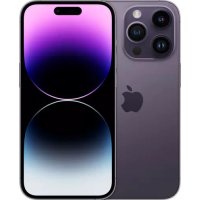
| Type de produit | Smartphone |
| Modèle | Apple iPhone 6 Plus |
| Écran | 5,5 pouces, Retina HD, 1920 x 1080 pixels |
| Processeur | Apple A8, 64 bits |
| Capacité de stockage | 16 Go, 64 Go, 128 Go |
| RAM | 1 Go |
| Appareil photo arrière | 8 MP, ouverture f/2.2, enregistrement vidéo 1080p |
| Appareil photo avant | 1,2 MP, enregistrement vidéo 720p |
| Système d'exploitation | iOS (version à confirmer selon mise à jour) |
| Connectivité | 4G LTE, Wi-Fi, Bluetooth 4.0, NFC |
| Dimensions | 158,1 x 77,8 x 7,1 mm |
| Poids | 172 g |
| Type de batterie | Li-ion non amovible |
| Capacité de la batterie | 2915 mAh |
| Autonomie | Jusqu'à 24 heures de conversation |
| Entretien et nettoyage | Utiliser un chiffon doux et sec, éviter les produits chimiques |
| Pièces détachées et réparabilité | Réparabilité limitée, pièces disponibles auprès de fournisseurs tiers |
| Garantie | 1 an limitée |
| Informations générales | Vérifiez la compatibilité avec votre opérateur avant l'achat |
FOIRE AUX QUESTIONS - IPH6 PLUS SPAGY 6460 APPLE
Téléchargez la notice de votre Téléphone mobile au format PDF gratuitement ! Retrouvez votre notice IPH6 PLUS SPAGY 6460 - APPLE et reprennez votre appareil électronique en main. Sur cette page sont publiés tous les documents nécessaires à l'utilisation de votre appareil IPH6 PLUS SPAGY 6460 de la marque APPLE.
MODE D'EMPLOI IPH6 PLUS SPAGY 6460 APPLE
iPhone Guide de l’utilisateur Pour le logiciel iOS 8 Table des matières
Chapitre 1 : Vue d’ensemble de l’iPhone
Présentation de l’iPhone Accessoires Écran Multi-Touch Boutons Icônes d’état Carte SIM
%QPPGEVGTN¨K2JQPGiXQVTGQTFKPCVGWT Se connecter à un réseau Wi-Fi Se connecter à Internet
%QP°IWTGTF¨CWVTGUEQORVGUFGOGUUCIGTKGFGEQPVCEVUGVFGECNGPFTKGT
iCloud )oTGTFWEQPVGPWUWTXQUCRRCTGKNUK15 5[PEJTQPKUGTCXGEK6WPGU Date et heure Réglages internationaux .GPQOFGXQVTGK2JQPG Consulter ce guide de l’utilisateur sur l’iPhone #UVWEGURQWTN¨WVKNKUCVKQPRQWTK15
Chapitre 2 : Démarrage
Chapitre 3 : Notions élémentaires
7VKNKUGTNGUCRRNKECVKQPU Continuité Personnaliser l’iPhone Saisir du texte Dicter %QPVTzNGXQECN Rechercher Centre de contrôle
#NGTVGUGV%GPVTGFGPQVK°ECVKQPU
Chapitre 5 : Téléphone
Chapitre 8 : Musique
1DVGPKTFGNCOWUKSWG iTunes Radio Parcourir et lire iCloud et iTunes Match Table des matières
Chapitre 9 : Messages
Chapitre 10 : Calendrier
Chapitre 11 : Photos
Chapitre 12 : Appareil photo
Chapitre 16 : Vidéos
8KFoQUGPWPEQWRF¨¢KN #LQWVGTFGUXKFoQUiXQVTGDKDNKQVJpSWG Contrôler la lecture Réglages de Vidéos
Chapitre 19 : Bourse
Chapitre 18 : Rappels
119 Chapitre 20 : Game Center
119 )COG%GPVGTGPWPEQWRF¨¢KN
120 ,QWGTCXGEFGUCOKU 120 4oINCIGU)COG%GPVGT
Chapitre 21 : Kiosque
Parcourir ou rechercher #EJGVGTNQWGTQWVoNoEJCTIGT Réglages de l’iTunes Store
Chapitre 22 : iTunes Store
Chapitre 23 : App Store
Chapitre 24 : iBooks
136 Chapitre 26 : Passbook 136 2CUUDQQMGPWPEQWRF¨¢KN 136 2CUUDQQMGPFoRNCEGOGPV 137 4oINCIGUFG2CUUDQQM 138 Chapitre 27 : FaceTime
Chapitre 28 : Calculette
Chapitre 29 : Podcasts
Chapitre 31 : Mémo vocal
&KEVCRJQPGGPWPEQWRF¨¢KN Enregistrer Lecture &oRNCEGTFGUGPTGIKUVTGOGPVUXGTUXQVTGQTFKPCVGWT
Chapitre 32 : Contacts
#WFKQOQPQGVDCNCPEG Sous-titres et sous-titres codés Siri .CTIGUENCXKGTUiN¨oETCP )TCPFENCXKGTVoNoRJQPKSWG
#EJGOKPGOGPVFGN¨CWFKQFGUCRRGNU 5WRRTGUUKQPFWDTWKVNQTUF§CRRGNU Accès guidé Contrôle de sélection #UUKUVKXG6QWEJ Assistance TTY /GUUCIGTKGXQECNGXKUWGNNG %QPVTzNGXQECN #EEGUUKDKNKVoUQWU15: 182 Annexe B : Claviers internationaux 182 7VKNKUGTNGUENCXKGTUKPVGTPCVKQPCWZ 183 /oVJQFGUFGUCKUKGURoEKCNGU 185 Annexe C : L’iPhone au travail
185 /CKN%QPVCEVUGV%CNGPFTKGT
185 Accès réseau 186 #RRNKECVKQPU
Vue d’ensemble de l’iPhone
iPhone 6 Récepteur/ micro avant Caméra FaceTime Commutateur Sonnerie/Silence Boutons de volume %DUUHG·pWDW
Prise G·pFRXWHXUV Haut-parleur Micro du bas Connecteur Lightning iPhone 6 Plus Récepteur/ micro avant Caméra FaceTime Commutateur Sonnerie/ Silence Boutons de volume
Appareil photo iSight Bouton Marche/Veille Microphone arrière Tiroir de FDUWH6,0 %RXWRQ¬ principal/ capteur 7RXFK¬,' Prise G·pFRXWHXUV Haut-parleur Micro du bas Connecteur Lightning
iPhone 5s Caméra FaceTime Bouton Marche/Veille Récepteur/ micro avant Appareil photo iSight Commutateur Sonnerie/Silence Microphone arrière Boutons de volume %DUUHG·pWDW
Chapitre 1 Vue d’ensemble de l’iPhone
Chapitre 1 Vue d’ensemble de l’iPhone
Chapitre 1 Vue d’ensemble de l’iPhone
Chapitre 1 Vue d’ensemble de l’iPhone
Chapitre 1 Vue d’ensemble de l’iPhone
Chapitre 1 Vue d’ensemble de l’iPhone
La connexion à un réseau Wi-Fi
Pour choisir un réseau : 6QWEJG\N¨WPFGUToUGCWZToRGTVQTKoUGVUCKUKUUG\NGOQVFGRCUUG UKPoEGUUCKTG
Achats sur l’iBooks Store : #EEoFG\iK$QQMUVQWEJG\5VQTGRWKUVQWEJG\#EJCVU Pour activer Téléchargements automatiques pour de la musique, des applications ou des livres : #EEoFG\i4oINCIGU K6WPGU5VQTGGV#RR5VQTG
La langue de l’iPhone
Le Guide de l’utilisateur de l’iPhoneRGWVqVTGCÓEJoUWTN¨K2JQPGFCPU5CHCTKGVFCPU
Pour consulter le guide de l’utilisateur dans Safari : 6QWEJG\ RWKUNGUKIPGV)WKFGFGN¨WVKNKUCVGWTFGN¨K2JQPG 5KCWEWPUKIPGVPGU¨CÓEJGEQPUWNVG\JGNRCRRNGEQOKRJQPG
Pour ajouter l’icône du guide de l’utilisateur à l’écran d’accueil : 6QWEJG\ RWKUVQWEJG\5WT N¨oETCPF¨CEEWGKN
Pour consulter le guide de l’utilisateur dans une autre langue : 6QWEJG\%JCPIGTNCNCPIWGCWDCU FGNCRCIGF¨CEEWGKN Pour consulter le guide de l’utilisateur dans iBooks : 1WXTG\K$QQMURWKUTGEJGTEJG\WVKNKUCVGWT
Notions élémentaires
Chapitre 3 Notions élémentaires
Chapitre 3 Notions élémentaires
Chapitre 3 Notions élémentaires
Chapitre 3 Notions élémentaires
Chapitre 3 Notions élémentaires
Chapitre 3 Notions élémentaires
Chapitre 3 Notions élémentaires
Chapitre 3 Notions élémentaires
Pour maintenir votre dictionnaire personnel à jour sur vos autres appareils à l’aide d’iCloud : #EEoFG\i4oINCIGU K%NQWFRWKUCEVKXG\K%NQWF&TKXGQW&QEWOGPVUGVFQPPoGU
Chapitre 3 Notions élémentaires
Chapitre 3 Notions élémentaires
Chapitre 3 Notions élémentaires
Chapitre 3 Notions élémentaires
Pour fermer le Centre de contrôle : $CNC[G\N¨oETCPXGTUNGDCUVQWEJG\NGJCWVFGN¨oETCPQW
CRRW[G\UWTNGDQWVQPRTKPEKRCN
Pour désactiver l’accès au Centre de contrôle à partir des apps ou de l’écran verrouillé : #EEoFG\i4oINCIGU %GPVTGFGEQPVTzNG
Chapitre 3 Notions élémentaires
Chapitre 3 Notions élémentaires
Chapitre 3 Notions élémentaires
Chapitre 3 Notions élémentaires
Chapitre 3 Notions élémentaires
Pour partager des photos ou vidéos avec des membres de votre famille : .QTUSWGXQWUEQP°IWTG\NG2CTVCIGHCOKNKCNWPCNDWORCTVCIoPQOOo(COKNNGGUVCWVQOCVKSWGOGPVETooFCPU
Chapitre 3 Notions élémentaires
Chapitre 3 Notions élémentaires
UGTFWEQPVGPW RWKUUoNGEVKQPPG\N¨CRRCTGKNXGTUNGSWGNXQWUXQWNG\FKÒW- Pour poursuivre la lecture sur l’iPhone : 6QWEJG\
Chapitre 3 Notions élémentaires
4GVQWTTCRKFG#RRW[G\VTQKUHQKUTCRKFGOGPVUWTNGDQWVQPEGPVTCNRWKUOCKPVGPG\NGGPHQPEo Utilisation du bouton central pour répondre à des appels téléphoniques ou en passer.
Chapitre 3 Notions élémentaires
Chapitre 3 Notions élémentaires
Chapitre 3 Notions élémentaires
Pour autoriser l’accès aux fonctionnalités lorsque l’iPhone est verrouillé : #EEoFG\i4oINCIGU 6QWEJ+&GVEQFG OQFpNGUFQVoUFGNCHQPEVKQP6QWEJ+& QW4oINCIGU %QFG CWVTGUOQFpNGU 2CTOKNGUHQPEVKQPPCNKVoUQRVKQPPGNNGU°IWTGPV
2CUUDQQM EQPUWNVGT%JCRKVTG262CUUDQQMiNCRCIG136
Chapitre 3 Notions élémentaires
Chapitre 3 Notions élémentaires
Chapitre 3 Notions élémentaires
Chapitre 3 Notions élémentaires
Chapitre 3 Notions élémentaires
Mes infos Pour empêcher l’accès à Siri lorsque l’iPhone est verrouillé : #EEoFG\i4oINCIGU 6QWEJ+& GVEQFG OQFpNGUFQVoUFGNCHQPEVKQP6QWEJ+& QW4oINCIGU %QFG CWVTGUOQFpNGU 8QWU RQWXG\oICNGOGPVFoUCEVKXGT5KTKGPCEVKXCPVNGUTGUVTKEVKQPU%QPUWNVG\NCUGEVKQPRestrictions à la RCIG
Pour composer un numéro manuellement : 6QWEJG\%NCXKGTGVUCKUKUUG\NGPWOoTQRWKU VQWEJG\#RRGN
Chapitre 5 6oNoRJQPG
Chapitre 5 6oNoRJQPG
Passez un appel FaceTime.
Pour utiliser une autre application au cours d’un appel : #RRW[G\UWTNGDQWVQPRTKPEKRCNRWKU QWXTG\N¨CRRNKECVKQP2QWTTGXGPKTiN¨CRRGNVQWEJG\NCDCTTGXGTVGUKVWoGGPJCWVFGN¨oETCP Pour répondre à un second appel entrant : 2NWUKGWTURQUUKDKNKVoUU¨QÒTGPViXQWU
Pour créer une conférence téléphonique : 2GPFCPVWPCRRGNVQWEJG\0QWXGNCRRGNRCUUG\WP CWVTGCRRGNRWKUVQWEJG\%QPHoTGPEG4oRoVG\N¨QRoTCVKQPRQWTCLQWVGTF¨CWVTGURGTUQPPGUi NCEQPHoTGPEG
Chapitre 5 6oNoRJQPG
Chapitre 5 6oNoRJQPG
Pour activer ou désactiver le mode vibration : #EEoFG\i4oINCIGU 5QPU%QPUWNVG\NCUGEVKQP Sons et silenceiNCRCIG37
Chapitre 5 6oNoRJQPG
Chapitre 5 6oNoRJQPG
Chapitre 5 6oNoRJQPG
GPVTCuPGTFGUUKVWCVKQPUFCPIGTGWUGUEQPUWNVG\NCUGEVKQP+PHQTOCVKQPUKORQTVCPVGUEQPEGTPCPV la sécuritéiNCRCIG187 Modifiez les boîtes aux lettres ou les comptes. Supprimez, déplacez ou marquez plusieurs messages. Recherchez des messages. Rédigez un message. Pour insérer une photo ou vidéo : 6QWEJG\NGRQKPVF¨KPUGTVKQP6QWEJG\NGU±pEJGURQWTCÓEJGT F¨CWVTGUQRVKQPU%QPUWNVG\oICNGOGPVNCUGEVKQP/QFK°GTFWVGZVGiNCRCIG31 Pour citer du texte dans votre réponse : 6QWEJG\NGRQKPVF¨KPUGTVKQPRWKUUoNGEVKQPPG\NGVGZVG SWGXQWUUQWJCKVG\KPENWTG6QWEJG\ RWKUVQWEJG\4oRQPFTG8QWURQWXG\FoUCEVKXGTN¨KPFGPVCVKQPFWVGZVGEKVoFCPU4oINCIGU /CKN%QPVCEVU%CNGPFTKGT #WIOGPVGTN¨KPFGPVCVKQP Pour envoyer un message à partir d’un autre compte : 6QWEJG\NGEJCOR&GRQWTEJQKUKT WPEQORVG
ICTFGTiLQWTXQUUKIPGVUXQVTGJKUVQTKSWGGVXQVTGNKUVGFGNGEVWTGUWTXQUCWVTGUCRRCTGKNU Saisissez une adresse web ou un terme de recherche, ou accédez rapidement à vos favoris. Pour zoomer, touchez un élément deux fois ou pincez. Affichez vos signets, votre liste de lecture et vos liens partagés. Affichez les onglets ouverts ou ouvrez un nouvel onglet. Partagez, imprimez et plus encore. Revenez sur des pages récemment consultées. 'ÒGEVWGTFGUTGEJGTEJGUUWTNGYGD Saisissez ce que vous recherchez, puis touchez Aller. Affichez le site sélectionné. Vous pouvez également toucher une suggestion.
Pour revenir en haut de la page : 6QWEJG\NGDQTFUWRoTKGWTFGN¨oETCPRQWTTGXGPKTTCRKFGOGPV GPJCWVF¨WPGNQPIWGRCIG Pour voir plus de contenu : (CKVGURKXQVGTN¨K2JQPGGPQTKGPVCVKQPRC[UCIG 2QWTCÓEJGTNGUFQPPoGUNGURNWUToEGPVGU6QWEJG\ GPTGICTFFGN¨CFTGUUGFCPUNGEJCOR FGTGEJGTEJGRQWTOGVVTGiLQWTNCRCIG Pour voir l’historique d’un onglet : /CKPVGPG\NGFQKIVUWT ou Pour voir la version bureau d’un site : 5KXQWUXQWNG\XQKTNCXGTUKQPEQORNpVGF¨WPUKVGCWNKGWFG
NCXGTUKQPOQDKNGVQWEJG\NGEJCORFGTGEJGTEJGVKTG\XQUHCXQTKUXGTUNGDCURWKUVQWEJG\8QKT
NCXGTUKQPFWUKVG %QPUGTXGTFGUUKIPGVU Pour ajouter un signet à la page actuelle : 6QWEJG\ QWVQWEJG\GVOCKPVGPG\NGFQKIVUWT RWKUVQWEJG\0QWXUKIPGV Pour voir vos signets : 6QWEJG\ RWKU Pour organiser vos signets : 6QWEJG\
Touchez pour partager avec un ami à proximité via AirDrop. Partagez via les méthodes habituelles.
Touchez pour afficher la page dans le Lecteur. Pour vous concentrer sur le contenu : 6QWEJG\ iN¨GZVToOKVoICWEJGFGNCDCTTGF¨CFTGUUG .¨KEzPGPGU¨CÓEJGSWGUKNGNGEVGWTGUVFKURQPKDNGRQWTNCRCIGSWGXQWUEQPUWNVG\ Pour ne partager que les éléments pertinents : 2QWTPGRCTVCIGTSWGNGVGZVGFGN¨CTVKENGGVNG
Parcourir et lire Pour parcourir votre musique par liste, artiste ou toute autre catégorie : 6QWEJG\#WVTGRQWT QDVGPKTFGUQRVKQPUFGPCXKICVKQPUWRRNoOGPVCKTGU6QWEJG\WPOQTEGCWRQWTNGNKTG 8QWURQWXG\oEQWVGTFGN¨CWFKQXKCNGJCWVRCTNGWTKPVoIToFGUoEQWVGWTUEQPPGEVoUiNCRTKUG F¨oEQWVGWTUQWFGUQTGKNNGVVGUUVoToQ$NWGVQQJUCPU°NLWOGNoGUCXGEN¨K2JQPG.QTUSWGFGUoEQWVGWTUUQPVEQPPGEVoUQWLWOGNoUCWEWPUQPPGRTQXKGPVFWJCWVRCTNGWT Touchez pour écouter. Affichez des options de navigation supplémentaires. Choisissez un mode de navigation. 8QWUGPCXG\CUUG\FGVQWEJGT#WVTG!2QWTToQTICPKUGTNGUDQWVQPUVQWEJG\#WVTGRWKU
/QFK°GTGVHCKVGUINKUUGTWPDQWVQPUWTEGNWKSWGXQWUUQWJCKVG\TGORNCEGT
.¨oETCPN¨oEQWVGKPFKSWGEGSWGXQWUoEQWVG\GVEQORQTVGFGUEQOOCPFGUFGNGEVWTG Retour Liste de pistes Tête de lecture Volume Touchez pour créer une liste de lecture
Pour lire la liste de lecture en cours dans un ordre aléatoire : &KVGUQTFTGCNoCVQKTG
Pour partager votre position : 6QWEJG\&oVCKNURWKUVQWEJG\2CTVCIGTOCRQUKVKQPGVKPFKSWG\NC FWToG.CRGTUQPPGCXGESWKXQWUEQPXGTUG\XQKVXQVTGRQUKVKQPFCPU&oVCKNU2QWTFoUCEVKXGTNG RCTVCIGFGXQVTGRQUKVKQPQWRQWTUoNGEVKQPPGTN¨CRRCTGKNSWKFoVGTOKPGXQVTGRQUKVKQPCEEoFG\i 4oINCIGU K%NQWF 2CTVCIGTOCRQUKVKQP UQWU#XCPEo Pour envoyer des éléments d’une autre application : &CPUN¨CRRNKECVKQPGPSWGUVKQPVQWEJG\ Partager ou RWKUVQWEJG\/GUUCIG Pour partager, enregistrer ou imprimer une pièce jointe : 6QWEJG\NCRKpEGLQKPVGRWKU Pour copier une photo ou une vidéo : 6QWEJG\NCRKpEGLQKPVGGVOCKPVGPG\XQVTGFQKIVFGUUWU RWKUUoNGEVKQPPG\%QRKGT
Chapitre 10 Calendrier
Chapitre 10 Calendrier
Chapitre 10 Calendrier
DSSDUHLOSKRWR DSSDUHLOSKRWR jO·DXWUH +'5HVWDFWLYp 3UHQH]XQHSKRWR )LOWUH Visionnez les photos et vidéos
Chapitre 12 #RRCTGKNRJQVQ
Chapitre 12 #RRCTGKNRJQVQ
Chapitre 12 #RRCTGKNRJQVQ
Chapitre 12 #RRCTGKNRJQVQ
Pour choisir entre degrés Fahrenheit ou Celsius : 6QWEJG\(QW%
Pour activer ou désactiver Météo locale : #EEoFG\i4oINCIGU %QP°FGPVKCNKVo 5GTXKEGFG NQECNKUCVKQP%QPUWNVG\NCUGEVKQP%QP°FGPVKCNKVoiNCRCIG46 Pour envoyer votre liste de villes à vos autres appareils iOS à l’aide d’iCloud : #EEoFG\i 4oINCIGU K%NQWFRWKUXoTK°G\SW¨K%NQWF&TKXGQW&QEWOGPVUGVFQPPoGUGUVCEVKXo%QPUWNVG\ la section iCloudiNCRCIG18
Horloge *QTNQIGGPWPEQWRF¨¢KN .CRTGOKpTGJQTNQIGCÓEJGN¨JGWTGGPHQPEVKQPFWNKGWKPFKSWoNQTUSWGXQWUCXG\EQP°IWTo N¨K2JQPG#LQWVGTFGUJQTNQIGURQWTCÓEJGTN¨JGWTGF¨CWVTGUITCPFGUXKNNGUGVHWUGCWZJQTCKTGU Supprimez ou déplacez les horloges. Ajoutez une horloge. Affichez les horloges, réglez une alarme, chronométrez un événement ou réglez un minuteur.
7PGGPVTGRTKUGQWWPEQOOGTEG EKPoOCUTGUVCWTCPVUUCPHTCPEKUEQECCRRNGKPEPGY [QTM 2NCPURGWVoICNGOGPVToRGTVQTKGTNGUNKGWZTGEJGTEJGUQWKVKPoTCKTGUToEGPVURCTOKNGUSWGNUXQWU RQWXG\HCKTGXQVTGEJQKZ Pour trouver la position d’un contact, ou une recherche récente ou enregistrée dans les favoris : 6QWEJG\(CXQTKU Pour choisir une vue : 6QWEJG\
Vidéos 8KFoQUGPWPEQWRF¨¢KN 1WXTG\N¨CRR8KFoQURQWTTGICTFGTFGU°NOUFGUUoTKGU68GVFGUENKRUXKFoQ2QWTNKTGFGURQFECUVUXKFoQQWXTG\N¨CRR2QFECUVU%QPUWNVG\NCUGEVKQP2QFECUVUGPWPEQWRF¨¢KNiNCRCIG142 2QWTTGICTFGTFGUXKFoQUGPTGIKUVToGUCXGEN¨#RRCTGKNRJQVQUWTN¨K2JQPGQWXTG\N¨CRR2JQVQU Ajoutez à votre bibliothèque. Supprimez des vidéos de votre bibliothèque. Touchez une vidéo pour la lire. &HWWHYLGpRQ·DSDV été téléchargée. Choisissez une catégorie.
Pour passer au chapitre suivant ou précédent : 6QWEJG\ ou 8QWURQWXG\CWUUKCRRW[GT UWTNGDQWVQPEGPVTCN QWNGDQWVQPoSWKXCNGPV F¨WPGQTGKNNGVVGEQORCVKDNGFGWZHQKU RCUUGTCW UWKXCPV QWVTQKUHQKU RCUUGTCWRToEoFGPV
Pour sélectionner une autre langue audio (le cas échéant) : 5KNCXKFoQRTQRQUGF¨CWVTGUNCPIWGUVQWEJG\ RWKUEJQKUKUUG\WPGNCPIWGFCPUNCNKUVG#WFKQ 2QWTCÓEJGTFGUUQWUVKVTGUQWFGUUQWUVKVTGUEQFoU6QWEJG\ RQUGPVRCUFGUUQWUVKVTGUQWFGUUQWUVKVTGUEQFoU 6QWVGUNGUXKFoQUPGRTQ- Pour personnaliser l’aspect des sous-titres codés : #EEoFG\i4oINCIGU )oPoTCN #EEGUUKDKNKVo 5QWUVKVTGUGVUQWUVKVTCIGEQFo 2QWTCÓEJGTFGUUQWUVKVTGUEQFoUGVFGUUQWUVKVTGURQWTUQWTFUGVOCNGPVGPFCPVU#EEoFG\ i4oINCIGU )oPoTCN #EEGUUKDKNKVo 5QWUVKVTGUGVUQWUVKVTCIGEQFoRWKUCEVKXG\N¨QRVKQP5QWU VKVTGUEQFoUGV5/ Pour visionner la vidéo sur un téléviseur : 6QWEJG\ 2QWTGPUCXQKTRNWUUWT#KT2NC[GVF¨CWVTGU OQ[GPUFGUGEQPPGEVGTEQPUWNVG\NCUGEVKQPAirPlayiNCRCIG43 4oINCIGUFG8KFoQU #EEoFG\i4oINCIGU 8KFoQUQ~XQWURQWXG\
FCPUNGVGORUGVQDVGPG\NGUCEVWCNKVoU°PCPEKpTGUFGUGPVTGRTKUGUSWKXQWUKPVoTGUUGPV Touchez pour voir la variation en pourcentage. Touchez à nouveau pour afficher la capitalisation boursière. Balayez vers la gauche ou la droite pour afficher des statistiques ou des DUWLFOHVG·DFWXDOLWp Pour gérer votre liste d’actions : 6QWEJG\
2QWTCÓEJGTN¨oXQNWVKQPFGNCXCNGWTFCPUNGVGORU6QWEJG\NGITCRJKSWGCXGEFGWZFQKIVU Pour maintenir votre liste d’actions à jour sur vos appareils iOS à l’aide d’iCloud : #EEoFG\ i4oINCIGU K%NQWFRWKUCEVKXG\K%NQWF&TKXGQW&QEWOGPVUGVFQPPoGU%QPUWNVG\NCUGEVKQP iCloudiNCRCIG18
,QWGTCXGEFGUCOKU Pour inviter des amis à jouer à un jeu multijoueur : 6QWEJG\#OKUEJQKUKUUG\WPCOKEJQKUKUUG\ WPLGWGVVQWEJG\,QWGT5KNGLGWCWVQTKUGQWPoEGUUKVGFGULQWGWTUUWRRNoOGPVCKTGUEJQKUKUUG\NGU
2QWTKPXKVGTSWGNSW¨WPiXQWUFo°GT6QWEJG\WPFGXQUUEQTGUQWToCNKUCVKQPURWKUVQWEJG\ &o°GTFGUCOKU Pour savoir à quoi jouent vos amis et comment ils s’en sortent : 6QWEJG\#OKUNGPQOF¨WPFG
XQUCOKURWKUVQWEJG\NCDWNNG,GWZQW2QKPVU
Pour acheter le même jeu qu’un de vos amis : 6QWEJG\#OKURWKUCRRW[G\UWTNGPQOF¨WPFG
Chapitre 20 Game Center
Chapitre 22 iTunes Store
Chapitre 22 iTunes Store
Chapitre 22 iTunes Store
.¨#RR5VQTGXQWURGTOGVF¨GZRNQTGTF¨CEJGVGTGVFGVoNoEJCTIGTFGUCRRUUWTN¨K2JQPG8QUCRRU UGOGVVGPViLQWTCWVQOCVKSWGOGPVXKC9K(K UCWHUKXQWUFoUCEVKXG\EGVVGHQPEVKQPPCNKVo C°P SWGXQWUDoPo°EKKG\FGUFGTPKpTGUCOoNKQTCVKQPUGVHQPEVKQPPCNKVoU Affichez votre Liste de souhaits et G·DXWUHVVXJJHVWLRQV Affichez les achats et mises à jour. Navigation Explorez les apps par catégorie et par popularité. Remarque : 8QWUFGXG\FKURQUGTF¨WPGEQPPGZKQP+PVGTPGVGVF¨WPKFGPVK°CPV#RRNGRQWTWVKNKUGT
Chapitre 23 #RR 5VQTG
Chapitre 23 #RR 5VQTG
Chapitre 23 #RR5VQTG
iBooks 1DVGPKTFGUNKXTGU Pour obtenir des livres dans l’iBooks Store : &CPUK$QQMUWVKNKUG\NGUDQWVQPUUKVWoUGPDCU FGN¨oETCPRQWTCEEoFGTiN¨K$QQMU5VQTG6QWEJG\5oNGEVKQPRQWTRCTEQWTKTNGUFGTPKpTGUUQTVKGUQW%NCUUGOGPVRQWTXQKTNGUNKXTGUNGURNWURQRWNCKTGU2QWTVTQWXGTWPNKXTGURoEK°SWG VQWEJG\4GEJGTEJG .KTGWPNKXTG Contenu, signets et notes Ajoutez un signet à la page. Recherchez dans ce livre. Allez à une page. Pour ouvrir un livre : 6QWEJG\NGNKXTGSWGXQWUXQWNG\NKTG5¨KNPG°IWTGRCUUWTN¨oVCIpTGDCNC[G\
Pour baisser la luminosité de l’écran lorsqu’il fait sombre : #EVKXG\NCHQPEVKQP0WKVCWVQOCVKSWGRQWTSWGN¨oVCIpTGNCEQWNGWTFGURCIGUGVNCNWOKPQUKVoUQKGPVCWVQOCVKSWGOGPVCLWUVoGU
Santé 8QVTGUCPVoGPWPEQWRF¨¢KN 7VKNKUG\N¨CRR5CPVoRQWTUWKXTGNGUKPHQTOCVKQPUTGNCVKXGUiXQVTGUCPVo5CKUKUUG\NGUFQPPoGURQWT NGURCTCOpVTGUENoUQWNCKUUG\N¨CRR5CPVoToEWRoTGTNGUFQPPoGUiRCTVKTF¨CWVTGUCRRUGVCRRCTGKNUUWKXCPVXQVTGUCPVoGVXQVTGCEVKXKVoRJ[UKSWG8QWURQWXG\OqOGRCTVCIGTFGUFQPPoGU URoEK°SWGUCXGEEGTVCKPGUCRRUGVRCTN¨KPVGTOoFKCKTGF¨CRRUCXGEEGTVCKPUHQWTPKUUGWTUFGUQKPU FGUCPVo&GRNWU5CPVoRGWVCÓEJGTXQUEQQTFQPPoGUGVFGUKPHQTOCVKQPUOoFKECNGUKORQTVCPVGUUWTN¨oETCPXGTTQWKNNoFGXQVTGK2JQPGiN¨CVVGPVKQPFGNCRGTUQPPGU¨QEEWRCPVFGXQWUGP ECUF¨WTIGPEG AVERTISSEMENT : .¨K2JQPGGVN¨CRR5CPVoPGUQPVRCUFGUCRRCTGKNUOoFKECWZ%QPUWNVG\NCUGEtion +PHQTOCVKQPUKORQTVCPVGUEQPEGTPCPVNCUoEWTKVoiNCRCIG187 Touchez un élément pour afficher des détails. Rendez votre fiche PpGLFDOHG·XUJHQFH PpGLFDOHG·XUJHQFH visible sur votre écran verrouillé. Connectez les appareils permettant de mettre à jour votre état de santé ou vos activités physiques. Affichez les données disponibles, FRQWU{OH]OHSDUWDJHGHVGRQQpHV FRQWU{OH]OHSDUWDJHGHVGRQQpHV ou ajoutez des éléments à suivre. Affichez les données de santé HWG·DFWLYLWpVpOHFWLRQQpHV
Passbook 2CUUDQQMGPWPEQWRF¨¢KN 2CUUDQQMXQWURGTOGVFGToWPKTXQUECTVGUF¨GODCTSWGOGPVGVFG°FoNKVoVKEMGVUFGEKPoOC DQPUFGToFWEVKQPECTVGUECFGCWGVRNWUGPEQTGGPWPOqOGGPFTQKV5ECPPG\XQVTGK2JQPG RQWTXQWUGPTGIKUVTGTRQWTWPXQNGPVTGTFCPUWPEKPoOCQWWVKNKUGTWPDQPFGToFWEVKQP.GU EQWRQPURGWXGPVEQORQTVGTFGUKPHQTOCVKQPUWVKNGUEQOOGNGUQNFGFGXQVTGECTVGFG°FoNKVoNC FCVGF¨GZRKTCVKQPF¨WPDQPFGToFWEVKQPQWN¨GORNCEGOGPVFGXQVTGRNCEGFGEQPEGTV Touchez un billet, une carte ou un coupon pour le consulter. Tirez vers le bas pour ajouter un billet, une carte ou un coupon. 2CUUDQQMGPFoRNCEGOGPV Pour rechercher des applications prenant en charge Passbook : 6QWEJG\#RRURQWT2CUUDQQM
Chapitre 26 Passbook
Chapitre 27 FaceTime
Chapitre 27 FaceTime
XoTKVCDNGECNEWNCVTKEG Pour accéder rapidement à la Calculette : $CNC[G\N¨oETCPFGDCUGPJCWVRQWTCÓEJGTNG%GPVTG FGEQPVTzNG (IIDFH]O·pFUDQ
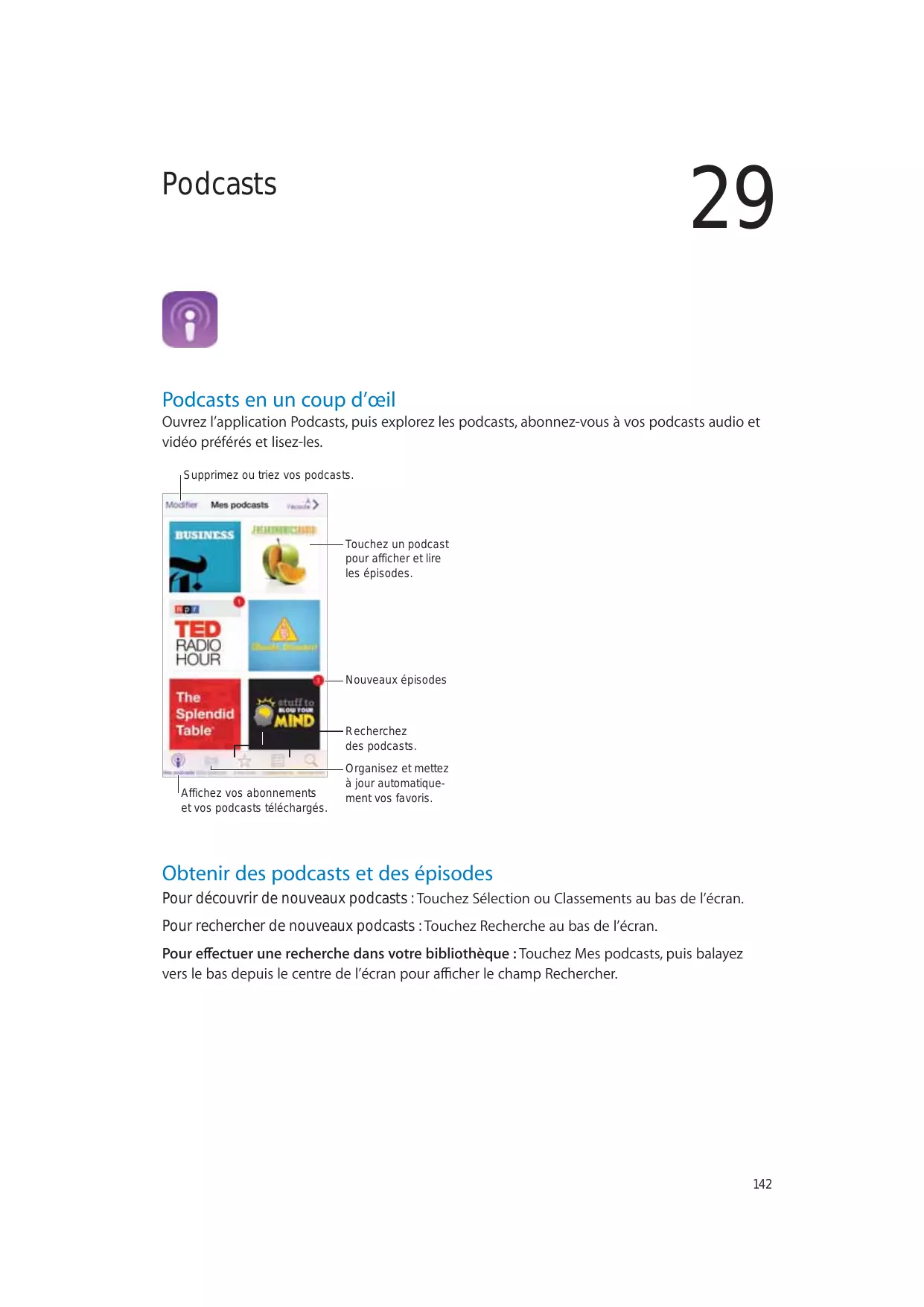
Podcasts 2QFECUVUGPWPEQWRF¨¢KN 1WXTG\N¨CRRNKECVKQP2QFECUVURWKUGZRNQTG\NGURQFECUVUCDQPPG\XQWUiXQURQFECUVUCWFKQGV XKFoQRToHoToUGVNKUG\NGU Supprimez ou triez vos podcasts. Touchez un podcast pour afficher et lire les épisodes. Nouveaux épisodes Recherchez des podcasts. Affichez vos abonnements et vos podcasts téléchargés. Organisez et mettez à jour automatiquement vos favoris. 1DVGPKTFGURQFECUVUGVFGUoRKUQFGU Pour découvrir de nouveaux podcasts : 6QWEJG\5oNGEVKQPQW%NCUUGOGPVUCWDCUFGN¨oETCP Pour rechercher de nouveaux podcasts : 6QWEJG\4GEJGTEJGCWDCUFGN¨oETCP 2QWTGÒGEVWGTWPGTGEJGTEJGFCPUXQVTGDKDNKQVJpSWG6QWEJG\/GURQFECUVURWKUDCNC[G\ XGTUNGDCUFGRWKUNGEGPVTGFGN¨oETCPRQWTCÓEJGTNGEJCOR4GEJGTEJGT
Pour écouter un extrait d’un épisode ou le lire en streaming : 6QWEJG\NGRQFECUVRWKUVQWEJG\ WPoRKUQFG Affichez les épisodes non lus. Affichez les épisodes disponibles. Tirez vers le bas pour afficher les options Modifier, Réglages et Partager. 2QWTCÓEJGTFGUKPHQTOCVKQPUUWRRNoOGPVCKTGU6QWEJG\ RQWTCÓEJGTNGUFoVCKNUFGN¨oRKUQFG6QWEJG\WPNKGPFCPUNCFGUETKRVKQPFWRQFECUVQWFGN¨oRKUQFGRQWTN¨QWXTKTFCPU5CHCTK Pour trouver de nouveaux épisodes : 6QWEJG\0QPNWURQWTCÓEJGTNGUoRKUQFGUSWGXQWU P¨CXG\RCUGPEQTGoEQWVoU Pour parcourir les épisodes : 6QWEJG\(NWZRQWTXQKTNGUoRKUQFGUSWGXQWURQWXG\VoNoEJCTIGT QWNKTGGPEQPVKPW Pour télécharger un épisode sur l’iPhone : 6QWEJG\ GPTGICTFFGN¨oRKUQFG Pour obtenir de nouveaux épisodes dès qu’ils sont disponibles : #DQPPG\XQWUCWRQFECUV 5KXQWURCTEQWTG\NCECVoIQTKG5oNGEVKQPQW%NCUUGOGPVUVQWEJG\NGRQFECUVRWKUVQWEJG\ 5¨CDQPPGT5KXQWUCXG\FoLiVoNoEJCTIoFGUoRKUQFGUVQWEJG\/GURQFECUVUVQWEJG\NGRQFECUV VQWEJG\4oINCIGUGPJCWVFGNCNKUVGFGUoRKUQFGURWKUCEVKXG\#DQPPGOGPV Pour enregistrer les épisodes : 6QWEJG\ GPTGICTFF¨WPoRKUQFGRWKUVQWEJG\'PTGIKUVTGT N¨oRKUQFG6QWEJG\5WRRTKOGTN¨oRKUQFGRQWTUWRRTKOGTWPoRKUQFGGPTGIKUVTo
Chapitre 29 Podcasts
Contrôler la lecture 7VKNKUG\NGUEQOOCPFGUFGNGEVWTGRQWTCXCPEGTQWTGEWNGTFCPUWPRQFECUVFo°PKTNCXKVGUUG RCUUGTFGUoRKUQFGUGVDKGPRNWUGPEQTG Affichez la liste des épisodes. Touchez pour afficher plus G·LQIRUPDWLRQV Faites glisser pour DYDQFHURXUHFXOHU 3DVVH]jO·pSLVRGH VXLYDQW 7RXFKH]SRXUUHYHQLUDXGpEXW
RXWRXFKH]GHX[¬IRLVSRXU
SDVVHUjO·pSLVRGHSUpFpGHQW Touchez pour accélérer ou UDOHQWLUODOHFWXUH 2QWTCÓEJGTNGUKPHQTOCVKQPUFWRQFECUVRGPFCPVSWGXQWUN¨oEQWVG\6QWEJG\N¨KOCIGFW RQFECUVUWTN¨oETCPN¨oEQWVG Pour utiliser votre voix : &KVGUi5KTKFGNKTGNGUoRKUQFGUFGRQFECUVFKURQPKDNGUQWWPRQFECUVQW WPGUVCVKQPURoEK°SWG2CTGZGORNGFKVGU.KUNGURQFECUVUQW.KUNC4CFKQ(TGCMQPQOKEU 1TICPKUGTXQUHCXQTKUUQWUHQTOGFGUVCVKQPU 8QWURQWXG\QTICPKUGTXQURQFECUVUHCXQTKUCWUGKPFGUVCVKQPURGTUQPPCNKUoGUGVOGVVTGiLQWT NGUoRKUQFGUCWVQOCVKSWGOGPVUWTVQWUXQUCRRCTGKNU Supprimez ou triez les stations. Touchez une station pour choisir des épisodes ou modifier les réglages. Touchez pour lire le dernier épisode. Organisez les podcasts et les épisodes sélectionnés en différentes stations.
Chapitre 29 Podcasts
Chapitre 29 Podcasts
où pour verrouiller la direction. Écart relatif à la direction verrouillée Alignez les viseurs de niveau pour plus de précision. Direction dans
est orienté. Emplacement actuel Balayez vers la gauche pour utiliser le niveau. 2QWTCÓEJGTXQVTGRQUKVKQP#EEoFG\i4oINCIGU %QP°FGPVKCNKVo 5GTXKEGFGNQECNKUCVKQP
Chapitre 30 Boussole
Chapitre 31 /oOQXQECN
Chapitre 32 Contacts
Chapitre 32 Contacts
Fonctionnalités d’accessibilité .¨K2JQPGRTQRQUGNGUHQPEVKQPPCNKVoUF¨CEEGUUKDKNKVoUWKXCPVGU Vision % 8QKEG1XGT
Énoncer la sélection
Lire le contenu de l’écran
Sous-titres et sous-titres codés
Contrôle de sélection
#UUKUVKXG6QWEJ Pour activer les fonctionnalités d’accessibilité : #EEoFG\i4oINCIGU )oPoTCN #EEGUUKDKNKVoQW WVKNKUG\NG4CEEQWTEKF¨CEEGUUKDKNKVo%QPUWNVG\NCUGEVKQP4CEEQWTEKF¨CEEGUUKDKNKVoEKFGUUQWU
Contrôle de sélection
Annexe A Accessibilité
Pour régler la voix d’énonciation : 8QWURQWXG\CLWUVGTNCXQKZF¨oPQPEKCVKQPFG8QKEG1XGT
Utiliser l’iPhone avec VoiceOver Pour déverrouiller l’iPhone : #RRW[G\UWTNGDQWVQPRTKPEKRCNQWUWTNGDQWVQP/CTEJG8GKNNG DCNC[G\N¨oETCPRQWTUoNGEVKQPPGTNGDQWVQP&oXGTTQWKNNGTRWKUVQWEJG\FGWZHQKUN¨oETCP Pour saisir votre code silencieusement : 2QWToXKVGTSWGXQVTGEQFGUQKVoPQPEoNQTUSWGXQWUNG UCKUKUUG\WVKNKUG\NGOQFGoETKVWTGEQPUWNVG\NCUGEVKQPdETKTGCXGENGFQKIViNCRCIG161 Pour ouvrir une application, actionner un commutateur ou toucher un élément : 5oNGEVKQPPG\ N¨oNoOGPVRWKUVQWEJG\FGWZHQKUN¨oETCP Pour toucher deux fois l’élément sélectionné : 6QWEJG\VTQKUHQKUN¨oETCP Pour régler un curseur : 5oNGEVKQPPG\NGEWTUGWTRWKUDCNC[G\XGTUNGJCWVQWNGDCUCXGEWPFQKIV Annexe A Accessibilité
2QWTUoNGEVKQPPGTN¨oNoOGPVUWKXCPVQWRToEoFGPVVO + Flèche droite ou VO + Flèche gauche
2QWTOGVVTGGPRCWUGQWTGRTGPFTGNCNGEVWTGContrôle
2QWTCEVKXGTQWFoUCEVKXGT0CXKICVKQPTCRKFGFlèche gauche + Flèche droite
2QWTUoNGEVKQPPGTN¨oNoOGPVUWKXCPVQWRToEoFGPVFlèche droite ou Flèche gauche
Pour ajuster le rotor : Flèche haut + Flèche gauche ou Flèche haut + Flèche droite 8QWURQWXG\oICNGOGPVWVKNKUGTNGUVQWEJGUPWOoTKSWGUF¨WPENCXKGTUCPU°N#RRNGRQWTEQORQUGT WPPWOoTQFCPU6oNoRJQPGQWUCKUKTFGUPQODTGUFCPU%CNEWNGVVG Annexe A Accessibilité
Navigation rapide avec une touche pour la navigation web .QTUSWGXQWUEQPUWNVG\WPGRCIGYGDCXGENCHQPEVKQPPCNKVo0CXKICVKQPTCRKFGCEVKXoGXQWU
2QWTCXCPEGTQWTGEWNGTF¨WPECTCEVpTGFlèche droite ou Flèche gauche
Annexe A Accessibilité
Annexe A Accessibilité
Pour ignorer tous les touchers d’écran : &oUCEVKXG\6QWEJGTCWDCUFGN¨oETCP
DQWVQPUGEQPFCKTGFGXQVTGCEEGUUQKTG Annexe A Accessibilité
Pour simuler l’appui sur le bouton principal : 6QWEJG\NGDQWVQPFGOGPWRWKUVQWEJG\#EEWGKN Pour verrouiller ou faire pivoter l’écran, ajuster le volume de l’iPhone ou simuler la secousse de l’iPhone : 6QWEJG\NGDQWVQPFGOGPWRWKUVQWEJG\#RRCTGKN Pour balayer ou faire glisser avec 2, 3, 4, ou 5 doigts : 6QWEJG\NGDQWVQPFGOGPWVQWEJG\
OGPWRToEoFGPVVQWEJG\NC±pEJGCWOKNKGWFWOGPW Pour déplacer le bouton de menu : (CKVGUNGINKUUGTP¨KORQTVGQ~CWDQTFFGN¨oETCP Pour ajuster la vitesse de déplacement avec un accessoire : #EEoFG\i4oINCIGU )oPoTCN #EEGUUKDKNKVo #UUKUVKXG6QWEJ 8KVGUUGFGFoRNCEGOGPV Pour masquer le bouton de menu (avec accessoire inclus) : #EEoFG\i4oINCIGU )oPoTCN #EEGUUKDKNKVo #UUKUVKXG6QWEJ 6QWLQWTUCÓEJGTNGOGPW Annexe A Accessibilité
NWKOqOG Pour saisir des lettres accentuées ou d’autres caractères : 6QWEJG\NCNGVVTGNGEJKÒTGQWNGU[ODQNGNGRNWURTQEJGGVOCKPVGPG\NGFQKIVFGUUWURWKUHCKVGUINKUUGTRQWTEJQKUKTWPGXCTKCPVG2CT GZGORNG
Pour retourner à la liste abrégée : 6QWEJG\NC±pEJGXGTUNGDCU
Le chinois traditionnel : Pinyin et Zhuyin
RQWXG\oICNGOGPVWVKNKUGTXQVTGFQKIVQWWPUV[NGVRQWToETKTGFGUECTCEVpTGUEJKPQKUiN¨oETCP Pour construire des caractères chinois à partir des touches Kanji de composants : OGUWTG SWGXQWUVCRG\FGUUWIIGUVKQPUFGECTCEVpTGUCRRCTCKUUGPV6QWEJG\WPECTCEVpTGRQWTNGEJQKUKT QWEQPVKPWG\iUCKUKTLWUSW¨iEKPSEQORQUCPVURQWTCÓEJGTFCXCPVCIGF¨QRVKQPU Pour construire des caractères chinois Wubihua (traits) : 7VKNKUG\NGENCXKGTPWOoTKSWGRQWT construire des caractères chinois en utilisant jusqu’à cinq traits dans la séquence d’écriture corTGEVGJQTK\QPVCNXGTVKECNICWEJGXGTUNGDCUFTQKVXGTUNGDCUGVETQEJGV2CTGZGORNGNGECTCEtère chinois EGTENG FQKVEQOOGPEGTRCTNGVTCKVXGTVKECN䖹
NC±pEJG Pour saisir du texte japonais avec le clavier Romaji : 7VKNKUG\NGENCXKGT4QOCLKRQWTUCKUKTFGU
Réinitialiser tous les réglages : 8QURToHoTGPEGUGVToINCIGUUQPVVQWUToKPKVKCNKUoU
Réinitialiser l’écran d’accueil : 4oVCDNKVNCFKURQUKVKQPF¨QTKIKPGFGUCRRNKECVKQPUKPVoIToGUUWT N¨oETCPF¨CEEWGKN
Les réglages de l’iPhone
sécuritéiNCRCIG187 Les réparations et l’assistance, les conseils, les forums de discussion et les téléchargements de logiciels Apple pour l’iPhone %QPUWNVG\NCRCIGYYYCRRNGEQOHTUWRRQTVKRJQPG YYYCRRNGEQOECHTUWRRQTVKRJQPG Le service après-vente et l’assistance de votre opérateur
2QWTGPUCXQKTRNWUUWT 2TQEoFG\CKPUK La recherche du numéro de série, du numéro IMEI, du numéro ICCID ou du numéro MEID de votre iPhone 8QWURQWXG\VTQWXGTNGPWOoTQFGUoTKGNGPWOoTQ+/'+ +PVGTPCVKQPCN/QDKNG'SWKROGPV+FGPVKV[ NGPWOoTQ +%%+&QWNGPWOoTQ/'+& /QDKNG'SWKROGPV+FGPVK°GT