 Notice Facile
PROS2HFL5011T12 - TV PHILIPS - Notice d'utilisation et mode d'emploi gratuit
Retrouvez gratuitement la notice de l'appareil PROS2HFL5011T12 PHILIPS au format PDF.


| Type de produit | Écran LED professionnel |
| Caractéristiques techniques principales | Résolution Full HD, technologie LED, luminosité élevée |
| Alimentation électrique | AC 100-240V, 50/60Hz |
| Dimensions approximatives | Largeur : 120 cm, Hauteur : 70 cm, Profondeur : 5 cm |
| Poids | 15 kg |
| Compatibilités | Compatible avec les systèmes d'exploitation Windows et Mac |
| Type de batterie | Non applicable (écran alimenté par secteur) |
| Tension | 100-240V |
| Puissance | 75W |
| Fonctions principales | Affichage de contenu multimédia, connectivité HDMI et VGA |
| Entretien et nettoyage | Essuyer avec un chiffon doux et sec, éviter les produits chimiques agressifs |
| Pièces détachées et réparabilité | Réparabilité limitée, pièces disponibles via le service après-vente Philips |
| Sécurité | Conforme aux normes de sécurité CE, protection contre les surcharges électriques |
| Informations générales utiles | Garantie de 2 ans, support technique disponible |
FOIRE AUX QUESTIONS - PROS2HFL5011T12 PHILIPS
Téléchargez la notice de votre TV au format PDF gratuitement ! Retrouvez votre notice PROS2HFL5011T12 - PHILIPS et reprennez votre appareil électronique en main. Sur cette page sont publiés tous les documents nécessaires à l'utilisation de votre appareil PROS2HFL5011T12 de la marque PHILIPS.
MODE D'EMPLOI PROS2HFL5011T12 PHILIPS
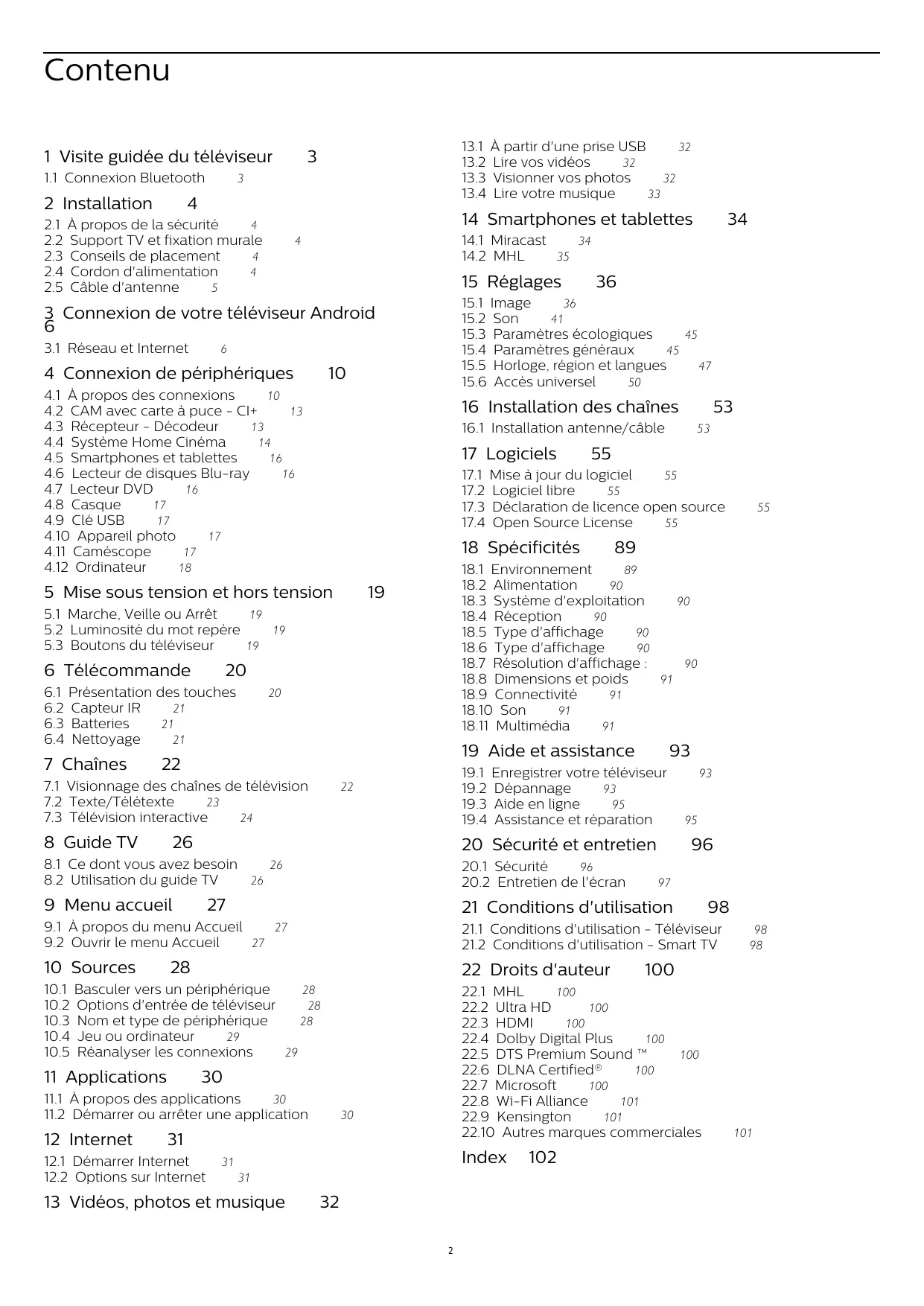
5011 series Mode d'emploi 32HFL5011T 40HFL5011T 43HFL5011T 49HFL5011T 55HFL5011T Contenu 1 Visite guidée du téléviseur
13.1 À partir d'une prise USB
13.2 Lire vos vidéos
13.3 Visionner vos photos
13.4 Lire votre musique
14 Smartphones et tablettes
2.1 À propos de la sécurité
2.2 Support TV et fixation murale
2.3 Conseils de placement
2.4 Cordon d'alimentation
4 Connexion de périphériques
4.1 À propos des connexions
4.2 CAM avec carte à puce - CI+
4.3 Récepteur - Décodeur
4.4 Système Home Cinéma
4.5 Smartphones et tablettes
4.6 Lecteur de disques Blu-ray
16 Installation des chaînes 17 Logiciels 7 Chaînes 18 Spécificités
19 Aide et assistance
19.1 Enregistrer votre téléviseur
19.4 Assistance et réparation
7.1 Visionnage des chaînes de télévision
20 Sécurité et entretien
20.2 Entretien de l'écran
9 Menu accueil 21 Conditions d'utilisation
8.1 Ce dont vous avez besoin
8.2 Utilisation du guide TV
9.1 À propos du menu Accueil
9.2 Ouvrir le menu Accueil
21.1 Conditions d'utilisation - Téléviseur
21.2 Conditions d'utilisation - Smart TV
10 Sources 22 Droits d'auteur
10.1 Basculer vers un périphérique
10.2 Options d'entrée de téléviseur
10.3 Nom et type de périphérique
10.4 Jeu ou ordinateur
10.5 Réanalyser les connexions
12.2 Options sur Internet
13 Vidéos, photos et musique
22.10 Autres marques commerciales
11.1 À propos des applications
11.2 Démarrer ou arrêter une application
18.3 Système d'exploitation
18.5 Type d'affichage
18.6 Type d'affichage
18.7 Résolution d'affichage :
18.8 Dimensions et poids
17.1 Mise à jour du logiciel
17.3 Déclaration de licence open source
5.1 Marche, Veille ou Arrêt
5.2 Luminosité du mot repère
5.3 Boutons du téléviseur
6.1 Présentation des touches
5 Mise sous tension et hors tension 6 Télécommande
15.3 Paramètres écologiques
15.4 Paramètres généraux
15.5 Horloge, région et langues
15.6 Accès universel
3 Connexion de votre téléviseur Android
3.1 Réseau et Internet
Visite guidée du téléviseur
Connexion Bluetooth Votre téléviseur est doté de la technologie Bluetooth. Vous pouvez relier des enceintes sans fil supplémentaires ou un casque sans fil. Vous n'avez pas besoin de câbles ; il vous suffit de coupler votre appareil avec le téléviseur.
Installation Assurez-vous que les vis métalliques, qui servent à monter le téléviseur sur le support compatible VESA, s'enfoncent d'environ 10 mm à l'intérieur des douilles filetées du téléviseur.
À propos de la sécurité La fixation au mur du téléviseur exige des compétences spéciales et ne doit être effectuée que par du personnel qualifié. La fixation murale du téléviseur doit respecter certaines normes de sécurité liées au poids du téléviseur. Avant de choisir l'emplacement de votre téléviseur, lisez également les consignes de sécurité. TP Vision Europe B.V. décline toute responsabilité en cas de montage inadéquat, d'accident ou de blessures lors du montage. Lisez les instructions de sécurité avant d'utiliser le téléviseur.
Conseils de placement Vous trouverez les instructions de montage du support TV dans le guide de démarrage rapide. Vous pouvez télécharger le guide de démarrage rapide sur le site www.philips.com.
- Positionnez le téléviseur de sorte qu'il ne soit pas exposé aux rayons directs du soleil.
- Placez le téléviseur à une distance maximale de 15 cm du mur.
- Pour obtenir la distance de visualisation idéale, multipliez la diagonale de l'écran par 3. Lorsque vous êtes assis, vos yeux doivent être à la hauteur du centre de l'écran. Munissez-vous de la référence de votre téléviseur pour rechercher et télécharger le Guide de démarrage rapide correspondant. Fixation murale Votre téléviseur peut s'adapter sur un support de fixation murale conforme à la norme VESA (non fourni). Utilisez le code VESA suivant lors de l'achat du support de montage mural . . .
Cordon d'alimentation
- Branchez le cordon d'alimentation sur la prise POWER située à l'arrière du téléviseur.
- Assurez-vous que le câble d'alimentation est connecté fermement à la prise.
- Veillez à ce que la fiche du cordon d'alimentation insérée dans la prise secteur soit accessible en permanence.
- Lorsque vous débranchez le cordon d'alimentation, tirez toujours sur la fiche, et non sur le câble.
- 55HFL5011T VESA MIS-F 400 x 200, M6 Préparation Retirez d'abord les quatre vis de serrage en plastique des douilles filetées à l'arrière du téléviseur.
Bien que la consommation d'énergie de ce téléviseur soit très faible en mode veille, il est préférable de débrancher le cordon d'alimentation pour économiser l'énergie si vous n'utilisez pas le téléviseur pendant une période prolongée.
Câble d'antenne Insérez fermement la prise de l'antenne dans la prise Antenna située à l'arrière du téléviseur. Vous pouvez connecter votre propre antenne ou un signal d'antenne d'un système de distribution d'antenne. Utilisez un câble coaxial IEC de 75 ohms avec connecteur d'antenne RF. Utilisez cette connexion d'antenne pour les signaux d'entrée DVB-T et DVB-C.
Mode invité : activé Menu invité : indisponible dans ce mode. (Pour obtenir des informations sur le mode professionnel, reportez-vous au manuel d'installation)
Connexion de votre téléviseur Android Étape 3 - Sélectionnez Sans fil et réseaux > Connexion au réseau, puis appuyez sur OK. Étape 4 - Sélectionnez Connexion au réseau et appuyez sur OK. Étape 5 - Sélectionnez Sans fil et appuyez sur OK.
Réseau et Internet Réseau domestique Votre téléviseur Philips Android TV doit être connecté à Internet pour vous permettre de profiter de toutes ses fonctionnalités. WPS Connectez le téléviseur à un réseau domestique disposant d'une connexion Internet haut débit. Vous pouvez connecter votre téléviseur sans fil ou câblé à votre routeur réseau. Si votre routeur est équipé de la fonctionnalité WPS, vous pouvez vous connecter directement au routeur sans passer par la recherche de réseaux. Accédez au routeur, appuyez sur le bouton WPS et revenez au téléviseur dans les deux minutes. Puis appuyez sur Connexion pour établir la connexion. Si des périphériques de votre réseau sans fil utilisent le système de chiffrement de sécurité WEP, vous ne pourrez pas utiliser WPS. Connexion au réseau
1 - Mode consommateur : activé Appuyez
sur HOME, sélectionnez Fonctions , puis appuyez sur OK. Mode invité : activé Menu invité : indisponible dans ce mode. (Pour obtenir des informations sur le mode professionnel, reportez-vous au manuel d'installation)
2 - Sélectionnez Sans fil et réseaux > Réglages, puis
3 - Sélectionnez Type de réseau > WPS, puis
4 - Accédez au routeur, appuyez sur le bouton WPS
et revenez au téléviseur dans les deux minutes.
5 - Sélectionnez Connexion pour établir la
6 - Un message s'affiche lorsque la connexion est
établie. Connexion sans fil Matériel requis Pour connecter le téléviseur à Internet, via une connexion sans fil, vous avez besoin d'un routeur WiFi avec une connexion Internet. Utilisez une connexion Internet haut débit (large bande). Connexion WPS avec code PIN Sans fil Si votre routeur est équipé de la fonctionnalité WPS avec un code PIN, vous pouvez vous connecter directement au routeur sans passer par la recherche de réseaux. Si des périphériques de votre réseau sans fil utilisent le système de chiffrement de sécurité WEP, vous ne pourrez pas utiliser WPS. Suivez les étapes 1 à 5. Étape 1 - Assurez-vous que le routeur de votre réseau sans fil est allumé. Étape 2 - Mode consommateur : activé Appuyez sur HOME, sélectionnez Fonctions , puis appuyez sur OK.
1 - Mode consommateur : activé Appuyez
sur HOME , sélectionnez Fonctions , puis
appuyez sur OK. Mode invité : activé Menu invité : indisponible dans ce mode. (Pour obtenir des informations sur le mode professionnel, reportez-vous au manuel d'installation)
2 - Sélectionnez Sans fil et réseaux > Réglages,
puis appuyez sur OK.
3 - Sélectionnez Type de réseau > WPS avec
code PIN , puis appuyez sur OK.
4 - Notez le code PIN à 8 chiffres qui s'affiche et
saisissez-le dans le logiciel du routeur sur votre PC. Consultez le manuel du routeur pour savoir où entrer le code PIN dans le logiciel du routeur.
5 - Sélectionnez Connexion pour établir la
6 - Un message s'affiche lorsque la connexion est
établie. Connexion Pour établir une connexion filaire…
1 - Connectez le routeur au téléviseur à l'aide d'un
câble réseau (câble Ethernet**).
2 - Assurez-vous que le routeur est allumé.
3 - Mode consommateur : activé Appuyez
sur HOME, sélectionnez Fonctions , puis appuyez sur OK. Mode invité : activé Menu invité : indisponible dans ce mode. (Pour obtenir des informations sur le mode professionnel, reportez-vous au manuel d'installation)
4 - Sélectionnez Sans fil et réseaux > Connexion
au réseau, puis appuyez sur OK.
5 - Sélectionnez Câblé, puis appuyez sur OK.
6 - Le téléviseur recherche constamment la
connexion réseau. Un message s'affiche lorsque la connexion est établie. Problèmes Réseau sans fil introuvable ou perturbé
- Les fours à micro-ondes, les téléphones DECT ou autres appareils Wi-Fi 802.11b/g/n à proximité peuvent perturber le réseau sans fil.
- Assurez-vous que les pare-feux de votre réseau autorisent l'accès à la connexion sans fil du téléviseur.
- Si le réseau sans fil ne fonctionne pas correctement dans votre maison, essayez l'installation câblée du réseau. Internet ne fonctionne pas
- Si la connexion au routeur fonctionne, vérifiez la connexion du routeur à Internet. Configuration réseau Si la connexion échoue, vous pouvez vérifier le paramètre DHCP du routeur. Ce paramètre doit être réglé sur Marche. Si vous êtes un utilisateur avancé et souhaitez installer votre réseau avec une adresse IP statique, réglez le téléviseur sur IP statique. Pour paramétrer le téléviseur sur IP Statique : Le PC et la connexion Internet sont lents
- Recherchez la portée du routeur en intérieur, son débit et d'autres éléments affectant la qualité du signal dans le mode d'emploi de votre routeur sans fil.
- Une connexion Internet haut débit (large bande) est nécessaire pour le routeur. DHCP
- Si la connexion échoue, vous pouvez vérifier le paramètre DHCP du routeur. Ce paramètre doit être réglé sur Marche. Mode consommateur : activé Appuyez sur HOME , sélectionnez Fonctions , puis appuyez sur OK. Mode invité : activé Menu invité : indisponible dans ce mode. (Pour obtenir des informations sur le mode professionnel, reportez-vous au manuel d'installation) Connexion filaire Ce dont vous avez besoin Sélectionnez Sans fil et réseaux > Réglages > Configuration réseau > Adresse IP fixe . Lorsque Adresse IP fixe est sélectionnée dans le menu, vous pouvez configurer l'adresse IP et d'autres réglages utiles dans Configuration IP statique dans le même menu. Pour connecter le téléviseur à Internet, vous avez besoin d'un routeur réseau avec une connexion à Internet. Utilisez une connexion Internet haut débit (large bande). ** Pour répondre aux normes CEM, utilisez un câble Ethernet blindé FTP Cat. 5E.
Mise en marche avec LAN (WoL) Paramètres réseau Pour activer l'option WoL… Afficher les paramètres réseau
1 - Mode consommateur : activé Appuyez
sur HOME, sélectionnez Fonctions , puis appuyez sur OK. Mode invité : activé Menu invité : indisponible dans ce mode. (Pour obtenir des informations sur le mode professionnel, reportez-vous au manuel d'installation)
2 - Sélectionnez Sans fil et réseaux et appuyez
3 - Sélectionnez Réglages > Réveil sur LAN (WoL),
puis appuyez sur OK.
4 - Sélectionnez Marche pour activer Réveil sur
5 - Appuyez sur BACK, à plusieurs reprises si
nécessaire pour fermer le menu. Vous pouvez voir tous les paramètres réseau en cours ici. Les adresses IP et MAC, la puissance du signal, la vitesse, la méthode de chiffrement, etc. Pour voir les paramètres réseau actuels…
1 - Mode consommateur : activé , appuyez sur
HOME, sélectionnez Fonctions , puis appuyez sur OK. Mode invité : activé Menu invité : indisponible dans ce mode. (Pour obtenir des informations sur le mode professionnel, reportez-vous au manuel d'installation)
2 - Sélectionnez Sans fil et réseaux et appuyez sur
3 - Sélectionnez Réglages > Afficher les
paramètres réseau, puis appuyez sur OK.
4 - Appuyez sur BACK à plusieurs reprises si
nécessaire pour fermer le menu. Allumer avec Wi-Fi (WoWLAN) Vous pouvez allumer ce téléviseur à partir de votre smartphone ou tablette si le téléviseur est en veille. Le paramètre Réveil sur Wi-Fi (WoWLAN) doit être réglé sur Marche. Configuration réseau Pour activer WoWLAN… Si vous êtes un utilisateur avancé et souhaitez installer votre réseau avec une adresse IP statique, réglez le téléviseur sur IP statique .
1 - Mode consommateur : activé Appuyez
sur HOME, sélectionnez Fonctions , puis appuyez sur OK. Mode invité : activé Menu invité : indisponible dans ce mode. (Pour obtenir des informations sur le mode professionnel, reportez-vous au manuel d'installation)
2 - Sélectionnez Sans fil et réseaux et appuyez
3 - Sélectionnez Réglages > Réveil sur WiFi (WoWLAN) et appuyez sur OK.
4 - Sélectionnez Marche pour activer Réveil sur WiFi (WoWLAN) .
5 - Appuyez sur BACK à plusieurs reprises si
nécessaire pour fermer le menu. Pour paramétrer le téléviseur sur IP statique…
1 - Mode consommateur : activé Appuyez
sur HOME, sélectionnez Fonctions , puis appuyez sur OK. Mode invité : activé Menu invité : indisponible dans ce mode. (Pour obtenir des informations sur le mode professionnel, reportez-vous au manuel d'installation)
2 - Sélectionnez Sans fil et réseaux et appuyez
3 - Sélectionnez Réglages > Configuration réseau,
puis appuyez sur OK.
4 - Sélectionnez IP statique, puis appuyez
sur OK pour activer la Configuration IP statique .
5 - Appuyez sur BACK pour revenir au niveau
6 - Sélectionnez Configuration IP statique et
configurez la connexion.
7 - Vous pouvez régler le numéro de l'Adresse IP,
le masque de réseau, la passerelle, DNS 1 ou DNS 2 .
8 - Appuyez sur BACK à plusieurs reprises si
nécessaire pour fermer le menu. Activer la connexion Wi-Fi Vous pouvez activer ou désactiver la connexion WiFi sur votre téléviseur. Pour activer l'option Wi-Fi…
1 - Mode consommateur : activé Appuyez
sur HOME, sélectionnez Fonctions , puis appuyez sur OK. Mode invité : activé Menu invité : indisponible dans ce mode. (Pour obtenir des informations sur le mode professionnel, reportez-vous au manuel
2 - Sélectionnez Sans fil et réseaux et appuyez
3 - Sélectionnez Connexion au réseau et appuyez
4 - Sélectionnez Connexion, puis appuyez sur OK.
5 - Sélectionnez Sans fil, puis appuyez sur OK.
6 - Appuyez sur BACK à plusieurs reprises si
nécessaire pour fermer le menu. Effacer les connexions Wi-Fi Miracast Effacer la liste d'appareils connectés et bloqués qui sont utilisés avec Miracast. Pour effacer les connexions Miracast…
1 - Mode consommateur : activé Appuyez
sur HOME, sélectionnez Fonctions , puis appuyez sur OK. Mode invité : activé Menu invité : indisponible dans ce mode. (Pour obtenir des informations sur le mode professionnel, reportez-vous au manuel d'installation)
2 - Sélectionnez Sans fil et réseaux et appuyez
3 - Sélectionnez Fonctions > Wi-Fi Miracast, puis
4 - Sélectionnez Connexions Wi-Fi Miracast >
Effacer tout, puis appuyez sur OK.
5 - Appuyez sur BACK à plusieurs reprises si
nécessaire pour fermer le menu. Digital Media Renderer - DMR Si vos fichiers multimédias ne peuvent pas être lus sur votre téléviseur, assurez-vous que l'option Digital Media Renderer est activée. Par défaut, DMR est activé. Pour activer l'option DMR…
1 - Mode consommateur : activé Appuyez
sur HOME, sélectionnez Fonctions , puis appuyez sur OK. Mode invité : activé Menu invité : indisponible dans ce mode. (Pour obtenir des informations sur le mode professionnel, reportez-vous au manuel d'installation)
2 - Sélectionnez Sans fil et réseaux et appuyez
3 - Sélectionnez Fonctions > PTA, puis appuyez
4 - Sélectionnez Digital Media Renderer - DMR et
5 - Sélectionnez Marche, puis appuyez sur OK.
6 - Appuyez sur BACK à plusieurs reprises si
nécessaire pour fermer le menu. Activer la technologie Wi-Fi Miracast Activer Wi-Fi Miracast pour partager l'écran de votre smartphone, tablette ou ordinateur sur le téléviseur. Pour activer la technologie Miracast…
1 - Mode consommateur : activé Appuyez
sur HOME, sélectionnez Fonctions , puis appuyez sur OK. Mode invité : activé Menu invité : indisponible dans ce mode. (Pour obtenir des informations sur le mode professionnel, reportez-vous au manuel d'installation)
2 - Sélectionnez Sans fil et réseaux > Miracast ,
puis appuyez sur OK.
3 - Sélectionnez Fonctions > Wi-Fi Miracast, puis
4 - Sélectionnez Activer et appuyez sur OK.
5 - Sélectionnez Oui, puis appuyez sur OK.
6 - Appuyez sur BACK à plusieurs reprises si
nécessaire pour fermer le menu.
Connexion de périphériques
À propos des connexions Protection contre la copie Les câbles HDMI prennent en charge la norme HDCP (High-Bandwidth Digital Contents Protection). La HDCP est un signal de protection contre la copie empêchant la copie des contenus de DVD ou disques Blu-ray. Elle est également appelée DRM (Digital Rights Management). Guide de connectivité Connectez toujours un périphérique au téléviseur avec la meilleure qualité de connexion disponible. Utilisez également des câbles de bonne qualité afin de garantir un bon transfert des images et du son. Lorsque vous connectez un appareil, le téléviseur reconnaît son type et lui attribue un nom approprié. Vous pouvez modifier le nom si vous le souhaitez. Si un nom approprié a été défini pour un appareil, le téléviseur applique automatiquement les paramètres TV adaptés lorsque vous basculez sur cet appareil dans le menu Sources. HDMI ARC Toutes les prises HDMI du téléviseur sont dotées de la fonctionnalité HDMI ARC (Audio Return Channel). Si le périphérique, généralement un système Home Cinéma, est également pourvu d'une prise HDMI ARC, connectez-le à l'une des prises HDMI de ce téléviseur. Avec la connexion HDMI ARC, vous n'avez pas besoin de connecter de câble audio supplémentaire pour la transmission du son accompagnant l'image TV vers le Home Cinéma. La connexion HDMI ARC combine les deux signaux. Si vous avez besoin d'aide pour connecter plusieurs périphériques au téléviseur, vous pouvez consulter le Guide de connexion TV Philips. Ce guide fournit des informations sur les connexions et les câbles à utiliser. Rendez-vous sur le site www.connectivityguide.philips.com Vous pouvez utiliser n'importe quelle prise HDMI de ce téléviseur pour connecter le Home Cinéma, mais l'ARC est disponible uniquement pour 1 périphérique/connexion à la fois. Port antenne Si vous possédez un décodeur (récepteur numérique) ou un enregistreur, connectez les câbles d'antenne de manière à ce que le signal d'antenne passe par le décodeur et/ou l'enregistreur avant d'atteindre le téléviseur. De cette façon, l'antenne et le décodeur peuvent envoyer les éventuelles chaînes supplémentaires vers l'enregistreur pour enregistrement. HDMI MHL Avec HDMI MHL, vous pouvez envoyer ce que vous voyez sur votre smartphone ou tablette Android vers un écran de télévision. La connexion HDMI 4 sur ce téléviseur intègre la MHL 2.0 (lien haute définition mobile). Cette connexion filaire offre une excellente stabilité et une large bande passante, une faible latence, aucunes interférences dues à la connexion sans fil et une reproduction sonore de bonne qualité. En plus de cela, la connexion MHL recharge la batterie de votre smartphone ou tablette. Bien que connecté, votre appareil mobile n'est pas en charge lorsque le téléviseur est en mode veille. Ports HDMI Qualité HDMI La connexion HDMI offre une qualité d'image et de son optimale. Le câble HDMI combine les signaux vidéo et audio. Utilisez un câble HDMI pour les signaux du téléviseur. Renseignez-vous sur le câble Passive MHL le plus adapté à votre appareil mobile. En particulier, avec le connecteur HDMI pour le téléviseur d'un côté, le type de connecteur dont vous avez besoin pour vous connecter à votre smartphone ou tablette. Pour un transfert optimal des signaux, utilisez un câble HDMI haute vitesse de moins de 5 m. MHL, Mobile High-Definition Link et le logo MHL
sont des marques commerciales ou déposées de MHL, LLC. Commande des périphériques HDMI CEC - EasyLink Pour commander un périphérique connecté via HDMI et configuré avec EasyLink, sélectionnez le périphérique ou son activité dans la liste des connexions TV. Appuyez sur SOURCES , sélectionnez un périphérique connecté via une prise HDMI et appuyez sur OK. EasyLink La connexion HDMI offre une qualité d'image et de son optimale. Le câble HDMI combine les signaux vidéo et audio. Utilisez un câble HDMI pour les signaux TV haute définition (HD). Pour un transfert optimal des signaux, utilisez un câble HDMI haute vitesse de moins de 5 m. Une fois le périphérique sélectionné, vous pouvez utiliser la télécommande du téléviseur pour commander le périphérique. Toutefois, les touches HOME et OPTIONS, ainsi que certaines touches TV, ne sont pas reliées au périphérique. Si la touche dont vous avez besoin n'est pas sur la télécommande du téléviseur, vous pouvez sélectionner la touche dans le menu Options. Appuyez sur OPTIONS et sélectionnez Commandes dans la barre de menu. Sur l'écran, sélectionnez la touche de périphérique souhaitée et appuyez sur OK. Il se peut que certaines touches très spécifiques ne soient pas disponibles dans le menu Commandes. Seuls les périphériques prenant en charge la fonction de Télécommande EasyLink répondront à la télécommande du téléviseur. EasyLink HDMI CEC Si vos périphériques sont connectés via HDMI et sont dotés d'EasyLink, vous pouvez les commander à l'aide de la télécommande du téléviseur. L'option EasyLink HDMI CEC doit être activée sur le téléviseur et le périphérique connecté. Activation/désactivation d'EasyLink Vous pouvez activer ou désactiver EasyLink. Les paramètres EasyLink sont activés par défaut sur votre téléviseur. Grâce à EasyLink, vous pouvez commander un périphérique connecté à l'aide de la télécommande du téléviseur. EasyLink utilise le protocole HDMI CEC (Consumer Electronics Control) pour communiquer avec les périphériques connectés. Ces derniers doivent prendre en charge le protocole HDMI CEC et doivent être connectés via une prise HDMI. Pour désactiver entièrement EasyLink…
1 - Mode consommateur : activé Appuyez
sur HOME, sélectionnez Fonctions, puis appuyez sur OK. Mode invité : activé Menu invité : indisponible dans ce mode. (Pour obtenir des informations sur le mode professionnel, reportez-vous au manuel d'installation)
2 - Sélectionnez Sources > Avancé > EasyLink et
3 - Sélectionnez EasyLink , puis appuyez sur OK.
4 - Sélectionnez Arrêt, puis appuyez sur OK.
5 - Appuyez sur BACK à plusieurs reprises si
nécessaire pour fermer le menu. Configuration EasyLink La fonction EasyLink est activée par défaut sur le téléviseur. Assurez-vous que tous les paramètres HDMI CEC sont correctement configurés sur les périphériques EasyLink connectés. Il se peut qu'EasyLink ne fonctionne pas avec les périphériques d'autres marques. HDMI CEC et les marques tierces Le nom donné à la fonctionnalité HDMI CEC peut varier en fonction de la marque : En voici quelques exemples : Anynet, Aquos Link, Bravia Theatre Sync, Kuro Link, Simplink et Viera Link. Toutes les marques ne sont pas pleinement compatibles avec EasyLink. Télécommande EasyLink Si vous voulez que des périphériques communiquent, mais ne souhaitez pas les commander à l'aide de la télécommande du téléviseur, vous pouvez désactiver la commande à distance d'EasyLink séparément. Les marques HDMI CEC données en exemple sont la propriété de leur détenteur respectif. Pour activer ou désactiver la télécommande
EasyLink… Y Pb Pr - Composante
1 - Mode consommateur : activé Appuyez
sur HOME, sélectionnez Fonctions, puis appuyez sur OK. Mode invité : activé Menu invité : indisponible dans ce mode. (Pour obtenir des informations sur le mode professionnel, reportez-vous au manuel d'installation)
2 - Sélectionnez Sources > Avancé > EasyLink et
3 - Sélectionnez Télécommande Easylink et
4 - Sélectionnez Marche ou Arrêt et appuyez
5 - Appuyez sur BACK à plusieurs reprises si
nécessaire pour fermer le menu. La connexion vidéo YPbPr est une connexion de haute qualité. Elle peut être utilisée pour les signaux TV haute définition (HD). Outre les signaux Y, Pb et Pr, ajoutez les signaux audio gauche et droite pour le son. Insérez les fiches dans les prises YUV (verte, bleue, rouge) de même couleur. Utilisez un câble audio G/D cinch si votre périphérique dispose également du son. DVI-HDMI Si vous possédez un appareil qui dispose uniquement d'une prise DVI, vous pouvez connecter l'appareil à une des prises HDMI à l'aide d'un adaptateur DVIHDMI. Péritel Si votre appareil dispose uniquement d'une prise DVI, utilisez un adaptateur DVI-HDMI. Utilisez l'une des prises HDMI et ajoutez un câble audio G/D (mini-jack 3,5 mm) à la prise Audio In située à l'arrière du téléviseur pour le son. SCART (péritel) est une connexion de bonne qualité. Elle peut être utilisée pour les signaux vidéo CVBS et RVB, mais pas pour les signaux TV haute définition (HD). La connexion péritel combine les signaux vidéo et audio. Elle prend également en charge la lecture NTSC. Protection contre la copie Sortie audio - optique Les câbles DVI et HDMI prennent en charge la norme HDCP (High-Bandwidth Digital Contents Protection). La HDCP est un signal de protection contre la copie empêchant la copie des contenus de DVD ou disques Blu-ray. Elle est également appelée DRM (Digital Rights Management). La sortie audio optique est une connexion audio de haute qualité. Cette connexion optique peut prendre en charge des canaux audio 5 enceintes. Si votre périphérique, généralement un système Home Cinéma, n'est pas pourvu de prise HDMI ARC, vous pouvez utiliser l'entrée audio optique du système Home Cinéma. La sortie audio optique enverra le son du téléviseur vers le système Home Cinéma. Vous pouvez définir le type de signal de sortie audio afin qu'il réponde aux fonctionnalités audio de votre système Home Cinéma.
Si le son et l'image à l'écran ne sont pas synchronisés, vous pouvez régler la synchronisation son et image. endommager le module CAM et le téléviseur.
2 - Lorsque vous regardez l'arrière du téléviseur, la
face avant du module CAM face à vous, insérez délicatement le module CAM dans la fente COMMON INTERFACE.
3 - Poussez le module CAM aussi loin que possible.
Laissez-le dans la fente en permanence. Lorsque vous allumez le téléviseur, l'activation du module CAM peut prendre quelques minutes. Si un module CAM est inséré et l'abonnement payé (les méthodes d'abonnement peuvent varier), vous pouvez regarder les chaînes cryptées prises en charge par la carte à puce CAM. Le module CAM et la carte à puce sont destinés exclusivement à votre téléviseur. Si vous retirez le module CAM, vous ne pourrez plus regarder les chaînes cryptées prises en charge par le module CAM.
CAM avec carte à puce - CI+ CI+ Ce téléviseur prend en charge le module CI+. Avec CI+, vous pouvez regarder des programmes HD de haute qualité, tels que films et événements sportifs, proposés par les opérateurs TV numériques de votre région. Ces programmes sont cryptés par l'opérateur TV et décryptés au moyen d'un module CI+ prépayé. Les opérateurs TV numériques fournissent un module CI+ (Conditional Access Module - CAM), accompagné d'une carte à puce, lorsque vous vous abonnez à leurs programmes premium. Ceux-ci présentent un niveau élevé de protection contre la copie. Mots de passe et codes PIN Sur certains modules CAM, vous devez saisir un code PIN pour pouvoir regarder les chaînes. Lorsque vous réglez le code PIN du module CAM, nous vous recommandons d'utiliser le même code que pour déverrouiller le téléviseur. Pour définir le code PIN du module CAM… Contactez un opérateur de chaînes TV numériques pour plus d'informations sur les conditions générales.
1 - Appuyez sur SOURCES .
2 - Sélectionnez le type de chaîne pour lequel vous
utilisez le module CAM.
3 - Appuyez sur OPTIONS , puis
sélectionnez Interface commune.
4 - Sélectionnez l'opérateur TV du CAM. Les écrans
suivants proviennent de l'opérateur de télévision. Suivez les instructions à l'écran pour rechercher le paramétrage de code PIN. Carte à puce Les opérateurs TV numériques fournissent un module CI+ (Conditional Access Module - CAM), accompagné d'une carte à puce, lorsque vous vous abonnez à leurs programmes premium. Récepteur - Décodeur Décodeur câble Insérez la carte à puce dans le module CAM. Reportez-vous aux instructions fournies par l'opérateur. Utilisez 2 câbles d'antenne pour connecter l'antenne au décodeur (récepteur numérique) et au téléviseur. Pour insérer le module CAM dans le téléviseur…
1 - Le mode d'insertion adéquat est indiqué sur le
module CAM. Une insertion incorrecte peut
Parallèlement aux connexions d'antenne, ajoutez un câble HDMI pour connecter le décodeur au téléviseur. Vous pouvez aussi utiliser un câble péritel si le décodeur n'est pas équipé de prise HDMI. Synchronisation audio-vidéo (synchro) Si le son n'est pas synchronisé avec la vidéo à l'écran, la plupart des Home Cinéma avec lecteur de disque vous permettent de définir un temps de décalage. Connecter avec HDMI Utilisez un câble HDMI pour connecter un système Home Cinéma au téléviseur. Vous pouvez connecter un Home Cinéma SoundBar Philips ou un Home Cinéma avec un lecteur de disques intégré. Si le système Home Cinéma n'est pas équipé de prise HDMI ARC, ajoutez un câble audio optique (Toslink) pour transmettre le son accompagnant l'image TV vers le système Home Cinéma.
Système Home Cinéma Connecter avec HDMI ARC Utilisez un câble HDMI pour connecter un système Home Cinéma au téléviseur. Vous pouvez connecter un Home Cinéma SoundBar Philips ou un Home Cinéma avec un lecteur de disques intégré. Synchronisation audio-vidéo (synchro) HDMI ARC Si le son n'est pas synchronisé avec la vidéo à l'écran, la plupart des Home Cinéma avec lecteur de disque vous permettent de définir un temps de décalage. Si votre système Home Cinéma est doté d'une connexion HDMI ARC, vous pouvez le raccorder au téléviseur à l'aide de l'une des prises HDMI. Avec HDMI ARC, vous n'avez pas besoin de connecter de câble audio supplémentaire. La connexion HDMI ARC combine les deux signaux. Toutes les prises HDMI du téléviseur peuvent offrir le signal Audio Return Channel (ARC). Mais dès que vous connectez le système Home Cinéma, le téléviseur ne peut envoyer le signal ARC que vers cette prise HDMI. Paramètres de sortie audio Retard de la sortie audio Lorsqu'un Home Cinéma est connecté au téléviseur, l'image du téléviseur et le son du Home Cinéma doivent être synchronisés. Synchronisation audio-vidéo automatique Sur les systèmes Home Cinéma Philips récents, la synchronisation audio-vidéo est automatique et toujours correcte. Décalage de la synchronisation audio
Sur d'autres systèmes Home Cinéma, vous devrez peut-être régler le décalage de la synchronisation audio afin de synchroniser l'audio et la vidéo. Sur le système Home Cinéma, augmentez le décalage jusqu'à ce que l'image corresponde au son. Un décalage de 180 ms peut être nécessaire. Lisez le mode d'emploi du système Home Cinéma. Si vous définissez un décalage sur le système Home Cinéma, vous devez désactiver l'option Retard de la sortie audio sur le téléviseur. Format sortie audio Si vous possédez un système Home Cinéma avec des fonctionnalités de traitement de son multicanal comme Dolby Digital, DTS® ou similaire, réglez l'option Format sortie audio sur Multicanal. Avec Multicanal, le téléviseur peut transmettre le signal audio multicanal compressé d'une chaîne TV ou d'un lecteur connecté vers le système Home Cinéma. Si vous possédez un système Home Cinéma sans fonctionnalité de traitement de son multicanal, sélectionnez Stéréo. Pour désactiver l'option Retard sortie audio. . .
1 - Mode consommateur : activé Appuyez
sur HOME, sélectionnez Fonctions, puis appuyez sur OK. Mode invité : activé Menu invité : indisponible dans ce mode. (Pour obtenir des informations sur le mode professionnel, reportez-vous au manuel d'installation)
2 - Sélectionnez Son > Avancé > Retard de la sortie
3 - Sélectionnez Arrêt, puis appuyez sur OK.
4 - Appuyez sur BACK, à plusieurs reprises si
nécessaire pour fermer le menu. Pour configurer le Format sortie audio…
1 - Mode consommateur : activé Appuyez
sur HOME, sélectionnez Fonctions, puis appuyez sur OK. Mode invité : activé Menu invité : indisponible dans ce mode. (Pour obtenir des informations sur le mode professionnel, reportez-vous au manuel d'installation)
2 - Sélectionnez Son > Avancé > Format sortie
3 - Sélectionnez Multicanal ou Stéréo.
4 - Appuyez sur BACK à plusieurs reprises si
nécessaire pour fermer le menu. Décalage de la sortie audio Si vous ne parvenez pas à définir un décalage sur le système Home Cinéma, vous pouvez régler le téléviseur pour qu'il synchronise le son. Vous pouvez définir un décalage qui compense le temps nécessaire au système Home Cinéma pour traiter le son de l'image TV. Vous pouvez régler le décalage par incrément de 5 ms. Le réglage maximum est de -60 ms. Réglage sortie audio Utilisez l'option Réglage sortie audio pour faire correspondre les volumes du téléviseur et du système Home Cinéma lorsque vous passez de l'un à l'autre. Les différences de volume peuvent être dues à des traitements du son différents. Pour régler la différence de volume… L'option Retard de la sortie audio doit être activée.
1 - Mode consommateur : activé Appuyez
sur HOME, sélectionnez Fonctions, puis appuyez sur OK. Mode invité : activé Menu invité : indisponible dans ce mode. (Pour obtenir des informations sur le mode professionnel, reportez-vous au manuel d'installation)
2 - Sélectionnez Son > Avancé > Réglage sortie
3 - Si la différence de volume est élevée,
sélectionnez Plus. Si la différence de volume est faible, sélectionnez Moins.
4 - Appuyez sur BACK à plusieurs reprises si
nécessaire pour fermer le menu. Pour synchroniser le son sur le téléviseur…
1 - Mode consommateur : activé Appuyez
sur HOME, sélectionnez Fonctions, puis appuyez sur OK. Mode invité : activé Menu invité : indisponible dans ce mode. (Pour obtenir des informations sur le mode professionnel, reportez-vous au manuel d'installation)
2 - Sélectionnez Son > Avancé > Décalage de la
3 - Utilisez la barre du curseur pour définir le
décalage audio et appuyez sur OK.
4 - Appuyez sur BACK à plusieurs reprises si
nécessaire pour fermer le menu. L'option Réglage sortie audio affecte les signaux audio Sortie audio - Optique et HDMI ARC.
Problèmes avec le son du système Home Cinéma Smartphones et tablettes Pour connecter un smartphone ou une tablette au téléviseur, vous pouvez utiliser une connexion câblée ou sans fil. Son avec bruit intense Si vous regardez une vidéo à partir d'une clé USB insérée ou d'un ordinateur connecté, il est possible que le son de votre système Home Cinéma soit dénaturé. Cette situation se produit lorsque le fichier audio ou vidéo est associé à un son DTS, mais que le système Home Cinéma n'est pas équipé d'une fonctionnalité de traitement du son DTS. Vous pouvez résoudre cela en réglant l'option Format sortie audio du téléviseur sur Stéréo (non compressé). Sans fil Pour une connexion sans fil sur votre smartphone ou tablette, téléchargez l'application Philips TV Remote à partir de votre boutique d'applications favorite. Remarque : Philips TV Remote App ne peut être utilisée qu'en connectant un téléviseur. Utilisez la fonctionnalité dans Fonctions pour effectuer la connexion.
1 - Mode consommateur : activé Appuyez
sur HOME, sélectionnez Fonctions, puis appuyez sur OK. Mode invité : activé Menu invité : indisponible dans ce mode. (Pour obtenir des informations sur le mode professionnel, reportez-vous au manuel d'installation)
2 - Sélectionnez Son > Avancé > Format sortie
audio. Filaire Pour une connexion filaire, utilisez la sortie HDMI 4 MHL à l'arrière du téléviseur.
Lecteur de disques Blu-ray Pas de son Utilisez un câble HDMI haute vitesse pour connecter le lecteur de disques Blu-ray au téléviseur. Si vous ne parvenez pas à entendre le son du téléviseur sur votre système Home Cinéma, vérifiez si vous avez branché le câble HDMI à une prise HDMI ARC du système Home Cinéma. Toutes les prises HDMI du téléviseur sont des prises HDMI ARC.
- Vérifiez que vous avez branché le câble HDMI à une prise HDMI ARC du Home Cinéma. Toutes les prises HDMI du téléviseur sont des prises HDMI ARC.
- Vérifiez que le paramètre HDMI ARC du téléviseur est réglé sur Marche.
1 - Mode consommateur : activé Appuyez
sur HOME, sélectionnez Fonctions, puis appuyez sur OK. Mode invité : activé Menu invité : appuyez sur HOME, sélectionnez Fonctions, puis appuyez sur OK. (Pour obtenir des informations sur le mode professionnel, reportez-vous au manuel d'installation)
2 - Sélectionnez Son > Avancé > HDMI ARC.
Si le lecteur de disques Blu-ray est doté d'une connexion EasyLink HDMI CEC, vous pouvez commander le lecteur à l'aide de la télécommande du téléviseur.
Lecteur DVD Utilisez un câble HDMI pour connecter le lecteur DVD au téléviseur. Vous pouvez aussi utiliser un câble péritel si le périphérique n'est pas pourvu de prise HDMI.
Pour quitter l'affichage du contenu de la clé USB, appuyez sur TV ou sélectionnez une autre activité. Vous pouvez retirer la clé USB à tout moment pour la déconnecter.
Appareil photo Si le lecteur DVD est connecté via HDMI et qu'il est équipé d'une connexion EasyLink CEC, vous pouvez le commander à l'aide de la télécommande du téléviseur. Pour voir des photos enregistrées sur votre appareil photo numérique, vous pouvez brancher celui-ci directement sur le téléviseur. Utilisez l'un des ports USB du téléviseur pour la connexion. Allumez l'appareil photo après avoir réalisé la connexion.
Si la liste du contenu ne s'affiche pas automatiquement, appuyez sur SOURCES et sélectionnez USB. Il se peut que vous deviez configurer votre appareil photo pour le transfert de son contenu via le protocole PTP (Picture Transfer Protocol). Consultez le mode d'emploi de l'appareil photo numérique. Casque Vous pouvez connecter un casque à la prise située à l'arrière du téléviseur. Il s'agit d'une prise mini-jack 3,5 mm. Vous pouvez régler le volume du casque séparément.
Caméscope HDMI Pour une qualité optimale, utilisez un câble HDMI pour brancher le caméscope sur le téléviseur.
Clé USB Vous pouvez afficher des photos, écouter de la musique ou regarder des vidéos enregistrées sur une clé USB. Insérez une clé USB dans l'un des ports téléviseur lorsque celui-ci est allumé. USB du Audio vidéo G/D - péritel Vous pouvez utiliser une prise HDMI, YPbPr ou péritel pour brancher votre caméscope. Si votre caméscope ne dispose que d'une sortie vidéo (CVBS) et audio G/D, utilisez un adaptateur vidéo audio G/D - péritel (vendu séparément) pour le brancher sur la prise péritel. Le téléviseur détecte la clé et ouvre une fenêtre avec la liste de son contenu. Si la liste du contenu ne s'affiche pas automatiquement, appuyez sur SOURCES et sélectionnez USB.
Ordinateur Connexion Vous pouvez connecter votre ordinateur au téléviseur et utiliser le téléviseur comme écran d'ordinateur. Avec HDMI Reliez l'ordinateur au téléviseur à l'aide d'un câble HDMI. Avec DVI-HDMI Vous pouvez également utiliser un adaptateur DVIHDMI (vendu séparément) pour relier le PC à la prise HDMI et un câble audio G/D (minijack 3,5 mm) pour relier l'entrée audio G/D située à l'arrière du téléviseur.
appuyez sur OK. (Pour obtenir des informations sur le mode professionnel, reportez-vous au manuel d'installation)
2 - Sélectionnez Paramètres écologiques > Philips
Wordmark, puis appuyez sur OK.
3 - Sélectionnez Maximum, Médium, Minimum ou
sélectionnez Arrêt pour désactiver la luminosité du mot repère.
4 - Appuyez sur BACK, à plusieurs reprises si
nécessaire pour fermer le menu.
Mise sous tension et hors tension
Marche, Veille ou Arrêt Vérifiez que le téléviseur est branché sur le secteur. Branchez le cordon d'alimentation fourni sur le connecteur AC in situé à l'arrière du téléviseur. Le voyant au bas du téléviseur s'allume. Mise en marche Appuyez sur la touche de la télécommande pour allumer le téléviseur. Vous pouvez également appuyer sur HOME. Vous pouvez aussi allumer le téléviseur en appuyant sur le bouton directionnel à l'arrière de l'appareil si vous ne trouvez pas la télécommande, ou si ses piles sont déchargées. *Disponible uniquement sur certains modèles de téléviseurs Activation du mode de veille
Pour mettre le téléviseur en veille, appuyez sur la touche de la télécommande. Vous pouvez aussi appuyer sur le bouton directionnel à l'arrière de l'appareil. Boutons du téléviseur Si vous avez perdu la télécommande ou si les piles sont épuisées, vous pouvez toujours effectuer quelques opérations de base du téléviseur. Pour ouvrir le menu principal…
1 - Lorsque le téléviseur est allumé, appuyez sur la
touche directionnelle à l'arrière du téléviseur pour afficher le menu principal.
2 - Appuyez sur la touche gauche ou droite pour
sélectionner Volume, Chaîne ou Sources.
3 - Appuyez sur le haut ou le bas pour régler le
volume ou passer à la chaîne suivante ou précédente. Appuyez sur le haut ou le bas pour parcourir la liste des sources, y compris la sélection de tuner.
4 - Le menu disparaît automatiquement.
En mode veille, le téléviseur est toujours raccordé au secteur, mais consomme très peu d'électricité. Pour mettre le téléviseur totalement hors tension, débranchez la fiche électrique. Lorsque vous débranchez le cordon d'alimentation, tirez toujours sur la fiche, et non sur le câble. Assurezvous de disposer à tout moment d'un accès dégagé à la fiche électrique, au cordon d'alimentation et à la prise secteur. Pour mettre le téléviseur en veille, sélectionnez , puis appuyez sur le bouton directionnel.
Luminosité du mot repère Vous pouvez éteindre ou régler la luminosité du logo Philips à l'avant du téléviseur. Pour la régler ou la désactiver…
1 - Mode consommateur : activé Appuyez
sur HOME, sélectionnez Fonctions, puis appuyez sur OK. Mode invité : activé Menu invité : appuyez sur HOME, sélectionnez Fonctions, puis
Moyennes Télécommande
Présentation des touches Haut
Permet d'ouvrir la page des informations Smart.
Permet d'allumer le téléviseur ou de passer en mode veille.
2 - Touches de couleur
Sélection directe d'options. La touche bleue ouvre l' Aide.
Permet de régler l'alarme.
Permet d'ouvrir ou de fermer les informations sur les programmes.
Permet de sélectionner un style d'image.
Permet de revenir à la chaîne précédente. Permet de fermer un menu sans modifier les paramètres. Permet de revenir à l'application ou à la page Internet précédente.
Permet d'ouvrir la liste des chaînes.
Permet d'ouvrir ou de fermer le menu Sources.
Permet d'ouvrir la liste des arrêts programmés.
Permet de revenir au mode normal de télévision. Permet de quitter une application TV interactive.
Permet de sélectionner un style de son.
Permet d'ouvrir la Galerie d'applications.
Permet d'ouvrir ou de fermer le menu Options.
Permet d'ouvrir ou de fermer le guide TV.
Permet de confirmer une sélection ou un réglage.
Permet d'ouvrir le menu Paramètres fréquents et Tous les paramètres.
9 - Flèches / Touches de navigation
Permettent de naviguer vers le haut, vers le bas, vers la gauche ou vers la droite.
Permet d'ouvrir le menu Accueil.
Dessous Batteries Si le téléviseur ne répond pas à une pression sur une touche de la télécommande, il est possible que les piles soient vides. Pour remplacer les piles, ouvrez le compartiment à piles à l'arrière de la télécommande.
1 - Faites glisser le couvercle du compartiment à
piles dans la direction indiquée par la flèche.
2 - Remplacez les piles usagées par
2 piles AAA-R03-1,5 V . Veillez à faire correspondre les extrémités des piles avec les signes + et -.
3 - Repositionnez le couvercle du compartiment à
piles et faites-le glisser jusqu'à ce qu'il s'enclenche. Retirez les piles en cas d'inutilisation prolongée de la télécommande. Mettez les piles au rebut en toute sécurité en respectant les consignes de fin de vie.
Permet de régler le niveau sonore.
2 - Touches numériques
Permettent de sélectionner directement une chaîne.
Permet d'activer ou de désactiver les sous-titres ou de les activer sans son.
Affichage de l'horloge. Votre télécommande est dotée d'un revêtement antirayure.
Permet de passer à la chaîne suivante ou précédente dans la liste des chaînes. Permet d'accéder à la page suivante ou à la page précédente du texte/télétexte. Permet de démarrer le chapitre suivant ou précédent sur un disque. Nettoyez la télécommande à l'aide d'un chiffon doux et humide. N'utilisez jamais de substances telles que de l'alcool et des produits chimiques ou d'entretien ménager sur la télécommande. Nettoyage
Permet de couper ou de rétablir le son.
Permet d'ouvrir ou de fermer le texte/télétexte.
Capteur IR Le téléviseur peut recevoir les commandes d'une télécommande utilisant l'infrarouge (IR). Si vous utilisez une telle télécommande, veillez à toujours diriger la télécommande vers le capteur infrarouge situé sur la face avant du téléviseur.
Pour désactiver les logos des chaînes TV. . . Chaînes
1 - Mode consommateur : activé Appuyez
sur HOME, sélectionnez Fonctions, puis appuyez sur OK. Mode invité : activé Menu invité : indisponible dans Menu invité. (Pour obtenir des informations sur le mode professionnel, reportez-vous au manuel d'installation)
2 - Sélectionnez Chaînes > Réglage des chaînes >
Activer Logos des chaînes TV , puis appuyez sur OK.
3 - Sélectionnez Non et appuyez sur OK.
4 - Appuyez sur BACK à plusieurs reprises si
nécessaire pour fermer le menu.
Visionnage des chaînes de télévision Changer de chaîne Pour regarder les chaînes TV, appuyez sur TV. Le téléviseur diffuse la dernière chaîne regardée. Vous pouvez également appuyer sur HOME pour ouvrir le menu Accueil, puis sur pour sélectionner la chaîne souhaitée. Pour changer de chaîne, appuyez sur ou . Si vous connaissez le numéro de la chaîne, saisissezle à l'aide des touches numérotées. Appuyez sur OK après avoir entré le numéro pour changer de chaîne. Options pour les chaînes En fonction du type de chaîne (analogique ou numérique) que vous regardez ou des paramètres TV sélectionnés, certaines options sont disponibles pendant que vous regardez la télévision. Pour revenir à la dernière chaîne sélectionnée, appuyez sur BACK. Pour passer à une chaîne d'une liste de chaînes Ouverture du menu d'options Pendant que vous regardez une chaîne, appuyez sur LIST pour ouvrir la grille des chaînes. Pendant que vous regardez une chaîne, appuyez sur OPTIONS. La grille des chaînes peut comporter plusieurs pages répertoriant les chaînes. Pour afficher la page suivante ou précédente, appuyez sur ou . Pour fermer les listes des chaînes sans changer de chaîne, appuyez de nouveau sur LISTE . Accès universel Lorsque l'option Accès universel est activée, vous pouvez définir certaines options pour les personnes malentendantes et les personnes malvoyantes. Chaînes radio Sélection vidéo Si la diffusion numérique est disponible, les stations de radio numériques sont automatiquement intégrées à l'installation. Pour sélectionner une station de radio, procédez de la même manière que pour une chaîne de télévision. Les chaînes TV numériques peuvent offrir des signaux multividéo (diffusion multiple), différents points de vue et angles de caméra pour le même événement ou différentes émissions sur une seule chaîne de télévision. Le téléviseur affiche un message si de telles chaînes TV sont disponibles. Sous-titres Liste des chaînes Ces options permettent d'activer ou de désactiver les sous-titres. Sélectionnez Auto pour afficher les soustitres uniquement lorsque le son est coupé à l'aide de
Affichage de la liste des chaînes Les listes de chaînes recensent toutes les chaînes de télévision et radio installées. Langue sous-titres Outre la liste de chaînes Tout reprend toutes les chaînes installées. Vous pouvez y consulter les stations de radio installées séparément ou découvrir les chaînes récemment ajoutées dans Nouveau. Pour une émission numérique, vous pouvez sélectionner une langue de sous-titres disponible temporairement si aucune des langues de votre choix n'est disponible. Logos des chaînes TV Langues audio Dans certains pays, le téléviseur peut afficher les logos des chaînes. Si vous souhaitez masquer ces logos, vous pouvez les désactiver. Pour une émission numérique, vous pouvez sélectionner une langue audio disponible
temporairement si aucune des langues de votre choix n'est disponible.
- 4/3 Dual I-II Cette option est disponible lorsqu'un signal audio contient deux langues audio, mais qu'une langue ou les deux ne comportent pas d'indication de langue.
Texte/Télétexte Interface commune Pages télétexte Si du contenu prépayé premium est disponible depuis un CAM, vous pouvez définir les paramètres du fournisseur avec cette option. Pour activer l'option Texte/Télétexte, appuyez sur TEXT pendant que vous regardez des chaînes de télévision. Pour fermer le télétexte, appuyez de nouveau sur TEXT. HbbTV sur cette chaîne Vous pouvez bloquer les pages HbbTV d'une chaîne proposant HbbTV. Sélectionner une page télétexte Statut Pour sélectionner une page. . . Sélectionnez Statut pour afficher des informations techniques sur la chaîne (analogique ou numérique) ou sur un périphérique connecté dont vous regardez le contenu.
1 - Entrez un numéro de page à l'aide des touches
2 - Utilisez les flèches pour vous déplacer.
3 - Appuyez sur une touche de couleur pour
sélectionner un sujet à code couleur parmi ceux qui sont affichés en bas de l'écran. Partager Permet à l'utilisateur de partager son activité sur ses réseaux sociaux (par exemple Twitter ou la messagerie électronique). Sous-pages télétexte Une page de télétexte numérotée peut contenir plusieurs sous-pages. Les numéros de ces souspages sont affichés dans une barre située en regard du numéro de page principal. Pour sélectionner une sous-page, appuyez sur ou . *Uniquement pour les Smart TV. Format d'image Si des bandes noires apparaissent en haut et en bas ou des deux côtés de l'image, vous pouvez régler le format de l'image pour qu'elle remplisse l'écran. Le télétexte T.O.P. Pages télétexte Certaines chaînes proposent du télétexte T.O.P. Pour ouvrir le T.O.P. T.O.P. dans le télétexte, appuyez sur OPTIONS et sélectionnez Aperçu Pour modifier le format d'image... . .
1 - Mode consommateur : activé Appuyez
sur HOME, sélectionnez Fonctions, puis appuyez sur OK. Mode invité : activé Menu invité : appuyez sur HOME, sélectionnez Fonctions, puis appuyez sur OK. (Pour obtenir des informations sur le mode professionnel, reportez-vous au manuel d'installation)
2 - Sélectionnez Image > Format d'image et
3 - Sélectionnez un format dans la liste, puis
4 - Appuyez sur BACK à plusieurs reprises si
nécessaire pour fermer le menu. Pages favorites Le téléviseur dresse une liste des 10 dernières pages télétexte ouvertes. Vous pouvez facilement les rouvrir dans la colonne Pages télétexte favorites.
1 - Dans le télétexte, sélectionnez l'étoile dans le
coin supérieur gauche de l'écran pour afficher la colonne des pages favorites.
2 - Appuyez sur (bas) ou (haut) pour
sélectionner un numéro de page et appuyez sur OK pour ouvrir la page. Vous pouvez effacer la liste grâce à l'option Effacer pages préférées. Effectuer une recherche dans le télétexte Vous pouvez sélectionner un mot et lancer une recherche dans le télétexte pour trouver toutes les occurrences de ce mot. Le format suivant peut être disponible en fonction de l'image à l'écran. . .
1 - Ouvrez une page télétexte et appuyez sur OK.
2 - Sélectionnez un mot ou un numéro en utilisant
les touches de direction.
3 - Appuyez à nouveau sur OK pour passer
immédiatement à l'occurrence suivante de ce mot ou numéro.
4 - Appuyez à nouveau sur OK pour passer à
l'occurrence suivante.
5 - Pour arrêter la recherche, appuyez sur (haut)
jusqu'à ce qu'il n'y ait plus de sélection. Accéder au télétexte à partir d'un appareil
- Langue Permet de changer le groupe de caractères utilisés par le télétexte pour un affichage correct.
- Télétexte 2.5 Permet d'activer le télétexte 2.5 pour un affichage plus coloré et de meilleurs graphiques. connecté Configuration du télétexte Certains appareils recevant des chaînes de télévision peuvent également proposer le télétexte. Pour accéder au télétexte à partir d'un appareil connecté. . . Langue du télétexte Certaines chaînes numériques proposent plusieurs langues de télétexte. Pour définir vos langues audio principale et secondaire. . .
1 - Appuyez sur SOURCES, sélectionnez l'appareil
2 - Pendant que vous regardez une chaîne sur
l'appareil, appuyez sur OPTIONS , sélectionnez Afficher les touches de l'appareil, sélectionnez la touche et appuyez sur OK.
3 - Appuyez sur BACK pour masquer les
touches de l'appareil.
4 - Pour fermer le télétexte, appuyez de nouveau
sur BACK. MHEG (Royaume-Uni uniquement) Certains télédiffuseurs de télévision numérique proposent des programmes MHEG ou la télévision interactive sur leurs chaînes de télévision numériques. Ces dernières contiennent notamment du télétexte standard, que vous pouvez sélectionner et parcourir à l'aide des touches de couleur, des touches de direction et des touches numérotées.
1 - Mode consommateur : activé Appuyez
sur HOME, sélectionnez Fonctions, puis appuyez sur OK. Mode invité : activé Menu invité : indisponible dans ce mode. (Pour obtenir des informations sur le mode professionnel, reportez-vous au manuel d'installation)
2 - Sélectionnez Région et langues et appuyez
3 - Sélectionnez Langues > Langue télétexte
préférée ou Langue télétexte alternative et appuyez sur OK.
4 - Sélectionnez vos langues télétexte préférées.
5 - Appuyez sur BACK à plusieurs reprises si
nécessaire pour fermer le menu. Pour fermer le télétexte numérique, appuyez sur BACK. Télétexte 2.5 S'il est disponible, sachez que le télétexte 2.5 offre un plus grand nombre de couleurs et des graphiques de meilleure qualité. Par défaut, le télétexte 2.5 est activé. Pour désactiver le télétexte 2.5… Options du télétexte Dans le texte/télétexte, appuyez sur OPTIONS pour accéder aux options suivantes :
1 - Appuyez sur TEXT.
2 - Lorsque le texte/télétexte est affiché à l'écran,
appuyez sur OPTIONS.
3 - Sélectionnez Télétexte 2.5 > Arrêt.
4 - Appuyez sur (gauche), à plusieurs reprises si
nécessaire pour fermer le menu.
- Figer la page Permet d'arrêter la rotation automatique des souspages.
- Deux écrans/Plein écran Permet d'afficher la chaîne TV et le télétexte l'un à côté de l'autre.
- Aperçu T.O.P. Pour ouvrir le T.O.P. T.O.P.
- Agrandir Permet d'agrandir la page télétexte pour une lecture confortable.
- Info cachée Permet d'afficher des informations masquées sur une page.
- Parcourir sous-pages Permet de parcourir des sous-pages lorsqu'elles sont disponibles.
Télévision interactive
À propos d'iTV Utilisation d'iTélé Grâce à la télévision interactive, certaines chaînes numériques associent leur programme de télévision normal à des pages d'information ou de divertissement. Sur certaines pages, vous pouvez réagir à une émission ou voter, faire des achats en ligne ou acheter une vidéo à la demande. Ouvrir des pages iTV HbbTV, MHEG, etc. . . Naviguer sur les pages iTV Les radiodiffuseurs utilisent divers systèmes de télévision interactive : HbbTV (Hybrid Broadcast Broadband TV) ou iTV (télévision interactive - MHEG). On appelle parfois la télévision interactive « MHEG » ou « Touche rouge ». Mais chaque système est bien distinct. Vous pouvez utiliser les flèches, les touches de couleur, les touches numériques et la touche BACK pour naviguer sur les pages iTV. Consultez les sites Web des chaînes pour en savoir plus. Pour ouvrir les programmes MHEG, appuyez sur TEXT. Pour les fermer, appuyez sur BACK. La plupart des chaînes qui proposent les fonctionnalités HbbTV ou iTV vous invitent à appuyer sur la touche de couleur (rouge) ou sur la touche OK pour ouvrir leur programme interactif. MHEG (Royaume-Uni uniquement) Fermer des pages iTV Ce dont vous avez besoin La plupart des pages iTV vous indiquent la touche à utiliser pour fermer la fenêtre. Pour forcer une page iTV à se fermer, passez à la chaîne de télévision suivante et appuyez sur . La télévision interactive est disponible sur les chaînes de télévision numériques uniquement. Pour profiter pleinement de la télévision interactive, votre téléviseur doit disposer d'une connexion Internet haut débit (large bande). HbbTV Si une chaîne TV propose des pages HbbTV, vous devez tout d'abord activer HbbTV dans les paramètres TV pour afficher les pages.
1 - Mode consommateur : activé Appuyez
sur HOME, sélectionnez Fonctions, puis appuyez sur OK. Mode invité : activé Menu invité : indisponible dans ce mode. (Pour obtenir des informations sur le mode professionnel, reportez-vous au manuel d'installation)
2 - Sélectionnez Chaînes > Réglage des chaînes >
Activer Hbb TV, puis appuyez sur OK.
3 - Sélectionnez Oui.
4 - Appuyez sur BACK à plusieurs reprises si
nécessaire pour fermer le menu. Si vous voulez éviter l'accès aux pages HbbTV d'une chaîne spécifique, vous pouvez bloquer les pages HbbTV pour cette chaîne uniquement.
1 - Sélectionnez la chaîne pour laquelle vous
souhaitez bloquer les pages HbbTV.
2 - Appuyez sur OPTIONS et
sélectionnez HbbTV sur cette chaîne.
3 - Sélectionnez Arrêt.
Modifier le jour Guide TV Le guide TV peut afficher les programmes prévus pour les jours suivants (jusqu'à 8 jours maximum).
Appuyez sur la touche de couleur Jour, puis sélectionnez la journée de votre choix. Ce dont vous avez besoin Le guide TV vous permet de voir une liste des émissions en cours et programmées de vos chaînes. En fonction de la provenance des informations (données) du guide TV, des chaînes analogiques et numériques s'affichent ou uniquement des chaînes numériques. Toutes les chaînes n'offrent pas d'informations de guide TV. Rechercher par genre Si les informations sont disponibles, vous pouvez rechercher des programmes par genre, comme films, sports, etc. Rechercher un programme par genre... Le téléviseur peut collecter des informations du guide TV pour les chaînes installées sur le téléviseur. Le téléviseur ne peut pas collecter les informations du guide TV pour les chaînes diffusées par un récepteur numérique ou un décodeur.
1 - Appuyez sur TV GUIDE.
2 - Appuyez sur OPTIONS .
3 - Sélectionnez Recherche par genre, puis appuyez
4 - Sélectionnez le genre que vous souhaitez, puis
appuyez sur OK. Une liste des programmes trouvés s'affiche.
5 - Vous pouvez définir un rappel ou programmer
l'enregistrement d'un programme sélectionné.
6 - Appuyez sur BACK à plusieurs reprises si
nécessaire pour fermer le menu.
Utilisation du guide TV Ouverture du guide TV Pour ouvrir le guide TV, appuyez sur TV GUIDE . Le guide du téléviseur indique les chaînes du tuner sélectionné. Appuyez à nouveau sur TV GUIDE pour fermer. Lors de la première ouverture du guide TV, le téléviseur recherche les programmes dans toutes les chaînes TV. Cette opération peut prendre quelques minutes. Les données du guide TV sont enregistrées dans le téléviseur. Réglage d'un programme À partir du guide TV, vous pouvez accéder à un programme en cours. Pour passer au programme (chaîne), sélectionnez le programme et appuyez sur OK. Affichage des détails de programme Pour afficher les détails du programme sélectionné...
1 - Appuyez sur INFO.
2 - Appuyez sur BACK pour les fermer.
À propos du menu Accueil Pour profiter de tous les avantages de votre téléviseur Android, connectez le téléviseur à Internet. Comme sur votre smartphone ou tablette Android, le menu Accueil est le centre de votre téléviseur. Il vous permet de lancer n'importe quelle application, de passer à une chaîne TV, d'ouvrir un site Web ou de basculer vers un périphérique connecté. Selon la configuration de votre téléviseur et votre pays, le menu Accueil peut contenir des éléments différents. Le menu Accueil est organisé sous forme de rangées… LIST La première ligne affiche une sélection de chaînes. Sélectionnez la chaîne que vous souhaitez regarder. Smart Info Cette ligne permet à l'utilisateur de personnaliser les informations relatives à l'hôtel sur le téléviseur. Applications La ligne des applications contient toutes les applications fournies avec le téléviseur. Sur cette rangée, vous trouverez aussi les applications dédiées au téléviseur, comme Regarder TV, Sources, Multimédias et autres. Les applications que vous avez lancées récemment apparaîtront en début de rangée. Caractéristiques Cette ligne vous permet d'ouvrir une sélection de réglages. Langue L'utilisateur peut définir la langue du téléviseur sur cette ligne.
Ouvrir le menu Accueil Pour ouvrir le menu Accueil et ouvrir un élément…
1 - Appuyez sur HOME.
2 - Sélectionnez un élément et appuyez
sur OK pour l'ouvrir ou le démarrer.
3 - Appuyez sur BACK pour fermer le menu
Accueil sans rien démarrer.
Cette option vous permet de commander le périphérique connecté à l'aide de la télécommande du téléviseur. Le périphérique doit être connecté au moyen d'un câble HDMI et HDMI CEC doit être activé sur le téléviseur et le périphérique.
Basculer vers un périphérique Info périphérique Ouvrez cette option pour visualiser les informations sur le périphérique connecté. Dans la liste de sources, vous pouvez basculer vers l'un des périphériques connectés. Vous pouvez basculer vers un tuner pour regarder la télévision, ouvrir le contenu d'une clé USB connectée ou visualiser les enregistrements effectués sur un disque dur USB connecté. Pour regarder des programmes, vous pouvez basculer vers vos périphériques connectés, un récepteur numérique ou un lecteur de disques Blu-ray.
Nom et type de périphérique Lorsque vous connectez un nouveau périphérique au téléviseur et que le téléviseur détecte le périphérique, vous pouvez lui attribuer une icône correspondant au type de périphérique. Si vous connectez un périphérique à l'aide d'un câble HDMI et HDMI CEC, le téléviseur détecte automatiquement le type de périphérique et une icône adaptée lui est attribuée. Pour basculer vers un périphérique connecté…
1 - Appuyez sur SOURCES pour ouvrir le menu
2 - Sélectionnez l'un des éléments dans la liste de
sources et appuyez sur OK. Le téléviseur affiche le programme ou le contenu du périphérique.
3 - Appuyez sur SOURCES à nouveau pour fermer
le menu. Ce dernier détermine en effet les styles d'image et de son, les valeurs de résolution, les paramètres spécifiques ou la position dans le menu Sources. Vous n'avez pas à vous préoccuper des paramètres idéaux. Activation instantanée de la lecture Lorsque le téléviseur est en mode veille, vous pouvez allumer un lecteur de disques en utilisant la télécommande de votre téléviseur. Pour allumer le lecteur de disques et le téléviseur à partir du mode veille et lancer la lecture du disque immédiatement, appuyez sur la touche (lecture) de la télécommande du téléviseur. Le périphérique doit être connecté au moyen d'un câble HDMI et HDMI CEC doit être activé sur le téléviseur et le périphérique. Renommer ou modifier le type de périphérique Vous pouvez toujours modifier le nom ou le type d'un périphérique connecté. Recherchez l'icône à droite du nom du périphérique dans le menu Sources. Certaines sources d'entrée du téléviseur ne permettent pas de changement de nom. Pour modifier le type de périphérique…
1 - Sélectionnez le périphérique dans le menu
2 - Appuyez sur (droite) pour sélectionner
l’icône , puis appuyez sur OK.
3 - Appuyez sur BACK pour masquer le clavier à
4 - Appuyez sur (bas) pour trouver tous les types
de périphériques disponibles. Sélectionnez le type que vous souhaitez, puis appuyez sur OK.
Options d'entrée de téléviseur Certains périphériques d'entrée possèdent des paramètres spécifiques.
5 - Si vous souhaitez réinitialiser le type du
périphérique et rétablir le type de connecteur de départ, sélectionnez Réinitialiser et appuyez sur OK.
6 - Sélectionnez Fermer et appuyez sur OK pour
fermer ce menu. Pour régler les options d'un périphérique d'entrée spécifique…
1 - Appuyez sur SOURCES.
2 - Sélectionnez le périphérique d'entrée dans la
liste et appuyez sur OK.
3 - Appuyez sur OPTIONS . Vous pouvez régler
les options du périphérique sélectionné ici.
4 - Appuyez sur OPTIONS à nouveau pour
refermer le menu Options. Pour renommer le périphérique…
1 - Sélectionnez le périphérique dans le menu
2 - Appuyez sur (droite) pour sélectionner
l'icône et appuyez sur OK.
3 - Utilisez l'écran virtuel pour supprimer le nom
actuel et en saisir un nouveau. Appuyez sur pour Options possibles… Commandes
4 - Appuyez sur BACK pour masquer le clavier à
5 - Si vous souhaitez réinitialiser le nom du
périphérique et rétablir le nom du connecteur de départ, sélectionnez Réinitialiser et appuyez sur OK.
6 - Sélectionnez Fermer et appuyez sur OK pour
Réanalyser les connexions Vous pouvez réanalyser toutes les connexions du téléviseur pour mettre à jour le menu Sources et y ajouter les appareils récemment connectés. Pour réanalyser les connexions…
1 - Appuyez sur SOURCES pour ouvrir le menu
2 - Appuyez sur (haut) pour sélectionner
l'icône en haut à droite du menu Sources.
3 - Appuyez sur OK pour commencer à réanalyser
les connexions. Les appareils nouvellement connectés viendront s'ajouter au menu Sources.
Jeu ou ordinateur Le type d'appareil détermine les styles d'image et de son, la résolution et d'autres valeurs spécifiques. Vous n'avez pas à vous préoccuper des paramètres idéaux. Pour certains appareils, le type d'appareil n'est pas tout à fait clair. Une console de jeux peut avoir un lecteur de disques Blu-ray intégré, et son type peut être réglé sur Lecteur, car il est utilisé, la plupart du temps, comme lecteur de disques. Pour ce type d'appareils, vous pouvez temporairement basculer sur les paramètres idéaux pour les jeux. Ou vous pouvez basculer sur les paramètres idéaux pour les ordinateurs connectés. Vous pouvez utiliser le paramètre Jeu ou ordinateur uniquement lorsque vous basculez vers un appareil connecté dans le menu Sources. Le paramètre Jeu ou ordinateur est stocké pour l'appareil sélectionné. Pour basculer manuellement vers les paramètres idéaux pour les jeux ou l'ordinateur…
1 - Mode consommateur : activé Appuyez
sur HOME, sélectionnez Fonctions, puis appuyez sur OK. Mode invité : activé Menu invité : indisponible dans ce mode. (Pour obtenir des informations sur le mode professionnel, reportez-vous au manuel d'installation)
2 - Sélectionnez Image > Avancé, puis appuyez
3 - Sélectionnez Jeu ou ordinateur puis appuyez sur
4 - Sélectionnez Jeu, Ordinateur ou Désactivé.
5 - Appuyez sur (gauche) pour revenir à l'étape
précédente ou sur BACK pour fermer le menu. N'oubliez pas de remettre ce réglage sur Arrêt lorsque vous avez terminé de jouer.
À propos des applications Toutes les applications sont disponibles en appuyant sur Applications sur votre télécommande. Ces applications TV proposent des divertissements pour enrichir votre expérience de séjour. Les applications sont également accessibles dans la section Applications du menu Applications.
Démarrer ou arrêter une application Vous pouvez lancer une application à partir du menu HOME. Pour lancer une application…
1 - Mode consommateur : activé Appuyez
sur HOME, sélectionnez Applications , puis appuyez sur OK. Mode invité : activé Menu invité : appuyez sur HOME, sélectionnez Applications , puis appuyez sur OK. (Pour obtenir des informations sur le mode professionnel, reportez-vous au manuel d'installation)
2 - Sélectionnez l'application souhaitée et appuyez
3 - Pour arrêter une application, appuyez sur
BACK ou sur TV, ou arrêtez l'application à l'aide de son propre bouton quitter/arrêt.
Utilisez la barre du curseur pour définir le pourcentage de zoom.
Internet Informations sur la sécurité
Pour voir le niveau de sécurité de la page actuelle. Démarrer Internet Marquer comme favori Pour inclure la page actuelle dans les favoris. Vous pouvez naviguer sur Internet sur votre téléviseur. Vous pouvez afficher n'importe quel site Web Internet, mais la plupart d'entre eux ne sont pas adaptés à un écran de téléviseur. Sous-titres Pour sélectionner les sous-titres, si cette fonctionnalité est disponible.
- Certains plug-ins (par ex., pour afficher des pages ou des vidéos) ne sont pas disponibles sur votre téléviseur.
- Vous ne pouvez pas envoyer ni télécharger de fichiers.
- Les pages Internet s'affichent une par une en plein écran. Pour démarrer le navigateur Internet…
1 - Mode consommateur : activé Appuyez
sur HOME, sélectionnez Fonctions et appuyez sur (droite). Mode invité : activé Menu invité : appuyez sur HOME, sélectionnez Fonctions , puis appuyez sur (droite). (Pour obtenir des informations sur le mode professionnel, reportez-vous au manuel d'installation)
2 - Sélectionnez Internet et appuyez sur OK.
3 - Saisissez une adresse Internet et sélectionnez ,
4 - Pour fermer Internet, appuyez
Options sur Internet Certains extras sont disponibles pour Internet. Pour ouvrir les extras…
1 - Le site Web ouvert, appuyez sur OPTIONS.
2 - Sélectionnez l'un des éléments et appuyez
3 - Appuyez sur BACK à plusieurs reprises si
nécessaire pour fermer le menu. Saisir une adresse Pour saisir une nouvelle adresse email. Affich. favoris Pour consulter les pages qui figurent parmi vos favoris. Recharger la page Pour charger à nouveau la page Internet. Zoomer sur page
est en cours de lecture (position du curseur, durée, titre, date, etc.), appuyez sur INFO . Appuyez à nouveau sur INFO pour masquer les informations.
Vidéos, photos et musique Options vidéo
À partir d'une prise USB Au cours de la lecture de la vidéo, appuyez sur OPTIONS pour… Vous pouvez afficher des photos, écouter de la musique ou regarder des vidéos enregistrées sur une clé USB ou un disque dur USB.
- Marquer comme favori : marquer la vidéo sélectionnée comme favorite.
- Tout lire : lire tous les fichiers vidéo contenus dans ce dossier.
- Lire un fichier : lire cette vidéo uniquement. Lorsque le téléviseur est allumé, insérez une clé USB ou un disque dur USB dans l'un des ports USB. Le téléviseur détecte le périphérique et répertorie les fichiers multimédias.
- Sous-titres : si les sous-titres sont disponibles, vous pouvez choisir les options suivantes : Marche, Arrêt ou Actif sans son.
- Langue audio : si cette option est disponible, sélectionnez une langue audio.
- Aléatoire : lire vos fichiers dans un ordre aléatoire.
- Répéter : lire toutes les vidéos de ce dossier une seule fois ou en continu. Si la liste de fichiers n'apparaît pas automatiquement…
1 - Appuyez sur SOURCES,
sélectionnez USB et appuyez sur OK.
2 - Sélectionnez Périphériques USB et appuyez
sur (droite) pour sélectionner le périphérique USB dont vous avez besoin.
3 - Vous pouvez parcourir vos fichiers dans la
structure de dossiers que vous avez organisée sur le lecteur.
4 - Pour arrêter de lire des vidéos, des photos ou de
la musique, appuyez sur TV.
Visionner vos photos Afficher des photos Lire vos vidéos La manière d'ouvrir la liste de fichiers multimédias sur le téléviseur dépend du type de périphérique sur lequel les fichiers sont enregistrés. Voir les chapitres cidessus. Lire des vidéos Pour visionner toutes les photos sur le téléviseur… La manière d'ouvrir la liste de fichiers multimédias sur le téléviseur dépend du type de périphérique sur lequel les fichiers sont enregistrés. Voir les chapitres cidessus. Sélectionnez Photos , sélectionnez Toutes et appuyez sur OK.
Pour visionner une photo sur votre téléviseur… Pour lire une vidéo sur votre téléviseur… Sélectionnez Photos , sélectionnez le nom du fichier et appuyez sur OK. Sélectionnez Vidéos , sélectionnez le nom du fichier et appuyez sur OK. Pour lancer un diaporama sur le téléviseur… Si le dossier contient plusieurs photos, vous pouvez lancer un diaporama.
- Pour revenir en arrière ou effectuer une avance rapide, appuyez sur la touche ou . Appuyez à plusieurs reprises sur les touches pour augmenter la vitesse : 2x, 4x, 8x, 16x ou 32x.
- Pour passer à la vidéo suivante dans un dossier, appuyez sur OK pour mettre en pause, sélectionnez sur l'écran, puis appuyez sur OK.
- Pour arrêter la lecture de la vidéo, appuyez sur la touche (arrêt).
- Pour revenir au dossier, appuyez sur BACK. Pour lancer un diaporama…
1 - Sélectionnez le dossier contenant les photos.
2 - Appuyez sur la touche de
- Pour passer à la photo précédente ou suivante, appuyez sur (droite - suivante) ou (gauche - précédente).
- Pour mettre le diaporama en pause, appuyez sur OK. Pour redémarrer, appuyez sur OK à nouveau.
- Pour arrêter le diaporama, appuyez sur OK, puis Barre de progression Pour afficher la barre de progression lorsqu'une vidéo
sur BACK. Informations Lecture de musique La manière d'ouvrir la liste de fichiers multimédias sur le téléviseur dépend du type de périphérique sur lequel les fichiers sont enregistrés. Voir les chapitres cidessus. Pour afficher des informations sur une photo (taille, date de création, chemin du fichier, etc.), sélectionnez une photo et appuyez sur INFO . Appuyez à nouveau sur INFO pour masquer les informations. Pour diffuser une chanson sur votre téléviseur… Sélectionnez Musique , sélectionnez le nom du fichier et appuyez sur OK Diaporama et musique Si le dossier contient plusieurs chansons, vous pouvez les écouter l'une après l'autre. Vous pouvez regarder un diaporama de vos photos et écouter votre musique en même temps. Vous devez lancer la musique avant de démarrer le diaporama.
- Pour suspendre la lecture d'une chanson, appuyez sur OK. Appuyez à nouveau sur OK pour reprendre.
- Pour revenir en arrière ou effectuer une avance rapide, appuyez sur la touche ou . Appuyez à plusieurs reprises sur les touches pour augmenter la vitesse : 2x, 4x, 8x, 16x ou 32x.
- Pour passer à la chanson suivante dans un dossier, appuyez sur OK pour mettre en pause, sélectionnez à l'écran, puis appuyez sur OK.
- Pour revenir au dossier, appuyez sur BACK ; la lecture de la musique se poursuivra.
- Pour arrêter la lecture de la musique, appuyez sur (Arrêt). Barre de progression Pour écouter de la musique avec le diaporama…
1 - Sélectionnez une chanson ou un dossier
comprenant des chansons et appuyez sur OK.
2 - Appuyez sur INFO pour cacher la barre de
progression et les informations sur le fichier.
3 - Appuyez sur BACK.
4 - À présent, utilisez les flèches de navigation pour
sélectionner le dossier contenant des photos.
5 - Sélectionnez le dossier contenant des photos et
appuyez sur Diaporama .
6 - Pour arrêter le diaporama, appuyez
sur BACK. Pour afficher la barre de progression lorsqu'une chanson est en cours de lecture (position du curseur, durée, titre, date, etc.), appuyez sur INFO . Appuyez à nouveau sur INFO pour masquer les informations. Options de photo Avec une photo ouverte à l'écran, appuyez sur OPTIONS pour accéder aux options suivantes : Options musicales
- Marquer comme favori : marquer la photo sélectionnée comme favorite.
- Diaporama : afficher des photos l'une après l'autre. Options de lecture de musique...
- Marquer favori : marquer la chanson sélectionnée comme favorite.
- Tout lire : lire toutes les chansons contenues dans ce dossier.
- Lire un fichier : lire cette chanson uniquement.
- Pivoter : faire pivoter la photo en mode paysage ou portrait.
- Aléatoire : lire vos fichiers dans un ordre aléatoire.
- Répéter : lire le diaporama une seule fois ou en continu.
- Aléatoire : lire vos fichiers dans un ordre aléatoire.
- Arrêter mus. : arrêter la musique en fond sonore.
- Vitesse diaporama : régler la vitesse du diaporama.
- Transition diaporama : définir le style des transitions photo.
- Répéter : lire toutes les chansons de ce dossier une seule fois ou en continu.
d'autres appareils Miracast.
5 - Dans la liste des appareils trouvés, sélectionnez
le téléviseur et connectez-le.
6 - Sur le téléviseur, acceptez la demande de
connexion au téléviseur. Si vous établissez la connexion, le téléviseur affiche l'écran du périphérique.
7 - Sur le périphérique, sélectionnez les vidéos,
photos ou fichiers que vous voulez regarder sur le téléviseur.
Smartphones et tablettes
- Miracast est pris en charge par WiDi 3.5 et supérieur. À propos de Wi-Fi Miracast Vous pouvez afficher des photos, écouter de la musique ou regarder des vidéos enregistrées sur un périphérique mobile sur votre téléviseur avec Wi-Fi Miracast™. L'appareil mobile et le téléviseur doivent être proches l'un de l'autre, c'est-à-dire le plus souvent dans la même pièce. Arrêter le partage Vous pouvez arrêter le partage de l'écran depuis le téléviseur ou le périphérique mobile. Depuis le périphérique Vérifiez si votre appareil mobile est prêt pour l'utilisation de Miracast. Avec l'application que vous utilisez pour démarrer Miracast, vous pouvez déconnecter et arrêter le partage d'écran du périphérique sur le téléviseur. Le téléviseur repasse alors au dernier programme sélectionné. Votre téléviseur est un appareil Wi-Fi CERTIFIED Miracast™. Avec Miracast™, vous pouvez regarder et partager sans fil l'écran de votre smartphone, tablette ou ordinateur sur l'écran de votre téléviseur. Vous pouvez diffuser des vidéos (audio et vidéo), partager des photos ou toute autre chose qui apparaît à l'écran du périphérique. Pas besoin de connecter le périphérique à votre réseau domestique. Le téléviseur et le périphérique doivent être des appareils certifiés Wi-Fi CERTIFIED Miracast™ et Miracast doit être activé. Depuis le téléviseur Pour arrêter le partage de l'écran du périphérique sur le téléviseur, vous pouvez : . .
- appuyer sur TV pour regarder un programme TV ;
- appuyer sur HOME pour démarrer une autre activité sur le téléviseur ;
- appuyer sur SOURCES pour ouvrir le menu Source et sélectionner un appareil connecté. Miracast sur ce téléviseur est soumis au protocole HDCP et ne peut pas afficher le contenu premium protégé contre la copie d'un périphérique. La résolution vidéo maximale prise en charge est de 720p pour un réseau Wi-Fi 2,4 GHz, ou de 1080p pour un réseau Wi-Fi 5 GHz. Bloquer un périphérique La première fois que vous recevez une demande de connexion d'un périphérique, vous pouvez bloquer le périphérique. Cette demande, et toutes les demandes futures de ce périphérique, seront ignorées. Pour plus d'informations sur Wi-Fi CERTIFIED Miracast™, visitez www.wi-fi.org Wi-Fi®, le logo Wi-Fi CERTIFIED et le logo Wi-Fi sont des marques déposées de la Wi-Fi Alliance. Wi-Fi CERTIFIED Miracast™ et Miracast™ sont des marques commerciales de la Wi-Fi Alliance. Pour bloquer un appareil… Sélectionnez Bloquer..., puis appuyez sur OK. Débloquer tous les périphériques Tous les périphériques précédemment connectés, mais aussi bloqués, sont enregistrés dans la liste WiFi Miracast des connexions. Si vous effacez cette liste, tous les périphériques bloqués seront débloqués. Partager un écran sur le téléviseur Pour partager l'écran de votre smartphone, tablette ou ordinateur sur le téléviseur... . .
1 - Allumez le téléviseur.
2 - Mode consommateur : activé Appuyez
sur HOME > Fonctions, puis sur (droite).
3 - Sélectionnez Miracast, puis appuyez sur OK.
4 - Sur le périphérique, ouvrez une application telle
que Wi-Fi Miracast, Wi-Fi Direct™, Intel®Wireless Display* ou similaire, puis lancez la recherche Pour débloquer tous les périphériques bloqués…
1 - Mode consommateur : activé Appuyez
sur HOME, sélectionnez Fonctions , puis appuyez sur OK. Mode invité : activé Menu invité : indisponible dans ce mode.
(Pour obtenir des informations sur le mode professionnel, reportez-vous au manuel d'installation)
2 - Sélectionnez Sans fil et réseaux > Fonctions et
3 - Sélectionnez Wi-Fi Miracast > Connexions WiFi Miracast, puis appuyez sur OK. La liste est effacée.
4 - Appuyez sur BACK à plusieurs reprises si
nécessaire pour fermer le menu. MHL, Mobile High-Definition Link et le logo MHL sont des marques commerciales ou déposées de MHL, LLC. Bloquer un périphérique précédemment connecté Si vous voulez bloquer un périphérique précédemment connecté, vous devez tout d'abord effacer la liste des connexions Wi-Fi Miracast. Si vous effacez cette liste, vous devrez à nouveau confirmer ou bloquer la connexion pour chaque périphérique. Retard écran Le retard normal lors du partage d'un écran avec Miracast est d'environ 1 seconde. Le retard peut être plus long si vous utilisez des périphériques plus anciens avec moins de puissance de traitement.
MHL Ce téléviseur est compatible MHL™. Si votre appareil mobile est également compatible MHL, vous pouvez relier votre appareil mobile à votre téléviseur à l'aide d'un câble MHL. Lorsque le câble MHL est connecté, vous pouvez partager le contenu de votre appareil mobile sur l'écran du téléviseur. La batterie de votre appareil mobile se recharge en même temps. La connexion MHL est idéale pour regarder des films ou jouer à des jeux vidéo sur votre téléviseur à partir de votre appareil mobile, pour une période prolongée. Charge Lorsque le câble MHL est connecté, la batterie de votre appareil se recharge pendant que le téléviseur est allumé (pas en veille). Câble MHL Vous avez besoin d'un câble MHL (HDMI à micro USB) pour connecter votre appareil mobile au téléviseur. Vous pourriez avoir besoin d'un adaptateur supplémentaire pour connecter votre appareil mobile. Pour connecter le câble MHL au téléviseur, utilisez la connexion HDMI 4 MHL.
Restaurer un style Réglages Lorsque vous avez sélectionné un style d'image, vous pouvez régler n'importe quel paramètre de l'image dans Tous les paramètres > Image…
Image Le style sélectionné enregistre les modifications que vous avez effectuées. Nous vous recommandons de régler les paramètres d'image pour le style Personnel uniquement. Le style d'image Personnel peut enregistrer ses paramètres pour chaque périphérique connecté dans le menu Sources. Style d'image Sélectionner un style Pour restaurer les paramètres d'origine du style… Pour une adaptation de l'image en toute simplicité, vous pouvez sélectionner un style d'image prédéfini.
1 - Mode consommateur : activé Appuyez
sur HOME, sélectionnez Fonctions , puis appuyez sur OK. Mode invité : activé Menu invité : appuyez sur HOME, sélectionnez Fonctions, puis appuyez sur OK. (Pour obtenir des informations sur le mode professionnel, reportez-vous au manuel d'installation)
2 - Sélectionnez Image > Style d'image et le style
d’image que vous souhaitez restaurer.
3 - Appuyez sur la touche de couleur Rétablir le
style, et appuyez sur OK. Le style est restauré.
4 - Appuyez sur BACK à plusieurs reprises si
nécessaire pour fermer le menu.
1 - Mode consommateur : activé Appuyez
sur HOME, sélectionnez Fonctions , puis appuyez sur OK. Mode invité : activé Menu invité : appuyez sur HOME, sélectionnez Fonctions, puis appuyez sur OK. (Pour obtenir des informations sur le mode professionnel, reportez-vous au manuel d'installation)
2 - Sélectionnez Image > Style d'image et
3 - Sélectionnez un des styles dans la liste.
4 - Appuyez sur BACK à plusieurs reprises si
nécessaire pour fermer le menu. Les styles disponibles sont…
- Personnel - Les préférences d'image que vous définissez au cours de la première configuration.
- Intense - Réglage pour un environnement de lumière du jour
- Naturel - Réglage pour des images naturelles
- Standard - Réglage le plus économe en énergie Paramètre par défaut.
- Film - Réglage conçu pour regarder des films Réglages de l'image Couleur L'option Couleur vous permet de régler la saturation des couleurs de l'image. Pour régler les couleurs…
- Photo - Réglage idéal pour visionner des photos
1 - Mode consommateur : activé Appuyez
sur HOME, sélectionnez Fonctions , puis appuyez sur OK. Mode invité : activé Menu invité : appuyez sur HOME, sélectionnez Fonctions, puis appuyez sur OK. (Pour obtenir des informations sur le mode professionnel, reportez-vous au manuel d'installation)
2 - Sélectionnez Image > Couleur, puis appuyez
3 - Réglez la valeur à l'aide de (haut)
4 - Appuyez sur BACK à plusieurs reprises si
nécessaire pour fermer le menu.
- Jeu - Réglage idéal pour jouer
- Ordinateur - Réglage idéal pour un ordinateur Personnaliser un style Chaque paramètre d'image que vous réglez, tels la couleur ou le contraste, est stocké dans le Style d'image actuellement sélectionné. Cela permet de personnaliser chaque style. Seul le style Personnel permet d'enregistrer les paramètres de chaque appareil connecté dans le menu Sources.
ray peut être paramétré. Avec Jeu ou ordinateur, vous pouvez appliquer manuellement les paramètres adaptés pour jouer. N'oubliez pas de désactiver le paramètre Jeu ou ordinateur lorsque vous rebasculez sur un programme TV. Contraste L'option Contraste vous permet de régler le contraste de l'image. Pour régler le contraste… Pour régler le paramètre manuellement…
1 - Mode consommateur : activé Appuyez
sur HOME, sélectionnez Fonctions , puis appuyez sur OK. Mode invité : activé Menu invité : appuyez sur HOME, sélectionnez Fonctions, puis appuyez sur OK. (Pour obtenir des informations sur le mode professionnel, reportez-vous au manuel d'installation)
2 - Sélectionnez Image > Contraste, puis appuyez
3 - Réglez la valeur à l'aide de (haut)
4 - Appuyez sur BACK à plusieurs reprises si
nécessaire pour fermer le menu.
1 - Mode consommateur : activé Appuyez
sur HOME, sélectionnez Fonctions , puis appuyez sur OK. Mode invité : activé Menu invité : indisponible dans ce mode. (Pour obtenir des informations sur le mode professionnel, reportez-vous au manuel d'installation)
2 - Sélectionnez Image > Avancé et appuyez
3 - Sélectionnez Jeu ou Ordinateur, puis
sélectionnez le type de périphérique que vous souhaitez utiliser. Pour basculer à nouveau sur le téléviseur, sélectionnez Arrêt.
4 - Appuyez sur BACK à plusieurs reprises si
nécessaire pour fermer le menu. Netteté L'option Définition vous permet de régler le contraste de l'image. Paramètres de couleur Pour régler le contraste… Nuance
1 - Mode consommateur : activé Appuyez
sur HOME, sélectionnez Fonctions , puis appuyez sur OK. Mode invité : activé Menu invité : appuyez sur HOME, sélectionnez Fonctions, puis appuyez sur OK. (Pour obtenir des informations sur le mode professionnel, reportez-vous au manuel d'installation)
2 - Sélectionnez Image > Définition, puis appuyez
3 - Réglez la valeur à l'aide de (haut)
4 - Appuyez sur BACK à plusieurs reprises si
nécessaire pour fermer le menu. L'option Nuance vous permet de régler le niveau de nuance des détails de l'image. Pour régler la nuance…
1 - Mode consommateur : activé Appuyez
sur HOME, sélectionnez Fonctions , puis appuyez sur OK. Mode invité : activé Menu invité : indisponible dans ce mode. (Pour obtenir des informations sur le mode professionnel, reportez-vous au manuel d'installation)
2 - Sélectionnez Image > Avancé et appuyez
3 - Sélectionnez Couleur > Nuance et appuyez
4 - Réglez la valeur à l'aide de (haut)
5 - Appuyez sur BACK à plusieurs reprises si
nécessaire pour fermer le menu. Paramètres d'image avancés Jeu ou ordinateur Lorsque vous connectez un appareil, le téléviseur reconnaît son type et lui attribue un nom approprié. Vous pouvez modifier le nom si vous le souhaitez. Si un nom approprié a été défini pour un appareil, le téléviseur applique automatiquement les paramètres TV adaptés lorsque vous basculez sur cet appareil dans le menu Sources. Couleurs renforcées L'option Couleurs renforcées vous permet d'améliorer l'intensité des couleurs et les détails des couleurs éclatantes. Pour régler le niveau…
1 - Mode consommateur : activé Appuyez
sur HOME, sélectionnez Fonctions , puis Si vous avez une console de jeux équipée d'un lecteur de disque Blu-ray intégré, le nom Disque Blu-
sur HOME, sélectionnez Fonctions , puis appuyez sur OK. Mode invité : activé Menu invité : indisponible dans ce mode. (Pour obtenir des informations sur le mode professionnel, reportez-vous au manuel d'installation)
2 - Sélectionnez Image > Avancé et appuyez
3 - Sélectionnez Couleur > Température de
couleur personnalisée et appuyez sur OK.
4 - Sélectionnez l'une des options et appuyez
5 - Appuyez sur les flèches (haut) ou (bas)
pour régler la valeur.
6 - Appuyez sur BACK à plusieurs reprises si
nécessaire pour fermer le menu. appuyez sur OK. Mode invité : activé Menu invité : indisponible dans ce mode. (Pour obtenir des informations sur le mode professionnel, reportez-vous au manuel d'installation)
2 - Sélectionnez Image > Avancé et appuyez
3 - Sélectionnez Couleur > Amélioration des
couleurs, puis appuyez sur OK.
sur Maximum, Moyenne, Minimum ou Arrêt.
5 - Appuyez sur BACK à plusieurs reprises si
nécessaire pour fermer le menu. Température de couleur Paramètres de contraste L'option Température de couleur vous permet de régler l'image sur une température de couleur prédéfinie. Vous pouvez aussi sélectionner Personnaliser pour définir vous-même un paramètre de température à l'aide de l'option Température de couleur personnalisée. Les paramètres Température de couleur et Température de couleur personnalisée s'adressent aux utilisateurs experts. Modes de contraste L'option Mode de contraste vous permet de définir le niveau d'économie d'énergie qu'il est possible de réaliser en diminuant l'intensité lumineuse de l'écran. Sélectionnez la meilleure consommation d'énergie ou l'image possédant la plus forte intensité lumineuse. Pour sélectionner une température prédéfinie… Pour régler le niveau…
1 - Mode consommateur : activé Appuyez
sur HOME, sélectionnez Fonctions , puis appuyez sur OK. Mode invité : activé Menu invité : indisponible dans ce mode. (Pour obtenir des informations sur le mode professionnel, reportez-vous au manuel d'installation)
2 - Sélectionnez Image > Avancé et appuyez
3 - Sélectionnez Couleur > Température de
couleur et appuyez sur OK.
4 - Sélectionnez Normal, Chaud ou Froid. Ou
sélectionnez Personnaliser si vous souhaitez définir vous-même une température de couleur.
5 - Appuyez sur BACK à plusieurs reprises si
nécessaire pour fermer le menu.
1 - Mode consommateur : activé Appuyez
sur HOME, sélectionnez Fonctions , puis appuyez sur OK. Mode invité : activé Menu invité : indisponible dans ce mode. (Pour obtenir des informations sur le mode professionnel, reportez-vous au manuel d'installation)
2 - Sélectionnez Image > Avancé et appuyez
3 - Sélectionnez Contraste > Mode de contraste,
puis appuyez sur OK.
4 - Sélectionnez Arrêt, Standard, Consommation
optimale ou Image optimale.
5 - Appuyez sur BACK à plusieurs reprises si
nécessaire pour fermer le menu. Contraste dynamique Température de couleur personnalisée L'option Contraste dynamique vous permet de définir le niveau d'amélioration automatique des détails pour les zones sombres, moyennes et claires de l'image. L'option Température de couleur personnalisée vous permet de définir vous-même une température de couleur. Pour ce faire, sélectionnez tout d'abord Personnalisé dans le paramètre Température de couleur. Le paramètre Température de couleur personnalisée s'adresse aux utilisateurs experts. Pour régler le niveau…
1 - Mode consommateur : activé Appuyez
sur HOME, sélectionnez Fonctions , puis appuyez sur OK. Mode invité : activé Menu invité : indisponible Pour définir une température de couleur personnalisée…
1 - Mode consommateur : activé
dans ce mode. (Pour obtenir des informations sur le mode professionnel, reportez-vous au manuel d'installation)
2 - Sélectionnez Image > Avancé et appuyez
3 - Sélectionnez Contraste > Contraste dynamique,
puis appuyez sur OK.
4 - Sélectionnez Arrêt, Minimum,
5 - Appuyez sur BACK à plusieurs reprises si
nécessaire pour fermer le menu.
3 - Sélectionnez Contraste > Luminosité,
puis appuyez sur OK.
4 - Appuyez sur les flèches (haut) ou (bas)
pour régler la valeur.
5 - Appuyez sur BACK à plusieurs reprises si
nécessaire pour fermer le menu. Contraste vidéo L'option Contraste vidéo vous permet de diminuer la plage de contraste de la vidéo. Pour régler le niveau…
1 - Mode consommateur : activé Appuyez
sur HOME, sélectionnez Fonctions , puis appuyez sur OK. Mode invité : activé Menu invité : indisponible dans ce mode. (Pour obtenir des informations sur le mode professionnel, reportez-vous au manuel d'installation)
2 - Sélectionnez Image > Avancé et appuyez
3 - Sélectionnez Contraste > Contraste vidéo,
puis appuyez sur OK.
4 - Appuyez sur les flèches (haut) ou (bas)
pour régler la valeur.
5 - Appuyez sur BACK à plusieurs reprises si
nécessaire pour fermer le menu. Perfect Contrast L'option Perfect Contrast vous permet de définir le niveau d'amélioration automatique des détails pour les zones sombres, moyennes et claires de l'image. Pour régler le niveau…
1 - Mode consommateur : activé Appuyez
sur HOME, sélectionnez Fonctions , puis appuyez sur OK. Mode invité : activé Menu invité : indisponible dans ce mode. (Pour obtenir des informations sur le mode professionnel, reportez-vous au manuel d'installation)
2 - Sélectionnez Image > Avancé et appuyez
3 - Sélectionnez Contraste > Perfect contrast ,
puis appuyez sur OK. - Sélectionnez Arrêt, Minimum, Moyenne ou Maximum.
5 - Appuyez sur BACK à plusieurs reprises si
nécessaire pour fermer le menu. Gamma L'option Gamma vous permet de définir un paramètre non linéaire pour la luminance et le contraste de l'image. Le paramètre Gamma s'adresse aux utilisateurs experts. Pour régler le niveau…
1 - Mode consommateur : activé Appuyez
sur HOME, sélectionnez Fonctions , puis appuyez sur OK. Mode invité : activé Menu invité : indisponible dans ce mode. (Pour obtenir des informations sur le mode professionnel, reportez-vous au manuel d'installation)
2 - Sélectionnez Image > Avancé et appuyez
3 - Sélectionnez Contraste > Gamma,
puis appuyez sur OK.
4 - Appuyez sur les flèches (haut) ou (bas)
pour régler la valeur.
5 - Appuyez sur BACK à plusieurs reprises si
nécessaire pour fermer le menu. Luminosité L'option Luminosité vous permet de définir le niveau de luminosité du signal d'image. Le paramètre Luminosité s'adresse aux utilisateurs experts. Nous recommandons aux utilisateurs non experts de régler la luminosité à l'aide du paramètre Contraste. Pour régler le niveau…
1 - Mode consommateur : activé Appuyez
sur HOME, sélectionnez Fonctions , puis appuyez sur OK. Mode invité : activé Menu invité : indisponible dans ce mode. (Pour obtenir des informations sur le mode professionnel, reportez-vous au manuel d'installation)
2 - Sélectionnez Image > Avancé et appuyez
(Pour obtenir des informations sur le mode professionnel, reportez-vous au manuel d'installation)
2 - Sélectionnez Image > Avancé et appuyez
3 - Sélectionnez Définition > Réduction du bruit,
puis appuyez sur OK.
sur Maximum, Moyenne, Minimum ou Arrêt.
5 - Appuyez sur BACK à plusieurs reprises si
nécessaire pour fermer le menu. Paramètres de netteté Super Resolution L'option Super Resolution vous garantit une meilleure définition d'image au niveau des lignes et des contours. Pour l'activer ou la désactiver…
1 - Mode consommateur : activé Appuyez
sur HOME, sélectionnez Fonctions , puis appuyez sur OK. Mode invité : activé Menu invité : indisponible dans ce mode. (Pour obtenir des informations sur le mode professionnel, reportez-vous au manuel d'installation)
2 - Sélectionnez Image > Avancé et appuyez
3 - Sélectionnez Définition > Super Resolution ,
puis appuyez sur OK.
4 - Sélectionnez Marche ou Arrêt.
5 - Appuyez sur BACK à plusieurs reprises si
nécessaire pour fermer le menu. Réduction artefact MPEG L'option Réduction artefact MPEG vous permet de fluidifier les transitions numériques dans l'image. Les artefacts MPEG sont principalement visibles sous la forme de petits blocs ou de bords dentelés dans les images. Pour réduire les artefacts MPEG…
1 - Mode consommateur : activé Appuyez
sur HOME, sélectionnez Fonctions , puis appuyez sur OK. Mode invité : activé Menu invité : indisponible dans ce mode. (Pour obtenir des informations sur le mode professionnel, reportez-vous au manuel d'installation)
2 - Sélectionnez Image > Avancé et appuyez
3 - Sélectionnez Définition > Réduction artefact
MPEG, puis appuyez sur OK.
sur Maximum, Moyenne, Minimum ou Arrêt.
5 - Appuyez sur BACK à plusieurs reprises si
nécessaire pour fermer le menu. Résolution Ultra L'option Ultra Resolution vous garantit une meilleure définition des lignes et des contours. Pour l'activer ou la désactiver…
1 - Mode consommateur : activé Appuyez
sur HOME, sélectionnez Fonctions , puis appuyez sur OK. Mode invité : activé Menu invité : indisponible dans ce mode. (Pour obtenir des informations sur le mode professionnel, reportez-vous au manuel d'installation)
2 - Sélectionnez Image > Avancé et appuyez
3 - Sélectionnez Définition > Ultra Resolution ,
puis appuyez sur OK.
4 - Sélectionnez Marche ou Arrêt.
5 - Appuyez sur BACK à plusieurs reprises si
nécessaire pour fermer le menu. Paramètres de mouvement Perfect Natural Motion L'option Perfect Natural Motion vous permet de réduire les saccades, visibles dans les films à la télévision. Perfect Natural Motion fluidifie les mouvements. Pour réduire les saccades… Réduction du bruit
1 - Mode consommateur : activé Appuyez
sur HOME, sélectionnez Fonctions , puis appuyez sur OK. Mode invité : activé Menu invité : indisponible dans ce mode. (Pour obtenir des informations sur le mode professionnel, reportez-vous au manuel d'installation)
2 - Sélectionnez Image > Avancé et appuyez
sur OK. L'option Réduction du bruit vous permet de filtrer et de réduire le niveau de bruit de l'image. Pour régler la réduction du bruit…
1 - Mode consommateur : activé Appuyez
sur HOME, sélectionnez Fonctions , puis appuyez sur OK. Mode invité : activé Menu invité : indisponible dans ce mode.
3 - Sélectionnez Mouvement > Perfect Natural
Motion, puis appuyez sur OK.
sur Maximum, Moyenne, Minimum ou Arrêt.
5 - Appuyez sur BACK à plusieurs reprises si
nécessaire pour fermer le menu.
Son Style de son Sélectionner un style Natural Motion Pour une adaptation aisée du son, vous pouvez sélectionner un réglage prédéfini avec Style de son. Avec Natural Motion, vous pouvez réduire les saccades, visibles dans les films à la télévision. Natural Motion fluidifie les mouvements.
1 - Mode consommateur : activé Appuyez
sur HOME, sélectionnez Fonctions , puis appuyez sur OK. Mode invité : activé Menu invité : appuyez sur HOME, sélectionnez Fonctions , puis appuyez sur OK. (Pour obtenir des informations sur le mode professionnel, reportez-vous au manuel d'installation)
2 - Sélectionnez Son > Style de son, puis appuyez
3 - Sélectionnez un des styles dans la liste.
4 - Appuyez sur BACK à plusieurs reprises si
nécessaire pour fermer le menu. Pour réduire les saccades…
1 - Mode consommateur : activé Appuyez
sur HOME, sélectionnez Fonctions , puis appuyez sur OK. Mode invité : activé Menu invité : indisponible dans ce mode. (Pour obtenir des informations sur le mode professionnel, reportez-vous au manuel d'installation)
2 - Sélectionnez Image > Avancé et appuyez
3 - Sélectionnez Mouvement > Digital Natural
Motion, puis appuyez sur OK.
sur Maximum, Moyenne, Minimum ou Arrêt.
5 - Appuyez sur BACK à plusieurs reprises si
nécessaire pour fermer le menu. Les styles disponibles sont…
- Personnel - Les préférences de son que vous définissez au cours de la première configuration
- Original - Réglage de son le plus neutre
- Film - Réglage conçu pour regarder des films
- Musique - Réglage idéal pour écouter de la musique
- Jeu - Réglage idéal pour les jeux Clear LCD
- Actualités - Réglage idéal pour la parole L'option Clear LCD garantit des mouvements ultranets, un excellent niveau de noir, ainsi qu'un contraste élevé et génère une image stable offrant un plus grand angle de vue. Restaurer un style Lorsque vous avez sélectionné un style de son, vous pouvez régler n'importe quel paramètre du son dans Configuration > Son… Pour l'activer ou la désactiver…
1 - Mode consommateur : activé Appuyez
sur HOME, sélectionnez Fonctions , puis appuyez sur OK. Mode invité : activé Menu invité : indisponible dans ce mode. (Pour obtenir des informations sur le mode professionnel, reportez-vous au manuel d'installation)
2 - Sélectionnez Image > Avancé et appuyez
3 - Sélectionnez Mouvement > Clear
LCD et appuyez sur OK.
4 - Sélectionnez Marche ou Arrêt.
5 - Appuyez sur BACK à plusieurs reprises si
nécessaire pour fermer le menu. Le style sélectionné enregistre les modifications que vous avez effectuées. Nous vous recommandons de régler les paramètres du son pour le style Personnel uniquement. Le style de son Personnel peut enregistrer ses paramètres pour chaque périphérique connecté dans le menu Sources. Pour restaurer les paramètres d'origine du style…
1 - Mode consommateur : activé Appuyez
sur HOME, sélectionnez Fonctions , puis appuyez sur OK. Mode invité : activé Menu invité : appuyez sur HOME, sélectionnez Fonctions , puis appuyez sur OK. (Pour obtenir des informations sur le mode professionnel, reportez-vous au manuel d'installation)
2 - Sélectionnez Son > Style de son, puis
choisissez le style de son que vous souhaitez restaurer.
3 - Appuyez sur la touche de couleur Rest. style
et appuyez sur OK. Le style est restauré.
4 - Appuyez sur BACK à plusieurs reprises si
nécessaire pour fermer le menu. Paramètres audio avancés Mode Surround L'option Mode Surround vous permet de définir l'effet sonore des haut-parleurs du téléviseur. Pour régler le mode Surround…
1 - Mode consommateur : activé Appuyez
sur HOME, sélectionnez Fonctions , puis appuyez sur OK. Mode invité : activé Menu invité : indisponible dans ce mode. (Pour obtenir des informations sur le mode professionnel, reportez-vous au manuel d'installation)
2 - Sélectionnez Son > Avancé, puis appuyez
3 - Sélectionnez Mode Surround et appuyez
4 - Sélectionnez Stéréo ou Incredible surround.
5 - Appuyez sur BACK à plusieurs reprises si
nécessaire pour fermer le menu. Paramètres du son Basses L'option Basses vous permet de définir le niveau des basses. Pour régler le niveau…
1 - Mode consommateur : activé Appuyez
sur HOME, sélectionnez Fonctions , puis appuyez sur OK. Mode invité : activé Menu invité : appuyez sur HOME, sélectionnez Fonctions , puis appuyez sur OK. (Pour obtenir des informations sur le mode professionnel, reportez-vous au manuel d'installation)
2 - Sélectionnez Son > Graves, puis appuyez
3 - Réglez la valeur à l'aide de (haut)
4 - Appuyez sur BACK à plusieurs reprises si
nécessaire pour fermer le menu. Ajust. automatique du volume L'option Ajust. automatique du volume vous permet de régler le téléviseur de manière à ce qu'il ajuste automatiquement les variations soudaines de volume. Généralement au début des pages de publicité ou lors du passage d'une chaîne à une autre. Pour l'activer ou la désactiver…
1 - Mode consommateur : activé Appuyez
sur HOME, sélectionnez Fonctions , puis appuyez sur OK. Mode invité : activé Menu invité : indisponible dans ce mode. (Pour obtenir des informations sur le mode professionnel, reportez-vous au manuel d'installation)
2 - Sélectionnez Son > Avancé, puis appuyez
3 - Sélectionnez Ajust. automatique du volume et
4 - Sélectionnez Marche ou Arrêt.
5 - Appuyez sur BACK à plusieurs reprises si
nécessaire pour fermer le menu. Aigus L'option Aigus vous permet de définir le niveau des sons aigus. Pour régler le niveau…
1 - Mode consommateur : activé Appuyez
sur HOME, sélectionnez Fonctions , puis appuyez sur OK. Mode invité : activé Menu invité : appuyez sur HOME, sélectionnez Fonctions , puis appuyez sur OK. (Pour obtenir des informations sur le mode professionnel, reportez-vous au manuel d'installation)
2 - Sélectionnez Son > Aigus, puis appuyez
3 - Réglez la valeur à l'aide de (haut)
4 - Appuyez sur BACK à plusieurs reprises si
nécessaire pour fermer le menu. Clear Sound L'option Clear Sound vous permet d'améliorer le son pour la voix. Idéal pour les nouveaux programmes. Vous pouvez activer ou désactiver l'amélioration vocale. Pour l'activer ou la désactiver…
1 - Mode consommateur : activé
Appuyez sur HOME, sélectionnez Fonctions , puis appuyez sur OK. Mode invité : activé Menu invité : indisponible dans ce mode. (Pour obtenir des informations sur le mode professionnel, reportez-vous au manuel d'installation)
2 - Sélectionnez Son > Avancé, puis appuyez
3 - Sélectionnez Clear Sound , puis appuyez
4 - Sélectionnez Marche ou Arrêt.
5 - Appuyez sur BACK à plusieurs reprises si
nécessaire pour fermer le menu. Retard de la sortie audio Si vous définissez un retard de la synchronisation audio sur votre système Home Cinéma pour synchroniser le son et l'image, vous devez désactiver l'option Retard de la sortie audio sur le téléviseur. Pour désactiver l'option Retard de la sortie audio…
1 - Mode consommateur : activé Appuyez
sur HOME, sélectionnez Fonctions , puis appuyez sur OK. Mode invité : activé Menu invité : indisponible dans ce mode. (Pour obtenir des informations sur le mode professionnel, reportez-vous au manuel d'installation)
2 - Sélectionnez Son > Avancé, puis appuyez
3 - Sélectionnez Retard de la sortie audio, puis
4 - Sélectionnez Arrêt ou Marche.
5 - Appuyez sur BACK à plusieurs reprises si
nécessaire pour fermer le menu. Format sortie audio
1 - Mode consommateur : activé Appuyez
sur HOME, sélectionnez Fonctions , puis appuyez sur OK. Mode invité : activé Menu invité : indisponible dans ce mode. (Pour obtenir des informations sur le mode professionnel, reportez-vous au manuel d'installation)
2 - Sélectionnez Son > Avancé, puis appuyez
3 - Sélectionnez Format sortie audio, puis appuyez
4 - Sélectionnez Multicanal ou Stéréo.
5 - Appuyez sur BACK à plusieurs reprises si
nécessaire pour fermer le menu. Décalage de la sortie audio Si vous ne parvenez pas à définir un retard sur le système Home Cinéma, vous pouvez en définir un sur le téléviseur par le biais de l'option Décalage de la sortie audio. Pour synchroniser le son sur le téléviseur…
1 - Mode consommateur : activé Appuyez
sur HOME, sélectionnez Fonctions , puis appuyez sur OK. Mode invité : activé Menu invité : indisponible dans ce mode. (Pour obtenir des informations sur le mode professionnel, reportez-vous au manuel d'installation)
2 - Sélectionnez Son > Avancé, puis appuyez
3 - Sélectionnez Décalage de la sortie audio, puis
4 - Utilisez la barre du curseur pour définir le
décalage audio et appuyez sur OK.
5 - Appuyez sur BACK à plusieurs reprises si
nécessaire pour fermer le menu. Réglage sortie audio
1 - Mode consommateur : activé Appuyez
sur HOME, sélectionnez Fonctions , puis appuyez sur OK. Mode invité : activé Menu invité : indisponible dans ce mode. (Pour obtenir des informations sur le mode professionnel, reportez-vous au manuel d'installation)
2 - Sélectionnez Son > Avancé, puis appuyez
3 - Sélectionnez Réglage sortie audio, puis appuyez
4 - Sélectionnez Plus, Moyenne ou Moins.
5 - Appuyez sur BACK à plusieurs reprises si
nécessaire pour fermer le menu.
Supprimer une enceinte Enceintes Pour supprimer une enceinte sans fil… Enceintes sans fil
1 - Mode consommateur : activé Appuyez
sur HOME, sélectionnez Fonctions , puis appuyez sur OK. Mode invité : activé Menu invité : appuyez sur HOME, sélectionnez Fonctions , puis appuyez sur OK. (Pour obtenir des informations sur le mode professionnel, reportez-vous au manuel d'installation)
2 - Sélectionnez Son > Audio Bluetooth, puis
3 - Sélectionnez Supprimer et appuyez sur OK.
4 - Appuyez sur BACK à plusieurs reprises si
nécessaire pour fermer le menu. Ce dont vous avez besoin Vous pouvez connecter un appareil sans fil doté de Bluetooth® à ce téléviseur : une enceinte sans fil, un caisson de basses, une barre de son ou un casque. Vous pouvez également connecter une manette de jeu sans fil dotée de Bluetooth LE. Pour diffuser le son du téléviseur sur une enceinte sans fil, vous devez coupler l'enceinte sans fil au téléviseur. Vous pouvez apparier certaines enceintes sans fil et quatre appareils Bluetooth LE (faible consommation d'énergie) maximum. Le téléviseur ne peut diffuser le son que sur un haut-parleur sans fil à la fois. Si vous connectez un caisson de basses, le son est diffusé sur le téléviseur et le caisson de basses. Si vous connectez une barre de son, le son est diffusé sur la barre de son uniquement. Casque sans fil Pour connecter des périphériques Bluetooth sans fil, tels qu'un casque sans fil Bluetooth, assurez-vous que le Bluetooth est activé. Attention : synchronisation audio-vidéo De nombreux systèmes d'enceintes Bluetooth possèdent ce que l'on appelle une forte « latence ». Une forte latence signifie que l'audio est en retard sur la vidéo, ce qui cause un « lip sync » non synchronisé. Avant d'acheter un système d'enceintes Bluetooth sans fil, informez-vous des modèles les plus récents et choisissez un appareil à faible latence. Demandez conseil à votre vendeur. Pour activer le Bluetooth…
1 - Mode consommateur : activé Appuyez
sur HOME, sélectionnez Fonctions , puis appuyez sur OK. Mode invité : activé Menu invité : appuyez sur HOME, sélectionnez Fonctions , puis appuyez sur OK. (Pour obtenir des informations sur le mode professionnel, reportez-vous au manuel d'installation)
2 - Sélectionnez Son et appuyez sur OK.
3 - Sélectionnez Audio Bluetooth et appuyez
4 - Sélectionnez Connexion, puis appuyez sur OK.
5 - Appuyez sur BACK à plusieurs reprises si
nécessaire pour fermer le menu. Une gamme d'enceintes sans fil Philips sélectionnées peut se connecter au téléviseur pour diffuser du son. Consultez le site Web de Philips pour découvrir les produits sonores sans fil adaptés à ce téléviseur (www.philips.com/tv). Sélectionner une enceinte Pour connecter une enceinte sans fil… Volume du caisson de basses
1 - Mode consommateur : activé Appuyez
sur HOME, sélectionnez Fonctions , puis appuyez sur OK. Mode invité : activé Menu invité : appuyez sur HOME, sélectionnez Fonctions , puis appuyez sur OK. (Pour obtenir des informations sur le mode professionnel, reportez-vous au manuel d'installation)
2 - Sélectionnez Son > Audio Bluetooth, puis
3 - Sélectionnez Connexion, puis appuyez sur OK.
4 - Appuyez sur BACK à plusieurs reprises si
nécessaire pour fermer le menu. Pour régler le volume d'une enceinte sans fil…
1 - Mode consommateur : activé Appuyez
sur HOME, sélectionnez Fonctions , puis appuyez sur OK. Mode invité : activé Menu invité : indisponible dans ce mode. (Pour obtenir des informations sur le mode professionnel, reportez-vous au manuel d'installation)
2 - Sélectionnez Son > Audio Bluetooth, puis
3 - Sélectionnez Niveau du caisson de basses et
4 - Réglez la valeur à l'aide de (haut)
5 - Appuyez sur BACK à plusieurs reprises si
nécessaire pour fermer le menu. *Mode consommateur : activé Configuration *Mode invité : activé Menu invité (Pour obtenir des informations sur le mode professionnel, reportez-vous au manuel d'installation)
2 - Sélectionnez Paramètres écologiques* > Arrêt
programmé. *Mode consommateur : activé HOME > Paramètres écologiques *Mode invité : activé Sélectionnez Paramètres écologiques > Arrêt programmé. (Pour obtenir des informations sur le mode professionnel, reportez-vous au manuel d'installation) Avec la barre du curseur, vous pouvez définir une durée de 240 minutes maximum par incrément de 30 minutes. Si l'arrêt programmé est réglé sur Arrêt, il est désactivé. Vous pouvez toujours éteindre le téléviseur avant la fin du délai ou redéfinir la durée pendant le compte à rebours.
3 - Appuyez sur BACK à plusieurs reprises si
nécessaire pour fermer le menu. Problèmes Perte de la connexion
- Positionnez l'enceinte sans fil dans un rayon de 5 mètres de l'écran du téléviseur.
- Les endroits enregistrant une forte quantité d'activités sans fil (appartements avec beaucoup de routeurs sans fil) peuvent entraver la connexion sans fil. Si possible, conservez le routeur et l'enceinte sans fil à proximité du téléviseur. Non-concordance audio et vidéo
- Certains systèmes de haut-parleurs sans fil peuvent rencontrer des problèmes de synchronisation audio et vidéo. Nous vous recommandons d'utiliser des produits audio sans fil Philips.
Paramètres écologiques Désactivation de l'écran
Paramètres généraux Si vous écoutez simplement de la musique, vous pouvez désactiver l'écran du téléviseur pour économiser de l'énergie. EasyLink Pour désactiver uniquement l'écran du téléviseur… EasyLink
1 - Mode consommateur : activé Appuyez
sur HOME, sélectionnez Fonctions , puis appuyez sur OK. Mode invité : activé Menu invité : appuyez sur HOME, sélectionnez Fonctions , puis appuyez sur OK. (Pour obtenir des informations sur le mode professionnel, reportez-vous au manuel d'installation)
2 - Sélectionnez Paramètres
écologiques > Désactivation de l'écran.
3 - Appuyez sur BACK à plusieurs reprises si
nécessaire pour fermer le menu. Pour désactiver entièrement EasyLink…
1 - Mode consommateur : activé Appuyez
sur HOME, sélectionnez Fonctions , puis appuyez sur OK. Mode invité : activé Menu invité : indisponible dans ce mode. (Pour obtenir des informations sur le mode professionnel, reportez-vous au manuel d'installation)
2 - Sélectionnez Sources > Avancé, puis appuyez
3 - Sélectionnez EasyLink, appuyez
sur OK, puis sélectionnez une nouvelle fois EasyLink.
4 - Sélectionnez Arrêt.
5 - Appuyez sur BACK à plusieurs reprises si
nécessaire pour fermer le menu. Pour réactiver l'écran, appuyez sur n'importe quelle touche de la télécommande. Arrêt programmé L'arrêt programmé vous permet de paramétrer votre téléviseur pour qu'il se mette en veille après une durée prédéfinie. Pour régler l'arrêt programmé. . .
1 - Appuyez sur HOME,
sélectionnez Fonctions*, puis appuyez sur OK.
Télécommande EasyLink Paramètres clavier USB Pour désactiver la télécommande EasyLink… Pour installer le clavier USB, allumez le téléviseur et connectez le clavier USB à l'un des ports USB du téléviseur. Lorsque le téléviseur détecte le clavier pour la première fois, vous pouvez sélectionner la disposition du clavier et tester votre sélection. Si vous choisissez en premier une disposition de clavier cyrillique ou grecque, vous pouvez sélectionner une seconde disposition latine.
1 - Mode consommateur : activé Appuyez
sur HOME, sélectionnez Fonctions , puis appuyez sur OK. Mode invité : activé Menu invité : indisponible dans ce mode. (Pour obtenir des informations sur le mode professionnel, reportez-vous au manuel d'installation)
2 - Sélectionnez Sources > Avancé, puis appuyez
3 - Sélectionnez EasyLink, appuyez
sur OK, puis sélectionnez une nouvelle fois EasyLink.
4 - Sélectionnez Télécommande Easylink et
5 - Sélectionnez Arrêt.
6 - Appuyez sur BACK à plusieurs reprises si
nécessaire pour fermer le menu. Pour modifier le paramètre de disposition du clavier lorsqu'une disposition a déjà été sélectionnée… Mode consommateur : activé Indisponible dans ce mode. Mode invité : activé Menu invité : indisponible dans ce mode. (Pour obtenir des informations sur le mode professionnel, reportez-vous au manuel d'installation) HbbTV Paramètres Android Si une chaîne TV propose des pages HbbTV, vous devez tout d'abord activer HbbTV dans les paramètres TV pour afficher les pages. Vous pouvez régler ou visualiser plusieurs paramètres ou informations Android spécifiques. Vous pouvez trouver la liste des applications installées sur votre téléviseur ainsi que l'espace de stockage qu'elles nécessitent. Vous pouvez configurer le clavier virtuel ou permettre aux applications d'utiliser vos données d'emplacement. Explorez les différents paramètres Android. Vous pouvez vous rendre sur www.support.google.com/androidtv pour plus de renseignements sur ces paramètres.
1 - Mode consommateur : activé Appuyez
sur HOME, sélectionnez Fonctions , puis appuyez sur OK. Mode invité : activé Menu invité : indisponible dans ce mode. (Pour obtenir des informations sur le mode professionnel, reportez-vous au manuel d'installation)
2 - Sélectionnez Chaînes > Réglage des chaînes ,
puis appuyez sur OK.
3 - Sélectionnez Activer Hbb TV , puis appuyez
4 - Sélectionnez Oui.
5 - Appuyez sur BACK à plusieurs reprises si
nécessaire pour fermer le menu. Pour ouvrir ces paramètres…
1 - Mode consommateur : activé Appuyez
sur HOME, sélectionnez Fonctions , puis appuyez sur OK. Mode invité : activé Menu invité : indisponible dans ce mode. (Pour obtenir des informations sur le mode professionnel, reportez-vous au manuel d'installation)
2 - Sélectionnez Paramètres Android et appuyez
3 - Explorez les différents paramètres Android.
4 - Appuyez sur BACK à plusieurs reprises si
nécessaire pour fermer le menu. Si vous voulez éviter l'accès aux pages HbbTV d'une chaîne spécifique, vous pouvez bloquer les pages HbbTV pour cette chaîne uniquement.
1 - Sélectionnez la chaîne pour laquelle vous
souhaitez bloquer les pages HbbTV.
2 - Appuyez sur OPTIONS et sélectionnez
HbbTV sur cette chaîne, puis appuyez sur OK.
3 - Sélectionnez Arrêt, puis appuyez sur OK.
(Pour obtenir des informations sur le mode professionnel, reportez-vous au manuel d'installation)
2 - Sélectionnez Rétablir > Réinstaller le
téléviseur et appuyez sur OK.
3 - Suivez les instructions à l'écran. L'installation peut
prendre quelques minutes. Installation du téléviseur Lors de la première installation, ce paramètre est réglé sur Sur un support TV ou Sur le mur. Si vous avez modifié la position du téléviseur depuis, adaptez ce paramètre pour garantir une reproduction sonore optimale.
1 - Mode consommateur : activé Appuyez
sur HOME, sélectionnez Fonctions , puis appuyez sur OK. Mode invité : activé Menu invité : indisponible dans ce mode. (Pour obtenir des informations sur le mode professionnel, reportez-vous au manuel d'installation)
2 - Sélectionnez Son > Installation du téléviseur ,
puis appuyez sur OK.
3 - Sélectionnez Sur un support TV ou Sur le mur.
4 - Appuyez sur BACK à plusieurs reprises si
nécessaire pour fermer le menu.
Horloge, région et langues Langue menu Pour changer la langue des menus et messages du téléviseur...
1 - Mode consommateur : activé Appuyez
sur HOME, sélectionnez Fonctions , puis appuyez sur OK. Mode invité : activé Menu invité : indisponible dans ce mode. (Pour obtenir des informations sur le mode professionnel, reportez-vous au manuel d'installation)
2 - Sélectionnez Région et langues > Langues >
Langue menu, puis appuyez sur OK.
3 - Sélectionnez Liste des langues et appuyez sur
4 - Sélectionnez la langue de votre choix.
5 - Appuyez sur BACK à plusieurs reprises si
nécessaire pour fermer le menu. Logos des chaînes TV Dans certains pays, le téléviseur peut afficher les logos des chaînes. Si vous souhaitez masquer ces logos, vous pouvez les désactiver. Pour désactiver les logos…
1 - Mode consommateur : activé Appuyez
sur HOME, sélectionnez Fonctions , puis appuyez sur OK. Mode invité : activé Menu invité : indisponible dans ce mode. (Pour obtenir des informations sur le mode professionnel, reportez-vous au manuel d'installation)
2 - Sélectionnez Chaînes > Réglage des chaînes ,
puis appuyez sur OK.
3 - Sélectionnez Activer Logos des chaînes TV , puis
4 - Sélectionnez Non .
5 - Appuyez sur BACK à plusieurs reprises si
nécessaire pour fermer le menu. Préférences de langue Paramètres de la langue audio Les chaînes TV numériques peuvent diffuser un programme dans différentes langues. Vous pouvez définir une langue audio principale et une langue audio secondaire selon votre choix. Si le programme est disponible dans l'une de ces langues, le téléviseur la diffusera. Si aucune des langues choisies n'est disponible, vous pouvez en sélectionner une autre. Pour définir les langues audio principale et secondaire… Installation TV
1 - Mode consommateur : activé Appuyez
sur HOME, sélectionnez Fonctions , puis appuyez sur OK. Mode invité : activé Menu invité : indisponible dans ce mode. (Pour obtenir des informations sur le mode professionnel, reportez-vous au manuel d'installation)
2 - Sélectionnez Région et
langues > Langues > Langue audio Vous pouvez refaire une installation complète du téléviseur. Le téléviseur est complètement réinstallé. Pour refaire une installation complète du téléviseur…
1 - Mode consommateur : activé Appuyez
sur HOME, sélectionnez Fonctions , puis appuyez sur OK. Mode invité : activé Menu invité : indisponible dans ce mode.
1 - Appuyez sur OPTIONS .
2 - Sélectionnez Langue des sous-titres et
choisissez la langue que vous souhaitez activer temporairement. préférée ou Audio secondaire et appuyez sur OK.
3 - Sélectionnez la langue de votre choix.
4 - Appuyez sur BACK à plusieurs reprises si
nécessaire pour fermer le menu. Pour sélectionner une langue audio lorsqu'aucune de vos langues audio préférées n'est disponible… Sous-titres proposés par le télétexte
1 - Appuyez sur OPTIONS .
2 - Sélectionnez Langue audio et choisissez la
langue audio que vous souhaitez activer temporairement. Si vous sélectionnez une chaîne analogique, vous devez rendre les sous-titres disponibles pour chaque chaîne manuellement.
1 - Sélectionnez une chaîne et appuyez
sur TEXT pour ouvrir le télétexte.
2 - Entrez le numéro de page pour les sous-titres,
3 - Appuyez de nouveau sur TEXT pour quitter le
télétexte. Sous-titres Mise sous tension Pour activer les sous-titres, appuyez sur SUBTITLE. Si vous sélectionnez Marche dans le menu Soustitres lorsque vous regardez cette chaîne analogique, les sous-titres s'afficheront s'ils sont disponibles. Vous pouvez choisir les options suivantes pour les sous-titres : Marche, Arrêt ou Actif sans son. Ou, pour afficher automatiquement les sous-titres lorsque le programme diffusé n'est pas dans la langue (définie pour le téléviseur), sélectionnez Auto. Ce réglage affiche aussi automatiquement les soustitres lorsque vous coupez le son. Pour savoir si une chaîne est analogique ou numérique, sélectionnez la chaîne et ouvrez Info chaîne dans OPTIONS. Langues du texte / télétexte Paramètres de la langue des sous-titres Pages télétexte Les chaînes numériques peuvent offrir plusieurs langues de sous-titres pour un programme. Vous pouvez définir une langue principale et une langue secondaire pour les sous-titres selon vos préférences. Si des sous-titres sont disponibles dans l'une de ces langues, le téléviseur affiche les sous-titres que vous avez sélectionnés. Pour activer l'option Texte/Télétexte, appuyez sur TEXT pendant que vous regardez des chaînes de télévision. Pour fermer le télétexte, appuyez de nouveau sur TEXT. Sélectionner une page télétexte Si aucune des langues choisies ne présente de soustitres, vous pouvez en sélectionner une autre. Pour sélectionner une page. . .
1 - Entrez un numéro de page à l'aide des touches
2 - Utilisez les flèches pour vous déplacer.
3 - Appuyez sur une touche de couleur pour
sélectionner un sujet à code couleur parmi ceux qui sont affichés en bas de l'écran. Pour définir les langues de sous-titres principale et secondaire…
1 - Mode consommateur : activé Appuyez
sur HOME, sélectionnez Fonctions , puis appuyez sur OK. Mode invité : activé Menu invité : indisponible dans ce mode. (Pour obtenir des informations sur le mode professionnel, reportez-vous au manuel d'installation)
2 - Sélectionnez Région et
langues > Langues > Langue sous-titres préférée ou Langue sous-titres alternative et appuyez sur OK.
3 - Sélectionnez la langue de votre choix.
4 - Appuyez sur BACK à plusieurs reprises si
nécessaire pour fermer le menu. Sous-pages télétexte Une page de télétexte numérotée peut contenir plusieurs sous-pages. Les numéros de ces souspages sont affichés dans une barre située en regard du numéro de page principal. Pour sélectionner une sous-page, appuyez sur ou . Le télétexte T.O.P. Pages télétexte Certaines chaînes proposent du télétexte T.O.P. Pour ouvrir le T.O.P. T.O.P. dans le télétexte, appuyez sur OPTIONS et sélectionnez Aperçu Pour sélectionner une langue de sous-titres lorsqu'aucune de vos langues préférées n'est disponible… Pages favorites
Le téléviseur dresse une liste des 10 dernières pages télétexte ouvertes. Vous pouvez facilement les rouvrir dans la colonne Pages télétexte favorites. Options du télétexte Dans le texte/télétexte, appuyez sur OPTIONS pour accéder aux options suivantes :
1 - Dans le télétexte, sélectionnez l'étoile dans le
coin supérieur gauche de l'écran pour afficher la colonne des pages favorites.
2 - Appuyez sur (bas) ou (haut) pour
sélectionner un numéro de page, puis sur OK pour ouvrir la page. Vous pouvez effacer la liste grâce à l'option Effacer pages préférées.
- Figer la page Permet d'arrêter la rotation automatique des souspages.
- Deux écrans/Plein écran Permet d'afficher la chaîne TV et le télétexte l'un à côté de l'autre.
- Aperçu T.O.P. Pour ouvrir le T.O.P. T.O.P.
- Agrandir Permet d'agrandir la page télétexte pour une lecture confortable.
- Info cachée Permet d'afficher des informations masquées sur une page.
- Parcourir sous-pages Permet de parcourir des sous-pages lorsqu'elles sont disponibles.
- Langue Permet de changer le groupe de caractères utilisés par le télétexte pour un affichage correct.
- Télétexte 2.5 Permet d'activer le télétexte 2.5 pour un affichage plus coloré et de meilleurs graphiques. Effectuer une recherche dans le télétexte Vous pouvez sélectionner un mot et lancer une recherche dans le télétexte pour trouver toutes les occurrences de ce mot.
1 - Ouvrez une page télétexte et appuyez sur OK.
2 - Sélectionnez un mot ou un numéro en utilisant
les touches de direction.
3 - Appuyez à nouveau sur OK pour passer
immédiatement à l'occurrence suivante de ce mot ou numéro.
4 - Appuyez à nouveau sur OK pour passer à
l'occurrence suivante.
5 - Pour arrêter la recherche, appuyez sur (haut)
jusqu'à ce qu'il n'y ait plus de sélection. Accéder au télétexte à partir d'un appareil connecté Certains appareils recevant des chaînes de télévision peuvent également proposer le télétexte. Pour accéder au télétexte à partir d'un appareil connecté. . . Configuration du télétexte Langue du télétexte
1 - Appuyez sur SOURCES, sélectionnez l'appareil
2 - Pendant que vous regardez une chaîne sur
l'appareil, appuyez sur OPTIONS , sélectionnez Afficher les touches de l'appareil, sélectionnez la touche et appuyez sur OK.
3 - Appuyez sur BACK pour masquer les
touches de l'appareil.
4 - Pour fermer le télétexte, appuyez de nouveau
sur BACK. Certaines chaînes numériques proposent plusieurs langues de télétexte. Pour définir vos langues audio principale et secondaire. . .
1 - Mode consommateur : activé Appuyez
sur HOME, sélectionnez Fonctions , puis appuyez sur OK. Mode invité : activé Menu invité : indisponible dans ce mode. (Pour obtenir des informations sur le mode professionnel, reportez-vous au manuel d'installation)
2 - Sélectionnez Région et
langues > Langues > Langue télétexte préférée ou Langue télétexte alternative et appuyez sur OK.
3 - Sélectionnez vos langues télétexte préférées.
4 - Appuyez sur BACK à plusieurs reprises si
nécessaire pour fermer le menu. MHEG (Royaume-Uni uniquement) Certains télédiffuseurs de télévision numérique proposent des programmes MHEG ou la télévision interactive sur leurs chaînes de télévision numériques. Ces dernières contiennent notamment du télétexte standard, que vous pouvez sélectionner et parcourir à l'aide des touches de couleur, des touches de direction et des touches numérotées. Pour fermer le télétexte numérique, appuyez sur BACK. Télétexte 2.5 S'il est disponible, sachez que le télétexte 2.5 offre un plus grand nombre de couleurs et des graphiques de meilleure qualité. Par défaut, le télétexte 2.5 est activé. Pour désactiver le télétexte 2.5…
1 - Appuyez sur TEXT.
2 - Lorsque le texte/télétexte est affiché à l'écran,
appuyez sur OPTIONS.
3 - Sélectionnez Télétexte 2.5 > Arrêt.
4 - Appuyez sur BACK à plusieurs reprises si
nécessaire pour fermer le menu.
2 - Sélectionnez Date et heure > Réglage manuel
de la date et de l'heure et appuyez sur OK.
3 - Sélectionnez Date et Heure pour effectuer ces
4 - Appuyez sur BACK à plusieurs reprises si
nécessaire pour fermer le menu. Horloge Fuseau horaire Pour régler le fuseau horaire… Date et heure
1 - Mode consommateur : activé Appuyez
sur HOME, sélectionnez Fonctions , puis appuyez sur OK. Mode invité : activé Menu invité : indisponible dans ce mode. (Pour obtenir des informations sur le mode professionnel, reportez-vous au manuel d'installation)
2 - Sélectionnez Date et heure > Réglage du
fuseau horaire et appuyez sur OK.
3 - Sélectionnez Fuseau horaire (pays) ou Fuseau
horaire (région), puis appuyez sur OK.
4 - Sélectionnez un des fuseaux horaires.
5 - Appuyez sur BACK à plusieurs reprises si
nécessaire pour fermer le menu. Automatique Pour connaître l'heure, appuyez sur HOME. Le Menu accueil vous indique toujours l'heure qu'il est. Dans certains pays, les chaînes de télévision numériques ne fournissent pas de données UTC (temps universel coordonné). Il est alors possible que les passages aux heures d'hiver ou d'été soient ignorés et que le téléviseur affiche une heure incorrecte. Lorsque vous enregistrez des programmes prévus dans le guide TV, nous vous recommandons de ne pas changer l'heure et la date manuellement. Dans certains pays, pour certains opérateurs réseau, le paramètre Horloge est masqué afin d'éviter un réglage incorrect de l'heure.
Accès universel Pour corriger l'horloge du téléviseur automatiquement... Mise sous tension
1 - Mode consommateur : activé Appuyez
sur HOME, sélectionnez Fonctions , puis appuyez sur OK. Mode invité : activé Menu invité : indisponible dans ce mode. (Pour obtenir des informations sur le mode professionnel, reportez-vous au manuel d'installation)
2 - Sélectionnez Date et heure > Source et
3 - Sélectionnez NTP automatique.
4 - Appuyez sur BACK à plusieurs reprises si
nécessaire pour fermer le menu. Lorsque la fonction Accès universel est activée, le téléviseur est prêt à être utilisé par des personnes sourdes, malentendantes, aveugles ou malvoyantes. Mise en marche Si vous n'avez pas activé l'option Accès universel lors de l'installation, vous pouvez encore le faire dans le menu Accès universel. Pour activer la fonction Accessibilité…
1 - Mode consommateur : activé Appuyez
sur HOME, sélectionnez Fonctions , puis appuyez sur OK. Mode invité : activé Menu invité : indisponible dans ce mode. (Pour obtenir des informations sur le mode professionnel, reportez-vous au manuel d'installation)
2 - Sélectionnez Accessibilité > Accès universel et
3 - Sélectionnez Marche, puis appuyez sur OK.
4 - Appuyez sur BACK à plusieurs reprises si
nécessaire pour fermer le menu. Manuel Pour régler l'horloge du téléviseur manuellement…
1 - Mode consommateur : activé Appuyez
sur HOME, sélectionnez Fonctions , puis appuyez sur OK. Mode invité : activé Menu invité : indisponible dans ce mode. (Pour obtenir des informations sur le mode professionnel, reportez-vous au manuel d'installation) Avec Accès universel allumé, l'option Accès universel est ajoutée dans le menu Options.
Pour activer le commentaire (si disponible)… Malentendants Pour activer l'option Description audio… Certaines chaînes de télévision numériques diffusent des bandes-son et des sous-titres adaptés aux sourds et malentendants. Lorsque l'option Malentendants est activée, le téléviseur bascule automatiquement sur la bande-son et les sous-titres adaptés, s'ils sont disponibles. Avant de pouvoir activer l'option Malentendants, vous devez activer la fonction Accès universel.
1 - Mode consommateur : activé Appuyez
sur HOME, sélectionnez Fonctions , puis appuyez sur OK. Mode invité : activé Menu invité : indisponible dans ce mode. (Pour obtenir des informations sur le mode professionnel, reportez-vous au manuel d'installation)
2 - Sélectionnez Accessibilité > Description
audio et appuyez sur OK.
3 - Sélectionnez une nouvelle fois Description
4 - Sélectionnez Marche, puis appuyez sur OK.
5 - Appuyez sur BACK à plusieurs reprises si
nécessaire pour fermer le menu. Pour activer l'option Malentendants…
1 - Mode consommateur : activé Appuyez
sur HOME, sélectionnez Fonctions , puis appuyez sur OK. Mode invité : activé Menu invité : indisponible dans ce mode. (Pour obtenir des informations sur le mode professionnel, reportez-vous au manuel d'installation)
2 - Sélectionnez Accessibilité > Malentendants et
3 - Sélectionnez Marche, puis appuyez sur OK.
4 - Appuyez sur BACK à plusieurs reprises si
nécessaire pour fermer le menu. Pour activer l'option Description audio pendant que vous regardez la télévision...
1 - Lorsque vous regardez une chaîne TV, appuyez
sur OPTIONS , sélectionnez Accès universel et appuyez sur OK.
2 - Sélectionnez Description audio et appuyez
sur Marche. Pour activer l'option Malentendants pendant que vous regardez la télévision... Vous pouvez vérifier si un commentaire audio est disponible. Dans le menu d'options, sélectionnez Langue audio puis recherchez une langue audio identifiée par le symbole .
1 - Lorsque vous regardez une chaîne TV, appuyez
sur OPTIONS , sélectionnez Accès universel et appuyez sur OK.
2 - Sélectionnez Malentendants, puis Marche.
Pour savoir si une langue audio pour malentendants est disponible, appuyez sur OPTIONS , sélectionnez Langue audio et recherchez une langue audio marquée du symbole . Haut-parleurs/casque L'option Haut-parleurs/Casque permet de sélectionner la source de diffusion du commentaire audio. sur les haut-parleurs du téléviseur uniquement, dans le casque uniquement ou les deux. Si la fonction Accessibilité n'apparaît pas dans le menu Options, activez Accès universel dans le menu Configuration. Pour activer l'option Haut-parleurs/Casque…
1 - Mode consommateur : activé Appuyez
sur HOME, sélectionnez Fonctions , puis appuyez sur OK. Mode invité : activé Menu invité : indisponible dans ce mode. (Pour obtenir des informations sur le mode professionnel, reportez-vous au manuel d'installation)
2 - Sélectionnez Accessibilité > Description
audio et appuyez sur OK.
3 - Sélectionnez Haut-parleurs / casque et
appuyez sur OK. - Sélectionnez Haut-parleurs, Casques ou Hautparleurs + Casques, puis appuyez sur OK.
5 - Appuyez sur BACK à plusieurs reprises si
nécessaire pour fermer le menu. Description audio Mise sous tension Les chaînes TV numériques peuvent diffuser un commentaire audio spécial décrivant ce qui se passe à l'écran. Pour pouvoir définir le son et les effets pour malvoyants, vous devez tout d'abord activer l'option Description audio. Avant de pouvoir activer l'option Description audio, vous devez activer l'option Accès universel dans le menu Configuration. Avec l'option Description audio, un commentaire narrateur est ajouté au son normal.
sur HOME, sélectionnez Fonctions , puis appuyez sur OK. Mode invité : activé Menu invité : indisponible dans ce mode. (Pour obtenir des informations sur le mode professionnel, reportez-vous au manuel d'installation)
2 - Sélectionnez Accessibilité > Description
audio et appuyez sur OK.
3 - Sélectionnez Qualité vocale et appuyez
4 - Sélectionnez Descriptif ou Sous-titres et
5 - Appuyez sur BACK à plusieurs reprises si
nécessaire pour fermer le menu. Volume mixte Vous pouvez mélanger le volume du son normal à celui du commentaire audio. Pour ce faire...
1 - Mode consommateur : activé Appuyez
sur HOME, sélectionnez Fonctions , puis appuyez sur OK. Mode invité : activé Menu invité : indisponible dans ce mode. (Pour obtenir des informations sur le mode professionnel, reportez-vous au manuel d'installation)
2 - Sélectionnez Accessibilité > Description
audio et appuyez sur OK.
3 - Sélectionnez Volume mixte et appuyez sur OK.
4 - Réglez la valeur à l'aide de (haut)
5 - Appuyez sur BACK à plusieurs reprises si
nécessaire pour fermer le menu. Si une langue audio avec un commentaire audio ajouté est disponible, vous pouvez également trouver ce réglage dans OPTIONS > Accès universel > Volume mixte. Effet audio Certains commentaires audio peuvent contenir des effets audio supplémentaires, comme le son stéréo ou l'atténuation du son. Pour activer les Effets audio (s'ils sont disponibles)…
1 - Mode consommateur : activé Appuyez
sur HOME, sélectionnez Fonctions , puis appuyez sur OK. Mode invité : activé Menu invité : indisponible dans ce mode. (Pour obtenir des informations sur le mode professionnel, reportez-vous au manuel d'installation)
2 - Sélectionnez Accessibilité > Description
audio et appuyez sur OK.
3 - Sélectionnez Effets audio et appuyez sur OK.
4 - Sélectionnez Marche, puis appuyez sur OK.
5 - Appuyez sur BACK à plusieurs reprises si
nécessaire pour fermer le menu. Voix Le commentaire audio peut également contenir des sous-titres pour les mots prononcés. Pour activer ces sous-titres (s'ils sont disponibles)… . .
1 - Mode consommateur : activé
Qualité de réception Installation des chaînes Vous pouvez vérifier la qualité et la puissance du signal d'une chaîne numérique. Si vous possédez votre propre antenne, vous pouvez la déplacer pour tester et améliorer la réception. Pour vérifier la qualité de réception d'une chaîne numérique…
1 - Mode consommateur : activé Appuyez
sur HOME, sélectionnez Fonctions , puis appuyez sur OK. Mode invité : activé Menu invité : indisponible dans ce mode. (Pour obtenir des informations sur le mode professionnel, reportez-vous au manuel d'installation)
2 - Sélectionnez Chaînes > RF Installation des
chaînes et appuyez sur OK.
3 - Saisissez votre code PIN si nécessaire.
4 - Sélectionnez Numérique : Test de réception ,
puis appuyez sur la touche OK.
5 - Sélectionnez Recherche DVB-T ou Recherche
DVB-C, puis appuyez sur OK. La fréquence numérique s'affiche pour cette chaîne.
6 - Sélectionnez Rechercher à nouveau, puis
appuyez sur OK pour vérifier la qualité du signal de cette fréquence. Le résultat du test s'affiche à l'écran. Vous pouvez repositionner l'antenne ou vérifier les connexions pour tenter d'améliorer la réception.
7 - Vous pouvez également modifier vous-même la
fréquence. Sélectionnez un à un les numéros de fréquence et utilisez les touches (haut) ou (bas) pour modifier les valeurs. Sélectionnez Rechercher et appuyez sur OK pour tester à nouveau la réception.
8 - Appuyez sur BACK à plusieurs reprises si
nécessaire pour fermer le menu. Mise à jour chaînes Mise à jour automatique des chaînes Si vous recevez des chaînes numériques, vous pouvez configurer le téléviseur pour qu'il mette à jour automatiquement ces chaînes. Une fois par jour, à 4 heures, le téléviseur met à jour les chaînes et enregistre les nouvelles chaînes. Les nouvelles chaînes sont enregistrées dans la liste des chaînes et identifiées par l'icône . Les chaînes sans signal sont supprimées. Le téléviseur doit être en mode veille pour mettre à jour les chaînes automatiquement. Vous pouvez désactiver la mise à jour automatique des chaînes. Pour désactiver la mise à jour automatique…
1 - Mode consommateur : activé Indisponible
dans ce mode. Mode invité : activé Menu invité : indisponible dans ce mode. (Pour obtenir des informations sur le mode professionnel, reportez-vous au manuel d'installation) Si de nouvelles chaînes sont détectées ou si des chaînes sont mise à jour ou supprimées, un message s'affiche sur le téléviseur au démarrage. Pour éviter que ce message s'affiche après chaque mise à jour des chaînes, vous pouvez le désactiver. Réinstaller les chaînes Pour désactiver le message…
1 - Mode consommateur : activé Indisponible
dans ce mode. Mode invité : activé Menu invité : indisponible dans ce mode. (Pour obtenir des informations sur le mode professionnel, reportez-vous au manuel d'installation) Réinstaller toutes les chaînes Vous pouvez réinstaller toutes les chaînes et laisser inchangés tous les autres paramètres TV. Si un code PIN est défini, vous devrez le saisir avant de pouvoir réinstaller les chaînes. Pour réinstaller les chaînes… Dans certains pays, la mise à jour automatique des chaînes s'effectue lorsque vous regardez la télévision ou lorsque le téléviseur est en mode veille.
1 - Mode consommateur : activé Appuyez
sur HOME, sélectionnez Fonctions , puis appuyez sur OK. Mode invité : activé Menu invité : indisponible dans ce mode. (Pour obtenir des informations sur le mode professionnel, reportez-vous au manuel d'installation)
2 - Sélectionnez Chaînes > RF Installation des
chaînes et appuyez sur OK.
3 - Saisissez votre code PIN si nécessaire.
4 - Sélectionnez Rechercher chaînes et appuyez sur
5 - Sélectionnez Démarrer, puis appuyez sur OK.
6 - Sélectionnez Réinstaller les chaînes,
sélectionnez Suivant et appuyez sur OK.
7 - Sélectionnez le pays où vous vous trouvez
actuellement et appuyez sur OK.
8 - Sélectionnez Suivant, puis appuyez sur OK.
9 - Sélectionnez le type d'installation que vous
désirez, Antenne (DVB-T) ou Câble (DVB-C), puis appuyez sur OK.
8 - Sélectionnez Suivant, puis appuyez sur OK.
11 - Sélectionnez le type de chaînes que vous
désirez, Chaînes numériques et analogues ou Chaînes numériques uniquement, puis appuyez sur OK.
8 - Sélectionnez Suivant, puis appuyez sur OK.
13 - Sélectionnez Démarrer et appuyez
sur OK pour mettre à jour les chaînes numériques. Cela peut prendre quelques minutes.
14 - Appuyez sur BACK à plusieurs reprises si
nécessaire pour fermer le menu. Installation manuelle Les chaînes TV analogiques peuvent être installées une à une manuellement. Pour installer des chaînes analogiques manuellement…
1 - Mode consommateur : activé Appuyez
sur HOME, sélectionnez Fonctions , puis appuyez sur OK. Mode invité : activé Menu invité : indisponible dans ce mode. (Pour obtenir des informations sur le mode professionnel, reportez-vous au manuel d'installation)
2 - Sélectionnez Chaînes > RF Installation des
chaînes et appuyez sur OK.
3 - Saisissez votre code PIN si nécessaire.
4 - Sélectionnez Analogue : Installation manuelle ,
puis appuyez sur OK.
- Système Pour configurer le système du téléviseur, sélectionnez Système. Sélectionnez le pays ou la région où se trouve le téléviseur et appuyez sur OK. Installation TV
- Canal de recherche Pour trouver une chaîne, sélectionnez Rechercher une chaîne, puis appuyez sur OK. Vous pouvez saisir vous-même une fréquence pour trouver une chaîne ou laisser à votre téléviseur le soin de trouver une chaîne. Appuyez sur (droite) pour sélectionner Rechercher, puis sur OK pour rechercher une chaîne automatiquement. La chaîne trouvée s'affiche à l'écran. Si la réception est mauvaise, réappuyez sur Rechercher. Pour enregistrer la chaîne trouvée, sélectionnez Terminé et appuyez sur OK. Vous pouvez refaire une installation complète du téléviseur. Le téléviseur est complètement réinstallé. Pour refaire une installation complète du téléviseur…
1 - Mode consommateur : activé Appuyez
sur HOME, sélectionnez Fonctions , puis appuyez sur OK. Mode invité : activé Menu invité : indisponible dans ce mode. (Pour obtenir des informations sur le mode professionnel, reportez-vous au manuel d'installation)
2 - Sélectionnez Rétablir et appuyez sur OK.
3 - Sélectionnez Réinstaller le téléviseur et
4 - Saisissez votre code PIN si nécessaire.
5 - Sélectionnez Oui et appuyez sur OK pour
6 - Le téléviseur se réinitialise. Tous les paramètres
sont réinitialisés et les chaînes installées sont remplacées. L'installation peut prendre quelques minutes.
7 - Appuyez sur BACK à plusieurs reprises si
nécessaire pour fermer le menu.
- Store Vous pouvez mémoriser la chaîne sur le numéro de chaîne en cours ou comme nouveau numéro de chaîne. Sélectionnez Mémoriser la chaîne actuelle ou Mémoriser comme nouvelle chaîne, puis appuyez sur OK. Le nouveau numéro de chaîne s'affiche brièvement. Vous pouvez répéter cette procédure jusqu'à ce que vous ayez installé toutes les chaînes TV analogiques disponibles.
Logiciels Logiciel libre Ce téléviseur contient un logiciel open source. TP Vision Europe B.V. s'engage par la présente à fournir, sur simple demande, une copie de l'intégralité du code source des packages de logiciels open source protégés par des droits d'auteur utilisés pour ce produit, dès lors que cela est requis par les licences correspondantes.
Mise à jour du logiciel Mise à jour à partir d'une clé USB Il peut s'avérer nécessaire de mettre à jour le logiciel du téléviseur. Vous aurez besoin d'un ordinateur bénéficiant d'une connexion Internet haut débit ainsi que d'une clé USB pour télécharger le logiciel sur le téléviseur. Utilisez une clé USB dotée de 500 Mo d'espace libre. Veillez à désactiver la protection en écriture. Cette offre est valable pendant trois ans maximum après l'achat du produit pour toute personne ayant reçu cette information. Pour obtenir le code source, envoyez votre demande en anglais à l'adresse suivante… . . open.source@tpvision.com Pour mettre à jour le logiciel du téléviseur…
1 - Mode consommateur : activé Appuyez
sur HOME, sélectionnez Fonctions , puis appuyez sur OK. Mode invité : activé Menu invité : indisponible dans ce mode. (Pour obtenir des informations sur le mode professionnel, reportez-vous au manuel d'installation)
2 - Sélectionnez Mettre à niveau et cloner > Mise
à niveau du micrologiciel à partir de l'USB, puis appuyez sur OK.
Déclaration de licence open source Fichier Lisez-moi pour le code source des pièces du logiciel du téléviseur TP Vision Netherlands B.V. assujetties à des licences open source. Ce document régit la distribution du code source utilisé sur le téléviseur TP Vision Netherlands B.V. assujetti à la Licence Publique Générale GNU (GPL), à la Licence Publique Générale GNU Limitée (LGPL), ou à toute autre licence open source. Pour des instructions sur l'obtention de copies de ce logiciel, reportez-vous au mode d'emploi. Téléchargement du logiciel
1 - Insérez la clé USB dans le téléviseur.
2 - Recherchez le fichier update.htm sur la clé USB,
puis cliquez deux fois dessus.
3 - Cliquez sur Envoyez l'ID.
4 - Si un nouveau logiciel est disponible, téléchargez
5 - Une fois téléchargé, décompressez le fichier et
copiez le fichier autorun.upg sur la clé USB. Ne placez pas ce fichier dans un dossier. TP Vision Netherlands B.V. EXCLUT TOUTES LES
GARANTIES EXPRESSES OU IMPLICITES
D'ADÉQUATION À UN USAGE PARTICULIER, QUELLE
QUE SOIT LEUR NATURE. TP Vision Netherlands B.V. ne fournit aucun support pour ces logiciels. Les dispositions ci-dessus n'affectent pas les dispositions légales concernant vos droits de garantie et statutaires relatifs aux produits TP Vision Netherlands B.V. achetés par vos soins. Elles ne s'appliquent qu'au code source mis à votre disposition. Mise à jour du logiciel du téléviseur
1 - Insérez à nouveau la clé USB dans le téléviseur.
La mise à jour démarre automatiquement.
2 - Une mise à jour du logiciel peut prendre plusieurs
minutes. N'appuyez pas sur la touche du téléviseur ou de la télécommande. Ne retirez pas la clé USB.
3 - Une fois la mise à jour réalisée, le téléviseur vous
ramènera à la chaîne que vous regardiez. Si une coupure de courant a lieu lors de la mise à jour, ne débranchez pas la clé USB du téléviseur. La mise à jour reprendra une fois le courant rétabli.
- Taille visible de l'écran : 123 cm / 49 po
- Consommation électrique en mode marche (W) : 50
- Consommation d'énergie annuelle (kWh) * : 79 kWh
- Consommation en veille (W) ** : <0,50 W Résolution d'écran (Pixels) : 1920 x 1080p Réseau en veille : <3W
Environnement 55HFL5011
- Classe de performance énergétique : A+
- Taille visible de l'écran : 139 cm / 55 po
- Consommation électrique en mode marche (W) : 67 W
- Consommation d'énergie annuelle (kWh)
- Consommation en veille (W) ** : <0,50 W Résolution d'écran (Pixels) : 1920 x 1080p Réseau en veille : <3W Classe énergétique européenne La classe énergétique européenne vous précise la classe d'efficacité énergétique de ce produit. Plus la classe d'efficacité énergétique est verte, moins le produit consomme d'énergie. Sur l'étiquette, vous trouverez la classe d'efficacité énergétique, la consommation moyenne de ce produit en cours d'utilisation, ainsi que sa consommation énergétique moyenne sur 1 an. Vous trouverez également les caractéristiques relatives à la consommation de ce produit sur le site Web de Philips de votre pays, à l'adresse : www.philips.com/TV.
- Consommation d'énergie en kWh par an, basée sur la consommation électrique du téléviseur fonctionnant 4 heures par jour et 365 jours par an. La consommation d'énergie réelle dépend de la manière dont le téléviseur est utilisé. ** Lorsque le téléviseur est éteint avec la télécommande et qu'aucune fonction n'est active. Fiche produit 32HFL5011
- Classe de performance énergétique : A+
- Taille visible de l'écran : 80 cm/32 po
- Consommation électrique en mode marche (W) : 29 W
- Consommation d'énergie annuelle (kWh) * : 42 kWh
- Consommation en veille (W) ** : <0,50 W
- Résolution d'écran (Pixels) : 1920 x 1080p
- Réseau en veille : <3W Fin de vie Mise au rebut du produit et des piles usagés Votre produit a été conçu et fabriqué à partir de matériaux et composants de haute qualité, recyclables et réutilisables. 40HFL5011
- Classe de performance énergétique : A+
- Taille visible de l'écran : 102 cm/40 po
- Consommation électrique en mode marche (W) : 38 W
- Consommation d'énergie annuelle (kWh)
- Consommation en veille (W) ** : <0,50 W
- Résolution d'écran (Pixels) : 1920 x 1080p
- Réseau en veille : <3W Le symbole de la poubelle barrée sur un produit indique que ce dernier est conforme à la directive européenne 2012/19/UE. 43HFL5011
- Classe de performance énergétique : A+
- Taille visible de l'écran : 108 cm / 43 po
- Consommation électrique en mode marche (W) : 43
- Consommation d'énergie annuelle (kWh) * : 62 kWh
- Consommation en veille (W) ** : <0,50 W
- Résolution d'écran (Pixels) : 1920 x 1080p
- Réseau en veille : <3W Mise au rebut des équipements usagés par les utilisateurs dans des foyers au sein de l'Union européenne. Ce symbole, présent sur le produit ou sur son emballage, indique que ce produit ne doit pas être mis au rebut avec vos autres déchets ménagers. Vous êtes responsable de la mise au rebut de vos équipements usagés et à cet effet, vous devez les déposer dans un point de collecte destiné au recyclage des équipements électriques et électroniques usagés. Le système de collecte et de 49HFL5011
- Classe de performance énergétique : A+
recyclage de vos équipements usagés au moment de la mise au rebut permettra de préserver les ressources naturelles et garantira un recyclage qui protège la santé humaine et l'environnement. Pour plus d'informations sur les lieux de collecte de vos équipements usagés en vue de leur recyclage, veuillez contacter votre bureau local, votre service de mise au rebut de vos déchets ménagers ou le magasin dans lequel vous avez acheté le produit.
Informez-vous auprès des instances locales sur le système de collecte des produits électriques et électroniques en fin de vie. Réception Système d'exploitation Système d'exploitation Android : Android Lollipop 5.1
- Entrée d'antenne : 75 ohm coaxial (IEC75)
- Bandes de tuner : Hyperband, S-canal, UHF, VHF
- DVB : DVB-T (terrestre, antenne) COFDM 2K/8K, DVB-T2, DVB-C (câble) QAM
- Lecture vidéo analogique : SECAM, PAL
- Lecture vidéo numérique : MPEG2 SD/HD (ISO/CEI 13818-2), MPEG4 SD/HD (ISO/CEI 14496-10)
- Lecture audio numérique (ISO/CEI 13818-3) Veillez à respecter la réglementation en vigueur et ne mettez pas vos anciens produits au rebut avec vos déchets ménagers. La mise au rebut citoyenne de votre ancien produit permet de protéger l'environnement et la santé. Cet appareil contient des piles relevant de la directive européenne 2006/66/CE, qui ne peuvent être jetées avec les ordures ménagères.
Type d'affichage Informez-vous auprès des instances locales sur le système de collecte des piles car la mise au rebut citoyenne permet de protéger l'environnement et la santé. Diagonale de l'écran
- 32HFL5011 : 80 cm/32 po
- 40HFL5011 : 102 cm/40 po Résolution d'affichage
Type d'affichage Les caractéristiques du produit sont susceptibles d'être modifiées sans préavis. Pour plus de détails sur ce produit, reportez-vous à la page www.philips.com/support. Diagonale de l'écran
- 49HFL5011 : 123 cm / 49 po
- 55HFL5011 : 139 cm / 55 po Alimentation
- Secteur : CA 220V +/-10 %
- Température ambiante : Entre 5°C et 35°C
- Fonctionnalités d'économie d'énergie : Mode Éco, suppression de l'image (pour la radio), programmation de l'arrêt automatique, menu des paramètres écologiques. Résolution d'affichage
Résolution d'affichage : La puissance stipulée sur la plaque signalétique du produit correspond à la consommation électrique de ce produit dans des conditions normales d'utilisation (CEI 62087 Ed.2). La puissance maximale indiquée entre parenthèses se rapporte à la sécurité électrique (CEI 60065 Ed. 7,2). Formats vidéo Résolution - Fréquence de rafraîchissement
Résolutions (entre autres)
Dimensions et poids Téléviseur (arrière)
- Entrée audio (DVI-HDMI) - Mini-jack stéréo 3,5 mm
- Péritel : Audio G/D, Entrée CVBS, RVB
- YUV : Y Pb Pr, Audio G/D 32HFL5011
- sans support de téléviseur : Largeur 726,5 mm - Hauteur 425,4 mm - Profondeur 76,8 mm - Poids ±5,15 kg
- avec support de téléviseur : Largeur 726,5 mm - Hauteur 488,6 mm - Profondeur 179,2 mm - Poids ±6,43 kg Téléviseur (bas)
- 2 entrées HDMI - ARC
- Sortie audio - Optique Toslink
- Antenne (75) Téléviseur (côté)
- 3 entrées HDMI - ARC
- 4 entrées HDMI- ARC/MHL
- Logement à interface commune 1x : Ic+/CAM
- Casques - Mini-jack stéréo 3,5 mm 40HFL5011
- sans support de téléviseur : Largeur 918 mm - Hauteur 531,5 mm - Profondeur 79,2 mm - Poids ±8 kg
- avec support de téléviseur : Largeur 918 mm - Hauteur 598,5 mm - Profondeur 211,9 mm - Poids ±9,98 kg
- Puissance de sortie (RMS) : 16W
- DTS Premium Sound ™ 43HFL5011
- sans support de téléviseur : Largeur 968,2 mm - Hauteur 562,4 mm - Profondeur 76,8 mm - Poids ±9,1 kg
- avec support de téléviseur : Largeur 968,2 mm - Hauteur 624,7 mm - Profondeur 249,4 mm - Poids ±10,5 kg
Multimédia 49HFL5011
- sans support de téléviseur : Largeur 1099,2 mm - Hauteur 631,9 mm - Profondeur 78,6 mm - Poids ±12,4 kg
- avec support de téléviseur : Largeur 1099,2 mm - Hauteur 693,8 mm - Profondeur 249,4 mm - Poids ±13,9 kg Connexions
- Wi-Fi 802 11a/b/g/n/ac (intégré)
- BT2.1 avec EDR et BT4.0 avec BLE Systèmes de fichiers USB pris en charge
- FAT 16, FAT 32, NTFS 55HFL5011
- sans support de téléviseur : Largeur 1239,2 mm - Hauteur 711,6 mm - Profondeur 79,8 mm - Poids ±14,3 kg
- avec support de téléviseur : Largeur 1239,2 mm - Hauteur 778,2 mm - Profondeur 265,9 mm - Poids ±16,7 kg Serveurs multimédias, pris en charge
- Conteneurs : 3GP, AVCHD, AVI, MPEG-PS, MPEGTS, MPEG-4, Matroska (MKV), Quicktime (MOV, M4V, M4A), Windows Media (ASF/WMV/WMA)
- Codecs vidéo : MPEG-1, MPEG-2, MPEG-4 Part 2, MPEG-4 Part 10 AVC (H264), H.265 (HEVC), VC-1, WMV9, VP9
- Sous-titres : - Formats : SAMI, SubRip (SRT), SubViewer (SUB), MicroDVD (TXT), mplayer2 (TXT), TMPlayer (TXT) - Codages de caractères : UTF-8, Europe centrale et
Europe de l'Est (Windows-1250), cyrillique (Windows-1251), grec (Windows-1253), turc (Windows-1254), Europe de l'Ouest (Windows-1252)
- Codecs d'image : JPEG, JPS, MPO
- Limites : – Le débit binaire total maximum pris en charge pour un fichier multimédia est limité à 30 Mbit/s. – Le débit binaire vidéo maximum pris en charge pour un fichier multimédia est limité à 20 Mbit/s. – MPEG-4 AVC (H.264) est pris en charge jusqu'en mode High Profile @ L5.1. – H 265 (HEVC) est pris en charge pour le fichier Main Profile (profil principal) / Profil principal 10 jusqu'au niveau 5.1 – VC-1 est pris en charge jusqu'en mode Advanced Profile @ L3. Certifié Wi-Fi Ce téléviseur prend en charge les appareils certifiés Miracast. Logiciels de serveur multimédia (DMS) pris en charge
- Vous pouvez utiliser tout logiciel de serveur multimédia certifié DLNA V1.5 (classe DMS).
- Vous pouvez utiliser l'application Philips TV Remote (iOS et Android) sur vos appareils mobiles. Les performances peuvent varier, selon les capacités de l'appareil mobile et des logiciels utilisés. Norme ESD Cet appareil est conforme aux critères de performances B de la norme ESD. Si l'appareil ne repasse pas en mode de partage de fichiers suite à une décharge électrostatique, l'utilisateur devra intervenir.
Le téléviseur repasse en mode veille après avoir Aide et assistance affiché l'écran de démarrage Philips Lorsque le téléviseur est en veille, un écran de démarrage Philips s'affiche, puis le téléviseur repasse en mode veille. Ce phénomène est normal. Si le téléviseur est débranché, puis rebranché sur l'alimentation, l'écran de démarrage s'affiche lors du démarrage suivant. Pour réactiver le téléviseur à partir du mode veille, appuyez sur la touche de la télécommande ou du téléviseur.
Enregistrer votre téléviseur Inscrivez votre téléviseur en ligne pour bénéficier de nombreux avantages : assistance complète (y compris des téléchargements), accès privilégié aux informations sur les nouveaux produits, remises et offres exclusives, possibilité de gagner des prix et même de participer à des enquêtes spéciales concernant nos prochaines nouveautés. Le voyant de veille clignote en permanence Débranchez le câble d'alimentation de la prise secteur. Attendez 5 minutes avant de rebrancher le câble d'alimentation. Si le clignotement reprend, contactez le Service Consommateurs Philips en charge des téléviseurs. Rendez-vous sur le site www.philips.com/welcome
Dépannage Chaînes Activation et télécommande Aucune chaîne numérique n'a été trouvée lors de Le téléviseur ne s'allume pas.
- Débranchez le câble d'alimentation de la prise secteur. Attendez une minute, puis rebranchez-le.
- Vérifiez si le câble d'alimentation est branché correctement. Consultez les spécifications techniques pour vérifier si le téléviseur est compatible avec les normes DVB-T et DVB-C dans votre pays. Vérifiez si tous les câbles sont connectés correctement et si le réseau adéquat est sélectionné. l'installation Grincement au démarrage ou à l'extinction Des chaînes installées précédemment n'apparaissent Lorsque vous allumez le téléviseur, que vous l'éteignez ou que vous le mettez en veille, vous entendez un grincement provenant du châssis du téléviseur. Ce bruit est dû à l'expansion et à la contraction normales du téléviseur lorsqu'il chauffe ou refroidit. Ce phénomène n'affecte pas ses performances. pas dans la liste des chaînes Vérifiez que vous avez sélectionné la liste des chaînes appropriée. Image Le téléviseur ne répond pas à la télécommande Aucune image/image déformée
- Vérifiez si l'antenne est connectée correctement au téléviseur.
- Vérifiez si le périphérique adéquat est sélectionné comme source d'affichage.
- Vérifiez si le périphérique ou la source externe est connecté correctement. Le téléviseur démarre lentement. Durant ce laps de temps, l'appareil ne répond pas à la télécommande ou aux commandes du téléviseur. Ce phénomène est normal. Si le téléviseur continue de ne pas répondre à la télécommande, vous pouvez vérifier si la télécommande fonctionne au moyen d'un téléphone portable avec appareil photo. Réglez le téléphone en mode appareil photo et dirigez la télécommande vers l'objectif de l'appareil photo. Si vous appuyez sur une touche de la télécommande et remarquez un scintillement LED infrarouge sur l'appareil photo, cela signifie que la télécommande fonctionne. Le téléviseur doit alors être vérifié. Si vous ne remarquez aucun scintillement, la télécommande est peut-être cassée ou ses piles ne sont peut-être pas suffisamment chargées. Cette méthode de vérification de la télécommande n'est pas possible avec des télécommandes couplées sans fil au téléviseur. Présence de son, mais absence d'image
- Vérifiez si les réglages de l'image sont définis correctement. Mauvaise qualité de la réception d'antenne
- Vérifiez si l'antenne est connectée correctement au téléviseur.
- Les haut-parleurs, les périphériques audio non reliés à la terre, les lampes au néon, les bâtiments élevés et d'autres objets de grandes dimensions peuvent avoir une incidence sur la qualité de la réception. Dans la mesure du possible, essayez d'améliorer la qualité de réception en modifiant l'orientation de l'antenne ou en éloignant les périphériques du téléviseur.
- Si la mauvaise réception ne concerne qu'une seule chaîne, affinez le réglage de cette chaîne. HDMI et USB Image de mauvaise qualité issue d'un périphérique
- Vérifiez si le périphérique est connecté correctement.
- Vérifiez si les réglages de l'image sont définis correctement. Les paramètres d'image changent au bout d'un HDMI
- La prise en charge HDCP (High-bandwidth Digital Content Protection) peut allonger le délai d'affichage du contenu d'un périphérique HDMI sur le téléviseur.
- Si le téléviseur ne reconnaît pas le périphérique HDMI et que l'écran n'affiche aucune image, essayez de faire basculer la source d'un périphérique à un autre, avant de revenir au périphérique HDMI.
- Si l'image et le son d'un périphérique connecté par HDMI sont déformés, vérifiez si un paramètre HDMI Ultra HD différent peut résoudre le problème.
- Si le son est parfois déformé, vérifiez si les réglages de sortie du périphérique HDMI sont corrects.
- Si vous utilisez un adaptateur HDMI vers DVI ou un câble HDMI vers DVI, veillez à connecter un câble audio supplémentaire à la prise AUDIO IN (prise minijack uniquement). moment Vérifiez si l'option Lieu est réglée sur Maison . Vous pouvez modifier et enregistrer des paramètres dans ce mode. Une bannière commerciale apparaît Vérifiez si l'option Lieu est réglée sur Maison . L'image n'est pas adaptée à l'écran Utilisez un autre format d'image. Le format d'image change en fonction des chaînes HDMI EasyLink ne fonctionne pas
- Vérifiez si vos périphériques HDMI sont compatibles HDMI-CEC. Les fonctionnalités EasyLink ne sont opérationnelles qu'avec des périphériques compatibles HDMI-CEC. Sélectionnez un format d'image autre que « Auto ». La position de l'image est incorrecte Il est possible que des signaux d'image provenant de certains périphériques ne s'adaptent pas correctement à l'écran. Vérifiez la sortie des signaux du périphérique connecté. Aucune icône de volume ne s'affiche
- Lorsqu'un périphérique audio HDMI-CEC est connecté et que vous utilisez la télécommande du téléviseur pour ajuster le volume du périphérique, ceci est normal. Les photos, vidéos et musiques d'un périphérique L'image diffusée par l'ordinateur n'est pas stable Vérifiez si l'ordinateur utilise la résolution et la fréquence de rafraîchissement prises en charge. USB ne s'affichent pas
- Vérifiez si le périphérique de stockage USB est défini de façon à être compatible avec la classe Périphérique de stockage de masse comme indiqué dans la documentation du périphérique.
- Vérifiez si le périphérique de stockage USB est compatible avec le téléviseur.
- Vérifiez si les formats de fichier audio et image sont pris en charge par le téléviseur. Son Absence de son ou son de mauvaise qualité Si aucun signal audio n'est détecté, le téléviseur désactive automatiquement la sortie audio. Cela n'est pas le signe d'un dysfonctionnement. Lecture instable de fichiers USB
- Il est possible que les performances de transfert du périphérique de stockage USB limitent le taux de transfert de données vers le téléviseur, ce qui peut être à l'origine d'une mauvaise qualité de lecture.
- Vérifiez si les réglages du son sont correctement définis.
- Vérifiez si tous les câbles sont connectés correctement.
- Vérifiez si le volume n'est pas réglé sur Muet ni défini sur zéro.
- Vérifiez si la sortie audio du téléviseur est connectée à l'entrée audio du système Home Cinéma. Le son doit être diffusé à partir des haut-parleurs HTS.
- Il est possible que certains périphériques nécessitent l'activation manuelle de la sortie audio HDMI. Si la sortie audio HDMI est déjà activée, mais qu'aucun signal audio n'est diffusé, essayez de définir le format audio numérique du périphérique sur PCM (Pulse Code Modulation). Reportez-vous à la documentation fournie avec le périphérique pour prendre connaissance des instructions. Wi-Fi, Internet et Bluetooth Réseau Wi-Fi introuvable ou perturbé
- Les fours à micro-ondes, les téléphones DECT ou autres appareils Wi-Fi 802.11b/g/n à proximité peuvent perturber le réseau sans fil.
- Assurez-vous que les pare-feux de votre réseau autorisent l'accès à la connexion sans fil du téléviseur.
- Si le réseau sans fil ne fonctionne pas correctement dans votre maison, essayez l'installation câblée du réseau. Internet ne fonctionne pas
- Si la connexion au routeur fonctionne, vérifiez la connexion du routeur à Internet. documents imprimés fournis avec le téléviseur. Vous pouvez également consulter notre site Web www.philips.com/support et sélectionner votre pays, si nécessaire. Le PC et la connexion Internet sont lents
- Recherchez la portée du routeur en intérieur, son débit et d'autres éléments affectant la qualité du signal dans le mode d'emploi de votre routeur sans fil.
- Une connexion Internet haut débit (large bande) est nécessaire pour le routeur. Application d'assistance Vous pouvez également rechercher l'application d'Assistance dans la ligne Applications du menu Accueil. Ouvrez cette application pour trouver le numéro de téléphone pour nous contacter. DHCP
- Si la connexion échoue, vous pouvez vérifier le paramètre DHCP du routeur. Ce paramètre doit être réglé sur Marche. Numéro de modèle et numéro de série du Connexion Bluetooth perdue
- Positionnez l'enceinte sans fil dans un rayon de 5 mètres de l'écran du téléviseur.
- Les endroits enregistrant une forte quantité d'activités sans fil (appartements avec beaucoup de routeurs sans fil) peuvent entraver la connexion sans fil. Si possible, conservez le routeur et l'enceinte sans fil à proximité du téléviseur. téléviseur Il est possible que l'on vous demande d'indiquer le numéro de référence du modèle et le numéro de série de votre téléviseur. Vous les trouverez sur l'étiquette de l'emballage ou sur l'étiquette située au dos ou en dessous du téléviseur. Avertissement Synchronisation audio et vidéo Bluetooth
- Avant d'acheter une enceinte Bluetooth sans fil, informez-vous sur la qualité de la synchronisation audio et vidéo, souvent appelée « lip sync ». Les périphériques Bluetooth ne fonctionnent pas tous correctement. Demandez conseil à votre vendeur. N'essayez pas de réparer le téléviseur vous-même. Vous pourriez vous blesser grièvement, causer des dommages irréparables ou entraîner l'annulation de la garantie de votre téléviseur.
Aide en ligne Pour résoudre tout problème relatif à un téléviseur Philips, vous pouvez consulter notre assistance en ligne. Vous pourrez sélectionner votre langue et indiquer le numéro de référence du modèle. Rendez-vous sur le site Web www.philips.com/support . Sur le site d'assistance, vous trouverez le numéro de téléphone de nos services dans votre pays, ainsi que les réponses aux questions les plus fréquemment posées (FAQ). Dans certains pays, vous pouvez discuter par messagerie instantanée avec l'un de nos collaborateurs et poser votre question directement ou l'envoyer par e-mail. Vous pouvez télécharger le nouveau logiciel du téléviseur ou le manuel pour le lire sur votre ordinateur.
Assistance et réparation Si vous avez besoin d'une assistance ou d'une réparation, vous pouvez appeler le Service Consommateurs de votre pays. Nos ingénieurs se chargeront des réparations, si nécessaire. Recherchez le numéro de téléphone dans les
Sécurité et entretien Risque de blessures ou d'endommagement du téléviseur
- Deux personnes sont nécessaires pour soulever et porter un téléviseur pesant plus de 25 kg.
- Si vous montez le téléviseur sur un support, utilisez exclusivement le support fourni. Fixez fermement le pied au téléviseur. Placez le téléviseur sur une surface plane et stable, capable de supporter le poids du téléviseur et celui du support.
- En cas de montage mural, veillez à ce que celui-ci soit suffisamment solide pour supporter le poids du téléviseur. TP Vision ne peut en aucun cas être tenu responsable d'un montage mural incorrect à l'origine d'un accident, de blessures ou de dégâts matériels.
- Certains composants sont fabriqués en verre. Veillez à les manipuler avec précaution pour éviter toute blessure ou tout dommage. Important Assurez-vous d'avoir bien lu et compris toutes les instructions de sécurité avant d'utiliser le téléviseur. Si l'appareil est endommagé suite au non-respect des instructions, la garantie ne s'applique pas. Fixation sûre du téléviseur Vous trouverez les instructions de fixation dans le guide de démarrage rapide fourni avec le téléviseur. En cas de perte de ce guide, vous pouvez le télécharger sur le site Web www.philips.com Risque d'endommagement du téléviseur ! Munissez-vous de la référence de votre téléviseur pour rechercher et télécharger le guide de démarrage rapide correspondant. Avant de brancher le téléviseur sur la prise secteur, assurez-vous que la tension électrique correspond à la valeur figurant à l'arrière du téléviseur. Ne branchez jamais le téléviseur sur la prise secteur en cas de différence de tensions. Risque d'électrocution ou d'incendie
- N'exposez jamais le téléviseur à la pluie ni à l'eau. Ne placez jamais de récipients contenant du liquide, tels que des vases, à proximité du téléviseur. En cas de renversement de liquide sur ou dans le téléviseur, débranchez immédiatement l'appareil. Contactez le Service Consommateurs Philips en charge des téléviseurs afin de faire vérifier le téléviseur avant son utilisation.
- N'exposez jamais le téléviseur, la télécommande ou les piles à une chaleur excessive. Ne placez jamais le téléviseur, la télécommande ou les piles près d'une bougie allumée, de flammes ou d'une autre source de chaleur, y compris les rayons directs du soleil.
- N'insérez jamais d'objet dans les orifices de ventilation ou dans un autre orifice du téléviseur.
- Ne placez jamais d'objets lourds sur le cordon d'alimentation.
- N'exercez pas de force excessive sur les fiches électriques. Des fiches électriques mal insérées peuvent provoquer la formation d'un arc électrique ou un incendie. Lorsque vous faites pivoter l'écran du téléviseur, veillez à ce que le cordon d'alimentation ne se tende pas.
- Pour débrancher le téléviseur de l'alimentation secteur, il faut débrancher la fiche électrique du téléviseur. Lorsque vous le débranchez, tirez toujours sur la fiche électrique, et non sur le cordon. Assurezvous de disposer à tout moment d'un accès dégagé à la fiche électrique, au cordon d'alimentation et à la Risque de blessures pour les enfants Suivez ces instructions pour éviter que le téléviseur ne se renverse et ne blesse les enfants :
- Ne placez jamais le téléviseur sur une surface recouverte par un tissu ou un autre matériel pouvant être tiré.
- Assurez-vous qu'aucune partie du téléviseur ne dépasse de la surface sur laquelle il est posé.
- Ne placez jamais le téléviseur sur un grand meuble (comme une bibliothèque) sans fixer à la fois le meuble et le téléviseur au mur ou à un support adéquat.
- Mettez les enfants en garde contre le danger de grimper sur un meuble pour atteindre le téléviseur. Risque d'ingestion des piles ! La télécommande peut contenir des piles de la taille d'une pièce de monnaie pouvant être facilement avalées par des enfants en bas âge. Tenez ces piles toujours hors de portée des enfants.
toucher les LED Ambilight situées à l'arrière du téléviseur. N'utilisez jamais de substances telles que de l'alcool, des produits chimiques ou des produits d'entretien ménager sur le téléviseur.
- Pour éviter toute déformation et décoloration, essuyez les gouttes d'eau le plus vite possible.
- Évitez autant que possible les images statiques. Les images statiques sont des images affichées à l'écran pendant une période prolongée. Les menus à l'écran, les bandes noires, l'affichage de l'heure, etc. créent des images statiques. Si ces dernières sont inévitables, réduisez le contraste et la luminosité de l'écran pour éviter de l'endommager. Risque de surchauffe N'installez jamais le téléviseur dans un espace confiné. Laissez toujours un espace d'au moins 10 cm autour du téléviseur pour assurer une bonne ventilation. Veillez à ce que les fentes de ventilation du téléviseur ne soient jamais obstruées par des rideaux ou d'autres objets. Orages Débranchez le téléviseur de la prise secteur et de l'antenne avant un orage. Par temps orageux, évitez de toucher le téléviseur, le cordon d'alimentation ou le câble d'antenne. Risque de dommages auditifs Évitez d'utiliser des écouteurs ou des casques à volume élevé ou de façon prolongée. Basses températures Si le téléviseur est exposé lors du transport à des températures inférieures à 5 °C, déballez-le et attendez qu'il atteigne la température ambiante de la pièce avant de le brancher. Humidité Il peut arriver, en de rares occasions, que des gouttelettes de condensation se forment sur la surface intérieure de l'écran du téléviseur (sur certains modèles) selon la température et l'humidité. Pour empêcher ce phénomène, n'exposez pas l'appareil à la lumière directe du soleil, à toute source de chaleur ou à l'humidité. Si des gouttelettes de condensation apparaissent, elles disparaîtront après quelques heures d'utilisation du téléviseur. L'humidité issue de la condensation n'endommage pas le téléviseur, pas plus qu'elle n'entraîne son dysfonctionnement.
Entretien de l'écran
- Évitez de toucher, pousser, frotter et cogner l'écran avec quelque objet que ce soit.
- Débranchez le téléviseur avant de procéder au nettoyage.
- Nettoyez le téléviseur et son cadre avec un chiffon doux et humide, et essuyez délicatement. Évitez de
téléphone dans les documents imprimés fournis avec le téléviseur. Vous pouvez également consulter notre site Web www.philips.com/support et sélectionner votre pays, si nécessaire. Toute opération expressément interdite dans le présent manuel, ainsi que tout réglage ou toute procédure d'assemblage non recommandés ou non autorisés par ce manuel, entraînera l'annulation de la garantie.
Conditions d'utilisation
Conditions d'utilisation Téléviseur Caractéristiques des pixels Ce produit LCD/LED contient un grand nombre de pixels chromatiques. Bien que le taux de pixels effectifs soit de 99,999 % ou plus, il se peut que des points noirs ou des points de lumière (rouges, verts ou bleus) apparaissent de façon permanente à l'écran. Il s'agit d'une propriété structurelle de l'affichage (parmi les normes industrielles standard) et non d'un dysfonctionnement. 2016 © TP Vision Europe B.V. Tous droits réservés. Ce produit a été mis sur le marché par TP Vision Europe B.V. ou une de ses filiales, ci-après dénommé TP Vision, qui est le fabricant du produit. TP Vision est le garant du téléviseur qui accompagne cette brochure. Philips et l'emblème du bouclier Philips sont des marques déposées de Koninklijke Philips N.V. Conformité CE Par la présente, TP Vision Europe B.V. déclare que ce téléviseur est conforme aux exigences principales et aux autres dispositions pertinentes des Directives 1999/5/CE (RTTE), 2004/108/CE (compatibilité électromagnétique), 2006/95/CE (basse tension), 2009/125/CE (labels énergétiques) et 2011/65/CE (RoHS). Les directives suivantes sont vigueur depuis juin 2016 : 2014/53/UE (RED), 2009/125/CE (écoconception), 2010/30/UE (labels énergétiques) et 2011/65/CE (RoHS). Ces spécifications sont susceptibles d'être modifiées sans avis préalable. Les marques commerciales sont la propriété de Koninklijke Philips N.V ou de leurs détenteurs respectifs. TP Vision se réserve le droit de modifier les produits à tout moment, mais n'est pas contraint de modifier les offres précédentes en conséquence. La documentation écrite fournie avec le téléviseur et le manuel stocké dans la mémoire de celui-ci ou disponible en téléchargement sur le site Web de Philips www.philips.com/support sont jugés conformes à l'usage auquel le système est destiné. Conformité aux normes EMF TP Vision fabrique et commercialise de nombreux produits destinés au grand public. Comme tout appareil électronique, ces produits peuvent émettre et recevoir des signaux électromagnétiques. L'un des principes fondamentaux adoptés par la société TP Vision consiste à prendre toutes les mesures qui s'imposent en matière de sécurité et de santé, conformément aux dispositions légales en cours, pour respecter les normes sur les champs électriques, magnétiques et électromagnétiques en vigueur au moment de la fabrication de ses produits. Le contenu de ce manuel est jugé conforme à l'usage auquel ce système est destiné. Si l'appareil ou les modules et procédures correspondants sont utilisés à d'autres fins que celles spécifiées dans le présent manuel, vous devez obtenir la confirmation de leur validité et de leur adéquation. TP Vision garantit que le matériel lui-même n'enfreint aucun brevet déposé aux États-Unis. Aucune garantie supplémentaire expresse ou tacite n'est formulée. TP Vision décline toute responsabilité quant aux éventuelles erreurs figurant dans ce document et aux problèmes qui en découlent. Les erreurs signalées à Philips seront corrigées et publiées sur le site Web d'assistance Philips dès que possible. TP Vision s'engage à développer, produire et commercialiser des produits n'ayant aucun effet indésirable sur la santé. TP Vision confirme que ses produits, s'ils sont manipulés correctement et conformément à l'usage prévu, répondent aux règles de sécurité établies sur la base des connaissances scientifiques actuelles. TP Vision participe activement au développement des normes internationales relatives à la sécurité et aux champs électromagnétiques (EMF). Cet engagement permet à la société d'anticiper les évolutions ultérieures en matière de normalisation afin de les intégrer en avantpremière dans ses produits. Conditions de garantie : risque de blessure, dommages au téléviseur ou annulation de la garantie ! Ne tentez en aucun cas de réparer le téléviseur vousmême. Utilisez le téléviseur et les accessoires uniquement de la manière prévue par le fabricant. Le message d'avertissement imprimé à l'arrière du téléviseur signale un risque d'électrocution. Ne retirez en aucun cas le capot du téléviseur. Confiez toujours l'entretien et les réparations au Service consommateurs Philips. Recherchez le numéro de Türkiye Cumhuriyeti: EEE Yönetmeliğine Uygundur
Conditions d'utilisation Smart TV Vous pouvez consulter les conditions d'utilisation, la politique de confidentialité et modifier les paramètres de confidentialité de votre Smart TV. Pour ouvrir la page des conditions d'utilisation de Smart TV...
1 - Appuyez sur HOME pour ouvrir le
2 - Sélectionnez Applications pour ouvrir
3 - Sélectionnez Support.
Dolby® Droits d'auteur Fabriqué sous licence de Dolby Laboratories. Dolby et le symbole double-D sont des marques commerciales de Dolby Laboratories.
DTS Premium Sound ™ MHL, Mobile High-Definition Link et le logo MHL sont des marques commerciales ou déposées de MHL, LLC. DTS Premium Sound ™ Pour les brevets DTS, consultez http://patents.dts.com. Fabriqué sous licence DTS Licensing Limited. DTS, le symbole ainsi que DTS et le symbole sont des marques déposées, et DTS 2.0 canaux est une marque commerciale de DTS, Inc. © DTS, Inc. Tous droits réservés.
Ultra HD Le logo DIGITALEUROPE UHD est une marque commerciale de DIGITALEUROPE.
DLNA Certified® (le cas échéant)
DLNA®, le logo DLNA et DLNA CERTIFIED® sont des marques commerciales, des marques de service ou des marques de certification de Digital Living Network Alliance. HDMI
Microsoft HDMI® HDMI, HDMI High-Definition Multimedia Interface et le logo HDMI sont des marques commerciales ou des marques déposées de HDMI Licensing LLC aux ÉtatsUnis et dans d'autres pays. Windows Media
Windows Media est une marque déposée ou une marque commerciale de Microsoft Corporation aux États-Unis et/ou dans d'autres pays. Dolby Digital Plus Microsoft PlayReady Les fournisseurs de contenu utilisent la technologie Microsoft PlayReady™ pour protéger leur propriété intellectuelle, ainsi que le contenu soumis à des droits d'auteur.
Cet appareil utilise la technologie PlayReady pour accéder au contenu PlayReady et/ou WMDRM protégé. Si l'appareil ne peut appliquer correctement les restrictions sur l'utilisation de contenus, les propriétaires de contenus peuvent exiger de Microsoft qu'elle empêche l'appareil d'utiliser des contenus PlayReady protégés, sans pour autant empêcher l'utilisation de contenus non protégés ou de contenus protégés par d'autres technologies d'accès au contenu. Les propriétaires de contenus peuvent exiger que vous mettiez à niveau PlayReady pour accéder à leurs contenus. Si vous refusez une mise à niveau, vous ne pourrez pas accéder aux contenus nécessitant la mise à niveau.
Wi-Fi Alliance Wi-Fi®, le logo Wi-Fi CERTIFIED et le logo Wi-Fi sont des marques déposées de la Wi-Fi Alliance.
Kensington (le cas échéant) Kensington et Micro Saver sont des marques déposées d'ACCO World Corporation aux États-Unis. Ces marques sont également déposées ou font actuellement l'objet de demandes de dépôt en attente dans d'autres pays.
Autres marques commerciales Toutes les autres marques, déposées ou non, citées dans le présent manuel appartiennent à leurs détenteurs respectifs.
Index Accès universel 50 Accès universel, option Haut-parleurs/Casques 51 Accès universel, option Personnes malentendantes 51 Aigus 42 Ajust. automatique du volume 42 Antenne, Installation manuelle 54 Appareil photo, connexion 17 Applications 30 Assistance en ligne 95 Assistance, en ligne 95 EasyLink, Télécommande 11 Effacer les connexions Miracast 9 Enceintes sans fil, à propos 44 Enceintes sans fil, sélection 44 Enceintes, sans fil 44 Enregistrez votre produit 93 Entretien de l'écran 97
Écolabel européen 89 Fiche produit 89 Fichiers multimédias, à partir d'un lecteur USB 32 Fin de vie 89 Fixation du téléviseur sur le mur 47 Format sortie audio 15
Basses 42 Boutons du téléviseur 19
CAM, Module de contrôle d'accès 13 Caméscope, connexion 17 Casque, connexion 17 Câble, Installation manuelle 54 Chaîne 22 Chaîne, guide TV 26 Chaîne, Installation antenne 53 Chaîne, Installation câble 53 Chaîne, Mise à jour automatique des chaînes 53 Chaîne, Réinstaller 53 CI+ 13 Clé USB, connexion 17 Clear LCD 41 Clear Sound 42 Commentaire audio 51 Conditions d'utilisation 98 Connexion à l'alimentation 4 Connexion de l'antenne 5 Connexion péritel, conseils 12 Connexion YPbPr, conseils 12 Consignes de sécurité 96 Contacter Philips 95 Contraste 37 Contraste rétroéclairage 37 Contraste, Contraste dynamique 38 Contraste, Contraste vidéo 39 Contraste, gamma 39 Contraste, Mode de contraste 38 Contraste, Perfect Contrast 39 Couleur 36 Couleur, couleurs renforcées 37 Couleur, Nuance 37 Couleur, température de couleur 38 Couleur, température de couleur personnalisée 38
Image, Contraste rétroéclairage 37 Image, Couleur 36 Image, Netteté 37 Incredible Surround 42 Installation du réseau 6 Installation TV 54
Jeu ou ordinateur 29 Jeu ou ordinateur, réglage 37
Langue du télétexte, Primaire 24 Langue du télétexte, Secondaire 24 Lecteur de disques Blu-ray, connexion 16 Lecteur DVD 16 Logement à interface commune 13 Logiciel open source 55 Logiciel, Mise à jour 55 Logo Philips, luminosité 19 Logos des chaînes TV 47 Luminosité, logo Philips 19
Malentendants 51 Malentendants 50 Malvoyants 51 Malvoyants 50 Marche et arrêt 19 Mémoire Internet, effacer 8 Menu accueil 27 Message de mise à jour de chaînes 53 MHEG 23 Mise au rebut du téléviseur ou des batteries 89
Mise à jour automatique des chaînes 53 Mode Surround 42 Mouvement, Clear LCD 41 Mouvement, Natural Motion 41 Mouvement, Perfect Natural Motion 40
Natural Motion 41 Netteté 37 Netteté, Réduction artefact MPEG 40 Netteté, réduction du bruit 40 Netteté, Super Resolution 40 Netteté, Ultra Resolution 40 Nom du réseau TV 8 Sortie audio - optique, conseils 12 Streamium Audio 44 Style d'image 36 Style de son 41 Support 32 Synchronisation audio et vidéo 14 Synchronisation audio-vidéo 14 Système Home Cinéma, multicanal 15 Système Home Cinéma, problèmes 16 Système Home Cinéma, réglage du volume 15
Ordinateur, connexion 18 Télécommande et piles 21 Télétexte 23 Télévision interactive 25 Télévision interactive, à propos 25 Texte 23
Paramètres écologiques 45 Paramètres de sortie audio 14 Perfect Natural Motion 40 Photos, vidéos et musique 32 Positionnement du téléviseur sur un support TV 47 Positionnement, distance de visionnage 4 Positionnement, positionnement du téléviseur 4 Problèmes 93 Problèmes, Chaînes 93 Problèmes, Connexion, HDMI 94 Problèmes, Connexion, Internet 94 Problèmes, Connexion, USB 94 Problèmes, Connexion, Wi-Fi 94 Problèmes, Image 93 Problèmes, Son 94 Problèmes, Télécommande 93 Vérifier la consommation 45 Veille 19
Qualité de réception 53
Réception test 53 Réduction artefact MPEG 40 Réduction du bruit 40 Réglage sortie audio 15 Réinstaller le téléviseur 54 Réparer 95 Réseau filaire 7 Réseau sans fil 6 Réseau, Activer l'option Wi-Fi 8 Réseau, Afficher les paramètres 8 Réseau, connexion 6 Réseau, Effacer les connexions Wi-Fi Miracast 9 Réseau, filaire 7 Réseau, IP statique 8 Réseau, paramètres 8 Réseau, sans fil 6 Réseau, WoWLAN 8 Réseau, WPS 6 Réseau, WPS avec code PIN 6 Retard de la sortie audio 14