MODE D'EMPLOI 32E2553D TOSHIBA
Manuel de l'utilisateur
E2533DB/E2533DG
Série DIGITAL Satellite
Ce manuel d'utilisation standard a ete concu pour vous aider a brancher et regler votre TV Toshiba et a utiliser les fonctions les plus courantes.
Pendant la durée de vie de votre TV, des mises à jour du firmware seront disponibles afin d'assurer les performances optimales de votre TV :
Si vous TV est connectée à Internet, le firmware sera automatiquement mis à disposition.
Si vous TV n'est pas connectée à Internet, vous pouvez télécharger la的最后一 fois version du firmware depuis
www.toshiba-om.net/firmware.php
Si vous voulez voir les fonctions avancées de votre TV, vous pouvez le faire en visiterant
www.toshiba-om.net
Selon les estimations de Toshiba, l'initiative qui vise àmettre en ligne les fonctions avancées只不过 que dans ce livre, va permettre d'épargner plus de 100 000 arbres par an (6,5 millions de kg de CO_2
Si vous souhaitez consulter les fonctions avancées, mais que vous ne disposez pas d'un accès informatique ou d'une connexion Internet, veillez composer le numero d'aide locale qui figure dans votre manuel d'utilisation. Vous trouverez plus de détails au dos de ce livre.
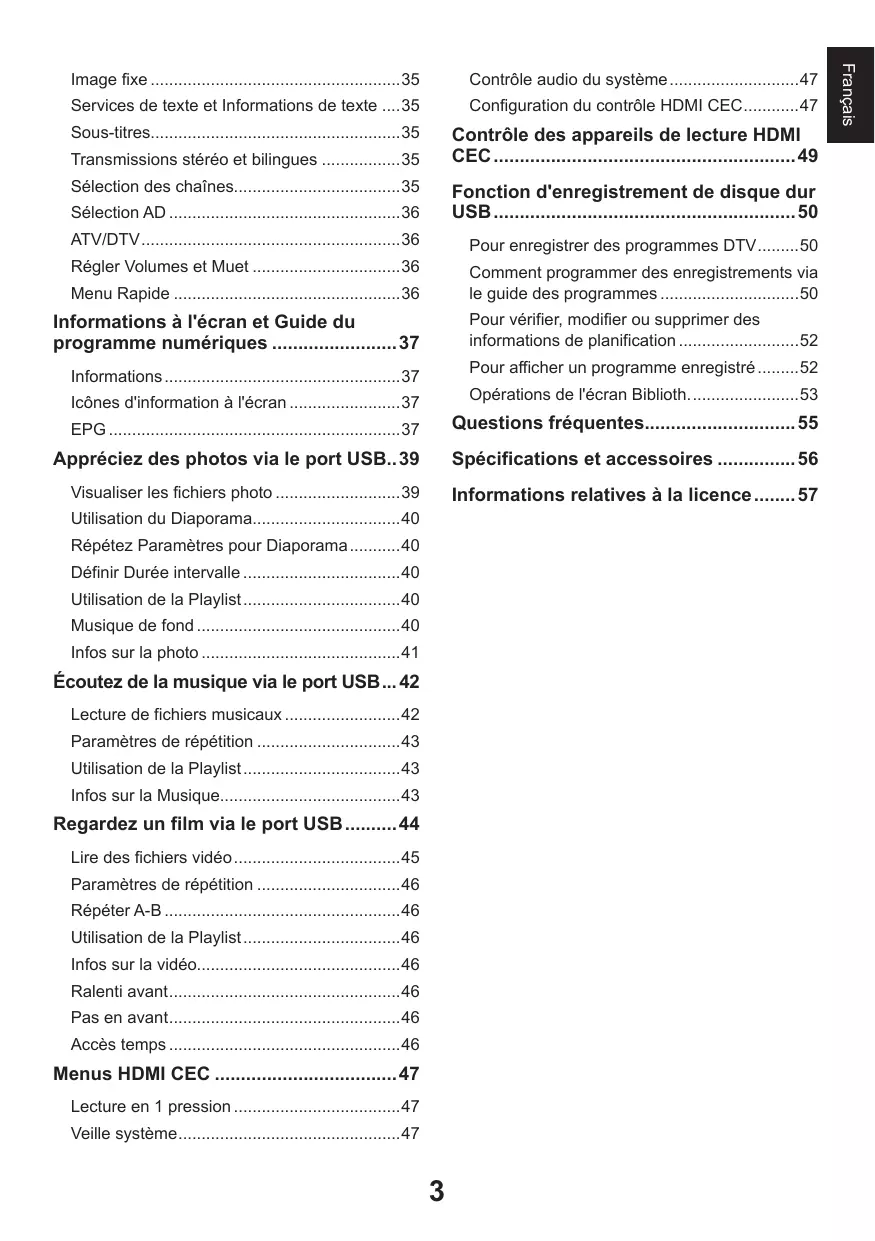
Sommaire
Consignes de sécurité 4
Où installer. 5
Lorsque you utilisez un support mural............5
La Telecommande 7
Insertion des piles et plage effective de la télécommande 7
Connector un équipement externe 8
Connexions HDMI CEC 9
Connector un périhérique HDMI ou DVI à l'entrée HDMI 10
Pour connecter un périhérique HDMI......10
Pour connecter un périhérique DVI 11
Connexion d'un ordinateur 12
Pour connecter un PC au terminal HDMI ....12
Utilisation des commandes 14
Allumer. 14
Utiliser la télécommande 14
Utilisation des commandes sur la TV 14
Syntoniser le téléviseur 15
Syntonisation auto 17
Syntonisation manuelle. 19
Option de chaîne 21
Mot de passer 23
Parental 23
Sous-titre et audio. 23
Interface commune 24
Mise à jour du logiciel (USB) 24
Contrôles d'image 25
Mode Image 25
Température de couleur 25
Réduction du bruit numérique 25
MPEG NR - Reduction du bruit. 25
Niveau Black/White. 25
Mode Film 25
Paramètres PC 26
Réinit. 26
Taille de l'image 27
Tailledimagedisponibl 28
Contrôles du Son. 29
Contrôles du volume et Son Muet 29
Mode Son 29
Balance 29
Son stable. 29
Amplidesbasses. 29
Son Contour 29
Description audio 29
Format Audio 30
Retard audio 30
Contrôle de plage dynamique 30
ContrôlesHoraires. 31
Minuterie Marche 31
Minuterie Arret 31
Mode Veille 31
Arrêt automatique 31
Pas de Signal Eteint 32
Fuseau horaire 32
Position 33
SelectionEXT1 33
SelectionEXT2 33
Mise à jour chaînes de veille 33
Informations système 33
Réinitialisation TV 33
Application 34
Format auto 34
4:3étiré 34
Ecranbleu. 34
Commandes generales 35
Selection de I'entree 35
Image fixe 35
Services de texte et Informations de texte ....35
Sous-titres. 35
Transmissions stereo et bilingualues 35
Sélection des chaînes 35
Sélection AD 36
ATV/DTV. 36
Régler Volumes et Muet 36
Menu Rapide 36
Informations 37
Icônes d'information à l'écran 37
EPG 37
Appreciez des photos via le port USB...39
Visualiser les fichiers photo 39
Utilisation du Diaporama. 40
Répétez Paramètres pour Diaporama......40
Définir Durée intervalle 40
Utilisation de la Playlist. 40
Musique de fond 40
Infos sur la photo 41
Écoutez de la musique via le port USB...42
Lecture de fichiers musicaux 42
Paramétres de répétition 43
Utilisation de la Playlist. 43
Infos sur la Musique. 43
Regardez un film via le port USB....44
Lire des fichiers video 45
Paramètres de répétition 46
Repeter A-B 46
Utilisation de la Playlist. 46
Infos sur la video. 46
Ralenti avant. 46
Pas en avant. 46
Acces temps. 46
47
Lecture en 1 pression. 47
Veille système 47
Contrôle audio du système 47
Configuration du contrôle HDMI CEC. 47
Contrôle des appeareils de lecture HDMI CEC 49
Fonction d'enregistrement de disque dur USB 50
Pour enregistrer des programmes DTV.....50
Commentprogrammerdesenregistrementsvia leguide desprogrammes 50
Pour vérifier, modifier ou supprimer des informations de planification 52
Pour afficher un programme enregistré....52
Opérations de l'écran Biblioth. 53
Questions fréquentes 55
Spécifications et accessoires 56
Consignes de sécurité
Cet équipement a ete concu et fabriqu en conformite avec les standards de securit e internationaux mais, comme tout equipement electrique, vous devez prende des precautions ain d'obtenir les meilleurs résultats et assurer la sicureit.
Pour vous propre sécurité, veuillez dire les points ci-dessous. Ils sont d'ordre général, destinés à vous aider pour tous les produits électroniques consommateurs, cependant certains points peuvent ne pas s'appliquer aux produits que vous venez d'acheter.
Circulation d'air
Laissez un espace de plus de 10cm ajust du téléviseur afin de permettre une ventilation adequate. Ce la évitera le risque de surchauffe et le risque d'endommager le téléviseur. Vous nevez aussi éviter les endroits poussiéreux.
Dommages dus à la chaleur
Ne pas laisser le télévisuer en plein soleil ou pres d'un apparéil de chauffage, il risquerait d'être endommagé. Evitez les endroits soumis à des températures extrément élevées ou à l'humidité. Placez-le dans un endroit où la temperature est comprise entre 5^ (41^) min. et 35^ (94^) max.
Alimentation secteur
L'alimentation secteur nécessaire pour cet équipement est 220-240V CA 50/60Hz. Ne jamais connecter à une alimentation CC ou toute autre source d'alimentation. Vérifiez attentivement que le téléviseur ne repose pas sur le fil du secteur.
NE PAS couper la fiche d'alimentation secteur de cet équipement, elle compte un contrôle contre les interférences radio, la suppression de celui-ci affaiblira ses performances. Au Royaume-Uni, le fusible intégré à cette fiche est homologué par ASTA ou BSI à BS1362.
Il doit uniquement être remplaced par un fusible d'une puissance adequate et d'un type homologué et le cache du fusible doit être remis en place.
EN CAS DE DOUTE FAITES APPEL À UN ÉLECTRIÇÉN QUALIFIÉ.
Faire
PRENEZ SOIN de dire les instructions d'utilisation avant de commencer à utiliser l'équipement.
ASSUREZ-VOUS que toutes les connexions électriques (y compris la prise secteur, les rallonges et les interconnexions entre les pieces de l'équipment) sont correctement effectuées et conformément aux instructions du fabricant. Eteignez et débranchez la fiche du secteur avant d'effectuer ou de modifier des connexions.
VEILLEZ à consulter votre vendeur si vous avez des doutes sur l'installation, l'utilisation ou la sécurité de votre équipement.
SOYEZ prudent avec les panneaux en verre de l'équipement.
AVERTISSEMENT: Pour évditer les risques de blessures, cet apparéil doit être correctement fixé à une base solide conformément aux instructions d'installation.
NE RETIREZ PAS LES CAPOTS FIXES, CELA POURRAIT VOUS EXPOSER À DES PIEÇES DANGEREUSES ET SOUS TENSION.
LA PRISE D'ALIMENTATION EST UTILISÉE COMME DISPOSITIONIF DE DÉCONNECTION ET DOIT DONC ÉTRE FACILÉMENT ACCESSIBLE.
Ne pas
NE PAS boucher les ouvertures de ventilation de l'équipement avec des éléments tels que journaux, nappes, ridesaux, etc. Toute surchauffe risque d'endommager et de diminuer la longévite de l'équipement.
NE PAS exposer l'equipement électrique aux ruiscellements ou aux éclaboussures, et ne place pas d'objets replis de liquide, tels que des vases sur l'equipement.
NE PAS placer d'objets chauds ou de source à flamme neue, telle que des bouygies allumées ou veillueuses, sur ou pres de l'équipement. Les hauteures températures peuvent faire fondre le plastic et provoquer des incendies.

AVERTISSEMENT : Pour empêcher la propagation du feu, maintenez toujours les bouygies ou autres flammes nues élognées de ce produit.
NE PAS utilise des socles de fortune et ne JAMAIS fixer les pieds avec des vis à bois. Pour assurer une paraîte sécurité, adaptez toutes des socles ou des pieds approuvés par les fabricants avec les fixations fournies conformément aux instructions.
NE PAS laisser l'équipement allumé sans surveillance, à moins qu'il ne soit spécifique stipulé qu'il est concu pour fonctionner sans surveillance ou en mode veille. Eteignez en tirant sur la fiche, assurez-vous que votre entourage sait comment précisé.
Des aménagements spéciaux peuvent être nécessaires pour les personnes handicapées.
NE PAS continuer à utiliser l'équipement s'il vous semble qu'il ne fonctionne pas normalement, ou qu'il est endommage – éteignez-le, débranche la fiche du secteur et contactez vos vendeur.
AVERTISSEMENT - un volume sonore excessif des écouteurs ou du casque peut entraîner une perte d'audition.
SURTOUT - NE JAMAIS laisser quiconque, particulièrement des enfants appuyer ou taper sur l'écran, enforcer qui que ce soit dans les trous, les fentes ou toute autre ouverture du boitier.
NE PRENEZ JAMAIS aucun risque avec les équipements électriques - Mieux vaut prévenir que guérir.
LA PRISE D'ALIMENTATION EST UTILISÉE COMME DISPOSITIF DE DECONNECTION ET DOIT DONC ÉTRE FACILÉMENT ACCESSIBLE.
Où installer
Placez le téléviser à l'abri des rayons directs du soleil ou de lampes puissantes, un éclairage doux, indirect est recommandé pour une visualisation comfortable. Utilisez des rideaux ou des volets pour éviter que les rayons directs du soleil ne viennent frapper l'écran.
Placez le téléviseur sur une surface stable et plane pouvant supporter le poids du téléviseur.
Les panneaux d'affichage LCD sont fabriqués à l'aide de technologies de précision d'un niveau extrémenent élevé, cependant, il se peut que des éléments de l'image manquent à l'écran ou que des points lumineux apparaiscent. Ceci n'est pas un signe de dysfonctionnement.
Assurez-vous que le téléviseur est placé dans une position où il ne risque pas d'être poussé ou heures par des objets, car la pression pourrait briser ou endommager l'écran, et qu'aucun petit élément ne puisse être inséré dans les fentes ou les ouvertures du boîtier.

Évitez d'utiliser des produits chimiques (teils que des rafraîchisseurs d'air, agents de nettoyage, etc.) sur ou pres du socle de la TV. Des études indiquent que les plastiques peuvent s'affaibir et se fissurer au fil du temps suite aux effets de la combinaison d'agents chimiques et d'efforts mécaniques (teils que le poids de la TV). Le non respect de ces instructions peut entraîner des blessures graves et/ou d'endommager de façon permanente la TV et son socle.
Nettoyage de I'ecran et du boftier...
Mettez hors tension, et nettoyez l'écran et le boitier avec un chiffon doux et sec. Nous vous conseillons de ne pas utiliser de produits lustrants ni de solvants propriétaires sur l'écran ou sur le boitier car cela pourrait les endommager.
Lorsque you utilisez un support mural
Utilisez un support mural adapté à la taille et au poids de la TV LCD.
- Deux personnes sont nécessaires pour l'installation.
- Pour installer le support mural d'un autre fabricant.
1. Debranchez et retirez les cables et/ou les autres connexions à l'arrière de la TV.
2. Placez l'appareil avec précaution face avant dirigée vers le bas sur une surface plane, matelassée, comme une couette ou une couverture.
3. Suivez les instructions fournies avec votre support mural. Avant de commencer, assurez-vous que le(s) support(s) approprié(s) est (sont) fixé(s) au mur et au dos de la TV comme déscrit dans les instructions fournies avec le support mural.
4. Toujours utiliser les vis fournies ou recommendées par le fabricant du support mural.
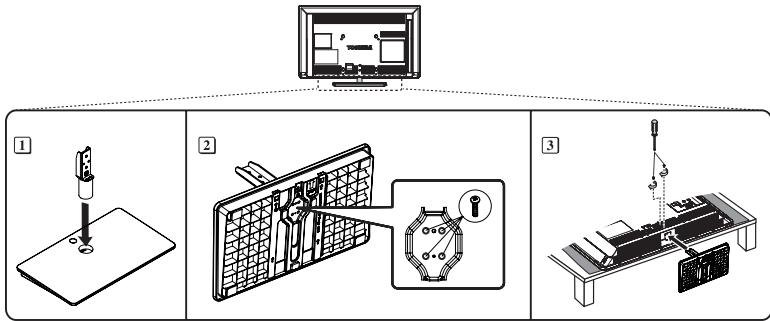
Retirer le socle :
- Placez l'appareil avec précaution face avant dirigée vers le bas sur une surface plane, matelassée, avec le socle suspendu sur le bord.
- Retirez les vis.
- Àpès avoir retire ré les vis, maintenez le socle en place, puis retirez-le de la TV en faisant glisser par le bas de la TV.
REMARQUE: Procedez toujours avec un soin extrème lorsque vous retirez le socle pour éviter d'endommager le panneau LCD.
CLAUSE D'EXCLUSION
Toshiba ne pourra en aucune circunstance etre tenu responsable de la perte et/ou des dommages occasionnés au produit par :
i. du feu;
ji. tremblement de terre;
iii. dommages accidents;
iv. mauvaise utilisation intentionnelle du produit;
v. utilisation du produit dans des conditions inadéquates;
vi. perte et/ou dommages causés au produit lorsqu'il est en possession d'un tiers;
vii. tout dommage ou toute perte entrainé(e) par l'inaptitude et/ou la négligence de suivre les instructions stipulées dans le manuel d'utilisation;
viii.toute perte ou dommage causé directement suite à une mauvaise utilisation ou à un dysfonctionnement du produit utilisé simultanément avec un équipement associé;
De plus, enaucn cas Toshiba ne pourra etre tenu responsable pour toute perte indirecte et/ou dommages y compris et sans restriction a ce qui suit, perte de profit, interruption de commerce, perte de donnees enregistrées qu'elle se produise au cours d'une utilisation normale ou d'une mauvaise utilisation du produit.
- La fonction de réception numérique de ce téléviseur est effective uniquement dans les pays apparaissant dans la section Pays du menu CONFIGURATION. Selon le pays/zone, certaines des fonctions de ce téléviseur ne sont peut-être pas disponibles. La réception de services supplémentaires à partir ou de services modifiées ne peut être garantie avec ce téléviseur.
- Si des images stationnaires produites par des émissions en 4:3, des services de texte, des logos d'identification de chaîne, des affichages d'ordinateur, des produits video, des menus d'écran, etc. subsistent sur l'écran du télévisuer pendant une certaine durée elles peuvent rester visibles, il est always préféable de réduire les paramètres de luminosité et de contraste.
- Une utilisation continue et prolongée de l'image en 4:3 sur un écran de 16:9 peut générer une image rémanente au format 4:3, ici n'est pas un défaut du téléviseur LCD et n'est pas couvert par la garantie du fabricant. L'utilisation régulière d'autres modes de tailles (ex : Super direct) évitera la rémanence permanente.
- REMARQUE : Lesleans video interactifs qui impliquent des tirs à l'aide d'une manette de jeu de type « pistolot » sur une cible à l'écran peuvent ne pas fonctionner avec cette TV.
SYMBOLE
DEFINITION DES SYMBOLES

INSTRUCTIONS : Le point d'exclamation à l'intérieur d'un triangle équilatéral est destiné à alerter l'utilisateur de la présence de consignes importantes d'utilisation et de maintenance (entretien) dans la documentation accompagnant l'appareil.

AVERTISSEMENT : Pour empêcher la propagation du feu, maintenez toujours les bougies ou autres flames nues éloignées de ce produit.
La Telecommande
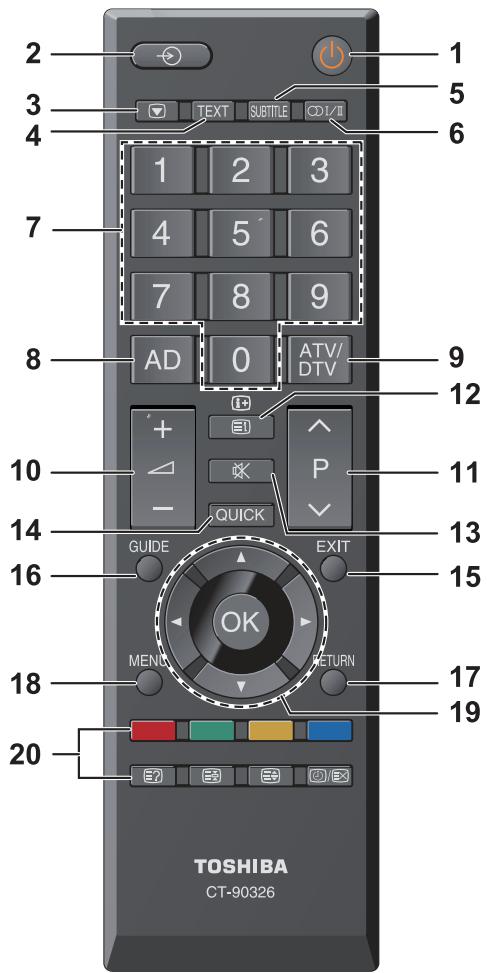
Référencerapide de vorte télécommande.
- Basculer entre TV ALLUMEE et Veille
- Permuter entre les sources d'entrée externes
- Image fixe
- Pour afficher l'écran télétexte
- Pages de sous-titre TEXTE si disponible
- Transmissions stereo/bilingues
- Boutons du pavé numérique
- Description audio
- Basculer entre ATV et DTV
- Changer le volume
-
Changer de chaine
-
En mode TV: Afficher les informations à l'écran
En mode Texte: Acceder à la page d'index
- Rendre le son muet
- Afficher le menu QUICK
- Quitter le système de menus
- Afficher EPG
- Aller au niveau précédent du menu
- Afficher le menu à l'écran
- Navigation des menus: , , , : En mode Texte: Changer de page OK Confirmer la sélection
- Bouton Couleur : Boutons de contrôle de texte et PVR
Révélé du texte caché
Maintenir une page désirée
Agrandir la taille d'affichage du texte
/Ex Sélectionner une page tout en visualisant une image normale
Insertion des piles et plage effective de la télécommande
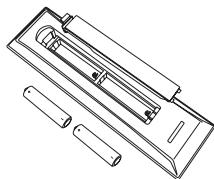
Retirez le couvercle arrrière pour révêler le compartment des piles et vous assurer que les piles sont insérées dans le bon sens. Les types de piles adaptés à cette télécommande sont AAA, 1,5V.
Ne pas combiner une pile ancienne ou usage avec une pile neue et ne mélangez pas les types de piles. Retireez immédiatement les piles vides afin d'empêcher que l'accide ne fuit dans le compartment des piles. Jetez les piles conformément aux instructions de la page 56 de ce manuel.
Attention : les piles ne doivent pas etre exposées à une chaleur excessive telle que la lumière du soleil ou le feu.
Les performances de la télécommande diminuérer ont au-delà d'une distance de cinq mètres ou au-delà d'un angle de 30 degrés par rapport au centre du téléviseur. Si la plage d'utilisation diminue, cela signifie qu'il est peut-être temps de replacer les piles.
Connector un équipement externe
Avant de connecter tout équipement externe, eteignez tous les interrupteurs d'alimentation secteur. S'il n'y a pas d'interruuteur débranchez la fiche secteur de la prise de courant murale.
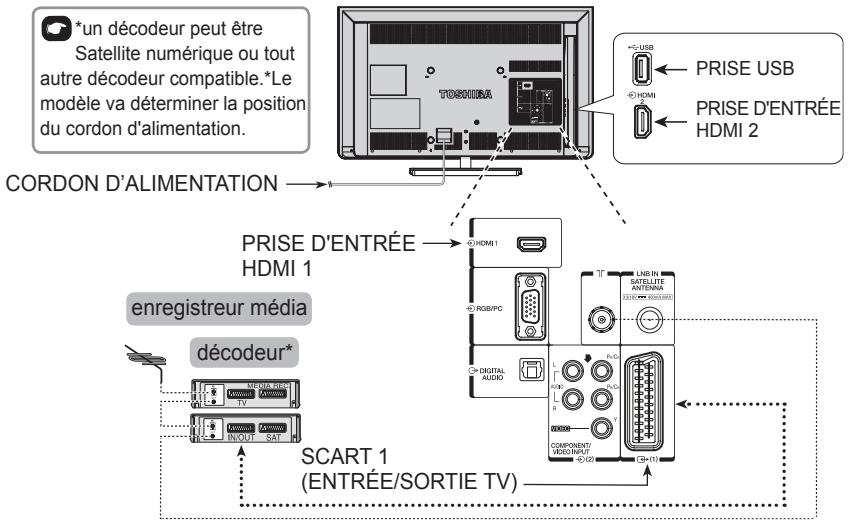
Cables d'antenne :

Connectez l'antenna à la prise ANT au dos du téléviseur.
Si vous utilisez un decodeur et/ou un enregistrur media, connectez via le decodeur et/ou via l'enregistrur media du téléviseur.
Cables SCART :

Connectez la prise de l'enregistreur video IN/OUT (Entrée/Sortie) ou la prise du décodeur TV au téléviseur. Connectez la prise SAT du lecteur multimédia à la prise MEDIA REC du décodeur.
Avant de lancer Syntonisation auto mettez votre décodeur et votre enregistrure multimédia en Standby. HDMI® (High-Definition Multimedia Interface) est destiné à être utilisé avec un DVD, décodeur ou équipement électrique avec sortie audio et video numérique. Il est concu pour obtenir les valeurs performances avec les signaux video haute définition 1080i mais acceptera et affichera aussi les signaux 480i, 480p, 576i, 576p, 720p et 1080p. HDMI1 prend également en charge VGA, SVGA, XGA, WXGA et SXGA.
REMARQUE : Bien que ce téléviseur puisse se connecter à un équipement HDMI il est possible que certains équipements ne fonctionnent pas correctement.
Une grande variété d'équipements externes peut être connectée au dos du téléviseur, de ce fait vous nevez vous reporter aux manuels de l'utilisateur des équipements supplémentaires correspondants.
Si le téléviseur commute automatiquement sur l'equipement à moniteur exter, returnez au téléviseur normal en appuyant sur le bouton de la chaîne désirée. Pour rappeler l'equipement exter, appuyez pour sélectionner.
REMARQUE: En raison du signal protégé contre la copie dans certains programmes DTV, le contenu non-brouillé et le contenu brouillé « copier librement (CGMS-A : 00) » sont disponibles via la video analogue SCART et la sortie audio.
| Programme DTV | Sortie analogique SCART |
| Brouillé avec CGMS-A: 00 (Copier librement) | Sortie via SCART |
| Brouillé avec CGMS-A: 01 (Ne plus copier) | Pas de sortie via SCART |
| Brouillé avec CGMS-A: 10 (Copier une fois) | Pas de sortie via SCART |
| Brouillé avec CGMS-A: 11 (Ne jamais copier) | Pas de sortie via SCART |
| Non-brouillé | Sortie via SCART |
- CGMS-A (Copy Generation Management System-Analog) est un mécanisme de protection contre la copie pour les signaux de télévision analogiques.
Connexions HDMI CEC
Les fonctions de base des appareils audio/vidéo connectés peuvent être contrôlées à l'aide de la télécommande du télévisur si un apparéil compatible HDMI CEC est connecté.
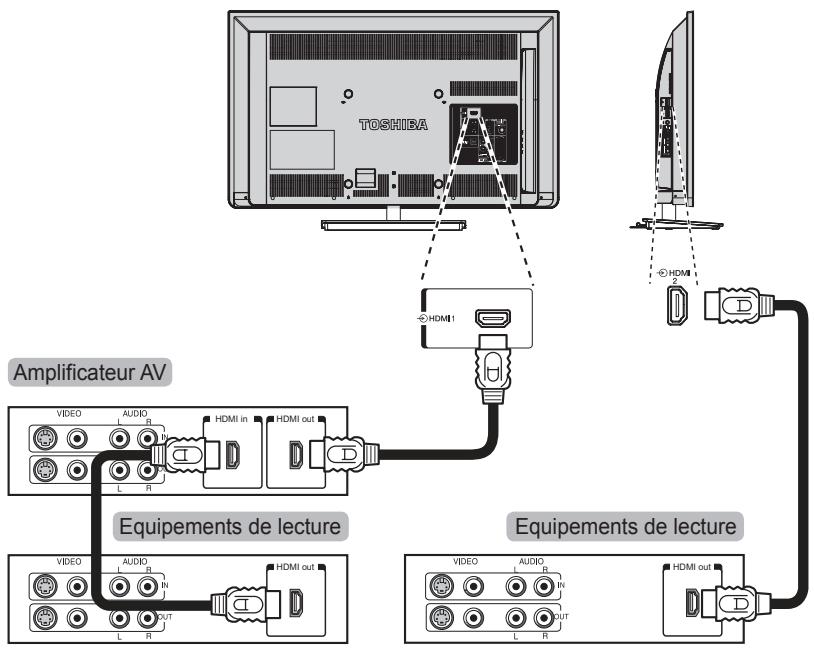
Connector un périphérique HDMI ou DVI à l'entrée HDMI
L'entrée HDMI sur votre télévisuer reçoit l'audio numérique et la video numérique non compressée depuis un péripérisque source HDMI, ou de la video numérique non compressée depuis un péripérisque source DVI (Digital Visual Interface).
Cette entrée est destinée à accepter le matériel de programme HDCP (High-Bandwidth Digital-Content Protection) sous forme numérique depuis des pérophériques électroniques consommateur conformes EIA/CEA-861-D [1] (teils que décodeurs ou lecteurs DVD avec sortie HDMI ou DVI). Pour les formats de signaux video acceptables, voir page 13.
REMARQUE:
- Certains équipements HDMI plus anciens peuvent ne pas fonctionner correctement avec votre TV HDMI plus récente, du fait de l'adoption d'un nouveau standard.
- Format audio supporté : PCM linéaire et équipements de lecture, vitesse d'échéantillonnage 32/44,1/48kHz.
Pour connecter un périphérique HDMI
Connectez un cable HDMI (connecteur de type A) depuis l'appareil au terminal HDMI. Pour un fonctionnement ajustat, il est recommendé d'utiliser un cable HDMI avec le logo HDMI (HOMI®).
- Si vous connexion HDMI est compatible 1080p et/ou leur téléviseur peut atteindre des taux de rafraîchissement supérieurs à 50 Hz, vous aurez besoin d'un cable de Catégorie 2. Le cable HDMI/DVI classique peut ne pas fonctionner correctement dans ce mode.
- Le cable HDMI transfert à la fois la video et l'audio. Les cables audio analogiques séparés ne sont pas requis (voir l'illustration).
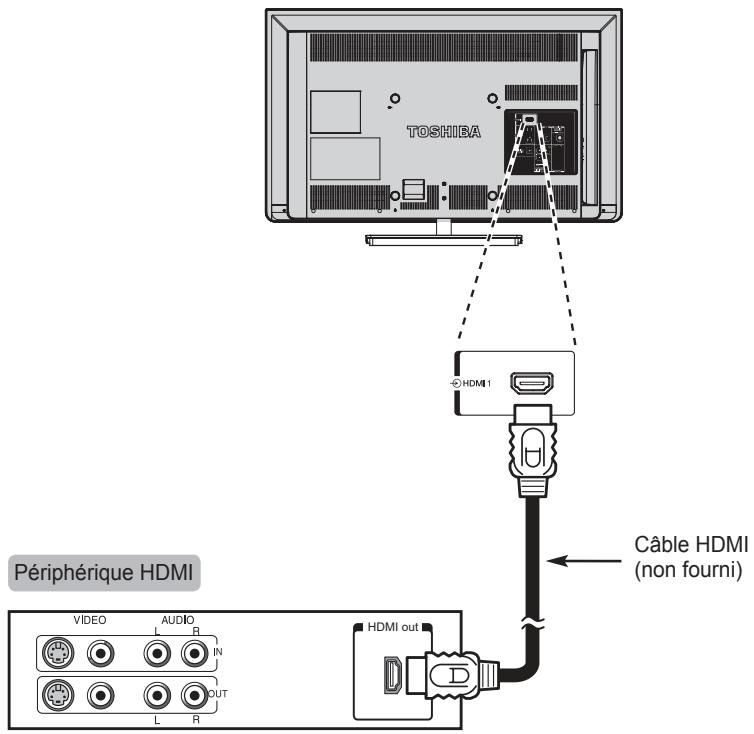
Pour visualiser la vente du périphérique HDMI, appuyez sur le bouton pour sélectionner le mode HDMI 1 ou HDMI 2.
Pour connecter un périphérique DVI
Connectez un cable d'adaptateur HDMI-vers-DVI (connecteur HDMI de type A) au HDMI 1.
- La longueur maximum du cable HDMI - DVI recommende est 6,6pi (2m).
- Un cable d'adaptateur HDMI-vers-DVI transfert uniquement la video.
- La connexion audio analogique séparée n'est pas prise en charge pour les récepteurs audio.
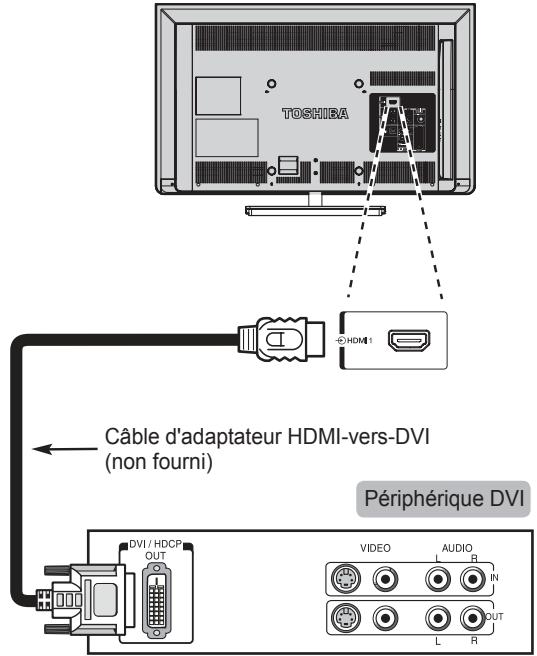
Pour assurer que le périphérique HDMI ou DVI soit correctement réinitialisé, il est recommendé de suivre les procédures suivantes :
- Quand vous allumez vos matériels électroniques, allumez d'abord le téléviseur, puis le périphérique HDMI ou DVI.
- Quand vous éteignez vos matériels électroniques, éteignez d'abord le pérophérique HDMI ou DVI, puis le téléviseur.
La conformité [1] EIA/CEA-861-D couvre la transmission de video numérique non compressée avec HDCP (High-Bandwidth Digital Content Protection) (Protection de contenu numérique à bande passante elevée), qui est standardisée pour la réception de signaux video en haute définition. Cette technologie étant évolutive, il est possible que certains apparèils ne fonctionnent pas correctement avec le téléviseur. HDMI, le logo HDMI, et High-Definition Multimedia Interface sont des marques commerciales ou des marques déposées de HDMI Licensing LLC aux États-Unis et dans d'autres pays.
Connexion d'un ordinateur
Avec une connexion RVB/PC ou HDMI, vous pouvez regarder l'affichage de votre ordinateur sur le téléviseur.
Pour connecter un PC au terminal HDMI
Lors de la connexion d'un PC à la prise HDMI du téléviseur, utilisez un cable HDMI-DVI.
Si vous connectez un PC avec un terminal HDMI, utilisez un cable HDMI (connecteur de type A). Un cable audio analogue séparé n'est pas nécessaire.
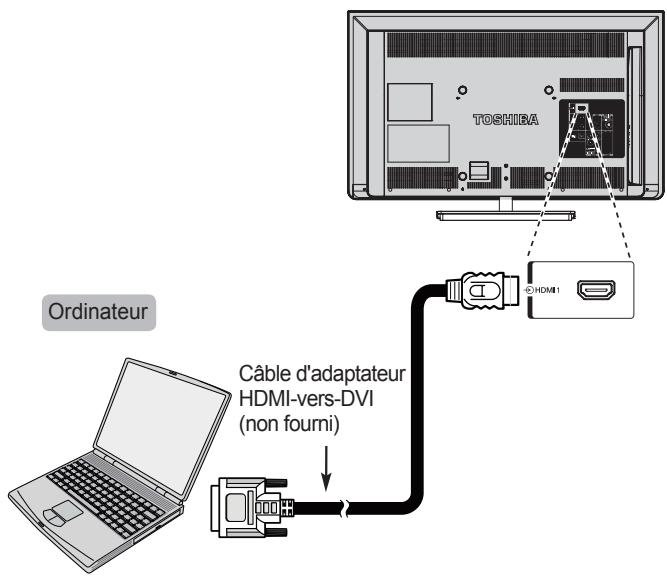
Pour les formats de signaux PC et videoe acceptables, voir page 13.
REMARQUE :
- Les cordures des images peuvent être masquées.
- Si vous connectez un certain modele de PC dont le signal PC est unique, le signal du PC risque de ne pas etre correctement detecté.
Signaux video acceptables via les bornes HDMI
Utilisation des commandes
Alors que tous les réglages et commandes nécessaires pour le téléviseur sont effectuels à l'aide de la télécommande, les boutons sur le téléviseur peuvent être utilisés pour contröler certaines fonctions.
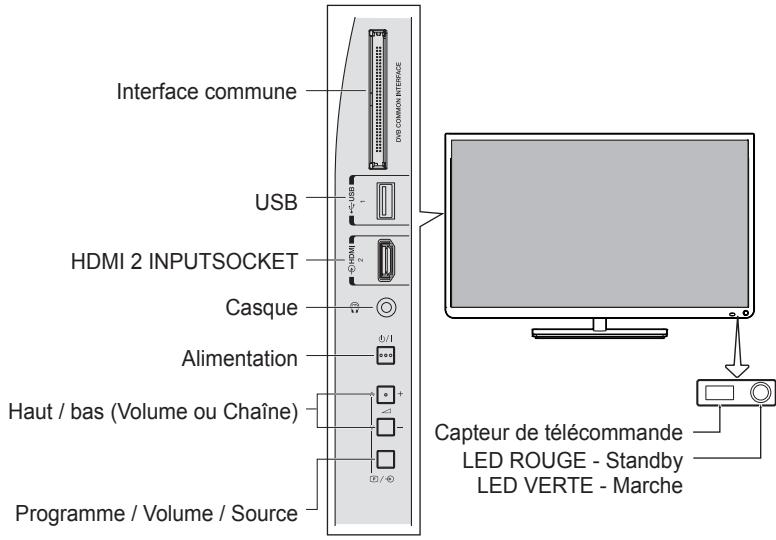
Allumer
Si la LED de veille ROUGE est eteinte verifiez que la fiche du secteur est branchee a la prise de courant. Si I'image n'apparait pas appuyez sur sur la telecommande, cela peut prendre un certain temps.
Pourmettreleteleviseur enveille,appuyez sur sur la telecommande.Pour allumer leteleviseur appuyeza nouveau sur L'imagpeutmettre quelques secondesà s'afficher.
Pour l'économie d'énergie :
Nous vous recommendons d'utiliser le téléviseur avec les réglages d'usine. Ces paramètres sont conçus pour économiser l'énergie. Débrancher la prise secteur permettra de réduire à négant la consommation d'énergie. Ceci est recommancé lorsque le téléviseur n'est pas utilisé pendant de longues périodes, par exemple pendant les vacances. La réduction de la luminosité de l'écran permettra de réduire la consommation d'énergie. L'efficacité énergétique diminue la consommation d'énergie et permet de réduire les factures d'électricité.
REMARQUE: Mettre le téléviseur en modeVeille,permettra de réduire laconsummation d'énergie,mais consommera quand-meme ducourant.
Utiliser la télécommande
Pour paramétre le téléviseur, vous aurez maintainant besoin d'utiliser les menus d'écrans. Appuyez sur MENU sur la télécommande pour voir les menus.
Le menu à l'écran apparaît sous forme de liste de six thèmes. Comme chaque symbole est sélectionné en appuyant sur ou sur l'anneau de navigation sur la télécommande.
Appuyez sur ou sur l'anneau de navigation pour monter et descendre dans le menu et utilisez OK pour selectionner lechioix necessaire. Les fonctions de chaque menu sont décrites en détaill tout au long de ce manuel.
Utilisation des commandes sur la TV
Appuyez sur pour regler le volume.
Appuyez sur pour afficher les informations sur le programme.
Appuyez et maintenez enforcé jusqu'à ce que la liste Source s'affiche, puis appuyez sur - + pour faire défilier la liste jusqu'à ce que la source d'entrée souhaïée soit repérée.
Reportez-vous toujours au manuel de l'utilisateur de l'équipement à connecter pour plus de détails.
REMARQUE: Le fait d'insérer la fiche du casque rendra muet le son provenant des haut-parleurs.
Syntoniser le téléviseur
Avant d'allumer le téléviseur mettez votre décembre et l'enregistreur media en voille sils sont connectés.
Pour paramétre le téléviseur utilisez les boutons sur la télécommande comme indiqué en page 7.
Première installation
- Branchez votre téléviseur pour la première utilisation.
Le menu Langue apparait.
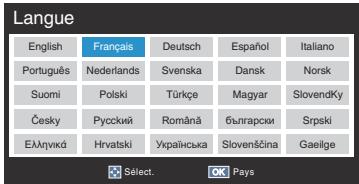
- Appuyez sur , , ou pour selectionner voire language.Appuyez sur 出 _ 0 ^ 出 pour acceder au menu Pays.
- Appuyez sur , , ou pour selectionner Pays puis appuyez sur 出 pour acceder a la page Fuseau hora.
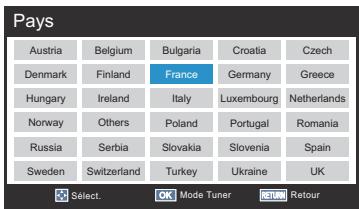
- Appuyez sur ou pour selectionner Fuseau horsaire puis sur (克) pour acceder à la page Mode Tuner.
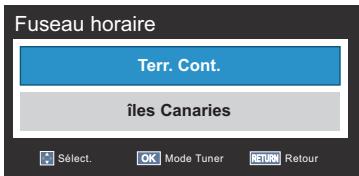
Appuyez sur ou pour selectionner Terr.Cont. ou Iles Canaries (pour l'Espagne)/Terr.Cont. ou Iles des Acores (pour le Portugal).
REMARQUE: Cette fonction n'est disponible que lorsque l'option Pays est Espagne et Portugal.
- Appuyez sur ou pour selectionner Antenne, Cable ou Satellite.
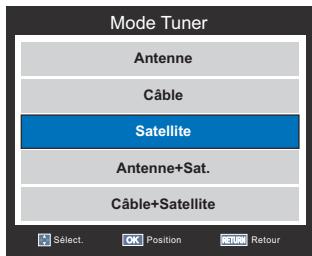
Appuyez sur OK pour acceder à Position.
Lorsque vous sélectionnez Antenne (ou Câble) et Satellite, l'écran de démarriage Paramètres Satellite s'affiche automatiquement une fois le balayage d'antenna (ou câble) terminé.
REMARQUE: Cette fonction n'est disponible que dans certaines régions.
- Appuyez sur ou pour sélectionner Domicile ou Magasin. Pour un usage domestique normal, Sélectionnez Domicile.
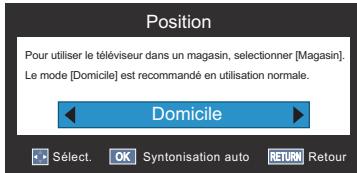
Pour une utilisation de Magasin, un message de confirmation s'affichera.
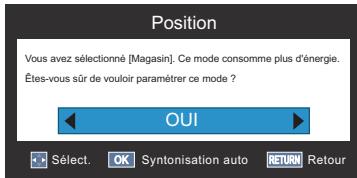
Appuyez sur ou pour selectionner OUI ou Non puis appuyez sur OK pour acceder à la page Syntonisation auto.
- Appuyez sur ▲ ou ▼ pour sélectionner Mode Réglage puis appuyez sur ▲ ou ▷ pour sélectionner DTV, ATV et DTV+ATV.
REMARQUE: Vérifiez que l'antenne est connectée à la TV avant le réglage.
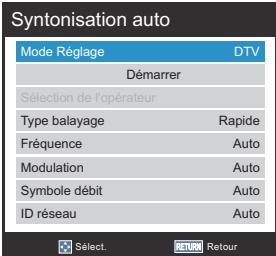
Appuyez sur ou pour selectionner
Demarrer et appuyez sur OK.
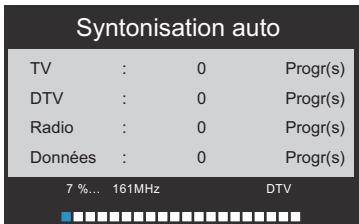
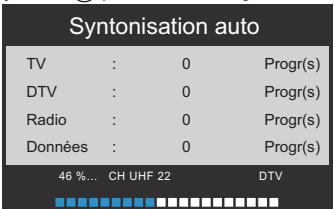
La recherche commencera pour toutes les stations disponibles. La barre de défilament se déplacera le long de la ligne pendant la progression de la recherche.
Voudevassez laisserle télévisuerterminarler recherche.
Quand la recherche est terminée le téléviseur sélectionne automatiquement la chaîne 1. L'image peut ne pas être claire ou le signal peut être faible, aussi l'ordre des stations peut être modifié à l'aide de Syntonisation manuelle ATV/DTV dans le menu Installation.
Veuillez vous référer à la page 18 de ce manuel pour en savoir plus sur Syntonisation manuelle ATV/DTV.
- L'écran Paramètres Satellite s'affiche. Depuis cette fenêtre, vous pouvez ajouter les satellites que vous souhaitez régler et configurer les paramètres détaillés pour chacun séparation.
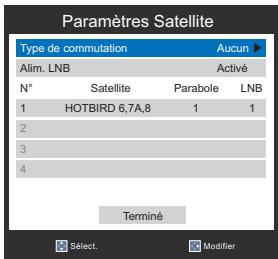
Mettez Terminé en surbrillance et appuyez sur
- Si vous antenne parabolique est mobile, l'écran Positionnement suivant s'affiche.
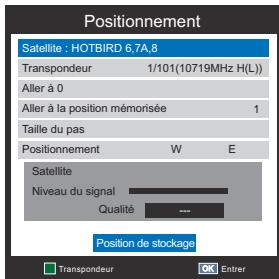
- Appuyez sur ou pourmettre Positionnement en surbrillance,puis appuyez sur ou pourrouver la position de la parabole avec le niveau de signal le plus fort.
Appuyez sur ou pourmettre Position de stockage en surbrillance et appuyez sur pourstocker la position de la parabole. Repetez lesétapes 9 et 10 pour le prochain satellite si nécessaire.
Si vous antenne parabolique n'est pas mobile, I'ecran Positionnement ne s'affichera pas.
Ajustez la position de la parabole manuellement pour Broker la puissance maximale de Niveau du signal.
Mettez Terminé en surbrillance et appuyez sur OK.
- Si le test de réception aboutit, l'écran de démarrage Syntonisation auto s'affiche.
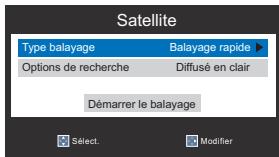
Appuyez sur ou pour selectionner Type de balayage ou Options de recherche puis appuyez sur .
- Utilisez ou pour selectionner Type de balayage parmi Balayage rapide (Fast Scan), Balayage rapide (Quick Scan) et Balayage complet ou selectionnee Options de recherche entre Diffuse en clair et Tout.
- Appuyez sur ou pourmettreDemarrerle balayage en surbrillance,et appuyez sur OK
Le téléviseur commencerà rechercher les chaînes DVB-S disponibles. La barre de progression indiquera l'etat de la recherche.
Lorsque la recherche est terminée, l'écran résultats Syntonisation auto affiche le nombre total de services dédictés.
- Utilisez à ou ↓ pour faire défilier la liste pour sélectionner une chaîne, puis appuyez sur OK pour afficher.
Installation
REMARQUE : Lorsque Parental est activé, le mot de passer à 4 chiffres est requis.
Syntonisation auto
La fonction Syntonisation auto resyntonisera automatiquement le téléviseur et peut être utilisé pourmettre à jourla liste des chaînes.
REMARQUE: Il est recommendé de lancer régulièrement Syntonisation auto afin de s'assurer que tous les nouveaux services sont ajoutés.
REMARQUE: Toutes les chaînes et les paramètres actuels, par exemple, les chaînes verrouillées, seront perdus.
Mode Tuner - Antenne
- Appuyez sur MENU. Appuyez sur « ou « pour sélectionner le menu Installation.
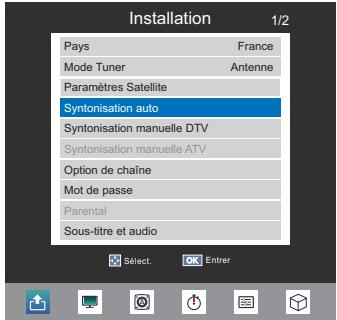
- Appuyez sur ou pour sélectionner Syntonisation auto et appuyez sur pour acceder au sous-menu. Les messages d'advertissement apparaisent d'abord. Appuyez sur ou pour sélectionner OUI ou Non.
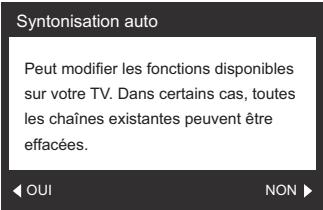
- Appuyez sur ou pour sélectionner Mode Réglage puis appuyez sur ou pour sélectionner DTV, ATV, ou DTV+ATV. Appuyez sur ou pour sélectionner Demarrer et appuyez sur OK pour demarrer Syntonisation auto.
Mode Tuner - Cable
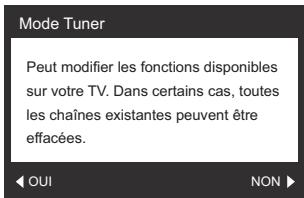
Le fait de permuter entre les modes de tuner modifiera les fonctions disponibles sur votre téléviseur.
Toutes les chaînes et les paramètres actuels, par exemple, les chaînes verrouillées, seront perdus.
- Dans le menu Installation, appuyez sur ou pour selectionner Syntonisation auto et appuyez sur (品) Les messages d'advertisement apparaissant d'abord. Appuyez sur ou pour selectionner OUI ou Non.
- Appuyez sur ou pour selectionner DTV, ATV ou DTV+ATV.
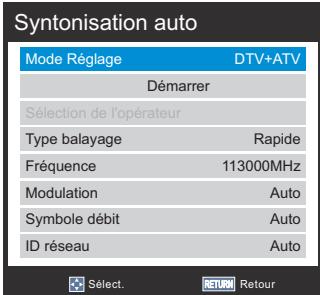
- Appuyez sur ▲ ou ▼ pour sélectionner Sélection de l'opérateur, et appuyez sur ▲ ou ▷ pour sélectionner Autres, Ziggo ou UPC,...etc.
REMARQUE: Sélection de l'opérateur ne peut être régle que par le réglage du Pays différent.
- Appuyez sur ou pour sélectionner Type balayage, et appuyez sur ou pour sélectionner Plein ou Rapide.
- Appuyez sur ou pour sélectionner Fréquence (MHz), Modulation, Symbole débit, ID réseau, et utilisez de clavier numérique de la télécommande pour définir l'information. Appuyez sur ou pour sélectionner Demarrer et appuyez sur OK pour demarrer la syntonisation.
REMARQUE :
- Les informations devraient etre données par leur fournisseur de cable.
- ID réseau est uniquement disponible pour le paramètre Rapide comme type de balayage.
Mode Tuner - Satellite
Dans le menu Paramètres Satellite, vous pouvez ajouter les satellites que vous souhaitez régler et configurer les paramètres détaillés séparément.
Modifier les paramètres de satellite
- Appuyez sur MENU. Appuyez sur « ou « pour sélectionner le menu Installation.
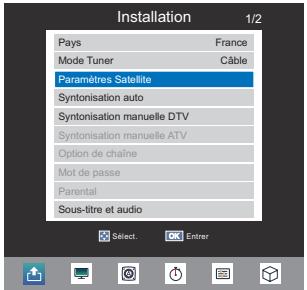
- Appuyez sur ou pour sélectionner Paramètres Satellite et appuyez sur OK pour acceder au sous-menu.
- Appuyez sur ou pour sélectionner Type de commutation et appuyez sur puis sur ou pour sélectionner Aucun, ToneBurst, DiSEqC 2way, DiSEqC 4way ou Cable unique.
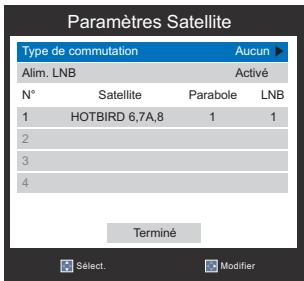
- Appuyez sur ou pour sélectionner Alim. LNB et appuyez sur puis sur ou pour sélectionner Activé ou Désactivé.
Ajouter un satellite.
- Dans le menu Paramétres Satellite, appuyez sur ou pour sélectionner une nouvelle ligne pour ajouter un autre satellite et appuyez sur OK.
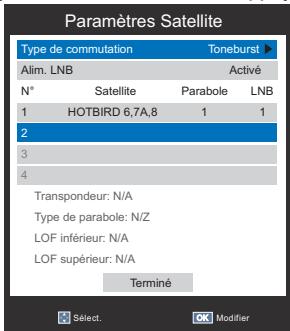
- Appuyez sur ou pour sélectionnner Satellite, Parabole ou LNB et appuyez sur ou pour modifier les paramétres.
- Appuyez sur OK pour enregistrer les paramétres.
Supprimer un satellite
- Dans le menu Paramétres Satellite, appuyez sur ou pour SéLECTIONNER le satellite que vous souhaitez supprimer.
- Appuyez sur le bouton (rouge) de la télécommande pour supprimer le satellite sélectionné.
- Appuyez sur « ou » pour sélectionner OUI pour confirmer ou sélectionnez NON pour quitter et appuyez sur OK.
REMARQUE: Il n'est pas possible de supprimer la position n^1 .
Ajouter un transpondeur
- Dans le menu Paramétres Satellite, appuyez sur ou pour Sélectionner un satellite et appuyez sur OK.
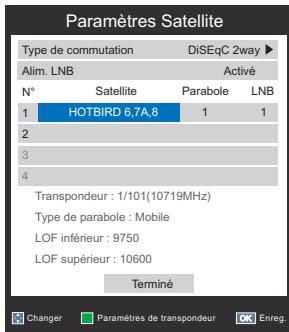
- Appuyez sur le bouton (vert) sur la télécommande pour acceder au menu Paramétres de transpondeur.
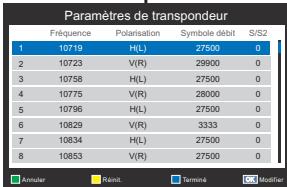
- Appuyez sur ▲ pour Sélectionner une nouvelle ligne et appuyez sur OK.
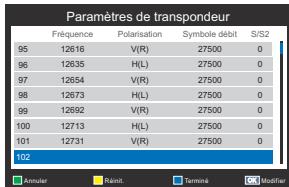
4.Modifiez chaque parametre comme requis, puis appuyez sur OK
Supprimer un transpondeur
- Dans le menu Paramétres de transpondeur, appuyez sur ou pour sélectionner le transpondeur que vous souhaitez supprimer.
- Appuyez sur le bouton (rouge) de la télécommande pour supprimer le transpondeur selectionné.
REMARQUE: Il n'est pas possible de supprimer la position n^1 .
Modifier les paramètres de transpondeur
- Dans le menu Paramétres de transpondeur, appuyez sur ou pour sélectionner le transpondeur que vous souhaitez modifier et appuyez sur OK.
- Appuyez sur ou pour selectionner Fréquence, Polarisation, Symbole débit ou S/S2 et définissee l'élement en utilisant les touches numériques si nécessaire.
- Appuyez sur OK pour enregistrer vos paramétres.
- Repetez les étapes 1 à 3 pour les autres lignes.
- Appuyez sur le bouton (bleu) pour terminer l'édition et revenir à Paramètres Satellite.
- Appuyez sur le bouton (jaune) pour réinitialiser tous les paramètres de transpondeur à leurs valeurs par défaut.
Pour selectionner le type Parabole :
- Dans le menu Paramétres Satellite, appuyez sur ▲ ou▼ pour sélectionner la ligne de satellite requise, puis appuyez sur OK.
- Appuyez sur ou pourmettre en surbrillance Parabole et appuyez sur le bouton (vert).
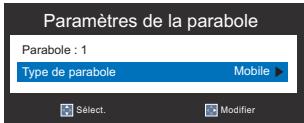
- Appuyez sur ou pour selectionner Type de parabole. Vous pouvez selectionner Mobile ou Fixe comme Type de parabole.
Pour sélectionner les Paramètres LNB :
- Dans le menu Paramétres Satellite, appuyez sur ou pour sélectionner la ligne de satellite requise, puis appuyez sur OK.
- Appuyez sur ou pourmettre en surbrillance LNB et appuyez sur le bouton (vert).
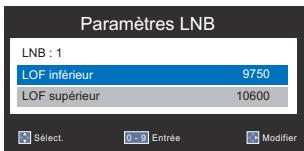
- Appuyez sur ou pour sélectionner LOF inférieur ou LOF supérieur et entrez des fréquences appropriées.
Syntonisation manuelle
Il existe deux modes TV : ATV et DTV qui peuvent être régles manuelle à l'aide de Syntonisation manuelle.
- Appuyez sur MENU. Appuyez sur « ou « pour sélectionner Installation.
- Appuyez sur ou pour sélectionner Syntonisation manuelle ATV et appuyez sur OK pour acceder au sous-menu.
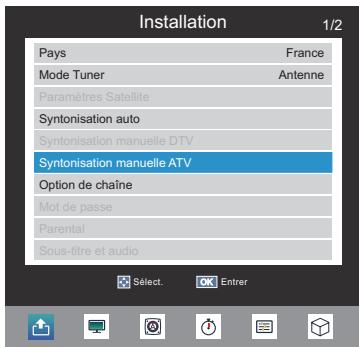
- Appuyez sur ou pour decide de votre position préféree. Lors de cette opération, les autres stations se déplaceront pour laisser la place.
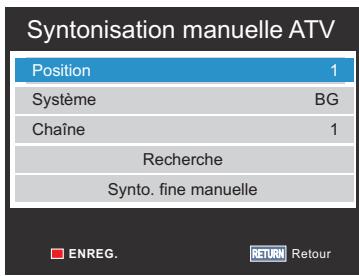
Poste
Sélectionnez la position du programme que vous souhaitez organise.
Système :
Séciclique à certaines zones.
Chaine :
Le numero de chaine sur lequel une station est diffusée.
Recherche :
Recherche d'un signal vers le haut et vers le bas.
Activer pour executer la fonction de syntonisation fine. Désactiver pour executer la fonction de syntonisation fine manuelle.
- Appuyer sur la touche (rouge) enregistre le réglage
Mode DTV - Antenne
- Appuyez sur MENU. Appuyez sur « ou « pour sélectionner Installation.
- Appuyez sur ou pour selectionner Syntonisation manuelle DTV et appuyez sur OK pour acceder au sous-menu.
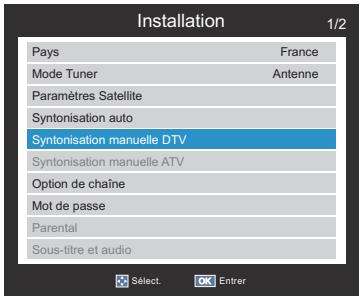
- Appuyez sur ou pour Sélectionner CH UHF et appuyez sur ou pour Sélectionner ou utiliser le clavier numérique de la télécommande pour entraire une chaine.
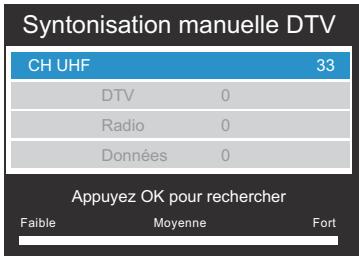
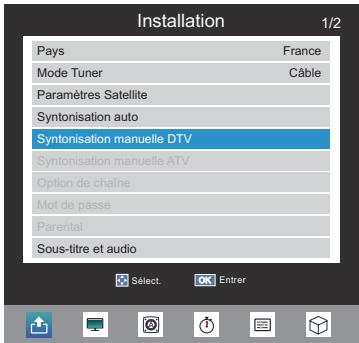
Mode DTV - Câble
- Appuyez sur MENU. Appuyez sur « ou « pour sélectionner Installation.
- Appuyez sur ou pour sélectionner Syntonisation manuelle DTV et appuyez sur (ok) pour acceder au sous-menu.
- Appuyez sur ou pour sélectionner Fréquence, Symbole début ou Modulation, et utilisez le clavier numérique de la télécommande pour définir l'information ou sélectionnez Auto pour la syntonisation.
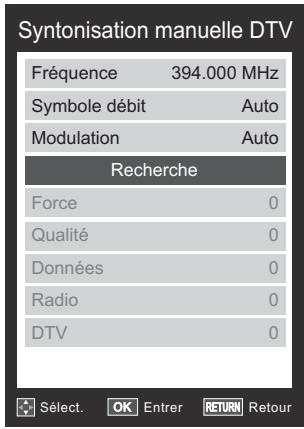
Appuyez sur ou pour selectionner Recherche et appuyez sur pour demarrer la syntonisation.
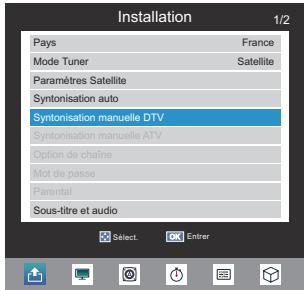
Mode DTV - Satellite
- Appuyez sur MENU. Appuyez sur « ou » Installation et appuyez sur « pour entrer dans le sous-menu.
- Appuyez sur ▲ ou ▼ pour sélectionner Syntonisation manuelle DTV et appuyez sur OK pour acceder au sous-menu.
- Appuyez sur ou pour sélectionner Satellite, Transpondeur, Fréquence, Symbole débit, Polarisation, Options de recherche ou Demarrer le balayage puis appuyez sur ou pour changer le paramètre.
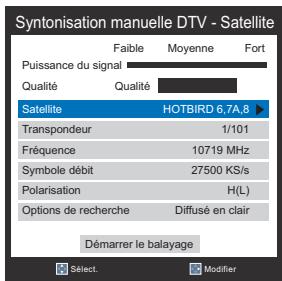
- Appuyez sur ou pour sélectionner Demarrer le balayage et appuyez sur OK pour demarrer la syntonisation.
Option de chaine
L'ordre des chaînes peut être modifié selon vos préférences.
Mode ATV
- Appuyez sur MENU. Appuyez sur « ou « pour sélectionner Installation.
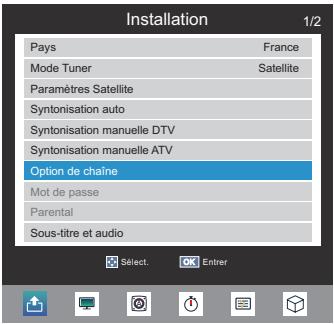
- Appuyez sur ▲ ou ▼ pour sélectionner Option de chaîne et appuyez sur OK pour acceder au sous-menu.
- Appuyez sur ou sur pour sélectionner Châînes.

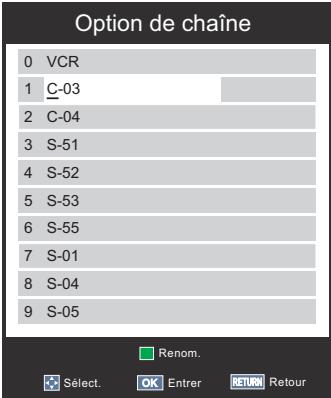
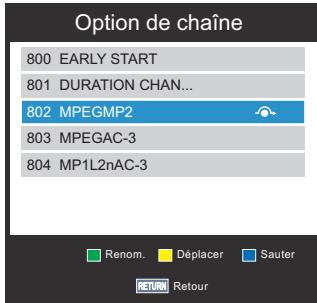
Renommer
Appuyez sur le bouton (vert) de la télécommande.
Appuyer sur , , , pour modifier le nom de la chaîne sélectionnée. Puis appuyez sur () pour quitter le mode d'édition.
Déplacer
Appuyez sur ou pour selectionner la chaîne désirée et appuyez sur le bouton (jaune) de la télécommande. La chaîne selectionnée apparaitra en surbrillance rouge.
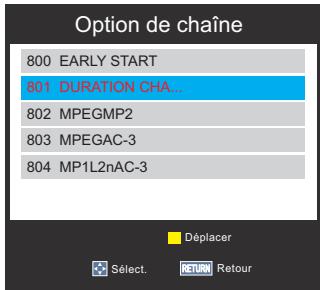
Appuyez sur ou pour selectionner la chaîne que vous souhaitez déplacer puis appuyez de nouveau sur le bouton (jaune). Il restera sur la nouvelle position que vous avez besoin.
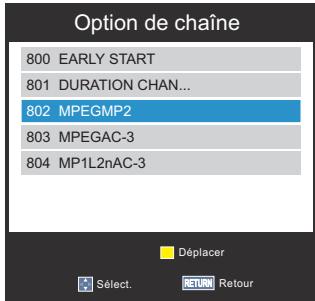
Le nom des deux chaînes sont inversés.
Sauter
Appuyez sur le bouton (bleu) de la télécommande. Une icône apparaît.
Mode DTV
- Appuyez sur MENU. Appuyez sur « ou « pour sélectionner Installation.
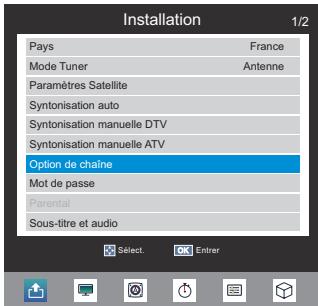
- Appuyez sur ou pour selectionner Option de chaîne et appuyez sur pour acceder au sous-menu.
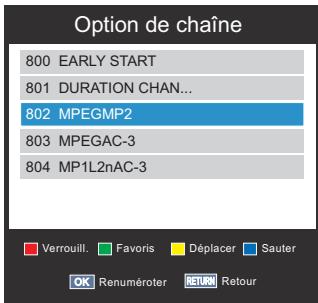
- Appuyez sur ou sur pour Sélectionner Châines.
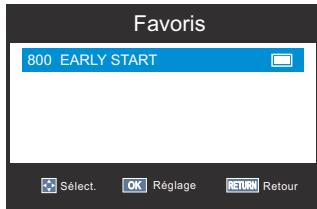
Favoris
Appuyez sur le bouton (vert) de la télécommande. Une icône apparait.
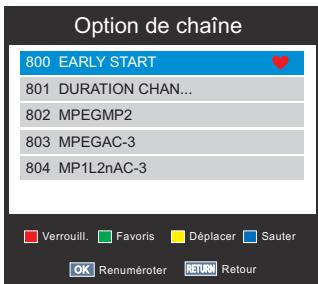
Remarque: Appuyez sur pour afficher la Liste des chaînes et appuyez sur ou pour passer à Liste des favorsis.
La chaine désirée s'affiche dans la liste.
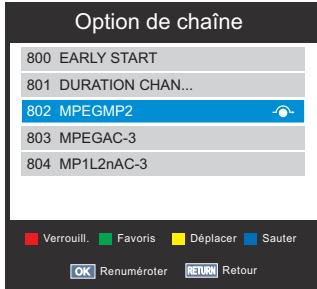
Sauter
Appuyez sur le bouton (bleu) de la télécommande. Une icône apparaît.
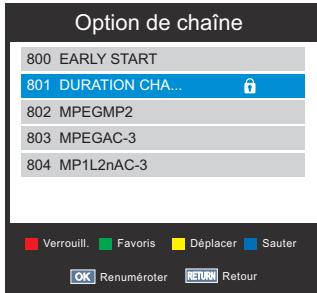
Verrouill.
Appuyez sur le bouton (rouge) de la télécommande. Une icone apparait.
Déplacer
Appuyez sur ou pour selectionner la chaîne désirée et appuyez sur le bouton (jaune) de la télécommande. La chaîne selectionnée apparaitra en surbrillance rouge.
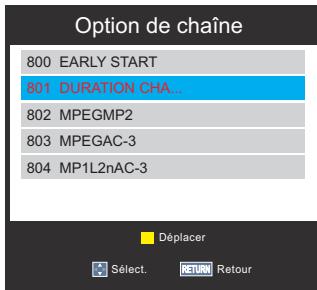
Appuyez sur ou pour selectionner la chaîne que vous souhaitez déplacer puis appuyez de nouveau sur le bouton (jaune). Il restera sur la nouvelle position que vous avezchioise.
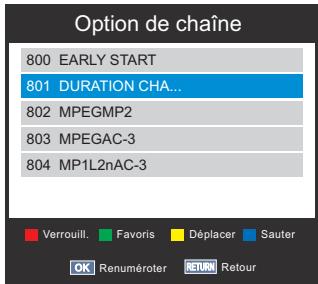
Le nom des deux chaînes sont inversés.
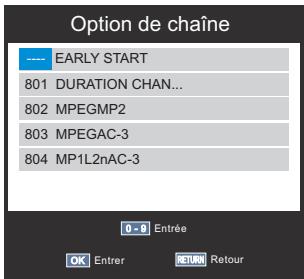
Renuméroter
Appuyez sur le bouton OK de la télécommande pour renumerer la chaîne en surbrillance.
Modifiez le numéro de chaîne en utilisant les touches numériques de la télécommande et appuyez sur OK.
Mot de passer
REMARQUE: Cette fonction est disponible uniquement en mode DTV
Changez le mot de passer à 4 chiffres du contrôle parental. Le mot de passer par défaut est "0000".
- Dans le menu Installation appuyez sur ou pour selectionner Mot de passer, et appuyez sur (OK) pour entrer dans le sous-menu.
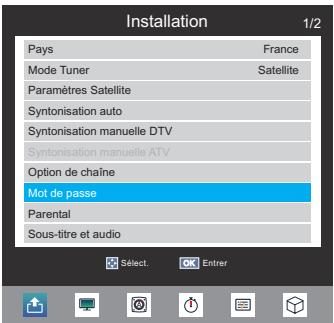
- Entrez un nouveau mot de passer à 4 chiffres, puis entrez de nouveau le nouveau mot de passer pour confirmer.

REMARQUE: "0000" ne peut être utilisé.
Parental
Cette fonction bloque les chaînes ou les programmes que vous ne voulez pas regarder ou que vous ne voulez pas que vos enfants regardent.
Un mot de passer est nécessaire pour acceder à cette fonction.
Le mot de passer par défaut d'usine est "0000".
REMARQUE: Lorsque Parental est activé, vous devrez entre le mot de passer à 4 chiffres avant d'acceder au sousmenu Sytonisation manuelle DTV dans le menu Installation. ÀpRES la symthonisation automatique, toutes les chaînes bloquées seront libérées.
- Dans le menu Installation appuyez sur ou pour selectionner Parental, et appuyez sur OK pour acceder au sous-menu.
- Entrez le mot de passer à 4 chiffres.
- Appuyez sur ou pour définiir la limite d'âge de 4 à 18 ans ou Sélectionnez Désactivé pour désactiver cette fonction.
REMARQUE: Cette fonction est disponible pour les programmes comptant des informations de Limité d'âge.
Sous-titre et audio
Vous pouvezCHOISIRLeTypede sous-titre ou Type d'audio parmi Normal ou Malentendant.
Si Malentendant est selectionné, il fournit des services de sous-titrage aux téléspectateurs sourds et malentendants avec des descriptions supplémentaires.
Langue de sous-titre numérique ou Langue audio permet de visionner un programme ou film avec un besoin de langues de bande son, à condition qu'elles soient actuellesment diffusées.
- Dans le menu Installation appuyez sur ou pour selectionner Sous-titre et audio, et appuyez sur OK pour acceder au sous-menu.
- Appuyez sur ▲ ou ▼ pour sélectionner Affichage des sous-titres et appuyez sur △ ou ▷ pour sélectionner Activé ou Désactivé.
- Appuyez sur ou pour selectionner Type de sous-titre et appuyez sur ou pour selectionner Normal ou Malentendant.
- Appuyez sur ou pour sélectionner Type d'audio et appuyez sur ou pour sélectionner Normal, Malentendant ou Malvoyants.
- Appuyez sur ou pour sélectionner Langue de sous-titre numérique, 2è langues s-titre numérique, Langue audio ou 2nde Langue Audio et appuyez sur ou pour sélectionner votre langue préfééré.
Interface commune
Le Connecteur Interface commune,itué sur le cote du téléviseur,permét d'insérer un CAM (Conditional Access Module) et une carte. Ceux-ci peuvent être achetés auprès d'un fournisseur de services et permettent de visionner des émissions de souscriptions supplémentaires. Pour plus d'informations, consultez un fournisseur de services.
- Insérez le CAM et la carte dans le Connecteur Interface commune en suivant les instructions fournies avec le CAM. Une boîte de dialogue apparaitra à l'écran pour confirmer que le CAM a été inséré.
- Dans le menu Installation appuyez sur ou pour selectionner Interface commune, et appuyez sur (ok) pour acceder au sous-menu.
- Les détails du CAM devraient maintainant être disponibles.
REMARQUE: La mise à jour du logiciel CI Plus CAM peut être automatiquement executée. A ce stade, toute minuteurie de programme d'Enregistrement/Rappel sera annulée.
Mise à jour du logiciel (USB)
- Insérez un périphérique de stockage USB avec un fjichier de micrologiciel.

- Appuyez sur MENU. Appuyez sur « ou « pour sélectionner Installation.
- Appuyez sur ▲ ou ▼ pour sélectionner Mise à jour du logiciel (USB) et appuyez sur OK.
- Sélectionnez Oui pour commencer la mise à niveau du micrologiciel ou sur Non pour annuler et revenir au menu Installation.
Contrôles d'image
La plupart des contrôles d'image et des fonctions sont disponibles à la fois en dans les modes numérique et analogique.
REMARQUE: Les fonctionnalités non disponibles seront grises.
Mode Image
Vous pouvez régler l'apparance de l'image en selectionnant la valeur prédéfinie dans le mode d'image en fonction de la catégorie de programme.
- Appuyez sur MENU. Appuyez sur « ou « pour sélectionner Image.
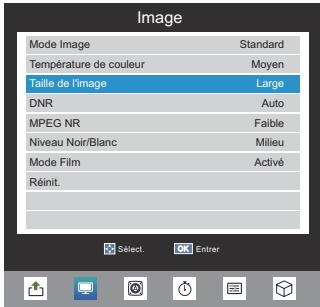
- Appuyez sur ou pour sélectionner Mode Image et appuyez sur (K) pour acceder au sous-menu.
- Appuyez sur ou pour selectionner Mode Image et appuyez sur ou pour selectionner Dynamique, Standard, Film, Jeu ou Utilisat.. REMARQUE: Jeu n'est pas disponible pour le mode d'entrée de la TV.
Température de couleur
La température de couleur augmente la « chaleur » ou la « froideur » d'une image en augmentant le rouge ou le bleu.
- Dans le menu Image, appuyez sur ou pour sélectionner Température de couleur puis appuyez sur OK.
- Appuyez sur ou pour sélectionner Température de couleur et appuyez sur ou pour sélectionner Moyen, Chaud ou Froid selon vos préférences.
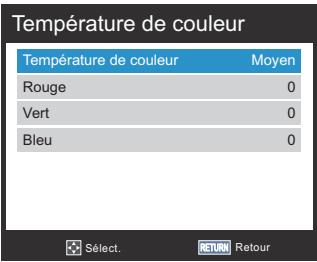
- Appuyez sur ou pour selectionner Rouge, Vert ou Bleu et appuyez sur ou pour ajuster les parametes si nécessaire.
Réduction du bruit numérique
DNR (Digital Noise Reduction - Réduction du bruit numérique) vous permet « d'adoucir » la représentation à l'écran d'un signal faible afin de réduire l'effect de bruit.
- Dans le menu Image, appuyez sur ou pour sélectionner DNR.
- Appuyez sur 已 pour acceder au sous-menu.
- Appuyez sur ▲ ou ▼ pour sélectionner Désacté, Faible, Milieu, Fort, ou Auto.
MPEG NR - Réduction du bruit
Quand vous regardez un DVD la compression peut provoquer la déformation ou la pixélisation de certains mots ou éléments de l'image.
Le fait d'utiliser la fonction MPEG NR diminue cet effet en adoucissant les cordures.
- Dans le menu Image, appuyez sur ou pour sélectionner MPEG NR.
- Appuyez sur 品 pour acceder au sous-menu
- Appuyez sur ou pour sélectionner Désacté, Faible, Milieu ou Fort.
Niveau Black/White
Cette fonction augmente l'intensité des zones sombres de l'image, ce qui améliore la définition d'image.
- Dans le menu Image, appuyez sur ou pour sélectionner Niveau Black/White.
- Appuyez sur 品 pour acceder au sous-menu.
- Appuyez sur ou pour ajuster le niveau entre Désacté, Faible, Milieu ou Fort. L'effet dépend de l'émission, il est plus perceptible avec les couleurs sombres.
Mode Film
Un film défile en 24 images par seconde, alors qu'un logiciel de film tel que DVD, etc., que vous regardez sur votre télévisuer à la maison fonctionné à 30 (NTSC) ou 25 (PAL) images par seconde. Pour convertir ce signal afin de reproductive un mouvement et une qualité d'image fluide, Sélectionnez le Mode Film.
- Dans le menu Image, appuyez sur ou pour sélectionner Mode Film.
- Appuyez sur @ pour acceder au sous-menu.
- Appuyez sur ou pour régler sur Désacté ou Activé.
Paramètres PC
La plupart des commandes et des fonctions d'image sont disponibles. Cependant, les fonctionnalités non disponibles seront grisées.
- Dans le mode Entrée PC, le Réglage manuel n'est pas affchéé.
- Appuyez d'abord sur RC puis sur ou pour selectionner le mode Entrée PC puis ok pour acceder au sous-menu.
- Cette fonction peut ne pas etre disponible pour certains signaux ou si aucun signal n'est reçu.
- Les points optimum de la phase d'horloge et les réglages d'horloge d'échantillonnage peuvent être incompréhensibles selon les signaux d'entrée.
Régl.auto
Réglez automatiquement toutes les fonctions du PC par la résolution du PC.
- Appuyez sur MENU puis sur « ou « pour sélectionner Image.
- Utilisez ou pour selectionner Parametes PC puis appuyez sur OK pour acceder au sous-menu.
- Utilisez ou pour sélectionner Régl.auto puis appuyez sur OK.
- Cela ajustera automatiquement toutes les fonctions du PC par la résolution du PC.
REMARQUE:
L'écran est momentanément perturbé lors du réglage des Paramètres PC. Il ne s'agit pas d'un signe de mauvais fonctionnement.
- Les paramètres et réglages par défaut peuvent varier selon le format du signal d'entrée.
Pos. horizontally. et Pos. verticalis
Connectez le PC et assurez-vous qu'une image s'affiche sur l'écran du téléviseur. La position de l'image peut maintenant être ajustée en fonction des préférences personnelles.
- Dans le menu Paramètres PC, appuyez sur ▲ ou ∇ pour sélectionn Pos. horizontally ou Pos. verticale
- Utilisez ou pour ajuster les paramètres si nécessaire.
Phase d'horloge
La phase d'horloge adapte le signal du PC à l'écran LCD.
Cet ajustement permet d'effacer les bandes horizontales et le flou des images.
-
Dans le menu Paramétres PC, appuyez sur ou pour sélectionner Phase d'horloge.
-
Utilisez ou pour ajuster les paramètres si nécessaire.
Horloge d'échantillonnage
Le réglage de l'Horloge d'échéantillonnage modifie le nombre d'impulsions par balayage, ce qui effacera les lignes verticales sur l'écran.
- Dans le menu Paramétres PC, appuyez sur ou pour Sélectionner Horloge d'échantillonnage.
- Utilisez ou pour régler jusqu'à ce que l'image soit claire.
Reinit.
Utilisez Réinit. pour rétablier tous les éléments aux paramètres d'usine.
- Appuyez sur MENU puis sur ▲ ou ▼ pour sélectionner Réinit.
- Appuyez sur _ pour exécuter Réinit.
Taille de l'image
Selon le type d'émission transmise, les programmes peuvent être visualisés dans différents formats.
Il ya deux façon d'afficher la page Taille de l'image :
- Appuyez sur MENU puis utilisez ou pour sélectionner Image. Utilisez ou pour sélectionner Taille de l'image et appuyez sur @k pour afficher la page Taille de l'image.
- Appuyez sur ou pour sélectionner les options.
- Appuyez sur RAPIDE sur la télécommande pour afficher le menu Rapide.
- Utilisez ou pour selectionner la Taille de l'image, et appuyez sur ou pour selectionner l'options.
Taille de l'image
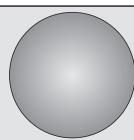
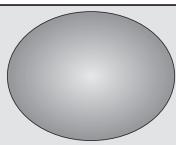
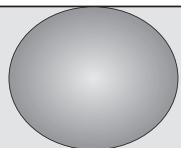
Large
4:3
Super direct
Cinéma
Sous-titre
14:9

Select.

Retour
Large (Sauf PC)
Utilisez ce paramétrage quand vous regardez un DVD en plein écran, une cassette video en plein écran ou une mission en 16:9 (quand disponible). Etant ne与发展 la gamme de formats de plein large (16:9, 14:9, 20:9 etc.) des barres noires peuvent être visibles au sommet et à la base de l'écran.
Large (PC unique)
Ce réglage affiche l'image sans surbalayage et panneau létal lorsqu sous regardez une source de signal PC via HDMI ou terminal PC.
4:3
Utilisez ce réglage pour voir une veritable diffusion en 4:3.
Super direct
Ce paramètre agrandira une image en 4:3 pour qu'elle s'adapte à l'écran en étirant l'image horizontallyment et verticalment, conservant des proportions gratuites au centre de l'image. Des déformations peuvent se produit.
Cinéma
Quand vous regardez des films/cassettes video au format boite aux lettres, ce parametre éliminera ou réduira les barres noires au sommet et à la base de l'écran en agrandissant et en scélectionnant l'image sans déformation.
Sous-titre
Quand des sous-titres sont inclus dans une émission au format boite aux lettres, ce paramètre élèvera l'image afin d'assurer que tout le texte est affchéé.
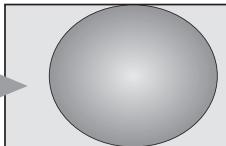
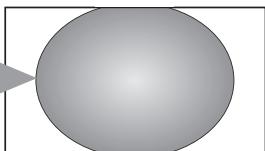
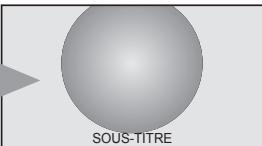
14:9
Utilise ce paramétrage quand vous regardez une émission en 14:9.
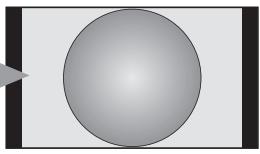
Native
Le paramètre affichera l'image sans surbalayage, c.-à-d. WYSIWYG. Cette option est disponible lorsque vous regardez une source de signal video via HDMI ou que vous regardez DTV (signal HD).
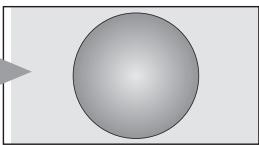
Normal
Ce paramètre affichera l'image sans surbalayage, c.-à-d. WYSIWYG. Cette option est disponible uniquement lorsque vous regarder une source de signaux PC via HDMI ou un terminal PC.
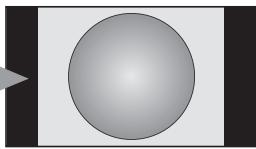
Point par point
« Point par point » est un affichage sans mise à l'échelle. Selon le format du signal d'entrée, le réglage affiche l'image avec des panneaux latéraux et/ou des barres en haut et en bas (c.-à-d. source d'entrée VGA).
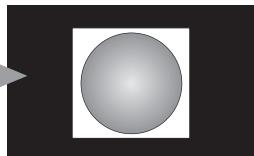
Voussoupiezchoisir la taille del'imageparmiLarge,4:3,Super direct,Cinema,Sous-titres,14:9,Native, Normal ou Point par Point.
Utiliser les fonctions spéciales pour changer la taille de l'image affichée (i.e. changer le rapport hauteur/ largeur) car un affichage en public ou à des fins commerciales peut empieter sur les droits d'auteur.
Taille d'image disponible
| Large | 4:3 | Super direct | Cinéma | Sous- titre | 14:9 | Native | Normal | Point par point |
| ATV | | 0 | 0 | 0 | 0 | 0 | 0 | x | x | x |
| DTV | SD | 0 | 0 | 0 | 0 | 0 | 0 | x | x | x |
| HD | 0 | 0 | 0 | 0 | x | 0 | 0 | x | x |
| Scart | | 0 | 0 | 0 | 0 | 0 | 0 | x | x | x |
| CVBS | | 0 | 0 | 0 | 0 | 0 | 0 | x | x | x |
| YPbPr | SD | 0 | 0 | 0 | 0 | 0 | 0 | x | x | x |
| HD | 0 | 0 | 0 | 0 | x | x | x | x | x |
| HDMI | SD | 0 | 0 | 0 | 0 | 0 | 0 | 0 | x | x |
| HD | 0 | 0 | 0 | 0 | x | x | 0 | x | x |
| DVI | | 0 | x | x | x | x | x | x | 0 | 0 |
| D-SUB | | 0 | x | x | x | x | x | x | 0 | 0 |
Contrôles du volume et Son Muet
Volume
Appuyez sur ou 1+ pour régler le volume.
Son Muet
Appuyez sur sur la télécommande pour désactiver le son et réappuyez pour annuler.
Mode Son
Vou puevez selectionner le type de son désire à partir de quatre modes son : Standard, Musique, Film et Sport. Ou selectionnez Utilisat. pour modifier les valeurs désirées.
- Appuyez sur MENU puis utilisez « ou « pour sélectionner Son.
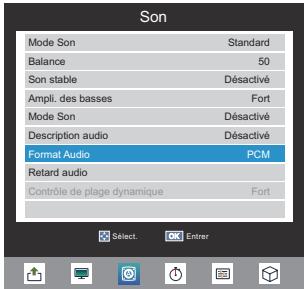
- Appuyez sur ou pour sélectionner Mode Son puis appuyez sur @k pour acceder au sous-menu.
- Appuyez sur « ou « pour régler Mode Son tel que Standard, Musique, Film, Sport ou Utilisat..
- Seules les valeurs du mode Utilisat. peuvent etre ajustees.
Balance
Les commandes de son sont accessibles dans les modes numérique et analogique.
- Appuyez sur MENU. Appuyez sur « ou « pour sélectionner Son.
- Appuyez sur ▲ ou ▼ pour sélectionner Balance et appuyez sur (OK) pour acceder au sous-menu.
- Appuyez sur ou pour ajuster la valeur.
Son stable
La fonctionnalité Son stable limite les niveaux de volume élevés dans le but d'empêcher les variations extrèmes du volume qui peuvent se produit quand vous changez de chaînes ou qu'un programme est replacé par une publicité.
- Appuyez sur MENU. Appuyez sur « ou « pour sélectionner Son.
- Appuyez sur ou pour selectionner Son stable puis appuyez sur (OK) pour acceder au sous-menu.
- Appuyez sur ou pour ajuster sur Désacté ou Activé.
Ampli. des basses
Ampl. des basses améliore la profondeur du son.
- Appuyez sur MENU. Appuyez sur « ou « pour sélectionner Son.
- Appuyez sur ou pour selectionner Ampli. des basses et appuyez sur OK pour acceder au sous-menu.
- Appuyez sur ou pour ajuster Désacté, Faible, ou Fort.
Son Contour
Améliore la réponse audio G/D lors de l'écoute en stéreo.
- Appuyez sur MENU puis utilisez « ou « pour sélectionner Son.
- Appuyez sur ▲ ou ▼ pour sélectionner Son Contour puis appuyez sur (OK) pour acceder au sous-menu.
- Appuyez sur ou pour régler sur Désacté ou Contour.
Description audio
Description audio est une narration complémentaire dérivant l'action à l'écran, le langage corporel, les expressions et les mouvements pour les personnes ayant une déficience visuelle en regardant la TV. Cette fonction vous permet de désirir le type de narrations.
- Appuyez sur MENU. Appuyez sur « ou « pour sélectionner Son.
- Appuyez sur ▲ ou ↓ pour SéLECTIONNER Description audio et appuyez sur ⊕ pour accéder au sous-menu.
- Appuyez sur ▲ ou ▼ pour sélectionner Description audio, puis appuyez sur ▲ ou ▲ pour Activer ou Désactiver.
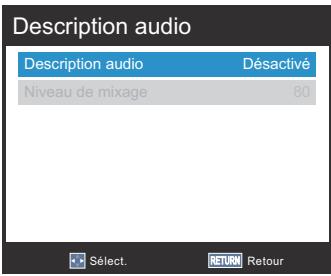
- Appuyez sur ou pour selectionner Niveau de mixage, et appuyez sur ou pour changer le réglage.
REMARQUE : Niveau de mixage peut uniquement etre régle lorsque Description audio est Activée.
REMARQUE: Appuyez sur la touche AD de la télécommande pour Activer ou Désactiver Description audio.
- Appuyez sur MENU. Appuyez sur « ou « pour sélectionner Son.
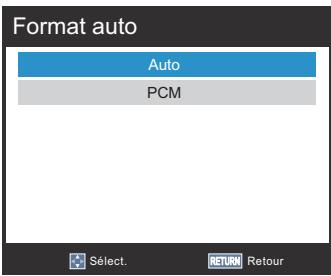
- Appuyez sur ▲ ou ▼ pour sélectionner Format Audio et appuyez sur (OK) pour acceder au sous-menu.
- Appuyez sur ▲ ou ▼ pour sélectionner Auto ou PCM.
Retard audio
- Appuyez sur MENU. Appuyez sur « ou « pour sélectionner Son.
- Appuyez sur ▲ ou ▼ pour sélectionner Retard audio et appuyez sur (OK) pour acceder au sous-menu.
- Appuyez sur ou pour selectionner Retard SPDIF(ms) ou Retard haut-parleur(ms).
- Appuyez sur ou pour ajuster les valeurs.
Contrôle de plage dynamique
Cette fonction permet de contrôler la compression du son de certains programmes de TV numériques (les programmes audio MPEG-1 et MPEG-2 ne sont pas pris en charge).
- Appuyez sur MENU. Appuyez sur « ou « pour sélectionner Son.
- Appuyez sur ou pour Sélectionner Contrôle de plage dynamique puis appuyez sur OK pour acceder au sous-menu.
- Appuyez sur ou pour ajuster Faible, ou Fort.
Minuterie Marche
Cette fonction vous permet de régler le téléviseur pour qu'il s'éteigne automatiquement à une certaine heures de la journée ou après un certain laps de temps.
- Appuyez sur MENU. Appuyez sur « ou « pour sélectionner Heure.
- Appuyez sur ou pour sélectionner Minuterie Marche et appuyez sur pour acceder au sous-menu.
- Appuyez sur ou pour basculer le mode de répétition de Minuterie Marche sur Désactivé, Une fois, Tous les jours, Lun.~Ven., Lun.~Sam., Sam.~Dim. ou Dimanche.
- Appuyez sur ou pour sélectionner Heure ou Minute pour ajuster l'heure à laquelle vous souhaitez que la TV s'éteigne automatiquement.
REMARQUE: Heure et Minute ne sont pas disponibles si Minuterie Marche se désactive.
Minuterie Arret
Cette fonction vous permet de régler le téléviseur pour qu'il s'allume automatiquement sur une chaîne prédéfinie à une certaine heures de la journée ou après un certain laps de temps.
- Appuyez sur MENU. Appuyez sur « ou « pour sélectionner Heure.
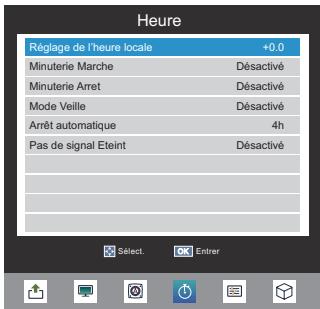
- Appuyez sur ou pour sélectionner Minuterie Arret et appuyez sur pour acceder au sous-menu.
- Appuyez sur ou pour selectionner Minuterie Arret et appuyez sur ou pour régler le mode de répétition sur Désacté, Une fois, Tous les jours, Lun.-Ven., Lun.-Sam., Sam.-Dim. ou Dimanche.
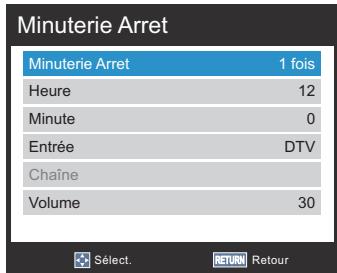
REMARQUE: Les paramètres sont uniquement disponibles lorsqu'Minuterie Arret est activée.
- Appuyez sur ou pour sélectionner Heure ou Minute et appuyez sur ou pour regler l'heure à laquelle la TV s'allume automatiquement.
- Appuyez sur ou pour selectionner Entre et appuyez sur ou pour selectionner DTV, Radio, Données, ATV, EXT1, EXT2, HDMI1, HDMI2, ou PC.
- Appuyez sur ou pour selectionner Chaine et appuyez sur ou pour changer le numero de chaine.
REMARQUE:
- Chaine est uniquement disponible lorsque l'Entrée est ATV ou DTV.
- Appuyez sur ou pour selectionner Volume et appuyez sur ou pour modifier le volume.
Mode Veille
La TV peut être réglée pour s'éteindre d'elle-même après un certain temps.
- Appuyez sur MENU et appuyez sur « ou « pour sélectionner Heure.
- Appuyez sur ou pour selectionner Mode Veille et appuyez sur pour acceder au sousmenu.
- Appuyez sur ou pour selectionner l'heure à laquelle la TV devrait s'eteindre. (Désactive, 10 Mn, 20 Mn, 30 Mn, 60 Mn, 90 Mn, 120 Mn, 180 Mn, 240 Mn, 360 Mn, 480 Mn)
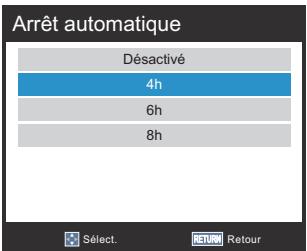
Arrêt automatique
La TV se met automatiquement hors tension (veille) dans les 4 heures, si vous ne touche pas les boutons de commande sur la télécommande ou sur le panneau de commande de la TV.
- Dans le menu Heure, appuyez sur ou pour selectionner Arrêt automatique.
- Appuyez sur la touche pour acceder au sous-menu. Ensuite, utilisez ou pour régler Désactévé, 4h, 6h ou 8h.
Pas de Signal Eteint
Il se mettra automatiquement hors tension si aucun signal d'entrée n'est detecté après environ 15 minutes.
- Dans le menu Heure, appuyez sur ou pour selectionner Pas de signal Eteint.
- Appuyez sur ▲ ou▼ pour ajuster sur Désacté ou Activé.
Fuseau hora
- Appuyez sur MENU et utilisez « ou « pour sélectionner Heure.
- Utilisez ou pour selectionner Fuseau horaire puis appuyez sur pour acceder au sous-menu.
- Utilisez ou pour sélectionner Terr. Cont. ou iles Canaries (pour l'Espagne) / Terr. Cont. ou iles des Acores (pour le Portugal).
REMARQUE: Cette fonction n'est disponible que lorsque l'option Pays est Espagne ou Portugal.
Commandes d'installation
Position
Cette fonction sert à configurer votre mode de visualisation. Sélectionnez Domicile lorsque vous l'utilise chez vous. Pour une'utilisation en magasin, sélectionnez Magasin.
- Appuyez sur MENU puis utilisez « ou « pour sélectionner Installation.
- Appuyez sur ou pour Sélectionner Position.
- Appuyez sur ou pour Sélectionner Domicile ou Magasin.
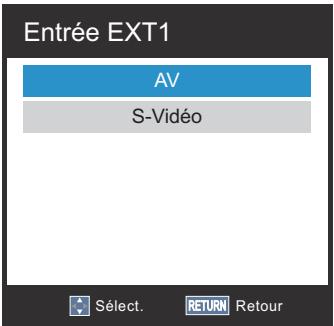
SélectionEXT1
Vous pouvez selectionner une source comme AV ou S-Viséo depuis cette fonction.
- Appuyez sur MENU. Appuyez sur « ou « pour sélectionner Installation.
- Appuyez sur ▲ ou ▼ pour sélectionner Entre Ext1 et appuyez sur OK pour acceder au sousmenu.
- Utilisez ou pour selectionner AV ou S-Visio comme source d'entree EXT1.
Sélection EXT2
- Appuyez sur MENU. Appuyez sur « ou » pour sélectionner le menu Installation.
- Appuyez sur ▲ ou ▼ pour sélectionner Entre Ext2 et appuyez sur (OK) pour acceder au sous-menu.
- Utilisez ou pour selectionner Composite ou Composante comme source d'entree EXT2.
Mise à jour chaînes de voirie
Cette fonction n'apparait que lorsque le mode tuner est l'antenne et le mode de réglage est le mode DTV.
Si la Mise à jour chaînes de veille est réglée sur Activé, lorsque la TV est en mode veille, Réglage numérique est automatiquement lancée et toutes les nouvelles chaînes sont méorisées.
- Dans le menu Installation, appuyez sur ou pour selectionner Mise à jour chaînes de voir.
- Appuyez sur la touche (OK) pour acceder au sous-menu puis utilisez ou pour régler Activé ou Désactivé.
Dans le menu Installation, appuyez sur ou pour selectionner Informations système et appuyez sur pour afficher les informations du modele et la version du microprogramme.
Informations système
TOSHIBA
2014
Juin 25 2014, 00:55:11, FW:00.17.10
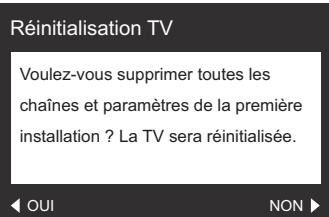
Réinitialisation TV
Selectionner Réinit. TV réinitialisera tous les paramètres TV à leurs valeurs d'usine.
- Dans le menu Installation, appuyez sur ou pour selectionner Réinit. TV et appuyez sur OK.
- Appuyez sur « ou » pour sélectionner OUI pour confirmer ou sélectionnez NON pour quitter.
Application
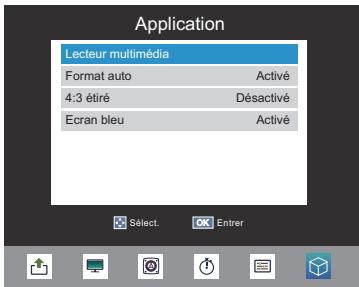
Quand ce téléviseur recoit une vraie image en Ecran large et que Format auto est activé, l'image est automatiquement affichée au format Ecran large, independamment du paramétrage précédent du téléviseur.
- Dans le menu Application, appuyez sur ou pour selectionner Format auto et appuyez sur pour entrer dans le sous-menu.
- Appuyez sur ou pour sélectionner Activé ou Désactéve.
4:3étiré
Lorsque 4:3 étiré est activé, cette fonction fait passer les programmes au format 4:3 en image plein écran.
- Dans le menu Application, appuyez sur ou pour selectionner 4:3 eté ré et appuyez sur (OK) pour entrée dans le sous-menu.
- Appuyez sur ou pour sélectionner Activé ou Désactéve.
Ecran bleu
Lorsque Ecran bleu est selectionné, l'écran devient bleu quand aucun signal n'est reçu.
- Dans le menu Application, appuyez sur ou pour selectionner Ecran bleu et appuyez sur pour acceder au sous-menue.
- Appuyez sur ou pour sélectionner Activé ou Désactéve.
REMARQUE: Cette fonction n'est pas disponible dans les modes DTV, PC et Lecteur multimédia.
Commandes générales
Les fonctions générales vous permettent de selectionner des chaînes et des informations, régler les fonctions sonores, personnelier le style de l'image et selectionner un équipement externe connecté.
Sélection de l'entrée
Utilisez la fonction Sélection de l'entrée si le téléviseur ne bascule pas automatiquement lorsque vous utilisez un dispositif externe.
Si vous appuyez sur 已 ^ 出 , une liste apparaitra à l'écran affichant tous les équipements externes.
Utilisez ou pourmettre en surbrillance et OK pour selectionner.
Entrée
TV
0→1
2C
HDMI 1
HDMI 2
PC
HDMI® affiche quels sont les équipements connectés à l'Entrée HDMI au dos du téléviseur. Il est concu pour offrir les valeurs performances avec des signaux 1080i/1080p haute définition.
Image fixe
Cette fonction est utilisée pour maintainir une image fixe à l'écran. Appuyez sur pour maintainir une image à l'écran, appuyez à nouveau sur pour annuler.
Services de texte et Informations de texte
Vous trouvez ci-dessous un guide des fonctions des boutons de texte de la télécommande.
1 Affiche la page d'index initiale :
Appuyez sur 3i pour acceder à la page d'index/initiala. La page qui est affichée dépend de la station émettrice.
?Reveledu text caché:
Pour découvert les solutions sur les pages de devinettes et de blagues appuyez sur le bouton 2?
Conserve une page désirée :
Il est parfois pratique de conserver une page de
texte.Appuyez sur et apparaître en haut a
gauche de I'ecran. La page sera conservede a I'ecran
jusqu'a la prochaine pression sur le bouton.
Agrandit la taille d'affichage du texte :
Appuyez une fois sur pour agrandir la moitié supérieure de la page, appuyez à nouveau pour agrandir la moitié inférieure de la page. Appuyez à nouveau pour revenir à la taille normale.
/ × Sélectionne une page tout en visualisant une image normale :
Entrez le numéro de page et appuyez sur 0 / , une image normale s'affichera. Le téléviseur indiquera quand la page est présente en affichtant le numéro de page au sommet de l'écran.
Pour afficher des nouvelles flash :
Selectionnez la page des nouvelles flash pour le service texte choisi (voir la page d'index de votre service texte).
En appuyant sur 0 / 0 , les nouvelles flash s'afficheront comme et quand elles sont diffusées.
Appuyez à nouveau sur 10 pour annuler l'affichage.
Comment changer de page :
Appuyez sur ou pour changer de page.
Appuyez sur ou pour changer la sous-page quand une sous-page est disponible.
La page des nouvelles flash doit être annulée avant de changer de châne.
Sous-titres
Si les Sous-titres sont disponibles pour toute programme actuel, appuyez sur le bouton SOUS-TITRE pour activer ou désactiver les Sous-titres.
Transmissions stéreo et bilingualues
Si des émissions sont transmises en STÉRÉO ou en bilingue le mot Stéreo ou Double apparaitra à l'écran chaque fois que vous changerez de chaîne et disparaitra après quelques secondes. Si l'émission n'est pas en stéreo le mot Mono apparaitra.
STEREO: Appuyez sur I / pour selectionner STEREO ou Mono.
Bilingue: Si un programme bilingue est offert, le mot DUAL apparaftra à l'écran. Pour changer de langue, appuyez sur I / pour basculer entre DUAL I, DUAL II ou Mono.
Sélection des chaînes
Pour selectionner une chaîne, utilisez les touches du pavé numérique sur la télécommande.
Les chaînes peuvent aussi être seLECTIONnées à l'aide de P ∧ et P √.
Sélection AD
Appuyez sur la touche AD de la télécommande pour Activer ou Désactiver Description audio.
ATV/DTV
Appuyez sur la touche ATV/DTV de la télécommande pour basculer sur la source d'entrée ATV ou DTV.
Régler Volumes et Muet
Pour régler le volume de la télévision, utilisez le bouton 14 . Ou appuyez sur le bouton de la télécommande pour couper le son.
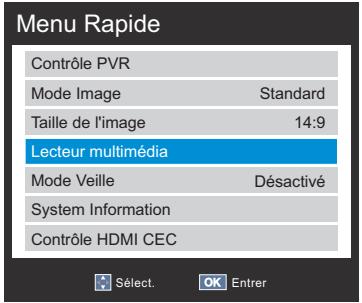
Menu Rapide vous aide à acceder rapidement à certaines options telles que Contrôle PVR, Mode Image, Taille de l'image, Lecteur multimédia, Mode Veille, Informations système, et Contrôle HDMI CEC.
Appuyez sur la touche RAPIDE pour afficher le Menu Rapide et utilisez ou to pour selectionner l'option que vous souhaitez modifier.
| Contrôle PVR |
| Mode Image | Standard |
| Taille de l'image | 14:9 |
| Lecteur multimédia |
| Mode Veille | Déactivé |
| System Information |
| Contrôle HDMI CEC |
Lorsque l'affichage est en mode numérique, les informations à l'écran et le guide du programme donnent accès aux détails des programmes pour toutes les chaînes disponibles.
- Appuyez sur i+ , et l'écran d'informations apparaître donnant les détails de la chaîne et du programme actuellement visuaisé.
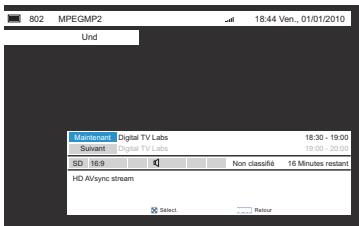
- Appuyez sur ou pourCHOISIR entre le guide d'information Nouveau ou Suivant.
Des iconônes apparaitront sur l'écran d'informations donnant des détails sur les programmes en cours de diffusion. Les détails de ces iconônes sont enumerated ci-dessous:
| Icône | Description |
| Infos de service | ■■■ | Type de service
(TV, Radio, Données) |
| Infos audio | ●● | Sauter |
| ○ | Mono |
| ○○ | STÉRÉO |
| ●○ | Double mono |
| ●●● | Multichaine |
| ○○ | Dolby Digital |
| ○○ | Dolby Digital+ |
| HE-AAC / AAC | Codage audio |
| AD | Description audio |
| Infos Audio/Sous-titre | AD◎ | Malentendant |
| Icône | Description |
| Infos d'événement | HD, SD | Format matériel (HD, SD) |
| 16:9, 4:3 | Aspect matériel |
| Teletext | Teletext |
| Sous-titre (Individuel, Multiple) | Audio multipiste |
| 0, 4 - 18 | Classification parentale |
| Crypté | Crypté |
EPG
EPG (Guide électronique des programmes) prend en charge la planification de la visualisation des programmes et définit des minuteries d'enregistrement ou de rappel. Vous pouvez régler ou annuler une minuterie pour programme sélectionné dans le guide. Lorsque la TV est allumée et que la minuterie s'active, une boîte de dialogue s'affiche vous avertissant que le programme va commencer. Lorsque le téléviseur est en mode veille et que la minuterie s'active, le téléviseur se réveille avec le rétro-éclairage éteint, le haut-parleur régle sur muet et passé sur la chaîne sélectionnée.
Vous devez régler correctement l'heure avant d'utiliser cette fonction. Toutes les minutes régles seront effacées lorsque vous effectuez une nouvelle recherche de chaînes.
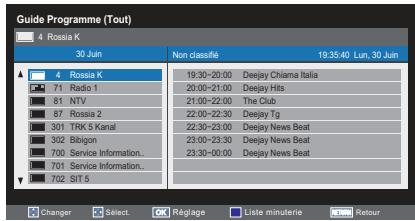
- Appuyez sur GUIDE sur la télécommande pour afficher le GUIDE PROGRAMME.
-
Appuyez sur ou pour selectionner la date souhaitee, puis appuyez sur ou pour selectionner la planification des programmes et appuyez sur pour entrer dans la planification des programmes.
-
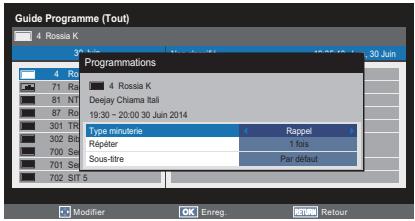
Appuyez sur ou pour selectionner le programme desired et appuyez sur pour entrer dans le menu Regler la minuterie.
Appuyez sur ou pour selectionner Type minuterie, Régiter ou sous-titre et appuyez sur ou pour régler les paramètres si nécessaire.
Appuyez sur OK pour enregistrer les paramêtres.
- Appuyez sur le bouton (bleu) de la télécommande pour acceder au menu Liste minuterie.
- Appuyez sur ou pour selectionner le programme désiré et appuyez sur pour modifier.
REMARQUE: Appuyez sur le bouton (rouge) de la télécommande pour supprimer la minutesie.
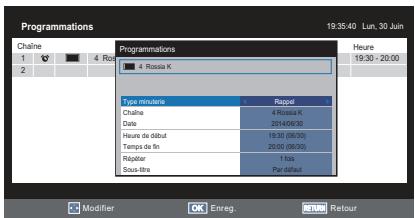
Appuyez sur ou pour selectionner Type minuterie, Chaine, Date, Heure de début, Temps de fin, Repeter ou Sous-titre et appuyez sur ou pour régler les paramétres si nécessaire.
Appuyez sur 品 pour enregistrer les parametes.
REMARQUE: Àprous le réglage, l'horloge de la TV peut ne pas correspondre à l'heure dans le GUIDE PROGRAMME EPG. L'heure du GUIDE PROGRAMME EPG suit l'heure du flux de diffusion qui ne peut être régèle.
REMARQUE: Pour que l'opération d'enregistrement fonctionne correctement, l'enregistreur multimédia doit être régé sur la même heures que la TV. En ce qui concerne le processus d'enregistrement, veuillez vous réféérer au manuel de l'utilisateur de l'équipment d'enregistrement.
Appréciéz des photos via le port USB
Le Photo Viewer vous permet de dire des fichiers image à partir d'un périphérique de stockage USB.
| Lecteur multimédia | Format multimédia | Extension de fournier | Codec video (*1) | Codec audio | Remarque |
| Photo | JPEG | .jpg | JPEG | - | Résolution d'affichage maximale |
| .jpeg | JPG |
| 15360 x 8640 (Ligne de base) |
| 1024 x 768 (Progressif |
| PNG | .Png | PNG | - | BMP |
| 9600 x 6400 |
| REMARQUE : |
| BMP | .bmp | BMP | - | Il se peut que certains fisçiers ne puissant pas être lus. |
| Nombre maximum de fisçiers : 3000/dossier |
Visualiser les fichiers photo
- Insérez un périhérique de stockage USB et appuyez sur RAPIDE sur la télécommande.
Utilisez ou pour selectionner Lecteur multimédia et appuyez sur .
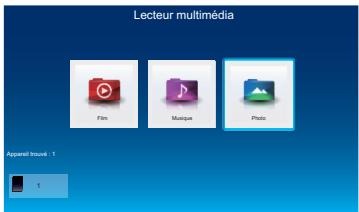
- Appuyez sur ou pour sélectionner Photo et appuyez sur OK pourCHOIR un périhérique de stockage.
- Appuyez sur « ou » pour sélectionner un périphérique de stockage sur lequel vous mettez des photos puis appuyez sur « pour entrer dans le sous-menu.
- Appuyez sur , , ou pour sélectionner le dossier que vous souhaitez afficher et appuyez sur pour entrer.
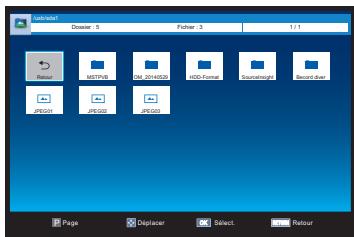
- Appuyez sur , , ou pour sélectionner la photo désirée et appuyez sur pour afficher.
- Appuyez sur MENU pour modifier les paramètres lors de l'affichage d'une photo.
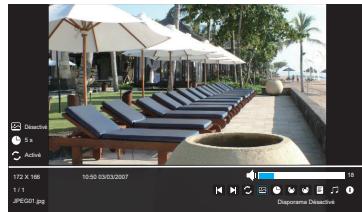
Appuyez sur « ou « pour :
- : Diaporama Activé/Désactivé
- : Aller à la photo précédente
- : Aller à la photo suivante
- : Sélectionner le mode de répétition
- : Sélectionnez l'intervalle de temps désiré
: Rotation hora de 90^
: Rotation antihoraire de 90^
- [ ]: Afficher la Playlist
Définir la musique de fond
: Informations de la photo
- : Sélecteur de fichiers
et appuyez sur pour confirmer le paramètre.
Utilisation du Diaporama
Cette vue vous permet de regarder un diaporama des photos. Dans ce mode d'affichage, seul le contenu qui se trouve sur le même repertoire sera lu.
- Appuyez sur MENU pour modifier les paramètres lors de l'affichage d'une photo.
- Appuyez sur « ou « pour sélectionner et appuyez sur « pour Activer ou Désactiver.
REMARQUE: Si Régier est activé, un diaporama photo commence l'affichage de la première photo dans le dossier après avoir atteint la dernière photo.
Répétez Paramètres pour Diaporama
- Appuyez sur MENU pour modifier les paramètres lors de l'affichage d'une photo.
- Appuyez sur « ou « pour sélectionner 6 et appuyez sur OK pour Activer ou Désactiver.
Définir Durée intervalle
- Appuyez sur MENU pour modifier les paramètres lors de l'affichage d'une photo.
- Appuyez sur ou pour selectionner et appuyez sur pour selectionner l'intervalle de temps souhaite (3/5/10/15/30/60/90 s).
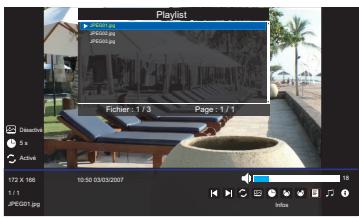
Utilisation de la Playlist
- Appuyez sur MENU pour modifier les paramètres lors de l'affichage d'une photo.
- Appuyez sur « ou « pour sélectionner et appuyez sur OK.
- Appuyez sur ou pour sélectionner une photo et appuyez sur _ pour afficher la photo. Appuyez sur RETOUR sur la télécommande pour fermer la liste.
Musique de fond
Définir la musique de fond lors de la visualisation d'une photo.
- Appuyez sur MENU pour modifier les paramètres lors de l'affichage d'une photo.
- Appuyez sur « ou « pour sélectionner et appuyez sur OK.
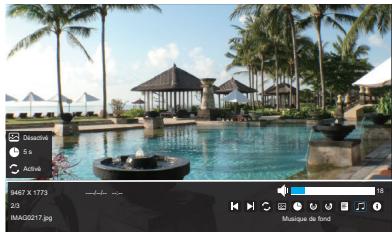
- La TV lira automatiquement les fichiers musicaux mis sur le même dossier de photos.
- Appuyez sur « ou « pour sélectionner et appuyez sur OK.
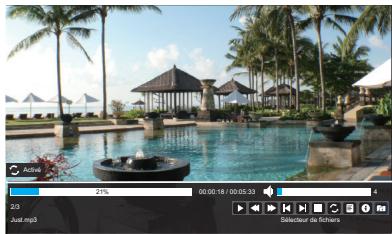
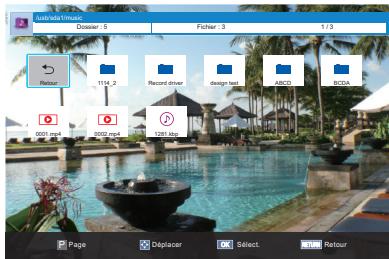
Appuyez sur , , , pour selectionner la musique et appuyez sur pour jouer la musique.
Appuyez sur RETOUR sur la télécommande pour réduire la liste.
- Appuyez sur ou pour selectionner et appuyez sur 出 pour selectionner Repeter aucun, Repeter un ou Repeter dossier.
Infos sur la photo
Infos affiche les informations sur l'etat du fichier (Résolution, Taille, Date, etc.).
- Appuyez sur MENU pour modifier les paramètres lors de l'affichage d'une photo.
- Appuyez sur pour sélectionnner 0 et appuyez sur OK.
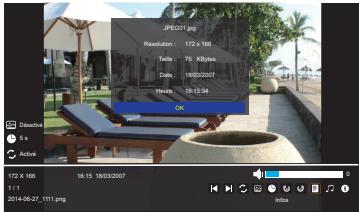
- Les informations seront retirees par delayed expiration (environ 15 s).
Écoutez de la musique via le port USB
Le lecteur MP3 vous permet de dire les fichiers musicaux à partir d'un périhérique de stockage USB.
| Lecteur multimédia | Format multimédia | Extension de fidier | Codec video (*1) | Codec audio | Remarque |
| Musique | MP3 | .mp3 | - | MPEG-1/2 Coupe 3 | • Nombre maximum de fichiers : 3000/dossier |
| MP4 | .m4a | - | MPEG-2/4 LC-AAC | • La taille maximale des fichiers musicaux : dépendra du système de fichiers |
| WAV | .wav | - | LPCM ADPCM MPEG-1/2 Coupe 3 | • Il se peut que certains fichiers ne puissant pas être lus. |
| LPCM | | - | |
1: MP4: GMC n'est pas pris en charge.
2: Le format de support de disque USB de FAT16 et FAT32
Lecture de fichiers musicaux
- Insérez un périhérique de stockage USB et appuyez sur RAPIDE sur la télécommande. Utilisez ou pour sélectionner Lecteur multimédia et appuyez sur OK.
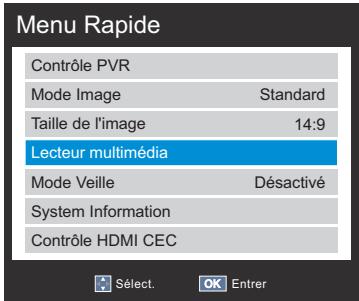
- Appuyez sur ou pour sélectionner Musique et appuyez sur pour désir un périphérique de stockage.
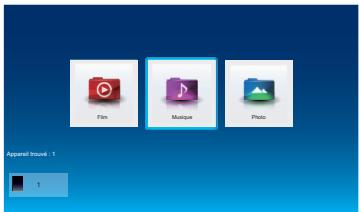
- Appuyez sur ou pour selectionner un péripérisque de stockage sur lequel vous mettez des fichiers musicaux, puis appuyez sur 出 pour entrer dans le sous-menu.
- Appuyez sur , , ou pour selectionner le dossier que vous souhaitez dire et appuyez sur @k pour entrer.
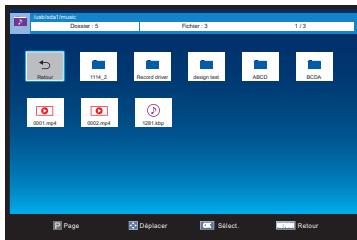
- Appuyez sur , , ou pour selectionner la musique souhaitee et appuyez sur pour dire le fichier.
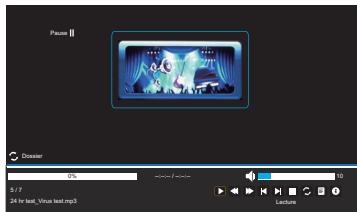
Lors de l'écoute de la musique, appuyez sur ou▶ pour :
- Lire ou interrompre la lecture de la musique sélectionnée
- : Remobiner la musique selectionnée
- Avance rapide de la musique sélectionnée
- Aller à la musique précédente
- Aller sur la musique suivante
-
D: Arrête la lecture
C: Sélectionner la répétition désirée
-
Répéter Aucune
- Régister Une : Régister une fois la musique sélectionnée.
-
Répéter le dossier : Répéter tous les fichiers musicaux dans le dossier sélectionné
-
: Afficher la Playlist
: Informations sur la musique
et appuyer sur pour confirmer le paramètre.
Paramètres de répétition
- Appuyez sur ou pour selectionner
- Appuyez sur @ pour selectionner Aucun, One ou Folder.
Utilisation de la Playlist
- Appuyez sur « ou « pour sélectionner et appuyez sur @x.
- Appuyez sur ou pour selectionner la musique et appuyez sur OK pour jouer la musique.
Appuyez sur QITTER sur la télécommande pour fermer la liste.
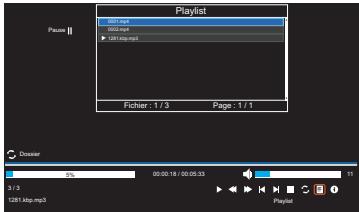
Infos sur la Musique
Infos affiche les informations d'etat du fichier, (Titre, Album, Artiste, Année, Débit binaire, etc).
- Appuyez sur « ou « pour sélectionner et appuyez sur @x.
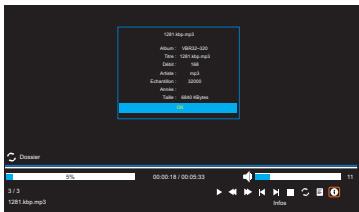
- Les informations seront retirees par delayed expiration (environ 15 s).
Regardez un film via le port USB
Le lecteur video vous permet de dire des fichiers video à partir d'un périhérique de stockage USB.
REMARQUE: USB 2.0 ou supérieur est recommendé pour deGXmeures performances multiméias. Il se peut que certains fichiers ne puissant pas etre lus.
| Lecteur multimédia | Format multimédia | Extension de fournier | Codec video (*1) | Codec audio | Remarque |
| Film | AVI | .avi | MPEG-2 MPEG-4 part2 H.264 (MPEG-4 AVC) Xvid | MPEG-1/2 Coupe2 MPEG-1/2 Coupe3 L-PCM ADPCM MPEG-2/4 LC-AAC MPEG-4 HE-AAC | Résolution d'affichage maximale.Motion - JPEG: 640 X 480 Autre : 1920 x 1080 9600 x 6400 |
| MPEG-2 PS | .mpg .mpge .dat | Vidéo MPEG-1 | MPEG-1/2 Coupe3 |
| Vidéo MPEG-2 | MPEG-1/2 Coupe2 Dolby Digital Plus(E-AC-3) L-PCM |
| MPEG-2 TS | .ts.trp,tp | Vidéo MPEG-2 | MPEG-1/2 Coupe2 |
| H.264 (MPEG-4 AVC) VC-1(WMV9) | MPEG-1/2 Coupe3 Dolby Digital Plus(E-AC-3) L-PCM MPEG-4 LC-AAC MPEG-4 HE-AAC |
| MPEG-2 VOB | .vob | Vidéo MPEG-1 Vidéo MPEG-2 | MPEG-1/2 Coupe2 MPEG-1/2 Coupe3 Dolby Digital Plus(E-AC-3) L-PCM | REMARQUE :Il se peut que certains fichiers ne puisent pas etre lus.Nombre maximum de fichiers : 3000/ dossierTaille maximale de la vente : dépend du système de fichiers |
| MP4 | .mp4 .m4v | H.264 (MPEG-4 AVC) MPEG-4 part2 | MPEG-1/2 Coupe3 MPEG-4 HE-AAC |
| H.264 (MPEG-4 AVC) | MPEG-2/4 LC-AAC |
| Xvid | .xvid | Xvid | MPEG-1/2 Coupe2 MPEG-1/2 Coupe3 Dolby Digital Plus(E-AC-3) PCM ADPCM |
| MKV | .mkv | Vidéo MPEG-1 Vidéo MPEG-2 MPEG-4 part2 H.264 (MPEG-4 AVC) | MPEG-1/2 Coupe2 MPEG-1/2 Coupe3 Dolby Digital Plus(E-AC-3) L-PCM MPEG-2/4 LC-AAC MPEG-4 HE-AAC |
| Lecteur multimédia | Format multimédia | Extension de fidier | Codec video (*1) | Codec audio | Remarque |
| Film | Védo Flash (FLV1) | .fiv | Sorenson H.263 (FLV1) H.264 (MPEG-4 AVC) | MPEG-1/2 Coupe3 MPEG-2/4 LC-AAC L-PCM ADPCM | Résolution d'affichage maximale.Motion - JPEG: 640 X 480 Autre : 1920 x 1080 9600 x 6400 REMARQUE : |
| 3GPP | .3gp | MPEG-4 part2 H.264 (MPEG-4 AVC) | MPEG-2/4 LC-AAC |
| Motion JPEG | .avi .mp4 .mkv | JPEG | L-PCM ADPCM | Il se peut que certains fichiers ne puissant pas être lus.N Nombre maximum de fichiers : 3000/dossier Taille/maximale de la réserve : dépend du système de fidiers |
1: MP4: GMC n'est pas pris en charge.
2: Le format de support de disque USB de FAT16 et FAT32
Lire des fichiers video
- Insérez un périphérique de stockage USB et appuyez sur RAPIDE sur la télécommande.
Utilisez ou pour selectionner Lecteur multimédia et appuyez sur .

- Appuyez sur pour selectionner Film et appuyez sur OK pour entrer dans le sous-menu.
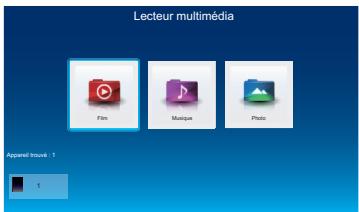
- Appuyez sur ou pour sélectionner un périphérique de stockage sur lequel vous mettez des fichiers video, puis appuyez sur pour entrer dans le sous-menu.
- Appuyez sur , , ou pour selectionner le dossier que vous souhaitez visualiser et appuyez sur pour entrer.
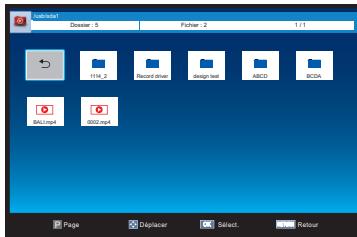
- Appuyez sur , , ou pour selectionner la video souhaitee et appuyez sur _ pour tire.
- Appuyez sur MENU pour modifier les paramètres lorsque vous regardez une-video.
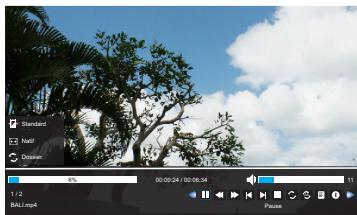
Appuyez sur « ou « pour :
: Repeter de A à B
- Définir A: Pos A
Répéter et Demarrer
- Définir B:Pos B Répéter et répéter de A à B
- : Afficher la Playlist
: Informations video
Faire un ralenti de la video selectionnee
- [ ] : Avancer la video sélectionnée
- Régler la taille de l'image
- Régler le mode de l'image
- : Vous permet d'entrez un temps de recherche et appuyer sur OK pour confirmer le réglage.
Paramètres de répétition
- Appuyez sur MENU pour modifier les paramètres lorsque vous regardez une-video.
- Appuyez sur ou pour selectionner et appuyez sur pour selectionner Aucun, One ou Folder.
Répéter A-B
- Appuyez sur MENU pour modifier les paramètres lorsque vous regardez une-video.
- Appuyez sur ou pour selectionner et appuyez sur @ pour selectionner Definir A, Definir B ou Aucun.
Utilisation de la Playlist
- Appuyez sur MENU pour modifier les paramètres lorsque vous regardez une-video.
- Appuyez sur « ou « pour sélectionner et appuyez sur OK.
- Appuyez sur ou pour selectionner une video et appuyez sur pour visionner la video. Appuyez sur RETOUR sur la télécommande pour fermer la liste.
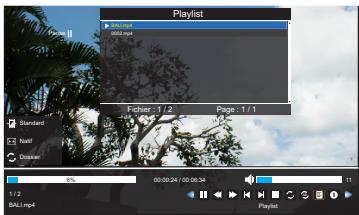
Infos sur la video
Infos affiche les informations d'etat du fichier (numéro du contenu, titre de la vente, piste audio, sous-titres, programme, taille, etc.).
- Appuyez sur MENU pour modifier les paramètres lorsque vous regardez une-video.
- Appuyez sur « ou « pour sélectionner et appuyez sur OK.
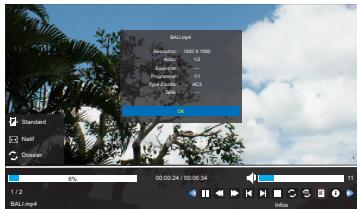
- Les informations seront suprimées après expiration du début (environ 15 s) ou appuyez sur le bouton RETOUR pour quitter.
Ralenti avant
La fonction change les vitesses d'avance.
- Appuyez sur MENU pour modifier les paramètres lorsque vous regardez une-video.
- Appuyez sur ou pour selectionner et appuyez sur pour selectionner SF2X, SF4X, SF8X, SF16X, SF32X ou Lecture.
Pas en avant
La fonction vous permet de visualiser une réserve une image à la fois.
- Appuyez sur MENU pour modifier les paramètres lorsque vous regardez une-video.
- Appuyez sur « ou « pour sélectionner « et appuyez sur « pour生存 pas à pas.
Accès temps
La fonction vous permet d'afficher une可以选择 au cours de la vente.
- Appuyez sur MENU pour modifier les paramètres lorsque vous regardez une-video.
- Appuyez sur « ou « pour sélectionner et appuyez sur OK.
- Utilisez le pavé numérique de la télécommande pour enter l'heure. Appuyez sur OK pour aller à l'heure saisie.
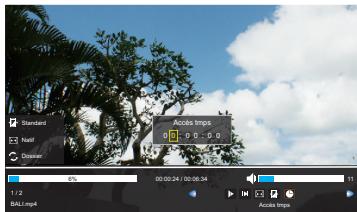
En activant la fonction Activer le contrôle HDMI CEC dans le menu Configuration du contrôle HDMI CEC, des fonctions HDMI-LINK individuelles peuvent alors etre activées.
Lecture en 1 pression
La fonction de HDMI CEC allumera automatiquement le téléviseur qui était en mode veille et basculera la source d'entrée du téléviseur sur le port connecté avec l'équipment audio/video en allumant ou en lisant à partir de l'équipment audio/video.
REMARQUE: Cette fonction dépend de l'équipement connecté et du réglage du téléviseur.
Veille système
Cette fonction bascule automatiquement l'équipement connecté en veille lorsque le téléviseur passe en veille et inversement le téléviseur passe en veille lorsque l'équipement connecté se met en veille. Il est selectionné dans le menu Configuration du contrôle HDMI CEC.
REMARQUE: Cette fonction dépend de l'équipement connecté et du réglage du téléviseur.
Contrôle audio du système
Utiliser la fonction Préférence haut-parleurs permet à la télécommande du téléviseur de régler le volume ou de couper le son des haut-parleurs connectés au téléviseur via un amplificateur AV.
Assurez-vous que l'amplificateur AV raccordé et l'équipement HDMI CEC sont sélectionnés dans la sélection de la source d'entrée et que le Paramètre initial du haut-parleur est régle sur Amplificateur dans le menu Configuration du contrôle HDMI CEC.
REMARQUE: Lorsque l'amplificateur AV est allumé, sa source d'entrée modifiée ou le volume régle, le son sera émis par les haut-parleurs de l'amplificateur AV même si les haut-parleurs du téléviseur ont été sélectionnés. Eteignez puis rallumez le téléviseur pour émettre le son à partir des haut-parleurs du téléviseur.
La fonction complete peut ne pas fonctionner et depend de l'amplificateur utilisé.
Configuration du contrôle HDMI CEC
Cette fonction utilise la technologie CEC (Consumer Electronics Control), et permet le contrôle de l'équipment compatible HDMI CEC Toshiba à partir de la télécommande du téléviseur.
REMARQUE: Tous les produits Toshiba ne prennet pas en charge HDMI CEC.
Contrôle de l'équipement
Le mode HDMI CEC sur la télécommande du téléviseur permet le contrôle de l'équipment HDMI CEC connecté visionné. Pour contrôler la source d'entrée HDMI CEC, sélectionnez d'abord l'équipment avec la sélection de la source d'entrée HDMI CEC, puis changez le mode sur la télécommande en HDMI CEC et appuyez sur un bouton.
Les fonctions disponibles dépendant de l'équipement connecté. Toutes les touches de la télécommande peuvent ne pas être disponibles. Veuillez-vous reférer au manuel d'utilisation de chaque équipement connecté.
Sélectionner un apparéil HDMI CEC
- Appuyez sur . Une liste apparaît à l'écran affichtant les modes et tous les équipements externes mémorisés.
- L'icone HDMI-CEC apparait automatique après avoir ete detecte avec un equipement compatible HDMI CEC. Appuyez sur ou pour selectionner la source d'entree affichee avec l'icone HDMI-CEC.
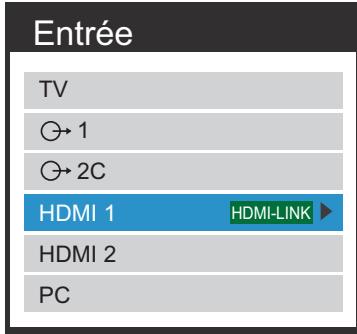
- Appuyez sur et le menu de selection du périhérique apparait affichtant tous les équipements HDMI CEC connectés.
- Appuyez sur ou pour sélectionner l'équipement HDMI CEC désire, puis appuyez sur pour sélectionner.
Activer HDMI-LINK
Lorsque l'option Activer Contrôle HDMI CEC est activée, cela permet d'activer les autres fonctions.
- Appuyez sur MENU. Appuyez sur « ou « pour sélectionner Installation.
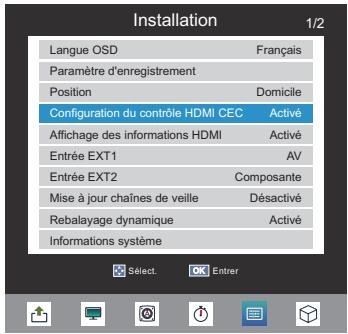
- Appuyez sur ou pour selectionner Configuration du contrôle HDMI CEC, et appuyez sur OK pour entrer dans le sous-menu.
- Appuyez sur ou pour sélectionner Activer Contrôle HDMI CEC, et appuyez sur ou pour sélectionner Activer ou Désactiver.
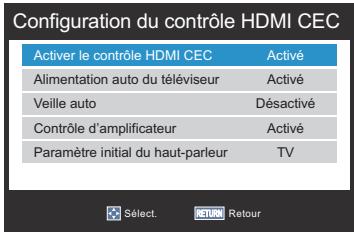
Alimentation Auto de la TV
Le paramètre Alimentation auto du téléviseur permet d'allumer automatiquement le téléviseur si I'utilisateur appuie sur la touche Lecture sur l'appareil HDMI CEC.
- Dans le menu Configuration du contrôle HDMI CEC, appuyez sur ou pour selectionner Alimentation auto du téléviseur.
- Appuyez sur ou pour selectionner Activé ou Désactéve.
Veille auto
Lorsque la fonction Veille auto est activée, éteindre le téléviseur etéindra automatiquement tous les équipements HDMI CEC connectés.
- Dans le menu Configuration du contrôle HDMI CEC, appuyez sur ou pour selectionner Veille auto.
- Appuyez sur ou pour selectionner Activé ou Désactéve.
Contrôle d'amplificateur
Quand Contrôle d'amplificateur est activé, cela rend la fonction Paramètre initial du haut-parleur disponible.
-
Dans le menu Configuration du contrôle HDMI CEC, appuyez sur ou pour selectionner Contrôle d'amplificateur.
-
Appuyez sur pour selectionner Activé ou Désactiver.
Paramètre initial du haut-parleur
Cette fonction permet de régler la préférence desortie audio sur Haut-parleurs du téléviseur ou Haut-parleurs de l'Amplificateur. L'option Amplificateurpermét de régler ou de couper le volume de l'audio avec la télécommande du téléviseur.
- Dans le menu Configuration du contrôle HDMI CEC, appuyez sur ou pour selectionner Parametre initial du haut-parleur quand Contrôle d'amplificateur est activé.
- Appuyez sur ou pour selectionner TV ou Amplificateur.
REMARQUE: Cette fonction n'est disponible que lorsque le téléviseur est connecté à des récepteurs audio prénant en charge la fonction CEC.
Contrôle des apparéils de lecture HDMI CEC
C'est une nouvelle fonction qui utilise la technologie CEC et vous permet de contröler les appareils compatibles HDMI CEC à partir de la télécommande de la TV via la connexion HDMI.
Quand il y a deux ou plusieurs apparéils HDMI CEC connectés au téléviseur, le menu de sélection de l'appareil apparait. Sélectionnez l'appareil souhaïté, puis appuyez sur 出 pour sélectionner.
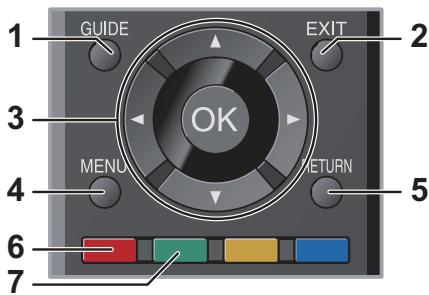
Télécommande
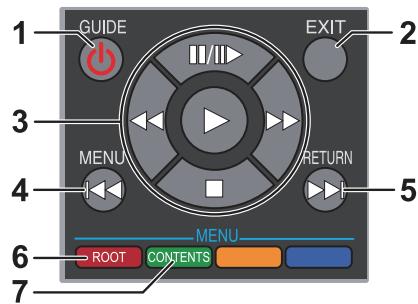
Panneau de contrôle Pass-Through
REMARQUE:
- Appuyez sur ou pour sélectionnner Contrôle HDMI CEC dans le menu Rapide. Le Panneau de contrôle Pass-Through apparait.
- Certaines fonctions ne sont disponibles que lorsque le Panneau de contrôle Pass-Through est affiché à l'écran. Veuillez vous référer à la procédure suivante.
- Veuillez vous référer à l'image de la Telecommande et au tableau suivant pour la définition des touches du panneau de contrôle Pass-Through.
- Les fonctions MENU et RETOUR ne sont pas disponibles lorsque le Panneau de contrôle PassThrough est activé.
| N° | Éléément | Description |
| Lorsque vous ouvrez le Panneau de contrôle Pass-Through: |
| 1 | GUIDE | Eteignez l'appareil HDMI CEC désiré. |
| 2 | QUITTER | Fermez le Panneau de contrôle Pass-Through. |
| 3 | ▲ | Pause. |
| ▼ | Arrêtier. |
| « | Rembobinage. |
| ► | Avance. |
| OK | Lecture. |
| 4 | MENU | Sauter en arrêté. |
| 5 | RETOUR | Sauter en avant. |
| 6 | RACINE | Touche racine. |
| 7 | SOMMAIRE | Touche de contenu. |
| Dans le menu de contenu : |
| 3 | ▲, ▼, □, ▲ | Parcourir le menu du contenu. |
| OK | Entrer dans le menu du contenu, etc. |
REMARQUE: Ces fonctions dépendent des apparciels connectés.
Fonction d'enregistrement de disque dur USB
Cette fonction peut être utilisé pour enregistrer et dire des programmes de diffusion numérique (la fonction dépend de la sélection du pays). Lizez les précautions ci-dessous avant l'enregistrement ou la visualisation de programmes en utilisant la fonction d'enregistrement de disque dur USB.
REMARQUE :
- Pour utiliser cette fonction, un disque dur USB doit être connecté à la TV. Ne pas utiliser de hub USB.
- Àprous l'opération d'enregistrement, un certain temps est nécessaire pour atteindre un début d'enregistrement.
- Les programmes enregistrés sur le disque dur USB peuvent être vus uniquement sur cette TV. Ils ne peuvent pas été visionnés lors de la connexion à une autre TV (y compris le même modele de TV), un PC ou un autre periphérique.
- Vous ne pouvez pas regarder une chaîne en enregistrant une autre chaîne.
Si la durée d'enregistrement sur le disque dur USB est trop courte, aucune données ne pourra etre enregistrree.
- Vous ne pouvez pas enregistrer des signaux d'entrée video sur le disque dur USB.
- Les types de diffusion ne sont pas tous enregistrables.
- Àprous avoirprogramme la TV pour enregistrer la diffusion numérique, ne débranchecz pas le cordon d'alimentation avant que l'enregistrement ne commence.
- Si l'enregistrement video ou audio échoue en raison d'un dysfonctionnement de la TV ou d'une mauvaise réception, aucune indemnité ne sera versée.
- En cas de panne de courant ou si la fiche d'alimentation se débranche pendant l'enregistrement programme, l'enregistrement s'arrête et ne reprendra pas lorsque l'alimentation sera rétablie ou la fiche rebranchée.
- Ne débranchez pas la fiche d'alimentation lorsque levoyant LED est allumé.
- Les modifications apportées par la station de radiodiffusion peuvent affecter la planification du programme.
- La programmation de plusieurs programmes consécutifs peut faire que le début de chaque programme ne soit pas enregistré.
L'heure de début/fin d'enregistrement est tributaire du mainien d'un horodatage correct de la part du radiodiffuseur si ce n'est pas le cas l'enregistrement échouera.
- Certains radiodiffuseurs peuvent contrôler si un programme peut être enregistré ou combien de temps vous pourriez être en mesure de le regarder après l'enregistrement. Le message d'écran « Limité de conservation expirée » signifie que le-delai pour la visualisation du programme a expiry.
L'enregistrementprogramme ne peut pas avoir lieu si le cordon d'alimentation n'est pas connecté.
- Débrancher le cordon d'alimentation pendant l'enregistrement peut entraîner l'échéc de la sauvégarde du programme enregistré.
-
Les chaînes verwouillées ne peuvent pas être enregistrées, même si vous étiez en train de regarder un programme sur une chaîne verwouillée.
-
La fonction d'enregistrement de disque dur USB n'est pas disponible dans tous les pays.
- Lorsque le disque dur USB est formaté, toutes les données stockées sur le disque dur seront effacées.
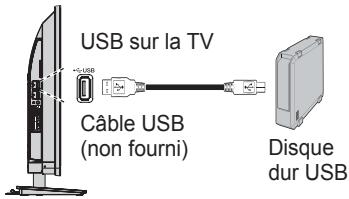
Lorsque vous connectez un disque dur USB au port USB sur la TV, un message apparait.
- Appuyez sur « ou « pour sélectionner Non et appuyez sur ©k.
REMARQUE: Un fonctionnement avec tous les disques durs USB n'est pas garantie.
Pour enregistrer des programmes DTV
Pour enregistrer le programme en cours de visualisation.
- Appuyez sur le bouton RAPIDE pour acceder à Menu Rapide.
- Appuyez sur ou pour selectionner Contrôle PVR puis appuyez sur
- Utilisez ou pour selectionner Demarrage enreg. puis appuyez sur .
Pour arrêté d'enregistrer :
- Appuyez sur le bouton QITTER. Une fenêtre de confirmation « Voulez-vous arrêté l'enregistrement ? » apparaitra.
- Appuyez sur ou pour selectionner Oui et appuyez sur . L'enregistrement s'arrête.
L'enregistrementprogrammepeutetrefacilitement planifié enutilisantleguide desprogrammes ou en spécifiantla date et l'heure.
A NOTER
Quand une émission programmée est sur le point de commencer, un écran d'informations s'affiche offrant la possibilité de visualiser ou d'annuler le programme. Les autres chaînes ne seront pas disponibles pendant le programme planifié à moins que la minuterie du programme ne soit annulée. Il ne sera possible de créé ou de modifier des programmations que pour l'entrée DTV actuellément réglée.
Utilisation du GUIDE PROGRAMME pour régler de futurs enregistements.
- Appuyez sur GUIDE sur la télécommande pour afficher le guide électronique des programmes (EPG).
- Appuyez sur , , , pourmettre en surbrillanceleprogramme queyoussouhaitez enregisteretappuyezsur OK
L'écran Liste minuterie apparaitra.
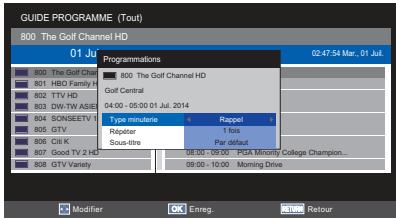
- Appuyez sur , , , pour sélectionner Type minuterie, Répéter ou Sous-titre et appuyez sur .
Pour rechercher et enregistrer un programme en utilisant Recherche du Genre :
- Appuyez sur le bouton (vert) sur la télécommande pour acceder à l'écran Recherche du genre.
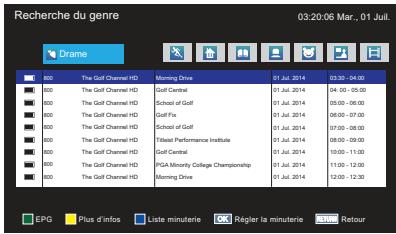
- Appuyez sur ou pour sélectionner le genre. Les programmes enumerated se changeront pour le nouveau genre. Appuyez sur ou pour sélectionner le programme pour lequel vous souhaitez planifier l'enregistrement.
- Appuyez sur OK. L'écran Réglage minuterie apparaitra.
Appuyez sur ou pour selectionner Type minuterie.
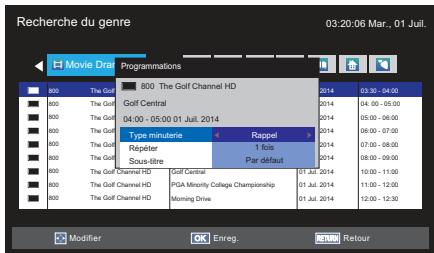
- Appuyez sur ou pour selectionner Enregistrement ou Rappel et appuyez sur OK
- Appuyez sur ▲ ou ▼ pour sélectionner ajuster mode Répéter et Sous-titre et appuyez sur ⊕
- Appuyez sur le bouton (bleu) de la télécommande.
- Sélectionnéz la colonne non programmée (colonne vierge) et appuyez sur OK.
L'écran Programmations apparaitra.
Appuyez sur ou pour selectionner Type minuterie.
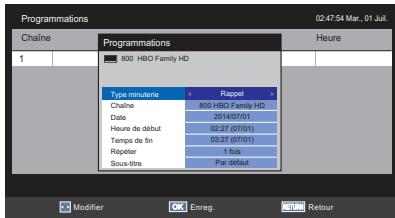
- Appuyez sur ou pour sélectionner Enregistrement ou Rappel.
-
Appuyez sur ou pour parcourir la liste ajouter les détails du programme à l'aide des boutons du pavé numérique et ou pour effectuer des sélections.
-
Chaine
Sélectionnez la châne que vous souhaitez enregistrer.
Date
Selectionnez la date à laquelle vous souhaitez que l'enregistrement commence.
Heure de début
Selectionnez l'heure de début d'enregistrement.
Temps de fin
Sélectionnez l'heure à laquelle terminer l'enregistrement.
Sélectionnez Une fois, Tous les jours ou Hebdo..
| 1 fois | Le contenu sélectionné est enregistré une fois. |
| Tous les jours | La même tranche horsaire sur la même châne est enregistrée chaque jour à partir du jour sélectionné. |
| Hebdo. | La même tranche horsaire sur la même châne, le même jour de la semaine est enregistrée à partir du jour sélectionné. |
- Appuyez sur ^+ , et l'écran d'informations apparaitra donnant les détails de la chaîne et du programme actuellement visuaisé.
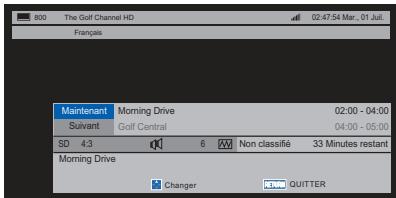
- Appuyez sur ou pour selectionner Suivant ou Maintenant et appuyez sur OK. Le menu Listes des chaînes apparaitra.
Vou pouve zérifier, modifier ou supprimer des informations de planification.
- Appuyez sur le bouton (bleu) dans la page Guide Programme.
L'écran Programmations apparaitra.
Liste minuterie
- Selon les informations de l'émetteur, l'heure du programme diffusé ou autres informations peuvent ne pas être affichées correctement dans la liste d'enregistrement.
- Le programme n'apparait pas dans la liste d'enregistrement immédiatement après le début de l'enregistrement, mais apparaît quelques minutes après le début de l'enregistrement.
- Si les paramètres des chaînes ont changé, le nombre de chaîne numérique, ou d'autres informations peuvent ne pas apparaitre correctement dans la liste d'enregistrement.
- Comme l'heure du programme affichée est calculée à partir des informations d'enregistrement réelles, elle peut ne pas correspondre à l'heure d'enregistrement sur le disque dur USB.
Pour consulter une planification :
- Appuyez sur ou sur l'écran
Programmations pour consulter la planification.
Pour modifier une planification :
- Appuyez sur ▲ ou ∇ sur l'écran
Programmations pour sélectionner le titre dont vous souhaitez modifier la planification et appuyez sur Ⓞ.
L'écran Programmations apparaitra. Modifie les paramètres si nécessaire, suivant la même procédure que pour le réglage de la planification.
Pour supprimer une planification :
- Appuyez sur ou sur l'écran
Programmations pour sélectionner le titre dont
vous souhaitez modifier la planification.
- Appuyez sur le bouton (rouge).
Pour afficher un programme enregistré
Pour afficher l'écran Biblioth. enregistré et seLECTIONner un titre dans la liste des programmes enregistrés.
- Appuyez sur Playlist sur Menu Rapide. L'écran Biblioth. apparaitra.
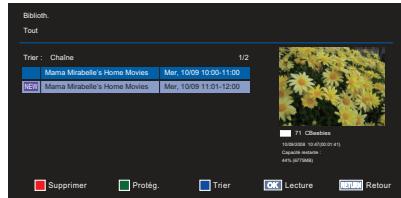
- Appuyez sur ▲ ou ∇ pour sélectionner le titre que vous souhaitez afficher.
Un aperçu du contentu sélectionné peut être vu sur l'écran d'aperçu.
Pour changer l'ordre dans lequel les titres sont répertoriés, appuyez sur le bouton (bleu).
- Appuyez sur
La visualisation commence.
Lorsque le titre en cours d'enregistrement est seLECTIONné et que vous appuyez sur @k, la lecture commence à partir du début du programme en cours d'enregistrement.
Opérations pendant la visualisation
Les opérations suivantes peuvent être effectuees en utilisant les touches de la telecommande.
| Pour LIRE | Pour
REMBOBINER |
| Pour ARRÊTER | Pour faire une
AVANCE RAPIDE |
| Pour faire une
PAUSE/PAS | Pour SAUTER EN
AVANT |
| Pour SAUTER
EN ARRÈRE | |
Opérations de l'écran Biblioth.
Ainsi que l'affichage de la liste des titres enregistrés sur l'écran Biblioth., vous pouvez protéger ou supprimer des titres et enregistrer des titres en Mode Personnel.
Pour afficher l'écran Biblioth. :
- Appuyez sur Playlist sur Menu Rapide et mettez Playlist en surbrillance et appuyez sur OK. L'écran Biblioth. apparatus.
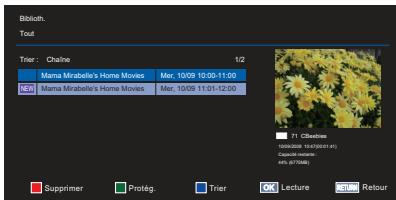
Pour protégéur ou déprotégéur un programme enregistré :
Protégier un programme empêche qu'il soit accidentellement supprimé.
Selectionnez le titre du programme que vous souhaitez protégé et appuyez sur le bouton (vert). L'icone apparait à côté du titre et le programme est protégé.
Quand un titre avec l'icone est seLECTIONné et que le bouton (vert) est enforcé, l'icone disparaît et le programme n'est pas protégé.
Pour supprimer un programme enregistré :
- Appuyez sur ▲ ou ▼ pour sélectionner le titre que vous souhaitez supprimer et appuyez sur @X.
- Appuyez sur le bouton (rouge).
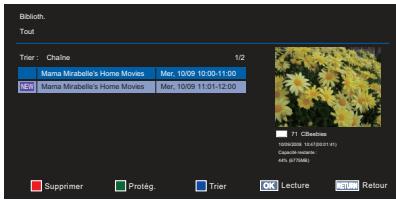
Paramètre d'enregistrement
Vous pouvez définir vos préférences pour l'enregistrement.
Pour selectionner le disque dur USB et la partition pour l'enregistrement :
-
Appuyez sur ▲ ou ▼ de la page du menu Installation pour sélectionner Paramètre d'enregistrement puis appuyez sur OK pour entrer dans le sous-menu.
-
Appuyez sur ou pour selectionner Sélection périph. et appuyez sur OK. Le disque dur USB et la liste de partitions apparaissant. Si le disque dur USB est partitionné par PC, plusieurs partitions seront affichées.
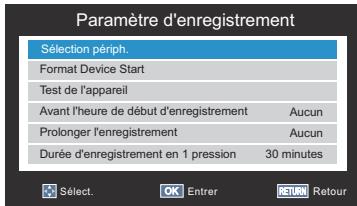
- Sélectionnez le disque dur USB et la partition que vous poulez pour l'enregistrement.
Pour définit la durée d'enregistrement pour Enregistrement en 1 pression :
- Appuyez sur ▲ ou ▼ de la page du menu Installation pour sélectionnner Paramètre d'enregistrement puis appuyez sur OK pour entrer dans le sous-menu.
- Appuyez sur ou pour sélectionner Durée d'enregistrement en 1 pression et appuyez sur ou pour sélectionner la durée d'enregistrement.
Vous pouvez régler l'Heure fin programme par incréements de 30 minutes dans la plage de 30 minutes à 360 minutes.
Pour régler le temps de replissage pour l'heure de début et l'heure de fin de l'enregistrement programme:
- Dans l'écran Paramètre d'enregistrement, appuyez sur ou pour sélectionner Avant l'heure de début d'enregistrement.
- Appuyez sur ou pour selectionner une-heure.
Vous pouvez désir parmi Aucun, 1 Minute, 3 Minutes, 5 Minutes, 10 Minutes, 15 Minutes, 30 Minutes, et 45 Minutes.
L'enregistrement démarre au nombre sélectionné de minutes avant l'heure de début d'enregistrement.
- Appuyez sur ou pour Sélectionner Prolonger l'enregistrement.
- Appuyez sur pour selectionner une-heure.
Vous pouvezCHOISIR parmi Aucun,1 Minute,3 Minutes,5 Minutes,10 Minutes,15 Minutes, 30 Minutes,et 45 Minutes
L'enregistrement s'arrête à l'heure de fin d'enregistrement, plus le nombre de minutes sélectionné.
- Dans l'écran Paramètre d'enregistrement, appuyez sur ou pour sélectionner Formater l'appareil et appuyez sur OK.
- Appuyez sur ou pour selectionner Oui dans la fenetre de confirmation qui apparait et appuyez sur .Le formatage commence. Attendez que le formatage soit terminé.
REMARQUE:
- Si le disque dur USB est sépare en plusieurs partitions par PC et que plusieurs partitions apparaissent sur l'écran Nombre périques, appuyez sur ▲ ou ∨ pour sélectionn la partition que vous souhaitez formater.
- Lorsque le disque dur USB (ou partition) est formaté, toutes les données stockées sur le disque dur USB (ou partition) seront supprimées.
Questions féquentes

Pourquoi n'y a-t-il pas de son ou d'image ?

Vérifiez que le téléviseur est allumé et que toutes les connexions sont faites correctement.

Il y a une image, mais pourquoi n'y a-t-il que très peu ou pas de couleur?

La couleur est reglee en usine sur Auto pour afficher automatiquement le meilleur systeme de couleurs.
Lorsque vous utilisez une source externe, s'il y a peu ou pas de couleur, des améliorations peuvent parfois etre réalisées.

Pourquoi la video/DVD en cours de lecture ne s'affiche-t-elle pas à l'écran ?

Assurez-vous que le lecteur multimédia ou DVD est connecté au téléviseur, puis sélectionnez l'entrée correcte en appuyant sur .

Pourquoi y a-t-il une bonne image mais pas de son ?

Vérifiez les connexions de tous les cables et que le volume n'a pas ete BAISSÉ ou que le son n'a pas ete rendu muet.

Qu'est-ce qui peut aussi générer une image de faible qualité ?

Des interférences ou un signal faible.
Essayez une station de télévision différente. La Synto. fine manuelle peut aider:
Mettez la station en surbrillance et appuyez sur 默 ,puis appuyez sur ou to pour selectionner Synto. fine manuelle.
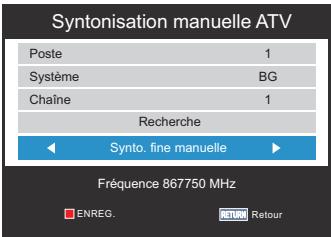
- Utiliser ou pour obtenir la(Meilleure image et le meilleur son. Appuyez sur @x puis sur RETOUR.

Pourquoi la télécommande ne fonctionne-t-elle pas?

Vérifiez que les piles ne sont pas vides ou mal insérées.

Pourquoi y a-t-il des problèmes avec le texte?

Les bonnes performances de texte dépendent d'un fort signal d'émission. Si le texte est illisible ou confus, vérifie
l'antenne, l'antenne satellite ou la connexion du cable. Allez à la page d'index principale du service texte et recherche le guide d'utilisation. Les opérations de base de texte y sont expliquées en détail.

Pourquoi les quatre numérores de texte colorés sont-ils visibles mais pas le texte (Analogueillement)?

Le texte a eté sélectionné pendant la visualisation d'une source externe. Aucun texte n'apparaître à l'écran, ou une boîte peut apparaitre indiquant qu'il n'y a aucune information disponible. Sélectionnez une chaîne en cours de diffusion et appuyez sur pour y accéder.

Que faire en cas d'oubli du mot de passage définir par l'utilisateur ?

Utilisez le mot de passer universel 1276, puis remplacez-le par un nouveau numero de votrechoix.

Pourquoi les apparueils connectés via HDMI ne fonctionnement-ils pas correctement ?

Assurez-vous que vous utilisez des cables.
comportant le logo HDMI (HOMI).
Certain équipements HDMI plus ancien peuvent ne pas fonctionner correctement avec les derniers produits TV HDMI, du fait de l'adoption de nouveaux standards.

Pourquoi l'image du Lecteur multimédia/DVD est-elle en noir et blanc?

Vérifier que l'entrée correcte a été可以选择 : S-VIDEO ou AV.

Pourquoi la TV s'esteint-elle d'elle-même?

Après environ 15 minutes sans aucun signal d'entrée video en mode TV, le téléviseur s'eteindra pour réduire la consommation d'énergie.
Spécifications et accessoires
- Ce télévisueur est conforme aux specifications ci-dessous.
Systèmes de réception
| Systèmes de diffusion/chaines DVB-T | Systèmes de diffusion/chaines | courant
(env.) |
| RU | UHF 21-68 | PAL-I | UHF UK21-UK69 | Consommation en veille | 0,40 W |
| France | VHF 05-10(VHF 01-05) | PAL-B/G | UHF E21-E69VHF E2-E12,S1-S41 | (en.) | |
| UHF 21-69 | Classe de RendementEnergétique | A+ |
| Allemagne | VHF 05-12UHF 21-69 | SECAM-L | UHF F21-F69VHF F1-F10, B-Q | Consmommation de couranten mode1 (env.) | 32,0 W |
| Autriche | VHF 05-12UHF 21-69 | SECAM-D/K | UHF R21-R69VHF R1-R12 |
| Suisse | VHF 05-12UHF 21-69 | | | Consummation de courantannuelle2 (env.) | 47,0 KWh/y |
| Italien | VHF 05-12 (D,E,F,G,H1,H2)UHF 21-69 | | | 1 Testés conformément à la norme IEC 62087-BD dans les paramétres par défaut. | |
| Espagne | UHF 21-69 | | | 2 Consommation d'énergie XYZ kWh par an, sur la base de la consommation d'énergie d'un téléviseur fonctionnant 4 heures par jour pendant 365 jours. La consommation d'énergie réelle dépendra de la façon dont le téléviseur est utilisé. | |
| Pays-Bas | VHF 05-12UHF 21-69 | | | |
| Grèce | VHF 05-12UHF 21-69 | | | |
| Systèmes de diffusion DVB-T/C/S/S2 | Dimensions | 48,9cm (H) 73,4cm (l) 18,0cm (P) |
| Entrée videoe | PAL, SECAM, NTSC 3,58/4,43 | (La dimension en hauteur/profondeur comprend le socle) |
| Connexions externes | Poids(en.) | 6,0 kg |
| → (1) | Entrée / Sortie | SCART 21broches | Auto, Mélange, RVB,Composite, S-Visidéo / Sortie TV | Poids Brut | 9,0 kg |
| → (2) | Entrée | Prises RCA | (Composite/Composante) | TV sans socle | 4,8 kg |
| RVB/PC | Entrée | D-sub | RVB | Conditions deFonctionnement | Température: 5°C - 35°C (41°F - 94°F) |
| HDMI 1/2 | Entrée | HDMI® | | | Humidity: 20% - 80% (Sans condensation) |
| Audio numérique | Sortie (S/PDIF) | Optique | | | |
| USB Port | | Version de l'interface : USB 2.0Classe USB : Lecteur Flash USBSystème de fichiers : FAT32 | Accessoiresfournis | Télécommande CT-903262 piles (AAA, IEC R03 1,5V)Vis (M4* x 4) et (M5 x 2) |
| Prise casque | | 3,5 mm stéroyo | | | |
| STÉRÉO | | A2, NicamSystème à 2 porteuses | | | |
| Taille d'écran visible(env.) | | | 80 cm | | |
| Résolution d'écran(H x V pixels) | | | 1366 x 768 | | |
| Affichage | | | 16:9 | | |
| Sortie Son(à 10 % de distorsion) | | | 5W+5W | | |
Spcifications sont sutéttes à modification sans préavis.
DOLBY DIGITAL PLUS
Fabriqués sous licence de Dolby Laboratories. Dolby et le symbole double D sont des marques commerciales de Dolby Laboratories.
. HOMI
HDMI, le logo HDMI, et High-Definition Multimedia Interface sont des marques commerciales ou des marques déposées de HDMI Licensing, LLC aux Etats-Unis et dans d'autres pays.
- Technologie d'encodage audio MPEG Coupe-3 sous licence de Fraunhofer IIS et Thomson.
LA LICENCE DE CE PRODUIT EST ACCORDEE SOUS LICENCE DE PORTEFEUILLE DE BREVET MPEG-4 VISUAL POUR UNE UTILISATION PERSONNELLE ET NON COMMERCIALE D'UN CONSOMMATEUR POUR (I) ENCODER DE LA VIDEO CONFORMEMENT AU STANDARD MPEG-4 VISUAL ("MPEG-4VIDEO") ET/OU (II) DÉCODER DE LA VIDEO MPEG-4 QUI A ÉTÉ ENCODÉE PAR UN CONSOMMATEUR ENGAGÉ DANS UNE ACTIVITE PERSONNELLE ET NON COMMERCIALE ET/OU QUI A ÉTÉ OBTENUE AUPRÉS D'UN FOURNISSEUR DE VIDEO AYANT REÇU UNE LICENCE DE MPEG LA AFIN DE FOURNIR DE LA VIDEO MPEG-4. AUCUNE LICENCE N'EST ACCORDÉE OU NE SAURAIT ÉTRE IMPLIQUEÉ DANS TOUT AUTRE UTILISATION.. DES INFORMATIONS SUPPLEMENTAIRES COMPRENANT CELLES RELATIVES À DES UTILISATIONS PROMOTIONNELLES INTERNES ET COMMERCIALES ET DES ACCORDS DE LICENCES PEUVENT ÉTRE OBTENUES AUPRÉS DE MPEG LA, L.L.C. VOIR HTTP://WWW.MPEGLA.COM
LA LICENCE DE CE PRODUIT EST ACCORDEE SOUS LICENCE DE PORTEFEUILLE DE BREVET AVC POUR UNE UTILISATION PERSONNELLE ET NON COMMERCIALE D'UN CONSOMMATEUR POUR (I) ENCODER DE LA VIDEO CONFORMMEMENT AU STANDARD AVC ("VIDEO AVC) ET/OU (II) DÉCODER DE LA VIDEO AVC QUI A ÉTÉ ENCODEE PAR UN CONSOMMATEUR ENGAGÉ DANS UNE ACTIVITE PERSONNELLE ET NON COMMERCIALE ET/OU QUI A ÉTÉ OBTENUE AUPRÉS D'UN FOURNISSEUR DE VIDEO AYANT REÇU UNE LICENCE AFIN DE FOURNIR DE LA VIDEO AVC. AUCUNE LICENCE N'EST ACCORDÉE OU NE SERA IMPLICITE POUR TOUTE AUTRE UTILISATION DES INFORMATIONS SUPPLEMENTAIRES PEUVENT ÉTRE OBTENUES AUPRÉS DE MPEG LLA, L.L.C VOIR HTTP://WWW.MPEGLA.COM
- Blu-ray Disc™, Blu-ray™ sont des marques commerciales de la Blu-ray Disc Association
- DVB est une marque déposée du Projet DVB
La règlementation de l'Union Européenne (UE) concernant les produits chimiques, REACH (Enregistrement, Evaluation, Autorisation et Restriction des produits chimiques), est entrée en vigueur le 1er Juin 2007, avec des échéances échelonnées à 2018. Toshiba répondra à toutes les exigences du règlement REACH et s'est engagé à fournir à nos clients des informations sur la présence dans nos articles de substances incluses sur la liste candidate conformément au règlement REACH. Veuillez consulter le site Web suivant à www.toshiba.eu/reach pour les informations sur la présence dans nos articles de substances incluses sur la liste candidate conformément à REACH dans une concentration supérieure à 0,1% du poids par poids.
Nettoyage de I'ecran et du boitier...
Mettez hors tension, nettoyez l'écran et le boitier avec un chiffon doux et sec. Nous vous conseillons de ne pas utiliser de produits lustrants ni de solvants propriétaires sur l'écran ou sur le boitier car cela pourrait les endommager.
Mise au rebut...
Les informations suivantes sont uniquement destinées aux Etats membres de l'Union Européenne :
Élimination des produits
Le symbole de la poubelle à roulette barrée indique que les produits doivent être collectés et éliminés séparément des ordures menagères. Les piles et les accumulateurs intégrés peuvent être éliminés avec le produit. Ils seront séparés dans les centres de recyclage.
La barre noire indique que le produit a eté mis sur le marché après le 13 août 2005.
En participant à la collecte séparée des produits et des piles, vous aiderez à la destruction appropriée des produits et des piles, ce qui aidera à prévenir les conséquences négatives potétielles pour l'environnement et la santé humaine.
Pour des informations plus détaillées sur les programmes de collecte et de recyclage disponibles dans votre pays, veuillez visiter notre site Internet (www.toshiba.eu/recycling) ou contactez vous mairie ou le magasin où vous avez acheté le produit.
Élimination des piles et/ou des accumulateurs
Le symbole d'une poubelle à roulette barré indique que les piles et/ou les accumulateurs doivent être collectés et éliminés séparément des déchets menagers.
Si la pile ou l'accumulateur contient plus de plomb (Pb), mercure (Hg) et/ou cadmium (Cd), que les valeurs spécifiées définies dans la Directive sur les piles (2006/66/EC), puis les symboles chimiques pour le plomb (Pb), le mercure (Hg) et/ou le cadmium (Cd) apparaitront sous le symbole
d'une poubelle à roulette barre. En participant à la collecte séparée des piles, vous aiderez à la destruction appropriée des produits et des piles, ce qui aidera à prévenir les conséquences négatives potentielles pour l'environnement et la santé humaine.
Pour des informations plus détaillées sur les programmes de collecte et de recyclage disponibles dans votre pays, veuillez visiter notre site Internet (www.toshiba.eu/recycling) ou contactez vous mairie ou le magasin où vous avez acheté le produit.

Déclaration de conformité UE

Ce produit porte le marquage CE conformément aux directives européennes.
Le responsable de marquage CE est TOSHIBA, 23 Davy Road, Plymouth Devon, PL6 8BY, Angleterre
Ce produit est étiqueté avec la marque CE conformément aux directives européennes, notamment la directive Basse Tension 2006/95/CE, la Directive de Compatibility Électromagnétique 2004/108/CE et la Directive RoHS 2011/65/UE.
En outre, le produit est conforme à la directive sur l'écoconception 2005/32/CE (EuP) et 2009/125/CE (ErP) et ses mesures d'application connexes.
Si ce produit a une fonctionnalité LAN sans fil intégrée, la directive 1999/5/CE sur les équipements hertziens et les équipements terminaux de télécommunications est également applicable.
Spécifications sont sujettes à modification sans préavis.
© TOSHIBA 2014
Tous droits réservés.
Toute reproduction intégrale ou partie sans autorisation écrite est strictement interdite.
TOSHIBA