Notice Facile
 METEOWsSX1001 - Station_meteo BRESSER - Notice d'utilisation et mode d'emploi gratuit
Retrouvez gratuitement la notice de l'appareil METEOWsSX1001 BRESSER au format PDF.
| Type de produit | Météo station sans fil |
| Caractéristiques techniques principales | Mesure de la température intérieure et extérieure, humidité, pression atmosphérique, prévisions météorologiques |
| Alimentation électrique | Adaptateur secteur ou piles (non incluses) |
| Dimensions approximatives | 200 x 120 x 30 mm |
| Poids | Environ 500 g |
| Compatibilités | Compatible avec capteurs supplémentaires Bresser |
| Type de batterie | Piles AA (non incluses) |
| Tension | 5V (adaptateur secteur) |
| Puissance | Max 5W |
| Fonctions principales | Affichage des prévisions météo, historique des données, alarme, affichage LCD rétroéclairé |
| Entretien et nettoyage | Nettoyer avec un chiffon doux, éviter les produits abrasifs |
| Pièces détachées et réparabilité | Disponibilité de pièces de rechange sur demande |
| Sécurité | Ne pas exposer à l'eau, éviter les chocs violents |
| Informations générales utiles | Vérifier la compatibilité des capteurs avant l'achat, garantie de 2 ans |
FOIRE AUX QUESTIONS - METEOWsSX1001 BRESSER
Téléchargez la notice de votre Station_meteo au format PDF gratuitement ! Retrouvez votre notice METEOWsSX1001 - BRESSER et reprennez votre appareil électronique en main. Sur cette page sont publiés tous les documents nécessaires à l'utilisation de votre appareil METEOWsSX1001 de la marque BRESSER.
METEOWsSX1001 BRESSER
Ce symbole représente un avertissement. Pour garantir une utilisation en toute sécurité, respectez toujours les instructions décrites dans cette documentation. Ce symbole est suivi d'un conseil d'utilisation.
AVERTISSEMENTS - GÉNÉRALITÉS
• Risque d’électrocution — Cet appareil contient des composants électroniques qui fonctionnent via une alimentation électrique (bloc secteur et/ou piles). Les enfants ne peuvent utiliser cet appareil que sous la surveillance d’un adulte. N’utilisez l’appareil que de la façon décrite dans le manuel, autrement vous encourez le risque de subir une électrocution. • Risque de suffocation — Les enfants ne peuvent utiliser cet appareil que sous la surveillance d’un adulte. Veuillez conserver le matériel d’emballage, tel que les sacs en plastiques et les élastiques, hors de portée des enfants, car ces matériaux présentent un risque de suffocation. • Risque de brûlure chimique — Gardez les piles hors de portée des enfants ! Veuillez à insérer les piles correctement. Des piles qui fuient peuvent entraîner des brûlures chimiques. Evitez le contact entre l’acide des piles et la peau, les yeux et les muqueuses. En cas de contact, rincez immédiatement la partie touchée avec beaucoup d’eau et contactez un médecin. • Risque d’incendie/explosion — N’exposez pas l’appareil à des températures élevées. Utilisez uniquement les piles recommandées. Ne court-circuitez pas l’appareil ou les piles et ne les jetez pas au feu. Une chaleur excessive ou une manipulation inappropriée peut entraîner un court-circuit, un incendie ou une explosion. • Ne démontez pas l’appareil. En cas de dysfonctionnement, contactez votre revendeur. Le revendeur prendra contact avec le service technique et enverra l’appareil pour réparation le cas échéant. • Utilisez uniquement les piles recommandées. Veuillez toujours remplacer des piles faibles ou usagées par un jeu complet de piles neuves pleinement chargées. N’utilisez pas des piles de marques ou de capacités différentes. Les piles doivent être retirées de l’appareil si celui-ci n’est pas utilisé pendant une période prolongée.
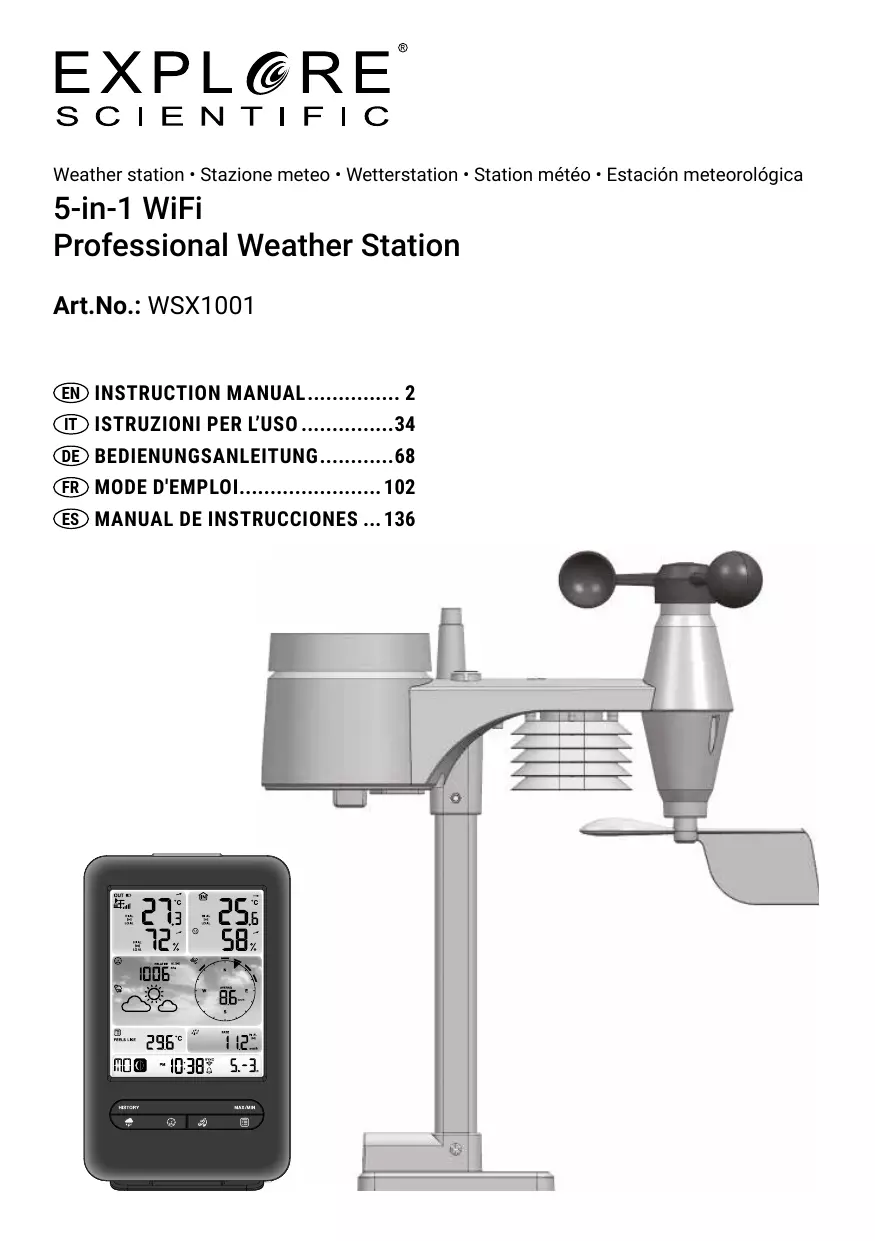
CONTENU DE LA LIVRAISON Station de base, 5-in-1 Capteur extérieur, Adaptateur AC/DC (5V), mode d’emploi
• Insérez les piles avant la première utilisation en respectant la polarité dans le compartiment des piles.
Connectez l'adaptateur AC/DC à la station de base et insérez 1 pile CR2032 comme alimentation de secours. 3 piles AA sont nécessaires pour le Multisensor.
Cette station météo qui transmet les données de température extérieure, d'humidité, de vent et de pluie, qui peuvent s'ajouter à un réseau de capteurs de 7 unités maximum, transmet votre température et humidité à la console. Le capteur est entièrement assemblé et calibré pour une installation facile. Le capteur envoie des données à une fréquence radio basse à la console jusqu'à une distance de 15m/450 pieds (ligne de visée).
Dans la console, les processeurs haute vitesse intégrés analysent les données météo reçues et ces données en temps réel peuvent être partagées sur Wunderground.com et weathercloud.net via votre routeur WiFi. La console peut également se synchroniser avec un serveur horaire sur internet pour indiquer une heure précise et horodater les données météo. L’écran LCD couleur montre des données météo avec des fonctions avancées, telles qu’une alarme en cas de valeurs hautes/basses, indice météo différent et enregistrements MAX/MIN. Avec les fonctions de calibration, de lever et de coucher du soleil et de phase de la lune, ce système offre une véritable station météo personnalisée mais aussi professionnelle pour votre propre jardin.
Le présent mode d’emploi contient des informations utiles sur l’utilisation et l’entretien adapté de ce produit. Veuillez lire ce mode d’emploi dans son intégralité afin de pleinement comprendre ses fonctionnalités et gardez-le à portée de main pour consultation ultérieure.
VUE D’ENSEMBLE CONSOLE
6. Précipitations et pluviométrie
4. Anémomètre à coupelles 5. Poteau de montage 6. Abri antirayonnements 7. Girouette 8. Base de montage 9. Bride de fixation 10. LED d’état de transmission 11. Touche [ RESET ] 12. Couvercle du compartiment des piles 13. Vis
1. Coupe-feu radiant Boîtier du capteur
2. Capteur de température et d'humidité (à l'intérieur du coupe-feu radiant)
MISE EN PLACE DES PILES Dévissez le couvercle du compartiment des piles sur le dessous de l’unité et insérez les piles en respectant la polarité +/-. Revissez fermement le couvercle du compartiment des piles. REMARQUE : - Veillez à ce que le joint torique étanche soit correctement aligné pour assurer l’étanchéité. - La LED rouge se met à clignoter toutes les 12 secondes. 88
MONTAGE DU SUPPORT ET DE LA TIGE DE FIXATION
Étape 1 Insérez le côté supérieur de la tige dans le trou de montage du capteur. REMARQUE : Ensure the pole and sensor's indicator align.
Assurez-vous que la barre est alignée avec l'indicateur sur le support.
Insérez l'écrou dans le trou hexagonal du support, puis insérez la vis de l'autre côté et serrez avec le tournevis.
Ajouter un coussin en caoutchouc avant le montage sur le poteau ou le poteau.
INSTALLATION DE LA CONSOLE Votre console peut s'appairer avec le capteur sans fil 5-IN-1 extérieur et jusqu'à 7 capteurs sans fil en option. (Non inclus).
INSTALLER LA BATTERIE DE SECOURS 1. Retirez le couvercle du compartiment des piles de la console. 2. Insérez une pile CR2032 neuve en respectant la polarité indiquée sur le compartiment des piles. 3. Replacez le couvercle du compartiment des piles. NOTE : La batterie de secours peut sauvegarder : Heure et date, relevés météo Max/Min & 24 heures passées, valeurs de réglage des alertes, valeur de décalage des données météo et historique du ou des canaux du ou des capteur(s). La mémoire intégrée peut sauvegarder : Réglage du routeur et du serveur météo. MISE EN MARCHE DE LA CONSOLE 1. Branchez la prise USB de l'adaptateur secteur pour mettre l'unité principale sous tension. 2. Une fois l'unité principale mise sous tension, tous les segments de l'écran LCD s'affichent. 3. La console démarre automatiquement le mode AP.
Si aucun affichage n'apparaît sur l'écran LCD après avoir branché l'adaptateur, appuyez sur la touche [ RESET ] en utilisant un objet pointu. INSTALLATION SUR PIED DE TABLE L'appareil est conçu pour un montage sur le bureau ou mural pour une visualisation facile. Suivez les étapes pour accrocher le pied de table au bas de la console. Étape 1 90
Après avoir inséré les piles, la console recherchera et connectera automatiquement le capteur sans fil 5-IN-1 (l'icône de l'antenne du capteur clignote). Une fois la connexion établie, l'icône de l'antenne et les relevés de la température et de l'humidité extérieures, de la vitesse du vent, de la direction du vent et des précipitations s'affichent sur l'écran LCD. REMPLACEMENT DES PILES ET CONNEXION MANUELLE DU CAPTEUR A chaque remplacement des piles du capteur intérieur sans fil ou du capteur météo 7-en-1, la re-synchronisation doit être effectuée manuellement. 1. Remplacez toutes les piles du capteur par des piles neuves. 2. Appuyez sur la touche [ SENSOR / WI-FI ] de la console pour passer en mode de synchronisation du capteur. 3. Appuyez sur la touche [ RESET ] du capteur intérieur sans fil ou du capteur météo 7-en-1. SYNCHRONISATION DE CAPTEUR(S) SANS FIL SUPPLEMENTAIRE(S) (OPTIONNEL) La console peut prendre en charge jusqu’à 7 capteurs sans fil supplémentaires. 1. Appuyez une fois sur la touche [ SENSOR / WI-FI ] de la console pour passer en mode de synchronisation. 2. Appuyez sur la touche [ RESET ] du nouveau capteur et patientez pendant quelques minutes jusqu’à ce que le nouveau capteur se connecte à la console. REMARQUE : - Le numéro de canal du capteur intérieur ne doit pas être le même pour d’autres capteurs. Consultez la partie «INSTALLATION DU CAPTEUR INTÉRIEUR SANS FIL» pour plus de détails Cette console peut supporter différents types de capteurs sans fil supplémentaires, par ex. capteur d’humidité de sol et de piscine. Si vous souhaitez connecter des capteurs supplémentaires, prenez contact avec votre revendeur pour plus de détails. CRÉATION D’UN COMPTE SUR LE SERVEUR MÉTÉO ET CONFIGURATION DE LA CONNEXION WIFI La console peut télécharger des données météo sur le site WUnderground et / ou Weathercloud via le routeur Wifi. Suivez les étapes ci-dessous pour configurer votre appareil. REMARQUE : Les sites Weather Underground et Weathercloud peuvent être modifiés sans préavis. CRÉATION D’UN COMPTE WEATHER UNDERGROUND 1. Sur la pagehttps://www.wunderground.com cliquez sur «Join» dans le coin supérieur droit pour ouvrir la page d’inscription. Suivez les consignes pour créer votre compte.
Utilisez une adresse email valide pour créer votre compte. 2. Une fois que vous avez créé votre compte et confirmé votre adresse email, retournez sur la page WUndergound pour vous connecter. Cliquez sur «My Profile» (« Mon profil ») en haut de l’écran pour ouvrir le menu déroulant et cliquez sur « My Weather Station » (« Ma station météo »). 91
3. Au bas de la page « Ma station météo », sélectionnez « Add New Device » (« Ajoutez un nouvel appareil ») pour ajouter votre appareil.
4. Suivez les consignes pour saisir les informations concernant votre station météo, à l’étape « Tell Us More About Your Device » (« Dites-en nous davantage sur votre appareil ») (1), saisissez un nom pour votre station météo. (2) Sélectionnez «Other» (« Autre ») dans la partie «Device Hardware» (« Périphérique matériel ») et indiquez les informations supplémentaires (3), sélectionnez «I Accept» (« J’accepte ») pour accepter la politique de confidentialité de Weather underground, (4) cliquez sur «Next» (« Suivant ») pour créer votre identifiant et votre clé de station.
1. Lorsque vous allumez la console pour la première fois, l’écran LCD affiche en clignotant « AP » et le symbole « » pour indiquer que la console est passée en mode AP (« Access Point » ou « Point d’accès ») et que vous pouvez configurer ses paramètres wifi. Vous pouvez également maintenir la touche [ SENSOR / WI-FI ] pendant 6 secondes pour passer en mode AP manuellement. 2. Utilisez un smartphone, une tablette ou un ordinateur pour connecter la console via le signal wifi. 3. Avec un ordinateur, sélectionnez les paramètres réseau Wifi ou avec un smartphone Android / iOS, sélectionnez le paramètre Wifi pour choisir le nom SSID de la console : PWSXXXXXX dans la liste et la connexion prendra quelques secondes avant de s’établir.
La console est connectée au routeur wifi
Icône clignotante : La console tente de se connecter au routeur wifi
Icône clignotante : La console est actuellement en mode « point d’accès » (AP)
CONFIGURATION DE LA CONNEXION AU SERVEUR MÉTÉO Saisissez les informations suivantes sur la page « SETUP » de l’interface web ci-dessous pour connecter la console au serveur météo. Si vous ne souhaitez pas utiliser Wunderground. com ou Weathercloud.net, effacez l’identifiant et la clé de station et ignorez l’étape de téléchargement des données.
Appuyez sur l'icône "SETUP" pour accéder à la page SETUP Lancez la recherche du routeur
Sélectionnez le type de sécurité du routeur
(d’habitude WAP2) Mot de passe du routeur (laissez le champ vide si le type de sécurité est « Open » )» Ouvert »)) Vérifier pour confirmer le téléchargement vers Wunderground Saisissez le nouvel identifiant de station et la nouvelle clé de station assignés par Wunderground
1. Maintenez la touche [ CLOCK SET ] enfoncée pendant 2 secondes pour passer au mode de réglage de l’heure.
2. Appuyez sur la touche [ ] ou [ ] pour saisir votre fuseau horaire puis maintenez la touche [ CLOCK SET ] enfoncée pour confirmer et quitter. Pour le réglage de l’heure, référez-vous à la section REGLAGE MANUEL DE L’HEURE. L’heure se synchronise automatiquement avec le serveur horaire internet à midi et minuit. Vous pouvez également appuyer sur la touche [REFRESH ] pour obtenir l’heure internet manuellement en moins d’1 minute. PARAMETRES AVANCÉS DANS L’INTERFACE WEB Appuyez sur la touche "ADVANCED" en haut de l’interface web pour accéder à la page des paramètres avancés. Cette page vous permet de paramétrer et de visualiser les données de calibration de la console, mais aussi de mettre à jour la version du firmware sur le navigateur web de l’ordinateur. Sélectionnez l’icône « SETUP » pour accéder à la page de configuration
2. Une fois terminé, appuyez sur La valeur de compensation actuelle indiquera la valeur saisie précédente, veuillez saisir la nouvelle valeur dans l’espace vide si une modification est nécessaire. La nouvelle Apply dans la page de valeur sera prise en compte lorsque vous appuyez sur l’icône CONFIGURATION.
- La plupart des paramètres n’ont pas besoin d’être calibrés, à l’exception de la pression relative, qui doit être calibrée par rapport au niveau de la mer pour rendre compte des effets de l’altitude. VISUALISATION DE VOS DONNÉES METEO DANS WUNDERGROUND Pour visualiser les données de votre station météo en temps réel dans un navigateur web (d’ordinateur ou d’appareil portable), rendez-vous sur la page http://www.wunderground.com et saisissez votre identifiant de station dans le champ de recherche. Vos données météo vont s’afficher sur la page de résultats. Vous pouvez également vous connecter à votre compte pour voir et télécharger les données enregistrées par votre station météo.
Une autre façon d’accéder à votre station en ligne est de taper l’adresse ci-dessous dans la barre URL de votre navigateur : https://www.wunderground.com/dashboard/pws/XXXX Remplacez XXXX par l’identifiant Weather underground de votre station pour visualiser ses données en temps réel.
Vous pouvez également utiliser l’application pour ipad d’Apple « WunderStation » pour y enregistrer votre station météo et voir les données en temps réel.
VISUALISATION DE VOS DONNÉES METEO DANS WEATHERCLOUD
1. Afin de visualiser les données de la station météo en temps réel dans un navigateur web (version PC ou appareil portable), rendez-vous sur https://weathercloud.net et connectezvous à votre compte. 2. Cliquez sur l’icône dans le menu déroulant de votre station.
3. Cliquez sur l’icône «Current» (« Actuel »), «Wind» (« Vent »), «Evolution» ou «Inside»
(« Intérieur ») pour visualiser les données en temps réel de votre station météo.
Function firmware actuelle Version de WIFI firmware actuelle
ETAPE DE MISE À JOUR DU FIRMWARE
1. Téléchargez la dernière version du firmware (Function ou WIFI) sur votre PC. 2. Réglez la console en mode AP (point d’accès) puis connectez le PC à la console (référezvous à la section « CONFIGURATION DE LA CONNEXION WIFI » à la page précédente). Browse 3. Cliquez sur dans la section de mise à jour du firmware et recherchez le dossier que vous avez téléchargé à l’étape 1. Pour mettre à jour le firmware Wifi, cliquez sur Browse dans la section du firmware Wifi. Upload Function firmware version: 1.00 correspondant pour 4. Cliquez sur le 3 C:\download\PWS_SYS.bin Browse démarrer le transfert du fichier du firmware vers 30% ... Upload la console. 4
6. La console redémarre une fois la mise à jour terminée.
- Assurez-vous que la connexion Wifi de votre ordinateur est stable. - Une fois que la mise à jour a commencé, n’utilisez pas l’ordinateur ni la console jusqu’à la fin de la mise à jour. - Au cours de la mise à jour du firmware, la console cesse de télécharger les données vers le serveur cloud. Elle se reconnectera à votre routeur Wifi et se remettra à télécharger les données une fois la mise à jour terminée. Si la console ne parvient pas à se connecter à votre routeur, rendez-vous sur la page CONFIGURATION pour reconfigurer la connexion. - Après une mise à jour du firmware, l’utilisateur peut de nouveau avoir à saisir l’identifiant Weather Underground et le mot de passe. - Le processus de mise à jour du firmware comporte un risque potentiel qui ne permet pas de garantir une réussite à 100%. En cas d’échec de la mise à jour, suivez à nouveau les étapes ci-dessus pour recommencer la mise à jour.
AUTRES PARAMETRES ET FONCTIONS DE LA CONSOLE REGLAGE MANUEL DE L’HORLOGE Cette console est conçue pour obtenir l’heure locale par synchronisation avec le serveur horaire internet assigné. Si vous souhaitez l’utiliser hors ligne, vous pouvez régler l’heure et la date manuellement. Lors du premier démarrage, maintenez la touche [ SENSOR / WI-FI ] enfoncée pendant 6 secondes et laissez la console repasser en mode normal.
1. En mode normal, maintenez la touche [ CLOCK SET ] enfoncée pendant 2 secondes pour passer au mode de réglage. heure d’été ON/OFF 2. La séquence de réglage est la suivante : fuseau horaire heure minute format 12/24 heures année mois jour format M-J/J-M Synchronisation de l’heure ON/OFF langue des jours de la semaine. 3. Appuyez sur la touche [ ] ou [ ] pour changer la valeur. Maintenez la touche enfoncée pour un réglage rapide. 4. Appuyez sur la touche [ CLOCK SET ] pour sauvegarder et quitter le mode de réglage ou la console quittera ce mode automatiquement après 60 secondes d’inactivité. REMARQUE : - En mode normal, appuyez sur la touche [ CLOCK SET ] pour basculer entre l’affichage de l’année et de la date. - Au cours du réglage, maintenez la touche [ CLOCK SET ] enfoncée pendant 2 secondes pour retourner au mode normal.
PHASE DE LA LUNE La phase de la Lune est déterminée par l’heure, la date et le fuseau horaire. Le tableau suivant explique les différentes icônes des phases de la Lune des hémisphères nord et sud. Référezvous à la section ORIENTATION DU CAPTEUR 5-EN-1 SANS FIL VERS LE SUD pour effectuer la configuration pour l’hémisphère sud.
2. En mode normal de la console, appuyez et maintenez enfoncée la touche [ INDEX ] pendant 10 secondes pour entrer dans le mode d'étalonnage, puis appuyez de nouveau sur la touche [ INDEX ] jusqu'à ce que l'icône "N" apparaisse dans le coin inférieur gauche de l'écran LCD pour entrer dans le mode d'orientation du capteur.
3. Appuyer sur les touches [ ] ou [ ] pour passer à la partie inférieure (Hémisphère Sud). 4. Appuyer sur la touche [INDEX] pour confirmer et quitter. REMARQUE : Le changement du réglage de l’hémisphère va automatiquement changer la direction de la phase de la lune sur l’écran. RÉGLAGE DE L’HEURE DE L’ALARME 1. En mode d’heure normale, maintenez la touche [ ALARM ] enfoncée pendant 2 secondes jusqu’à ce que le chiffre des heures de l’alarme clignote pour passer en mode de réglage de l’heure de l’alarme. 2. Appuyez sur la touche [ ] ou [ ] pour changer la valeur. Maintenez la touche enfoncée pour un réglage rapide. 3. Appuyez à nouveau sur la touche [ ALARM ] pour passer au réglage des minutes en faisant clignoter le chiffre des minutes. 4. Appuyez sur la touche [ ] ou [ ] pour régler la valeur du chiffre clignotant. 5. Appuyez sur la touche [ ALARM ] pour sauvegarder et quitter le réglage. REMARQUE : » s’affiche sur l’écran LCD. - En mode alarme, l’icône « - La fonction d’alarme s’allume automatiquement une fois que vous avez réglé l’heure d’alarme. 100
FR ACTIVATION DE L’ALARME ET DE LA FONCTION DE PRE-ALARME DE TEMPERATURE
1. En mode normal, appuyez sur la touche [ ALARM ] pour afficher l’heure de l’alarme pendant 5 secondes. 2. Lorsque l’heure de l’alarme s’affiche, appuyez à nouveau sur la touche [ ALARM ] pour activer la fonction d’alarme. Ou appuyez deux fois sur la touche [ ALARM ] pour activer l’alarme avec fonction de pré-alarme en cas de gel.
Lorsque l’horloge parvient à l’heure d’alarme, le son de l’alarme retentit.
Vous pouvez éteindre l’alarme des manières suivantes : - Arrêt automatique après 2 minutes d’alarme si aucune touche n’est activée. L’alarme se déclenchera à nouveau le lendemain. - En appuyant sur la touche [ALARM / SNOOZE] pour que l’alarme sonne à nouveau après 5 minutes. - En maintenant la touche [ALARM / SNOOZE] enfoncée pendant 2 secondes pour arrêter l’alarme qui se déclenchera à nouveau le lendemain. - En appuyant sur la touche [ALARM ] pour arrêter l’alarme qui se déclenchera à nouveau le lendemain. REMARQUE : - La fonction de répétition de l’alarme (snooze) peut être utilisée en continu sur 24 heures. » clignote. - Lors de la période de répétition de l’alarme, l’icône de l’alarme « FONCTION TEMPÉRATURE / HUMIDITÉ & TENDANCE - Utilisez l’interrupteur coulissant [ °C / °F ] pour sélectionner l’unité d’affichage de la température. - L'indicateur de tendance température / humidité montre les tendances des changements dans les prochaines minutes. Indicateur de flèche Tendance de la température et de l'humidité
- Lorsque la température intérieure est inférieure à -40°C, l'écran LCD affiche "Lo". Si la température est supérieure à 70°C, l'écran LCD affiche "HI".
- Lorsque la température extérieure est inférieure à -40°C, l'écran LCD affiche "Lo". Si la température est supérieure à 80°C, l'écran LCD affiche "HI". - Lorsque l'humidité est inférieure à 1%, l'écran LCD affiche "Lo". Si l'humidité est supérieure à 99%, l'écran LCD affiche "HI". INDICATEUR DE CONFORT L’indicateur de confort est un pictogramme qui, en fonction de la température et de l’humidité de l’air intérieur, vise à déterminer le niveau de confort. Trop froid
1. La console affiche la force du signal pour le capteur 5 en 1, comme indiqué dans le tableau ci-dessous :
3. Si le signal ne se rétablit pas dans un délai de 48 heures, l’affichage «Er» devient permanent. Vous devez remplacer les piles puis appuyer sur la touche [ Sensor / wi-fi] pour reconnecter le capteur. VOIR LES AUTRES CANAUX (EN OPTION AVEC DES CAPTEURS SUPPLÉMENTAIRES) Cette console peut être connectée à un capteur 5-EN-1 sans fil et à jusqu’à 7 capteurs thermo-hygro sans fil. Si vous disposez de 2 capteurs intérieurs ou plus, vous pouvez appuyer sur la touche [ CHANNEL ] pour basculer entre différents canaux sans fil en mode normal ou maintenir la touche [ CHANNEL ] pendant 2 secondes pour passer en mode de cycle automatique pour afficher les canaux connectés à 4 secondes d’intervalle. Lors du mode de cycle automatique, appuyez sur la touche [ CHANNEL ] pour arrêter le cycle automatique et afficher le canal actuel. VENT SECTION VITESSE ET DIRECTION DU VENT Indicateur de direction du vent en temps réel Direction du vent au cours des 5 dernières minutes
Vitesse des rafales de vent / moyenne
RÉGLAGE DE L’UNITÉ DE VITESSE DU VENT ET FORMAT D’AFFICHAGE DE LA DIRECTION
1. En mode normal, maintenez la touche [ WIND ] enfoncée pendant 2 secondes pour passer en mode d’unité de vitesse du vent et l’unité va se mettre à clignoter. Appuyez sur la touche [ ] ou [ ] pour changer l’unité de vitesse du vent dans l’ordre suivant : m/s km/h nœuds mph 2. Appuyez à nouveau sur la touche [ WIND ] pour retourner en mode normal. SÉLECTION DU MODE D’AFFICHAGE DU VENT En mode normal, appuyez sur la touche [ WIND ] pour basculer entre la vitesse de vent 102
0 (calme) à 12 (ouragan). INDICE MÉTÉO Dans la section INDICE METEO, appuyez sur la touche [ INDEX ] pour visualiser différents indices météo dans l’ordre suivant : TEMPERATURE RESSENTIE INDICE DE CHALEUR REFROIDISSEMENT EOLIEN POINT DE ROSEE. TEMPERATURE RESSENTIE La température ressentie indique à quelle température extérieure s’attendre. POINT DE ROSEE - Le point de rosée est la température en-dessous de laquelle la vapeur d'eau contenue dans l'air à une pression barométrique constante se condense en eau liquide à la même vitesse à laquelle elle s’évapore. L’eau de condensation est appelée rosée lorsqu’elle se dépose sur une surface solide. - La température du point de rosée est déterminée par les données de température et d’humidité du capteur 5-EN-1 sans fil. INDICE DE CHALEUR L’indice de chaleur est déterminé par les données de température et d’humidité du capteur 5-EN-1 sans fil lorsque la température se situe entre 26°C (79°F) et 50°C (120°F). Plage d’indice de chaleur
- La prévision météo NEIGEUX ne se base pas sur la pression atmosphérique mais sur la température extérieure. Lorsque la température est inférieure à -3°C, l’icône de temps
NEIGEUX s’affiche sur l’écran LCD. PRESSION BAROMÉTRIQUE La pression atmosphérique est la pression qu’exerce l’air sur une surface quelconque en contact avec elle. Une pression atmosphérique fait référence à la pression moyenne et diminue graduellement tandis que l’altitude augmente. Les météorologues utilisent des baromètres pour mesurer la pression atmosphérique. Etant donné que la variation de pression atmosphérique est particulièrement influencée par la météo, il est possible de prévoir la météo en mesurant les changements de pression. CHANGEMENT D’UNITÉ DE LA PRESSION BAROMÉTRIQUE En mode normal, appuyez sur la touche [ BARO UNIT ] pour changer l’unité du baromètre dans cet ordre : hPa → inHg → mmHg RÉGLAGE DE PRESSION BAROMÉTRIQUE ABSOLUE OU RELATIVE En mode normal, maintenez la touche [ BARO ] pour basculer entre pression barométrique ABSOLUE / RELATIVE . PRECIPITATIONS La section PRECIPITATIONS indique les précipitations ou l’intensité de la pluie. RÉGLAGE DE L’UNITÉ DES PRÉCIPITATIONS 1. Maintenez la touche [ RAIN ] enfoncée pendant 2 secondes pour passer au mode de réglage de l’unité. 2. Appuyez sur la touche [ ] ou [ ] pour changer entre l’unité mm et in. 3. Appuyez sur la touche [ RAIN ] pour confirmer et quitter le réglage. SÉLECTION DU MODE D’AFFICHAGE DES PRÉCIPITATIONS Appuyez sur la touche [ RAIN ] pour basculer entre : 1. HORAIRE - les précipitations totales au cours de la dernière heure 2. JOURNALIER - les précipitations totales à partir de minuit (par défaut) 3. HEBDOMADAIRE - les précipitations totales de la semaine actuelle 4. MENSUEL- les précipitations totales du mois actuel 5. Total - les précipitations totales depuis la dernière réinitialisation 6. Intensité - Intensité de la pluie actuelle (basée sur 10 min de pluie) RÉINITIALISER L’ENSEMBLE DES ENREGISTREMENTS DE PRÉCIPITATIONS En mode normal, maintenez la touche [ HISTORY ] enfoncée pendant 2 secondes pour réinitialiser l’historique des précipitations. REMARQUE : Pour garantir des données correctes, réinitialisez l’historique des précipitations lorsque vous réinstallez votre capteur 5-EN-1 sans fil à un autre endroit.
1. Appuyez sur la touche [ HISTORY ] pour vérifier le début des données météo de l’heure actuelle, par ex. si l’heure actuelle est 7h25, le 8 mars, l’écran indiquera 7:00am, March 8. 2. Appuyez sur la touche [ HISTORY ] à plusieurs reprises pour voir des relevés des dernières 24 heures, par ex. à 6h (Mar 8), 5h (Mar 8), …, 10h (Mar 7), 9h (Mar 7), 8h (Mar 7) REMARQUE : L’écran LCD affichera aussi l’icône « données d’historique. RÉGLAGE DE L’ALERTE 1. Appuyez sur [ ALERT ] pour sélectionner et afficher l’alerte météo souhaitée dans l’ordre indiqué ci-dessous : Ordre de lecture des alertes Alerte en cas de température élevée à l’intérieur Alerte en cas de faible température intérieure Alerte en cas d’humidité élevée à l’intérieur Alerte en cas de faible humidité à l’intérieur
Plage de réglage Section d’affichage
-40°C ~ 80°C Température et humidité intérieure
Alerte en cas de faible humidité extérieure
-40°C ~ 80°C Température et humidité extérieure 5. Appuyez sur [ ALARM ] pour allumer/éteindre l’alerte correspondante. 6. Appuyez sur [ ALERT ] pour passer à l’alerte suivante.
- L’alerte météo retentit à nouveau lorsque les relevés météo repassent dans la plage d’alerte. RETROECLAIRAGE Le rétroéclairage de l’unité principale peut être réglé à l’aide de l’interrupteur coulissant [ OFF / HI / LO ] permettant de choisir la luminosité souhaitée : - Glissez sur la position [ HI ] pour un rétroéclairage plus clair. - Glissez sur la position [ LO ] pour un rétroéclairage plus sombre. - Glissez sur la position [ OFF ] pour éteindre le rétroéclairage.
NETTOYAGE DU COLLECTEUR D’EAU DE PLUIE
1. Dévisser le collecteur à 30° dans le sens antihoraire. 2. Retirez le collecteur avec précaution. 3. Nettoyez et retirez tout débris ou insecte. 4. Installez le collecteur lorsqu’il est propre et entièrement sec.
3. Retirez avec précaution toute saleté ou insecte sur le capteur (les capteurs à l’intérieur ne doivent pas être mouillés). 4. Nettoyez l’abri avec de l’eau pour retirer toute saleté ou insecte. 5. Réassemblez toutes les pièces lorsqu’elles sont propres et entièrement sèches. MISES EN GARDE - Veuillez conserver le mode d’emploi et veuillez le lire. Le fabricant et le fournisseur n’assument aucune responsabilité s’agissant de relevés erronés, de données transférées perdues ou de toute conséquence se produisant en raison d’un relevé erroné. - Ce produit est conçu comme indicateur de conditions météorologiques pour un usage domestique. Ce produit n’est pas destiné à des fins médiales ou d’information du public. - Ne soumettez pas l’unité à une pression, un choc, des poussières, une température ou de l’humidité de façon excessive. - Ne recouvrez pas les trous de ventilation avec des objets tels que journaux, rideaux, etc. - Placer ce produit sur certains types de bois peut endommager sa finition. Le fabricant ne pourra pas en être tenu responsable. Consultez les consignes d’entretien du fabricant pour davantage d’informations. - Ce produit n’est pas un jouet. Maintenez-le hors de portée des enfants. - La console est prévue pour un usage intérieur exclusivement. - Positionnez la console à au moins 20 cm de toute personne située à proximité. SPÉCIFICATIONS CONSOLE Spécifications générales Dimensions (l x h x P) Poids WPA/WPA2, OPEN, WEP (WEP ne fonctionne qu’avec un compatible mot de passe hexadécimal) Appareils intelligents, ordinateurs portables ou PC avec Wifi Appareils compatibles avec intégré et fonction de mode AP Smartphone Android, tablette l’interface utilisateur Android, iPhone, iPad ou ordinateur portable Windows Navigateurs web compatibles avec HTML 5 tels que Chrome, Navigateurs web recommandés pour l’interface Safari, Edge, Firefox ou Opera dans leurs versions les plus utilisateur récentes. Spécification de communication de capteur sans fil 1 capteur météo extérieur 5-EN-1 sans fil et jusqu’à 7 Capteurs compatibles capteurs intérieurs thermo-hygro sans fil Fréquence RF 915 Mhz (version USA) / 868 Mhz (version EU ou UK) / (selon la version du pays) 917 Mhz (version AU) Plage de transmission RF 150 m Spécification de fonction horaire Affichage de l’heure HH: MM Format de l’heure 12 hr AM / PM ou 24 hr Affichage de la date JJ / MM ou MM / JJ Méthode de synchronisation Via serveur horaire internet pour synchroniser l’heure (UTC) de l’heure Langues des jours de la EN / DE / FR / ES / IT / NL / RU semaine Fuseau horaire +13 ~ -12 heures Heure d’été (DST) ON / OFF Affichage du baromètre et spécification des fonctions Remarque : Les détails suivants sont listés comme ils sont affichés sur la console. Unité de baromètre hPa, inHg et mmHg Plage de mesure 540 ~ 1100 hPa (plage de réglage relative 930 ~ 1050 hPa) (700 ~ 1100 hPa ± 5 hPa) / (540 ~ 696 hPa ± 8 hPa) (20.67 ~ 32.48inHg ± 0.15inHg) / (15.95 ~ 20.55inHg ± Affichage de la température intérieure / extérieure et spécification des fonctions Remarque : Les détails suivants sont listés comme ils sont affichés sur la console. Unité de température °C et °F 108
Intérieure :-40 ~ 70°C(-40 ~ 158°F), Extérieure :-40 ~ 80°C(- FR
Précision des mesures 21 ~ 80% HR ± 3,5% HR à 25°C (77°F) extérieures 81 ~ 99% HR ± 6,5% HR à 25°C (77°F) Résolution 1% Remarque : Les détails suivants sont listés comme ils sont affichés sur la console. Unité de vitesse du vent mph, m/s, km/h et nœuds Plage d’affichage de la 0 ~ 112 mph, 50 m/s, 180 km/h, 97 nœuds vitesse du vent Résolution mph, m/s, km/h et nœuds (1 chiffre après la virgule) Précision de la mesure de la < 5 m/s: +/- 0,5 m/s; > 5 m/s: +/- 6% (valeur la plus élevée vitesse retenue) Mode d’affichage Rafale / Moyenne Données historiques des dernières 24 heures, valeurs max / Modes de mémoire rafale / moyenne Mode d’affichage de la 16 directions direction du vent Affichage des précipitations et spécification des fonctions Remarque : Les détails suivants sont listés comme ils sont affichés sur la console. Unité des précipitations mm et in Précision des mesures de ± 7% ou 1 bascule précipitations Plage des valeurs de 0 ~ 19999 mm (0 ~ 787.3 in) précipitations Plage d’affichage
Remarque : Les détails suivants sont listés comme ils sont affichés sur la console température ressentie, refroidissement éolien, indice de Mode d’indice météo chaleur et point de rosée Plage d’affichage des -40 ~ 50°C températures ressenties Plage d’affichage du point de -20 ~ 60°C rosée Plage d’affichage de l’indice 26 ~ 50°C de chaleur Plage d’affichage du -40 ~ 18°C, (vitesse du vent >4,8 km/h) refroidissement éolien Modes d’affichage Actuel Données historiques des dernières 24 heures, valeurs max / DÉCLARATION DE CONFORMITÉ CE Par la présente, Bresser GmbH déclare que le type d’appareil de numéro de pièce : WSX1001 satisfait à la Directive : 2014/53/UE. L’intégralité de la déclaration de conformité UE est disponible à l’adresse internet suivante : www.bresser.de/download/WSX1001/CE/WSX1001_CE.pdf REMARQUES SUR LE NETTOYAGE • Retirez les piles avant le nettoyage. • Utilisez uniquement un chiffon sec pour nettoyer l’extérieur de l’appareil. Pour éviter d’endommager les composants électroniques, n’utilisez pas de liquide de nettoyage. • Protégez l’appareil contre la poussière et l’humidité. 110
Conformément à la directive 2002/96/CE du Parlement européen relative aux déchets d’équipements électriques et électroniques et son adaptation dans la législation allemande, les appareils électroniques usagés doivent faire l’objet d’une collecte séparée et doivent être recyclés dans le respect de l’environnement.
Conformément aux réglementations sur les piles et les piles rechargeables, il est formellement interdit de jeter les piles dans les ordures ménagères. Veillez à éliminer vos piles usagées tel qu’exigé par la loi : à un point de collecte local ou auprès d’un revendeur.
Jeter les piles avec les ordures ménagères enfreint la Directive relative aux piles. Les piles qui contiennent des toxines sont marquées avec un signe et un symbole chimique. 1
pile contenant du cadmium pile contenant du mercure
3 pile contenant du plomb Rendez-vous sur notre site internet via le lien ci-dessous (code QR) pour découvrir les versions disponibles. Alternativement vous pouvez également envoyer un email à l’adresse manuals@ bresser.de ou laisser un message au numéro +49 (0) 28 72 – 80 74-220*. Veuillez toujours indiquer votre nom, votre adresse, un numéro de téléphone valide et une adresse email, ainsi que le numéro et le nom de l’article. *Numéro facturé au tarif local en Allemagne (le prix à payer par appel téléphonique dépend de votre opérateur) ; les appels passés depuis l’étranger impliquent des frais supplémentaires.