 Notice Facile
 AMDF30W - Ventilateur AERIAN - Notice d'utilisation et mode d'emploi gratuit
Retrouvez gratuitement la notice de l'appareil AMDF30W AERIAN au format PDF.

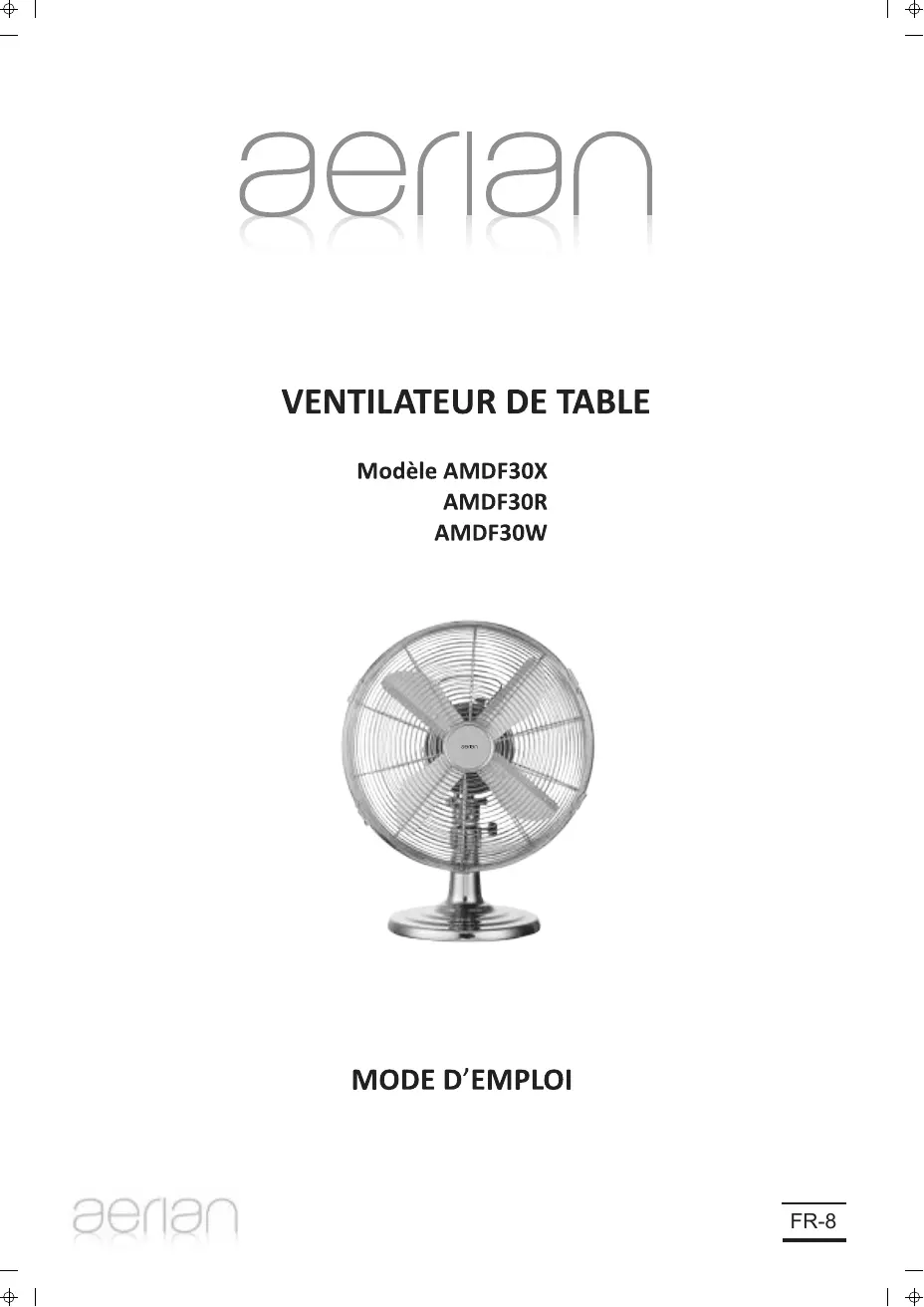
| Type d'appareil | Ventilateur de table |
| Nombre de vitesses | 3 |
| Type de pales | 3 pales |
| Alimentation | Électrique |
| Puissance | Non précisé |
| Matériau du boîtier | Metal |
| Fonction oscillation | Oui |
| Réglage de l'inclinaison | Oui |
| Hauteur | Non précisé |
| Poids | Non précisé |
| Couleur | Non précisé |
| Niveau sonore | Non précisé |
| Type de commande | Manuelle |
| Utilisation recommandée | Usage domestique |
| Garantie | Non précisé |
FOIRE AUX QUESTIONS - AMDF30W AERIAN
Comment connecter l'AERIAN AMDF30W à mon réseau Wi-Fi ?
Pour connecter votre AERIAN AMDF30W à votre réseau Wi-Fi, ouvrez l'application AERIAN sur votre smartphone, sélectionnez 'Ajouter un appareil', puis suivez les instructions à l'écran pour entrer vos informations Wi-Fi.
Que faire si l'AERIAN AMDF30W ne s'allume pas ?
Vérifiez que l'appareil est correctement branché et que la prise fonctionne. Si l'appareil ne s'allume toujours pas, essayez de le débrancher pendant 30 secondes, puis rebranchez-le.
Comment réinitialiser l'AERIAN AMDF30W ?
Pour réinitialiser l'appareil, appuyez et maintenez le bouton de réinitialisation pendant 10 secondes jusqu'à ce que les lumières clignotent. Cela rétablira les paramètres d'usine.
Pourquoi l'AERIAN AMDF30W ne se connecte-t-il pas à Internet ?
Assurez-vous que votre routeur fonctionne correctement et que vous êtes à portée du signal Wi-Fi. Vérifiez également que vous avez entré le bon mot de passe Wi-Fi dans l'application.
Comment mettre à jour le firmware de l'AERIAN AMDF30W ?
Ouvrez l'application AERIAN, accédez aux paramètres de l'appareil, et sélectionnez 'Mise à jour du firmware'. Suivez les instructions pour installer la dernière version.
L'AERIAN AMDF30W émet un bruit étrange, que faire ?
Si vous entendez un bruit étrange, vérifiez que l'appareil est sur une surface plane et stable. Si le problème persiste, contactez le service client pour assistance.
Comment nettoyer l'AERIAN AMDF30W ?
Utilisez un chiffon doux et humide pour nettoyer l'extérieur de l'appareil. Évitez d'utiliser des produits chimiques abrasifs qui pourraient endommager la surface.
Que faire si l'application AERIAN ne détecte pas l'appareil ?
Vérifiez que votre smartphone est connecté au même réseau Wi-Fi que l'AERIAN AMDF30W. Essayez de redémarrer l'application ou de réinitialiser l'appareil si nécessaire.
Téléchargez la notice de votre Ventilateur au format PDF gratuitement ! Retrouvez votre notice AMDF30W - AERIAN et reprennez votre appareil électronique en main. Sur cette page sont publiés tous les documents nécessaires à l'utilisation de votre appareil AMDF30W de la marque AERIAN.