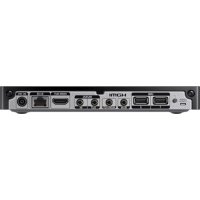
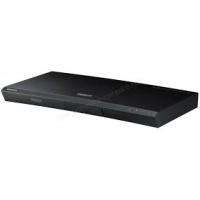
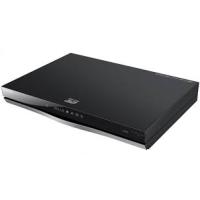
Notice Facile
DVPNS 38 B - Lecteur multimédia SAMSUNG - Notice d'utilisation et mode d'emploi gratuit
Retrouvez gratuitement la notice de l'appareil DVPNS 38 B SAMSUNG au format PDF.

| Type d'appareil | Lecteur CD/DVD |
| Formats supportés | DVD Video, CD Audio, CD Digital Video |
| Compatibilité DVD | DVD-Video |
| Compatibilité CD | CD Audio, CD Digital Video |
| Alimentation | Non précisé |
| Sorties audio | Non précisé |
| Sorties vidéo | Non précisé |
| Contrôle | Non précisé |
| Dimensions | Non précisé |
| Poids | Non précisé |
| Année de sortie | 2007 |
| Marque | Non précisé |
| Modèles | DVP-NS38, DVP-NS39 |
| Fonctions supplémentaires | Non précisé |
| Langue du manuel | Français |
FOIRE AUX QUESTIONS - DVPNS 38 B SAMSUNG
Téléchargez la notice de votre Lecteur multimédia au format PDF gratuitement ! Retrouvez votre notice DVPNS 38 B - SAMSUNG et reprennez votre appareil électronique en main. Sur cette page sont publiés tous les documents nécessaires à l'utilisation de votre appareil DVPNS 38 B de la marque SAMSUNG.
MODE D'EMPLOI DVPNS 38 B SAMSUNG
- LA CONNECTIQUE 2-895-898-21(1) CD/DVD Player Mode d’emploi DVP-NS38 DVP-NS39 © 2007 Sony Corporation Table des matières AVERTISSEMENT p. 2
- Remarques sur les disques p. 2
- Précautions p. 3
- A propos de ce mode d’emploi p. 6
- Ce lecteur permet la lecture des types de disques suivants p. 7
- Nomenclature des pièces et des commandes p. 9
- Utilisation du menu de commande (Magic Pad) p. 12
- Raccordements Raccordement du lecteur Etape 1 : Déballage Etape 2 : Insertion des piles dans la télécommande Etape 3 : Raccordement à votre téléviseur Etape 4 : Raccordement à un amplificateur audio et vidéo (récepteur) Etape 5 : Raccordement du cordon d’alimentation Etape 6 : Installation rapide p. 15
Lecture de disques . . . . . . . . . . . . . . . . . . . . . . . . . . . . . . . . . . 22 Lecture de disques . . . . . . . . . . . . . . . . . . . . . . . . . . . . . . . . . . . . . . . . . . . . Reprise de la lecture à l’endroit où vous avez arrêté le disque (Reprise/Reprise lecture) . . . . . . . . . . . . . . . . . . . . . . . . . . . . . . . . . . . . Utilisation du menu du DVD . . . . . . . . . . . . . . . . . . . . . . . . . . . . . . . . . . . . . Sélection de «ORIGINAL» ou de «PLAY LIST» en mode DVD-VR . . . . . . . Lecture de CD VIDEO dotés de fonctions PBC (lecture PBC) . . . . . . . . . . . Fonctions de mode de lecture (lecture programmée, lecture aléatoire, lecture répétée, lecture A-B répétée) . . . . . . . . . . . . . . . . . . . . . . . . . . .
Recherche d’une scène . . . . . . . . . . . . . . . . . . . . . . . . . . . . . . . 33 Recherche d’un point spécifique sur le disque (Balayage, lecture au ralenti, arrêt sur image) . . . . . . . . . . . . . . . . . . . . . . . . . . . . . . . . . . . . . . . . . . . . 33 Recherche d’un titre/chapitre/plage/scène, etc. . . . . . . . . . . . . . . . . . . . . . . 34 Recherche par scène (NAVIGATION PAR IMAGES) . . . . . . . . . . . . . . . . . . 36 Visualisation des informations relatives au disque . . . . . . . . . . . . 38 Vérification du temps de lecture et du temps restant . . . . . . . . . . . . . . . . . . 38 Réglages du son . . . . . . . . . . . . . . . . . . . . . . . . . . . . . . . . . . . . 42 Commutation du son . . . . . . . . . . . . . . . . . . . . . . . . . . . . . . . . . . . . . . . . . . . 42 Réglages TV Virtual Surround (TVS) . . . . . . . . . . . . . . . . . . . . . . . . . . . . . . 44 Visualisation de films . . . . . . . . . . . . . . . . . . . . . . . . . . . . . . . . 46 Changement de l’angle de vue . . . . . . . . . . . . . . . . . . . . . . . . . . . . . . . . . . . Affichage des sous-titres . . . . . . . . . . . . . . . . . . . . . . . . . . . . . . . . . . . . . . . . Réglage de l’image en lecture (MODE DE PERSONNALISATION DE L’IMAGE) . . . . . . . . . . . . . . . . . Amélioration de la netteté d’une image (NETTETE) . . . . . . . . . . . . . . . . . . .
Ecoute de plages audio MP3 et visualisation d’images JPEG . . . . . . 50 A propos des plages audio MP3 et des fichiers d’image JPEG . . . . . . . . . . 50 Lecteur des plages audio MP3 ou des fichiers d’image JPEG . . . . . . . . . . . 51 Visualisation d’image JPEG sous forme de Diaporama . . . . . . . . . . . . . . . . 54 Visualisation de vidéos DivX® . . . . . . . . . . . . . . . . . . . . . . . . . . 57 A propos des fichiers vidéo DivX . . . . . . . . . . . . . . . . . . . . . . . . . . . . . . . . . 57 Lecture de fichiers vidéo DivX . . . . . . . . . . . . . . . . . . . . . . . . . . . . . . . . . . . 58 Utilisation des diverses fonctions complémentaires . . . . . . . . . . . . 60 Verrouillage de disques (VERROUILLAGE PARENTAL PERSONNALISE, CONTROLE PARENTAL) . . . . . . . . . . . . . . . . . . . . . . . . . . . . . . . . . . . . 60 Commande de votre téléviseur avec la télécommande fournie . . . . . . . . . . 63 Installation et réglages . . . . . . . . . . . . . . . . . . . . . . . . . . . . . . . 65 Utilisation du menu d’installation . . . . . . . . . . . . . . . . . . . . . . . . . . . . . . . . . . Sélection de la langue d’affichage ou de la plage sonore (CHOIX DE LA LANGUE) . . . . . . . . . . . . . . . . . . . . . . . . . . . . . . . . . . . . Réglages de l’affichage (REGLAGE DE L’ECRAN) . . . . . . . . . . . . . . . . . . . Réglages personnalisés (REGLAGE PERSONNALISE) . . . . . . . . . . . . . . . Réglages du son (REGLAGE AUDIO) . . . . . . . . . . . . . . . . . . . . . . . . . . . . .
Informations complémentaires . . . . . . . . . . . . . . . . . . . . . . . . . . 72 Dépannage . . . . . . . . . . . . . . . . . . . . . . . . . . . . . . . . . . . . . . . . . . . . . . . . . . Fonction d’autodiagnostic (lorsque des chiffres/des lettres s’affichent) . . . . Glossaire . . . . . . . . . . . . . . . . . . . . . . . . . . . . . . . . . . . . . . . . . . . . . . . . . . . . Spécifications . . . . . . . . . . . . . . . . . . . . . . . . . . . . . . . . . . . . . . . . . . . . . . . . Liste des codes de langue . . . . . . . . . . . . . . . . . . . . . . . . . . . . . . . . . . . . . . Liste des codes de zone de contrôle parental . . . . . . . . . . . . . . . . . . . . . . . Index . . . . . . . . . . . . . . . . . . . . . . . . . . . . . . . . . . . . . . . . . . . . . . . . . . . . . . .
Ce lecteur permet la lecture des types de disques suivants Formats de disques DVD commercial DVD-RW/-R
«DVD+R DL», «DVD-R», «DVD VIDEO»
et le logo «CD» sont des marques commerciales. Remarque au sujet des CD/DVD Le lecteur peut lire les CD-ROM/CD-R/CDRW enregistrés sous les formats suivants : – Format de CD audio – Format de CD vidéo – Formats des plages audio MP3, des fichiers d’image JPEG et des fichiers vidéo DivX conformes à la norme ISO 9660* niveau 1 ou 2, ou à son format étendu Joliet. – Format de KODAK Picture CD
- Hiérarchie logique de dossiers et de fichiers sur CD-ROM définie en tant que norme ISO (International Organization for Standardization). Le lecteur peut lire les DVD-ROM/ DVD+RW/DVD+R/DVD+R DL/DVD-RW/ DVD-R/DVD-R DL enregistrés sous les formats suivants : – Formats des plages audio MP3, des fichiers d’image JPEG et des fichiers vidéo DivX conformes à la norme UDF (Universal Disk Format). Exemples de disques non reconnus par le lecteur Le lecteur ne peut pas lire les disques suivants:
- Les CD-ROM/CD-R/CD-RW autres que ceux enregistrés dans les formats suivants.
- CD-ROM enregistrés sous le format PHOTO CD.
- Section de données des CD-Extra.
- Les disques DVD audio.
- Couche HD sur les Super Audio CD.
- DATA DVD ne contenant pas de plages audio MP3, de fichiers d’image JPEG ou de fichiers vidéo DivX. De plus, le lecteur ne peut pas lire les disques suivants :
- DVD commercial possédant un code de zone différent.
- Disques de forme non standard (en forme de carte ou de cœur, par exemple).
- Disques sur lesquels sont collés du papier ou des autocollants.
- Disques portant des traces de colle provenant d’une bande adhésive ou d’un autocollant. Code de zone Votre lecteur est identifié par un code local indiqué à l’arrière de l’appareil et il ne peut lire que les DVD commerciaux (lecture seule) identifiés par un code local identique. Ce système sert à la protection des droits d’auteur. Les DVD commerciaux identifiés par le logo ALL peuvent également être lus sur ce lecteur. Si vous tentez de lire tout autre DVD commercial, le message suivant s’affiche à l’écran du téléviseur : «Lecture de ce disque interdite en raison des limites de zone». Selon les DVD commercial, il est possible qu’aucun code de zone ne soit indiqué, même si la lecture du DVD commercial est restreinte par les limites de zone. DVP–XXXX
Nomenclature des pièces et des commandes Pour plus de détails, reportez-vous aux numéros de pages indiqués entre parenthèses. Panneau frontal A Touche [/1 (marche/veille) (22) E Touche A (ouverture/fermeture) (22) B Plateau de lecture (22) F Touche H (lecture) (22) C Fenêtre d’affichage du panneau frontal (10) G Touche x (arrêt) (23)
(capteur de télécommande) (15) Panneau arrière
Fenêtre d’affichage du panneau frontal Pendant la lecture d’un DVD Titre/chapitre en cours ou temps de lecture (38) Statut de lecture Apparaît lorsque vous changez d’angle (46) Apparaît pendant la lecture répétée (30) Pendant la lecture d’un CD VIDEO avec commande de lecture (PBC) (27) Statut de lecture Scène en cours ou temps de lecture (38) Apparaît pendant la lecture répétée A-B (31) Lors de la lecture d’un CD, d’un DATA CD (fichier audio MP3/fichier vidéo DivX), DATA DVD (fichier audio MP3/fichier vidéo DivX) ou d’un CD VIDEO (sans fonction PBC) Statut de lecture Plage en cours* (38) Apparaît pendant la lecture répétée (30) Temps de lecture (38) *Pendant la lecture de fichiers vidéo DivX, la plage en cours n’est pas affichée.
Télécommande I Touches ./> (précédent/ suivant) (23) J Touches m/M ralenti) (34) (balayage/ K Touche ZOOM (23, 53) L Touches SLOW PLAY/FAST PLAY (23) M Touche N Touche (audio) (42) (sous-titres) (46, 53) O Touche [/1 (marche/veille) (22) P Touches 2 (volume) +/– (63) La touche + possède un point tactile.* Q Touche t (TV/vidéo) (63) R Touche PICTURE NAVI (navigation par images) (36, 53) S Touche TIME/TEXT (38) T Touche MENU (25) U Touche ENTER (20) V Touche DISPLAY (12) W Touche H (lecture) (22) La touche H possède un point tactile.* X Touche x (arrêt) (23) Y Touche X (pause) (23) Z Touche SUR (Surround) (44) wj Touche (angle) (46)
- Utilisez le point tactile comme référence pour actionner le lecteur. A Touche TV [/1 (marche/veille) (63) B Touche Z (ouverture/fermeture) (23) C Touches numériques (25) La touche numérique 5 possède un point tactile.* D Touche CLEAR (28) E Touche TOP MENU (25) F Touches C/X/x/c (25) G Touche O RETURN (retour) (24) H Touches (répétition/ pas/avance/pas) (23, 34)
Utilisation du menu de commande (Magic Pad) Utilisez le menu de commande pour sélectionner une fonction et visionner les informations qui s’y rapportent. Appuyez plusieurs fois sur DISPLAY pour afficher le menu de commande ou changer de menu de commande, comme suit : , Menu de commande 1 Menu de commande 2 (uniquement pour les DATA CD/DATA DVD sans fichiers vidéo DivX) Menu de commande désactivé Menu de commande Les menus de commande 1 et 2 affichent différents paramètres selon le type de disque. Pour plus de détails sur chaque paramètre, reportez-vous aux numéros de pages indiqués entre parenthèses. Exemple : Menu de commande 1 lors de la lecture d’un DVD VIDEO. Numéro du chapitre en cours de lecture*2 Numéro du titre en cours de lecture*1 Nombre total de titres*1 Nombre total de chapitres*2 Paramètres du menu de commande Paramètre sélectionné Nom de la fonction du paramètre sélectionné dans le menu de commande Message-guide 12(27) 18(34) 1:32:55 NON NON REGLE OUI Type de disque en cours de lecture*3 Temps de lecture*4 Réglage actuel Options PROGRAMMEE ENTER *1 Permet d’afficher le numéro de scène pour les CD VIDEO (lorsque la fonction PBC est activée), le numéro de plage pour les CD VIDEO/CD et le numéro d’album pour les DATA CD/DATA DVD. *2 Permet d’afficher le numéro d’index pour les CD VIDEO, le numéro de plage audio MP3, ou le fichier d’image JPEG pour les DATA CD/ DATA DVD. Numéro du fichier vidéo DivX pour les DATA CD/DATA DVD. *3 Affiche «SVCD» pour les Super VCD. *4 Affiche la date pour les fichiers JPEG.
PLAY DVD VIDEO Statut de lecture (N Lecture, X Pause, x Arrêt, etc.) Quitter: DISPLAY Pour désactiver l’affichage Appuyez sur DISPLAY. Liste des paramètres du menu de commande Paramètre Nom du paramètre, fonction TITRE (page 34)/SCENE (page 34)/PLAGE (page 34) Permet de sélectionner le titre, la scène ou la plage à lire. CHAPITRE (page 34)/INDEX (page 34) Permet de sélectionner le chapitre ou l’index à lire. PLAGE (page 34) Permet de sélectionner la plage à lire. ORIGINAL/PLAY LIST (page 26) Permet de sélectionner le type de titres (Mode DVD-VR (enregistrement vidéo)) à lire, soit des titres ORIGINAL ou des titres montés dans la PLAY LIST. TEMPS/TEXTE (page 34) Permet de vérifier le temps écoulé et le temps de lecture restant. Permet de saisir le code temporel pour la recherche d’image et de musique. Permet d’afficher les informations textuelles des DVD/CD ou le nom de plage/fichier d’un DATA CD/DATA DVD. PROGRAMMEE (page 28) Permet de sélectionner le titre, le chapitre ou la plage à la plage à lire dans l’ordre de votre choix. ALEATOIRE (page 30) Permet de lire le titre, le chapitre ou la plage dans un ordre aléatoire. REPETEE (page 30) Permet de lire en boucle la totalité d’un disque (tous les titres/toutes les plages/tous les albums) ou un seul titre/chapitre/album ou une seule plage. A-B REPETEE (page 31) Permet de définir le passage à lire en boucle. MODE DE PERSONNALISATION DE L’IMAGE (page 47) Permet d’ajuster le signal vidéo du lecteur. Vous pouvez sélectionner la qualité d’image qui convient le mieux pour le programme que vous regardez. NETTETE (page 49) Permet d’accentuer les contours de l’image afin de produire une image plus nette. CONTROLE PARENTAL (page 61) Activez cette fonction pour interdire la lecture sur ce lecteur. REGLAGE (page 65) Installation RAPIDE (page 19) L’installation rapide permet de définir la langue des menus à l’écran, le format d’écran du téléviseur et le signal de sortie audio. Réglage PERSONNALISE Permet de régler des paramètres supplémentaires à ceux de l’installation rapide. REINITIALISATION Permet de rétablir les paramètres du menu «REGLAGE» à leurs valeurs par défaut. ALBUM (page 34) Permet de sélectionner l’album qui contient la plage audio MP3 et le fichier d’image JPEG à lire. FICHIER (page 34) Permet de sélectionner le fichier d’image JPEG à lire. ALBUM (page 34) Permet de sélectionner l’album qui contient le fichier vidéo DivX à lire. ,suite
FICHIER (page 34) Permet de sélectionner le fichier vidéo DivX à lire. DATE (page 54) Affiche la date à laquelle la photo a été prise avec un appareil photo numérique. INTERVALLE (page 56) Permet de spécifier la durée d’affichage des diapositives à l’écran. EFFET (page 56) Permet de sélectionner les effets à utiliser pour changer les diapositives au cours d’un diaporama. MODE (MP3, JPEG) (page 55) Permet de sélectionner les données de type plage audio MP3 (AUDIO), fichier d’image JPEG (IMAGE), ou les deux (AUTO) à lire lors de la lecture d’un DATA CD/DATA DVD. z Conseil L’icône du menu de commande s’allume en vert lorsque vous sélectionnez n’importe quel paramètre à l’exception de «NON». («PROGRAMMEE», «ALEATOIRE» ,
«REPETEE», «A-B REPETEE», «NETTETE»
uniquement). Le témoin «ORIGINAL/PLAY LIST» s’allume en vert lorsque «PLAY LIST» est sélectionné (réglage par défaut). L'indicateur
«MODE DE PERSONNALISATION DE
L'IMAGE» s'allume en vert lorsque vous sélectionnez tout réglage autre «STANDARD».
Raccordements Raccordement du lecteur Remarques
Enfichez les cordons solidement afin d’éviter les parasites. Reportez-vous aux modes d’emploi fournis avec les appareils à raccorder. Vous ne pouvez pas raccorder ce lecteur à un téléviseur dépourvu d’une prise d’entrée Péritel (SCART). Veillez à débrancher tous les appareils des prises secteur avant d’effectuer les raccordements. Raccordements Suivez les étapes 1 à 6 pour le raccordement et le réglage des paramètres du lecteur. Etape 1 : Déballage Vérifiez que vous disposez des éléments suivants :
- Piles R6 (taille AA) (2) Etape 2 : Insertion des piles dans la télécommande Vous pouvez commander le lecteur à l’aide de la télécommande fournie. Insérez deux piles R6 (taille AA) en faisant correspondre les pôles 3 et # des piles avec les inscriptions à l’intérieur du logement des piles. Lorsque vous utilisez la télécommande, orientez-la vers le capteur de télécommande du lecteur. Remarques
- Ne laissez pas la télécommande dans un endroit extrêmement chaud ou humide.
- Ne laissez tomber aucun corps étranger dans le boîtier de la télécommande, en particulier lors du remplacement des piles.
- N’exposez pas le capteur de télécommande au rayonnement direct du soleil ou à la lumière d’appareils d’éclairage. Ceci pourrait entraîner un problème de fonctionnement.
- Si vous prévoyez de ne pas utiliser la télécommande pendant une période prolongée, retirez-en les piles pour éviter toute fuite d’électrolyte ou toute corrosion susceptible de l’endommager.
Etape 3 : Raccordement à votre téléviseur Raccordez ce lecteur à votre moniteur de télévision, ou projecteur à l’aide d’un câble Péritel audio et vidéo (SCART). Ce raccordement utilisera les haut-parleurs de votre téléviseur pour le son. Téléviseur INPUT Câble Péritel (SCART) (non fourni) vers LINE (RGB)-TV
CENTER COAXIAL DIGITAL OUT l : Sens du signal Lecteur CD/DVD En cas de raccordement à une prise d’entrée Péritel (SCART) Raccordez un câble Péritel (SCART) (non fourni). Veillez à brancher les fiches solidement afin d’éviter les bourdonnements et les parasites.
- Effet surround (page 44) TV : Cinéma dynamique, Dynamique, Large, Nuit Lorsque vous utilisez ce raccordement, vérifiez que le téléviseur prend en charge les signaux S-vidéo ou RVB.Reportez-vous au mode d’emploi fourni avec le téléviseur à raccorder. De même, lorsque vous réglez «LINE» sur «S VIDEO» ou «RVB» sous «REGLAGE DE L’ECRAN» dans le menu d’installation (page 67), utilisez un câble Péritel (SCART) compatible avec chaque signal. En cas de raccordement à un téléviseur standard 4:3 Selon le disque, le format de l’image peut ne pas être adapté à l’écran du téléviseur. Pour modifier le rapport d’aspect, reportez-vous à la page 67.
- Ne raccordez pas de magnétoscope ou un autre appareil entre votre téléviseur et le lecteur. Si vous faites passer les signaux du lecteur via le magnétoscope, il est possible que l’image reçue sur l’écran du téléviseur ne soit pas claire. Lecteur CD/DVD Téléviseur Raccordement direct Raccordements Magnétoscope
- Lorsque vous raccordez le lecteur au téléviseur via les prises Péritel (SCART), la source d’entrée du téléviseur se règle automatiquement sur le lecteur lorsque vous lancez la lecture. Dans ce cas, appuyez sur la touche t (TV/vidéo) de la télécommande pour régler de nouveau la source d’entrée sur le téléviseur. Lors de la lecture d’un disque enregistré dans le système de couleur NTSC, le lecteur affiche le signal vidéo ou le menu d’installation, par exemple, dans le système couleur NTSC et l’image risque de ne pas apparaître sur les téléviseurs compatibles avec le standard couleur PAL. Vous devez alors ouvrir le plateau et retirer le disque.
Etape 4 : Raccordement à un amplificateur audio et vidéo (récepteur) Si votre amplificateur audio et vidéo (récepteur) est doté d’un décodeur Dolby*1 Digital, DTS*2 ou MPEG audio et d’une prise d’entrée numérique, utilisez ce raccordement.
CENTER COAXIAL DIGITAL OUT vers DIGITAL OUT (COAXIAL) Lecteur CD/DVD COAXIAL DIGITAL OUT Câble numérique coaxial (non fourni) [Enceintes] vers l’entrée numérique coaxiale [Enceintes] Arrière gauche (L) Arrière droite (R) Avant gauche (L) Centrale Avant droite (R) Amplificateur AV (récepteur) avec décodeur Haut-parleur d’extrêmes graves : Sens du signal z Conseil Pour connaître l’emplacement correct des enceintes, reportez-vous au mode d’emploi fourni avec les appareils raccordés.
- Effet surround Dolby Digital (5.1 canaux), DTS (5.1 canaux), MPEG audio (5.1 canaux) *1 Fabriqué sous licence de Dolby Laboratories. Les termes «Dolby» et «Pro Logic», ainsi que le sigle double D sont des marques commerciales de Dolby Laboratories. *2 «DTS» et «DTS Digital Out» sont des marques commerciales de Digital Theater Systems, Inc. Remarques
- Une fois le raccordement terminé, veillez à effectuer les réglages appropriés dans l’installation rapide (page 19). Si votre amplificateur audio et vidéo (récepteur) est doté d’un décodeur MPEG audio, réglez «MPEG» sur «MPEG» dans le réglage audio (page 71). Dans le cas contraire, aucun son ou un bruit de forte amplitude est émis par les enceintes.
- Il est impossible d’utiliser l’effet TVS avec ce raccordement.
- Vous devez utiliser ce raccordement pour écouter des plages audio DTS. Les plages audio DTS ne sont pas émis par les prise LINE (RGB)-TV (SCART), même si vous réglez «DTS» sur «OUI» dans l’installation rapide (page 19). Etape 5 : Raccordement du cordon d’alimentation Branchez les cordons d’alimentation du lecteur et du téléviseur sur des prises secteur. Suivez les étapes ci-dessous pour régler uniquement les paramètres de base nécessaires à l’utilisation du lecteur. Pour sauter un réglage, appuyez sur >. Pour revenir au réglage précédent, appuyez sur .. Raccordements Etape 6 : Installation rapide ENTER 1 Mettez le téléviseur sous tension. 4 Appuyez sur ENTER sans insérer de disque. 2 Appuyez sur [/1. Le menu d’installation permettant de sélectionner la langue des menus à 3 Commutez le sélecteur d’entrée l’écran s’affiche. du téléviseur de telle sorte que le signal provenant du lecteur apparaisse à l’écran du téléviseur. Le message «Press [ENTER] to run QUICK SETUP» (Appuyez sur [ENTER] pour la INSTALLATION RAPIDE.) s’affiche en bas de l’écran. Si ce message ne s’affiche pas, sélectionnez «QUICK» (RAPIDE) sous «SETUP» (REGLAGE) dans le menu de commande pour lancer l’installation rapide (page 66). LANGUAGE SETUP OSD: MENU: AUDIO: SUBTITLE: ENGLISH ENGLISH FRANÇAIS DEUTSCH ITALIANO ESPAÑOL NEDERLANDS DANSK SVENSKA 5 Appuyez sur les touches X/x pour sélectionner une langue. Le lecteur affiche le menu et les soustitres dans la langue sélectionnée. ,suite
6 Appuyez sur ENTER. 9 Appuyez sur X/x pour Le menu d’installation permettant de sélectionner le format d’écran du téléviseur à raccorder s’affiche.
16:9 TYPE TV: 16:9 ECONOMISEUR D'ECRAN: 4:3 LETTER BOX ARRIERE-PLAN: 4:3 PAN SCAN LINE: sélectionner le type de signal que vous souhaitez émettre à partir de la prise LINE (RGB)-TV. ◆ Signaux vidéo
- VIDEO (page 68) ◆ Signaux S-Vidéo
- S VIDEO (page 68) ◆ Signaux RVB
- RVB (page 68) 7 Appuyez sur les touches X/x pour 10Appuyez sur ENTER. sélectionner le réglage correspondant au type de téléviseur utilisé. ◆ Téléviseur à écran large ou téléviseur standard 4:3 offrant le format d’affichage grand écran
- 16:9 (page 67) ◆ Lors du raccordement d’un téléviseur standard 4:3
- 4:3 LETTER BOX ou 4:3 PAN SCAN (page 67) 8 Appuyez sur ENTER. Le menu d’installation permettant de sélectionner le type de signal vidéo provenant de la prise LINE (RGB)-TV apparaît.
16:9 OUI POCHETTE VIDEO VIDEO S VIDEO RVB Le menu d’installation permettant de sélectionner le type de prise utilisé pour le raccordement d’un amplificateur (récepteur) s’affiche. Le lecteur est-il raccordé à un ampli-tuner ? OUI DIGITAL OUTPUT NON 11Appuyez sur les touches X/x pour sélectionner le type de prise utilisé (le cas échéant) pour le raccordement d’un amplificateur (récepteur), puis appuyez sur ENTER. Si vous n’avez pas raccordé d’amplificateur AV (récepteur), sélectionnez «NON», puis passez à l’étape 15. Si vous avez raccordé un amplificateur AV (récepteur) à l’aide d’un câble numérique coaxial, sélectionnez «OUI: DIGITAL OUTPUT». 12Appuyez sur X/x pour sélectionner le type de signal Dolby Digital à envoyer à l’amplificateur (récepteur). REGLAGE AUDIO STANDARD AUDIO DRC: MIXAGE AVAL: DOLBY SURROUND SORTIE NUMERIQUE: OUI D-PCM DOLBY DIGITAL: D-PCM MPEG: DOLBY DIGITAL DTS: 48kHz/16bit 48kHz/96kHz PCM: Raccordements Si votre amplificateur AV (récepteur) est équipé d’un décodeur Dolby Digital, sélectionnez «DOLBY DIGITAL». Sinon, sélectionnez «D-PCM». 13Appuyez sur ENTER. «DTS» est sélectionné. REGLAGE AUDIO STANDARD AUDIO DRC: MIXAGE AVAL: DOLBY SURROUND SORTIE NUMERIQUE: OUI D-PCM DOLBY DIGITAL: MPEG: PCM DTS: NON 48kHz/96kHz PCM: NON OUI 14Appuyez sur X/x pour décider si vous souhaitez ou non envoyer un signal DTS à votre amplificateur (récepteur). Si votre amplificateur AV (récepteur) est équipé d’un décodeur «DTS», sélectionnez «OUI». Sinon, sélectionnez «NON». 15Appuyez sur ENTER. L’installation rapide est terminée. Toutes les opérations de raccordement et de réglage sont terminées. Si votre amplificateur AV (récepteur) possède un décodeur audio MPEG, réglez «MPEG» sur «MPEG» (page 71).
4 Appuyez sur A du lecteur et posez un disque dans le plateau de lecture. Lecture de disques Lecture de disques Selon les DVD ou CD VIDEO, les fonctions disponibles peuvent varier ou être limitées. Reportez-vous au mode d’emploi fourni avec le disque. Face de lecture vers le bas 5 Appuyez sur H. Le plateau de lecture se ferme. Le lecteur démarre la lecture (lecture continue). Réglez le volume sur le téléviseur ou l’amplificateur (récepteur). Selon le disque en lecture, un menu peut apparaître sur l’écran du téléviseur. Pour les DVD VIDEO, reportez-vous à la page
25. Pour les CD VIDEO, reportez-vous à
la page 27. Pour mettre le lecteur hors tension Appuyez sur [/1. Le lecteur passe en mode de veille. ENTER RETURN 1 Mettez votre téléviseur sous tension. 2 Appuyez sur [/1. Le lecteur se met sous tension. 3 Commutez le sélecteur d’entrée du téléviseur de manière à ce que le signal provenant du lecteur apparaisse à l’écran du téléviseur. ◆ Lorsque vous utilisez un amplificateur (récepteur) Mettez l’amplificateur (récepteur) sous tension et sélectionnez le canal permettant d’entendre le son provenant du lecteur.
z Conseil Le lecteur peut se mettre automatiquement hors tension lorsque vous le laissez en mode d’arrêt pendant plus de 30 minutes. Pour activer ou désactiver cette fonction, réglez «ARRET AUTOMATIQUE» dans «REGLAGE PERSONNALISE» sur «OUI» ou «NON» (page 68). Remarque Les disques créés sur des graveurs de DVD doivent être correctement finalisés avant de pouvoir être lus. Pour obtenir davantage d’informations sur la finalisation, consultez le mode d’emploi fourni avec le graveur de DVD. Remarques sur la lecture des plages audio DTS sur un DVD VIDEO
- Les signaux audio DTS sont émis uniquement via la prise DIGITAL OUT (COAXIAL).
- Lorsque vous lisez un DVD VIDEO comportant des plages audio DTS, réglez «DTS» sur «OUI» dans «REGLAGE AUDIO» (page 71).
- Si vous raccordez le lecteur à un appareil audio qui ne dispose pas d’un décodeur DTS, ne réglez pas «DTS» sur «OUI» dans «REGLAGE AUDIO» (page 71). Un bruit de forte amplitude peut être émis par les haut-parleurs et endommager vos oreilles ou les haut-parleurs. Fonctions complémentaires CLEAR (avance) Remarque Il est possible que vous ne puissiez pas utiliser la fonction de reprise ou d’avance. ZOOM SLOW PLAY FAST PLAY Pour Action Arrêter la lecture Appuyez sur x Faire une pause de lecture Appuyez sur X Reprendre la lecture après une pause Appuyez sur X ou sur
Passer à la plage, à la scène ou au chapitre suivant en mode de lecture continue Appuyez sur > Lecture de disques (répétition) *1 Tous les DVD, à l'exception des DVD+RW/ DVD+R/DVD+R DL. La touche peut être utilisée sauf pour les fichiers vidéo DivX. *2 DVD uniquement. La touche peut être utilisée sauf pour les fichiers vidéo DivX. *3 Vidéos et images au format JPEG uniquement (sauf les images d’ARRIERE-PLAN). Vous pouvez également déplacer l’image agrandie à l’aide des touches C/X/x/c. Selon le contenu du disque, la fonction de zoom peut être annulée automatiquement lors du déplacement de l’image. Lecture rapide ou lente avec du son Vous pouvez écouter les dialogues ou les sons lorsque vous lisez la scène actuelle rapidement ou lentement. En cours de lecture, appuyez sur FAST PLAY ou SLOW PLAY. La vitesse varie lorsque vous appuyez sur FAST PLAY ou sur SLOW PLAY. Pour revenir à la lecture normale Appuyez sur H. Revenir à la plage, à la Appuyez sur . scène ou au chapitre précédent en mode de lecture continue Arrêter la lecture et retirer le disque Appuyez sur Z Répéter la scène précédente*1 Appuyez sur (répétition) pendant la lecture Avancer rapidement dans la scène en cours*2 Appuyez sur (avance) pendant la lecture Agrandir l’image*3 Appuyez plusieurs fois sur ZOOM. Appuyez sur CLEAR pour annuler. Remarques
- Vous pouvez uniquement utiliser cette fonction avec les DVD, CD VIDEO, ou Super VCD.
- Le message «Opération impossible» apparaît lorsque la vitesse maximale est atteinte.
- En mode FAST PLAY et SLOW PLAY, il est impossible de changer l’angle de vue (page 46), les sous-titres (page 46) et le son (page 42). Le son peut être changé uniquement pour les CD VIDEO/Super VCD.
- Les fonctions de lecture rapide et de lecture lente sont inopérantes en cours de lecture des plages audio DTS.
- Vous ne pouvez pas utiliser les functions Fast Play et Slow Play lors de la lecture d'une image fixe en mode DVD-VR. ,suite
Verrouillage du plateau de lecture (Verrouillage enfants) Vous pouvez verrouiller le plateau de lecture pour empêcher les enfants de l’ouvrir. Alors que le lecteur est en mode de veille, appuyez sur O RETURN, ENTER, puis sur [/1 sur la télécommande. Le lecteur se met sous tension et l’indication «LOCKED» apparaît dans la fenêtre d’affichage du panneau frontal. Lorsque le verrouillage enfants est activé, les touches A et Z de la télécommande et du lecteur ne fonctionnent pas. Reprise de la lecture à l’endroit où vous avez arrêté le disque (Reprise/Reprise lecture) Le lecteur enregistre le point d’arrêt du disque. Pour déverrouiller le plateau de lecture Pendant que le lecteur est en mode de veille, appuyez de nouveau sur O RETURN, ENTER, puis sur [/1. Remarque Même si vous sélectionnez «REINITIALISATION» sous «REGLAGE» dans le menu de commande (page 66), le plateau de lecture demeure verrouillé. Remarques
- Pour les mode DVD-VR (enregistrement vidéo), les CD, les DATA CD et les DATA DVD, le lecteur enregistre le point de reprise de la lecture du disque en cours. Le point de reprise est effacé lorsque : – vous ouvrez le plateau de lecture, – vous débranchez le cordon d’alimentation, – le lecteur passe en mode de veille (DATA CD/ DATA DVD uniquement).
- La fonction de reprise de lecture n’est pas disponible en mode de lecture aléatoire ou de lecture programmée.
- Cette fonction peut ne pas être disponible pour certains disques. Reprise de la lecture du disque en cours de lecture (Reprise) Le lecteur enregistre le point d’arrêt du disque même si le lecteur passe en mode de veille après avoir appuyé sur [/1.
Pendant qu’un disque est en cours de lecture, appuyez sur x pour arrêter la lecture. «RESUME» (Reprise) apparaît dans la fenêtre d’affichage du panneau frontal.
Appuyez sur H. La lecture commence au point d’arrêt du disque à l’étape 1.
z Conseil Pour reprendre la lecture depuis le début du disque, appuyez deux fois sur x, puis appuyez sur H. Remarque Mémorisation du point où vous avez arrêté le disque (Reprise lecture) (DVP-NS39 uniquement) Le lecteur enregistre le point d’arrêt du disque pour un maximum de 6 disques et reprend la lecture à partir de ce point lorsque ce disque est à nouveau inséré. Si vous enregistrez un point de reprise de lecture pour le septième disque, le point de reprise de lecture du premier disque est effacé de la mémoire. z Conseils
- Pour reprendre la lecture depuis le début du disque, appuyez deux fois sur x, puis appuyez sur
- Pour désactiver la fonction Reprise lecture, réglez «REPRISE LECTURE» dans «REGLAGE PERSONNALISE» sur «NON» (page 68). La lecture ne reprend au point mémorisé que pour le disque inséré dans le lecteur. Remarques
- Pour que cette fonction soit active, «REPRISE LECTURE» doit être réglé sur «OUI» (réglage par défaut) dans «REGLAGE PERSONNALISE» (page 68).
- Le point d’arrêt de la lecture est effacé de la mémoire lorsque : – vous changez de mode de lecture. – vous modifiez les réglages du menu d’installation.
- Si «REPRISE LECTURE» est réglé sur «OUI» sous «REGLAGE PERSONNALISE» et que vous lancez la lecture d’un disque enregistré, tel qu’un DVD-RW, le lecteur peut lire d’autres disques enregistrés à partir du même point de reprise de lecture. Un DVD VIDEO est divisé en longues sections d’images ou de musique appelées «titres». Lors de la lecture d’un DVD VIDEO comportant plusieurs titres, vous pouvez sélectionner le titre de votre choix à l’aide de la touche TOP MENU. Lors de la lecture de DVD VIDEO permettant de faire certains réglages, tels que la langue de la bande sonore et des sous-titres, sélectionnez ces paramètres avec la touche MENU. Lecture de disques
- Le point de reprise de la lecture du disque en cours de lecture est effacé lorsque : – vous changez de mode de lecture. – vous modifiez les réglages du menu d’installation. – vous débranchez le cordon d’alimentation. Utilisation du menu du DVD Touches numériques TOP MENU MENU ENTER 1 Appuyez sur TOP MENU ou MENU. Le menu du disque s’affiche à l’écran du téléviseur. Les éléments du menu varient d’un disque à l’autre. 2 Appuyez sur C/X/x/c ou sur les touches numériques pour sélectionner l’élément que vous souhaitez écouter ou modifier. Si vous appuyez sur les touches numériques, l’affichage suivant apparaît. Appuyez sur les touches numériques pour sélectionner l’élément souhaité.
3 Appuyez sur ENTER.
Sélection de «ORIGINAL» ou de «PLAY LIST» en mode DVD-VR Certains disques mode DVD-VR (Video Recording) contiennent deux types de titres pour la lecture : les titres de l’enregistrement d’origine (ORIGINAL) et les titres qui peuvent être créés sur des graveurs de DVD pour montage (PLAY LIST). Vous pouvez sélectionner le type de titre à lire. ENTER DISPLAY 1 Appuyez sur la touche DISPLAY lorsque le lecteur est en mode d’arrêt. Le menu de commande s’affiche. 2 Appuyez sur les touches X/x pour sélectionner (ORIGINAL/ PLAY LIST), puis appuyez sur ENTER. Les options de «ORIGINAL/PLAY LIST» apparaissent. 12(27) 18(34) 1:32:55 PLAY LIST PLAY LIST ORIGINAL
DVD-VR 3 Appuyez sur X/x pour sélectionner un réglage.
- PLAY LIST : lecture des titres créés par montage à partir du contenu «ORIGINAL».
- ORIGINAL : lecture des titres de l’enregistrement d’origine. 4 Appuyez sur ENTER. Lecture de CD VIDEO dotés de fonctions PBC (lecture PBC) Remarque Selon le CD VIDEO en lecture, l’indication «Appuyez sur ENTER» de l’étape 3 peut être remplacée par l’indication «Appuyez sur SELECT» dans le mode d’emploi fourni avec le disque. Dans ce cas, appuyez sur H. Touches numériques Lecture de disques La lecture PBC (commande de lecture) permet la lecture interactive des CD VIDEO par l’entremise d’un menu à l’écran du téléviseur. z Conseil Pour utiliser le lecteur sans les fonctions PBC, appuyez sur ./> ou sur les touches numériques lorsque le lecteur est arrêté pour sélectionner une plage, puis sur H ou sur ENTER. L’indication «Lecture sans PBC» s’affiche à l’écran du téléviseur, puis le lecteur lance la lecture continue. Vous ne pouvez pas lire d’images fixes telles qu’un menu. Pour reprendre la lecture en mode PBC, appuyez deux fois sur x, puis appuyez sur H. ENTER RETURN 1 Lancez la lecture d’un CD VIDEO doté de fonctions PBC. Le menu du paramètre sélectionné s’affiche. 2 Appuyez sur les touches numériques pour sélectionner le numéro de l’élément souhaité. 3 Appuyez sur ENTER. 4 Suivez les instructions du menu pour commander les fonctions interactives. Comme le mode de fonctionnement peut varier selon les CD VIDEO, reportezvous au mode d’emploi fourni avec le disque. Pour revenir au menu Appuyez sur O RETURN.
Les options de la lecture «PROGRAMMEE» s’affichent. Fonctions de mode de lecture (lecture programmée, 12(27) 18(34) 1:32:55 NON NON REGLE OUI lecture aléatoire, lecture répétée, lecture A-B répétée) Ce lecteur permet la lecture des types de disques suivants:
- Lecture programmée (page 28)
- Lecture aléatoire (page 30)
- Lecture répétée (page 30)
- Lecture A-B répétée (page 31)
PLAY DVD VIDEO Appuyez sur X/x pour sélectionner «REGLE t», puis appuyez sur ENTER. «PLAGE» s’affiche lors de la lecture d’un CD VIDEO ou d’un CD. PROGRAMMEE CLEAR SUPP. TOTALE
Plages ou titres enregistrés sur un disque
Le curseur se déplace jusqu’à la colonne de titre ou de plage «T» («01», dans ce cas précis). Remarque Le mode de lecture est annulé lorsque : – vous éjectez le disque. – vous faites passer le lecteur en mode de veille en appuyant sur [/1. PROGRAMMEE SUPP. TOTALE
Création d’un programme personnalisé (Lecture programmée) Vous pouvez lire le contenu d’un disque dans l’ordre que vous souhaitez en organisant l’ordre des titres, des chapitres ou des plages du disque afin de créer votre propre programme. Vous pouvez programmer jusqu’à 99 titres, chapitres et plages.
Appuyez sur DISPLAY. Le menu de commande s’affiche.
Appuyez sur X/x pour sélectionner (PROGRAMMEE), puis appuyez sur ENTER. Appuyez sur c.
Chapitres enregistrés sur un disque
Sélectionnez le titre, le chapitre ou la plage à programmer. ◆ Pendant la lecture d’un DVD VIDEO Par exemple, sélectionnez le chapitre «03» du titre «02». Appuyez sur X/x pour sélectionner «02» sous «T», puis appuyez sur ENTER. PROGRAMMEE SUPP. TOTALE
Pour revenir à une lecture normale
Pour modifier ou supprimer un programme
Suivez les étapes 1 à 3 de la section «Création d’un programme personnalisé (Lecture programmée)» .
Sélectionnez le numéro de programme du titre, du chapitre ou de la plage à modifier ou à supprimer avec X/x, puis appuyez sur c. Si vous souhaitez supprimer le titre, le chapitre ou la plage du programme, appuyez sur CLEAR.
Suivez l’étape 5 pour effectuer une nouvelle programmation. Pour annuler un programme, sélectionnez «--» sous «T», puis appuyez sur ENTER.
Titre et chapitre sélectionnés ◆ Pendant la lecture d’un CD VIDEO ou d’un CD Par exemple, sélectionnez la plage «02». Appuyez sur X/x pour sélectionner «02» sous «T», puis appuyez sur ENTER. Pour supprimer tous les titres, chapitres et plages de l’ordre de programmation
Suivez les étapes 1 à 3 de la section «Création d’un programme personnalisé (Lecture programmée)».
Appuyez sur X et sélectionnez «SUPP. TOTALE».
Appuyez sur ENTER. Plage sélectionnée PROGRAMMEE SUPP. TOTALE
Durée totale des plages programmées
Répétez les étapes 4 à 5 pour programmer d’autres titres, chapitres ou plages. Les titres, chapitres et plages programmés s’affichent dans l’ordre de programmation.
Lecture de disques Appuyez ensuite sur X/x pour sélectionner «03» sous «C», puis appuyez sur ENTER. Appuyez sur CLEAR ou sélectionnez «NON» à l’étape 3. Pour lire de nouveau le même programme, sélectionnez «OUI» à l’étape 3 et appuyez sur ENTER. z Conseil Vous pouvez répéter la lecture des titres, chapitres ou plages programmés, ou les lire de manière aléatoire. Pendant la lecture programmée, suivez les étapes des sections consacrées à la Lecture répétée (page 30) ou la Lecture aléatoire (page 30). Remarques
- Si vous programmez des plages sur un Super VCD, le temps de lecture total ne s’affiche pas.
- Vous ne pouvez utiliser cette fonction avec les CD VIDEO ou les Super VCD dotés d’une fonction de lecture PBC. Appuyez sur H pour démarrer la lecture programmée. La lecture programmée commence. Lorsque le programme est terminé, vous pouvez le redémarrer en appuyant sur
Lecture dans un ordre aléatoire (Lecture aléatoire) Le lecteur peut «mélanger» des titres, des chapitres ou des plages. Des lectures aléatoires successives peuvent donner un ordre de lecture différent.
Appuyez sur DISPLAY pendant la lecture. Le menu de commande s’affiche.
Appuyez sur X/x pour sélectionner (ALEATOIRE), puis appuyez sur ENTER. Les options de la fonction «ALEATOIRE» s’affichent. 12(27) 18(34) 1:32:55 PLAY DVD VIDEO NON NON TITRE CHAPITRE
- Vous pouvez régler la lecture aléatoire lorsque le lecteur est arrêté. Après avoir sélectionné le paramètre «ALEATOIRE», appuyez sur H. La lecture aléatoire commence.
- Lorsque «CHAPITRE» est sélectionné, jusqu’à 200 chapitres d’un disque peuvent être lus dans un ordre aléatoire. Remarque Vous ne pouvez utiliser cette fonction avec les CD VIDEO ou les Super VCD dotés d’une fonction de lecture PBC. Lecture en boucle (Lecture répétée) Vous pouvez lire tous les titres ou toutes les plages d’un disque ou le même titre, chapitre ou plage de façon répétée. Il est possible de combiner le mode de lecture aléatoire et le mode de lecture programmée.
Le menu de commande s’affiche. Appuyez sur X/x pour sélectionner l’élément à lire de manière aléatoire.
- CHAPITRE ◆ Lorsque la lecture programmée est activée
- OUI : effectue la lecture, dans un ordre aléatoire, des chapitres ou plages programmés par la fonction de Lecture programmée. Appuyez sur ENTER. La lecture aléatoire commence. Pour revenir à une lecture normale Appuyez sur CLEAR ou sélectionnez «NON» à l’étape 3.
Appuyez sur X/x pour sélectionner (REPETEE), puis appuyez sur ENTER. Les options de la fonction «REPETEE» s’affichent. ◆ Pendant la lecture d’un CD VIDEO ou d’un CD
Appuyez sur X/x pour sélectionner l’élément à répéter. ◆ Pendant la lecture d’un DVD VIDEO
- DISQUE : lecture en boucle de tous les titres.
- TITRE : lecture en boucle de tous les titres courants d’un disque.
- CHAPITRE : lecture en boucle du chapitre en cours. ◆ Pendant la lecture d’un en mode DVD-VR
- DISQUE : lecture en boucle de tous les titres du type sélectionné.
- TITRE : lecture en boucle de tous les titres courants d’un disque.
- CHAPITRE : lecture en boucle du chapitre en cours.
- Lorsque le paramètre «MODE (MP3, JPEG)» est réglé sur «IMAGE (JPEG)» (page 55), vous ne pouvez pas sélectionner «PLAGE». ◆ Pendant la lecture d’un CD VIDEO ou d’un CD
- DISQUE : lecture en boucle de toutes les plages.
- PLAGE : lecture en boucle de la plage en cours. Cet appareil permet la lecture en boucle d’un passage précis dans un titre, un chapitre ou une plage. (Cette fonction est utile lorsque vous souhaitez mémoriser les paroles d’une chanson, par exemple.) ◆ Lorsque la lecture programmée ou la lecture aléatoire est activée
- OUI : lecture en boucle avec la fonction Lecture programmée ou Lecture aléatoire.
Le menu de commande s’affiche.
Appuyez sur X/x pour sélectionner «REGLE t», puis appuyez sur ENTER. La barre de réglage de «A-B REPETEE» apparaît. Appuyez sur CLEAR ou sélectionnez «NON» à l’étape 3. Remarques PLAY DVD VIDEO NON REGLE NON Pour revenir à une lecture normale
- Vous ne pouvez utiliser cette fonction avec les CD VIDEO ou les Super VCD dotés d’une fonction de lecture PBC.
- Lors de la lecture répété d’un DATA CD/DATA DVD contenant des plages MP3 et des fichiers d’image JPEG dont le temps de lecture est différent, la bande son et l’image risquent de ne pas concorder. Appuyez sur X/x pour sélectionner (A-B REPETEE), puis appuyez sur ENTER. Les options de la fonction «A-B REPETEE» s’affichent. La lecture répétée commence. z Conseil Vous pouvez régler la lecture répétée lorsque le lecteur est arrêté. Après avoir sélectionné l’option «REPETEE», appuyez sur H. La lecture répétée commence. Appuyez sur DISPLAY pendant la lecture. Lecture de disques ◆ Pendant la lecture d’un DATA CD/ DATA DVD
- DISQUE : lecture en boucle de tous les albums.
- ALBUM : lecture en boucle de l’album en cours.
- PLAGE (plages audio MP3 uniquement) : lecture en boucle de la plage en cours.
- FICHIER (fichiers vidéo DivX uniquement) : lecture en boucle du fichier en cours. Répétition d’une partie spécifique (lecture A-B répétée) A 18 - 1:32:30
Pendant la lecture, appuyez sur ENTER lorsque vous avez repéré le point de départ (point A) du passage à lire en boucle. Le point de départ (point A) est défini. A 18 - 1:32:30 B 18 - 1:33:05 ,suite
Appuyez de nouveau sur ENTER lorsque vous avez atteint le point de fin (point B). Les points définis s’affichent et le lecteur commence la lecture répétée de ce passage. Pour revenir à une lecture normale Appuyez sur CLEAR ou sélectionnez «NON» à l’étape 3. Remarques
- Lorsque vous activez la fonction de lecture A-B répétée, les réglages de lecture aléatoire, répétée et programmée sont annulés.
- La lecture A-B répétée ne fonctionne pas sur plusieurs titres.
- Vous ne pouvez pas utiliser lecture A-B répétée pour du contenu en mode DVD-VR contenant des images fixes.
Recherche d’une scène Recherche d’un point spécifique sur le disque (Balayage, lecture au ralenti, arrêt sur image) Appuyez sur m ou M lorsqu’un disque est en cours de lecture. Lorsque vous atteignez l’endroit souhaité, appuyez sur H pour revenir en vitesse normale. A chaque pression sur la touche m ou M cours de balayage, la vitesse de balayage change. A chaque pression sur la touche, l’affichage change comme suit. Les vitesses effectives peuvent varier selon les disques. Sens de lecture ×2B t 1M t 2M t 3M Recherche d’une scène Vous pouvez rechercher rapidement un passage précis du disque en regardant l’image en lecture ou en effectuant une lecture au ralenti. Localisation rapide d’un point en lisant un disque en avance rapide ou retour rapide (Balayage) 3M (DVD/CD VIDEO/DATA CD*/DATA DVD* uniquement) ×2B (DVD VIDEO/CD uniquement) (étape) (étape) Sens inverse ×2b t 1m t 2m t 3m 3m (DVD/CD VIDEO/DATA CD*/DATA DVD* uniquement) ×2b (DVD VIDEO uniquement) Remarques
- Certaines fonctions décrites risquent de ne pas être disponibles avec tous les disques.
- Pour les DATA CD/DATA DVD, vous pouvez rechercher un passage précis uniquement sur les plages audio MP3 ou sur un fichier vidéo DivX.
- Vidéo DivX uniquement La vitesse de lecture «×2B»/ «×2b» est environ deux fois supérieure à la vitesse normale. La vitesse de lecture «3M»/«3m» est plus rapide que «2M»/«2m» et la vitesse de lecture «2M»/«2m» est plus rapide que «1M»/«1m». ,suite
Visualisation image par image (Lecture au ralenti) Appuyez sur m ou M lorsque le lecteur est en mode pause. Pour revenir à la vitesse normale, appuyez sur H. Chaque fois que vous appuyez sur la touche m ou M pendant la lecture au ralenti, la vitesse de lecture change. Deux vitesses sont disponibles. A chaque pression sur la touche, l’affichage change comme suit : Sens de lecture
Recherche d’un titre/ chapitre/plage/scène, etc. Vous pouvez effectuer une recherche par titre ou par chapitre sur un DVD et une recherche par plage, index, fichier, ou scène sur un CD VIDEO/CD/DATA CD/DATA DVD. Chaque titre et plage étant identifié par un numéro unique sur le disque, vous pouvez sélectionner le titre ou la plage souhaité(e) en saisissant son numéro. Vous pouvez également rechercher une scène à l’aide du code temporel. » est Remarque Pour les DATA CD/DATA DVD, cette fonction est opérante uniquement pour les fichiers vidéo DivX. Touches numériques CLEAR ENTER Lecture d’un disque image par image (Arrêt sur image) Pendant que le lecteur est en mode de pause, appuyez sur (étape) pour passer à l’image suivante. Appuyez sur (étape) pour revenir à l’image précédente (DVD uniquement). Pour revenir à la lecture normale, appuyez sur H. Remarques
- Vous ne pouvez pas rechercher une image fixe en mode DVD-VR.
- Pour les DATA CD/DATA DVD, cette fonction est opérante uniquement pour les fichiers vidéo DivX. DISPLAY 1 Appuyez sur DISPLAY (lors de la lecture d’un DATA CD/DATA DVD contenant des fichiers d’image JPEG, appuyez deux fois). Le menu de commande s’affiche. 2 Appuyez sur X/x pour sélectionner la méthode de recherche. ◆ Pendant la lecture d’un DVD TITRE CHAPITRE TEMPS/TEXTE
Pour rechercher un point de départ en saisissant un code temporel, sélectionnez «TEMPS/TEXTE». 3 Appuyez sur ENTER. «** (**)» devient «-- (**)». ◆ Pendant la lecture d’un CD VIDEO ou d’un Super VCD sans fonctions de lecture PBC 12(27) (34) 1:32:55 PLAY DVD VIDEO PLAGE INDEX SCENE 4 Appuyez sur les touches numériques pour sélectionner le numéro du titre, de la chapitre, de la plage, de l’index, de la scène à rechercher. ◆ Pendant la lecture d’un CD PLAGE ◆ Pendant la lecture d’un DATA CD/ DATA DVD ALBUM ◆ Si vous faites une erreur Effacez le chiffre saisi en appuyant sur CLEAR, puis saisissez un autre chiffre. PLAGE (plages audio MP3 uniquement) FICHIER (fichiers d’image JPEG uniquement) ◆ Pendant la lecture d’un DATA CD (fichiers vidéo DivX)/DATA DVD (fichiers vidéo DivX) Recherche d’une scène ◆ Pendant la lecture d’un CD VIDEO ou d’un Super VCD doté de fonctions de lecture PBC 5 Appuyez sur ENTER. La lecture démarre au numéro sélectionné. ALBUM FICHIER Exemple : lorsque vous sélectionnez CHAPITRE «** (**)» est sélectionné (** correspond à un numéro). Le chiffre entre parenthèses indique le nombre total de titres, de chapitres, de plages, d’index, de scènes, d’albums, ou de fichiers contenus sur le disque. 12(27) 18(34) 1:32:55 PLAY DVD VIDEO Rangée sélectionnée Pour rechercher une scène a l’aide du code temporel (DVD uniquement)
Sélectionnez TEMPS/TEXTE à l’étape 2. «T **:**:**» (temps de lecture du titre en cours) est sélectionné.
Appuyez sur ENTER. «T **:**:**» devient «T --:--:--». Saisissez le code temporel à l’aide des touches numériques, puis appuyez sur ENTER. Par exemple, pour trouver une scène située à 2 heures, 10 minutes et 20 secondes du début du disque, saisissez «2:10:20».
- Lorsque le menu de commande est désactivé, vous pouvez rechercher un chapitre (DVD), une plage (CD/DATA CD/DATA DVD) ou un fichier (DATA CD (vidéo DivX)/DATA DVD (vidéo DivX)) en appuyant sur les touches numériques et sur ENTER. ,suite
- Vous pouvez afficher la première scène des titres, chapitres ou plages enregistrés sur le disque sur un écran divisé en 9 sections. Vous pouvez démarrer directement la lecture en sélectionnant une des scènes. Pour plus de détails, reportezvous à la section «Recherche par scène (NAVIGATION PAR IMAGES)» (page 36). Remarques
- Le nombre de titres, de chapitres ou de plages affiché correspond au nombre de titres, de chapitres ou de plages enregistrés sur le disque.
- Vous ne pouvez pas utiliser le code temporel pour rechercher une scène sur un DVD+RW/DVD+R/ DVD+R DL. Recherche par scène (NAVIGATION PAR IMAGES) Vous pouvez diviser l’écran en 9 sous-écrans et rechercher rapidement la scène souhaitée. PICTURE NAVI ENTER RETURN DISPLAY 1 Appuyez sur PICTURE NAVI en cours de lecture. L’affichage ci-dessous apparaît. VISUALISER CHAPITRE ENTER 2 Appuyez plusieurs fois sur PICTURE NAVI pour sélectionner un paramètre.
- VISUALISER CHAPITRE (DVD VIDEO uniquement) : affiche la première scène de chaque chapitre.
- VISUALISER TITRE (DVD VIDEO uniquement) : affiche la première scène de chaque titre.
- VISUALISER PLAGE (CD VIDEO/ Super VCD uniquement) : affiche la première scène de chaque plage.
3 Appuyez sur ENTER. La première scène de chaque chapitre, titre ou plage apparaît comme suit.
4 Appuyez sur C/X/x/c pour sélectionner un chapitre, un titre ou une plage, puis appuyez sur ENTER. La lecture démarre à partir de la scène sélectionnée. Recherche d’une scène
Pour revenir à une lecture normale pendant la configuration Appuyez sur O RETURN ou DISPLAY. z Conseil S’il y a plus de 9 chapitres, titres ou plages, V s’affiche en bas, à droite de l’écran. Pour afficher les chapitres, titres ou plages supplémentaires, sélectionnez les scènes du bas et appuyez sur x. Pour revenir à la scène précédente, sélectionnez les scènes du haut et appuyez sur X. Remarque Selon le disque, il se peut que certains paramètres ne soient pas disponibles.
Visualisation des informations relatives au disque Vérification du temps de lecture et du temps restant Vous pouvez vérifier le temps de lecture et le temps restant du titre, du chapitre ou de la plage en cours. Il est également possible de vérifier les informations textuelles du DVD/ CD, le nom de la plage (fichier audio MP3) ou le nom du fichier (vidéo DivX) enregistré sur le disque. TIME/TEXT ◆ Pendant la lecture d’un DVD
- T *:*:* (heures: minutes: secondes) Temps de lecture du titre en cours
- T–*:*:* Temps restant du titre en cours
- C *:*:* Temps de lecture du chapitre en cours
- C–*:*:* Temps restant du chapitre en cours ◆ Pendant la lecture d’un CD VIDEO ou d’un Super VCD (avec fonctions PBC)
- *:* (minutes: secondes) Temps de lecture de la scène en cours ◆ Pendant la lecture d’un CD VIDEO (sans fonctions PBC) ou d’un CD
- T *:* (minutes: secondes) Temps de lecture de la plage en cours
- T–*:* Temps restant de la plage en cours
- D *:* Temps de lecture du disque en cours
- D –*:* Temps restant du disque en cours ◆ Pendant la lecture d’un Super VCD (sans fonctions PBC)
- T *:* (minutes: secondes) Temps de lecture de la plage en cours ◆ Pendant la lecture d’un DATA CD (fichiers audio MP3) ou DATA DVD (fichiers audio MP3)
- T *:* (minutes: secondes) Temps de lecture de la plage en cours 1 Appuyez sur TIME/TEXT en cours de lecture. L’affichage ci-dessous apparaît. T 1:01:57 Informations temporelles 2 Appuyez plusieurs fois sur TIME/ TEXT pour changer les informations temporelles affichées. Les informations temporelles disponibles varient en fonction du type de disque lu.
◆ Pendant la lecture d’un DATA CD (vidéo DivX) ou DATA DVD (vidéo DivX)
- *:*:* (heures: minutes: secondes) Temps de lecture du fichier en cours Visualisation des informations relatives au disque Pour vérifier les informations textuelles du DVD/CD Les informations temporelles et textuelles s’affichant à l’écran du téléviseur peuvent également être affichées dans la fenêtre d’affichage du panneau frontal. Lorsque vous modifiez les informations temporelles à l’écran du téléviseur, les informations affichées dans la fenêtre d’affichage du panneau frontal changent tel qu’indiqué cidessous. Visualisation des informations relatives au disque Appuyez plusieurs fois sur TIME/TEXT à l’étape 2 pour afficher les informations textuelles enregistrées sur le DVD/CD. Les informations textuelles du DVD/CD s’affichent uniquement si du texte est enregistré sur le disque. Vous ne pouvez pas modifier le texte. Si aucune information textuelle n’est enregistrée sur le disque, l’indication «NO TEXT» s’affiche. Affichage des informations dans la fenêtre d’affichage du panneau frontal Pendant la lecture d’un DVD Temps de lecture du titre en cours BRAHMS SYMPHONY Pour vérifier le nom d’album d’un DATA CD (fichier audio MP3 ou vidéo DivX)/ DATA DVD (fichier audio MP3 ou vidéo DivX), etc. Temps restant du titre en cours Si vous appuyez sur TIME/TEXT pendant la lecture de plages audio MP3 sur un DATA CD/DATA DVD ou des fichiers vidéo DivX sur DATA CD/DATA DVD, vous pouvez afficher le nom de l’album/plage/fichier, ainsi que le débit binaire audio (quantité de données par seconde du son en cours) sur l’écran de votre téléviseur. Temps de lecture du chapitre en cours Temps restant du chapitre en cours Débit binaire*
17:30 128k Texte Numéro du titre et du chapitre en cours JAZZ RIVER SIDE Nom de l’album Nom de plage/fichier (retour automatique au début)
- Apparaît en cas de : – lecture d’une plage audio MP3 sur un DATA CD ou DATA DVD; – lecture d’un fichier vidéo DivX contenant un fichier audio MP3 sur un DATA CD/DATA DVD. ,suite
Pendant la lecture d’un DATA CD (fichiers audio MP3) ou DATA DVD (fichiers audio MP3) Temps de lecture et numéro de la plage en cours Nom de la plage Numéro de l’album et de la plage en cours Pendant la lecture d’un CD VIDEO (sans fonctions PBC) ou d’un CD Temps de lecture et numéro de la plage en cours Temps restant de la plage en cours Temps de lecture du disque (retour automatique au début) Pendant la lecture d’un DATA CD (fichier vidéo DivX) ou d’un DATA DVD (fichier vidéo DivX) Temps de lecture du fichier en cours Nom du fichier en cours Numéro de l’album et du fichier en cours (retour automatique au début) Temps restant du disque Texte Numéro de la plage et de l’index en cours* (retour automatique au début)
- La plage en cours et le numéro d’index ne s’affichent qu’en mode de lecture d’un CD VIDEO. z Conseils
- Le numéro de la plage, et le numéro d’index s’affichent après le texte lors de la lecture de CD VIDEO sans fonctions PBC.
- Le numéro de la scène, ou le temps de lecture s’affichent lors de la lecture de CD VIDEO dotés de fonctions PBC.
- Les informations textuelles qui ne peuvent être affichées sur une seule ligne défilent dans la fenêtre d’affichage du panneau frontal.
- Vous pouvez également vérifier les informations temporelles et textuelles avec le menu de commande (page 12).
Remarques Visualisation des informations relatives au disque
- En fonction du type de disque en lecture, les informations textuelles du ou le nom des plages de DVD/CD peuvent ne pas s’afficher correctement.
- Le lecteur peut uniquement afficher le premier niveau des informations textuelles d’un DVD/ CD, comme le nom d’un disque ou le titre.
- Le temps de lecture des plages audio MP3 et des fichiers vidéo DivX peut ne pas s’afficher correctement.
- Si vous lisez un disque contenant des fichiers d’image JPEG uniquement, «NO AUDIO DATA» s’affiche lorsque «MODE (MP3, JPEG)» est réglé sur «AUTO» et «JPEG» s’affiche lorsque «MODE (MP3, JPEG)» est réglé sur «IMAGE (JPEG)» dans la fenêtre d’affichage du panneau frontal.
Réglages du son Commutation du son Lors de la lecture d’un DVD VIDEO ou d’un DATA CD (fichiers vidéo DivX)/DATA DVD (fichiers vidéo DivX) enregistré dans plusieurs formats audio (PCM, Dolby Digital, audio MPEG ou DTS), vous pouvez changer le format audio. Si le DVD VIDEO est enregistré avec des bandes sonores multilingues, vous pouvez également sélectionner la langue de votre choix. Sur des CD, des DATA CD, des DATA DVD ou des CD VIDEO, vous pouvez sélectionner le son du canal droit ou du canal gauche et écouter le son du canal sélectionné simultanément par exemple les enceintes droite et gauche. Par exemple, sur un disque comportant une chanson avec la partie vocale sur le canal droit et la partie instrumentale sur le canal gauche, vous pouvez écouter la partie instrumentale à partir des deux enceintes en sélectionnant le canal gauche. ◆ Pendant la lecture d’un DVD VIDEO Les langues disponibles varient suivant les DVD VIDEO. Si 4 chiffres sont affichés, ils indiquent le code de la langue. Reportez-vous à la section «Liste des codes de langue» à la page 78 pour connaître la langue correspondant au code. Lorsque la même langue est affichée plusieurs fois, le DVD VIDEO est enregistré sous plusieurs formats audio. ◆ Pendant la lecture d’un en mode DVD-VR Les types de plages audio enregistrées sur un disque sont affichés. Le réglage par défaut est souligné. Exemple :
- 1 : PRINCIPAL (bande son principale)
- 1 : SECONDAIRE (bande son secondaire)
- 1 : PRINCIPAL+SECONDAIRE (bandes son principale et secondaire) ◆ Pendant la lecture d’un CD VIDEO, d’un CD, d’un DATA CD (audio MP3), ou d’un DATA DVD (audio MP3) Le réglage par défaut est souligné.
- STEREO : son stéréo standard
- 1/G : son du canal gauche (mono)
- 2/D : son du canal droit (mono) ◆ Pendant la lecture d’un DATA CD (Vidéo DivX) ou d’un DATA DVD (Vidéo DivX) Sélectionnez l’un des formats de signaux audio affichés. Si l’indication “Pas de piste sonore” s’affiche, le lecteur ne prend pas en charge le format de signaux audio du disque. 1 Appuyez sur (audio) en cours de lecture. L’affichage ci-dessous apparaît.
1:ANGLAIS DOLBY DIGITAL 3/2.1
2 Appuyez plusieurs fois sur (audio) pour sélectionner le signal audio souhaité.
◆ Pendant la lecture d’un Super VCD Le réglage par défaut est souligné.
- 1 : STEREO : son stéréo de la plage audio 1
- 1:1/G : son du canal gauche de la plage audio 1 (mono)
- 1:2/D : son du canal droit de la plage audio 1 (mono)
- 2:STEREO: son stéréo de la plage audio 2
- 2:1/G : son du canal gauche de la plage audio 2 (mono)
- 2:2/D : son du canal droit de la plage audio 2 (mono) ◆Pendant la lecture d’un fichier vidéo DivX d’un DATA CD ou d’un DATA DVD Remarques
- Pendant la lecture d’un Super VCD sur lequel la plage audio 2 n’est pas enregistrée, aucun son n’est émis si vous sélectionnez «2:STEREO», «2:1/G» ou «2:2/D».
- Pendant la lecture d’un en mode DVD-VR : si vous avez raccordé l’appareil à un amplificateur AV (récepteur) à l’aide de la prise DIGITAL OUT (COAXIAL) et que vous souhaitez commuter entre les plages sonores, réglez «DOLBY DIGITAL» sur «D-PCM» dans «REGLAGE AUDIO». Exemple : Audio MP3 1: MP3 128k Débit binaire A propos des signaux audio Vérification du format du signal audio ◆Pendant la lecture d’un DVD VIDEO Exemple : Dolby Digital 5.1 canaux Arrière (G/D)
1:ANGLAIS DOLBY DIGITAL 3 / 2 .1
Avant (G/D) + Centrale LFE (signal effet de basse fréquence) Exemple : Dolby Digital 3 canaux Réglages du son Vous pouvez vérifier le format du signal audio en appuyant plusieurs fois sur (audio) pendant la lecture. Le format du signal audio en cours (Dolby Digital, DTS, PCM, etc.) s’affiche comme illustré cidessous. Les signaux audio enregistrés sur un disque comportent les éléments sonores (canaux) représentés ci-après. Chaque canal correspond à la sortie d’une enceinte.
- Arrière (mono) : il peut s’agir de signaux traités Dolby Surround Sound ou de signaux audio arrière mono du son Dolby Digital.
- LFE (signal effet de basse fréquence) Remarques
- Si «DTS» est réglé sur «NON» dans «REGLAGE AUDIO», l’option de sélection de la plage DTS ne s’affiche pas à l’écran, même si le disque contient des plages DTS (page 71).
- Les signaux audio MPEG comportant plus de deux canaux apparaissent comme indiqué cidessus (3/2.1, 2/1), mais seuls les signaux avant (G) et avant (D) sont émis à partir de deux enceintes avant.
2:FRANÇAIS DOLBY DIGITAL 2 / 1
Avant (G/D) Arrière (mono)
Réglages TV Virtual Surround (TVS) Lorsque vous raccordez un téléviseur stéréo ou 2 enceintes avant, la fonction TVS (TV Virtual Surround) vous permet de profiter des effets du son surround en utilisant l’imagerie sonore pour créer des enceintes arrière virtuelles à partir du son des enceintes avant (G : gauche, D : droite) sans utiliser effectivement d’enceintes arrière. La fonction TVS a été mise au point par Sony afin de permettre, à domicile, la reproduction du son surround avec un simple téléviseur stéréo. Si le lecteur est réglé de façon à reproduire le signal à partir de la prise DIGITAL OUT (COAXIAL), l’effet surround est audible uniquement si vous réglez «DOLBY DIGITAL» sur «D-PCM» et «MPEG» sur «PCM» sous «REGLAGE AUDIO» (page 71).
TVS DYNAMIQUE TVS LARGE TVS NUIT TVS STANDARD Pour annuler le réglage Sélectionnez «NON» à l’étape 2.
◆TVS CINEMA DYNAMIQUE
Permet de créer un ensemble d’enceintes arrière virtuelles GRAND et un haut-parleur d’extrêmes graves virtuel à partir du son des enceintes avant (G, D), sans utiliser effectivement d’enceintes arrière et de hautparleur d’extrêmes graves (voir l’illustration ci-dessous). Ce mode est utile lorsque la distance entre les enceintes avant gauche et droite est réduite, par exemple dans le cas d’enceintes intégrées à un téléviseur stéréo. Sub woofer SUR 1 Appuyez sur SUR pendant la lecture. L’affichage ci-dessous apparaît.
TVS CINEMA DYNAMIQUE
2 Appuyez plusieurs fois sur SUR pour sélectionner l’un des sons TVS. Reportez-vous aux explications données pour chaque réglage dans la section suivante.
◆TVS DYNAMIQUE Permet de créer un ensemble d’enceintes arrière virtuelles à partir du son des enceintes avant (G, D), sans utiliser effectivement d’enceintes arrière (voir l’illustration cidessous). Ce mode est utile lorsque la distance entre les enceintes avant gauche et droite est réduite, par exemple dans le cas d’enceintes intégrées à un téléviseur stéréo.
◆TVS LARGE Permet de créer cinq ensembles d’enceintes arrière virtuelles à partir du son des enceintes avant (G, D), sans utiliser effectivement d’enceintes arrière (voir l’illustration cidessous). Ce mode est utile lorsque la distance entre les enceintes avant gauche et droite est réduite, par exemple dans le cas d’enceintes intégrées à un téléviseur stéréo.
Réglages du son ◆TVS NUIT Les sons de forte amplitude, tels que les explosions, sont supprimés, mais les sons d’amplitude normale sont reproduits normalement. Ce mode est utile lorsque vous souhaitez bien entendre les dialogues et les effets surround du mode «TVS LARGE», même à faible volume. Remarques
- Lorsque le signal lu ne comporte pas de signal pour les enceintes arrière, les effets surround ne sont pas perceptibles.
- Lorsque vous sélectionnez l’un des modes TVS, désactivez le réglage surround du téléviseur ou de l’amplificateur (récepteur) raccordé.
- Centrez votre position d’écoute par rapport aux enceintes et assurez-vous que chacune des enceintes se trouve dans un environnement similaire.
- Les disques ne produisent pas tous le même effet avec le mode «TVS NUIT».
- Les effets TVS sont inopérants lorsque vous utilisez les fonctions de lecture rapide ou de lecture lente, même si vous pouvez changer les modes TVS. ◆TVS STANDARD Permet de créer trois ensembles d’enceintes arrière virtuelles à partir du son des enceintes avant (G, D), sans utiliser effectivement d’enceintes arrière (voir l’illustration cidessous). Utilisez ce réglage lorsque vous souhaitez utiliser le mode TVS avec 2 enceintes séparées.
G : Enceinte avant (gauche) D : Enceinte avant (droite) : Enceinte virtuelle
Visualisation de films Changement de l’angle de vue Si plusieurs angles d’une scène (multiangles) d’une scène sont enregistrés sur le DVD VIDEO « » apparaît dans la fenêtre d’affichage du panneau frontal. Cela signifie que vous pouvez modifier l’angle de vue. Affichage des soustitres Si des sous-titres ont été enregistrés sur les disques, vous pouvez les modifier, les activer ou les désactiver à tout moment pendant la lecture les disques. 1 Appuyez sur 1 Appuyez sur (sous-titres) en cours de lecture. (angle) en cours L’affichage ci-dessous apparaît. de lecture. Le numéro de l’angle apparaît dans la fenêtre d’affichage. 1:ANGLAIS
2 Appuyez plusieurs fois sur 2 Appuyez plusieurs fois sur (angle) pour sélectionner un numéro d’angle. La scène change selon l’angle de vue sélectionné. Remarque Selon les DVD VIDEO, il se peut que vous ne puissiez pas changer l’angle de vue, même si plusieurs angles sont enregistrés sur le DVD VIDEO.
(sous-titres) pour sélectionner un paramètre. ◆ Pendant la lecture d’un DVD VIDEO Sélectionnez la langue. Les langues disponibles varient suivant les DVD VIDEO. Si 4 chiffres sont affichés, ils indiquent le code de la langue. Reportez-vous à la section «Liste des codes de langue» à la page 78 pour connaître la langue correspondant au code. ◆ Pendant la lecture d’un en mode DVD-VR Sélectionnez «OUI». ◆ Pendant la lecture d’un DATA CD (vidéo DivX) ou d’un DATA DVD (vidéo DivX) Sélectionnez la langue d’affichage. Si l’indication “NON” s’affiche, le lecteur ne prend pas en charge le format de signaux de sous-titres du disque. Réglage de l’image en lecture (MODE DE PERSONNALISATION DE L’IMAGE) Pour désactiver l’affichage des sous-titres Sélectionnez «NON» à l’étape 2. Remarques Visualisation de films
- Suivant les DVD VIDEO, il se peut que vous ne puissiez pas commuter l’affichage des sous-titres, même si les sous-titres sont enregistrés en plusieurs langues sur le DVD. Il est également possible que vous ne puissiez pas les désactiver.
- Vous pouvez changer les sous-titres si le fichier vidéo DivX possède une extension «.AVI» ou «.DIVX» et s’il contient des informations de sous-titrage.
- Lorsque vous lisez un disque comportant des sous-titres, ceux-ci peuvent disparaître lorsque vous appuyez sur la touche FAST PLAY ou SLOW PLAY. Vous pouvez régler le signal vidéo du DVD, du CD VIDEO, du DATA CD/DATA DVD au format JPEG format ou du DATA CD/ DATA DVD contenant le s fichiers vidéo DivX provenant du lecteur afin d’obtenir la qualité d’image souhaitée. Sélectionnez le réglage le mieux adapté au programme que vous regardez. En sélectionnant «MEMOIRE», vous pouvez effectuer d’autres réglages pour chacun des éléments de l’image (couleur, luminosité, etc.). ENTER RETURN DISPLAY 1 Appuyez sur DISPLAY pendant la lecture (Pendant la lecture d’un DATA CD ou d’un DATA DVD avec des fichiers d’image JPEG, appuyez deux fois sur la touche). Le menu de commande s’affiche. 2 Appuyez sur les touches X/x pour sélectionner (MODE DE PERSONNALISATION DE L’IMAGE), puis appuyez sur ENTER. ,suite
PERSONNALISATION DE L’IMAGE»
apparaissent. 12(27) 18(34) 1:32:55 DVD VIDEO STANDARD STANDARD DYNAMIQUE 1 3 Appuyez sur X/x pour Réglage des éléments de l’image en «MEMOIRE» Vous pouvez régler individuellement chaque élément de l’image.
- IMAGE : modifie le contraste
- LUMINOSITE : modifie la luminosité globale
- COULEUR : accentue ou atténue les couleurs
- TEINTE : modifie la balance des couleurs
sélectionner le réglage de votre choix Le réglage par défaut est souligné.
- STANDARD : affiche une image standard.
- DYNAMIQUE 1 : affiche une image dynamique en augmentant le contraste et l’intensité des couleurs de l’image.
- DYNAMIQUE 2 : affiche une image plus dynamique que DYNAMIQUE 1 en augmentant encore davantage le contraste et l’intensité des couleurs.
- CINEMA 1 : accentue les détails dans les zones sombres en augmentant le niveau du noir.
- CINEMA 2 : les couleurs claires s’éclaircissent, les couleurs foncées deviennent plus riches et le contraste des couleurs est plus prononcé.
- MEMOIRE : règle l’image avec davantage de précision. 4 Appuyez sur ENTER. A l’étape 3 de la section «Réglage de l’image en lecture», sélectionnez «MEMOIRE» et appuyez sur ENTER. La barre «IMAGE» s’affiche. 8 ( de 3 réglage
ENTER Cancel : RETURN Appuyez sur C/c pour régler le contraste de l’image. Pour accéder à l’élément de l’image suivant ou précédent sans enregistrer le réglage en cours, appuyez sur X/x.
Appuyez sur ENTER. Le réglage est enregistré et la barre de réglage «LUMINOSITE» s’affiche.
Répétez les étapes 2 et 3 pour régler les paramètres «LUMINOSITE», «COULEUR» et «TEINTE». Le réglage sélectionné est activé. Pour désactiver l’affichage Appuyez sur O RETURN ou DISPLAY. z Conseil Le réglage «CINEMA 1» ou «CINEMA 2» est recommandé lorsque vous regardez un film.
Amélioration de la netteté d’une image (NETTETE) 3 Appuyez sur X/x pour sélectionner le niveau souhaité.
- 1 : accentue les contours de l’image.
- 2 : accentue davantage le contour que 1. 4 Appuyez sur ENTER. Le réglage sélectionné est activé. Vous pouvez accentuer les contours de l’image afin de produire une image plus nette. Pour annuler le réglage «NETTETE» Sélectionnez «NON» à l’étape 3. ENTER DISPLAY Visualisation de films 1 Appuyez sur DISPLAY en cours de lecture (Pendant la lecture d’un DATA CD ou d’un DATA DVD avec des fichiers d’image JPEG, appuyez deux fois sur la touche). Le menu de commande s’affiche. 2 Appuyez sur X/x pour sélectionner (NETTETE), puis appuyez sur ENTER. Les options de la fonction «NETTETE» s’affichent. 12(27) 18(34) 1:32:55 DVD VIDEO NON
Ecoute de plages audio MP3 et visualisation d’images JPEG A propos des plages audio MP3 et des fichiers d’image JPEG MP3 est une technologie de compression audio conforme aux réglementations ISO/ IEC MPEG. JPEG est une technologie de compression des images. Vous pouvez lire des DATA CD/DATA DVD contenant des plages audio MP3 ou des fichiers d’image JPEG.
- «Design rule for Camera File system» : norme d’image concernant les appareils photo numériques définie par la JEITA (Japan Electronics and Information Technology Industries Association). Remarques
- Le lecteur lit toutes les données portant l’extension «.MP3», «.JPG» ou «.JPEG», même si elles ne sont pas au format MP3 ou JPEG. La lecture de ces données entraîne un bruit de forte amplitude pouvant endommager vos enceintes.
- Le lecteur n’est pas adapté pour les plages audio au format mp3PRO.
- Certains fichiers d’image JPEG ne peuvent pas être lus.
- Vous ne pouvez pas lire des plages audio MP3/ fichiers d’image JPEG de DATA CD/DATA DVD contenant des fichiers vidéo DivX. DATA CD/DATA DVD pouvant être lus sur le lecteur A propos de l’ordre de lecture des albums, plages et fichiers Vous pouvez lire des DATA CD ou DATA DVD enregistrés au format MP3 (MPEG-1 couche audio III) et JPEG. Toutefois, ce lecteur lit seulement les DATA CD ayant pour format logique ISO 9660 Niveau 1/Niveau 2 et Joliet, ainsi que les DATA DVD au format UDF (Universal Disk Format). Pour plus de détails sur le format d’enregistrement, reportez-vous aux modes d’emploi qui accompagnent les lecteurs et le logiciel d’enregistrement (non fourni). Les albums sont lus dans l’ordre suivant : ◆Structure du répertoire du disque Arbores- Arbores- Arbores- Arbores- Arborescence 1 cence 2 cence 3 cence 4 cence 5 ROOT Remarque Il est possible que le lecteur ne puisse pas lire certains DATA CD/DATA DVD créés au format Packet Write. Plages audio MP3 ou fichiers d’image JPEG pouvant être lus par le lecteur Le lecteur peut lire les plages et les fichiers suivants : – Plages audio MP3 avec extension «.MP3» – Fichiers d’image JPEG avec extension «.JPEG» ou «.JPG» – Fichiers d’image JPEG conformes au format de fichier d’image DCF*
Album Plage ou fichier Lorsque vous insérez un DATA CD/DATA DVD et que vous appuyez sur H, les plages numérotées (ou les fichiers numérotés) sont lu(e)s séquentiellement, à partir de 1 jusqu’à
7. Tous les sous-albums ou plages (ou
fichiers) de l’album sélectionné ont priorité sur l’album suivant dans la même hiérarchie. (Exemple : C contient D ; 4 est donc lu avant 5.) Lorsque vous appuyez sur MENU, la liste des noms des albums s’affiche (page 52) dans l’ordre suivant : A t B t C t D t F t G. Les albums qui ne contiennent aucune plage (ou aucun fichier) (par ex. l’album E) n’apparaissent pas dans la liste. Il est possible de lire des plages audio MP3 et des fichiers d’image JPEG sur des DATA CD ou DATA DVD. CLEAR PICTURE NAVI MENU ENTER RETURN ZOOM Remarques
- Selon le logiciel utilisé pour enregistrer le DATA CD/DATA DVD, l’ordre de lecture peut être différent de celui de l’illustration ci-dessus.
- Il est possible que l’ordre de lecture ci-dessus ne s’applique pas s’il y a plus de 200 albums et 300 plages/fichiers dans chaque album.
- Le lecteur peut reconnaître jusqu’à 200 albums (le lecteur compte uniquement les albums, y compris les albums ne comprenant aucune plage audio MP3 et aucun fichier d’image JPEG). Le lecteur ne peut pas lire les albums au-delà du 200ème.
- Le passage à l’album suivant ou à un autre album peut prendre un certain temps. z Conseil Vous pouvez visualiser les informations relatives au disque lors de la lecture de plages audio MP3 (page 38). Remarques
- La lecture des DATA CD enregistrés sous le format de KODAK Picture CD est lancée automatiquement à l’insertion.
- Si aucune plage audio MP3 ou fichier d’image JPEG est enregistrée sur le DATA CD/DATA DVD, «Pas de piste sonore» ou «Pas de photo» apparaît à l’écran. ,suite Ecoute de plages audio MP3 et visualisation d’images JPEG z Conseils
- Si vous ajoutez des numéros (01, 02, 03, etc.) devant le nom de la plage/du fichier lorsque vous enregistrez les plages (ou les fichiers) sur un disque, ceux-ci seront lus dans cet ordre.
- Etant donné qu’un disque comportant de nombreuses hiérarchies exige un délai plus long avant le début de la lecture, il est recommandé de ne pas créer plus de deux hiérarchies dans chaque album. Lecteur des plages audio MP3 ou des fichiers d’image JPEG
Sélection d’un album Sélection d’une plage audio MP3
Appuyez sur MENU. La liste des albums du disque s’affiche. Lors de la lecture d’un album, son titre apparaît en grisé. La liste des plages de l’album s’affiche. 3( 30)
Appuyez sur X/x pour sélectionner l’album que vous souhaitez lire.
Appuyez sur H. La lecture démarre à partir de l’album sélectionné. Pour sélectionner des plages audio MP3, reportez-vous à la section «Sélection d’une plage audio MP3» (page 52). Pour sélectionner des fichiers d’image JPEG, reportez-vous à la section «Sélection d’un fichier d’image JPEG» (page 53). Une fois l’étape 2 de la section «Sélection d’un album» terminée, appuyez sur ENTER.
Appuyez sur X/x pour sélectionner une plage, puis appuyez sur ENTER. La lecture démarre à partir de la plage sélectionnée. Pour arrêter la lecture Appuyez sur x. Pour passer à la plage suivante ou précédente Appuyez sur c ou C. Pour revenir à l’affichage précédent Pour arrêter la lecture Appuyez sur O RETURN. Appuyez sur x. Pour lire la plage audio MP3 précédente ou suivante Pour passer à la plage suivante ou précédente Appuyez sur c ou C. Pour activer ou désactiver l’affichage Appuyez plusieurs fois sur MENU. z Conseil A partir de l’album sélectionné, vous pouvez choisir de lire uniquement soit les plages audio MP3, soit les fichiers d’image JPEG, soit les deux, en configurant le paramètre «MODE (MP3, JPEG)» (page 55).
Appuyez sur > ou sur . pendant la lecture. Vous pouvez sélectionner la première plage de l’album suivant en appuyant sur > pendant la lecture de la dernière plage de l’album en cours. Notez que vous ne pouvez pas utiliser la touche . pour revenir à l’album précédent. Pour ce faire, vous devez le sélectionner dans la liste des albums. Sélection d’un fichier d’image JPEG
Une fois l’étape 2 de la section «Sélection d’un album» terminée, appuyez sur PICTURE NAVI. Les fichiers d’image de l’album s’affichent dans 16 sous-écrans. Une case de défilement apparaît sur la droite. Pour faire pivoter une image JPEG Appuyez sur X/x tout en visualisant une image. Chaque fois que vous appuyez sur X, l’image pivote de 90 degrés dans le sens contraire des aiguilles d’une montre. Pour revenir à l’affichage normal, appuyez sur CLEAR. Notez que le mode d’affichage redevient normal également si vous appuyez sur C/c pour passer à l’image suivante ou à l’image précédente. Exemple : lorsque vous appuyez une fois sur X. Sens de rotation
Appuyez sur C/X/x/c pour sélectionner l’image à visualiser, puis appuyez sur ENTER. L’image sélectionnée apparaît. Exemple Pour agrandir une image JPEG (ZOOM) Appuyez sur ZOOM tout en visualisant une image. Vous pouvez agrandir l’image jusqu’à quatre fois sa taille originale et faire défiler l’image à l’aide des touches C/X/x/c. Pour revenir à l’affichage normal, appuyez sur CLEAR. ◆Lorsque vous appuyez une fois (x2) La taille originale de l’image est multipliée par deux. ◆Lorsque vous appuyez deux fois (x4) La taille originale de l’image est multipliée par quatre. Pour afficher les informations sur une image JPEG Pour passer au fichier d’image JPEG précédent ou suivant Appuyez sur C ou c pendant la lecture. Vous pouvez sélectionner le premier fichier de l’album suivant en appuyant sur c pendant la lecture du dernier fichier de l’album en cours. Notez que vous ne pouvez pas utiliser la touche C pour revenir à l’album précédent. Pour ce faire, vous devez le sélectionner dans la liste des albums. Appuyez sur (sous-titre) lors de la visualisation de fichiers d'image JPEG. Le nom de fichier, la marque et le modèle d'appareil photo, la date, l'heure, la résolution d'image, la taille de fichier, les informations de réglage de l'appareil photo (vitesse ISO, durée d'exposition, nombre d'ouverture, l'exposition, la longueur focale) de l'image sont affichées à l'écran. est affiché lorsque l'image a été prise à l'aide d'un flash. est affiché lorsque l'image a été tournée automatiquement. ,suite Ecoute de plages audio MP3 et visualisation d’images JPEG Pour afficher des images supplémentaires, sélectionnez une image du bas, puis appuyez sur x. Pour revenir à l'image précédente, sélectionnez une image du haut, puis appuyez sur X.
Pour masquer ces informations, appuyer sur (sous-titre). Notez qu'avec certains appareil photo numériques, il se peut que les informations cidessus n'apparaissent pas. Pour arrêter la visualisation de l’image JPEG. Appuyez sur x. Visualisation d’image JPEG sous forme de Diaporama Vous pouvez lire des fichiers d’image JPEG sur un DATA CD ou un DATA DVD l’une après l’autre sous la forme d’un diaporama. z Conseils
- Pendant que vous visionnez des fichiers d’image JPEG, vous pouvez définir des options telles que «INTERVALLE» (page 56), «EFFET» (page 56) et «NETTETE» (page 49).
- Vous pouvez visionner des fichiers d’image JPEG sans plage audio MP3 en définissant l’option «IMAGE (JPEG)» dans «MODE (MP3, JPEG)» (page 55).
- La date à laquelle la photo a été prise s’affiche en regard de «DATE» dans le menu de commande (page 12). Notez qu’il se peut qu’aucune date n’apparaisse sur certains modèles d’appareil photo numérique. Remarque La touche PICTURE NAVI n’est pas opérationnelle si l’option «AUDIO (MP3)» est sélectionnée dans «MODE (MP3, JPEG)» (page 55). MENU ENTER DISPLAY 1 Appuyez sur MENU. La liste des albums du DATA CD/DATA DVD s’affiche. 3( 30)
BOSSA NOVA 2 Appuyez sur les touches X/x pour sélectionner un album. 3 Appuyez sur H. La lecture des images JPEG de l’album sélectionné commence sous la forme d’un diaporama. Pour arrêter la lecture Appuyez sur x. Remarques
- Le diaporama s’arrête si vous appuyez sur X/x ou sur ZOOM. Pour reprendre le diaporama, appuyez sur H.
- Cette fonction n’est pas opérationnelle si l’option «AUDIO (MP3)» est sélectionnée dans «MODE (MP3, JPEG)» (page 55). Visualisation d’un diaporama avec une bande son (MODE (MP3, JPEG)) Lorsque des fichiers d’image JPEG et des plages audio MP3 figurent dans le même album, le diaporama peut être accompagné d’une bande son.
Appuyez sur DISPLAY en mode d’arrêt. Le menu de commande s’affiche.
Appuyez sur X/x pour sélectionner (MODE (MP3, JPEG)), puis appuyez sur ENTER. Les options de «MODE (MP3, JPEG)» s’affichent.
Appuyez sur X/x pour sélectionner l’album contenant les plages audio MP3 et les images JPEG que vous souhaitez lire.
Appuyez sur H. Le diaporama démarre accompagné d’une bande son. z Conseils
- Pour répéter les plages audio MP3 et les fichiers d’image JPEG d’un seul album, répétez la même plage audio MP3 ou le même album lorsque «MODE (MP3, JPEG)» est réglé sur «AUTO». Reportez-vous à la section «Lecture en boucle (Lecture répétée)» (page 30) pour répéter la plage ou l’album.
- Le lecteur reconnaît jusqu’à 200 albums, quel que soit le mode sélectionné. Dans chaque album, le lecteur reconnaît jusqu’à 300 plages audio MP3 et 300 fichiers d’image JPEG lorsque l’option «AUTO» est sélectionnée, 600 plages audio MP3 lorsque l’option «AUDIO (MP3)» est sélectionnée, et 600 fichiers d’image JPEG lorsque l’option «IMAGE (JPEG)» est sélectionnée. Remarques
Appuyez sur X/x pour sélectionner «AUTO» (option par défaut), puis appuyez sur ENTER.
- AUTO : lit les fichiers d’image JPEG et les plages audio MP3 d’un même album sous la forme d’un diaporama.
- AUDIO (MP3) : lit seulement les plages audio MP3 en continu.
- IMAGE (JPEG) : lit seulement les fichiers d’image JPEG en continu.
- Cette fonction n’est pas opérationnelle si les plages audio MP3 et les fichiers d’image JPEG ne figurent pas dans le même album.
- Si les durées de lecture d’une image JPEG et d’une plage audio MP3 ne sont pas identiques, la plus longue continue sans son ou sans image, selon le cas.
- Si vous lisez des données volumineuses d’une plage audio MP3 et des données d’image JPEG en même temps, le son risque de sauter. Il est recommandé de régler le débit binaire MP3 sur 128 kbps ou moins lors de la création du fichier. Si le son continue de sauter, réduisez la taille du fichier JPEG. La liste des albums du DATA CD/DATA DVD s’affiche. Ecoute de plages audio MP3 et visualisation d’images JPEG 12(27) 18(34) 32:55 AUTO AUTO AUDIO (MP3) IMAGE (JPEG)
Réglage du rythme de lecture d’un diaporama (INTERVALLE) Choix de l’apparence des diapositives (EFFET) Permet de définir la durée d’affichage des diapositives à l’écran. Permet de définir la manière dont les diapositives apparaissent à l’écran pendant un diaporama.
Appuyez deux fois sur DISPLAY pendant la visualisation d’une image JPEG ou alors que le lecteur est en mode d’arrêt.
Appuyez deux fois sur DISPLAY pendant la visualisation d’une image JPEG ou alors que le lecteur est en mode d’arrêt.
Appuyez sur X/x pour sélectionner (EFFET), puis appuyez sur ENTER. Le menu de commande s’affiche.
Appuyez sur X/x pour sélectionner (INTERVALLE), puis appuyez sur ENTER. Les options de la fonction «INTERVALLE» s’affichent. 3 ( 12)
Les options de la fonction «EFFET» s’affichent. 3 ( 12)
Appuyez sur les touches X/x pour sélectionner un réglage. MODE 1 MODE 1 MODE 2 MODE 3 MODE 4 MODE 5 NON
Le réglage par défaut est souligné.
- NORMAL : la durée est réglée entre 6 et 9 secondes.
- COURT : la durée est réglée sur une valeur plus petite que le réglage NORMAL.
- LONG 1 : la durée est réglée sur une valeur plus longue que le réglage NORMAL.
- LONG 2 : la durée est réglée sur une valeur plus longue que le réglage LONG 1.
Certains fichiers JPEG, en particulier les fichiers JPEG progressifs ou les fichiers JPEG d’au moins 3 000 000 pixels, peuvent mettre plus longtemps que d’autres à s’afficher, ce qui peut donner l’impression que la durée est supérieure au réglage sélectionné.
Appuyez sur les touches X/x pour sélectionner un réglage. Le réglage par défaut est souligné.
- MODE 1 : l’image arrive de haut en bas.
- MODE 2 : l’image arrive de gauche à droite.
- MODE 3 : l’image s’étire depuis le centre de l’écran.
- MODE 4 : les images s’affichent avec les effets utilisés tour à tour de façon aléatoire.
- MODE 5 : l’image suivante glisse sur l’image précédente.
- NON : permet de désactiver cette fonction. Appuyez sur ENTER. Remarque
Appuyez sur ENTER. Visualisation de vidéos DivX® A propos des fichiers vidéo DivX DivX® est une technologie de compression des fichiers vidéo développée par DivX, Inc. Ce produit est officiellement certifié DivX®. Vous pouvez lire des DATA CD et des DATA DVD contenant des fichiers vidéo DivX. DATA CD et DATA DVD reconnus par le lecteur Le lecteur peut lire des données enregistrées au format DivX et portant l’extension «.AVI» ou «.DIVX». Les fichiers portant l’extension «.AVI» ou «.DIVX» ne sont pas lus s’ils ne contiennent pas de vidéo DivX. z Conseil Pour plus de détails sur les plages audio MP3 ou les fichiers d’image JPEG des DATA CD/DATA DVD susceptibles d’être lus, reportez-vous à la section «DATA CD/DATA DVD pouvant être lus sur le lecteur» (page 50). Remarques
- Le lecteur risque de ne pas lire un fichier vidéo DivX qui est une combinaison de deux fichiers vidéo DivX ou davantage.
- Le lecteur ne peut pas lire un fichier vidéo DivX dont la taille est supérieure à 720 (largeur) × 576 (hauteur)/2 Go.
- Selon le fichier vidéo DivX, l’image peut être trouble ou le son incohérent.
- Le lecteur ne peut pas lire certains fichiers vidéo DivX d’une durée supérieure à 3 heures. Visualisation de vidéos DivX® La lecture de DATA CD et DATA DVD sur cet appareil est soumise à certaines conditions: – Si des DATA CD/DATA DVD contiennent des fichiers vidéo DivX en plus de plages audio MP3 ou de fichiers d’image JPEG, le lecteur se limite à lire les fichiers vidéo DivX. Toutefois, ce lecteur lit seulement les DATA CD ayant pour format logique ISO 9660 Niveau 1/Niveau 2 et Joliet, ainsi que les DATA DVD au format UDF (Universal Disk Format). Pour plus de détails sur le format d’enregistrement, reportez-vous aux modes d’emploi qui accompagnent les lecteurs et le logiciel d’enregistrement (non fourni). Fichiers vidéo DivX pouvant être lus sur le lecteur A propos de l’ordre de lecture des données des DATA CD ou des DATA DVD Reportez-vous à la section «A propos de l’ordre de lecture des albums, plages et fichiers» (page 50). Remarquez qu’il est possible que l’ordre de lecture ne s’applique pas, selon le logiciel utilisé pour créer le fichier vidéo DivX, ou s’il y a plus de 200 albums et de 600 fichiers vidéo DivX dans chaque album. Remarque Il est possible que le lecteur ne puisse pas lire certains DATA CD/DATA DVD créés au format Packet Write.
Lecture de fichiers vidéo DivX Sélection d’un album
Appuyez sur MENU. La liste des albums enregistrés sur le disque s’affiche. Seuls les albums qui contiennent des fichiers vidéo DivX sont repris dans la liste. Vous pouvez lire des fichiers vidéo DivX à partir de DATA CD et DATA DVD. 3( 3) SUMMER 2003
MY FAVOURITES MENU ENTER RETURN z Conseil Vous pouvez visualiser les informations relatives au disque pendant la lecture d’un fichier vidéo DivX (page 38). Remarques
- Si aucun fichier vidéo DivX n’est enregistré sur le DATA CD/DATA DVD, un message vous signale que le disque ne peut pas être lu.
- Selon le fichier vidéo DivX, l’image peut se figer ou être trouble. Dans ce cas, il est préférable que de créer un fichier possédant un débit binaire inférieur. Si le son s’accompagne toujours de parasites, MP3 est le format audio recommandé. Remarquez cependant que ce lecteur n’est pas compatible avec le format WMA (Windows Media Audio).
- En raison de la technologie de compression appliquée aux fichiers vidéo DivX, un certain temps peut s’écouler entre le moment où vous appuyez sur H (lecture) et le moment où l’image apparaît.
- Selon le fichier vidéo DivX, il est possible que le son ne pas corresponde aux images affichées.
Appuyez sur X/x pour sélectionner l’album que vous souhaitez lire.
Appuyez sur H. La lecture démarre à partir de l’album sélectionné. Pour sélectionner des fichiers vidéo DivX, reportez-vous à la section «Sélection d’un fichier vidéo DivX» (page 59). Pour arrêter la lecture Appuyez sur x. Pour passer à la plage suivante ou précédente Appuyez sur C ou c. Pour activer ou désactiver l’affichage Appuyez plusieurs fois sur MENU. Sélection d’un fichier vidéo DivX
Une fois l’étape 2 de la section «Sélection d’un album» terminée, appuyez sur ENTER. La liste des fichiers de l’album s’affiche. MY FAVOURITES 1(2 ) z Conseil Si le nombre de visualisations est prédéfini, vous pouvez lire les fichiers vidéo DivX à concurrence de ce nombre. Les occurrences suivantes sont comptabilisées : – La mise hors tension du lecteur. Y compris son extinction automatique au moyen de la fonction d’arrêt automatique. Appuyez sur X au lieu de x lorsque vous souhaitez arrêter la lecture. – L’ouverture du plateau de lecture. – La lecture d’un autre fichier. HAWAII 2004 VENUS
Appuyez sur X/x pour sélectionner un fichier, puis appuyez sur ENTER. La lecture du fichier sélectionné commence. Pour arrêter la lecture Appuyez sur x. Appuyez sur C ou c. Pour revenir à l’affichage précédent Appuyez sur O RETURN. Pour accéder au fichier de film DivX suivant ou précédent sans activer la liste de fichiers ci-dessus Vous pouvez sélectionner le fichier vidéo DivX suivant ou précédent du même album en appuyant sur > ou .. Vous pouvez également sélectionner le premier fichier de l’album suivant en appuyant sur > pendant la lecture du dernier fichier de l’album en cours. Remarquez que vous ne pouvez pas revenir à l’album précédent à l’aide de .. Pour revenir à l’album précédent, vous devez le sélectionner dans la liste des albums. Visualisation de vidéos DivX® Pour passer à la plage suivante ou précédente
Utilisation des diverses fonctions complémentaires Verrouillage parental personnalisé (VERROUILLAGE PARENTAL Vous pouvez utiliser le même mot de passe de verrouillage parental personnalisé pour 40 disques au maximum. Lorsque vous réglez le 41ème disque, le premier est annulé. PERSONNALISE, CONTROLE
Verrouillage de disques Insérez le disque à verrouiller. Si le disque est en cours de lecture, appuyez sur x pour arrêter la lecture. PARENTAL) Vous pouvez définir deux types de limitations de lecture pour un disque.
- Verrouillage parental personnalisé Vous pouvez fixer des limitations de lecture de sorte que le lecteur n’entame pas la lecture de certains disques dont le contenu ne convient pas aux enfants.
- Contrôle parental La lecture de certains DVD VIDEO peut être limitée suivant un niveau prédéterminé, tel que l’âge des utilisateurs. La lecture de certaines scènes peut être bloquée ou elles peuvent être remplacées par d’autres. Le même mot de passe est utilisé pour les fonctions de contrôle parental et de verrouillage parental personnalisé.
Le menu de commande s’affiche.
ENTER Appuyez sur X/x pour sélectionner (CONTROLE PARENTAL), puis appuyez sur ENTER. Les options de la fonction «CONTROLE PARENTAL» s’affichent. 12(27) 18(34) 1:32:55 STOP DVD VIDEO OUI LECTEUR
Touches numériques Appuyez sur DISPLAY pendant que le lecteur est en mode d’arrêt. Appuyez sur X/x pour sélectionner «OUI t», puis appuyez sur ENTER. ◆ Si vous n’avez pas encore enregistré de mot de passe L’écran d’enregistrement d’un nouveau mot de passe s’affiche. DISPLAY CONTROLE PARENTAL Introduisez un nouveau mot de passe à 4 chiffres, puis appuyez sur ENTER . Saisissez un mot de passe à quatre chiffres avec les touches numériques, puis appuyez sur ENTER. L’écran de confirmation du mot de passe s’affiche.
◆ Si vous avez déjà enregistré un mot de passe L’écran de saisie du mot de passe s’affiche.
Saisissez votre mot de passe à quatre chiffres avec les touches numériques, puis appuyez sur ENTER. Le message «Le verrouillage parental personnalisé est activé» s’affiche, puis l’écran revient au menu de commande. Pour désactiver la fonction de verrouillage parental personnalisé
Suivez les étapes 1 à 3 de la section «Verrouillage parental personnalisé».
Appuyez sur X/x pour sélectionner «NON t», puis appuyez sur ENTER.
Saisissez votre mot de passe à quatre chiffres avec les touches numériques, puis appuyez sur ENTER. Contrôle parental (lecture limitée) La lecture de certains DVD VIDEO peut être limitée suivant un niveau prédéterminé, tel que l’âge des utilisateurs. La fonction de «CONTROLE PARENTAL» vous permet de fixer un niveau de limitation de la lecture.
Le menu de commande s’affiche.
12(27) 18(34) 1:32:55 VERROUILLAGE PARENTAL PERSONNALISE Le verrouillage parental personnalisé est déjà activé. Tapez le mot de passe, puis appuyez sur ENTER . STOP DVD VIDEO OUI LECTEUR
Appuyez sur X/x pour sélectionner «LECTEUR t», puis appuyez sur ENTER. ◆ Si vous n’avez pas encore enregistré de mot de passe L’écran d’enregistrement d’un nouveau mot de passe s’affiche. CONTROLE PARENTAL Introduisez un nouveau mot de passe à 4 chiffres, puis appuyez sur ENTER .
Saisissez votre mot de passe à quatre chiffres avec les touches numériques, puis appuyez sur ENTER. Le lecteur est prêt pour la lecture. z Conseil Si vous oubliez votre mot de passe, saisissez le numéro à 6 chiffres «199703» à l’aide des touches numériques lorsque l’affichage «VERROUILLAGE PARENTAL PERSONNALISE» vous demande votre mot de passe, puis appuyez sur ENTER. L’affichage vous invite à saisir un nouveau mot de passe à quatre chiffres. Saisissez un mot de passe à quatre chiffres avec les touches numériques, puis appuyez sur ENTER. L’écran de confirmation du mot de passe s’affiche. Utilisation des diverses fonctions complémentaires Insérez le disque pour lequel le verrouillage parental personnalisé est activé. L’écran «VERROUILLAGE PARENTAL PERSONNALISE» s’affiche. Appuyez sur X/x pour sélectionner (CONTROLE PARENTAL), puis appuyez sur ENTER. Les options de la fonction «CONTROLE PARENTAL» s’affichent. Pour lire un disque en mode de verrouillage parental personnalisé
Appuyez sur DISPLAY pendant que le lecteur est en mode d’arrêt. ◆ Si vous avez déjà enregistré un mot de passe L’écran de saisie du mot de passe s’affiche. ,suite
Saisissez votre mot de passe à quatre chiffres avec les touches numériques, puis appuyez sur ENTER.
L’écran de réglage du niveau de limitation de lecture s’affiche. CONTROLE PARENTAL NIVEAU: STANDARD:
Le réglage du contrôle parental est terminé. CONTROLE PARENTAL NIVEAU: STANDARD: NON USA
PG13 USA Plus la valeur est faible, plus la limitation est stricte. Appuyez sur X/x pour sélectionner «STANDARD», puis appuyez sur ENTER. Les réglages de l’option «STANDARD» s’affichent. Sélectionnez le niveau souhaité en appuyant sur X/x, puis appuyez sur ENTER. Pour désactiver la fonction de contrôle parental Réglez «NIVEAU» sur «NON» à l’étape 8. CONTROLE PARENTAL NIVEAU: STANDARD:
NON USA USA AUTRES Appuyez sur X/x pour sélectionner une zone géographique pour le niveau de limitation de lecture, puis appuyez sur ENTER. La zone est sélectionnée. Lorsque vous choisissez «AUTRES t», sélectionnez une norme parmi celles indiquées dans le tableau de la page 78 et saisissez le code correspondant avec les touches numériques.
Appuyez sur X/x pour sélectionner «NIVEAU», puis appuyez sur ENTER. Les options de «NIVEAU» s’affichent.
Insérez le disque et appuyez sur H. L’écran de saisie du mot de passe s’affiche.
Saisissez votre mot de passe à quatre chiffres avec les touches numériques, puis appuyez sur ENTER. Le lecteur démarre la lecture. z Conseil Si vous oubliez votre mot de passe, retirez le disque et répétez les étapes 1 à 3 de la section «Contrôle parental (lecture limitée)». Lorsque vous êtes invité à saisir votre mot de passe, saisissez «199703» à l’aide des touches numériques, puis appuyez sur ENTER. L’affichage vous invite à saisir un nouveau mot de passe à quatre chiffres. Après avoir saisi un nouveau mot de passe à quatre chiffres, remettez le disque dans le lecteur et appuyez sur H. Lorsque l’écran de saisie du mot de passe s’affiche, saisissez votre nouveau mot de passe. Remarques CONTROLE PARENTAL NIVEAU: STANDARD: NON NON
Pour lire un disque pour lequel le contrôle parental est activé NC17
- Lors de la lecture de disques qui ne sont pas dotés de la fonction de contrôle parental, la lecture ne peut pas être limitée avec ce lecteur.
- Suivant les disques, il se peut que l’on vous demande de modifier le niveau de contrôle parental pendant la lecture du disque. Dans ce cas, saisissez votre mot de passe, puis modifiez le niveau. Si le mode de reprise de la lecture est désactivé, le niveau précédent est rétabli. Changement du mot de passe
Appuyez sur DISPLAY pendant que le lecteur est en mode d’arrêt. Le menu de commande s’affiche.
Appuyez sur X/x pour sélectionner (CONTROLE PARENTAL), puis appuyez sur ENTER. Les options de la fonction «CONTROLE PARENTAL» s’affichent.
Appuyez sur X/x pour sélectionner «MOT DE PASSE t», puis appuyez sur ENTER. L’écran de saisie du mot de passe s’affiche. Saisissez votre mot de passe à quatre chiffres avec les touches numériques, puis appuyez sur ENTER.
Saisissez un nouveau mot de passe à quatre chiffres avec les touches numériques, puis appuyez sur ENTER.
Pour confirmer votre mot de passe, saisissez-le de nouveau avec les touches numériques, puis appuyez sur ENTER. En cas d’erreur lors de la saisie du mot de passe Appuyez sur C avant d’appuyer sur ENTER et saisissez le bon numéro. Vous pouvez régler le volume sonore, commuter la source d’entrée et commander l’alimentation de votre téléviseur Sony avec la télécommande fournie. Touches numériques 2 +/–
Vous pouvez commander le téléviseur à l’aide des touches ci-dessous. Par pression Vous pouvez sur les touches TV [/1 Mettre le téléviseur sous ou hors tension 2 (volume) +/– Régler le volume du téléviseur t (TV/vidéo) Basculer la source d’entrée du téléviseur entre le téléviseur et d’autres sources d’entrée Remarque Selon l’appareil raccordé, il est possible qu’une partie ou la totalité des touches de la télécommande fournie ne vous permettent pas de commander votre téléviseur. ,suite Utilisation des diverses fonctions complémentaires
Commande de votre téléviseur avec la télécommande fournie
Commande de votre téléviseur avec la télécommande Vous pouvez également régler le volume sonore, commuter la source d’entrée et commander l’alimentation de téléviseurs n’appartenant pas à la marque Sony. Si votre téléviseur est repris dans le tableau ci-dessous, réglez le code fabricant approprié.
Tout en maintenant la touche TV [/1 enfoncée, appuyez sur les touches numériques pour sélectionner le code fabricant de votre téléviseur (voir le tableau ci-dessous).
Relâchez TV [/1. Codes des téléviseurs pouvant être commandés avec la télécommande Si plusieurs codes sont indiqués, essayez-les un par un, jusqu’à ce que vous trouviez celui qui fonctionne avec votre téléviseur.
Fabricant Code Sony 01 (par défaut) Aiwa 01 (par défaut) Grundig
- Lorsque vous remplacez les piles de la télécommande, il se peut que le code réglé soit réinitialisé à la valeur par défaut. Dans ce cas, vous devez redéfinir le numéro de code approprié.
- Selon l’appareil que vous êtes en train de raccorder, il est possible qu’une partie ou la totalité des touches de la télécommande fournie ne vous permettent pas de commander votre téléviseur. ( 47 )
Installation et réglages Utilisation du menu d’installation Le menu d’installation vous permet d’effectuer divers réglages, par exemple ceux de l’image et du son. Vous pouvez également, entre autres, choisir la langue des sous-titres et du menu d’installation. Pour de plus amples informations sur les différents paramètres du menu d’installation, reportez-vous aux pages 66 à 71. Remarque
STOP DVD VIDEO RAPIDE PERSONNALISE REINITIALISATION RAPIDE 3 Appuyez sur X/x pour sélectionner «PERSONNALISE», puis appuyez sur ENTER. Le menu d’installation s’affiche.
ECRANS: MENU: AUDIO: SOUS-TITRE : FRANÇAIS FRANÇAIS ORIGINAL FRANÇAIS Les réglages de lecture enregistrés sur le disque sont prioritaires par rapport aux réglages du menu d’installation et il est possible que les fonctions décrites ne soient pas toutes opérationnelles. 4 Appuyez sur X/x pour ENTER Le paramètre d’installation est sélectionné. Exemple : «REGLAGE DE L’ECRAN» 1 Appuyez sur la touche DISPLAY lorsque le lecteur est en mode d’arrêt. Le menu de commande s’affiche. Paramètre sélectionné Installation et réglages DISPLAY sélectionner le paramètre de réglage dans la liste affichée : «CHOIX DE LA LANGUE», «REGLAGE DE L’ECRAN», «REGLAGE PERSONNALISE» ou «REGLAGE AUDIO». Puis appuyez sur ENTER.
TYPE TV: 16:9 ECONOMISEUR D'ECRAN: OUI ARRIERE-PLAN: POCHETTE LINE: VIDEO 2 Appuyez sur X/x pour sélectionner (REGLAGE), puis appuyez sur ENTER. Les options du menu «REGLAGE» s’affichent. Paramètres d’installation 5 Appuyez sur X/x pour sélectionner un paramètre, puis appuyez sur ENTER. ,suite
Les options du paramètre sélectionné apparaissent. Exemple : «TYPE TV»
16:9 TYPE TV: ECONOMISEUR D'ECRAN: 16:9 4:3 LETTER BOX ARRIERE-PLAN: 4:3 PAN SCAN LINE: Options 6 Appuyez sur X/x pour sélectionner un réglage, puis appuyez sur ENTER. Sélection de la langue d’affichage ou de la plage sonore (CHOIX DE LA LANGUE) Le menu «CHOIX DE LA LANGUE» vous permet de sélectionner diverses langues pour les menus à l’écran et la plage sonore. Sélectionnez «CHOIX DE LA LANGUE» dans le menu d’installation. Pour utiliser le menu, reportez-vous à la section «Utilisation du menu d’installation» (page 65).
ECRANS: MENU: AUDIO: SOUS-TITRE : Le réglage est sélectionné et l’installation est terminée. Exemple : «4:3 PAN SCAN» FRANÇAIS FRANÇAIS ORIGINAL FRANÇAIS Réglage sélectionné
TYPE TV: 4:3 PAN SCAN ECONOMISEUR D'ECRAN: OUI ARRIERE-PLAN: POCHETTE VIDEO LINE: ◆ ECRANS (menus à l’écran) Permet de changer la langue des menus à l’écran. ◆ MENU (DVD VIDEO uniquement) Vous pouvez sélectionner la langue souhaitée pour le menu du disque. Pour passer en mode Installation rapide Sélectionnez «RAPIDE» à l’étape 3. Suivez la procédure de la section d’installation rapide à partir de l’étape 5 pour effectuer les réglages de base (page 19). Pour réinitialiser tous les réglages du menu «REGLAGE»
Sélectionnez «REINITIALISATION» à l’étape 3, puis appuyez sur ENTER.
Sélectionnez «OUI» avec X/x. Vous pouvez également quitter le processus de réglage et revenir au menu de commande en sélectionnant «NON» ici.
Appuyez sur ENTER. Tous les réglages présentés aux pages 66 à 71 sont réinitialisés à leurs valeurs par défaut. N’appuyez pas sur [/1 pendant la réinitialisation du lecteur, qui prend quelques secondes. ◆ AUDIO (DVD VIDEO uniquement) Permet de changer la langue de la plage sonore. Si vous sélectionnez «ORIGINAL», la langue par défaut du disque est sélectionnée. ◆ SOUS-TITRE (DVD VIDEO uniquement) Permet de changer le choix de la langue parmi les sous-titres enregistrés sur le DVD VIDEO. Si vous sélectionnez «IDEM AUDIO», la langue des sous-titres change selon la langue que vous avez sélectionnée pour la plage sonore. z Conseil Si vous sélectionnez «AUTRES t» sous «MENU», «SOUS-TITRE» ou «AUDIO», sélectionnez et saisissez un code de langue de la «Liste des codes de langue» à la page 78 à l’aide des touches numériques. Remarque Lorsque vous sélectionnez une langue qui n’est pas enregistrée sur le DVD VIDEO dans «MENU», «SOUS-TITRE» ou «AUDIO», une des langues enregistrées est automatiquement sélectionnée. Réglages de l’affichage 16:9 (REGLAGE DE L’ECRAN) Choisissez les réglages en fonction du téléviseur que vous souhaitez raccorder au lecteur. Sélectionnez «REGLAGE DE L’ECRAN» dans le menu d’installation. Pour utiliser le menu, reportez-vous à la section «Utilisation du menu d’installation» (page 65). Les réglages par défaut sont soulignés.
TYPE TV: 16:9 ECONOMISEUR D'ECRAN: OUI ARRIERE-PLAN: POCHETTE LINE: VIDEO 4:3 LETTER BOX 4:3 PAN SCAN Remarque Selon le DVD, il se peut que «4:3 LETTER BOX» soit automatiquement sélectionné au lieu de «4:3 PAN SCAN» et vice versa.
◆ ECONOMISEUR D’ECRAN
◆ TYPE TV Permet de sélectionner le format d’écran du téléviseur raccordé (standard 4:3 ou écran large). Sélectionnez ce réglage si vous raccordez un téléviseur à écran large ou un téléviseur disposant de la fonction grand écran. 4:3 LETTER BOX Sélectionnez ce réglage si vous raccordez un téléviseur à écran 4:3. Affiche les images au format grand écran avec des bandes dans le haut et le bas de l’écran. 4:3 Sélectionnez ce réglage si vous PAN SCAN raccordez un téléviseur à écran 4:3. Affiche automatiquement les images au format grand écran sur toute la surface de l’écran et coupe les parties excédentaires. OUI Active l’économiseur d’écran. NON Désactive l’économiseur d’écran. ◆ ARRIERE-PLAN Permet de sélectionner la couleur ou l’image affichée à l’arrière-plan sur l’écran du téléviseur lorsque le lecteur est mode d’arrêt ou pendant la lecture d’un CD ou d’un DATA CD (audio MP3)/DATA DVD (audio MP3). Installation et réglages 16:9 L’image de l’économiseur d’écran apparaît lorsque vous laissez le lecteur en mode de pause ou d’arrêt pendant 15 minutes ou lorsque vous lisez un CD ou DATA CD (audio MP3)/DATA DVD (audio MP3) pendant plus de 15 minutes. L’économiseur d’écran évite les altérations (image rémanente) au niveau de votre écran d’affichage. Appuyez sur H pour désactiver l’économiseur d’écran. POCHETTE L’image de la pochette (image fixe) s’affiche, mais uniquement si l’image de la pochette est déjà enregistrée sur le disque (CD-EXTRA, etc.). Si le disque ne contient pas d’image de pochette, l’image «GRAPHIQUE» s’affiche. GRAPHIQUE Une image mémorisée dans le lecteur apparaît. BLEU L’arrière-plan est bleu. NOIR L’arrière-plan est noir. ,suite
◆ LINE Permet de sélectionner la sortie des signaux vidéo via le connecteur LINE (RGB)-TV sur le panneau arrière du lecteur. VIDEO Emet des signaux vidéo. S VIDEO Emet des signaux S vidéo. RVB Emet des signaux RVB. Remarques
- Si votre téléviseur ne prend pas en charge les signaux S vidéo ou RVB, aucune image n’apparaît sur son écran, même si vous sélectionnez «S VIDEO» ou «RVB». Reportezvous au mode d’emploi de votre téléviseur.
- Si votre téléviseur ne dispose que d’une prise Péritel (SCART (EURO AV)), ne sélectionnez pas «S VIDEO». Réglages personnalisés (REGLAGE PERSONNALISE) Ce menu vous permet de régler entre autres les paramètres liés à la lecture. Sélectionnez «REGLAGE PERSONNALISE» dans le menu d’installation. Pour utiliser le menu, reportezvous à la section «Utilisation du menu d’installation» (page 65). Les réglages par défaut sont soulignés. REGLAGE PERSONNALISE ARRET AUTOMATIQUE: OUI LECTURE AUTO : NON AFFICHEUR: LUMINEUX AUTO MODE DE PAUSE: SELECTION DE PLAGE: NON REPRISE LECTURE: OUI Code d'enregistrement DivX: ◆ ARRET AUTOMATIQUE Permet d’activer ou de désactiver le réglage d’arrêt automatique. OUI Le lecteur se met automatiquement en mode de veille lorsque vous le laissez en mode d’arrêt pendant plus de 30 minutes. NON Permet de désactiver cette fonction. ◆ LECTURE AUTO Permet d’activer ou de désactiver le réglage de lecture automatique. Cette fonction est utile quand le lecteur est connecté à un programmateur (non fourni).
NON Permet de désactiver cette fonction. OUI Démarre la lecture automatiquement lorsque le lecteur est mis sous tension par un programmateur (non fourni). ◆ AFFICHEUR Permet de régler la luminosité de la fenêtre d’affichage du panneau frontal. LUMINEUX Permet d’augmenter la luminosité. SOMBRE Permet d’assombrir la fenêtre. ◆ MODE DE PAUSE (DVD uniquement)
◆ REPRISE LECTURE (DVD VIDEO/CD
VIDEO uniquement) (DVP-NS39 uniquement) Permet d’activer ou de désactiver le réglage Reprise lecture. Le point de reprise de la lecture peut être enregistré en mémoire pour un maximum de 6 DVD VIDEO/CD VIDEO différents (page 24). OUI Permet de mémoriser le point de reprise de la lecteur pour jusqu’à 6 disques. NON Ne permet pas de mémoriser le réglage de reprise. La lecture ne reprend au point mémorisé que pour le disque inséré dans le lecteur. Permet de sélectionner une image pour le mode de pause. AUTO Une image stable est affichée sans tremblements, même si elle comporte des sujets animés et dynamiques. Sélectionnez habituellement ce réglage. IMAGE L’image est affichée à haute résolution, même si elle comporte des sujets qui ne se déplacent pas dynamiquement.
◆ SELECTION DE PLAGE (DVD VIDEO
uniquement) Lors de la lecture d’un DVD VIDEO sur lequel plusieurs formats audio sont enregistrés (PCM, MPEG audio, DTS ou Dolby Digital), permet de sélectionner en priorité la plage audio comportant le plus grand nombre de canaux. Aucune priorité accordée. AUTO Priorité accordée. Remarques
- Lorsque vous réglez le paramètre sur «AUTO», la langue peut être modifiée. Le réglage «SELECTION DE PLAGE» est prioritaire sur les réglages «AUDIO» dans «CHOIX DE LA LANGUE» (page 66).
- Si vous réglez «DTS» sur «NON» (page 71), la plage audio DTS n’est pas lue, même si vous réglez «SELECTION DE PLAGE» sur «AUTO».
- Si les plages audio PCM, DTS, MPEG audio, et Dolby Digital dispose du même nombre de canaux, le lecteur sélectionne les plages audio dans l’ordre de priorité suivant PCM, DTS, MPEG et Dolby Digital. ◆ DivX Affiche le code d’enregistrement de ce lecteur. Pour plus d’informations, visitez http://www.divx.com/vod sur Internet. Installation et réglages NON Remarque Si vous lancez le réglage rapide, les réglages de reprise de la lecture enregistrés en mémoire risquent d’être réinitialisés aux réglages par défaut.
Réglages du son (REGLAGE AUDIO) Le menu «REGLAGE AUDIO» vous permet de régler le son en fonction des conditions de lecture et de raccordement. Sélectionnez «REGLAGE AUDIO» dans le menu d’installation. Pour utiliser le menu, reportez-vous à la section «Utilisation du menu d’installation» (page 65). Les réglages par défaut sont soulignés. REGLAGE AUDIO AUDIO DRC: STANDARD MIXAGE AVAL: DOLBY SURROUND SORTIE NUMERIQUE: OUI D-PCM DOLBY DIGITAL: MPEG: PCM DTS: NON 48kHz/96kHz PCM: 48kHz/16bit ◆ AUDIO DRC (commande de plage dynamique) (DVD uniquement) Cette fonction rend le son plus clair lors de la lecture à faible volume d’un DVD doté de la fonction «AUDIO DRC». Cette fonction agit sur la sortie des prises suivantes : – Prise LINE (RGB)-TV (ligne téléviseur RVB) – Prise DIGITAL OUT (COAXIAL) uniquement lorsque «DOLBY DIGITAL» est réglé sur «D-PCM» (page 71). ◆ MIXAGE AVAL (DVD uniquement) Cette fonction permet de changer la méthode de mixage vers un son à 2 canaux lors de la lecture d’un DVD possédant des composantes de signal arrière (canaux) ou qui est enregistré au format Dolby Digital. Pour obtenir davantage de détails sur les composantes de signal arrière, reportez-vous à la section «Vérification du format du signal audio» (page 43). Cette fonction agit sur la sortie des prises suivantes : – Prise LINE (RGB)-TV (ligne téléviseur RVB) – Prise DIGITAL OUT (COAXIAL) lorsque «DOLBY DIGITAL» est réglé sur «DPCM» (page 71). DOLBY Sélectionnez habituellement ce SURROUND réglage. Les signaux audio multicanaux sont émis vers 2 canaux permettant l’écoute de sons ambiophoniques. NORMAL ◆ SORTIE NUMERIQUE Sélectionnez cette fonction si les signaux audio sont émis via la prise DIGITAL OUT (COAXIAL). OUI Sélectionnez habituellement ce réglage. Si vous sélectionnez «OUI», reportez-vous à la section «Réglage du signal de sortie numérique» pour plus de détails sur les autres réglages (page 71). NON L’effet du circuit numérique sur le circuit analogique est minime. STANDARD Sélectionnez habituellement ce réglage.
Permet de rendre clairement les sons de faible amplitude, même si vous réglez le volume à un niveau très bas. Reproduit l’ambiance sonore d’une salle de concert. Les signaux audio multicanaux sont ramenés à 2 canaux pour une utilisation avec votre système stéréo. Réglage du signal de sortie numérique Cette fonction permet de changer la méthode de sortie des signaux audio lorsque vous raccordez un appareil doté d’un connecteur d’entrée numérique, tel qu’un amplificateur (récepteur) ou une platine MD. Pour plus de détails sur les raccordements, reportez-vous à la page 18. Sélectionnez «DOLBY DIGITAL», «MPEG», «DTS» et «48kHz/96kHz PCM» après avoir réglé «SORTIE NUMERIQUE» sur «OUI». Si vous raccordez un appareil incompatible avec le signal audio sélectionné, aucun son n’est émis ou un bruit de forte amplitude est émis par les enceintes, ce qui risque de blesser vos tympans ou d’endommager les enceintes. ◆ DOLBY DIGITAL (DVD uniquement) Permet de sélectionner le type de signal Dolby Digital. D-PCM Sélectionnez ce réglage si le lecteur est raccordé à un appareil audio équipé d’un décodeur Dolby Digital intégré. Permet de sélectionner le type de signal MPEG audio. PCM Sélectionnez ce réglage si le lecteur est raccordé à un appareil audio sans décodeur MPEG intégré. Si vous lisez des bandes sonores MPEG multicanaux, seuls les signaux avant (G) et avant (D) seront émis sur vos deux haut-parleurs avant. MPEG Sélectionnez ce réglage si le lecteur est raccordé à un appareil audio équipé d’un décodeur MPEG intégré. ◆ DTS Permet d’activer ou de désactiver la sortie des signaux DTS. NON Sélectionnez ce réglage si le lecteur est raccordé à un appareil audio sans décodeur DTS intégré. OUI Sélectionnez ce réglage si le lecteur est raccordé à un appareil audio équipé d’un décodeur DTS intégré. ◆ 48kHz/96kHz PCM (DVD VIDEO uniquement) Permet de sélectionner la fréquence d’échantillonnage du signal audio. 48kHz/16bit Les signaux audio des DVD VIDEO sont toujours convertis en 48kHz/16bit. 96kHz/24bit Tous les types de signaux y compris 96kHz/24bit sont émis dans leur format d’origine. Toutefois, si le signal est codé à des fins de protection des droits d’auteur, le signal est uniquement émis en 48kHz/ 16bit. Installation et réglages DOLBY DIGITAL Sélectionnez ce réglage si le lecteur est raccordé à un appareil audio sans décodeur Dolby Digital intégré. Les réglages du paramètre «MIXAGE AVAL» dans «REGLAGE AUDIO» permettent de préciser si les signaux sont conformes ou non au Dolby Surround (Pro Logic) (page 70). ◆ MPEG (DVD uniquement) Remarque Les signaux audio analogiques provenant des prises LINE RGB-TV (SCART) ne sont pas affectés par ce réglage et conservent leur niveau de fréquence d’échantillonnage d’origine.
L’image est en noir et blanc. Informations complémentaires Dépannage Si vous rencontrez l’une des difficultés cidessous pendant le fonctionnement du lecteur, utilisez ce guide de dépannage pour essayer de remédier au problème avant de demander assistance. Si le problème persiste, consultez votre revendeur Sony le plus proche. , Réglez «LINE» dans «REGLAGE DE L’ECRAN» sur le paramètre approprié, en fonction de votre téléviseur (page 67). , Suivant les téléviseurs, l’image à l’écran apparaît en noir et blanc lorsque vous lisez un disque enregistré sur un système couleur NTSC. , Si vous utilisez un câble Péritel (SCART), assurez-vous d’utiliser uniquement un câble entièrement câblé (21 broches). Son Il n’y a pas de son. Alimentation Le lecteur ne se met pas sous tension. , Vérifiez que le cordon d’alimentation est solidement branché. Image Aucune image n’apparaît ou l’image comporte des parasites. , Rebranchez solidement le câble de raccordement. , Les câbles de raccordement sont endommagés. , Vérifiez le raccordement à votre téléviseur (page 16) et commutez le sélecteur d’entrée du téléviseur de manière à ce que le signal provenant du lecteur apparaisse sur l’écran du téléviseur. , Réglez «LINE» dans «REGLAGE DE L’ECRAN» sur le paramètre approprié, en fonction de votre système (page 67). , Le disque est sale ou défectueux. , Si les signaux vidéo de votre lecteur doivent passer par votre magnétoscope pour atteindre votre téléviseur ou bien si vous êtes connecté à un combiné télémagnétoscope (TV/VIDEO), les signaux de protection contre la copie de certains DVD peuvent affecter la qualité de l’image. , Le disque est enregistré sous un système de couleur différent de celui de votre téléviseur. L’image ne remplit pas l’écran, même si le format d’écran est réglé sur «TYPE TV» dans «REGLAGE DE L’ECRAN». , Le format d’écran est fixe sur votre DVD pour ce disque.
, Rebranchez solidement le câble de raccordement. , Le câble de raccordement est endommagé. , Le lecteur n’est pas raccordé au bon connecteur d’entrée sur l’amplificateur (récepteur) (page 18). , La source d’entrée de l’amplificateur (récepteur) n’est pas réglée correctement. , Le lecteur se trouve en mode de pause ou de lecture au ralenti. , Le lecteur se trouve en mode d’avance rapide ou de retour rapide. , Si le signal audio ne passe pas par la prise DIGITAL OUT (COAXIAL), vérifiez les réglages du son (page 70). , Pendant la lecture d’un Super VCD sur lequel la plage audio 2 n’est pas enregistrée, aucun son n’est émis si vous sélectionnez «2:STEREO», «2:1/G» ou «2:2/D». , Lors de la lecture de plages audio MPEG comportant plus de deux canaux, seuls les signaux avant (G) et avant (D) sont émis à partir des deux enceintes avant. Le volume est très faible. , Le volume est faible sur certains DVD. Il peut s’améliorer si vous réglez «AUDIO DRC» sur «TV» dans «REGLAGE AUDIO» (page 70). Action La télécommande ne fonctionne pas. , Les piles de la télécommande sont faibles. , Des obstacles séparent la télécommande du lecteur. , La télécommande est trop éloignée du lecteur. , La télécommande n’est pas pointée vers le capteur de télécommande du lecteur. La lecture du disque ne démarre pas. , Le disque est introduit à l’envers. Placez le disque dans le compartiment disque avec la face de lecture orientée vers le bas. , Le disque est inséré de travers. , Le lecteur ne peut pas lire certains disques (page 7). , Le code local figurant sur le DVD n’est pas compatible avec le lecteur. , De l’humidité s’est condensée à l’intérieur du lecteur (page 3). , Le lecteur ne peut pas lire un disque enregistré qui n’a pas été finalisé correctement (page 7). Une plage audio MP3 ne peut pas être lue (page 51). La lecture des plages audio MP3 et des fichiers d’image JPEG démarre simultanément. , Le paramètre «MODE (MP3, JPEG)» est réglé sur «AUTO» (page 55). Le fichier vidéo DivX ne peut pas être lu. , Le fichier n’a pas été créé au format DivX. , Son extension n’est pas «.AVI» ou «.DIVX». , Le DATA CD (vidéo DivX)/DATA DVD (vidéo DivX) n’a pas été créé dans un format DivX conforme à la norme ISO 9660 niveau 1 ou 2 ou Joliet/UDF. , La taille du fichier vidéo DivX est supérieure à 720 (largeur) × 576 (hauteur). Les noms de l’album/de la plage/du fichier ne s’affichent pas correctement. , Le lecteur ne peut afficher que les chiffres et les lettres de l’alphabet. Les autres caractères sont remplacés par «*». La lecture ne démarre pas à partir du début du disque. , Le mode de lecture programmée, aléatoire, répétée ou A-B répétée a été sélectionné (page 28). , La fonction de reprise de la lecture est activée (page 24). Informations complémentaires , Le DATA CD n’est pas enregistré dans un format MP3 conforme à la norme ISO 9660 niveau 1 ou 2 ou au format d’extension Joliet. , Le DATA DVD n’est pas enregistré dans un format MP3 conforme à la norme UDF (Universal Disk Format). , La plage audio MP3 ne possède pas l’extension «.MP3». , Les données ne sont pas au format MP3, même si le fichier possède l’extension «.MP3». , Les données ne sont pas au format MPEG-1 couche audio III. , Le lecteur ne peut pas lire les plages audio au format mp3PRO. , Le paramètre «MODE (MP3, JPEG)» est réglé sur «IMAGE (JPEG)» (page 55). , Le DATA CD/DATA DVD contient un fichier vidéo DivX. , Le DATA DVD n’est pas enregistré dans un format JPEG conforme à la norme UDF (Universal Disk Format). , Son extension n’est pas «.JPEG» ou «.JPG». , La taille de l’image est supérieure à 3072 (largeur) × 2048 (hauteur) en mode normal, ou supérieure à 3 300 000 pixels en JPEG progressif. (Il est impossible d’afficher certains fichiers JPEG progressifs même si leur taille ne dépasse pas la capacité prescrite.) , L’image ne remplit pas l’écran (l’image est réduite). , Le paramètre «MODE (MP3, JPEG)» est réglé sur «AUDIO (MP3)» (page 55). , Le DATA CD/DATA DVD contient un fichier vidéo DivX. Le fichier d’image JPEG ne peut pas être lu (page 51). , Le DATA CD n’est pas enregistré dans un format JPEG conforme à la norme ISO 9660 niveau 1 ou 2 ou au format Joliet. ,suite
Le lecteur entame automatiquement la lecture du disque. , Le disque possède une fonction de lecture automatique. , Dans «REGLAGE PERSONNALISE», «LECTURE AUTO» est réglé sur «OUI» (page 68). La lecture s’arrête automatiquement. , Pendant la lecture de disques possédant un signal de pause automatique, le lecteur interrompt la lecture au signal de pause automatique. Certaines fonctions, telles que l’arrêt de la lecture, la lecture rapide, lente ou au ralenti, répétée, aléatoire, ou programmée ne sont pas disponibles. Le lecteur ne fonctionne pas correctement. , Si de l’électricité statique ou un autre facteur de ce genre entraîne un problème de fonctionnement du lecteur, débranchez-le. Un code de 5 chiffres ou lettres s’affichent à l’écran et dans la fenêtre d’affichage du panneau frontal. , La fonction d’autodiagnostic est activée. (Reportez-vous au tableau de la page 75.) , Certaines des fonctions décrites ci-dessus peuvent ne pas être disponibles avec certains disques. Consultez le mode d’emploi fourni avec le disque. Le plateau de lecture ne s’ouvre pas et l’indication «LOCKED» apparaît dans la fenêtre d’affichage du panneau frontal. Impossible de changer la langue de la bande son. Le plateau de lecture ne s’ouvre pas et l’indication «TRAY LOCKED» apparaît dans la fenêtre d’affichage du panneau frontal. , Essayez de faire ce réglage dans le menu du DVD au lieu d’utiliser la touche de sélection directe de la télécommande (page 25). , Le DVD en cours de lecture ne contient pas de bandes son multilingues. , Le DVD ne permet pas de changer la langue de la bande son. Impossible de changer la langue des sous-titres ou de les désactiver. , Essayez de faire ce réglage dans le menu du DVD au lieu d’utiliser la touche de sélection directe de la télécommande (page 25). , Le DVD en cours de lecture ne contient pas de sous-titres multilingues. , Le DVD ne permet pas de changer les soustitres. Impossible de changer l’angle de vue. , Essayez de faire ce réglage dans le menu du DVD au lieu d’utiliser la touche de sélection directe de la télécommande (page 25). , Le DVD en cours de lecture ne contient pas d’angles de vue multiples.
, L’angle ne peut être changé que si le témoin » de la fenêtre d’affichage du panneau frontal est allumé (page 10). , Le DVD ne permet pas de changer l’angle de vue. , Le verrouillage enfants est activé (page 24). , Contactez votre revendeur Sony ou un centre de service après-vente Sony agréé. Le message «Erreur de donnée» s’affiche à l’écran du téléviseur pendant la lecture d’un DATA CD ou d’un DATA DVD. , La plage audio MP3/le fichier d’image JPEG/le fichier vidéo DivX que vous souhaitez lire est défectueux. , Les données ne sont pas au format MPEG-1 couche audio III. , Le format du fichier d’image JPEG n’est pas compatible DCF (page 50). , L’extension du fichier d’image JPEG est «.JPG» ou «.JPEG», mais le fichier n’est pas au format JPEG. , Le fichier que vous souhaitez lire possède l’extension «.AVI» ou «DIVX», mais n’est pas au format DivX, ou est au format DivX, mais n’est pas conforme à un profil DivX Certified.