MODE D'EMPLOI LT-24HD6WU JVC
C a r a c t e r i s t i q u e s 2
Sommaire 3-7
Renseignements importants sur la sécurité 8
Installation 9-12
Commande à distance 13-14
Fonctionnement. 15-24
Fonctionnement DVD 25-29
Tableau de dépannage 30-34
Instructions 35
Numéro de licence 36
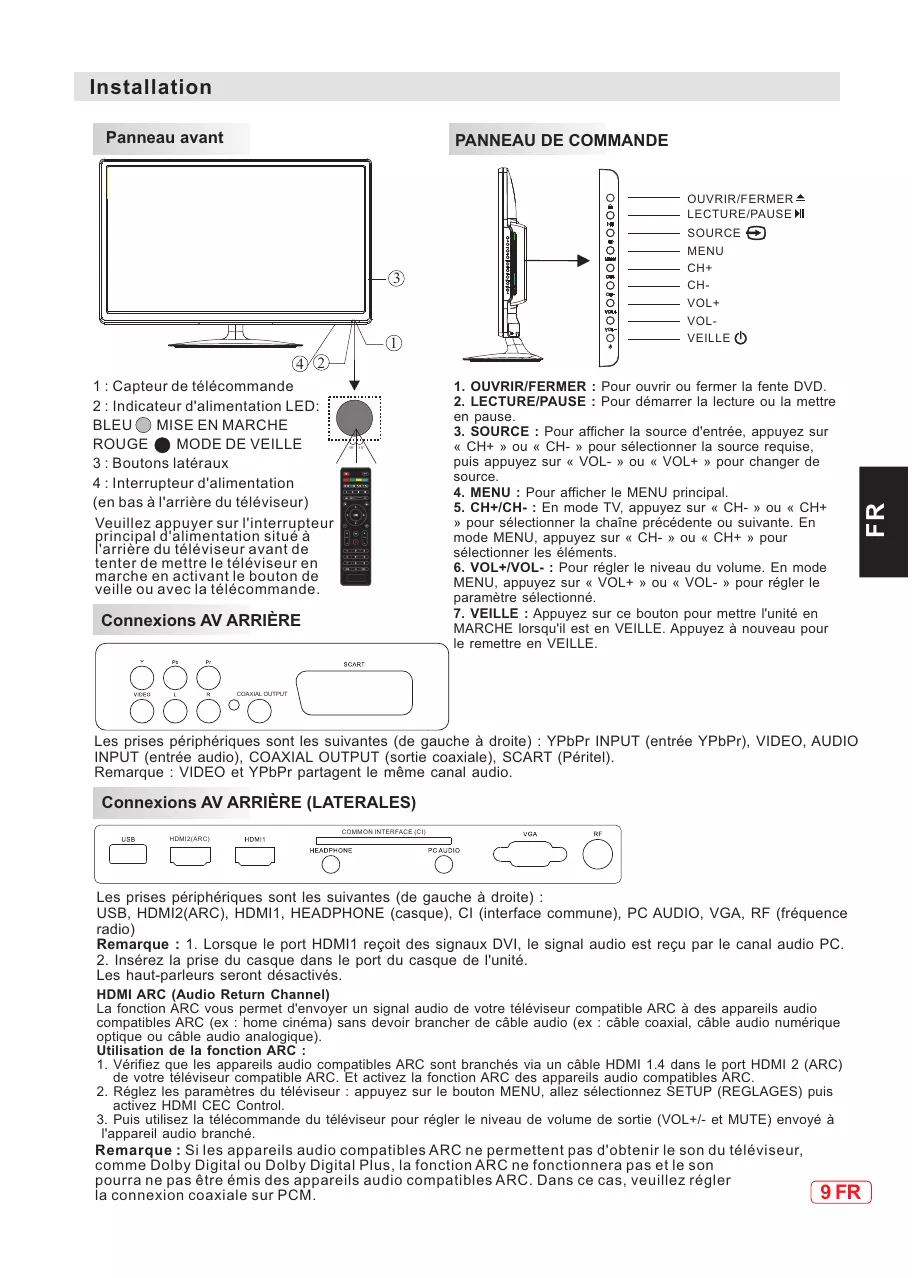
Panneau avant
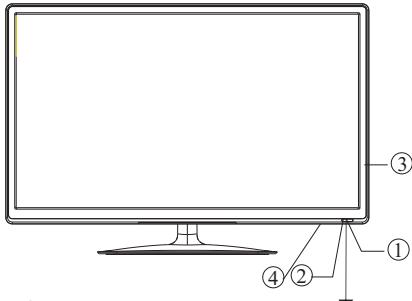
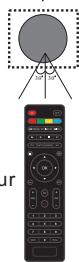
1:Capteur de telecommande
2: Indicateur d'alimentation LED:
BLEU MISE EN MARCHE
ROUGE MODE DE VEILLE
3:Boutons lateraux
4:Interrupteur d'alimentation (en bas à l'arrière du télévisueur)
Veuillez appuyer sur l'interrupteur principal d'alimentation situé à l'arrière du téléviseur avant de tenter demettre le téléviseur en marche en activant le bouton de veille ou avec la télécommande.
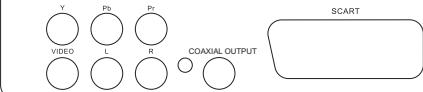
Connexions AV ARRIÈRE
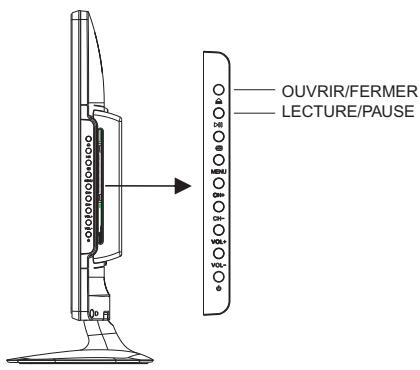
PANNEAU DE COMMANDE
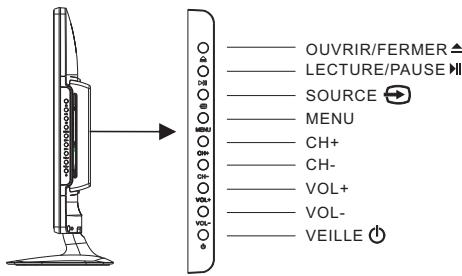
1. OUVRIR/FERMER : Pour ouvrir ou fermer la fente DVD.
2. LECTURE/PAUSE : Pour démarrer la lecture ou la mettrie en pause.
3. SOURCE : Pour afficher la source d'entrée, appuyez sur « CH+ » ou « CH- » pour sélectionner la source requisite, puis appuyez sur « VOL- » ou « VOL+ » pour changer de source.
4. MENU : Pour afficher le MENU principal.
5. CH + / CH - : En mode TV, appuyez sur « CH- » ou « CH+ » pour sélectionner la chaîne précédente ou suivante. En mode MENU, appuyez sur « CH- » ou « CH+ » pour sélectionner les éléments.
6. VOL+/VOL- : Pour régler le niveau du volume. En mode MENU, appuyez sur « VOL+ » ou « VOL- » pour régler le paramètre sélectionné.
7. VEILLE : Appuyez sur ce bouton pourmettre l'unité en MARCHÉ lorsqu'il est en VEILLE. Appuyez à nouveau pour le remettre en VEILLE.
Les prises périhériques sont les suivantes (de gauche à droite): YPbPr INPUT (entree YPbPr),VIDEO, AUDIO INPUT (entree audio), COAXIAL OUTPUT (sortie coaxiale), SCART (Péritel).
Remarque : VIDEO et YPbPr partagent le même canal audio.

Connexions AV ARRIÈRE (LATERALES)
Les prises périhériques sont les suivantes (de gauche à droite) :
USB, HDMI2(ARC), HDMI1, HEADPHONE (casque), CI (interface commune), PC AUDIO, VGA, RF (fréquence radio)
Remarque : 1. Lorsque le port HDMI1 reçoit des signaux DVI, le signal audio est reçu par le canal audio PC.
- Insérez la prise du casque dans le port du casque de l'unité.
Les haut-parleurs seront désactivés.
HDMI ARC (Audio Return Channel)
La fonction ARC vous permet d'envoyer un signal audio de votre téléviseur compatible ARC à des apparciels audio compatibles ARC (ex : home cinema) sans devoir brancher de cable audio (ex : cable coaxial, cable audio numérique optique ou cable audio analogue).
Utilisation de la fonction ARC :
- Vérifiez que les apparèels audio compatibles ARC sont branchés via un cable HDMI 1.4 dans le port HDMI 2 (ARC) de toute télévisuer compatible ARC. Et activé la fonction ARC des apparèels audio compatibles ARC.
- Reglez les parametres du téléviseur: appuyez sur le bouton MENU, allez selectionné SETUP (REGLAGES) puis activé HMDI CEC Control.
- Puis utilisez la telecommande du téléviseur pour regler le niveau de volume de sortie (VOL+/- et MUTE) envoy a l'appareil audio branché.
Remarque : Si les apparèils audio compatibles ARC ne permettent pas d'obtenir le son du téléviseur, comme Dolby Digital ou Dolby Digital Plus, la fonction ARC ne fonctionnera pas et le son pourrait ne pas être émis des apparèils audio compatibles ARC. Dans ce cas, veuillez régler la connexion coaxiale sur PCM.
PC
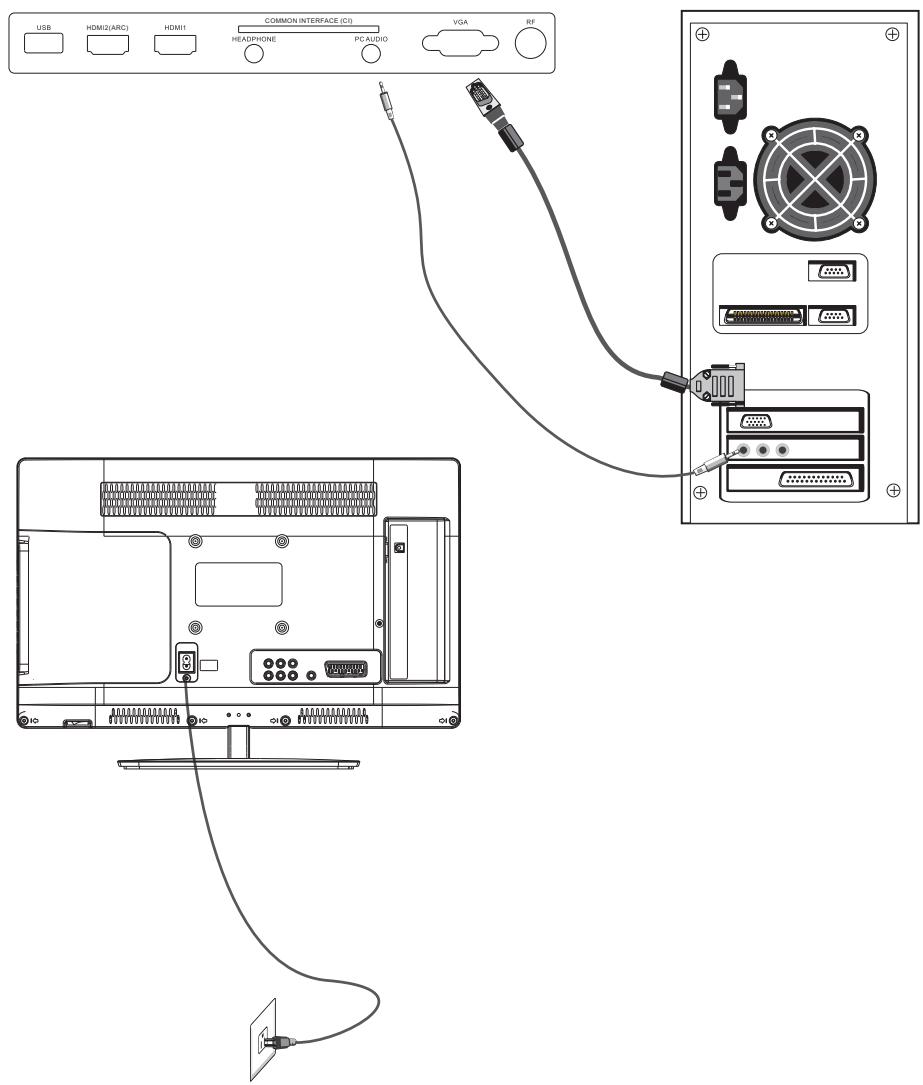
ETAPES :
Veillez à ce que le télévisueur et l'ordinateur soient hors tension.
- Branchez le cable VGA et audio.
- Branchez le cordon d'alimentation.
- Allumez le téléviseur, passez en mode PC.
- Allumez le PC.
Cette série est très importante.
PC
MODE PRÉDEFINI
| RÉSOLUTION | V.Fréq.(Hz) | H.Fréq.(kHz) |
| 1 | 800*600 | 60 | 37.88 |
| 2 | 640*480 | 60 | 31.47 |
| 3 | 1024*768 | 60 | 48.36 |
| 4 | 1280*960 | 60 | 60 |
| 5 | 1280*720 | 60 | 45 |
| 6 | 1366*768 | 60 | 47.7 |
REMARQUE :
La fréquence verticale (Hz) du PC ne doit pas excéder 60Hz
ANTENNE
Remarque:
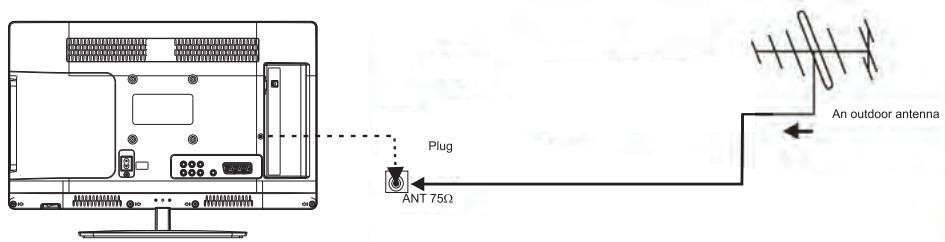
Branchements de l'antenne: Prise IEC
Impédance d'entrée : 75Ω non équilibré
ÉQUIPEMENTS AUDIO/VIDÉOS
Ce téléviseur compte un ensemble d'entrées AV, un ensemble d'entrées YPbPr et une prise Péritel, grâce auxquels il peut être relié facilement à un magnétoscope, à un lecteur DVD ou à tout autre équipement video. Veuillez vous reférer au mode d'emploi de l'appareil à connecter.
BRANCHEMENTS ARRÈRE ET LATERAUX
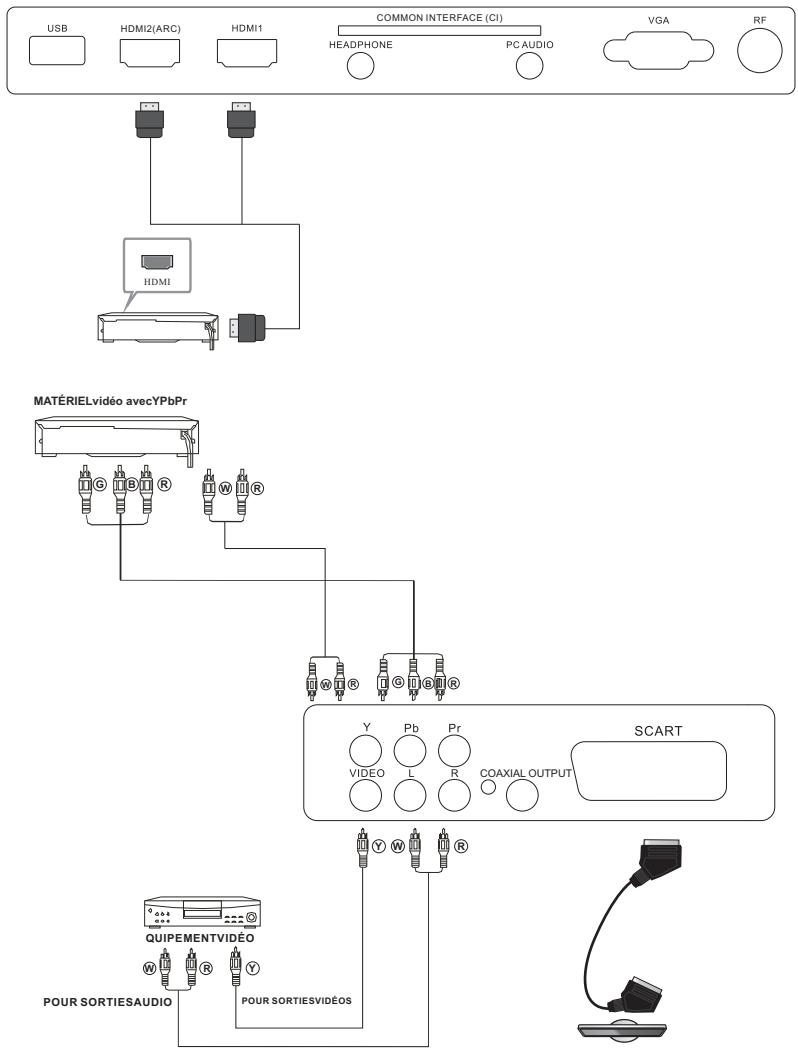
Le téléviseur peut être relié aux apparciels suivants: Magnétoscopes, lecteurs multi-disques, lecteurs DVD, caméscopes, consoles video, chaînes stéroide etc.
YPbPr est compatible avec les formats video suivants: 480i, 576i, 480p, 576p, 720p, 1080i.
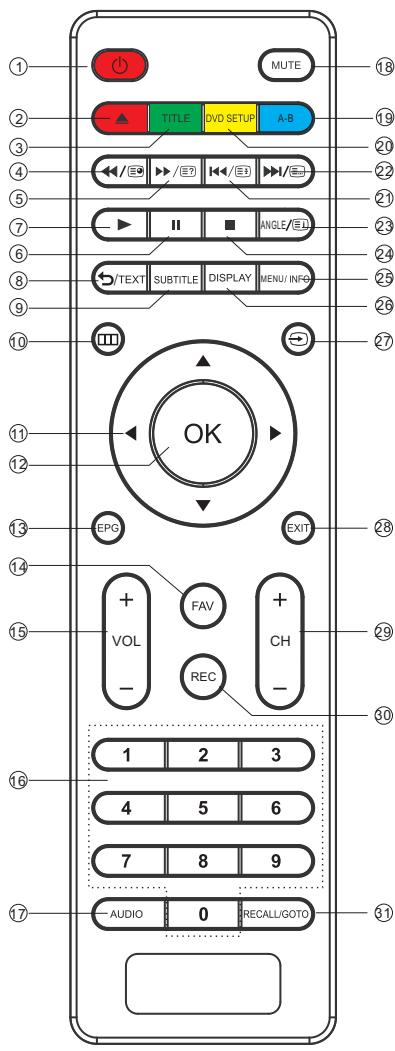
1: 日 : Pourmettreleteleviseur enveilleoule mettreen marche.
2: ▲ : En mode DVD, pour éjecter le CD/DVD. Bouton rouge (voir la remarque en bas de page).
3: TITLE (Titre): En mode DVD, pour afficher le menu Titre. Bouton vert (voir la remarque en bas de page).
4: 1 / 三 : En mode DVD ou USB, sert de bouton Retour. En mode télétexte, sert de bouton Sous-page.
5: /[e7]: En mode DVD ou USB, sert de bouton Avance rapide. En mode télétexte, sert de bouton Réveiler.
6: II: En mode DTV, permet de démarrer le décalage temporel.
En mode DVD ou USB, permet de mettre la lecture en pause.
7: En mode DVD, permet de reprendre la lecture pendant un décalage temporel. En mode DVD ou USB, permet de démarrer ou de reprendre la lecture.
8:TEXT (Texte) : Pour entrer ou quitter le télétexte.
9:SUBTITLE (Sous-titres): Pour activez ou désactiver l'affichage des sous-titres.
10: : Pour afficher le menu principal de l'interface utilisateur.
11:BOUTONS DE NAVIGATION : Pour se déplacer dans le menu.
12: OK : Pour confirmer la seLECTION.
13: EPG : En mode DTV, pour afficher les informations sur le programme visionné et les programmes à partir.
14: FAV: En mode TV ou DTV, pour afficher la liste de vos chaînes favorites.
15: VOL + / - : Pour régler le niveau du volume.
16: BOUTONS NUMÉRIQUES : Pour acceder directement aux chaînes.
17: AUDIO : Pour sélectionner la langue audio disponible des programmes télévisés.
18: Pour activer ou désactiver le son.
19: A-B: En mode DVD, pour répéter en boucle un passage du disque que vous regardez entre les points A et B. Bouton bleu (voir la remarque en bas de page).
20: DVD SETUP (Paramètres DVD): En mode DVD, pour afficher le menu des paramètres DVD. Bouton jaune (voir la remarque en bas de page).
21: 口 / 口 : En mode DVD ou USB, sert de bouton Précédent. En mode télétexte, sert de bouton Blocage.
22: / : En mode DVD ou USB, serré de bouton Suivant. En mode télétexte, serré de bouton Liste. En mode TV/DTV, serré de bouton Liste des chaînes, sauf en mode télétexte.
23: [31]: En mode télétexte, sert d'Index. En DTV, permet d'afficher le menu de la liste des enregistements.

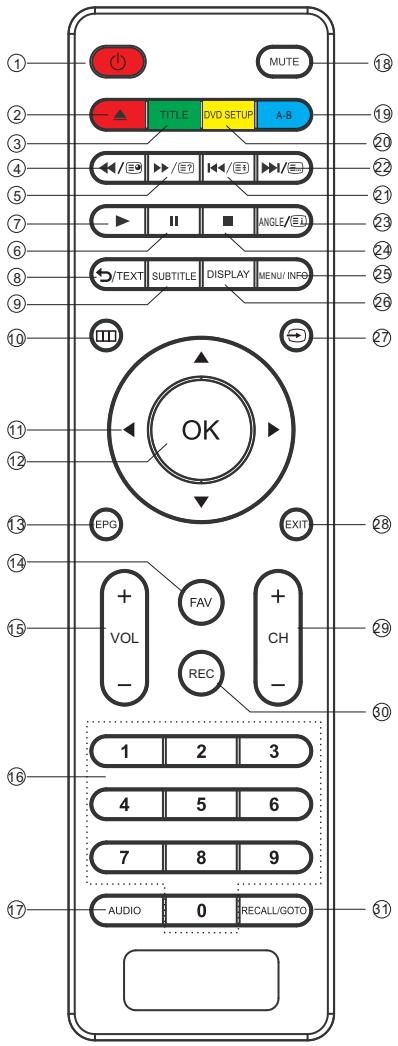
24: ■ : En mode DTV, pour arrêté le décalage temporel ou l'enregistrement. En mode DVD ou USB, pour arrêté la lecture.
25: MENU/INFO : Pendant la lecture d'un DVD, appuyez sur MENU pour afficher le menu du disque du titre en cours. Pendant la lecture d'un VCD/SVCD, appuyez sur MENU pour activer ou désactiver le contrôle de la lecture. En mode DTV, pour afficher les informations.
26: DISPLAY (Affichage) : En mode DVD, pour afficher les informations.
27: Appuyez sur ce bouton pour afficher et seLECTIONner les sources video disponibles.
28: EXIT (Quitter): Pour returner au menu précédent ou quitter le menu.
29: CH+/CH- : Pour sélectionner la chaîne suivante ou précédente.
30: REC: En mode DTV, appuyez sur ce bouton pour démarrer l'enregistrement du programme télévisé que vous étés en train de regarder. En mode DVD, pour répéter le chapitre ou le titre.
31: RECALL/GOTO (Rappel/Aller à) : En mode DTV, RECALL permit d'acceder directement à la dernière chaîne visionnée. En mode DVD, GOTO permit d'acceder directement au chapitre/titre/plage/temps spécifique.
Remarque:
Les boutons rouge, vert, jaune et bleu sont multifonctionnels; suivez les instructions à l'écran.
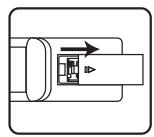
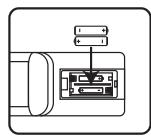
Installation des piles dans la télécommande
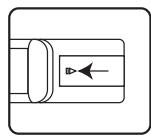
La télécommande fonctionne avec deux piles de type AAA (non fournies).
Procedez comme suit pour replacer les piles :
- Retirez le couvercle du compartment des piles.
- Insérez les piles dans le logement de la télécommande en respectant les marques des polarités +/- indiquées dans le logement. Vérifiez que la polarité des piles est respectée.
- Refermez le couvercle du logement des piles.
TELETEXTE
Le télétexte est un système d'information diffusé par certaines chaînes, qui peut être lu comme unjournal. Il offre également un accès aux sous-titres pour les téléspectateurs ayant des problèmes d'audition ou qui nekonnaissent pas parfaitement la langue de transmission (réseaux câblés, chaînes satellites, etc.).
| Appuyez sur : | Vous obtiendrez : |
| T EXTE (TOUCHE 6) | Ceci est utilisé pour entrer ou sortir du mode télétexte. Le sommaire affiche laliste des éléments accessibles. Chaque rubrique dispose d'un numéro de page correspondant à 3 chiffres. |
| SELECTION D'UNE PAGE | Saisissez le numéro de la page souhaitation à l'aide du pavé numérique et des flèches pointant vers le haut et vers le bas. Par exemple, pour la page 120, saisissez 120. Le numéro s'affiche en haut à gauche. Patientez jusqu'à ce que la page s'affiche.
Répétez cette opération pour afficher une autre page. Si le temps d'atte est trop long, cela signifie que la page n'est pas disponible. Composez un autre numéro. |
| ACCès DIRECT AUX RUBRIQUES | Les zones de couleurs sont affichées au bas de l'écran. Les 4 touches de couleurservent à acceder aux rubriques ou aux pages correspondantes. Les zones coloréessignotent lorsque la rubrique ou la page n'est pas encore disponible. |
| INDEX (TOUCHE 19) | Cela renvoie à la page de contenu (généralement la page 100). |
| SOUS-PAGE (TOUCHE 2) | Certaines pages contiennent des sous-pages qui s'affichent automatiquementssuccessivement. Cette touche est utilisée pour arrêté ou reprendre l'acquisitionde la sous-page. Le numéro apparaît en haut à gauche. |
| SUSPENDRE (TOUCHE 18) | Pour figer la page. |
| RÉVÉLER (TOUCHE 3) | Pour afficher ou masquer les informations cachées (solutions de jours). |
| LISTE (TOUCHE 17) | L'utilisateur peut sélectionner quatre pages àmettre dans ses favoris qui correspondront chacune à un bouton coloré. Les numérodes pages préféries doivent être sauvégardées sur une mémoire non volatile pour chaque chaîne par le système qui peut les restaurer si besoin. |
GUIDE D'INSTALLATION
L'écran de première configuration s'affiche à lapremière mise sous tension du téléviseur ou réinitialisation du réglageusine.
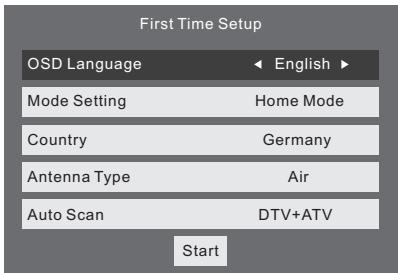
1). Appuyez sur les touches ▲ pour naviguer dans le menu et sur les boutons ▲ pour modifier les paramètres. Sélectionné la langue souhaïée, le Mode maison/Boutique à afficher sur le menu.
Modes Maison ou Boutique
- Le Mode Maison est un mode d'économie d'énergie. Le Mode Maison est recommendé pour le réglage de l'affichage normal et est défini par défaut.
- Le Mode Boutique est une option pour les détaillants pour la publicité ou la presentation de produit. Le Mode Boutique a une image plus lumineuse que le Mode Maison.
- Vous pouvez passer du Mode Maison au Mode Boutique à votre gré.
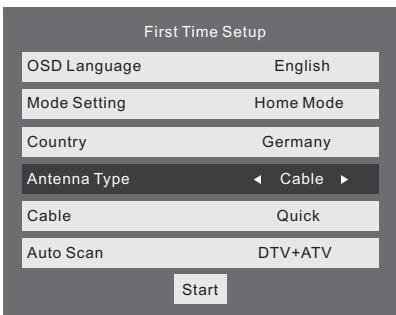
2). Appuyez sur les boutons pour sélectionner AIR/Cable, c'est-à-dire DVB-T/DVB-C.
Remarque
Si vous sélectionnez DVB-C, vous sélectionnerez complét ou rapide pour balayer. Vous pouvez également sélectionner le mode Auto Scan. TVN + ATV ou TVN seulement ou ATV seulement.
3). La symtonisation de la chaîne commence. Cette opération peut prendre quelques minutes. L'affchage montre l'avancement de la syntonisation et le nombre de chaînes trouvées.
4). Si vous souhaitez ignorer le réglage TVN, appuyez sur le bouton MENU pour interrompree le réglage à mi-chemin.
Vous passez ensuite directement au réglage ATV.
5). Une fois le réglage terminé, leschains sont classées dans un ordre prédéfini. Si vous souhaiteizerégorer deschains,modifier l'ordre prédéfini ou renommer deschains,selectionnez le programme Editor sous le menu de la chaîne.
Remarque
TVN TV numérique
ATV TV analogue (non utilise au Royaume-Uni)
1.1) Réglage Automatique (DVB-T)
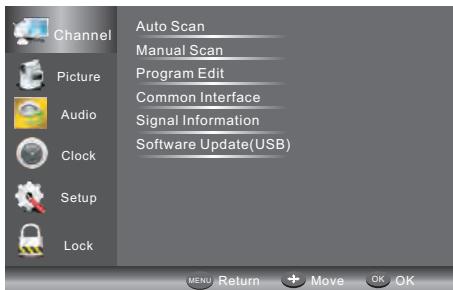
1). Appuyez sur la touche MENU, puis appuyez sur les touches▼▲ pour sélectionner le menu CHAINE et appuyez ensuite sur la touche OK ou la touche de droite.
2). Appuyez sur les touches pour sélectionner Auto Scan et appuyez sur la touche OK.
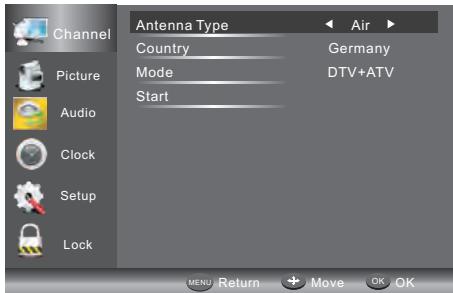
3). Appuyez sur les touches pour sélectionner le type d'antennaérien c'est-à-dire DVB-T.
4). En mode pays, appuyez sur les touches « pour selectionner le pays où vous alze fait fonctionner la TV.
5). En mode éléments, appuyez sur les touches ↓▶ pour sélectionner le mode de syntonisation : ATV / TVN / TVN + ATV. Appuyez sur la touche▼ pour sélectionner Demarrer.
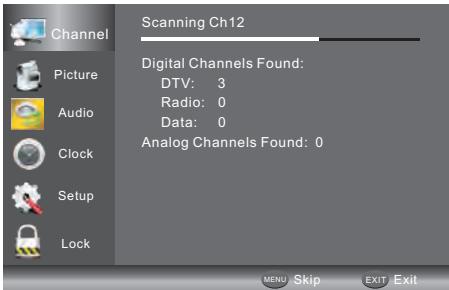
6). La syntonisation de la chaîne commence.
Cette opération peut durer quelques minutes.
L'afficheur indique laprogression de la
syntonisation et le nombre de chaînestrouvées.
7). Si vous souhaitez ignorer le réglage TVN, appuyez sur la touche MENU pour interrompre la symtonisation à mi-chemin. Vous serez redirigè ensuite directement vers la symtonisation ATV. Vous pouvez répéter l' étape ci-dessussi vous souhaitez également ignorer la symtonisation ATV. Un rappel d'installationapparaître au prochain allumage du téléviseur, si chaque canal n'est trouve.
8). A la fin de la symtonisation, les chaînes sont classées dans un ordre prédéfini. Si vous souhaitez ignorer des chaînes, modifier l'ordre prédéfini ou restammer des chaînes, Sélectionnézle Programme Editor dans le menu de la chaîne.
1.2) Recherche automatique (DVB-C)
1). Appuyez sur la touche MENU, puis appuyez sur les touches▼▲pour selectionner le menu CHAINÉ et appuyez ensuite surla touche OK.
2). Appuyez sur les touches pour selectionner Auto Scan et appuyez sur la touche OK, selectionnez le Type d'antenne pourle cable, c'est a dire DVB-C.
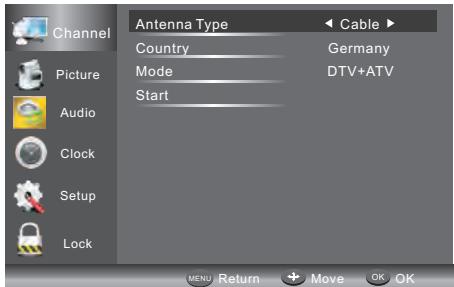
3). Appuyez sur la touche▼, puis appuyez sur les touches ◆ ▼ pour sélectionner le pays où vous allez faire fonctionnerla TV.
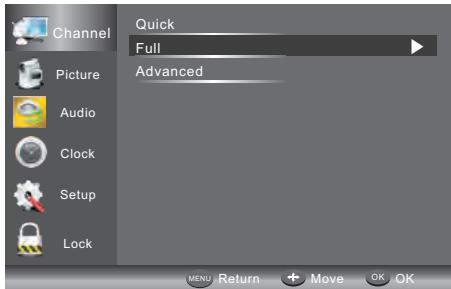
4). Dans le Mode menu, appuyez sur les touches ↓▶ pour sélectionnner ATV / TVN / TVN + ATV.
5). Sélectionnez Demarrer pour acceder au menu ci-dessous, afin de selectionnerle mode recherche.
6). La syntonisation de la chaîne commence.
Cette opération peut prérender quelques minutes.
L'afficheur indique la progression de la syntonisation et le nombre de châînes trouvées.
FONCTIONNEMENT
7). Si vous souhaitez IGorer le reglage TVN, appuyez sur le bouton MENU pour interrompre le reglage a mi-chemin. Vous serezdirectement dirigé vers la syntonisation ATV.Vous pouvez repeterl'etape ci-dessus si vous souhaitez également IGorer la syntonisation ATV.Unrappel d'installation apparaitra au prochain allumage du téléviseur,si aucune chaîne n'est trouvée.
8). A la fin de la symtonisation, les chaînes sont classées dans un ordre prédéfini. Si vous souhaitez ignorer des chaînes, modifier l'ordre prédéfini ou restammer des chaînes, sélectionnez le Programme Editor dans le menu de la chaîne.

Remarque
Toutes les chaines y compris ATV, TVN et Radio peuventventre régles en une seule fois, si le Type de Tune est TVN +ATV.
2.1) Syntonisation TVN manuelle (DVB-T)
1). Appuyez sur la touche MENU, puis appuyez sur les touches ▲ pour selectionner le menu CHAINE et appuyez sur la touche OK.
2). Appuyez sur les touches ▲ pour sélectionner le balayage manuelet appuyez sur le bouton OK, si vous sélectionnez Aérien dans Auto Scan, vous entrez dans le menu balayage manuel DVB-T.
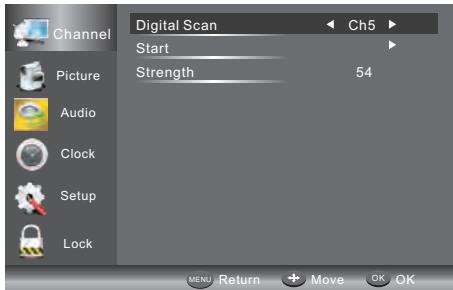
3). L'écran de balayage manuel DVT apparait.
Appuyez sur les touches ↓▶ pour sélectionner la bande UHF désirée ou appuyez sur la touche OK puis entrez le numérode chaine. Sélectionnez Demarrer pour commencer à recherchercette chaine. Lorsque le signal est réglé, la puissance de l'imageet du signal s'affché à l'écran.
4). Appuyez sur la touche MENU pour revenir auminu principal.
5). Appuyez sur la touche SORTIE pour quitter le menu.
2.2) Syntonisation TVN manuelle (DVB-C)
1). Appuyez sur la touche MENU, puis appuyez sur les touches ▼▲ pour sélectionner le menu CHAINÉ etappuyez sur la touche OK. Si vous sélectionnez le cable en recherche automatique, vous entrez dans le menu de balayage manuel DVBC
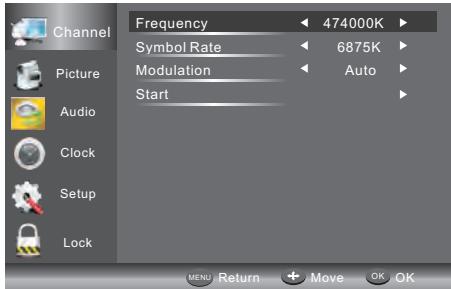
2). L'écran de balayage manuel DVB-C apparait. Appuyez sur les touches▼▲pour sélectionner (Fréquence /Symbole/QAM Type), appuyez sur OK pour entre la fréquence ésymbole, appuyez sur ↓▶ pour modifier le type QAM, appuyez sur Démarrerpour lancar la recherche de cette chaîne. Lorsque le signalest régèle, la puissance du signal et de l'image s'affiche à l'écran.
3). Appuyez sur la touche MENU pour revenir a菜单 principal.
4). Appuyez sur la touche SORTIE pour quitter le menu.
3) Syntonisation ATV manuelle :
Voupez change le système de sonorisation, recherche des chaines de TV analogue et symponiser les chaines, puis stocker leschaines que vous avez selectionnées.
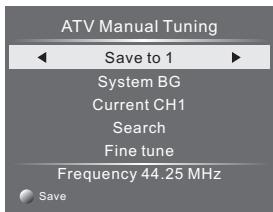
Remarque
- Appuyez sur le bouton rouge de télétexte pour stocker les chaînes après la symponisation manuelle.
- Si le nombre de chaînes à enregistrer est identique aun nombre de chaînes actuel, lorsqu'youes appuyez sur le bouton Rouge, le nouveau numero écrasera lennummer de chaîne actuel.
4). Modification de programme
Appuyez sur les touches ▲ou▼ pour sélectionnner programme Editor dans le menu de la chaine. Puis appuyez sur la touche OK pour entrer dans le sous-menu. Ensuite, vous doivent sélectionner le programme que vous souhaitez modifier.
| Programme Edit | | |
| 001 The HITS | DTV | | |
| 002 TMF | DTV | | |
| 003 UKTV Br'ltIdeas | DTV | | |
| 004 f th | DTV | | |
| 005 Ideal World | DTV | | |
| 006 Colourbars100 | DTV | | |
| 001 Kiss | Radio | | |
| 002 Smash Hits! | Radio | | |
| 003 Kerrang! | Radio | | |
| Delete | Skip | | |
| Move | Rename | FAV | Favorite |
Supprimer : appuyez sur le bouton rouge pour supprimer la chaînéque vous avez mise en surbrillance.
IGNORER: appuyez sur le bouton jaune pour sélectionner la fonction Ignoreret l'icone IGNORER s'affiche a coté du programme ; il sera ignorer lors du changement de chaîne.
DéPLACER: appuyez sur le bouton vert pourmettre en surbrillancela chaine que voussouhaitez déplacer.L'icone s'affichevant lenummer de la chaine. Appuyez sur les touches
V' pour une nouvelle position et appuyez sur le bouton vertpour confirmer.
Renommer: (pour ATV uniquement) appuyez sur le bouton bleu pourrennommer la chaine. Appuyez sur la touche numérique (commeillustré cidesous) pour enter un nouveau nom et appuyez sur la touche OKpour confirmer.
| 1 | 2 abc | 3 def |
| 4 ghi | 5 jkl | 6 mno |
| 7 pQRS | 8 tuv | 9WXYZ |
FAV : appuyez sur la touche FAV pour définir la chaine favorite. (Si vous souhaitez voir la liste des chaînes favorites, vous doivent quitter le menu du programme Éditer et appuyez sur la touche FAV).
5). Interface commune
Ce menu permet d'afficher les informations de la carte CI.
Appuyez sur les touches▼/▲pour sélectionner les informations sur le signal dans le Menu de la chaîne. Puis appuyez sur la touche OKpour afficher les informations relatives à lachaine en cours.
7). Mise à jour logicielle (USB)
Appuyez sur les touches ou pour selectionner la mise a jour logicielle(USB) dans le Menu Chaine. Puis appuyez sur la touche OKpourmettre a jour le logiciel a I'aide d'une clé USB.Respectez lesinstructions de mise a niveau de logiciel fournies avec lelogiciel.
Remarque : nous vous recommendons d'effectuer une réinitialisation d'usine(consultez la rubrique « restaurer les paramètres par défaut » dans le menu de configuration) poursyour assuerrer que l'appareil est correctement mis à jour.
Le deuxième éléments du MENU est le MENU IMAGE.
Vous pouvez régler l'effect d'image ici tels quecontraste, luminosité, etc..
Appuyez sur les touches▼▲ pour déplacer, appuyez sur les touches ◆▶ pour régler.
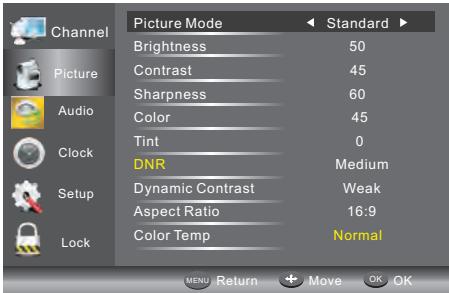
Remarque
1).Vou pouvez besoin entre trois modes de saturationde couleurs : normal, chaud, froid.
2).Le réglage PC n'est disponible qu'en mode PC. Il vous permette régler la position horizontale, verticalla,la dimension et la période.
Le troisième élément du MENU est le MENU AUDIO.
Vous pouvez régler l'effet sonore ici tels queaigu, grave, balance, etc.
Appuyez sur les touches▼▲ pour déplacer, appuyez sur les touches ▲▶ pour régler.
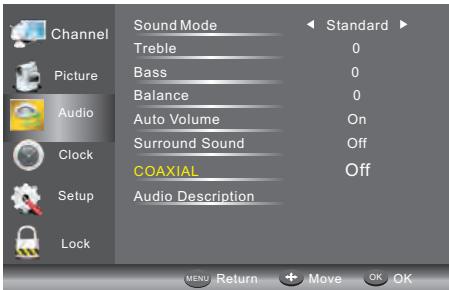
Remarque
- Volume auto : disponible uniquement lorsque le volume d'entrée
du signal est trop grand ou déformé.
Le son multicanal (Surround Sound) peut être activé ou désactivé.
COAXIAL se réfère à la sortie de son numérique.
Le quatrième élément du menu est le MENU HORLOGE.
Vous pouvez régler l'horloge, le temps de marche/arrêtminuterie de mise en voille, etc. Appuyez sur les touches▼▲ pour vous déplacer, appuyez sur OKpour régler.
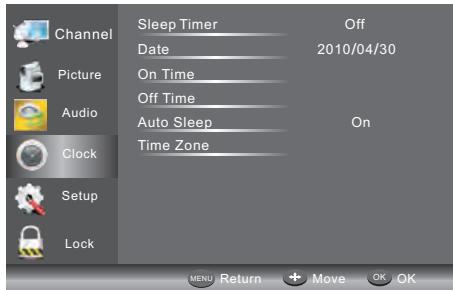
Veille automatique
Si après 15 minutes il n'y a哪一个 signal d'entrée, la TV sera mise en mode veille automatique, lorsque la fonction veille automatiqueest activee. L'heure de l'horloge est regleade automatiquement quandla TV est en mesure de receivevoir la TVN.
Le cinquième élément du MENU est le MENU RÉGLAGE. Vous pouvez régler la langue de l'OSD, la langue Audio, la langue du sous-titragee!.
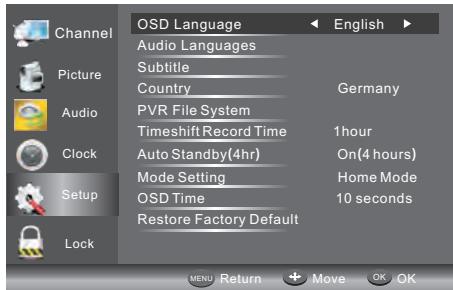
Mise en veille automatique(4h)
- Si après 4 heures d'allumage, aucune modification n'a ete effectuee a la television (par ex.: changement du volume ou de chaine), le processus automatique de mise hors tension de la TVcommencera. Une fenetre pop-up s'affiche a I'ecran.
Après 150 secondes le téléviseur passé automatiquement en modeveille. Pour contourner l'arrêt automatiqueappuyez sur n'importe quel bouton de la télécommande.
- Pour désactiver l'arrêt automatique du télévisuer, aller au menu de configuration, sélectionnez Mise en veille automatique (4 h) et désactivezécette option à l'aide de la touche fléche droite.
Pour revenir à l'arrêt automatique après 4 heures répéter les étapes ci-dessus mais utilisez la touche flèche gauche pour selectionner Marche (4heures).
Dans le menu système de fichiers EVP vous pouvez configurerle lecteur USB pour EPV.
Heure d'enregistrement différé : pour défini
I'heured'enregistrement différé maximale.
Mise en veille automatique (4h):pourmettre l'appareil en veille après 4 heures sansutilisation par n'improperequelutilisateur.
Réglage du mode : pour définir le mode maison ou boutique.
HDMI CEC Control: Pour activer ou désactiver la fonction CEC.
Durée de l'affichage à l'écran (OSD) : appuyez sur les touches < ou > pour sélectionner le menu durée d'affichage.
Restaurer les paramètres usine par défaut
Appuyez sur les touches ou pour sélectionner Restaurerles paramètres usine par défaut et appuyez sur la touche OK pourrentrer la première configuration. Une fois confirmé, tous lesréglages seront effacés. Cette fonction doit être utilisés lorsqu'vous rencontres des problèmes avec votre TV.
Remarque
La restauration des paramètres usine par défaut efface tous les programmesset mots de passer.
Le sixième élément du menu est le MENU VERROUILAGE.
Vous pouvez verrouiller le système, définir un mot de passer, bloquer un programme et définir le contrôle parental. Avec avoir activé le système de verrouillageyoune ne pourrez pas rechercher des chaines oumodifier des programmes.
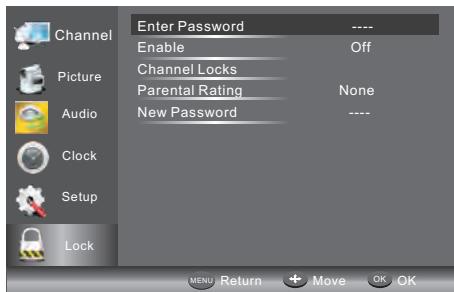
Le mot de passer par défaut est 6666. Si vous modifie le mot de passer, assurez-vous de ne pas l'oublier!
Si you oubliez le nouveau mot de passer, composez le mot de passer « Master », 9527.
Channel Locks (Verrouiller des chaînes) : Appuyez sur ▼ pour désir le programme puis appuyez sur OK pour bloquer le programme. Si vous voulez débloquer le programme, allez au menu principal, saississez le mot de passer, choisissez le programme puis appuyez à nouveau sur OK.
Contrôle parental: Appuyez sur pour sélectionner le contrôle parental.
Le Menu EPG (Guide électronique des programmes)
vous fournir des informations détaillées sur le programme de diffusion. Appuyez sur la touche EPG et un Menu pop-up s'afficheavec des informations sur le programme de la chaîne que vous étésen train de regarder. Vous serez en mesure de voir la programmation sur septjours. Pour connaître le programme du lendemain utiliseze bouton jaune et pour celui du jour précédent utilisez le bouton bleu
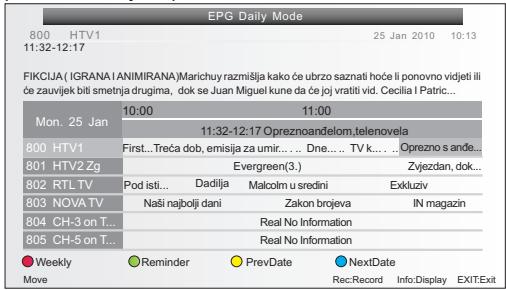
Pour voir ce qui va etre diffusé après le programme en cours, appuyez sur la touche . Pour afficher une chaîne différente,utilisez les touches ▲ou▼ pour sélectionner la chaîne et appuyez sur les touches ▲▶. Pour quitter le Menu EPG, appuyez sur la touche EPG ou SORTIE.

Remarque
Veuillez you reporter au bas de l'écran EPG pour les fonctions de base des touches de la télécommande.
Hebdomadaire
Dans le menu EPG, vous pouvez modifier le mode affichage entre le mode EPG quotidien et EPG hebdomadair par le bouton rouge.
Les deux modes sont uniquement affichés de différentes manières, la fonction est la même.
Enregistrement
En mode EPG, appuyez sur la touche REC de la télécommande pour selectionner un programme à enregistrer. Vous entrez ensuite dans le menu d'enregistrement à la demande pour le réglage de l'enregistrement.
(Reportez-vous à la section du système de fichiers EVP).

Remarque
Veuillez you assurer qu'un lecteur de disque dur compatible ou un périphérique USBest inséré dans l'entrée USB pour planifierles enregistrements. Si voitre périphérique de stockage n'est pas compatible, on vous demandera de le formater. Dans le menu de configuration, entrezdansla liste des périphériques du menu système de fichiers EVP pour formatervotre périphérique.
MISE EN GARDE!
Lors du formatage du périhérique USB, le formatage supprimera tous les fichiers stockés sur le périhérique USB.

Attente d'enregistrement
Si vous avez defini un enregistrementprogramme, voiture TV s'allumera automatiquement lorsque le programme est regle pour enregister et s'arretera automatique une fois I'enregistrement terminé.
Au cours de l'enregistrementprogramme, l'image et et le volume seront toute fois muets (il y n'aura aucun affichage), cependant, l'appareil sera en marche. Vous pouvez appuyer sur la touche VEILLE pour rallumer l'image et le volume
Rappel (bouton vert)
Dans le Menu EPG, appuyez sur le bouton vert pour régler un rappel du programme. Le Menu Rappel ci-dessous s'affiche et vous pouvez utiliser les touches ou pour définir les détails du programme rappel. Vous serez en mesure de définir le rappel pour qu'il se produit une fois, quotidiennement ou hebdomadairement.
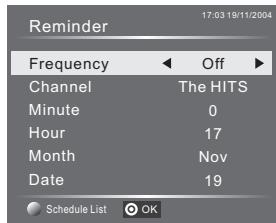
Vous pouvez appuyer sur le bouton rouge pour afficherla liste des programmes planifiés. Vous pouvez aussi supprimer les programmes que vousavez planifiés.
INFO
Dans le Menu EPG, appuyez sur la touche INFO pour obtaining plus d'informations sur le programme en cours.
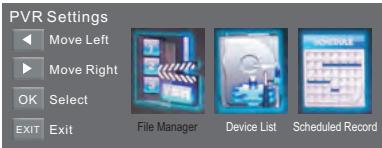
8. Système de fichier EVP (uniquement pour la TVN)
Appuyez sur la touche Menu, Sélectionné le sous-menu de configuration. Appuyez sur les touches ou pour sélectionner le système de fichiers de EVP, puis appuyez sur le bouton OK pour entrer dans le sous-menu, puis utilisez les touches ou pour faire défilier les options.
Remarque : vous pouvez appuyer sur la touche ( ४ ) Pour ourir le système de fichiers EVP directement .
PVR Settings

Move Left

Move Right

Select
exit Exit

File Manager

Device List

Scheduled Record
Gestionnaire de fichiers : vous pouvez
visualiser tous les programmes enregistrés ici.
Appuyez sur la touche bleue pour passer en plein écran.
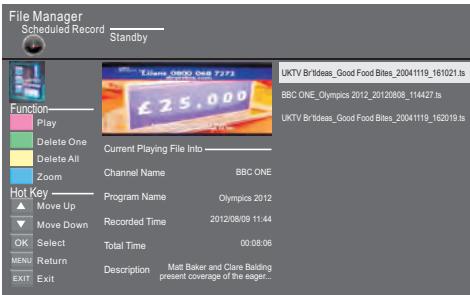
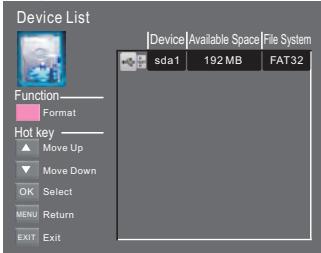
List des péripériques : ce sous-menurépertorie les péripériques USB connectés au téléviseur. Vous pouvez selectionnerlepéripérique, et appuyer ensuite sur le boutonrouge pour formater le péripériqueUSB.
Enregistrement programme : vous pouvez définir la liste des enregistrites programmes ici. Et vous pouvez également supprimer lesenregistrites programmes que vous ave défiinis
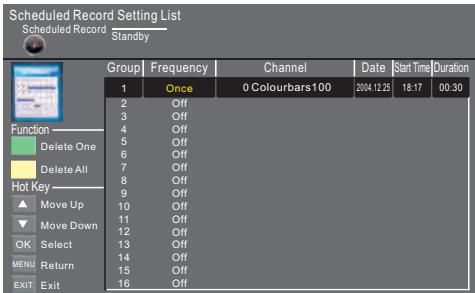
Ouvoir le sous-menu. Vous pouvez définir la fréquence d'enregistrement unique, quotidienne, hebdomadaire, jour de la semaine, ou arrêt.
Enregisterl'émission :
Pour enregistrer le programme que vous regardez actuellement appuyez sur la touche REC et l'icone REC rouge apparaitra à l'écran. La durée d'enregistrement / longueur et le temps d'enregistrement restant s'affichera dans le menu ci-dessous.
Recording

Pour faire apparaitre le menu appuyez sur la touche REC à nouveau.
Pour arreré l'enregistrement, appuyez sur le bouton arreré.
Vous pouvez également entrez le Menu du lecteur multimédia pour visualiser
vos programmes enregistrres via le mode film.
Lire l'enregistrement :
Le programme enregistré sur l'« USB » est enregistré dans le dossier « Enregistrement USB » sur le péphérique.
Vous pouvez le dire dans le système de fichiers EVP et dans le sous-menu du gestionnaire de fichiers.
- La taille de stockage USB peut être comprise entre 128 Mo et 500 Go en taille, mais pour une utilisation pratique 2 Go à 500 Go est recommandé.
- La video peut être pixilisée lorsque ledébit binaire de la video est trop faible. Cela peut être causé par une connexionvia un cable de rallonge USB au lieu de brancher l'USBdirectement dans le téléviseur.
- Les périhériques USB ne sont pas tous compatibles.
Remarque
Assurez-vous que le péripérisque de stockage utilise pour enregistrer estinséré dans l'entrée USB à l'arrière de l'appareilet qu'il est compatible pour l'enregistrement. Si vous péripérisque de stockagen'est pas compatible, il vous sera demandé delè formater. Entrez dans le menu du système de fichiers EVP etselectionnéz la liste des péripérisques pour formater votre appareil.
- Pendant l'enregistrement, seule la fonction arrêt est disponible.
- Il n'existe aucune fonction d'enregistrement, lorsqu'la chaîne est la chaîne Cl+.
9.Time Shift
Appuyez sur pourmettre en pause le programme que vous etesen train de regarder afin d'activer la fonction Time Shift. Le menu ci-dessous'affiche.Ce Menu disparait automatiquementapres quelques secondes.

Choisissez l'options et appuyez sur OK pour reprendrela lecture et I'icone blanche de lecture apparait a ladroite de I'ecran, qui indique que le time shift esten cours.
Lorsque le menu a disparu, appuyez sur la touche , le menu s'affiche à nouveau. Pour arrêté la fonction Time-Shift, appuyez sur la touche Arrêt ou déplacez le curseur pour selectionnerl'option arrêt lorsque le menu est activé, puisuire le guide pop up.
Remarque
Assurez-vous que le péripérisque de stockage utilise pour enregistrer, estinséré dans l'entrée USB à l'arrière de l'appareilet qu'il est compatible pour l'enregistrement. Si vous péripérisque de stockagen'est pas compatible, il vous sera demandé delè formater. Dans le menu de configuration, entrez dans le sous-menu du système de fichiers EVPet sélectionnez Listé de péripérisques pour formater votre péripérisque.
- Toutes les fonctions (lecture,回头 rapide, avance rapièdepause et arrêt) dans le menu ne peuvent étreefectuées que lorsque le menu est activé.
- Il n'yaura aucune fonction Timeshift lorsquelachaine est la chaine Cl+
Lecture du fichier enregistré
La TV enregistre le programme sur la clé USB en .ts format « Time Shift ». Si une autre TV, PC, ordinateur portable, DVD, ou tout autre dispositif ou périphériques ne prennant pas en charge ou ne reconnaissent pas le fichier .ts (time shift), alors il ne pourrait pas être lu. « ts » est le format utilisé pour diffuser
la TV haute définition. Vous pouvez dire les fichiers « ts » sur un
ordinaire ou ordinaire portable avec le logiciel correct.
Consultez l'Internet ou un fournisseur IT pour obtenir plus
d'informations sur le logiciel le plus approprié.
Attention : JVC décline toute responsabilité pour tout logiciel télécharge par un client ou détaillant qui pourrait contenir des virus ou pour tout
dysfonctionnement résultat de l'installation du logiciel.
10. Lecteur USB
Appuyez sur la touche source et selectionnez USB dans la liste de sources, appuyez sur la touche OK pour acceder au menu de l'USB.
Assurez-vous que le périphérique USB est correctement branché dans la fente. Vous pouvez désirer entre quatre éléments multimédias : photo, musique, film et texte. Sélectionnez le type de média en appuyant sur , appuyez en OK pour acceder au menu de sélection de disque.
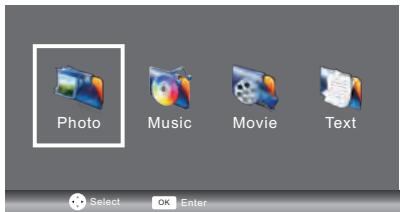
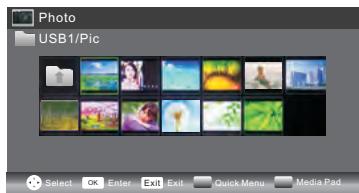
Appuyez sur les touches / pour désirer le bon disque et le dossier, appuyez sur OK pour acceder à la liste des fichiers médiais. Appuyez sur le bouton rouge pourretourner au menu de scédation du type de média. Sélectionné le fjichier Média en appuyant sur ou , le cadre de visualisation s'affiche.
Appuyez sur pour dire le fichier multimédia en mode plein écran. Lorsque le fichier film est en cours de lecture, appuyez sur la touche pour afficher la barre de contrôle.
PHOTO
Fonction de base
Lorsque les photos sont en cours de lecture, appuyer sur la touche « » sur la télécommande, une barre d'aide s'affiche en bas de l'écran.
| Lecture/Pause | Appuyez sur la touche « Lecture/Pause » sur la télécommande pour dire oumettre en pause. |
| Précédent | Appuyez sur la touche « Gauche » sur la télécommande pour regarder la photo précédente. |
| Suivant | Appuyez sur la touche « Droite » sur la télécommande pour dire la photo suivante. |
| Arrêt | Appuyez sur la touche « Arrêt » pour arrêter la lecture et revenir au menu précédent. |
| Faire pivoter | Appuyez sur les touches « haut/bas » pour faire pivoter la photo. |
| Menu rapide | Appuyez sur la touche bleue, vous pouvez entrer dans le Menu rapide pour régler l'intervalle de temps, répétér, effet diaporama, et fond Musical (vous pouvez écouter la musique en premier). |
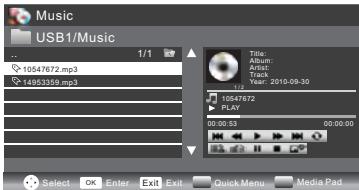
MUSIQUE
Quand la musique joue, appuyez sur la touche « » pour sélectionner la barre d'outils.
Fonctions de base
| ← | FB: appuyez sur la touche « Gauche/Droite » de la télécommande pour sélectionner cette fonction, appuyez sur "ok"pour le return rapide. Appuyez sur la touche « PLAY » pour lire normalement. |
| → | FF: appuyez sur la touche « Gauche/Droite » de la télécommande pour sélectionner cette fonction, appuyez sur «ok»pour l'avance rapide. Appuyez sur la touche « PLAY » pour lire normalement. |
| © | Musique de fond: appuyez sur la touche « Gauche/Droite » de la télécommande, sélectionnez cette fonction,appuyez sur la touche « ok » pour activer / désactiver. |
MUSIQUELes autres fonctions sontsemblables à « PHOTO »,veuillage-vous référer aux options « PHOTO »
FILM
Les opérations sont similaires à « PHOTO ». Veuillez-vous réfééré aux options « PHOTO »
Fonction de base
| Boucle : appuyez sur la touche « Gauche/Droite » de la télécommande pour sélectionner cette fonction, appuyez sur « ok »pour définiir les temps A et B dans le film. Le film jouera de façon répétée entre A et Bjusqu'à ce que vous appuyez sur « OK » à nouveau pour désactiver ce paramètre. |
| Zoom avant : appuyez sur la touche « Gauche/Droite » de la télécommande pour sélectionner cette fonction, appuyez sur « ok »pour agrandir la photo. (si le document est supérieur à 1920 x 1080, cette fonction n'estpas supportée.) |
| Zoom arrêté : appuyez sur la touche « Gauche/droite » de la télécommande pour sélectionner cette fonction, appuyez sur « ok »pour réduire la photo. (Cette fonction ne supporte pas plus de 1920 x 1080 HD video.) |
| Sélectionnez l'heure : appuyez sur la touche « Gauche/droite » de la télécommande pour sélectionner cette fonction, appuyez sur « ok »pour sélectionner l'heure. |
TEXT
Appuyez sur «▼ /▲ » pour sélectionner la page précédente / suivante, saississez la touche numérique et
OK pour acceder à la pagequevous souhaitez.
Voici une liste des principaux types de fichiers qui fonctionnent depuis un périhérique USB
Photo.jpg files
Audio.mp3
Video .avi .mp4
Text .txt
PANNEAU ARRIÈRE DVD

Attention
Ce lecteur DVD est pourvu d'un laser de Classe 1 pouvant etre dangereux pour les yeux. N'essayez pas de demonter le boitier ni d'effectuer un reglage.
Pour toutes les réparations, faites appel à un professionneliel qualifié.

DOLBY DIGITAL PLUS
Dolby Digital

Multi-angle
Kodak
PICTURE CD
COMPATIBLE
CD Photo KODAK

Choix des sous-titres

Fichiers MP3 sur des disques
CD-R/CD-RW

Choix audio

VIDEO
Video DVD
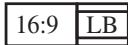
Affichage TV
Modes de format

Protégez vos disques DVD
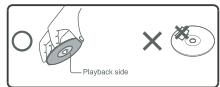

MANIPULEZ CORRECTEMENT LES DISQUES
" Ne touchez pas la surface de lecture du disque.
Ne collez pas de papier ou de ruban adhesif sur le disque.
NETTOYAGE DES DISQUES
Les emprentes digitales et la poussière Presentses sur un disque peuvent detériorer la qualité de l'image et du son, voir empêcher sa lecture.
Essuyez always the disques a part de leur centre vers les bords extérieurs avec un chiffon doux et exempt de poussiere.
N'utilisez jamais de mouchoirs en papier, car ils pourraient rayer le disque.
Si vous n'arrivez pas à enlever les poussières en essuyant avec un chiffon doux et exempt de poussière, essuyez le disque avec un chiffon doux légèrement humidifié et exempt de poussière.
N'utilise aucun type de solvant, par exemple des diluants, des nettoyants à base d'huile, des vaporisateurs anti statiques pour disque vinyle ou des nettoyants disponibles dans le commerce sauf s'il est indiqué qu'ils ont ete specifquement concus pour nettoyer les CD et les DVD.
Un type de nettoyage incorrect peut endommager le disque.
Appuyez sur le bouton SETUP (PARAMÉTRES) de la télécommande, le MENU des PARAMÉTRES s'affichera. Une fois le menu des paramètres affiché, sélectionnez l'élement désiré avec les boutons directionnels haut et bas, puis appuyez sur le bouton directionnel DROITE pour sélectionner l'élement inférieur. Ensuite, appuyez sur le bouton OK pour confirmer. Appuyez sur le bouton directionnel GAUCHE pour returner au menu supérieur. Appuyez à nouveau sur le bouton SETUP (PARAMÉTRES) pour quitter le menu des paramètres. Dans le MENU SETUP (PARAMÉTRES), vous pouvez sélectionner les options suivantes.
RéGLAGE DE LA LANGUAGE
Selectionnez « Langue » dans le menu des paramétres pour afficher le sous-menu correspondant :
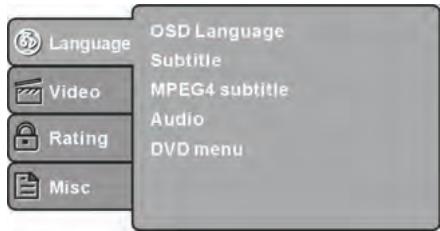
Langue OSD (Interface utilisateur)
pour sélectionner la langue du menu des paramètres et d'affichage sur l'écran.
Sous-titres
Cette option permet d'afficher les sous-titres.
Sous-titres MPEG4 (optionnel)
Pour selectionner I'une des options d'encodage des sous-titres MPEG4.
Audio
Pour selectionner les options de langue audio intégrées au disque.
Pour acceder aux options de langue du menu du film.
PARAMÉTRES VIDEO
Selectionnez « Video » dans le menu des paramétres pour afficher le sous-menu correspondant :
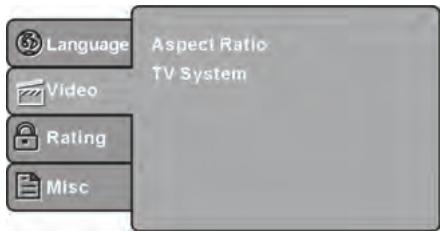
RéGLAGES DU SYSTÉME
Pour selectionner le format d'image.
Remarques :
Le format d'affichage de l'image dépend du format enregistré sur le disque. Certains disques ne peuvent pas afficher le format que vous souhaitez sclectionner. Si vous regardez un disque enregistré dans le format 4/3 sur un téléviseur à écran large, deux barres noires latères apparaîront sur l'écran. Réglez l'affichage en fonction du type de téléviseur dont vous étés équipé.
Système TV
Pour selectionner le système TV.
Remarque: Les réglages du lecteur DVD
doivent correspondé à ceux de votre téléviseur.
PARAMÉTRES DU CONTRÔLPE PARENTAL
Sélectionnez « Categorie » dans le menu des paramètres pour afficher le sous-menu correspondant :
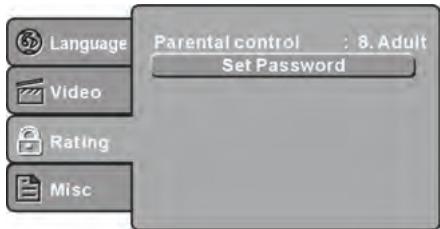
Contrôle Parental
Pour régler la fonction de contrôle parental du lecteur.
Remarque: Vous nevez saisir le mot de passer pour pouvoir configurer le Contrôle Parental.
Réglagedu motde passé
Entrez quatre chiffres (mot de passer); le mot de passage par défaut est 6666. Puis appuyez sur OK pour confirmer.
Remarque: Si vous oubliez votre mot de passer, utilisez le mot de passer universel 6666 pour déverrouiller l'accès.
AUTRES RÉGLAGES
Selectionnez « Autres » dans le menu des paramétres pour afficher le sous-menùr correspondant :
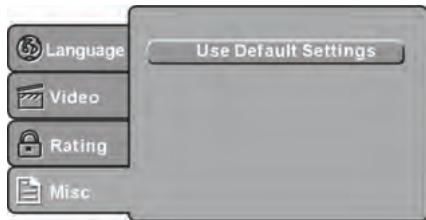
Utilisation des régles par défaut
Pour restaurer les réglages sur leur valeur d'usine par défaut.
LECTURE DE FICHIERS MP3/WMA/JPEG/MPEG4
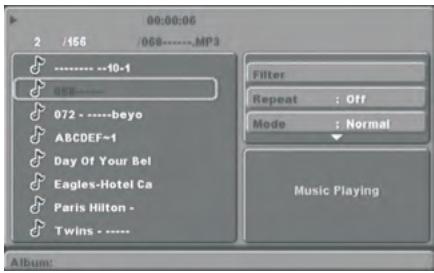
La structure de repertoire du disque MP3/WMA/MPEG4 s'affiche comme illustré sur l'image ci-dessus.
Appuyez sur les boutons directionnels pour sélectionner le répertoire racine, puis appuyez sur le bouton OK pour acceder au sous-repétoire.
Appuyez sur les boutons directionnels pour sélectionner un filchier, puis appuyez sur OK ou LECTURE pour dire le filchier audio ou video. Pour returner au menu supérieur, sélectionnez l'icone avec les boutons directionnels, puis appuyez sur le bouton OK.
Filtre : Pour selectionner les catégories de fichiers à afficher dans l'explorateur.
Répétition: Pour sélectionnier l'un des différents modes de répétition de la lecture.
Mode : Pour selectionner l'un des différents modes de lecture.
Normal: Le mode aléatoire est désactivé.
Aléatoire: Le mode aléatoire est activé. Lorsque la lecture atteint la fin du chapitre/plate en cours, la lecture saute a un chapitre/plate aléatoire. Lorsque la fin de chaque chapitre / plate est atteinte, un autre chapitre / une autre plateau aléatoire sera mis(e) en lecture jusqu'à ce que tous les chapitres / toutes les plages ont été mis(es) en lecture ou que le mode de lecture aléatoire est annulée enCHOISSSANT une autre option de Mode.
Mode Édition: Cette option vous permet d'éditer le repertoire et les fichiers/plages affichés.
Sélectionnez les fichiers/plages que vous pouze éoperator avec les boutons directionnels, puis appuyez sur le bouton ENTER/OK lorsque le mode Edition est en surbrillance. Pour quitter le mode Edition ou le désactiver, sélectionnez-le à nouveau.
Affichage du programme: Cette option vous permet d'afficher directement le fjichir/la plaque.
Affichage explorateur: Cette option vous permet d'afficher le repertoire des fichiers.
Ajouter au programme : Cette option vous permet de creer votre propre liste de lecture dans le repertoire de fischiers.
Supprimer un programme : Cette option vous permet de supprimer une ou plusieurs listede lecture que vous avez créées.
LECTURE D'UN CD PHOTO
La structure de repertoire du CD PHOTO s'affiche comme illustré sur le schéma ci-dessous.
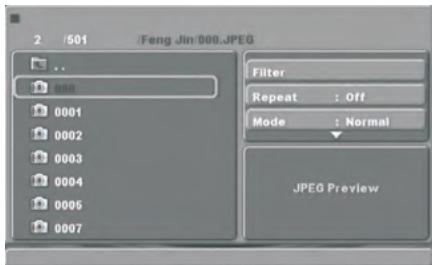
Appuyez sur les boutons directionnels pour sélectionner le repertoire racine, puis appuyez sur le bouton OK pour acceder au sous-repertoire. Sélectionnez une image avec les boutons directionnels, puis appuyez sur OK ou LECTURE pour la visionner. Si vous désirez returner au menu supérieur, appuyez sur les boutons de navigation pourCHOISIR I'ICONE +puis appuyez sur le bouton OK.Rotation de l'imagEn mode de visionnage d'une image, appuyez sur les boutons directionnels pour la faire pivoter.
LECTURE D'UN CD PHOTO
La structure de repertoire du CD PHOTO s'affiche comme illustré sur le schéma cédssous.
Boutons de fonctions
2: OUVRIR/FERMER
Pour éjecter le disque, appuyez sur lebouton (Éjecter) à l'arrête du téléviseur (au-dessus de la fente d'insertion des DVD). Le chargement et le déchargement des DVD ne sont possibles que lorsque le menu source principal du téléviseur est régle sur « DVD ».
3: TITLE (Titre): En mode DVD, pour回头er au menu TITRE.
4:REV (Retour rapide)
Pendant la lecture d'un DVD/CD/MP3/VCD, appuyez sur REV (Retour Rapide) pour effectuer un retour rapipe.
Plusieurs vitesses de retard rapide sont disponibles.
Appuyez sur PLAY (LECTURE) pour reprendre la lecture normale.
5:FWD (Avance rapide)
Pendant la lecture d'un DVD/CD/MP3/VCD, appuyez sur Avance Rapide pour effectuer un retour rapide. Plusieurs vitesses d'avance rapides sont disponibles. Appuyez sur LECTURE pour reprendre la lecture normale.
6:Pause II
Pendant la lecture, appuyez sur le bouton Pause pourmettre la lecture en pause.
7:Lecture
Lorsque la lecture est en pause ou arrêtée, appuyez sur ce bouton pour reprendre ou démarrer la lecture.
8:RETOUR
Lors de la lecture d'un DVD/SVCD/VCD, appuyez sur le bouton RETOUR pour returner au menu (PBC activé uniquement).
9:SUBTITLE(SOUS-TITRES)
Pour sélectionner les différents sous-titres (le disque en lecture doit composer cette option).
12:OK
Appuyez sur le bouton pour confirmer toute série.
16: Boutons numériques 0-9
Les boutons permettent de saisir un temps, un titre, un chapitre ou un nombre de plage.
Lorsqu'un élément numérique est affiché à l'écran, sélectionnez l'entrée désirée avec les boutons numériques 0-9, puis appuyez sur ENTER/OK pour confirmer. Pendant la lecture d'un VCD (PBC désactiver), appuyez sur les boutons numériques 0-9 pour sélectionner directement une plaque.
17:AUDIO
Appuyez sur ce bouton pour changer la langue audio ou le canal audio.
19:A-B:Appuyez sur ce bouton pour repeter un passage du disque que vous etes en train devisionner entre les points A et B (mode DVD). (Mode DVD)
20: DVD SETUP (Paramétres DVD)
Appuyez sur ce bouton pour afficher le menu des paramètres du système. Appuyez à nouveau sur ce bouton pour quitter le menu.
21:PREV (PRÉCÉDENT)
Lors de la lecture d'un DVD/CD/MP3 ou VCD, appuyez sur PREV pourmettre le chapitre/titre /plage precedent(e).
22:NEXT(SUIVANT)
Lors de la lecture d'un DVD, CD, MP3 ou VCD, appuyez sur le bouton NEXT pour acceder à la lecture du chapitre, titre ou plage suivant(e).
23:ANGLE
Appuyez sur ce bouton pour visionner les scènes selon différents angles. (le disque doit intégrer cette fonction).
24:STOP (ARRET)
Appuyez une fois sur ce bouton et le lecteur se mettra en etat d'arrêt mémoire. Appuyez rapidement deux fois sur cet bouton et le lecteur se mettra en etat d'arrêt complet.
Durant la lecture DVD, appuyez sur MENU pour afficher le menu du disque du titre en cours; durant la lecture VCD/SVCD, appuyez sur MENU pour activer/désactiver la fonction PBC.
26:DISPLAY(AFFICHAGE)
Appuyez sur ce bouton pour afficher les informations du disque en cours de lecture.
30: REPEAT [REPÉTITION]
Appuyez sur ce bouton pour sélectionner différents modes de répétition — Répétition du chapitre / Répétition du Titre / Répétition désactivée (pour les disques DVD).
Simple répétition / Répétition du dossier / Répétition complète / Répétition désactivée (pour les disques VCD/CD/MP3).
31: GOTO (Aller à)
Pour les disques DVD, appuyez sur ce bouton pour selectionner le chapitre/titre désiré et aller à un temps spécifique du chapitre/titre. Pour les VCD /CD/Super VCD, appuyez sur ce bouton pour rechercher le temps désiré d'un disque/plage et selectionner la plage désirée.
Remarque: Pendant la lecture d'un VCD, le mode PCB doit être désactivé.
Si vous avez des questions, veuillez consulter le guide de dépannage suivant :
- Vérifiez que le télévisueur est allumé (c'est à dire qu'il n'est pas en vue).
- Vérifiez que la prise électrique est sous tension.
- Vérifiéz que le cable d'alimentation n'est pas endommagé.
- Vérifiez que la fiche électrique est correctement insérée dans la prise secteur.
IL Y AL'IMAGE, MAIS PAS DE SON
- Vérifiez que le son n'est pas désactivé (sourdine).
- Vérifiez que les paramètres AUDIO du lecteur sont correctement régés.
IMAGE OU SON DE MAUVAISE QUALITÉ
- Vérifiez que les paramètres AUDIO et IMAGE du lecteur sont correctement régés.
Vérifiez que le disquen'est pas rayé ni taché.
- Vérifiez que le disque n'est pas tordu, endommagé ou déformé.
- Vérifiez que le disque n'est pas taché ni endommagé.
- Vérifiez que le format du disque est compatible avec le lecteur.
Vérifiez que vous n'avez pas inséré un CD logiciel. Si c'est le cas, insérez un CD audio ou un DVD.
LA TÉLECOMMANDE NE FONCTIONNE PAS
- Vérifiez que l'interrupteur marche/arrêt de l'appareil est sur la position sous-tension.
Assurez-vous que les piles de la télécommande fonctionnent.
- Dirigez la télécommande directement vers le capteur infrarouge de l'appareil.
- Enlevez tous les obstacles présents entre la télécommande et le capteur infrarouge de l'appareil.
L'APPAREIL NE FONCTIONNE PAS
- Éteignez l'appareil, puis rallumez-le.
« NO DISC » EST AFFICHE
- Vérifiez qu'il y a un disque dans le plateau de lecture.
Vérifiez que le disque n'a pas été inséré à l'envers (la face encodée argentée doit être dirigée vers vous quand vous regardez le devant du télévisueur).
Vérifiez que le disque n'est pas déformé, taché ou rayé.
Dépannage du téléviseur
Lisez la section suivante en premier lieu pour éviter de renvoyer notre achat ou d'attendre un responsable après-vente inutillement. Si vous avez besoin d'aide pour l'utilisation de ce produit, vous pouvez contactez notre assistance téléphonique.
| TV analogue & générale | Son |
| Symptômes | Causes possibles | Que faire |
| Pas de son | Le volume est réglé au minimum. La touche « muet » estactivée. | Augmentez le volume. Appuyez sur la touche « muet » pour enlever la fonction « muet » . |
| Grésillement ou son déformé | Interférence des voitures, des lampes fluorescentes, d'enregistre vidéo, une émission de radio, ordinateur personnelsou autres apparèils. | Éteignez les apparèils un par un pour voir si les interférences s'estompent. Consultez également la section concernant les interférences d'image. |
| Le son passé de Stereo à mono. | Signal trop faible ou diffusion en mono. | Vérifiez l'antenne et le signal. |
| Aucun son stereo depuis le pérophérique connecté à la prisescart (AV). | Une scart mono est utilisé pour connecter la TV. Le signal en cours de visualisation est relié par la prise d'antenne. | Vérifiez que le cordon de péritel est stéreo. Vérifiez que l'enregistre vidéo est connecté à la télévision par un cordon (péritel) AV, puis bascule letéléviseur en mode AV |
|
| TV analogue et générale | Image |
| Symptômes | Causes possibles | Que faire |
| Image granuleuse (neigeuse) | Cl déconnectée. Voitre enregistre vidéo est peut-être défectueux. Problème de transmission. L'antenna a bougé, est endommagée ou est mal branchée. | Si vous avez un enregistre vidéo, essayez de brancher l'antenne directement sur le téléviseur. Si le défaut disparaît, l'enregistre vidéo est sans doute à l'origine du problème. Faites examiner l'antenne. |
| Les objets de l'image apparaisent décalés (images fantômes) | L'antenna reçoit des signaux réflêchis par les collines ou les bâtiments. Antenne défectueuse | Essayez de symponiser un signal de meilleure qualité à partir de la même station de télévision. Faites examiner l'antenne |
| Taches ou bandes sur l'image. | Mauvaise réception de l'antenne. Interférences avec d'autres apparèils ELECTriques (ex: moteurs, machine-outil). Les réglages des apparèils vidéo numériques ne sont pas adaptations aux spécifications d'entrée VGA/HDMI du moniteur. | Essayez de symponiser un signal de 更新e qualité à partir de la même station de télévision. Faites examiner l'antenne. Éloignez l'apparéil à l'origine des interférences ou éteignez-le si possible. Modifiez les paramètres du taux d'actualisation ou de résolution de l'apparéil numérique, si possible. |
| L'image n'est pas à la bonne taille ou l'appareil source (ordinateur, lecteur DVD, décodeur etc.) ne permet pas de régler la résolution pixel pouvant être reproductive par l'écran. | L'appareil source n'a pas lu les données de paramétrage de l'écran. Le cable utilisé n'a pas toutes les connexions requise | Évitez d'utiliser desieux cables et des adaptateurs. N'utilisez que des cables modernes. Redémarrez l'apparéil source après avoir connecté et rallumé l'écran. Changez la carte graphique de votre ordinateur. Vérifiez les résolutions vidéo compatibles indiquées dans ce mode d'emploi. |

| L'image semble étirée ou aplatie, bien que le format d'image soit régle correctement (par exemple 4:3 ou 16:9). | L'appareil alimentant l'écran n'est pas réglié sur le bon format d'image | Sur l'appareil alimentant le téléviseur,CHOISSEZ le format de sortie qui convient, par exemple 4:3 (format conventionnel), 16:9, 1280 x 960 ou 1280 x 768 pixels pour les grands écrons. |
| Interférences visuelles (lignes ondulées ou bandes sur l'image).Présence possible d'interférences sonores. | Un autre apparéil utilise la même fréquence.Câble de mauvaise qualité entre le téléviseur et l'antenne.L'antenne reçoit un signal parasite sur la même fréquence. | Mettez les autres apparéils en mode veille pour voir si les interférences disparaissent; changez la fréquence de sortie de l'appareil à l'origine des interférences (voir mode d'emploi de cet apparéil). Procurez-vous un cable de meilleure qualité.Faites examiner l'antenne |
| Pas d'image. | La luminosité et le contraste sont régliés au minimum. | Augmentez les réglages de luminosité et de contraste. |
| Caractères brouillés dans le télétexte | Mauvaise réception | Comme pour "image neigeuse" et "images fantômes". |
| Lorsque l'entrée RGB est utilisée, l' image est distordue ou inexistante. | Signal de synchronisation manquant. | Appuyez sur le bouton AV pour sélectionner l'entrée AV qui recoit le signal de synchronisation. |
| TV analogue et générale | Son |
| Symptômes | Causes possibles | Que faire |
| La télévision semble morte":aucun t éoin ne s'allume et rien ne fonctionne. | L'appareil n'est pas sous tension. La prise de courant n'est pas sous tension. Disjoncteur déclenché ou fusible grillé. | Vérifiez qu'il ne s'agit pas d'une coupure de courant. |
| La lumière de veille est activée mais les touches nesemblant pas fonctionner. | Le fusible ou le disjoncteur a sauté. Touche STANDBY/ON: si la TV s'allume puis vérifie que la télécommande ne fonctionne pas. | Vérifiez les interrupteurs d'alimentation sur la télévision etla Prise de courant. Vérifiez le fusible ou le disjoncteur principal de votre boîte à fusibles. Recherche une cause possible de l'éché avec déréplacer ou de redéfinir. Coupe l'alimentation, attendeez cinq minutes et essayez STANDBY / ON sur la face avant. Si pas de changement, débranchez l'alimentation et suppose que l'appareil est défectueux. |
| Les touches de fonction locales nefonctionnent pas. Bloqué en veille. | Dysfonctionnement du microcontrôleur lié à une perturbation électrique. | Coupez l'alimentation secteur et attendez 10 minutes avant d'essaver anouveau. (Laissez le télévisuer debranché et appeler le service de maintenance si cela ne fonctionne pas.) |
| TV analogue et générale | Remote |
| Dysfonctionnements ou portée trop courte | Piles épisées.
Présence d'un obstacle | Mettez des piles neuves.
Enlevez tous les obstacles sur le passage et dirigez la télécommande tout droit vers le capteur. |
Télévision Numérique Terrestre
| Symptômes | Causes possibles | Que faire |
| Blocage image ouimage figée. Rupture de son | Signal faible ou mauvais type de d'antenne. | Essayez de symponiser à nouveau.L'antenna peut ne pas convenir pour les émissions de TV numériques.Vous pouze être dans un endroit qui ne recoit pas un bon signal TV numérique.Demandez à un installer d'antenne de vérifier le système aérien. |
| Certaines chaînes sont manquantes. | Ne recoit pas une ou plusieurs fréquences de multiplexes numériques. |
| Tout ou partie des défauts qui précédent. | Brouillage ou tout autre problème causé par le passage du signal d'antenne à travers d'autres équipements. | Essayez de connecter l'antenna directement au récepteur de télévision numérique et de resyntoniser.Si un équipement a un modulator de fréquence radio, l'éteindre ou en changer la fréquence et re-syntoniser la TVanalogique. (Voir les instructions des autres équipements pour savoir commentprocéder.) |
Multiplex
DVB-T (Télévision numérique terrestre) est diffusée en groupes de chaînes sur une fréquence commune.
Cette disposition s'appele un Multiplex.
Il existe plusieurs multiplexes dans le système DVB-T, portant chacun un groupe de chaînes.
Si le niveau du signal sur une fréquence particulière de multiplex est mauvais vous risquez de perdre l'ensemble du groupede chaînes sur ce multiplex.
Dépannage Moniteur TV d'ordinateur et HDMI
| Son |
| Symptômes | Causes possibles | Solutions possibles |
| Pas de son | L'entrée HDMI est alimentée par un connecteur de conversion de l'appareil avec une sortie DVI. | Connectez la sortie audio de l'équipment DVI à un amplificateur externe. |
| Image |
| Symptômes | Causes possibles | Solutions possibles |
| Pas d'image. Message à l'écranindique que l'entrée video n'est pas compatible. | Les paramètres de l'ordinateil de video numériquealimentant la TV ne correspondent pas aux exigences d'entrée de votre TV. | Modifier les paramètres de résolution ou de taux de raffaissement de l'adaptateur graphiques d'ordinateur ou autre matériel numérique. |
| L'ordinateur alimentant la TV ne vous offre pas les paramètres adaptés pour répondre aux exigences de la TV. | L'ordinateur n'a pas échangé les informations avec la télévision. Dans les ordinateurs plus anciens, l'adaptateur graphique peut être obsolescent. | Redémarrez l'ordinateur, alors que la télévision est courants, sauf le alimentation électrique, plus essayez un nouveau. Dans des cas exceptionnels, vous devrez entrerc dans les paramètres de l'adaptateur graphique de l'ordinateur et effaccer la case acocher pour afficher uniquement les paramètres que ce moniteur peut prendre en charge. Pour Microsoft Windows faites un clíc droits sur Propriétés bureau et suivantes Affichage Propriétés - Paramètres - ongel Avancé ongel moniteur. L'idasponibilité de cette fonction et la méthode de réglagevariant selon le système d'exploitation. Mise à niveau de vote der adaptateur graphique. |
| L' image n'est pas nette. L' image est dans une mauvaise position. | La télévision doit être configurée pour une entree ordinateur RVB analogique (Egalement connu sous le nom de VGA - ou -sub). Certaines résolutions d'entree produitune image plus claire que les autres. | Pour l'entrée RVB analogue d'ordinateur (également connue sous le nom de VGA- ouD - sub- activez la fonction de réglage automatique. La phase, la fréquence, les contrôles de la position verticale et horizontale pourraientégalement nécessiter un léger ajustement. Consultez les informations dans la section du moniteur d'ordinateur de cesinstructions et essayez un paramètre de résolution différent. |
| L' image semble écrasée ou étirée. | Mauvais rapport d'aspect. L'appareil alimentant la TV est régèle pour | Pour une TV avec une fonction de moniturer d'ordinateur alimenté à partir d'un connecteur RVB analogique pour ordinateur (également connu sous le nom de VGA ouD-sub, configurez la résolution de l'adaptateur graphique de l'ordinateur pourobenir le même rapport d'aspect que l'écran du téléviseur. (Rapport d' aspectsignifie le rapport largeur-hauteur, qui dans ce cas est mesuré en pixels). |
Nous mettons tout en œuvre pour garantir que ces instructions sont aussi précises que possible, toute fois, nous nous excusons pour tout inconvient cause par des incohérances mineures qui pouraient se produit en conséquence de l'amélioration et du développement des produits.
Veuillez consulter la liste suivante avant de faire appel au SAV.
| Symptôme | Solutions possibles |
| Aucune image, aucun son | Allumez l'appareil.
Vérifiez que la prise d'alimentation secteur est correctement branchée. SéLECTIONnez le mode d'entrée approprié.
Débranchez l'apparil pendant 1 minute, le rebranche-le. |
| Pas de réception | Avez-vous synthonisé dans les chaînes de télévision ?
Appuyez sur 1 sur la télécommande.
Connectez l'antenne.
Assurez-vous que l'apparil est en marche et non en mode veille. |
| La TV s'éteint avec un signal d'absence d'entree d'antenne | Ceci est normal.
15 minutes après la disparition du signal d'antenne, l'apparil passe au mode veille. |
| L'option de chaîne ne peut pas être sélectionnée. | L'appareil est configuré en mode AV. Appuyez sur 23 sur la télécommande. |
| Mauvaises couleurs | Des erreurs de couleur et de luminosité peuvent se produit lorsque les angles de vision / la tempête ambiente de l'air (voir spécifications techniques) sont dépaccés. |
| Pendant que vous regardez une chaine DVB (numérique) vous avez du son mais pas d'image. | Certaines chaînes vous propose uniquement du contenu audio. Ceci est normal. |
| Les images pixillées ou l'image s'accêté par intermittence. | Vérifiez tous les branchements de l'antenne.
Bougez l'antenne loin des zones d'interférence possible.
Essayez d'utiliser un amplificateur d'antenne. |
| Certaines chaînes numériques ne peuvent pas être vues. | Contactez le fournisseur de services pour vous abonner. |
| Un craquement se fait entendre parfois de l'appareil. | S'il n'y a pas de problème avec l'image ou le son, il s'agit du bruit de la carcasse subissant des contractions très légères en réponse aux changements de tempêteure de la pièce.
Cela n'aaucun effet néfaste sur les performances ou autres aspects. |
- L'écran LCD est un produit de très haute technologie, vous offrant des détails fins de l'image. Parfois, quelques pixels inactifs peuvent apparaître sur l'écran comme un point fixe de bleu, de vert ou de rouge. Veuillez notes que ceci n' affecte pas les performances de votre produit.
\section*{Caracteristique}
| JVC / LT-24HD6WU |
| Système: | Analogue: PAL (B/G, D/K, I), SECAM (B/G, D/K)
• Ce produit n'est pas compatible avec la diffusion analogique SECAM L.
Numérique: DVB-T, DVB-T HD (H. 264), DVB-C, DVB-C HD (H.264) |
| Système de couleur video: | PAL/SECAM/NTSC 3.58/NTSC 4.43/PAL 60Hz |
| Châînes prérogliées: | Service de 1400 au total de l'analyse et numérique |
| Plage de fréquence: | Analogue: 45,75 ~ 858 MHz
Numérique: E2 ~ E69 |
| LCD | LCD couleur TFT à matrice active basse-verre |
| Entrée HDMI: | Compatible HDMI (connecteur de type A), compatible HDCP
Taux proposés de balayage: 50Hz: 576i/576p/720p/1080i/1080p
60Hz: 480i/480p/720p/1080i/1080p |
| Puisance de sortie audio: | HDMI Audio: 2 canaux PCM, fréquence d'échantillonnage de 32/44.1/48 kHz
16/20/24 bits par échantillon, AC-3 6 pistes, fréquences d'échantillonnage
de 32/44/48 kHz, débit binaire maximum de 640 kbps. |
| environ 3W (MAXI) x2 |
| GÉNÉRALITÉS |
| Source d'alimentation | 100-240V ~50/60Hz |
| Classe d'éfficacité énergétique: | A |
| Taille d'écran visible
(diagonale): | 60cm / 23.6 pouces |
| Consommation d'énergie
(nominale): | 40W |
| Consommation électricque
en mode: | 24W |
| Consommation d'énergie par an *1: | 35k Wh |
| Consommation d'énergie en
mode veille *2: | ≤0. 30W |
| Consommation d'énergie en mode
d'enregistrement *2: | 5W |
| Résolution de l'écran: | 1,366 pixel (horizontal) x
768 pixel (vertical) |
| Poids: | 3.8kg |
| Dimensions: | 56(L) x 39(H) x 16(P)cm |
| Température ambiente: | Fonctionnement: 5°~40°/ Stockage: -20°~60° |
| Humidité de fonctionnement: | Inférieure à 80% HR |
Accessoires
Notice d'utilisation 1
Fiche de sécurité marron. 1
Étiquette-énergie 1
Télécommande 1
Vis. 4
Plateau du support. 1
Pied du support. 1
- 1 Consommation d'énergie par an, basée sur la consommation d'énergie de la télévision 4 heures par jour pendant 365 jours de fonctionnement.. La consommation d'énergie réelle dépendra de l'utilisation de la télévision.
- 2 Basé sur la consommation électrique de l'appareil de télévision uniquement (lorsque la TV n'exporte pas les images et signal sonore). N'inclut pas tous les autres périphériques USB.
Le poids et les dimensions sont approximatives. Parce que nous nous efforçons continulement d'améliorer nos produits, nous pouvons modifier les specifications et modèles sans préavis.
- DVB et les logos DVB sont des marques déposées du projet DVB.
- Fabriqué sous licence de Dolby Laboratories. Dolby et le symbole double-D sont des marques déposées de Dolby Laboratories.
- Ce produit est protégé par certains droits de propriété intellectuelle de Microsoft. L'utilisation ou la distribution d'une telle technologie en dehors de ce produit est interdite sans une licence de Microsoft.
- CE PRODUIT EST AUTORISE SOUS LA LICENCE MPEG-4 VISUAL PATENT PORTFOLIO POUR L'UTILISATION PERSONNELLE ET NON CONSUMMATEUR POUR ENCODER (i) DE LA VIDEO EN CONFORMITE AVEC LA NORME MPEG-4 VISUAL (« MPEG-4 VIDEO ») ET/OU (ii) LE DECODAGE MPEG-4 VIDÉO QU A ÉTÉ CODE PAR UN CONSUMMATEUR ENGAGE DANS UN ACTIVité PERSONNELLE ET NON COMMERCIALE ET/OU A ÉTÉ OBTENUE D'UNE VIDÉO FOURNISSANT SOUS LICENCE MPEG LA, LLC A FOURNIR LA VIDEO MPEG-4. AUCUNE LICENCE N'EST ACCORDÉE OU IMPLICITE POUR TOUTE AUTRE UTILISATION. DES INFORMATIONS SUPPLEMENTAIRES NOTAMMENT CELLES CONCERNANT LES UTILISATIONS PROMOTIONNELLES, INTERNES ET COMMERCIALES ET DISPONIBLES PEUVENT ÉTRE OBTENUES À PARTIR DE MPEG LA LLC. SEE HTTP://WWW.MPEGLA.COM.
- CE PRODUIT EST SOUS LA LICENCE DU PORTEFEUILLE DE BREVET AVEC POUR L'UTILISATION PERSONNELLE D'UN CONSOMMATEUR OU AUTRES UTILISATIONS DANS LESQUEULES IL NE RECOIT PAS DE RÉMUNÉRATION (i) POUR ENCODER DES VÉDÉOS CONFORMÉMÉNTA LA NORME AVC (« VIDÉO AVC ») ET/OU (ii) DÉCODER DES VÉDÉOS AVC qui ONT ÉTÉ CODEÉS PAR UN CONSOMMATEUR ENGAGE DANS UNÉ ACTIVITÉ PERSONNELLE ET/OU AÉTÉ OBTENUE D'UN FOURSINSEUR DE VÉDÉO SOUS LICENCE POUR FOURNIR DES VÉDÉOS AV. AUCUNE LICENCE N'EST ACCORDÉE OU IMPLICITE POUR TOUTE AUTRE UTILISATION. DES INFORMATIONS COMPLEMENTAIRES PEUVENT ÉTRE OBTENUES AUPRÉS DE MPEG LA, L.L.C. SEE HTTP://WWW.MPEGLA.COM.
- Les termes HDMI et le Logo HDMI et HDMI High Definition Multimedia Interface sont des marques commerciales ou des marques déposées de HDMI Licensing, LLC aux Etats-Unis et autres pays.
- Toutes les autres marques sont la propriété de leurs propriétaires respectifs.
Cet apparéil intègre une technologie de protection du droit d'auteur qui est protégée par des brevets américain et autres droits de propriété intellectuelle.
Les brevets et autres droits de propriété intellectuelle américains sont détenus par Macrovision Corporation et autres détenteurs de droits. L'utilisation de cette technologie de protection du droit d'auteur doit être autorisée par Macro vision Corporation, et est destinée à une utilisation domestique et d'autres usages limités. Sauf autorisation accordée par Macro vision Corporation, par la vision macro Corporation. La retro-ingénierie et le désassemblage sont interdits.
Le produit est compatible avec le format CD Photo KODAK et peut dire les CD photo KODAK. Le logo « KODAK Picture CD Compatible » est une marque commerciale de Eastman Kodak Company et est utilisé avec autorisation.
Fabrique sous licence de Dolby Laboratories. "Dolby" et le symbole double-D sont des marques déposées de Dolby Laboratories. Œuvres confidentielles inédites (Confidential Unpublished Works). 1992-1997 Dolby Laboratories, Inc. Tous droits réservés.
Les lecteurs DVD VIDÉO et les disques DVD VIDÉO ont leurs propres numérios de code régional. Ce système peut dire un DVD VIDÉO dont le nombre régional correspond au code régional du système, qui est indiqué sur le panneau arrêté.
\section*{Caracteristiques}
Types de disques compatibles avec ce lecteur :
Kenmerken
16:9 LCD-schem
LED-schemverlichting technologie
DVB-C/T-HDTV-tuner
Kabel/analogetuner
- Elektronische programmagids (EPG) voor DVB