Notice Facile
WG-M1 - Appareil photo numérique RICOH - Notice d'utilisation et mode d'emploi gratuit
Retrouvez gratuitement la notice de l'appareil WG-M1 RICOH au format PDF.

| Type d'appareil | Appareil photo numérique compact |
| Résolution | Non précisé |
| Zoom optique | Non précisé |
| Écran | Écran LCD intégré |
| Connectivité | HDMI, Micro SD |
| Format de carte mémoire | Micro SD |
| Alimentation | Batterie rechargeable |
| Poids | Non précisé |
| Dimensions | Non précisé |
| Résistance | Résistant aux chocs et à l'eau (plausible) |
| Mode vidéo | Non précisé |
| Interface utilisateur | Manuel d'utilisation fourni |
| Marque | Non précisé |
| Modèle | Non précisé |
| Type de capteur | Non précisé |
| Stabilisation d'image | Non précisé |
FOIRE AUX QUESTIONS - WG-M1 RICOH
Téléchargez la notice de votre Appareil photo numérique au format PDF gratuitement ! Retrouvez votre notice WG-M1 - RICOH et reprennez votre appareil électronique en main. Sur cette page sont publiés tous les documents nécessaires à l'utilisation de votre appareil WG-M1 de la marque RICOH.
MODE D'EMPLOI WG-M1 RICOH
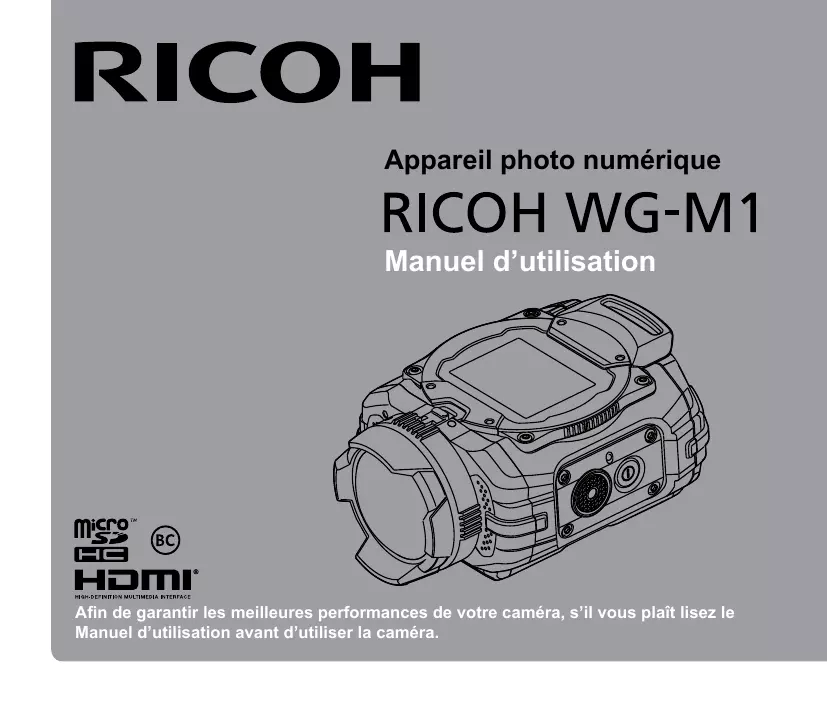
Appareil photo numérique Manuel d’utilisation Ain de garantir les meilleures performances de votre caméra, s’il vous plaît lisez le Manuel d’utilisation avant d’utiliser la caméra. Merci d’avoir fait l’acquisition de cet appareil RICOH WG-M1. Veuillez lire le mode d’emploi préalablement à l’utilisation de l’appareil ain de tirer le meilleur parti des fonctions de ce produit. Ce document, qui est à conserver après lecture, sera un outil précieux pour vous aider à comprendre l’ensemble des caractéristiques de l’appareil. Droits d’auteur Les images prises à l’aide du RICOH WG-M1 destinées à un usage autre que privé ne peuvent être utilisées sans autorisation préalable, tel que déini par le Copyright Act (législation relative aux droits d’auteur en vigueur aux États-Unis). Soyez particulièrement attentif aux restrictions concernant l’usage privé de certains types d’images, prises lors de manifestations ou de spectacles ou destinées à être exposées. Les images prises dans le but d’obtenir des droits d’auteur ne peuvent être utilisées autrement que dans le cadre des droits d’auteur déinis par le Copyright Act, et une vigilance particulière est également recommandée à cet égard. Marques déposées
Le logo microSDHC est une marque de fabrique de SD-3C, LLC.
Microsoft, Windows et Windows Vista sont des marques déposées de Microsoft Corporation aux États-Unis ou dans d’autres pays.
Macintosh, Mac OS, OS X et App Store sont des marques d’Apple Inc., déposées aux ÉtatsUnis et dans d’autres pays .
Google et Google Play sont des marques déposées de Google Inc.
HDMI, le logo HDMI et High-Deinition Multimedia Interface sont des marques de fabrique ou déposées de HDMI Licensing, LLC aux États-Unis et/ou dans d’autres pays.
Intel, Intel Core et Pentium sont des marques de fabrique d’Intel Corporation aux États-Unis et/ ou dans d’autres pays.
Ce produit est sous licence AVC Patent Portfolio License pour un usage personnel par le consommateur, ou pour d’autres usages ne donnant lieu à aucune rémunération, de (i) l’encodage vidéo en conformité avec la norme AVC (« AVC Video ») et/ou du (ii) décodage d’une vidéo AVC encodée par un consommateur agissant dans le cadre d’une activité personnelle et/ou obtenue par un fournisseur vidéo autorisé à fournir des vidéos AVC. Aucun permis n’est accordé ou sera implicite pour n’importe quel autre usage. Des informations supplémentaires peuvent être obtenues auprès de MPEG LA, LLC. Visiter le site http://www.mpegla.com.
Toutes les autres marques de fabrique appartiennent à leurs propriétaires respectifs.
Le symbole suivants sont utilisés dans ce manuel pour vous aider à identiier rapidement les points importants.
Dans les instructions ci-dessous, le symbole suivants peuvent être utilisés lorsque nous présentons l’utilisation de l’appareil photo. Ceci vise à faciliter notre compréhension. Indique des informations importantes. 「Propriétés de l’élément」: Les propriétés des options dans l’interface de l’appareil sont indiquées par le symbole 「 」.
À l’attention des utilisateurs de cet appareil
N’utilisez pas ou ne conservez pas cet appareil à proximité d’équipements qui génèrent des radiations électromagnétiques ou des champs magnétiques puissants. Des charges statiques ou des champs magnétiques forts produits par les équipements tels que les émetteurs radio peuvent interférer avec l’écran, endommager les données enregistrées ou affecter les circuits internes du produit et entraîner un dysfonctionnement de l’appareil.
L’écran à cristaux liquides utilisé dans l’afichage a été conçu grâce à une technologie de très haute précision. Bien que le taux de pixels effectifs soit d’au minimum 99,99 %, il est possible que 0,01 % ou moins des pixels restent inactifs ou au contraire soient actifs alors qu’ils ne devraient pas l’être. Ceci n’a toutefois aucun effet sur l’image enregistrée.
Il est possible que les illustrations et l’écran d’afichage igurant dans le présent manuel diffèrent du produit réel.
Dans ce manuel, le terme générique « ordinateur » fait aussi bien référence à un PC sous Windows qu’à un Macintosh.
Dans ce manuel, le terme « batterie » fait référence à tout type de source d’énergie (batterie ou pile) utilisé pour cet appareil photo et ses accessoires.
Utilisation de votre appareil en toute sécurité Nous avons tout mis en oeuvre au cours de la conception de cet appareil pour en assurer l’utilisation en toute sécurité. Nous vous demandons donc d’être particulièrement vigilants quant aux points précédés des symboles suivants. Danger Ce symbole indique que le non-respect de ce point peut engendrer des blessures corporelles graves. Attention Ce symbole indique que le non-respect de ce point peut provoquer des blessures corporelles mineures à moyennement graves ou des dégâts matériels. À propos de votre appareil Danger
N’essayez jamais de démonter ou de modiier l’appareil car l’appareil contient des pièces sous haute tension et il existe un risque de décharge électrique.
N’essayez jamais de toucher les parties internes de l’appareil visibles à la suite d’une chute ou pour toute autre raison car il existe un risque de décharge électrique.
Il est dangereux d’enrouler la courroie de l’appareil autour du cou. Soyez particulièrement vigilant avec les enfants en bas âge.
Retirez immédiatement la batterie de l’appareil ou débranchez l’adaptateur secteur et contactez le centre de réparation le plus proche en cas de fumée, d’odeur suspecte ou d’un quelconque dysfonctionnement. Toute utilisation prolongée du produit dans ces conditions peut entraîner un incendie ou une décharge électrique. Attention
Certaines parties de l’appareil chauffent pendant l’utilisation de l’appareil. Soyez vigilant, de légères brûlures étant possibles en cas de maniement prolongé.
Si l’écran LCD est endommagé, faites attention aux morceaux de verre. De même, veillez à ce que le cristal liquide n’entre pas en contact avec la peau, les yeux ou la bouche.
En fonction de facteurs qui sont propres à chaque individu ou de la condition physique de chacun, l’utilisation de l’appareil photo peut provoquer des démangeaisons, des éruptions ou des cloques. En présence de troubles anormaux, cessez l’utilisation de l’appareil et prenez immédiatement un avis médical. À propos de l’adaptateur secteur Danger
Veillez à utiliser l’adaptateur secteur exclusivement conçu pour ce produit, de tension et de voltage correspondant à l’appareil. Il existe un risque d’incendie, de décharge électrique ou de détérioration de l’appareil en cas d’utilisation d’un adaptateur secteur autre que celui spéciié ou de tension et voltage différents. La tension spéciiée est 100-240 V CA.
Ne démontez pas et ne modiiez pas ce produit, sous peine d’incendie ou de décharge électrique.
Arrêtez immédiatement l’appareil et contactez le centre de réparation le plus proche en cas de fumée, d’odeur suspecte ou d’un quelconque dysfonctionnement. Toute utilisation prolongée dans ces conditions peut provoquer un incendie ou une décharge électrique.
En cas de pénétration d’eau à l’intérieur de l’appareil, contactez le centre de réparation le plus proche. Toute utilisation prolongée du produit dans ces conditions peut provoquer un incendie ou une décharge électrique.
En cas d’orage au cours de l’utilisation de l’adaptateur secteur, débranchez l’adaptateur et arrêtez l’appareil. Toute utilisation prolongée dans ces conditions peut provoquer des dommages, un incendie ou une décharge électrique.
Essuyez la prise de l’adaptateur secteur en présence de poussière. Cela pourrait en effet provoquer un incendie.
Ne posez pas d’objet lourd sur le câble USB, ne laissez pas d’objet lourd choir sur ce câble et évitez toute déformation excessive susceptible de le détériorer. Si le câble USB est endommagé, contactez le centre de réparation le plus proche.
Ne court-circuitez pas et ne touchez pas les sorties du produit lorsqu’il est sous tension.
Ne manipulez pas l’adaptateur secteur avec les mains mouillées. Cela pourrait provoquer une décharge électrique.
Ne soumettez pas le produit à des chocs importants et ne le laissez pas tomber sur une surface dure, sous peine de dysfonctionnement.
N’utilisez pas l’adaptateur secteur pour recharger des batteries autres que la batterie lithium-ion rechargeable DB-65, sous peine de surchauffe, d’explosion ou de défaillance.
Pour limiter les risques, n’utilisez que des cordons d’alimentation électrique certiiés CSA/UL de type SPT-2 ou supérieur, il cuivre de calibre minimal AWG 18, munis à une extrémité d’une prise mâle moulée (de coniguration NEMA) et à l’autre extrémité d’un connecteur femelle moulé (de coniguration non industrielle CEI) ou équivalent. À propos de la batterie Danger
Veillez à ranger la batterie hors de portée des enfants en bas âge. La mettre à la bouche peut provoquer une décharge électrique.
En cas de fuite de la batterie et de contact avec les yeux, ne les frottez pas. Rincez-les à l’eau claire et consultez immédiatement un médecin. Vous pourriez encourir des troubles visuels sérieux.
N’utilisez que la batterie prescrite pour cet appareil ain d’éviter tout risque d’explosion ou d’incendie.
Ne démontez pas la batterie, sous peine d’entraîner des fuites ou une explosion.
Retirez immédiatement la batterie de l’appareil si elle chauffe ou commence à fumer. Veillez à ne pas vous brûler pendant cette opération.
Maintenez les polarités + et – de la batterie éloignées des ils métalliques, épingles à cheveux et autres objets métalliques.
Ne mettez pas la batterie en court-circuit et ne la jetez pas au feu sous peine de provoquer une explosion ou un incendie.
Tout contact avec la peau ou les vêtements peut provoquer une irritation de la peau. Lavez les zones affectées avec de l’eau.
Précautions pour l’utilisation de la batterie DB-65 : - Utilisez seulement le chargeur désigné - Ne pas incinérer, démonter, raccourcir et utiliser par haute température. Tenez l’appareil photo et les accessoires fournis hors de portée des enfants en bas âge Danger
Veillez à tenir l’appareil photo et les accessoires fournis hors de portée des enfants en bas âge.
1. La chute du produit ou un mouvement accidentel pourrait provoquer des blessures.
2. Le fait de passer la courroie autour du cou d’un enfant pourrait entraîner une asphyxie.
3. Les petits accessoires tels qu’une batterie ou une carte microSD peuvent être avalés.
Consulter un médecin immédiatement si un accessoire est accidentellement avalé.
Précautions d’utilisation Avant toute utilisation
Lorsque l’appareil n’a pas été utilisé pendant une longue période, vériiez qu’il fonctionne toujours correctement, notamment avant de prendre des photos importantes (telles que des photos de mariage ou de voyages). Le contenu des enregistrements ne peut être garanti si l’enregistrement, la lecture ou le transfert des données vers un ordinateur, etc. n’est pas possible en raison d’un dysfonctionnement de votre appareil ou du support d’enregistrement (Carte microSD).
L’objectif de cet appareil n’est ni interchangeable ni amovible. À propos de la batterie et de l’adaptateur secteur
Les performances de la batterie peuvent diminuer si elle est stockée entièrement chargée. Évitez de stocker la batterie, en particulier à des températures élevées.
Si la batterie reste insérée dans l’appareil et que celui-ci ne sert pas pendant longtemps, la batterie va se décharger de façon excessive, ce qui raccourcira sa durée de vie utile.
Il est conseillé de charger la batterie la veille ou le jour même de son utilisation.
L’adaptateur secteur fourni avec l’appareil est prévu pour être exclusivement utilisé avec cet appareil photo. Ne l’utilisez pas avec un autre équipement. Précautions propres au transport et à l’utilisation de l’appareil
Évitez de conserver l’appareil dans des endroits chauds et humides. Soyez particulièrement vigilant à l’égard des véhicules où des températures très importantes sont possibles.
La fourchette de température d’utilisation de l’appareil est comprise entre -10 °C et 40 °C.
L’écran à cristaux liquides (écran LCD) s’assombrit à température élevée mais redevient normal à une température normale.
L’afichage de l’écran à cristaux liquides s’effectue plus lentement par basse température. Ceci fait partie des propriétés de tout écran à cristaux liquides et ne constitue pas un défaut de fonctionnement.
Les brusques changements de température peuvent entraîner la formation de gouttelettes de condensation à l’intérieur comme à l’extérieur de l’appareil. Dans un tel cas, mettez l’appareil dans un sac ou une poche plastique. Sortez-le seulement lorsqu’il aura atteint la température ambiante.
Veillez à ce qu’aucun élément étranger, terre, sable, poussière, eau, gaz, sel, etc. ne pénètre dans l’appareil car il pourrait l’endommager. Essuyez toute goutte d’eau éventuellement présente sur l’appareil.
N’appuyez pas fortement sur l’écran car cela pourrait l’endommager ou conduire à un dysfonctionnement.
Veillez à ne pas vous asseoir avec l’appareil photo dans votre poche arrière car cela pourrait endommager l’extérieur de l’appareil photo ou l’écran.
Si vous placez l’appareil sur un pied, veillez à ne pas serrer excessivement la vis du iletage du pied sur l’appareil. À propos des réparations
N’utilisez jamais de solvants tels que diluants, alcool ou essence pour nettoyer l’appareil.
Utilisez un pinceau pour dépoussiérer l’objectif. N’utilisez jamais d’aérosol pour le nettoyage car cela pourrait endommager l’objectif. À propos du stockage de l’appareil
Évitez de stocker l’appareil dans une pièce où se trouvent des pesticides ou des produits chimiques. Retirez l’appareil de sa housse et stockez-le dans un endroit bien ventilé pour éviter la formation de moisissures.
Évitez d’utiliser ou de ranger l’appareil à proximité d’éléments générateurs d’électricité statique ou d’interférence électrique.
Évitez d’utiliser ou de stocker l’appareil dans des endroits sujets à des variations de température brutales ou à la condensation, et veillez à ne pas le laisser exposé en plein soleil.
Pour que votre appareil conserve ses performances optimales, nous vous conseillons de le faire réviser tous les ans ou tous les deux ans.
Prenez garde lorsque que vous retirez la carte microSD immédiatement après avoir utilisé l’appareil photo, car la carte peut être chaude.
Gardez le couvercle de la batterie / carte fermé, ne retirez pas la carte microSD et n’éteignez pas l’appareil photo lors de la lecture ou de l’enregistrement des données sur la carte ou lorsque l’appareil photo est connecté à un ordinateur avec un câble USB, car cela pourrait provoquer la perte de données ou endommager la carte.
Ne pliez pas la carte microSD et ne la soumettez pas à des chocs violents. Gardez à l’écart de l’eau et des températures élevées.
Ne retirez pas la carte microSD lors du formatage car cela pourrait endommager la carte et la rendre inutilisable.
Les données de la carte microSD peuvent être perdues dans les circonstances suivantes. Nous déclinons toute responsabilité pour les données qui sont supprimées.
1. À cause d’une erreur de manipulation de la carte microSD par l’utilisateur.
2. Lorsque la carte microSD a été exposée à de l’électricité statique ou des interférences
3. Lorsque la carte microSD n’a pas été utilisée pendant une longue période.
4. Lorsque la carte microSD est éjectée ou lorsque les batteries sont retirées lorsque le carte
est en cours d’accès.
Si elle ne sont pas utilisées pendant une longue période, les données de la carte peuvent s’endommager. Assurez-vous de faire régulièrement une sauvegarde des données importantes sur un ordinateur.
Veillez à formater les cartes microSD inutilisées ou qui ont été utilisées sur un autre appareil.
Veuillez noter que la suppression de données ou le formatage de la carte microSD Card ou de la mémoire intégrée n’effacent pas complètement les données d’origine. Les ichiers supprimés peuvent parfois être récupérés à l’aide de logiciels disponibles dans le commerce. Il est de la responsabilité de l’utilisateur d’assurer la conidentialité de ces données.
À propos de la résistance à l’eau, à la poussière et aux chocs
Cet appareil est conçu de manière à être étanche à la poussière et à l’eau, conformément au niveau 8 du JIS pour l’eau et au niveau 6 du JIS pour la poussière (équivalant à IP68).
L’appareil satisfait à notre essai de chute (d’une hauteur de 2,0 m sur une surface de contreplaqué de 5 cm d’épaisseur) conformément à la norme MIL-STD-810F, méthode 516.5, essai de résistance aux chocs.
L’appareil satisfait à notre essai en termes de résistance à l’eau, à la poussière et aux chocs mais cela ne garantit pas qu’il ne présente aucun problème ou dommage.
La résistance à l’eau n’est pas garantie si l’appareil photo est exposé à des impacts, notamment chutes ou heurts.
Assurez-vous de ixer le Protège-objectif étanche O-LP1532 inclus dans le paquet de l’appareil lorsque vous utilisez l’appareil dans l’eau. L’étanchéité est garantie uniquement lorsque l’appareil est équipé d’un protège-objectif. Précautions à prendre avant d’utiliser l’appareil dans l’eau Vériiez les points suivants avant de vous approcher de l’eau
Assurez-vous qu’il n’y a pas de issures ou de rayures sur le joint en caoutchouc de la trappe de protection du logement de la batterie/carte. Trappe de protection du logement de la batterie/Carte Emballage étanche
Assurez-vous qu’il n’y a pas de corps étrangers (poussière, sable, cheveux, peluches ou liquides) sur les joints en caoutchouc ou sur la surface qu’ils contactent avant de fermer la trappe de protection du logement de la batterie/carte. Essuyez tous les corps étrangers avec un chiffon propre et non pelucheux.
Fermez la trappe de protection du logement de la batterie/carte correctement jusqu’au clic. Autrement l’eau pourrait entrer et endommager l’appareil. Soyez prudent à proximité de l’eau
Évitez d’ouvrir la trappe de protection du logement de la batterie/carte quand vous vous trouvez près de l’eau ou avec les mains mouillées. Attendez que l’appareil soit complètement sec avant de changer la batterie ou la carte microSD. Évitez de changer la batterie ou la carte lorsque l’appareil est susceptible d’être mouillé ou sale, et assurez-vous que vos mains sont sèches.
L’appareil coulera s’il tombe dans l’eau ; il faut donc veiller à ixer la courroie et à l’enrouler autour de votre poignet lorsque vous utilisez l’appareil dans l’eau ou à proximité.
La partie avant de l’objectif est protégée par un verre ain d’améliorer les caractéristiques d’étanchéité de l’appareil. La présence de poussière ou d’eau sur le verre risquant d’affecter la qualité des photos, veillez à le maintenir propre en permanence. Précautions à prendre lorsque vous utilisez l’appareil dans l’eau
N’utilisez pas l’appareil sous l’eau à plus de 10 mètres ni pendant plus de 60 minutes consécutives.
N’ouvrez pas la trappe de protection du logement de la batterie/carte sous l’eau.
N’utilisez pas l’appareil dans de l’eau chaude ou dans une source d’eaux chaudes.
N’appliquez pas une force excessive sur l’appareil, par exemple en plongeant dans l’eau avec lui, sous peine de compromettre la résistance à l’eau de l’appareil ou d’entraîner l’ouverture des trappes.
Ne laissez pas votre appareil sur le sable à la plage, sous peine de surchauffe ou de pénétration de sable dans le haut-parleur ou le microphone.
Évitez de soumettre l’appareil à des chocs ou vibrations importantes ou à de fortes pressions qui pourraient entraîner une perte d’étanchéité. Si l’appareil a été soumis à des chocs ou vibrations importantes ou à de fortes pressions, faites vériier l’appareil par le centre de réparation le plus proche.
Évitez de verser de l’huile ou de l’écran solaire sur l’appareil sous peine d’en décolorer la surface. Si tel était le cas, lavez immédiatement l’appareil à l’eau tiède.
Les changements brusques et extrêmes de température peuvent entraîner la formation de gouttelettes de condensation à l’intérieur et à l’extérieur de l’appareil. Placez l’appareil dans un sac ou un étui ain de réduire la différence de température. Précautions à prendre après avoir utilisé l’appareil dans l’eau
N’ouvrez pas la trappe de protection du logement de la batterie/carte si l’appareil est mouillé. Essuyez l’eau avec un chiffon propre et non pelucheux.
La surface interne des trappes peut être humide si les trappes sont ouvertes ; si tel est le cas, essuyez-la.
Essuyer l’appareil lorsqu’il est sali de sable ou de poussière peut rayer la surface de l’appareil. Essuyez-vous que la trappe de protection du logement de la batterie/carte est bien fermée avant de laver l’appareil avec l’eau du robinet. Après lavage de la caméra, séchez-la avec un chiffon doux.
Essuyez toute trace de poussière ou de sable sur le joint de protection contre les projections d’eau ou la surface de contact du boîtier de protection. L’étanchéité de l’appareil risque d’être compromise si le joint n’est pas bien appliqué ou si le joint ou la surface de contact du boîtier de protection comporte des issures ou des bosses. En cas de dommage, contactez le centre de réparation le plus proche.
Si l’appareil est très sale ou s’il a été utilisé dans la mer, assurez-vous qu’il est éteint et que la trappe de protection du logement de la batterie/carte est bien fermée avant de le rincer sous l’eau du robinet ou de le laisser dans un bol d’eau propre pour une courte période de temps (2 ou 3 minutes).
Évitez de nettoyer l’appareil avec des produits tels qu’eau savonneuse, détergents doux ou alcool, qui pourraient compromettre l’étanchéité de l’appareil. Précautions à prendre après avoir utilisé l’appareil dans l’eau
Pour conserver une étanchéité eficace, il est conseillé de changer le joint de protection contre les projections d’eau une fois par an. Contactez pour cela le centre de réparation le plus proche (service facturé).
Les accessoires de l’appareil photo ne sont pas résistants à l’eau (hors Protège-objectif étanche O-LP1532).
Utilisation de votre appareil en toute sécurité ...........................................................4 Précautions d’utilisation ............................................................................................8 À propos de la résistance à l’eau, à la poussière et aux chocs .. 11
Déballage Batterie lithium-ion rechargeable DB-65 Adaptateur secteur GAC-03 Câble USB I-USB152 Dragonne avec mousqueton O-ST153 Quick St art Gui
Guide de démarrage rapide Manuel d’utilisation (CD-ROM) La forme de la prise de l’adaptateur secteur peut varier en fonction du pays ou de la région. L’article réel peut varier du dessin.
Protège-objectif O-LP1531 Protège-objectif étanche O-LP1532 Le protège-objectif O-LP1531 est installé sur le produit au moment de quitter l'usine. Ain de garantir l'étanchéité à l'eau et à la poussière, s'il vous plaît assurez-vous de ixer le protège-objectif sur l’appareil en permanence. L'étanchéité est garantie uniquement lorsque l'appareil photo est équipé d'un Protège-objectif étanche O-LP1532. WG Fixation adhésive plate O-CM1531
Attache de la courroie
Verrou de Protège-objectif
Touche d'enregistrement vidéo / Déclencheur
Bouton Marche-Arrêt / Bouton Supprimer
Indicateur de statut
Trappe de protection du logement de la batterie/carte
Interrupteur pour Ouvrir la Couverture de la Carte
Fixation de la dragonne avec mousqueton Attachez la dragonne fournie avec l’appareil.
1. Glissez l’extrémité de la dragonne dans l’attache prévue sur l’appareil.
2. Fixez l’extrémité de la dragonne dans la butée.
Anneau de protection en caoutchouc Le mousqueton est doté d’anneaux en caoutchouc pour éviter d’endommager l’écran. Ces anneaux en caoutchouc amortissent l’impact lorsque le mousqueton heurte l’écran. Avant d’utiliser la dragonne à mousqueton, veillez à positionner les anneaux comme illustré sur la igure ci-après ain d’obtenir les meilleurs résultats.
Attacher et Enlever le Protège-Objectif Deux types de protège-objectif remplaçables sont disponibles pour le produit. Veuillez mettre le protège-objectif en permanence pour assurer l'étanchéité à l'eau et à la poussière. Protège-objectif O-LP1531 : Applications pour utilisation générale. Ne pas utiliser sous l'eau. Angle visuel dans l'air d'environ 160° (*1). Pas de mise au point sous l’eau. (*1) Prise de vue, 4:3, Champ de vue: Large Étapes à suivre pour retirer le protège-objectif :
1. Faites glisser le verrou de protège-objectif
dans le sens indiqué par la lèche ①, et tournez le protège-objectif dans le sens indiqué par la lèche ②.
Verrou deprotège-objectif Points d’alignement
Protège-objectif étanche O-LP1532 : Utilisable sous l’eau. Angle visuel dans l'air d'environ 130 ° (*2), 'angle visuel dans l'eau d'environ 90 ° (*2). (*2) Prise de vue, 4:3, Champ de vue: Sous l’eau
2. Lorsque trois points d’alignement sont
alignés, retirez le protège-objectif. Étapes à suivre pour l'installation du protègeobjectif : Faites glisser le verrou de protège-objectif dans le sens indiqué par la lèche ①. Lorsque trois points d'alignement sont alignés, tournez le protège-objectif dans le sens indiqué par la lèche ② jusqu’au clic. Lorsque le produit est exposé à des luctuations de température, de la condensation peut se former sur la surface intérieure du protège-objectif. Si cela se produit, retirez le protègeobjectif, nettoyez-le avec un chiffon doux, sec et non pelucheux, puis réinstallez-le dans l’objectif.
Installation de la batterie et de la carte mémoire
1. Ouvrez la trappe de protection du logement
de la batterie/carte Premièrement, déplacez le verrou du logement vers la droite (①), et appuyez sur l’interrupteur pour ouvrir la couverture de la carte (②) pour ouvrir la trappe de protection du logement de la batterie/carte autour de l'axe dans le sens descendant.
2. Insérez la batterie dans le compartiment
de la batterie selon les directions négatives et positives, comme illustré dans l'image suivante.
3. Insérez la carte mémoire dans la fente de la
carte dans la direction illustrée dans l'image lorsque l'appareil est hors tension. Lors de l'insertion d'une carte mémoire, assurezvous de faire correspondre l'encoche de la carte avec la fente de la carte. Ne forcez pas l’insertion de la carte mémoire dans la fente de la carte.
4. Fermer la trappe de protection du logement
de la batterie/carte Fermer la trappe de protection du logement de la batterie/carte autour de l'axe vers le haut jusqu'à ce qu'il s'enclenche, et déplacer le verrou du logement vers la gauche. La carte mémoire (en référence à la carte microSD ou la carte microSDHC) est en option et n’est pas incluse dans l’emballage du produit, et doit être achetée séparément. Il est recommandé d'utiliser une carte mémoire de classe 4 ou supérieure. Pour retirer la carte mémoire, ouvrez la trappe de protection du logement de la batterie/carte et appuyez doucement sur la carte mémoire. Après éjection, retirez soigneusement la carte. Le produit s'éteint automatiquement si la carte mémoire est insérée et extraite pendant que le produit est allumé.
Recharge Recharger après avoir éteint le produit.
1. Connecter le produit à l’adaptateur secteur
2. Ensuite, insérer la iche de l'adaptateur
secteur à la prise de courant pour la recharge. Si la batterie a été inutilisée pendant une longue période, utiliser l'adaptateur secteur fourni pour charger la batterie avant de l'utiliser. Indicateur de charge : Flash rouge : En charge Le voyant s'éteint une fois la recharge terminée, et la caméra sera mise hors tension automatiquement.
Pour optimiser la vie de la batterie, charger la batterie pendant au moins 4 heures la première fois. Le temps de charge maximal est 200 minutes (en fonction de la température ambiante et de l'état de charge). Recharger la batterie à l'intérieur entre 0° C et 40° C . Introduction aux différentes fonctions des boutons Statut du viseur se réfère au viseur d'enregistrement et de prise de vue. Pour économiser l'énergie, si le produit n'est pas utilisé pendant 30 secondes, il met automatiquement l'écran LCD hors statut (mode d'économie d'énergie) Appuyez sur n'importe quel bouton pour réactiver l’écran LCD. Mode vidéo ou le mode de prise de vue : Bouton Nom Bouton Marche-Arrêt / Bouton Supprimer Menu Statut Statut viseur Durant l’enregistrement vidéo
Aficher toutes les informations cachées
Appui long : éteindre le produit Bouton OK Conirmer la sélection Basculer entre le mode vidéo et le mode prise de vue
Bouton Menu/ Bouton Direction (Haut) Menu Switch Entrer dans l'interface de réglages du mode
Bouton Lecture / Bouton Direction (Bas) Menu switch Entrer dans le mode lecture
Touche d'enregistrement vidéo / Déclencheur Entrez statut du viseur (sauf option Wireless) Début de l'enregistrement / Prendre une photo Arrêter l'enregistrement Dans l'état du viseur, lorsque la Détection de mouvement ou la fonction Intervalle est prête à être activée, appuyez sur pour entrer dans l'état de préparation pour l'enregistrement vidéo.
Mode de lecture : Lecture ilm Bouton Nom Lecture photo En cours de lecture Avance / Retour rapide Pause Retour à l'état initial du ilm Supprimer Bouton Marche-Arrêt / Bouton Supprimer Appui long : éteindre le produit
Bouton OK Fichier photo : aucune action Fichier vidéo : démarrer la lecture Pause Vitesse de lecture normale Continuer à lire Bouton Menu / Bouton Direction (Haut) Fichier précédent Rembobiner Rembobiner Image précédent Bouton Lecture / Bouton Direction (Bas) Fichier suivant Avance Avance Image suivante Touche d'enregistrement vidéo / Déclencheur Entrer statut du viseur
Méthode de fonctionnement Allumer / Eteindre Allumer : Lorsque l'appareil est éteint, appuyez et maintenez plus de 2 secondes pour allumer le produit ; ou appuyez et maintenez plus de 2 secondes pour activer le produit et passer en mode lecture. Eteindre : Lorsque l'appareil est allumé, appuyez et maintenez produit. plus de 2 secondes pour éteindre le
Réglez la langue, la date et l'heure après la première mise sous tension Déinir lors de la première utilisation.
1. Appuyez et maintenez le
pour activer le produit et accéder à l'écran de sélection de la langue ; pour choisir la langue ; pour sélectionner la langue désirée, le produit entrera dans
3. Après avoir appuyé sur le bouton
l’écran de réglages 「Date / Heure」;
pour régler la date et le format d'afichage du temps, et appuyez sur pour conirmer le format d'afichage ;
5. Dans les options de date et d'heure, appuyez sur
6. Après conirmation,
au statut du viseur.
pour régler les valeurs et appuyez apparaît automatiquement dans un cadre. Appuyez sur Date/Heure
pour accéder Afichage écran LCD
Enregistrement en boucle
5. Afichage Détection de
d’enregistrement restant
interne / Carte Mémoire interne
10. Afichage Etat de la
11. Afichage Format vidéo
12. Afichage taille image
7. Afichage Nombre de
14. Afichage Coupe-vent
13. Afichage Champ de vue
Certaines icônes seront automatiquement masquées au bout de 2 secondes. Appuyez sur pour aficher tous les réglages actuels. Indique un format d’afichage 16:9. 4:3. Indique un format d’afichage
Introduction aux opérations de base de l'enregistrement vidéo et de la prise de vue
1. Entrez dans le statut du viseur, et appuyez sur
prise de vue ; pour basculer entre le mode vidéo et le mode
2. Alignez l’objectif avec l’objet à enregistrer et appuyez sur
3. En mode vidéo, appuyez à nouveau sur
pour un enregistrement vidéo ou pour arrêter l’enregistrement. La durée d’enregistrement maximale est de 25 minutes en une fois. 00:56:00 00:01:23
En mode prise de vue, lorsque le produit détecte un visage humain, un cadre de mise au point vert apparaît. Lorsque deux ou plusieurs visages humains sont détectés, un cadre principal de mise au point vert et un cadre secondaire de mise au point blanc apparaissent. Lors d’une prise de vue et en mode vidéo, l'écran LCD peut s'éteindre pour économiser l'énergie. Appuyez sur éteint l’écran LCD and lance / met in immédiatement à l’enregistrement. En appuyant sur une autre touche l'écran LCD s’éteindra.
Afichage de l'écran LCD en mode lecture
10. Afichage taille image
11. Afichage Champ de vue
3. Afichage Intervalle
12. Afichage Durée de la
4. Afichage Enregistrement
13. Afichage Nombre actuel
de photos / Nombre total
5. Afichage Détection
6. Afichage Balance blancs 14. Afichage Date et heure
7. Afichage Carte mémoire
9. Afichage Format vidéo
8. Afichage Etat de la
Certaines icônes seront automatiquement masquées au bout de 2 secondes. afiché seulement lors de la lecture de ichier vidéo. Indique un format d’afichage 16:9. Indique un format d’afichage 4:3. Introduction aux opérations de base de lecture Photo simple :
1. Dans le statut de viseur, appuyez sur
pour passer en mode de lecture vidéo et photos ;
2. Aficher des ichiers vidéos ou photos sur l’écran LCD ;
la mémoire interne. Appuyez sur pour visionner les ilms ou les photos stockés dans la carte mémoire ou pour revenir au statut du viseur. Lorsque la carte mémoire est insérée, seuls les ichiers de la carte mémoire seront afichés, les ichiers sur la mémoire interne ne seront pas afichés. S'il n'y a pas de ichiers dans la carte mémoire ou la mémoire interne, un avertissement d’absence d'image apparaît.
1. Sélectionnez la vidéo à lire, et appuyez sur
00:00:47 pour commencer la lecture de la vidéo. 00:01:23
2. Lors de la lecture de la vidéo, un guidage des opérations apparaîtra sur l’écran. Vous pouvez
appuyer sur les touches pour exécuter les fonctions correspondantes.
Appuyez sur : Rembobinage, appuyez plusieurs fois pour augmenter la vitesse : x2 / x4 / x8 / x16 Appuyez sur : Avance rapide, appuyez plusieurs fois pour augmenter la vitesse : x2 / x4 / x8 / x16 Appuyez sur : En mode de lecture normale, la lecture de la vidéo sera mise en pause ; en mode Rembobinage, Avance rapide et pause, la lecture à vitesse normale reprendra Appuyez sur : La lecture vidéo revient à l’état initial Mode Rembobinage ou Avance rapide : 00:00:47 00:01:23 00:00:47 00:01:23 Pause : Aucun son ne sera émis lors du rembobinage ou de l’avance rapide.
Supprimer une vidéo ou une photo :
1. Sélectionnez les ilms ou les photos à effacer, puis appuyez sur
pour entrer dans l'écran pour sélectionner 「Supprimer」, et appuyez sur pour Supprimer. Appuyez sur conirmer.
2. Quand un ilm ou une photo est supprimé avec succès, l'écran LCD afiche la vidéo ou la photo
suivante. Si vous souhaitez supprimer des ichiers supplémentaires, répétez l'étape ci-dessus.
3. Pour quitter l’écran Supprimer, sélectionnez 「Quittez」, et appuyez sur
Supprimer 00:01:23 Quittez Les vidéos et / ou photos supprimées ne peuvent pas être restaurées. Un ichier protégé ne peut pas être supprimé.
pour conirmer. Introduction au mode Réglages des Options du Menu
1. Dans le statut du viseur, appuyez sur
pour entrer dans le menu Réglages ;
pour sélectionner 「Réglages du mode」,「Réglages ilm」,「Réglages photo」,「Réglages AP」 et 「Réglages généraux」;
3. Sélectionnez un élément (à l’exception de 「Réglages du mode」), appuyez sur
dans l’interface du menu secondaire ;
pour sélectionner un élément, et appuyez sur l’interface du menu tertiaire ; pour entrer pour entrer dans
pour sélectionner un élément, et appuyez sur pour conirmer. Sélectionnez 「Quittez」 et appuyez sur pour retourner à l’interface du menu principal. Dans l’interface du menu (à l’exception du statut de connexion Wireless dans les réglages pour revenir au statut du viseur. AP), appuyez sur
Introduction au Menu Menu principal Menu secondaire Réglages du mode Réglages ilm Réglages photo Réglages AP Réglages généraux Vidéo Format vidéo Taille image Réglages du son Photo Intervalle Rafale Mise hors tension Enregistrement en boucle Champ de vue Champ de vue Balance blancs Dispositif d’économie d’énergie wireless Détection de mouvement Quittez Coupe-vent Date / Heure Language/Langue
Formater Balance blancs Copier vers carte Quittez Réinitialiser les réglages Version FW Le tournent d’écran Quittez
Introduction aux Réglages généraux 11 options dans les 「Réglages généraux」 du menu principal :
- 「Réglages du son」 Réglages du son Il existe 4 options dans les 「Réglages du son」:
- 「Dispositif d’économie d’énergie wireless」
- 「Réinitialiser les réglages 」 Mise hors tension signiie que le produit s’éteindra automatiquement 60 secondes après que l’écran LCD se soit éteint.
60 secondes La Mise hors tension ne sera pas valide lors de l’enregistrement, de la lecture d’un ilm et d’une connexion sans il.
Dispositif d'économie d'énergie wireless Date / Heure Le mode Dispositif d'économie d'énergie wireless signiie que, après 30 secondes d'enregistrement avec télécommande et l'APP, la connexion sans il se déconnecte automatiquement, mais le produit continue d'enregistrer jusqu'à ce qu'il soit éteint. Le mode Dispositif d'économie d'énergie wireless permet de prolonger la vie de la batterie. La date et l’heure peuvent être réglées lorsque le produit est allumé pour la première fois. Si vous souhaitez modiier la date ou l'heure par la suite, suivez la démarche suivante. Il existe 2 options dans「Dispositif d’économie d’énergie wireless」:
1. Allez à 「Date / heure」dans l’interface de
menu secondaire et appuyez sur pour conirmer ;
pour régler le format d'afichage de la date et l’heure, et appuyez sur pour conirmer le format d’afichage ;
3. Dans les options de date et d'heure,
appuyez sur pour régler les valeurs et appuyez sur pour conirmer ;
4. Quand le réglage est terminé, sélectionnez
, et appuyez sur pour revenir à 「Date / Heure」dans l’interface de menu secondaire ;
pour revenir au statut du Language/Langue Formater La langue peut être déinie lorsque le produit est allumé pour la première fois. Si vous souhaitez modiier la langue par la suite, suivez la démarche suivante. Formater peut effacer toutes les données stockées dans la carte mémoire ou la mémoire (y compris les ilms et les photos protégés).
1. Allez à 「Language/Langue」 dans
l’interface de menu secondaire et appuyez pour conirmer ; sur
pour choisir la langue
pour conirmer et revenir à「Language/Langue」 dans l’interface de menu secondaire ;
viseur. Il existe 2 options dans 「Formater」:
Conirmer Quand une carte mémoire est insérée, seule la carte peut être formatée. Si vous devez formater la mémoire interne, retirez d'abord la carte mémoire. pour revenir au statut du
Copier vers carte Version FW Copier vers carte permet de copier les ichiers contenus dans la mémoire interne vers la carte mémoire. Version FW afiche la version actuelle du irmware. Il existe 2 options dans 「Copier vers Carte」:
Conirmer Si la carte mémoire ne peut pas être détectée par le produit, les options ne seront pas afichées dans l’interface 「Copier vers carte」. Réinitialiser les réglages Réinitialiser les paramètres peut réinitialiser tous les paramètres du produit par défaut. Il existe 2 options dans 「Réinitialiser les réglages」:
Conirmer Le tournent d’écran Lorsque cette fonction est activée, l'afichage sur l'écran LCD pivote à 180 degrés (haut et bas). Les images transférées depuis la caméra peuvent être lues sur votre ordinateur avec un logiciel qui prend en charge la rotation d'image. Il existe 2 options dans 「Le tournent d’écran」:
Activer Introduction aux Réglages du mode 2 options dans 「Réglages du mode」 du menu principal :
「Vidéo」: pour enregistrer des ilms
「Photo」: pour prendre des photos Démarche pour les Réglages du Mode :
1. Après avoir sélectionné
ou les options , appuyez sur pour conirmer. pour entrer dans le statut
du viseur et aficher votre sélectionné ou le statut de Dans le statut du viseur, appuyez pour basculer entre directement sur ou le statut de
Introduction aux Réglages ilm Il existe 8 options dans le menu principal 「Réglages ilms」:
「WVGA120」: 848×480 (120fps) En sélectionnant 120 , le produit tourne des ilms ultra haute vitesse, et lit à une vitesse normale de 30 fps, ain de capturer facilement des moments indistinguables visuellement.
En sélectionnant 120 , la durée d'enregistrement maximale est de 60 secondes. Lorsque le temps atteint 60 secondes, le produit arrête automatiquement l'enregistrement et revient au statut du viseur. Lorsque vous sélectionnez
, le son ne peut pas être enregistré. Lorsque vous sélectionnez 120 , 「Intervalle」, 「Enregistrement en boucle」 ou「Détection de mouvement」 ne peuvent pas être activés. Lorsque vous sélectionnez peuvent pas être activés. , 「Intervalle」 ou 「Enregistrement en boucle」 ne La durée d’enregistrement maximale est de 25 minutes en une fois. Utiliser une carte mémoire (Classe 4 ou supérieure) pour l’enregistrement vidéo. Format vidéo
Intervalle Intervalle permet l'enregistrement d'un intervalle de temps, et le relie les images ensemble pour présenter une vidéo condensée qui nécessite généralement une longue période de temps pour être complétée. Il existe 7 options dans 「Intervalle」:
3. Appuyez à nouveau sur
l’enregistrement. pour terminer 00:08:08
30 secondes Le son ne peut pas être enregistré.
60 secondes Lorsque Enregistrement en boucle ou Détection de mouvement est activé, la fonction Intervalle ne peut pas être utilisée. Méthode de fonctionnement d’Intervalle :
1. Après avoir sélectionné la durée de
pour revenir au l’Intervalle, appuyez sur statut de viseur. L’écran LCD afichera les icônes correspondantes ;
2. Appuyez sur , l’écran LCD afichera un
compte à rebours rouge ; Format vidéo ne peut pas être déini sur
La durée d’enregistrement maximale est de 25 minutes en une fois. Enregistrement en boucle Enregistrement en boucle permet d'enregistrer des segments indépendants de ilms selon la durée sélectionnée. Le produit continuera d’enregistrer des ilms jusqu'à ce que le bouton d'enregistrement vidéo soit pressé pour mettre in à l'enregistrement Lorsque la carte mémoire est pleine, le produit écrase les ichiers enregistrés pour enregistrer d’autres vidéos de manière circulaire. Il existe 3 options dans 「Enregistrement en boucle」:
10 minutes Format vidéo ne peut être déini sur
Lorsque Intervalle ou Détection de mouvement est activé, la fonction Enregistrement en boucle ne peut pas être utilisé. Méthode de fonctionnement d’Enregistrement en boucle :
1. Après avoir sélectionné la durée de
l’Enregistrement en boucle, appuyez sur pour revenir dans le statut de viseur. L’écran LCD afichera les icônes correspondantes ;
pour commencer l’enregistrement ;
3. Appuyez à nouveau sur
l’enregistrement. 00:00:23 La fonction Enregistrement en boucle peut être utilisée seulement quand une carte mémoire est insérée dans le produit. Eteignez l'appareil lorsque Enregistrement en boucle est activé, puis redémarrez le produit. La fonction Enregistrement en boucle sera toujours activée. pour terminer
Champ de vue Détection de mouvement Champ de vue déinit l’angle de vision. Il existe 4 options dans 「Champ de vue」:
Sous l’eau Méthode de fonctionnement Champ de vue :
1. Après avoir sélectionné l’angle du Champ
pour retourner au de vue, appuyez sur statut de viseur. L’écran LCD afichera les icônes correspondantes ; pour démarrer
3. Appuyez à nouveau sur
l’enregistrement. pour terminer Moyen ou Étroit sont sélectionnables uniquement quand le Format vidéo est . Si un Format vidéo déini sur autre que 1080 est sélectionné sous
statut Moyen ou Étroit, le produit déinira automatiquement le Champ de vue sur Large. La Détection de mouvement signiie que si le produit détecte des objets en mouvement entrant dans le champ de l'écran LCD, il démarre automatiquement l'enregistrement. Pendant le processus d'enregistrement, si aucun objet mobile n’est détecté pendant 10 secondes consécutives, l'enregistrement se met en pause automatiquement. Il existe 2 options dans 「Détection de mouvement」:
Activer Méthode de fonctionnement de Détection de mouvement :
1. Après avoir activé la Détection de
mouvement, appuyez sur pour revenir au statut de viseur. L’écran LCD afichera les icônes correspondantes ;
2. Appuyez sur . Si le produit détecte
des objets en mouvement, il démarre automatiquement l'enregistrement ;
3. Le produit arrête l’enregistrement quand
il ne détecte pas d’objet en mouvement pendant 10 secondes ;
4. Si un objet se déplace à nouveau, le produit
démarre automatiquement l’enregistrement, et il crée un nouveau ichier vidéo ;
5. Appuyez sur pour arrêter l’enregistrement.
Lorsque la Détection de mouvement est activée, Intervalle ou Enregistrement en boucle ne peuvent pas être activés. Le Format vidéo ne peut pas être déini sur 120 . Lorsque la carte mémoire est pleine, ① devient rouge et clignote pendant 2 secondes. 15:00
00:00:00 Icône d’interface de la Détection de mouvement : ① Indique la durée totale d’enregistrement ② Indique l’heure d’enregistrement ③ Indique la durée totale depuis le début de l’enregistrement
Coupe-vent Balance blancs Coupe-vent réduit le bruit provoqué par le vent. Balance blancs signiie que l'utilisateur règle la température de couleur sous différentes sources de lumière ain de s'assurer que les couleurs des sujets sont correctement reproduites. Il existe 2 options dans 「Coupe-vent」:
Activer Il existe 5 options dans 「Balance blancs」: Méthode de fonctionnement Coupe-Vent :
1. Lorsque Coupe-vent est active, appuyez
pour revenir au statut de viseur. sur L’écran LCD afichera les icônes correspondantes ;
pour démarrer l’enregistrement ;
3. Appuyez à nouveau sur
l’enregistrement. 04:56:00 pour terminer
Sous l’eau Méthode de fonctionnement Balance blancs :
1. Lorsque Balance blancs est déini,
pour revenir au statut de appuyez sur viseur. L’écran LCD afichera les icônes correspondantes ;
pour démarrer l’enregistrement ;
3. Appuyez à nouveau sur
pour terminer Introduction aux Réglages photo Il existe 5 options dans le menu principal 「Réglages photo」:
Taille image Rafale Taille image indique le nombre de pixels pour les photos. Rafale permet de prendre dix photos d’afilée en une fois. Il existe 3 options dans 「Taille image」: Il existe 2 options dans「Rafale」:
- 「14M」 : 4320×3240(4:3)
- 「5M」 : 2592×1944(4:3) Nombre de photos pouvant être stockées sur une carte mémoire de 4 Go: Taille image
Activer Méthode de fonctionnement Rafale :
1. Après avoir activé Rafale, appuyez sur
pour revenir au statut de viseur. L’écran LCD afichera les icônes correspondantes ;
pour démarrer la prise de vues en Rafale. La prise de vues s’arrête lorsque 10 photos sont prises. Champ de vue Balance blancs Champ de vue déinit l’angle de vision. Balance blancs signiie que l'utilisateur règle la température de couleur sous différentes sources de lumière ain de s'assurer que les couleurs des sujets sont correctement reproduites. Il existe 4 options dans「Champ de vue」:
Moyen Il existe 5 options dans 「Balance blancs」: arrow
Sous l’eau Méthode de fonctionnement Champ de vue :
1. Après avoir sélectionné l’angle du Champ
pour revenir au de vue, appuyez sur statut de viseur. L’écran LCD afichera les icônes correspondantes ;
prendre des photos. Lorsque la taille d’image est déinie sur「5M」, Moyen et Étroit ne peuvent pas être activés.
Sous l’eau Méthod de fonctionnement Balance blancs :
1. Lorsqu’une option de Balance blancs est
pour revenir sélectionnée, appuyez sur au statut de viseur. L’écran LCD afichera les icônes correspondantes ;
Introduction aux Réglages AP L'appareil peut être connecté sans il avec votre smart device. Examinez les points suivants avant votre première connexion :
1. La version du système de votre smart device doit être iOS 6.0-7.1 ou Android 4.0-4.3. Si ce
n’est pas le cas, veuillez mettre à jour votre version du système de smart device d’abord.
2. Ne pas utiliser dans des endroits ayant un fort champ d'intensité magnétique, électrostatique et
de brouillage des ondes électriques (par exemple à proximité d'un four à micro-ondes), car cela peut causer une défaillance dans la réception des signaux.
3. Maintenir une distance entre la caméra et le smart device de moins de 10 mètres (32,8 pieds)
sans interférence de blocage de signal.
4. Ne pas utiliser la fonction de connexion sans il dans un avion.
5. La caméra et le smart device peuvent seulement être connectés l’un à l’autre.
6. Lorsque la température de la batterie est trop élevée.
① Réglages AP ne peut pas être activé ; ② La connexion sans il sera automatiquement déconnectée.
Méthode de réglage pour la connexion entre la caméra et le smart device : Etape 1 : Installez l’application dédiée sur le smart device. Télécharger l'application dédiée (WG-M1) sur Google Play ou App Store, et installez-la sur votre smart device. Etape 2 : Réglage de la caméra dans le statut de viseur, Appuyez sur sélectionnez 「Réglages AP」, et appuyez sur pour activer la fonction de connexion sans il de sorte que l'écran de SSID en 「Mode AP」 apparaisse. Des messages SSID et mot de passé WPA2 sont afichés sur l’écran. Appuyez sur pour sélectionner , puis appuyez sur pour modiier le mot de passe WPA2. S’il est nécessaire de désactiver la connexion sans il, appuyez sur le ou appuyez sur après avoir bouton sélectionné pour que l’interface de sélection apparaisse. Sélectionnez , appuyez sur pour désactiver la connexion sans il. Mode AP Mode AP
SSID:RICOH-WG-M1_XXXX
WPA2-PSK:00000000 Ecran de connexion sans il interrompue Ecran SSID Le processus de connexion sans il prend environ 30 secondes. Durant ce processus, seul est activé.
Etape 3: Réglages du smart device
1. Activer la fonction sans il du smart device
pour chercher les dispositifs sans il avoisinants ;
3. Cliquez sur l’icône
pour activer l’application (APP ci-après).
2. Sélectionnez le nom de la caméra à
connecter (RICOH-WG-M1_XXXX), et saisissez le mot de passe digital à huit chiffres afiché à côté de WPA2-PSK sur la caméra ; Ecran de connexion APP S’il est nécessaire de désactiver la connexion, appuyez sur , l’écran de connexion interrompue apparaîtra. pour sélectionner Appuyez sur , appuyez sur pour désactiver la connexion et revenir à l’écran SSID. Ecran de connexion sans il Si vous appuyez sur , la caméra revient à l’interface SSID. Ecran de connexion interrompue
Méthode de fonctionnement APP Smart Device Fonction Service de localisation L’APP prend en charge la fonction de service de localisation sur votre appareil. Elle peut enregistrer des informations GPS dans les ichiers photo. Cette fonction n’est pas disponible pour les ichiers vidéo. Système Android :
1. Lorsque l'application est activée pour la première fois, il se pourrait qu’elle invite 「“WG-M1“
souhaite utiliser votre GPS actuelle」. Si le service de localisation du smart device n'est pas activé, vous pouvez choisir d'activer ou pas le service de localisation en vous référant à l’invite dans l'interface.
2. Lorsque l'application est activée pour la deuxième fois ou ultérieurement, si la fonction de
service de localisation a déjà été activée, l'interface passera directement à la page d'accueil de l'APP ; et si la fonction de service de localisation n'est pas activée, vous pouvez choisir d'activer ou pas le service de localisation en vous référant à l’invite dans l'interface.
1. Lorsque l’APP est activée pour la première fois, si le service de localisation est activé, elle vous
demandera si vous autorisez 「“WG-M1“ souhaite utiliser votre GPS actuelle」; si le service de localisation est désactivé, elle vous invitera à 「Activez les Services de Localisation pour autoriser "WG-M1" à déterminer votre localisation」; en cliquant sur 「Réglages」, l'interface de réglages du service de localisation du smart Device apparaîtra.
2. Lorsque l'application est activée pour la deuxième fois ou ultérieurement, le statut du service de
localisation apparaît comme suit : Etat du service de localisation sélectionné lors de la première activation de l’APP Activer Off
Deuxième activation ou plus de l’APP Le service de localisation est activé Activer le service de localisation Le service de localisation est désactivé Un message d’invite 「Activez les Services de Localisation pour autoriser "WG-M1" à déterminer votre localisation」apparaîtra ; en cliquant sur 「Réglages」, l’interface de réglages du service de localisation du smart device apparaîtra. Un message d’invite précisant 「Le Service de localisation est désactivé pour WG-M1. S'il vous plaît quittez WG-M1, puis allez dans "Paramètres ; Général ; Services de localisation et activez le service pour WG-M1.」; en cliquant sur 「OK」, l’interface d’accueil de l’APP apparaîtra. Par ailleurs, le service de localisation sera automatiquement désactivé. Accueil APP Lecture Entrez dans l’interface d’accueil APP, et trois options sont afichées : Cliquez sur 「Lecture」 dans l’accueil de l’APP pour entrer dans le mode Lecture.
- 「Lecture」: Entrer dans le mode Lecture
- 「Viseur à distance」: Entrez dans le statut du viseur et contrôlez la caméra pour prendre des photos en utilisant le smart device Il existe deux options de lecture dans le mode Lecture:
- Lecture index (caméra / smart device)
- Photo simple (vidéo / photo)
- 「A propos」: Pour vériier la version de l'APP. Dans l’interface de l’APP, cliquez sur pour revenir à l’étape précédente de l’interface. En lecture d’index et en mode Viseur distant, cliquez sur pour revenir à l’accueil de l’APP directement.
Lecture index (caméra / smart device)
1. Dans l’accueil de l’he APP Home, cliquez
sur 「Lecture」pour entrer dans l’état de lecture de l’index, et entrer dans l’album photo de la caméra.
2. Lorsque vous appuyez sur l’icône , les
images que vous avez téléchargées sur le smart device apparaissent sous forme de vignettes. Lorsque vous appuyez sur l’icône , vous revenez à l’afichage sous forme de vignettes des images stockées dans la caméra.
:Entrer dans le statut du Viseur à distance (Voir les explications page 73.)
: Télécharger des ichiers de la caméra vers le smart device (Voir les explications page 66.) :Supprimer des ichiers (Voir les explications page 67.)
:Entrer dans le statut du Viseur à distance (Voir les explications page 73.)
: Sélectionner plusieurs photos Entrez dans l’interface de sélection après avoir sélectionné , et cliquez sur les vignettes pour sélectionner les ichiers. Cliquer sur la même vignette une deuxième fois pour annuler la sélection.
4 objets sélectionnés Fonction réglages dans le coin supérieur droit Cliquez sur de l’interface pour que l’interface de réglages apparaisse.
: Supprimer La mémoire cache peut être effacée dans le système Android. La mémoire cache peut être effacée dans le système iOS, à l’endroit où les comptes de connexion et de déconnexion peuvent être déinis.
Fonction Télécharger Dans l’interface de lecture d’index de la caméra, cliquez sur pour entrer dans le mode Téléchargement. Sélectionnez un ichier pour commencer le téléchargement.
Télécharger 15:01 28:01 Vous pouvez choisir jusqu’à 20 ichiers simultanément. Dans l’interface de lecture d’index, ou mettra le cliquez sur téléchargement en pause. Le téléchargement reprendra lorsque que l’interface de lecture réapparaîtra. Le téléchargement se poursuivra après avoir basculé vers l'interface de l'index du smart device, et la barre de progression du téléchargement s'afichera.
: En cours de téléchargement : En attente de téléchargement : Le téléchargement est terminé : Annuler le téléchargement : Échec du téléchargement
28:01 28:01 Fonction Supprimer
1. Dans l’interface de lecture d’index de la
caméra, cliquez sur pour entrer dans l’interface de sélection. Sélectionnez les ichiers à supprimer, cliquez à nouveau sur pour choisir de supprimer ou non les ichiers.
2. Dans l’interface de lecture d’index du smart
device, cliquez sur pour entrer dans l’interface de sélection. Sélectionnez les ichiers à supprimer, cliquez sur pour choisir de supprimer ou non les ichiers.
28:01 28:01 28:01 28:01 28:01 4 objets sélectionnés 4 objets sélectionnés 28:01 28:01
Les ichiers en cours ou en attente de téléchargement ne peuvent pas être supprimés.
L’icône ‘Aucune case de sélection’ must be changed in ‘Case non sélectionnable’.
1. Dans l’interface de lecture d’index du smart
device, cliquez sur pour entrer dans l’interface de sélection ;
2. Premièrement, sélectionnez les ichiers
pour lancer le à lire, puis cliquez sur diaporama ;
3. Si aucun ichier n’est sélectionné, cliquez
directement sur pour lire la totalité des ichiers.
4 objets sélectionnés
Cliquez sur une photo dans le diaporama arrêtera la lecture et l’interface de photo simple apparaîtra. Lors d’une lecture d’une vidéo dans le diaporama, seule la première image est afichée ; cliquez sur la vidéo arrêtera la lecture du diaporama et l'interface de lecture vidéo apparaîtra. Fonction Partager
1. Dans l’interface de lecture d’index du smart
device, cliquez sur pour entrer dans l’interface de sélection. L’option Partager diffère en fonction des réglages du smart device.
2. Sélectionnez les ichiers à partager, et
pour faire apparaître l’option cliquez sur Partager.
4 objets sélectionnés
Photo simple Dans l'interface de lecture d'index, l'interface de photo simple s'afiche si vous cliquez sur un seul ichier. Les ichiers suivants et précédents peuvent s’aficher en faisant déiler les ichiers. L’agrandissement d’écran à 100% apparaît en double cliquant sur une photo simple, et la dimension originale sera afichée en doublecliquant à nouveau. Si vous souhaitez lire les vidéos sur un appareil Android, veuillez vous assurer de sélectionner une application vidéo qui corresponde au format sonore PCM. Vous ne pourrez bénéicier du son si vous utilisez une application vidéo qui ne correspond pas au format PCM.
1. Opérations exécutables durant la lecture de
photo simple des ichiers de la caméra :
: Entrer dans le statut de Viseur à distance (Voir les explications page 73.)
: Télécharger des ichiers de la caméra vers le smart device
: démarrer la lecture vidéo/pause (seulement avec système iOS)
2. Opérations exécutables durant la lecture de
photo simple des ichiers du smart device :
1. Editer des ichiers photo :
pour entrer dans l’interface Cliquez sur Effets, où les effets de iltre, le réglage de la luminosité et les effets de modélisation peuvent être déinis.
- Effets de iltre : Il existe 23 types d’effets de iltre. Plus d'options d'effets peuvent être visualisés en faisant glisser la barre d'options des effets d'un côté à l'autre. : démarrer la lecture vidéo/pause (seulement avec système iOS)
13/26 Effet Barre d'options des effets
- Réglage de la luminosité : : Off : Auto
2. Editer des ichiers vidéo
pour entrer dans l’interface Cliquez sur Découper. Découpez Découpez
- Effets de modélisation :
: Off : Forme ronde : Forme de bande (direction latérale) 00:00:08 00:00:00 Premièrement, cliquez sur l’effet désiré, puis appuyez sur pour sélectionner les options de 「Enreg」ou 「Annuler」, ou sélectionner l’emplacement pour partager le ichier.
: Augmente le nombre d’images
: Réduit le nombre d’images
: Point de départ découpage
: Point d’arrivée découpage Etapes de découpage de vidéo : pour augmenter ① Cliquez sur ou réduire le nombre d’images. ② Faites glisser la barre de navigation rapide d'un côté à l'autre de sorte que la ligne verticale reste sur une image à couper, et cliquez sur pour sélectionner le point de départ du découpage. ③ Faites glisser de nouveau la barre de navigation rapide à gauche de sorte que la ligne verticale reste sur une image à couper, et cliquez sur pour sélectionner le point d’arrivée du découpage. pour sélectionner ④ Cliquez sur l’option de 「Enreg」 ou 「Annuler」, ou sélectionner l’emplacement pour partager le ichier. Viseur à distance Cliquez sur「Viseur à distance」dans l’accueil de l’APP pour entrer dans le statut de viseur, et contrôler la caméra en utilisant le smart device. Les ichiers photographiés et enregistrés via l’APP sont sauvegardés dans la caméra. Les paramètres de réglage de la caméra sont afichés en haut du mode vidéo et les interfaces de mode de prise de vue sur le smart device. Format vidéo :「1080p30」 「960p50」 「960p30」 「720p60」 「720p30」 「WVGA60」 「WVGA120」
Champ de vue : Large Mode vidéo : Moyen narrow 23:30
Bal blancs auto Bal blancs : 99:99
Lumière du jour Nuageux Fluorescent Sous l’eau Taille Image : 14M 10M-16:9 Rafale :
: Entrer dans l’état de lecture d’index de la caméra
: Démarrer l'enregistrement vidéo / arrêter l'enregistrement vidéo
: Passer en mode prise de vue depuis le mode vidéo Simple Rafale Les caractéristiques de ces paramètres sont les mêmes que ceux de la caméra.
Méthode de fonctionnement du mode vidéo : Mode Prise de vue :
1. Cliquez sur les icônes en haut de l'interface
pour déinir les paramètres correspondants. Méthode de fonctionnement du mode prise de vue :
pour démarrer l’enregistrement vidéo, et cliquez sur pour arrêter l’enregistrement vidéo.
1. Cliquez sur les icônes en haut de l'interface
pour déinir les paramètres correspondants.
pour entrer dans l’état de lecture d’index. pour entrer dans l’état de
prendre des photos. Lorsque le Dispositif d'économie d'énergie wireless est activé, un message de déconnexion dans 30 secondes de la connexion sans il surgira lors d’un enregistrement vidéo sur le smart device. A ce moment, si l’utilisateur n’arrête pas l’enregistrement vidéo, la connexion sans il sera automatiquement interrompue, et le message de déconnexion s’afichera pendant que l’enregistrement vidéo continuera sur la caméra.
Cliquez sur「A propos」 dans l’accueil de l’APP pour vériier la version de l’APP.
: entrer dans l’état de lecture d’index de la caméra.
: prendre des photos
A propos : passer en mode vidéo depuis le mode prise de vue Introduction au Port de connexion Connexion à un ordinateur Vous pouvez utiliser le câble USB pour connecter la caméra et copier (transmettre) des images vers un ordinateur. Transfert d'images vers votre ordinateur Suivez les étapes ci-dessous pour connecter la caméra à un ordinateur
1. Assurez-vous que l'ordinateur est allumé.
2. Connectez une extrémité du câble USB
fourni au port USB de votre caméra.
3. Branchez l'autre extrémité du câble USB à
un port USB disponible sur votre ordinateur.
4. L'ordinateur détecte automatiquement
l'appareil comme un disque amovible. Double-cliquez sur l'icône Ordinateur sur le bureau pour localiser le disque amovible et pour copier des dossiers et des ichiers du disque vers un répertoire sur votre PC.
5. Lorsque la transmission est terminée,
débranchez le câble USB selon les instructions spéciiant comment retirer en sécurité des périphériques USB.
Visualisation des images sur l'ordinateur Aficher les images transférées dans une visionneuse standard, etc., installée dans votre système d’exploitation. Pour plus de détails sur l'afichage des images, voir le menu d'aide de la visionneuse. Systèmes d’exploitation (OS) pris en charge ==>Windows : Windows Vista® / Windows® 7 / Windows® 8 / Windows® 8.1 Macintosh : Mac OS X 10.6, OS X 10.7 / 10.8 / 10.9 Si une carte mémoire est insérée dans le produit, seuls les ichiers de la carte mémoire seront lus. Pour lire les ichiers de la mémoire interne, retirez la carte mémoire avant la connexion à l'ordinateur. Sortie TV connexion HDMI Le produit est capable de réaliser des ilms et lire des photos sur un téléviseur via un câble HDMI. Etapes :
1. Ouvrez la trappe de protection du logement de la batterie/carte du produit, connectez une
extrémité d'un câble HDMI (non fourni) à un téléviseur qui prend en charge la norme HDMI (la TV et le produit doivent être allumés) et l'autre extrémité du câble au port HDMI du produit ;
2. Le produit se met automatiquement en mode de lecture lorsque la connexion est terminée. La
méthode de fonctionnement est la même que pour 「Introduction aux opérations de base de lecture」 à la page 37.
APPENDICES Caractéristiques principales Type Appareil photo numérique compact Nombre effectif de pixels Env. 14 mégapixels Capteur d’image CMOS de 1/2,3 pouces Image ixe (4:3) 14M: 4320×3240 5M: 2592×1944 (16:9) 10M: 4320×2432 Vidéo 1920×1080(30im./s) 1280×960(50im./s) 1280×960(30im./s) 1280×720(60im./s) 1280×720(30im./s) 848×480(60im./s) 848×480 (120im./s) Nombre de pixels enregistrés Sensibilité Format de ichier Support de stockage Auto (ISO 100 - 800) Image JPEG (Exif 2.3), DCF2.0 Vidéo MOV/H.264, 30im./s/50im./s/60im./s/120im./s, système PCM, son stéréo Mémoire intégrée (env. 100Mo), carte mémoire microSD / carte mémoire microSDHC
Capacité de stockage des images et durée d’enregistrement approximatives Image ixe Mémoire intégrée Carte mémoire microSD 4 Go 14M (4320×3240) 24 images 911 images 10M (4320×2432) 32 images 1208 images 5M (2592×1944) 64 images 2391 images
- La capacité de stockage des images n’est donnée qu’à titre indicatif. Elle peut en effet varier en fonction de la carte mémoire microSD et du sujet. Vidéo 1920×1080.30im./s Mémoire intégrée 4GB microSD Memory Card 46 s 31 min 39 s 1280×960.50im./s 46 s 31 min 39 s 1280×960.30im./s 1 min 15 s 49 min 40 s 1280×720.60im./s 52 s 35 min 11 s 1280×720.30im./s 1 min 38 s 1 h 3 min 45 s 848×480.60im./s 1 min 38 s 1 h 3 min 43 s 848×480.120im./s 52 s 35 min 10 s
- Les chiffres susmentionnés reposent sur l’utilisation standard de l’appareil que nous avons déinie et peuvent varier selon le sujet, les conditions de prise de vue et le type de carte mémoire microSD utilisé.
- Vous pouvez continuer l’enregistrement jusqu’à ce que le temps enregistré atteigne 25 minutes (seulement 848×480.120im./s est de 60 secondes) par enregistrement.
Bal blancs Bal blancs auto, Lumière du jour, Nuageux, Fluorescent, Sous l’eau Focale: 3mm (équivalent à env. 16,8mm en format 35 mm) Luminosité: F2,8 Objectif Construction optique: 6 éléments en 6 groupes (2 lentilles asphériques) Champ de vue maximal: Image ixe environ 160° (4:3, Large) Vidéo environ 137° (1280 x 960) Stabilisation d'image Anti-bougé électronique (vidéo seulement) Afichage 1,5 pouces LCD, environ 115 000 points Modes lecture Lecture photo, Lecture vidéo Type Mise au point Plage de mise au point Mise au point ixe Dans l'air (Protège-objectif O-LP1531, Protège-objectif étanche O-LP1532): 60cm - ∞ Sous l'eau (Protège-objectif étanche O-LP1532): 80cm Intelligence artiicielle AE (AiAE), Face AE (non commutable) Contrôle de l’exposition Mesure AE Mode scène Image ixe, Vidéo, Intervalle, Enregistrement en boucle, Détection de mouvement Détection visage 10 visages Mode Pr.de vues Image ixe: Simple, Rafale
Alimentation Autonomie de la batterie
Batterie lithium-ion rechargeable DB-65 Capacité de stockage image environ 350 images (en utilisant la batterie spéciiée) Le nombre d'images est une valeur estimative basée sur nos mesures. Le nombre réel peut varier en fonction des conditions d'utilisation. Durée d’enregistrement d’une séquence vidéo environ 150 min (en utilisant la batterie spéciiée) Le temps est une valeur estimative basée sur nos mesures. Le nombre réel peut varier en fonction des conditions d'utilisation. Durée de lecture environ 400 min (en utilisant la batterie spéciiée) Le temps est une valeur estimative basée sur nos mesures. Le nombre réel peut varier en fonction des conditions d'utilisation. Interfaces USB 2.0 (compatible avec la haute vitesse), Port HDMI (type D) Interface wireless
- Standard : 802.11b/g/n
- Fréquence : bande 2,4GHz
- Sécurité : WPA2 Dimensions Env. 66,5 (l)×42,5 (h)×89,5 (p) mm (hormis éléments d’utilisation ou saillants) Poids Accessoires Env. 190g (avec batterie, carte mémoire SD et Protège-objectif O-LP1531) Env. 151g (sans batterie, carte mémoire SD et Protège-objectif) Batterie lithium-ion rechargeable DB-65 Adaptateur secteur GAC-03 Câble USB I-USB152 Dragonne avec mousqueton O-ST153 Guide de démarrage rapide Manuel d’utilisation (CD-ROM) Protège-objectif O-LP1531 Protège-objectif étanche O-LP1532 WG Fixation adhésive plate O-CM1531
Messages d’invite et d’avertissement Message
Description Les dossiers de ichiers de la carte mémoire ont atteint le nombre maximum (999), les images ne seront pas sauvegardées. Un nombre excessif de dossiers dans la carte mémoire rallonge la durée d’allumage.
Solution Copier les images sur votre PC et formater la carte mémoire. La carte mémoire est pleine. Supprimez les images non désirées. La mémoire interne est pleine. Supprimez les images non désirées. Message Description Solution La carte mémoire ne peut toujours pas être reconnue après formatage. Une erreur se produit lors de la lecture de la carte mémoire.
Formater la carte mémoire. Un problème d'interruption intervient lors de l'écriture dans la carte mémoire pendant l'enregistrement vidéo ou le processus de prise de vue. La mémoire interne ne peut pas être identiiée après avoir été formatée.
Un problème d'interruption intervient lors de l'écriture dans la mémoire interne pendant l'enregistrement vidéo ou le processus de prise de vue. Quand une carte mémoire inférieure à la classe 4 est utilisée pour enregistrer une vidéo en HD, la vitesse d'écriture est trop lente et l'enregistrement ne pourra pas continuer. Formater la mémoire interne. Utilisez une carte mémoire de classe 4 ou supérieure.
Message Description La batterie est épuisée. Il s'agit d'un avertissement indiquant que l'appareil va s'éteindre.
Solution Placez une nouvelle batterie. Placez une batterie complètement chargée. Le message sera afiché lorsque la température de la batterie est trop élevée pendant l'enregistrement. Retirez la batterie après que le produit est éteint. Vous pouvez continuer à utiliser la batterie quand elle se refroidit. Lorsque les réglages AP sont activés, le message sera afiché lorsque la température de la batterie est trop élevée. Retirez la batterie après avoir éteint le produit. Vous pouvez continuer à utiliser la batterie quand elle se refroidit. Utilisation du WG Fixation adhésive plate O-CM1531 Cet accessoire inclus dans le pack produit permet de ixe notre caméra numérique sur une surface plate. Lisez soigneusement les instructions ci-dessous pour garantir une utilisation sure. Avertissement Ne pas installer ce produit dans les véhicules d'une manière qui pourrait entraver les opérations de conduite ou provoquer des accidents résultant la chute du produit. Ne pas utiliser l'appareil pendant que vous conduisez. Attention Toujours observer les précautions suivantes. Dans le cas contraire, votre appareil pourrait tomber et entraîner des blessures, des dommages ou une submersion.
1. Assurez-vous d'installer la caméra sur la plate-forme de la caméra en
2. Assurez-vous d'installer le support sur un objet qui y est destiné en toute
3. Serrer l'écrou solidement ain qu'il ne se desserre pas.
Si ces instructions ne sont pas respectées, cela pourrait entraîner des blessures, des dommages ou une submersion. Précautions d'utilisation du produit
Ne pas démonter ou modiier ce produit.
Assurez-vous d'utiliser nos pièces de rechange d'origine pour tout remplacement.
Ne laissez pas ce produit en plein soleil ou à l'humidité.
Ce produit ixé avec une caméra coulera s'il tombe dans l'eau. Soyez prudent et éviter sa chute en utilisant un équipement tel qu'un bracelet de protection contre les chutes (disponible dans le commerce) pour l'utilisation de ce produit sur un bateau, etc. Des pièces de rechange sont disponibles en option pour ce produit : Kit de remplacement WG n°1 O-CM1474 (Adhésif double-face) Kit de remplacement WG n°2 O-CM1475 (Ecrou)
Comment installer le Mount
1. Alignez la vis avec la Fiche tripode de la caméra. Tournez la vis de ixation.
Plate-forme caméra Vis
2. Insérez la plate-forme de caméra avec l'écrou dans le ixation adhésive plate et serrer l'écrou
pour les ixer. Ecrou Fixation adhésive plate
3. Décoller le papier collé sur la face inférieure du ixation adhésive plate pour ixer ce produit sur
une surface plane, comme une table. L'angle de la caméra ixée peut être réglé en desserrant l'écrou. Assurez-vous de serrer l'écrou en toute sécurité une fois que l'angle est déterminé.
Assurez-vous de ixer ce produit sur une surface plane sans irrégularités ou rugosité après avoir essuyé la saleté ou l'huile.
Ne forcez pas et ne tordez pas ce produit après ixation pour ne pas affaiblir son adhésivité. Assurez-vous d'utiliser un adhésif double-face en option (Kit de remplacement WG n°1 O-CM1474) pour remplacer un adhésif utilisé au lieu de le réutiliser.
Retirez ce produit avec soin. Dans le cas contraire, la surface de ixation pourrait s’endommager ou sa peinture pourrait s'écailler en fonction des conditions.
L'écrou peut se desserrer pendant le déplacement. Assurez-vous de suivre les procédures appropriées pour installer ce produit en toute sécurité.
Nous ne serons pas tenus responsables des dommages, des dysfonctionnements, pertes ou accidents de votre caméra ou de ce produit résultant d’un renversement ou d’une chute du produit.
Garantie Tous nos appareils achetés chez des revendeurs autorisés sont garantis contre tout défaut de fabrication pendant une période de douze mois suivant la date de votre achat. Pendant cette période, les réparations et le remplacement des pièces défectueuses sont effectués gratuitement, sous réserve que l’appareil ne présente aucune trace de choc, de corrosion par des produits chimiques ou par fuite de batterie, de dommage dû à l’iniltration de sable ou de liquide, de mauvaise manipulation ou de manipulation contraire au mode d’emploi ou de modiications par un réparateur non agréé. Le fabricant et son représentant agréé ne sont pas responsables des réparations ou modiications n’ayant pas fait l’objet d’accord expressément écrit, ni des dommages liés au retard ou à la perte d’usage du matériel ni à leurs conséquences quelles qu’elles soient, directes ou indirectes, causées par la défectuosité du matériel ou par toutes autres causes. Il est expressément reconnu par l’acheteur que la responsabilité du fabricant ou de ses représentants en matière de garantie, implicite ou explicite, est strictement limitée au remplacement des pièces comme indiqué ci-dessus. Il ne sera effectué aucun remboursement d’une réparation faite par un service après-vente non agréé.
Procédure pendant la période de garantie de 12 mois Tout appareil reconnu défectueux pendant la période de 12 mois suivant son achat devra être retourné au revendeur chez lequel l’achat a été effectué ou chez le fabricant. S’il n’existe pas de représentant agréé du fabricant dans votre pays, envoyez votre appareil directement au fabricant, en port payé. Dans ce cas, la période d’immobilisation de l’appareil risque d’être très longue en raison des procédures requises. Si l’appareil est couvert par la garantie, la réparation sera effectuée et les pièces remplacées gracieusement avant que l’appareil vous soit renvoyé en état de fonctionnement. Si l’appareil n’est plus sous garantie, la réparation sera facturée aux tarifs habituels du fabricant ou de son représentant. Les frais de port sont à la charge du propriétaire de l’appareil. Si votre appareil a été acheté dans un autre pays que celui où vous souhaitez faire appliquer la garantie, les frais de remise en état peuvent vous être facturés par le représentant du fabricant de ce pays. Cependant, si l’appareil est retourné au fabricant, il sera réparé gratuitement pendant la période de garantie, conformément à cette garantie. Dans tous les cas, les frais d’expédition et les taxes douanières seront à la charge de l’expéditeur. De façon à prouver la date de votre achat (si nécessaire), conservez la facture ou le reçu de cet achat pendant au moins un an. Avant d’expédier votre appareil en réparation, vériiez d’abord que vous l’envoyez à un représentant oficiel du fabricant ou à l’un de ses ateliers agréés, sauf s’il s’agit du fabricant lui-même. Demandez toujours un devis et ne faites procéder aux travaux de réparation qu’après accord écrit du devis.
Cette garantie n’affecte en rien les droits fondamentaux du client.
Les garanties locales disponibles chez nos distributeurs de certains pays peuvent remplacer cette garantie. Par conséquent, nous vous conseillons de lire attentivement la carte de garantie fournie avec votre produit au moment de l’achat ou de contacter notre distributeur de votre pays ain d’obtenir de plus amples informations et de recevoir une copie de la garantie. Le marquage CE signiie que l’appareil est conforme aux directives de l’Union européenne.
Pour les utilisateurs au Canada Cet appareil numérique de la classe B est conforme à la norme NMB-003 du Canada.
Informations sur la collecte et la mise au rebut des équipements et batteries usagés
1. Au sein de l’Union européenne
Ces symboles sur les produits, les emballages et/ou les documents d’accompagnement signiient que les batteries et les équipements électriques et électroniques usagés ne doivent pas être mélangés avec les déchets ménagers ordinaires. Les batteries et les équipements électriques et électroniques usagés doivent être traités séparément et conformément à la législation qui prévoit un traitement, une récupération et un recyclage spéciiques pour ces produits. En jetant ces produits correctement, vous êtes sûr que ces déchets subiront le traitement, la récupération et le recyclage adéquats et vous aidez à prévenir les éventuels effets négatifs pour l’environnement et la santé publique qu’une mise au rebut inadaptée pourrait entraîner. L’ajout d’un symbole chimique est ajouté sous le symbole afiché cidessus, conformément à la Directive sur les batteries, indique qu’un métal lourd (Hg = mercure, Cd = cadmium, Pb = plomb) est présent dans la batterie dans une concentration supérieure au seuil applicable spéciié dans la Directive sur les batteries. Pour en savoir plus sur la collecte et le recyclage des produits usagés, veuillez contacter les autorités locales, le service d’élimination des déchets ou le point de vente où vous avez acheté les produits.
Ces symboles ne sont valables qu’au sein de l’Union européenne. Si vous souhaitez mettre au rebut ces produits, veuillez contacter les autorités locales ou le vendeur pour connaître la méthode adéquate de mise au rebut. En Suisse : les équipements électriques et électroniques usagés peuvent être retournés gratuitement au vendeur, même si vous n’achetez pas de nouveaux produits. Une liste des usines de collecte est disponible sur les sites www.swico.ch ou www.sens.ch.
- Les caractéristiques et les dimensions extérieures peuvent être sujettes à modiication sans préavis. Copyright © RICOH IMAGING COMPANY, LTD. 2014 54891FR