 Notice Facile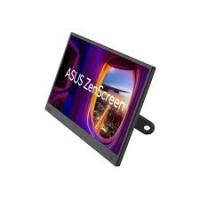
MB166CR - Écran d'ordinateur ASUS - Notice d'utilisation et mode d'emploi gratuit
Retrouvez gratuitement la notice de l'appareil MB166CR ASUS au format PDF.
| Type de produit | Moniteur portable ASUS MB166CR |
|---|---|
| Écran | 16 pouces, technologie IPS, résolution Full HD (1920 x 1080) |
| Connectivité | USB-C, compatible avec les appareils prenant en charge DisplayPort Alt Mode |
| Dimensions approximatives | 35,4 x 22,5 x 1,1 cm |
| Poids | 0,8 kg |
| Compatibilités | Compatible avec Windows, Mac, et certains appareils Android |
| Alimentation électrique | Alimenté par USB-C, pas besoin d'alimentation externe |
| Fonctions principales | Mode portrait et paysage, technologie anti-reflet, réglage de la luminosité |
| Entretien et nettoyage | Utiliser un chiffon doux et sec, éviter les produits chimiques agressifs |
| Pièces détachées et réparabilité | Réparabilité limitée, pièces spécifiques disponibles via le service après-vente ASUS |
| Sécurité | Conforme aux normes de sécurité CE, RoHS |
| Informations générales | Idéal pour les professionnels en déplacement, léger et facile à transporter |
FOIRE AUX QUESTIONS - MB166CR ASUS
Questions des utilisateurs sur MB166CR ASUS
Le DP Alt Mode (DisplayPort Alternate Mode) est une fonctionnalité qui permet de transmettre des signaux vidéo et audio via un port USB-C. Cela signifie que vous pouvez connecter votre écran ASUS MB166CR à un ordinateur ou un appareil compatible en utilisant un seul câble USB-C, sans besoin d'un câble vidéo supplémentaire.
Fonctionnement du DP Alt Mode avec l'ASUS MB166CR
- Compatibilité de l'appareil source : Votre ordinateur portable, tablette ou smartphone doit prendre en charge le DP Alt Mode via son port USB-C pour transmettre le signal vidéo à l'écran.
- Câble USB-C adapté : Utilisez un câble USB-C capable de gérer le DP Alt Mode. Tous les câbles USB-C ne supportent pas cette fonctionnalité, il est donc important de choisir un câble certifié.
- Connexion : Branchez simplement le câble USB-C entre votre appareil compatible et l'écran ASUS MB166CR. L'écran devrait être détecté automatiquement.
- Configuration de l'affichage : Selon votre système d'exploitation, vous pouvez ajuster les paramètres d'affichage (mode miroir, extension d'écran, résolution) pour optimiser l'utilisation de l'écran externe.
Points importants à retenir
- Le DP Alt Mode permet une transmission vidéo de haute qualité via USB-C sans adaptateur supplémentaire.
- Si votre appareil ne supporte pas le DP Alt Mode, l'écran ASUS MB166CR ne pourra pas recevoir de signal vidéo via USB-C.
- Assurez-vous que le port USB-C de votre appareil est bien compatible DP Alt Mode, ce qui est souvent indiqué dans les spécifications techniques du fabricant.
En résumé, le DP Alt Mode facilite la connexion de votre écran ASUS MB166CR à des appareils modernes via USB-C, offrant une solution simple et efficace pour un affichage externe de qualité.
Téléchargez la notice de votre Écran d'ordinateur au format PDF gratuitement ! Retrouvez votre notice MB166CR - ASUS et reprennez votre appareil électronique en main. Sur cette page sont publiés tous les documents nécessaires à l'utilisation de votre appareil MB166CR de la marque ASUS.
MB166CR ASUS
ASUS FOURNIT CE MANUEL TEL QUEL SANS GARANTIE QUELLE QU’ELLE SOIT, EXPRESSE OU IMPLICITE, Y COMPRIS SANS LIMITATION, TOUTE GARANTIE OU CONDITION IMPLICITE DE QUALITE MARCHANDE OU DE COMPATIBILITE A DES FINS PARTICULIERES. EN AUCUN CAS ASUS, SES DIRECTEURS, MEMBRES DE LA DIRECTION, EMPLOYEÉS OU AGENTS NE SAURAIENT ÊTRE TENUS POUR RESPONSABLES DE DOMMAGES INDIRECTS, SPÉCIAUX, CIRCONSTANCIELS OU CONSÉCUTIFS (Y COMPRIS LES DOMMAGES POUR MANQUE À GAGNER, PERTES COMMERCIALES, PERTE DE JOUISSANCE OU DE DONNÉES, INTERRUPTION D’EXPLOITATION ET AUTRES), MÊME SI ASUS A ÉTÉ AVISÉE DE LA POSSIBILITÉ DE TELS DOMMAGES DÉCOULANT DE TOUT DÉFAUT OU D’ERREUR CONTENUE DANS LE PRÉSENT MANUEL OU PRODUIT. LES SPÉCIFICATIONS ET LES INFORMATIONS CONTENUES DANS LE PRÉSENT MANUEL SONT FOURNIES À TITRE D’INFORMATION UNIQUEMENT ET SONT SOUS RÉSERVE DE CHANGEMENT À TOUT MOMENT SANS PRÉAVIS. ELLES NE DOIVENT PAS ÊTRE INTERPRETEES COMME UN ENGAGEMENT DE LA PART D’ASUS. ASUS N’ENDOSSE AUCUNE RESPONSABILITÉ OU NI AUCUN ENGAGEMENT POUR DES ERREURS OU DES INEXACTITUDES QUI PEUVENT APPARAITRE DANS LE PRÉSENT MANUEL, Y COMPRIS LES PRODUITS ET LOGICIELS QUI Y SONT DÉCRITS. Les noms de produits et d'entreprises qui apparaissent dans le présent manuel peuvent ou non être des marques commerciales ou droits d’auteurs enregistrés de leurs sociétés respectives et ne sont utilisés qu’à titre d’identification et d’explication et au bénéfice de leurs propriétaires, sans intention de contrevenance. ii
Déclaration de la Commission Fédérale des Télécommunications (FCC) Cet appareil est conforme à la section 15 du règlement de la FCC. L'utilisation est permise sujette aux deux conditions suivantes : • • Consultez votre revendeur ou un technicien radio/télévision qualifié pour de l'aide.
Déclaration de la commission canadienne des communications
Cet appareil numérique ne dépasse pas les limites de la classe B pour les émissions de sons radio depuis des appareils numériques, définies dans le règlement sur les interférences radio de la commission canadienne des communications. Cet appareil numérique de Classe B est conforme à la norme canadienne ICES-003. REMARQUE : Ce moniteur est certifié ENERGY STAR. Ce produit est qualifié ENERGY STAR avec ses paramètres par défaut qui peuvent être restaurés à l’aide de la fonction « Factory Reset » du menu OSD. La modification des paramètres d’usine par défaut ou l’activation d’autres fonctionnalités peut augmenter la consommation électrique, qui peut alors dépasser les limites spécifiées par ENERGY STAR.
Déclaration de conformité
Cet appareil respecte les exigences énoncées dans la directive du Conseil sur le rapprochement des législations des États membres concernant la compatibilité électromagnétique (2014/30/EU), la directive basse tension (2014/35/EU), la directive ErP (2009/125/EC) et la directive RoHS (2011/65/ EU). Ce produit a été testé et déclaré conforme aux normes harmonisées pour les équipements des technologies de l’information, ces normes harmonisées ayant été publiées sous les directives du Journal Officiel de l’Union européenne.
Déclaration sur le symbole DEEE Ce symbole sur le produit ou son emballage indique que ce produit ne doit pas être jeté avec vos autres déchets ménagers. À la place, il est de votre responsabilité d’éliminer vos déchets d’équipements en les remettant à un point de collecte désigné en vue du recyclage des déchets d’équipements
électriques et électroniques. La collecte et le recyclage séparés de vos équipements usagés au moment de leur élimination contribuent à préserver les ressources naturelles et à assurer leur recyclage de manière à protéger la santé humaine et l’environnement. Pour plus d’informations sur l’endroit où vous pouvez déposer vos équipements usagés à des fins de recyclage, veuillez contacter votre mairie, votre service de collecte des déchets ménagers ou le magasin où vous avez acheté le produit.
Informations de sécurité
Veuillez vérifier que le système de distribution de l’installation du bâtiment inclut un disjoncteur de 120/240V, 20A (maximum). Si le cordon d’alimentation est muni d’une fiche de raccordement à 3 broches, branchez la fiche dans une prise de courant à 3 broches reliée à la terre (masse). Ne désactivez pas la broche de mise à la terre du cordon d’alimentation, par exemple en utilisant un adaptateur à 2 broches. La broche de mise à la terre est un dispositif de sécurité important. Risque de stabilité. Le produit peut tomber, causant des blessures graves ou la mort. Pour éviter toute blessure, ce produit doit être solidement fixé au plancher/au mur conformément aux instructions d’installation. Le produit peut tomber, causant des blessures graves ou la mort. Beaucoup de blessures, en particulier aux enfants, peuvent être évités en prenant des précautions simples comme celles qui suivent : Utilisez TOUJOURS des armoires, des supports ou des méthodes d’installation recommandées par le fabricant de l’ensemble de produits. Utilisez TOUJOURS des meubles qui peuvent supporter le produit en toute sécurité. v
Assurez-vous TOUJOURS que le produit ne dépasse pas du meuble où il est installé.
Expliquez TOUJOURS aux enfants le danger de grimper sur un meuble pour atteindre le produit ou ses boutons. Faites TOUJOURS cheminer les cordons et les câbles connectés à votre produit afin qu’on ne puisse pas trébucher dessus, les tirer ou les emporter. NE placez JAMAIS un produit dans un endroit instable. NE placez JAMAIS le produit sur des meubles hauts (par exemple des armoires ou des bibliothèques) sans ancrage à la fois du meuble et du produit sur un support approprié. NE placez JAMAIS le produit sur un tissu ou autre matériau entre le produit et le meuble où il est installé. NE placez JAMAIS d’objets qui pourraient inciter les enfants à grimper, comme des jouets et des télécommandes, sur le dessus du produit ou du meuble sur lequel le produit est installé. Si le produit existant doit être conservé et déplacé, les mêmes considérations que ci-dessus doivent être appliquées. ASUS CONTACT INFORMATION ASUSTeK Computer Inc. Address 1F, No.15, Utilisez un produit de nettoyage prévue pour les écrans LCD. N’aspergez jamais de nettoyant directement sur l’écran car il pourrait goutter dans le moniteur et entraîner un choc électrique. Utilisez uniquement de [l’eau propre] pour le nettoyage.
Les symptômes suivants sont normaux avec le moniteur :
• • Conventions utilisées dans ce guide AVERTISSEMENT : Informations pour éviter de vous blesser en essayant de terminer une tâche. AVERTISSEMENT : Informations pour éviter d’endommager les composants en essayant de terminer une tâche. IMPORTANT : Informations que vous DEVEZ suivre pour terminer une tâche. REMARQUE : Astuces et informations supplémentaires pour aider à terminer un tâche.
Où trouver plus d’informations
Référez-vous aux sources suivantes pour les informations supplémentaires et pour les mises à jour de produit et logiciel. 1.
Sites Web de ASUS Les sites Web internationaux d’ASUS fournissent des informations mises à jour sur les produits matériels et logiciels d’ASUS. Référezvous à http://www.asus.com
Les programmes de recyclage et de récupération ASUS proviennent de notre engagement au plus haut niveau pour la protection de notre environnement. Nous croyons qu'offrir des solutions pour nos clients leur permet de recycler de manière responsable nos produits, batteries et autres composants et les matériaux d'emballage.
Rendez-vous sur http://csr.asus.com/english/Takeback.htm pour les détails de recyclage concernant les informations des différentes régions.
Guide de mise en route
Carte de garantie Câble USB Type-C Couverture de protection Béquille 360°
Mode Paysage : Le meilleur choix pour l'affichage de photos de paysage, avec la technologie de vidéo intelligente SPLENDID™. Mode Cinéma: Le meilleur choix pour regarder des films avec la technologie de vidéo intelligente SPLENDID™. Mode Jeu : Le meilleur choix pour jouer à des jeux avec la technologie de vidéo intelligente SPLENDID™. Mode Vue Nocturne : Le meilleur choix pour les jeux ou les films dans des endroits sombres, avec la technologie de vidéo intelligente SPLENDID™. Mode Lecture : C'est le meilleur choix pour la lecture d'un livre. Mode Sombre : Le meilleur choix pour les environnements avec un faible éclairage. • •
En Mode Lecture, les fonctions Saturation, Teinte de peau, Netteté et ASCR,
Contraste et Température Couleur ne peuvent pas être configurées par l’utilisateur. Chapitre 3 : Instructions générales
Le Niveau 4 est un paramètre optimisé. Il est conforme à la certification TUV pour la lumière bleue faible. La fonction de luminosité n'est pas configurable par l'utilisateur.
Veuillez consulter ce qui suit pour atténuer la fatigue oculaire:
• Les utilisateurs doivent passer du temps à l'écart de l'écran s'ils travaillent pendant plusieurs heures. Il est conseillé de faire de courtes pauses (au moins 5 minutes) après environ 1 heure de travail continu sur l'ordinateur. Prendre des pauses courtes et fréquentes est plus efficace qu'une seule pause plus longue. • Pour réduire la fatigue oculaire et la sécheresse oculaire, les utilisateurs doivent reposer leurs yeux régulièrement en fixant des objets éloignés. • Des exercices des yeux permettent de réduire la fatigue oculaire. Répétez souvent ces exercices. Si la fatigue oculaire persiste, veuillez consulter un médecin. Exercices des yeux : (1) Regardez de manière répétée de haut en bas (2) Roulez lentement des yeux (3) Bougez vos yeux en diagonale. • La lumière bleue à haute énergie peut conduire à de la fatigue oculaire et à la DMLA (Dégénérescence maculaire liée à l'âge). Filtre de lumière bleue pour réduire la lumière bleue nocive à 70 % (max.) afin d'éviter le SVI (syndrome de vision informatique). Moniteur USB Type-C ASUS MB166CR
Nous vous recommandons également de créer un raccourci pour DisplayWidget Center sur le bureau de votre ordinateur pour l’ouvrir plus facilement.
1.ASUS MB166CR Moniteur USB Type-C ASUS MB166CR
• Vérifiez que le câble USB Type-C est correctement connecté au moniteur et à l'ordinateur. Le voyant DEL • Vérifiez si le moniteur et l’ordinateur sont en mode d’alimentation est de Marche. couleur orange et il n’y • Assurez-vous que le câble USB Type-C est a aucune image sur correctement connecté entre le moniteur USB l’écran portable et l'ordinateur. • Vérifiez le câble de signal et assurez-vous qu’aucune broche n’est tordue. • Connectez l'ordinateur à un autre moniteur disponible pour vérifier que l'ordinateur fonctionne correctement. L’image de l’écran est trop claire ou trop foncée
• Réglez la luminosité avec le bouton.
L'image de l'écran n'est • Assurez-vous que le câble USB Type-C est pas centrée ou pas de correctement connecté entre le moniteur USB bonne taille portable et l'ordinateur.
• Éloignez les appareils électriques susceptibles de causer des interférences. Les couleurs de l’image de l’écran sont bizarres (le blanc n’apparaît pas blanc)
• Inspectez le câble USB Type-C et assurez-vous qu'aucune broche n'est courbée.
• Appuyez sur le bouton MENU, le menu principal s'affiche à l'écran. Le coin supérieur gauche de l'écran affichera des “S” de petite taille de couleur rouge, indiquant qu'il est dorénavant en mode sans échec. Allez dans le réglage de la luminosité, appuyez sur la touche haut pour régler la luminosité.
Durant le processus, veuillez noter la valeur de luminosité “Y” jusqu'au redémarrage du MB166CR. (*2). Par exemple, si la valeur de luminosité indique “70” et que le MB166CR redémarre lors du réglage sur “71”, “70” est la valeur “Y” à noter et c'est la valeur de luminosité la plus élevée pour le dispositif USB-C source connecté. • Appuyez sur le bouton MENU, le menu principal s'affiche à l'écran. Le coin supérieur gauche continue d'indiquer “S” pour mode sans échec. Réglez la valeur de luminosité affichée à l'écran sur “Y” • Fermez l'affichage à l'écran et appuyez sur le bouton de raccourci Filtre passe-bas bleu faible pendant 5 secondes pour couper le mode sans échec. • Terminé.
*1: La couleur blanche en arrière-plan consommera davantage d'électricité, il est donc préférable d’utiliser la couleur blanche en arrièreplan pour tester la limite de puissance depuis le dispositif USB Type-C source.
*2: Si le MB166CR ne redémarre pas lorsque la valeur est réglée sur 100, cela signifie que le dispositif USB Type-C source présente une alimentation suffisante.