Notice Facile
DRX-730B - Chaîne Hi-Fi YAMAHA - Notice d'utilisation et mode d'emploi gratuit
Retrouvez gratuitement la notice de l'appareil DRX-730B YAMAHA au format PDF.

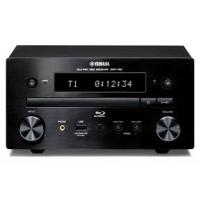
| Type de produit | Récepteur audio stéréo |
| Caractéristiques techniques principales | Amplification numérique, 5.1 canaux, support des formats audio HD |
| Alimentation électrique | 230 V, 50 Hz |
| Dimensions approximatives | 435 x 151 x 380 mm |
| Poids | 8,5 kg |
| Compatibilités | Compatible avec les systèmes audio Dolby Digital et DTS |
| Type de batterie | Non applicable (fonctionne sur secteur) |
| Tension | 230 V |
| Puissance | 100 W par canal |
| Fonctions principales | Lecture de musique en streaming, radio FM, connectivité Bluetooth |
| Entretien et nettoyage | Nettoyer avec un chiffon doux, éviter les produits chimiques agressifs |
| Pièces détachées et réparabilité | Disponibilité de pièces détachées via le service après-vente Yamaha |
| Informations générales utiles | Garantie de 2 ans, assistance technique disponible en ligne |
FOIRE AUX QUESTIONS - DRX-730B YAMAHA
Téléchargez la notice de votre Chaîne Hi-Fi au format PDF gratuitement ! Retrouvez votre notice DRX-730B - YAMAHA et reprennez votre appareil électronique en main. Sur cette page sont publiés tous les documents nécessaires à l'utilisation de votre appareil DRX-730B de la marque YAMAHA.
MODE D'EMPLOI DRX-730B YAMAHA
Klass 1 laseraparat Varning! Om apparaten används på annat sätt än i denna bruksanvisning specificerats, kan användaren utsättas för osynlig laserstrålning, som överskrider gränsen för laserklass 1. VARNING! OSYNLIG LASERSTRÅLNING NÄR DENNA DEL ÄR ÖPPNAD OCH SPÄRREN ÄR URKOPPLAD. BETRAKTA EJ STRÅLEN. Observera! Strömbrytaren STANDBY/ON är sekundärt kopplad och inte bryter inte strömmen från nätet. Den inbyggda nätdelen är därför ansluten till elnätet så länge stickproppen sitter i vägguttaget. Information for Users on Collection and Disposal of Old Equipment and used Batteries These symbols on the products, packaging, and/or accompanying documents mean that used electrical and electronic products and batteries should not be mixed with general household waste. For proper treatment, recovery and recycling of old products and used batteries, please take them to applicable collection points, in accordance with your national legislation and the Directives 2002/96/EC and 2006/66/EC. By disposing of these products and batteries correctly, you will help to save valuable resources and prevent any potential negative effects on human health and the environment which could otherwise arise from inappropriate waste handling. For more information about collection and recycling of old products and batteries, please contact your local municipality, your waste disposal service or the point of sale where you purchased the items. [Information on Disposal in other Countries outside the European Union] These symbols are only valid in the European Union. If you wish to discard these items, please contact your local authorities or dealer and ask for the correct method of disposal. Note for the battery symbol (bottom two symbol examples): English This symbol might be used in combination with a chemical symbol. In this case it complies with the requirement set by the Directive for the chemical involved. ii En Attention: Veuillez lire ce qui suit avant d’utiliser l’appareil.
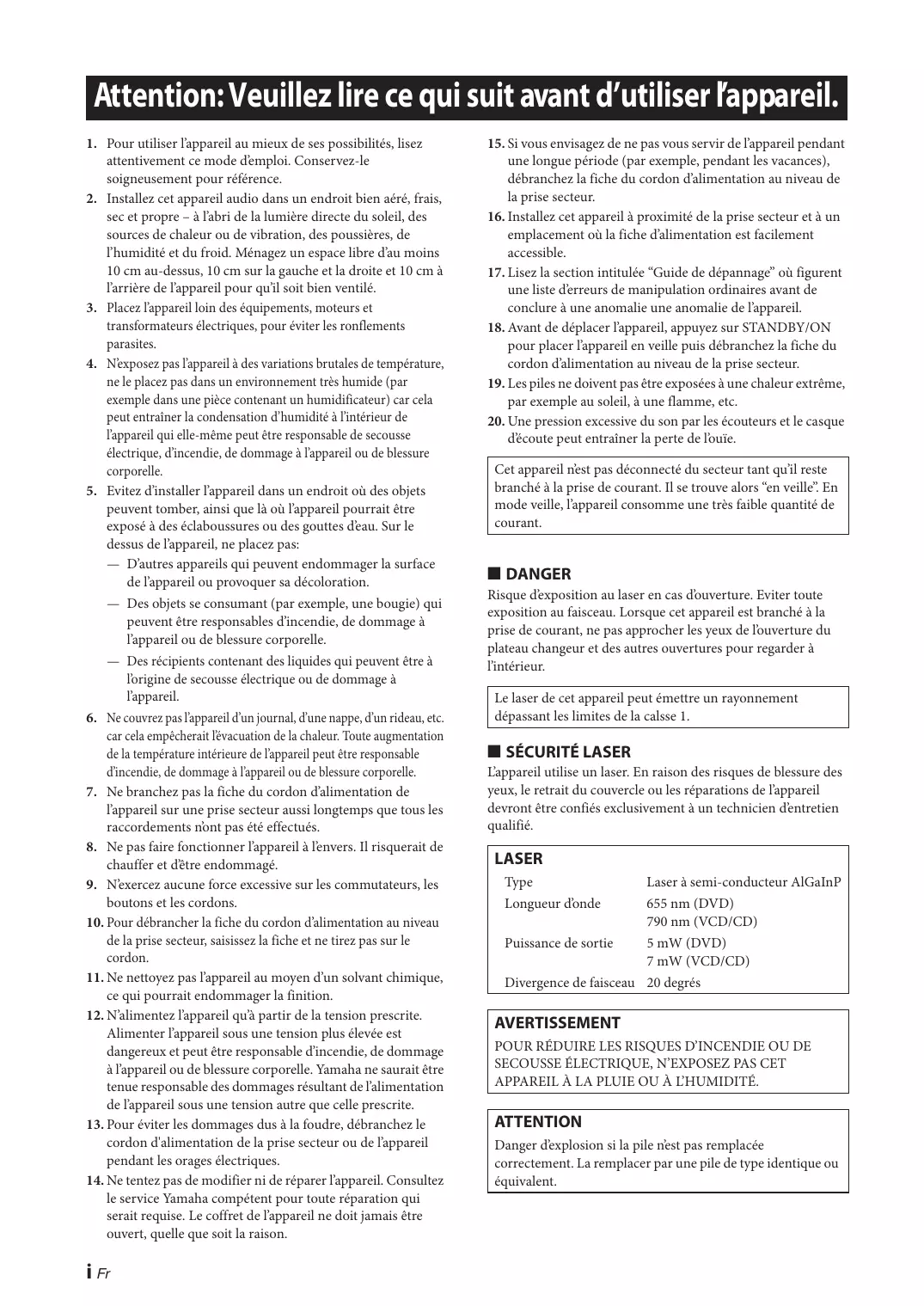
1. Pour utiliser l’appareil au mieux de ses possibilités, lisez
attentivement ce mode d’emploi. Conservez-le soigneusement pour référence.
2. Installez cet appareil audio dans un endroit bien aéré, frais,
sec et propre – à l’abri de la lumière directe du soleil, des sources de chaleur ou de vibration, des poussières, de l’humidité et du froid. Ménagez un espace libre d’au moins 10 cm au-dessus, 10 cm sur la gauche et la droite et 10 cm à l’arrière de l’appareil pour qu’il soit bien ventilé.
3. Placez l’appareil loin des équipements, moteurs et
transformateurs électriques, pour éviter les ronflements parasites.
4. N’exposez pas l’appareil à des variations brutales de température,
ne le placez pas dans un environnement très humide (par exemple dans une pièce contenant un humidificateur) car cela peut entraîner la condensation d’humidité à l’intérieur de l’appareil qui elle-même peut être responsable de secousse électrique, d’incendie, de dommage à l’appareil ou de blessure corporelle.
5. Evitez d’installer l’appareil dans un endroit où des objets
peuvent tomber, ainsi que là où l’appareil pourrait être exposé à des éclaboussures ou des gouttes d’eau. Sur le dessus de l’appareil, ne placez pas: — D’autres appareils qui peuvent endommager la surface de l’appareil ou provoquer sa décoloration. — Des objets se consumant (par exemple, une bougie) qui peuvent être responsables d’incendie, de dommage à l’appareil ou de blessure corporelle. — Des récipients contenant des liquides qui peuvent être à l’origine de secousse électrique ou de dommage à l’appareil.
6. Ne couvrez pas l’appareil d’un journal, d’une nappe, d’un rideau, etc.
car cela empêcherait l’évacuation de la chaleur. Toute augmentation de la température intérieure de l’appareil peut être responsable d’incendie, de dommage à l’appareil ou de blessure corporelle.
7. Ne branchez pas la fiche du cordon d’alimentation de
l’appareil sur une prise secteur aussi longtemps que tous les raccordements n’ont pas été effectués.
8. Ne pas faire fonctionner l’appareil à l’envers. Il risquerait de
chauffer et d’être endommagé.
9. N’exercez aucune force excessive sur les commutateurs, les
boutons et les cordons.
10. Pour débrancher la fiche du cordon d’alimentation au niveau
de la prise secteur, saisissez la fiche et ne tirez pas sur le cordon.
11. Ne nettoyez pas l’appareil au moyen d’un solvant chimique,
ce qui pourrait endommager la finition.
12. N’alimentez l’appareil qu’à partir de la tension prescrite.
Alimenter l’appareil sous une tension plus élevée est dangereux et peut être responsable d’incendie, de dommage à l’appareil ou de blessure corporelle. Yamaha ne saurait être tenue responsable des dommages résultant de l’alimentation de l’appareil sous une tension autre que celle prescrite.
13. Pour éviter les dommages dus à la foudre, débranchez le
cordon d'alimentation de la prise secteur ou de l’appareil pendant les orages électriques.
14. Ne tentez pas de modifier ni de réparer l’appareil. Consultez
le service Yamaha compétent pour toute réparation qui serait requise. Le coffret de l’appareil ne doit jamais être ouvert, quelle que soit la raison. i Fr
15. Si vous envisagez de ne pas vous servir de l’appareil pendant
une longue période (par exemple, pendant les vacances), débranchez la fiche du cordon d’alimentation au niveau de la prise secteur.
16. Installez cet appareil à proximité de la prise secteur et à un
emplacement où la fiche d’alimentation est facilement accessible.
17. Lisez la section intitulée “Guide de dépannage” où figurent
une liste d’erreurs de manipulation ordinaires avant de conclure à une anomalie une anomalie de l’appareil.
18. Avant de déplacer l’appareil, appuyez sur STANDBY/ON
pour placer l’appareil en veille puis débranchez la fiche du cordon d’alimentation au niveau de la prise secteur.
19. Les piles ne doivent pas être exposées à une chaleur extrême,
par exemple au soleil, à une flamme, etc.
20. Une pression excessive du son par les écouteurs et le casque
d’écoute peut entraîner la perte de l’ouïe. Cet appareil n’est pas déconnecté du secteur tant qu’il reste branché à la prise de courant. Il se trouve alors “en veille”. En mode veille, l’appareil consomme une très faible quantité de courant. ■ DANGER Risque d’exposition au laser en cas d’ouverture. Eviter toute exposition au faisceau. Lorsque cet appareil est branché à la prise de courant, ne pas approcher les yeux de l’ouverture du plateau changeur et des autres ouvertures pour regarder à l’intérieur. Le laser de cet appareil peut émettre un rayonnement dépassant les limites de la calsse 1.
L’appareil utilise un laser. En raison des risques de blessure des yeux, le retrait du couvercle ou les réparations de l’appareil devront être confiés exclusivement à un technicien d’entretien qualifié. LASER Type Longueur d’onde Laser à semi-conducteur AlGaInP 655 nm (DVD) 790 nm (VCD/CD) Puissance de sortie 5 mW (DVD) 7 mW (VCD/CD) Divergence de faisceau 20 degrés AVERTISSEMENT POUR RÉDUIRE LES RISQUES D’INCENDIE OU DE
SECOUSSE ÉLECTRIQUE, N’EXPOSEZ PAS CET
APPAREIL À LA PLUIE OU À L’HUMIDITÉ. ATTENTION Danger d’explosion si la pile n’est pas remplacée correctement. La remplacer par une pile de type identique ou équivalent. Information concernant la Collecte et le Traitement des piles usagées et des déchets d’équipements électriques et électroniques Les symboles sur les produits, l'emballage et/ou les documents joints signifient que les produits électriques ou électroniques usagés ainsi que les piles ne doivent pas être mélangés avec les déchets domestiques habituels. Pour un traitement, une récupération et un recyclage appropriés des déchets d’équipements électriques et électroniques et des piles usagées, veuillez les déposer aux points de collecte prévus à cet effet, conformément à la réglementation nationale et aux Directives 2002/96/EC et 2006/66/EC. En vous débarrassant correctement des déchets d’équipements électriques et électroniques et des piles usagées, vous contribuerez à la sauvegarde de précieuses ressources et à la prévention de potentiels effets négatifs sur la santé humaine qui pourraient advenir lors d'un traitement inapproprié des déchets. Pour plus d'informations à propos de la collecte et du recyclage des déchets d’équipements électriques et électroniques et des piles usagées, veuillez contacter votre municipalité, votre service de traitement des déchets ou le point de vente où vous avez acheté les produits. [Information sur le traitement dans d'autres pays en dehors de l'Union Européenne] Ces symboles sont seulement valables dans l'Union Européenne. Si vous souhaitez vous débarrasser de déchets d’équipements électriques et électroniques ou de piles usagées,veuillez contacter les autorités locales ou votre fournisseur et demander la méthode de traitement appropriée. Note pour le symbole "pile" (deux exemples de symbole ci-dessous): Ce symbole peut être utilisé en combinaison avec un symbole chimique. Dans ce cas il respecte les exigences établies par la Directive pour le produit chimique en question. Garantie Limitée pour l’Espace Économique Européenne et la Suisse Merci d’avoir porté votre choix sur un produit Yamaha. Dans l’hypothèse où vous devriez recourir au service de notre garantie après-vente, veuillez contacter votre revendeur Yamaha. Si vous rencontrez la moindre difficulté, n’hésitez pas à contacter directement Yamaha dans votre pays de résidence. Vous pouvez trouver toutes informations complémentaires sur notre site Web (http://www.yamaha-hifi.com/ ou http://www.yamaha-uk.com/ pour les résidents au Royaume-Uni). Yamaha garantit votre produit contre tout défaut de fabrication, pièces et main d’œuvre, pour une durée de 2 ans à compter de la première date de vente au détail. Yamaha s’engage, dans les conditions décrites ci-après, à procéder à la réparation du produit défectueux (ou d’un quelconque de ses composants) ou à son remplacement à l’appréciation de Yamaha en prenant à sa charge les coûts relatifs aux pièces détachées et à la main d’œuvre. Yamaha se réserve le droit de remplacer le produit par un modèle semblable, de par sa valeur et ses caractéristiques, dès lors que la commercialisation dudit produit a cessé ou bien lorsque sa réparation s’avère économiquement injustifiée. ii Fr Français Conditions 1. La facture d’achat originelle ou un justificatif d’achat correspondant (indiquant la date d’achat, la référence du produit et le nom du revendeur) DOIT accompagner le produit défectueux, ainsi qu’une description précise du dysfonctionnement constaté. En l’absence de cette preuve d’achat, Yamaha se réserve le droit de refuser le service de la garantie et le produit peut être restitué aux frais du consommateur. 2. Le produit DOIT avoir été acheté par un distributeur agréé Yamaha au sein de l’Espace Economique Européen ou en Suisse.
3. Le produit doit n’avoir fait l’objet d’aucune modification ou altération, sauf accord écrit de Yamaha.
4. Les cas suivants font obstacle à l’application de la garantie:
a. Entretien périodique et réparation ou remplacement de pièces ayant subi une usure ou défaillance normale. b. Dommages résulótant de: (1) Réparation effectuée par le consommateur lui-même ou par un tiers non autorisé. (2) Emballage ou manutention inadéquats lors du transport du produit pour réparation. Veuillez noter qu’il est de la responsabilité de l’expéditeur de s’assurer que le produit est correctement emballé. (3) Utilisation non-conforme du produit, correspondant aux cas non limitatifs (a) d’utilisation non-conforme à l’objet normal du produit ou nonconforme aux instructions d’utilisation, de maintenance ou d’installation publiées par Yamaha, (b) ou d’utilisation du produit incompatible avec les normes techniques ou de sécurité en vigueur au sein du pays d’utilisation. (4) Accidents, foudre, dégât des eaux, incendie, ventilation incorrecte, fuite de pile ou toute autre cause échappant au contrôle de Yamaha. (5) Les défauts de la configuration dans laquelle ce produit est incorporé et/ou l’incompatibilité avec des produits tiers. (6) Produit importé au sein de l’EEE , et/ou en Suisse, par une autre entité que Yamaha, dès lors que ce produit n’est pas conforme aux normes techniques ou de sécurité du pays d’utilisation et/ou aux normes des produits commercialisés par Yamaha au sein de l’EEE et/ou en Suisse. (7) Produits non audiovisuels. (Les produits soumis à une “Déclaration de Garantie AV de Yamaha” sont indiqués sur notre site Web à l’adresse http://www.yamahahifi.com/ ou http://www.yamaha-uk.com/ pour les résidents au Royaume-Uni.) 5. Lorsque la garantie diffère entre le pays d’achat et le pays d’utilisation du produit, la garantie du pays d’utilisation est applicable. 6. Yamaha ne saurait être tenu pour responsable de quelconques pertes ou dommages, directs, consécutifs ou autres, sa responsabilité au titre de la garantie étant strictement limitée à la réparation ou au remplacement du produit. 7. Nous vous invitons à sauvegarder toutes les données ou réglages personnalisés de votre produit, Yamaha ne pouvant être tenu responsable de leur modification ou perte. 8. La présente garantie laisse intégralement subsister les droits que le consommateur peut détenir au titre de la garantie légale en vigueur ou au titre du contrat de vente conclu avec son revendeur. ■ Notices légales ■ Sauvegarde des réglages Ce produit intègre une technologie de protection des droits d’auteur qui est elle-même protégée par certains brevets déposés aux Etats-Unis ainsi que par d’autres droits relatifs à la propriété intellectuelle. L’utilisation de cette technologie de protection des droits d’auteur ne peut se faire qu’avec l’autorisation de Macrovision. En outre, cette utilisation est exclusivement autorisée dans un cadre familial et dans d’autres contextes de diffusion limitée, sauf autorisation explicite de Macrovision. Toute opération de reconstitution du code source ou de désassemblage est strictement interdite. Si le câble d’alimentation est débranché de la prise secteur, le DRX-730 sauvegarde les stations de radio mémorisées et les autres réglages pour au moins 1 semaine. ■ iPod™ “Apple”, “iPod” et “iTunes” sont des marques commerciales d’Apple Inc., déposées aux Etats-Unis et dans d’autres pays. Bluetooth est une marque déposée de Bluetooth SIG et est utilisée par Yamaha conformément à un accord de licence. ■ A propos de ce manuel Sauf mention contraire, les instructions de ce manuel telles que “appuyez sur ENTER” font référence aux boutons de la télécommande. Les instructions et procédures de ce manuel partent du principe que le DRX-730 est déjà allumé. Ce manuel a été imprimé avant le début de la production du DRX-730. Dans le cadre de notre politique d’amélioration permanente, les apparences et les caractéristiques sont susceptibles de changer. Dans le cas peu probable où une explication de ce mode d’emploi ne correspondrait pas au fonctionnement réel du DRX-730, le DRX-730 fait foi. ■ Manipulation du boîtier de télécommande DivX, DivX Ultra Certified et les logos associés sont des marques commerciales de DivX, Inc. et sont utilisés sous licence. Fabriqué sous licence de Dolby Laboratories. Dolby et le symbole double D sont des marques commerciales de Dolby Laboratories. Fabriqué sous licence dans le cadre du brevet (USA): 5,451,942; 5,956,674; 5,974,380; 5,978,762; 6,487,535 et d’autres brevets délivrés ou en cours de délivrance aux Etats-Unis et dans le monde. DTS et DTS 2.0 + Digital Out sont des marques déposées. Les logos et le symbole DTS sont des marques déposées de DTS, Inc. ©1996–2007 DTS, Inc. Tous droits réservés. “HDMI”, le logo HDMI et “High-Definition Multimedia Interface” sont des marques commerciales ou des marques déposées de HDMI Licensing LLC. La technologie d’encodage audio MPEG Layer-3 est sous licence de Fraunhofer IIS et Thomson multimedia. Windows Media est une marque déposée ou une marque commerciale de Microsoft Corporation aux Etats-Unis et/ou dans d’autres pays. iii Fr
- Entre le boîtier de télécommande et l’appareil l’espace doit être libre d’obstacles.
- Ne renversez aucun liquide sur le boîtier de télécommande.
- Ne laissez pas tomber le boîtier de télécommande.
- Ne conservez pas, ne rangez pas le boîtier de télécommande dans les endroits suivants: — très humides, par exemple près d’un bain — très chauds, par exemple près d’un appareil de chauffage ou d’un poêle — exposés à des températures très basses — poussiéreux
- Ne pas exposer le capteur de télécommande à une lumière puissante, en particulier à une lampe fluorescente à onduleur, sinon le boîtier de télécommande ne fonctionnera pas correctement. Le cas échéant, faites en sorte que le boîtier ne soit pas directement éclairé. ■ Remarques concernant les piles
- Changez toutes les piles lorsque vous remarquez que la portée de la télécommande est plus courte.
- Utilisez des piles AA, R6 ou UM-3.
- Assurez-vous que les pôles sont correctement orientés. Voir l’illustration à l’intérieur du logement des piles.
- Retirez les piles si la télécommande n’est pas utilisée pendant un certain temps.
- N’utilisez pas tout à la fois des piles neuves et des piles usagées.
- N’utilisez pas non plus des piles de deux types différents (par exemple, des piles alcalines et des piles au manganèse). Lisez attentivement les indications portées sur le boîtier des piles car leur apparence peut être la même bien que leur type diffère.
- Si les piles ont fui, mettez-les au rebut immédiatement. Dans la mesure du possible, ne touchez pas le produit qui a fui et évitez qu’il ne vienne en contact avec vos vêtements, etc. Nettoyez soigneusement le logement des piles avant de mettre en place des piles neuves.
- Ne vous débarrassez pas des piles comme s’il s’agissait ordures ménagères; traitez-les conformément à la réglementation locale. Sommaire 1 Introduction . . . . . . . . . . . . . . . . . . . . 2
- Utiliser ‘Disc Navigator’ avec des DVD vidéo, VCD et SVCD p. 34
- Utiliser ‘Disc Navigator’ avec des disques MP3, WMA, MPEG-4 AAC, DivX®, WMV et JPEG p. 35
- Affichage des informations du disque p. 36
- Affichage du format audio p. 36
- 2 Prise en main p. 8
- 5 Utilisation du tuner p. 37
- Installation des piles dans la télécommande p. 8
- Connexion des enceintes p. 9
- Connexion d’un subwoofer actif p. 10
- Connexion d’antennes p. 11
- Connexion d’un téléviseur p. 12
- Connexion d’un enregistreur (CD, MD etc.) p. 14
- Connexion d’un décodeur ou ampli-tuner AV p. 15
- Connexion du câble d’alimentation p. 15
- Recherche d’une station radio p. 37
- Utiliser les mémoires p. 39
- Système de diffusion de données radio (modèles européen et russe uniquement) p. 40
Caractéristiques . . . . . . . . . . . . . . . . . . . . . . . . . Accessoires fournis . . . . . . . . . . . . . . . . . . . . . . . Façade . . . . . . . . . . . . . . . . . . . . . . . . . . . . . . . . . . Ecran . . . . . . . . . . . . . . . . . . . . . . . . . . . . . . . . . . . . Face arrière . . . . . . . . . . . . . . . . . . . . . . . . . . . . . . Télécommande . . . . . . . . . . . . . . . . . . . . . . . . . . 3 Fonctions générales . . . . . . . . . . . . 16 Allumer le DRX-730 . . . . . . . . . . . . . . . . . . . . . 16 Sélection de la source d’entrée . . . . . . . . . . 16 Réglage du volume . . . . . . . . . . . . . . . . . . . . . 17 Coupure du son . . . . . . . . . . . . . . . . . . . . . . . . . 17 Réglage du grave et de l’aigu . . . . . . . . . . . . 18 Réglage de la balance . . . . . . . . . . . . . . . . . . . 18 Mode de lecture “Pure Direct” . . . . . . . . . . . 19 Utilisation d’un casque . . . . . . . . . . . . . . . . . . 19 Réglage de luminosité de l’écran . . . . . . . . 20 Utilisation de la minuterie ‘Sleep’ . . . . . . . . 20 Réglage de l’horloge . . . . . . . . . . . . . . . . . . . . 21 Affichage de l’heure . . . . . . . . . . . . . . . . . . . . . 22 Veille automatique . . . . . . . . . . . . . . . . . . . . . . 22 4 Lecture de disques . . . . . . . . . . . . . 23
- 6 Utilisation de la minuterie p. 44
- Sélection de la source d’entrée p. 44
- Réglage de l’heure d’activation p. 45
- Réglage de l’heure de désactivation p. 45
- Activation/coupure de la minuterie p. 46
- 7 Lecture sur un dispositif portable p. 47
- Lecture sur un lecteur de musique p. 47
- Lecture sur iPod p. 47
- Lecture de support de mémoire USB p. 49
- Lecture via Bluetooth p. 51
8 Enregistrement . . . . . . . . . . . . . . . . 53
- Disques et formats compatibles p. 62
- Précautions liées aux disques p. 65
- Précautions liées au DRX-730 p. 66
- Initialisation du DRX-730 p. 66
- Listes de langues, de pays et de régions p. 67
- En cas de problème p. 68
- Fiche technique p. 75
- Appendice Français Utiliser l’affichage à l’écran p. 23
- Lecture de disques p. 23
- Lecture au ralenti p. 26
- Lecture image par image p. 26
- Choix de la langue et du format audio p. 27
- Choix des sous-titres p. 27
- Choix des angles de prise de vue p. 28
- Zoom p. 28
- Lecture en boucle p. 29
- Lecture en boucle d’un passage A–B p. 29
- Lecture aléatoire p. 30
- Lecture programmée p. 31
- Recherche sur disque p. 32
- Lecture d’un diaporama JPEG p. 33
Chapitre 1: Introduction
Nous vous remercions d’avoir opté pour le tuner DVD Yamaha DRX-730. Pour profiter au mieux de votre nouveau produit Yamaha, veuillez lire ce manuel attentivement et le conserver dans un endroit sûr pour toute référence ultérieure. Caractéristiques
1. Le DRX-730 peut lire des fichiers MP3, WMA, MPEG-4
AAC et JPEG sauvegardés sur CD-R/RW, DVD-R/RW, et DVD+R/RW ou sur des dispositifs de mémoire USB ainsi que des fichiers DivX et WMV sauvegardés sur CD-R/RW, DVD-R/RW, et DVD+R/RW. Voyez “Disques et formats compatibles” à la page 62 pour en savoir plus.
2 Fr Les accessoires suivants sont fournis avec le DRX-730. Vérifiez que vous les avez tous. STANDBY/ON
- Lecture des disques suivants: DVD vidéo, DVDVR (DVD-R/RW/R DL enregistrés en mode VR), VCD, SVCD), CD audio, CD DTS
- Lecture des fichiers suivants: MP3, WMA,
MPEG-4 AAC, JPEG, WMV1
- Produit DivX Ultra Certified officiel.
- Lecture de toutes les versions de fichiers vidéo DivX (y compris DivX 6) amélioration de la lecture de fichiers média DivX et du DivX Media Format.
- Sortie HDMI (conversion ascendante à 1080p)
- Tuner FM/AM avec 40 présélections
- Système de diffusion de données radio (modèles européen et russe)
- Amplificateur de classe D: 30W x 2 canaux sous 6Ω
- Mode de lecture haute fidélité “Pure Direct”
- Prise pour mini-jack en façade facilitant la lecture sur baladeurs.
- Prise USB en façade facilitant la lecture sur clés ou autres supports de mémoire USB.
- Prise DOCK pouvant accueillir un socle universel Yamaha pour iPod permettant d’écouter la musique de l’iPod sur une installation de qualité. Vous pouvez piloter l’iPod avec la télécommande du DRX-730 et il se recharge pendant que vous écoutez la musique.
- La prise DOCK peut aussi accueillir un récepteur audio sans fil Bluetooth Yamaha YBA-10 permettant d’écouter de la musique d’un lecteur Bluetooth ou d’un téléphone portable sur une installation de qualité. Vous pouvez piloter votre dispositif Bluetooth avec la télécommande du DRX-730
- Télécommande multifonction
- Prise AV SCART/Péritel RGB (modèles européen et russe)
- Sortie numérique optique
Chapitre 1: Introduction
Met le DRX-730 sous tension ou en veille (voyez page 16). B Ouverture/fermeture ( ) Ouvre et ferme le tiroir du disque (voyez page 23). C Témoin TIMER
K Prise USB Permet de brancher un support de mémoire USB contenant des fichiers de musique ou d’images (voyez page 49). L Prise PORTABLE Permet de brancher un baladeur (voyez page 47). S’allume quand le DRX-730 est en veille alors que la minuterie est active (voyez page 46). M Prise PHONES D Témoin HDMI N Précédent/Recul ( S’allume quand HDMI OUT est utilisé (voyez page 57). E Témoin PROGRESSIVE S’allume lors de la sortie de signaux vidéo progressifs (voyez page 57). F Tiroir Permet de charger des disques (voyez page 23). G Ecran
Permet de brancher un casque (voyez page 19). Sélectionne des plages ou des chapitres antérieurs (voyez page 25). Fonctionne de la même façon que bouton Recul ( ) de la télécommande quand il est maintenu enfoncé. O Suivant/Avance rapide (
Sélectionne des plages ou des chapitres ultérieurs (voyez page 25). Fonctionne de la même façon que bouton Avance rapide ( ) de la télécommande quand il est maintenu enfoncé. Affiche des informations diverses. Pour en savoir plus, voyez “Ecran” à la page 4. P Commande INPUT H Capteur de télécommande Reçoit les signaux de la télécommande. Q Commande VOLUME Sélectionne la sources d’entrée (voyez page 16). Règle le volume (voyez page 17). Français I Arrêt ( ) Arrête la lecture (voyez page 24). J Lecture/Pause (
Lance et interrompt la lecture (voyez page 23). 3 Fr
Chapitre 1: Introduction
A SLEEP S’allume quand vous activez la minuterie “Sleep” (voyez page 20). B PRESET S’allume lors de la sélection de stations de radio mémorisées (voyez page 40) C STEREO S’allume quand le tuner reçoit une station FM stéréo (voyez page 37). D AUTO S’allume quand le mode de recherche automatique de stations est actif. S’éteint quand le mode de recherche manuelle de stations est actif (voyez page 37). E DOCK
- S’allume quand un iPod est inséré dans le socle universel Yamaha (YDS-10 ou YDS-11) pour iPod (disponible en option) branché à la prise DOCK (voyez page 47).
- S’allume quand une connexion est établie entre un dispositif Bluetooth et un récepteur audio Bluetooth sans fil Yamaha YBA-10 disponible en option (voyez page 51).
- Clignote quand le récepteur audio Bluetooth sans fil Yamaha YBA-10 disponible en option est en cours d’appairage ou de recherche de dispositif Bluetooth (voyez page 51). F SHUFFLE S’allume quand la lecture aléatoire est sélectionnée sur l’iPod (voyez page 48). G REPEAT S’allume quand la lecture en boucle (“Répéter”) est sélectionnée sur l’iPod (voyez page 48). 4 Fr
H Système de diffusion de données radio (modèles européen et russe) Ces témoins indiquent les types de données transmises par la station FM sélectionnée. Le témoin PTY HOLD s’allume durant la recherche de stations en fonction du type de programmation (voyez page 40). I MUTE Clignote quand le son est coupé (voyez page 17). J Zone d’informations Affiche diverses informations comme la source d’entrée, la fréquence radio et l’heure. K TIMER S’allume quand le DRX-730 est activé alors que la minuterie est active (voyez page 46). L TUNED S’allume quand une station radio est captée (voyez page 37). M MEMORY S’allume lors de la mémorisation de stations radio (voyez page 39). N iPod Ces témoins indiquent le menu de l’iPod sélectionné pour la navigation: Listes de lecture, Artistes, Albums, Morceaux ou Genres (voyez page 48). O Pilotage de l’iPod Ces témoins indiquent les boutons de curseurs disponibles durant la navigation dans les menus de l’iPod (voyez page 48).
Chapitre 1: Introduction
Face arrière (L’illustration montre le modèle pour l’Europe.)
A MAINS (câble d’alimentation) Branchez le câble d’alimentation à une prise secteur (voyez page 15). B Sortie HDMI Cette sortie HDMI peut être branchée à l’entrée HDMI d’un téléviseur (voyez page 13). C AV MONITOR OUT (modèles européen et russe) Cette sortie SCART (Péritel) peut être branchée à l’entrée SCART d’un téléviseur (voyez page 14). COMPONENT VIDEO OUT
OPTICAL DIGITAL K L I DOCK Vous pouvez brancher un socle universel Yamaha pour iPod (YDS-10 ou YDS-11) ou un récepteur audio Bluetooth sans fil Yamaha YBA-10 disponible en option (voyez pages 47 et 51).
Cette sortie vidéo composite peut être branchée à une entrée vidéo composite sur votre téléviseur (voyez page 12). Branchez l’antenne FM ici (voyez page 11).
K COMPONENT VIDEO OUT
Cette sortie vidéo à composantes peut être branchée à une entrée vidéo à composantes sur votre téléviseur (voyez page 12).
Branchez l’antenne AM ici (voyez page 11). Cette sortie audio numérique optique peut être branchée à une entrée audio numérique optique d’un enregistreur de CD/MD ou d’un décodeur/amplituner AV (voyez pages 14 et 15).
F SPEAKERS Branchez les enceintes ici (voyez page 9)
Vous pouvez brancher un caisson de graves actif (disponible séparément) ici (voyez page 10). Français H AUX IN et OUT Vous pouvez brancher un enregistreur comme un graveur CD, MD ou une platine à cassette ici (voyez page 14). 5 Fr
Chapitre 1: Introduction
A Transmetteur à infrarouge Transmet des signaux de pilotage au DRX-730 (voyez page 8). Télécommande Cette section décrit brièvement les boutons de la télécommande. B STANDBY/ON ( ) Met le DRX-730 sous tension ou en veille (voyez page 16).
STANDBY/ON C Boutons numérotés Entrée de numéros. OPEN/CLOSE
SLEEP DIMMER DISPLAY E AUDIO (BLUETOOTH ON)
- Si vous avez choisi “DVD” comme source d’entrée, vous pouvez choisir le format audio ainsi qu’une autre langue pour la bande son du DVD (voyez page 27).
- Si vous choisissez la source d’entrée “DOCK”, ce bouton lance l’appairage ou établit une connexion avec le dernier dispositif Bluetooth utilisé et rend le DRX-730 détectable (voyez page 51). G Pause ( ) Interrompt momentanément la lecture. MEMORY
- Si vous avez choisi “DVD” comme source d’entrée, vous pouvez sélectionner les sous-titres du DVD (voyez page 27).
- Si vous choisissez la source d’entrée “DOCK”, ce bouton déconnecte le dispositif Bluetooth connecté et rend le DRX-730 indétectable (voyez page 51).
Affiche le menu “Play Mode” sur le téléviseur branché quand la source d’entrée est réglée sur “DVD”. A E RETURN SETUP
H Recul ( Effectue un retour en arrière. Sert également pour la lecture au ralenti et la lecture image par image I Précédent (
- Sélectionne des plages ou des chapitres précédents.
- Sur les modèles européen et russe, il sert aussi de bouton PTY SEEK MODE pour le système de diffusion de données radio. J TOP MENU (INFO.)
- Affiche le menu “DVD” principal quand la source d’entrée est “DVD”.
- Si vous avez choisi “DOCK” comme source d’entrée, ce bouton sélectionne le mode de pilotage de l’iPod (voyez page 47). K Boutons de curseur ( )/( )/( )/( ) et Astuce:
- Outre le DRX-730, la télé commande vous permet de piloter la lecture sur un iPod (voyez page 47), un lecteur Bluetooth ou un téléphone portable (voyez page 51). 6 Fr ENTER Ces boutons permettent de naviguer dans les menus affichés et de changer des réglages. Permet également de naviguer dans les menus de l’iPod. Les boutons de curseur servent également à sélectionner une station de radio (mémorisée ou non).
Chapitre 1: Introduction
L SETUP Affiche le menu “Setup” sur le téléviseur branché quand la source d’entrée est réglée sur “DVD”. M MEMORY Mémorisation des stations radio (voyez page 39).
Sélection du mode de recherche de stations de radio automatique ou manuel (voyez page 37). O BAND Sélection de la bande de fréquences radio FM ou AM (voyez page 37).
- Sur les modèles européen et russe, il sert aussi de bouton PTY SEEK START pour le système de diffusion de données radio. c Suivant (
- Sélectionne des plages ou des chapitres ultérieurs.
- Sur les modèles européen et russe, il sert aussi de bouton FREQ/TEXT pour le système de diffusion de données radio. d MENU
- Affiche un menu du DVD. (Avec certains DVD, il fonctionne comme le bouton TOP MENU).
- Avec la source d’entrée USB, il affiche le “Disc Navigator”. Sélection de la source d’entrée DVD ou USB (voyez page 16). e RETURN Retour au menu précédent.
f VOLUME (+/–) Sélection de la source d’entrée AUX ou PORTABLE (voyez page 16). R SOUND Réglage du grave, de l’aigu et de la balance (voyez page 18). S TIMER Réglage de la minuterie (voyez page 44). T SLEEP Réglage de la minuterie “Sleep” (voyez page 20). Règle le volume (voyez page 17). g TUNER Sélectionne la source d’entrée TUNER (voyez page 16). h DOCK Sélectionne la source d’entrée DOCK (voyez page 16). i MUTE Coupe et rétablit le son (voyez page 17). Ouvre et ferme le tiroir du disque (voyez page 23). j PURE DIRECT Sélectionne le mode de lecture “Pure Direct” (voyez page 19).
k DISPLAY U OPEN/CLOSE ( ) Affiche sur le téléviseur des informations relatives au disque en cours de lecture. W ZOOM
- Durant la lecture d’un disque quand la source d’entrée est “DVD”, il affiche aussi le format audio. Zoom sur image (voyez page 28). l DIMMER X ANGLE Atténue la luminosité de l’écran du DRX-730 (voyez page 20). Sélection des angles de caméra sur DVD (voyez page 28).
Y Arrêt ( ) Arrête la lecture. Z CLEAR Efface les numéros entrés et supprime des étapes de programmation. a Avance rapide ( Français
Effectue une avance rapide. Sert également pour la lecture au ralenti et la lecture image par image b Lecture (
Chapitre 2: Prise en main
Ce chapitre explique comment installer les piles dans la télécommande et comment brancher des enceintes et d’autres éléments au DRX-730. Installation des piles dans la télécommande
Pour ouvrir le compartiment des piles, appuyez sur le petit levier dans le sens de la flèche et retirez le couvercle. Appuyez ici Remarques:
- Quand la plage de fonctionnement de la télécommande diminue, remplacez toutes les piles par des piles neuves.
- Ne mélangez jamais des piles usagées et des piles neuves.
- Ne mélangez jamais des types de piles différents (piles alcalines et piles au manganèse, par exemple). Bien qu’elles aient l’air semblables, chaque type a ses caractéristiques propres.
- Quand les piles sont épuisées, extrayez-les immédiatement de la télécommande pour éviter tout risque d’explosion ou de fuite d’acide.
- Suivez toujours la réglementation en vigueur dans votre région pour la mise au rebut des piles.
- Si une pile fuit, mettez-la immédiatement au rebut. Evitez tout contact de l’acide d’une pile qui fuit avec la peau et les vêtements. Avant d’insérer des piles neuves, essuyez le compartiment à piles. Plage de fonctionnement
Insérez les piles fournies dans le compartiment en respectant la polarité (+ et –). La plage de fonctionnement de la télécommande peut aller jusqu’à 6 mètres. Quand vous utilisez la télécommande, orientez-la toujours vers le capteur de télécommande du DRX-730 situé à côté de l’écran, comme illustré ci-dessous. Remarques:
- Ne renversez pas de liquide sur la télécommande.
- Ne laissez pas tomber la télécommande.
- Ne laissez jamais la télécommande dans des endroits: chauds ou humides (à proximité d’un chauffage, dans une salle de bain etc.), extrêmement froids ou poussiéreux. TIMER HDMI PROGRESSIVE
Chapitre 2: Prise en main
Connexion des enceintes Branchez les enceintes NX-E700 au DRX-730, comme illustré ci-dessous. Enceinte droite Enceinte gauche
AUX DOCK COMPONENT VIDEO OUT OPTICAL DIGITAL (L’illustration montre le modèle pour l’Europe.)
- Utilisez des enceintes dotées d’un blindage magnétique si vous pensez les placer à proximité d’un téléviseur à écran cathodique. Eloignez-les du téléviseur si elles interfèrent avec l’image. Français Remarques:
- Ne branchez pas le câble d’alimentation au DRX-730 tant que les autres connexions n’ont pas été effectuées.
- Veillez à brancher l’enceinte droite aux bornes “R” et l’enceinte gauche aux bornes “L”.
- Veillez à ce que les fils dénudés des brins ne touchent aucun autre brin ni aucune partie métallique du DRX-730 car cela pourrait endommager sérieusement le DRX-730 et vos enceintes.
- Ne branchez pas d’enceintes ayant une impédance inférieure à l’impédance minimum indiquée à l’arrière du DRX-730. 9 Fr
Chapitre 2: Prise en main
Connexion des câbles d’enceintes Les câbles d’enceintes sont constitués de deux fils isolés. Les connexions des enceintes sont polarisées et utilisent des bornes positives (+) rouges et négatives (–) noires. Pour vous aider à brancher correctement les fils, le fil positif est généralement indiqué par un trait ou un autre identifiant. Branchez le fil portant une marque d’identification aux bornes positives (+) du DRX-730 et des enceintes puis branchez le fil non marqué aux bornes négatives (–). Si vous croisez les fils, vous déphasez les enceintes, ce qui génère un son dénaturé et manquant de grave.
Connexion d’un subwoofer actif Vous pouvez brancher un subwoofer (caisson de graves) actif à la prise SUBWOOFER OUT du DRX-730 pour obtenir un grave puissant. Utilisez un câble audio (vendu séparément) pour relier la prise SUBWOOFER OUT du DRX-730 à l’entrée du subwoofer actif. (L’illustration montre le modèle pour l’Europe.) MAINS HDMI Dénudez environ 10mm à l’extrémité de chaque fil et torsadez les brins exposés pour éviter d’éventuels courts-circuits.
Poussez le levier de la borne de l’enceinte pour l’ouvrir, insérez le fil dans l’orifice puis fermez le levier. Subwoofer actif Rouge: positif (+) Noir: négatif (–) Remarques:
- Ne branchez pas les câbles d’alimentation du DRX-730 et du subwoofer actif tant que les autres connexions n’ont pas été effectuées.
- La prise SUBWOOFER OUT produit les sons basses fréquences issus d’un mixage de tous les canaux de la source. 10 Fr
Chapitre 2: Prise en main
Connexion d’antennes Connexion de l’antenne-cadre AM Pour capter des stations de radio FM et AM, il faut brancher les antennes fournies au DRX-730. Si la réception radio n’est pas bonne dans votre région ou si vous souhaitez améliorer la réception, vous pouvez brancher des antennes FM et AM extérieures. Pour en savoir davantage, consultez un installateur d’antenne qualifié dans votre région.
Assemblez l’antenne de la façon illustrée. Si vous avez l’intention de monter l’antenne sur un mur, il est inutile de monter le pied.
■ Mise à la terre de l’antenne Pour maximiser la sécurité et minimiser les interférences, branchez la borne AM ANT GND à un bon piquet de terre comme une tige métallique enfoncée dans de la terre humide. Antenne FM intérieure (fournie) Antenne-cadre AM (fournie)
Ouvrez le levier de la borne AM ANT, insérez les fils de l’antenne-cadre AM dans les orifices puis fermez le levier.
- Si les deux fils de votre antenne sont noirs, cela signifie qu’ils ne sont pas polarisés et qu’ils peuvent être branchés de n’importe quelle façon. HDMI ANT GND ANT UNBAL.
AUX DOCK COMPONENT VIDEO OUT OPTICAL DIGITAL Terre (L’illustration montre le modèle pour l’Europe.)
- Si un des fils de votre antenne est blanc et l’autre noir, branchez le fil blanc à la borne AM ANT et le fil noir à la borne GND. Borne AM ANT Connexion de l’antenne FM Blanc
Branchez l’antenne FM intérieure à la prise FM ANT du DRX-730. Borne GND Noir
Placez l’antenne aussi loin que possible du DRX-730, des câbles d’enceintes et des câbles d’alimentation.
Placez l’antenne aussi loin que possible du DRX-730, des câbles d’enceintes et des câbles d’alimentation. Français Remarques:
- Ne branchez pas le câble d’alimentation au DRX-730 tant que les autres connexions n’ont pas été effectuées.
- Avant de pérenniser l’installation des antennes, cherchez une station AM ou FM et ajustez la position de l’antenne AM ou FM pour obtenir la meilleure réception.
- Si vous branchez une antenne AM extérieure, branchez également l’antenne-cadre AM fournie. 11 Fr
Chapitre 2: Prise en main
Connexion d’un téléviseur Connexion vidéo à composantes Vous pouvez brancher le DRX-730 à un téléviseur en utilisant un des quatre types de connexion suivants: HDMI, vidéo à composantes, vidéo composite ou SCART/Péritel (modèles européen et russe). Le type de connexion à utiliser dépend de votre téléviseur. Pour en savoir plus, voyez le mode d’emploi du téléviseur. HDMI offre une qualité d’image optimale. La vidéo à composantes constitue la meilleure alternative. La sortie vidéo à composantes du DRX-730 est compatible avec le balayage progressif qui délivre une meilleure qualité d’image. Si votre téléviseur n’est pas compatible avec le système HDMI ou vidéo à composantes, utilisez la sortie vidéo composite. Certains modèles du DRX-730 disposent d’une prise SCART pouvant délivrer des signaux vidéo composite ou vidéo à composantes RGB. Si votre téléviseur est compatible avec la vidéo à composantes mais pas le système HDMI, vous pouvez brancher le DRX-730 au téléviseur avec un câble vidéo à composantes. Cette connexion offre une meilleure qualité d’image qu’une connexion vidéo composite. Reliez la prise COMPONENT VIDEO OUT du DRX-730 à une entrée vidéo à composantes du téléviseur avec un câble vidéo à composantes (vendu séparément). (L’illustration montre le modèle pour l’Europe.) MAINS HDMI ANT GND ANT UNBAL.
- Ne branchez pas le câble d’alimentation au DRX-730 tant que les autres connexions n’ont pas été effectuées.
- Eteignez votre téléviseur avant de le brancher au DRX-730. Astuce:
- Si votre téléviseur est doté d’une sortie audio, vous pouvez la brancher aux prises AUX IN du DRX-730 et écouter vos programmes de télévision via les enceintes branchées au DRX-730. Connexion vidéo composite Si votre téléviseur n’est pas compatible avec le système HDMI ou vidéo à composantes, branchez le DRX-730 à votre téléviseur avec le câble vidéo fourni. Utilisez le câble vidéo fourni pour brancher la prise VIDEO OUT du DRX-730 à une entrée vidéo composite du téléviseur. (L’illustration montre le modèle pour l’Europe.) MAINS HDMI ANT GND ANT UNBAL.
- Si votre téléviseur n’est pas compatible avec un balayage progressif, réglez le paramètre “Component Out” sur “Interlace”. S’il est réglé sur “Progressive”, le téléviseur peut ne rien afficher.
- Si vous utilisez les connexions COMPONENT VIDEO OUT et HDMI simultanément, les prises COMPONENT VIDEO OUT peuvent produire des signaux vidéo à balayage progressif, indépendamment du réglage “Component Out”.
Chapitre 2: Prise en main
Connexion HDMI Si votre téléviseur dispose d’une entrée HDMI, vous pouvez le brancher au DRX-730 avec un câble HDMI pour bénéficier d’une qualité d’image optimale. Reliez la prise HDMI du DRX-730 à une entrée HDMI du téléviseur avec un câble HDMI (vendu séparément). Téléviseur compatible HDMI ■ Sortie audio HDMI En principe, les enceintes branchées au DRX-730 produisent les signaux audio. Vous pouvez cependant écouter les données audio par les haut-parleurs du téléviseur HDMI. Voici comment activer/couper la sortie audio HDMI.
Mettez le DRX-730 en veille (Standby).
Maintenez Stop ( ) enfoncé sur le DRX-730, appuyez sur STANDBY/ON et maintenez Stop ( ) enfoncé jusqu’à ce que “DVD — NO REQ.” apparaisse à l’écran.
Appuyez plusieurs fois sur Lecture/Pause ( / ) pour sélectionner “HDMI AUDIO ON”.
HDMI Câble HDMI (vendu séparément) Si vous changez d’avis, sélectionnez “DVD — NO REQ.”. MAINS HDMI ANT GND ANT UNBAL.
AUX DOCK COMPONENT VIDEO OUT OPTICAL DIGITAL (L’illustration montre le modèle pour l’Europe.) Remarque:
- Réglez la résolution et la couleur HDMI du DRX-730 en fonction de votre téléviseur HDMI (voyez page 57). Si vous choisissez la mauvaise résolution, vous pouvez perdre l’image. ■ Résolutions de sortie HDMI reconnues Modèles nord-américains Autres modèles 1080p/60 Hz 1080p/60 Hz (NTSC) 1080p/50 Hz (PAL) 1080i/60 Hz 1080i/60 Hz (NTSC) 1080i/50 Hz (PAL) 720p/60 Hz 720p/60 Hz (NTSC) 720p/50 Hz (PAL) 480p/60 Hz 480p/60 Hz (NTSC) 576p/50 Hz (PAL) 480i/60 Hz 480i/60 Hz (NTSC) 576i/50 Hz (PAL)
Appuyez sur STANDBY/ON. La sortie audio HDMI est activée et le DRX-730 passe en veille. Appuyez de nouveau sur STANDBY/ON pour le rallumer. Pour couper la sortie audio HDMI, recommencez la procédure ci-dessus et sélectionnez “HDMI AUDIO OFF” à l’étape 3. Remarque:
- Le signal audio transmis par la prise HDMI est toujours constitué de données PCM à 2 canaux. ■ L’interface HDMI HDMI est le sigle de High-Definition Multimedia Interface. Une extension de la norme DVI (“Digital Video Interface”) permettant de brancher des écrans d’ordinateur, HDMI est une interface numérique de nouvelle génération pour téléviseurs et matériel AV, permettant de transmettre des données numériques vidéo et audio non comprimées via un seul câble. L’interface HDMI évite le recours à des câbles distincts pour les connexions audio et vidéo. Comme elle reste dans le domaine numérique, elle délivre des signaux audio et vidéo de qualité optimale. En outre, l’interface HDMI est compatible avec le système HDCP (“High Bandwidth Digital Content Protection”) qui protège les contenus vidéo et audio soumis à des droits d’auteur contre toute copie illégale. Français
- Si votre téléviseur HDMI n’est pas compatible avec les résolutions ci-dessus, l’image risque d’être mauvaise.
- Le DRX-730 est conçu pour être branché à un élément HDMI. S’il est branché à un élément DVI, il peut ne pas fonctionner normalement selon l’élément DVI. 13 Fr
Chapitre 2: Prise en main
Connexion SCART/Péritel (modèles européen et russe) Connexion d’un enregistreur (CD, MD etc.) Si votre téléviseur est doté d’une prise SCART, vous pouvez la brancher à la prise AV MONITOR OUT du DRX-730 pour transmettre des signaux vidéo composite ou vidéo à composantes RGB. Vous pouvez brancher un enregistreur comme un graveur CD, MD ou une platine à cassette au DRX-730 pour l’enregistrement et la lecture. Reliez la prise AV MONITOR OUT du DRX-730 à une entrée SCART du téléviseur avec un câble SCART (vendu séparément).
Reliez les prises AUX OUT du DRX-730 à une entrée audio de l’enregistreur avec un câble audio (vendu séparément).
Reliez les prises AUX IN du DRX-730 à une sortie audio de l’enregistreur avec un autre câble audio (vendu séparément). (L’illustration montre le modèle pour l’Europe.) Câble SCART (vendu séparément) HDMI ANT GND MAINS
AUX DOCK COMPONENT VIDEO OUT Câbles audio (vendus séparément) OPTICAL DIGITAL (L’illustration montre le modèle pour l’Europe.) AUDIO Remarques:
- Par défaut, la prise AV MONITOR OUT transmet un signal vidéo composite. Pour produire un signal vidéo à composantes RGB, réglez le paramètre “AV Monitor Out” sur “RGB” (voyez page 57).
- Pour profiter des signaux vidéo à composantes RGB de la prise AV MONITOR OUT, il faut utiliser un câble SCART (Péritel) dont les 21 broches sont reliées.
Câble optique (vendu séparément) OPTICAL DIGITAL OUT
Enregistreur (CD, MD, cassette) ■ Enregistrement numérique Si votre enregistreur possède une entrée numérique optique, vous pouvez la brancher à la sortie OPTICAL DIGITAL OUT du DRX-730 pour effectuer des enregistrements numériques. Pour en savoir plus, voyez “Enregistrement” à la page 53. Remarques:
- Ne branchez pas le câble d’alimentation au DRX-730 tant que les autres connexions n’ont pas été effectuées.
- Eteignez l’enregistreur avant de le brancher au DRX-730.
- La sortie OPTICAL DIGITAL OUT ne produit des signaux audio que si la source d’entrée choisie est “DVD” ou “USB”. Avec des disques ou des fichiers protégés contre la copie, l’enregistrement est impossible. 14 Fr
Chapitre 2: Prise en main
Connexion d’un décodeur ou ampli-tuner AV Le DRX-730 mixe les sources multicanal comme Dolby Digital et DTS et produit un signal stéréo à 2 canaux que vous pouvez écouter avec les enceintes branchées au DRX-730. En branchant un décodeur/ampli-tuner AV à la prise OPTICAL DIGITAL OUT du DRX-730, vous pouvez écouter les sources Dolby Digital et DTS avec les enceintes branchées à votre décodeur/ampli-tuner AV. Reliez la prise OPTICAL DIGITAL OUT du DRX-730 à une entrée numérique optique du décodeur/ampli-tuner AV avec un câble numérique optique (disponible séparément). Connexion du câble d’alimentation Quand toutes les autres connexions sont effectuées, branchez le câble d’alimentation à une prise secteur. MAINS HDMI
Branchez à une prise secteur
- Vérifiez que les paramètres de sortie audio numérique sont réglés pour que OPTICAL DIGITAL OUT produise des signaux MPEG, Dolby Digital et DTS tels quels et non sous forme de données PCM.
- Vous pouvez régler le volume au minimum sur le DRX-730 quand vous écoutez les signaux via les enceintes branchées au décodeur/à l’ampli-tuner AV.
- La sortie OPTICAL DIGITAL OUT ne produit des données audio que si la source d’entrée choisie est “DVD” ou “USB”. (L’illustration montre le modèle pour l’Europe.) MAINS HDMI ANT GND ANT UNBAL.
Chapitre 3: Fonctions générales
Ce chapitre décrit des fonctions disponibles pour toutes les sources d’entrées. Allumer le DRX-730 STANDBY/ON STANDBY/ON ( Source d’entrée DVD Bouton DVD/USB1—Lecture d’un disque inséré dans le DRX-730 (voyez page 23). USB Bouton DVD/USB2—Permet d’écouter de la musique ou de visionner des images stockées sur un dispositif USB branché à la prise USB en façade (voyez page 49). TUNER Bouton TUNER—Permet d’écouter la radio (voyez page 37). AUX Bouton AUX/PORTABLE3—Permet d’écouter de la musique se trouvant sur un élément branché aux prises AUX IN en face arrière du DRX-730. PORTABLE Bouton AUX/PORTABLE4—Permet d’écouter de la musique stockée sur un lecteur portable branché à la prise PORTABLE en façade (voyez page 47). DOCK Bouton DOCK—Permet d’écouter la musique d’un iPod5 (voyez page 47) ou d’un lecteur ou téléphone portable Bluetooth6 (voyez page 51) via un dispositif branché à la prise DOCK. OPEN/CLOSE
ZOOM PRESET FREQ/TEXT MENU INFO. A E ENTER SETUP A E RETURN Pour allumer le DRX-730, appuyez sur STANDBY/ON ( Pour mettre le DRX-730 en veille, appuyez de nouveau sur STANDBY/ON (
■ STANDBY/ON en façade Vous pouvez aussi allumer ou mettre le DRX-730 en veille avec le bouton STANDBY/ON en façade du DRX-730. Sélection de la source d’entrée Le DRX-730 vous laisse le choix entre plusieurs sources d’entrée. Pour sélectionner une source d’entrée, utilisez les boutons de la télécommande indiqués dans le tableau suivant. Le nom de la source d’entrée sélectionnée apparaît à l’écran. DVD Remarque:
- Il peut falloir quelques secondes pour changer de source. Durant ce temps, l’affichage clignote et le son est coupé. 16 Fr Bouton et description
Appuyez plusieurs fois pour choisir “DVD” ou “USB”. Appuyez plusieurs fois pour choisir “DVD” ou “USB”. Appuyez plusieurs fois pour choisir “AUX” ou “PORTABLE”. Appuyez plusieurs fois pour choisir “AUX” ou “PORTABLE”. Il faut un socle universel Yamaha pour iPod (YDS-10 ou YDS-11) disponible en option.
6. Il faut un récepteur audio sans fil Bluetooth Yamaha YBA-10
disponible en option. ■ Commande INPUT en façade Vous pouvez aussi utiliser la commande INPUT du DRX-730 pour choisir une source d’entrée. Tournezla vers la gauche ou la droite pour sélectionner les sources d’entrée dans l’ordre suivant: DVD USB
Chapitre 3: Fonctions générales
Réglage du volume Coupure du son Vous pouvez évidemment régler le volume du son.
Lorsque vous écoutez de la musique, vous pouvez couper le son momentanément. FREQ/TEXT
BAND TUNER DVD/USB AUX/PORTABLE DOCK SOUND PURE DIRECT MUTE MUTE TIMER Pour augmenter le volume, appuyez sur VOLUME Pour diminuer le volume, appuyez sur VOLUME Le volume peut être réglé sur MIN, 01~87 ou MAX. Volume MEMORY SLEEP DIMMER DISPLAY Pour couper le son, appuyez sur MUTE. MUTE ON “MUTE ON” apparaît à l’écran et le témoin MUTE clignote.
MUTE ■ Commande VOLUME en façade Vous pouvez aussi régler le volume avec la commande VOLUME en façade du DRX-730. Pour rétablir le son, appuyez à nouveau sur MUTE. “MUTE OFF” apparaît à l’écran et le témoin MUTE s’éteint. MUTE OFF Remarques:
- Si vous modifiez le volume ou changez de source d’entrée quand le son est coupé, celui-ci est rétabli.
- La coupure du son est automatiquement désactivée quand vous mettez le DRX-730 en veille. Français 17 Fr
Chapitre 3: Fonctions générales
Réglage du grave et de l’aigu Vous pouvez régler le grave et l’aigu afin de changer le timbre du son. Réglage de la balance Vous pouvez régler la balance gauche/droite.
PURE DIRECT MUTE SLEEP DIMMER DISPLAY DIMMER DISPLAY 0dB Le grave et l’aigu peuvent être réglés sur une plage de ± 10dB par pas de 2dB: –10dB~0dB~+10dB. “0dB” correspond au réglage par défaut. Remarques:
- Si vous n’effectuez aucun réglage dans les 5 secondes, le mode de réglage du grave ou de l’aigu est annulé et l’affichage précédent réapparaît.
- Les réglages de grave et d’aigu concernent les enceintes et le casque mais pas l’enregistrement. Appuyez plusieurs fois sur SOUND pour choisir “BALANCE”.
0dB Pour augmenter le réglage de grave ou d’aigu, appuyez plusieurs fois sur le bouton . Pour réduire le réglage de grave ou d’aigu, appuyez plusieurs fois sur le bouton . 18 Fr DOCK SOUND
TREBLE TUNER AUX/PORTABLE TIMER Appuyez plusieurs fois sur SOUND pour sélectionner “BASS” ou “TREBLE”. BASS
Pour déplacer le son vers la gauche, appuyez plusieurs fois sur le bouton . Pour déplacer le son vers la droite, appuyez plusieurs fois sur le bouton . La balance peut être modifiée sur 6 pas vers la gauche ou vers la droite. Le réglage par défaut est au centre. Remarques:
- Si vous n’effectuez aucun réglage dans les 5 secondes, le mode de réglage de la balance est annulé et l’affichage précédent réapparaît.
- Les réglages de balance concernent les enceintes et le casque mais pas l’enregistrement.
Chapitre 3: Fonctions générales
Mode de lecture “Pure Direct” En mode de lecture “Pure Direct”, vous bénéficiez d’une lecture audio de très grande qualité. Utilisation d’un casque Vous pouvez utiliser un casque pour écouter de la musique sans déranger votre entourage. VOLUME AUTO/ MANUAL MEMORY TIMER HDMI PROGRESSIVE BAND TUNER DVD/USB AUX/PORTABLE DOCK SOUND PURE DIRECT MUTE INPUT STANDBY/ON PURE DIRECT TIMER SLEEP USB PORTABLE PHONES DIMMER DISPLAY Pour activer le mode de lecture “Pure Direct”, appuyez plusieurs fois sur PURE DIRECT jusqu’à ce que “PURE DIRECT ON” apparaisse à l’écran.
Branchez un casque doté d’une mini-fiche à la prise PHONES en façade du DRX-730. Tant qu’un casque est branché à la prise PHONES, les enceintes et l’éventuel subwoofer ne produisent aucun son. La première pression sur le bouton affiche le réglage en cours. Les pressions ultérieures activent/coupent le mode de lecture “Pure Direct”. Pour couper le mode de lecture “Pure Direct”, appuyez plusieurs fois sur PURE DIRECT jusqu’à ce que “PURE DIRECT OFF” apparaisse à l’écran.
Quand la lecture “Pure Direct” est activée, les circuits de réglage du timbre (grave et aigu) sont contournés pour que le signal soit envoyé directement à l’amplificateur. Remarque:
- Si vous ajustez le grave ou l’aigu durant la lecture “Pure Direct”, vous annulez ce mode. Français 19 Fr
Chapitre 3: Fonctions générales
Réglage de luminosité de l’écran Vous pouvez régler la luminosité de l’écran en fonction de l’éclairage de la pièce. Si, par exemple, vous utilisez le DRX-730 dans une pièce sombre, l’écran peut devenir trop lumineux. Utilisation de la minuterie ‘Sleep’ Vous pouvez utiliser la minuterie “Sleep” pour arrêter automatiquement la lecture et faire passer le DRX-730 en veille après un laps de temps déterminé. Cette fonction vous permet de vous endormir au son d’une musique ou en regardant un film. VOLUME AUTO/ MANUAL MEMORY VOLUME AUTO/ MANUAL BAND TUNER DVD/USB AUX/PORTABLE SOUND TIMER PURE DIRECT SLEEP DOCK MUTE DIMMER DISPLAY DIMMER MEMORY BAND TUNER DVD/USB AUX/PORTABLE DOCK SOUND PURE DIRECT MUTE TIMER SLEEP DIMMER DISPLAY SLEEP Pour atténuer la luminosité de l’écran, appuyez plusieurs fois sur DIMMER. DIMMER -1 SLEEP 120min. La luminosité de l’écran peut avoir trois niveaux d’atténuation: DIMMER –1, DIMMER –2, DIMMER –3, sélectionnables selon l’ordre suivant: DIMMER OFF DIMMER –1 DIMMER –2 Appuyez plusieurs fois sur SLEEP pour sélectionner un laps de temps. DIMMER –3 Vous pouvez régler cette minuterie sur 120 minutes, 90 minutes, 60 minutes ou 30 minutes, selon l’ordre suivant: 120min Pour retrouver la luminosité normale, appuyez sur le bouton DIMMER jusqu’à ce que “DIMMER OFF” s’affiche à l’écran. DIMMER OFF 90min 60min 30min OFF Quand vous avez programmé la minuterie, le témoin SLEEP s’allume à l’écran. SLEEP A l’heure programmée pour la minuterie “Sleep”, la lecture s’arrête et le DRX-730 passe en veille. Pour annuler la programmation de la minuterie, appuyez sur le bouton SLEEP jusqu’à ce que “OFF” s’affiche à l’écran.
- La minuterie “Sleep” se borne à mettre le DRX-730 en veille. Elle n’éteint aucun élément branché.
- La programmation de la minuterie “Sleep” est annulée si vous mettez le DRX-730 en veille avant que le laps de temps programmé ne se soit écoulé. 20 Fr
Chapitre 3: Fonctions générales
Réglage de l’horloge Pour afficher l’heure ou programmer la minuterie, il faut d’abord régler l’horloge.
pour régler les Utilisez les boutons / pour alterner l’affichage des heures et des minutes si nécessaire.
Appuyez sur ENTER. L’heure est réglée et l’affichage cesse de clignoter. INFO. A E ENTER ENTER A E RETURN SETUP VOLUME MEMORY AUTO/ MANUAL BAND TUNER DVD/USB AUX/PORTABLE DOCK SOUND PURE DIRECT MUTE TIMER SLEEP Remarques:
- Pour passer de l’affichage en 12 heures à l’affichage en 24 heures ou vice versa, utilisez les boutons / tant que l’heure est affichée.
- En cas de rupture de courant, l’horloge continue à fonctionner environ 5 minutes. Au-delà de ce délai, le réglage de l’horloge est perdu.
Appuyez sur TIMER. “Set Clock” apparaît quelques secondes puis le message “Press and hold ENTER key for 3 sec.” défile à l’écran. Press and hold Si vous avez déjà réglé l’horloge, “Clock Time” apparaît un moment à l’écran puis l’heure est affichée.
Tant que le message défile, maintenez ENTER enfoncé durant 3 secondes jusqu’à ce que l’affichage des heures clignote. 00:00
Utilisez les boutons heures.
pour régler les Elles peuvent être réglées de 0 à 12, AM ou PM. Sur certains modèles, l’affichage par défaut des heures s’étale sur 24 heures.
Appuyez sur le bouton minutes clignote. . L’affichage des Français 00:00 21 Fr
Chapitre 3: Fonctions générales
Affichage de l’heure Veille automatique Vous pouvez afficher l’heure lorsque vous écoutez un signal d’entrée.
TOP MENU PRESET FREQ/TEXT Pour économiser l’énergie et éviter d’endommager l’écran, vous pouvez régler le DRX-730 pour qu’il passe automatiquement en veille après 30 minutes d’inactivité avec une source d’entrée “DVD” ou “USB”. MENU
FREQ/TEXT INFO. A E ENTER TOP MENU A E INFO. RETURN SETUP ENTER VOLUME AUTO/ MANUAL BAND MEMORY A E RETURN VOLUME TUNER DVD/USB AUX/PORTABLE DOCK SOUND PURE DIRECT MUTE SLEEP A E ENTER SETUP AUTO/ MANUAL TIMER MENU PRESET MEMORY MEMORY BAND TUNER DVD/USB AUX/PORTABLE DOCK SOUND PURE DIRECT MUTE DIMMER DISPLAY DISPLAY TIMER SLEEP DIMMER DISPLAY Pour afficher l’heure, appuyez sur DISPLAY. 19:30 Remarques:
- Si la source d’entrée est “DVD”, il faut appuyer deux fois sur DISPLAY pour afficher l’heure.
- Quand vous affichez l’heure de cette manière, elle reste affichée. Quand vous effectuez une opération, un message lié à l’opération apparaît puis l’affichage de l’heure réapparaît.
- Si l’horloge n’a pas encore été réglée, “Set Clock!” apparaît 3 secondes à l’écran puis l’affichage précédent réapparaît. Voyez page 21 pour savoir comment régler l’horloge.
- Il est impossible d’afficher l’heure quand le mode “iPod Menu” est sélectionné (voyez page 47).
- Sur les modèles européen et russe, il est impossible d’afficher l’heure quand du texte transmis par radio (“RT”) défile à l’écran.
Si la source d’entrée “DVD” ou “USB” est sélectionnée, appuyez sur MEMORY. Le réglage “Auto Standby” en vigueur s’affiche à l’écran.
Servez-vous des boutons choisir “ON” ou “OFF”.
Appuyez sur MEMORY ou ENTER pour confirmer le réglage.
pour Quand la fonction de veille automatique est activée et la source d’entrée “DVD” ou “USB” sélectionnée, le DRX-730 passe automatiquement en veille si la lecture est arrêtée ou si un menu reste affiché durant 30 minutes sans qu’aucune opération ne soit effectuée durant ce délai. Selon le disque, le DRX-730 peut passer automatiquement en veille si un menu reste affiché durant 30 minutes. Remarque:
- Si vous n’effectuez aucun réglage dans les 5 secondes, le mode de réglage “Auto Standby” est annulé et l’affichage précédent réapparaît. 22 Fr
Chapitre 4: Lecture de disques
Ce chapitre explique comment lire des disques. Utiliser l’affichage à l’écran Lecture de disques Quand la source d’entrée sélectionnée est “DVD” ou “USB”, vous pouvez effectuer divers réglages avec les menus affichés à l’écran du téléviseur. Bouton Description SETUP Affichage du menu “Setup”1 Boutons
Sélection d’éléments du menu ENTER Confirmation d’une sélection RETURN Vous pouvez lire les disques suivants avec le DRX-730: DVD vidéo, DVD-VR (DVD-R/RW/R DL enregistrés en mode vidéo: VR), VCD, SVCD), CD audio et CD DTS. Il peut également lire des disques de données contenant les types de fichiers suivants: MP3, WMA, MPEG-4 AAC, JPEG, DivX Ultra et WMV. Voyez 62 pour en savoir davantage sur les types de disques et les formats de fichiers compatibles.
Retour au menu précédent
1. Uniquement si la source d’entrée est “DVD”.
STANDBY/ON Boutons numérotés
PRESET FREQ/TEXT MENU MENU TOP MENU INFO. A E ENTER A E RETURN SETUP RETURN SETUP VOLUME AUTO/ MANUAL ENTER MEMORY TUNER AUX/PORTABLE DOCK SOUND PURE DIRECT MUTE SLEEP Placez le disque au centre du tiroir en orientant le label vers le haut puis appuyez sur OPEN/CLOSE ( ). Appuyez sur le bouton Lecture/Pause ( du DRX-730 pour lancer la lecture.
Vous pouvez aussi lancer la lecture avec le bouton Lecture ( ) de la télécommande.
- Si vous avez inséré un DVD, VCD ou SVCD, un menu peut apparaître. Voyez “Menus de DVD vidéo” ou “Menus de VCD et SVCD (PBC)” à la page 25 pour en savoir plus.
- Si vous avez chargé un disque contenant des photos JPEG, un diaporama démarre. Pour en savoir plus, voyez “Lecture d’un diaporama JPEG” à la page 33.
- Si vous avez chargé un disque contenant divers formats de fichiers comme MP3, WMA, MPEG-4 AAC, JPEG, DivX ou WMV, il faut sélectionner le format voulu à l’écran. Pour éjecter un disque, appuyez sur Ouverture/Fermeture ( ) ou sur OPEN/CLOSE ( ) sur la télécommande.
Le tiroir du disque se ferme et le disque est chargé.
) sur le Le tiroir s’ouvre et la source d’entrée est automatiquement réglée sur “DVD”. Si le DRX-730 était en veille, il est activé automatiquement. Pour utiliser les menus d’écran ou regarder des vidéos ou des photos, allumez le téléviseur et choisissez l’entrée AV à laquelle le DRX-730 est branché. Astuces:
- Vous pouvez changer la langue d’affichage avec le paramètre “OSD Language” (voyez page 59).
- Les boutons pouvant être utilisés avec les différents menus sont indiqués dans le bas de chaque page d’écran. OPEN/CLOSE ( Appuyez sur Ouverture/Fermeture ( DRX-730. DIMMER DISPLAY 23 Fr Français Remarques:
- Vous pouvez aussi fermer le tiroir du disque en le poussant doucement jusqu’à ce qu’il se ferme de lui-même.
Chapitre 4: Lecture de disques
- Si vous chargez un DVD double face, faites-le en tournant la face à lire vers le bas.
- Une pression sur le bouton Ouverture/Fermeture ( ) du DRX-730 alors qu’il est en veille l’active, ouvre le tiroir et sélectionne la source d’entrée “DVD”. Il est prêt pour la lecture.
- Avec certains disques, quelques fonctions de lecture décrites dans ce chapitre peuvent ne pas fonctionner normalement voire ne pas fonctionner du tout.
- Certains DVD restreignent l’usage de certaines fonctions comme la lecture aléatoire ou en boucle sur quelques parties ou l’ensemble du disque. Il ne s’agit pas d’un dysfonctionnement.
- Pour les disques DivX , WMV et les CD audio, la fonction “Resume” est annulée quand vous éjectez le disque, quand vous changez de source d’entrée ou quand vous éteignez le DRX-730. Interrompre la lecture (Pause) Pour interrompre momentanément la lecture, appuyez sur Pause ( ). Pour relancer la lecture, appuyez de nouveau sur Pause ( ) ou sur Lecture ( ). Vous pouvez aussi interrompre la lecture avec Lecture/Pause ( / ) sur le DRX-730. Arrêter la lecture Recul et avance rapide. Pour arrêter la lecture, appuyez sur Arrêt (
Vous pouvez aussi arrêter la lecture avec Arrêt ( ) sur le DRX-730. Si “RESUME” ou “LAST MEMORY” apparaît à l’écran après l’arrêt de la lecture, vous pouvez reprendre la lecture où vous l’avez arrêtée d’une simple pression sur Lecture ( ). Pour en savoir plus, voyez ‘Resume’ et ‘Last Memory’ ci-dessous. Pour reculer, appuyez sur Recul ( lecture. ) pendant la Pour avancer rapidement durant la lecture, appuyez sur Avance rapide ( Appuyez sur Recul ( ) ou Avance rapide ( pour changer la vitesse de recul ou d’avance. ‘Resume’ et ‘Last Memory’ Quand vous appuyez sur Arrêt ( ) pour arrêter la lecture d’un DVD vidéo, VCD, SVCD, DivX , WMV ou CD audio, “RESUME” apparaît à l’écran et vous permet de poursuivre la lecture là où vous l’avez arrêtée d’une simple pression sur Lecture ( ). Pour les disques DVD vidéo, VCD et SVCD, le DRX-730 mémorise le point d’arrêt de la lecture même si le disque a été éjecté. La prochaine fois que vous chargerez le disque, “Last Memory” apparaîtra à l’écran et vous pourrez reprendre la lecture où vous l’avez arrêtée. Si vous ne voulez pas que le DRX-730 mémorise le point d’arrêt, n’arrêtez pas la lecture en appuyant sur Arrêt ( ) mais en appuyant sur OPEN/CLOSE ( ): la lecture s’arrête et le disque est éjecté. Pour annuler la fonction “Resume” ou “Last Memory” quand “RESUME” ou “LAST MEMORY” est affiché, appuyez sur Arrêt ( ).
- La fonction “Last Memory” peut ne pas fonctionner avec certains disques.
- Le DRX-730 peut mémoriser un point “Last Memory” pour cinq DVD vidéo et un VCD ou un SVCD. 24 Fr Durant la lecture, vous pouvez reculer ou avancer à diverses vitesses.
La vitesse est affichée à l’écran. Appuyez sur Lecture ( lecture normale. ) pour reprendre la Vous pouvez aussi reculer ou avancer rapidement en maintenant quelques secondes Précédent/Recul
) ou Suivant/Avance rapide (
enfoncé sur le DRX-730. Remarques:
- Les disques DivX et WMV ne disposent que d’une seule vitesse de recul et d’avance rapide.
- La lecture normale peut reprendre lorsque vous atteignez un nouveau chapitre (DVD vidéo) ou une nouvelle plage (PBC VCD ou SVCD) durant le recul ou l’avance rapide.
- Pour les disques MP3, WMA et MPEG-4 AAC, la lecture normale reprend lorsque vous atteignez le début ou la fin d’une plage durant le recul ou l’avance rapide.
Chapitre 4: Lecture de disques
Sélection de chapitres et de plages Pour passer à la plage suivante, appuyez sur Suivant ( Pour retourner au début du chapitre ou de la plage en cours, appuyez sur le bouton Précédent ). Actionnez-le plusieurs fois pour sélectionner des chapitres ou plages antérieures. Vous pouvez aussi sélectionner des plages avec Suivant/Avance rapide ( ) et Précédent/Recul ( ) sur le DRX-730. Menus de VCD et SVCD (PBC) Certains VCD et SVCD ont des menus PBC (“Playback Control”) permettant de choisir ce que vous voulez regarder. Chargez un VCD ou un SVCD PBC, appuyez sur Lecture ( ) pour afficher le menu puis utilisez les boutons numérotés et ENTER pour sélectionner une plage. Les boutons suivants peuvent être utilisés avec des menus. Bouton RETURN Sélection par numéro Vous pouvez sélectionner des titres, des chapitres et des plages par numéro.
Entrez le numéro d’un titre, d’un chapitre ou d’une plage voulu avec les boutons numérotés. Appuyez sur ENTER. Si la lecture était arrêtée, elle démarre à partir du titre (DVD) ou de la plage (CD audio, VCD, SVCD) spécifié(e). Si la lecture était en cours, elle recommence au titre (DVD-VR [DVD-R/RW/R DL en mode VR]), au chapitre (DVD vidéo) ou à la plage (VCD, SVCD ou CD audio) choisi(e). Menus de DVD vidéo La plupart des disques DVD vidéo disposent de menus permettant de choisir ce que vous voulez regarder. Généralement, le menu principal apparaît automatiquement. Pour certains disques, cependant, il faut appuyer sur MENU ou TOP MENU pour afficher le menu. Les boutons suivants peuvent être utilisés avec des menus. Bouton Description TOP MENU Affiche le menu principal du DVD.1 MENU Boutons
Affiche un menu du DVD.2 Description Affiche le menu PBC lorsque vous l’actionnez durant la lecture. Sélectionne des éléments numérotés Boutons du menu. Appuyez sur ENTER pour numérotés confirmer votre choix. Suivant
Affiche la page de menu suivante (si disponible). Précédent Affiche la page de menu précédente
(si disponible). Vous pouvez couper la fonction PBC et lancer la lecture en appuyant sur Suivant ( ) ou Précédent ) ou sur les boutons numérotés et ENTER lorsque la lecture est à l’arrêt. Remarques:
- Avec certains disques VCD et SVCD PBC, le menu peut ne pas apparaître quand vous appuyez sur Lecture ( ). Dans ce cas, appuyez sur RETURN durant la lecture pour afficher le menu.
- Certaines fonctions de lecture décrites dans ce chapitre ne peuvent pas être utilisée avec la lecture PBC. Pour utiliser une telle fonction, coupez la lecture PBC en lançant la lecture sans utiliser le menu, comme expliqué plus haut.
- Si vous coupez temporairement la lecture PBC, le menu n’apparaît pas quand vous actionnez RETURN durant la lecture. Pour afficher à nouveau le menu, appuyez deux fois sur Arrêt ( ) puis sur Lecture ( ). La lecture PBC est activée et une pression sur RETURN affiche le menu. Sélectionne des éléments du menu. ENTER Confirmation des sélections. RETURN Retour au menu précédent. Français Avec certains disques, vous pouvez Boutons lancer la lecture en entrant un numérotés numéro et en appuyant sur ENTER.
1. Dépend du disque. Avec certains disques DivX , un menu
2. Avec certains disques, il fonctionne comme le bouton TOP
Chapitre 4: Lecture de disques
Lecture au ralenti Lecture image par image Vous pouvez lire des disques DVD vidéo, VCD, SVCD, DivX et WMV au ralenti (4 vitesses disponibles). Vous pouvez également lire des DVD vidéo au ralenti inversé.
Appuyez plusieurs fois sur Recul ( ) ou Avance rapide ( ) pour changer la vitesse du ralenti. La vitesse est affichée à l’écran. Appuyez sur Lecture ( lecture normale. OFF SUBTITLE
- La lecture normale peut reprendre lorsque vous atteignez un nouveau chapitre (DVD vidéo) ou une nouvelle plage (VCD ou SVCD PBC) durant le ralenti. 26 Fr Vous pouvez lire des disques DVD vidéo, VCD, SVCD, DivX et WMV image par image. Vous pouvez également lire des DVD vidéo image par image en reculant. ) durant la Appuyez sur Recul ( ) ou Avance rapide ( pour une lecture image par image. Appuyez sur Lecture ( lecture normale.
) pour reprendre la Remarque:
- La lecture normale peut reprendre lorsque vous atteignez un nouveau chapitre (DVD vidéo) ou une nouvelle plage (VCD ou SVCD PBC) durant la lecture image par image.
Chapitre 4: Lecture de disques
Choix de la langue et du format audio Certains DVD ont des bandes sons en plusieurs langues ou divers formats audio, comme Dolby Digital et DTS, que vous pouvez sélectionner durant la lecture. De même, certains DVD-VR (DVD-R/RW/R DL en mode VR) ont des bandes sons mono doubles et certains disques DivX ont plusieurs bandes sons audio. Choix des sous-titres
Certains disques DVD et DivX proposent des soustitres dans différentes langues que vous pouvez choisir durant la lecture. STANDBY/ON OPEN/CLOSE
TOP MENU PRESET FREQ/TEXT MENU MENU TOP MENU INFO. A E SETUP ENTER A E RETURN Durant la lecture, appuyez plusieurs fois sur SUBTITLE pour sélectionner les sous-titres disponibles. La langue choisie pour les sous-titres est affichée à l’écran. Appuyez plusieurs fois sur AUDIO durant la lecture pour choisir la langue de la bande son ou le format audio. La langue ou le format audio choisi est affiché à l’écran. Remarques:
- Sur certains disques, seul le menu du disque permet de sélectionner la langue de la bande son et le format audio. Utilisez TOP MENU et MENU pour afficher le menu du disque.
- Vous pouvez changer la langue par défaut de la bande son des disques DVD vidéo avec les “Réglages de langue” à la page 58
- La langue par défaut de la bande son (voyez page 58) peut être sélectionnée si vous arrêtez la lecture et annulez la fonction “Resume” ou éjectez le disque sans mémoriser le point “Last Memory” (voyez page 24). Remarques:
- Sur certains disques, seul le menu du disque permet de sélectionner la langue des sous-titres. Utilisez TOP MENU et MENU pour afficher le menu du disque.
- Vous pouvez changer la langue par défaut des sous-titres des disques DVD vidéo avec les “Réglages de langue” à la page 58
- Pour en savoir plus sur les sous-titres de disques DivX , voyez “DivX®” à la page 63.
- Avec certains disques DivX , les sous-titres peuvent ne pas apparaître correctement.
- La langue par défaut des sous-titres (voyez page 58) peut être sélectionnée si vous arrêtez la lecture et annulez la fonction “Resume” ou éjectez le disque sans mémoriser le point “Last Memory” (voyez page 24).
Chapitre 4: Lecture de disques
Choix des angles de prise de vue Certains DVD vidéo proposent différents angles de vue que vous pouvez sélectionner durant la lecture. Une icône de caméra ( ) apparaît quand vous disposez de plusieurs angles de prise de vue. Vous pouvez aussi couper l’affichage de cette icône (voyez page 59). STANDBY/ON Zoom Vous pouvez agrandir l’image 2x ou 4x lors de la lecture d’un disque DVD vidéo, VCD, SVCD, DivX , WMV ou JPEG.
TOP MENU PRESET FREQ/TEXT SETUP VOLUME AUTO/ MANUAL ENTER A E RETURN MENU INFO. A E ENTER SETUP A E BAND MEMORY TUNER RETURN Pour changer d’angle de vue durant la lecture, appuyez plusieurs fois sur le bouton ANGLE. Remarques:
- Certains disques peuvent afficher l’icône de caméra ( ) sans que différents angles de vue soient disponibles pour autant.
- Certains disques proposent un menu permettant de choisir l’angle de prise de vue. Appuyez plusieurs fois sur ZOOM durant la lecture pour sélectionner un agrandissement 2x, 4x ou 1x. Utilisez les boutons de curseur ( / / / ) pour vous déplacer dans l’image agrandie. Vous pouvez changer le facteur d’agrandissement et vous déplacer dans l’image tandis que la lecture se poursuit. Remarques:
- Comme les disques DVD vidéo, VCD, SVCD, DivX , WMV et JPEG utilisent une résolution vidéo fixe, la qualité de l’image peut se dégrader lors de l’agrandissement. Il ne s’agit pas d’un dysfonctionnement.
- Si le témoin “Zoom” disparaît de l’écran, appuyez sur ZOOM pour l’afficher à nouveau.
Chapitre 4: Lecture de disques
Lecture en boucle Vous pouvez lire un titre, un chapitre ou une plage en boucle. Vous pouvez également combiner la lecture en boucle avec la lecture programmée pour lire vos titres, chapitres ou plages favoris en boucle (voyez page 31). Lecture en boucle d’un passage A–B Vous pouvez spécifier deux points (A et B) sur un DVD, VCD, SVCD ou CD audio puis lire la section comprise entre ces deux points en boucle.
Sélectionnez “Play Mode” puis appuyez sur ENTER.
Sélectionnez “Repeat”, choisissez une option de mise en boucle puis appuyez sur ENTER. Les options de lecture en boucle dépendent du type de disque. Pour les disques DVD, vous pouvez choisir “Title Repeat” ou “Chapter Repeat”. Pour les disques VCD, SVCD et CD audio, vous pouvez choisir “Disc Repeat” ou “Track Repeat”. Pour les disques DivX et WMV, vous pouvez sélectionner “Title Repeat”. Certains disques DivX permettent de choisir “Chapter Repeat”. Durant la lecture programmée (voyez page 31), vous pouvez sélectionner “Program Repeat”.
TUNER AUX/PORTABLE DOCK Durant la lecture, appuyez sur SETUP. Sélectionnez “Play Mode” puis appuyez sur ENTER. Le menu “Play Mode” s’affiche à l’écran.
Sélectionnez “A-B Repeat” puis appuyez sur ENTER.
Sélectionnez “A(Start point)” puis appuyez sur ENTER.
Sélectionnez “B(End point)” puis appuyez sur ENTER.
BAND DVD/USB Le menu “Setup” s’affiche à l’écran. Le menu “Play Mode” s’affiche à l’écran.
MEMORY MEMORY Le menu “Setup” s’affiche à l’écran.
Pour reprendre la lecture normale, sélectionnez “Off” et appuyez sur ENTER. Pour fermer le menu “Setup”, appuyez sur SETUP.
Pour annuler la lecture en boucle, sélectionnez “Repeat Off” puis appuyez sur ENTER.
Pour fermer le menu “Setup”, appuyez sur SETUP. Astuce:
- Vous pouvez afficher le menu “Play Mode” rapidement d’une pression sur PLAY MODE. Remarque:
- La lecture en boucle n’est pas disponible avec des disques MP3, WMA, MPEG-4 AAC et JPEG. Remarque:
- Les points A et B doivent se trouver au sein d’un même titre (DVD) ou d’une même plage (VCD, SVCD, CD audio). 29 Fr Français Astuce:
- Vous pouvez afficher le menu “Play Mode” rapidement d’une pression sur PLAY MODE.
Chapitre 4: Lecture de disques
Lecture aléatoire Vous pouvez lire les titres (DVD vidéo) ou les plages (VCD, SVCD ou CD audio) selon un ordre aléatoire.
Sélectionnez “Play Mode” puis appuyez sur ENTER. Le menu “Play Mode” s’affiche à l’écran.
Sélectionnez “Random”, choisissez une option de lecture aléatoire puis appuyez sur ENTER. Les options de lecture aléatoire dépendent du type de disque.
- Pour les disques DVD, vous pouvez choisir “Random Title” ou “Random Chapter”.
- Pour les disques VCD, SVCD et CD audio, vous pouvez choisir “On”.
Pour annuler la lecture aléatoire, sélectionnez “Random Off” puis appuyez sur ENTER.
Pour fermer le menu “Setup”, appuyez sur SETUP. Astuces:
- Pour passer au titre, au chapitre ou à la plage suivante durant la lecture aléatoire, appuyez sur le bouton Suivant ( ). Appuyez sur Précédent ) pour retourner au début du titre, du chapitre ou de la plage en cours.
- Vous pouvez afficher le menu “Play Mode” rapidement d’une pression sur PLAY MODE. Remarques:
- Il est impossible de combiner la lecture aléatoire et la lecture programmée. 30 Fr
- La lecture aléatoire n’est pas disponible avec des disques DVD-VR (DVD-R/RW/R DL en mode VR), DivX , WMV, JPEG, MP3, WMA ou MPEG-4 AAC. Elle ne l’est pas non plus lorsqu’un menu de DVD est affiché.
Chapitre 4: Lecture de disques
Vous pouvez programmer une liste rassemblant vos titres, chapitres ou plages favorites pour la lecture. ZOOM
AUDIO PLAY MODE Les plages du programme sont lues successivement. Durant la lecture, vous pouvez utiliser Suivant ) et Précédent ( ) pour sélectionner l’élément suivant ou précédent de la liste. ON SCREEN
TOP MENU ANGLE CLEAR PRESET CLEAR FREQ/TEXT MENU INFO. A E ENTER A E RETURN SETUP SETUP Pour lire la liste programmée, appuyez sur Lecture ( ). ■ Options du menu “Program” Outre “Create/Edit”, le menu “Program” propose les options suivantes:
- Playback Start: Lance la lecture programmée.
- Playback Stop: Arrête la lecture programmée mais mémorise la liste programmée.
- Playback Delete: Efface la liste programmée.
Sélectionnez “Play Mode” puis appuyez sur ENTER. Le menu “Play Mode” s’affiche à l’écran.
Sélectionnez “Program” puis “Create/Edit” dans la liste des options et appuyez sur ENTER.
Utilisez les boutons de curseur ( / / / ) pour sélectionner un titre, un chapitre ou une plage et appuyez sur ENTER pour l’ajouter au programme. Pour fermer le menu “Setup”, appuyez sur SETUP. Astuce:
- Vous pouvez afficher le menu “Play Mode” rapidement d’une pression sur PLAY MODE. Remarques:
- La liste programmée est effacée quand le disque est éjecté, quand une autre source d’entrée que “DVD” est sélectionnée ou quand le DRX-730 est éteint.
- La lecture programmée n’est pas disponible avec des disques DVD-VR (DVD-R/RW/R DL en mode VR), DivX , WMV, JPEG, MP3, WMA ou MPEG-4 AAC. Elle ne l’est pas non plus lorsqu’un menu de DVD est affiché.
L’élément est ajouté au programme et vous passez à la position suivante du programme.
- Pour les disques DVD, vous pouvez programmer des titres ou des chapitres.
- Pour les disques CD, VCD et SVCD, vous pouvez programmer des plages.
Répétez l’étape 4 pour poursuivre la programmation. Français La liste de lecture peut contenir 24 entrées.
- Pour programmer un nouvel élément, sélectionnez la position où vous voulez l’insérer, sélectionnez le titre, le chapitre ou la plage et appuyez sur ENTER.
- Pour supprimer un élément de la liste, sélectionnez-le puis appuyez sur CLEAR. 31 Fr
Chapitre 4: Lecture de disques
Recherche sur disque Vous pouvez effectuer une recherche par titre, chapitre, plage ou sur base temporelle sur un disque. STANDBY/ON Boutons numérotés
MEMORY TUNER Durant la lecture, appuyez sur SETUP. Le menu “Setup” s’affiche à l’écran.
Sélectionnez “Play Mode” puis appuyez sur ENTER. Le menu “Play Mode” s’affiche à l’écran.
Sélectionnez “Search Mode”, choisissez une option de recherche puis appuyez sur ENTER. Les options de recherche dépendent du type de disque.
- Pour les disques DVD, vous pouvez choisir “Title Search”, “Chapter Search” ou “Time Search”.
- Pour les disques VCD, SVCD et CD audio, vous pouvez choisir “Track Search” ou “Time Search”.
- Pour les disques DivX et WMV, vous pouvez sélectionner “Time Search”. Certains disques DivX permettent aussi de choisir “Chapter Search”.
- La recherche temporelle (“Time Search”) ne fonctionne qu’au sein du titre ou de la plage en cours. 32 Fr Pour fermer le menu “Setup”, appuyez sur SETUP. Remarque:
- Pour les disques DivX et WMV, l’endroit localisé peut différer de quelques secondes des données temporelles spécifiées.
FREQ/TEXT INFO. A E Appuyez sur ENTER pour localiser et lancer la lecture du titre, du chapitre, de la plage ou de l’endroit déterminé. ANGLE CLEAR
OFF SUBTITLE PLAY MODE TOP MENU Entrez les données temporelles en minutes et en secondes. Pour entrer “45 minutes”, par exemple, appuyez sur 4, 5, 0 et 0. Pour localiser un point situé à 1 heure, 20 minutes et 30 secondes, appuyez sur 8, 0, 3 et 0. OPEN/CLOSE
Entrez le numéro d’un titre, d’un chapitre ou d’une plage, ou des données temporelles avec les boutons numérotés.
Chapitre 4: Lecture de disques
Lecture d’un diaporama JPEG Vous pouvez lancer un diaporama d’images JPEG stockées sur un disque de données. Vous pouvez utiliser les boutons suivants durant un diaporama. Bouton Pause ( STANDBY/ON
ZOOM PLAY MODE ANGLE PRESET Précédent
FREQ/TEXT MENU MENU ENTER ZOOM MENU Affiche le “Disc Navigator” (voyez plus loin). A E RETURN SETUP VOLUME AUTO/ MANUAL BAND Sélectionne l’image précédente (ou la plage précédente si le disque contient des fichiers musicaux) Interrompt le diaporama et agrandit l’image affichée. Appuyez plusieurs fois pour sélectionner un agrandissement 2x, 4x ou 1x. Appuyez sur Lecture ( ) pour relancer le diaporama. INFO. A E Sélectionne l’image suivante (ou la plage suivante si le disque contient des fichiers musicaux) Interrompent le diaporama et font Boutons pivoter l’image affichée. Appuyez sur
) Lecture ( ) pour relancer le diaporama. CLEAR
TOP MENU Interrompt le diaporama (ou la ) musique si le disque contient des fichiers musicaux) OPEN/CLOSE
Description MEMORY TUNER Chargez le CD contenant les fichiers JPEG et appuyez sur Lecture ( ) pour lancer le diaporama. En commençant par la première image du premier dossier, le diaporama affiche toutes les images de tous les dossiers du CD par ordre alphabétique. Les images sont automatiquement échelonnées pour être affichées à la taille maximum sur l’écran. Si des disques contiennent des fichiers d’image JPEG et des fichiers de données musicales (MP3, WMA, MPEG-4 AAC), les fichiers musicaux sont lus en boucle durant le diaporama. Les boutons Pause ( ), Suivant ( ), Précédent ( ), Recul ( ) et Avance rapide ( ) pilotent alors la musique et non le diaporama.
- Les grandes images prennent plus de temps à charger et peuvent mettre du temps à apparaître.
- Sur un seul disque, le DRX-730 reconnaît jusqu’à 299 dossiers et chaque dossier peut contenir jusqu’à 648 fichiers et dossiers. Français 33 Fr
Chapitre 4: Lecture de disques
Utiliser ‘Disc Navigator’ avec des DVD vidéo, VCD et SVCD Le tableau suivant indique les éléments affichés pour chaque type de disque. Disque Vous pouvez utiliser “Disc Navigator” pour naviguer parmi les entrées du disque et sélectionner des titres, des chapitres et des plages sur DVD, VCD et SVCD. Eléments affichés Title DVD vidéo Chapter1 Track VCD, SVCD STANDBY/ON Boutons numérotés
en mode VR)2 SUBTITLE ANGLE CLEAR PRESET FREQ/TEXT Playlist: Time
1. Seuls les chapitres du titre en cours peuvent être sélectionnés.
2. Les enregistrements effectués sur un graveur de DVD sont
appelés titres originaux. Les enregistrements résultant de modifications apportées aux titres originaux sont appelés titres de liste de lecture.
A E ENTER Six images de prévisualisation apparaissent à l’écran et montrent la catégorie de contenu choisie. Si vous avez sélectionné “Time”, les prévisualisations affichent le contenu à intervalles de 10 minutes. VOLUME
Durant la lecture, appuyez sur SETUP. Le menu “Setup” s’affiche à l’écran. Disc Navigator: Title 01-49: -- Disc Navigator
Sélectionnez la catégorie d’éléments voulue et appuyez sur ENTER. RETURN SETUP SETUP ENTER Playlist: Title MENU INFO. AUTO/ MANUAL Original: Time OFF
ZOOM PLAY MODE TOP MENU Time OPEN/CLOSE Sélectionnez “Disc Navigator” puis appuyez sur ENTER. Une liste apparaît à l’écran. Les éléments de la liste dépendent du type de disque. Disc Navigator Title Chapter
Utilisez Suivant ( ) et Précédent ( ) pour afficher d’autres pages de prévisualisations si disponibles.
Utilisez les boutons de curseur ( / / / ) pour sélectionner la prévisualisation à lire et appuyez sur ENTER. La lecture de l’élément choisi démarre. Vous pouvez aussi sélectionner les prévisualisations avec les boutons du curseur et ENTER. 34 Fr
Chapitre 4: Lecture de disques
Utiliser ‘Disc Navigator’ avec des disques MP3, WMA, MPEG-4 AAC, DivX®, WMV et JPEG Vous pouvez utiliser “Disc Navigator” pour naviguer et sélectionner des fichiers MP3, WMA, MPEG-4 AAC, DivX , WMV et JPEG sur des disques de données.
- Utilisez le bouton ENTER ou pour ouvrir le dossier sélectionné. Quand vous sélectionnez un fichier d’image JPEG, “Disc Navigator” affiche une prévisualisation.
ON SCREEN OFF SUBTITLE PLAY MODE ENTER Si vous avez sélectionné un fichier MP3, WMA, MPEG-4 AAC, DivX ou WMV, la lecture commence par ce fichier puis se poursuit jusqu’à ce que tous les fichiers du dossier aient été lus. Si vous avez sélectionné un fichier d’image JPEG, le diaporama commence par ce fichier puis se poursuit jusqu’à ce que tous les fichiers du dossier aient été lus.
BLUETOOTH AUDIO Appuyez sur le bouton ENTER pour lire la plage, le fichier ou le dossier sélectionné. Sélectionnez “Disc Navigator” puis appuyez sur ENTER. Astuces:
- Si un disque contient des fichiers d’image JPEG et des fichiers de données musicales (MP3, WMA, MPEG-4 AAC), vous pouvez écouter la musique en regardant le diaporama. Lancez simplement la lecture des morceaux comme décrit plus haut puis sélectionnez un fichier d’image JPEG et lancez le diaporama. Tous les fichiers du dossier sélectionné sont lus en boucle. Les boutons Lecture ( ), Pause ( ), Suivant ( ) et Précédent ( ) pilotent le diaporama et non la musique.
- “Disc Navigator” n’affiche que les fichiers du dossier sélectionné. Pour lire tous les fichiers du disque, fermez “Disc Navigator” et lancez la lecture en appuyant sur Lecture ( ); voyez “Lecture d’un diaporama JPEG” à la page 33. “Disc Navigator” s’affiche à l’écran. 00:00/ 00:00 0kbps Folder2 File1 File2 File3 File4 File5
Utilisez les boutons de curseur ( / / / ) pour sélectionner la plage, le fichier ou le dossier à lire. Français
- Utilisez les boutons / pour naviguer dans la liste de dossiers et de fichiers.
- Le bouton permet de remonter d’un niveau dans la hiérarchie de dossiers. Vous pouvez aussi sélectionner le dossier en haut de la liste (…) et appuyer sur ENTER. 35 Fr
Chapitre 4: Lecture de disques
Affichage des informations du disque Vous pouvez afficher le titre, le chapitre, la plage et d’autres informations durant la lecture. Affichage du format audio Vous pouvez afficher le format audio durant la lecture. VOLUME MEMORY AUTO/ MANUAL STANDBY/ON OPEN/CLOSE
ANGLE CLEAR FREQ/TEXT Durant la lecture, appuyez sur DISPLAY. Pendant la lecture, appuyez plusieurs fois sur le bouton ON SCREEN pour afficher les informations. Le format audio apparaît à l’écran. Pour cacher les informations, appuyez plusieurs fois sur le bouton ON SCREEN jusqu’à ce qu’elles disparaissent. Des formats audio possibles sont indiqués dans le tableau ci-dessous. Certaines informations comme la durée résiduelle du disque apparaissent également à l’écran du DRX-730. TYPE. Dolby D Affichage PCM Description PCM (disque DVD vidéo) Dolby D Dolby Digital (disque DVD vidéo) MPEG2 MPEG2 (disque DVD vidéo) DTS DTS (disque DVD vidéo) CDDA CD audio VCD CD vidéo SVCD CD super vidéo DTS CD DATA DISC CD DTS
- Le format audio ne peut être affiché que durant la lecture et que si la source d’entrée “DVD” est sélectionnée. 36 Fr
Chapitre 5: Utilisation du tuner
Ce chapitre explique comment utiliser le tuner pour écouter vos stations de radio favorites et comment les mémoriser. Les modèles européen et russe reconnaissent le système de diffusion radio de données. ■ Témoins du tuner Les témoins suivants apparaissent lorsque vous utilisez le tuner pour localiser et mémoriser des stations de radio. Recherche d’une station radio Vous pouvez effectuer une recherche automatique ou manuelle de stations de radio. Recherche automatique de stations En mode “Auto”, le DRX-730 recherche automatiquement les stations radio.
VOLUME AUTO/MANUAL BAND TUNER A TUNED S’allume quand une station radio est captée. B PRESET S’allume lors de la sélection de stations de radio mémorisées. C STEREO AUTO/ MANUAL MEMORY
Appuyez sur TUNER pour choisir la source d’entrée “TUNER”.
Appuyez plusieurs fois sur BAND pour choisir la bande FM ou AM. S’allume quand le tuner reçoit une station FM en stéréo.
D AUTO S’allume quand le mode de recherche automatique de stations est actif. S’éteint quand le mode de recherche manuelle de stations est actif. A E ENTER SETUP
E MEMORY 700kHz Utilisez le bouton AUTO/MANUAL pour sélectionner le mode de recherche automatique (le témoin AUTO doit s’allumer). Le mode de recherche automatique est sélectionné quand le témoin AUTO s’allume à l’écran. S’allume lors de la mémorisation de stations radio. F No. de station mémorisée (présélection) Affiche le numéro de présélection. G Bande Indique la bande choisie (FM ou AM). H Fréquence Affiche la fréquence.
Pour rechercher des stations ayant une fréquence plus haute dans la bande choisie, appuyez sur le bouton . Pour rechercher des stations ayant une fréquence plus basse dans la bande choisie, appuyez sur le bouton . 37 Fr Français Le tuner recherche la station disponible suivante. Quand une station est détectée, la recherche s’arrête et le témoin TUNED s’allume à l’écran. Le témoin STEREO s’allume quand l’appareil reçoit une station FM en stéréo. Si le signal est faible, la réception peut être en mono.
Chapitre 5: Utilisation du tuner
- Si la recherche automatique ne détecte pas les stations dont la réception est faible, effectuez une recherche manuelle.
- Si la réception FM stéréo contient des interférences, appuyez sur AUTO/MANUAL pour passer en mode de recherche manuelle et écoutez la station en mono. ■ Changer l’intervalle de fréquence (modèles pour l’Asie et Taiwan uniquement) Selon les intervalles de fréquence utilisés par les stations de radio dans votre région, vous pouvez être amené à changer le palier de fréquence. Lecture/Pause Play/Pause (( Stop (( Arrêt STANDBY/ON
Recherche manuelle de station TIMER HDMI En mode de recherche manuelle, vous cherchez vousmême les stations de radio. PROGRESSIVE VOLUME INPUT STANDBY/ON USB
MEMORY SLEEP DIMMER DISPLAY Appuyez sur TUNER pour choisir la source d’entrée “TUNER”. Utilisez le bouton AUTO/MANUAL pour sélectionner le mode de recherche manuelle (le témoin AUTO doit s’éteindre). Le mode de recherche manuelle est sélectionné quand le témoin AUTO est éteint.
Mettez le DRX-730 en veille.
Maintenez Arrêt ( ) enfoncé sur le DRX-730, appuyez sur STANDBY/ON et maintenez Arrêt ( ) enfoncé jusqu’à ce que “DVD — NO REQ.” apparaisse à l’écran.
Appuyez sur Arrêt ( Pour augmenter la fréquence radio, appuyez sur . Pour diminuer la fréquence radio, appuyez sur . La fréquence change de façon continue si vous maintenez le bouton enfoncé. Remarque:
- En mode de recherche manuelle, seule la réception mono est disponible. 38 Fr
Le réglage “TU – AM9/FM50” (réglage par défaut) s’affiche à l’écran.
Appuyez plusieurs fois sur BAND pour choisir la bande FM ou AM. FM 100.7MHz
Appuyez plusieurs fois sur Lecture/Pause ( / ) pour sélectionner l’intervalle de fréquence en vigueur dans votre région: “TU – AM10/FM100” ou “TU – AM9/FM50”.
Appuyez sur STANDBY/ON. L’intervalle de fréquence est réglé et le DRX-730 passe en veille. Appuyez de nouveau sur STANDBY/ON pour le rallumer.
Chapitre 5: Utilisation du tuner
Utiliser les mémoires Mémorisation manuelle Vous pouvez mémoriser vos stations préférées afin de les sélectionner plus facilement. Vous pouvez mémoriser jusqu’à 40 stations, réparties dans 5 banques (A~E) de 8 stations (1~8) chacune. La mémorisation peut être automatique ou manuelle. En mode de mémorisation manuelle, vous choisissez les stations de radio à mémoriser.
TOP MENU Mémorisation automatique PRESET FREQ/TEXT MENU INFO. ENTER La fonction de mémorisation automatique du DRX-730 mémorise automatiquement toutes les stations de radio disponibles dans votre région. A E ENTER A E RETURN SETUP VOLUME AUTO/ MANUAL MEMORY MEMORY
Appuyez sur TUNER pour choisir la source d’entrée “TUNER”.
Sélectionnez la station de radio à mémoriser (voyez page 37).
Le témoin MEMORY clignote à l’écran.
Appuyez sur TUNER pour choisir la source d’entrée “TUNER”.
Appuyez sur MEMORY durant 3 secondes pour lancer la mémorisation automatique. En commençant par la fréquence FM la plus basse, le DRX-730 scanne la bande FM en quête de stations de radio et les mémorise successivement en commençant par la mémoire A-1. Quand toute la bande FM a été scannée, il scanne la bande AM puis arrête la mémorisation automatique. Tant que le témoin MEMORY clignote, utilisez les boutons / pour sélectionner une banque de mémoires (A~E) et les boutons / pour sélectionner une mémoire. Si vous n’actionnez aucun bouton durant 10 secondes, la mémorisation est annulée.
Appuyez sur MEMORY ou ENTER pour mémoriser la station. La station est mémorisée et le témoin MEMORY cesse de clignoter à l’écran. Recommencez les étapes 2 à 5 pour mémoriser d’autres stations de radio. Remarques:
- Outre les réglages de fréquence et de bande (FM/AM), chaque station mémorisée conserve le réglage de recherche automatique ou manuelle.
- Pour mémoriser une autre station dans une mémoire, effectuez simplement les opérations 2 à
5. L’ancienne station est remplacée par la nouvelle.
- La mémorisation automatique s’arrête quand toutes les mémoires sont occupées, même si la recherche n’est pas terminée.
- La mémorisation automatique supprime toutes les stations déjà mémorisées.
- Sur les modèles européen et russe, la mémorisation automatique ne retient que les stations FM utilisant le système de diffusion radio de données.
Chapitre 5: Utilisation du tuner
Sélectionner une mémoire Une fois que vous avez mémorisé une station de radio, il suffit de choisir sa mémoire pour la sélectionner. STANDBY/ON Boutons numérotés OPEN/CLOSE
TOP MENU ANGLE PRESET ENTER Le système de diffusion de données radio permet de transmettre du texte et d’autres informations avec les signaux de radio FM, offrant ainsi des possibilités supplémentaires. Certains pays d’Europe et la Russie disposent de stations FM utilisant le système de diffusion de données par radio. Le DRX-730 reconnaît les types suivants d’informations du système de diffusion de données radio: PS (“Program Service”, nom du service de programmation), PTY (“Program Type”, type de programme), RT (“Radio Text”, texte via la radio) et CT (“Clock Time”, heure). FREQ/TEXT MENU INFO. A E Système de diffusion de données radio (modèles européen et russe uniquement) A E ■ Témoins du système de diffusion radio de données Les témoins suivants dépendent du système de diffusion radio de données. RETURN SETUP VOLUME AUTO/ MANUAL BAND TUNER A BC D E MEMORY
PS PTY RT CT PTY HOLD
BAND TUNER DVD/USB AUX/PORTABLE DOCK SOUND PURE DIRECT MUTE TIMER SLEEP DIMMER DISPLAY A PS S’allume quand des informations PS ont été reçues. B PTY S’allume quand des informations PTY ont été reçues.
Appuyez sur TUNER pour choisir la source d’entrée “TUNER”. C RT S’allume quand des informations RT ont été reçues.
Appuyez plusieurs fois sur BAND pour choisir “PRESET”. D CT Le témoin PRESET s’allume à l’écran.
Choisissez une mémoire (“Preset”) avec les boutons / . Vous pouvez aussi utiliser les boutons / pour sélectionner les banques de mémoires A~E et les boutons numérotés pour sélectionner une mémoire 1~8. 40 Fr S’allume quand des informations CT ont été reçues.
Chapitre 5: Utilisation du tuner
Affichage des données diffusées par radio Vous pouvez afficher les données diffusées par la station de radio FM sélectionnée. PLAY MODE CLEAR ■ Description des informations du système de diffusion radio de données
- PS (Program Service name) Affiche le nom de la station. Quand vous sélectionnez une station de radio (mémorisée ou non) diffusant des informations PS, le nom de la station est affiché juste après la fréquence de la station.
- RT (Radio Text) INFO. A E ENTER Affiche les messages diffusés par la station sous forme de texte. Il peut s’agir d’un message comptant jusqu’à 64 caractères défilant à l’écran. Les caractères non reconnus sont remplacés par un symbole de soulignement (_). A E RETURN SETUP VOLUME AUTO/ MANUAL MEMORY BAND TUNER DVD/USB AUX/PORTABLE DOCK SOUND PURE DIRECT MUTE TIMER Affiche le type de programme en cours de diffusion: informations, sports, genre de musique etc. SLEEP TUNER DIMMER DISPLAY
Appuyez sur TUNER pour sélectionner la source d’entrée “TUNER” puis sélectionnez une station mémorisée ou non diffusant des données.
Appuyez plusieurs fois sur FREQ/TEXT pour afficher les informations disponibles.
- CT (Clock Time) Affiche l’heure diffusée par la station de radio. Remarques:
- Les stations de radio FM ne diffusent pas nécessairement toutes les informations du système de diffusion de données radio.
- Le message “WAIT” peut apparaître si, pour une raison ou une autre, les informations PTY, RT ou CT ne sont pas captées.
- Si le signal d’une station diffusant des données par radio est faible, le DRX-730 risque de ne pas recevoir correctement ces données.
Le témoin PS, PTY, RT ou CT correspondant aux types de données sélectionnées clignote quelques secondes à l’écran. Les données sont affichées selon l’ordre suivant:
- Affichage normal de la fréquence. Français 41 Fr
Chapitre 5: Utilisation du tuner
Recherche de stations FM par type Vous pouvez effectuer une recherche parmi vos stations FM mémorisées en fonction du type de programme (PTY). ■ Types de programmes (PTY) Type de programme NEWS AFFAIRS PLAY MODE CLEAR INFO SPORT
PRESET Informations Sujets d’actualité Informations générales Sports FREQ/TEXT EDUCATE TOP MENU Description MENU Education DRAMA Fiction CULTURE Culture SCIENCE Sciences VARIED Divertissement INFO. A E ENTER A E RETURN SETUP VOLUME MEMORY AUTO/ MANUAL TUNER BAND TUNER DVD/USB AUX/PORTABLE SOUND PURE DIRECT TIMER SLEEP POP M Musique pop ROCK M Musique rock DOCK M.O.R. M Musique de variété MUTE LIGHT M Musique classique populaire CLASSICS Musique classique pour connaisseurs OTHER M Autres musiques DIMMER DISPLAY
Appuyez sur TUNER pour choisir la source d’entrée “TUNER”.
Appuyez sur PTY SEEK MODE.
Choisissez le type de programme voulu avec les boutons / . Les types de programmes sont indiqués plus loin.
Pour lancer la recherche PTY, appuyez sur PTY SEEK START. Le témoin PTY HOLD s’allume à l’écran. En commençant par la mémoire A-1, le DRX-730 recherche une station diffusant un programme du type spécifié. Si aucune station ne répond à ce critère, le DRX-730 retourne à la station sélectionnée avant la recherche. 42 Fr
Chapitre 5: Utilisation du tuner
Réglage de l’heure avec le système de diffusion de données par radio En utilisant les données CT (“Clock Time”), le DRX-730 peut régler automatiquement sa propre horloge. Vous pouvez activer et couper cette fonction. Par défaut, elle est activée. PLAY MODE Avec les données CT (“Clock Time”), le DRX-730 peut régler automatiquement son horloge interne sur l’heure d’été. Vous pouvez activer et couper cette fonction. Par défaut, elle est activée. PLAY MODE CLEAR
PTY SEEK START Système de diffusion de données par radio et heure d’été FREQ/TEXT
Appuyez sur TUNER pour choisir la source d’entrée “TUNER”.
Appuyez sur TUNER pour choisir la source d’entrée “TUNER”.
Appuyez sur TIMER pour afficher l’heure.
Appuyez sur TIMER pour afficher l’heure.
Appuyez sur FREQ/TEXT pour choisir “CT–>Clock”.
Appuyez sur FREQ/TEXT pour choisir “CT–>Clock”. CT¬Clock: ON
Appuyez plusieurs fois sur PTY SEEK START pour sélectionner “ON” ou “OFF”.
Appuyez sur PTY SEEK MODE pour choisir “Local–>CT”. Local¬CT: ON Le réglage est terminé. Remarque:
- Si vous n’avez pas encore réglé l’horloge du DRX-730, les informations CT sont utilisées pour régler l’heure pour la première fois, quel que soit le réglage choisi.
Appuyez plusieurs fois sur PTY SEEK START pour sélectionner “ON” ou “OFF”.
Appuyez sur FREQ/TEXT. Le réglage est terminé. Français 43 Fr
Chapitre 6: Utilisation de la minuterie
Vous pouvez programmer la minuterie du DRX-730 pour lancer et arrêter automatiquement la lecture à des heures fixes. Vous pouvez, par exemple, utiliser le DRX-730 comme réveil pour vous éveiller au son de votre station de radio ou disque favori. Pour utiliser la minuterie:
1. Choisissez la source d’entrée.
Choisissez la source d’entrée avec les boutons
DVD Les sources d’entrée sont sélectionnées selon l’ordre suivant:
4. Activez la minuterie.
Ces opérations sont décrites ci-dessous. Vous pouvez aussi utiliser les boutons DVD/USB, AUX/PORTABLE, DOCK, TUNER et BAND sur la télécommande ou la commande INPUT du DRX-730 pour choisir une source d’entrée. Si vous avez choisi “TUNER”, utilisez les boutons / pour sélectionner une station mémorisée. Remarques:
- L’horloge du DRX-730 doit être réglée pour que la minuterie puisse être programmée (voyez page 21).
- Vous pouvez annuler la programmation de la minuterie en appuyant sur TIMER. Sélection de la source d’entrée Vous pouvez choisir la source d’entrée utilisée quand la minuterie allume le DRX-730. PLAY MODE TOP MENU PRESET FREQ/TEXT MENU INFO. A E A E ENTER RETURN SETUP VOLUME AUTO/ MANUAL BAND TUNER DVD/USB MEMORY BAND TUNER DVD/USB AUX/PORTABLE DOCK SOUND PURE DIRECT MUTE TIMER SLEEP DOCK AUX/ PORTABLE DIMMER DISPLAY TIMER
Appuyez sur TIMER puis utilisez les boutons / pour sélectionner “Timer Input”. Timer Input Le témoin TIMER clignote. 44 Fr
Appuyez sur ENTER. La source d’entrée est réglée et le réglage “ON Time” s’affiche à l’écran (voyez page 45). Remarque:
- La source d’entrée DOCK peut être utilisée pour la lecture avec minuterie mais uniquement avec un iPod et non avec un dispositif Bluetooth. CLEAR
Chapitre 6: Utilisation de la minuterie
Appuyez sur TIMER puis utilisez les boutons / pour sélectionner “ON Time”. Si la page de sélection de station mémorisée apparaît, appuyez sur ENTER.
ON Time Appuyez sur TIMER puis utilisez les boutons / pour sélectionner “OFF Time”. Si la page de sélection de station mémorisée apparaît, appuyez sur ENTER.
OFF Time Le témoin TIMER clignote et après un certain temps “ON 0:00” apparaît à l’écran. (Si vous utilisez un affichage à 12 heures, “ON AM 12:00” apparaît.)
Le témoin TIMER clignote et après un certain temps “OFF hh:mm” apparaît à l’écran. (Si vous utilisez un affichage à 12 heures, “OFF AM hh:mm” apparaît.) Initialement, le réglage de désactivation est d’1 heure après l’heure d’activation. Appuyez sur ENTER. L’affichage des heures clignote. 00:00
Appuyez sur ENTER. L’affichage des heures clignote.
Utilisez les boutons heures.
Appuyez sur le bouton
Utilisez les boutons
Appuyez sur le bouton
pour régler les heures. L’affichage des minutes clignote. 00:00
Utilisez les boutons minutes.
pour régler les Utilisez les boutons / pour alterner l’affichage des heures et des minutes si nécessaire. Appuyez sur ENTER. L’heure d’activation est réglée et le paramètre “OFF Time” s’affiche à l’écran (voyez plus bas). Utilisez les boutons minutes.
Appuyez sur ENTER. L’heure de désactivation est réglée et le paramètre “Timer Set” s’affiche à l’écran (voyez page 46). 45 Fr Français
00:00 pour régler les Utilisez les boutons / pour alterner l’affichage des heures et des minutes si nécessaire.
L’affichage des minutes clignote.
Chapitre 6: Utilisation de la minuterie
Activation/coupure de la minuterie Vous pouvez activer et couper la minuterie quand vous le voulez. Vos réglages sont mémorisés. Si vous utilisez la minuterie comme réveil, par exemple, vous pouvez la couper durant vos vacances. TOP MENU PRESET MENU INFO. ENTER A E ENTER A E RETURN SETUP VOLUME AUTO/ MANUAL MEMORY BAND TUNER DVD/USB AUX/PORTABLE DOCK SOUND PURE DIRECT MUTE TIMER SLEEP DIMMER DISPLAY TIMER
Appuyez sur TIMER puis utilisez les boutons / pour sélectionner “Timer Set”. Si la page de sélection de station mémorisée apparaît, appuyez sur ENTER. Timer Set Après un certain temps, “Timer Set—>OFF” ou “Timer Set—>ON” apparaît à l’écran. Timer Set˘ OFF
Utilisez les boutons “ON” ou “OFF”.
pour sélectionner Quand la minuterie est activée, le témoin TIMER s’allume à l’écran. TIMER Remarques:
- Quand l’heure d’activation ou de désactivation est réglée, vous pouvez activer ou couper la minuterie tant que le DRX-730 est en veille d’une simple pression sur TIMER. 46 Fr
- Si la minuterie est activée quand le DRX-730 est allumé, le témoin TIMER apparaît à l’écran. S’il est en veille, la diode TIMER s’allume en façade.
- Quand la minuterie a été programmée et activée, à condition que le DRX-730 soit en veille, il s’allume au moment spécifié et lance la lecture de la source d’entrée choisie. A l’heure programmée pour la désactivation, la lecture s’arrête et le DRX-730 passe en veille.
- Si le DRX-730 est déjà activé à l’heure spécifiée, les réglages de la minuterie n’ont aucun effet. De même, si le DRX-730 est déjà éteint à l’heure spécifiée pour la désactivation, la minuterie n’a aucun effet.
- Si vous avez choisi “DVD” comme source d’entrée, n’oubliez pas d’insérer le disque dans le DRX-730. De même si vous avez choisi “USB” comme source d’entrée, assurez-vous qu’un dispositif USB est branché au DRX-730.
- Si vous avez choisi “AUX”, “PORTABLE” ou “DOCK” comme source, voyez le mode d’emploi de l’élément branché pour savoir comment gérer les fonctions de minuterie.
- Si vous avez réglé la minuterie “Sleep” ET l’heure de désactivation, le DRX-730 passe en veille à l’heure programmée la plus tôt.
Chapitre 7: Lecture sur un dispositif portable
Ce chapitre explique comment écouter des données sauvegardées sur un dispositif portable comme un lecteur de musique, un iPod, une mémoire (clé) USB ou un lecteur de musique/un téléphone portable compatible Bluetooth. Lecture sur un lecteur de musique Vous pouvez brancher un lecteur de musique à la prise PORTABLE en façade du DRX-730 et écouter les morceaux qu’il contient avec les enceintes du DRX-730.
Utilisez un câble à mini-fiche (vendu séparément) pour relier la sortie audio du lecteur de musique à la prise PORTABLE en façade du DRX-730. TIMER HDMI PROGRESSIVE VOLUME INPUT Lecture sur iPod En branchant un socle universel Yamaha pour iPod (YDS-10 ou YDS-11, en option) à la prise DOCK du DRX-730, vous pouvez écouter la musique de votre iPod en bénéficiant de la qualité du DRX-730 et de ses enceintes. Vous pouvez aussi utiliser la télécommande du DRX-730 pour piloter l’iPod. De plus, le DRX-730 recharge la batterie de l’iPod pendant que vous écoutez la musique. Le DRX-730 reconnaît les iPod de 4ème génération (à molette cliquable) et les modèles ultérieurs, y compris l’iPod classique, l’iPod nano, l’iPod mini et l’iPod touch. Consultez le mode d’emploi de votre socle Yamaha pour savoir quels modèles d’iPod il reconnaît et comment le configurer. Remarques:
- Mettez le DRX-730 en veille et débranchez son cordon d’alimentation avant de brancher ou de débrancher un socle Yamaha.
- Vérifiez que votre iPod dispose de la dernière version système avant de l’utiliser avec le DRX-730. Voyez le site web Apple pour en savoir plus. STANDBY/ON USB PORTABLE PHONES
Câble à mini-fiche (vendu séparément) Utilisez le câble fourni avec le socle Yamaha et branchez-le au socle d’une part et à la prise DOCK en face arrière du DRX-730 d’autre part.
(L’illustration montre le modèle pour l’Europe.) MAINS HDMI ANT OUT GND ANT AUDIO
Appuyez plusieurs fois sur AUX/PORTABLE pour choisir la source d’entrée “PORTABLE”.
Lancez la lecture sur le lecteur de musique. SUBWOOFER OUT OUT
AUX DOCK COMPONENT VIDEO OUT OPTICAL DIGITAL Câble du socle (fourni avec le socle Yamaha) Réglez le volume sur le DRX-730 avec sa commande VOLUME. Socle Yamaha
Appuyez sur STANDBY/ON ( le DRX-730.
Insérez votre iPod dans le socle Yamaha. ) pour activer Le témoin DOCK s’allume à l’écran. 47 Fr Français Remarque:
- Si le volume est réglé au minimum sur le lecteur de musique, vous risquez de ne rien entendre. Réglez-le à un niveau adéquat. OUT VIDEO
Chapitre 7: Lecture sur un dispositif portable
Appuyez sur DOCK pour choisir la source d’entrée “DOCK”. Le message “iPod connected” s’affiche à l’écran.
Utilisez la télécommande du DRX-730 pour lancer la lecture des morceaux de l’iPod. (Pointez-la vers le DRX-730 et non vers l’iPod.) ■ Témoins concernant l’iPod Les témoins suivants du DRX-730 sont utilisés lors de la lecture sur l’iPod. Les témoins 2~9 ne fonctionnent qu’en mode “Menu” (voyez plus bas). 1 2C D E
- En mode Menu, les menus de l’iPod apparaissent sur l’écran du DRX-730 et vous pouvez utiliser la télécommande du DRX-730 pour piloter l’iPod. Les commandes de l’iPod ne peuvent pas être utilisées et le logo Yamaha apparaît sur l’écran de l’iPod. Appuyez plusieurs fois sur INFO pour choisir le mode “Simple” ou “Menu”. ■ Pilotage de la lecture Les boutons suivants de la télécommande du DRX-730 peuvent piloter la lecture de l’iPod. Bouton Description Lecture ( Lance la lecture. En mode Simple, il sert de bouton Lecture/Pause.
A DOCK S’allume quand l’iPod est installé dans le socle Yamaha. B PLAYLISTS Pause (
Interrompt momentanément la lecture. En mode Simple, il sert de bouton Lecture/Pause. Arrêt (
Arrête la lecture. Avance rapide ( Recul ( Suivant ( ) Avance rapidement.
Sélectionne la plage suivante. S’allume durant la navigation dans les listes de lecture. C SHUFFLE Précédent ( S’allume quand la lecture aléatoire est activée sur l’iPod. D REPEAT S’allume quand la lecture répétée est activée sur l’iPod. E ARTISTS
Retourne au début de la plage en cours. Une nouvelle pression sélectionne la plage précédente. ■ Navigation dans les menus Les boutons suivants de la télécommande du DRX-730 permettent de naviguer dans les menus de l’iPod. S’allume durant la recherche par artiste. F ALBUMS S’allume durant la recherche par album. Bouton INFO Description Sélectionne le mode Menu ou le mode Simple. G SONGS S’allume durant la recherche par morceau. Bouton Monte dans le menu. H GENRES S’allume durant la recherche par genre. Bouton Descend dans le menu. Quand les informations de plage sont affichées, actionnez-le plusieurs fois pour afficher plus d’infos. Bouton Remonte d’un niveau dans la hiérarchie. Quand les informations de plage sont affichées, actionnez-le pour afficher un menu. Bouton Descend d’un niveau dans la hiérarchie. (Ne peut pas être utilisé pour lancer la lecture.) I Boutons de curseur / / Indiquent les boutons de curseurs pouvant être utilisés. ■ Mode ‘Simple’ et mode ‘Menu’ Vous avez le choix entre deux modes pour piloter l’iPod: le mode Simple ou le mode Menu.
- En mode Simple, vous pouvez utiliser la télécommande du DRX-730 ou les commandes de l’iPod pour piloter l’iPod et l’écran de l’iPod pour voir les menus. 48 Fr ENTER Descend d’un niveau dans la hiérarchie. Quand un morceau est sélectionné, actionnez-le pour lancer la lecture. Quand un réglage est sélectionné (ex: “Aléatoire” ou “Répéter”), actionnez-le plusieurs fois pour sélectionner une option.
Chapitre 7: Lecture sur un dispositif portable
- L’iPod est chargé quand le DRX-730 est allumé mais pas quand le DRX-730 est en veille.
- Les vidéos et les images sauvegardées sur l’iPod ne sont pas transmises via le DRX-730.
- Selon le modèle de votre iPod et la version de son système, certaines fonctions de l’iPod peuvent ne pas fonctionner comme prévu voire même ne pas fonctionner du tout.
- En mode Menu, les caractères non reconnus sont remplacés par un symbole de soulignement (_).
- Voyez le mode d’emploi de votre iPod pour en savoir plus sur l’iPod. un support de mémoire USB, ne l’utilisez pas avec le DRX-730. Si le support de mémoire USB dispose d’un adaptateur secteur propre, utilisez-le pour alimenter le support USB. Si le support de mémoire USB n’est pas fourni avec un adaptateur, ne l’utilisez pas avec le DRX-730.
Appuyez sur plusieurs fois sur DVD/USB pour choisir la source d’entrée “USB”. Allumez le téléviseur et choisissez l’entrée AV à laquelle le DRX-730 est branché.
Branchez le support de mémoire USB à la prise USB en façade du DRX-730. Lecture de support de mémoire USB TIMER HDMI PROGRESSIVE Vous pouvez brancher un support de mémoire USB à la prise USB en façade du DRX-730 et écouter les morceaux de musique (MP3, WMA, MPEG-4 AAC) qui y sont sauvegardés en bénéficiant de la qualité du DRX-730 et de ses enceintes. Vous pouvez aussi afficher un diaporama d’images JPEG. USB PORTABLE PHONES Support de mémoire USB
Appuyez sur MENU pour afficher le “Disc Navigator” et sélectionnez la plage à lire. Vous pouvez aussi appuyer sur Lecture ( ) pour lancer la lecture de tous les fichiers du support de mémoire USB. Si vous avez chargé un disque contenant des photos JPEG, un diaporama démarre. Pour en savoir plus, voyez “Diaporama d’images JPEG” à la page 50.
Pour arrêter la lecture, appuyez sur Arrêt (
Avant de débrancher le support de mémoire USB, choisissez d’abord une autre source d’entrée.
- Certains supports de mémoire USB ne sont pas reconnus.
- Seuls les fichiers MP3, WMA, MPEG-4 AAC et JPEG dépourvus de protection anticopie (DRM) peuvent être lus.
- Le DRX-730 reconnaît les supports de mémoire USB formatés en FAT16 ou FAT32, y compris les dispositifs de mémoire flash USB, les lecteurs audio numériques et les disques durs USB. Vous ne pouvez pas brancher un ordinateur directement au DRX-730.
- Il est impossible de garantir la lecture avec tous les supports USB ni la capacité d’alimenter tous les supports USB. Yamaha décline toute responsabilité dans l’éventualité peu probable de perte des données d’un support de mémoire USB suite à une utilisation de ce support avec le DRX-730.
- Les supports de mémoire USB à grande capacité prennent plus de temps à lire. La lecture de supports à grande capacité peut nécessiter plusieurs minutes.
- Les hubs USB ne sont pas reconnus.
- Quand une source d’entrée USB est sélectionnée, le menu “Setup” est indisponible.
- Branchez exclusivement des supports de mémoire USB à la prise USB.
- Si le message “USB ERROR” apparaît à l’écran, cela peut signifier que le DRX-730 n’est pas en mesure de fournir assez d’énergie pour alimenter correctement le support. Si le dispositif n’est pas VOLUME INPUT STANDBY/ON 49 Fr
Chapitre 7: Lecture sur un dispositif portable
Commandes de lecture La plupart des fonctions de lecture de disque décrites dans le chapitre “Lecture de disques” à la page 23 peuvent être utilisées pour la lecture de supports de mémoire USB. Le tableau suivant reprend les fonctions de lecture de base. Bouton
Interrompt momentanément la lecture. Arrêt (
Arrête la lecture. Avance rapide ( Recul ( Précédent ( Pause ( Suivant
Retourne au début de la plage en cours. Une nouvelle pression sélectionne la plage précédente. Affiche “Disc Navigator” (voyez plus bas). Diaporama d’images JPEG Vous pouvez lancer un diaporama d’images JPEG stockées sur un support de mémoire USB. Appuyez sur Lecture ( diaporama. ) pour lancer le En commençant par la première image du premier dossier, le diaporama affiche toutes les images de tous les dossiers du support de mémoire USB par ordre alphabétique. Les images sont automatiquement échelonnées pour être affichées à la taille maximum à l’écran. Si le support de mémoire USB contient des fichiers d’image JPEG et des fichiers de données musicales (MP3, WMA, MPEG-4 AAC), les fichiers musicaux sont lus en boucle durant le diaporama. Les boutons Pause ( ), Suivant ( ), Précédent ( ), Recul ) et Avance rapide ( ) pilotent alors la musique et non le diaporama. Sélectionne l’image suivante (ou la plage suivante si le support contient des fichiers musicaux) Interrompent le diaporama et tournent l’image affichée. Appuyez sur Lecture ( ) pour relancer le diaporama. ZOOM Interrompt le diaporama et agrandit l’image affichée. Appuyez plusieurs fois pour sélectionner un agrandissement: 2x, 4x ou 1x. Appuyez sur Lecture ( ) pour relancer le diaporama. MENU Affiche “Disc Navigator” (voyez plus bas). Sélectionne la plage suivante.
Interrompt le diaporama (ou la ) musique si le support contient des fichiers musicaux) Boutons
Description Sélectionne l’image précédente (ou la Précédent plage précédente si le support contient
des fichiers musicaux) ) Avance rapidement. MENU 50 Fr Bouton Description Lecture ( Suivant ( Vous pouvez utiliser les boutons suivants durant un diaporama. Remarques:
- Les grandes images prennent plus de temps à charger et peuvent mettre du temps à apparaître.
- Sur un support de mémoire USB, le DRX-730 détecte jusqu’à 299 dossiers et chaque dossier peut contenir jusqu’à 648 fichiers et dossiers. Utiliser ‘Disc Navigator’ avec des supports de mémoire USB Vous pouvez utiliser “Disc Navigator” pour naviguer et sélectionner des fichiers MP3, WMA, MPEG-4 AAC et JPEG sur un support de mémoire USB.
Appuyez sur MENU. “Disc Navigator” s’affiche à l’écran.
Utilisez les boutons de curseur ( / / / ) pour sélectionner la plage, le fichier ou le dossier à lire.
- Utilisez les boutons / pour naviguer dans la liste de dossiers et de fichiers.
- Le bouton permet de remonter d’un niveau dans la hiérarchie de dossiers. Vous pouvez aussi sélectionner le dossier en haut de la liste (…) et appuyer sur ENTER.
- Utilisez le bouton ENTER ou pour ouvrir le dossier sélectionné. Quand vous sélectionnez un fichier d’image JPEG, “Disc Navigator” affiche une prévisualisation.
Chapitre 7: Lecture sur un dispositif portable
Appuyez sur le bouton ENTER pour lire la plage, le fichier ou le dossier sélectionné. Si vous avez sélectionné un fichier MP3, WMA ou MPEG-4 AAC, la lecture commence par ce fichier puis se poursuit jusqu’à ce que tous les fichiers du dossier aient été lus. Si vous avez sélectionné un fichier d’image JPEG, le diaporama commence par ce fichier puis se poursuit jusqu’à ce que tous les fichiers du dossier aient été lus. Astuces:
- Si un support de mémoire USB contient des fichiers d’image JPEG et des fichiers de données musicales (MP3, WMA, MPEG-4 AAC), vous pouvez écouter la musique en regardant le diaporama. Lancez simplement la lecture des morceaux comme décrit plus haut puis sélectionnez un fichier d’image JPEG et lancez le diaporama. Tous les fichiers du dossier sélectionné sont lus en boucle. Les boutons Lecture ( ), Pause ( ), Suivant ( ) et Précédent ( ) pilotent le diaporama et non la musique.
- “Disc Navigator” n’affiche que les fichiers du dossier sélectionné. Pour lire tous les fichiers du support de mémoire USB, fermez “Disc Navigator” et lancez la lecture en appuyant sur Lecture ( ); voyez “Diaporama d’images JPEG” à la page 50. Lecture via Bluetooth En branchant un récepteur audio sans fil Bluetooth Yamaha YBA-10 (en option) à la prise DOCK du DRX-730, vous pouvez écouter la musique de votre dispositif Bluetooth en bénéficiant de la qualité du DRX-730 et de ses enceintes. Vous pouvez aussi utiliser la télécommande du DRX-730 pour piloter la lecture de musique sur le dispositif Bluetooth. Remarques:
- Mettez le DRX-730 en veille et débranchez son cordon d’alimentation avant de brancher ou de débrancher le Yamaha YBA-10.
- Pour en savoir plus sur l’utilisation du Yamaha YBA-10, voyez son mode d’emploi.
- Voyez le mode d’emploi de votre dispositif Bluetooth pour en savoir plus sur son fonctionnement.
- Selon le modèle de votre dispositif Bluetooth et la version de son système, certaines fonctions peuvent ne pas fonctionner comme prévu voire même ne pas fonctionner du tout. ■ Configuration Bluetooth Utilisez le câble de socle fourni avec le Yamaha YBA-10 et branchez-le au Yamaha YBA-10 d’une part et à la prise DOCK en face arrière du DRX-730 d’autre part.
(L’illustration montre le modèle pour l’Europe.) Remarque:
- Avec certains lecteurs de musique numériques, les noms de fichiers peuvent ne pas s’afficher correctement. MAINS HDMI ANT GND ANT UNBAL.
AUX DOCK COMPONENT VIDEO OUT OPTICAL DIGITAL Câble de socle (fourni avec le Yamaha YBA-10) Yamaha YBA-10 ■ Appairage Bluetooth Avant de pouvoir utiliser un dispositif Bluetooth avec le DRX-730, il faut l’appairer avec le Yamaha YBA-10. Appuyez sur DOCK pour choisir la source d’entrée “DOCK”.
Activez le dispositif Bluetooth et vérifiez qu’il est détectable. 51 Fr Français
Chapitre 7: Lecture sur un dispositif portable
Maintenez BLUETOOTH ON enfoncé pendant 3 secondes pour lancer l’appairage. L’appairage démarre, le témoin DOCK clignote et “Searching…” apparaît à l’écran. Durant l’appairage, le Yamaha YBA-10 cherche des dispositifs Bluetooth compatibles et enregistre ceux qu’il trouve. L’appairage ne doit être effectué que la première fois que vous utilisez le dispositif Bluetooth avec le Yamaha YBA-10 (sauf si les informations d’appairage ont été effacées). Pour en savoir plus sur l’appairage, voyez le mode d’emploi du Yamaha YBA-10. Pour annuler l’appairage, appuyez sur BLUETOOTH OFF.
Vérifiez que le dispositif Bluetooth a détecté le Yamaha YBA-10. Le Yamaha YBA-10 apparaît comme “YBA-10 YAMAHA” ou quelque chose de similaire sur le dispositif Bluetooth.
Sur le dispositif Bluetooth, sélectionnez le Yamaha YBA-10 et entrez la clé “0000”. Quand l’appairage est terminé, le message “Completed” s’affiche à l’écran. Remarque:
- L’appairage est annulé si aucun dispositif Bluetooth compatible n’est trouvé dans les 8 minutes. La source d’entrée change alors sur le DRX-730 ou ce dernier passe en veille. ■ Connexion de dispositifs Bluetooth Quand un dispositif Bluetooth est appairé avec le Yamaha YBA-10, vous pouvez vous y connecter et lire la musique qu’il contient.
Appuyez sur DOCK pour choisir la source d’entrée “DOCK”.
Appuyez sur BLUETOOTH ON. Le Yamaha YBA-10 tente de se connecter au dernier dispositif Bluetooth utilisé ou appairé et “Searching…” apparaît à l’écran. Quand une connexion est établie, le message “BT connected” apparaît à l’écran.
Servez-vous de la télécommande du DRX-730 ou des commandes du dispositif Bluetooth pour piloter la lecture de musique sur le dispositif Bluetooth. Pour déconnecter un dispositif Bluetooth et rendre le DRX-730 indétectable, appuyez sur BLUETOOTH OFF. Le message “Disconnected” s’affiche à l’écran. 52 Fr Pour connecter un autre dispositif Bluetooth, commencez par déconnecter le dispositif connecté puis lancez la connexion sur l’autre dispositif Bluetooth. ■ Pilotage de la lecture Les boutons suivants de la télécommande du DRX-730 peuvent piloter la lecture sur un dispositif Bluetooth. Pointez la télécommande vers le capteur du DRX-730 et non vers le dispositif Bluetooth. Bouton Description ) Lance la lecture1 Lecture ( Pause (
Interrompt momentanément la lecture1 Arrête la lecture ) Sélectionne la plage suivante Retourne au début de la plage en cours. Une nouvelle pression sélectionne la plage précédente.
1. Selon le dispositif Bluetooth, les boutons Lecture et Pause
peuvent servir de boutons Lecture/Pause. Remarques:
- La télécommande du DRX-730 ne peut piloter un dispositif Bluetooth que tant qu’il est connecté.
- Si le dernier dispositif Bluetooth est introuvable, le Yamaha YBA-10 n’essaiera pas de se connecter à d’autres dispositifs, même si plusieurs dispositifs ont été enregistrés par appairage.
- Le DRX-730 se déconnecte automatiquement du dispositif Bluetooth dans les cas suivants: quand la déconnexion est lancée sur le dispositif, quand la communication devient impossible parce que le dispositif est trop éloigné ou quand le DRX-730 est mis en veille.
- Le dispositif Bluetooth n’est pas déconnecté quand vous changez de source d’entrée sur le DRX-730.
- Le Yamaha YBA-10 ne reconnaît que des lecteurs de musique et des téléphones portables Bluetooth compatibles avec A2DP ou AVRCP.
- Bluetooth dispose d’une plage de fonctionnement allant jusqu’à 10 mètres (33 pieds) sans obstacles. Vérifiez qu’il n’y a pas d’obstacles entre le Yamaha YBA-10 et votre dispositif Bluetooth.
Chapitre 8: Enregistrement
Vous pouvez brancher un enregistreur comme un graveur CD, MD ou une platine à cassette au DRX-730 pour l’enregistrement et la lecture.
- Les disques et les fichiers disposant d’une protection contre la copie ne peuvent pas être enregistrés. Branchez l’enregistreur au DRX-730. Pour en savoir plus, voyez “Connexion d’un enregistreur (CD, MD etc.)” à la page 14.
Mettez le DRX-730 et l’enregistreur sous tension.
Sur le DRX-730, sélectionnez la source d’entrée à enregistrer. Si vous avez choisi “DVD” comme source d’entrée, n’oubliez pas d’insérer le disque à enregistrer.
Lancez l’enregistrement sur l’appareil d’enregistrement.
Lancez la lecture sur le DRX-730. Pour lire l’enregistrement, sélectionnez la source d’entrée “AUX” (voyez page 16). Si votre enregistreur possède une entrée numérique optique, vous pouvez la brancher à la sortie OPTICAL DIGITAL OUT du DRX-730 pour effectuer des enregistrements numériques.
- Voyez le mode d’emploi de votre enregistreur pour savoir comment l’utiliser.
- Les réglages du volume, du grave, de l’aigu et de la balance sur le DRX-730 n’affectent pas l’enregistrement.
- Pour éviter une boucle de signal, le signal d’entrée AUX n’est pas envoyé aux prises AUX OUT. Vous ne pouvez donc pas enregistrer une source branchée à AUX IN.
- La prise OPTICAL DIGITAL OUT ne transmet pas les signaux de la radio ni des prises DOCK, AUX IN et PORTABLE. Pour enregistrer ces sources, branchez les prises AUX OUT du DRX-730 à l’entrée audio analogique de l’enregistreur.
- Selon le type de source, la prise OPTICAL DIGITAL OUT du DRX-730 peut transmettre des données audio numériques au format MPEG, Dolby Digital ou DTS que l’enregistreur ne peut pas enregistrer. Dans ce cas, réglez les paramètres de sortie audio numérique de sorte à transmettre des données PCM (voyez page 56). 53 Fr
Chapitre 9: Réglages audio et vidéo
Ce chapitre décrit les menus “Audio Settings” et “Video Adjust”. Menu ‘Audio Settings’ Ces réglages ne concernent que la lecture de disques.
TOP MENU PRESET FREQ/TEXT MENU INFO. A E ENTER A E RETURN SETUP SETUP Remarque:
- L’effet des réglages audio dépend des enceintes, du téléviseur, du volume de l’ampli-tuner AV ainsi que d’autres réglages. Essayez tous les réglages de chaque paramètre et optez pour celui qui donne les meilleurs résultats. ■ Audio DRC La fonction “Audio DRC” (“Dynamic Range Control”) influe sur la plage dynamique: en accentuant les sons de faible volume et en atténuant les sons de volume élevé, elle est idéale pour regarder des films tard le soir sans déranger votre entourage.
MEMORY SLEEP DIMMER DISPLAY Appuyez sur SETUP. Le menu “Setup” s’affiche à l’écran.
Sélectionnez “Audio Settings” puis appuyez sur ENTER. Le menu “Audio Settings” s’affiche à l’écran. Audio Settings Audio DRC Dialog High Medium Low Off
Utilisez les boutons / / / et ENTER pour sélectionner un paramètre et changer le réglage. Les paramètres sont décrits ci-dessous.
Pour fermer le menu “Setup”, appuyez sur SETUP. 54 Fr Remarques:
- “Audio DRC” ne fonctionne qu’avec des sources Dolby Digital.
- Avec certains disques, “Audio DRC” n’a que peu voire pas d’effet.
- La fonction “Audio DRC” s’applique aussi aux signaux de sortie numérique si le paramètre “Digital Out” est réglé sur “On” et le paramètre “Dolby Digital Out” sur “Dolby Digital > PCM”. Voyez page 56 pour en savoir plus sur les réglages de sortie audio numérique.
- La fonction “Audio DRC” s’applique également aux signaux de la sortie audio HDMI avec les mêmes restrictions que celles mentionnées cidessus. ■ Dialog Lorsque vous regardez un film ou autre sur DVD vidéo, le niveau du canal central peut être, selon le format audio, assez faible et presque inaudible. La fonction “Dialog” peut augmenter le niveau des dialogues pour en faciliter l’écoute.
- High, Medium, Low, Off (par défaut). Remarques:
- Selon les données sources, la fonction “Dialog” peut entraîner une distorsion des dialogues. Dans ce cas, choisissez un réglage moins élevé.
- La fonction “Dialog” s’applique aussi aux signaux de sortie numérique qui ont été convertis en format PCM à 2 canaux. Voyez page 56 pour en savoir plus sur les réglages de sortie audio numérique.
- La fonction “Dialog” s’applique également aux signaux de la sortie audio HDMI, avec les mêmes restrictions que celles mentionnées ci-dessus.
Chapitre 9: Réglages audio et vidéo
Menu ‘Video Adjust’ Les réglages “Video Adjust” concernent l’image du téléviseur.
TOP MENU PRESET FREQ/TEXT ENTER ■ Contrast Règle le contraste entre les parties les plus claires et les plus sombres de l’image.
MEMORY ■ Gamma BAND TUNER DVD/USB AUX/PORTABLE DOCK SOUND PURE DIRECT MUTE TIMER SLEEP Règle l’apparence des parties les plus sombres de l’image.
- High, Medium, Low, Off (par défaut). DIMMER DISPLAY ■ Hue Règle la balance entre le vert et le rouge.
- De vert 9 à rouge 9 (par défaut: 0) ■ Chroma Level Règle la saturation des couleurs.
- –9~+9 (par défaut: 0) Sélectionnez la source d’entrée “DVD” et appuyez sur SETUP. Le menu “Setup” s’affiche à l’écran. Remarque:
- Le menu “Video Adjust” n’est disponible qu’avec la source d’entrée “DVD”.
■ Brightness Règle la luminosité de l’image.
- –20~+20 (par défaut: 0) MENU INFO. A E ■ Sharpness Règle la netteté de l’image.
- Fine, Standard (par défaut), Soft. Remarques:
- L’effet des réglages “Video Adjust” dépend des données sources ainsi que du téléviseur. Il peut être imperceptible dans certains cas.
- Le réglage “Sharpness” ne s’applique pas aux données vidéo transmises par la prise HDMI. Sélectionnez “Video Adjust” puis appuyez sur ENTER. Le menu “Video Adjust” s’affiche à l’écran. Video Adjust
Utilisez les boutons / / / et ENTER pour sélectionner un paramètre et changer le réglage. Les paramètres sont décrits ci-dessous. Les paramètres “Brightness”, “Contrast”, “Hue” et “Chroma Level” peuvent être réglés avec les boutons / .
Pour fermer le menu “Setup”, appuyez sur SETUP. 55 Fr
Chapitre 10: Réglages initiaux
Ce chapitre décrit le menu “Initial Settings”. Menu ‘Initial Settings’ Le menu “Initial Settings” contient des paramètres relatifs à la sortie audio numérique, la vidéo, la langue, l’affichage etc. Quand un paramètre est affiché en gris, il est indisponible. Les réglages initiaux ne peuvent pas être modifiés pendant la lecture d’un disque. Il faut d’abord arrêter la lecture.
Sélectionnez la source d’entrée “DVD” et appuyez sur SETUP. Le menu “Setup” s’affiche à l’écran. Remarque:
- Le menu “Initial Settings” n’est disponible qu’avec la source d’entrée “DVD”.
Sélectionnez “Initial Settings” puis appuyez sur ENTER. Le menu “Initial Settings” s’affiche à l’écran.
Dolby Digital DTS 96kHz > 48kHz MPEG > PCM Utilisez les boutons / / / et ENTER pour sélectionner un paramètre et changer le réglage. Les paramètres sont décrits ci-dessous. Remarques:
- Les paramètres “HDMI Resolution” et “HDMI Color” ne servent que si vous avez branché un élément HDMI à la prise HDMI.
- Les paramètres “Component Out” et “AV Connector Out” (modèle européen) ne peuvent pas être modifiés si vous avez branché un élément HDMI à la prise HDMI.
- Les réglages des paramètres “Component Out” et “AV Connector Out” (modèle européen) peuvent changer automatiquement suite au réglage des paramètres “HDMI Resolution” et “HDMI Color”.
- Si “HDMI Audio” est activé (“ON”, voyez page 13) ou si un élément est branché à la prise HDMI, seul le réglage “Digital Out” est disponible. 56 Fr Paramètres ‘Digital Audio Out’ ■ Digital Out Active/désactive la sortie OPTICAL DIGITAL OUT.
- On (par défaut): OPTICAL DIGITAL OUT est activée.
- Off: OPTICAL DIGITAL OUT est désactivée. ■ Dolby Digital Out Active/désactive la conversion de données Dolby Digital en données PCM. Si vous avez branché la prise OPTICAL DIGITAL OUT à votre décodeur/amplituner AV alors qu’il ne reconnaît pas les données Dolby Digital, sélectionnez Dolby Digital > PCM.
- Dolby Digital (par défaut): Les signaux Dolby Digital sont transmis tels quels.
- Dolby Digital > PCM: Les signaux Dolby Digital sont convertis en données PCM à 2 canaux. ■ DTS Out Initial Settings Digital Audio Out Video Output Language Display Options
- Quand “HDMI Audio” est activé (“ON”, voyez page 13), les données PCM de 96kHz sont ramenées à une fréquence d’échantillonnage de 48kHz, quel que soit le réglage “96kHz PCM Out”. Active/désactive la conversion de données DTS en données PCM. Si vous avez branché la prise OPTICAL DIGITAL OUT à votre décodeur/amplituner AV alors qu’il ne reconnaît pas les données DTS, sélectionnez DTS > PCM.
- DTS (par défaut): Les signaux DTS sont transmis tels quels.
- DTS > PCM: Les signaux DTS sont convertis en données PCM à 2 canaux. Remarques:
- Si vous avez sélectionné “DTS” alors que votre décodeur/ampli-tuner AV ne reconnaît pas les données DTS, cela risque de générer du bruit.
- Quand “DTS > PCM” est sélectionné, vous pouvez aussi préciser le type de mixage DTS (voyez “DTS Downmix” à la page 59). ■ 96kHz PCM Out Active/désactive la réduction de la fréquence d’échantillonnage 96kHz. Si vous avez branché la prise OPTICAL DIGITAL OUT à un décodeur/ampli-tuner AV qui reconnaît les données PCM de 96kHz, sélectionnez “96kHz”.
- 96 kHz > 48 kHz (par défaut): Les données audio numériques PCM de 96kHz sont ramenées à une fréquence d’échantillonnage de 48kHz.
- 96 kHz: Les données audio numériques PCM de 96kHz sont transmises telles quelles.
Chapitre 10: Réglages initiaux
■ MPEG Out Active/désactive la conversion de données MPEG en données PCM. Si vous avez branché la prise OPTICAL DIGITAL OUT à un décodeur/amplituner AV qui reconnaît les données MPEG, sélectionnez “MPEG”.
- MPEG: Les signaux MPEG sont transmis tels quels.
- MPEG > PCM (par défaut): Les signaux MPEG sont convertis en données PCM à 2 canaux. Paramètres ‘Video Output’ ■ TV Screen Détermine le format de l’image transmise par les sorties vidéo analogiques et HDMI. Faites votre choix en fonction du format d’écran de votre téléviseur.
- 4:3 (Letter Box) (par défaut): Choisissez cette option si vous avez un téléviseur 4:3 conventionnel. Les films en grand écran (16:9) sont affichés avec des bandes noires dans le haut et le bas de l’écran.
- 4:3 (Pan & Scan): Choisissez cette option si vous avez un téléviseur 4:3 conventionnel. Les extrémités gauche et droite des films grand écran (16:9) sont coupées pour que l’image occupe tout l’écran. Les données de disques vidéo non compatibles avec “Pan & Scan” sont transmises en format “4:3 Letter Box”.
- 16:9 (Wide): Sélectionnez cette option si vous avez un téléviseur grand écran.
- 16:9 (Compressed): Cette option n’est disponible que si votre téléviseur est branché à la prise HDMI et si le paramètre “HDMI Resolution” est réglé sur “1920 x 1080p”, “1920 x 1080i” ou “1280 x 720p”. Sélectionnez cette option si vous voulez afficher convenablement des données 4:3 sur un téléviseur 16:9. Des barres noires sont affichées à gauche et à droite de l’image. Remarques:
- Lors du passage entre les balayages entrelacé et progressif, l’image peut être défaillante.
- Si le paramètre “HDMI Resolution” est réglé sur “720 x 480i (NTSC)” ou “720 x 576i (PAL)”, le réglage “Component Out” est automatiquement réglé sur “Interlace”. Si une autre résolution est sélectionnée, le paramètre “Component Out” est automatiquement réglé sur “Progressive”.
- Si vous optez pour “Progressive” alors que votre téléviseur ne reconnaît pas ce type de balayage, vous risquez de perdre l’image. Dans ce cas, branchez le DRX-730 à un téléviseur doté d’une connexion vidéo composite et sélectionnez le balayage entrelacé ou initialisez le DRX-730 (voyez page 66).
- AVIS AUX UTILISATEURS: TOUS LES TÉLÉVISEURS HAUTE DÉFINITION NE
VEUILLEZ CONTACTER NOTRE SERVICE
D’ASSISTANCE À LA CLIENTÈLE. ■ AV Connector Out (Modèle européen) La prise AV MONITOR OUT est réglée pour transmettre un signal vidéo composite ou vidéo RGB à composantes. Si la prise SCART de votre téléviseur est compatible RGB, sélectionnez “RGB”. Pour en savoir plus, voyez le mode d’emploi du téléviseur. Tous les téléviseurs fonctionnent avec le réglage “Video”.
- Video (par défaut): La sortie AV MONITOR OUT transmet des données vidéo composites.
- RGB: La sortie AV MONITOR OUT transmet des données vidéo RGB à composantes. Remarques:
- Avec le réglage “RGB”, la sortie COMPONENT VIDEO OUT ne transmet aucun signal.
- Si vous avez branché un élément HDMI à la prise HDMI du DRX-730, le paramètre “AV Connector Out” est automatiquement réglé sur “Video”. 57 Fr
Français ■ Component Out Règle la sortie COMPONENT VIDEO OUT sur “Progressive” (balayage progressif) ou “Interlaced” (balayage entrelacé). Le balayage progressif offre une image de meilleure qualité et réduit les interférences. Choisissez “Progressive” si votre téléviseur ou projecteur est compatible avec le balayage progressif. Pour en savoir plus, voyez le mode d’emploi du téléviseur.
- Interlace (par défaut): La sortie COMPONENT VIDEO OUT transmet des données vidéo en format entrelacé.
- Progressive: La sortie COMPONENT VIDEO OUT transmet des données vidéo en format progressif et le témoin PROGRESSIVE apparaît à l’écran. Pour un balayage progressif, sélectionnez “Progressive” et appuyez sur ENTER. Quand la demande de confirmation apparaît à l’écran, appuyez sur ENTER pour confirmer votre choix ou sur RETURN pour l’annuler.
Chapitre 10: Réglages initiaux
■ HDMI Resolution Règle résolution de la sortie vidéo HDMI.
- 1920 x 1080p: Choisissez cette option si votre téléviseur HDMI est compatible avec le format vidéo progressif 1080p.
- 1920 x 1080i: Choisissez cette option si votre téléviseur HDMI est compatible avec le format vidéo entrelacé 1080i.
- 1280 x 720p: Choisissez cette option si votre téléviseur HDMI est compatible avec le format vidéo progressif 720p.
- 720 x 480p (NTSC), 720 x 576p (PAL) (par défaut): Choisissez cette option si votre téléviseur HDMI est compatible avec le format vidéo progressif 480p ou 576p.
- 720 x 480i (NTSC), 720 x 576i (PAL): Choisissez cette option si votre téléviseur HDMI est compatible avec le format vidéo entrelacé 480i ou 576i. Pour changer la résolution, sélectionnez un réglage puis appuyez sur ENTER. Quand la demande de confirmation apparaît à l’écran, appuyez sur ENTER pour valider votre choix. ■ HDMI Color Détermine le mode de couleur HDMI.
- Full range RGB: Produit des blancs éclatants et des noirs profonds.
- RGB: Optez pour ce réglage si les parties noires et blanches de l’image sont trop prononcées avec le réglage “Full range RGB”.
- Component: Il s’agit du format vidéo composantes standard utilisé par les éléments HDMI. Le réglage par défaut varie en fonction de l’élément HDMI branché.
Sélectionnez “Other Languages” puis appuyez sur ENTER. Remarques:
- Lors du changement de résolution, l’image peut être défaillante et disparaître un instant.
Utilisez les boutons / pour sélectionner la langue avec son abréviation.
- Initialisation des réglages HDMI Si aucune image n’apparaît après le changement de résolution, suivez la procédure ci-dessous pour retrouver la résolution par défaut: 720 x 480p (NTSC), 720 x 576p (PAL).
Mettez le DRX-730 en veille.
Maintenez Arrêt ( ) enfoncé sur le DRX-730, appuyez sur STANDBY/ON et maintenez Arrêt ( ) enfoncé jusqu’à ce que “DVD — NO REQ.” apparaisse à l’écran.
Appuyez plusieurs fois sur Lecture/Pause ( / ) pour sélectionner “HDMI CLEAR”. Si vous changez d’avis, sélectionnez “DVD — NO REQ.”.
Appuyez sur STANDBY/ON. La résolution HDMI est ramenée à son réglage par défaut et le DRX-730 passe en veille. Appuyez de nouveau sur STANDBY/ON pour le rallumer. Le paramètre “HDMI Audio” (page 13) est coupé (“Off ”). 58 Fr Réglages de langue Pour les réglages Other Languages des paramètres “Audio Language”, “Subtitle Language” et “DVD Menu Lang.”, vous pouvez également spécifier la langue avec les abréviations à 2 lettres ou les codes à 4 chiffres de la liste fournie à la page 67. Pour certaines langues, seul le numéro de code est affiché.
- Pour choisir une langue avec le code à 4 chiffres, utilisez les boutons / ou les boutons numérotés pour entrer le code puis appuyez sur ENTER. ■ Audio Language Règle la langue par défaut de la bande son pour les DVD vidéo.
- English (par défaut): La bande son est en anglais si disponible.
- Languages: La bande son est dans la langue sélectionnée si disponible. (Les langues disponibles dépendent de l’endroit où vous acheté le DRX-730).
- Other Languages: Utilisez les abréviations et les codes de la liste p. 67 pour sélectionner des langues non reprises ci-dessus. Remarques:
- Avec certains disques DVD vidéo, la langue de la bande son est déterminée par le disque, quel que soit le réglage choisi ici.
- Avec certains DVD vidéo, vous pouvez sélectionner la langue de la bande son dans un menu. Dans ce cas, appuyez sur MENU pour afficher le menu et choisissez la langue voulue.
Chapitre 10: Réglages initiaux
■ Subtitle Language Règle la langue par défaut des sous-titres pour les DVD vidéo.
- English (par défaut): Les sous-titres sont en anglais si disponible.
- Languages: Les sous-titres sont dans la langue sélectionnée si disponible. (Les langues disponibles dépendent de l’endroit où vous acheté le DRX-730).
- Other Languages: Utilisez les abréviations et les codes de la liste p. 67 pour sélectionner des langues non reprises ci-dessus. Remarques:
- Avec certains disques DVD vidéo, la langue des sous-titres est déterminée par le disque, quel que soit le réglage choisi ici.
- Avec certains DVD vidéo, vous pouvez sélectionner la langue des sous-titres dans un menu. Dans ce cas, appuyez sur MENU pour afficher le menu et choisissez la langue voulue.
- Le réglage “Subtitle Language” s’applique également aux disques DivX qui utilisent des fichiers de sous-titres externes (voyez “DivX®” à la page 63).
■ DVD Menu Lang. Détermine la langue par défaut utilisée pour les menus des disques DVD vidéo et de certains disques DivX .
- w/Subtitle Lang. (par défaut): Les menus sont dans la même langue que celle choisie pour les sous-titres si disponible.
- Languages: Les menus sont dans la langue sélectionnée si disponible. (Les langues disponibles dépendent de l’endroit où vous acheté le DRX-730).
- Other Languages: Utilisez les abréviations et les codes de la liste à la page 67 pour sélectionner des langues non reprises ci-dessus.
■ Subtitle Display Détermine si les sous-titres d’un disque DVD vidéo sont affichés par défaut.
- On (par défaut): Les sous-titres sont affichés par défaut si disponibles.
- Off: Les sous-titres ne sont pas affichés par défaut. Remarque:
- Certains disques DVD vidéo affichent des soustitres, quel que soit le réglage sélectionné. Paramètres ‘Display’ ■ OSD Language Définit la langue des menus affichés à l’écran.
- English (par défaut): Menus en anglais.
- Language: Les langues disponibles dépendent de l’endroit où vous acheté le DRX-730. ■ Angle Indicator Détermine si l’icône de caméra ( ) qui apparaît quand le disque DVD vidéo propose de plusieurs angles de prise de vue est affichée ou non.
- On (par défaut): L’icône de caméra est affichée.
- Off: L’icône de caméra n’est pas affichée. Paramètres ‘Option’ ■ Parental Lock Voyez “Contrôle parental” ci-dessous. ■ DTS Downmix Détermine le mode de mixage des données audio multicanal DTS quand “DTS Out” (voyez page 56) est réglé sur “DTS > PCM”. Sélectionnez “Lt/Rt” si votre décodeur/ampli-tuner AV est compatible Dolby Pro Logic mais pas DTS et s’il est branché à la prise OPTICAL DIGITAL OUT.
- STEREO (par défaut): Les données multicanal DTS sont mixées sur 2 canaux (mixage stéréo).
- Lt/Rt: Les données multicanal DTS sont mixées pour produire un mixage surround avec encodage matriciel compatible avec les décodeurs matriciels Dolby Surround. ■ DivX(R) VOD Voyez “DivX® VOD” à la page 61. Contrôle parental 59 Fr
Français Les disques DVD vidéo dont le contenu risque de heurter certaines personnes peuvent être soumis au système de contrôle parental (Parental Lock) limitant l’accès. (Voyez la pochette du disque pour en savoir davantage). Vous pouvez régler le DRX-730 afin qu’il active la fonction de contrôle parental. Le visionnement de disques d’un niveau de contrôle parental donné nécessite alors l’entrée d’un mot de passe. Il existe huit niveaux de contrôle parental. De plus, certains disques DVD vidéo utilisent des codes nationaux ou régionaux pour bloquer des contenus inadéquats sur base du pays ou de la région où vous avez acheté le DRX-730. Pour utiliser le contrôle parental, il faut entrer un mot de passe, régler le niveau de contrôle parental et spécifier votre pays ou région. Par défaut, aucun mot de passe n’est entré.
Chapitre 10: Réglages initiaux
- Password: Permet d’entrer le mot de passe.
- Level Change: Détermine le niveau de contrôle parental.
- Country Code: Permet de spécifier le pays ou la région. ■ Réglage du mot de passe Vous devez entrer un mot de passe pour pouvoir régler les paramètres “Level Change” et “Country Code”.
■ Réglage du niveau de contrôle parental Les disques dont le contenu peut heurter certaines personnes affichent des niveaux de contrôlé élevés et ceux dont le contenu est moins offensif ont un niveau plus bas. Pour empêcher, par exemple, la lecture de disques ayant un niveau de contrôle parental 4 ou plus élevé, réglez le DRX-730 sur le niveau 3.
Sélectionnez “Level Change” et appuyez sur ENTER. Sélectionnez “Password” puis appuyez sur ENTER.
Entrez le mot de passe en vigueur avec les boutons numérotés et appuyez sur ENTER. Entrez un mode de passe à 4 chiffres avec les boutons numériques.
Réglez le niveau de contrôle parental avec les boutons / et appuyez sur ENTER. Les numéros entrés sont remplacés par des astérisques (*) à l’écran.
Appuyez sur ENTER pour régler le mot de passe. Le mot de passe est entré. Remarques:
- Nous vous conseillons de noter le mot de passe. Si vous l’oubliez, il faut initialiser le DRX-730 (voyez page 66) et entrer un nouveau mot de passe.
- Une fois que vous avez entré le mot de passe et le niveau de contrôle parental, vous êtes invité à entrer le mot de passe pour lire un disque excédant le niveau de contrôle parental choisi. La lecture du disque est impossible tant que vous n’entrez pas le mot de passe.
- Au lieu d’empêcher la lecture de tout le disque, certains DVD vidéo sautent simplement les scènes inadéquates.
- Certains DVD vidéo ne sont pas compatibles avec le contrôle parental. Ils peuvent donc être lus en dépit des réglages de contrôle parental. ■ Changement du mot de passe Pour pouvoir changer le mot de passe, il faut entrer le mot de passe en vigueur.
Sélectionnez “Password” puis appuyez sur ENTER.
Entrez le mot de passe en vigueur avec les boutons numérotés puis appuyez sur ENTER.
Entrez le nouveau mot de passe et appuyez sur ENTER. Le nouveau mot de passe est en vigueur. 60 Fr Le niveau de contrôle parental choisi est activé. ■ Réglage du pays ou de la région. Vous pouvez entrer l’abréviation à 2 lettres ou le code à 4 chiffres de votre pays ou région (voyez la liste des codes à la page 67).
Sélectionnez “Country Code” et appuyez sur ENTER.
Entrez le mot de passe en vigueur avec les boutons numérotés et appuyez sur ENTER.
Sélectionnez votre pays ou région par abréviation avec les boutons / et appuyez sur ENTER.
- Si vous voulez entrer le pays ou la région avec le code à 4 chiffres, utilisez les boutons / ou les boutons numérotés pour entrer le code et appuyez sur ENTER. Le pays ou la région est entré(e). Remarque:
- Le réglage de pays ou de région entre en vigueur lors du chargement du disque suivant. Si vous avez déjà inséré un disque, éjectez-le et insérez-le à nouveau pour bénéficier du nouveau réglage.
Chapitre 10: Réglages initiaux
Pour lire des fichiers DivX VOD (“Video on Demand”, vidéo à la demande) sur le DRX-730, vous pouvez être invité à fournir un code d’inscription DivX VOD à votre fournisseur de contenu DivX VOD. Dans ce cas, utilisez le code d’inscription DivX VOD affiché avec le paramètre “Display”.
- Display: Affiche votre code d’inscription DivX VOD.
■ Affichage du code d’inscription DivX VOD.
Appuyez sur SETUP. Le menu “Setup” s’affiche à l’écran.
Sélectionnez “Initial Settings” et appuyez sur ENTER. Le menu “Initial Settings” s’affiche à l’écran.
Sélectionnez “Options” puis “DivX(R) VOD” et enfin “Display” puis appuyez sur ENTER.
Le code d’inscription DivX VOD apparaît. DivX(R) Video On Demand Your registration code is : XXXXXXXX To learn more visit www.divx.com/vod Done Remarques:
- Les fichiers DivX VOD dotés d’une protection anticopie DRM (“Digital Rights Management”) ne peuvent être lus que sur le lecteur inscrit.
- Si vous essayez de lire un fichier DivX VOD dont la lecture n’est pas autorisée sur le DRX-730, le message “Authorization Error” apparaît et la lecture est impossible.
- Certains fichiers DivX VOD ne peuvent être lus qu’un nombre limité de fois. Quand vous lisez un tel fichier sur le DRX-730, le nombre de lectures résiduelles apparaît à l’écran. Si vous essayez de lire un fichier dont la validité (le nombre de lectures disponibles) a expiré, le message “Rental Expired” apparaît et la lecture est impossible. Les fichiers DivX VOD n’ayant pas de limite de lecture n’affichent pas le nombre de lectures résiduelles et peuvent être lus autant de fois que vous le voulez.
Français 61 Fr Appendice DualDisc Disques et formats compatibles Le DRX-730 peut lire des disques portant les logos suivants: DVD vidéo DVD+R DVD-R DVD-RW DVD+RW DVD-R DL Un “DualDisc” est un disque à double face, avec une couche DVD pour la vidéo sur une face et une couche CD pouvant être lue par un lecteur CD conventionnel sur l’autre. Le DRX-730 peut lire la face DVD des DualDiscs. Comme la face CD n’est pas conforme à la norme “Audio CD”, certains DualDiscs peuvent être illisibles. Pour en savoir davantage sur la norme DualDisc, veuillez contacter le fabricant du disque ou son vendeur.
Compatibilité des disques enregistrables CD audio CD vidéo CD-R CD-RW CD Fujicolor VIDEO
Super Video CD (Super VCD) Remarques:
- Les CD Kodak Picture sont aussi reconnus.
- Le logo FUJICOLOR CD COMPATIBLE est une marque commerciale de Fuji Photo Film Co. Ltd.
- Le logo DVD est une marque commerciale de DVD Format/Logo Licensing Corporation
- Certains CD et DVD enregistrables peuvent être illisibles suite aux caractéristiques du disque ou à cause de rayures, de poussière, de saleté ou de condensation sur le disque ou la lentille etc. Pour en savoir plus, voyez “Compatibilité des disques enregistrables” plus bas. CD avec protection anticopie Le DRX-730 est conforme à la norme “Audio CD”. Il est impossible de garantir son fonctionnement avec des disques ne répondant à pas cette norme. 62 Fr ■ CD-R/RW
- Le DRX-730 est compatible avec des disques CD-R/RW enregistrés avec les formats suivants: Audio CD, VCD, SVCD et ISO 9660 (CD-ROM).
- Pour les disques ISO 9660, utilisez le système de fichiers CD-ROM ISO 9660 Level 1 ou Level 2, ou les systèmes de fichiers Joliet étendu ou Romeo.
- Les disques multisession ne sont pas reconnus.
- Les disques non finalisés ne peuvent pas être lus. Voyez le mode d’emploi de votre graveur pour savoir comment finaliser un disque.
- Certains disques peuvent se révéler illisibles, générer du bruit ou afficher une distorsion du son. Ces problèmes sont dus au disque et non à un dysfonctionnement.
- Le DRX-730 est compatible avec des disques DVD-R/RW et DVD-R DL (double couche) enregistrés avec les formats suivants: DVD vidéo, mode VR (“Video Recording”) et UDF Bridge DVD-ROM.
- Quand vous lisez des données qui ont été modifiées sur un graveur de DVD (suppression de scènes etc.), l’image peut disparaître momentanément là où des modifications ont été apportées. Il ne s’agit pas d’un dysfonctionnement.
- Les disques multisession ne sont pas reconnus.
- Des disques non finalisés ne peuvent pas être lus. Voyez le mode d’emploi de votre graveur pour savoir comment finaliser un disque.
- Certains disques peuvent se révéler illisibles, générer du bruit ou afficher une distorsion du son. Ces problèmes sont dus au disque et non à un dysfonctionnement. Appendice
- Le DRX-730 est compatible avec des disques DVD+R/RW et DVD+R DL (double couche) enregistrés avec le format suivants DVD vidéo.
- Lors de la lecture de données modifiées, les changements peuvent ne pas être suivis avec exactitude.
- Les disques multisession ne sont pas reconnus.
- Des disques non finalisés ne peuvent pas être lus. Voyez le mode d’emploi de votre graveur pour savoir comment finaliser un disque.
- Certains disques peuvent se révéler illisibles, générer du bruit ou afficher une distorsion du son. Ces problèmes sont dus au disque et non à un dysfonctionnement. Disques créés sur ordinateur
- Les disques enregistrés sur ordinateur peuvent être illisibles suite aux réglages du logiciel de gravure ou à la configuration de l’ordinateur.
- Veillez à utiliser un format adéquat lors de la gravure de disques. Pour en savoir plus, voyez le mode d’emploi du logiciel de gravure.
- Les disques enregistrés en mode de gravure par paquets ne sont pas reconnus. Fichiers MP3, WMA et MPEG-4 AAC Fichiers JPEG
- Le DRX-730 est compatible avec les formats de disques d’images suivants: Fuji Color CD, Kodak Picture CD. Il peut aussi lire des fichiers JPEG sauvegardés sur CD-R/RW et supports de mémoire USB. Certains disques d’images peuvent être illisibles à cause de leur mode d’enregistrement etc.
- Les fichiers Baseline JPEG et Exif 2.2 JPEG d’une résolution allant jusque 3072 x 2048 sont reconnus. (“Exif ”, l’acronyme de “Exchangeable Image File”, est le format utilisé par les appareils photo numériques pour stocker des métadonnées.)
- Les fichiers JPEG Progressive ne sont pas reconnus.
- Seuls les fichiers JPEG portant l’extension .jpg/.JPG sont reconnus.
- Chaque disque peut contenir jusqu’à 299 dossiers et chaque dossier peut contenir jusqu’à 648 fichiers et dossiers. Cependant, certains dossiers et fichiers peuvent ne pas être lus selon la façon dont les dossiers sont agencés. DivX®
La technologie DivX a été développée par DivX, Inc. Elle comprime des films et des vidéos pour les stocker sur CD et DVD avec une perte minimale de qualité. Elle dispose de fonctions interactives, comme des menus, sous-titres et bandes sons en différentes langues. Comme pour les DVD vidéo, les fichiers individuels DivX sont appelés titres. Le DRX-730 peut lire des fichiers DivX gravés sur les CD et DVD indiqués sous “Compatibilité des disques enregistrables” à la page 62. Lorsque vous nommez des fichiers DivX avant la gravure sur disque, n’oubliez pas que les fichiers DivX d’un disque sont lus par ordre alphabétique.
- Le DRX-730 est un produit officiel DivX Ultra Certified et peut lire des vidéos DivX dans toutes les versions (y compris DivX 6) avec une lecture améliorée des fichiers DivX et le DivX Media Format.
- Le DRX-730 peut lire des fichiers DivX sauvegardés sur CD-R/RW et CD-ROM mais pas sur des dispositifs de mémoire USB.
- Seuls les fichiers DivX portant l’extension .avi ou .divx sont reconnus.
- Le DRX-730 est compatible avec les formats de fichiers audio suivants: MP3 (MPEG-1 Audio Layer 3), WMA (Windows Media Audio) et MPEG-4 AAC.
- Le DRX-730 peut lire des fichiers MP3, WMA et MPEG-4 AAC sauvegardés sur CD-R/RW et supports de mémoire USB.
- Les fréquences d’échantillonnage suivantes sont acceptées: 32kHz, 44.1kHz et 48kHz.
- Pour les fichiers MP3 et WMA, nous recommandons des résolutions en bits de plus de 128 kbps.
- Pour les fichiers MPEG-4 AAC, les résolutions en bits comprises entre 16 kbps et 320 kbps sont reconnues.
- Les résolutions en bits variables ne sont pas reconnues pour MP3, WMA et MPEG-4 AAC.
- L’encodage WMA Lossless n’est pas reconnu.
- Les fichiers pourvus d’une protection DRM (“Digital Rights Management”) ne peuvent pas être lus.
- Seuls les fichiers MP3, WMA et MPEG-4 AAC dotés d’une extension .mp3/.MP3, .wma/.WMA ou .m4a sont reconnus.
- Chaque disque peut contenir jusqu’à 299 dossiers et chaque dossier peut contenir jusqu’à 648 fichiers et dossiers. Cependant, certains dossiers et fichiers peuvent être indétectables selon la façon dont les dossiers sont structurés. Appendice ■ Fichiers de sous-titres externes Les films DivX utilisent des fichiers spéciaux appelés fichiers de sous-titres externes pour l’affichage des sous-titres. Les polices de caractères indiquées dans la liste plus bas peuvent être utilisées pour les soustitres. Utilisez le paramètre “Subtitle Language” à la page 58 pour sélectionner la police/la langue correspondant au fichier de sous-titres externe. Le DRX-730 reconnaît les groupes de langues suivants:
Groupe 1 Albanais (sq), Basque (eu), Catalan (ca), Danois (da), Néerlandais (nl), Anglais (en), Féroïen (fo), Finnois (fi), Français (fr), Allemand (de), Islandais (is), Irlandais (ga), Italien (it), Norvégien (no), Portugais (pt), Rhéto-Roman (rm), Écossais (gd), Espagnol (es), Suédois (sv) Groupe 2 Albanais (sq), Croate (hr), Tchèque (cs), Hongrois (hu), Polonais (pl), Roumain (ro), Slovaque (sk), Slovène (sl) Groupe 3 Bulgare (bg), Biélorusse (be), Macédonien (mk), Russe (ru), Serbe (sr),Ukrainien (uk) Groupe 4 Hébreu (iw), Yiddish (ji) Groupe 5 Turc (tr) Remarques:
- Certains fichiers de sous-titres externes peuvent être mal affichés voire pas affichés du tout.
- Seuls les fichiers de sous-titres externes portant l’extension .srt, .sub, .ssa ou .smi sont reconnus. (Notez que ces fichiers ne sont pas affichés par le “Disc Navigator”.)
- Le nom de fichier d’un fichier de sous-titres externe doit commencer par le nom du fichier de film auquel il est associé.
- Un seul film peut avoir jusqu’à 10 fichiers de soustitres externes. WMV WMV est l’acronyme de “Windows Media Video”, une technologie de compression vidéo développée par Microsoft Corporation. Les données vidéo peuvent être encodées en format WMV avec Windows Media Encoder.
- Le DRX-730 est compatible avec les fichiers WMV9 encodés avec Windows Encoder 9.
- Le DRX-730 peut lire des fichiers WMV sauvegardés sur CD-R/RW mais pas sur des dispositifs de mémoire USB.
- Seuls les fichiers WMV9 portant l’extension .wmv sont reconnus. 64 Fr
- Les résolutions vidéo allant jusqu’à 720 x 480 et 720 x 576 sont reconnues.
- La résolution en bits maximum moyenne est de 2~3 Mbps. (La résolution en bits maximum varie selon les conditions d’encodage.)
- “Advanced Profile” n’est pas reconnu.
- Les fichiers pourvus d’une protection DRM (“Digital Rights Management”) ne peuvent pas être lus. MPEG-4 AAC AAC est l’acronyme de “Advanced Audio Coding”, une technologie de compression audio utilisée pour MPEG-2 et MPEG-4. Le format réel des données et l’extension de fichier dépend de l’application utilisée pour créer le fichier AAC.
- Le DRX-730 peut lire des fichiers AAC créés avec iTunes et ayant une extension .m4a.
- Les fichiers pourvus d’une protection DRM (“Digital Rights Management”) et des fichiers encodés avec certaines versions d’iTunes ne peuvent pas être lus. WMA WMA est l’acronyme de “Windows Media Audio”, une technologie de compression audio développée par Microsoft Corporation. Des données audio peuvent être encodées en format WMA avec le Lecteur Windows Media version 7.1.1, le Lecteur Windows Media pour Windows XP ou le Lecteur Windows Media de la série 9.
- Le DRX-730 peut lire des fichiers WMA.
- Utilisez exclusivement des logiciels certifiés par Microsoft Corporation pour encoder des fichiers WMA. Si vous utilisez un logiciel non certifié, le fichier généré risque de ne pas être lu correctement. Zones pour les DVD vidéo Les lecteurs DVD et les disques DVD vidéo ont un numéro de zone en fonction du pays ou de la région où ils sont vendus. Un lecteur DVD ne peut lire que des disques portant le même numéro de zone. Les disques portant un numéro de zone différent sont illisibles. Le numéro de zone du DRX-730 se trouve en face arrière. Le DRX-730 ne peut lire que des disques portant le même numéro de zone ou des disques portant la mention ALL. Si vous essayez de lire un DVD vidéo portant un numéro de zone différent, le message “Incompatible disc region number, Can’t play disc” apparaît. Appendice Précautions liées aux disques Rangement des disques Conservez toujours les disques dans leur pochette d’origine et rangez-les verticalement dans un endroit qui n’est pas soumis à des températures ou une humidité extrême ni exposé au soleil. Lisez toujours les précautions accompagnant le disque. Manipulation des disques
- Tenez toujours les disques par les bords afin d’éviter les traces de doigts, les rayures et la saleté. Disques de formes spéciales Le DRX-730 ne peut pas lire des disques ayant des formes spéciales (en cœur, hexagonaux etc.). Ces disques risquent d’être source de pannes. Ne les insérez pas dans l’appareil. Nettoyage de la lentille Si de la saleté ou de la poussière s’accumule sur la lentille du DRX-730, le son et l’image risquent d’être instables. Adressez-vous alors à votre revendeur Yamaha. N’utilisez pas d’agent nettoyant pour lentille disponibles dans le commerce car ils risquent d’endommager la lentille.
- Les disques portant des traces de doigts, des rayures et de la saleté risquent de ne plus pouvoir être lus correctement. Dans ce cas, utilisez un chiffon doux et sec pour essuyer le disque en lignes droites, en partant du centre vers le bord. N’essuyez pas le disque selon un mouvement circulaire car vous l’endommageriez. N’utilisez jamais de chiffon sale. Appendice
- Pour les disques très sales, utilisez un chiffon doux humidifié et séchez convenablement le disque. N’utilisez jamais d’essence, de diluant ou d’autres agents de nettoyage comme ceux conçus pour les disques vinyles.
- N’insérez jamais de disque très endommagé, fendu ou ondulé dans le DRX-730 car cela l’endommagerait.
- Ne collez pas d’étiquette sur les disques car elles risquent de faire onduler le disque et de le rendre illisible. Les disques de location portent souvent des étiquettes ou des autocollants. Vérifiez qu’il n’y a pas de colle qui dépasse de l’étiquette avant de lire de tels disques.
- Ne chargez pas plus d’un disque à la fois dans le DRX-730.
- Pour en savoir davantage sur le maniement des disques, voyez les précautions accompagnant le disque. Français 65 Fr Appendice Précautions liées au DRX-730 Installation
- Placez le DRX-730 sur une surface stable, proche de votre téléviseur et des autres éléments AV avec lesquels vous avez l’intention de l’utiliser.
- Ne placez rien sur le DRX-730.
- Ne posez pas le DRX-730 sur le dessus du téléviseur. Eloignez-le également des éléments sensibles au magnétisme comme les magnétoscopes.
- Ne placez pas le DRX-730 sur un amplificateur de puissance ou tout autre élément générateur de chaleur. Si vous installez le DRX-730 dans un meuble, placez l’ampli ou tout autre élément générateur de chaleur sur la planche inférieure, aussi loin que possible du DRX-730. Evitez les endroits…
Exposés au soleil Très humides ou mal aérés Soumis à des températures extrêmes Soumis à des vibrations Très poussiéreux Soumis à de la fumée, de la vapeur ou des températures élevées comme une cuisine Initialisation du DRX-730 Vous pouvez rétablir les réglages par défaut du DRX-730. Lecture/Pause Play/Pause (( Remarque:
- Si vous débranchez le câble d’alimentation avant que le message “STANDBY” n’ait disparu, vous risquez de rétablir les réglages d’usine du DRX-730.
- Si vous déplacez le DRX-730 avec un disque à l’intérieur, vous risquez d’endommager l’appareil et le disque. 66 Fr
Mettez le DRX-730 en veille.
Maintenez Arrêt ( ) enfoncé en façade du DRX-730, appuyez sur STANDBY/ON et maintenez Arrêt ( ) enfoncé jusqu’à ce que “DVD — NO REQ.” apparaisse à l’écran.
Appuyez plusieurs fois sur Lecture/Pause ( / ) pour sélectionner “DVD—INIT”. Si vous changez d’avis, sélectionnez “DVD — NO REQ.”. Déplacer le DRX-730 Avant de déplacer le DRX-730, éjectez le disque si nécessaire, fermez le tiroir et appuyez sur STANDBY/ON pour le mettre en veille. Quand le message “STANDBY” a disparu, débranchez le câble d’alimentation de la prise secteur. Stop (( Arrêt STANDBY/ON
Appuyez sur STANDBY/ON. Le DRX-730 retrouve ses réglages par défaut et passe en veille. Une nouvelle pression active le STANDBY/ON. Les réglages “TV Screen”, “HDMI Resolution” et d’autres paramètres retrouvent leur réglage d’usine. Le paramètre “HDMI Audio” est réglé sur “OFF”. Appendice Listes de langues, de pays et de régions Liste des langues ■ Langue (abréviation), numéro de code Japonais (ja), 1001 Anglais (en), 0514 Français (fr), 0618 Allemand (de), 0405 Italien (it), 0920 Espagnol (es), 0519 Chinois (zh), 2608 Néerlandais (nl), 1412 Portugais (pt), 1620 Suédois (sv), 1922 Russe (ru), 1821 Coréen (ko), 1115 Grec (el), 0512 Afar (aa), 0101 Abkhaze (ab), 0102 Afrikaans (af), 0106 Amharique (am), 0113 Arabe (ar), 0118 Assamais (as), 0119 Aymara (ay), 0125 Azerbaïdjanais (az), 0126 Bachkir (ba), 0201 Biélorusse (be), 0205 Bulgare (bg), 0207 Bihari (bh), 0208 Bislama (bi), 0209 Bengali (bn), 0214 Tibétain (bo), 0215 Breton (br), 0218 Catalan (ca), 0301 Corse (co), 0315 Tchèque (cs), 0319 Gallois (cy), 0325 Danois (da), 0401 Bhoutanais (dz), 0426 Esperanto (eo), 0515 Estonien (et), 0520 Basque (eu), 0521 Persan (fa), 0601 Finnois (fi), 0609 Fidjien (fj), 0610 Féroïen (fo), 0615 Frison (fy), 0625 Irlandais (ga), 0701 Gaélique d’Ecosse (gd), 0704 Galicien (gl), 0712 Guarani (gn), 0714 Gujrati (gu), 0721 Haoussa (ha), 0801 Hindi (hi), 0809 Croate (hr), 0818 Hongrois (hu), 0821 Arménien (hy), 0825 Interlangue (ia), 0901 Interlingue (ie), 0905 Inupiak (ik), 0911 Indonésien (in), 0914 Islandais (is), 0919 Hébreu (iw), 0923 Yiddish (ji), 1009 Javanais (jw), 1023 Géorgien (ka), 1101 Kazakh (kk), 1111 Groenlandais (kl), 1112 Cambodgien (km), 1113 Kannada (kn), 1114 Cachemiri (ks), 1119 Kurde (ku), 1121 Kirghiz (ky), 1125 Latin (la), 1201 Lingala (ln), 1214 Laotien (lo), 1215 Lituanien (lt), 1220 Letton (lv), 1222 Malgache (mg), 1307 Maori (mi), 1309 Macédonien (mk), 1311 Malayalam (ml), 1312 Mongol (mn), 1314 Moldave (mo), 1315 Marathi (mr), 1318 Malais (ms), 1319 Maltais (mt), 1320 Birman (my), 1325 Nauru (na), 1401 Népalais (ne), 1405 Norvégien (no), 1415 Occitan (oc), 1503 Oromo (om), 1513 Oriya (or), 1518 Panjabi (pa), 1601 Polonais (pl), 1612 Pashto, Pushto (ps), 1619 Quechua (qu), 1721 Rhéto-roman (rm), 1813 Kirundi (rn), 1814 Roumain (ro), 1815 Kinyarwanda (rw), 1823 Sanskrit (sa), 1901 Sindhi (sd), 1904 Sango (sg), 1907 Serbo-croate (sh), 1908 Cinghalais (si), 1909 Slovaque (sk), 1911 Slovène (sl), 1912 Samoan (sm), 1913 Shona (sn), 1914 Somali (so), 1915 Albanais (sq), 1917 Serbe (sr), 1918 Siswati (ss), 1919 Sesotho (st), 1920 Soudanais (su), 1921 Swahili (sw), 1923 Tamoul (ta), 2001 Télougou (te), 2005 Tadjik (tg), 2007 Thaï (th), 2008 Tigrigna (ti), 2009 Turkmène (tk), 2011 Tagalog (tl), 2012 Setswana (tn), 2014 Tongan (to), 2015 Turc (tr), 2018 Tsonga (ts), 2019 Tatar (tt), 2020 Twi (tw), 2023 Ukrainien (uk), 2111 Ourdou (ur), 2118 Ouzbek (uz), 2126 Vietnamien (vi), 2209 Volapük (vo), 2215 Volof (wo), 2315 Xhosa (xh), 2408 Yoruba (yo), 2515 Zoulou (zu), 2621 Malaisie, 1325, my Mexique, 1324, mx Pays-Bas, 1412, nl Nouvelle-Zélande, 1426, nz Norvège, 1415, no Pakistan, 1611, pk Philippines, 1608, ph Portugal, 1620, pt Fédération Russe, 1821, ru Singapour, 1907, sg Espagne, 0519, es Suède, 1905, se Suisse, 0308, ch Taiwan, 2023, tw Thaïlande, 2008, th Royaume-Uni, 0702, gb USA, 2119, us Liste des pays et de régions Finlande, 0609, fi France, 0618, fr Allemagne, 0405, de Hong-Kong, 0811, hk Inde, 0914, in Indonésie, 0904, id Italie, 0920, it Japon, 1016, jp Corée, République de, 1118, kr 67 Fr Français Argentine, 0118, ar Australie, 0121, au Autriche, 0120, at Belgique, 0205, be Brésil, 0218, br Canada, 0301, ca Chili, 0312, cl Chine, 0314, cn Danemark, 0411, dk Appendice ■ Langue, numéro de code, abréviation Appendice En cas de problème Si vous rencontrez le moindre problème lors de l’utilisation du DRX-730, consultez les tableaux suivants et voyez si vous ne trouvez pas la solution. Si vous ne parvenez pas à résoudre le problème, contactez votre revendeur Yamaha. Généralités Problème Le DRX-730 se met immédiatement hors tension quand vous l’allumez. Cause possible Le câble d’alimentation est peutêtre mal branché. Vérifiez si le câble d’alimentation est correctement branché à la prise secteur. Il y a peut-être un court-circuit dans un câble d’enceinte. Vérifiez que les câbles d’enceinte sont connectés correctement (voyez page 9). Le DRX-730 peut avoir été soumis à un choc électrique important dû à l’éclair ou une électricité statique excessive. Mettez le DRX-730 en veille et débranchez son câble d’alimentation. Attendez 30 secondes puis rebranchez le câble d’alimentation et remettez l’appareil sous tension. Les enceintes ne produisent pas Le volume est au minimum. de son. Il n’y a pas d’image sur le téléviseur. 68 Fr Solution Augmentez le volume (voyez page 17). Le son est coupé. Rétablissez le son (voyez page 17). Vous avez choisi la mauvaise source d’entrée. Sélectionnez la bonne source d’entrée (voyez page 16). Les enceintes ne sont pas correctement branchées. Vérifiez les connexions des enceintes (voyez page 9). Le disque inséré n’est pas reconnu. Utilisez uniquement des disques de format compatible (voyez page 62). Les câbles TV ne sont pas correctement branchés. Vérifiez les connexions des câbles TV (voyez page 12). Si vous utilisez les connexions COMPONENT VIDEO OUT et HDMI simultanément, les prises
peuvent produire des signaux vidéo à balayage progressif, indépendamment du réglage “Component Out”. Débranchez l’élément HDMI ou branchez un téléviseur compatible avec le balayage progressif aux prises COMPONENT VIDEO OUT (voyez page 12). Appendice Problème L’image n’est pas affichée correctement sur le téléviseur. Le message “HDMI ERROR” apparaît ou il n’y a pas d’image sur le téléviseur HDMI. Cause possible Solution Les réglages “Video Output” sont incorrects. Vérifiez les réglages “Video Output” et corrigez-les si nécessaire (voyez page 57). Le paramètre “Component Out” est réglé sur “Progressive” mais le téléviseur branché à la prise COMPONENT VIDEO OUT n’est pas compatible avec un balayage progressif. Réglez “Component Out” sur “Interlace” (voyez page 57). Le paramètre “AV Connector Out” est réglé sur “RGB” mais le téléviseur branché à la prise AV MONITOR OUT n’est pas compatible avec le format RGB. Réglez “AV Connector Out” sur “Video” (voyez page 57). Le téléviseur branché à la prise HDMI n’est pas compatible avec la résolution choisie. Réglez le paramètre “HDMI Resolution” sur une résolution reconnue par le téléviseur HDMI (voyez page 58). Une mauvaise résolution HDMI a été sélectionnée ou une erreur HDMI s’est produite. Vérifiez le réglage “HDMI Resolution” et corrigez-le si nécessaire (voyez page 58). Initialisez les réglages de HDMI (voyez page 58). Le DRX-730 s’éteint soudainement. Une enceinte a un niveau moins élevé que l’autre. La minuterie ‘Sleep’ était active. Rallumez le DRX-730. La fonction “Auto Standby” met automatiquement le DRX-730 en veille. Vérifiez le réglage “Auto Standby” (voyez page 22). Les câbles ne sont pas correctement branchés. Vérifiez les connexions des câbles (voyez page 9). Certaines sources ne peuvent pas être enregistrées. La prise OPTICAL DIGITAL OUT ne transmet pas les signaux de la radio ni des prises DOCK, AUX IN ou PORTABLE. Pour enregistrer ces sources, branchez les prises AUX OUT du DRX-730 à l’entrée audio analogique de l’enregistreur (voyez page 53). Le DRX-730 ne fonctionne pas correctement. Le DRX-730 peut avoir été soumis à un choc électrique important dû à l’éclair ou une électricité statique excessive, ou à une baisse de la tension d’alimentation. Mettez le DRX-730 en veille et débranchez son câble d’alimentation. Attendez 30 secondes puis rebranchez le câble d’alimentation et remettez l’appareil sous tension. Un appareil numérique ou à haute fréquence situé à proximité émet du bruit. L’appareil est peut-être trop près du DRX-730. Eloignez-le du DRX-730. L’heure affichée est incorrecte. L’alimentation a été coupée durant plus de 5 minutes (le câble d’alimentation a été débranché de la prise secteur ou il y a eu une panne de courant). Branchez le DRX-730 à une prise secteur puis réglez l’heure (voyez page 21). 69 Fr Français Rallumez-le. Appendice Impossible d’augmenter le L’élément branché aux prises AUX volume ou il y a de la distorsion. OUT du DRX-730 est éteint. Appendice Télécommande Problème La télécommande ne fonctionne pas. Cause possible Solution La télécommande est hors de sa plage de fonctionnement. Utilisez la télécommande dans sa plage de fonctionnement (voyez page 8). Le capteur de télécommande du DRX-730 est en plein soleil ou soumis à un éclairage fluorescent à inverseur. Changez l’éclairage ou déplacez le DRX-730. Vous avez choisi la mauvaise source Sélectionnez la bonne source d’entrée. Certains boutons ont d’entrée (voyez page 16). différentes fonctions selon la source d’entrée choisie (voyez page 6). Les piles sont épuisées et doivent être remplacées. Remplacez les deux piles par des piles neuves (voyez page 8). Lecture de disques Problème Cause possible Solution Certaines fonctions ne produisent pas le résultat escompté. Certains disques ne sont pas compatibles avec les fonctions de lecture du DRX-730. Essayez un autre disque. La lecture ne démarre pas, l’image ou le son est parasité ou la lecture s’arrête intempestivement. Le disque n’est pas bien placé dans le tiroir. Posez le disque au centre du tiroir en orientant le label vers le haut (voyez page 23). Le disque est sale. Vérifiez le disque et nettoyez-le si nécessaire (voyez page 65). Le disque inséré n’est pas reconnu. Utilisez uniquement des disques de format compatible (voyez page 62). Il y a de la condensation sur la lentille. Quand vous déplacez le DRX-730 d’un endroit froid dans un endroit chaud, de la condensation peut se former sur la lentille. Attendez une ou deux heures que la condensation s’évapore puis réessayez. Quand un DVD vidéo est chargé, le même message ne cesse de s’afficher et il est impossible d’accéder au menu ou aux données du disque. La fonction “Resume” ou “Last Memory” est activée. Appuyez deux fois sur Arrêt ( ) pour annuler la poursuite de la lecture (fonction “Resume”). Impossible de sélectionner des langues ou des sous-titres. Le disque ne propose pas de langues alternatives ou des soustitres. Voyez le boîtier du disque pour savoir quelles langues et quels soustitres il propose. Les opérations sont limitées par le disque. Utilisez le menu du disque pour sélectionner la langue ou les soustitres. 70 Fr Initialisez le DRX-730 pour effacer les données “Resume” mémorisées (voyez page 66). Appendice Problème Les sous-titres ne s’affichent pas. Cause possible Solution Les sous-titres sont coupés. Choisissez des sous-titres (voyez page 27). Le disque inséré ne propose pas de sous-titres. Voyez le boîtier du disque pour en savoir plus sur les sous-titres. Avec la lecture en boucle d’un passage A–B, les sous-titres en dehors du passage peuvent ne pas s’afficher. Coupez la lecture en boucle d’un passage A–B (voyez page 29). Impossible de choisir des angles de prise de vue Le disque ne propose pas d’angles de vue alternatifs. Voyez le boîtier du disque pour en savoir plus sur les angles de vue. Impossible de lire certains fichiers. Seuls les fichiers MP3, WMA, MPEG-4 AAC et JPEG dépourvus de protection anticopie (DRM) peuvent être lus. Utilisez des fichiers sans protection anticopie. Le fichier de format n’est pas compatible. Utilisez uniquement des fichiers de format compatible (voyez les pages 63 et 64). Impossible d’enregistrer un DVD. Le DVD est protégé contre la copie. La plupart des DVD vidéo sont protégés contre la copie et ne peuvent pas être enregistrés. L’image du téléviseur est instable. L’image peut être instable durant le recul ou l’avance rapide Ce n’est pas un dysfonctionnement. L’image est étirée ou des barres noires sont affichées. Le paramètre “TV Screen” est mal réglé. Vérifiez le réglage “TV Screen” et corrigez-le si nécessaire (voyez page 57). Des ombres apparaissent dans certaines zones de l’image. Les données vidéo sont incompatibles avec le balayage progressif à cause de la façon dont elles ont été modifiées ou du type même des données. Réglez “Component Out” sur “Interlace” (voyez page 57). Le disque est éjecté dès son chargement. Le disque inséré n’est pas reconnu. Utilisez uniquement des disques de format compatible (voyez page 62). Le message “No Disc” apparaît alors qu’un disque est chargé. Le disque n’est pas bien placé dans le tiroir. Posez le disque au centre du tiroir en orientant le label vers le haut (voyez page 23). Impossible d’afficher le menu “Setup”, “Initial Settings” ou “Video Adjust”. Ces menus ne peuvent être affichés que lorsque la source d’entrée “DVD” est sélectionnée. Choisissez la source d’entrée “DVD” (voyez page 16). Appendice Français 71 Fr Appendice Tuner ■ FM/AM Problème Impossible de sélectionner des stations mémorisées. Cause possible Les stations mémorisées ont été effacées. Les stations mémorisées ont été Le DRX-730 a été débranché du effacées. secteur durant plus d’une semaine. Solution Mémorisez à nouveau des stations radio (voyez page 39). Vérifiez que le cordon d’alimentation secteur est correctement branché et mémorisez à nouveau des stations radio (voyez page 39). ■ FM Problème La réception est mauvaise. La réception est mauvaise (distorsion du son) même avec une antenne FM extérieure. Cause possible Solution L’antenne FM n’est pas correctement branchée. Vérifiez si l’antenne FM est bien branchée (voyez page 11). Le signal de la station FM est faible ou la réception de cette station est mauvaise dans votre région. Réduisez le bruit en passant en mode de recherche manuelle (voyez page 38) ou branchez une antenne FM extérieure (vendue séparément). Pour en savoir davantage, consultez un installateur d’antenne qualifié dans votre région. Il y a des interférences multivoies dues aux réflexions du signal FM sur des obstacles tels que des montagnes ou de grands immeubles. Ajustez la hauteur, l’orientation ou l’emplacement de l’antenne FM. La recherche automatique ne Le signal de la station FM est faible permet pas de trouver certaines ou la réception de cette station est stations de radio. mauvaise dans votre région. Passez en mode de recherche manuelle (voyez page 38) ou branchez une antenne FM extérieure (vendue séparément). Pour en savoir davantage, consultez un installateur d’antenne qualifié de votre région. ■ AM Problème La réception a beaucoup d’interférences. Cause possible Les interférences peuvent être d’origine atmosphérique ou provoquées par des orages. Le DRX-730 peut aussi capter les bruits engendrés par l’éclairage fluorescent, des moteurs électriques ou des appareils électriques dotés d’un thermostat. Il peut être difficile d’éliminer complètement ce type de bruit. Ils peuvent parfois être réduits par la connexion d’une antenne AM extérieure ou en branchant l’antenne à la terre (voyez page 11). L’antenne AM intérieure est trop près du DRX-730. Eloignez l’antenne du DRX-730 ou changez l’orientation de l’antenne. Le DRX-730 est trop près du téléviseur, notamment si le bruit se produit le soir. Eloignez le DRX-730 du téléviseur. La recherche automatique ne L’antenne-cadre AM n’est pas permet pas de trouver certaines branchée correctement. stations de radio. Le signal de la station AM est faible ou la réception de cette station est mauvaise dans votre région. 72 Fr Solution Vérifiez si l’antenne-cadre AM est bien branchée (voyez page 11). Passez en mode de recherche manuelle (voyez page 38). Appendice Minuterie Problème Cause possible Impossible de régler la minuterie. L’heure n’a pas encore été réglée. La minuterie n’a pas fonctionné. Les heures d’activation et de désactivation sont les mêmes. Solution Réglez l’heure (voyez page 21). Réglez correctement les heures d’activation et de désactivation (voyez page 45). Lecture sur iPod Problème Cause possible La lecture sur l’iPod ne fonctionne pas. L’iPod n’est pas correctement installé dans le socle universel Yamaha pour iPod. Solution Assurez-vous que l’iPod est correctement installé dans le socle universel Yamaha pour iPod (voyez page 47). Le câble du socle n’est pas branché Vérifiez les connexions du câble du correctement au socle universel socle et corrigez-les si nécessaire Yamaha pour iPod ou au DRX-730. (voyez page 47). Certaines fonctions de l’iPod ne produisent pas le résultat escompté. Selon le modèle de votre iPod et la version de son système, certaines fonctions de l’iPod peuvent ne pas fonctionner comme prévu voire même ne pas fonctionner du tout. Vérifiez que l’iPod dispose de la version système la plus récente. Voyez le site web Apple pour en savoir plus. Lors de la lecture d’une séquence vidéo sur un iPod, l’image de lecture n'apparaît pas sur l’écran du iPod. Le iPod est réglé pour afficher l’image vidéo sur un téléviseur. Quand le iPod est inséré sur le dock universel Yamaha, réglez la sortie téléviseur du iPod sur la position hors service. Le message “Unknown iPod” est affiché. L’iPod n’est pas compatible. Utilisez exclusivement des modèles d’iPod compatibles (voyez page 47). Le message “Disconnected” est affiché. Il n’y a pas d’iPod dans le socle universel Yamaha pour iPod. Insérez votre iPod dans le socle universel Yamaha pour iPod (voyez page 47). Lecture sur support de mémoire USB Problème Impossible de lire les données d’un support de mémoire USB. Solution Essayez avec un autre support de mémoire USB. Seuls les supports de mémoire USB formatés avec le système FAT16 ou FAT32 sont reconnus. Reformatez le support de mémoire USB avec FAT16 ou FAT32. Le support de mémoire USB est branché à un hub USB et le DRX-730 ne reconnaît pas les hubs USB. Branchez le support de mémoire USB directement à la prise USB du DRX-730. Seuls les fichiers MP3, WMA, MPEG-4 AAC et JPEG dépourvus de protection anticopie (DRM) peuvent être lus. Utilisez des fichiers sans protection anticopie. Le fichier de format n’est pas compatible. Utilisez uniquement des fichiers de format compatible (voyez les pages 63 et 64). 73 Fr Français Certains supports de mémoire USB ne sont pas reconnus par le DRX-730. Appendice Impossible de lire certains fichiers. Cause possible Appendice Problème Le message “NO USB” ou “USB ERROR” est affiché. Cause possible Le support de mémoire USB n’est pas compatible ou le DRX-730 n’est pas en mesure de fournir assez d’énergie pour alimenter correctement le support. Solution Eteignez le DRX-730 puis rallumez-le. Mettez le DRX-730 en veille, débranchez le support de mémoire USB puis rebranchez-le. Sélectionnez la source d’entrée “USB” puis branchez le dispositif USB. Sélectionnez une autre source d’entrée puis resélectionnez “USB”. Si le support de mémoire USB dispose d’un adaptateur secteur propre, utilisez-le pour alimenter le support USB tant qu’il est branché au DRX-730. Si le message continue à apparaître, le support de mémoire USB est probablement incompatible avec le DRX-730. Lecture via Bluetooth Problème Impossible de brancher un lecteur de musique ou un téléphone portable compatible Bluetooth. Cause possible Solution Le câble de socle n’est pas branché correctement au Yamaha YBA-10 ou au DRX-730. Vérifiez les connexions du câble de socle et corrigez-les si nécessaire (voyez page 51). Le dispositif Bluetooth n’est pas compatible A2DP ou AVRCP. Utilisez un dispositif Bluetooth compatible A2DP ou AVRCP. Le dispositif Bluetooth est trop éloigné du Yamaha YBA-10. Le dispositif Bluetooth doit être dans la ligne de mire du Yamaha YBA-10 et à moins de 10 mètres. Il y a un obstacle entre le dispositif Bluetooth et le Yamaha YBA-10. Un appareil situé à proximité émet à 2.4GHz (un four à micro-ondes ou un dispositif de réseau sans fil). Eloignez le Yamaha YBA-10 de cet appareil. L’appairage n’a pas été effectué. Appairez le dispositif Bluetooth avec le DRX-730 (voyez page 51). La fonction “Bluetooth” du dispositif Bluetooth est désactivée. Vérifiez que la fonction “Bluetooth” est activée sur votre dispositif Bluetooth. Certaines fonctions ne produisent pas le résultat escompté. Selon le dispositif Bluetooth et la version de son système, certaines fonctions peuvent ne pas fonctionner comme prévu voire même ne pas fonctionner du tout. Utilisez un dispositif Bluetooth compatible. Le message “Not found” est affiché. Le dispositif Bluetooth utilisé en dernier lieu avec le DRX-730 est introuvable. Vérifiez que le dispositif Bluetooth est détectable et au sein de la plage de détection (voyez page 51). Le message “Not Available” est affiché. Vous ne pouvez pas appairer le Yamaha YBA-10 avec un nouveau dispositif Bluetooth tant qu’il est connecté à un autre dispositif. Déconnectez le dispositif connecté avant d’appairer le nouveau dispositif. 74 Fr Appendice Fiche technique Section amplificateur Généralités
- Puissance de sortie RMS minimum par canal (filtre passe-bas d’usine 20kHz) (6Ω, 1kHz, 0,9% DHT) ............................................. 20W + 20W
- Puissance de sortie RMS maximum par canal (filtre passe-bas d’usine 20kHz) (6Ω, 1kHz, 10% DHT) .............................................. 30W + 30W
- Alimentation Modèles pour les Etats-Unis et le Canada ..........CA 120V, 60Hz Modèle pour l’Australie .........................................CA 240V, 50Hz Modèles pour le Royaume Uni, l’Europe et la Russie ...................................................................CA 230V, 50Hz Modèle pour la Corée............................................CA 220V, 60Hz Modèle pour l’Asie .................................. CA 220–240V, 50/60Hz Modèle pour la Chine ...........................................CA 220V, 50Hz Modèle pour Taiwan..............................................CA 110V, 60Hz
- Consommation .......................................................................... 30W
- Consommation en veille............................................ moins de 1W
- Dimensions (L x H x P) .................................. 215 x 113 x 300mm
- Poids ........................................................................................... 2,9kg
- Plage de température de fonctionnement ........................ 5~35ºC
- Plage d’humidité de fonctionnement ................. 5~90% (sans condensation) Section tuner ■ Section FM
- Plage de syntonisation Modèles pour les Etats-Unis et le Canada ................. 87.5~107.9 Modèles pour l’Asie et Taiwan........... 87.5~107.9 ou 87.5~108.0 Autres modèles..................................................... 87.5~108.0MHz
- Rapport signal/bruit (mono) .................................................. 75dB
- Sensibilité (S/B 30dB) ............................................................1,0 µV Les caractéristiques techniques sont susceptibles d’être modifiées sans préavis. ■ Section AM
- Plage de syntonisation Modèles pour les E.-U. et le Canada......................530~1710kHz Modèles pour l’Asie et Taiwan ..........530~1710kHz ou 531~1611kHz Autres modèles.........................................................531~1611kHz
- Rapport signal/bruit................................................................. 32dB
- Décodage Dolby Digital, DTS, MPEG
- Données PCM: 16 bits
- Données LPCM: 20/24 bits Fréquence d’échantillonnage: 44,1, 48kHz, conversion de 88,2/96kHz 75 Fr Printed in Malaysia