Notice Facile
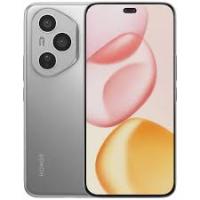
 GSMVENDUSEUL20LITEBLEU128GO - Smartphone HONOR - Notice d'utilisation et mode d'emploi gratuit
Retrouvez gratuitement la notice de l'appareil GSMVENDUSEUL20LITEBLEU128GO HONOR au format PDF.

| Type de produit | Smartphone |
| Modèle | HONOR GSMVENDUSEUL20LITEBLEU128GO |
| Capacité de stockage | 128 Go |
| Écran | 6,5 pouces, LCD, résolution 2400 x 1080 pixels |
| Processeur | Mediatek Helio G70 |
| RAM | 4 Go |
| Système d'exploitation | Android 10, interface Magic UI 3.1 |
| Caméra principale | Triple caméra : 48 MP (grand angle) + 2 MP (macro) + 2 MP (profondeur) |
| Caméra frontale | 8 MP |
| Batterie | 5000 mAh |
| Type de batterie | Li-Po, non amovible |
| Dimensions | 159,1 x 76,1 x 9,2 mm |
| Poids | 197 g |
| Connectivité | 4G, Wi-Fi, Bluetooth 5.0, GPS |
| Ports | USB Type-C, prise jack 3,5 mm |
| Entretien et nettoyage | Utiliser un chiffon doux et sec, éviter les produits chimiques agressifs |
| Pièces détachées et réparabilité | Disponibilité variable, consulter le service après-vente pour les réparations |
| Garantie | 2 ans |
| Informations supplémentaires | Vérifier la compatibilité avec les opérateurs avant l'achat |
FOIRE AUX QUESTIONS - GSMVENDUSEUL20LITEBLEU128GO HONOR
Téléchargez la notice de votre Smartphone au format PDF gratuitement ! Retrouvez votre notice GSMVENDUSEUL20LITEBLEU128GO - HONOR et reprennez votre appareil électronique en main. Sur cette page sont publiés tous les documents nécessaires à l'utilisation de votre appareil GSMVENDUSEUL20LITEBLEU128GO de la marque HONOR.
GSMVENDUSEUL20LITEBLEU128GO HONOR
Guide de l'utilisateur
Verrouillage et déverrouillage de l'écran Gestion de l'écran d'accueil
7 Configurer le mode Ne pas déranger Configurer les paramètres de son
Activer le nettoyage de la mémoire
Le déverrouillage par reconnaissance faciale ne peut être utilisé que lorsque la session ouverte est une session du compte du propriétaire. Elle n'est pas utilisable dans l'espace privé.
Sélectionner Désactivé désactivera le déverrouillage par reconnaissance faciale.
Affichage intelligent des notifications de l'écran de verrouillage : Activez Notifications.
Dans l'écran de verrouillage, votre appareil masque les détails de notification et les affiche seulement après avoir reconnu le visage du propriétaire. 1
Fonctionnalités passionnantes l
Pour fermer une application ou revenir à l'écran d'accueil, vous devez passer par la barre de navigation située au bas de votre appareil. Vous pouvez activez la fonction Dock de navigation de votre appareil pour vous éviter les boutons de navigation et utiliser votre appareil d'une seule main de manière tout à fait confortable. Ouvrez
Paramètres. Allez à Système > Navigation système > Dock de navigation et activez
Dock de navigation. Le dock de navigation s'affiche alors à l'écran. Vous pouvez ensuite le déplacer jusqu'à l'emplacement désiré. Le dock de navigation peut effectuer les actions suivantes : l
Retour : touchez le dock de navigation une fois pour revenir une étape en arrière ou deux fois pour revenir deux étapes en arrière.
Plus de fonctionnalités Définir le fond de votre écran d’accueil Vous en avez assez des fonds d’écran par défaut ? Définissez comme fond d’écran une photo que vous aimez afin de personnaliser votre écran d’accueil. Ouvrez
Paramètres et allez à Écran d'accueil & fond d'écran > Fonds d'écran. Vous pouvez :
Galerie, ouvrez la photo qui vous plaît, allez à
Déplacer des widgets : appuyez quelques instants sur un widget de l'écran d'accueil jusqu'à ce que votre appareil se mette à vibrer. Faites glisser le widget vers n'importe quelle zone de l'écran.
Utilisation du mode Tiroir pour le stockage des applications
Vous voulez stocker vos applications dans un seul emplacement de votre écran d’accueil afin de donner à votre écran d’accueil une apparence plus nette ? Vous pouvez activer le mode Tiroir sur votre écran d’accueil pour stocker toutes vos applications et libérer de l’espace sur votre écran d’accueil. Ouvrez
Paramètres, allez à Écran d'accueil & fond d'écran > Style d'écran d'accueil, et
l’écran d’accueil, pour accéder à la liste des applications. Depuis la liste des applications, touchez et maintenez l’icône de l’application que vous souhaitez ajouter jusqu’à vibration de votre Téléphone, puis déplacez l’icône vers la position souhaitée sur votre écran d’accueil.
Activer le nettoyage de la mémoire
Avec le temps, votre appareil peut se ralentir, à mesure que votre espace de stockage diminue. Utilisez le nettoyage de la mémoire pour libérer de l'espace de stockage, améliorer les performances du système et garantir le bon fonctionnement de votre appareil. Ouvrez
Gestionnaire, puis touchez Nettoyage pour nettoyer la mémoire et vider le cache afin
d'optimiser les performances . Si votre espace de stockage reste faible, effectuez un nettoyage en profondeur pour libérer de l'espace de stockage supplémentaire.
Le déverrouillage par reconnaissance faciale ne peut être utilisé que lorsque la session ouverte est une session du compte du propriétaire. Elle n'est pas utilisable dans l'espace privé.
Sélectionner Désactivé désactivera le déverrouillage par reconnaissance faciale.
Affichage intelligent des notifications de l'écran de verrouillage : Activez Notifications.
Dans l'écran de verrouillage, votre appareil masque les détails de notification et les affiche seulement après avoir reconnu le visage du propriétaire. 4
La barre de navigation permet d'accéder facilement à l'écran d'accueil, de revenir à la page précédente, de quitter une application ou de voir les dernières applications utilisées. Pour configurer la disposition de votre barre de navigation, ouvrez
Paramètres, puis allez à
Système > Navigation système > Navigation à trois touches > Paramètres, sélectionnez la combinaison de touches de navigation et activez ou désactivez Dissimulation des touches de navigation en fonction de vos habitudes d'utilisation.
Si vous souhaitez passer rapidement à une application récemment utilisée, la touche Récent peut vous y aider. La touche Récent peut vous aider à naviguer rapidement entre plusieurs applications récemment utilisées. Vous pouvez également vous en servir pour fermer des applications en arrièreplan afin d'optimiser la vitesse d'exécution de votre appareil. Touchez
. Vous pouvez afficher, passer à, fermer ou verrouiller des applications en arrière-plan
Désactiver les notifications des applications
Paramètres et touchez Notifications. Dès lors, vous pouvez :
Définir un mode de déverrouillage de l'écran afin de protéger votre vie privée
Votre Téléphone stocke beaucoup d'informations sensibles, telles que photos personnelles, informations de contacts ou applications de paiement (par exemple Alipay). Vous pouvez définir un mode de déverrouillage de l'écran afin qu'il soit exigé chaque fois que vous déverrouillez votre Téléphone. Un mode de déverrouillage de l'écran aide à protéger vos informations privées en cas de perte de votreTéléphone ou si un utilisateur non autorisé y accède. Définir le mode de déverrouillage de l'écran : ouvrez
Paramètres, allez à Sécurité &
confidentialité > Mode de déverrouillage, et définissez le mode de déverrouillage souhaité. l
Code : un code est une séquence de chiffres. Saisir un code pour déverrouiller votre Téléphone est simple et rapide. Pour une sécurité accrue, utilisez une longue séquence de chiffres aléatoires en tant que code. Allez à Définir un mode de déverrouillage, suivez les instructions pour définir un code. Sinon, touchez Modifier le mode de déverrouillage, et définissez un Code à 4 chiffres ou un Code personnalisé.
Tant que l'écran reste allumé, vous pouvez utiliser votre Téléphone sans avoir besoin de déverrouiller l'écran. Verrouillez votre écran lorsque vous n'utilisez pas votre Téléphone pour protéger votre vie privée et prévenir les saisies involontaires. Définir un mode de déverrouillage pour protéger votre vie privée. Vous pouvez verrouiller votre appareil de plusieurs manières : Verrouiller l'écran instantanément avec le bouton marche/arrêt : Appuyez sur le bouton marche/arrêt pour verrouiller l'écran à tout moment. Verrouiller l'écran avec le verrouillage de l'écran en un geste : Pincez deux doigts ensemble sur l'écran d'accueil pour accéder au mode édition. Touchez Widgets > Verrouillage d'écran et ajoutez le widget Verrouillage d'écran à votre écran d'accueil. Cela aidera à réduire l'usure de votre bouton marche/arrêt. Après avoir quitté le mode édition de l'écran d'accueil, touchez le widget Verrouillage 8
Déplacer une icône d'application ou un dossier : sur l'écran d'accueil, touchez et maintenez l'icône d'une application ou d'un dossier jusqu'à ce que votre appareil se mette à vibrer, puis déplacez cette icône vers la position que vous souhaitez sur l'écran d'accueil. Supprimer une icône d'application : sur l'écran d'accueil, touchez et maintenez l'icône de l'application que vous souhaitez désinstaller jusqu'à ce que votre appareil se mette à vibrer, puis touchez Désinstaller. Afin d'assurer un bon fonctionnement, certaines applications préinstallées du système ne peuvent pas être désinstallées. Verrouiller la disposition de l'écran d'accueil : ouvrez
Paramètres, allez à Écran d'accueil &
fond d'écran > Paramètres de l'écran d'accueil et activez Verrouillage de la disposition.
Créer un dossier : sur l'écran d'accueil, touchez et maintenez l'icône d'une application jusqu'à ce que votre appareil se mette à vibrer, puis déplacez-la sur l'icône d'une autre application. Les deux icônes seront alors toutes deux placées dans un nouveau dossier. Supprimer un dossier : ouvrez un dossier, touchez
, désélectionnez toutes les applications, puis
touchez OK. Le dossier sera supprimé et toutes les icônes d'applications qu'il contenait seront déplacées vers votre écran d'accueil.
Renommer un dossier : ouvrez un dossier et touchez son nom pour en saisir un nouveau. Ajouter ou retirer des icônes d'applications d'un dossier : ouvrez un dossier et touchez
Sélectionnez les applications que vous souhaitez ajouter au dossier, désélectionnez celles que vous souhaitez retirer, puis touchez OK.
Un autre moyen de retirer une icône d'application d'un dossier est de toucher et maintenir cette icône dans le dossier jusqu'à ce que votre appareil se mette à vibrer, puis de la déplacer vers un emplacement vide sur l'écran d'accueil.
Définir le fond de votre écran d’accueil
Vous en avez assez des fonds d’écran par défaut ? Définissez comme fond d’écran une photo que vous aimez afin de personnaliser votre écran d’accueil. Ouvrez
Paramètres et allez à Écran d'accueil & fond d'écran > Fonds d'écran. Vous pouvez :
Ajouter des widgets : rapprochez les doigts sur l'écran d'accueil pour ouvrir le mode de modification de l'écran d'accueil. Touchez Widgets, touchez quelques instants un widget et faites-le glisser vers une zone vide de l'écran d'accueil, ou touchez le widget de votre choix.
Assurez-vous d'avoir suffisamment d'espace vide sur l'écran d'accueil pour le widget. Si l'espace est insuffisant, ajoutez une page d'écran vide ou libérez de l'espace sur la page actuelle de l'écran d'accueil. Effacer des widgets : appuyez quelques instants sur un widget de l'écran d'accueil jusqu'à ce que votre appareil se mette à vibrer, puis sélectionnez Retirer. Déplacer des widgets : appuyez quelques instants sur un widget de l'écran d'accueil jusqu'à ce que votre appareil se mette à vibrer. Faites glisser le widget vers n'importe quelle zone de l'écran.
Utilisation du mode Tiroir pour le stockage des applications
Vous voulez stocker vos applications dans un seul emplacement de votre écran d’accueil afin de donner à votre écran d’accueil une apparence plus nette ? Vous pouvez activer le mode Tiroir sur votre écran d’accueil pour stocker toutes vos applications et libérer de l’espace sur votre écran d’accueil. Ouvrez
Paramètres, allez à Écran d'accueil & fond d'écran > Style d'écran d'accueil, et
l’écran d’accueil, pour accéder à la liste des applications. Depuis la liste des applications, touchez et maintenez l’icône de l’application que vous souhaitez ajouter jusqu’à vibration de votre Téléphone, puis déplacez l’icône vers la position souhaitée sur votre écran d’accueil.
Il se peut que certains opérateurs ne prennent pas prendre en charge cette fonctionnalité.
Téléphone et allez à
> Paramètres > Transfert d'appels. Si votre appareil utilise
deux cartes SIM, dans la section Carte SIM 1 ou Carte SIM 2, touchez Transfert d'appels et sélectionnez la méthode de transfert. Saisissez le numéro vers lequel vous souhaitez transférer les appels, puis confirmez. Lorsque la fonctionnalité Transferts d'appels est activée, votre appareil transfère ainsi automatiquement les appels éligibles vers le numéro indiqué.
Les messages texte vous offrent un moyen simple et rapide de communiquer avec vos amis, votre famille et vos collègues. En plus du texte, vous pouvez insérer des émojis, des photos et des fichiers audio pour agrémenter vos messages. Envoyer un message : Ouvrez
Messages. Dans l'écran de la liste Messagerie, touchez
sélectionnez des contacts ou des groupes. Saisissez le contenu de votre message, touchez ajouter d'autres types de contenu, puis touchez
pour envoyer le message.
Enregistrer le brouillon d'un message : Pour enregistrer un message sous forme de brouillon, appuyez sur
Vous avez marre de recevoir des spams ? Activez le blocage des messages et dites adieu aux spams ! Ouvrez
messages et les appels en provenance de ce numéro.
Débloquer les messages : touchez
, puis touchez Contacts bloqués. Touchez
numéro de téléphone pour débloquer le numéro.
Déplacer des photos et des vidéos : Vous pouvez déplacer des photos et des vidéos de différents albums pour les regrouper dans le même album afin de faciliter la gestion et la navigation. Appuyez quelques instants sur la photo ou la vidéo à déplacer jusqu'à ce que toutes les photos et vidéos à déplacer. Touchez
s'affiche, puis sélectionnez
pour sélectionner l'album souhaité. Une fois
Ajouter des photos ou des vidéos aux favoris : Vous pouvez ajouter des photos et des vidéos à vos favoris pour pouvoir les visualiser plus facilement. Ouvrez la photo ou la vidéo que vous souhaitez ajouter à l'album Mes favorites, puis touchez
. Les photos et les vidéos ajoutées aux favoris ne
quitteront pas leurs albums d'origine et leurs miniatures arborent une icône
d'état. Dans ce mode, votre appareil gère la priorité des performances des applications en fonction du scénario en cours. Dans ce mode, la batterie peut se vider plus rapidement que dans les autres modes, particulièrement lorsque vous jouez à des jeux ou que vous exécutez d'autres applications énergivores. Autres possibilités disponibles : l
Afficher les informations détaillées de la consommation d'énergie : Touchez Niveau de consommation ou Détails sur l'utilisation de la batterie.
Dans la section Détails sur l'utilisation de la batterie, les barres colorées en dessous du graphe En charge indiquent les moments où votre appareil se rechargeait. Les intervalles entre ces barres indiquent ceux où il n'était pas en train de se recharger. Cette fonctionnalité ne consomme pas d'énergie.
Afficher dans la barre d'état le pourcentage de batterie restant : Activez Niveau de batterie et sélectionnez un mode d'affichage.
Le Bluetooth vous permet de connecter votre Téléphone à des oreillettes Bluetooth et à du Bluetooth embarqué en voiture pour naviguer ou écouter de la musique en conduisant. Vous pouvez également connecter votre Téléphone à des dispositifs Bluetooth à porter sur vous pour enregistrer et gérer des données d’exercices physiques. Connecter des appareils Bluetooth à votre Téléphone n’a que peu d’incidence sur votre consommation d’énergie.
Annuler l’association avec un appareil Bluetooth : Activez Bluetooth dans l’écran des paramètres de l’appareil Bluetooth. Touchez
en regard du nom de l’appareil associé, puis touchez Dissocier.
Renommer l’appareil Bluetooth : Dans l’écran des paramètres Bluetooth, activez Bluetooth.
Touchez Nom de l'appareil, entrez le nouveau nom de l’appareil, puis touchez Enregistrer. Consulter l’aide du Bluetooth : Dans l’écran des paramètres Bluetooth, touchez
comment créer des connexions Bluetooth avec des systèmes embarqués en voiture, des oreillettes, des enceintes, des dispositifs à porter sur soi, des téléphones, des tablettes et des ordinateurs.
Huawei Share : une meilleure façon de partager des fichiers Comment partager rapidement des applications, transférer des images ou des fichiers entre votre Téléphone et d'autres appareils mobiles, ou entre votre Téléphone et des ordinateurs ? Huawei Share vous permet d'effectuer rapidement et sans fil le partage d'applications et le transfert de fichiers entre votre téléphone, votre tablette et/ou votre ordinateur. Huawei Share prend en charge le transfert de données entre les appareils suivants : l
Entre téléphones mobiles et tablettes : vous pouvez utiliser Huawei Share pour partager des photos et des fichiers enregistrés sur votre Téléphone avec d'autres téléphones ou tablettes. Touchez et maintenez les photos ou fichiers à partager, puis sélectionnez Huawei Share parmi les options de partage disponibles pour un processus de partage simple, pratique et qui ne consomme pas de données mobiles.
Huawei Share utilise le Wi-Fi et le Bluetooth pour transférer les données. Lorsque le mode Huawei Share est activé, le Wi-Fi et le Bluetooth s’activent tous deux automatiquement. Utiliser Huawei Share pour envoyer des fichiers : sélectionnez les fichiers à partager, puis touchez Partager. Pour envoyer des fichiers, sélectionnez l’appareil récepteur dans la liste des appareils à proximité, puis confirmez. Utiliser Huawei Share pour recevoir des fichiers : faites glisser la barre d’état vers le bas pour accéder au panneau de notifications, puis touchez
pour activer Huawei Share. Touchez
ACCEPTER lorsque la notification du transfert de fichiers s’affiche. Par défaut, les fichiers reçus sont enregistrés dans le dossier Huawei Share de vos Fichiers.
Aucune confirmation n’est requise si les deux appareils Huawei se connectent avec le même Identifiant Huawei ID. 18
Connexion de l'appareil
Depuis votre appareil vers un PC Windows
Le déverrouillage par reconnaissance faciale vous permet de déverrouiller votre appareil rapidement et en toute sécurité sans avoir à recourir à un mot de passe. l
Le déverrouillage par reconnaissance faciale ne peut être utilisé que lorsque la session ouverte est une session du compte du propriétaire. Elle n'est pas utilisable dans l'espace privé.
Sélectionner Désactivé désactivera le déverrouillage par reconnaissance faciale.
Affichage intelligent des notifications de l'écran de verrouillage : Activez Notifications.
Dans l'écran de verrouillage, votre appareil masque les détails de notification et les affiche seulement après avoir reconnu le visage du propriétaire. 21
Sécurité et vie privée
Accéder au verrouillage des applications : Activez Déverrouillage des applications pour
Si vous n'utilisez plus le déverrouillage par reconnaissance faciale ou si vous souhaitez capturer à nouveau vos données de visage, vous pouvez supprimer les données de visage actuelles. Ouvrez
Paramètres, accédez à Sécurité & confidentialité > Reconnaissance faciale, suivez les
instructions à l'écran et entrez le mot de passe de l'écran de verrouillage, puis touchez Supprimer les données du visage et suivez les instructions à l'écran pour supprimer vos données de visage actuelles. l
Les données faciales seront effacées si vous réinitialisez tous les paramètres, restaurez les paramètres d'usine de votre appareil ou définissez votre mot de passe sur Aucun.
Vous pouvez utiliser votre empreinte digitale pour : l
Déverrouiller votre écran d'une pression du doigt : souhaitez-vous vous éviter le tracas d'utiliser des codes PIN et des schémas pour déverrouiller votre écran ? Utilisez votre empreinte digitale pour déverrouiller rapidement et en toute sécurité votre écran d'une pression du doigt.
Coffre-fort et à Déverrouillage des applications afin de sécuriser vos fichiers et applications, et ainsi les rendre uniquement accessibles par vous.
Enregistrer une empreinte digitale
Vous pouvez enregistrer une empreinte digitale sur votre Téléphone, puis l'utiliser pour déverrouiller votre écran, accéder à Coffre-fort ou déverrouiller les applications sans code.
Activer ou désactiver les services de localisation : ouvrez
Paramètres, allez à Sécurité &
confidentialité > Données de localisation, et activez ou désactivez Accès informations localisation. Lorsque l'accès aux informations de localisation est autorisé, vous pouvez aussi définir le mode de localisation approprié. Lorsque l'accès aux informations de localisation n'est pas autorisé, mis à part les logiciels et applications préinstallés (tels Détecteur de Téléphone), votre Téléphone interdit l'accès et l'utilisation de vos informations de localisation à toutes les applications et tous les services. Le système vous demande dès lors si vous souhaitez autoriser l'accès aux informations de localisation lorsque vous utilisez ces applications. l
Les fonctionnalités peuvent varier selon votre opérateur.
Restaurer les paramètres réseau : cette opération restaure les paramètres Wi-Fi, du réseau de données mobiles et Bluetooth, y compris les informations de partage de connexion via point d'accès Wi-Fi et celles d'association par Bluetooth. Elle ne va pas modifier les autres paramètres de votre appareil ni supprimer quelque donnée ou fichier que ce soit. Tout d'abord, ouvrez
Paramètres, allez à Système > Réinitialisation > Réinitialiser les
paramètres réseau, touchez Restaurer les paramètres réseau, puis suivez les instructions à l'écran pour restaurer les paramètres.
Restaurer tous les paramètres : cette opération restaure les paramètres réseau d'origine de votre appareil et les modes de déverrouillage de l'écran ; efface les données relatives à votre visage et supprime les empreintes digitales enregistrées. Elle ne réinitialise cependant pas les paramètres de la fonction Détecteur de Téléphone ou l'Identifiant Huawei ID, ni ne supprime quelque donnée ou fichier que ce soit. Ouvrez
Paramètres, allez à Système > Réinitialisation > Restaurer tous les paramètres,
touchez Restaurer tous les paramètres, puis suivez les instructions à l'écran pour restaurer les paramètres.
Restaurer les valeurs d'usine : cette opération supprime toutes les données disponibles dans la mémoire et le stockage de votre appareil, y compris vos paramètres de compte, les paramètres système, les données des applications, les applications installées, la musique, les documents et les images. Ce faisant, cette opération restaure votre Téléphone dans sa configuration initiale de sortie d'usine. Sauvegardez vos données avant de restaurer les valeurs d'usine sur votre appareil. Ouvrez
Paramètres, allez à Système > Réinitialisation > Réinitialiser le téléphone, touchez
Restaurer valeurs d'usine, saisissez, le cas échéant, le mode de déverrouillage de l'écran, puis suivez les instructions à l'écran pour restaurer les paramètres.
Une fois que vous aurez activé Wi-Fi+, votre appareil va : l
Automatiquement sélectionner le réseau optimal et s’y connecter : Automatiquement sélectionnez et connectez-vous à des réseaux Wi-Fi auxquels vous vous êtes précédemment connecté, à des réseaux ouverts ou à votre réseau de données mobiles, en fonction de l’intensité du signal à l’endroit où vous vous trouvez.
Les icônes de la barre d’état vous permettent de visualiser l’état de la connexion : l
indique que votre appareil est connecté à Internet par le Wi-Fi.
Téléphone sans vous embêter à passer de l'un à l'autre en permanence ? La fonctionnalité Application jumelle vous permet de vous connecter simultanément avec deux comptes WeChat et Facebook ce qui vous permet, par exemple, de ne pas mélanger travail et vie privée. La fonctionnalité Application jumelle fonctionne uniquement avec WeChat, QQ, LINE, Facebook, Snapchat, WhatsApp et Messenger. Téléchargez les versions les plus récentes de ces applications avant d'utiliser cette fonctionnalité. Ouvrez
Paramètres. Allez à Applications > Application jumelle et activez Application jumelle
Configurer le mode Ne pas déranger
Le mode Ne pas déranger bloque les appels d'inconnus et vous avertit uniquement lorsque vous recevez des appels ou des messages des contacts que vous aurez choisis. Ouvrez l
Paramètres, puis allez à Sons > Ne pas déranger pour procéder comme suit :
Ne pas déranger : Touchez Ne pas déranger pour activer ou désactiver cette fonction immédiatement.
Lorsque vous regardez des films ou jouez à des jeux, votre appareil passe automatiquement en son stéréo afin d'améliorer votre expérience audio. Il également possible de régler les paramètres de sonnerie et de rappel audio en fonction des situations. Régler le volume système : appuyez sur un bouton Volume, puis déplacez le curseur pour régler le volume des fichiers multimédia. Alternativement, vous pouvez aussi toucher
paramètres son et régler depuis cet écran le volume des sonneries, des fichiers multimédia et de l'alarme.
Il est également possible de régler le volume depuis les paramètres système. Pour ce faire, ouvrez Paramètres, touchez Sons et déplacez le curseur. Sur l'écran des paramètres son, vous pouvez toucher Contrôle via bouton de volume par défaut et sélectionner Volume sonnerie, et il vous sera ainsi possible d'utiliser les boutons Volume pour régler le volume des sonneries. Basculer entre le son, les vibrations et le mode silencieux : faites glisser le doigt depuis la barre d'état vers le bas pour ouvrir le panneau de notifications. Touchez
pour basculer entre le mode
Son, le mode Silencieux et le mode Vibreur.
Activer les sons du clavier et de notification : ouvrez
Paramètres, et allez à Sons > Plus de
paramètres pour le son pour activer ou désactiver les sons de touches du clavier, les sons de capture d'écran et les vibrations au toucher.
Régler votre appareil en mode silencieux : depuis l'écran Sons, activez Mode silence, puis activez Vibration en mode silencieux. Désormais, lors de la réception d'un appel, votre écran s'allumera et l'appareil se mettra à vibrer. Personnaliser la sonnerie et le son de notification : depuis l'écran Sons, choisissez une sonnerie ou un son de notification selon vos préférences. Désactiver le son au démarrage : allez à Sons > Plus de paramètres pour le son, et désactivez Tonalité au démarrage.
Gestionnaire, puis touchez Nettoyage pour nettoyer la mémoire et vider le cache afin
d'optimiser les performances . Si votre espace de stockage reste faible, effectuez un nettoyage en profondeur pour libérer de l'espace de stockage supplémentaire.
Paramètres. Allez à Système > Navigation système > Dock de navigation et activez
Dock de navigation. Le dock de navigation s'affiche alors à l'écran. Vous pouvez ensuite le déplacer jusqu'à l'emplacement désiré. Le dock de navigation peut effectuer les actions suivantes : l
Retour : touchez le dock de navigation une fois pour revenir une étape en arrière ou deux fois pour revenir deux étapes en arrière.
Quand la correction des couleurs est activée, les utilisateurs voyant les couleurs de façon normale peuvent éprouver des difficultés à voir certaines couleurs. Ouvrez
Paramètres, allez à Assistance intelligente > Accessibilité > Correction des couleurs,
puis activez Correction des couleurs. Touchez Mode de correction pour sélectionner le mode de correction de couleur requis.
Voir le statut de la mémoire et du stockage Vous êtes incertain de la mémoire et du stockage disponibles après avoir utilisé votre Téléphone pendant un certain temps ? Vous pouvez accéder aux informations relatives à la mémoire et au stockage de votre Téléphone afin d'en contrôler l'utilisation et décider de faire, le cas échéant, un nettoyage. Les appareils ne prennent pas tous en charge les cartes microSD. Ouvrez
Paramètres et touchez Stockage pour consulter l'utilisation de la mémoire et libérer de
l'espace de stockage dans les temps si nécessaire.
Nettoyer de l'espace (recommandé) : si vous sélectionnez NETTOYER, vous pouvez voir les détails d'utilisation des applications. En fonction des résultats d'analyse, vous pouvez aussi nettoyer manuellement le système ainsi que recommandé, ou spécifier les éléments à nettoyer.
Vérifier le temps passé devant l'écran
Équilibre digital vous permet de vérifier l'utilisation des applications et vous aide à gérer le temps que vous passez devant l'écran afin de vous faire prendre des habitudes d'utilisation plus saines. Pour consulter l'utilisation de l'appareil, ouvrez
Paramètres et allez à Équilibre digital > Plus.
Vérifier le temps passé devant l'écran aujourd'hui : touchez Aujourd'hui, et vous pouvez vérifier le Temps d'écran, l'Utilisation des applications, les Déverrouillages.
Vérifier le temps passé devant l'écran sur les 7 derniers jours : touchez Sept derniers jours, et vous pouvez vérifier le Temps d'écran, l'Utilisation des applications, les Déverrouillages.
Marques de commerce et autorisations
sont des marques commerciales ou des marques déposées de Huawei
Technologies Co., Ltd.
Android™ est une marque commerciale de Google Inc. Le nom et les logos Bluetooth® sont des marques déposées Bluetooth SIG, Inc. et toute utilisation de ces marques par Huawei Technologies Co., Ltd. est effectuée sous licence. et
sont des marques déposées de Qualcomm Inc.
N-Mark est une marque de NFC Forum, Inc. déposée aux États-Unis et dans d'autres pays. Les autres marques de commerce, produits, services ou noms d'entreprise mentionnés appartiennent à leurs propriétaires respectifs. Avis Certaines caractéristiques du produit et certains accessoires décrits dans le présent manuel dépendent du logiciel installé, de ses capacités et des paramètres du réseau local. Par conséquent, ils peuvent ne pas être activés ou être limités par les opérateurs de réseaux locaux ou par les prestataires de services réseau. De ce fait, les descriptions de ce manuel peuvent ne pas correspondre exactement au produit ou aux accessoires achetés. Huawei se réserve le droit de changer ou de modifier les informations ou spécifications de ce manuel sans préavis et sans obligation.
Ces services tiers peuvent être interrompus ou résiliés à tout moment et Huawei ne garantit pas la disponibilité des contenus ou services. Le contenu et les services sont fournis par des opérateurs tiers via le réseau ou des outils de transmission qui échappent au contrôle de Huawei. Sous réserve des dispositions de la législation en vigueur, il est explicitement indiqué que Huawei ne procède à aucune indemnisation au titre des services rendus par les fournisseurs de services tiers, de l'interruption ou de la résiliation du contenu ou des services tiers et n'en sera nullement responsable.
Huawei ne pourra être tenu responsable de la légalité, de la qualité ou de tout autre aspect des logiciels installés sur ce produit, du chargement ou du téléchargement de contenus tiers, notamment les textes, images, vidéos ou logiciels. Les clients sont responsables des conséquences indésirables, dont l'incompatibilité entre le logiciel et le produit pouvant résulter de l'installation d'un logiciel ou d'un logiciel intégré tiers chargé ou téléchargé. Ce produit a été développé pour la plate-forme libre Android™. Huawei a opéré les modifications nécessaires sur la plate-forme. Par conséquent, le produit ne prend pas en charge toutes les fonctions de la plate-forme Android standard et peut être incompatible avec le logiciel tiers. Huawei n'offre aucune garantie ou représentation en lien avec cette compatibilité et exclut explicitement toute implication en rapport avec ce surjet. AVIS DE NON-RESPONSABILITÉ LES INFORMATIONS DE CE MANUEL SONT FOURNIES « TELLES QUELLES ». SAUF EXIGENCES DES LOIS EN VIGUEUR, AUCUNE GARANTIE, EXPRESSE OU IMPLICITE, N'EST FAITE EN CE QUI CONCERNE LA PRÉCISION, LA FIABILITÉ OU LE CONTENU DU PRÉSENT MANUEL, Y COMPRIS LES GARANTIES IMPLICITES DE QUALITÉ MARCHANDE ET D'ADÉQUATION À UNE FIN PARTICULIÈRE. DANS LES LIMITES PRÉVUES PAR LA LOI EN VIGUEUR, HUAWEI NE POURRA EN AUCUN CAS ÊTRE TENU RESPONSABLE DE DOMMAGES SPÉCIFIQUES, CONNEXES, INDIRECTS OU CONSÉCUTIFS, OU DE PERTES DE PROFIT, DE REVENU DE L'ENTREPRISE, DE DONNÉES, DE CLIENTÈLE OU D'ÉCONOMIES ; QUE CES ÉLÉMENTS SOIENT PRÉVISIBLES OU NON. LA RESPONSABILITÉ MAXIMALE DE HUAWEI (CETTE LIMITATION NE S'APPLIQUE PAS À LA RESPONSABILITÉ DES DOMMAGES CORPORELS DANS LA MESURE OÙ LA LOI EN VIGUEUR AUTORISE CETTE LIMITATION), RÉSULTANT DE L'UTILISATION DU PRODUIT DÉCRIT DANS LE PRÉSENT DOCUMENT EST LIMITÉE AU MONTANT PAYÉ PAR LES CLIENTS À L'ACHAT DU PRODUIT. Réglementations relatives à l'importation/exportation Les clients doivent se conformer aux lois et aux réglementations en vigueur relatives à l'exportation et à l'importation et il leur incombe d'obtenir toutes les autorisations et licences administratives 34
L’utilisation sur votre appareil de certaines fonctions ou d’applications tierces peut provoquer la perte d’informations personnelles et de données ou leur accès par d’autres personnes. Prenez les mesures suivantes pour protéger vos informations personnelles : l
Placez l’appareil en lieu sûr pour empêcher toute utilisation non autorisée.
Touchez Paramètres > Système > À propos du téléphone > Légal pour lire les mentions légales.
Pour plus d'informations, consultez le site http://consumer.huawei.com/en/. 35