MODE D'EMPLOI 40VLE8040C GRUNDIG
3 INSTALLATION ET SECURITE
4 INFORMATIONS GÉNÉRALES
4 Spécificités de votre télévision
4 Réception de stations numériques
5 Précautions à prendre concernant l'environnement
6 CONNEXION/PRÉPARATION
6 Branchement du cable d'antenne et du cable d'alimentation
7 Insertion des piles dans la télécommande
8 PRÉSENTATION
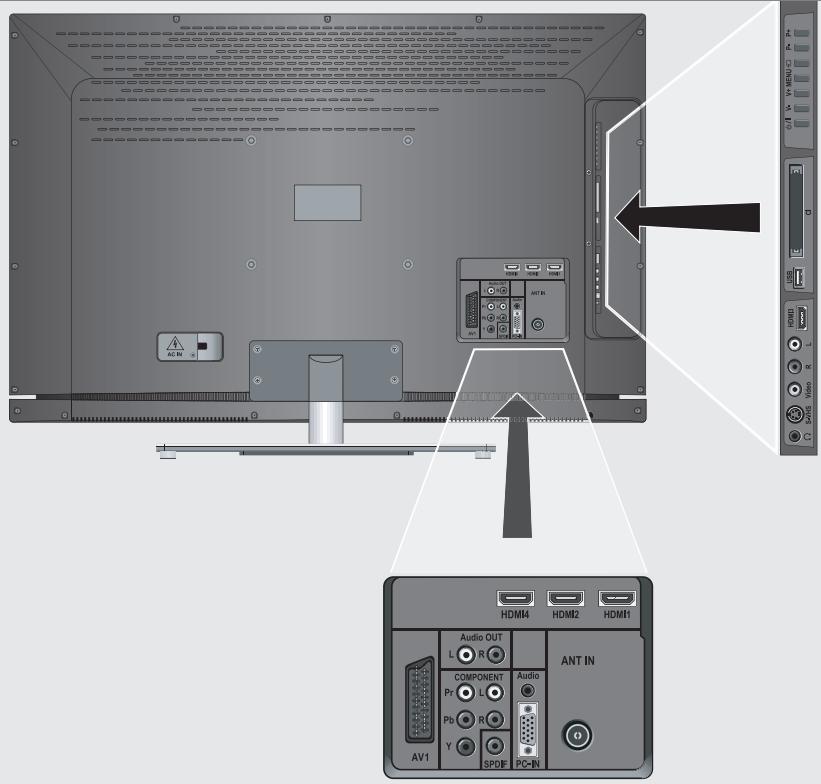
8 Connexions et commandes de la télévision
10 La télécommande - fuction principale
11 La télécommande - toutes les fonctions
12 RÉGLAGES
12 Recherche des stations de télévision
13 Modification des chaînes enregistrées pour les stations numériques.
14 Réglages de l'image
15 Réglages audio
17 FONCTIONNEMENT DE LA TELEVISION
17 Options de base
18 Fonction Zoom
18 Fonction Zapping
19 Guide TV électronique
19 Changer le format de I'image
20 ENREGISTEUR VIDÉO PERSONNEL
20 Informations relatives à l'enregistrement et à la reproduction des programmes de télévision
20 Restrictions possibles à observer pendant l'utilisation d'un support de données externes
21 Connexion d'un media de données externe
21 Mode PVR
22 Enregistrement
24 Decalage
24 Lecture.
25 Modification de la liste enregistrée
26 MODE TELEXTE
26 Mode texte FLOF ou texte Normal
26 Fonctions supplémentaires
27 FONCTIONS PRATIQUES
28 CONTROLLE PARENTAL
29 FONCTIONS DU MINUTEUR
31 MODE USB
31 Les formats de fichier
31 Connexion d'un media de données externe
32 L'explorateur de fichier
32 Réglages dans le menu paramètres USB
32 Lecture - Fonctions de base
33 Fonctions supplémentaires de lecture
34 UTILISATION DE PERIPHERIQUES
EXTERNES
34 Haute définition - HD prét
34 Options de connexion
35 Connexion à un périphérique externe
36 Casque
36 Systeme Hi-Fi/récepteur AV
37 MODE ECRAN PC
37 Branchement d'un PC
37 Sélection de la position de canal pour le PC
37 Paramètres pour le PC
38 FONCTIONNEMENT AVEC L'INTER-FACE COMMUNE
38 Qu'est ce que l'Interface Commune?
38 Insertion du module CA
38 Contrôle d'accès au module CA et à la carte intelligente
39 PARAMETRES SPECIAUX
39 Recherche des stations de télévision numériques
41 Recherche des stations de télévision analogiques
42 Modification des chaînes enregistrées pour les stations analogiques
44 INFORMATIONS
44 Affichage des informations concernant le signal
44 Mise à jour du logiciel
44 Preprogrammation de telecommande pour d'autres appeareils GRUNDIG
45 Données techniques
45 Informations de service pour les fournisseurs
45 Remarque concernant I'environnement
46 Dépannage
Veuillez prendre en compte les informations suivantes lors de l'installation de votre téléviseur.
- Ce télévisuer a été concu pour receivevoir et retransmettre des signaux video et audio.
Toute autre utilisation est expressement interdite.
La distance de vision ideale est de 5 fois la diagonale de l'écran.
L'éclairage externe direct sur l'écran réduit la qualité de l'image.
Pour garantir une ventilation suffisante, assurez-vous qu'il y a assez d'espace autour de l'appareil dans son unité murale.
Le télévisueur est concu pour etre utilise dans des pièces sèches. Si vous l'utilise en extérieur, veuilles youassurer qu'il est protégé de l'humidité, par exemple de la pluie ou des élaboussures d'eau.
N'exposez pas le télévisuer à de l'humidité.
Ne placez pas de vaiselle, par exemple des vases, sur le téléviseur car ils pourraient deverterser leur li- quide,PRESENTANT alors un risque pour la sécurité.
Placez le téléviseur sur une surface solide et plane.
Ne placez pas d'objets tels que des journaux sur le téléviseur, et ne placez pas des chiffons ou autres objets similaires en dessous.
Ne placez pas le téléviseur pres d'appareils chaufants ou directement sous l'exposition du soleil car cela réduirait les performances de refroidissement.
La chaleur accumulée peut être dangereuse et réduire la durée de vie du téléviseur. Pour des raisons de sécurité, faites retireur de temps en temps tout dépôt de poussière à l'intérieur du téléviseur par un spécialiste.
N'ouvrez le téléviseur sous aucune circonstance. Les réclamations de garantie ne seront pas acceptées pour des dommages résultat d'une manipulation incorrecte.
Assurez-vous que le cable d'alimentation ou l'unité d'alimentation (si fourni) ne sont pas endommagés.
Le téléviseur ne doit fonctionner qu'avec le cable d'alimentation / adaptateur fournis.
Les orages représentent un risque pour tous les apparciels électriques. Meme si le téléviseur est étant, il peut être endommagé si la foudre frappe le cable secteur ou le cable de l'antenne. Debranchez多年来 les prises du secteur et de l'antenne au cours d'un orage.
Nettoyez I'ecran avec un chiffon doux humide. N'utilisez que de I'eau douce.
Ne nettoyez le boitier du téléviseur qu'avec le chiffon fourni a cet effet. N'utilise que de I'eau douce.
Veuillez remarquer que lorsque vous désisisse le lieu d'installation de l'appareil que les surfaces des meubles sont recouvertes de divers types de vernis et de plastiques, la plupart d'entre eux contenant des produits chimiques. Ces produits peuvent provoquer la corrosion des pieds de I'appareil, entrainant I' apparition de taches sur la surface du meuble pouvant etre difficultes voir impossibles a eliminer.
L'écran de votre télévisuer LCD répond aux normes de qualité les plus exigeantes et a été vérifié concernant les défauts de pixel.
Maligné le grand soin apporté dans la fabrication, pour des raisons technologiques, il est impossible d'éçarter complètement la possibilité que certains pixels soient défectueux.
Tant que ces défauts n'excédent pas les seuils définis par la norme DIN, les défauts de pixel de ce type ne peuvent pas être considérés comme des défauts par la garantie.
Pour évier les risques d'incendie, maintenez toujours les bougies ou autres sources de flammes nues à distance de ce produit.
Ne branchez pas d'autre équipement lorsque l'appareil est allumé. Eteignez également l'autre apparéil avant de le brancher.
Ne branchez l'appareil à la prise secteur qu'après avoir connecté les périhériques externes et l'antenne.
Assurez-vous que la prise d'alimentation est facile-ment accessible.
Attention:
Si vous souhaitez utiliser un support mural pour votre télévisuer, assurez-vous d'avoir lu les instructions de montage du support attentivement, ou faites-le monter par votre revendeur spécialisé.
Lors de l'achat du support mural, assurez-vous que tous les points de fixation nécessaires sur le téléviseur sont présents sur le support mural, et qu'ils sont tous utilisés pour le montage.
SPECIALITÉS DE VOYTE KÉVISION
- Voiture téléviseur vous permet de receivevoir et de visualiser des stations numériques (par DVB-T et DVB-C) y compris des stations en Haute Definition (HD). Pour l'instant la réception de ces stations de télévision numériques en Haute Definition ne sont disponibles que dans certains pays d'Europe.
Bien que ce téléviseur soit conforme aux normes actuelles d'aut 2009 DVB-T et DVB-C, sa compatibilite avec les futures émissions terrestres numériques DVB-T et avec les émissions numériques par cable DVB-C n'est pas garantie.
Ce téléviseur peut receiveoir etTRAitter toutes les stations analogiques et toutes les stations numériques non-cryptees. Ce téléviseur est equiped d'un recepteur numerique et analogue integre.L'unité receptrice numerique convertit les signaux des stations numériques pour deliverer un son et une image de qualite supérieure.
Le guide TV (ne s'applique que pour les stations numériques) vous présente toute modification de programme de dernière minute et fournit la liste des programmes de toutes les stations numériques pour les jours suivants.
Les informations détaillées sur les stations individuelles (si fournies par l'émetteur) sont également disponibles dans le guide de programmelectronique.
Vou pousse connecter divers media de données, par exemple un disque dur externe, une clé de mémoire USB ou uneamera numérique sur la prise USB. A l'aide de l'explorateur de fichier, vous pouvsez électionner et produitre les formats de fichier que vous souhaitez (par exemple, des données MP4, MP3 ou JPEG).
Vou pouve enregistrer votre seLECTION personnelle d'émissions.
Les stations numériques sont converties par le téléviseur. Elles peuvent se couver dans le média de données externe de l'USB intégré (par exemple un disque dur externe et une clé de mémoire USB). Pour de plus amples informations relatives à l'enregistrement et à la lecture des émissions, veillez vous reporter en page 20.
La Fonction de Decalage est une fonctionnalité technique spéciale. Pendant la reproduction à partir d'un matériel externe USB, vous pouze appuyer sur une touche de la télécommande pour simplementmettre en pause les émissions que vous étés en train de regarder pour poursuivre la visualisation plus tard.
Pendant un enregistrement, vous pouvez seLECTIONner une émission différente à partir du fichier et la regarder. Réception de stations numériques
Réception de stations numériques
Pour receivevoir les stations numériques (DVB-T), une antenné de toit numérique ou une antenné interieure numérique sera nécessaire (antennes passive ou active utilisées avec leur propre cable d'alimentation).
Le cable de l'antenne du réseau de télévision par cable émettant en DVB-C doit être branché au téléviseur pour pouvoir recevoir les émissions DVB-C.
- Contrairement aux émissions analogiques, toutes les stations ne disposent pas de leur propre fréquence de transmission. Plusieurs stations sont regroupées en des groupes appelés bouquets, à un niveau regional ou national.
Les informations relatives à la transmission en cours peuvent être obtenues à l'aide du télétexte à partir des diverses sociétés de radiodiffusion, ou bien à partir du guide TV ou sur internet.
- De nombreuses chaines de télévision numérique détenues par des câblo-opérateurs privés sont cryptées (DVB-T et DVB-C). Pour regarder ces chaines et utiliser les fonctions d'enregistrement et de lecture, il faut absolument être en possession du module CI approprié et d'une carte à puce. Contactez votre revendeur à ce sujeit.
La gamme de chaînes disponibles sur le bouquet de chaînes publiques (ARD avec EinsExtra, EinsFestival ou ZDF avec ZDF Info et toutes les chaînes fierces) ne sont pas cryptées et peuvent être regardees sans carte à puce.
Précautions à prendre concernant l'environnement
Si vous n'utilise pas le téléviseur pendant plusieurs jours, vous doivent le débrancher de la prise murale pour des raisons de sécurité et de protection de l'environnement. Le téléviseur ne consommera pas d'énergie de cette façon.
Lorsque le téléviseur n'est pas débranché du secteur lorsqu'il est simplement eteint, débranchez la prise murale pour déconnecter complètement le téléviseur du secteur.
Si le téléviseur est équipé d'un interrupteur principal, celui-ci suffira pour éteindre le téléviseur. La consommation énergétique du téléviseur sera quasiment réduite à zéro.
Le téléviseur consomme moins d'énergie en mode veille. Cependant, certains téléviseurs sont équipés de fonctions nécessitant que le téléviseur soit laissé en veille pour fonctionner correctement.
Le téléviseur consomme moins d'énergie lorsque la luminosité est réduite.
Les éléments mentionnés plus haut vous permettront de réduire la consommation de ressources naturelles ainsi que d'économiser de l'argent en réduisant vos factures d'électricité.
Branchement du cable d'antenne et du cable d'alimentation
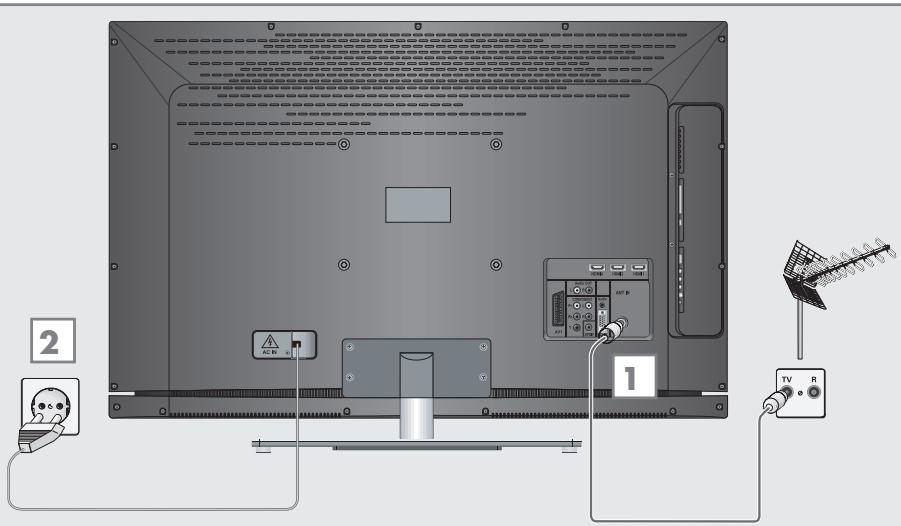
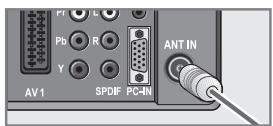
Pour receivevoir les stations terrestres numériques (DVB-T), branche le cable de l'antenne de toit ou de l'antenne interieure (antennes passive ou active utilisées avec leur propre cable d'alimentation) dans la prise de l'antenne «ANT IN« de votre télévisuer.
OU
Pour receivevoir les stations numériques du réseau de télévision par cable (DVB-C), branchez le cable de l'antenne dans la prise de l'antenne «ANT IN« de votre télévisuer.
ou
Pour receivevoir les stations analogiques branchez le cable de l'antenne dans la prise de l'antenne «ANT IN« de notre téléviseur.
Remarque:
Lors du branchement d'une antenne interieure, il se peut que vous ayez à essayer plusieurs positions jusqu'à ce que vous obtieniez la(Meilleure réception.
2 Branchez le cable d'alimentation dans la prise murale.
Remarque:
Ne branchez l'appareil à la prise secteur qu'après avoir connecté les périhériques externes et l'antenne.
Ne connectez la télévision qu'a l'aide du cable d'alimentation fourni, sur une prise murale de sécurité équipée d'une prise de terre adaptée.
N'utilisez pas de prise d'adaptateur ou de rallonge qui ne respectent pas les normes de sécurité applicables. Ne tirez pas le cable d'alimentation.
Insertion des piles dans la télécommande
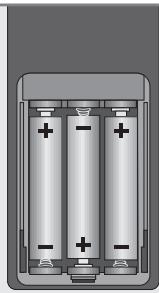
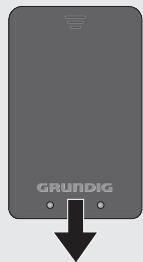
1 Ouvrez le compartment à pile en retardant le couvercle.
2 Insérez les piles (3 x 1,5 V micro par exemple R03 ou AAA). Respectez la polarité (signalée sur la base du compartment des piles).
3Fermez le compartment des piles.
Remarque:
Si la télévision ne réagit plus correctement à la télécommande il se peut que les piles soient déchargées. Assurez-vous de retarder les piles usages.
Le fabricant n'acceptera aucune réclamation concernant des dégats résultat de l'utilisation de piles usagées.
Remarque concernant l'environnement
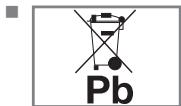
Le symbole presente sur la batterie ou sur l'emballage indique que la batterie fournie avec ce produit ne doit pas etre traitée comme une
ordure menagère. Sur certaines batteries, ce symbole peut être associé à un symbole chimique. Les symboles chimiques pour le mercure (Hg) ou le plomb (Pb) sont ajoutés si la batterie contient plus de 0,0005% de mercure ou 0,004% de plomb. Les piles, y compris celles ne contenant pas de métaux lourds, ne doivent pas être jetées avec les ordures menagères. Veuillez jeter les piles usées de façon à respecter l'environnement. Consultez les réglementations légales applicables à votre région.
Connexions et commandes de la télévision
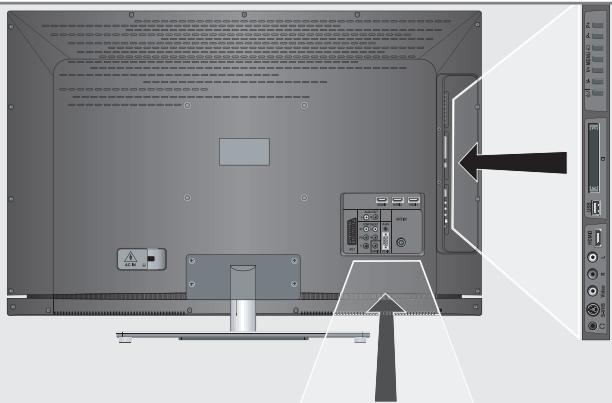
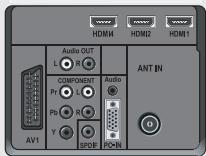
AV1
Prise Euro/AV (signal FBAS, signal RGB).
AUDIO OUT L R
Sortie audio.
COMPONENT
Y Pb Pr
Entrée du signal video (signal YUV).
LR
Entrée du signal audio (signal YUV).
SPDIF
Prises de sortie audio (coaxiale) pour les signaux PCM/AC3.
Destinées à la connexion d'un amplificateur audio/vidéo numérique à canaux multiples ou d'un récepteur AV.
PC Audio
Entrée de signal audio pour PC.
PC-IN
Prise VGA, entrée de signal video pour PC.
ANTIN
Prise d'antenne.
HDMI1
Prise HDMI, entrée de signal audio/vidente (HDMI).
HDMI2
Prise HDMI, entrée de signal
audio/video (HDMI).
HDMI4
Prise HDMI, entrée de signal audio/vidente (HDMI).
#
Prise casque (prise jack 3,5 mm).
S-VHS
Entrée de signal video pour caméoscope S-Video.
Video
Entrée de signal video pour caméoscope.
LR
Entrée de signal audio pour caméoscope.
HDMI3
Prise HDMI, entrée de signal audio/vidente (HDMI).
USB
Prise USB pour media de données externe et la fonction PVR.
CI
Fente de l'Interface Commune.
Allume le téléviseur ou le place en veille. La seule maniere d'eteindre le téléviseur est de le débrancher du secteur en débranchant la prise.
V- V+ Règile le volume. Sélectionne les fonctions de menu.
MENU Ouvre le menu principal. Sélectionne un élément de menu avec les touches «P+« ou «P-«. Active la fonction avec les touches «V+« ou «V-«. Désactive le menu avec la touche «MENU«.
Ouvre la préselection pour les canaux AV. SéLECTIONNZ dans le menu avec les touches + ou - confirmez avec les touches + ou -
P-P+ Allume la télévision a partir de la veille. Sélection de station. Sélection d'une fonction dans le menu.
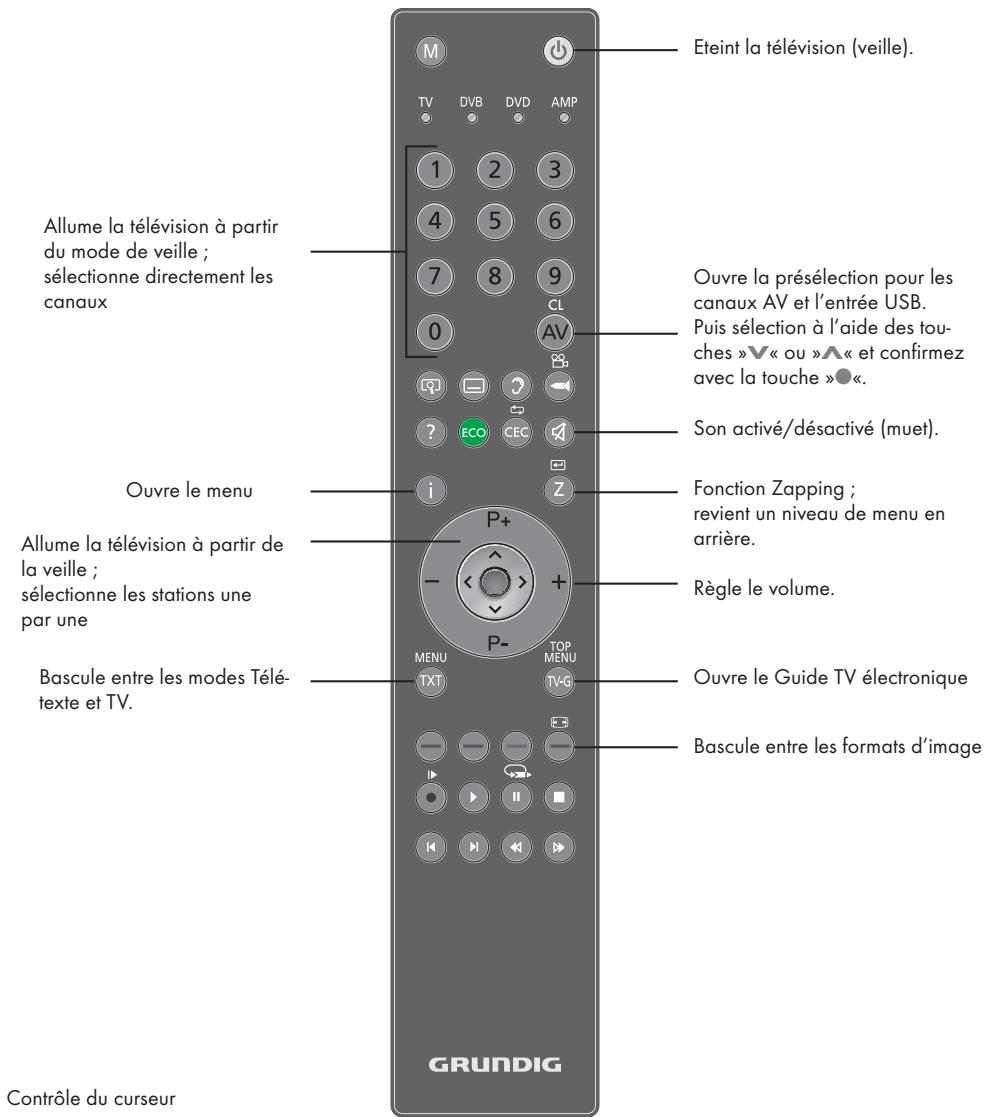
La télécommande - fuction principale
V A Déplace le curseur de haut en bas dans les menus.
Déplace le curseur de gauche à droite.
Affiche la liste des canaux; active différentes fonctions.
La télécommande - toutes les fonctions
Agrandit l'imag.
Sélectionne les différents sous-titres (pendant le fonctionnement de la télévision numérique).
Ouvre la liste enregistrée.
3 Sélectionne une longue différente (pendant le fonctionnement de la télévision numérique).
? Affiche le numero et le nom d'une station.
ECO Mode ECO marche/arret.
CEC Sélectionne la fonction Répétition dans l'explorateur de fichiers.
- (rouge) Sélectionne une page en mode télétexte.
- (vert) Sélectionne une page en mode télétexte.
— (jaune) Sélectionne des chapitres en mode télé-texte.
(bleu) Sélectionne les rubriques en mode télé-texte.
Lance l'enregistrement (pendant le fonctionnement de la télévision numérique, l'enregistrement ne se fait qu'avec un media de données externe).
Lance la lecture dans l'explorateur de fichier; repête une selection d'un programme enregistré.
Gel-image; place la reproduction en pause : décalage pendant le signal en direct (pendant le fonctionnement de la télévision numérique, l'enregistrement ne se fait qu'avec un matériel de données externe).
Sélectionne la fonction écran divisé en mode télétexte; met fin à la reproduction dans l'explora-teur de fichier; met fin à l'enregistrement ou la reproduction en mode PVR.
Selectionne différents régages de son (pendant le fonctionnement de la télévision analogue); double laaille des caractères en mode télétexte; selectionne la plage/image suivante dans l'explorateur de fichier.
Selectionne differents réglages d'image; actualise une page en mode télétexte; selectionne la plage/image précédente dans l'explorateur de fichier.
Arrêt sur page en mode télétexte; lance la recherche inversée d'image dans l'explorateur de fichier.
Selectionne la liste de chaînes ( «Toutes chaînes«, «RADIO«, «FAV1« à «FAV4«); révèle les réponses en mode télétexte; lance la recherche d'image dans l'exploitaire du fichier.
M Bascule en fonctionnement comme recep-. teur numérique GRUNDIG,recepteur numé- rique GRUNDIG avec disque dur (PDR), lecteur DVD GRUNDIG DVD, enregistre DVD GRUNDIG DVD ou recepteur AV GRUNDIG.
Appuyez sur «M« jusqu'à ce que «DR», «DVD« ou «AMP« s'affiche. Sélectionnez ensuite l'élement de votrechoix.
Si vous n'appuyez pas sur un bouton dans les 10 seconds, la télécommande revient en mode télévision (TV«).
Voupez modifier la préprogrammation. Pour ce faire, reportez-vous à la page 44.
Recherche des stations de télévision
Le téléviseur est équipé d'une fonction de recherche automatique qui recherche d'abord les chaînes de télévision analogue, puis les numériques.
Lancez la recherche puis triez les stations de télévision selon votre ordre de préférence.
Il existe 550 présections de chaînes numériques et 99 de chaînes analogiques dans lesquelles vous pouvez assigner les stations de télévision à partir de l'antenne ou du branchement de cable (chaînes analogiques)
1 Appuyez sur les touches «U«, «I...0« ou «P+« ou «P-« pour allumer ou placer la télévision en modeVeille.
- Le menu «Guide Install.« s'affiche lorsque vous allumez l'appareil pour la première fois.
Guide install.
Réglages langue
Français
Antenne active
Désacté
Réglage automatique


Selection

Terminer
2 Appuyez sur la touche « « ou » « pour selectionner la langue.
Aide :
Si le menu «Guide Install.« ne s'affiche pas, effec-tuez les réglages en suivant les instructions fournies dans la section Retour aux réglages d'usine du téléviseur à la page 27.
Remarque
L'alimentation de I'antenne ne peut etre allumee que si I'antenne est une antenne active d'intérieur equipede d'un amplificateur de signal. Elle n'est pas fournie par le biais d'une prise secteur (ou alimentation similaire).
Cela pourrait provoquer un court circuit etcause des dommages irreparables a toue antennae.
3 Sélectionnez «Antenne Active« à l'aide des touches «V« ou «A«.
Appuyez sur « ou » « pourmettre l'antenne sous tension «Marche« (uniquement pour les chaînes DVB-T).
4 Sélectionnez «Réglage automatique« avec les touches «V« ou «A« et confirmez à l'aide de la touche «●«.
- > Sélection du pays « est activé.
5 Appuyez sur la touche « « ou » « pour seLECTIONner le pays.
6 Sélectionnez le «Type de scan« à l'aide des touches «V« ou «A''.
Appuyez sur la touche « ou » « pour sélectionner si vous souhaitez rechercher uniquement les stations de télévision numérique (DTV), uniquement les stations de télévision analogue (ATV) ou les deux (ATV & DTV).
7 Sélectionnez le «Fuseau horsaire« à l'aide des touches «V« ou «A«.
Appuyez sur « « ou » « pour sélectionner le fuseau horaire.
8 Sélectionnez le «Type de connexion TV« à l'aide des touches «V« ou «A«.
Appuyez sur « ou » « selon que vous souhaïtiez rechercheur une connexion par cable «Cable« ou une connexion par antennes «Antenne«.
- L'option «Antenne«, recherche les programmes TV terrestres (DVB-T);
ou
- «Câble», recherche les programmes TV offerts par toute câblo-opérateur (DVB-C).
Aide :
Si vous selectionnez «Cable« l'écran de sélection du type de scan apparait. Consultez la rubrique Recherche de toutes les stations de télévision numériques avec une connexion par cable à la page 39.
9 Appuyez sur « pour lancer la recherche.
- Le menu «Recherche...« s'affiche, et la recherche des stations TV débute. Cela peut prendre plusieurs minutes selon le nombre de stations de télévision reçues.
-La recherche se termine lorsque la Table des chainess s'affiche.
Remarque:
Vos pouvez interrompre la recherche a l'aide de la touche «.
Modification des chaînes enregistrées pour les stations numériques.
Vou puez modifier l'ordre des chaines trouvées à votre goût, supprimer les chaînes dont vous n'avez pas besoin et bloquer l'accès à certaines chaînes définies (contrôle parental).
Appuyez sur « (bleu) pour basculer entre la »Table des chaînes - TOUT«, « Table des chaînes - DTV«, « Table des chaînes - RADIO « et « Table des chaînes - ATV «.
Appuyez sur « (rouge) pour afficher les chaînes assignées à un réseau.
Appuyez sur « pour passer à la page suivante de la liste de chaînes, appuyez sur « pour revenir à la page précédente.
Ouverture de la liste de chaînes
1 Ouvre le menu à l'aide de la touche «I«. - Le menu «IMAGE« s'affiche.
2 Sélectionnéz le menu «CONFIG. CHAIN « avec les touches « « ou « «.
3 Sélectionnez la «Table des chaînes« avec les touches «V« ou «A« et confirmez avec la touche «.
- Le menu «Table des chaînes « s'affiche.
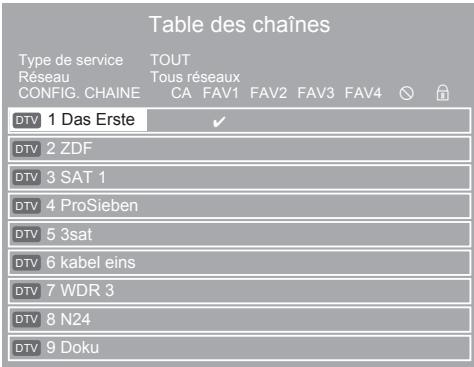

Selection

Réseau

Effacer

Page prec.

Déplacer

Service Type

Page suiv.

Retour

Terminer
Déplacer des chaînes vers des présélections différentes
1 Dans le menu «Table des chaînes», appuyez sur «V« ou «A« pour sélectionner la chaîne à déplacer.
2 Appuyez sur « (vert) pour surliner la chaîne.
3 Sélectionnez la nouvelle préselection avec la touche «1...0«.
4 Appuyez sur « pour confirmer l'entrée.
Remarques:
Pour trier les autres chaînes de télévision, repêze les étapes 1 à 4.
Lorsque vous déplacez une chaîne, le nombre de préselection de la chaîne est attribué à la station de télévision. Par exemple, si la station de télévision "5 ProSieben" est déplaced sur l'emplacement 7, cette série peut être confirmée avec les touches «V« ou «A«. Lors de la sélection avec les touches numériques «1...0« yours effectuées toujours la selection avec la touche numérique «5«.
- Les stations assignées à des numéroes prédéfinis fixes (par exemple les stations françaises avec encodage LCN) ne peuvent pas être déplacées.
Création d'une liste de favorsis
Vou pouve selectionner vos chaines préféERées et les enregistrer dans jusqu'à quatre listed (FAV1 à FAV4).
1 Dans le menu «Table des chaînes», « Sélectionnéz la chaîne de télévision avec les touches » « ou » «.
2 "Poussez" la chaîne de télévision avec la touche « « ou » « dans la liste de favors 1 à 4 et enregistrrez-la à l'aide de la touche » «.
- La position dans la liste des favors est marquée avec une
-Vous pouvez entrser la meme chaine dans plus d'une liste de favors.
Remarque:
Vouppouvessupprimerleschainesdelaistede favoris.Appuyezsur ou et ou pourselectionnerlachainéet sur pour la supprimer.
Suppression de chaînes
1 Dans le menu «Table des chaînes», appuyez sur «V« ou «A« pour sélectionner la chaîne à supprimer et appuyez sur « (jaune) pour confirmer.
2 Appuyez sur « (vert) pour confirmer la suppression.
Remarques:
Appuyez sur « (rouge) pour supprimer toutes les chaînes.
Prédéfinit les chaînes qui, ayant été suprimées, n'apparaissent plus dans la «Table des chaînes«.
Ignorer des stations de télévision
Vou puez surliner les stations de télévision a ignorer en les selectionnant avec les touches « ou «A«. Il est également possible de les selectionner avec les touches numériques.
1 Dans le menu «Table des chaînes», Sélectionné la chaîne de télévision avec les touches «V« ou «A».
2 Appuyez sur le symbole » « pour passer au symbole » « et appuyez sur la touche » « pour surligner la chaîne de télévision. -La chaîne est signalee par un » «
Remarque:
Il est possible d'activer de nouveau les chaînes. Appuyez sur « ou « pour sélectionner la chaîne, appuyez sur « pour passer au symbole « et sur « pour activer de nouveau la chaîne.
Terminer les réglages
1 Appuyez sur « pour terminer les réglages.
Réglages de l'image
1 Ouvrez le menu à l'aide de la touche « i«. - Le menu «IMAGE« s'affiche.
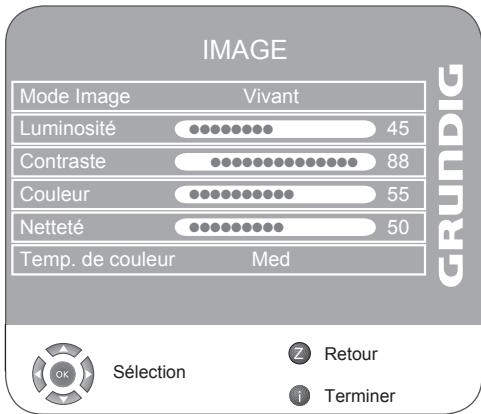
Les autres paramètres peuvent être trouvés sur la seconde page du menu «IMAGE«.
3 Passez à la seconde page du menu avec la touche «V« et confirmez les «Réglages avancés de l'image« avec la touche «O«.
4 Sélectionnez «DNR«, «MPEG NR«, «Couleur éclatante«, «Netteté parfaite«, «Contraste dyn«, «Eclairage arrêté dynamique« ou «Rétroéclairé« avec les touches «V« ou «A«. Sélectionnez la valeur avec les touches «« ou « » puis confirmez à l'aide de la touche «●«.
Remarques:
Vous ne pouvez selectionner la fonction «MPEG NR.« qu'avc les preselections numériques et AV.
MPEG NR.« permet de réduire les interférences des objets (blocks de pixel) émis par des stations numériques avec une compression MPEG (par exemple émis par des récepteurs DVB-T ou des lecteurs DVD).
Contraste dyn.« le contraste s'ajuste en fonction du contenu de l'image pour garantir un résultat optimum.
Eclairage arrêté dynamique « l'éclairage arrêté s'ajuste en fonction du contenu de l'image pour garantir un résultat optimum.
Vous ne pouvez modifier I'éclairage arrêté que si la fonction «Eclairage arrêté dynamique« est désactivée.
5 Appuyez sur «i« pour terminer les réglages.
Réglages audio
1 Ovrez le menu à l'aide de la touche «i«. - Le menu «IMAGE« s'affiche.
2 Sélectionnez le menu «SON« avec les touches «ou « et confirmez avec la touche «.
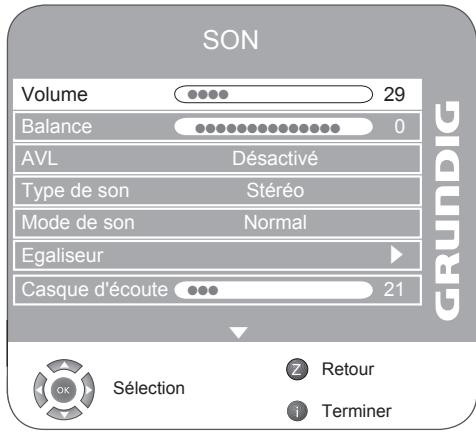
Remarque:
- Les fonctionnalités supplémentaires sont expliquées dans les sections suivantes.
Volume
1 Sélectionnez «Volume« avec les touches «V« ou «A« et réglez les paramètres «« ou « »
Balance
1 Sélectionnez « Balance « avec les touches « ∨ « or « ∧ « et réglez les paramètres avec les touches « « ou « » «.
Volume automatique
Les chaînes de télévision émettent avec différents niveaux de volume. La fonction AVL (limitation automatique du volume) maintain le niveau sonore lorsque vous passez d'une chaine à l'autre.
1 Sélectionnez «AVL« avec les touches «V« ou «A« et réglez les paramètres avec les touches «« ou « » «.
Remarque:
Si la fonction «SRS« a été sélectionnée dans la ligne «Mode de son», la ligne AVL ne pourrait pas être sélectionnée.
Stereo / deux canaux, mono
Si l'appareil recoit des programmes à deux canaux, par ex. un film avec la bande original sur le canal de son B B (affichage : «Dual II«) et la version doublee sur le canal de son A (affichage : «Dual I«), vous pouvez selectionner le canal de son désiré.
Si vous équipement recoit des programmes stéreo ou Nicam, il passera automatiquement en son stéreo (affichage : >Stéreo«).
Vou puez passer à une sonorisation «Mono« si la réception du son stéreo est faible.
1 Sélectionnez «Type de son « avec les touches « ou « et réglez les paramètres avec les touches « « ou «.
Largeur Sté reproduction
Elargit la sortie audio pour les programmes stéreo et améliore le son avec une réception mono.
1 Sélectionnez le «Type de son« à l'aide des touches «V« ou «A«.
2 Appuyez sur la touche « « or » « pour seLECTIONner le paramètre «space«.
SRS TruSurround XT*
La technologie SRS TruSurround XT est une technologie audio brevetee, intégrée dans le téléviseur et ne nécessitant que les haut-parleurs intégrés pour générer l'effet Surround Sound.
1 Sélectionnéz la ligne «Mode de son« à l'aide des touches «V« ou «A«.
2 Sélectionnéz le paramètre «SRS« avec les touches « « ou » «.
Egaliseur
L'égaliseur vous propose quatre réglages de son prédéfinis (Musique, Sport, Cinéma, et parole), ainsi qu'un réglage que vous pouvez définir vous-même (utilisateur).
1 Sélectionnez «Égaliseur« avec les touches «V« ou «A« et confirmez à l'aide de la touche «●«. - Le menu «EGALISEUR« s'affiche.
Remarque:
Si la fonction «SRS« a été sélectionnée dans la ligne «Mode de son«, la ligne «Egaliseur« ne pourrait pas être sélectionnée.
2 Sélectionnez le réglage audio «Utilisateur« avec les touches «« ou «« et confirmez avec la touche «V«. - La bande de fréquence «120 Hz« est activée.
3 Reglez la valeur désirée avec les touches « ou « puis seLECTIONné la bande déféquence suivante avec les touches « ou «.
4 Appuyez sur «Z« pour enregistrer le réglage.
Description audio (sous-titres audio)
La description audio est un canal audio supplémentaire pour les personnes à vue réduite. Les activités, paysages, changements de scene ou de l'apparure, les expressions gestuelles et faciales des acteurs y sont décrits.
Ce son est émis en même temps que le son normal avec les stations de télévision numériques. Cela dépend du programme retransmis.
1 Passez à la seconde page du menu avec la touche « V « et confirmez la « Description audio « avec la touche «.
2 Sélectionnez « Description audio « avec les touches « ∨ « ou « ∧ « et appuyez sur la touche « « ou « « pour sélectionner « Marche «.
3 Sélectionnez le «Volume« avec les touches «V« ou «A« et réglez les paramètres avec les touches «« ou «».
TruBass et Clarté des voix
Le paramètre «TruBass» offre un effet amplifié des basses.
La «Clarté des voix« reconnaître les sections de dialogue dans les enregistements audio et améliore la reproduction des voix.
Ces deux fonctions peuvent être trouvées dans la seconde page du menu «SON«.
Remarque:
La fonction «SRS« doit être sélectionnée dans la ligne «Mode de son».
1 Sélectionnez «TruBass« ou «Clarté des voix« avec les touches «V« ou «A«.
2 Sélectionnez la fonction avec les touches « « ou » «.
3 Appuyez sur «Z« pour terminer le réglage.
Terminer les réglages
1 Appuyez sur « pour terminer les réglages.
Options de base
Mise en marche/arrêt
1 Appuyez sur les touches « ①«, « 1...0 « ou « P+« ou « P-« pour allumer ou placer l'appareil en mode veille.
2 Appuyez sur la touche « pour placer le téléviseur en mode veille.
Sélection de chaînes
1 Utilisez les touches «1...0« pour sélectionner directement les chaînes.
2 Appuyez sur la touche P + ou P - pour vousisser à la chaine suivante ou la chaine précédente.
3 Ouvrez la liste des chaînes en appuyant sur la touche « ●«, sélectionnez la station avec la touche « V « ou « A «, appuyez sur la touche « ● « pour confirmer la chaîne, puis appuyez sur la touche « i « pour désactiver la liste de chaînes.
Sélection des stations à partir des listes
Vou puez selectionner des stations a partir de diverses listed (exampie : Tous les programmes, FAV1).
1 Appuyez sur « pour afficher une vue d'ensemble des listedes de chaînes. - La presentation s'affiche.
2 Appuyez sur «V« ou «A« pour sélectionner la liste de chaînes et sur «O« pour confirmer.
3 Appuyez sur «V« ou «A« pour sélectionner la chaîne et sur «O« pour confirmer.
4 Appuyez sur «i« pour quitter la liste de chaînes.
Sélection de canaux AV
1 Affichez le menu >SOURCE DU SIGNAL « avec la touche »AV «.
2 Sélectionnéz la position du canal AV avec les touches « V « ou « A « et confirmez à l'aide de la touche « ● «.
Remarque:
- Retournez au canal de télévision avec la touche «1...0«.
Basculer entre les canaux numérique et analogue
1 Affichez le menu «SOURCE DU SIGNAL« avec la touche «AV«.
2 Appuyez sur «V« ou «A« pour sélectionner «DTV« (présections numériques) ou «ATV« (présections analogiques) et appuyez sur «O« pour confirmer.
Réglage du volume
1 Reglez le volume avec les touches = 出 +出
Mise sous silence
Utilise la touche » « pour couper le son (muet) et pour le reactiver de nouveau.
1 Appuyez sur «?« pour afficher les informations.
- Cét écran disparait automatiquement après un bref instant.
Arrêt sur image
Si vous souhaitez visualiser une scene spécifique plus longtemps, vous pouvez geler l'image du programme en cours.
1 Appuyez sur la touche
2 Pour quitter la fonction, appuyez sur la touche «» de nouveau.
Remarque:
Si un matériel externe formaté est connecté au télévisueur, l'option Gel de l'image fonctionne de la même manière que l'options Décalage. La fonction de Décalage est décrite à la page 24.
Réglages de l'image
Vous pouvez selectionner differentes réglages d'image.
1 Sélectionnez le paramètre d'image souhaïte entre «Utilisateur», «Sports», «Cinéma», «Nature« ou «Vivant« avec la touche »» «.
-Vous pouvez modifier le parametre d'image 忍 Utilisateur, consultez pour cela le chapitre "Réglages de I'image" à la page 14.
Réglages de son
Vou puez selectionner differentes parametes audio lorsque vous regardez des canaux analogiques.
1 Sélectionnez « Utilisateur», « Langue», « Cinéma», « Sports», « Musique » ou « avec la touche » | «. - Vous pouvez modifier le paramètre d'image « Utilisateur», consultez pour cela le chapitre "Egaliseur" à la page 16.
Langue audio
Vous pouvez selectionner differentes langues lorsqu'you regardez des canaux numériques. Cela dépend du programme retransmis.
1 Appuyez sur « pour afficher le menu de selec tion.
2 Sélectionnez votre langue à l'aide de la touche «V« ou «A« et appuyez sur la touche «P« pour confirmer.
Sous-titres
Vous pouvez selectionner differentes sous-titres lorsque vous regardez des canaux numériques. Cela dépend du programme retransmis.
1 Appuyez sur « pour afficher le menu de selec tion.
2 Sélectionnéz votre langue à l'aide de la touche «V« ou «A« et appuyez sur la touche «P« pour confirmer.
Fonction Zoom
Cette fonction vous permet d'agrandir l'image sur la télévision ou l'ordinateur.
1 Activez la fonction zoom en appuyant et en maintenant la touche » « enforcée.
Mode Eco
Cette fonction vous permet d'obtenir une consommation énergétique réduite.
1 Activez la fonction en appuyant sur la touche «ECO»
2 Pour désactiver la fonction du mode ECO appuyez sur «ECO».
Fonction Zapping
Cette fonction vous permet d'enregistrre le canal de télévision que vous regardez et de passer sur d'autres chaînes (zapping).
1 Sélectionnéz le canal que vous souhaitez enregistr tr dans la mémoire zap avec la touche «1...0« ou «P+«, «P-« (par ex. canal 1, BBC 1) et enregistr trer en appuyant sur la touche «Z«.
2 Changez de chaînes avec les touches «1...0« ou «A» «V».
3 You pouvez alors utiliser la touche «Z« pour passer de la chaine enregistrée (dans ce cas, BBC1) et la chaine que vous regardiez auparavant.
4 Appuyez sur «i« pour quitter la fonction zap. - L'écran disparait.
Guide TV électronique
Le guide TV électronique présente des informations à caractère général concernant tous les programmes diffusés au cours de la période à partir (exclusivement pour les chaînes numériques).
1 Appuyez sur TV - G pour voir les informations de programme.
Remarques:
Toutes les stations ne fournissent pas de guide TV détaillé.
- De nombreuses entreprises de radiodiffusion offre le programme quotidien mais ne les accom-paignent pas de descriptions détaillées.
D'autres encore n'offrent pas d'informations du tout.
2 Sélectionnez la station de télévision à l'aide des touches «V« ou «A«.
- Les émissions du jour représentées sur le canal de télévision selectionné sont affichées.
Par ailleurs, les informations sur les émissions retransmises actuelles sont affichées avec les informations détaillées.
3 Appuyez sur » « pour passer aux émissions de la journée.
Remarque:
Voupez ouvir et quitter les informations extensives de programme avec la touche » «.
4 Appuyez sur «V« pour sélectionner les informations sur les émissions à partir et sur «A« pour revenir aux informations concernant les émissions actuelles.
5 Appuyez sur « (vert) pour sélectionner les jours à venir, et sur « (rouge) pour revenir au jour en cours.
6 Revenez à la seLECTION de station en appuyant sur la touche » «.
Remarque:
Appuyez sur « (bleu) et sur « pour transférer les émissions sélectionnées dans la mémoire du minuteur.
7 Appuyez sur «« pour quitter le guide de programmelectronique.
La télévisiononne automatiquement au format 16:9 si ce format est selectionné par le biais de la prise Euro-AV.
1 Sélectionnez le format d'image avec la touche « (bleu). Le format d'image sélectionné, par exemple » 16:9 «, s'affiche à l'écran. - Vous pouvez désir les formats d'image suivants.
>>AUTOMATIC
Le format d'imageonneautomatiquement en16:9 pour les programmes 16:9.
Le format d'imageonne automatique en 4:3 pour les programmes 4:3.
Pendant des programmes au format 4:3, l'image est étiérée horizontally si « 16:9 « ou « 14:9 « est selec-tionné.
La géométrie de l'image est étiérée horizontally.
Avec des sources de signal 16:9 (à partir d'un bottier décodeur sur la prise Euro-AV), l'image replit complètement l'écran avec la géométrie correcte.
L'image s'affiche au format 4:3.
Le réglage Letterbox est particulièrement adapté aux programmes au format 16:9.
Les bandes noires se trouvant généralement en haut et en bas de l'écran sont éliminées et les images, 4:3 replissant l'écran.
Les images retransmises sont agrandies mais sont légarement coupées en haut et en bas. La géométrie de l'image n'est pas modifiée.
Si vous ne pouvez pas dire les sous-titres apparaissant en bas de l'écran, Sélectionnez « Sous-titres »
Ce réglage est adapté aux films représentant un rapport largeur/hauteur élevé.
Pendant des programmes au format 4:3, l'image est étiérée horizontallyment si la fonction «Panorama« est sélectionnée. La géométrie de l'image est étiérée horizontally.
L'enregistrement et la reproduction de programmes n'est possible qu'avec les chaînes de télévision numérique (DVB-T et DVB-C).
Les chaînes de télévision numérique (DVB-T et DVB-C) que vous pouvez enregistrer et dire dépendent aussi de la chaîne de diffusion.
L'opération d'enregistrement et de reproduction de programmes, ainsi que la fonction TimeShift (Décalage) ne peuvent s'effectuer qu'au moyen d'un support de données externes (disque dur ou mémoire USB).
Le support de données doit avoir une capacité d'au moins 2 Go.
Les enregistements peuvent se faire avec la plupart des supports de données disponibles sur le marché. Toutefois, nous ne saurons garantir la fiabilité de tous les supports de données.
Si vous enregistrez un programme sur un support de données externe, vous ne pouvez le regarder que sur votre téléviseur.
Par conséquent, il ne sera pas possible pour vous de regarder ce programme sur un autre apparéil.
S'il arrive que vous téléviseur se retrouve chez le réparateur et que des composantes logicielles doivent être remplacées, il pourrait vous être impossible de dire les enregistements à nouveau sur le téléviseur répéré.
Restrictions possibles à observer pendant l'utilisation d'un support de données externes
En fonction de la chaîne, vous pouze être confronté à diverses restrictions sur certaines fonctions propres à certaines chaînes de télévision.
GRUNDIG n'a aucune influence sur ces restrictions.
Si vous vous pouze enregistrer et memoriser un programme sur les archives d'un support de données externe, la lecture peut vous etre restreinte.
Le diffuseur peut vous permettre de regarder ce programme une ou plusieurs fois. Toutefois, il peut égalementCHOISIR de le rendre disponible pendant une certaine période.
Les chaînes interdites aux enfants nécessitent l'utilisation immédiate d'un code PIN avant le démarriage de l'enregistrement. Sans cette autorisation, l'enregistrement peut ne pas commencer.
Le cablo-opérateur peut également restreindre la copie d'un programme d'une chaîne de télévision numérique sur un enregistrateur video ou DVD à l'aide de la prise «PERITEL« (image analogue/signal sonore). Pour que cette opération soit même envisageable, votre apparéil doit pouvoir prendre en charge la fonction de copie.
Connexion d'un média de données externes
Remarque:
Avant de connecter le media de données, passes la télévision en mode veille avec la touche « Connectez l'appareil puis allumez de nouveau la télévision.
Avant de déconnecter le média de données, placez d'abord la télévision en veille pour ne pas endommager les fichiers.
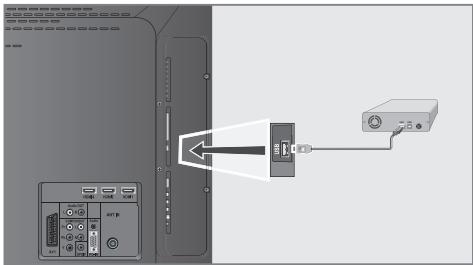
1 Connectez l'interface USB « USB« de la télévision et la prise correspondante sur le périhérique de données (disque dur externe,amera numérique, lecteur de carte ou lecteur MP3) à l'aide d'un cable USB ;
ou
branche la clé de mémoire dans l'interface USB «USB« de la télévision.
2 Confirmez l'affichage » Oui « à l'aide de la touche » © «.
- L'explorateur de fichier apparait.
Mode PVR
Le télévisuer ne contient pas de disque dur. Connectez un disque dur externe ou une clé de mémoire dans la prise USB pour pouvoir utiliser la fonction PVR (enregistreur video personnel). Le PVR ne fonctionné qu'avc les canaux de télévision numériques.
1 Ouvrez le menu à l'aide de la touche « i«. - Le menu «IMAGE« s'affiche.
2 Sélectionnez «OPTIONS« avec les touches « « ou « » et appuyez sur « « pour confirmer.
3 Passez à la seconde page du menu avec la touche « V « et confirmez le « Système fichier PVR « avec la touche «.
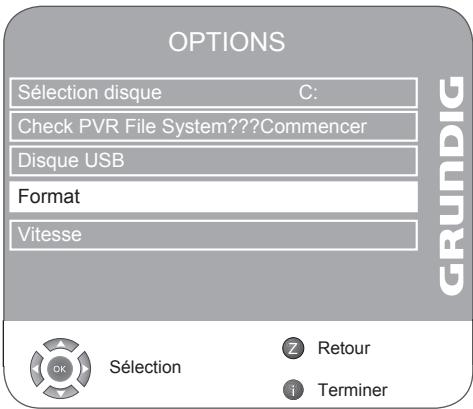
Vous devez formater le media de données externe par le biais du téléviseur pour pouvoir l'utiliser avec la fonction PVR.
1 Sélectionnez « Maintenance disque « à l'aide de la touche « ou « et appuyez sur la touche « pour confirmer.
2 Sélectionnez «Format« à l'aide de la touche «V« ou «A« et appuyez sur la touche «O« pour confirmer.
3 Sélectionnez «OK« à l'aide de la touche «V« ou «A« et appuyez sur la touche «O« pour confirmer.
4 Appuyez sur « pour terminer les réglages.
Remarques:
Si vous souhaitez utiliser le média externe pour d'autre finalité que la fonction PVR, vous doivent creer une partition dans votre Média externe pour ne pas perdre vos autres données personnelles. Veuillez ne formater que la partition que vous utiliserez pour le PVR.
- Àprous le formatage, vous ne pourrait pas afficher les contenus du média externe dans votre TV en mode USB et PC.
La performance du PVR peut etre affectee par la qualite du disque flash utilise.
La durée maximale d'enregistrement du PVR est de 18 heures.
Vou des nevez utilisier un support d'enregistrement externe suffisamment rapide pour enregistrer a travers la connexion USB. Si le péripérisque exter n'est pas suffisamment rapide, il vous sera impossible d'enregistrer immédiatement les informations diffusées. Par voie de conséquence, votre téléviseur ne procédera pas à l'enregistrement souhaité s'il détecte que la vitesse du péripérisque exter n'est pas satisfaisante. (Le péripérisque de stockage USB doit avoir une vitesse minimale de 3000 ko/sec pour écrire des packages de données de 256 ko)
Voupez afficher les informations concernant le media de données externe ou le formater.
1 Sélectionnez «Informations disque« à l'aide de la touche «V« ou «A« et appuyez sur la touche « pour confirmer.
- Les Informations concernant le disque s'affichent. Elles contiennes la durée de décalage, l'espace restant et l'espace total.
Enregistrement
Voupsousvez,parexample,regarderlescauxdetélevisionen direct ou avecundecalage,tout enenregistrant unprogramme parledecodeur.
Le programme que vous enregistrez est automatiquement enregistré dans le dossier (média de données externe USB) du PVR (enregistreur video personnel). Pendant un enregistrement, vous pouvez selectionner et visualiser un programme différent à partir du dossier.
Enregistrement d'un programme immédiat
1 Sélectionnez le canal avec les touches «1...0« ou
P+,>>P-
-La fenetre de I'enregistrement s'affiche en bas de I'ecran. Elle affiche le nom du canal et la durée de I'enregistrement.
- L'icone d'enregistrement clignote dans le coin inférieur droit de I'écran et la durée de l'enregistrement s'affiche en-dessous pendant l'enregistrement.
2 Pour terminer l'enregistrement, appuyez sur la touche » ■ «.
Remarques:
Lorsque l'enregistrement est terminé, il est automatiquement sauvegarde dans le média externe, vous pouvez voir le média avec la Liste des média enregistrés en appuyant sur la touche «.
Si le media externe est débranché pendant l'enregistrement, le processus d'enregistrement restant est automatiquement annulé et n'est pas sauvégardi dans le media externe.
Si I'émission est coupée pour une période excédant les 30 secondes,quel qu'en soit le motif,les fonctions d'enregistrement et de décalage sont automatiquement interrompues et la partie de I'émission enregistrée jusqu'à ce moment est sau-vegardée dansVoire méroaire externe dans un format visonnable afin de protégé les données.
Sélection d'un programme à partir de la liste de chaînes
1 Appuyez sur pour afficher la liste de chaînes.
2 Appuyez sur «V« ou «A« pour sélectionner la chaine et sur «O« pour confirmer.
3 Appuyez sur «i« pour quitter la liste de chaînes.
4 Appuyez sur « pour lancer l'enregistrement.
- Les informations concernant la durée et le nom de la chaine sont affichées.
5 Pour terminer l'enregistrement, appuyez sur la touche » ■ «.
Programmation manuelle du minuteur
Vous pouvez définir un minuteur pour l'enregistrement des programmes.
1 Appuyez sur «TV-G« puis appuyez sur «b« dans le menu GEP.
-Le menu Enregistreur s'affiche.
2 Sélectionnez «Programme« avec les touches «V« ou «Puis appuyez sur «« ou «» pour sélectionner la chaîne.
3 Sélectionnez la «Date de début« avec les touches «V« ou «A« et entrez la date avec les touches «1...0«. (année, mois, jour).
4 Sélectionnez «Heure de début« avec les touches «V« ou «A« et entrez l'heure avec les touches «1...0«.
5 Sélectionnez la «Date de fin« avec les touches «V« ou «A« et entrez la date avec les touches «1...0«. (année, mois, jour).
6 Sélectionnez «Heure de fin« avec les touches «V« ou «A« et entrez l'heure avec les touches «1...0«.
7 Sélectionnez le «Mode« avec les touches «V« ou «A« et appuyez sur «« ou «» « pour sélectionner «Une fois«, «Quotidien«, «Hebdo« ou «Mensuel«.
Pour terminer les réglages, appuyez sur la touche
- Le minuteur d'enregistrement est alorsprogramme.
9 Appuyez sur «i« pour terminer les réglages.
Remarques:
A l'heure de l'enregistrement, un message d'avertissement faisant un décompte de 20 seconde s'affiche, vous permettant de passer sur le minuteur programme.
A l'heure de l'enregistrement pendant une lecture, vous ne serez pas interrompu pendant le visionnage et l'enregistrement debutera automatiquement en fond, sauf si vous avez appuyé sur le bouton «OUI» dans le Message du compte à rebours du minuteur.
Programmation du minuteur avec le GEP
Vous pouvez selectionner des programmes dans le guide Electroniques des programmes pour le minuteur.
1 Appuyez sur «TV-G« pour ouvrir le guide électronique des programmes (EPG).
2 Sélectionnez la station de télévision à l'aide des touches « V « ou « A «.
3 Appuyez sur « pour passer aux émissions de la journée et appuyez sur « V or « A « pour sélectionner le programme d'enregistrement.
4 Appuyez sur « « et sur « « pour ajouter des émissions au minuteur.
- Vous pouvez modifier les émissions de l'enregistrement dans le menu «Calendrier de l'enregistreur « (voir les instructions concernant la modification du minuteur).
Remarque:
- Vous pouvez définir un total de 8 Rappels dans le guide électronique des programmes et de 8 Enregistreurs. 5 d'entre eux au maximum peuvent être régles pour l'enregistreur.
5 Appuyez sur « pour terminer les réglages.
Modification du minuteur
You pouze modifier les minuteries programmées.
Dans le menu GEP, appuyez sur « et « (jaune).
- Le menu Calendrier de l'enregistreur s'affiche.
2 Sélectionnez l'émission désirée avec les touches « V « ou « A « et appuyez sur la touche « (bleu).
- Le menu de saisie des données du minuteur s'affiche.
3 Effectuez les modifications nécessaires.
4 Pour terminer les réglages, appuyez sur la touche «.
- Le minuteur d'enregistrement est alors modifié.
5 Appuyez sur « pour terminer les réglages.
Suppression du minuteur
Vou puez supprimer les minuteurs programmes.
Dans le menu GEP, appuyez sur « @ « et « (jaune).
- Le menu »Calendrier de l'enregistreur « s'affiche.
2 Sélectionnez l'émission désirée avec les touches « V « ou « A « et appuyez sur la touche « (rouge).
- Le minuteur d'enregistrement est alors supprimé.
3 Appuyez sur «i« pour terminer les réglages.
Décalage
Cette méthode d'enregistrement vous permet d'intérromme l'émission en cours et de la regarder plus tard à partir du point d'interruption.
1 Appuyez sur la touche » « pendant l'émission.
- La télévision gèle l'image et lance l'enregistrement.
-Vous pouvez enregistrer jusqu'à 10 minutes de l'émission en cours.
2 Pour reprene l'émission, appuyez sur la touche
- Le système continuea d'enregistrer l'émission pendant que vous la visionnez.
3 Appuyez sur « pour arrêté la fonction de décalage.
- Le message «Diffusion en direct « s'affiche.
4 Les fonctions suivantes sont disponibles pendant le mode décalage :
Lecture avec la touche
Recherche vers l'avant avec la touche «
Recherche vers l'arrière avec la touche » «.
Pause avec la touche » «.
Remarque:
■ Prenez garde, en appuyant sur la touche » «, vous revenez à la Diffusion en direct, ce qui signifie que vos données enregistrées seront perdues.
Dans les disques USB qui ont une capacité inférieure à 2 Go, la quantité de mémoire à utiliser pour la fonction Décalage est définie sur la moitié de la capacité du disque flash. L'autre moitié est réservée à l'enregistrement. La durée maximale peut être inférieure à 10 minutes pendant le décalage avec les disques USB d'une capacité de moins de 2 Go. La durée maximale d'enregistrement change de façon inversement proportionnelle au début en bauds de la chaîne qui est en train d'être enregistrée. Plus le début en bauds est élevé, moins de temps durera l'enregistrement de l'image.
Lecture.
Sélection d'une émission à partir de la liste enregistrée
1 Appuyez sur « pour ouvrir la liste enregistrée. - La «liste enregistrée » s'affiche.
2 Appuyez sur «V« ou «A« pour sélectionner l'émission et sur «O« pour lancer la lecture.
3 Appuyez sur « pour arrêté la lecture. - La télévision passée sur l'émission en cours.
Recherche d'image vers l'avant/ I'arrière
1 Pendant la lecture, appuyez sur la touche «» « de façon répétée pour sélectionner la vitesse de lecture (2x, 4x, 8x ou 16x).
ou
appuyez sur » « de façon repétée pour seLECTIONner la vitesse de lecture (2x, 4x, 8x ou 16x).
Répetition d'une-scène sélectionnée (A-B)
Vous pouvez marquer le début et la fin d'une-scène, cette-scène est alors lue de façon repétée.
1 Appuyez sur » « deux foispendant la lecture.
- Ce point est signalé comme le drapeau de départ A.
2 Appuyez sur » « de nouveau pendant la lecture.
- Ce point est signalé comme le drapeau de fin B.
- La télévision repètera la lecture de la section comprise entre les deux drapeaux.
3 Appuyez sur » « pour quitter cette fonction.
Remarque:
Pour quitter le mode répétition, appuyez sur la touche » «.
Lecture pendant un enregistrement.
Vous pouvez soit regarder l'émission en cours étant enregistrée, ou un programme précédement enregistré pendant le déroulement de l'enregistrement.
1 Sélectionnéz le canal avec les touches » 1...0 « ou « P+«, «P-« et appuyez sur « © «.
2 Appuyez sur » « un moment après avoir lancé l'enregistrement pour lancer la lecture de la portion enregistrée jusqu'àlors.
ou
appuyez sur « pour ouvrir le menu »Liste enregistrée«. Appuyez sur « ou « pour sélectionner le programme que vous souhaitez regarder et confirmez à l'aide de la touche «
Modification de la liste enregistrée
Vou pouvez modifier ou trier les émissions enregistrées (programme, canal ou durée).
1 Appuyez sur « pour ouvr la liste enregistrée.
Suppression d'émissions
Yououpuvez supprimer les émissions sauegardeés.
1 Sélectionnez la suppression d'émission à l'aide des touches « V « ou « A «.
2 Appuyez sur la touche « (rouge) pour confir-mer puis sur « ou » « pour selectionner « Oui«
Remarque:
Les fichiers étant enregistrés etlus a cet instant ne peuvent pasetre supprimés.
Tris des émissions
Vou puevez trier les émissions par ordre croissant par programmes, chaîne ou par durée.
1 A chaque pression sur « «, les émissions enregistrées sont triées par programme, chaîne ou durée.
Mode texte FLOF ou texte Normal
1 Activez le télétexte en appuyant sur «TXT«.
2 Il est possible de selectionner directement les pages télétexte à l'aide des touches « 1 ... 0«. Repassez à la page 100 du Télétexte en appuyant sur « » «.
Remarque :
Une ligne d'information se trouve en bas de l'écran, apparaissant sur fond rouge, vert, et, selon les émissions, jaune et bleu. Les touches de la télécommande sont également caractérisées par les mêmes couleurs.
3 Sélectionner une page télétexte en appuyant sur « (rouge), » « (vert), » « (jaune), » « (bleu). Celle-ci dépend de l'indication figurant à la ligne d'information.
4 Désactivez le télétexte en appuyant sur «TXT«.
Fonctions supplémentaires
Sauter les temps d'attente
Lorsque you recherche une page, vous pouvez passer sur une chaîne de télévision.
1 Entrez le numero de la page de telétexte à l'aide des touches « 1...0 « puis appuyez sur « » «.
- Dés que la page est trouvée, le nombre de la page s'affiche.
2 Appuyez sur « pour passer à la page de télé- textile.
Augmentation de la taille des caractères
Si vous éprouvrez des difficultés pour lire le texte à l'écran, vous pouze doubler la taille des caractères.
Pour augmenter la taille des caractères, appuyez sur la touche » « de façon répetée.
Arrêt sur page
Une page multiple peut contenir plusieurs sous-pages qui défilent automatiquement par la station émettrice.
1 Arretez le défillement des sous-pages avec la touche » «.
2 Appuyez sur « pour quitter cette fonction.
Afficher directement une sous-page
Si la page de télétexte selectionnée contient d'autres pages, le numero de la sous-page affichée ainsi que le nombre total de sous-pages sont affichés.
1 Affichez la sous-page avec la touche «.
2 Appuyez sur «0...9« pour entrer dans le sousmenu.
3 Appuyez sur « pour quitter cette fonction.
Révêler les réponses
Certaines pages de télétexte contiennent des « réponses cachées» ou des informations pouvant être affichées.
1 Affichez les informations avec la touche «.
2 Masquez les informations avec la touche
Ecran divisé (Split screen)
Avec cette fonction, vous pouvez voir le canal de télévision sur la gauche et la page de télétexte sur la droite.
Pour activer la fonction de partage d'écran, appuyez sur «.
- Le canal de télévision et la page de télétexte s'affichent l'un a cotoé de l'autre sur l'écran.
2 Pour désactiver la fonction de partage d'écran, appuyez sur «.
Fonctions pratiques
1 Ovrez le menu à l'aide de la touche «i«. - Le menu «IMAGE« s'affiche.
2 Sélectionnez «OPTIONS« avec les touches « « ou » « et appuyez sur « « pour confirmer.
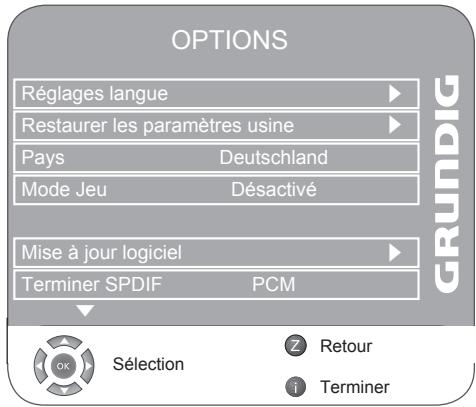
1 Sélectionnez «Réglages langue« à l'aide de la touche «V« ou «A« et appuyez sur la touche « pour confirmer.
2 Sélectionnez le «Réglages langue« à l'aide des touches «V« ou «A«.
3 Sélectionnez la langue avec la touche « « ou » «.
4 Appuyez sur « i« pour terminer les réglages.
Réglages langue
(uniquement pour les chaînes numériques)
Vou puez modifier l'apparance des sous-titres ou les désactiver, selectionner la langue de sous-titres, selectionner une seconde langue de sous-titres et selectionner la langue audio et la seconde langue audio.
1 Sélectionnez «Réglages langue« à l'aide de la touche «V« ou «A« et appuyez sur la touche « pour confirmer.
2 Sélectionnez «Langues audio «, «Langues sous-fitre «, «Malentendant « à l'aide de la touche « V « ou « A « et appuyez sur la touche « pour confirmer.
3 Sélectionnez « Principale « ou « Secondaire « à l'aide de la touche « V « ou « A « et appuyez sur la touche « O « pour confirmer.
4 Appuyez sur la touche « « ou » « pour effectuer le réglage.
5 Sélectionnez «Fermer » à l'aide de la touche «V« ou «A« et appuyez sur la touche «O« pour confirmer.
6 Appuyez sur «i« pour terminer les réglages.
Réinitialisation de la télévision à son état d'origine
Cette fonction vous permet d'effacer les listedes des chaînes ainsi que tous les paramètres personalisés.
1 Sélectionnez « Restaurer les réglages usine« à l'aide de la touche « V « ou « A « et appuyez sur la touche « O « pour confirmer.
2 Sélectionnez le bouton «Oui« avec les touches «« ou «« et confirmez avec la touche «©«. - Le menu «Guide Install« s'affiche.
3 Poursuivez les réglages tels que décrits dans le chapitre concernant la recherche des stations de télévision, à la page 11.
Mode Jeu
Cette fonction n'est disponible que pour les canaux prédéfiinis «HDM11«, «HDM12«, «HDM13«, «HDM14«, «YPBPR« ou «PC«.
Utilisez cette fonction pour régler les paramètres de l'écran de la télévision pour les yeux. Vous ne pourrez plus réaliser de réglages dans le menu «IMAGE«.
1 Sélectionnéz le «Mode jeu« à l'aide des touches «V« ou «A«.
2 Appuyez sur la touche « « ou » « pour activer ou désactiver la fonction.
3 Appuyez sur «i« pour terminer les réglages.
Sélection du signal audio pour la sortie numérique
Avec cette option, vous pouvez seLECTIONner si le signal audio est émis par la prise «SPDIF OUT« au format de données PCM ou au format AC3.
1 Sélectionnez «Sortie SPDIF« à l'aide des touches «V« ou «A«.
2 Sélectionnéz le format (»PCM« ou «Dolby* D«) en appuyant sur les touches « « ou » «.
3 Appuyez sur « pour terminer les réglages.
- « Dolby » et le symbole du double D sont des appellations commerciales de Dolby Laboratories. Fabrique sous licence par Dolby Laboratories.
1 Ouvre le menu à l'aide de la touche «i«. - Le menu «IMAGE« s'affiche.
2 Sélectionnez le menu «SECURITE POUR EN-FANTS« avec les touches « « ou » « et appuyez sur « « pour confirmer.
3 Entrez le code PIN «0000« avec les touches «1 ... 0 »
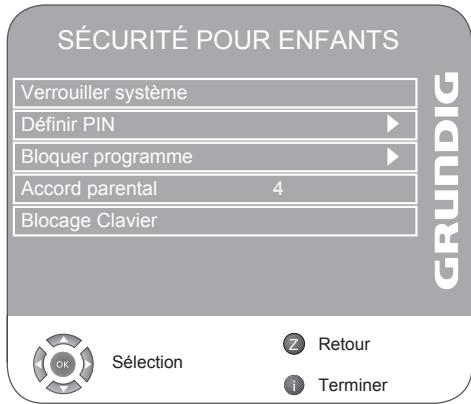
Verrouillage du système
Avec cette fonction, vous pouvez verrouiller les menus de télévision de façon à ce qu'ils ne soient accessibles qu'en saississant un code PIN.
1 Sélectionnez «Verrouiller système » à l'aide des touches « V « ou « A «.
2 Activez le verrou avec la touche «« ou » «.
3 Appuyez sur «« pour terminer les réglages.
Changer le code PIN
A la place du code par défaut «0000«, vous pouvez entre un code personnel.
Veuillez notes your code personnel.
1 Sélectionnez « Définir PIN« à l'aide de la touche « V « ou « A « et appuyez sur la touche « ● « pour confirmer.
2 Entrez votre nouveau code personnel PIN à quatre chiffre avec les touches « 1 ... 0«.
3 Entrez de nouveau votre code PIN avec les touches «1 ... 0« et appuyez sur «●« pour confirmer.
4 Appuyez sur «i« pour terminer les réglages.
Bloquer une chaine de télévision
Vou puez bloquer les chaînes de télévision individuelles non appropriées aux enfants avec un code PIN.
1 Sélectionnez «Bloquer programme» à l'aide de la touche «V« ou «A« et appuyez sur la touche «P« pour confirmer. - La liste des chaînes s'affiche.
2 Sélectionnez le canal de télévision dans la «Table des chaînes « avec les touches « V « ou « A « et appuyez sur « (vert) pour confirmer. - Le symbole « B « s'affiche devant le canal dans la Table des chaînes.
3 Appuyez sur «i« pour terminer les réglages.
Remarque:
Appuyez sur «V« ou «A« débloquer le canal et désactivez le blocage en appuyant sur « (vert).
Autoriser des canaux
Certain films peuvent contenir des scènes non adaptées aux enfants.
Certain programmes contiennent des informations identifient ces contenus ou scènes etprésentent des niveaux d'accès allant de 4 à 18. Vous pouvez selectionner les niveaux d'accès et ainsi autoriser la reproduction.
1 Sélectionnez « Accord parental « à l'aide des touches « V « ou « A «.
2 Sélectionnez le niveau d'accès avec les touches « « ou » «.
3 Appuyez sur « pour terminer les réglages.
Blocage du panneau de contrôle (contrôle parental)
Si le blocage du clavier est activé, les boutons du téléviseur ne fonctionneront pas.
1 Sélectionnez «Blocage clavier« à l'aide des touches «V« ou «A«.
2 Activez (marche) ou désactiver (arret) le blocage clavier avec la touche « « ou » «.
3 Appuyez sur « pour terminer les réglages.
1 Ovrez le menu à l'aide de la touche «i«. - Le menu «IMAGE« s'affiche.
2 Sélectionnez le menu «MINUTEUR« avec les touches «« ou «» et appuyez sur «« pour confirmer.
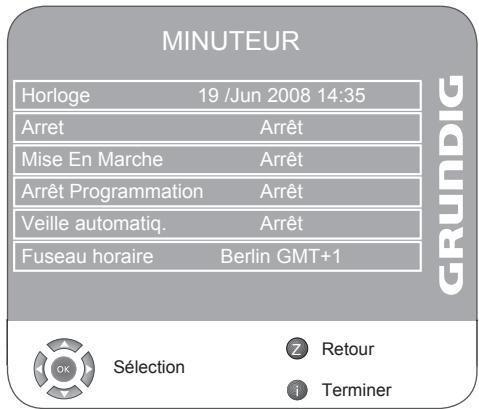
Minuterie Arret
Dans le menu «Arrêt», vous pouvez enter l'houre d'arret de la télévision. La télévision s'estint après que le délambda saisi se soit écoulé en voille.
1 Sélectionnez «Arrêt » à l'aide de la touche «V« ou «A« et appuyez sur la touche «O« pour confirmer.
2 Sélectionnez «Répéter« avec les touches «V« ou «A« puis sélectionnez le mode avec les touches «« ou « » «.
3 Sélectionnez «Heure« avec les touches «V« ou «A« et entrez l'heure avec les touches «1...0.»
4 Sélectionnez «Minute« avec les touches «V« ou «A« et entrez l'heure avec les touches «1...0«.
5 Sélectionnez «Fermer« à l'aide de la touche «V« ou «A« et appuyez sur la touche «O« pour confirmer.
6 Appuyez sur « pour terminer les réglages.
Minuterie de mise en marche
Dans le menu «Mise en marche«, vous pouvez entre l'heure d'allumage de la télévision.
La télévision s'allume au volume prédéfini et sur la chaine désirée après que l'heure définie en mode veille soit arrivée à échéance.
1 Sélectionnez «Mise en marche« à l'aide de la touche «V« ou «A« et appuyez sur la touche « pour confirmer.
2 Sélectionnez «Activer« avec les touches «V« ou «A« et appuyez sur «« ou «» « pour désir à chaque heures la télévision doit s'allumer.
3 Sélectionnez «Heure« avec les touches «V« ou «A« et entrez l'heure avec les touches «I...0«.
4 Sélectionnez «Minute« avec les touches «V« ou «A« et entrez l'heure avec les touches «1...0«.
5 Sélectionnez «Volume« avec les touches «V« ou «A« et réglez le volume avec les touches «« ou «».
6 Sélectionnez «Mode« avec les touches «V« ou «A« et appuyez sur «« ou «» « pour sélectionner «DTV« ou «ATV«.
7 Sélectionnez «Programme« avec les touches « ou « et entrez le canal de télévision avec les touches « « ou « «.
8 Sélectionnez «Fermer« à l'aide de la touche «V« ou «A« et appuyez sur la touche «O« pour confirmer.
9 Appuyez sur « pour terminer les réglages.
Entrez l'heure de désactivation (arrêt programmation)
Dans le menu «Arrêt programmation», vous pouze entre l'heure d'arrêt de la télévision. Lorsque cette heures arrivè à échéance, la télévision passée en mode de veille.
1 Sélectionnez «Arrêt programmation« à l'aide des touches «V« ou «A«.
2 Sélectionnez Arrêt programmation avec les touches « « ou » «.
Remarque:
Désactivez la fonction en appuyant sur les touches « « ou » « pour la placer sur «Arrêt«.
3 Appuyez sur « pour terminer les réglages.
Arrêt automatique (Minuterie automatique)
Si cette fonction est activée, la télévision s'est intémit après 5 minutes et passée en voille si aucun signal video n'est retransmis.
1 Sélectionnez « Veille automatique à l'aide des touches » « ou «.
2 Appuyez sur la touche « « ou » « pour activer la fonction («Marche«).
Remarque:
Désactivez la fonction en appuyant sur les touches « « ou » « pour la placer sur « Arret.
3 Appuyez sur «i« pour terminer les réglages.
Réglage du fuseau horaire
La télévision detecte automatiquement la différence locale par rapport au méridien de Greenwich (le canal sélectionné envoie un signal hora). Vous pouvez régler le décalage hora vous-même si l'heure n'est pas détectée ou est différente de l'heure locale.
1 Sélectionnéz le «Fuseau horsaire« à l'aide des touches »V« ou «A«.
2 Définissez le fuseau horsaire avec les touches « « ou » « (en Allemagne : + 1 heures).
3 Appuyez sur «i« pour terminer les réglages.
Votre television peut etre utilise via l'entree l'USB avec les formats de fichier suivants :
Données video MP4
Ce procédé MP4 a été concu dans le but de compréser les fichiers video.
Une video MP4 est un encoder/décoder, basé sur le système de compression MPEG-4, utilisé pour décrypter et afficher les données de video comprimées.
Cela permet de reproductive sur la télévision des videos comprimées au format MPEG 4 SP.
Les fichiers MPEG 4 SP sont "empaquetés" avec les données audio - qui ont eté comprssées à l'aide de la technologie MP3, AAC ou Dolby Digital© - dans ce fichier ".AVI" ou ".MP4".
Données audio MP3/WMA
MP3 signifie MPEG-1 Audio Layer 3 qui est dérivé des normes du groupe d'experts pour les images animées (MPEG) mises sur pied pour compresser les données audio et video.
WMA est un standard de compression des données audio (Windows Media Audio).
Ces formats permettent d'enregistrer des fichiers audio dans un ordinateur avec une qualite de sonsemblable à celle d'un CD.
Les fichiers MP3 peuvent être organisés en dossiers et sous-dossiers, de la même manière que les fichiers d'un ordinateur.
Données d'image JPEG
JPEG signifie Joint Picture Experts Group (Groupe d'experts en imagerie associés). Ce proceded a etecoun dans le but de compresser les fichiers d'image. Les fichiers JPEG peuvent également etre gravés sur un multimedia de données avec d'autres types de fichiers. Les fichiers peuvent etre regroupés dans des dossiers. Cette structure est la même que celle d'un CD MP3.
Connexion d'un média de données externes
Avant de connecter le média de données, passez la télévision en mode veille avec la touche «. Connectez l'appareil puis allumez de nouveau la télévision. Avant de déconnecter le média de données, placez d'abord la télévision en veille pour ne pas endomgar les fichiers.
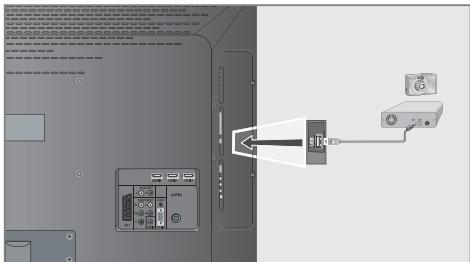
1 Connectez l'interface USB «USB« de la télévision et la prise correspondante sur le périhérique de données (disque dur externe,amera numérique, lecteur de carte ou lecteur MP3) à l'aide d'un cable USB ;
ou
branche la clé de mémoire dans l'interface USB «USB« de la télévision.
Remarque:
Un transfert de données bidirectionnel tel que défini pour les appareils ITE (Equipement de technologies de l'information) dans les normes EN 55022/EN 55024 n'est pas possible.
Le transfert USB n'est pas un mode de fonctionnement en soi. Il s'agit uniquement d'une fonction supplémentaire.
2 Confirmez l'affichage » Oui « à l'aide de la touche » © «.
- L'explorateur de fichier apparait.
L'explorateur de fichier
L'explorateur de fichier affiche les données (données AVI., JPEG, MP3, MP4 ou WMA) que contient le média de données externe.
Si un réseau de données contient différents formats de fichier, vous pouze désactiver les données dont vous n'avez pas besoin en utilisant la fonction de filtré (Tous pris en charge, Texte, Films, Musique, Photo).
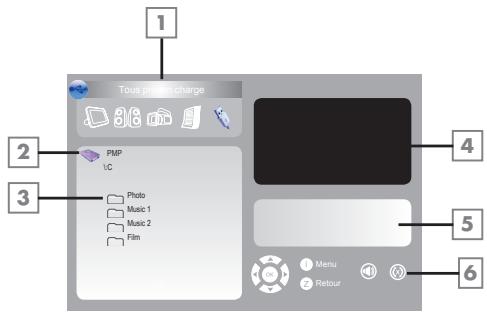
1 Format de données sélectionné
2 Nom du média de données.
3 Nombre total de dossiers sur le média de données.
4 Image incrustee d'une image JPEG image.
5 Informations de statut du fichier sélectionné.
6 Navigation dans le menu.
1 Ouvrez le menu à l'aide de la touche «i«. - Le menu «IMAGE« s'affiche.
2 Sélectionnéz le menu «Paramètres USB« avec les touches » « ou » «.
Remarque:
Les fonctionnalités supplémentaires sont expliquées dans les sections suivantes.
Activier l'aperçu automatique
Si l'aperçu automatique est activé, vous pouvez voir l'image JPEG sélectionnée dans le menu principal de l'explorateur de fichier.
1 Sélectionnéz «Aperçu auto« à l'aide des touches «V« ou «A«.
2 Appuyez sur la touche « « ou » « pour activer la fonction (Marche).
3 Appuyez sur « pour terminer les réglages.
Sélection de la durée de l'affichage du diaporama
1 Sélectionnez «Intervalle diaporama« à l'aide des touches «V« ou «A«.
2 Sélectionnez l'intervalle (3, 5, 10 secondes) avec les touches » « ou » «.
3 Appuyez sur « pour terminer les réglages.
Sélection du mode d'affichage
1 Sélectionnéz le «Mode Affichage« à l'aide des touches «V« ou «A».
2 Appuyez sur la touche « « ou » « pour selectionner la fonction.
3 Appuyez sur «i« pour terminer les réglages.
Lecture - Fonctions de base
1 Appuyez sur «AV« pour sélectionner le média de données, appuyez sur «V« ou «A« pour sélectionner «USB« et appuyez sur «O« pour confirmer. - L'explorateur de fischier (le “Contenu”) du Média de données s'affiche.
2 Sélectionnez le format de fichier (Tous pris en charge, Texte, Films, Musique, Photo) avec les touches « « ou » «.
3 Passez sur la presentation du fichier avec la touche
4 Sélectionnez le fjichier désiré à l'aide de la touche « V « ou « A « et appuyez sur la touche « O « pour confirmer.
- Une liste de sous-repertoires s'affiche.
Remarque:
-
Retournez au dossier principal avec la touche «Z«.
5 Sélectionnez la plage ou l'image à l'aide de la touche « V « ou « A « et lancez la lecture en appuyant sur la touche » ▷ «.
-
Vous pouvez afficher les informations concernant le film en appuyant sur «?«.
- Pour dire des données MP3 ou WMA, les informations sur l'album, la plage et le chanteur sont affichées à la droite du menu.
- Lors de la lecture de données d'image, les informations concernant la résolution et la taille sont affichées à la droite du menu.
Remarque:
L'explorateur de fichier est déactivé lors de la lecture des données d'image. Appuyez sur « pour revenir à l'explorateur de fichier.
6 Appuyez sur « « pourmettre la lecture en pause.
7 Appuyez sur » « pour reprendre la lecture.
8 Appuyez sur » « pour arreter la lecture. - L'explorateur de fichier apparait.
Remarque:
Pour revenir au dossier principal, appuyez sur « pour sélectionner l'icône de dossier » ..« puis appuyez sur » © «.
Fonctions supplémentaires de lecture
En fonction des formats de fichier utilisés, les fonctions supplémentaires suivantes sont disponibles. Si le symbole « © « apparait sur l'écran de télévision, alors la fonction sélectionnée n'est pas compatible avec le fichier.
Lecture des pistes selectionnées
Ne lit que les pistes seLECTIONnées.
1 Sélectionnez la plage avec les touches « V « ou « A « et surlignez à l'aide de la touche « O «.
2 Sélectionnez la plage avec les touches « V « ou « A « et surlimez à l'aide de la touche » ●«.
3Lancez la lecture avec la touche
4 Appuyez sur » « pour arrêté la lecture.
Remarque:
Pour retiret le surlignage, selectionnez la plaque avec la touche ou et-dessactivez le marquage avec la touche
Sélection d'une plage ou d'une image par étapes (OMISSION)
1 Pendant la lecture, selectionnez la plage/image suivante que vous souhaitez dire avec la touche
2 Sélectionnez la plage/image précédente avec la touche » «.
- La lecture débute avec la plage ou l'image que vous avez sélectionné.
Recherche vers l'avant (uniquement pour les fichiers video MP4)
Vous pouvez selectionner differentes vitesses (X2, X4, X8 et X16 vers l'avant ou l'arrive).
1 Sélectionnez la vitesse de lecture pendant la lecture en appuyant sur « « ou » «.
2 Appuyez sur » « pour reprendre la lecture.
Agrandir/reduire l'image
(uniquement pour les fichiers video JPEG/MP4)
Cette fonction vous permet d'agrandir ou de réduire différentes sections de l'image.
1 Appuyez sur « pendant la pause ou la lecture.
Pivoter l'affichage de I'image
(uniquement pour les fichiers JPEG)
Vous pouvez pivoter les images de 90^
1 Pendant la lecture, appuyez sur la touche « « ou » « pour pivoter les images de 90^
Fonctions Repétition
Options:
- «, la plage sélectionnée est repétée une fois;
-
«, toutes les plages sont lues et répétées.
1 Avant la lecture, Sélectionnez la fonction de répétition avec la touche «CEC«.
2 Lancez la lecture avec la touche
3 Désactivez la fonction de répétition avec la touche «CEC«.
-L'affichage change » «.
Haute définition - HD prét

Votre télévision peut reproduce des signaux de télévision de haute définition (HDTV).
Vous pouvez brancher les sources d'entrée (décodeur HDTV ou lecteur DVD Haute
Définition) à la prise «HDMI« (signal HDTV numérique).
Ceci garantit la visualisation de programmes numériques HDTV même s'ils sont protégés contre copie (Protection contre la copie de contenu numérique en haute définition HDCP).
Options de connexion
- Les prises de télévision auxquelles vous connectez vos péripériques externes dépendant des prises équipant le péripérisque externe et les types de signaux disponibles.
Notez qu'avce du nombreux péripériques externes, la résolution du signal video doit être adaptée dans les prises d'entrée de la télévision (verifiez le manuel d'instruction du péripérisque externe). Vous pouze découvert les valeurs nécessaires en consultant les consignes de la section consacrée aux options de connexion.
Ne branchez pas d'autre équipement lorsque l'appareil est allumé. Eteignez également l'autre apparéil avant de le brancher.
Ne branchez l'appareil à la prise secteur qu'après avoir connecté les périhériques externes.
Connexion à un périphérique externe
Avec un signal numérique audio/vidéo
Péripétriques adaptés: récepteur satellite numérique, Playstation, lecteur BluRay, lecteur/enregistreur DVD, boîtier décodeur, ordinateur portable, PC.
■ Signal matériel : matériel numérique ; résolution : standard 576p; HDTV 720p, 1080i, 1080p
■ Signal audio : audio numérique (stéreo, compression multicanal, non comprimé).
Position de canal «HDMI1«, «HDMI2«, «HDMI3« ou «HMI4«.
1 Connectez la prise «HDMI1«, «HDMI2«, «HDMI3« ou «HDMI4« sur la télévision et la prise HDMI correspondante sur le périhérique externe en utilisant un cable HDMI standard (signal video et audio numérique).
Avec un signal video analogue (progressif)
Périphériques adaptations: lecteur/enregistreur DVD, console de jours.
■ Signal video: YUV; resolution: standard 576p; HDTV 720p, 1080i, 1080p.
■ Signal audio : stéreo, analogue.
Position de canal YPBPR.
1 Connectez les prises «COMPOSANT Y Pb Pr « sur la télévision et les prises correspondantes sur le périphérique externe en utilisant un cable cinch (signal video).
2 Connectez les prises >COMPOSANT L R « sur la télévision et les prises correspondantes sur le périhérique externe en utilisant un cable cinch (signal audio).
Utilisation de la prise Euro/AV
Périphériques adaptés: récepteur satellite numérique, lecteur/enregistre DVD, boitier décodeur, console de quelques, enregistre video, décodeur.
■ Signal matériel: FBAS/RGB.
■ Signal audio : stéreo, analogue.
Position de canal AV1
1 Connectez la prise « AV 1 « sur la télévision et la prise correspondante sur le périhérique externe en utilisant un cable EURO-AV (signal video et audio).
Remarque:
Si cette fonction est activée, le décodeur (connecté à la prise «AV1«) fournit un signal audio/vidente décodé.
1 Ouvrez le menu à l'aide de la touche «I«. - Le menu «IMAGE« s'affiche.
2 Sélectionnez «OPTIONS« avec les touches « « ou » « et appuyez sur « « pour confirmer.
3 Sélectionnez « Décodeur « à l'aide des touches « V « ou « A «.
4 Appuyez sur la touche « « ou » « pour activer la fonction («Marche«).
5 Appuyez sur « pour terminer les réglages.
Avec signal S-Viséo
Periphériques adaptés: lecteur/enregistreur DVD, enregistreur video, enregistreur camera, ordinateur portable, PC.
Signal video: Y/C.
■ Signal audio : stéreo, analogue.
Position de canal «S-VIDEO«.
1 Connectez la prise «S-VHS« sur la télévision et la prise correspondante sur le périphérique externe en utilisant un cable S-Video (signal video).
2 Connectez les prises «L R« sur la télévision et les prises correspondantes sur le périphérique externe en utilisant un cable cinch (signal audio).
Avec un signal de télévision analogue
Péripétriques adaptés: récepteur satellite numérique, lecteur/enregistre DVD, boîtier décodeur, console de yeux, enregistre video, décodeur.
Signal video: FBAS.
■ Signal audio : stéreo, analogue.
Position de canal «VIDEO«.
1 Connectez la prise «Vidéo» sur la télévision et la prise correspondante sur le périphérique externe en utilisant un cable cinch (signal video).
2 Connectez les prises «L R« sur la télévision et les prises correspondantes sur le périphérique externe en utilisant un cable cinch (signal audio).
Remarque:
Il ne doit pas y avoir de signaux video sur les prises «Vidéo« et «S-VHS« simultanément. Cela pourrait entraîner des distorsions de l'image.
Utilisation d'un magnétoscope, lecteur DVD ou décodeur
1 Allumez le magnétoscope, lecteur DVD ou décodeur et sélectionnez la fonction que vous souhaitezutiliser.
2 Appuyez sur «AV«, Sélectionnez le canal du signal d'entrée avec les touches «A« ou «V« («AV1«, «VIDEO«, «S-VIDEO«, «HDMI1«, «HDMI2«, «HDMI3«, «HDMI4« ou «YPBPR«) et appuyez sur «O« pour confirmer.
Casque
Branchement du casque
1 Branchez la prise du casque (prise jack de 3,5 mm ) dans la prise d'entrée de casque sur le cote droit de la télévision.
Sélection des paramètres audio pour le casque
1 Ouvrez le menu à l'aide de la touche «I«. - Le menu «IMAGE« s'affiche.
2 Sélectionnez le menu «SON« avec les touches « ou « et confirmez avec la touche «.
3 Sélectionnez «Casque« à l'aide des touches «V« ou «A«.
4 Reglez le volume avec les touches « « ou » «
5 Appuyez sur « pour terminer les réglages.
Remarque:
Une écoute prolongée dans des casques ou des écouteurs à des niveaux de volume élevés peut endommager votre système auditif.
Système Hi-Fi/recepteur AV
Connexion du système Hi-Fi/récepteur AV
1 Connectez la prise «SPDIF« sur la télévision et la prise correspondante sur le récepteur AV en utilisant un cable cinch (signal audio numérique).
ou
connectez la prise «AUDIO OUT L R« sur la télévision et la prise correspondante sur le système hi-fi / récepteur AV à l'aide d'un cable cinch.
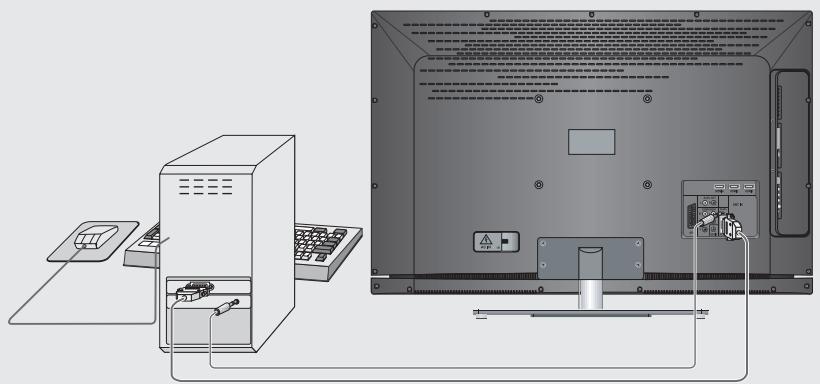
Branchement d'un PC
1 Connectez la prise «PC-IN« sur la télévision sur la prise correspondante sur le PC en utilisant un cable VGA.
2 Connectez la prise «AUDIO PC« sur la télévision sur la prise correspondante sur le PC en utilisant un cable cinch (signal audio).
Remarque:
Réglez votre PC pour l'écran (par exemple, résolution de l'image 1280 × 768 , fréquence de l'image 60Hz ).
Sélection de la position de canal pour le PC
1 Appuyez sur «AV«, Sélectionnéz «PC« avec les touches «V« ou «A« et appuyez sur la touche «O« pour confirmer.
Paramètres pour le PC
1 Ouvre le menu à l'aide de la touche «i«. - Le menu «IMAGE« s'affiche.
2 Sélectionnéz le menu «CONFIGURATION PC « avec les touches « « ou « « et confirmez avec la touche «.
3 Sélectionnez la fonction ou le paramètre désiré avec les touches « ∨ « ou « ∧ « et appuyez sur la touche « « ou » « pour l'exécuter.
CONFIGURATION PC
Position auto.
Position H. 45
Position V. 45
Taille 0
Phase 50

Sélection

Retour

Terminer
- Options:
»Position auto.« Pour la configuration automatique du PC;
»Position H« Règile la position de l'image horizontally;
»Position V« Règla position de l'image verticalément;
Taille< Definit la fréquence de cycle ;
Phase Supprime le papillotement horizontal, les flous et les lignes horizontales.
4 Appuyez sur « pour terminer les réglages.
FONCTIONNEMENT AVEC L'INTERFACE COMMUNE
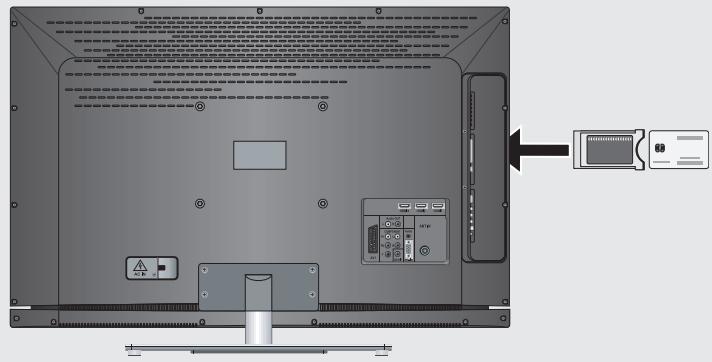
Qu'est ce que l'Interface Commune?
L'interface commune (CI) est une interface pour les récepteurs DVB.
Les stations encodées ne peuvent être visualisées qu'avac le module CA adapté au système d'encodage et équipé de la carte intelligente correspondante.
Le téléviseur est équipé d'une fente d'Interface commune dans laquelle les modules CA de différents fournisseurs peuvent être insérés.
Vou pousse inserer la carte intelligente du fournisseur dans le module CA pour pouvoir visualiser les stations cryptees que vous souhaitez voir.
Insertion du module CA
Remarque:
Eteignez l'appareil avant d'insérer le module dans la fente Cl
1 Insérez la carte intelligente dans le module CA.
2 Insérez le module CA avec la carte intelligente dans la fente «CI« de la télévision.
Remarque:
Pour voirquelmoduleCAsetrouvendans la fente d'Interface commune,allez dansle sous-menu ModuleCA.
Contrôle d'accès au module CA et à la carte intelligente
1 Ouvre le menu à l'aide de la touche «I«. - Le menu «IMAGE« s'affiche.
2 Sélectionnez le menu «CONFIG. CHAINE « avec les touches « « ou « « et confirmez avec la touche « «
3 Sélectionnez «Module CA« à l'aide de la touche «V« ou «A« et appuyez sur la touche «P« pour confirmer.
Remarques:
- Ce menu fournit les instructions d'utilisation et, après avoir saisi votre code PIN, vous donne accès aux canaux du fournisseur de télévision payante.
Les paramètres restants sont décrits dans les manuels de votre module CA et de la carte intelligente.
4 Appuyez sur « pour terminer les réglages.
Recherche des stations de télévision numériques
Cette recherche supprime toutes les stations de télévision comprendes dans la liste des chaînes!
Recherche de toutes les stations de télévision numériques avec connexion par cable par recherche automatique
1 Ouvrez le menu à l'aide de la touche « i«. - Le menu «IMAGE« s'affiche.
2 Sélectionnéz le menu «CONFIG. CHAIN « avec les touches « « ou « «.
CONFIG.CHAIN
Réglage automatique

Scan manuel numérique
Scan manuel analogue
Table des chaînes
Informations signal
Module CA
Antenne active

Retour

Terminer
3 Sélectionnez «Réglage automatique« avec les touches «V« ou «A« et confirmez à l'aide de la touche «●«.
4 Sélectionnez « Sélection du pays « avec les touches « ∨ « ou « ∧ « et appuyez sur la touche « « ou « » « pour réaliser les réglages.
5 Sélectionnéz le «Type de scan« à l'aide de la touche «V« et appuyez sur «« ou «« pour sélectionner «DTV«.
6 Sélectionnez le «Type de connexion TV« à l'aide de la touche «V«. Appuyez sur «« ou «» pour sélectionner «Cable« et appuyez sur «●«. - «Type de scan« est activé.
7 Appuyez sur « « ou » « pour sélectionner le type de scan « Rapide« ou « Complet ». - La fonction de scan « Rapide » définit les chaînes en fonction des informations de l'opérateur par cable dans le signa de diffusion.
- Code réseau « effectue l'installation adaptée à votre réseau. Si vous connaissiez le code réseau, veillez l'entrée ; sinon, veillez sélectionner les paramétres automatiques recommendés pour la «Fréquence » ou le «Symbole de classe » est «Auto »
- Sélectionnez «Complet« si le scan ne peut pas être effectué avec l'option «Rapide«.
Toutes les chaînes sont régées et enregistrées avec le scan «Complet«. Ce processus de recherche peut prendre un long moment. Cette option est recommendée si vous opérateur par cable ne prend pas en charge la fonction de recherche rapide.
8 Lancez la recherche avec la touche
- Le menu « Recherche...« s'affiche, et la recherche des stations TV numériques débute. Cela peut prendre plusieurs minutes selon le nombre de stations de télévision recues.
-La recherche se termine lorsque la Table des chaines« s'affiche.
Remarque:
Vos pouvez interrompre la recherche a l'aide de la touche «.
Recherche des stations de télévision numériques avec connexion par cable en entrant la fréquence
1 Ouvrez le menu à l'aide de la touche «i«.
- Le menu «IMAGE« s'affiche.
2 Sélectionnéz le menu «CONFIG. CHAIN « avec les touches « « ou « «.
3 Sélectionnez «Scan manuel numérique « à l'aide de la touche «V« ou «A« et appuyez sur la touche «O« pour confirmer.
- Le menu »Scan manuel numérique « s'affiche.
4 Entrez la Fréquence (à 6 chiffres), le Symbole de classe et la Modulation directement avec les touches « 1 ... 0 « et appuyez sur « pour confirmer.
-La recherche se termine lorsque les chaines trouvees s'affichent dans la liste.
5 Appuyez sur « pour terminer les réglages.
Recherche de toutes les stations de télévision numériques avec connexion par antennepar recherche automatique
6 Sélectionnéz le «Type de connexion TV« à l'aide de la touche «V«. Appuyez sur «« ou «» pour sélectionner «Antenne« et appuyez sur «●«.
1 Ouvrez le menu à l'aide de la touche «i«.
- Le menu «IMAGE« s'affiche.
2 Sélectionnéz le menu «CONFIG. CHAIN « avec les touches « « ou « «.
3 Sélectionnez «Réglage automatique« avec les touches «V« ou «A« et confirmez à l'aide de la touche «O».
4 Sélectionnez « Sélection du pays « avec les touches « ∨ « ou « ∧ « et appuyez sur la touche « « ou « « pour réaliser les réglages.
5 Sélectionnéz le «Type de scan« à l'aide de la touche «V« et appuyez sur «« ou «« pour sélectionner «DTV«.
- Le menu « Recherche...« s'affiche, et la recherche des stations TV numériques débute. Cela peut prendre plusieurs minutes selon le nombre de stations de télévision reçues.
-La recherche se termine lorsque la Table des chaines s'affiche.
Remarque:
Vos pouvez interrompre la recherche a l'aide de la touche «.
7 Appuyez sur pour terminer les réglages.
Recherche des stations de télévision numériques avec connexion par antennen - en entrant les numéroes de canaux
1 Ouvrez le menu à l'aide de la touche «i«.
- Le menu «IMAGE« s'affiche.
2 Sélectionnéz le menu «CONFIG. CHAIN « avec les touches « « ou « «.
3 Sélectionnez «Scan manuel numérique « à l'aide de la touche «V« ou «A« et appuyez sur la touche « pour confirmer.
- Le menu »Scan manuel numérique « s'affiche.
4 Entrez directement le numero de la chaine avec les touches « 1 ... 0 « et appuyez sur « ● « pour confirmer.
- La recherche se termine lorsque les chaînes trouvées s'affichent dans la liste.
5 Appuyez sur « pour terminer les réglages.
Recherche des stations de télévision analogiques
Ce réglage n'est nécessaire que si vous ne receivez pas de stations numériques et n'avez pas réalisé de recherche analogue au cours de l'installation initiale.
Les stations de télévision peuvent être régles directement ou en utilisant la recherche.
Basculer la télévision sur les canaux analogiques
1 Ouvrez le menu «SOURCE DU SIGNAL« en appuyant sur la touche «AV«.
2 Sélectionnez la source de signal «ATV« avec les touches «V« ou «A« et appuyez sur «O« pour confirmer.
Remarque:
Les fonctionnalités supplémentaires sont expliquées dans les sections suivantes.
Nouveau réglage de toutes les chaînes de télévision analogiques
Ce réglage n'est nécessaire que si vous ne receivez pas de stations numériques ou si vous souhaitez recherche à nouveau tous les canaux analogiques.
La liste des stations de télévision analogiques est représentée dans la liste des chaînes après les stations de télévision numériques.
Remarque:
- Branchez le cable de l'antenne de toit (pour les stations de télévision analogiques) dans la prise de l'antenne «ANT IN« de votre téléviseur.
1 Ovrez le menu à l'aide de la touche «i«. - Le menu «IMAGE« s'affiche.
2 Sélectionnéz le menu «CONFIG. CHAIN « avec les touches » « ou » «.
3 Sélectionnez «Réglage automatique« avec les touches «V« ou «A« et confirmez à l'aide de la touche «●«.
4 Sélectionnez « Sélection du pays « avec les touches « ∨ « ou « ∧ « et appuyez sur la touche « « ou « » pour réaliser les réglages.
5 Sélectionnéz le «Type de scan« à l'aide de la touche «V«. Appuyez sur «« ou «» pour sélectionner l'affiche «ATV« et lance la recherche en appuyant sur «●«.
- Le menu « Recherche...« s'affiche, et la recherche des stations TV analogiques débute. Cela peut prendre plusieurs minutes selon le nombre de stations de télévision recues.
-La recherche se termine lorsque la Table des chainess s'affiche.
Remarque:
Vos pouvez interrompre la recherche a l'aide de la touche «.
6 Appuyez sur « pour terminer les réglages.
Recherche des chaînes de télévision analogiques en entrant les numérios de chaine
1 Ouvre le menu à l'aide de la touche «I«. - Le menu «IMAGE« s'affiche.
2 Sélectionné le menu «CONFIG. CHAIN « avec les touches « « ou « «.
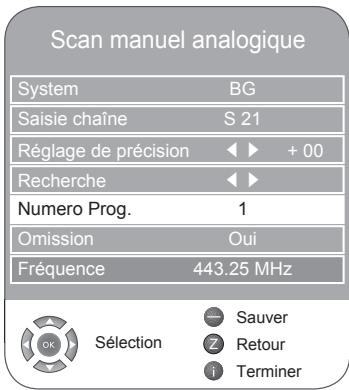
3 Sélectionnez «Scan manuel analogue« à l'aide de la touche «V« ou «A« et appuyez sur la touche «O« pour confirmer.
4 Sélectionnéz le «numéro progr.« avec les touches « « ou « « et appuyez sur « « ou « « pour définir la préselection.
5 Sélectionnez « Saisie chaîne « à l'aide des touches « V « ou « A «.
6 Appuyez sur « pour désir entre « S« (canal spécial) ou « C« (canal).
7 Entrez le numero de la chaîne avec les touches « « ou « « étape par étape ou directement avec les touches « 1...0«.
Remarque:
Le système actuel est affiché dans la ligne «Système«. Si la couleur et/ou le son ne fonctionnent pas correctement, sélectionné «Système« à l'aide des touches «V« ou «A«.
Sélectionné les réglages nécessaires avec les touches « « ou » «.
8 Appuyez sur « (rouge) pour terminer les réglages.
Remarque:
Pour régler les autres chaînes de télévision, repêze les étapes 4 à 8.
9 Appuyez sur «i« pour terminer les réglages.
Réglage de précision des stations de télévision analogiques
Le téléviseur se règle automatiquement lui-même sur laffective qualité de réception possible. Vous pouvez être améné à rechercher manuellement les chaînes dans des zones à réception médiocre.
1 Sélectionnez les stations avec les touches «1 ... 0» directement, ou étape par étape avec les touches «V« ou «A».
2 Ouvre le menu à l'aide de la touche « I«. - Le menu «IIMAGE« s'affiche.
3 Sélectionnéz le menu «CONFIG. CHAIN « avec les touches « « ou « «.
4 Sélectionnez «Scan manuel analogue« à l'aide de la touche «V« ou «A« et appuyez sur la touche «O« pour confirmer.
5 Sélectionnéz le «Réglage de précision« avec les touches « v « ou « A « et réglez les paramètres avec les touches « « ou » «.
6 Appuyez sur « (rouge) pour terminer les régles.
7Appuyez sur «i« pour terminer les réglages.
Modification des chaînes enregistrées pour les stations analogiques
Si des chaînes étaient enregistrées avec la recherche automatique de chaîne pendant le réglage des canaux de télévision, vous pouze les supprimer. Vous pouze aussi memoriser les stations dans une préseLECTION différente, modifier ou saisir le nom de stations ou bien annorer des canaux.
Sélection de la liste des chaînes
1 Ouvrez le menu à l'aide de la touche « « - Le menu «MAGE« s'affiche.
2 Sélectionnez le menu «CONFIG. CHAINE « avec les touches « « ou « « et confirmez avec la touche « «
3 Sélectionnez «Table des chaînes« à l'aide de la touche «V« ou «A« et appuyez sur la touche « pour confirmer.
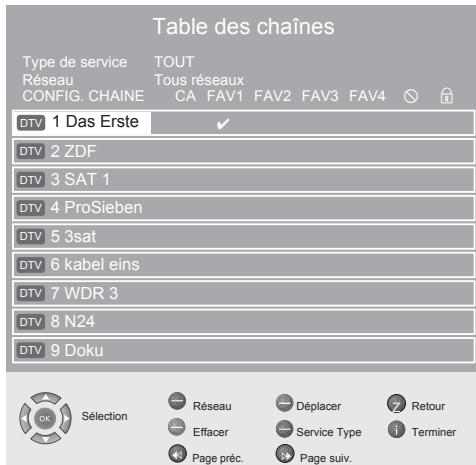
Remarque:
Les fonctionnalités supplémentaires sont expliquées dans les sections suivantes.
Suppression de chaînes
1 Dans le menu «Table des chaînes», appuyez sur «V« ou «A« pour sélectionner la chaîne à supprimer et appuyez sur « (jaune) pour confirmer.
2 Appuyez sur « (vert) pour confirmer la suppression.
Remarque:
Appuyez sur « (rouge) pour supprimer toutes les chaînes.
Tri des chaînes de télévision
1 Dans le menu «Table des chaînes», sélectionné la chaîne à déplacer avec les touches «V», «A», «Ou» «.
2 Surlignez le canal avec la touche « (verte).
3 Sélectionnez une nouvelle position pour la chaîne à l'aide de la touche «A«, «V«, «« ou » « et appuyez sur la touche «O« pour confirmer.
-Toutes les chaines suivantes se déplaceront d'une position vers le haut.
Remarque:
Pour trier les autres chaînes de télévision, répétez les étapes 1 à 3.
Nommer les programmes (8 caractères maximum)
1 Dans le menu «Table des chaînes», «sanctionné la chaîne souhaïée avec les touches » «, « ∧ «, « « ou «.
2 Surlignez le canal avec la touche (rouge).
3 Sélectionnez les chiffre ou les numérios avec les touches « ∧ « or « ∨ «, passerà la position suivante avec les touches « « ou » « et recommencez.
4 Enregistrez le nom de la chaîne avec la touche «.
Remarque:
Pour entrer des noms de chaine supplémentaires, repéze les étapes 1 à 4.
Ignorer des chaînes de télévision
Vou puez surliner les stations de télévision a ignorer en les selectionnant avec les touches « V « ou « A « Il est également possible de les selectionner avec les touches numériques.
1 Dans le menu «Table des chaînes», «délectionnez la chaîne souhaïée avec les touches » V «, «A«, «« ou » «.
2 Appuyez sur le symbole « pour passer au symbole » « et appuyez sur la touche » « pour surligner la chaîne de télévision.
-La chaine est signalée par un
Remarque:
Il est possible d'activer de nouveau les chaînes. Appuyez sur « ou « pour sélectionner la chaîne, appuyez sur « pour passer au symbole « et sur « pour activer de nouveau la chaîne.
Creation d'une liste de favoris
Vou puez selectionner vos chaines préféERées et les enregistrer dans jusqu'à quatre listed (FAV1 à FAV4).
1 Dans le menu «Table des chaînes», « Sélectionnéz la chaîne de télévision avec les touches » « ou » «
2 "Poussez" la chaîne de télévision avec la touche « « ou » « dans la liste de favors 1 à 4 et enregistrrez-la à l'aide de la touche » ●.
-La position dans la liste des favors est marquee avec une
- Vous pouvez entre la même chaine dans plus d'une liste de favorsis.
Remarque:
Vouppouvessupprimerleschainesde la listedefavoris.Appuyezsur 四 ^ 四 ou 四 ^ 四 et 四 ^ 四 ou 四 ^ 四 pourselectionnerla chaineet sur 四 ^ 四 pour la supprimer.
Terminer les réglages
1 Appuyez sur « pour terminer les réglages.
(uniquement pour les chaînes numériques)
1 Ouvre le menu à l'aide de la touche ««. - Le menu «IMAGE« s'affiche.
2 Sélectionnéz le menu «CONFIG. CHAIN « avec les touches « « ou « «.
3 Sélectionnez «Informations signal« à l'aide de la touche «V« ou «A« et appuyez sur la touche «P« pour confirmer.
- Vous verrez alors les informations concernant le canal, le réseau, la modulation, le symbole de classification la qualité et la force du signal.
Remarques:
La section inférieure du menu affiche les propriétés du signal. Plus la barre de progression indiquant la «Qualité» et la «Force du signal» vers le côte droit est longue, meilleur est le signal reçu.
Le niveau de signal ne dépend pas seulement du système du récepteur, mais aussi de la chaîne de transmission active sélectionnée. Gardez ce point à l'esprit lorsque vous alignez l'antenne en utilisant l'affichage du niveau de signal.
4 Appuyez sur «i« pour quitter cet écran.
Mise à jour du logiciel
(uniquement pour les chaînes numériques)
1 Ouvre le menu à l'aide de la touche « i«. - Le menu «IIMAGE« s'affiche.
2 Sélectionnez le menu «OPTIONS« avec les touches « « OU » «.
3 Sélectionné le menu «Mise à jour logiciel« à l'aide des touches «V« ou «A«.
4 Appuyez sur « pour lancer la mise à jour.
- Si cela est possible, le historiel est mis à jour automatiquement.
5 Appuyez sur «i« pour terminer les réglages.
Préprogrammation de télécommande pour d'autres appareils GRUNDIG
^ ^ a ete programme pour utilisen recep-. teur numerie GRUNDIG (telecommande de niveau 1).
»DVD« a eté programme pour utiliser un lecteur DVD GRUNDIG.
AMPa ete programme pour utiliser un recep-. teur AV GRUNDIG.
Les fonctions disponibles dépendent du modele de l'appareil que vous utilisez. Vous n'avez qu'a les essayer.
Modification de la préprogrammation de la télécommande
1 Appuyez sur «M« et maintenez la touche enforcée tout en appuyant sur les boutons numériques pour entrer le code :
1 ,2 ,3 pour un lecteur DVD GRUNDIG.
4,56 pour un enregistrur DVD GRUN-DIG.
1 ,4 ,7 pour un recepteur numérique GRUNDIG (telecommande niveau 1).
2,58 pour un recepteur numérique GRUNDIG (telecommande niveau 2).
3 ,6 ,9 pour un recepteur numérique GRUNDIG avec un disque dur (PDR).
Données techniques
Tension de fonctionnement : 220-240 V ~ 50-60 Hz
Consommation d'énergie : en fonctionnement 106 W en veille 0.2 W
Consommation d'énergie max: en fonctionnement 120 W
Consummation d'energie annuelle: 156 kWh
Efficacite: 7
Sortie son :2x20 watts musicaux2x10 onede sinusoidale
Plages de réception :
Analogue : C01 ... C80, canal spéciaux S01 ... S41
Cable:
Pleine bande 110MHz 862MHz
Modulation:16QAM, 32QAM, 64QAM, 128QAM et 256QAM Symbole de classification :4.0Msym/s à 7.0Msym/s
Numérique: VHF/UHF Largeur de bande 7 MHz et 8 MHz modes COFDM : 2k et 8k Constellation: 16QAM, 64QAM, QPSK
Canaux préselectionnés : 550 (numérique), 99 (analogue) et 9 AV, 1 USB
Taille de I'ecran: 102 cm/40"
Résolution maxi: WUXGA 1920 x 1080
Poids:
aprox 17 kg

Le téléviseur ne doit fonctionner qu'avec I'adaptateur d'alimentation fourni.
Ce produit est conforme aux directives de l'UE suivantes :
directive 2006/95/EG concernant les équipements électriques à utiliser dans des plages de tension définies. directive 2004/108/EG concernant la compatibilité electromagnétique.
Ce produit est conforme aux normes suivantes : EN 60065, EN 55013, EN 55020, EN 55022, EN 55024.
Remarque concernant l'environnement
Ce produit a eté fabrique à partir de pieces et de matériaux de haute qualité pouvant être réutilisés et recyclés.
Par conséquent, ne jetez pas ce
produit avec les ordures menagères normales à la fin de sa vie. Apportez-le à un centre de collecte des apparéils électriques et Electroniques. Cela est indiqué par ce symbole liévenant sur le produit, dans le manuel d'utilisation et sur l'emballage.
Renseignez-vous auprès des vos autorités locales concernant les points de collectes.
Participez à la protection de l'environnement en recyclant les produits utilisés.
Dépannage
Si les solutions fournies ci-dessous ne vous permettent pas de résoudre le problème, veuillez consultez un revendeur agreé GRUNDIG. Veuillez gardar à l'esprit que certains dysfonctionnements peuvent également être causés par les périhériques externes tels que les magnétoscope ou les récepteurs satellite.
| Problème | Cause probable | Solution |
| Ecran allumé (neige) mais pas de station | Câble d'antenne | Le câble de l'antenne est-il branché ? |
| Contraste d'image faible | Aucune station de télévision pro-grammée | Lancer une recherche de station |
| Réglages de l'image réalisés de façon incorrecte | Réglez la luminosité, le contraste et la couleur |
| Interférence dans l'image et/ou le son | Problème de station | Testez avec une autre station |
| Interférence en provenance des autres apparueils | Changez la position de l'appareil |
| Flou, réflexion | Réglage du canal | Réglage automatique ou manuelle de chaîne/Réglage fin |
| Pas de couleur | Antenne | Faites vérifier le câble d'antenne et son système |
| Intensité de couleur au minimum | Rectifiiesz la couleur |
| Réglage standard des couleurs du téléviseur (si l'option de réglage est disponible) | Sélectionnez la bonne couleur stan-dard |
| Image mais pas de son | Problème de station | Testez avec une autre chaîne |
| Volume régle sur le minimum | Montez ou activez le volume |
| Pas de télétexte ou télétexte défectueux | Problème de station | Testez avec une autre chaîne |
| Station de télévision (pas de télé-texte) ou système d'antenna | Testez avec une autre chaîne pour réglage fin et images brouillées |
| Le signal en provenance de la station est trop faible | Vérifiez le système de l'antenne |
| La télécommande ne fon-cionne pas. | Pas de connexion optique | Pointez la télécommande en direction du téléviseur |
| Piles de télécommande | Vérifiez les piles; remplacez les si nécessaire |
| Condition de fonctionnement indé-finie | Eteignez la télévision avec l'interrupteur principal pendant environ 2 minutes |
| L'image est souvent en mode PC | Réglage incorrect de la résolution et de la fréquence d'image sur le PC | Modifiez le réglage du PC (par exemple, résolution de l'image 1280 x 768, fréquence de l'image 60Hz). |
ATTENTION:
- Ce produit est un produit de Classe A. Au cours de cette opération, l'appareil peut provoquer un brouillage radioélectrique. Dans ce cas, l'utilisateur peut avoir à y remédier. Veuillez contacter votre revendeur spécifique.