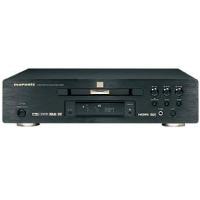
DV9500 - Lecteur dvd MARANTZ - Notice d'utilisation et mode d'emploi gratuit
Retrouvez gratuitement la notice de l'appareil DV9500 MARANTZ au format PDF.

| Type de produit | Lecteur DVD et CD |
| Formats supportés | DVD, DVD-R/RW, CD, CD-R/RW, MP3, JPEG |
| Résolution vidéo | 1080p (Full HD) |
| Connectivité | HDMI, S-Video, Composite, Coaxial, Optique |
| Alimentation électrique | AC 100-240V, 50/60Hz |
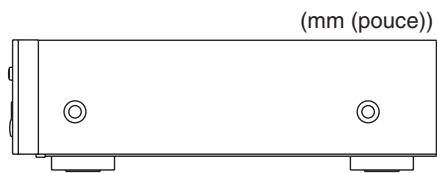
| Dimensions approximatives | 430 x 320 x 80 mm |
| Poids | 3,5 kg |
| Fonctions principales | Lecture de disques, Upscaling, Lecture de fichiers multimédias |
| Entretien et nettoyage | Essuyer avec un chiffon doux, ne pas utiliser de produits abrasifs |
| Pièces détachées et réparabilité | Disponibilité variable, consulter le fabricant pour les pièces spécifiques |
| Sécurité | Ne pas exposer à l'humidité, utiliser uniquement avec l'alimentation fournie |
| Informations générales | Compatible avec la plupart des téléviseurs modernes, idéal pour les collections de DVD |
FOIRE AUX QUESTIONS - DV9500 MARANTZ
Questions des utilisateurs sur DV9500 MARANTZ
0 question sur cet appareil. Repondez a celles que vous connaissez ou posez la votre.
Poser une nouvelle question sur cet appareil
Téléchargez la notice de votre Lecteur dvd au format PDF gratuitement ! Retrouvez votre notice DV9500 - MARANTZ et reprennez votre appareil électronique en main. Sur cette page sont publiés tous les documents nécessaires à l'utilisation de votre appareil DV9500 de la marque MARANTZ.
MODE D'EMPLOI DV9500 MARANTZ
MARANTZ se positionne à la pointe de la recherche dans le domaine des Super Audio CD et des DVD pour un usage隱私é, et l'appareil que vous venez d'acquérir intégre les tous derniers développements technologiques en la matière.
Nous sommes certains que la platine Super Audio CD/DVD vous donnera entière satisfaction et vous remercions pour votre confiance.
Lisez attentivement le manuel d'utilisation dans son intégralité. Vous saurez ainsi comment utiliser correctement votre apparéil. ÀpRES avoir lu les instructions, rangez-les dans un endroit sûr afin de pouvoir les consulter à nouveau ultérieurement.
- Cette platine ne convient pas à un usage commercial.
Protection contre la copie
De nombreux DVD sont cryptés afin de les protégger contre la copie, c'est pourquoit vous ne devez raccorder votre platine DVD qu'à un télévisuer, et non à un magnétoscope. Si vous la raccordez à un magnétoscope, l'image provenant de copies de DVD protégés sera déformée.
Ce produit est doté de la technologie de protection du copyright, c'est à dire qu'il est protégé par les revendications de certains brevets américain et d'autres droits de propriété intellectuelle qui appartiennent à Macrovision Corporation et à d'autres propriétaires.
L'utilisation de cette technologie de protection du copyright doit être autorisée par Macrovision Corporation, et est destinée, sauf autorisation de Macrovision Corporation, à un usage personnel et à d'autres utilisations de visionnage limitées.
Toute opération d'ingénieerie à rebours ou de démontage est interdite.
Consignes de sécurité importantes
1) Lisez les prsentes consignes.
2) Conservez-les.
3) Respectez tous les averissements.
4) Suivez toutes les consignes.
5) N'utilisez pas l'appareil à proximé d'une source d'eau.
6) Ne le nettoyez qu'vec un chiffon sec.
7) N'obstruez aucune ouverture de ventilation. Lors de l'installation de l'appareil, conformez-vous aux consignes du fabricant.
8) N'installez pas l'appareil à proximé d'une source de chaleur telle qu'un radiateur, une bouche de chauffage ou un apparéil (y compris des amplificateurs) qui dégage de la chaleur.
9) Ne désactivez pas le dispositif de sécurité de la prise polarisée ou de mise à la terre. Une prise polarisée est dotée de deux broches, dont l'une est plus large que l'autre. Une prise de mise à la terre est dotée de deux broches et d'une broche de mise à la terre. La brochure la plus large ou la troisième brochure sert à assurer votre sécurité. Si la fiche fournie ne convient pas à la prise à laquelle vous la destiniez, demandez à un electricien de replacer la prise obsolette.
10) Protégéz le cordon d'alimentation de façon à ce qu'il ne
soit pas piétiné ou coincide, en particulier près des fiches, des prises de courant et à la sortie de l'appareil.
11) N'utilise que les attaches/accessoires spécifiés par le fabricant.
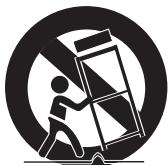
12) Utilisez l'appareil uniquement avec le chariot, le pied, le trépied, le support ou la table spécifique par le fabricant ou fourni avec l'appareil. Si vous utilisez un chariot, faites attention à ne pas vous blesser en renversant l'appareil si vous le déplacez avec son chariot.
13) Débranchez l'appareil pendant les orages ou s'il doit rester inutilisé pendant longtemps.
14) Pour toutes les réparations, adressez-vous à un service d'entretien qualifié. L'appareil doit être réparé s'il a été endommagé de chaque façon que ce soit, par exemple si le cordon d'alimentation ou la fiche est endommagé, si un liquide a coulé ou si des objets sont tombés dans l'appareil, si l'appareil a été exposé à la pluie ou à l'humidité, ne fonctionne pas normalement ou a fait une chute.
15) Ce symbole ① indique que la position off-on ne met hors tension que le "côté chaud" du secteur.
Précautions
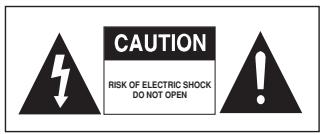
Pour limiter les risques d'electrocution, ne retirez pas le capot (ni l'arrête) de l'appareil. Aucune piece pouvant etre réparée par
l'utilisateur ne se trouve à l'intérieur de l'appareil. Pour toutes les réparations, adressé-vous à un technicien qualifié.

Ce symbole indique la présence à l'intérieur du produit d'une «tension électrique dangereuse» qui comporte un risque de chocoléctrique ou de blessure pour l'utilisateur.

Ce symbole signale des instructions importantes qui occappe nstant le produit.
N'installez pas ce produit dans un espace clos tel, par exemple, une bibliothèque.
Ménagez un espace d'environ 10 cm tout autour.
AVERTISSEMENT: pour éviter tout risque d'incendie ou de choc électrique, n'expose pas l'appareil à la pluie ou à l'humidité.
ATTENTION: LES PLATINES DVD SONT DOTEES D'UN RAYON LASER INVISIBLE QUI PEUT ETRE DANGEREUX. VEILLEZ A BIEN UTILISER L'APPAREIL CONFORMEMENT AUX INSTRUC-TIONS.
Attention
Attention: pour éviter les chocs électriques, insérez la prise dans la bonne position et à fond.
Attention: pour éviter les chocs électriques, introduire la lame la plus large de la fiche dans la borne correspondante de la prise et pousser jusqu'à fond
Ce produit est conforme aux exigences de la FCC lorsque la platine est raccordée à d'autres appar兼s par des câbles et des connecteurs blindés. Pour éviter les interférences electromagnétiques avec d'autres appar兼s électriques, comme par exemple les postes de radio ou de télévision, utilisez des câbles et des connecteurs blindés pour le raccordement.
REMARQUE:
Tout changement ou modification qui ne serait pas expressément approuvé par la partie responsable de la conformité peut annuler le pouvoir de l'utilisateur d'utiliser l'appareil.
NOTE DE LA FCC (pour les Etats-Unis):
Cet apparéil a été testé et jugé conforme aux limites applicables aux apparéils numériques de Classe A en vertu de la Section 15 du règlement de la FCC. Ces limites ont pour objectif d'assurer une protection raisonnable contre les interférences nocives qui peuvent apparaître dans une installation résidentielle. Cet apparéil génére, utilise et peut émettre de l'énergie radiofréquence et, s'il n'est pas installé et utilisé conformément aux instructions, il peut provoquer des interférences nocives pour la réception radio ou télévisée. Pour savoir si tel est le cas, l'utilisateur peut arrêter et remettre en marche l' apparéil. Il lui est alors conseilé de corriger les interférences par l'une ou plusieurs des mesures suivantes:
- Réorienter ou déplacer l'antenne de réception.
Eloigner le matériel du récepteur. - Raccorder cet apparéil sur un circuit différent de celui sur lequel le récepteur est connecté.
- Demander de l'aide à un revendeur ou un technicien radio/ TV experimenté.
Cet apparéil numérique de classe B répond à toutes les exigences de la réglementation canadienne qui régit les apparéils qui provoquent des interférences.
- Cet apparéil ne peut être utilisé qu'avçc du courant alternatif 120 V, 60 Hz. Toute autre forme de courant est interdite.
- Il a été concu et fabriqué conformément aux informations relatives aux différentes zones de lecture.
Si le numero de zone d'un DVD ne correspond pas au numero de zone de cette platine DVD, la platine ne peut pas dire le DVD.
- Cet apparéil est protégé par les brevets américain n° 4 631 603, 4 577 216, 4 819 098 et 4 907 093 et par d'autres droits de propriété intellectuelle. L'utilisation dans cet apparéil de la technologie de protection contre la copie de Macrovision doit être autorisée par Macrovision et n'est destinée qu'à une utilisation avec la télévision à la carte, sauf autorisation écrite de Macrovision.
Toute opération d'ingénieerie à rebours ou de démontage est interdite.
Précautions de manipulation
- Avant de raccorder d'autres apparèils à la platine, voirlez à tous lesmettre hors tension.
- Ne déplacez pas la platine en cours de lecture d'un disque: cela risquérait de rayer ou de casser le disque et d'endommager les pieces internes de la platine.
- Ne posez pas un vase rempli d'eau ni de petits objets en métal sur la platine.
Veillez à ne pasmettrelesmains dansle tiroir de chargement desdisques. - Ne placez rien d'autre que des disques dans le chargeur.
- Les interférences extérieures telles que la foudre et l'électricité statique peuvent affecter le fonctionnement de la platine. Dans ce cas, arrêtez la platine et remettez-la en marche en appuyant sur le bouton POWER. La platine se mettra à fonctionner normalement.
- N'oubliez pas de prisoner le disque et d'arrêté la platine après toute utilisation.
- Débranchez le cordon d'alimentation de la prise murale si vous n'avez pas l'intention d'utiliser la platine pendant une période prolongée.
- Nettoyez le disque en l'essuyant en ligne droite du centre vers le bord extérieur.
L'appareil ne doit pas etre place dans un endroit fermé, telle une bibliothèque ou un casier, a moins qu'il ne bénéficie d'une aération suffisante ou que les consignes du fabricant n'aient ete observées. - Afin d'éviter tout risque d'incendie ou de chic, ne posez pas de recipients replis de liquide, tels un vase, sur l'appareil.
- Ne glissez rien dans les trouss d'airation de l'appareil.
- Ne manipulez pas la prise de secteur quand vous avez les mains humides.
- Ne bouchez pas les trouss d'aération avec un napperon, des journaux, des rideaux, etc.
- Aucune flamme nue (bougie allumée, etc.) ne doit être posée sur l'appareil.
- Laissez un espace vide d'environ 10 cm tout autour de l'appareil.
Rangement des disques
Veillez à ne pas abimer les disques parce que les données qu'ils contiennent sont extrémement vulnérables à l'environnement.
Rangez les disques à l'abri des rayons du soleil.
- Conservez-les dans un endroit frais et aéré.
Rangez-les verticallement.
- Conserve-les dans des pouchettes de protection propres.
Entretien du boîtier
Pour des raisons de sécurité, veillez à bien débrancher le cordon d'alimentation de la prise murale.
- N'utilise pas de benzène, de diluant ni d'autres solvants pour nettoyer le boitier.
Essuyez-le avec un chiffon doux.
Environnement d'utilisation
Température et humidité d'utilisation:
+5°C à + 35°C (+41°F à + 95°F); HR inférieure à 85 %
(suppress RH)
(grilles d'aération non bouchées).
N'installez pas l'appareil dans les endroits suivants:
- Lieu exposé aux rayons directs du soleil ou à une lumière artificielle puissant.
- Lieu exposé à une humidité élevée ou mal aéré.
Cet apparéil est destiné à une utilisation générale privée. Toutes les réparations nécessaires à la suite d'une panne due à une autre utilisation (par exemple à une utilisation prolongée à des fins commerciales dans un restaurant ou utilisation dans une voiture ou sur un bateau) seront facturées même pendant la période de garantie.
Table des matieres
1 Avant de commencer
Charakteristiques 6
Ce qu'il y a dans la boîte 7
Insérer les piles dans la télécommande 7
Utiliser la télécommande 7
Disques compatibles avec la platine 8
Zones des DVD video 9
Informations relatives à la compatibilité des MP3 .... 9
Informations relatives à la compatibilité JPEG. 9
2 Raccordement
Installation rapide 10
Raccordement video à un home cinema 11
Raccordement audio à un home cinema 12
3 Commandes et affichage
Panneau avant 13
Ecran d'affichage 14
Télécommande 15
4 Demarrage
Lire des disques 16
Commandes de base pour la lecture 16
Navigation dans le menu des DVD 17
5 Lecture de disques
Introduction 18
Utilisation du menu des fonctions 18
Utilisation du menu INFO. 19
Trouver ce que vous chercher sur un disque 19
Arrêt sur image/Ralenti/Lecture pas à pas 20
Utilisation de la touche Page 21
Mémorisation des paramètres du disque
(CONDITIOn MEMORY) 21
Utilisation de la lecture aléatoire 22
Utilisation de la lecture repétée 23
Placer un repère dans un disque 24
Faire une liste de programmation 25
Changer d'angle de prise de vue 26
Changer la langue des sous-titres 26
Changer de langue d'écoute 27
Utilisation de la fonction zoom 27
Lire des fichiers MP3/JPEG 28
La fonction Video Adjust (réglage de la video) 30
6 Menu de configuration du DVD
Utilisation du menu FL 32
Utilisation du menu Setup 33
Configuration de la langue (Language Setup) 35
Reinitialisation de la platine 54
7 Autres informations
Manipulation des disques 55
Rangement des disques 55
Disques à éviter 55
Nettoyage de la lentille 55
Problèmes de condensation 55
Conseils d'installation 56
Déplacer la platine 56
Précautions d'usage concernant le cordon
d'alimentation 56
Glossaire 57
Dépannage 59
Specifications 62
Un connecteur HDMI*1 compatible HDCP pour la(Meilleure qualite d'image et de son numérique par transmission totalement numérique.
Cette platine est dotée d'une sortie d'image numérique compatible HDCP (HDMI) qui garantit la protection du copyright.
Grêce à la transmission numérique directe sans conversion analogique des données d'images DVD, il est possible de bénéficier d'images très réalisistes sans aucune dépréciation resultant de la conversion NA/AN. Cette platine a également été consque pour permettre la transmission du signal audio numérique et du signal video numérique avec un seul connecteur.
Convertisseur\*2 N/A video 14 bit/216 MHz haute qualite
Cette platine fait appel à un convertisseur N/A video qui assure la conversion N/A de tous les signaux video en 14 bits et peut effectuer un suréchantillonnage 8X pour vous permettre de bénéficier de la video de grande qualité qui est possible avec les DVD. En outre, la technologie NSV supprime le bruit de fond pendant la conversion N/A.
Compatibilité dts 96 kHz/24 bit
Votre platine DV9500 est équipée d'un décodeur 96/24 qui vous permet de bénéficier d'une qualité de son dts 96kHz / 24 bit. Ce produit n'est pas compatible avec un décodeur dts 88.2kHz / 24 bit.
Compatibilité casque Dolby
La DV9500 est la première platine DVD au monde à être équipée d'un casque Dolby.
Ce casque peut reproductive le monde du Dolby Surround avec une ambiance aussi réaliste qu'avac un système 5.1 ch (à l'exclusion des Super Audio CD) (voir page 13).
Fonctionnalité Lip Sync (synchronisation labiale)
Lorsqu'elle est raccordée à un écran plasma ou à un projecteur, la platine DV9500 corrige le décalage entre l'image et le son qui résultat du temps de traitement du circuit video, et qui peut aller de 10 à 200 ms. Cette fonction synchronise avec précision les voix des acteurs et le mouvement de leurs levres (voir page 31).
Une platine DVD équipée d'une fonction de compensation de la distance pour les Super Audio CD
Elle peut en effet ajuster la distance des Super Audio CD, ce qui était jusqu'à présent impossible en les convertissant en PCM (voir page 44).
Excellent performance audio avec le logiciel Super Audio CD, DVD-Audio, Dolby\*3 Digital et DTS\*4
LOGOS: DOLBY DIGITAL



La platine DV9500 vous offre une qualite de son à couper le souffle avec des Super Audio CD, des DVD audio, des disques Dolby Digital et DTS.
Saisie
Vous ave la possibilité deCHOISIR une photo de vos enfants comme arrriere-plan (voir page 29).
SRS TruSurround*5
Logo: SRS(●)
Utilisée avec des sources video, la technologie SRS TruSurround create un effet surround réaliste avec seulement deux enceintes (voir page 44).
Compatibilité MP3
Cette platine est compatible avec les CD-R, CD-RW et CD-ROM sur lesquels sont enregistrées des plages audio MP3 (voir page 9, 28).
Compatibilité JPEG
Cette platine est compatible avec les CD-R, CD-RW et CD-ROM sur lesquels sont enregistrées des données JPEG (voir page 9, 29).
1 HDMI, le logo HDMI et High-Definition Multimedia Interface sont des marques de fabrique ou des marques déposées de HDMI Licensing LLC.
2 «NSV » est une marque déposée d'Analog Device Co. Ltd.
3 Fabriqué sous licence de Dolby Laboratories. «Dolby » et le symbole «DD » sont des marques de fabrique de Dolby Laboratories. Travaux confidentiels non publiés. © 1992-1997 Dolby Laboratories. Tous droits réservés.
4 «DTS » et «DTS Digital Surround » sont des marques déposées de Digital Theater Systems, Inc.
*5 TruSurround, SRS et le symbole (●)® sont des marques de fabrique de SRS Labs, Inc. La technologie TruSurround est intégrée à la platine sous licence de SRS Labs, Inc.
Ce qu'il y a dans la boîte
Nous vous remercions de la confiance que vous nous avons temoignée en achetant un produit MARANTZ. En ouvrant la boîte, vérifie que les accessoires indiqués ci-dessous se trouvent bien à l'intérieur:
- Telecommande
- 2 piles à anode sèche AA/R6P
- Câble audio/vidéo (jaune/rouge/blanc)
- Câble de contrôle du système
Cordon d'alimentation - Manuel d'utilisation (ce manuel)
- Carte de garantie
Insérer les piles dans la télécommande
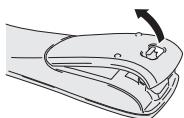
- Ouvrez le compartment des piles situé au dos de la télécommande.
- Insérez deux piles AA/R6P en respectant les indications ( ,) situées à l'intérieur du compartment.
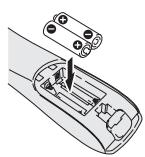
Toute utilisation incorrecte des piles comporte des risques de fuite et d'explosion. Veuillez respecter les consignes suivantes:
- Ne mélangez pas des piles neuves avec des piles usées.
- N'utilise pas en même temps différentes sortes de piles. Meme si elles paraissent identiques, elles peuvent avoir une tension différente.
Assurez-vous que les bornes négative et positivede chaque pile correspondant bien aux indicationsqui figurent à l'intérieur du compartment despiles. - Retirez les piles de l'appareil si ce dernier ne va pas etre utilisé pendant un mois ou plus.
Veuillez vous conformer à la réglementation gouvernentale ou aux arrêts relatifs à l'environnement qui régissant l'élimination des piles dans votre pays ou votre région.
Utiliser la télécommande
Lorsque you utilisez la telecommande, n'oubliez pas:
- De vérifier que rien ne fait obstacle entre la télécommande et le capteur situé sur l'appareil.
- De respectfully la distance et l'angle indiqués ci-dessous.
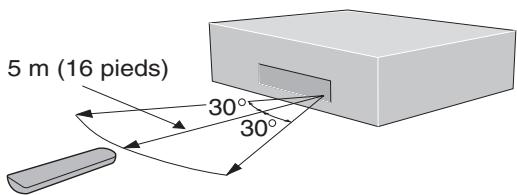
- La fonction de télécommande peut perdre de sa fiabilité si le capteur de l'appareil recoit directement les rayons du soleil ou une forte lumière fluorescente.
- Les télécommandes de divers apparèils peuvent interférer entre elles. Evitez d'utiliser la télécommande des autres apparèils placés à proximé de la platine.
- Remplacez les piles dés que vous remarque une baisse du rayon d'action de la télécommande.
A noter
Si vous utilisez la platine seule, placez l'un des boutons REMOTE CONTROL (TELECOMMANDE) situés sur le panneau arrêté sur INT. (INTERNAL) (voir page 10).
Disques compatibles avec la platine
Votre platine DV9500 peut dire tous les disques sur lesquels figurent l'un des logos indiqués ci-après. Elle ne lit pas les autres formats, y compris les DVD-RAM, DVD-ROM, DVD+RW, DVD+R, CD-ROM (à l'exception de ceux qui contiennent des fichiers MP3/JPEG) et les CD photo.
Compatibilité avec les DVD video:
- Logos: DVD Video
Disques à une face ou à deux faces
Disques à une ou deux couches - Dolby Digital, DTS, MPEG ou audio numérique PCM linéaire
- Numérique video MPEG-2
Les disques sont généralement divisés en un ou plusieurs titres. Les titres peuvent à leur tour être divisés en chapitres.
Compatibilité avec les DVD audio:
Logos: DVD Audio
Disques à une face ou à deux faces
Disques à une ou deux couches
Audio numérique PCM linéaire ou condensé
- Certains disques peuventcontainir de la video MPEG-2, du Dolby Digital, du DTS ou de l'audio numérique MPEG.
Les disques sont généralement divisés en un ou plusieurs groupes. Les groupes peuvent à leur tour être divisés en plages.
Compatibilité avec les DVD-R
Votre platine DV9500 lit les DVD-R. Prenez note des points suivants:
Logo: DVD R
- Cet apparéil lit les DVD-R enregistrés en format DVD video.
Compatibilité avec les DVD-RW
Votre platine DV9500 lit les DVD-RW. Prenez note des points suivants:
Logo: DVD RW
- Cet apparéil lit les DVD-RW enregistrés en format DVD video.
- Les DVD-RW qui ont été enregistrés ne peuvent être lus.
Compatibilité avec les CD audio:
LOGOS: COMPACT COMPACT COMPACT DIGITAL AUDIO DIGITAL AUDIO RECORDable (Rewritable)
Disques 12cm (5 pouces) ou 8cm (3 pouces)
Audio numérique PCM linéaire
- Formats CD audio, CD-R et CD-RW
Les CD sont divisés en différentes plages.
*Voiture platine DV9500 lit les CD-R et les CD-RW enregistrres en format CD audio ou CD video ou qui contiennent des fichiers audio MP3.
*Certains CD dotés d'un dispositif de contrôle de la copie peuvent ne pas être conformes aux normes officielles relatives aux CD. Ce sont des disques spéciaux qui ne peuvent être lus sur votre platine DV9500.
Compatibilité avec les CD-video:
LOGO: COMPACTQISG DIGITALVIDEO)
Disques 12cm (5 pouces) ou 8cm (3 pouces)
Audio numérique MPEG-1
- Video numérique MPEG-1
Les CD video sont divisés en plusieurs plages.
Compatibilité avec les Super VCD:
LOGO: COMPACT ISG SUPERVIDEO
Disques de 12 cm (5 pouces) ou de 8 cm (3 pouces)
Audio numérique MPEG1
- Video numérique MPEG2
Les Super VCD sont divisés en plages.
Compatibilité avec les Super Audio CD:
Logo: SUPERAUDIOCD
- Monocouche, bicouche ou hybride
Disques 12cm (5 pouces) ou 8cm (3 pouces)
Audio numérique (DSD)
Les Super Audio CD sont divisés en plages.
Compatibilité CD Fuji Color: (voir page 29)
- Logos: FULCOLOR CD COMPATIBLE

Disques de 12 cm (5 pouces)
JPEG
En fonction du volume des données, la lecture peut prendre du temps.
Zones des DVD video
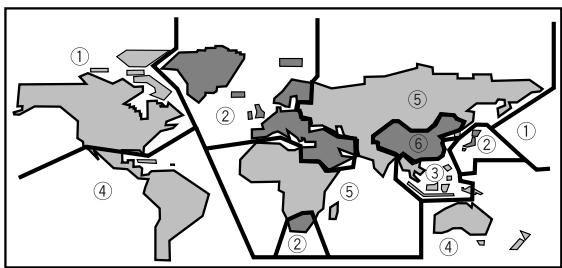
Tous les DVD video portent sur leur boîtier un code qui indique dansquelle(s) zone(s) du monde ils sont compatibles. Notre platine DVDporte un code identique, que vous trouvez sur le panneau arrière. Les DVD provenant d'autres zones ne peuvent etre lus sur cette platine. Les DVD qui portent la mention ALL peuvent etre lus sur toutes les platines.
Informations relatives à la compatibilité des MP3
- Le CD-Rom doit être compatible ISO 9660.
- Les fichiers doivent être en format MPEG1 Audio Layer 3, 44,1 ou 48 KHz. Les fichiers incompatibles ne pourront être lus.
- Cet apparéil n'est pas compatible avec les formats MP3 PRO, ID3-Tag et l'écriture par paquets.
- En cas d'utilisation d'un début binaire variable, les fichiers peuvent êtrelusàune vitesse comprise entre 32 et 320Kbps.
- Cet apparéil ne peut dire les DVD-R et DVD-RW sur lesquels sont enregistrées des données musicales MP3.
- Il est possible que les fichiers VBR n'indiquent pas correctement la durée de lecture.
- Cet apparéil ne lit que les plages qui sont suivies de l'extension «.mp3» ou «.MP3».
- Cet apparéil n'est pas compatible avec les disques multi-session. Si vous essayez de dire un disque multi-session, seule la première session sera lue.
- Enregistrez vos fichiers MP3 sur des CD-R ou des CD-RW. Le disque doit être finalisé pour pouvoir être lu.
- Le son de l'audio encode à 128 kbps doit être proche en qualité des CD audio normaux. Bien que cette platine mise les plages MP3 de début binaire inférieur, la qualité du son se dégrade notablement à des début binaires inférieurs.
- Seuls les 8 premiers caractères des titres de répertoires et de plages (hors extension «.mp3») s'affichent.
- Cet apparéil est capable de reconnaître un total d'environ 600 fichiers/répertoires.
Informations relatives à la compatibilité JPEG
- Si vous platine DV9500 est conçue pour lire des données images enregistrées en format JPEG, aucune garantie n'est donnée quant à sa capacité à afficher des données images enregistrées dans tous les formats JPEG.
- Seuls les fichiers d'une taille maximale de 30 Mo peuvent être affichés.
- Voiture platine DV9500 ne peut afficher des images JPEG progresses.
- Quand vous enregistrez des fichiers JPEG sur des CD-R/RW, voirlez toujours à régler le format d'écriture sur le Niveau 1 ISO 9660.
- Donnez toujours aux fischiers JPEG que vous creez l'extension de nom de fisquier «.JPG » ou «.JPE ». Le fisquier ne pourrait être affché si une autre extension ou si aucune extension ne lui est donné. (Nous attirons votre attention sur le fait que cela signifie que les fischiers JPEG créés sur Macintosh ne peuvent être affichés tels quels.)
Attention!
- Il est possible que la platine ne lise pas les DVD-R/RW et CD-R/RW créés sur un ordinateur ou un enregistreur de DVD ou de CD s'ils sont endommages, sales ou encore s'il y a de la poussière ou de la condensation sur la lentille de la platine.
- Dans certains cas, un disque enregistré sur un ordinateur, même dans un format compatible, ne peut être lu en raison des paramètres du logiciel d'application utilisé pour le graver. (Pour en savoir plus à ce sujet, consultez l'éditeur du logiciel).
- Les DVD-R/RW non finalisés ne peuvent être lus.
- Les CD-R/RW non finalisés ne peuvent être lus.
- Pour en savoir plus sur l'utilisation de CD-R/RW et de DVD-R/RW, consultez la section «Manipulation des disques», page 55.
- N'utilisez jamais la fonction lecture repétée avec des fichiers autres que des CD musicaux (format CDA) ou des CD-R/RW sur lesquels sont enregistrés des fichiers MP3 ou JPEG. Selon le type de fichier, cela peut entraîner des problèmes ou un fonctionnement errone.
- Il peut parfois s'avérer impossible d'utiliser la fonction lecture répétée avec un CD-R/RW en raison de ses caractéristiques ou parce qu'il y a de la poussière sur le disque ou qu'il est rayé.
Installation rapide
L'installation rapide déscrit les raccordements minimum nécessaires pour que vous puissiez commencer à regarder des DVD video. Le son et l'image arrivent directement à votre téléviseur par les cables audio/video qui sont fournis. Pour connaître les autres raccordements possibles, voir pages 11-12.

Important
Avant de raccorder quelque composant que ce soit ou de modifier un raccordement sur le panneau arrêté, vérifie que tous les composants sont hors tension et que les cordons d'alimentation sont débranchés.
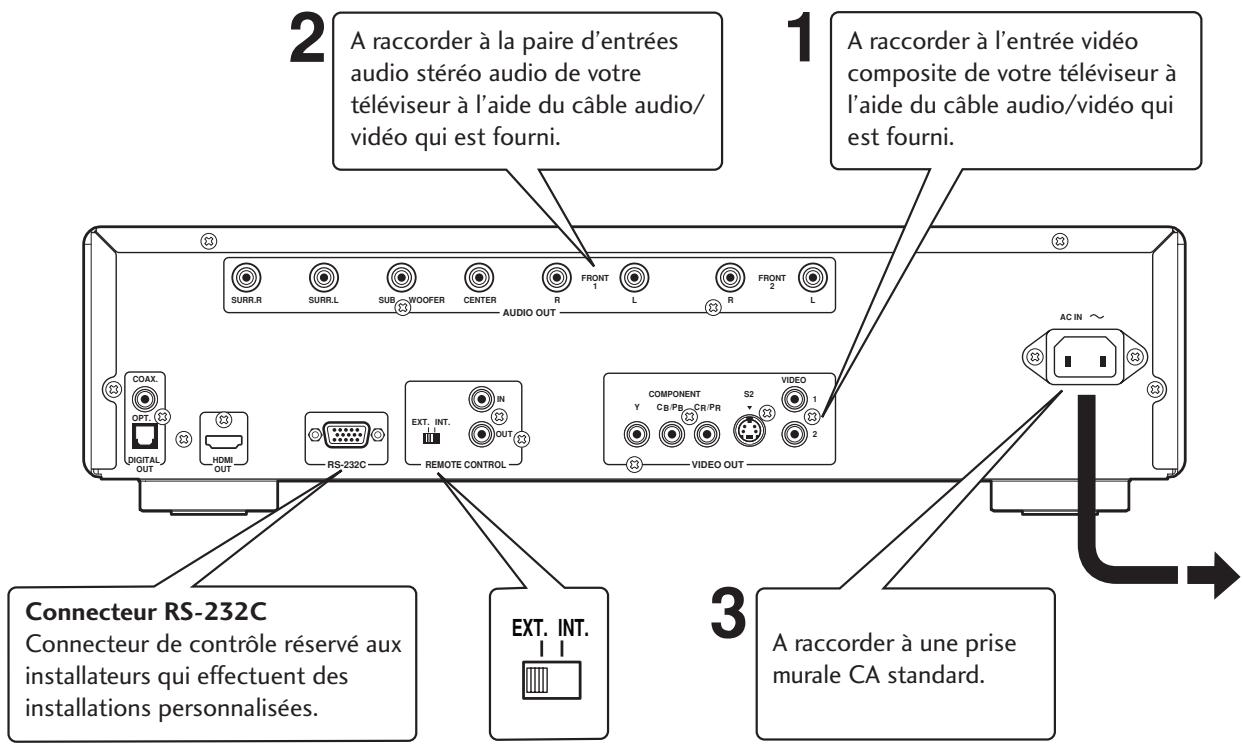
Raccordement des cables audio/vidente
Veillez a bien insérer chaque prise à fond. Diferentes couleurs ont ete affectees aux prises et aux entrées pour vous aider.
Raccordement des cables de contrôle système
En raccordant votre platine DV9500 à un autre composant audio Marantz à l'aide du cable de contrôle système fourni, vous pouze commander à distance tous les composants comme s'ils ne formaient qu'un seul système.
- Si vous raccordez votre platine DV9500 à un composant doté d'un capteur, voirlez à bien raccorder la prise REMOTE CONTROL IN de la platine à la prise REMOTE CONTROL OUT du composant en question.
- Si vous raccordez votre platine DV9500 à un composant qui n'est pas doté d'un capteur, veillez à bien raccorder le composant à la prise REMOTE CONTROL OUT de la platine.

A noter
- Si vous raccordez la platine à un téléviseur standard, Sélectionnez, dans TV Aspect, 4:3 L - Box ou 4:3 Pan Scan (voir page 45).
- Raccordez la sortie video de la platine directement à votre téléviseur. Parce que la platine est unconque pour être compatible avec une carte analogique de protection du système contre la copie, la lecture pourrait dans certains cas ne pas être possible si la platine est raccordée au téléviseur par l'intermédiaire d'un magnétoscope et que les images sont enregistrées et lues sur le magnétoscope.
- La sortie video de la platine et la sortie S2 ne seront pas progresses.
- Bouton de la télécommande
Lorsque you utilisez votre platine DV9500 seule, réglez ce bouton sur INT. (INTERNE). Si vous utilisez votre platine DV9500 dans un système doté d'un récepteur Marantz équipé d'un capteur, réglez ce bouton sur EXT. (EXTERNE).
Raccordement video à un home cinema
Votre platine DV9500 presente plusieurs sorties video differentes. Les indications ci-dessous vous aideront a besoinir celle qui convient le mieux à votre système.

Important
Avant de raccorder quelque composant que ce soit ou de modifier un raccordement sur le panneau arrêté, vérifie que tous les composants sont hors tension et que les cordons d'alimentation sont débranchés.
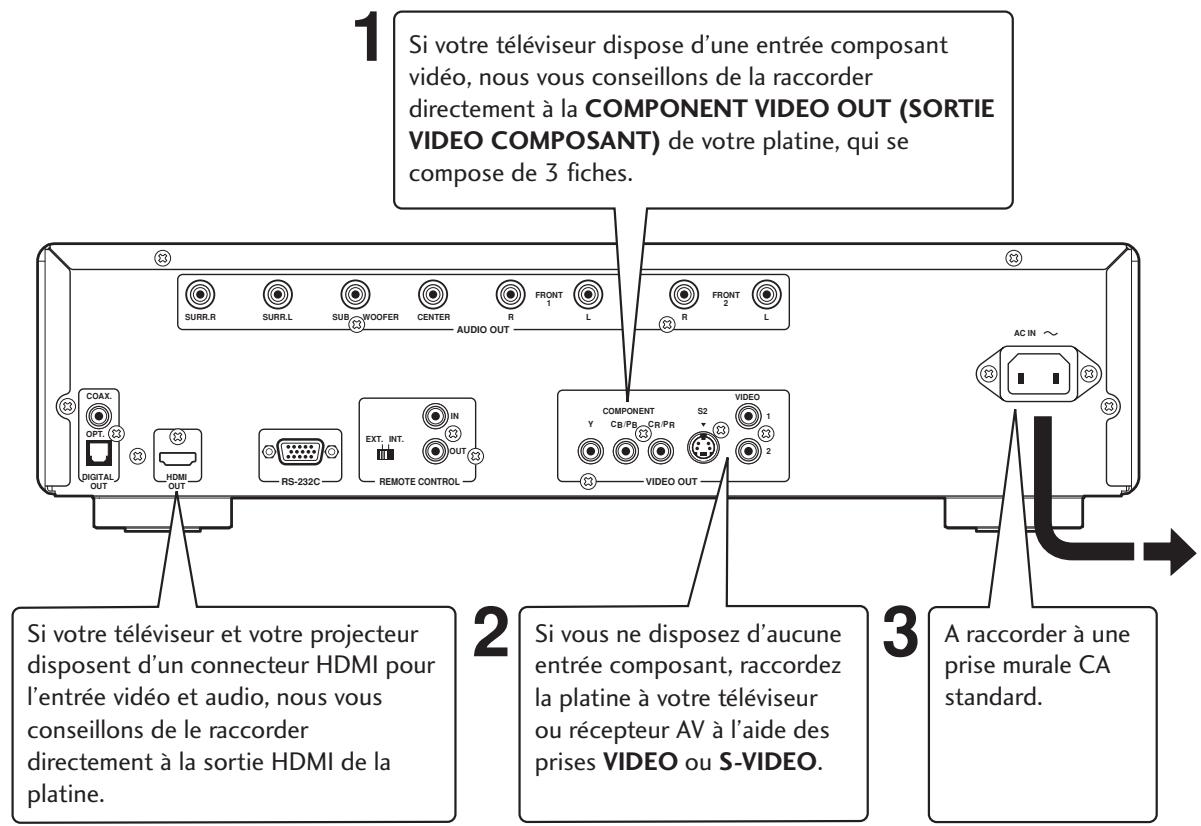
Raccordement des cables S-vidéo
Les cables S-video ne peuvent être branchés que dans un sens, aussi vérifiez avant insertion que la prise correspond bien au cable. Veillez a bien enforcer la prise.
S-video ou video composite?
La S-video donne généralement une(Meilleure image, aussi, si vous disposez d'une entrée S- video, n'hésitez pas à l'utiliser. Vous trouvez des cables S-video chez tous les bons revendeurs de produits image/son.
Raccordement des câbles HDMI
Avec un cable HDMI, les données video non compressées et les données audio numériques (LPCM ou train de bits tels que des données Dolby Digital, DTS ou MPEG, par exemple) peuvent être transmises avec un seul connecteur.
Grâce à la transmission des données images du DVD directement sous forme de données numériques sans conversion en format analogue, vous bénéficiaz de la(Meilleure qualité d'image (voir pages 32, 52).

A noter
- La sortie HDMI de la platine peut être raccordée à la prise DVI d'un téléviseur ou d'un autre apparéil à l'aide d'un adaptateur de conversion. Dans ce cas, il est nécessaire d'utiliser un téléviseur ou un écran doté d'une sortie DVI compatible HDCP (voir page 52).
- En cas de raccordement à un téléviseur ou à un écran non compatible avec le format indiqué ciddessus, il est possible qu'il n'y ait aucune image.
- Pour en savoir plus sur le connecteur HDMI, consultez le manuel d'utilisation du téléviseur ou de l'écran que vous souhaitez raccarder à la platine.
- En cas de raccordement à un téléviseur à entrée progressive par la sortie composant de la platine, sélectionnez Progressive lors du réglage de la Sortie composant (voir page 47).
Raccordement audio à un home cinema
Votre platine DV9500 produit du son audio multicanal sous les formats analogue et numérique. Consultez le manuel de votre amplificateur/recepteur afin de savoir avecquel matériel elle est compatible (et rundout quels formats numériques-Dolby Digital, DTS, etc.—elle décode).

Important
Avant de raccorder quelque composant que ce soit ou de modifier un raccordement sur le panneau arrêté, vérifie que tous les composants sont hors tension et que les cordons d'alimentation sont débranchés.
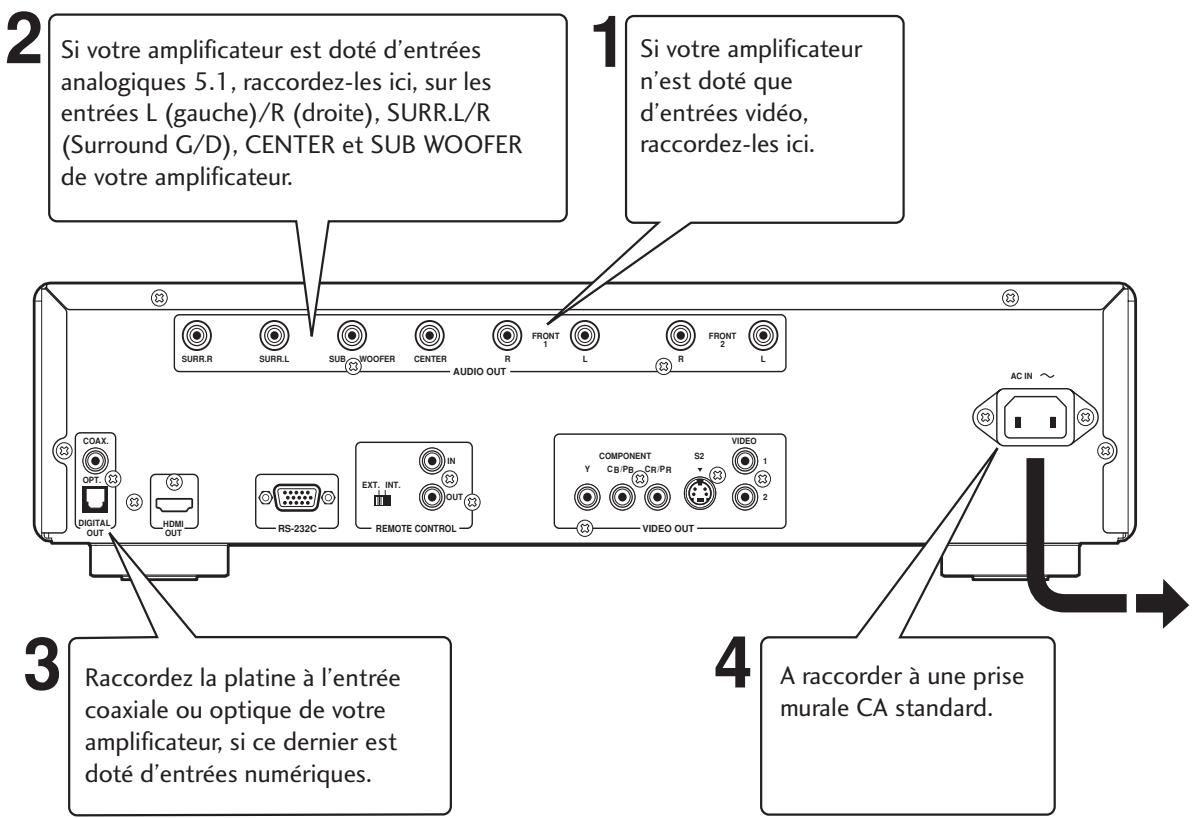
Raccordement des câbles audio analogiques
Veillez à bien insérer chaque prise à fond.
Différentes couleurs ont été affectées aux prises et aux entrées pour vous aider.
Raccordement des cables optiques
Les fiches des cables optiques ne pouvant etre inserees que dans un seul sens, il convient de vérifier que vous les tenez dans la bonne position avant toute tentative d'insertion. Lorsque you inserez la fiche, le volet protecteur s'ouvre et emet un son bref une fois qu'il est bien en place. Attention a ne pas forcer sur la fiche, you risqueriez d'endommager le volet protecteur, le cable ainsi que la platine.
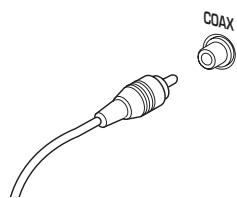
Raccordement des cables coaxiaux
A l'aide d'un cable d'interconnexion doté d'une prise RCA ou
phono à chaque extrémité, reliez les prises de type coaxial numérique entre elles. Veillez à bien enforcer les prises à fond.

A noter
Si vous écoutez un DVD audio multicanal par l'une des sorties numériques, il sera remixé en stéreo. De même, un DVD audio à vitesse d'échantillonnage élevée (192 ou 176,4 kHz) sera resampled, selon sa nature, à 96, 88,2, 48 ou 44,1 kHz (voir page 38). Le son des DVD audio multicanal et à vitesse d'échantillonnage élevée ne peut être rendu que par les sorties analogiques.
Le son de tous les DVD audio et tous les Super Audio CD ne peut être rendu que par les sorties analogiques (voir page 39).
Panneau avant
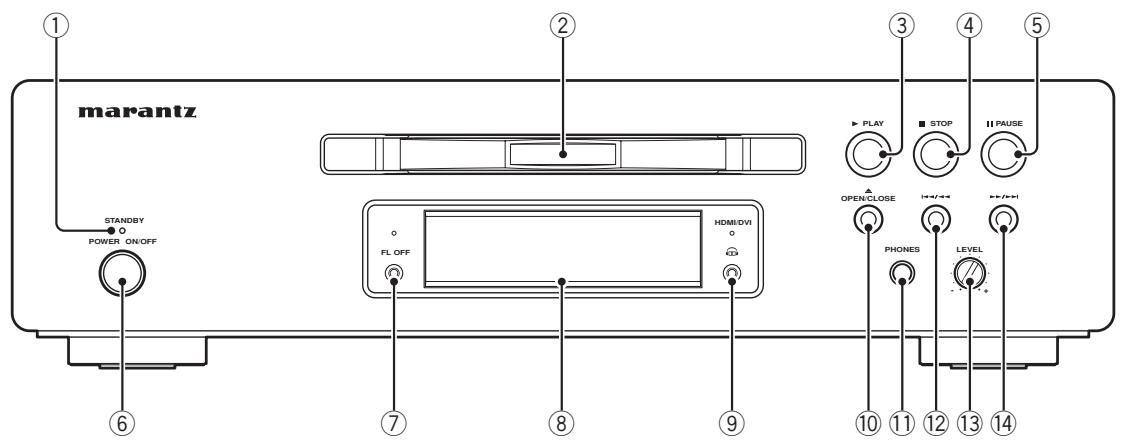
1 Indicateur de STANDBY
- S'allume lorsque l'unité est en standby
2 Chargeur de disque
- Placez le disque ici.
3 (PLAY)
Pour lancer la lecture d'un disque.
4 (STOP)
- Pour arrêter la lecture d'un disque.
5 II (PAUSE)
- Pourmettre la lecture sur pause.
6 POWER ON/OFF
- Appuyez une fois sur ce bouton pour allumer la platine, et une autre fois pour l'arrête.
7 FLOFF
- S'allume lorsque l'écran d'affichage est arrêté à l'aide du bouton FL OFF et de la touche DIMMER de la télécommande.
8 Ecran d'affichage - page 14
- Indique les opérations en cours.
9 Indicateur HDMI/DVI
- Lorsque l'appareil raccordé est compatible HDMI, la lumière clignote en vert. Lorsqu'il est compatible DVI, la luzière clignote en rouge.
10 (OPEN/CLOSE)
- Pour ouvrir et fermer le tiroir de chargement de disque.
11 Prise casque
- Pour brancher un casque.
12
- Pour revenir à un titre/groupe, à un chapitre ou à une plage déjà passé. En tenant la touche enforcée, vous pouvez visualiser les différents titres/groups, chaprites ou plages.
13 Niveau du casque
- Pour régler le niveau sonore du casque.
- Quand vous utilisez le casque, il est impossible de désir pour sortie la sortie audio numérique et la sortie audio HDMI.
Mode casque Dolby
- A chaque pression, le casque passésuccessivement dans les modes indiqués ci-dessous.
DH 1: réproduit une petite piece qui présente très peu de réverbération.
DH 2: recreate une piece qui présente plus de réverbération que le mode DH 1.
DH 3: recreate une piece plus grande que DH 1.
Bypass: le casque produit un son normal sans effet Dolby.
14▶/▶
- Pour passer un titre/groupe, un chapitre ou une plage. En tenant le bouton enforcé, vous pouvez visualiser différents les titres/groups, chapités ou plages.
Ecran d'affichage
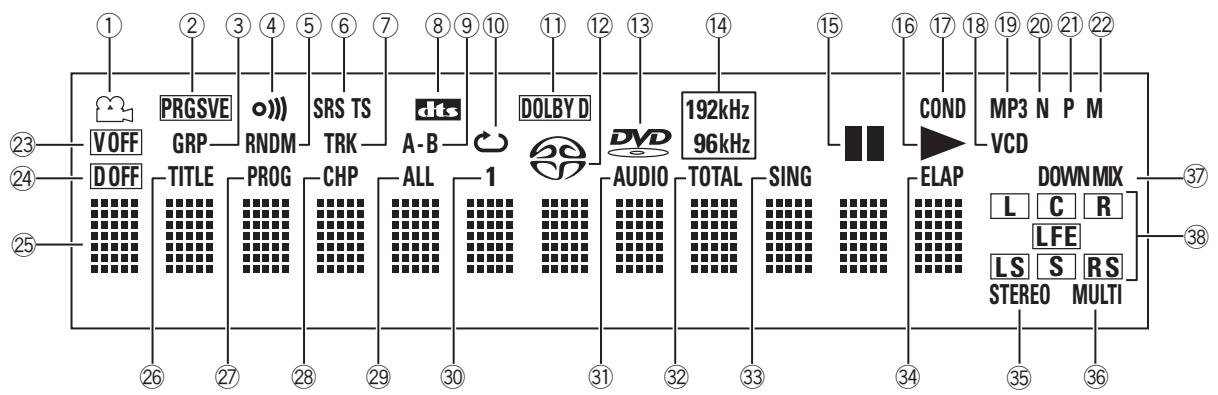
1 - S'allume pendant les sections à angles multiples des DVD video
2 PRGSVE - S'allume lorsque la platine compose une image video de qualite Progressive Scan (non entrelacée)
3 GRP - Indique que le nombre qui apparaît dans l'écran d'affichage des caractères est un numéro de groupe de DVD audio
4 0) - S'allume lorsque la platine recoit un signal de la télécommande
5 RNDM - S'allume pendant la lecture aléatoire
6 SRS TS - S'allume pendant la lecture d'un disque avec le mode TruSurround activé
7 TRK - Indique que le nombre qui apparait dans l'écran d'affichage des caractères est un numéro de plage de DVD audio, de CD, de CD video ou de MP3
8 dts - S'allume pendant la lecture d'un disque doté de la technologie DTS
9 A-B - S'allume lorsque la lecture en boucle a eté sélectionnée
10 - S'allume pendant la lecture repétée
11 DOLBY D - S'allume pendant la lecture d'un disque doté de la technologie audio Dolby Digital
12 - S'allume lorsqu'un Super Audio CD est charge
13 DVD - S'allume lorsqu'un DVD est chargé
14 192kHz/96kHz - Indique qu'un DVD doté d'une vitesse d'échantillonnage élevé (192kHz/96kHz) est en cours de lecture
15 - S'allume lorsque la lecture est mise sur pause
16 - S'allume lorsqu'un disque est en cours de lecture
17 COND - S'allume lorsque des préférences sont associées au disque (voir page 21)
18 VCD - S'allume lorsqu'un CD video est charge CD - S'allume lorsqu'un CD audio est charge
19 MP3 - S'allume pendant la lecture repétée d'un fjichier audio MP3
20 N - S'allume lorsque le téléviseur est regle sur le système NTSC
21 P - S'allume lorsquel téléviseur est regle sur le système PAL
22 M - S'allume lorsque le téléviseur est regle sur le système «Multi»
23 V OFF - Indique que la sortie video est désactivée
24 D OFF - S'allume lorsque la platine est en mode Digital Out off
25 Affichage des caractères
26 TITLE - Indique que le nombre qui apparait dans l'écran d'affichage des caractères est un numéro de titre de DVD video
27 PROG - S'allume pendant la lecture repétée d'un programme
28 CHP - Indique que le nombre qui apparaît dans l'écran d'affichage des caractères est un numéro de chapitre de DVD video
29 ALL - S'allume lorsque «Repeat all» (Répéter tout) a été sélectionné pour un VCD, un CD ou un Super Audio CD
30 1 - S'allume lorsque la lecture repétée de la plage a été seLECTIONnée pour un VCD, un CD, un Super Audio CD ou un DVD audio
31 AUDIO - S'allume lorsqu'un DVD audio est en cours de lecture
32 TOTAL - Indique que la durée indiquée sur l'écran d'affichage des caractères est la durée de lecture totale du disque
33 SING - S'allume lorsque lorsqu'un VCD, CD, Super Audio CD, DVD audio ou MP3 est en cours de lecture et que le temps de lecture est affiché
34 ELAP - S'allume lorsque la durée ecoulée est affichée pour un titre, un chapitre ou une plage
35 STEREO - S'allume quand un Super Audio CD produit du son stéreo
36 MULTI - S'allume lorsqu'un Super Audio CD produit du son multicanal
37 DOWN MIX - S'allume lorsqu'un DVD audio multicanal ou des données audio Dolby Digital, DTS ou MPEG sont remixés, par exemple en son stéreo deux canaux
38 L, C, R, LFE, LS, S, RS - Indiquent les canaux qui sont enregistrés sur le disque en cours de lecture
Telekommande
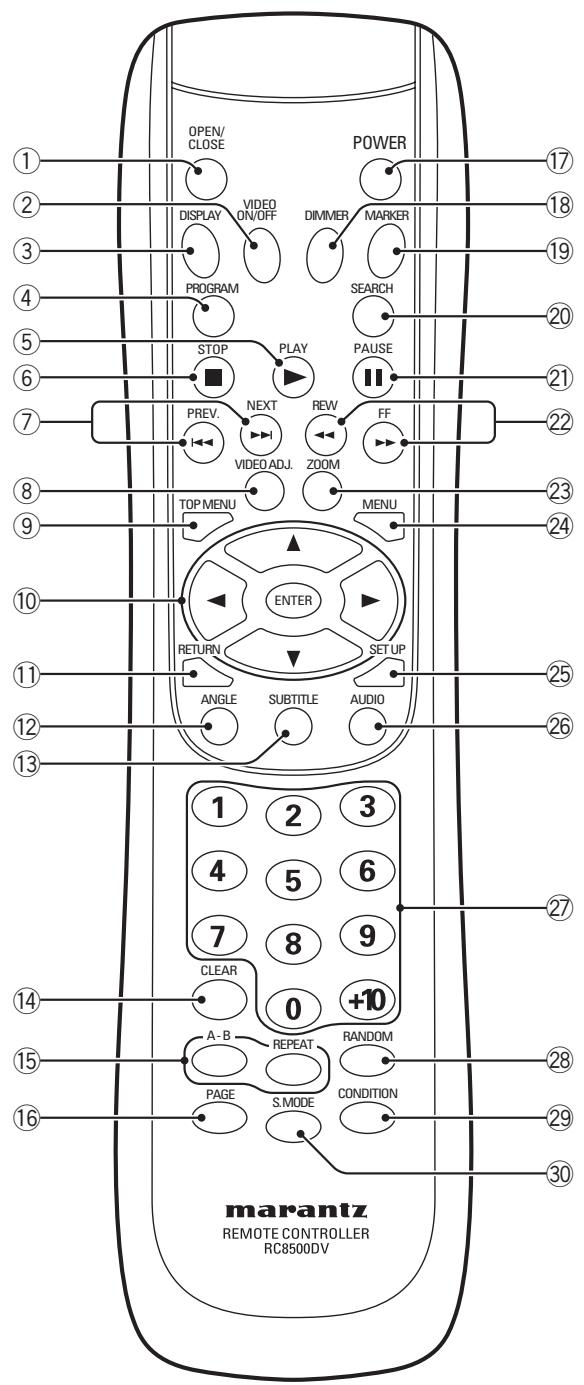
1 OPEN/CLOSE - Ouverture / fermetre du tiroir de chargement de disque - page 16
2VIDEO ON/OFF-Pour arreter ou activer la video d'une seule pression
3 DISPLAY - page 19
4 PROGRAM - page 25
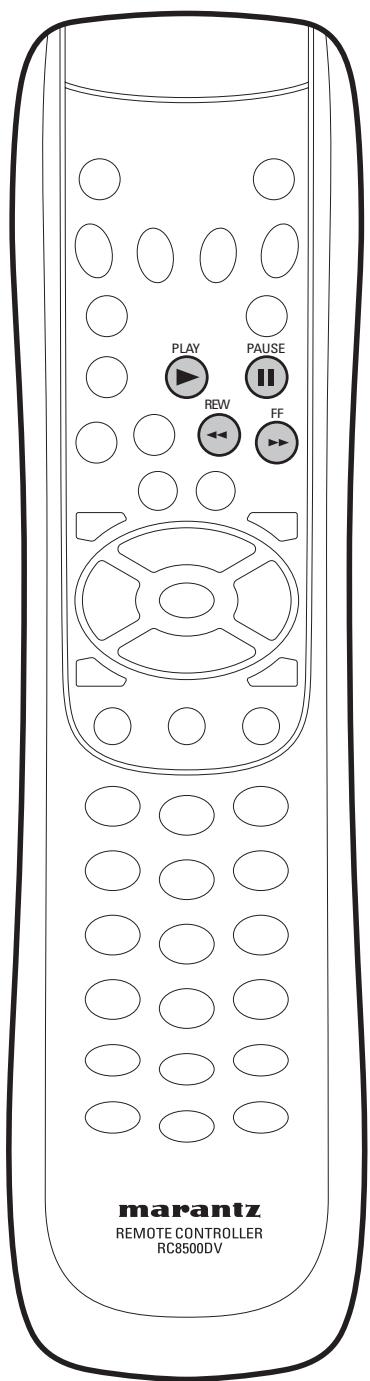
5 (PLAY)-page 16
6 (STOP) - page 16
7 (PREV.)/▶(NEXT) - Passer à la plage, au chapitre ou au titre suivant - page 16
- Fonction qui vous permet de rechercher dans un disque un titre, un chapitre ou une plage ou de passer au titre, au chapitre ou à la plage suivante.
8VIDEO ADJ.-Ajustement de la video (pages 30- 31)
9 TOP MENU - page 17
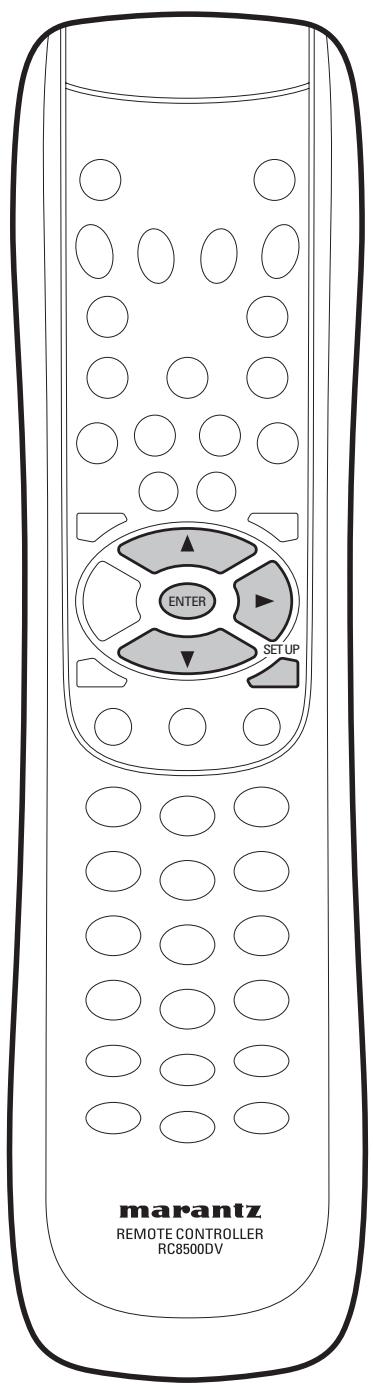
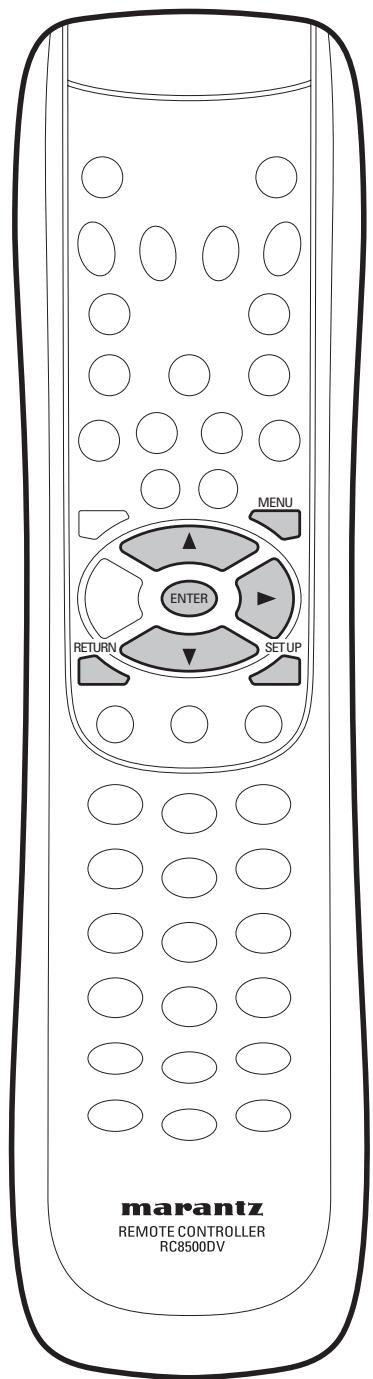
10 Curseur ( / / / ) / Touche ENTER - pages 17, 33
11 RETURN - page 33
12 ANGLE - page 26
13 SUBTITLE - page 26
14 CLEAR - pages 24-25
15 REPEAT - page 23 A-B - page 23
16 PAGE - page 21
17 POWER – Pour allumer la platine ou la mesure en standby
18 DIMMER-Pour modifier la luminosité de l'affichage -page 13
19 MARKER - page 24
20 SEARCH - page 19
21 II (PAUSE) - page 16
22 (REW)/ (FF) - Recherche - page 16
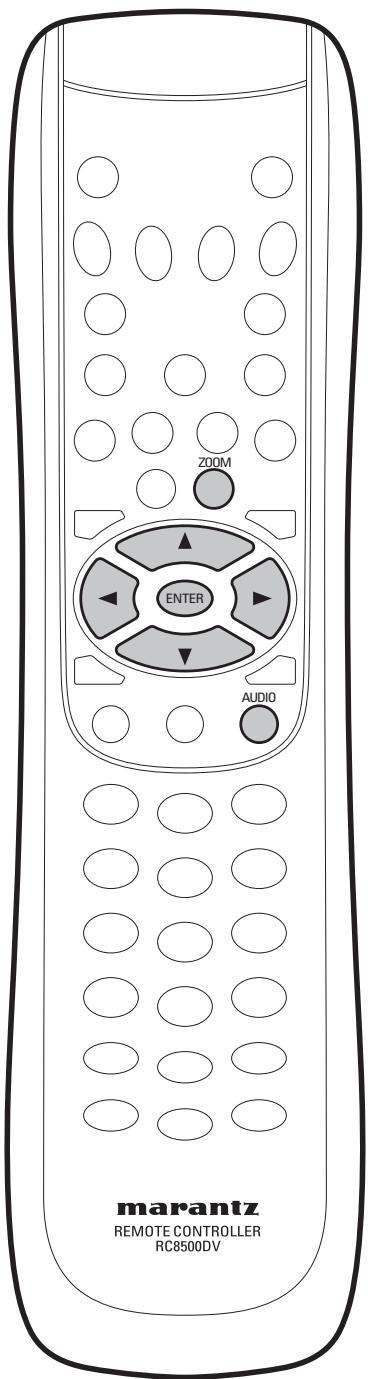
23 ZOOM - page 27
24 MENU - page 17
25 SET UP - pages 17, 33
26 AUDIO - page 27
27 Pavé numérique
28 RANDOM - pages 22, 28
29 CONDITION - page 21
30 S.MODE - page 42
- Cette télécommande est compatible avec deux codes de télécommande: DVD1 et DVD2.
- Au départ de l'usine, la télécommande est reglee sur DVD1.
- Pour passer la télécommande en DVD2, appuyez en même temps sur la touche ■ (STOP) et sur la touche 2 de la télécommande pendant au moins cinq secondes (si vous remplacez les piles de la télécommande alors qu'elle est en DVD2, elle repasse en DVD1).
- Pour remettre la télécommande en DVD1, appuyez en même temps sur la touche ■ (STOP) et sur la touche 1 de la télécommande pendant au moins cinq secondes.
- Pour savoir surquel code est reglee la telecommande, appuyez en meme temps sur les touches Stop et Pause. Le code selectionné (DVD1 ou DVD2) s'affichera dans la fenetre d'affichage de l'appareil.
- Dans le FL menu (menu FL), réglez le REMOT CODE (code de la télécommande) sur le même code que la télécommande (DVD1 au départ de l'atelier). (voir page 32)
- Aucun signal audio ne sort de la sortie HDMI lorsque la Sortie video est reglee sur Off à l'aide de la touche VIDEO ON/OFF de la télécommande.
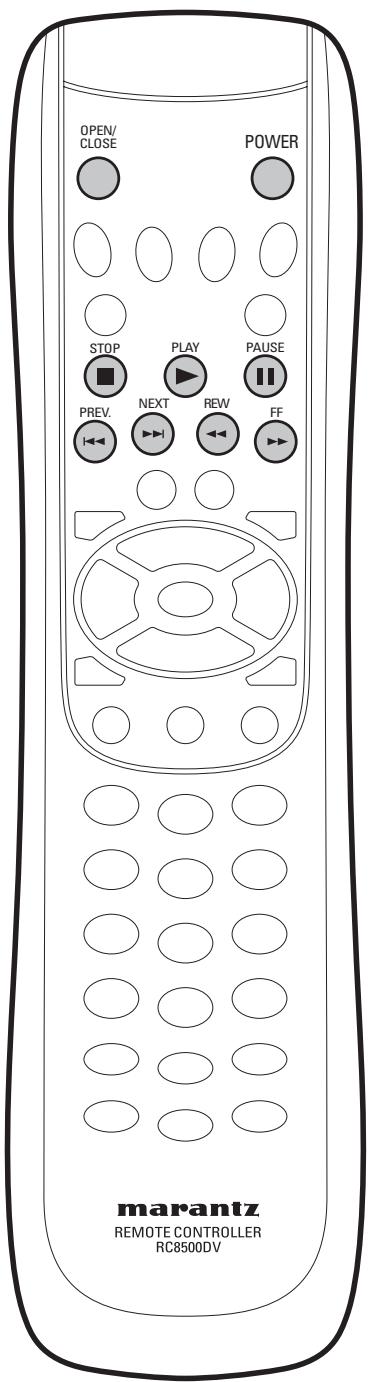
Lire des disques
Ce chapitre couvre les commandes de base à utiliser pour dire des disques. Les autres fonctions sont décrites dans le chapitre suivant.

A noter
Dans le present manuel, le terme «DVD» désigne un DVD video, un DVD audio ou un DVD-R/RW. Si une fonction est spécifique à une catégorie de DVD, elle est spécifiée.
1 Mettez la platine en marche.
Si vous souhaitez dire un DVD ou un CD video, allumez également votre téléviseur et vérifie qu'il est régle sur la bonne entrée video.
2 Appuyez sur OPEN/CLOSE pour ouvrir le tiroir de chargement de disque.
3 Mettez un disque dans le tiroir de chargement.
Posez le disque dans le tiroir de chargement étiquette vers le haut, en le calant bien dans les rainures (s'il s'agit d'un DVD double face, placez la face que vous souhaitez dire vers le bas).
4 Lecture automatique d'un DVD.
Si c'est DVD ou CD video que vous souhaitez dire, un menu peut s'afficher sur l'écran (voir page 17).

A noter
Pour les disques monoface et double couche sur lesquels sont enregistrés des films, etc., il peut y avoir un arrêt de l'image à l'endroit du changement de couches. C'est normal.
Commandes de base pour la lecture
| Touches | Autiliser pour |
| ► | Lancer la lecture. DVD et CD video: si l'écran d'affichage indique RESUME, la lecture reprend la où elle avait été arrêtée. |
| II | Mettre la lecture d'un disque sur pause. |
| ■ | Arrêter la lecture. DVD et CD video: l'écran d'affichage indique RESUME. Appuyez à nouveau sur ■ (STOP) pour annuler la fonction RESUME. |
| «« | 1. Rechercher une plage ou un chapitre précédent pendant la lecture. 2. Une deuxieme pression sur cette touche augmente la vitesse de recherche. (Les Super Audio CD et les CD disposent de 4 vitesses de recherche, les DVD et les CD video de 7.) Appuyez sur► (PLAY) pour reprendre la lecture normale. |
| ► | 1. Rechercher une plage ou un chapitre suivant pendant la lecture. 2. Une deuxieme pression sur cette touche augmente la vitesse de recherche. (Les Super Audio CD et les CD disposent de 4 vitesses de recherche, les DVD et les CD video de 7.) Appuyez sur► (PLAY) pour reprendre la lecture normale. |
| «« | Revenir au début de la plage ou du chapitre en cours de lecture, puis aux pages/chapritres précédent. |
| ►I | Passer directement à la plage ou au chapitre suivant. |

Important
Le signe peut apparaitre quand vous utilisez les commandes décrites ci-dessus pour dire un DVD. Ce signe signifie que la platine et le disque ne permettent pas l'opération.
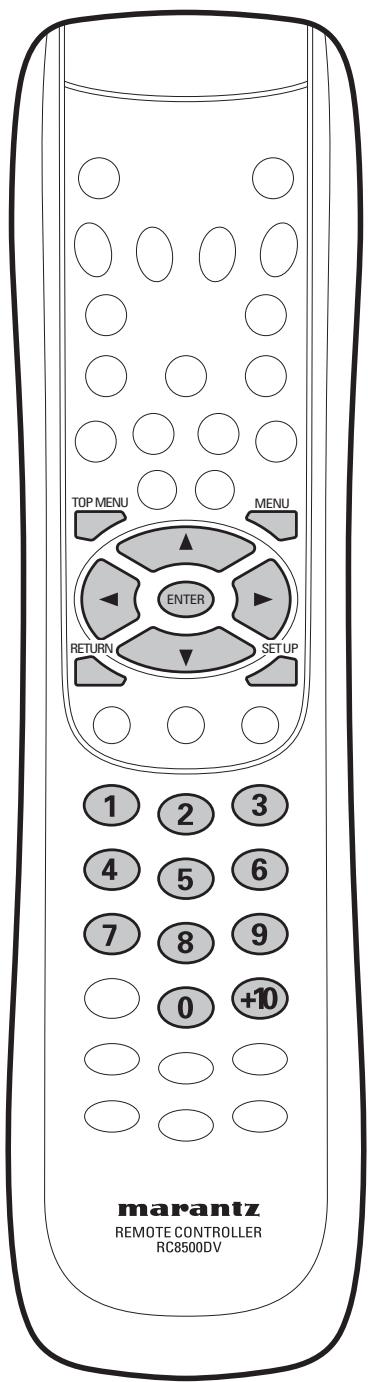
| Touché | A utiliser pour |
| TOP MENU | Affiche le menu principal d'un DVD—ce menu varie en fonction du disque. |
| MENU | Affiche le menu d'un DVD — ce menu varie en fonction du disque et peut être identique au menu principal. |
| RETURN | Retourne à l'écran précédent du menu. |
| Touches de déplacement du curseur (▲/▲/▲/▼) | Déplace le curseur dans les différentes parties de l'écran. |
| ENTER | Sélectionne l'options du menu indiquée par le curseur. |
| Numéroes | Sélectionne le nombre d'une option d'un menu (sur certains disques seulement). |
Navigation dans le menu des DVD
De nombreux DVD comportent un menu. Dans certains cas, ce menu s'affiche automatiquement des que vous lancez la lecture, tandis que dans d'autres, il n'apparait que lorsque vous selectionnez Disc Menu (Menu du disque) ou Title Menu (Menu du titre).

Certains DVD audio sont arrivagnés d'un «groupe bonus». Pour acceder à ce groupe, vous doivent saisir le mot de passage que vous trouvrez sur l'emballage du disque. Pour en savoir plus, voir page 50.
Utilisation du menu du disque
1 Pendant la lecture d'un DVD, appuyez sur la touche SET UP de la télécommande.
2 Sélectionnez Disc Menu (Menu du disque) à l'aide des touches curseurs ( /) , puis appuyez sur la touche () ou sur la touche ENTER. Il est également possible de selectionner Disc Menu (Menu du disque) à partir de la touche MENU de la télécommande.
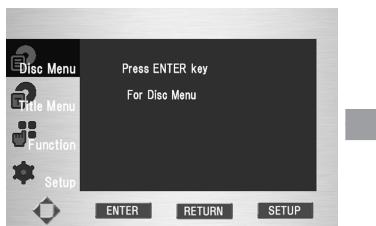
Disc Menu
- Audio
- Subtitle
- Language
Utilisation du menu des titres
1 Pendant la lecture d'un DVD, appuyez sur la touche SET UP de la télécommande.
2 Sélectionnez Title Menu (Menu du titre) à l'aide des touches curseurs ( /) , puis appuyez sur la touche () ou sur la touche ENTER. Il est également possible de selectionner Title Menu (Menu du titre) à partir de la touche TOP MENU de la télécommande.
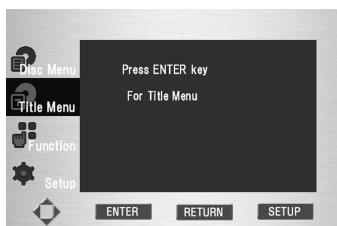
Title Menu
- Sur certains disques, il est possible que le menu du disque et le menu principal ne fonctionnent pas.
- Le menu des titres n'apparait que si le disque comporte au moins deux titres.
- En VCD2.0 et SVCD, la touche ENTER fait office de touche de conversion entre les modes PBC ON et PBC OFF lorsque Disc Menu (Menu du disque) est selectionné en mode Stop.
Introduction
- Bon nombre des fonctions couvertes dans ce chapitre s'appliquent aux DVD, CD video, Super Audio CD et CD, bien que le fonctionnement précis de certains de ces derniers varie légèrement en fonction de la nature du disque qui a été charge.
- Si, pendant la lecture d'un DVD, l'icone apparait à l'écran quand vous essayez d'utiliser une fonction donnée, cela signifie que la platine ou le disque ne permet pas l'utilisation de cette fonction.
Utilisation du menu des fonctions
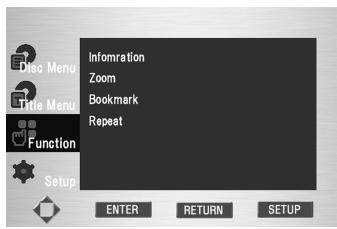
1 Appuyez sur la touche SET UP pendant la lecture.
2 A l'aide des touches de déplacement du curseur ( /) , mettez en surbrillance Function, puis appuyez sur la touche de déplacement du curseur () ou sur la touche ENTER.
3 L'écran de sélection des fonctions apparait, et propose Information, Zoom, Bookmark (Repère) et Repeat (Lecture répétée).
Information (voir page 19)
- Zoom (voir page 27)
- Repère (voir page 24)
- Lecture repétée (voir page 23)
4 A l'aide des touches de déplacement du curseur ( /) , mettez en surbrillance l'une des 4 fonctions. Appuyez ensuite sur la touche de déplacement du curseur () ou sur la touche ENTER pour acceder à la fonction sélectionnée.

Vouss拨出選挙者。
Utilisation du menu INFO
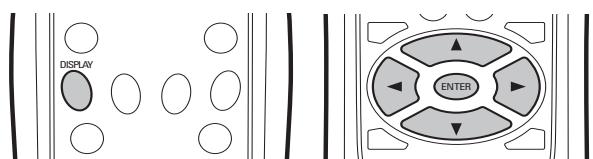
1 Pendant la lecture, appuyez sur la touche DISPLAY de la télécommande.
2 A l'aide des touches de déplacement du curseur ( /) , Sélectionnez les informations désirées.
3 A l'aide des touches de déplacement du curseur ( /) , faites les réglages souhaités, puis appuyez sur ENTER.
-
Vous pouvez utiliser le pavé numérique de la télécommande pour acceder directement à un titre ou à un chapitre donné ou pour que la lecture commence à partir du point désiré.
-
Si vous appuyez à nouveau sur la touche DISPLAY, la durée indiquée change:
DVD video: durée du titre → durée du chapitre
DVD audio, Super Audio CD, CD, CD video (PBC OFF): Durée de la plage → durée du groupe/durée totale
- La durée indiquée sur l'écran d'affichage change en conséquence.
5 Pour faire disparaitre l'écran, appuyez une nouvelle fois sur la touche DISPLAY.
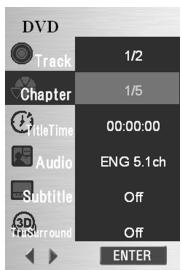
DVD
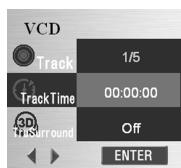
CD video
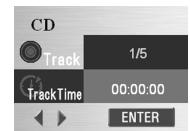
CD/Super Audio CD

Pour acceder au titre désiré lorsque le disque contient plusieurs titres. Par exemple, s'il y a plusieurs disques sur un DVD, chaque film sera identifié.
La plupart des DVD sont enregistrés en différents chapitres, ce qui vous permet de retrouver rapidement un passage donné.

Permet la lecture du film à partir du moment souhaïte. Vous devez pour cela saisir une heures de début.
Désigne la langue de la bande son du film. Dans l'exemple, la bande son est en anglais 5.1 CH. Un DVD peut compter jusqu'à huit bandes son différentes.
Désigne les langues qui sont disponibles en sous-titrage sur le disque. Vous pouze désirir la langue des sous-titres ou, si vous préférez, faire disparaitre ces derniers de l'écran. Un DVD peut compter jusqu'à 32 sortes de sous-titres.

L'effet de son surround s'obtient avec deux enceintes avant seulement.

A noter
Cette fonction n'est pas disponible en mode VCD 2.0 (mode PBC ON) et en MP3.

A noter
Qu'est-ce qu'un chapitre?
Chaque titre d'un DVD est généralement divisé en chapitres (identiques à des plages sur un CD audio).
Qu'est-ce qu'un titre?
Un DVD peut contenir plusieurs titres différents. Par exemple, si un disque contient quatre films différents, chaque film peut être considéré comme un titre.
Trouver ce que vous chercher sur un disque
DVD
Video CD
Super Audio CD
CD
Les modes de recherche vous permettent d'acceder directement à n'importe quel point du disque. Utilisez ces modes de recherche quand un disque est en cours de lecture. La lecture reprendra alors au point spécifique.
1 Appuyez plusieurs fois sur la touche SEARCH pour selectionner:
DVD video
Recherche d'un chapitre
Recherche d'un titre Recherche par durée
DVD audio
Recherche d'une plaque
Recherche d'un groupe
Recherche par durée
- CD video / CD
Recherche d'une plaque
Recherche par durée
Super Audio CD
Recherche d'une plaque
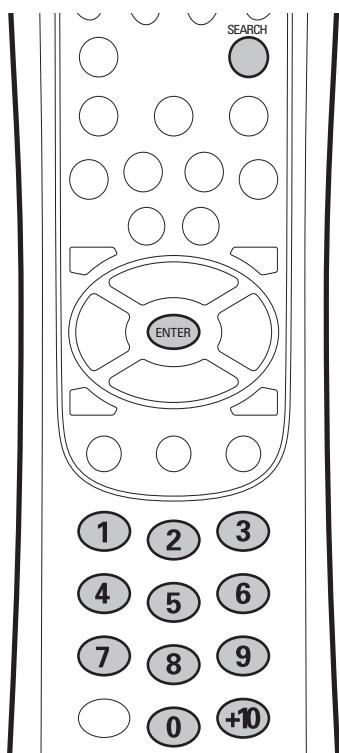
2 Saisissez le numéro du titre, du chapitre, du groupe ou de la plage que vous recherchez ou saisissez la durée (minutes & secondes).
Pour le titre 4 par exemple, appuyez sur 4.
Pour le chapitre ou la plage 12, appuyez sur 1, 2.
Pour 45 minutes du disque, appuyez sur 4, 5, 0, 0.
3 Appuyez sur ENTER pour lancer/relancer la lecture.

A noter
Le mode de recherche n'est pas possible sur certains disques.
Arrêt sur image/Ralenti/Lecture pas à pas
DVD-Video Video CD
Les images video d'un DVD et d'un CD video peuvent être visualisées en arrêt sur image, au ralenti et même image par image (en avant uniquement).
Visionnage d'une image sur pause
Appuyez sur II (PAUSE).
Quand vous visionnez un DVD, si l'image sur pause tremble, sélectionnez [Field] (Champ) dans le paramètre [Pause Mode] (Mode Pause) du menu Configuration video comme cela est indiqué page 47.
Pour revenir à la lecture normale
Lorsque la lecture est sur pause, vous pouvez reprendre la lecture normale en appuyant sur (PLAY).
Visionnage au ralenti
Cette fonction vous permet de visualiser un DVD au langti en avant et en arrrière. Les CD video ne peuvent etre visionnés qu'en avant.
Appuyez sur (FF) quand la lecture est sur pause.
- Le ralenti est lancé.
- Pendant la lecture au ralenti, la vitesse de lecture peut être régée de 1/8 à la moitié de la vitesse de
(1/8 - 1/6 - 1/4 - 1/2)
lecture normale en 4 étapes en appuyant successivement sur la touche
FF).
(Il est à noter qu'il y a trois vitesses - 1/8, 1/4 et 1/2 - pour les CD video.)
Appuyez sur (REW) quand la lecture est sur pause.
- Le ralenti arrête est lancé.
- Pendant la lecture au ralenti, la vitesse de lecture peut être régée de 1/8 à la moitié de la vitesse de
1/2-1/4-1/6-1/8
lecture normale en 4 étapes en appuyant sur la touche (REW).
Pour revenir à la lecture normale
Lorsque la lecture est sur pause ou au ralenti, vous pouvez reprendre la lecture normale en appuyant sur (PLAY).
Lecture pas à pas: une image à la fois
La lecture pas à pas des DVD et CD video ne se fait qu'en avant.
Appuyez sur II (PAUSE).
Une nouvelle image apparait a chaque pression sur cette touche.
Pour revenir à la lecture normale
Pendant la lecture pas à pas, vous pouvez reprendre la lecture normale en appuyant sur (PLAY).

A noter
- Il n'y a pas de son quand la lecture est sur pause, pendant le ralenti ou la lecture pas à pas.
- Il existe des titres qui ne permettent pas la mise sur pause, le ralenti ou la lecture pas à pas. Dans ce cas, l'icône d'affiche.
- Si une image affichable (page 57) est enregistrée sur un DVD audio, la lecture pas à pas est possible.
- Certains disques peuvent revenir automatiquement à la lecture répétiée à la transition entre les chapitres. Et lorsque cela arrive, la recherche de plages dans un sens ou dans un autre ne se fait pas même si vous appuyez sur la touche recherche (▲▲/▲▲). Dans ce cas, appuyez sur la touche ▷ (PLAY), puis une nouvelle fois sur la touche recherche (▲▲/▲▲).
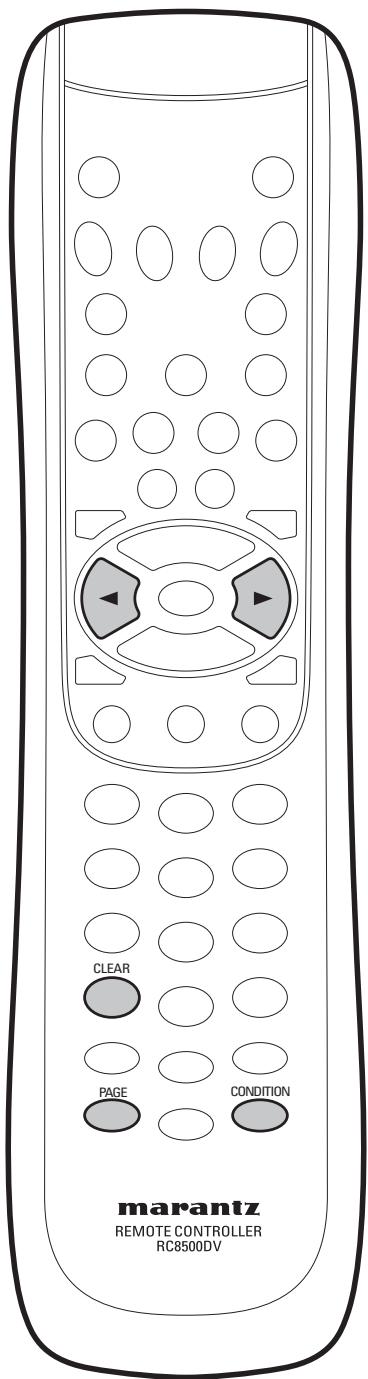
Utilisation de la touche Page
DVD-Audio
En appuyant sur la touche PAGE de la télécommande pendant la lecture, vous pouvez selectionner l'image que vous désirez à l'aide des touches de déplacement du curseur(«/»).

A noter
La fonction Page ne peut être utilisé avec certains disques.
Mémorisation des paramètres du disque (CONDITION MEMORY)
DVD-Video
Si vous avez défini des préférences pour un disque, vous pouze les memoriser grâce à la fonction Condition Memory. Une fois memorisées, vos préférences seront automatiquement rappelées des que vous chargerez le disque en question. Notre platine DV9500 peut garder en mémoire les paramètres associés à 20 disques. Au-delà, chaque nouvelle série de paramètres enregistrée remplace la plus ancienne en mémoire.
La fonction Condition Memory ne fonctionne pas avec les DVD audio et les DVD-RW.
Les paramètres mémorisés sont les suivants:
- Langue d'écoute (page 27)
- Langue des sous-titres (page 26)
Angle de prise de vue (page 26) -
Affichage à l'écran (page 50)
-
Pour<memoriserlesparametesdusdisquencencoursdelecture, appuyezsurCONDITIONpendantlalecture.
- Pour rappeler les paramètres mémorisés, il vous suffit de charger le disque.
Les icones COND s'afficheront et «CONDITION» apparaitra à l'écran.
- Pour effacer les paramètres mémorisés, chargez le disque et appuyez que CLEAR pendant que «CONDITION» est affiché à l'écran.

A noter
Sur certains disques, la fonction Condition memory ne peut etre utilisee.
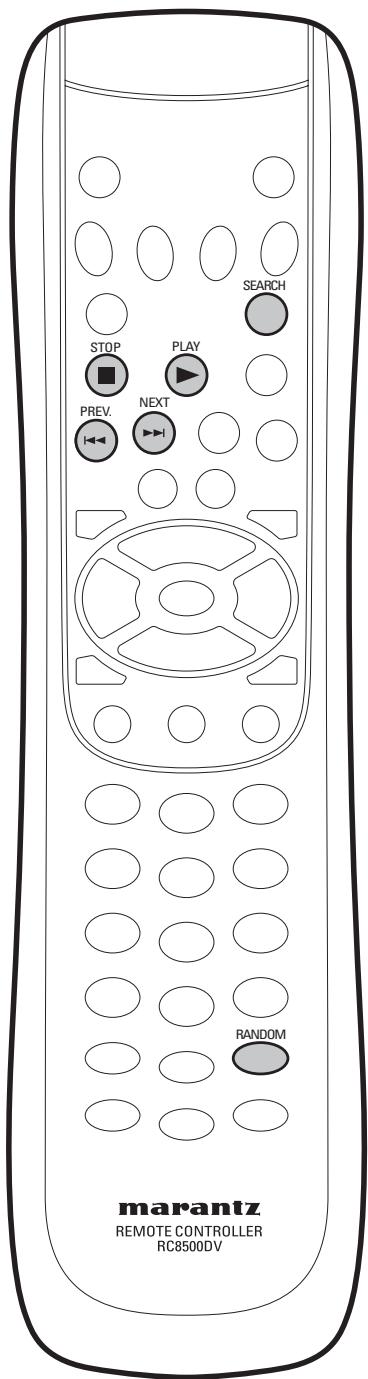
Utilisation de la lecture aléatoire
DVD-Audio Video CD Super Audio CD MP3
La fonction lecture aléatoire vous permet de dire les plages au hasard.
Les DVD-RW, DVD video et CD video lus en mode PBC ne permettent pas d'utiliser cette fonction.
1 Appuyez sur RANDOM quand la platine est en mode Stop.
2 Appuyez sur (PLAY) pour lancer la lecture aléatoire.
- Revenir à la lecture normale
Appuyez sur la touche (STOP) pour arrêter la lecture aléatoire puis appuyez sur la touche RANDOM.
- Si vous écoutez un DVD audio, appuyez sur la touche SEARCH de la télécommande et saisissez le numéro de la plage que vous souhaitez atteindre à l'aide du pavé numérique. Quand vous appuyez sur la touche (PLAY), la lecture aléatoire commence dans le groupe ainsi désigné.

Astuce
- Pendant la lecture aléatoire, les touches 山 (PREV.) et (NEXT) fonctionnent un peu différencment: la touche 山 (PREV.) permet de returner au début de la plage ou du chapitre en cours de lecture. Il est impossible de returner plus loin en arrêtre. La touche (NEXT) sélectionne une autre plage ou un autre chapitre au hasard dans ceux qui restent.
- La fonction lecture aléatoire ne peut être utilisée en même temps que la fonction programmation ou lecture repétée.

A noter
- La lecture aléatoire ne fonctionne pas en mode Resume Stop. Mettez la platine en mode Stop en appuyant à nouveau sur la touche ■ (STOP), puis appuyez sur la touche RANDOM.
- Sur certains DVD, la lecture aléatoire est impossible.
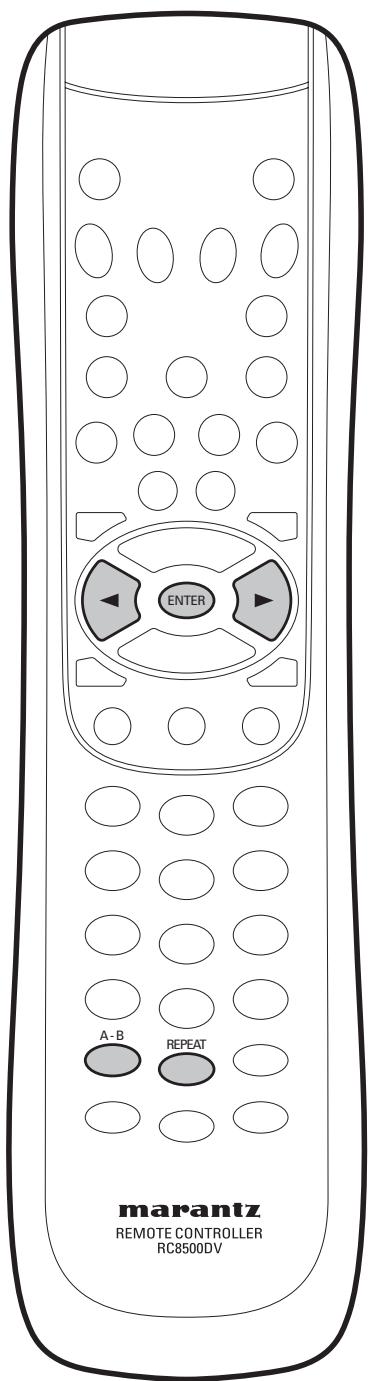
Utilisation de la lecture repétée
DVD-Audio DVD-Video Video CD Super Audio CD
Vous pouvez régler votre platine de sorte qu'elle mise plusieurs fois à la suite certaines plages de CD, de CD video ou de Super Audio CD, certains chapitres/plages ou titres/groups de DVD, ou encore un disque tout entier. Il est également possible de passer en boucle une partie d'un disque.
Le mode lecture repétée et le mode lecture en boucle ne peuvent être utilisés avec un CD video lu en mode PBC.

A noter
- La fonction lecture repétée ne peut être utilisée en même temps que la fonction lecture aléatoire.
- Si vous changez d'angle de prise de vue pendant la lecture repétée, la lecture repétée est annulée.
- Certains disques ne permettent pas d'utiliser la fonction lecture repétée.
1 Appuyez sur REPEAT pendant la lecture.
L'écran lecture répétée apparait:
DVD audio

Off Track Group A-B

ENTER
DVD video

2 Sélectionnez Track (Plage)/Group (Groupe)/A-B, Chapter (Chapitre)/Title (Titre)/A-B ou Track (Plage)/All (Tout)/A-B à l'aide des touches de déplacement du curseur ( / ).
3 Appuyez sur ENTER.
4 Pour revenir à la lecture normale, appuyez à nouveau sur REPEAT, puis sélectionnez Off à l'aide des touches de déplacement du curseur (▲/▲) et appuyez sur ENTER.
Lecture en boucle d'une partie d'un disque
DVD
Video CD
(
Super Audio CD
1 Appuyez sur A-B une fois au début de la section en question puis une autre fois à la fin.
La lecture revient immédiatement au début et la section repasse en boucle.
- Sur un DVD, le début et la fin de la boucle doivent être situés dans le même titre/groupe.
2 Pour revenir à la lecture normale, appuyez à nouveau sur A-B.
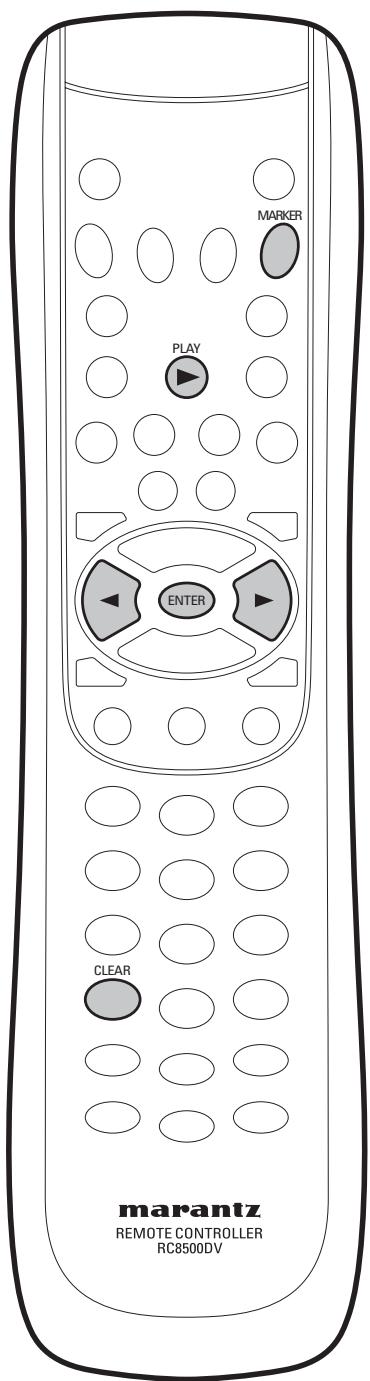
Placer un repère dans un disque
DVD-Video
Cette fonction vous permet de selectionner certaines séquences d'un DVD afin de pouvoir les retrouver rapidement ultérieurement.
Utilisation de la fonction repère


1 Pendant la lecture, appuyez sur la touche MARKER de la télécommande.
L'icône Repère s'affiche.
2 A l'aide des touches de déplacement du curseur («/»), sélectionnez l'icone du repère désiré.
3 Quand vous avez atteint la série que vous souhaitez repérer, appuyez sur la touche ENTER. L'icone se transformera en numéro (1, 2 ou 3).
4 Appuyez sur la touche MARKER pour supprimer l'affichage.
Rappel d'une série repérée


1 Pendant la lecture, appuyez sur la touche MARKER de la télécommande.
2 A l'aide des touches de déplacement du curseur ( / ) , Sélectionnez une scène repérée.
3 Appuyez sur la touche (PLAY) pour passer directement à la séquence suivante qui suit la séquence repérée.
Suppression d'un repère
1 Pendant la lecture, appuyez sur la touche MARKER de la télécommande.
2 A l'aide des touches de déplacement du curseur (/) , Sélectionnez le numéro du repère que vous souhaitez supprimer.
3 Appuyez sur la touche CLEAR pour supprimer le repère. Appuyez sur la touche MARKER pour supprimer l'affichage.

A noter
- Il est possible de repérer jusqu'à 3 séquences à la fois.
- Selon le disque, il est possible que cette fonction ne soit pas disponible.
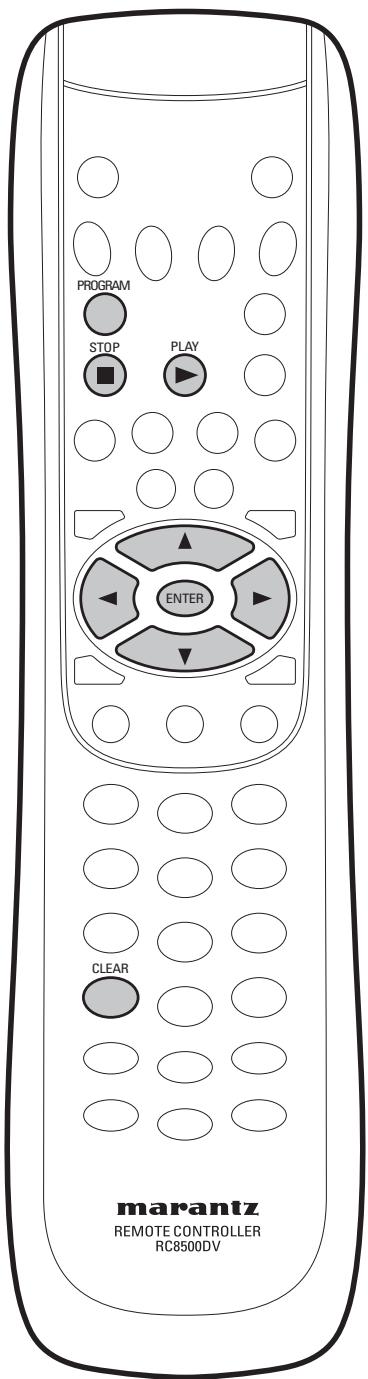
Faire une liste de programmation
Cette fonction vous permet de programmermer l'ordre de lecture de groupes/chapitres/plages d'un disque. Cette liste se fait au moyen d'une icône qui s'affiche à l'écran, en utilisant les touches de déplacement du curseur pour naviguer et saisir les groupes/ chapitres/plages.
Il est à noter que la lecture programmée n'est pas disponible sur les DVD-video.
DVD-Audio Video CD Super Audio CD
1 Appuyez sur PROGRAM quand la platine est sur Stop.
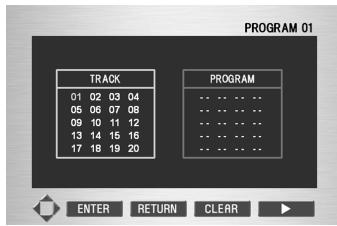

A noter
Si «RESUME» est affché dans l'affichage FL, appuyez sur ■ (STOP) pour passer en mode Stop.
2 A l'aide des touches de déplacement du curseur ( / / / ) , sélectionnez la première plage que vous pouze faire figurer dans votre liste, puis appuyez sur la touche ENTER. Les nombres de sélection apparaissent dans la boîte de commande de programmation.
- Pour les DVD audio, il est également possible d'ajouter des plages à la programmation en spécifique les numéroes de groupe. Nous attirons toute fois votre attention sur le fait que les plages bonus ne peuvent être spécifique dans la lecture programmée.
- Une liste de programmation peut comprendre jusqu'à 20 composants.
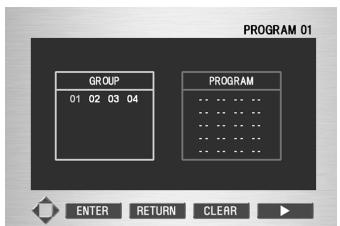

3 Appuyez sur la touche (PLAY).
Le disque sera lu dans l'ordre de programmation.
1) Revenir à la lecture normale
Pour revenir à la lecture normale, appuyez sur la touche CLEAR en cours de lecture.
2) Supprimer des programmes de la liste un par un
Appuyez sur la touche (STOP) pour interrompre la lecture du programme puis appuyez sur la touche PROGRAM pour afficher l'écran de programmation. Une fois l'écran de programmation affché, chaque pression sur la touche CLEAR vous permettra de supprimer le dernier composant de la liste.
3) Supprimer tous les composants de la liste de programmation
Arrêtez la platine ou-retirer le disque de la platine.
Appuyez sur la touche CLEAR pendant la lecture programmée.
4) Visualiser la liste de programmation
Appuyez sur la touche PROGRAM à tout moment sauf en cours de lecture.
Changer d'angle de prise de vue
DVD-Video
Certain DVD video permettent de visionner des séquences tournées depuis deux angles ou plus - consultez le boîtier de rangement du disque pour en savoir plus à ce sujet : s'il contient des séquences tournées sous plusieurs angles, un icône doit le signaler.
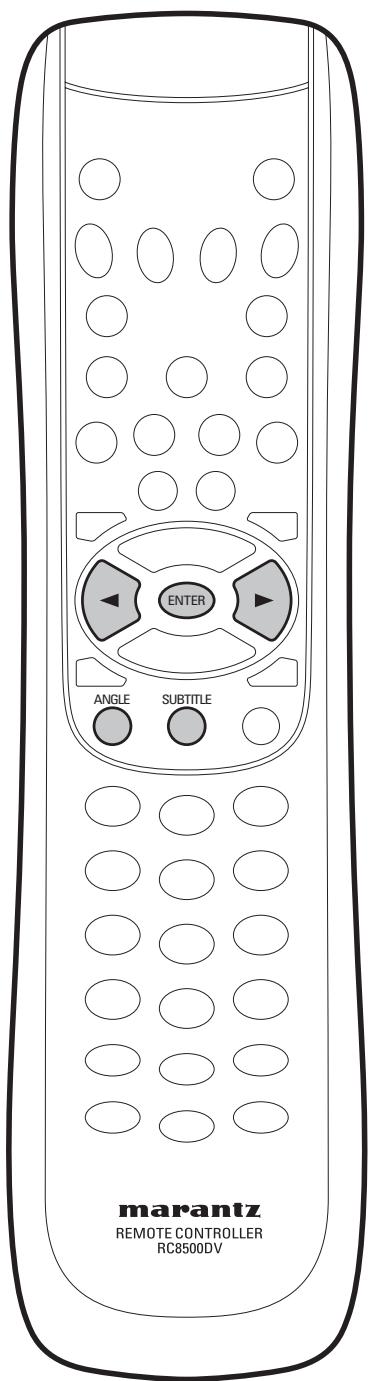
Pour afficher l'angle de prise de vue, appuyez sur ANGLE.
- Sélectionné l'angle de prise de vue à l'aide des touches de déplacement du curseur (▲▼) puis appuyez sur ENTER.
- Pour masquer l'indicateur d'angle, Sélectionnez Angle Mark > Off dans le menu Others (Autres) (voir page 50).

A noter
Selon le disque, il est possible que cette fonction ne soit pas disponible.
Changer la langue des sous-titres
DVD-Video
Bon nombre de DVD videos sont dotés de sous-titres en une ou plusieurs langues. Le boîtier de rangement du disque vous indique généralement quels sous-titres sont disponibles. Vous pouvez changer la langue des sous-titres à tout moment en cours de lecture.
Pour afficher la langue des sous-titres, appuyez sur SUBTITLE.
- Pour sélectionner la langue des sous-titres, utilisez les touches de déplacement du curseur (▲▼).
-
La langue seLECTIONnée pour le sous-titrage est indiquée à l'écran.
-
Pour définir des préférences en ce qui concerne le sous-titrage, voir page 36.
Changer de langue d'écoute
DVD-Video
Quand la platine lit un DVD video enregistré en deux langues ou plus, vous pouze changer de langue d'écoute à tout moment en cours de lecture.
Pour afficher la langue d'écoute, appuyez sur AUDIO.
La langue sélectionnée comme langue d'écoute est indiquée à l'écran.
Pour selectionner la langue d'écoute, utilisez les touches de déplacement du curseur ( ) .
- Pour définir des préférences en ce qui concerne la langue d'écoute, voir page 35.

A noter
- Selon le disque, il est possible que la langue d'écoute ne puisse pas été modifiée en cours de lecture. Dans ce cas, changez-la en passant par le menu du DVD.
- Sur les Super Audio CD, CD et MP3, la langue d'écoute ne peut être modifiée.
- Si vous avez selectionné dts, la passage d'une langue à l'autre peut ne pas être instantané.
Changer de canal audio (DVD audio)
DVD-Audio
Selon le disque, vous pouvez avoir la possibilité de changer de canal en cours de lecture d'un DVD audio. Voir le boîtier de rangement du DVD pour de plus amples renseignements.
- Pour changer de canal audio, utiliser les touches de déplacement du curseur ( / ) .
Changer de canal audio (CD video)
Video CD
Sur les CD video, vous pouvezCHOISIR entre stereo, canal gauche unquivalent ou canal droit uniquement.
- Pour changer de canal audio, utilisez les touches de déplacement du curseur (/) .
Utilisation de la fonction zoom
DVD-Video Video CD
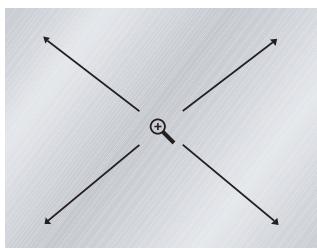
1 Pendant la lecture ou en mode pause, appuyez sur la touche ZOOM de la télécommande.
Le symbole zoom apparait à l'écran.
2 A l'aide des touches de déplacement du curseur ( / /) , Sélectionné la partie de l'écran sur laquelle vous souhaitez zoomer.
3 Appuyez sur la touche ENTER.
- Pendant la lecture du DVD, appuyez sur ENTER pour zoomer successivement à X2/X4/X2/Normal.

A noter
- Certains disques ne permettent pas l'utilisation du zoom.
- Le zoom peut ne pas fonctionner très bien sur certaines séquences.
- L'utilisation du zoom peut entraîner une déterioration ou un tremblement de l'image.
Lire des fichiers MP3/JPEG
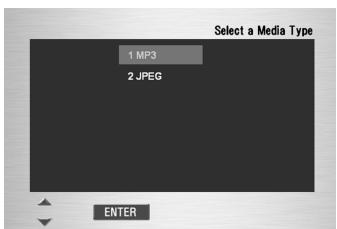
- S'il y a sur le disque des fischiers MP3 et JPEG, sélectionnez le support de votrechioix à l'aide des touches de déplacement du curseur ( /) puis appuyez sur ENTER.
- Si vous n'appuyez pas sur un bouton de la télécommande dans les 30 secondes, le menu disparaître et le fjichier sélection sera lu.
- Pour changer le support en cours de lecture, appuyez deux fois sur la touche (STOP) et une fois sur la touche MENU.
Lire des MP3
Votre platine DV9500 peut dire des fichiers MP3 sur CD-ROM. Le MP3 est un format audio très repandu sur les ordinateurs et Internet en raison de la petite taille des fichiers (par rapport aux CD audio non compressés) et d'une qualité de son qui reste étonnamentonne.
1 Pendant la lecture du premier fichier, le menu des fichiers apparaitra sur la droite de l'écran. Vous pouze afficher jusqu'à 6 fichiers en même temps. Si vous avez plus de 6 fichiers sur un disque, appuyez sur les touches de déplacement du curseur (▲/▲) pour les afficher à l'écran.
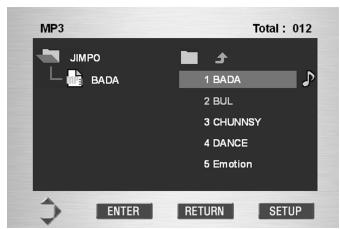
2 A l'aide des touches de déplacement du curseur ( /) , Sélectionnez le fichier souhaité, puis appuyez sur ENTER pour lancer la lecture du fichier.
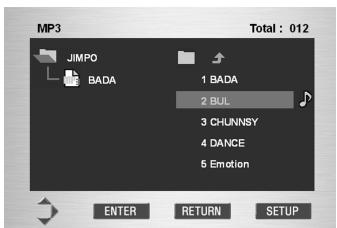
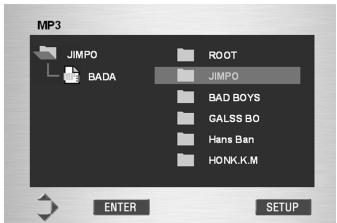
3 Appuyez sur la touche RETURN, et le menu du repertoire de musique apparaitra sur la droite de l'écran.
A l'aide des touches de déplacement du curseur ( /) , sélectionnez le repertoire de musique souhaité, puis appuyez sur ENTER.
Toujours à l'aide des touches de déplacement du curseur ( /) , Sélectionnez un fichier.
Appuyez sur ENTER pour lancer la lecture du fichier.
Utilisation de la lecture aléatoire
Appuyez sur la touche RANDOM quand la platine est sur Stop puis appuyez sur
(PLAY).
Pour annuler la lecture aléatoire, appuyez sur
( STOP ) fais sur RANDOM ( voir page 22 ).
Utilisation de la lecture repétée
Appuyez sur la touche REPEAT pendant la lecture.
Pour annuler la lecture repétée, appuyez à nouveau REPEAT.

A noter
- Selon le disque, il est possible que les fonctions lecture aléatoire, lecture repétée et lecture en boucle ne soient pas disponibles.
- Veuillez your reporter à la section «Attention !» page 9.
Lire des fichiers JPEG
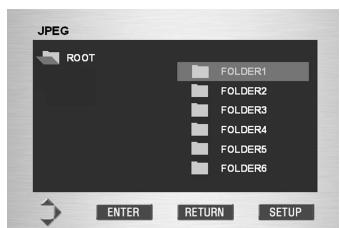
1 Pendant le chargement du fichier JPEG, le menu du fichier JPEG apparait sur la droite de l'écran (avec certains disques, la lecture commence automatiquement).
Vou pousse afficher jusqu'à 6 fichiers JPEG en même temps. Si vous avez plus de 6 fichiers sur un disque, appuyez sur les touches de déplacement du curseur («/») pour les afficher à l'écran
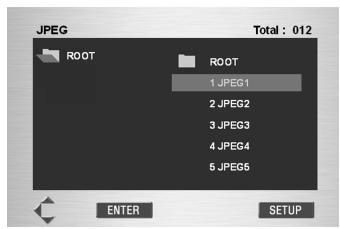
2 A l'aide des touches de déplacement du curseur ( /) , Sélectionnez le fichier JPEG souhaité, puis appuyez sur ENTER pour lancer la lecture.
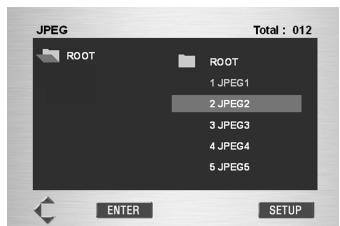
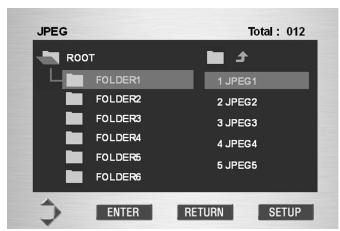
3 Appuyez sur la touche RETURN, et le menu repertoire JPEG apparaitra sur la droite de l'écran.
A l'aide des touches de déplacement du curseur ( /) , sélectionnez le réseau JPEG souhaité, puis appuyez sur ENTER.
Toujours à l'aide des touches de déplacement du curseur ( /) , Sélectionnez un fichier JPEG. Appuyez sur ENTER pour lancer la lecture.
1) Commentmettrelalectureurpsopause
Appuyez sur la touche II (PAUSE). Pour lancer la lecture, appuyez sur la touche (PLAY).
2) Comment faire afficher une image arrêtée
Appuyez sur la touche SKIP (I< (PREV.)) pour passer à l'image arrêtée suivante et appuyez sur la touche SKIP (▶I (NEXT)) pour returner à l'image arrêtée précédente.
3) Changer l'orientation d'une image arrêtée
A l'aide de la touche de déplacement du curseur () , faites pivoter l'image de 90 degrés dans le sens des aiguilles d'une montre.
A l'aide de la touche de déplacement du curseur (▲) faites pivoter l'image de 90 degrés dans le sens contraire des aiguilles d'une montre.
A l'aide des touches de déplacement du curseur ( /) , faites pivoter l'imagde 180 degrés.
4) Zoom
Pour zoomer, appuyez sur la touche ZOOM en cours de lecture.
Si vous appuyez à nouveau sur la touche ZOOM,
vous passerez successivement du zoom X2, au
zoom X4 et à OFF.
Les touches de déplacement du curseur ( / / ) )vous permettent de déplacer le zoom.
A noter
- Selon la taille de l'image JPEG, le zoom peut dans certains cas ne pas fonctionner de façon satisfaisante.
- Lors de la reproduction d'un CD FujiColor, en fonction du volume des données, la lecture peut prendre du temps.
Capture
Voussouspoucezmémoriser une photo de vos enfants ou une autre image que vous aimez commearriere-plan et enfairevoitrélogo de démarrage.
1) Appuyez sur la touche SET UP de la télécommande pendant la lecture du fichier JPEG.
2) Le message suivant d'affiche à l'écran : «When you wish to import an image, press ENTER on the remote control.» (Appuyez sur la touche ENTER de la télécommande pour saisir l'image que vous souhaitez.). Appuyez donc sur la touche ENTER.
3) La saisie de l'image commence.
4) Appuyez sur la touche CLEAR de la télécommande pour arreter la saisie.
A noter
1) L'utilisateur ne peut<mémoriser qu'un seul écran.
2) Si une nouvelle image a ete saisie, l'ancienne est supprimee.
3) En cas d'échéc de la saisie, les données doivent être enregistrées peuvent être perdues.
4) Lorsque l'image saisie s'affiche en logo de démarriage, Sélectionnez Capture dans Back Ground (Arrière-plan) (page 48).
La fonction Video Adjust (réglage de la vente)
Cette fonction vous permet de définir les réglages de l'image que vous souhaitez et de les enregistrer dans la mémoire de la platine.
Selectionner une série de préroglages
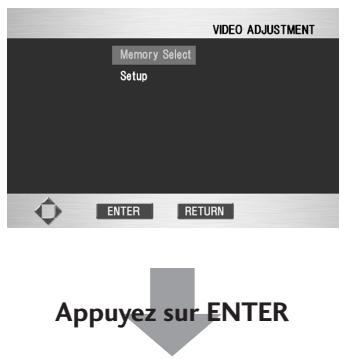
1 Appuyez sur la touche VIDEO ADJ. de la télécommande.
2 Sélectionnez Memory Select.
3 Sélectionnez une série de préroglages.
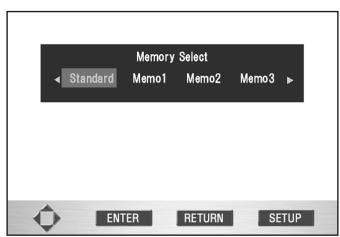
- Standard - réglages optimisés pour un téléviseur standard
- Memo 1, 2, 3 - prépréglages de l'utilisateur (pour en savoir plus, voir ci-dessous)
Vous pouvezmettre en surbrillance un preréglage pendant la lecture d'un disque (avant d'appuyer sur ENTER pour le selectionner) pour voir immédiatement comment il agit sur l'image.

A noter
Selon le disque et le téléviseur/moniteur, l'effect de ces réglages peut ne pas été très visible.
Créer vos propres réglages
1 Appuyez sur la touche VIDEO ADJ. de la télécommande.
2 Sélectionnez Setup.
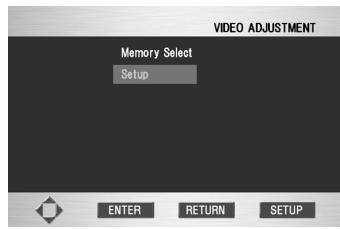
3 A l'aide des touches de déplacement du curseur ( /) , Sélectionnez la mémoire (Memo1, 2, 3) dans laquelle vous souhaitez modifier/ enregistrer un paramètre de qualité de l'image.
4 A l'aide des touches de déplacement du CURSEUR ( /) , sélectionnez un paramètre de qualité de l'image, puis à l'aide des touches de déplacement du CURSEUR ( / ) , réglez ce paramètre.
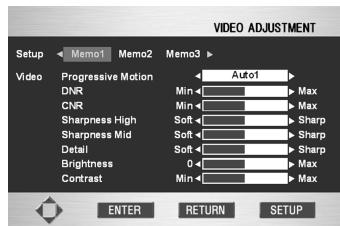
- Progressive Motion - L'utilisation du balayage progressif permet de régler la qualité des images arrêtées et des images en mouvement. Il existe deux modes: auto et video.
En mode auto, la platine reconnait automatiquement les images qui proviennent d'un film de celles qui proviennent d'une source video. Mettez la platine en mode video lorsque vous savez que le programme que vous regardez provient d'une source video (telle que les animations).
Auto 1: réglage standard
Auto 2: réglage pour les images en mouvement
Auto 3: réglage pour les images arrêtées
Video 1: réglage standard
Védo 2: réglage pour les images en mouvement
Video 3: réglage pour les images arrêtées
-
DNR - règle le niveau de réduction de bruit (NR) appliqué au composant Y (luminosite)
CNR - règle le niveau de réduction de bruit (NR) appliqué au composant C (couleur) -
Sharpness High (Définition en haute fréquence) - ajusté la définition des éléments haute fréquence (très détaillés) de l'image
- Sharpness Mid (Définition en moyenne fréquence) - ajusté la définition des éléments moyen fréquence (moins détaillés) de l'image
- Detail (Détail) - ajusté la nettoyé des contours à l'image.
- Brightness (Luminosite) - règle la luminosité de l'image
- Contrast (Contraste) - régle le contraste de l'image
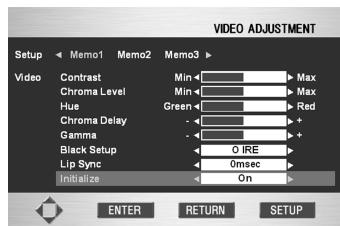
- Chroma Level (Niveau de chrominance) - ajusté le niveau de saturation des couleurs
- Hue (Tonalité chromatique) - ajusté l'équilibre global entre le rouge et le vert
- Chroma Delay (Retard de chrominance) - compensate le décalage des composants Y (luminosité) et C (couleur)
- Gamma - règle la luminosité des images les plus fonçées de l'image
- Black Setup (Réglage du palier du noir) - corrige le flottement de la couleur noire
- Lip Sync (synchronisation labiale) - règle le décalage entre le signal audio et le signal video de 0 à 200 ms par tranche de 10 ms
- Initialize (Initialiser) - pour revenir aux valeurs par défaut
5 Appuyez sur ENTER pour memoriser vos modifications.

A noter
- En appuyant sur DISPLAY pendant que l'écran VIDEO ADJUSTMENT est affché, vous pouvez sélectionner un seul réglage, comme indiqué cédessous, et le régler tout en confirmant son effet. Il vous suffit d'appuyer sur DISPLAY pour revenir aux réglages précédents.
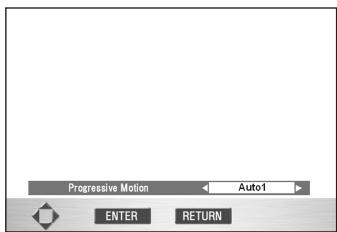
- La synchronisation labiale (Lip Sync) ne fonctionne que pour le son analogue. Elle ne fonctionne pas pour la sortie numérique ni pour la sortie HDMI.
- Le retard de chrominance ne fonctionnera pas en Composite Video out (Sortie video composite), S2 Video out (Sortie video S2) et COMPO-NENT Video out (Sortie video COMPOSANT) si Interlace (Entrelacé) est sélectionné.
Utilisation du menu FL
Le menu FL permet de procéder aux réglages suivants: «HDMI ON/OFF», «HDMI RESET» et «REMOT CODE».
Le menu FL ne peut pas etre utilise si un disque est en cours de lecture.
Il est recommendé de régler le menu FL avant de charger un DVD.
Si un DVD a eté charge, veillez à bien appuyer deux fois sur ■ (STOP) avant de poursuivre.
(Si la fenêtre FL indique «RESUME», appuyez sur ■ (STOP).)
Selection du menu FL
Appuyez sur SET UP pendant plus de deux secondes. L'indicateur FL OFF de la platine s'allume et s'arrête. Le menu FL s'affiche dans la fenetre FL.
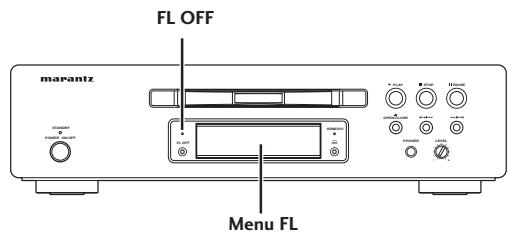
A l'aide des touches de déplacement du curseur (▲/▼), Sélectionnéz le menu FL que vous souhaitez de la façon indiquée ci-dessous.
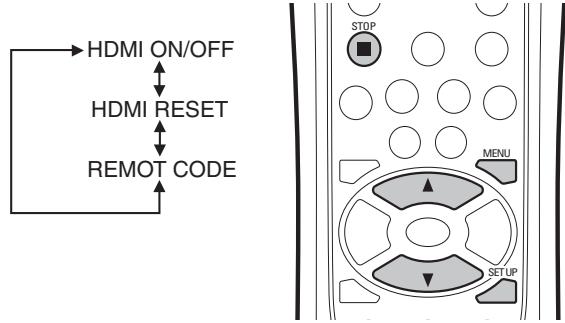
(Example)
Pour quitter le menu FL
Une fois que vous avez effectué tous les réglages souhaités ou si vous voulez quitter le menu FL, appuyez sur SET UP pour fermer le menu FL.
HDMI ON/OFF
Sélectionnez HDMI ON/OFF, puis appuyez sur ENTER.
A l'aide des touches de déplacement du curseur (▲/▼), Sélectionnez ON ou OFF comme indiqué cï-dessous.
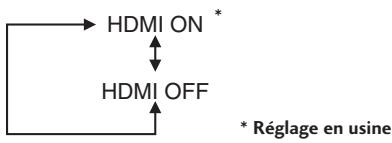
(Example)
Appuyez sur ENTER quand vous avez fait votrechoix. La selection est enregistrree.

A noter
Si vous souhaitez utiliser la fonction HDMI, activez-la dans le menu SETUP. (page 52)
HDMI RESET
Sélectionnez HDMI RESET, puis appuyez sur ENTER. «SURE» s'affiche dans le menu FL.
Appuyez sur ENTER pour RESET (REINITIALISER). La sélection est enregistrée.

A noter
Si les images ne s'affichent pas correctement sur le téléviseur ou le projecteur une fois que vous avez activé la fonction HDMI dans le menu Setup, rallumez le téléviseur (voir page 54).
Le paramètre HDMI reviendra alors à ce qu'il était avant le réglage.
Sélection du code de télécommande
Sélectionnez REMOT CODE, puis appuyez ENTER.
A l'aide des touches de déplacement du curseur (/) , Sélectionnéz le type de code que vous souhaitez de la façon suivante.
(Example)
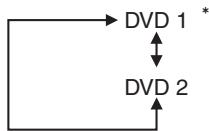
* Réglage en usine
Appuyez sur ENTER une fois que vous avez effectué votrechoix.
La seLECTION est enregistrée.
- La platine DVD est compatible avec deux codes: DVD 1 et DVD 2.
- Reglez la télécommande sur le même code.
- Pour plus d'informations, voir page15.
Utilisation du menu Setup
Avant d'utiliser la platine, vous doivent spécifier les paramètres qui doivent être utilisés en fonction des conditions d'utilisation de la platine.
Nous attirons votre attention sur le fait qu'une fois modifiés, les paramètres seront enregistrés et ne changeront pas, même si vous coupez l'alimentation électrique, jusqu'à la prochaine modification.
Le menu Setup vous permet d'acceder à tous les paramètres de la platine.
Appuyez sur SET UP pour afficher/quitter le menu et les touches de déplacement du curseur et la touche ENTER de la télécommande pour naviguer et selectionner les options. Avec certains écrans, vous pouvez appuyer sur RETURN pour quitter l'écran sans faire aucune modification. Les commandes de chaque menu sont indiquées au bas de l'écran.

A noter
Il est possible que les options linguistiques indiquées dans les écrans représentés sur les pages suivantes ne correspondant pas aux options disponibles dans votre pays ou dans votre région.
1 Appuyez sur la touche SET UP de la télécommande. Sélectionnez Setup à l'aide des touches de déplacement du curseur ( /) , puis appuyez sur la touche de déplacement du curseur () ou sur la touche ENTER.
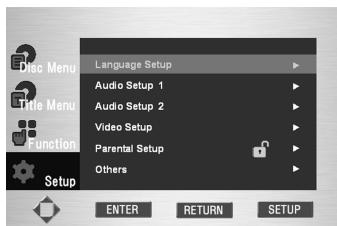
Language Setup (Configuration de la langue): réglage de la langue (page 35)
Audio Setup 1 and 2 (Configuration audio 1 et 2): réglage des options audio (pages 37, 42)
Video Setup (Configuration video): configuration des options d'affichage (page 45)
Pour sélectionner le type d'écran que vous souhaitez ainsi que d'autres options d'affichage.
Parental Setup (Contrôle parental): configuration du contrôle parental (page 49)
Permet aux utilisateurs de définir le niveau de filtrage nécessaire pour empêcher les enfants de voir des films que ne leur convennent pas, tels que des films comptant des scènes de violence, des films pouradulte, etc.
Others Setup (Autres configurations): réglage des autres options (page 50)
Pour selectionner le type d'HDMI que vous souhaitez connecter ainsi que plusieurs autres options.
2 Utilisez les touches de déplacement du curseur ( /) de la télécommande pour acceder aux différentes fonctionnalités.
3 Appuyez sur la touche ENTER pour acceder aux sous-fonctionnalités.
Pour faire disparaitre l'écran de configuration quand vous avez fini, appuyez à nouveau sur la touche SET UP.

A noter
En fonction du disque, certaines options du menu Setup peuvent ne pas fonctionner.
Le point noir () indique le réglage par défaut
- Réglage possible uniquement en mode STOP.
Configuration de la langue (page 35)
Langue du lecteur optique (page 35)
English
Francais
Deutsch
Espanol
Italiano
Langue du menu du DVD (page 35)*
- English
Francais
Deutsch
Espanol
Italiano
Others
Langue d'ecoute (page 35)*
- English
Francais
Deutsch
Espanol
Italiano
Original
Others
Langue des sous-titres (page 36)*
- Auto
English
Francais
Deutsch
Espanol
Italiano
Others
Off

Configuration audio 1 (page 37)
Sortie numérique (page 37)
On
Off
Sortie Dolby Digital (page 37)
- Bit Stream (train binaire)
PCM
Sortie DTS (page 37)
- Bit Stream (train binaire)
PCM
Sortie MPEG (page 37)
Bit Stream (train binaire)
- PCM
Remixage PCM (page 38)
On
Off
Sortie audio (page 39)
2 Channel
5.1 Channel
Tailles des enceintes (page 40)
(Large) L/R
(Large) C
(Large) LS/RS
(On) LFE
Distance (page 40)
(Feet) Unit
(10ft) L
(10ft) C
(10ft) R
(10ft) RS
(10ft) LFE
(10ft) LS
Volume (page 41)
Fix
Variable
(Auto) Test Tone
(0db)
(0db) C
(0db) R
(0db) RS
(0db) LFE
(0db) LS

Configuration audio 2 (page 42)
Mode Super Audio CD (page 42)
- Stereo
Multi-ch
CD
Mode platine (page 42)
DVD Audio
DVD Video
Lecture de CD (page 43)
CD
DTSCD
Remixage DTS (page 43)
- Stereo
Lt/Rt
Audio DRC (page 44)
On
- Off
TruSurround (page 44)
On
- Off
Lecture de Super Audio CD (page
44)
DSD
PCM
Configuration video (page 45)
TV Aspect (page 45)
4:3 L - Box
4:3 Pan Scan
16:9 Wide
16:9 Squeeze
Sortie compositants (page 47)
Progressive
- Interlace
Mode pause (page 47)
Field
Frame
- Auto
Arriere-plan (page 48)*
- Logo
Blue
Black
Capture
Economiseur d'écran (page 48)
On
Off
Système du téléviseur (page 48)*
NTSC
PAL
Multi

Configuration parentale (page 49)*
Utilisation d'un mot de passer (page 49)
No
Yes
Niveau de contrôle parental (page 49)
- Level 8 (Adult)
Level 7
Level 6
Level 5
Level 4
Level 3
Level 2
Level 1 (Kids Safe)
Modification du mot de salle (page 49)

Autres configurations (page 50)
Affichage à l'écran (page 50)
- On
Off
Marque d'angle (page 50)
On
Off
Groupe bonus (page 50)
Password
Pure Mode (page 51)
- Off
Mode 1
Mode 2
Auto Power Off (page 51)
On 30 Min
Off
Mode economique (page 51)
- On
Off
HDMI (pages 52-54)
Resolution
Format
TV Aspect
Audio
Configuration de la langue (Language Setup)
Si vous reglez la langue du lecteur optique, la langue du menu du DVD, la langue d'écoute et la langue des sous-titres à l'avance, elles reviendront automatiquement à chaque fois que vous regarderez un film.
Utilisation de la langue du lecteur optique (OSD Language)
Réglage par défaut: English (Anglais)
1 Appuyez sur la touche SET UP.
2 Sélectionnez Setup à l'aide des touches de déplacement du curseur ( /) , puis appuyez sur la touche de déplacement du curseur () ou sur la touche ENTER.
3 Sélectionnez Language Setup (Configuration de la langue) à l'aide des touches de déplacement du curseur ( /) , puis appuyez sur la touche de déplacement du curseur () ou sur la touche ENTER.
4 Sélectionnez OSD Language (Langue du lecteur optique) à l'aide des touches de déplacement du curseur ( /) , puis appuyez sur la touche de déplacement du curseur () ou sur la touche ENTER.
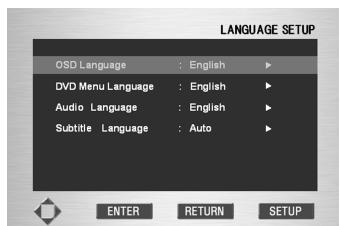
5 A l'aide des touches de déplacement du curseur ( /) , Sélectionnez English (Anglais).
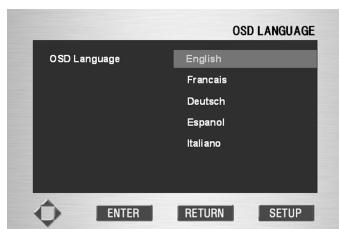
6 Appuyez sur la touche ENTER.
- Vous avez selectionné English (Anglais). L'écran revient au menu Configuration de la langue.
- Pour faire disparaitre le menu SETUP, appuyez sur la touche SET UP.
Utilisation de la langue du menu du DVD (DVD Menu Language)
- Réglage par défaut: English (Anglais)
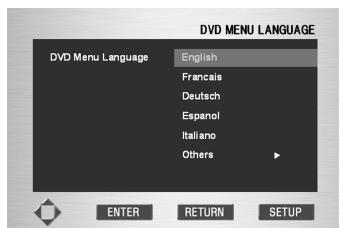
1 Appuyez sur la touche SET UP.
2 Sélectionnez Setup à l'aide des touches de déplacement du curseur ( /) , puis appuyez sur la touche de déplacement du curseur () ou sur la touche ENTER.
3 Sélectionnez Language Setup (Configuration de la langue) à l'aide des touches de déplacement du curseur ( /) , puis appuyez sur la touche de déplacement du curseur () ou sur la touche ENTER.
4 Sélectionnez DVD Menu Language (Languedu menu du DVD) à l'aide des touches dedéplacement du curseur ( /) ,puis appuyezla touche de déplacement du curseur () ou sur la touche ENTER.
5 A l'aide des touches de déplacement du curseur ( /) , Sélectionnez English (Anglais).
- Sélectionnez Others (Autres) si la langue que vous souhaitez ne figure pas dans la liste.
6 Appuyez sur la touche ENTER.
- Vous avez selectionné English (Anglais). L'écran revient au menu Configuration de la langue.

Ce réglage n'est possible qu'en mode STOP.
Utilisation de la langue d'écoute (Audio Language)
Réglage par défaut: English (Anglais)

1 Appuyez sur la touche SET UP.
2 Sélectionnez Setup à l'aide des touches de déplacement du curseur ( /) , puis appuyez sur la touche de déplacement du curseur () ou sur la touche ENTER.
3 Sélectionnez Language Setup (Configuration de la langue) à l'aide des touches de déplacement du curseur ( /) , puis appuyez sur la touche de déplacement du curseur () ou sur la touche ENTER.
4 Sélectionnez Audio Language (Langue d'écoute) à l'aide des touches de déplacement du curseur ( /) , puis appuyez sur la touche de déplacement du curseur () ou sur la touche ENTER.
5 A l'aide des touches de déplacement du curseur touches de déplacement du curseur (/) , Sélectionnez English (Anglais).
- Sélectionnez Original si vous souhaitez que la langue d'écoute par défaut soit la langue dans laquelle le disque a été enregistré.
- Sélectionnez Others (Autres) si la langue que vous souhaitez ne figure pas dans la liste.
6 Appuyez sur la touche ENTER.
- Vous avez selectionné l'English (Anglais). L'écran revient au menu Configuration de la langue.

A noter
Ce réglage n'est possible qu'en mode STOP.
Utilisation de la langue des sous-titres (Subtitle Language)
- Réglage par défaut: Auto
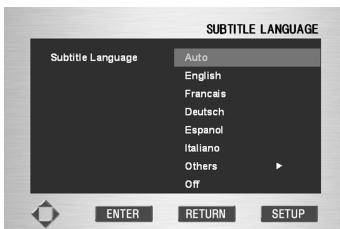
1 Appuyez sur la touche SET UP.
2 Sélectionnez Setup à l'aide des touches de déplacement du curseur ( /) , puis appuyez sur la touche de déplacement du curseur () ou sur la touche ENTER.
3 Sélectionnez Language Setup (Configuration de la langue) à l'aide des touches de déplacement du curseur ( /) , puis appuyez sur la touche de déplacement du curseur () ou sur la touche ENTER.
4 Sélectionnez Subtitle Language (Langue des sous-titres) à l'aide des touches de déplacement du curseur ( /) , puis appuyez sur la touche de déplacement du curseur () ou sur la touche ENTER.
5 A l'aide des touches de déplacement du curseur ( /) , Sélectionnez English (Anglais).
- Sélectionnez Auto si vous souhaitez que la langue des sous-titres soit la même que la langue sélectionnée comme langue d'écoute.
- Sélectionnez Others (Autres) si la langue que vous souhaitez ne figure pas dans la liste. Il est possible que le disque en cours de lecture ne contienne pas la langue sélectionnée comme langue initiale. Dans ce cas, ce sont les réglages linguistiques du disque qui seront utilisés.
6 Appuyez sur la touche ENTER.
- Vous avez selectionné l'English (Anglais). L'écran revient au menu Configuration de la langue.

A noter
- Si la languese selectionnée n'est pas enregistrée sur le disque, la languee préenregistrée d'origine est selectionnée.
- Les options DVD Menu Language (Langue du menu du DVD), Audio Language (Langue d'écoute) et Subtitle Language (Langue des sous-titres) ne peuvent être seLECTIONNées qu'en mode Stop.
- Ce réglage n'est possible qu'en mode STOP.
1 Appuyez sur la touche SET UP.
2 Sélectionnez Setup à l'aide des touches de déplacement du curseur ( /) , puis appuyez sur la touche de déplacement du curseur () ou sur la touche ENTER.
3 Sélectionnez Audio Setup 1 (Configuration audio 1) à l'aide des touches de déplacement du curseur ( /) , puis appuyez sur la touche de déplacement du curseur () ou sur la touche ENTER.
4 A l'aide des touches de déplacement du curseur ( /) , Sélectionnez l'option désirée, puis appuyez sur la touche de déplacement du curseur () ou sur la touche ENTER.
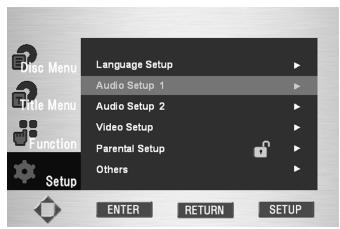
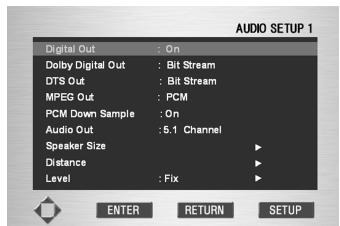

A noter
Pour faire disparaitre le menu SETUP ou revenir au menu pendant la configuration, appuyez sur la touche RETURN ou sur la touche de déplacement du curseur (▲).
- Ce réglage n'est nécessaire que si vous avez raccordé la platine à un autre composant (amplificateur AV, etc.) par l'une des sorties numériques.
Sortie numérique (Digital Out)
- Réglage par défaut: On
Si, à un moment donné, vous devez arrêté la sortie audio numérique, mettez-la sur Off, sinon laissez-la sur On. Il est à noter que vous ne pouvez pas activer/désactiver les sorties optique et coaxiale indépendamment l'une de l'autre.

A noter
Les Super Audio CD ne donneuront pas de signal audio numérique.
Sortie Dolby Digital* (Dolby Digital Out*)
- Réglage par défaut: Bit Stream (train de données)
Si vous amplificateur AV (ou un autre composant raccordé à la platine) est compatible Dolby Digital, réglez-le sur Bit Stream, sinon sur PCM.
Sortie DTS* (DTS Out*)
- Réglage par défaut: Bit Stream (train de données)
Si vous amplificateur AV (ou un autre composant raccordé à la platine) est équipé d'un décembre DTS, intégré, réglez-le sur Bit Stream, sinon sur PCM. Consultez le manuel qui vous a été fourni avec l'autre composant si vous n'êtes pas sûr qu'il est compatible DTS.

Important
Si vous selectionnéz Bit Stream avec un amplificateur qui n'est pas compatible DTS, vous obtiendrez du bruit quand vous lirez un disque DTS.
Sortie MPEG* (MPEG Out*)
- Réglage par défaut: PCM
Si vous amplifieur AV (ou un autre composant raccordé à la platine) est compatible MPEG audio, réglez-le sur Bit Stream, sinon sur PCM (l'audio MPEG est converti en audio PCM plus compatible). Consultez le manuel qui vous a été fourni avec l'autre composant si vous n'êtes pas sur qu'il est compatible MPEG.
Remixage PCM* (PCM Down Sample*)
- Réglage par défaut: On
Si la sortie numérique de votre amplificateur AV (ou de tout autre composant raccordé à la platine) est compatible avec des vitesses d'échantillonnage élevées (96 kHz), réglez-la sur Off, sinon sur On (l'audio 96 kHz est converti en 48 kHz, plus compatible). Consultez le manuel qui vous a été fourni avec l'autre composant si vous n'ètes pas sur qu'il est compatible 96 kHz.

A noter
Même sur Off, certains disques ne produit par les sorties numériques que de l'audio remixé.
Les DVD audio à vitesse d'échantillonnage élevée (192 kHz ou 176,4 kHz) produit toujours par les sorties numériques de l'audio remixé en 96 kHz ou 88.2kHz.
Remixage PCM
| Format d'enregistrement audio | Remixage PCM OFF | ON | |||
| Protégé par copyright | Non protégé par copyright | ||||
| DVD éc的身体 | PCM | 48kHz/16-24 bit | Pas de son en sortie*1 | PCM linéaire 48kHz/16-24 bit | PCM linéaire 48kHz/16 bit |
| 96kHz/16-24 bit | Pas de son en sortie | PCM linéaire 96kHz/16-24 bit | PCM linéaire 48kHz/16 bit | ||
| DVD audio | PCM | 44,1kHz/16-24 bit | Pas de son en sortie*2 | PCM linéaire 44,1kHz/16-24 bit | PCM linéaire 44,1kHz/16 bit |
| 48kHz/16-24 bit | Pas de son en sortie*1 | PCM linéaire 48kHz/16-24 bit | PCM linéaire 48kHz/16 bit | ||
| 88,2kHz/16-24 bit | Pas de son en sortie | PCM linéaire 88,2kHz/16-24 bit | PCM linéaire 44,1kHz/16 bit | ||
| 96kHz/16-24 bit | Pas de son en sortie | PCM linéaire 96kHz/16-24 bit | PCM linéaire 48kHz/16 bit | ||
| 176,4kHz/16-24 bit | Pas de son en sortie | PCM linéaire 88,2kHz/16-24 bit | PCM linéaire 44,1kHz/16 bit | ||
| 192kHz/16-24 bit | Pas de son en sortie | PCM linéaire 96kHz/16-24 bit | PCM linéaire 48kHz/16 bit | ||
| CD éc的身体 | MPEG1 | PCM linéaire 44,1kHz/16 bit | PCM linéaire 44,1kHz/16 bit | ||
| CD audio | PCM linéaire 44,1kHz/16 bit | PCM linéaire 44,1kHz/16 bit | PCM linéaire 44,1kHz/16 bit | ||
| CD MP3 | MP3 (couche audio 3 MPEG 1) | PCM linéaire 44,1, 48kHz/16 bit | PCM linéaire 44,1kHz, 48kHz/16 bit | ||
| Super Audio CD | DSD (Direct Stream Digital) | Pas de son en sortie*3 | Pas de son en sortie*3 | ||
1: Le signal audio sera produit à partir d'une source 48 kHz/16 bit.
2: Le signal audio sera produit à partir d'une source 44,1 kHz/16 bit.
^3 : Le signal audio produit consistera en son 44,1 kHz, 48 kHz/16 bit en cas de lecture repétée de la couche du CD.
- Lorsque la sortie numérique est désactivée, aucune donnée audio numérique ne sera produit par le terminal de sortie audio numérique (voir page 37).
Sortie audio (Audio Out)
Réglage par défaut: 2 Channel (2CH)
Si vous avez raccordé votre platine DV9500 à votre amplificateur par les sorties numériques 5.1 CH (sorties avant, surround, centrale et caisson de basses), réglez-la sur 5.1 Channel (5.1CH). Si vous n'avez connecté que les sorties stéreo, réglez-la sur 2 Channel (2CH).

A noter
- Meme si vous avez regle la Audio Out (Sortie audio) sur 5.1 Channel (5.1CH), vous n'obtiendrez du son de toutes les enceintes qu'vec un DVD audio multicanal, un Super Audio CD multicanal ou un DVD encode Dolby Digital ou DTS.
- Si vous reglez la Sortie audio sur 2 Channel (2CH), le Dolby Digital et le DTS sont remixés en deux canaux, de sorte que vous entendrez toujours l'audio enregistré sur le disque.
- Certains DVD audio ne permettent pas le remixage de l'audio. Ces disques produits toujours de l'audio multicanal quel que soit le réglageChoisi.
- Le son enregistré en MPEG sort en 2 canaux même si la sortie audio est régée sur 5.1 Channel (5.1CH).
A propos de la sortie de l'audio source
Le tableau ci-après indique le signal audio produit à partir de chacune des sources lorsque le mode sortie source est modifié de 5.1 Channel (5.1CH) à 2 Channel (2CH) en passant par l'option Audio Out (Sortie audio) du menu Audio Setup 1 (Configuration audio 1).
| CONTENU AUDIO | MODE DE SORTIE | SORTIE AUDIO (2 CH) | SORTIE AUDIO (5.1 CH) | SORTIE NUMÉRIQUE (S/PDIF) | ||||
| G, D (G, D avant) | Centre | Surround G, D | Caisson de basses | PCM | Bit stream | |||
| D/D | Dolby Digital | 5.1 CH | Canal G, canal D avant | Centre | Surround LS, RS | LFE | Remixage canal G, canal D en 2 CH | Dolby Digital |
| 2 CH | Remixage canal G, canal D en 2 CH | MUTE | ||||||
| Karaoke Dolby Digital | 5.1 CH | Canal G, canal D | MUTE | Canal G, canal D | Dolby Digital | |||
| 2 CH | ||||||||
| LPCM | 5.1 CH/2 CH | Canal G, canal D | MUTE | Canal G, canal D | ||||
| DTS | 5.1 CH | Canal G, canal D avant | Centre | Surround LS, RS | LFE | DTS | ||
| 2 CH | Remixage canal G, canal D en 2 CH | MUTE | ||||||
| MPEG | 5.1 CH/2 CH | Remixage canal G, canal D en 2 CH | MUTE | Canal G, canal D | MPEG | |||
| DVD audio | 5.1 CH | Canal G, canal D avant | Centre | Surround LS, RS | LFE | Remixage canal G, canal D en 2 CH*2 | ||
| 2 CH | Remixage canal G, canal D en 2 CH*1 | MUTE | ||||||
| CD | 5.1 CH/2 CH | Canal G, canal D | MUTE | Canal G, canal D | ||||
| Super Audio CD | 5.1 CH | Canal G, canal D avant | Centre | Surround LS, RS | LFE | MUTE | ||
| 2 CH | Remixage canal G, canal D en 2 CH | MUTE | ||||||
| CD video | 5.1 CH/2 CH | Canal G, canal D | MUTE | Canal G, canal D | ||||
| DVD-RW | 5.1 CH/2 CH | Canal G, canal D*3 | MUTE | Dolby Digital, MPEG ou PCM (Canal G, canal D) | ||||
^1 : Les disques qui ne permettent pas le remixage donneront du signal audio en 5.1 CH même si 2 Channel (2CH) est sélectionné.
2: Les disques qui ne permettent pas le remixage mettent également en sommeil la sortie numérique.
^3 : Si le son est en mono, l'audio Lch (Canal G) sera identique à l'audio Rch (Canal D).
Taille des enceintes (Speaker Size)
- Réglage par défaut: Front L/R (Avant G/D): Large | Center (Centrale): Large | LFE: On | Surround L/R (Surround G/D): Large
Ces réglages ne sont nécessaires que si vous avez raccordé la platine à votre amplificateur par les sorties analogiques 5.1 CH. Ils n' affectent en rien la sortie audio numérique.
Ecran par écran, décrive les enceintes qui composent votre système et indique leur taille et leur emplacement.
Réglez la taille de vos enceintes sur l'écran Taille des enceintes. Chacune des enceintes avant gauche/ droite (L/R (G/D)), l'enceinte centrale (C) et les enceintes surround gauche/droite (LS/RS) peut être réglée sur Large, Small ou sur Off. Réglez une enceinte sur Large si sa membrane principale fait 12 cm ou plus. Si la membrane est inférieure à 12 cm, réglez l'enceinte sur Small.
Le caisson de basses (LFE) ne peut être régle que sur On ou sur Off.
Le graphique de l'écran représenté la configuration de vos enceintes, le nom de l'enceinte sélectionnée apparaisant en jaune.

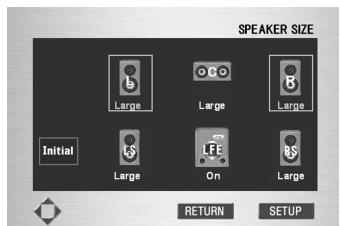
Touches de déplacement du curseur ( / ) : Modification des enceintes Touches de déplacement du curseur ( / ) : Modification de la taille des enceintes

A noter
- Si vous sélectionnez Initial sur l'écran, tous les réglages reviennent à leur état initial.
- Pour les DVD audio et les CD DTS, si les enceintes C, LS ou RS sont régles sur Off, le signal audio est automatiquement remixé en stéreo.
Distance
- Réglage par défaut: Unit: Feet (Unité: Pied) | Distance: 10 pieds (3 metres)
Indiquez la distance qui sépare votre principale position d'écoute de chaque enceinte sur l'écran Distance. La distance indiquée pour chaque enceinte qui a été mise sur Off dans l'écran Taille des enceintes disparaître.
Pour les autres enceintes, arrondisse la distance au pied (0,3m) le plus proche. La distance des enceintes L/R (G/D) peut varier de 1,0 (0,3m) à 40 pieds (12m) . Il est à noter que la distance des enceintes C et SW ne doit pas être supérieure ou inférieure à la distance des enceintes L/R (G/D) de plus de 15 pieds (4,5m) .
De même, la distance des enceintes LS et RS ne doit pas être supérieure ou inférieure à la distance des enceintes L/R (G/D) de plus de 15 pieds (4,5m)
Le schéma de l'écran représenté la configuration de vos enceintes, le nom de l'enceinte sélectionnée apparaisant en jaune.
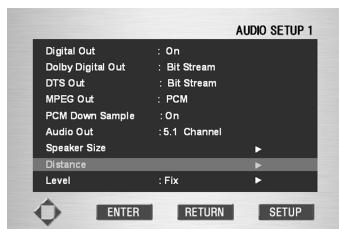

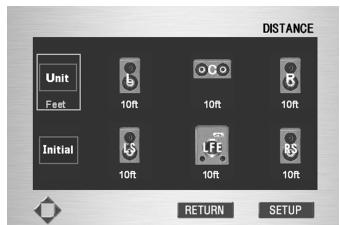
Touches de déplacement du curseur ( / ) : Modification des enceintes Touches de déplacement du curseur ( / ) : Modification de la distance

A noter
- Si vous caisson de basses est place au-delà de la zone d'ajustement (G/D+15 pieds (4,5m) ), réglez-le sur la plus petite distance possible. La cohésion du son surround ne devrait pas s'en trouver beaucoup affectée.
- Si vous selectionné Initial sur l'écran, tous les réglages reviennent à leur état initial.
- Il est également possible de régler la Distance pour les Super Audio CD en réglient la Lecture d'un Super Audio CD Play sur PCM (page 44).
Volume (Level)
- Réglage par défaut: Fix (Fixe)
Ce réglage peut être nécessaire si vous avons raccordé la platine à votre amplificateur par les sorties analogiques 5.1 CH.
Avec le réglage par défaut, tous les canaux sortent au volume relatif auquel ils ont été enregistrés.
Choisissez Variable si vous souhaitez régler le volume relatif de l'une des enceintes. Le réglage est possible de -6 dB à +6 dB, de 0,5 dB en 0,5 dB.
- Quand vous reglez le niveau sur Variable, le volume de sortie peut sembler inférieur à ce qu'il est quand il est régle sur Fix (Fixe). C'est normal.
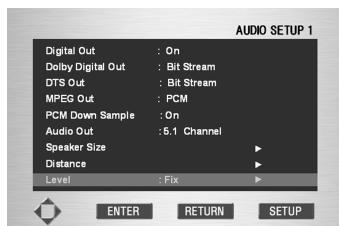
Appuyez sur ENTER
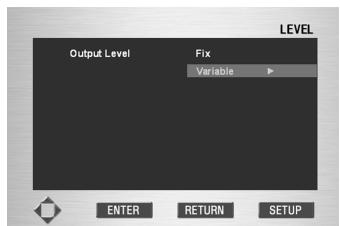
Appuyez sur ENTER
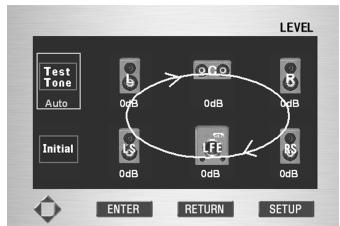
Touches de déplacement du curseur
(▲/▲): Modification des enceintes (à la tonalité d'essay manuelle)
Touches de déplacement du curseur
( /) : Modification du niveau de sortie
Pour trouver facilement les volumes corrects, réglez la Test Tone (tonalité d'essay) sur Manual (Manuelle) (tonalité d'essay en provenance uniquement d'une enceinte spécifiée) ou sur Auto (tonalité d'essay de chaque des enceintes tour à tour), puis ajustez le volume de façon à ce que toutes les enceintes semblont être régliées sur le même volume depuis votre position d'écoute.
En suivant les indications qui apparaissent à l'écran, Sélectionnez les enceintes et réglez les volumes de sortie.
- Bon nombre d'amplificateurs AV permettent des réglages similaires. Si tel est le cas de votre amplificateur, réglez le volume de sortie au niveau de la platine ou de l'amplificateur, mais pas des deux.
- Le nom de l'enceinte par laquelle est émise la tonalité d'essay apparaît en jaune à l'écran.

N'oubliez pas
Vous ne pouvez pas utiliser la fonction tonalité d'essay lorsque la Audio Out (sortie audio) est réglée sur 2 Channel (2CH) (voir page 39). La tonalité d'essay ne fonctionne pas quand le tiroir de chargement du disque est ouvert, ni quand un disque est en cours de lecture.
1 Appuyez sur la touche SET UP.
2 Sélectionnez Setup à l'aide des touches de déplacement du curseur ( /) , puis appuyez sur la touche de déplacement du curseur () ou sur la touche ENTER.
3 Sélectionnez Audio Setup 2 (Configuration audio 2) à l'aide des touches de déplacement du curseur ( /) , puis appuyez sur la touche de déplacement du curseur () ou sur la touche ENTER.
4 A l'aide des touches de déplacement du curseur ( /) , Sélectionnez l'options désirée, puis appuyez sur la touche de déplacement du curseur () ou sur la touche ENTER.
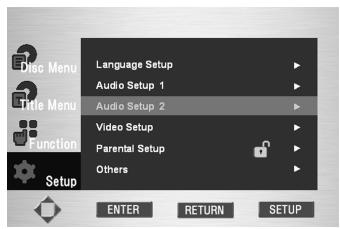

A noter
Pour faire disparaitre le menu SETUP ou revenir au menu pendant la configuration, appuyez sur la touche RETURN ou sur la touche de déplacement du curseur () .
Mode Super Audio CD (Super Audio CD Mode)
- Réglage par défaut: Stereo (Stériso)
Les Super Audio CD peuvent être composés de plusieurs zones – audio stéreo, audio multicanal et, pour les Super Audio CD hybrids, audio CD standard. Le mode lecture de Super Audio CD vous permet de selectionner la zone du disque que vous souhaitez dire à l'aide des touches de déplacement du curseur (▲/▲).
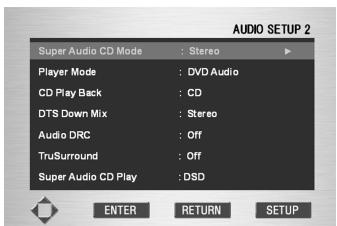

A noter
- Si vous sélectionné une zone qui n'este pas sur le disque qui a eté charge, une autre zone du disque sera lue. Par exemple, si vous choisissez l'audio CD standard alors que le disque que vous avez charge n'est pas un Super Audio CD hybride, c'est l'audio Super Audio CD stéreo qui sera lu.
- La sélection est également possible depuis la touche S.MODE de la télécommande.
- Réglage par défaut: DVD audio
Lire un autre DVD audio ou DVD video ? (mode de lecture des DVD)
A l'aide des touches de déplacement du curseur (▲/▲), Sélectionnez DVD Audio ou DVD Video.
DVD Audio
A selectionner quand la platine va etre utilise comme lecteur de DVD audio.
DVD Video
A selectionner quand la platine va etre utilisee comme lecteur de DVD video.
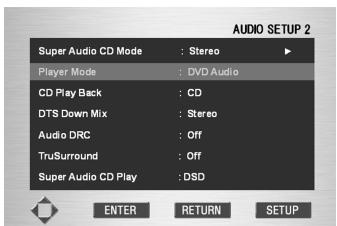

A noter
Même si vous avez sélectionné DVD Video, la platine repassera en DVD Audio (le réglage par défaut) si vous ouvrez le tiroir de chargement du disque ou si l'alimentation électrique est coupée.
Lecture de CD (CD Play Back)
- Réglage par défaut: CD
Lire un autre CD DTS ? (mode de lecture des CD)
A l'aide des touches de déplacement du curseur ( / ) , Sélectionnez CD ou DTS CD.
CD
A selectionner des que vous écoutez un CD musical normal.
DTS CD
A selectionner pour écouter un CD DTS.
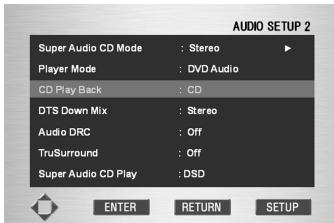

A noter
Si, après avoir sélectionné DTS CD, vous essayez d'écouter un CD musical normal, aucun son ne sortira du terminal de sortie audio ni de la sortie numérique.
Si, après avoir sélectionné CD, vous essayez d'écouter un autre CD DTS, il est possible que dans certains cas, le seul son audible au début soit du bruit.
Remixage DTS (DTS Down Mix)
- Réglage par défaut: Stereo (Stereo)
Spécifier les paramètres de remixage DTS?
A l'aide des touches de déplacement du curseur ( /) , Sélectionnez Stereo (Stereo) ou Lt/Rt.
- Stereo
Pour désirir le remixage stéreo comme type de remixage DTS à effectuer. Ceci permet de bénéficier d'un son stéreo ordinaire.
Lt/Rt
Pour indiquer que l'entrée multicanal DTS doit être remixée dans un format compatible avec le format de matrice Dolby Surround. Cette option peut être selectionnée pour bénéficier d'un son surround lorsque la platine est raccordée à un amplificateur AV compatible Dolby Surround.
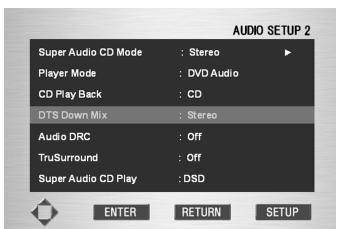

A noter
- Si la DTS Digital Out (Sortie Numérique DTS) a été régée sur PCM, tout le son numérique passe automatiquement en stéreo, quel que soit le DTS Down Mix (DTS Remixage) qui a été spécifique.
- Lorsque 2 Channel (2 CH) est sélectionné par Audio Out (Sortie audio), il est possible de sélectionner la méthode de remixage en DTS multicanal.
Audio DRC
- Réglage par défaut: Off
Lorsque vous regardez un DVD Dolby Digital à faible volume, il est facile de perdre complètement lessons peu puissants, y compris une partie des dialogues. La fonction Audio DRC (Dynamic Range Compression) vous permet, si vous l'actez, de mistréntre lessons faibles, sans pour autant augmenter le volume du reste.
Si vous sélectionnez Off, la dynamique d'origine reste intacte. Si vous sélectionnez On, la dynamique est «écrasée». Toutefois, la différence constatée entre les deux options dépend du DVD que vous regardez.
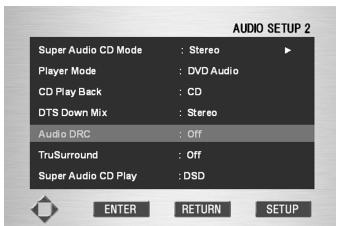

N'oubliez pas
- La fonction Audio DRC n'est disponible qu'avec des sources audio Dolby Digital.
- Son impact dépend des réglages de vos enceintes et de votre amplificateur AV.
TruSurround
- Réglage par défaut: Off
Si vous avez raccordé votre platine DVD uniquement par les sorties analogiques stéreo et régle la Audio Out (Sortie audio) sur 2 Channel (2CH) (page 39), vous pouvez simulé le son surround en activant la fonction TruSurround.
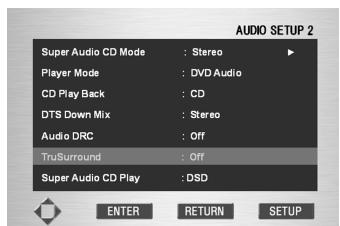

A noter
- Ne fonctionne qu'vec les DVD video et les CD video.
- Le son audio numérique en sortie est traité par le TruSurround lorsque vous lisez des DVD ou CD video 2CH Dolby Digital alors que la fonction TruSurround est activée. Il est recommendé demettre sur Off la fonction TruSurround si vousraccordez la platine à votre amplificateur à l'aide d'une connexion optique ou coaxiale.
- La qualité de l'effet surround varie en fonction du disque.
- Lorsque la fonction TruSurround est On, le son ne peutoirir que par les deux canaux avant G/D.
SRS TruSurround
La fonction SRS TruSurround fait appel à une technologie qui simule le son surround multicanal avec seulement deux enceintes.
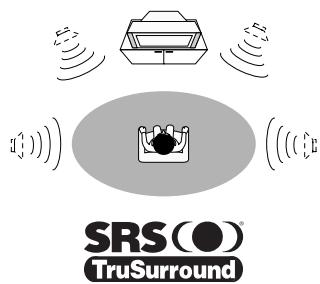
Lecture de Super Audio CD (Super Audio CD Play)
- Réglage par défaut: DSD
Pour selectionner DSD ou PCM, utilisez la touche de déplacement du curseur ( /)
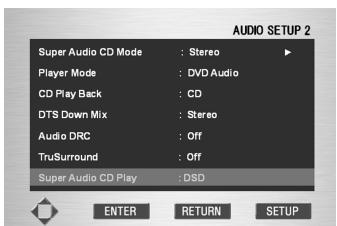
DSD
Le DSD désigne le format d'origine de la lecture de Super Audio CD. Il n'est pas possible de régler la Distance dans les réglages des enceintes.
PCM
Les signaux DSD sont lus une fois convertis en PCM. Il est possible de régler la Distance dans les réglages des enceintes.
Configuration video (Video Setup)
1 Appuyez sur la touche SET UP.
2 Sélectionnez Setup à l'aide des touches de déplacement du curseur ( /) puis appuyez sur la touche de déplacement du curseur () ou sur la touche ENTER.
3 Sélectionnez Video Setup (Configuration de la réserve) à l'aide des touches de déplacement du curseur ( /) puis appuyez sur la touche de déplacement du curseur () ou sur la touche ENTER.
4 A l'aide des touches de déplacement du curseur ( /) , Sélectionnez l'options désirée puis appuyez sur la touche de déplacement du curseur () ou sur la touche ENTER.
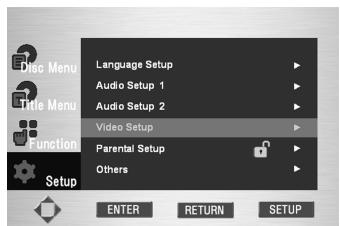

A noter
Pour faire disparaitre le menu SETUP ou returner au menu pendant la configuration, appuyez sur la touche RETURN ou sur la touche de déplacement du curseur (▲).
TV Aspect
- Réglage par défaut: 16:9 Wide
Si vous avez un téléviseur grand écran, Sélectionnez 16:9 Wide—le logiciel DVD grand écran s'affiche alors en plein écran. Si vous lisez un logiciel enregistré en format traditionnel (4:3), les réglages de votre téléviseur détermineront la presentation du contenu du DVD—voir le manuel fourni avec votre téléviseur pour en savoir plus sur les options disponibles. Si votre téléviseur n'est pas doté de réglages permettant de modifier l'aspect des sources 4:3,CHOISSEZ 16:9 Squeeze.L'imag que vous verrez sur votre téléviseur sera déterminée par le disque.Voir page 46 pour de plus amples informations.
Si vous avez un téléviseur traditionnel, choisissez 4:3 L-Box ou 4:3 Pan Scan. En mode Letter box, le historique grand écran s'affiche avec des barres noires en haut et en bas de l'écran. Le mode Pan & Scan coupe les côts de l'image grand écran pour qu'elle rentre dans un écran 4:3 (de cette façon, même si l'image parait plus grande sur l'écran, il y a une partie du film que vous ne voirz pas).
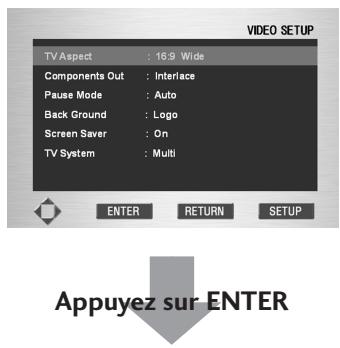
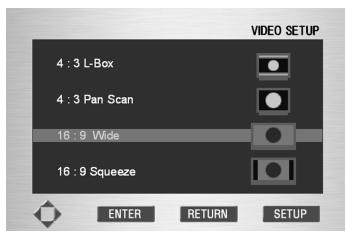

A noter
Certsainsdisquesnepermettentpasdechangerle formatdel'image.
| Sur un téléviseur ou un monitour standard | |||
| Format d'écran du disque | Réglage | Aspect | |
| 16:9 | 4:3 L - Box | L'image apparait en grand écran avec des barres noires en haut et en bas de l'écran. | |
| 4:3 Pan Scan | Les côtés de l'image sont tronqués pour que l'image replissée tout l'écran. | ||
| 16:9 Wide | L'image est écrasée. Choisissez plutôt Pan & Scan ou Letter Box. | ||
| 4:3 | 16:9 Wide | L'image apparait correctement, quelsque soit le réglage. | |
| 4:3 L - Box | |||
| 4:3 Pan Scan | |||
| Sur un téléviseur ou un monitour grand écran | ||||
| Format d'écran du disque | Réglage de la platine | Réglage du téléviseur | Aspect | |
| 16:9 | 16:9 Wide | Normal | L'image est écrasée. Réglez votre téléviseur sur «Full». | |
| Full (Plein écran) | L'image estprésentée en grand écran. | |||
| 4:3 | 16:9 Wide | Normal | L'image estprésentée avec des barres noires de chaque côte. | |
| Full (Plein écran) | L'image est étirée. Réglez votre téléviseur sur «Normal». | |||
Choisissez ce réglage si votre téléviseur est compatible avec le balayage progressif et que le format d'image ne peut être modifié.
4:3
16:9 Squeeze
(Ce réglage n'est efficace qu'avec la sortie progressive.)
Full (Plein écran)
L'imagé estprésentée avec des barres noires de chaque côte.
Sortie composants (Components Out)
- Réglage par défaut: Interlace (Entrelace)
Par rapport à une image TV entrelacée standard, un téléviseur à balayage progressif est capable d'afficher des images stables, sans scintillage.
Cette fonction ne doit être activée que si vous avez raccordé la COMPONENT VIDEO OUT (SORTIE VIDEO COMPOSANT) à un téléviseur ou à un moniteur compatible avec le balayage progressif.
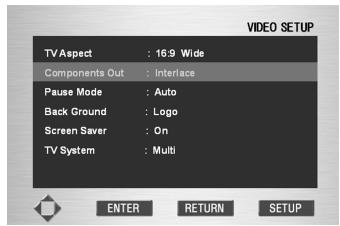
- Progressive (Balayage progressif) - Utilisez ce réglage avec les téléviseurs et moniteurs qui sont équipés d'une entrée video composant à balayage progressif. Consultez le manuel d'utilisation de votre téléviseur si vous avez des doutes quant à sa compatibilité.
- Interlace (Entrelace) - Utiliseze ce réglage avec les téléviseurs normaux qui ne sont pas compatibles avec le balayage progressif. Consultez le manuel d'utilisation de votre téléviseur si vous avez des doutes quant à sa compatibilité.

Astuce
Si la platine est réglee sur video à balayage progressif, il est possible que l'image apparaisse étiérée lorsque vous lisez des disques enregistrés en format 4:3. Ceci se produit lorsque le format d'image du téléviseur est régle sur «Full». Pour voir l'image dans son format correct, réglez le téléviseur sur «Normal».
Si vous téléviseur ne permet pas de modifier le format de l'image, reglez la platine sur 16:9 Squeeze.

A noter
- Si vous raccordez un téléviseur qui n'est pas compatible avec le signal balayage progressif et que vous choisissez l'un des paramètres du balayage progressif, vous ne verrez pas du tout d'image. Si votre téléviseur est raccordé par les terminaux composite ou S-Video,CHOISSE Interlace (Entrelace) dans le menu Component Video (Vidéo composant).
- Compatibilité de la platine avec les téléviseurs à balayage progressif: Il est à noter que tous les téléviseurs haute définition ne sont pas complètement compatibles avec la platine. Certains peuvent provoquer la présence de parasites sur l'image. Si vous rencontres des problèmes en balayage progressif, essayez de brancher l'appareil sur la sortie «DEFINITION STANDARD».
Mode Pause (Pause Mode)
- Réglage par défaut: Auto
Votre platine DV9500 fait appel à deux procédés pour afficher une image arrêtée à partir d'un DVD. Le réglage par défaut Auto désit automatiquement le procédé le mieux adapté à chaque cas.
- Field (Champ) - produit généralement une image stable, sans tremblements.
- Frame (Image) - produit une image plus nette, mais plus sujette aux tremblements.
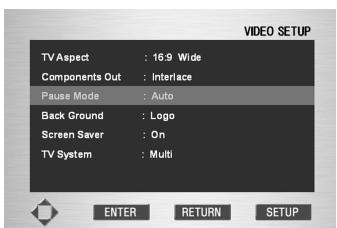
- Réglage par défaut: Logo
L'arrière-plan désigne l'image qui s'affiche à l'écran quand la platine est arrêtée.

A noter
Si la fonction Capture est selectionnée, une image prise par Capture s'affiche (page 29).
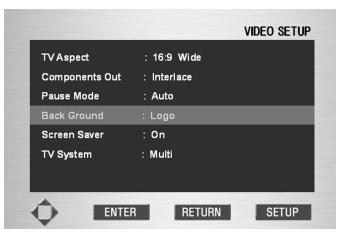
Economiseur d'écran (Screen Saver)
- Réglage par défaut: On
Si une image constante est affichée longtemps sur un téléviseur traditionnel de type CRT, elle risque de laisser une image fantôme sur l'écran. Sélectionnez On pour être sur qu'une image constante ne reste pas affichée trop longtemps.
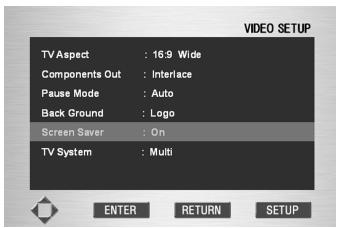
Système du téléviseur (TV System)
- Réglage par défaut: Multi
Votre platine DV 9500 est reglee par defaut sur Multi, et a moins que vous ne constatiez que l'imaget deformée lorsque vous lisez certains disques, vous ne veez pas changer.
Par contre, si vous constatiez des problèmes de déformation de l'image avec certains disques, réglez votre télévisueur sur le système de votre région ou de votre pays. Ceci risque toute fois de vous empêcher de dire certains disques. Le tableau ci-dessous vous indique quels types de disques sont compatibles avec chaque système (Multi, PAL et NTSC).
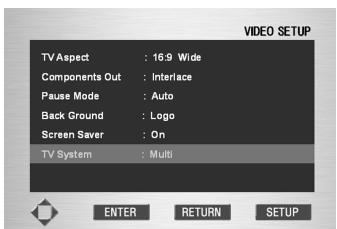
| Disque | Format de sortie | |||
| Type | Format | Système du téléviseur | ||
| NTSC | PAL | Multi | ||
| DVD | NTSC | NTSC | MOD. PAL | NTSC |
| PAL | NTSC | PAL | PAL | |
| Védo CD/ Super VCD | NTSC | NTSC | MOD. PAL | NTSC |
| PAL | NTSC | PAL | PAL | |
| Super Audio CD | NTSC | PAL | NTSC | |
| CD, pas de disque | NTSC | PAL | NTSC | |
MOD. (Modulation) PAL
- Shrink
La plupart des modèles du nouveau système Countdown PAL détectent le 50 Hz (PAL)/60 Hz (NTSC) et modifiient automatiquement l'amplitude verticale, ce qui permet d'obtenir une image sans rétrécissement vertical.
- Si vous teléviseur PAL n'est pas doté d'une commande V-Hold, il est possible que vous ne puissiez pas visionner des disques NTSC parce que l'image roule. Si vous teléviseur est doté d'une commande V-Hold, réglez-le jusqu'à ce que l'image arrête de rouler. Sur certains téléviseurs, l'image peut rétrécir verticalément en laissant apparaitre des bandes en bas et en haut de l'écran. C'est normal. Ce phénomène est du à la conversion de NTSC en PAL.

A noter
- En cas d'abandon du format sélectionné pour un format autre que le format dans lequel un programme a été enregistré, l'image peut devenir saccadée et les parties supérieure et inférieure de l'écran peuvent disparaître. Le réglage ci-dessus doit être effectué pour être compatible avec le format de votre propre téléviseur.
- Les modifications ne sont possibles qu'en mode Stop. Si RESUME apparait sur l'écran d'affichage, mettez la platine en mode Stop en appuyant à nouveau sur la touche ■ (STOP).
Configuration parentale (Parental Setup)
La fonction Contrôle parental fonctionne en conjunction avec les DVD auxquels un niveau a été attribué pour vous aider à contrôler les catégories de DVD que votre famille visionne.
Chaque disque peut composerter jusqu'à 8 niveaux différents.
Utilisation d'un mot de passer (Use Password)
1 Appuyez sur la touche SET UP.
2 Sélectionnez Setup à l'aide des touches de déplacement du curseur ( /) puis appuyez sur la touche de déplacement du curseur () ou sur la touche ENTER.
3 Sélectionnez Parental Setup (Configuration parentale) à l'aide des touches de déplacement du curseur ( /) puis appuyez sur la touche de déplacement du curseur () ou sur la touche ENTER.
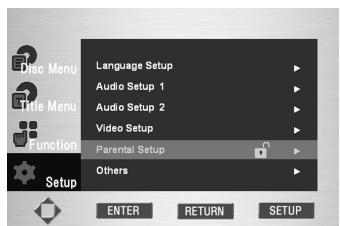
4 A l'aide de la touche de déplacement du curseur () ou de la touche ENTER, selectionnez Yes (Oui) si vous souhaitez utiliser un mot de passer. L'écran de saisie du mot de passer apparait alors.
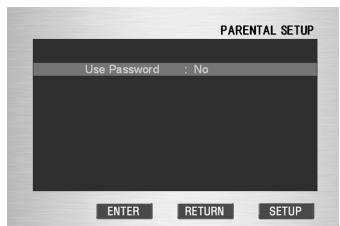
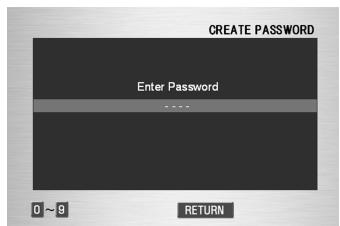
5 Saisissez votre mot de passer. L'écran de re-saisie du mot de passer apparait pour confirmer le mot de passer.
Saisissez à nouveau votre mot de passer.
L'écran Contrôle parental apparait.
Niveau de contrôle parental (Rating Level)
Cette fonction n'est disponible que si vous avez répondu Oui à Utilisation d'un mot de passer. Sélectionnez le Rating Level (Niveau de contrôle) à l'aide de la touche de déplacement du curseur (▶) ou de la touche ENTER.
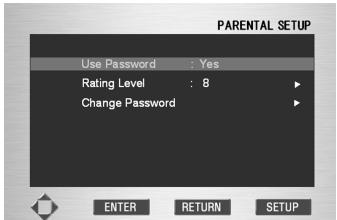
- A l'aide des touches de déplacement du curseur (/) , Sélectionnez un niveau de contrôle (le niveau 6, par exemple) puis appuyez sur la touche ENTER. Les disques qui comportent 7 niveaux ne pourront être lus.
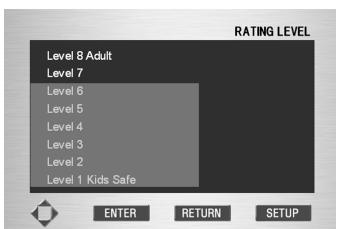
Pour annuler le niveau de contrôle, utilisez la touche de déplacement du curseur () ou la touche ENTER pour répondre No (Non) à Utilisation d'un mot de passer.
Modification du mot de passer (Change Password)
- A l'aide des touches de déplacement du curseur (/) , Sélectionnez Change Password (Modification du mot de passer).
Appuyez sur ENTER. L'écran de modification du mot de passer apparaît. - Saisissez votre nouveau mot de passer. Saisissez-le une nouvelle fois.

A noter
- Pour faire disparaitre le menu SETUP ou returner au menu pendant la configuration, appuyez sur la touche RETURN ou sur la touche de déplacement du curseur (▲).
- Si vous avez oublié votre mot de passer, voir la section Réinitialisation de la platine, on page 54.
Autres configurations (Others Setup)
1 Appuyez sur la touche SET UP.
2 Sélectionnez Setup à l'aide des touches de déplacement du curseur (/) puis appuyez sur la touche de déplacement du curseur () ou sur la touche ENTER.
3 Sélectionnez Others Setup (Autres configu-rations) à l'aide des touches de déplacement du curseur ( /) puis appuyez sur la touche de déplacement du curseur () ou sur la touche ENTER.
4 A l'aide des touches de déplacement du curseur ( /) , Sélectionnez l'option souhaitée puis appuyez sur la touche de déplacement du curseur () ou sur la touche ENTER.
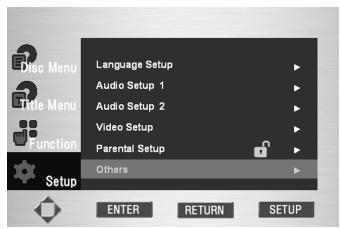

A noter
Pour faire disparaitre le menu SETUP ou returner au menu pendant la configuration, appuyez sur la touche RETURN ou sur la touche de déplacement du curseur () .
Affichage à l'écran (On Screen Display)
- Réglage par défaut: On
Si vous préférez que les indicateurs de fonctionnement n'apparaissent pas à l'écran, désisissez Off.
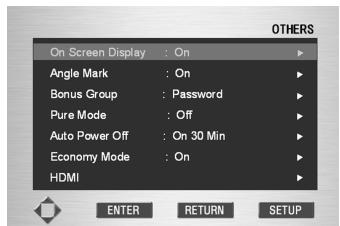
Marque d'angle (Angle Mark)
- Réglage par défaut: On
Si vous préférez ne pas voir l'iconeamera à l'écran pendant des séquences à angles de prise de vue mutliples des DVD,CHOISISEZ Off.
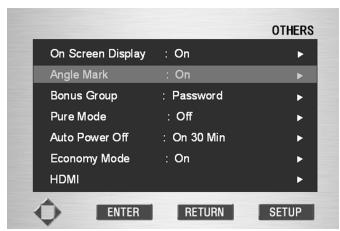
Certains DVD audio proposent un groupe «bonus» auquel il n'est possible d'acceder qu'en saississant un code à quatre chiffres. Voir le boîtier de rangement du disque pour de plus amples informations et pour connaître le code d'accès. Lorsque vous essayez de dire le groupe bonus, l'écran de saisie du code apparait automatiquement. Saisissez ce code.




A noter
Si vous éjectez le disque, fouce le courant ou débranche la platine, vous doivent saisir à nouveau ce code.
Pure Mode
- Réglage par défaut: Off
Si vous lisez un CD ou un Super Audio CD alors que le Pure Mode, le Mode1 ou le Mode2 est selectionné, alors les fonctions Display (Affichage), Video Out (Sortie video) et Digital Out (Sortie numérique) sont automatiquement désactivées. Et si vous appuyez sur la touche FL OFF de la façade de la platine ou sur la touche DIMMER de la télécommande alors que le Pure Mode est sur ON, pendant trois secondes, seul Display (Affichage) est visible. Lorsque la platine est en mode Stop, les fonctions Display (Affichage) et Video Out (Sortie video) sont activées tandis que la fonction Digital Out (Sortie numérique) est désactivée.
Selon le disque, des dysfonctionnements sont possibles. Dans ce cas, désactivez le Pure Mode.
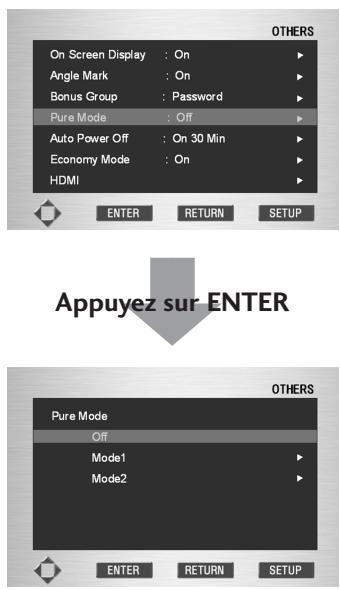
Selectionnez le Mode1 ou le Mode2 à l'aide des touches de déplacement du curseur ( /) puis appuyez sur la touche de déplacement du curseur () ou sur la touche ENTER.
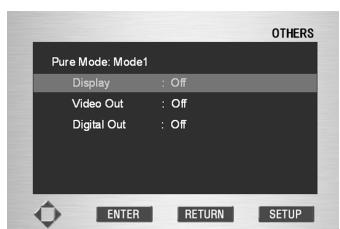
Selectionnez la fonction que vous souhaitez mettre sur Off pour dire un CD ou un Super Audio CD.
- Paramètres par défaut du Mode1: Les fonctions Display (Affichage), Video Out (Sortie video) et Digital Out (Sortie numérique) sont toutes Off.
- Paramètres par défaut du Mode2: Les fonctions Video Out (Sortie video) et Digital Out (Sortie numérique) sont Off.

A noter
- Une fois que la sortie video a été réglée sur Off dans Pure Mode et qu'un CD ou un Super Audio CD a été lu, l'audio ne peut provenir de la sortie HDMI.
- Lorsque le Pure Mode est activé, certaines fonctions peuvent ne pas être disponibles.
Auto Power Off
- Réglage par défaut: On 30 Min
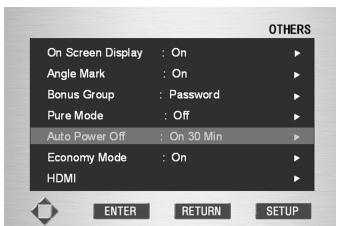
Si vous avec sélectionné On 30 Min, le mode standby est automatiquement sélectionné pour économiser l'électricité si la platine est laissée en mode Stop pendant environ 30 minutes.
Mode économique (Economy Mode)
- Réglage par défaut: On
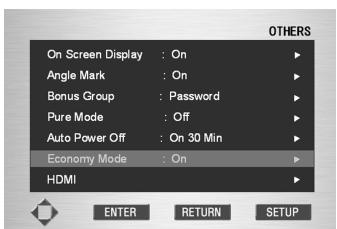
Ce réglage ne peut être effectué que dans le cadre d'une installation personalisée.
Veuillez ne pas le modifier.
HDMI
Ce réglage est utilisé lorsque la platine est raccordée par HDMI ou DVI à un téléviseur ou à un projecteur.
Il n'est disponible que lorsque l'option HDMI du menu FL est activée. (page 32)
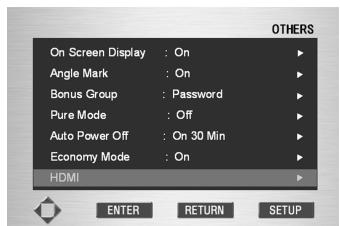
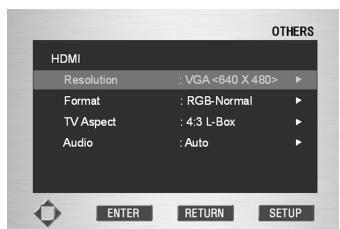
Appuyez sur ENTER
1 Sélectionnéz la Resolution (Résolution)
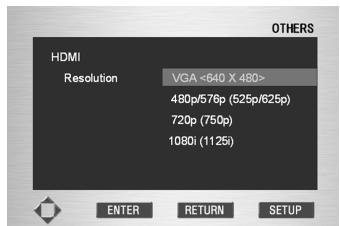
VGA<640X480>
480p/576p (525p/625p)
- 720p (750p)
1080i (1125i)
Selectionnez l'une des options ci-dessus à l'aide des touches de déplacement du curseur ( /) puis appuyez sur la touche ENTER.

A noter
- Les résolutions disponibles pour les sorties HDMI varient en fonction du téléviseur ou du projecteur qui a eté raccordé à la platine. Pour en savoir plus, consultez le manuel d'utilisation de votre téléviseur ou de votre projecteur.
Si, après avoir changé de résolution, les images ne s'affichent pas correctement sur le téléviseur ou sur le projecteur, tenez la touche MENU enforcée pendant deux secondes pour faire apparaitre le menu FL. Sélectionnez ensuite HDMI RESET pour réinitialiser. (page 32) - Il n'est possible d'obtenir du VGA que lorsque le téléviseur est reglé sur NTSC.
- Lors d'un changement de résolution, l'image peut être corrompue ou être plus longue à partir que normalement.
2 Sélectionnez le Format
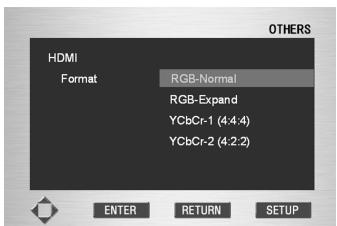
RGB-Normal
RGB-Expand
YCbCr-1 (4:4:4)
YCbCr-2 (4:2:2)
Selectionnez l'une des options ci-dessus à l'aide des touches de déplacement du curseur ( /) puis appuyez sur la touche ENTER.

A noter
- Les valeurs des données images en format RGB-Normal sont comprises entre 16 (noir) et 235 (blanc).
- Les valeurs des données images en format RGB-Expand sont comprises entre 0 (noir) et 246 (blanc).
- Les formats disponibles pour les sorties HDMI varient en fonction du téléviseur ou du projecteur qui a eté raccordé à la platine. Pour en savoir plus, consultez le manuel d'utilisation de votre téléviseur ou de votre projecteur.
- Il n'est possible de selectionner que RGB-Normal et RGB-Expand pour les sorties DVI.
- Lorsque le noir remonte à la surface, en fonction de l'affichage, la configuration du noir dans l'options Video Adjustement se met sur OIRE.
3 Sélectionnez TV Aspect
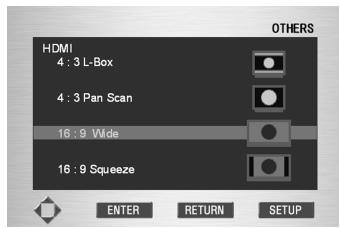
4:3L-Box
4:3 Pan Scan
16:9 Wide
16:9 Squeeze
Selectionnez l'une des options ci-dessus à l'aide des touches de déplacement du curseur ( /) puis appuyez sur la touche ENTER.

A noter
- Les formats d'image du télévisuer disponibles pour les sorties HDMI varient en fonction du téléviseur ou du projecteur qui a eté raccordé à la platine. Pour en savoir plus, consultez le manuel d'utilisation de votre téléviseur ou de votre projecteur.
Seuls les formats 16:9 Wide et 16:9 Squeeze peuvent être sélectionnés lorsque la résolution HDMI/DVI est régée sur 720p ou 1080i. - Lorsque le télévisueur est reglé sur ce format d'image, cela déterminé également le format des sorties Video composite, S-Video et Video composant.
Experiments de configuration
| Résolution (HDMI Setting) | Disque en cours de lecture | |||
| Disque enregistré en format Squeeze | Disque enregistré en format 4:3 | |||
| Aspect (réglages HDMI) | Réglages du moniteur | Aspect (réglages HDMI) | Réglages du moniteur | |
| 480p/576p (525p/625p) | 16:9 Wide | Full/Squeeze | 4:3 | Standard |
| 16:9 Wide | Normal | |||
| 720p/1080i (750p/1125i) | 16:9 Squeeze | Normal/Through | 16:9 Squeeze | 4:3 Through |
Certsains moniteurs peuvent utiliser d'autres noms pour les réglages qui sont indiqués ici.
4 Sélectionnez Audio
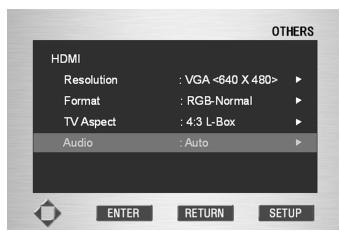
- Auto: Le signal audio est produit sous la forme d'un train de données lorsqu'ell'appareil raccordé à la platine est réglesur Dolby Digital, DTS ou MPEG. Le signal audio est produit sous la forme de PCM linéaire lorsqu'ell'appareil raccordé à la platine est réglesur PCM linéaire. Si l'appareil raccordé à la platine n'acceptepas les trains de données, le signal audio sera produit sous la forme de PCM linéaire.
PCM: L'audio est converti en PCM linéaire.
Selectionnez l'une des deux options ci-dessus à l'aide des touches de déplacement du curseur (▲▼).

A noter
- Aucun signal audio n'est obtenu des Super Audio CD ou DVD audio dotés de la protection CPPM.
- Aucun signal audio n'est obtenu lorsque la platine est raccordée à un autre apparéil par une prise DVI compatible HDCP.
- Tout le signal PCM qui provient de la sortie numérique est converti en 44,1 kHz/48 kHz.
- En cas de lecture de sources DTS alors que le matériel raccordé à la platine est régle sur PCM ou alors que Audio est régle sur PCM, il est impossible d'obtenir du son analogue de la platine.
- Mettez la platine hors tension en appuyant sur le bouton MARCHE/ARRET situé sur la façon avant pendant la lecture ou la pause.
- Lorsque la sortie video a été désactivée à l'aide de la touche VIDEO ON/OFF de la télécommande, aucun son ne peut être produit (voir page 15).
- Une fois que la sortie video a été réglée sur Off dans Pure Mode et qu'un CD ou un Super Audio CD a été lu, aucun son ne peut être produit.
HDMI Audio Output
| Formats audio | Réglages HDMI (audio) | |||
| Auto | PCM | |||
| DVD | Dolby Digital | Dolby Digital*1 | Remixage en 2 CH | |
| Karaoke Dolby Digital | Dolby Digital*1 | Gauche/droite | ||
| PCM linéaire | Gauche/droite | Gauche/droite | ||
| DTS | DTS*1 | Remixage en 2 CH | ||
| MPEG | MPEG*1 | Gauche/droite | ||
| DVD audio | Avec protection CPPM | —*2 | —*2 | |
| Sans protection CPPM | Remixage en 2 CH*3 | Remixage en 2 CH*3 | ||
| CD/MP3/Super Audio CD*4 | Gauche/droite | |||
| CD DTS | DTS | |||
| CD matériel | Gauche/droite | |||
^1 : La platine passe automatiquement en sortie PCM lorsque l'appareil qui lui est raccordé n'est pas compatible avec les trains de données Dolby Digital, DTS ou MPEG.
2: Les DVD audio dotés de la technologie de protection du copyright CPPM ne produit aucun signal audio.
- Aucun signal audio ne peut etre obtenu des sections mentionnées dans le tableau
3: Les disques qui ne permettent pas l'emploi du mode 5.1 CH ou le remixage ne produit任何一个 signal audio.
4: Les Super Audio CD ne produitaucn signal audio. Ceci s'applique uniquement à la lecture de la partie audio CD.
Réinitialisation de la platine
Si vous réinitialisiez la platine, tous les régles en usine relatifs aux menus, à l'image et au mot de passer seront automatiquement restaurés.
Pour réinitialiser la platine, maintenez enforcée la touche (STOP) située sur la façon de la platine en appuyant sur le bouton marche/arrêt pourmettre la platine hors tension.
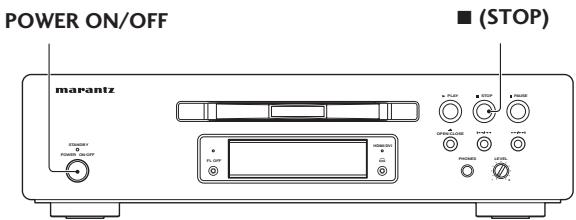

A noter
- L'électricité statique ou d'autres facteurs externes peuvent provoquer un dysfonctionnement de la platine. Dans ce cas, débranchez le cordon d'alimentation puis rebranchez-le. Habituellesment, cette opération réinitialise la platine et lui permet de fonctionner correctement. Si cette opération ne règle pas le problème, veuillez consulter votre centre de service agrée MARANTZ le plus proche.
- Si vous ne le faites pas, toutes les mémoires dans lesquelles ont été saisies les options Program Memory (page 25), Condition Memory (page 21), Bookmark (page 24), Capture (page 29) et Video Adjusts (page 30), sont simultanément effacées. Soyez par conséquent extrémement prudent si vous effectuez cette opération.
Manipulation des disques
Lorsque vous manipuez un disque quel qu'il soit, veillez à ne laisser ni traces de doigts, ni saletés ni rayures sur la surface du disque. Tenez le disque par le bord, ou un doigt au centre et l'autre contre le bord.
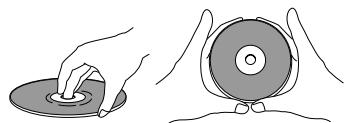
Les disques endommagés ou sales peuvent affecter la performance de lecture de la platine. Veillez également à ne pas rayer le côte étiquette du disque. Bien qu'il ne soit pas aussi fragile que la face gravée, les rayures peuvent rendre le disque inutilisable.
Si un disque porte des traces de doigts, de poussière, etc., nettoyez-le à l'aide d'un chiffon doux et sec, en essuyant delicatement le disque du centre jusqu'àbord externe comme indiqué dans le schéma cidesous.
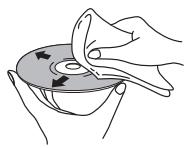
Avec des mouvements en ligne droite, essuyez delicatement le disque à partir du centre.
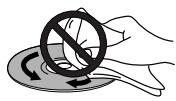
N'essuyez pas la surface du disque avec des mouvements circulaires.
Si nécessaire, utilisez un chiffon improugné d'alcool ou un kit de nettoyage CD/DVD disponible dans le commerce si vous désirez parfaitement nettoyer votre disque. N'utilisez jamais d'essence, de diluant ou autres agents nettoyants, y compris des produits concus pour nettoyer les disques vinyles.
Rangement des disques
Bien que les disques CD et DVD durent plus longtemps que les disques vinyles, il faut les manipuler et les ranger soigneusement et correctement. Lorsque vous n'utilise pas un disque, remettez-le dans son boitier et rangez-le verticalément. Evitez de laisser vos disques dans des environnements très froids, chauds ou humides (y compris sous la luzière directe du soleil).
Ne collezaucnPapier ou autocollant sur les disques et n'utilise pas de crayon,de stylo bille ou tout autre instrument d'ecriture àbout pointu.Tous pourraient endommager les disques.

Pour plus d'informations concernant les soins à apporter aux disques, veuillez vous reporter aux instructions fournies avec les disques.
N'insérez pas plus d'un disque dans le tiroir de chargement de la platine.
Disques à éviter
Les disques tournent à vitesse élevée dans la platine. Si vous voyagez qu'un disque est fêlé, ébréché, déformé ou encore abîné, ne prenez pas le risque de le tire dans votre lecteur, vous risqueriez de l'endommager.


Cet appeareil a ete concu pour etre utilise quinquement
avec des disques classiques de forme circulaire. L'utilisation de disques d'une autre forme n'est pas
recommende avec ce produit.


Nettoyage de la lentille
La lentille de la platine DVD ne devrait pas se salir en usage normal, mais si pour une raison ou une autre elle fonctionnait mal dû à la saleté ou à la poussière, veuilles consulter votre centre de service agrée MARANTZ le plus proche. Bien que l'on trouve dans le commerce des nettoyants de lentille pour lecteurs CD, nous n'en recommendons pas l'usage car certains peuvent endommager les lentilles.
Problèmes de condensation
De la condensation peut se former à l'intérieur de la platine si cette dernière arrive de l'extérieur dans une piece chaude, ou si la température de la piece augmente rapidement. Bien que la condensation n'endommage pas la platine, elle peut momentarily diminuer sa performance. C'est pourquoit nous vous conseillons, en cas de hausse de la température, de laisser votre platine s'adapter à la chaleur pendant environ une heures avant de la brancher et de l'utiliser.
Conseils d'installation
Pour que vous puissiez profiter de votre platine pendant des années, nous vous demandons de garder à l'esprit les points suivants lors de son installation:
A faire...
Utiliser votre platine dans une piece bien aeree.
La placer sur une surface solide et plane telle qu'une table, une étagère ou un meuble Hi-fi.
A ne pas faire...
X Utiliser la platine dans un endroit exposé à des températures élevées ou à l'humidité, y compris à proximé d'un radiateur ou d'un autre apparéil qui produit de la chaleur.
X La placer sur un rebord de fenetre ou dans un endroit où elle serait exposée aux rayons directs du soleil.
X L'utiliser dans un environnement très poussiereux ou humide.
X La poser directement sur un amplificateur ou sur tout autre composant de votre système Hi-fi qui chauffe à l'usage.
X L'utiliser pres d'un téléviseur ou d'un moniteur en cas de problèmes d'interférence, spécialement si le téléviseur fonctionne avec une antenné interieure.
X L'utiliser dans une cuisine ou toute autre piece ou elle pourrait etre exposée à la fumée ou à la vapeur.
X L'utiliser sur un tapis écais ou sur de la moquette, ou recouvrir la platine d'un tissu: ceci pourrait empêcher le refroidissement de la platine.
X La placer sur une surface instable ou sur une surface qui n'est pas assez large pour supporter les quatre pieds de la platine.
Déplacer la platine
Si vous doivent appuyez d'abord sur le bouton POWER ON/OFF de la façon avant pour l'arrêté, puis débranchez le cordon d'alimentation. Ne soulever ou ne déplacez jamais la platine lorsqu'elle fonctionne: le disque tourne à vitesse élevée et pourrait être endommagé.
Précautions d'usage concernant le cordon d'alimentation
Manipuez le cordon d'alimentation par la partie prise. Ne retirez pas le cordon de la prise en tirant sur le fil, et ne touche jamais le cordon lorsque vous avez les mains mouillées, car ceci pourrait provoquer un court-circuit ou un choc électrique. Ne place pas la platine, un meuble ou tout autre object sur le cordon d'alimentation et voirlez à ne jamais le coincer. Ne faites jamais de noèud avec le cordon et ne l'attachez jamais à d'autres cordons. Les cordons d'alimentation doivent être installés de façon à ne pas:géné le passage. Un cordon d'alimentation endommagé peut provoquer un incendie ou un choc électrique. Vérifiez l'état du cordon d'alimentation régulièrement. S'il est endommagé, adressez-vous à votre centre de service agrée ou à votre revendeur MARANTZ le plus proche, qui le replacera.
Glossaire
Signal électrique qui représenté directement le son. A comparer au signal audio numérique qui peut être un signal électrique, mais qui est une représentation indirecte du son. Voir également Signal audio numérique.
Format d'image
Largeur de l'écran d'un télévisuer par rapport à sa hauteur. Les téléviseurs traditionnels sont en format 4:3 (en d'autres termes, l'écran est presque carré); les modèles grand écran sont en format 16:9 (l'écran est presque deux fois plus large que haut).
Groupe bonus (DVD audio uniquement)
Groupe «offert» sur certains DVD audio auquel il n'est possible d'acceder qu'avec un code. Voir également Groupe.
Images affichables (DVD audio uniqueness)
Fonction de certains DVD audio qui permet à l'utilisateur de visualiser des images arrêtées enregistrées sur le disque pendant la lecture du signal audio. Voir également Diaporama.
Chapitre (DVD video, DVD-RW)
De la même façon qu'un livre est divisé en plusieurs chapitres, un titre enregistré sur un DVD est généralement divisé en chapitres. Voir également Titre.
Signal audio numérique
Représentation indirecte du son par des chiffres.
Pendant l'enregistrement, le son est mesure à
intervalles réguliers (44 100 fois par seconde pour
l'audio CD) par un convertisseur analogique/
numérique, ce qui génére un train de chiffres. A la
lecture, un convertisseur numérique/analogique
génére un signal analogique base sur ces chiffres. Voir
également Vitesse d'échantillonnage et Signal audio
analogique.
Dolby Digital
DOLBY DIGITAL
Avec un maximum de 5,1 canaux de signal audio, ce système surround de grande qualité est utilisé dans bon nombre des salariés salles de cinéma du monde.
DTS

Digital Theater System. Système surround différent du Dolby Digital qui est devenu un format de son surround très repandu dans les films.
Dynamique
Ecart entre les niveaux les plus forts d'intensité acoustique et les plus faibles (sans distorsion ni perte de son). Les pistes Dolby Digital et DTS sont capables d'une dynamique très étendue, ce qui produit des effets sonores spectaculaires comme au cinema.
Extension de fichier
Etiquette ajoutée à la fin d'un nom de fichier pour indiquer la nature du fichier. Par exemple, «.mp3» indique un fichier MP3.
Groupe (DVD audio uniquement)
Plusieurs plages sur un DVD audio. Un groupe est l'équivalent d'un titre sur un DVD video. Voir également Titre et Plage.
HDCP
High-bandwidth Digital Content Protection.
C'est une méthode de cryptage pour les images utilisées en DVI, qui a pour objectif de protégger le contenu contre la copie illégale. Pour receivevoir les signaux cryptés, un écran avec entrée DVI compatible HDCP est nécessaire.
HDMI
High-Definition Multimedia Interface. Interface qui élargit le DVI pour les apparèils audiovisuels numériques de la prochaine génération. Les terminaux HDMI peuvent transmettre simultanément des images numériques non compressées et des signaux audio numériques Dolby Digital DTS, PCM linéaire, etc.
Védo entrelacée
Méthode d'affichage des images par laquelle les lignes impaires sont actualisées lors d'un passage, et les lignes paires sont actualisées le passage suivant. Voir également Video à balayage progressif.
MP3
Le MP3 (MPEG1 audio layer 3) désigne un format de fichier audio compressé. On reconnaït ces fichiers grâce à leur extension «.mp3» ou «.MP3».
Audio MPEG
Format audio utilisé sur les CD video et sur certains DVD. Notre platine DV9500 peut convertir le signal audio MPEG en format PCM pour une plus grande compatibilité avec les enregistrurs numériques et les amplificateurs AV. Voir également PCM.
Vidéo MPEG
Format videoutilise pour les CD video et les DVD. Les CD videoutilisent I'ancienne norme MPEG-1, tandis que les DVDutilisent la norme MPEG-2, plus recente et deicieule qualite.
Multi-session
CD-R/RW créé en deux «sessions» ou plus. Chaque session désigne un processus d'enregistrement complet, et est par conséquent lue comme un disque complet. Notre platine DV9500 ne peut dire que la première session d'un disque.
Sortie numérique optique
Prise par laquelle sort le signal audio numérique sous la forme de pulsations de lumière. Raccordez les composants dotés de prises numériques optiques à l'aide d'un cable optique spécial, que vous trouvez chez tous les bons revendeurs de matériel audio.
Système de compression sans perte qui permet de stocker plus de signal audio PCM sur un DVD audio.
PCM (Pulse Code Modulation)
Le plus courant des systèmes de codage du signal audio numérique, que l'on trouve notamment sur les CD et DAT. Qualité excellente, mais nécessite beaucoup de données par rapport à des formats tels que le Dolby Digital et l'audio MPEG. Pour garantir sa compatibilité avec les enregistrurs audio numériques (CD, MD et DAT) et avec les amplificateurs AV dotés d'entrees numériques, votre platine DV9500 est capable de convertir le signal audio Dolby Digital, DTS et MPEG en PCM. Voir également Signal audio numérique.
PBC (PlayBack Control) (Video CD, uniqueness)
Système de navigation sur un CD video au moyen de menus qui apparaissent à l'écran et qui sont enregistrés sur le disque. Particulièrement appréciable pour les disques que l'on ne regarde normalement pas du début à la fin—les disques de karaoke, par exemple.
Védo à balayage progressif
Appelée également video non entrelacée, cette méthode d'affichage de l'image actualise toutes les lignes en un seul passage, ce qui permet d'obtenir une image sans parasites, plus stable qu'avac la video entrelacée (pour une vitesse de balayage identique). Voir également Video entrelacée.
Zones (DVD video uniquely)
Les disques et les lecteurs sont associés à certaines régions du monde. Notre platine DV9500 ne lit que les disques dont le code de zone est compatible. Le code de zone de votre platine est indiqué sur son panneau arrêté. Certains disques sont compatibles avec plusieurs zones (ou toutes les zones).
Vitesse d'échantillonnage
Vitesse à laquelle le son est mesuré pour être converti en données audio numériques. Plus elle est évée, meilleure est la qualité de son, mais plus il y a d'informations numériques qui sont générées. L'audio CD standard a une vitesse d'échantillonnage de 44,1 kHz, ce qui signifie 44 100 échantillons (mesures) par seconde. Voir également Signal audio numérique.
Diaporama (DVD, CD video)
Caracteristique de certains DVD qui permet aux images arrêtées enregistrées sur le disque de défiler automatiquement pendant la lecture du signal audio. Voir également Images affichables.
Super Audio CD
Norme audio pure de haute qualité avec plus de données enregistrées que les CD standard. Il existe trois catégories différentes de Super Audio CD: monocouche, deux couches et hybrides. Les disques hybridesprésent à la fois la structure des CD et celle des Super Audio CD.
Titre (DVD video uniquely)
Plusieurs chaprites sur un DVD video. Equivalent d'un groupe pour les DVD audio. Voir également Chapitre et Groupe.
Plage
Les CD audio, les CD video et les DVD audio font tous appel aux plages pour diviser leur contenu. L'équivalent d'une plage sur un DVD video est un chapitre. Voir également Chapitre et Groupe.
Dépannage
Une utilisation incorrecte est souvent prise pour une panne ou un dysfonctionnement. Si vous pensez que votre platine présente un problème, vérifie les points ci-dessous. Parfois, le problème provient d'un autre composant, aussi nous vous demandons d'inspector les autres composants et apparèils électriques utilisés. Si vous ne parvenez pas à résoudre le problème à l'aide des points ci-dessous, demandez à votre centre de service ou à votre revendeur agréé MARANTZ le plus proche de procéder aux réparations nécessaires.
Le disque est ejecté automatiquement après le chargement.
- Disque sale ou endommagé.
Voir page 55 les conseils sur l'entretien des disques. - Disque mal installé dans le tiroir de chargement.
Mettez le disque bien en place.
Zone incompatible.
Si le numero de zone d'un DVD video ne correspond pas au numero de zone de la platine, le disque ne peut etre utilisé (page 9). - Condensation à l'intérieur de la platine.
Attendez que la condensation d'évapore. Evitez d'utiliser la platine à proximé d'un climateur.
La lecture est impossible.
- Disque charge dans le mauvais sens.
Replacez le disque dans le tiroir de chargement étiquette vers le haut.
Impossible de dire un DVD-RW.
Seul les DVD-RW en format DVD video peuvent etre lus.
La lecture des DVD audio s'arrête.
- Le disque est peut-être une copie illegale.
Le signe apparait a I'ecran.
- La platine ne permet pas l'opération.
- La fonction selectionnelle n'est pas disponible avec le disque en question.
La lecture de l'image s'arrête et il est impossible d'utiliser les touches de fonctionnement.
- Appuyez sur ■ (STOP), puis relancez la lecture en appuyant sur (PLAY).
- Mettez la platine hors tension en appuyant sur le bouton POWER ON/OFF situé sur sa façade avant puis remettez-la sous tension en appuyant sur le même bouton.
Les nouveaux réglages effectuels dans les différents menus de l'écran Setup pendant la lecture d'un disque ne fonctionnent pas.
- Certains réglages sont possibles pendant la lecture d'un disque, mais ne peuvent pas être utilisés avant que la lecture du disque ne soit arrêtée puis reliçée.
est normal.
Refaites les mêmes réglages quand la platine est arrêtée.
Appuyez sur (STOP), puis relancez la lecture en appuyant sur (PLAY). Il est a noter qu'en faisant vos réglages dans les menus de l'écran Setup, vous risquez d'annuler la fonction RESUME.
Les réglages sont annulés.
- Si l'alimentation électrique est interrompue en raison d'une coupure de courant ou parce que le cordon d'alimentation a été débranché, les réglages sont annulés.
Avant de débrancher le cordon d'alimentation, appuyez sur la touche POWER de la télécommande et vérifie que l'indicateur STANDBY situé sur la façade avant de la platine est allumé, puis appuyez sur le bouton POWER ON/OFF situé sur la façade avant de la platine pourmettre cette dernière hors tension.
Pas d'image/Pas de couleur.
- Connexions video incorrectes.
Vérifiez que les connexions sont correctes et que les prises sont insérées à fond.
- Les réglages du téléviseur/moniteur ou de l'amplificateur AV sont incorrects.
Vérifiez le manuel d'utilisation de l'appareil qui est raccordé à votre platine.
- La Components Out (Sortie composants) est reglee sur Progressive (Progressif) alors que vous téléviseur/moniteur n'est pas compatible avec le balayage progressif.
Raccordez la platine à votre télévisuer à l'aide d'un cordon composite ou S-Video et réglez le télévisuer sur l'entrée correspondante. Sélectionnez ensuite Entrelacé dans le menu Components Out (Sortie composants), puis raccordez l'entrée du télévisuer à l'entrée composant. (page 47).
- Vérifiez la touche VIDEO ON/OFF de la télécommande (page 15).
L'écran est étiré ou le format ne change pas.
- L'option TV Screen du menu Setup a été mal régée.
Réglez-la de façon à ce qu'elle soit adaptée au téléviseur/ monitueur que vous utilisez (page 45).
Perturbation de l'image pendant la lecture ou écran noir.
- Voiture platine est compatible avec la protection contre la copie du système Macro-Vision. Certains disques comportent un signal qui empêche la copie, et lors de la lecture de ce type de disque, des rayures, etc., peuvent apparaitre sur certaines sections de l'image en fonction du téléviseur. C'est normal.
- Les disques peuvent réagir différemment à certaines fonctions de la platine. Dans certains cas, l'écran peut devenir noir ou trembler légarement pendant un bref instant lorsqu'une fonction est executée.
Ces problèmes sont très souvent dus à des différences entre les disques et leur contenu, et non à un dysfonctionnement de la platine.
- Si vous utilisez le balayage progressif
Si vous télévisuer est raccordé à la platine par les prises COMPONENT VIDEO OUT (SORTIE VIDEO COMPOSANTS),CHOISSEZ dans le menu Components Out (Sortie composants) l'option Interlace (Entrelacé) (page 47).
En cas d'enregistrement sur un magnétoscope ou de transmission par un sélecteur AV, l'image lue est perturbée.
- En raison de ses circuits de protection contre la copie, le raccordement de la platine par l'intermédiaire d'un magnétoscope ou d'un sélecteur AV peut rendre l'enregistrement impossible ou provoquer des problèmes d'image. C'est normal.
La télécommande semble ne pas fonctionner.
- La télécommande est trop éloignée de la platine, ou encore l'angle que forme la platine avec la télécommande est trop large.
Utilisez la télécommande dans son rayon de fonctionnement (page 7).
- Les piles sont épuisées.
Mettez des piles neuves (page 7).
Il est impossible d'écouter de l'audio à vitesse d'échantillonnage élevé par la sortie numérique.
- La Linear PCM Out (Sortie PCM linéaire) est régée sur PCM Down Sample On (Remixage PCM On). Mettez-la sur Off.
- Pour les protégger contre la copie, certains DVD ne produit pas de signal audio 96 kHz.
Dans ce cas, même si Off est selectionné, la platine rend automatiquement l'audio à 48 kHz. C'est normal.
Pas de son ou le son est distordu.
- Certains DVD ne produit pas de son numérique audio. Raccordez votre amplificateur sur les sorties analogiques de la platine.
- Présence de saleté, poussière, etc. sur le disque.
Nettoyez le disque (page 55).
- Les interconnecteurs ne sont pas insérés à fond dans les terminals (ou ne sont pas branchés du tout).
Vérifie que tous les interconnecteurs sont fermement insérés. - Prises/terminaux sales ou oxydés. Nettoyez les prises/terminaux.
- Branchement des cables audio incorrect.
Vérifiez les connexions audio (pages 10-12). - La sortie de platine est raccordée aux entrées phono de l'amplificateur (plateau). Raccordez-la à n'importe quelles entrées, sauf les entrées phono.
Le disque est sur pause. Appuyez sur (PLAY) pour quitter le mode pause. - Réglages de l'amplificateur incorrects.
Vérifiez que le volume est suffisant, que les enceintes sont activées, que la fonction d'entrée est bien réglée, etc. - Le réglage de la Audio Out (Sortie audio) est incorrect. Si les enceintes avant G/D ne produitaucen dialogue, réglez la Audio Out (Sortie audio) sur 2 Channel (2 CH).Si aucun son ne sort des enceintes arrêté, centrale et du caisson de basses, réglez la Audio Out (Sortie audio) sur 5.1 Channel (5.1 CH) (page 39).
- La platine est reglee sur lecture 5.1 ch mais le son produit est du son 2 ch.
Vérifie que la lecture 2 ch n'est pas selectionnée dans le menu du disque.
L'audio analogue est OK, mais il semble n'y avoir aucun signal audio numérique.
- Mauvais réglage de la Audio Setup 1 (Configuration audio 1).
Vérifiez que la Digital Out (Sortie numérique) est sur On (page 37).
Vérifiez que les réglages concernant le Dolby Digital et le DTS sont adaptés à votre amplificateur. Reportez-vous si nécessaire au manuel d'utilisation de l'amplificateur.
Différence notable entre le volume des DVD et le volume des CD.
- Les DVD et les CD ne sont pas produits à partir des mêmes méthodes d'enregistrement. C'est normal.
La platine ne lit pas l'audio multicanal.
- Vérifiez que 5.1 Channel (5.1 CH) a bien eté sélectionné dans le menu Audio Out (Sortie audio) (page 39).
- Vérifiez que tout est correct dans l'écran Speaker Setting (Configuration des enceintes) (page 40).
- Vérifiez les options audio disponibles dans le menu du disque.
Pas de son numérique
- Vérifiez que l'option Digital Out (Sortie numérique) est sur On (page 37).
- Certains DVD audio ne rendent pas de son numérique.
- La lecture de Super Audio CD ne donne aucun son numéroque.
La platine ne rend pas le son numérique à 192 kHz ou 176.4 kHz.
- La platine ne rend pas le son numérique à ces vitesses d'échantillonnage.
La platine ne rend pas le son numérique à 96 kHz ou 88.2kHz
- Vérifiez que le PCM Down Sample (Remixage PCM) n'est pas sur On (page 38).
- Ces disques sont dotés d'une protection contre la copie numérique et ne rendent pas le son numérique à vitesse d'échantillonnage élevé.
Pas de signal audio DTS.
- Si la platine est raccordée à un amplificateur ou à un décodeur qui n'est pas compatible DTS par un cable audio numérique, réglez la DTS Digital Out (Sortie numérique DTS) sur PCM dans le menu Setup. Sans cela, si vous essayez de dire un disque DTS, vous n'obtiennent que du bruit.
- Si la platine est raccordée à un amplificateur ou à un décodeur compatible DTS par un cable audio numérique, vérifie les réglages de l' amplificateur et vérifie également que le cable est bien branché.
Le mixage audio parait bizarre ou incomplet (par exemple, les dialogues sont inaudibles).
- Reglages du menu Setup inadaptés.
Vérifiez que vous avons sélectionné 2 Channel (2 CH) pour l'option Audio Out (Sortie numérique) si vous avez branché la platine sur les entrées video de votre amplificateur ou de votre téléviseur (page 39).
- Si la platine est mise hors tension avant que vous ne quittiez le menu Setup, les réglages ne sont pas mémorisés.
Si vous avez fait des modifications, veillez à bien quitter le menu Setup avant demettre la platine hors tension.
La platine ne lit pas les disques sur lesquels figurent des plages MP3.
- Si le disque est un CD enregistrable, vérifie qu'il a été finalisé.
Vérifiez que la ou les plages sont en format MPEG1 Audio Layer 3.
Vérifiez que la ou les plages ont pour vitssed'échantillonnage 44.1 ou 48kHz
Certaines plages MP3 semblent ne pas exister sur le disque.
- Si le nom d'une plage ne finit pas par «mp3» ou «MP3», la platine ne la reconnait pas comme une plage MP3.
- La platine ne peut reconnaître qu'environ 600 fichiers sur un disque. Si le nombre de titres est supérieur, vous ne pourrez pas les dire.
- La platine n'est pas compatible avec les disques multisession. Si le disque que vous souhaitez lire est un disque multisession, vous ne pourrez lire que les plages enregistrées sur la première session.
Specifications
Specifications generales
Système
DVD video, DVD audio, DVD-R/RW, CD video, Super Audio CD,
CD, fichiers MP3 et JPEG
Alimentation 120 V, 60 Hz
Consommation electrique en mode standby 0,4W
Poids 8,5 kg (18 lb 11 oz)
Dimensions 440 (L) x 115 (H) x 384 (I) mm
(17,3 (L) x 4,5 (H) x 15,1 (l) pouce)
Température de fonctionnement
+5°C à +35°C (+41°F à +96°F)
Humidité de fonctionnement
5% à 85% (sans condensation)
Sortie S-video
Y (Luminosite) - Niveau de sortie 1 Vp-p (75 Ω)
C (couleur) - Niveau de sortie 286 mVp-p (75 Ω)
Prises prises S-VIDEO
Sortie numérique (2 sorties différentes)
Niveau de sortie 1 Vp-p (75 Ω)
Prises.. ..prise RCA
Sortie composant video (Y, C_B / P_B, C_R / P_R)
Niveau de sortie Y: 1,0 Vp-p (75 Ω)
C_B / P_B, C_R / P_R: 0.7 Vp-p (75 )
Prises. RCA prises
Sortie HDMI
Terminal de sortie 19 broches
Sortie audio
Niveau de sortie
Pendant la sortie audio. 2 Vrms (1 kHz, 0 dB)
Nombre de canaux 2
Prises.. ..prise RCA
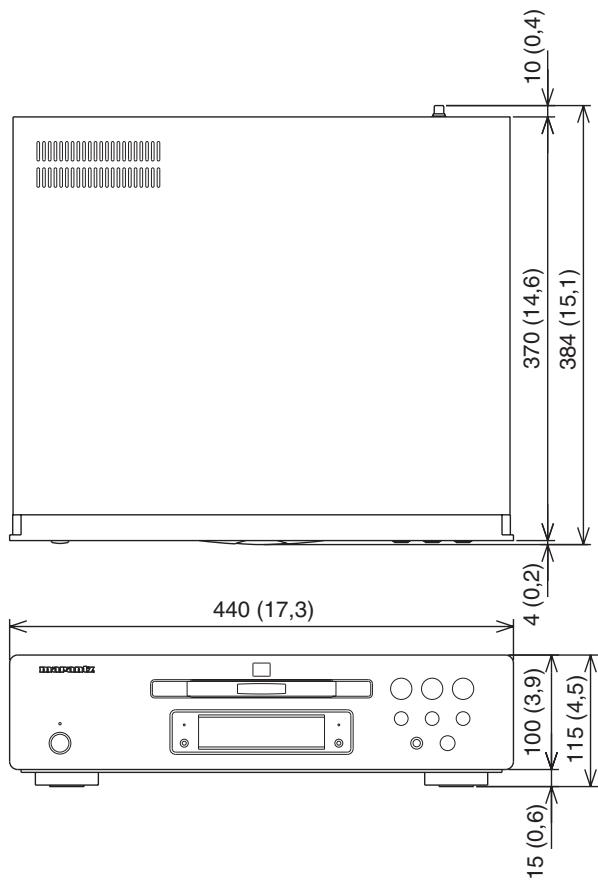
Sortie audio (multicanal/G, D, C, SW, LS, RS)
Niveau de sortie
Pendant la sortie audio. 2 Vrms (1 kHz, 0 dB)
Nombre de canaux 6
Prises.. ..prise RCA
\section*{Caracteristiques audio}
Distorsion de fréquence .... 4 Hz à 44 kHz (DVD fs: 96 kHz)
4 Hz à 88 kHz (DVD audio fs: 192 kHz)
Rapport signal/bruit 130 dB
Dynamique 110 dB
Distorsion harmonique totale 0,0008%
Fluctuation: limite de mesure (±0,001 % W. PEAK) ou moins
Sortie numérique
Sortie numérique optique.........prise numérique optique
Sortie numérique coaxiale.........prise RCA
Autres terminaux
Contrôle entree/sortie .. .. .. .. .. .. .. .. .. .. .. .. .. .. .. .. .. .. .. .. .. .. .. .. .. .. .. .. .. .. .. .. .. .. .. .. .. .. .. .. .. .. .. .. .. .. .. .. .. .. .. .. .. .. .. .. . ...
RS232C 1
Accessoires
Télécommande 1
Piles à anode sèche AA/R6P 2
Cable audio/video (jaune/ rouge/blanc) 1
Cable de contrôle du système 1
Cable d'alimentation 1
Manuel d'utilisation (ce manuel)
Carte de garantie
A noter: les specifications et la conception de ce produit peuvent être modifiées sans avis préalable à des fins d'amélioration.