Notice Facile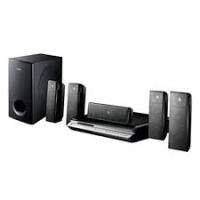
HT-BD2ER - Système audio home cinéma SAMSUNG - Notice d'utilisation et mode d'emploi gratuit
Retrouvez gratuitement la notice de l'appareil HT-BD2ER SAMSUNG au format PDF.

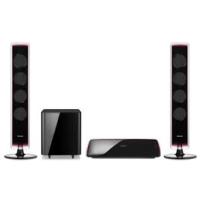
| Type de produit | Home cinéma avec lecteur Blu-ray intégré |
| Caractéristiques techniques principales | 5.1 canaux, puissance de sortie totale de 1000 W |
| Alimentation électrique | 220-240 V, 50/60 Hz |
| Dimensions approximatives | Dimensions du caisson de basses : 290 x 390 x 290 mm |
| Poids | Environ 8 kg |
| Compatibilités | Compatible avec les formats Blu-ray, DVD, CD, et fichiers audio numériques |
| Fonctions principales | Lecture de disques Blu-ray, accès à des contenus en streaming, connectivité HDMI |
| Entretien et nettoyage | Nettoyer avec un chiffon doux, éviter les produits chimiques agressifs |
| Pièces détachées et réparabilité | Disponibilité de pièces détachées variable, consulter le service après-vente |
| Sécurité | Ne pas exposer à l'humidité, respecter les consignes de sécurité électrique |
| Informations générales utiles | Vérifier la compatibilité avec votre téléviseur et vos autres équipements audio/vidéo |
FOIRE AUX QUESTIONS - HT-BD2ER SAMSUNG
Téléchargez la notice de votre Système audio home cinéma au format PDF gratuitement ! Retrouvez votre notice HT-BD2ER - SAMSUNG et reprennez votre appareil électronique en main. Sur cette page sont publiés tous les documents nécessaires à l'utilisation de votre appareil HT-BD2ER de la marque SAMSUNG.
MODE D'EMPLOI HT-BD2ER SAMSUNG
HT-BD2E Home cinéma 5.1 Blu-ray Manuel d'utilisation imaginez les possibilités Merci d’avoir choisi un appareil Samsung. Pour recevoir une assistance plus complète, veuillez enregistrer votre produit sur www.samsung.com/global/register caractéristiques principales de votre nouveau Home cinéma Blu-ray
CARACTÉRISTIQUES DU LECTEUR
Lecture de différents types de disque avec un syntoniseur FM Le HT-BD2E vous permet de lire différents types de disque, (BD-ROM, DVD-VIDEO, DVDRW/-R (mode V), CD, MP3-CD et CD-R/RW) avec un syntoniseur FM dernière génération, le tout dans un seul et unique lecteur. Décodeur audio Full HD (DD,DD+,DOLBY TRUE-HD,DTS,DTS-HD HRA, DTS-HD MA) Rendez-vous sur www.DOLBY.COM et DTS.COM pour plus de détails. Fonction d’économiseur d’écran TV Si l’appareil reste inutilisé pendant 10 minutes, le logo Samsung apparaît sur l’écran TV. Le HT-BD2E se met automatiquement en veille s’il reste plus de 20 minutes en mode Screen Saver (Économiseur d’écran). Fonction de veille Le HT-BD2E s’éteint automatiquement s’il reste plus de 30 minutes en mode Stop (Arrêt). HDMI Le HDMI transmet simultanément des signaux audio et vidéo DVD et offre une meilleure qualité d’image. Grâce à une résolution 1080p (Full HD), les images sont encore plus nettes. Fonction Anynet+(HDMI-CEC) Anynet+ permet de commander le Home cinéma Blu-Ray à l’aide d’une télécommande Samsung en le connectant à un téléviseur SAMSUNG à l’aide d’un câble HDMI. (La fonction Anynet+ n’est disponible que pour les téléviseurs SAMSUNG qui la prennent en charge.)
CARACTÉRISTIQUES DU DISQUE BLU-RAY
Les disques Blu-ray (BD) permettent de stocker jusqu'à 25 Go (simple couche) ou 50 Go (double couche) sur un disque à une face (environ 5 à 10 fois la capacité d'un DVD). Ils prennent également en charge la qualité HD vidéo la plus élevée sur le marché (jusqu'à 1920 x 1080 à une vitesse de 40 Mbit/sec.). Une grande capacité assure une qualité vidéo optimale. De plus, le disque Blu-ray a la même taille et la même apparence qu'un DVD.
- Les caractéristiques des disques Blu-ray suivantes varient en fonction du disque. L'apparence et la navigation des fonctions varient également d'un disque à l'autre. Tous les disques ne disposent pas nécessairement des caractéristiques indiquées ci-dessous. Luminosité vidéo Le format de diffusion de film BD-ROM prend en charge trois codecs vidéo avancés, y compris AVC, VC-1 et MPEG-2.. Les résolutions HD vidéo sont également disponibles :
- 1280 x 720 HD Pour une lecture haute définition Pour visionner des contenus haute définition sur des disques BD, le format HDTV (High Definition Television) est nécessaire. Certains disques peuvent nécessiter l'utilisation de la sortie HDMI du lecteur pour visionner des contenus haute définition. La capacité de visionner des contenus haute définition sur des disques BD peut être limitée par la résolution de votre téléviseur.
PLAY MOVIE LANGUAGES SCENE SELECTIONS FRA Affichages graphiques Deux couches vidéo séparées s'affichent par dessus la couche HD vidéo en résolution HD (1920x1080). Une couche concerne les éléments graphiques précis de l'image, associés aux vidéos (comme les soustitres), et l'autre comporte les éléments interactifs comme les boutons ou les menus. Différents volets, fondus et effets de défilement peuvent être disponibles sur les deux couches. PREVIEWS Affichages graphiques
Affichage des menus Prise en charge des graphiques et animations haute HD Vidéo résolution de 256 couleurs, dépassant largement les capacités offertes par le DVD-vidéo. Les menus, à la différence de ceux des DVD, sont accessibles pendant la lecture de vidéos. Effets sonores des menus Lorsque vous sélectionnez une option de menu ou qu'elle s'affiche en surbrillance sur un disque Blu-ray, vous pouvez entendre des sons de clics de bouton ou une voix donnant des informations sur le menu sélectionné. PLAY MOVIE LANGUAGES SCENE SELECTIONS PREVIEWS
Menus multi-page et menus contextuels
Avec le DVD vidéo, la lecture s'interrompt chaque fois que vous accédez à un nouvel écran de menu. Mais grâce à la capacité des disques Blu-ray de pré-charger des données sur le disque sans pour autant interrompre la lecture, un menu peut se composer de plusieurs pages. Vous pouvez donc parcourir les pages de menu ou sélectionner différents chemins de menu tout en continuant d'écouter et de visionner un film ou une musique. Interactivité Certains disques Blu-ray peuvent contenir des menus animés et des jeux Trivia. Diaporamas affichables par l'utilisateur Les disques Blu-ray vous permettent de parcourir différentes images fixes tout en continuant d'écouter un fichier audio. Sous-titres Si le contenu du disque Blu-ray le permet, vous pouvez sélectionner des tailles, couleurs et types de police différents pour les sous-titres. Ceux-ci peuvent également être animés, défiler ou apparaître et disparaître en fondu.
Vérifiez que les accessoires ci-dessous sont fournis. Câble vidéo Antenne FM Manuel de l’utilisateur Câble HDMI Télécommande
Ce symbole avertit l’utilisateur de la présence d’une tension dangereuse à l’intérieur de l’appareil. Ce symbole avertit l’utilisateur de la présence de directives importantes dans la documentation accompagnant cet appareil.
PRODUCTO LASER CLASE 1
Ce lecteur de disque compact est classé dans la catégorie des appareils LASER DE CLASSE 1. Une utilisation de cet appareil autre que celle précisée dans ce manuel pourrait entraîner un risque d’exposition à des radiations dangereuses. MISE EN GARDE : IL PEUT SE PRODUIRE UNE ÉMISSION LASER INVISIBLE LORSQUE LE DISPOSITIF DE SÉCURITÉ EST DÉFECTUEUX OU QU’IL A ÉTÉ RENDU INUTILISABLE. ÉVITEZ L’EXPOSITION DIRECTE AU FAISCEAU. AVERTISSEMENT : Afin de diminuer les risques d’incendie ou de choc électrique, n’exposez pas cet appareil à la pluie ou à l’humidité. MISE EN GARDE : Pour prévenir les chocs électriques, branchez la fiche au fond, en prenant soin d'insérer la tige large dans la fente large.
- Cet appareil doit toujours être branché à une prise terre.
- Pour déconnecter l’appareil du circuit principal, la prise doit être débranchée de la prise principale, de ce fait il est nécessaire que la prise principale soit facile d'accès.
- Veillez à éviter toute projection sur l'appareil et ne placez jamais de récipients contenant un liquide (ex. : vase) dessus.
- La prise d’alimentation fait office de système de déconnexion ; elle doit donc rester disponible en permanence. Ce symbole sur le produit ou sa documentation indique qu’il ne doit pas être éliminé en fin de vie avec les autres déchets ménagers. L’élimination incontrôlée des déchets pouvant porter préjudice à l’environnement ou à la santé humaine, veuillez le séparer des autres types de déchets et le recycler de façon responsable. Vous favoriserez ainsi la réutilisation durable des ressources matérielles. Les particuliers sont invités à contacter le distributeur leur ayant vendu le produit ou à se renseigner auprès de leur mairie pour savoir où et comment ils peuvent se débarrasser de ce produit afin qu’il soit recyclé en respectant l’environnement. Les entreprises sont invitées à contacter leurs fournisseurs et à consulter les conditions de leur contrat de vente. Ce produit ne doit pas être éliminé avec les autres déchets commerciaux.
FRA PRÉCAUTIONS Assurez-vous que l'alimentation secteur de votre maison est conforme à la plaque d'identification située au dos de votre lecteur. 2QUG\XQVTGNGEVGWT´RNCVUWTWPOGWDNGUVCDNGGPXGKNNCPV´NCKUUGTWPGURCEGFG´EOCWVQWTFGN CRRCTGKNCHKPFŏCUUWTGTWPG ventilation correcte de celui-ci. Faites attention à ne pas obstruer les orifices de ventilation. Ne posez rien sur le lecteur. Ne posez RCUNGNGEVGWTUWTWPCORNKHKECVGWTQWWPCWVTGCRRCTGKNUWUEGRVKDNGFGEJCWHHGT#XCPVFGFÃRNCEGTNGNGEVGWTCUUWTG\XQWUSWŏCWEWP FKUSWGPŏGUVKPUÃTÃ%GNGEVGWTGUVEQPÁWRQWTWPGWVKNKUCVKQPGPEQPVKPW/GVVTGNG*QOGEKPÃOC$NWTC[GPOQFGXGKNNGPGEQWRGRCU NŏCNKOGPVCVKQP2QWTEQWRGTEQORNÂVGOGPVN CNKOGPVCVKQPFWNGEVGWTGPRCTVKEWNKGTNQTUSWGXQWURTÃXQ[G\FGPGRCUN WVKNKUGTRGPFCPV
WPGRÃTKQFGRTQNQPIÃGTGVKTG\NCHKEJGFGNCRTKUGOWTCNG
'PECUFŏQTCIGFÃDTCPEJG\NŏCRRCTGKNFGNC prise de courant. Les surtensions causées par la foudre peuvent endommager l'appareil.. 0GRNCEG\RCUNŏCRRCTGKNRTÂUFGUQWTEGUFGEJCNGWTQWFKTGEVGOGPV CWUQNGKN%GNCRGWVECWUGTWPGUWTEJCWHHGGVNGOCWXCKUHQPE VKQPPGOGPVFGNŏWPKVÃ Phones Protégéz le lecteur de l’humidité (vases) et de la chaleur excessive (cheminée), ainsi que de tout équipement créant de puissants champs magnétiques ou électriques (haut-parleurs). Déconnectez le câble d’alimentation si le lecteur fonctionne mal. Votre lecteur n’est pas conçu pour une utilisation industrielle, mais pour une utilisation familiale. Il peut y avoir un phénomène de condensation si votre lecteur ou le disque ont été entreposés dans un endroit où la température est basse. Si vous transportez le lecteur pendant l'hiver, attendez environ 2 heures, jusqu'à ce que l'appareil ait atteint la température de la pièce, avant toute utilisation. Les piles utilisées avec cet appareil contiennent des RTQFWKVUEJKOKSWGUPÃHCUVGURQWTNŏGPXKTQPPGOGPV Ne jetez pas les piles avec vos déchets domestiques.
Caractéristiques du lecteur Caractéristiques du disque Blu-ray Éléments inclus
Avant de lire le manuel d'utilisation Fiche technique DESCRIPTION
Façade Panneau arrière
Télécommande Réglage de la télécommande CONNEXION
Connexion des enceintes Connexion De La Sortie Vidéo À Votre Téléviseur Connexion Audio Des Composants Externes Connexion Au Sie Ftp/internet De Samsung Pur Les Mises A Niveau Des Logiciels Connexion de l'antenne FM
Avant La Lecture Utilisation De La Télécommande Pour Contrôler Le Home Cinéma Blu-ray Ou Votre Téléviseur Samsung Lecture D'un Disque Utilisation Des Fonctions Recherche Et Saut Lecture En Vitesse Lente/en Mode Pas À Pas Navigation Dans Les Menus A L'écran Configuration Des Options De Langue Configuration Des Options Audio Configuration Des Options Des Haut-parleurs Configuration Des Options D'affichage/de Sortie Vidéo Configuration Des Options De réglage HDMI Configuration Du Contrôle Parental
Mise à niveau du micrologiciel Information système Configuration du réseau
Utilisation De La Fonction Affichage Utilisation Du Menu Disque Et Des Menus Contextuel/titre Répétition De La Lecture Sélection De La Langue De La Bande-son Sélection de la langue de sous-titrage Changement D'angle De La Caméra Utilisation De La Fonction Signet
Affichage D'une Image Diaporama/vitesse Rotation Zoom Accéder à La Liste De Photos MODE SOUND (SON)
Fonction Sleep Timer Régler La Brillance De L’écran Fonction Mute DÉPANNAGE
Précautions dans la manipulation et la conservation des disques Caractéristiques
Assurez-vous d'avoir assimilé les termes suivants avant de passer à la lecture du manuel d'utilisation. Icônes utilisées dans ce manuel d'utilisation Icône Terme Définition
BD-ROM Indique une fonction disponible sur le BD-ROM. DVD-VIDEO Indique une fonction disponible sur les DVD vidéo ou DVD-R/DVD-RW enregistrés et finalisés en mode Vidéo (Video). DVD-RW Indique une fonction disponible sur DVD-RW. (mode V (V) et finalisé uniquement) DVD-R Indique une fonction disponible sur DVD-R. (mode V (V) et finalisé uniquement) Audio CD Indique une fonction disponible sur un CD de données (CD-R ou CD-RW). JPEG Indique une fonction disponible sur les CD-R/-RW, les DVD-R/-RW. MP3 Indique une fonction disponible sur les CD-R/-RW, les DVD-R/-RW. Attention Indique qu'une fonction n'est pas disponible ou qu'un paramétrage a peutêtre été annulé. Remarque Indique des astuces ou des consignes pouvant vous aider à utiliser les différentes fonctions.
Comment utiliser ce manuel d'utilisation
1) Veillez à bien connaître les consignes de sécurité avant d'utiliser l'appareil (voir pages 4 à 5).
2) En cas de problème, consultez la section Dépannage (voir pages 64 à 65).
Droits d’auteur ©2007 Samsung Electronics Co.,Ltd. Tous droits réservés ; interdiction de reproduire ou de photocopier tout ou partie de ce manuel d'utilisation sans l'accord préalable écrit de Samsung Electronics Co.,Ltd.
FRA FICHE TECHNIQUE Types de disque pouvant être lus Type de disque Logo du disque Contenu enregistré AUDIO + VIDEO BD-ROM AUDIO + VIDEO AUDIO-CD AUDIO Une face (25GB/50GB) Nombre de minutes de lecture maximal La durée de lecture dépend du titre Une face (12 cm)
DVD-RW (mode V (V) et finalisé uniquement) AUDIO + VIDEO 12 cm (4,7GB)
(EX : longue durée) DVD-R (mode V (V) et finalisé uniquement) AUDIO + VIDEO 12 cm (4,7GB)
(EX : longue durée) CD-R/-RW DVD-RW/-R JPEG MP3
Logos des disques pouvant être lus Disque Blu-ray Dolby Digital Plus Son DTS-HD haute résolution Norme de lecture PAL au RoyaumeUni, en France, en Allemagne, etc. Dolby TrueHD DTS-HD Master Audio Digital Audio
premiers pas Disques non compatibles
Disque MD 8cm (MiniDisc) Il se peut que certains disques et DVD commerciaux achetés en dehors de votre zone ne puissent pas être lus sur cet appareil. Lorsque vous essayez de lire ces disques, le message “Pas de disque” ou “Merci de vérifier le code régional du disque” s'affiche. Si un disque DVD-R/-RW n'a pas été enregistré correctement au format vidéo DVD, il est impossible à lire. Cet appareil ne peut ne pas lire les contenus enregistrés sur CD-R/-RW ou DVD-RW/-R aux formats divx, avi, mpg, mov et wma. Code régional Le Home cinéma Blu-ray et les disques sont codés par région. Les codes régionaux de l’appareil et du disque doivent correspondre afin que la lecture puisse avoir lieu. Si les codes diffèrent, le disque ne pourra pas être lu. Le code régional du Home cinéma Blu-ray figure sur le panneau arrière de l’appareil. Code régional BD Zone
Amérique du Nord, Amérique centrale, Amérique du Sud, Corée, Japon, Taïwan, Hong Kong et Asie du Sud-Est.
Europe, Groenland, Territoires français, Moyen-Orient, Afrique, Australie et Nouvelle-Zélande. Inde, Chine, Russie, Asie centrale et du Sud. Code régional Code régional Zone DVD-Vidéo DVD-Vidéo États-Unis, Canada
Japon, Europe, Afrique du sud, Moyen2 Orient, Groenland Corée, Taiwan, Hong Kong, partie de l’Asie
du Sud-Est Australie, Nouvelle Zélande, Amérique latine
(y compris le Mexique) Europe de l’Est, Russie, Inde, Afrique Zone Chine Utilisation spéciale non définie Avions/paquebots de croisière (y compris le Mexique) Toutes zones Compatibilité du disque Blu-ray Le disque Blu-ray est un nouveau format évolutif. Par conséquent, il peut exister des problèmes de compatibilité. Tous les disques ne sont pas compatibles, donc tous les disques ne pourront pas être lus. Pour de plus amples informations, reportez-vous au chapitre Conformité et compatibilité de ce manuel. Si vous rencontrez des problèmes de compatibilité, veuillez contacter le service après-vente SAMSUNG. Le Home cinéma Blu-ray Samsung (HT-BD2E) prend en charge uniquement le standard BD-ROM Profile 1 version 1.0. Pour lire des disques d’une version ultérieure, la mise à jour du micrologiciel du lecteur est nécessaire. www.samsung.com/global/register
La lecture peut ne pas fonctionner avec certains types de disque ou lorsque vous effectuez des commandes spécifiques comme les changements d'angle et le réglage du format d'image. Des informations détaillées concernant le disque sont inscrites sur le boîtier. Consultez-les si nécessaire. Le disque ne doit pas être sali ou rayé. Les empreintes de doigt, la saleté, la poussière, les rayures ou les dépôts de fumée de cigarette sur la surface d'enregistrement peuvent rendre la lecture du disque impossible. Lors de la lecture d'un titre BD-Java, le chargement peut prendre plus longtemps que pour un titre normal ou certaines fonctions peuvent être lentes.
FRA Type de disque ❖ BD-ROM Mémoire à lecture seule des disques Blu-ray. Un disque BD-ROM contient des données préenregistrées. Bien que ce type de disque puisse contenir toute forme de données, la plupart des disques BD-ROM contiennent des films haute définition destinés à être visionnés sur les Home cinémas Blu-ray. Cet appareil prend en charge les disques BD-ROM préenregistrés du commerce. ❖ DVD vidéo ❖ CD audio
- Disque audio sur lequel une bande-son PCM de 44,1 kHz est enregistrée.
- Cet appareil peut lire les CD-R et CD-RW au format audio CD-DA.
- Il se peut que cet appareil ne lise pas certains CD-R ou CD-RW en raison des conditions d'enregistrement. ❖ CD-R/-RW
- Utilisez des CD-R/RW de 700 MB (80 minutes). Evitez dans la mesure du possible d’utiliser des disques d'une capacité de 800 MB (90 minutes) ou supérieure car le lecteur pourrait ne pas les lire.
- Si le disque CD-R/-RW n'a pas été enregistré comme session fermée, il est possible que le début de la lecture soit retardé ou que tous les fichiers enregistrés ne puissent pas être lus.
- Il se peut que certains CD-R/-RW ne puissent pas être lus sur ce lecteur. Cela dépend de l'appareil avec lequel ils ont été gravés. En ce qui concerne les contenus enregistrés sur CD-R/-RW à partir de CD pour une utilisation personnelle, la capacité de la lecture peut varier en fonction du disque et du contenu. ❖ Lecture d'un DVD-R
- Une fois qu'un DVD-R enregistré en mode Vidéo est finalisé, il est converti au format DVD vidéo.
- Cet appareil peut lire des DVD-R enregistrés et finalisés à l'aide d'un enregistreur de DVD vidéo Samsung. En revanche, il se peut qu'il soit incapable de lire certains DVD-R en fonction du type de disque et des conditions d'enregistrement. ❖ Lecture d'un DVD-RW
- La lecture des disques DVD-RW n'est possible qu'en mode Vidéo et pour des disques finalisés.
- Une fois qu'un DVD-RW enregistré en mode Vidéo (Video) est finalisé, il est converti au format DVD vidéo. La capacité de lecture peut dépendre des conditions d'enregistrement. Format du disque ❖ Utilisation d'un MP3
Les CD-R/-RW, DVD-RW/-R enregistrés aux formats UDF, ISO9660 ou JOLIET peuvent être lus. Seuls les fichiers MP3 dont l'extension est “.mp3” ou “.MP3” peuvent être lus. La plage de débit pouvant être lue est comprise entre 56 Kbps et 320 Kbps. Les taux d'échantillonnage pouvant être lus sont compris entre 32 KHz et 48 KHz. Cet appareil peut gérer un maximum de 1500 fichiers et 100 dossiers dans un même dossier parent. Lors de la lecture de fichiers MP3 enregistrés au format VBR (débit binaire variable), il se peut que le son saute. ❖ Utilisation d'un disque JPEG
- Les CD-R/-RW, DVD-RW/-R enregistrés au format UDF, ISO9660 ou JOLIET peuvent être lus.
- Seuls les fichiers JPEG dont les extensions sont “.jpg”, “.JPG”, “.jpeg” or “JPEG” peuvent être affichés.
- Le JPEG progressif est pris en charge. ❖ DVD-RW/-R (V)
- Il s’agit d’un format utilisé pour l’enregistrement de données sur un disque DVD-RW ou DVD-R ; une fois finalisé, le disque peut être lu par le Home cinéma Blu-ray.
- Si un disque a été enregistré en mode Video (Vidéo) par un enregistreur d’un autre fabricant mais n’a pas été finalisé, il ne pourra pas être lu par le Home cinéma Blu-ray.
- Un DVD (digital versatile disc) peut contenir jusqu'à 135 minutes d'image, 8 langues de bande-son et 32 langues de sous-titrage. Il intègre la compression d'image MPEG-2 et le son Dolby Digital Surround, ce qui vous permet de bénéficier d'images d'une netteté digne du cinéma.
- Lorsque vous passez de la première à la deuxième couche d'un DVD vidéo double couche, des déformations d'image et de son momentanées peuvent se produire. Il ne s'agit pas d'un dysfonctionnement de la part de l'appareil.
- Une fois qu'un DVD-RW/-R enregistré en mode Vidéo (Video) est finalisé, il est converti au format DVD vidéo. Les DVD préenregistrés commercialisés contenant des films sont également appelés DVD vidéo. Cet appareil peut lire des DVD préenregistrés commercialisés (DVD vidéo) contenant des films. description FAÇADE
Il permet de passer d’un mode à un autre, comme suit : BD/DVD ➞ D.IN 1 ➞ D.IN 2 ➞ AUX ➞ FM. BOUTON SYNTONISATION BAS/SAUT ( ) Permet de revenir au titre, au chapitre ou à la plage précédente.
Permet d'arrêter la lecture du disque. BOUTON LECTURE/ PAUSE Permet de lire un disque ou de mettre en pause la lecture. BOUTON SYNTONISATION HAUT/SAUT( )
Permet de se déplacer vers le bas sur la bande de fréquences FM. Permet de passer au titre, au chapitre ou à la plage suivante. Permet de se déplacer vers le haut sur la bande de fréquences FM. BOUTON de réglage du volume Permet de régler le volume d’écoute. BOUTON ÉJECTION Permet d’éjecter le disque.
Permet d’insérer un disque. VOYANT STANDBY Lors de la première mise sous tension, le voyant s’allume. BOUTON MARCHE/ ARRÊT Permet d’allumer et d’éteindre l’appareil. FRA
Connectez-la à la sortie analogique 2CH d’un périphérique externe (ex. : magnétoscope)
Connectez la prise d’entrée vidéo de votre téléviseur (VIDEO IN) à la prise de sortie vidéo (VIDEO OUT) de cet appareil.
PRISES COMPONENT OUT/
VIDEO OUT Connectez les entrées vidéo Composant d’un téléviseur à ces prises.
PRISES ENTRÉES OPTIQUES
(OPTICAL1, OPTICAL2) Connectez ces prises à un périphérique équipé d’une sortie numérique.
À l’aide du câble HDMI, connectez la prise de sortie HDMI à la prise d’entrée HDMI de votre téléviseur pour obtenir une meilleure qualité d’image. PRISE LAN Connectez la prise LAN à celle de votre modem pour permettre les mises à niveau des logiciels.
75Oš Branchez-y l’antenne FM. VENTILATEUR Le ventilateur se met toujours en marche lorsque l’appareil est mis sous tension. Lors de l’installation de l’appareil, prévoyez un espace d’au moins 10 cm de chaque côté du ventilateur.
Connectez les enceintes avant, centrale et ambiophonique et le caisson de basses.
Boutons de sélection RDS
Boutons Préréglage de la
Bouton REPEAT Insérez les piles de la télécommande
1. Retirez la protection
de la batterie en suivant la direction de la flèche.
Insérez deux piles 1.5V AAA, en prenant soin de bien respecter la polarité (+ et –).
3. Replacez le cache
piles. 5WKXG\EGUKPUVTWEVKQPURQWTÃXKVGTVQWVGHWKVGQWſUUWTGFGURKNGU Placez les piles dans la télécommande en respectant la polarité : (+) à (+) et (–) à (–). Utilisez des piles du bon type. Des piles d'apparence similaire peuvent avoir une tension différente. Remplacez toujours les deux piles en même temps. N’exposez pas les piles à la chaleur ou à une flamme.
télécommande RÉGLAGE DE LA TÉLÉCOMMANDE Cette télécommande permet de contrôler certaines fonctions sur votre téléviseur. Lorsque vous commandez le téléviseur avec la télécommande
1. Appuyez sur le bouton TV pour sélectionner le mode TV.
2. Appuyez sur la touche POWER pour allumer le téléviseur.
3. En gardant la touche POWER enfoncée, composez le code
correspondant à la marque de votre téléviseur.
- S’il y a plus d’un code répertorié dans le tableau, entrez en un seul à la fois afin de déterminer lequel fonctionne. Exemple : Pour un téléviseur Samsung En gardant la touche POWER enfoncée, entrez les chiffres suivants à l’aide des touches numériques 00, 15, 16, 17 et 40.
4. Le téléviseur s'éteint automatiquement une fois le réglage
- Vous pouvez vous servir des touches TV POWER, VOLUME, CHANNEL ainsi que des touches numériques (0~9).
Il se peut que la télécommande ne fonctionne pas avec certaines marques de téléviseurs. Il se peut également que certaines opérations ne soient pas possibles avec votre marque de téléviseur. Si vous ne configurez pas la télécommande avec le code de la marque de votre téléviseur, elle fonctionnera par défaut avec un téléviseur Samsung. Portée de la télécommande La portée de la télécommande en ligne droite est de 7 mètres. Elle fonctionne également inclinée selon un angle horizontal de 30° maximum par rapport au capteur de télécommande.
FRA Liste de codes des marques de téléviseurs 59, 60, 98
Connexion Dans ce chapitre, vous trouverez plusieurs méthodes vous expliquant comment connecter votre Home cinéma Blu-ray à d’autres composants externes. Avant de déplacer ou d'installer l'appareil, éteignez-le et débranchez le cordon d'alimentation.
CONNEXION DES ENCEINTES
2,5 à 3 fois la taille de l’écran du téléviseur Position du Home cinéma Blu-ray Posez-le sur un support, sur une étagère ou sous un meuble TV. Choix de la position d’écoute La position d’écoute doit être située à une distance équivalente à environ 2,5 à 3 fois la taille de l’écran du téléviseur. Exemple : pour un écran 32" : 2 à 2,4 m pour un écran 55" : 3,5 à 4 m Enceintes avant Placez les enceintes face à votre position d’écoute en les orientant vers vous (d’environ 45°). Positionnez-les de manière à ce que les haut-parleurs d’aigus se situent à la hauteur de vos oreilles. Alignez la face avant des enceintes avant avec la face avant de l’enceinte centrale ou avancez-les légèrement par rapport à l’enceinte centrale. Enceinte centrale Il est préférable de l’installer à la même hauteur que les enceintes avant. Vous pouvez également l’installer directement sur ou sous le téléviseur. Enceintes ambiophoniques Placez les enceintes ambiophoniques de chaque côté de votre position d’écoute. Si vous ne disposez pas d’assez de place, positionnez-les face à face. Elles doivent être situées à environ 60 à 90 cm de vos oreilles et légèrement inclinées vers le sol. Contrairement aux enceintes avant et centrale, les enceintes arrière servent principalement à diffuser les effets
- sonores ; par conséquent, elles n’émettent pas du son en permanence. Caisson de graves La position du caisson de graves n’a pas d’importance. Vous pouvez l’installer où vous voulez.
FRA %QPPGZKQPFGUGPEGKPVGU
1. Faites pression et tenez le levier en position ouverte.
2. Insérez le câble noir dans la borne noire (–) et le câble rouge dans
la borne rouge (+) puis relâchez l’ergot.
3. Branchez les enceintes sur le panneau arrière du Home cinéma
Blu-ray en respectant les codes couleurs des prises. Noir Rouge ● CONNEXION
Enceinte centrale 'PEGKPVGCXCPV ) 'PEGKPVGCXCPV & %¸DNGCWFKQ Enceinte CODKQRJQPKSWG & Enceinte CODKQRJQPKSWG ) Enceinte du caisson de graves Ne laissez pas les enfants jouer avec les enceintes. Ils pourraient être blessés si une enceinte tombait. Lorsque vous branchez les câbles sur les enceintes, assurez-vous de respecter la polarité (+/–). Maintenez le caisson de basses (Subwoofer) hors de la portée des enfants afin d'empêcher ces derniers de mettre les doigts ou des substances étrangères dans l’évent (ouverture) du caisson de basses. Ne pas utiliser les orifices d’aération pour installer le caisson de basses sur un mur.
Si vous placez une enceinte à proximité de votre ensemble téléviseur, il se peut qu’il y ait une distorsion au niveau de la couleur de l’écran en raison du champ magnétique généré par l’enceinte. Dans ce cas, éloignez l’enceinte.
Connexion CONNEXION DE LA SORTIE VIDÉO À VOTRE TÉLÉVISEUR Trois méthodes de connexion s’offrent à vous. MÉTHODE 3 (fournie) MÉTHODE 2 MÉTHODE 1 (fournie) MÉTHODE 1 : HDMI ....... (pour une qualité optimale) À l'aide du câble HDMI, connectez la prise HDMI OUT (SORTIE HDMI) située à l'arrière du Home cinéma Blu-ray à la prise HDMI IN (ENTRÉE HDMI)de votre téléviseur.
En fonction de votre téléviseur, il est possible que certaines résolutions de sortie HDMI ne fonctionnent pas. Si vous reliez le lecteur au téléviseur à l’aide d’un câble HDMI, la sortie du Home cinéma Blu-ray se règle automatiquement sur HDMI dans les 10 secondes. Si vous utilisez la fonction Anynet + (reportez-vous en page 42) et que les sorties Composant et HDMI sont connectées, le mode HDMI est automatiquement sélectionné. Lorsque vous connectez le lecteur au téléviseur à l’aide du câble HDMI pour la première fois ou que vous le connectez à un nouveau téléviseur, la résolution de sortie HDMI est automatiquement réglée sur la valeur la plus élevée disponible sur ce téléviseur. Si vous connectez un téléviseur Samsung au Home cinéma Blu-ray à l’aide d’un câble HDMI, le lecteur peut être contrôlé depuis la télécommande du téléviseur. (La fonction Anynet+ n’est disponible que pour les téléviseurs Samsung qui la prennent en charge.) (reportez-vous en page 42) Si le câble HDMI est connecté ou débranché alors que la lecture d’un fichier CDDA, MP3 ou JPEG est en cours, celle-ci s’arrête. Après avoir effectué la connexion vidéo, faites correspondre la source d’entrée vidéo de votre téléviseur à la sortie vidéo (HDMI, Composant ou Composite) de votre Home cinéma. Pour savoir comment sélectionner la source d’entrée vidéo du téléviseur, reportez-vous au manuel d’utilisation de votre téléviseur.
La sortie vidéo du lecteur passe automatiquement en mode HDMI lorsqu’un câble HDMI est connecté alors que l’appareil est sous tension. Pour connaître les différentes résolutions HDMI, reportez-vous en page 41. MÉTHODE 2 : Vidéo composant.... (pour une excellente qualité) Si votre téléviseur est équipé d’entrées Component Video (Vidéo composant), connectez les prises de sortie Vidéo composant (Pr, Pb et Y) situées à l’arrière du Home cinéma Blu-ray aux prises d’entrée Vidéo Composant de votre téléviseur à l’aide d’un câble Vidéo composant (non fourni).
Vous avez le choix entre plusieurs résolutions (1080i, 720p, 576p/480p et 576i/480i) selon le type de disque (reportez-vous en page 38) La résolution réelle peut être différente de la valeur définie dans le menu SETUP (RÉGLAGE) si les câbles Composant et HDMI sont tous les deux connectés. La résolution peut également varier d’un disque à un autre (reportez-vous en page 38). Après avoir effectué la connexion vidéo, faites correspondre la source d’entrée vidéo de votre téléviseur à la sortie vidéo (HDMI, Composant ou Composite) de votre Home cinéma. Pour savoir comment sélectionner la source d’entrée vidéo du téléviseur, reportez-vous au manuel d’utilisation de votre téléviseur. METHODE 3 : Vidéo composite ....... (pour une bonne qualité) À l'aide du câble vidéo fourni, connectez la prise VIDEO OUT (SORTIE VIDÉO) située à l'arrière du Home cinéma Blu-ray à la prise VIDEO IN (ENTRÉE VIDÉO) de votre téléviseur.
La résolution de la source VIDÉO est toujours 576i/480i quelle que soit la valeur réglée dans le menu SETUP (RÉGLAGE) (reportez-vous en page 38) Après avoir effectué la connexion vidéo, faites correspondre la source d’entrée vidéo de votre téléviseur à la sortie vidéo (HDMI, Composant ou Composite) de votre Home cinéma. Pour savoir comment sélectionner la source d’entrée vidéo du téléviseur, reportez-vous au manuel d’utilisation de votre téléviseur.
- HDMI (High Definition Multimedia Interface- Interface multimédia haute définition) Le HDMI est une interface qui permet la transmission par voie numérique de données audio et vidéo à l'aide d'un simple connecteur. Lorsque vous utilisez le HDMI, le Home cinéma Blu-ray transmet des signaux audio et vidéo numériques et affiche une image claire sur un téléviseur disposant d'une prise d'entrée HDMI.
- Description de la connexion HDMI Connecteur HDMI - Prend en charge les données vidéo et audio numériques. - Le HDMI émet uniquement un signal numérique pur vers le téléviseur. - Si votre téléviseur ne prend pas en charge la protection HDCP (High-bandwidth Digital Content Protection Protection du contenu numérique sur large bande passante), de la neige s'affiche à l'écran.
- Pourquoi Samsung utilise-t-il le HDMI ? Les téléviseurs analogiques utilisent un signal vidéo/audio analogique. Toutefois, lorsque vous lisez un BD/DVD, les données transmises au téléviseur sont au format numérique. Un convertisseur numérique-analogique (sur le Home cinéma Blu-ray) ou un convertisseur analogique-numérique (sur le téléviseur) est donc nécessaire. Lors de la conversion, la qualité de l'image se détériore en raison du bruit et de la perte de signal. La technologie HDMI est supérieure car elle ne nécessite aucune conversion numérique-analogique et se compose d'un signal numérique pur entre le lecteur et votre téléviseur.
- Qu'est-ce que la protection HDCP ? La protection HDCP (High-bandwidth Digital Content Protection - Protection du contenu numérique sur large bande passante) est un système visant à empêcher les données BD/DVD émises par le biais de la technologie HDMI d'être copiées. Il constitue un lien numérique sûr entre une source vidéo (ordinateur, DVD, etc.) et un écran (téléviseur, projecteur, etc.). Les données sont codées au niveau de la source afin d'empêcher les copies non autorisées.
- Qu'est-ce que la fonction Anynet+ ? Anynet+ est une fonction très pratique qui vous permet d’utiliser cet appareil via un téléviseur Samsung compatible. - Si votre téléviseur Samsung comporte le logo , correspondant, cela signifie qu’il prend en charge la fonction Anynet+. - Si vous allumez le lecteur et insérez un disque, l’appareil démarre la lecture et le téléviseur s’allume automatiquement et passe en mode HDMI. - Si vous allumez le lecteur et appuyez sur le bouton Play (Lecture) avec un disque déjà inséré, le téléviseur s’allume automatiquement et passe en mode HDMI. FRA Fonction de détection automatique HDMI Connexion
CONNEXION AUDIO DES COMPOSANTS EXTERNES
AUX : connexion d’un composant analogique externe Composants à signal analogique (ex. : magnétoscope).
1. Connectez la prise AUX IN (Audio) de l’appareil à la prise Audio Out (Sortie Audio) du composant
- Assurez-vous de respecter les codes couleur.
2. Appuyez sur le bouton AUX de la télécommande pour sélectionner l’entrée AUX.
- Vous pouvez également appuyer sur le bouton FUNCTION de l’appareil. Permet de passer d’un mode à un autre, comme suit : BD/DVD ➞ D.IN 1 ➞ D.IN 2 ➞ AUX ➞ FM.
Câble audio (non fourni) Si le composant analogique externe ne dispose que d’une seule sortie audio, vous pouvez établir la connexion à gauche comme à droite.
Vous pouvez connecter la prise de sortie vidéo de votre magnétoscope à votre téléviseur, puis les prises de sortie audio du magnétoscope à l’appareil. FRA OPTIQUE : connexion d’un composant numérique externe Composants à signal numérique (ex : récepteur câble/satellite (décodeur)).
1. Connectez la prise d’entrée numérique (OPTICAL 1 ou OPTICAL 2) de l’appareil à la prise de sortie
numérique du composant numérique externe.
2. Appuyez sur le bouton D.IN de la télécommande pour sélectionner l’entrée D.IN 1 ou D.IN 2.
- Vous pouvez également appuyer sur le bouton FUNCTION de l’appareil. Il permet de passer d’un mode à un autre, comme suit : BD/DVD ➞ D.IN 1 ➞ D.IN 2 ➞ AUX ➞ FM. ● CONNEXION Câble optique (non fourni)
Pour visionner un film depuis votre récepteur câble/satellite, vous devez connecter sa prise de sortie vidéo à votre téléviseur. Cet appareil prend en charge les fréquences d’échantillonnage numériques de 32 kHz minimum provenant de composants numériques externes.
MISES À NIVEAU DES LOGICIELS
À l’aide du câble Direct LAN (câble UTP), connectez la prise LAN située à l’arrière du Home cinéma Blu-ray à la prise LAN de votre modem.
- Pour bénéficier des prochaines mises à niveau logicielles, connectez-vous au site Internet de Samsung.
Reportez-vous aux pages 43~46 pour la procédure de mise à niveau des logiciels. FRA
CONNEXION DE L’ANTENNE FM
1. Connectez l’antenne FM fournie à la borne COAXIAL FM 75Ω.
2. Déplacez lentement le câble de l’antenne jusqu’à ce que vous trouviez un emplacement permettant
une bonne réception. Fixez-le ensuite sur un mur ou une autre surface rigide. ● CONNEXION Antenne FM (fournie)
Cet appareil ne reçoit pas les émissions en AM. Ventilateur de refroidissement Le ventilateur de refroidissement fournit l’air frais dont l’appareil a besoin pour ne pas surchauffer. Pour des raisons de sécurité, veuillez respecter attentivement ce qui suit.
- Vérifiez que l'appareil est bien ventilé. Une mauvaise ventilation peut entraîner un échauffement excessif et endommager l’appareil.
- N'obstruez pas le ventilateur de refroidissement ni les orifices de ventilation (S’ils sont bloqués par un journal ou un tissu, la chaleur risque d’augmenter à l’intérieur de l’appareil ce qui risque de provoquer un incendie.)
Fonctions de base de votre Home cinéma Blu-ray Ce chapitre présente les fonctions de lecture de base et les fonctions de lecture par type de disque.
- Allumez votre téléviseur et réglez-le sur l’entrée vidéo adéquate (celle à laquelle est connecté le Home cinéma Blu-ray : HDMI, Composant ou Vidéo). L'écran suivant s'affiche lorsque vous appuyez sur le bouton POWER pour la première fois après le branchement du lecteur.
Pulsar 2 para Español Si vous souhaitez choisir une langue, appuyez sur un bouton Touche 3 pour Français Drücken Sie 4 für Deutsch numérique. (Cet écran ne s'affiche que lorsque vous branchez Premere 5 per Italiano Druk op 6 voor Nederlands le lecteur pour la première fois.) Si la langue de l'écran de démarrage n'est pas réglée, les réglages peuvent changer chaque fois vous mettez l'appareil sous ou hors tension. Il est donc préférable que la langue de votre choix soit sélectionnée. Une fois que vous avez sélectionné une langue de menu, vous pouvez la changer en appuyant pendant plus de 5 sec. sur le bouton STOP ( ) qui se trouve sur la façade de l'appareil, pendant que celui-ci ne contient pas de disque. Ensuite, la fenêtre MENU LANGUAGE SELECTION s'affiche à nouveau et vous permet de redéfinir la langue de votre choix.
Disques qui ne peuvent pas être lus sur ce lecteur.
- Disque MD 8cm (MiniDisc)
- CD Super Audio (à l'exception de la couche CD
- pour les CDG, seul le son peut être, pas les images. La possibilité de lecture peut dépendre des conditions d'enregistrement.
- Selon le type de disque ou les conditions d'enregistrement, il se peut que certains CD-R, CD-RW et DVD-R ne puissent être lus sur cet appareil. Le disque Blu-ray est un format nouveau et en pleine évolution. C'est pourquoi, la compatibilité du disque avec de nouveaux formats ainsi qu'avec des formats existants peut poser problème. Tous les disques ne sont pas compatibles et tous les disques ne peuvent pas être lus. Pour des renseignements supplémentaires, consultez la section Types et caractéristiques de disque ainsi que la section Conformité et compatibilité de ce manuel d'utilisation. Si vous rencontrez des problèmes liés à la compatibilité, veuillez contacter le service après-vente SAMSUNG. Cet appareil ne peut ne pas lire les contenus enregistrés sur CD-R/-RW ou DVD-RW/-R aux formats divx, avi, mpg, mov et wma
FRA UTILISATION DE LA TÉLÉCOMMANDE POUR CONTRÔLER LE HOME CINÉMA BLU-RAY OU VOTRE TÉLÉVISEUR SAMSUNG La télécommande du Home cinéma Blu-ray peut être utilisée sur le téléviseur Samsung.
1. Branchez le cordon d’alimentation de l’unité principale dans
une prise murale électrique.
2. Appuyez sur le bouton BD RECEIVER pour passer en
mode BD RECEIVER et faire fonctionner le Home cinéma Blu-ray.
3. Appuyez sur le bouton FUNCTION de l’appareil ou sur la
touche BD de la télécommande pour sélectionner le mode BD/DVD.
4. Appuyez sur le bouton TV pour sélectionner le mode TV.
5. Appuyez sur le bouton POWER pour allumer votre téléviseur Samsung à l’aide de la télécommande.
6. Sélectionnez mode VIDEO en appuyant sur la touche TV/VIDEO.
Fonctions de base de votre Home cinéma Blu-ray
1. Insérez un disque dans le chargeur de disque.
- Insérez un disque, face imprimée vers le haut.
- La lecture démarre automatiquement.
2. 2QWTÃLGEVGTNGFKUSWGCRRW[G\UWTNGDQWVQPÉJECTION.
- Lorsque vous interrompez la lecture du disque, le lecteur garde en mémoire le point d'arrêt. Ainsi, lorsque vous appuyez à nouveau sur le bouton LECTURE/PAUSE ( ) la lecture reprend à partir de ce même point.
- Appuyez deux fois sur le bouton STOP ( ) pendant la lecture pour désactiver la fonction Reprise.
- Pour mettre en pause, appuyez sur le bouton LECTURE/PAUSE ( ) durant la lecture. Pour reprendre la lecture, appuyez à nouveau sur le bouton LECTURE/PAUSE ( ) .
Si le lecteur reste en mode Arrêt (Stop) pendant plus de 10 minutes sans interface utilisateur, un écran de veille s'affiche sur le téléviseur. Si l'écran de veille reste affiché pendant plus de 30 minutes, l'appareil se met automatiquement hors tension, sauf pendant la lecture d'un fichier MP3/CDDA et/ou JPEG. (fonction de mise hors tension automatique) MP3/CDDA : si aucun bouton n'est activé pendant plus de 10 minutes, l'écran de veille s'affiche. JPEG : le programme de l'écran de veille ou la fonction de mise hors tension automatique sont désactivés lors de la lecture d'un fichier photo.
Au cours de la lecture, vous pouvez effectuer une recherche rapide dans un chapitre ou une plage et utilisez la fonction de saut (Skip) pour passer à la sélection suivante. Recherche dans un chapitre ou une plage Pendant la lecture, appuyez sur le bouton RECHERCHE ( hZCV
- Si vous souhaitez effectuer une recherche plus rapide sur le BD/DVD, appuyez sur ce bouton.
- Si vous appuyez sur le bouton RECHERCHE ( X2 X4 X8 X16 X32 X128
- Si vous appuyez sur le bouton RECHERCHE ( ), X2 X4 X8 X16 X32 X128
Aucun son n'est émis pendant la recherche. La fonction de recherche n’est pas prise en charge avec les disques MP3. hZCV Saut de plages Pendant la lecture, appuyez sur le bouton SAUT ( Si vous appuyez sur le bouton SAUT ( ) pendant la lecture d'un BD/DVD, vous passez au chapitre suivant. Si vous appuyez sur le bouton SAUT ( ), vous revenez au début du chapitre. Si vous appuyez une nouvelle fois, vous passez au début du chapitre précédent. LECTURE EN VITESSE LENTE/EN MODE PAS À PAS Lecture en vitesse lente hZCV
- En mode pause ou pas à pas, appuyez sur le bouton SLOW de la télécommande pour utiliser la fonction de lecture en vitesse lente (Slow motion play).
- Si vous appuyez sur le bouton SLOW, 1/8 1/4 1/2
- Pour reprendre la lecture à une vitesse normale, appuyez sur le bouton LECTURE/PAUSE ( ) button.
Cette icône ( ) indique que vous avez appuyé sur un bouton incorrect. Aucun son n'est émis pendant la lecture en vitesse lente. La vitesse lente ne fonctionne que dans le sens normal de lecture. Lecture en mode pas à pas hZCV Appuyez sur le bouton STEP de la télécommande en cours de lecture pour utiliser la fonction de lecture pas à pas.
- Une nouvelle image s'affiche chaque fois que vous appuyez sur ce bouton.
- Lorsque vous appuyez sur le bouton STEP, l'image précédente s'affiche.
- Appuyez sur le bouton LECTURE/PAUSE ( ) pour reprendre la lecture normale.
Aucun son n'est émis pendant le mode pas à pas. La fonction pas à pas n'est disponible que dans le sens normal de lecture.
configuration du système Pour un plus grand confort d’utilisation, vous pouvez régler les fonctions de votre Home cinéma Blu-ray.
NAVIGATION DANS LES MENUS À L'ÉCRAN
Vidéo Réglage de langue Sous-titre Musique Menus du Disque Photo Param. Audio Menu Options Audio Compression dyna. Sync AV Tonalité d'essai Dist. de l'enceinte Edit. son Options D'affichage Format écran Trame Vidéo (24 Fs) Résolution Message écran Configuration HDMI Format Audio HDMI Contrôle Parental Mise à niv. système Information système Configuration du Réseau Dém. m. à niv.
Si la bande-son, les sous-titres, le menu Disque (Disc) et le menu Lecteur (Player) sont réglés à l'avance, ils seront automatiquement réglés chaque fois que vous regarderez un film.
1. Lorsque l'appareil est en mode Arrêt, appuyez sur le
2. Appuyez sur les boutons ▲▼ pour sélectionner Param.,
puis appuyez sur le bouton ENTER our ►. Photo Pas de Disque Param.
Audio : pour la langue de la bande-son disque. Sous-titre : pour les sous-titres du disque. Menus du Disque : pour le menu Disque du disque Menu : affiche le menu de votre Home cinéma Blu-ray à l’écran. Réglage de langue Audio : Original Options Audio Sous-titre : Automatique Options D'affichage Menus du Disque : English Configuration HDMI Menu : Français Réglage de langue Audio : Original Original Options Audio Sous-titre Options D'affichage Menus du Disque English : Automatique Français : Deutsch English Configuration HDMI Menu : Español Français Contrôle Parental Mise à niv. système Photo Pas de Disque Param. Contrôle Parental Italiano Mise à niv. système
5. Appuyez sur les boutons ▲▼ pour sélectionner la langue souhaitée, puis appuyez sur le bouton
Appuyez sur le bouton RETURN ou ◄ pour revenir au menu précédent. Appuyez sur le bouton MENU pour quitter le menu. La langue sélectionnée n'apparaîtra que si elle est prise en charge par le disque.
3. Appuyez sur les boutons ▲▼ pour sélectionner Réglage
de langue, puis appuyez sur le bouton ENTER ou sur ►.
- Le menu Réglage de langue s'affiche.
4. Appuyez sur les boutons ▲▼ pour sélectionner l'option
de langue souhaitée, puis appuyez sur le bouton ENTER ou sur ►. FRA
CONFIGURATION DES OPTIONS DE LANGUE
configuration du système
CONFIGURATION DES OPTIONS AUDIO
Ce menu vous permet de paramétrer les fonctions audio de l’appareil.
1. Lorsque l'appareil est en mode Arrêt, appuyez sur le
bouton MENU. Pas de Disque Photo Réglage de langue Param. Options Audio Compression dyna. : Oui Options D'affichage Sync AV : 50msec Configuration HDMI Tonalité d'essai Contrôle Parental Dist. de l'enceinte Mise à niv. système Edit. son
2. Appuyez sur les boutons ▲▼ pour sélectionner Param.,
puis appuyez sur le bouton ENTER ou ►.
3. Appuyez sur les boutons ▲▼ pour sélectionner Options
Audio, puis appuyez sur le bouton ENTER ou sur ►.
- Le menu Audio setup (Réglage audio) s'affiche.
4. "QQVZF[TVSMFTCPVUPOTëîQPVSTÏMFDUJPOOFS$PNQSFTTJPO
Pas de Disque Photo Réglage de langue Param. Options Audio Compression dyna. : Oui Oui Options D'affichage Sync AV Non : 50msec Configuration HDMI Tonalité d'essai Contrôle Parental Dist. de l'enceinte Mise à niv. système Edit. son
5. Appuyez sur les boutons ▲▼pour sélectionner l'élément
souhaité, puis appuyez sur le bouton ENTER.
Appuyez sur le bouton RETURN ou ◄ pour revenir au menu précédent. Appuyez sur le bouton MENU pour quitter le menu. Compression dynamique Cette compression n'est active que lorsque le signal Dolby Digital est détecté.
- Oui : Lorsque les bandes-son des films sont émises à un faible volume ou par de petits haut-parleurs, le système peut appliquer la compression appropriée pour que le son de faible volume soit plus intelligible et pour éviter que les temps forts ne soient trop bruyants.
- Non : Vous pouvez regarder le film avec une marge dynamique standard. Photo Réglage de langue Param. Options Audio Compression dyna. : Oui Oui Options D'affichage Sync AV Non : 50msec Configuration HDMI Tonalité d'essai Contrôle Parental Dist. de l'enceinte Mise à niv. système Edit. son Pas de Disque Sync. AV Il est possible que la vidéo soit décalée par rapport à l’audio lorsque le lecteur est connecté à un téléviseur numérique. Si cela se produit, ajustez le temps de propagation audio sur la vidéo.
- Les valeurs associées au temps de propagation audio sont comprises entre 0 et 300 ms. Recherchez le réglage optimal.
Photo Réglage de langue Compression dyna. : Oui Param. Options Audio Sync AV : 0msec 50msec Options D'affichage Tonalité d'essai Configuration HDMI Dist. de l'enceinte Contrôle Parental Edit. son Pas de Disque 25msec Mise à niv. système 50msec 75msec 100msec 125msec FRA
CONFIGURATION DES OPTIONS DES HAUT-PARLEURS
Réglage de la tonalité d’essai La fonction Test Tone (Tonalité d’essai) permet de vérifier les connexions des enceintes.
1. Lorsque l'appareil est en mode Arrêt, appuyez sur le
bouton MENU. Pas de Disque Réglage de langue Param. Options Audio Compression dyna. : Oui Options D'affichage Sync AV : 50msec Configuration HDMI Tonalité d'essai Contrôle Parental Dist. de l'enceinte Mise à niv. système Edit. son
3. Appuyez sur les boutons ▲▼ pour sélectionner Options
Audio, puis appuyez sur le bouton ENTER ou sur ►.
- Le menu Réglage audio affiche.
4. Appuyez sur les boutons ▲▼ pour sélectionner Tonalité
d'essai, puis appuyez sur le bouton ENTER ou ►.
5. Appuyez sur le bouton ROUGE (A).
- Une tonalité d’essai est envoyée vers L C R SR SL LFE dans cet ordre afin que vous puissiez vérifier que les enceintes sont correctement réglées. Pas de Disque Compression dyna. : Oui Photo Réglage de langue Sync AV : 50msec Param. Options Audio Tonalité d'essai Options D'affichage Dist. de l'enceinte Configuration HDMI Edit. son
● CONFIGURATION DU SYSTÈME
2. Appuyez sur les boutons ▲▼ pour sélectionner Param.,
puis appuyez sur le bouton ENTER ou ►. Photo Contrôle Parental Mise à niv. système
6. Pour arrêter la tonalité d’essai, appuyez à nouveau sur le
Appuyez sur le bouton RETURN pour revenir au menu précédent. Lors de la lecture d’un BD/DVD ou d’un CD, cette fonction n’est disponible qu’en mode Stop (Arrêt). Utilisez cette fonction pour vérifier que chaque enceinte est correctement connectée et que tout fonctionne parfaitement. Si la fonction AUDIO HDMI est activée (le son est émis depuis les enceintes du téléviseur), la fonction TONALITÉ D’ESSAI n’est pas disponible.
configuration du système
CONFIGURATION DES OPTIONS DES HAUT-PARLEURS
Réglage de la distance des enceintes Si les enceintes ne peuvent être placées à égale distance, vous pouvez régler la vitesse des signaux audio émis depuis les enceintes avant, centrales et ambiophoniques ainsi que le caisson de graves.
1. Lorsque l'appareil est en mode Arrêt, appuyez sur le
2. Appuyez sur les boutons ▲▼ pour sélectionner Param.,
puis appuyez sur le bouton ENTER ou ►. Pas de Disque Photo Réglage de langue Param. Options Audio Compression dyna. : Oui Options D'affichage Sync AV : 50msec Configuration HDMI Tonalité d'essai Contrôle Parental Dist. de l'enceinte Mise à niv. système Edit. son
3. Appuyez sur les boutons ▲▼ pour sélectionner Options
Audio, puis appuyez sur le bouton ENTER ou sur ►.
- Le menu Options Audio s'affiche.
4. Appuyez sur les boutons ▲▼pour sélectionner Dist. de
l'enceinte, puis sur le bouton ENTER ou ►.
5. Appuyez sur les boutons ▲▼ pour sélectionner l’enceinte,
puis sur les boutons ◄► pour en régler la distance. Sync AV Pas de Disque Photo Réglage de langue Tonalité d'essai Param. Options Audio Dist. de l'enceinte Options D'affichage Edit. son
- La distance des enceintes peut être comprise entre 0,3 et 9 m. Configuration HDMI Contrôle Parental
6. Une fois l'opération effectuée, utilisez les boutons ▲▼◄►
pour sélectionner la fonction Enreg, puis appuyez sur le bouton ENTER. Si vous ne souhaitez pas enregistrer votre travail, utilisez les boutons ▲▼◄► pour sélectionner Annuler, puis appuyez sur le bouton ENTER. Mise à niv. système Sync AV Photo Pas de Disque Param. Réglage de langue Options Audio Options D'affichage Configuration HDMI Contrôle Parental Mise à niv. système
: 50msec Appuyez sur le bouton RETURN pour revenir au menu précédent. Tonalité d'essai Dist. de l'enceinte Edit. son : 50msec FRA
CONFIGURATION DES OPTIONS DES HAUT-PARLEURS
Réglage du son Vous pouvez régler la balance et le niveau de chacune des enceintes.
2. Appuyez sur les boutons ▲▼ pour sélectionner Param.,
puis appuyez sur le bouton ENTER ou ►. Photo Pas de Disque Param.
3. Appuyez sur les boutons ▲▼ pour sélectionner Options
Audio, puis appuyez sur le bouton ENTER ou sur ►.
● CONFIGURATION DU SYSTÈME
1. Lorsque l'appareil est en mode Arrêt, appuyez sur le
bouton MENU. Réglage de langue Options Audio Compression dyna. : Oui Options D'affichage Sync AV : 50msec Configuration HDMI Tonalité d'essai Contrôle Parental Dist. de l'enceinte Mise à niv. système Edit. son
- Le menu Options Audio s'affiche.
4. Appuyez sur les boutons ▲▼ pour sélectionner Edit. son,
puis sur le bouton ENTER ou ►.
5. Appuyez sur les boutons ▲▼ pour sélectionner l'enceinte,
puis sur le bouton ◄► pour en modifier les réglages. Tonalité d'essai Pas de Disque Photo Réglage de langue Dist. de l'enceinte Param. Options Audio Edit. son Options D'affichage Configuration HDMI
6. Une fois l'opération effectuée, utilisez les boutons ▲▼◄►
pour sélectionner la fonction Enreg, puis appuyez sur le bouton ENTER. Si vous ne souhaitez pas enregistrer votre travail, utilisez les boutons ▲▼◄► pour sélectionner Annuler, puis appuyez sur le bouton ENTER. Contrôle Parental Mise à niv. système Tonalité d'essai Pas de Disque Photo Réglage de langue Dist. de l'enceinte Param. Options Audio Edit. son Options D'affichage Configuration HDMI Contrôle Parental Mise à niv. système
Appuyez sur le bouton RETURN pour revenir au menu précédent. Réglage de la balance des enceintes avant/ambiophonique
- Vous pouvez choisir entre 0, -6 et DÉSACTIVÉ.
- Plus vous approchez de -6, plus le volume diminue. Réglage du niveau des enceintes centrale/ambiophonique et du caisson de basse
- Le volume sonore peut être réglé par étapes de +6 dB à –6 dB.
- Le volume augmente lorsque vous approchez de +6 dB et diminue lorsque vous approchez de -6 dB.
configuration du système CONFIGURATION DES OPTIONS D'AFFICHAGE/DE SORTIE VIDÉO Cette fonction vous permet de configurer l'écran du téléviseur. Cette fonction dépend du disque ou du type de téléviseur. Il se peut qu'elle ne fonctionne pas avec certains disques ou téléviseurs.
1. Lorsque l'appareil est en mode Arrêt, appuyez sur le bouton
2. Appuyez sur les boutons ▲▼pour sélectionner Param.,
puis appuyez sur le bouton ENTER ou ►. Réglage de langue Pas de Disque Photo Options Audio Param. Options D'affichage Format écran : 16:9 Large Configuration HDMI Trame Vidéo (24 Fs) : Non Contrôle Parental Résolution : 576p/480p Mise à niv. système Message écran : Oui
3. Appuyez sur les boutons ▲▼ pour sélectionner Options
D'affichage, puis sur le bouton ENTER ou ►.
- Le menu Options D'affichage s'affiche.
4. Appuyez sur les boutons ▲▼ pour sélectionner une option
d’affichage, puis sur le bouton ENTER ou ►. Réglage de langue
5. Appuyez sur les boutons ▲▼ pour sélectionner un
élément du sous-menu de l’option d’affichage, puis sur le bouton ENTER.
Pas de Disque Photo Options Audio Param. Options D'affichage Format écran : 4:3 16:9Letter LargeBox Configuration HDMI Trame Vidéo (24 Fs) Contrôle Parental Résolution 4:3 Pan-Scan : Non 16:9 Large : 576p/480p Mise à niv. système Message écran : Oui Appuyez sur le bouton RETURN ou sur ◄ pour revenir au menu précédent. Appuyez sur le bouton MENU pour quitter le menu. Format écran Selon le type de téléviseur que vous possédez, vous pouvez régler les paramètres de l'écran. (format d'image)
- 4:3 Letter Box : Sélectionnez cette option lorsque vous souhaitez visionner les BD/ DVD au format 16:9, même si le format d'image de votre téléviseur ne fait que 4:3. Des barres noires apparaîtront en haut et en bas de votre écran. Réglage de langue Pas de Disque Photo Options Audio Param. Options D'affichage Format écran : 4:3 16:9Letter LargeBox Configuration HDMI Trame Vidéo (24 Fs) Contrôle Parental Résolution 4:3 Pan-Scan : Non 16:9 Large : 576p/480p Mise à niv. système Message écran : Oui
- 4:3 Pan-Scan : Sélectionnez cette option pour les téléviseurs de taille normale lorsque vous souhaitez voir uniquement la partie centrale de l'écran 16:9. (les images seront tronquées à gauche et à droite).
- 16:9 Large : Si vous possédez un écran large, vous pouvez visionner une image 16:9 complète.
Suivant le type de disque, certains formats d'affichage peuvent ne pas être disponibles. Certains films s’afficheront au format 4:3 « affichage à colonnes » (bandes noires de chaque côté de l’image) même si le format 16:9 est sélectionné.
Les films sont généralement tournés à 24 images par seconde. Certains disques Blu-ray peuvent être lus avec cette fréquence d'image. Lorsque vous activez la fonction Trame Vidéo (24 Fs), vous pouvez régler la sortie HDMI du lecteur Blu-ray sur 24 images par seconde pour obtenir une meilleure qualité d'image. FRA Trame Vidéo (24 Fs) Réglage de langue Pas de Disque Photo Options Audio Format écran Param. Options D'affichage Trame Vidéo (24 Fs) : 16:9 Large : Oui Non Configuration HDMI Résolution Non : 480p Contrôle Parental Message écran : Oui : 16:9 Large Mise à niv. système Vous ne pouvez bénéficier de la fonction Trame Vidéo (24 Fs) que sur un téléviseur compatible avec cette fréquence d'image.
● CONFIGURATION DU SYSTÈME
Ce menu ne peut être sélectionné que dans les modes de résolution de la sortie HDMI 1080i ou 1080p. Suivant le disque, deux types de source peuvent être inclus : Film (24 images/seconde) et Vidéo (30 images/seconde). Lorsque la source bascule entre Film et Vidéo, l'écran peut clignoter pendant quelques secondes. Résolution Cette fonction vous permet de régler la résolution des signaux vidéo HDMI et Composant.
- Le nombre dans les expressions 576 i/480 i, 576 p/480 p, 720 p, 1080 p et 1080 i indique le nombre de lignes de vidéo. Les lettres i et p signifient balayage entrelacé (i) et progressif (p). Pas de Disque Réglage de langue Format écran Photo Options Audio Trame Vidéo (24 Fs) : Non Param. Options D'affichage Résolution : 1080p 480p Configuration HDMI Message écran 1080i : Oui 720p Contrôle Parental 576p/480p Mise à niv. système 576i/480i - 1080 p : émet 1080 lignes vidéo en balayage progressif. - 1080 i : émet 1080 lignes vidéo en balayage entrelacé. - 720 p : émet 720 lignes vidéo en balayage progressif. - 576 p/480 p : émet 576/480 lignes vidéo en balayage progressif. - 576 i/480 i : émet 576/480 lignes vidéo en balayage entrelacé.
La résolution de sortie 1080p n’est pas disponible. Si le téléviseur raccordé ne prend pas en charge le trame vidéo ou la résolution sélectionnée, le message suivant apparaît : Si vous sélectionnez Oui et que la résolution n'est pas prise en charge, l'écran du téléviseur reste en noir. Pas de Disque Réglage de langue Format écran : 16:9 Large Photo Options Audio Trame Vidéo (24 Fs) : Non Param. Options D'affichage Résolution : 1080p 480p Setup CeDisplay téléviseur ne prend pas en charge 1080i résolution vous avez sélectionnée. Confi gurationque HDMI Message écran : Oui Si aucune image n'est affichée après la sélection, 720p Contrôleappuyer Parental veuillez pendant cinq secondes sur la 576p/480p touche “Avance rapide” située sur la façade avant. Misede à niv. système 576i/480i (Pas disque dans l'unité) Souhaitez-vous effectuer une sélection? Oui
Non Si l'écran reste en noir, appuyez sur le bouton STOP ( ) sur la face avant du lecteur et maintenez-le enfoncé pendant plus de 5 secondes (aucun disque inséré). Tous les paramètres sont réinitialisés à leur valeur par défaut. Suivez la procédure décrite sur la page précédente pour accéder à chaque mode et sélectionner les options d'affichage prises en charge par votre téléviseur.
configuration du système CONFIGURATION DES OPTIONS D'AFFICHAGE/DE SORTIE VIDÉO Résolution en fonction du mode de sortie
Ce lecteur est muni de la fonction de détection automatique de HDMI. Lorsque le lecteur est tout d'abord connecté à un téléviseur via HDMI, la sortie du lecteur est réglée automatiquement sur HDMI. Si la fonction de détection automatique de HDMI ne fonctionne pas, vous ne pouvez pas sélectionner la résolution 1080p ni Trame Vidéo (24 Fs). L'utilisation du mode Trame Vidéo (24 Fs) n'est possible que si le disque BD intègre la fonctionnalité 24 images /seconde. Si les câbles HDMI et Composant sont tous deux raccordés à votre téléviseur, la résolution Composant peut différer de celle indiquée dans le tableau précédent. Lors de la lecture d’un DVD, si les prises HDMI et Composant sont toutes les deux connectées et que vous sélectionnez le mode Component (Composant), la résolution de sortie affichée est de 1080p dans le menu Display Setup (Réglage de l’affichage). La résolution est en réalité de 576p/480p. Si la résolution est réglée sur 'I' (ex : 576i/480i ou 1080i), la fréquence d’images est de 30 images par seconde et si elle est réglée sur 'p' (ex : 576p/480p, 720p, 1080p), elle est de 60 images par seconde. i : mode entrelacé (30 images) p : mode progressif (60 images) Message écran
- Oui : permet d'afficher des messages relatifs au mode de fonctionnement.
- Non : ne permet pas d'afficher des messages relatifs au mode de fonctionnement. Pas de Disque Réglage de langue Trame Vidéo (24 Fs) : Non Photo Options Audio Résolution : 1080i Param. Options D'affichage Message écran : Oui Oui Non Configuration HDMI Contrôle Parental Mise à niv. système
1. Appuyez sur le bouton MENU pendant que l'appareil est
2. Appuyez sur les boutons ▲▼pour sélectionner Param.,
puis sur le bouton ENTER ou ►. FRA CONFIGURATION DES OPTIONS DE RÉGLAGE HDMI Options Audio Pas de Disque Photo Options D'affichage Param. Configuration HDMI Contrôle Parental Mise à niv. système
3. Appuyez sur les boutons ▲▼ pour sélectionner
Configuration HDMI, puis sur le bouton ENTER ou ►.
- Le menu HDMI Setups'affiche.
5. Appuyez sur les boutons ▲▼ pour sélectionner un élément du sous-menu de l’option HDMI, puis
sur le bouton ENTER.
Appuyez sur le bouton RETURN ou ◄ pour revenir au menu précédent. Appuyez sur le bouton MENU pour quitter le menu. Anynet+ (HDMI-CEC) Anynet+ est une fonction qui vous permet de contrôler d’autres appareils Samsung avec la télécommande de votre téléviseur Samsung ; pour l’utiliser, connectez le Home cinéma à un téléviseur Samsung à l’aide d’un câble HDMI (La fonction Anynet+ n’est disponible que pour les téléviseurs SAMSUNG qui la prennent en charge.). Avec Anynet+ Vous pouvez faire fonctionner cet appareil, allumer votre téléviseur ou regarder un film en appuyant sur la touche PLAY de la télécommande de votre téléviseur Samsung.
1. Connectez l’appareil du Home cinéma à un téléviseur Samsung à
l’aide d’un câble HDMI (reportez-vous en page 20)
2. Activez la fonction Anynet+ sur votre téléviseur (consultez le manuel
d'utilisation de votre téléviseur pour toute information complémentaire).
- Vous pouvez alors contrôler le Home cinéma avec la télécommande du téléviseur. (Touches TV disponibles :
▲,▼ et ,◄,► touches, touches) MOVE ENTER EXIT MOVE ENTER EXIT En sélectionnant TV Réglez la fonction Anynet+(HDMI-CEC) sur <On> (Marche) sur votre téléviseur.
- Receiver : On : le son est émis par le Home cinéma.
- Receiver : Off : vous permet d'écouter des enregistrements audio sur votre téléviseur. En sélectionnant THEATER Sélectionnez le paramètre <THEATER to connector> et, le cas échéant, sélectionnez l'option de votre choix pour chacun des éléments ci-dessous.
- View TV : si la fonction Anynet+ (HDMI-CEC) est activée et que vous sélectionnez View TV (Regarder TV), le Home cinéma passe automatiquement sur le mode DIGITAL IN.
- THEATER Menu : permet d’accéder au menu du Home cinéma.
- THEATER Operation : permet d’afficher les informations de lecture des disques du Home cinéma.
- Receiver : On : le son est émis par le Home cinéma.
- Receiver : Off : le son est émis par le téléviseur.
Pour faire passer le son du téléviseur par le Home cinéma, connectez le téléviseur au port OPTICAL 1 de l’appareil à l’aide du câble optique. Si Anynet+ (HDMI-CEC) est activé et que vous éteignez l’unité principale, votre téléviseur s’éteint également. Anynet+ (HDMI-CEC) fonctionne uniquement en mode DVD.
4. Appuyez sur les boutons ▲▼ pour sélectionner une option
HDMI (Format ou Audio HDMI), puis sur le bouton ENTER ou ►. configuration du système CONFIGURATION DES OPTIONS DE RÉGLAGE HDMI Formater Vous pouvez optimiser la sortie HDMI pour la connexion à un téléviseur ou à un écran.
- TV : sélectionnez cette option si l'appareil est connecté à un téléviseur via HDMI.
- Ecran : sélectionnez cette option si l'appareil est connecté à un écran via HDMI. Options Audio Pas de Disque Photo Options D'affichage Param. Configuration HDMI Format Contrôle Parental Audio HDMI : TV Ecran : On Mise à niv. système Si le lecteur est relié à un téléviseur, l'option Ecran ne peut être sélectionnée. HDMI Audio (Audio HDMI) Il est possible d'activer ou de désactiver les sons transmis par l'intermédiaire du câble HDMI.
- Oui : Ies signaux audio et vidéo sont tous deux transmis par le câble de connexion HDMI. Les sons ne sont alors émis que par les haut-parleurs de votre téléviseur.
- Non : seuls les signaux vidéo sont transmis par le câble de connexion HDMI. Les sons ne sont alors émis que par les enceintes de votre système Home Cinema.
Options Audio Pas de Disque Photo Options D'affichage Format Param. Configuration HDMI Audio HDMI : TV : On Oui Non Contrôle Parental Mise à niv. système Par défaut, cet appareil est réglé sur HDMI AUDIO OFF. L'interface HDMI AUDIO se règle automatiquement en mode 2 canaux lorsque les sons sont émis par les haut-parleurs du téléviseur.
La fonction Contrôle parental (Parental Lock) dépend des BD/DVD utilisés. Un niveau leur est associée et vous permet de contrôler le type de BD/DVD que vos enfants regardent. Il existe jusqu'à 8 niveaux.
1. Lorsque l'appareil est en mode Arrêt, appuyez sur le bouton
2. Appuyez sur les boutons ▲▼ pour sélectionner Param.,
puis sur le bouton ENTER ou ►. Contrôle Parental Param. Contrôle Parental Mise à niv. système Entrer le nouveau Code Secret. Options D'affichage
3. Appuyez sur les boutons ▲▼ pour sélectionner Contrôle
parental, puis appuyez sur le bouton ENTER ou ►.
- Lors de la première utilisation de votre Home cinéma Blu-ray, le message "Entrer le nouveau Code Secret" s’affiche. « NUMÉRO
● CONFIGURATION DU SYSTÈME
Pas de Disque Configuration HDMI ² REVENIR Options D'affichage Configuration HDMI Photo Pas de Disque Contrôle Parental Param. Contrôle Parental Mise à niv. système Confirmer le mot de passe.
4. Saisissez le mot de passe à 4 chiffres à l'aide des boutons
numériques de la télécommande. Le message “Confirmer le mot de passe.” s'affiche. Saisissez-le à nouveau. « NUMÉRO Options D'affichage
5. Appuyez sur ENTER ou ► pour sélectionner Verrouillage
6. Appuyez sur les boutons ▲▼ pour sélectionner Oui ou
Non, puis appuyez sur le bouton ENTER.
² REVENIR Pas de Disque Photo Configuration HDMI Param. Contrôle Parental Verrouillage parental : Non Mise à niv. système Niv. Contrôle : Niveau1 (enfants) Créer le code Appuyez sur le bouton RETURN ou ◄ pour revenir au menu précédent. Appuyez sur le bouton MENU pour quitter le menu. En cas d'oubli de votre mot de passe
1. Retirez le disque.
2. Appuyez sur le bouton STOP ( ) de la façade pendant 5 secondes minimum.
- Tous les réglages seront réinitialisés.
configuration du système
CONFIGURATION DU CONTRÔLE PARENTAL
Réglage du niveau des disques
1. Appuyez sur les boutons ▲▼ pour sélectionner Niv.
contrôle, puis appuyez sur le bouton ENTER ou ►. Options D'affichage Pas de Disque Photo Configuration HDMI Verrouillage parental : Non Param. Contrôle Parental Niv. Contrôle Mise à niv. système Créer le code : Niveau1 Niveau8 (enfants) (Adulte) Niveau7 Niveau6 Niveau5 Niveau4 Niveau3 Niveau2 Niveau1 (enfants)
2. Appuyez sur les boutons ▲▼ pour sélectionner le niveau
souhaité, puis appuyez sur le bouton ENTER.
- Par exemple, si vous sélectionnez le niveau 6, les disques dont le contenu est de niveau 7 ou 8 ne pourront être lus. Un niveau élevé indique que le programme est destiné exclusivement aux adultes. Le niveau 1 est le plus restrictif et le niveau 8 le moins restrictif. Options D'affichage Pas de Disque Photo Configuration HDMI Verrouillage parental : Non Param. Contrôle Parental Niv. Contrôle Mise à niv. système Créer le code : Niveau1 (enfants) Modification du mot de passe
1. Appuyez sur les boutons ▲▼pour sélectionner Créer le
code, puis appuyez sur le bouton ENTER ou ►. Pas de Disque Options D'affichage Verrouillage parental : Non Photo Configuration HDMI Niv. Contrôle : Niveau1 (enfants) Param. Contrôle Parental Créer le code Mise à niv. système
2. Saisissez le mot de passe à 4 chiffres à l'aide des boutons
numériques de la télécommande. Le message “Confirmer le mot de passe.” s'affiche. Photo Pas de Disque Options D'affichage Verrouillage parental : Non Configuration HDMI Niv. Contrôle : Niveau1 (enfants) Créer le code Contrôle Parental Param. Contrôle Parental Mise à niv. système Entrer le nouveau Code Secret. « NUMÉRO
3. Saisissez à nouveau votre mot de passe à l'aide des
boutons numériques de la télécommande. Photo Pas de Disque Options D'affichage Verrouillage parental : Non Configuration HDMI Niv. Contrôle : Niveau1 (enfants) Contrôle Parental Créer le code Param. Contrôle Parental Mise à niv. système Confirmer le mot de passe. « NUMÉRO
² REVENIR ² REVENIR FRA mise à niveau du système Samsung peut vous proposer les futures mises à niveau du micrologiciel de votre lecteur Blu-ray. Pour mettre à jour ce micrologiciel :
1. Accédez au site samsung.com et affichez la page 'SUPPORT' pour télécharger le micrologiciel et graver un CD
1. Appuyez sur le bouton MENU lorsque l'appareil est en mode
2. Appuyez sur les boutons ▲▼ pour sélectionner Param., puis
sur le bouton ENTER ou ►. Pas de Disque Configuration HDMI Information système Photo Contrôle Parental Configuration du Réseau Param. Mise à niv. système Dém. m. à niv. Configuration HDMI Information système Contrôle Parental Configuration du Réseau
3. Appuyez sur les boutons ▲▼ pour sélectionner Mise à niv.
système, puis sur le bouton ENTER ou ►.
4. Appuyez sur les boutons ▲▼ pour sélectionner Dém. m. à niv.,
puis sur le bouton ENTER our►.
5. Une fenêtre permettant de vérifier l'état de la connexion du câble
ou du réseau s'affiche. Photo Pas de Disque Param. Mise à niv. système Mise à niv. système Dém. m. à niv.
Vérif. en cours. Veuillez patienter. Si la mise à niveau est possible : des informations sur la version actuelle et la nouvelle version du micrologiciel apparaissent dans une boîte de message. Photo Pas de Disque Configuration HDMI Information système Contrôle Parental Configuration du Réseau Param. Mise à niv. système Mise à niv. système Dém. m. à niv. Nouv. données de m. à j. trouvées. Version actuelle : XXXXX Nouvelle version : XXXXX Démar. Si la mise à niveau n'est pas possible : la description suivante Annuler Configuration HDMI Information système apparaît dans la boîte de message.
- Si le câble n'est pas connecté : "Connex. du syst. à internet impos. pr m. à n. Vérifiez la configuration réseau."
- Si la connexion réseau a échoué : "Connex. du syst. à internet impos. pr m. à n. Vérifiez la configuration réseau."
- Si aucune nouvelle version n'a été lancée (la dernière version a déjà été installée) : "Dern. vers. du microlo. princ. déjà installée Mise à jour inutile"
- Si un disque est présent dans le lecteur : "Veuillez conserver l'état "Aucun disque" pour la mise à jour du réseau." Cela indique que vous devez retirer tous les disques de l'appareil pour effectuer la mise à jour. Photo Pas de Disque Contrôle Parental Configuration du Réseau Param. Mise à niv. système Mise à niv. système Dém. m. à niv. Connex. du syst. à internet impos. pr m. à n. Vérifiez la configuration réseau.
2. Raccordez la borne LAN de ce lecteur à la borne LAN de votre modem (voir page 24), puis suivez la procédure
ci-après. mise à niveau du système
MISE À NIVEAU DU MICROLOGICIEL
6. Pour procéder à la mise à niveau du système, appuyez sur les
boutons ◄► afin de sélectionner Démar., puis sur le bouton ENTER. Photo Pas de Disque Configuration HDMI Information système Contrôle Parental Configuration du Réseau Param. Mise à niv. système Mise à niv. système Dém. m. à niv. Nouv. données de m. à j. trouvées. Version actuelle : XXXXX Nouvelle version : XXXXX Démar.
7. La mise à jour du système commence.
Photo Pas de Disque Annuler Configuration HDMI Information système Contrôle Parental Configuration du Réseau Param. Mise à niv. système Mise à niv. système Dém. m. à niv. Téléch. données de m. à j. en cours Veuillez ne pas éteindre l'appareil. Annuler Photo Pas de Disque Configuration HDMI Information système Contrôle Parental Configuration du Réseau Mise à niv. système Param. Mise à niv. système Dém. m. à niv.
Vérif. des données de mise à jour. Veuillez patienter.
8. Une fois la vérification terminée, une fenêtre s'affiche et vous
permet de mettre à jour le micrologiciel. Pour effectuer la mise à jour du micrologiciel, appuyez sur les boutons ◄► afin de sélectionner Oui, puis sur le bouton ENTER. Photo Pas de Disque Configuration HDMI Information système Contrôle Parental Configuration du Réseau Mise à niv. système Param. Mise à niv. système Dém. m. à niv. Souhaitez-vous mettre à jour le micrologiciel?
- Un message relatif à la procédure de mise à niveau apparaît pendant 3 secondes. - When update is finished, the power will turn off.
- Si vous ne souhaitez pas mettre à jour le micrologiciel, sélectionnez Non, puis appuyez sur le bouton ENTER.
9. A l'issue de l'installation, le message "mise à jour terminée."
- Le lecteur se met automatiquement hors tension après 3 secondes.
- Veuillez allumer le lecteur puis appuyer sur le bouton STOP pendant 5 secondes pour l’initialiser.
- Lors de l’initialisation du lecteur, tous les paramètres retrouvent leurs valeurs par défaut. La fenêtre de sélection de la langue du menu s’affiche.
Oui Photo Pas de Disque Non Configuration HDMI Information système Contrôle Parental Configuration du Réseau Mise à niv. système Param. Mise à niv. système Dém. m. à niv. mise à jour terminée. Si vous souhaitez annuler la mise à niveau en cours, appuyez sur le bouton ENTER Un message de confirmation s'affiche. Choisissez Oui pour arrêter la mise à niveau ou Non pour poursuivre la vérification Une fois la mise à niveau du système terminée, vérifiez les informations relatives au micrologiciel dans le menu Mise à niv. système. Ne mettez pas le lecteur hors tension pendant la mise à niveau du système, sinon il ne fonctionnera pas correctement. Une fois le logiciel mis à niveau, les paramètres retrouvent leurs valeurs par défaut. Nous vous
conseillons de noter par écrit vos paramètres afin de pouvoir facilement les définir à nouveau après la mise à niveau. Une fois la mise à niveau du micrologiciel terminée, vérifiez les informations relatives au micrologiciel en procédant comme suit. FRA
1. Appuyez sur le bouton MENU pendant que l'appareil est
en mode Arrêt. Pas de Disque Photo Contrôle Parental Param. Mise à niv. système Information système
2. Appuyez sur les boutons ▲▼ pour sélectionner Param.,
puis sur le bouton ENTER ou ►. Configuration du Réseau Dém. m. à niv.
4. Appuyez sur les boutons ▲▼ pour sélectionner
Information système, puis sur le bouton ENTER ou ►.
- Des informations détaillées sur le micrologiciel courant sont affichées.
● MISE À NIVEAU DU SYSTÈME
3. Appuyez sur les boutons ▲▼ pour sélectionner Mise à
niv. système, puis sur le bouton ENTER ou ►. Configuration HDMI Photo Pas de Disque Contrôle Parental Mise à niv. système Param. Information système Information système
Configuration du Réseau Dém. m. à niv. Region : B/02 (BD/DVD)
5. Appuyez sur le bouton ENTER pour sélectionner OK.
- Le menu Mise à niv. système s'affiche.
CONFIGURATION DU RÉSEAU
Dans certaines circonstances, la mise à niveau du micrologiciel peut échouer. Dans ce cas, vous pouvez avoir besoin de configurer vos adresse IP, masque de sous-réseau, passerelle et DNS en procédant comme suit. Pour la configuration, suivez les étapes 1 et 3 ci-dessus.
4. Appuyez sur les boutons ▲▼ pour sélectionner
Configuration du Réseau, puis sur le bouton ENTER ou ►.
- Un menu permettant de définir les paramètres réseau s'affiche. Configuration HDMI Pas de Disque Photo Contrôle Parental Information système Param. Mise à niv. système Configuration du Réseau Dém. m. à niv.
5. Appuyez sur les boutons ▲▼pour sélectionner DHCP,
puis sur le bouton ENTER. Configuration HDMI Contrôle Parental Photo Configuration du Réseau Pas de Disque Param.DHCP Mise à niv. : Adresse IP Masque ss-réseau : Passerelle DNS DNS primaire DNS secondaire : Enreg Information système Oui Configuration du Réseau à niv. 255 . Dém. 255 . m.255
² REVENIR Si DHCP est activé, vous ne pouvez pas sélectionner l'adresse IP, le masque de sous-réseau ni la passerelle. Si DNS est réglé sur Automatique, vous ne pouvez pas sélectionner DNS primaire/ secondaire.
mise à niveau du système
6. Appuyez sur les boutons ▲▼ pour sélectionner l'élément souhaité, puis appuyez sur le bouton
- Si DHCP est désactivé et que DNS est réglé sur Manuel Configuration HDMI Contrôle Parental Photo Configuration du Réseau Pas de Disque Param.DHCP Mise à niv. : Adresse IP Masque ss-réseau : Passerelle DNS DNS primaire DNS secondaire : Information système Non Configuration du Réseau à niv. 255 . Dém. 255 . m.255
- Si DHCP est activé et que DNS est réglé sur Manuel Configuration HDMI Contrôle Parental Photo Configuration du Réseau Pas de Disque Param.DHCP Mise à niv. : Adresse IP Masque ss-réseau : Passerelle DNS DNS primaire DNS secondaire : Information système Oui Configuration du Réseau à niv. 255 . Dém. 255 . m.255
- Si DHCP est activé et que DNS est réglé sur Automatique Configuration HDMI Contrôle Parental Photo Configuration du Réseau Pas de Disque Param.DHCP Mise à niv. : Adresse IP Masque ss-réseau : Passerelle DNS DNS primaire DNS secondaire : Enreg Information système Oui Configuration du Réseau à niv. 255 . Dém. 255 . m.255
Configuration non disponible ² REVENIR Lorsque vous sélectionnez un élément, utilisez les touches numérotées et les boutons
7. Une fois l'opération effectuée, utilisez les boutons ▲▼ pour sélectionner la fonction Enreg, puis
appuyez sur le bouton ENTER.
8. Si vous ne souhaitez pas enregistrer votre travail, utilisez les boutons ▲▼◄► pour sélectionner
Annuler, puis appuyez sur le bouton ENTER.
L'adresse IP présentée dans ce manuel n'est utilisée qu'à titre illustratif. Consultez vos paramètres réseau pour connaître l'adresse IP actuelle. hZCV
1. Pendant la lecture, appuyez sur le bouton INFO de la
3. Appuyez sur les boutons ◄► pour configurer l'élément
souhaité, puis appuyez sur le bouton ENTER.
- Vous pouvez utiliser les boutons numériques de la télécommande pour accéder directement à un titre ou un chapitre ou pour démarrer la lecture à partir de l'heure de votre choix. Info Titre : 001/006 Chapitre : 001/016
2. Appuyez sur les boutons ▲▼ pour sélectionner l'élément de
Durée de lect. : 00:04:17 Audio : ENG Multi CH Sous-titre : Non Angle : 01/01 § CHANG. s SÉLECT.
4. Pour que l’écran disparaisse, appuyez de nouveau sur le bouton
Si vous lisez des contenus depuis le menu INFO, il est possible que, selon le titre, la lecture ne fonctionne pas correctement. Titre : Permet d'accéder au titre de votre choix lorsque le disque en comporte plusieurs. Par exemple, si un BD/DVD contient plusieurs films, chacun d'eux est identifié comme un titre. Chapitre : la plupart des BD/DVD sont divisés en chapitres de manière à ce que vous puissiez trouver rapidement un passage spécifique. Durée de lect. : permet de lire le film à partir de l'heure de votre choix. Vous devez saisir l'heure de début comme référence. La fonction de recherche de l'heure ne fonctionne pas sur tous les disques. Audio : se rapporte à la langue de la bande-son du film. Un BD peut contenir jusqu'à 32 langues et un DVD jusqu'à 8. Sous-titre : se rapporte aux langues de sous-titrage disponibles sur le disque. Vous pouvez choisir les langues de sous-titrage ou les désactiver selon votre préférence. Un BD peut contenir jusqu'à 255 langues de sous-titrage et un DVD jusqu'à 32. Angle : Lorsqu’un BD/DVD propose plusieurs angles de vue pour une scène donnée, vous pouvez utiliser la fonction ANGLE.
Utilisation du menu Disque
1. En cours de lecture, appuyez sur le bouton DISC MENU
de la télécommande PLAY MOVIE LANGUAGES
2. Appuyez sur les boutons ▲▼◄► pour configurer l'élément
souhaité, puis appuyez sur le bouton ► ou ENTER.
- Les éléments de configuration du menu Disque peuvent varier d'un disque à l'autre. PREVIEWS
Selon les disques, il est possible que le menu Disque ne soit pas disponible.
Utilisation du menu Titre
1. En cours de lecture, appuyez sur le bouton TITLE MENU
2. Appuyez sur les boutons ▲▼◄► pour configurer l'élément
souhaité, puis appuyez sur le bouton ENTER.
- Les options de configuration du menu Titre peuvent varier d'un disque à l'autre.
Selon les disques, il est possible que le menu Titre ne soit pas disponible. Le menu Titre ne s'affiche que si le disque contient au moins deux titres.
Utilisation du menu contextuel
1. En cours de lecture, appuyez sur le bouton POPUP
MENU de la télécommande. MAIN MENU
2. Appuyez sur les boutons ▲▼◄► ou ENTER pour
sélectionner le menu de votre choix.
- Les options de configuration du menu contextuel peuvent varier d'un disque à l'autre.
Selon les disques, il est possible que le menu contextuel ne soit pas disponible. SCENE SELECTIONS
Répétition du chapitre ou du titre en cours.
1. En cours de lecture, appuyez sur le bouton REPEAT de la
- L'écran Répétition s'affiche. Repeat Off
2. Appuyez sur les boutons ▲▼ pour sélectionner Chapitre
- La lecture du BD/DVD est répétée par chapitre ou par titre.
3. Pour reprendre la lecture normale, appuyez une nouvelle fois
sur le bouton REPEAT, puis sur les boutons ▲▼pour sélectionner Off.
Selon les disques, il est possible que la fonction de répétition ne soit pas disponible. Utilisation de la fonction Répétition A-B hZCV
1. Appuyez sur le bouton REPEAT A-B de la télécommande.
2. Appuyez sur le bouton REPEAT A-B au moment où vous
souhaitez que la répétition commence (A).
3. Appuyez sur le bouton REPEAT A-B au moment où vous
souhaitez que la répétition se termine (B).
4. Pour reprendre la lecture normale, appuyez sur le bouton
Le point B ne peut pas être réglé moins de 5 sec. après le point A.
hZCV Répétition de la lecture regarder un film
SÉLECTION DE LA LANGUE DE LA BANDE-SON Vous pouvez rapidement et facilement sélectionner la langue et le format audio de votre choix à l’aide du bouton AUDIO (AUDIO). Utilisation du bouton AUDIO
1. Appuyez sur le bouton AUDIO en cours de lecture.
- La bande-son change lorsque vous appuyez sur ce bouton à plusieurs reprises.
- Les langues de la bande-son sont représentées par des abréviations. Audio ENG Dolby Digital Multi CH
2. Pour supprimer l'icône AUDIO, appuyez sur le bouton
CANCEL ou RETURN. Utilisation du bouton INFO
1. En cours de lecture, appuyez sur le bouton INFO de la
2. Appuyez sur les boutons ▲▼ pour sélectionner Audio.
3. Appuyez sur les boutons ◄► de la télécommande pour
sélectionner la bande-son de votre choix.
Cette fonction dépend des langues de la bande-son encodées sur le disque et peut ne pas être disponible. Un disque BD peut contenir jusqu'à 32 langues et un DVD jusqu'à 8. En fonction du type de disque, vous pouvez utiliser le bouton Audio (Audio) pour changer la piste ou la langue audio. Sur certains disques Blu-ray, vous pouvez sélectionner plusieurs chaînes au format LPCM, des bandes son en anglais Dolby digital et des formats audio HD tels que Dolby digital+, Dolby TrueHD ou DTS-HD.
SÉLECTION DE LA LANGUE DE SOUS-TITRAGE Vous pouvez sélectionner rapidement et facilement la langue des sous-titres de votre choix à l'aide du bouton SUBTITLE. Utilisation du bouton SUBTITLE
1. Appuyez sur le bouton SUBTITLE
- Le sous-titrage change lorsque vous appuyez sur ce bouton à plusieurs reprises. Les langues de soustitrage sont représentées par des abréviations.
2. Pour supprimer l'icône SOUS-TITRE, appuyez sur le
bouton CANCEL ou RETURN. Utilisation du bouton INFO
1. En cours de lecture, appuyez sur le bouton INFO de la
2. Appuyez sur les boutons ▲▼ pour sélectionner Soustitre.
3. Appuyez sur les boutons ◄► de la télécommande pour
sélectionner la langue de sous-titrage de votre choix.
Selon les BD/DVD utilisés, vous pouvez être amené à changer le sous-titrage voulu dans le menu Disque. Appuyez sur le bouton DISC MENU. Cette fonction dépend des sous-titres encodés sur le disque et peut ne pas être disponible sur tous les BD/DVD. Un BD peut contenir jusqu'à 255 langues de sous-titrage et un DVD jusqu'à 32.
Sous-titre ENG Lorsqu’un BD/DVD propose plusieurs angles de vue pour une scène donnée, vous pouvez utiliser la fonction ANGLE.
Utilisation de la fonction ANGLE
1. En cours de lecture, appuyez sur le bouton INFO de la
Info Titre : 001/006 Chapitre : 003/016
Durée de lect. : 00:11:14
Audio : ENG Multi CH Sous-titre : ENG Angle : 01/01 § CHANG ¨ DÉPLA Si le disque n'a qu'un seul angle, cette fonction n'est pas disponible. Actuellement, très peu de disques bénéficient de cette fonction. Selon le disque utilisé, ces fonctions peuvent ne pas être disponibles.
UTILISATION DE LA FONCTION SIGNET
Cette fonction vous permet de marquer des sections de DVD par des signets, afin de les retrouver facilement plus tard. hZCV Utilisation du bouton MARKER
1. En cours de lecture, appuyez sur le bouton MARKER de la
- L'écran Signet s'affiche.
2. Appuyez sur le bouton ENTER lorsque la scène que vous
souhaitez marquer d'un signet apparaît.
- La scène sélectionnée est enregistrée. Signet
3. Appuyez sur les boutons ◄► pour passer à la scène
4. Appuyez une nouvelle fois sur le bouton ENTER lorsque la
scène que vous souhaitez marquer d'un signet apparaît.
- La scène est enregistrée à la position sélectionnée et les informations temporelles du signet sont affichées.
- Répétez les opérations mentionnées ci-dessus pour ajouter d'autres signets.
- Vous pouvez enregistrer jusqu'à 8 scènes.
UTILISATION DE LA FONCTION SIGNET
Lecture d'une scène mise en signet
1. En cours de lecture, appuyez sur le bouton MARKER de
la télécommande. Signet
2. Appuyez sur les boutons ◄► pour sélectionner une
scène mise en signet.
3. Appuyez sur le bouton ENTER ou LECTURE/PAUSE(
scène sélectionnée. ) pour démarrer la lecture à partir de la Suppression d'un signet
1. En cours de lecture, appuyez sur le bouton MARKER de
la télécommande. Signet
2. Appuyez sur les boutons ◄►pour sélectionner une scène
3. Appuyez sur le bouton ROUGE (A) ou CANCEL pour
effacer le signet sélectionné.
1. Insérez un CD audio (CD-DA) dans le chargeur de disque.
- Pour un CD audio, la première plage est lue automatiquement. TRACK 001
00:01:29 / 00:04:06 a Mode Lecture Vidéo
3. Appuyez sur les boutons ▲▼ pour sélectionner la plage que
vous souhaitez écouter et appuyez sur le bouton ENTER. TRACK 005 Musique
1. Insérez un disque MP3 dans le chargeur de disque.
- L'écran de menu s’affiche. Vidéo
2. Appuyez sur les boutons ▲▼ pour sélectionner Musique,
puis sur le bouton ENTER.
- La Liste musicale s’affiche. Root Musique Song01.mp3
3. Appuyez sur les boutons ▲▼ pour sélectionner le fichier MP3
01/04 00:00:05 / 00:05:02 a Mode Lecture ÉLÉMENTS DE L'ÉCRAN AUDIO CD(CD-DA)/MP3 (CD AUDIO(CD-DA)/MP3) Affiche le type de support.
- Plage en cours (chanson)
- CD audio (CD-DA) : affiche le numéro de la plage en cours de lecture.
- MP3 : affiche le nom de la plage en cours de lecture. Barre d'état de la lecture. Affiche l’index de lecture actuel et le nombre total de plages. Durée de lecture actuelle/totale. Affiche les boutons de couleur disponibles (voir page suivante pour l'utilisation des boutons de couleur).
2. Pour accéder à la Liste musicale, appuyez sur le bouton
- L'écran Liste musicale s'affiche. 01/12
LECTURE D'UN CD AUDIO (CD-DA) écouter de la musique BOUTONS DE LA TÉLÉCOMMANDE SERVANT À LA LECTURE DE
Bouton SAUT ( ) : lorsque la lecture est en cours, permet de passer à la plage suivante. Permet de passer à la page suivante dans la liste de fichiers musicaux ou la liste de lecture.
Bouton LECTURE/PAUSE ( ) : permet de lire la plage actuellement sélectionnée. Si vous appuyez sur ce bouton lors de la lecture, la plage est mise sur pause.
Appuyez sur le bouton RECHERCHE ( lecture rapide (CD audio (CD-DA) uniquement).
Bouton ▲▼ : permet de sélectionner une plage (chanson) ou un dossier dans une liste de fichiers musicaux ou une liste de lecture.
Bouton SAUT ( ) : permet de revenir au début de la plage en cours de lecture. Si vous appuyez à nouveau, votre Home cinéma Blu-ray revient à la plage précédente et la lit. Si vous appuyez sur ce bouton dans les trois secondes suivant le démarrage de la lecture, le lecteur lit la plage précédente. Si vous appuyez sur ce bouton après trois secondes, le lecteur revient au début de la plage en cours de lecture. permet de se déplacer dans la page de la liste de fichiers musicaux ou la liste de lecture.
Bouton STOP ( ) : permet d’arrêter la lecture de la plage (chanson).
Boutons de COULEUR : ROUGE(A), VERT(B), JAUNE(C)
- Bouton ROUGE(A) : permet de sélectionner le mode Play (Lecture) (Repeat - Répéter) en cours de lecture.
- Bouton VERT(B) : permet de passer de la liste de fichiers musicaux à la liste de lecture et inversement.
- Bouton JAUNE(C) : permet de lire la liste de lecture.
Bouton ENTER : permet de lire la plage (chanson) sélectionnée. Bouton ◄► ► : permet d’accéder au dossier ou de lire la plage en fonction de la position actuelle. ◄ : permet de remonter au dossier parent. RÉPÉTITION DE CD AUDIO (CD-DA) ET MP3 Pendant la lecture, appuyez plusieurs fois sur le bouton REPEAT ou rouge (A) pour sélectionner le mode de répétition souhaité. Lors de la lecture d'un CD AUDIO(CD-DA) : Normal Lors de la lecture d'un disque MP3 : Normal
- Normal (CD AUDIO(CD-DA)/MP3 : Les plages d'un disque sont lues dans l'ordre dans lequel elles ont été enregistrées sur le disque. Répéter la plage (CD AUDIO(CD-DA)/MP3)
Répéter le dossier (MP3) Aléatoire (CD AUDIO(CD-DA)/MP3) - Lors de la lecture d'un CD audio(CD-DA): l'option Aléatoire permet de lire les plages d'un disque dans un ordre aléatoire. - Lors de la lecture d'un disque MP3 : l'option Aléatoire permet de lire les fichiers d'un dossier dans un ordre aléatoire. Répéter Tout (CD AUDIO(CD-DA)): Toutes les plages sont répétées. - Pour revenir en lecture normale Appuyez plusieurs fois sur le bouton REPEAT ou ROUGE (A) pour revenir à une lecture normale.
FRA Liste de lecture Vous pouvez créer une liste de lecture contenant jusqu'à 99 plages. Pour la configuration, suivez les étapes 1 à 2 de la procédure décrite page 53.
1. Appuyez sur le bouton VERT (B).
Vidéo TRACK 006 Musique
- Répétez cette procédure pour ajouter d'autres plages. Original Liste de lecture Vidéo Musique TRACK 001 Photo TRACK 002
- La plage sélectionnée est supprimée. Liste de lecture Lecture s Ajout. Original © Lecture Liste de lecture Vidéo TRACK 005 Musique TRACK 006 Photo TRACK 007 03.TRACK 004 TRACK 008 04.TRACK 006
4. Appuyez sur le bouton JAUNE (C) pour lire les plages
sélectionnées. A la fin d'une plage, la plage suivante est lue automatiquement. Liste de lecture Lecture s Ajout. Original Vidéo © Lecture Liste de lecture TRACK 005 Musique TRACK 006 01.TRACK 002 Photo TRACK 007 02.TRACK 003 TRACK 008 03.TRACK 004 TRACK 009 04.TRACK 006
5. Pour accéder à la Liste musicale, appuyez sur le bouton
TRACK 008 affichage d'une image
AFFICHAGE D'UNE IMAGE
1. Insérez un disque JPEG dans le chargeur de disque.
- L'écran de menu s’affiche.
3. A l'aide des boutons ▲▼ , sélectionnez une image.
- Pour afficher la page suivante, appuyez sur le bouton SAUT ( ).
- Pour afficher la page précédente, appuyez sur le bouton SAUT( ) .
Root Photo 08 Feb 2003 127 KB 27 KB d Diaporama Les fichiers photos de plus de 6 Mo ou de plus de 7 millions de pixels ne peuvent pas être lus. DIAPORAMA/VITESSE Pour la configuration, suivez les étapes 1 et 2 ci-dessus.
3. Appuyez sur le bouton BLEU (D).
- Le diaporama démarre.
4. Au démarrage du diaporama, appuyez sur le bouton
BLEU (D) pour régler la vitesse de lecture.
- Chaque pression sur le bouton entraîne une augmentation de la vitesse de lecture.
d Vitesse ¦ Arrêt - Pour arrêter le diaporama Appuyez sur le bouton STOP ou RETURN.
Les photos JPEG d'une taille inférieure à 1920 x 1080 sont affichées en résolution normale. Elles n'occupent pas la totalité de l'écran. ROTATION Pour la configuration, suivez les étapes 1 et 3 ci-dessus.
4. Appuyez sur le bouton ENTER.
5. Utilisez les boutons ROUGE (A) et VERT (B) pour faite pivoter
l'image dans une direction voulue. ar90
Les fichiers photos de plus de 6 Mo ou de plus de 7 millions de pixels ne peuvent pas être retournés. b u90 Zoom d Vitesse © Diaporama Pour la configuration, suivez les étapes 1 à 3 de la section “Affichage d'une image”, page 56. FRA ZOOM
4. Appuyez sur le bouton ENTER.
5. Appuyez sur le bouton JAUNE (C).
b u90 Zoom d Vitesse © Diaporama
6. Utilisez les boutons ROUGE (A) et VERT (B) pour effectuer un
zoom avant/arrière sur l'image.
- Pour déplacer la zone Appuyez sur les boutons ▲▼◄ ► pour déplacer la zone que vous souhaitez élargir. a Gros plan b Plan gén. mDÉPLA. Zoom désa. - Pour arrêter le zoom Appuyez sur le bouton JAUNE (C).
ACCÉDER À LA LISTE DE PHOTOS
Pour la configuration, suivez les étapes 1 à 3 de la section “Affichage d'une image”, page 56.
4. Appuyez sur le bouton ENTER.
5. Pour accéder à la liste de photos, appuyez sur le bouton
● AFFI CHAGE D'UNE IMAGE
ar90 Mode Sound (Son) MODE SFE (SOUND FIELD EFFECT - EFFET SONORE DE CHAMP ACOUSTIQUE) Vous pouvez modifier les effets sonores des champs acoustiques en fonction du type de musique que vous écoutez. Appuyez sur le bouton SFE MODE.
- Le message MODE SFE apparaît à l'écran.
- Chaque fois que vous appuyez sur ce bouton, les fonctions défilent dans l’ordre suivant : HALL1 ➞ HALL2 ➞ JAZZ ➞ CHURCH ➞ ROCK ➞ SFE OFF.
HALL : les voix sont claires comme dans une salle de concert. JAZZ : réglage recommandé pour le style Jazz. ROCK : réglage recommandé pour le style Rock. CHURCH : donne l’impression d’être dans une grande église. SFE OFF : sélectionnez cette option pour une écoute normale.
Le mode SFE n’est pas disponible avec le son HD. MODE NEO:6 Vous permet de lire des signaux audio 2 canaux PCM sur les enceintes 5.1. Appuyez sur le bouton NEO:6 MODE (MODE NEO:6).
- Le message MODE NEO:6 apparaît à l'écran.
- Chaque fois que vous appuyez sur ce bouton, les fonctions défilent dans l’ordre suivant : CINEMA ➞ MUSIC ➞ NEO:6 OFF. Ce mode décode les signaux 2 canaux via un décodeur à matrice numérique de haute précision.
- CINEMA : le mode CINEMA (FILM) est optimisé pour la lecture des films.
- MUSIC : le mode MUSIC (MUSIQUE) est optimisé pour la lecture de la musique.
- NEO:6 OFF : sélectionnez cette option pour une écoute normale.
Le mode NEO:6 n’est pas disponible avec le son HD (haute définition). Le signal PCM est disponible pour les fréquences suivantes : 32 KHZ, 44,1 KHZ, 48 KHZ, 88,2 KHZ ou 96 KHZ. Ce mode est disponible avec les sources audio 2 canaux PCM ou DTS uniquement.
MODE DOLBY PRO LOGIC II
Vous pouvez sélectionner le mode audio Dolby Pro Logic II souhaité. Appuyez sur la touche PL II MODE.
- Chaque fois que vous appuyez sur cette touche, vous passez d’un mode à l’autre dans l’ordre suivant :
MUSIC ➞ MOVIE ➞ PRO LOGIC ➞ MATRIX ➞ VIRTUAL ➞
En mode Pro Logic II, connectez votre périphérique aux prises AUDIO INPUT (G et D) du lecteur. Si vous ne le connectez pas aux deux prises (G et D), vous ne profiterez pas du son ambiophonique. Ce mode est disponible avec les signaux audio 2 canaux PCM ou Dolby Digital uniquement.
Cette caractéristique fonctionne seulement en mode MUSIC Dolby Pro Logic.
1. Appuyez sur le bouton
mode MUSIC. PL II MODE pour sélectionner le PL II EFFECT.
2. Appuyez sur le bouton
- Chaque fois que vous appuyez sur ce bouton, les fonctions défilent dans l’ordre suivant :
3. Appuyez sur le bouton ◄ ► pour sélectionner l’effet
- PANORAMA : Ce mode permet d'étendre l'image stéréo avant afin d'intégrer les enceintes ambiophoniques permettant d'obtenir un effet de « bouclage » avec traitement latéral de l'image. vous pouvez choisir entre 0 ou 1.
- C- WIDTH : Le son est émis vers le haut-parleur central uniquement. Les haut-parleurs avant gauche et droit produisent un son fantôme. vous pouvez choisir entre 0 et 7.
- DIMENS : permet de régler par incréments le champ sonore (DSP) à l'avant ou à l'arrière. vous pouvez choisir entre 0 et 6.
- MUSIC : Lorsque vous écoutez de la musique, vous pouvez profiter d’effets sonores vous donnant l’impression d’assister à un concert en direct.
- MOVIE : Cette option ajoute un sentiment de réalisme à la piste sonore.
- PRO LOGIC : Offre un son multicanaux réaliste, comme si vous utilisiez les six enceintes, simplement via les enceintes avant droite et gauche.
- MATRIX : Offre un son ambiophonique multicanaux de qualité.
- VIRTUAL : Profitez d’un son ambiophonique multicanaux effet stade de football ou salle de concert.
- GAME : Permet d’améliorer la qualité sonore du jeu.
- DPL II OFF : Sélectionnez cette option pour écouter les sons uniquement à partir des enceintes avant gauche et droite et du caisson de basses. radio
1. Appuyez sur la touche TUNER et sélectionnez la bande FM.
2. Sélectionnez une station.
- Auto station 1 : Lorsque vous appuyez sur SAUT ( ) une station préréglée est sélectionnée.
- Auto station 2 : Maintenez la touche ) enfoncée pour rechercher TUNING/CH ( automatiquement les stations.
- Station manuelle : Appuyez rapidement sur TUNING/CH ( ) pour augmenter ou diminuer la fréquence. Unité principale
1. Appuyez sur la touche FUNCTION pour sélectionner la bande choisie (FM).
2. Sélectionnez une station.
- Auto station 1 : Appuyez sur la touche STOP ( ) pour sélectionner PRESET et appuyez ensuite ) pour sélectionner la station préréglée. sur SAUT (
- Auto station 2 : Appuyez sur la touche STOP ( ) pour sélectionner MANUAL et appuyez ensuite sur SAUT ( ) pour rechercher automatiquement la bande.
- Station manuelle : Appuyez sur STOP ( ) pour sélectionner MANUAL et appuyez ensuite birèvement sur SAUT ( ) pour accéder à une fréquence plus basse ou plus élevée. Mono/Stéréo Appuyez sur la touche MO/ST pour écouter en Mono/ Stéréo.
- Chaque fois que vous appuyez sur la touche, le son commute entre STEREO et MONO.
- Dans le cas de zones de mauvaise réception, sélectionnez MONO pour avoir une retransmission claire et sans interférence.
PRÉ-RÉGLAGE DES STATIONS
Exemple : Pré-réglage de la station FM 89.10 en mémoire
1. Appuyez sur la touche TUNER et sélectionnez la bande FM.
) pour sélectionner <89.10>.
2. Appuyez sur TUNING/CH (
3. Appuyez sur TUNER MEMORY.
- PRGM clignote sur l’affichage. ) pour sélectionner le numéro pré-réglé.
4. Appuyez sur SAUT (
- Vous avez la possibilité de sélectionner entre 1 et 15 stations mémorisées.
5. Appuyez à nouveau sur la touche TUNER MEMORY.
- Appuyez sur la touche TUNER MEMORY avant que PRGM ne disparaisse de l'écran.
- PRGM disparaît de l'écran et la fréquence de la station est conservée en mémoire.
6. Pour prérégler une autre station, renouvelez les étapes 2 à 5.
- Pour vous synchroniser sur une station pré-réglée, appuyez sur la touche SAUT ( télécommande pour sélectionner un canal.
) de la Recours au RDS (système de radiocommunication de données) en vue de capter des programmes radio diffusés en FM FRA
La norme RDS permet aux stations FM de diffuser des signaux de radiofréquence complémentaires aux signaux ordinaires. Par exemple, les stations diffusent leur nom, ainsi que des informations sur le type d’émission diffusée, tel qu’une émission de sports, de musique, etc. ● RADIO Lorsque vous écoutez une station FM prestataire du service RDS, le témoin RDS s’allume à l’écran de votre unité. Description des fonctions RDS
PTY (Program type) : Affiche le type du programme actuellement diffusé. PS NAME (Program Service Name) : Affiche le nom de la station composé de 8 caractères. RT (Radio Text) : Décode le texte transmis par une station (s’il y en a un) et il est composé au maximum de 64 caractères. CT (Clock Time) : Décode l’horaire transmis par la fréquence FM. Certaines stations ne transmettent pas d’informations PTY, RT ou CT et donc elles ne seront pas affichées dans tous les cas.
- TA (Traffic Announcement) : Indique que la recherche de stations diffusant des annonces d’informations sur la circulation routière est en cours.
Il se peut que la fonctionnalité RDS ne fonctionne pas correctement si les signaux diffusés par la station radio sont faibles. Affichage les signaux RDS Les signaux RDS que les stations radio diffusent sont affichés à l’écran de votre unité. Appuyez sur la touche AFFICHAGE RDS pendant que vous écoutez une station FM. %JCSWGHQKUSWGXQWUCRRW[G\UWTNCVQWEJGXQWUHCKVGUFÃſNGT´NŏÃETCP
- 46 6GZVGTCFKQ 3WCPFXQWUTGEJGTEJG\FGUUVCVKQPU46 CRRCTCÉV´NŏÃETCPUWKXKFWOGUUCIGFKHHWUÃRCTNCUVCVKQPGPEQWTU5KXQWUPGTGEGXG\CWEWPUKIPCN0125 GUVCHſEJÃ
- (TGSWGPE[ HTÃSWGPEG 4CFKQHTÃSWGPEGFGNCUVCVKQPUÃNGEVKQPPÃG UGTXKEGPQP4&5UGWNGOGPV À propos des caractères Tous les codes PS et ainsi que les messages RT, sont affichés en lettres majuscules.
- L’écran n’est pas programmé pour faire une distinction entre les minuscules et les majuscules.
- L’écran ne prend pas en charge les lettres comportant des caractères accentués. Par exemple. <A> peut représenter À, Â, Ä, Á, Å ou Ã.
Recherche d'un type de programme (PTY) L’avantage du service RDS est de vous offrir, entre autres, la possibilité de rechercher une émission particulière à partir d’une liste de canaux prémémorisés au moyen des codes PTY. Recherche d’une émission au moyen des codes PTY Avant de commencer, n’oubliez pas…
- Que vous ne pouvez effectuer une recherche à l’aide d’un code PTY que pour les stations prémémorisées.
- Que vous pouvez interrompre une recherche en tout temps en appuyant sur la touche PTY SEARCH.
- Que vous disposez d’un délai fixe pour effectuer les étapes énumérées ci-dessous. Si le réglage est annulé avant que vous n’ayez terminé une action donnée, recommencez à l’étape 1.
- Quand vous appuyez sur les touches de la télécommande principale, vérifiez que vous avez sélectionné la station FM à l'aide de la télécommande principale.
1. Appuyez sur PTY SEARCH pendant que vous écoutez une
2. Appuyez sur PTY + ou PTY – jusqu’à ce que le code PTY souhaité
apparaisse sur l’affichage.
- L’écran affiche les codes PTY décrits en regard.
3. Appuyez de nouveau sur PTY SEARCH pendant que le code
PTY sélectionné précédemment s’affiche encore à l’écran.
- L’unité centrale effectue une recherche parmi 15 stations FM prémémorisées. Dès que l’unité repère la station indiquée, elle s’arrête et syntonise celle-ci. #HſEJCIG 0'95 #((#+45 +0(1
6[RGFWRTQITCOOG Actualités incluant un compte rendu et un débat &KHHÃTGPVUWLGVKPENWCPVWPKPEKFGPVGPEQWTU
Vous pouvez définir une heure d'arrêt automatique du Home cinéma Blu-ray. Appuyez sur la touche SLEEP. ● FONCTIONS PRATIQUES
- Des pressions succesives sur cette touche permettent de modifier la durée présélectionnée comme suit : 10 ➞ 20 ➞ 30 ➞ 60 ➞ 90 ➞ 120 ➞ 150 ➞ OFF. Pour confirmer le réglage de la mise en veille, appuyez sur la touche SLEEP.
- Le temps restant avant l’arrêt automatique du Home cinéma Blu-ray s’affiche.
- Si vous appuyez de nouveau sur la touche, vous revenez à ce que vous aviez réglé avant. Pour annuler la mise en veille, appuyez sur la touche SLEEP jusqu’à ce que OFF apparaisse à l’écran. RÉGLER LA BRILLANCE DE L’ÉCRAN Vous pouvez régler la luminosité de l’affichage à partir de l’unité principale. Appuyez sur la touche DIMMER.
- Chaque pression sur cette touche permet de régler la luminosité de l'écran situé sur la façade de l’appareil. FONCTION MUTE Cette fonction est pratique lorsque quelqu’un sonne à la porte ou lorsque vous recevez un appel téléphonique. Appuyez sur la touche MUTE.
- MUTE clignote sur l’affichage.
- Pour activer le son, appuyez de nouveau sur le bouton.
Dépannage Reportez-vous à ce qui suit si l’unité ne fonctionne pas correctement. Si le problème que vous rencontrez n’est pas répertorié ci-dessous ou si les instructions suivantes ne vous aident pas, éteignez l’unité, débranchez le cordon d’alimentation et contactez un marchand autorisé ou le Centre de Service Samsung Electronics le plus proche. Problème Vérification/Solution Impossible d'éjecter le disque.
- Est-ce que le cordon d’alimentation est branché correctement dans la prise de courant ?
- Eteignez l’appareil puis allumez-le de nouveau. Le disque n’est pas lu.
- Vérifiez le numéro de région du DVD. Les disques DVD achetés à l’étranger pourraient ne pas être lisibles.
- Les CD-ROM et DVD-ROM ne peuvent pas être lus par ce Home cinéma Blu-ray.
- Vérifiez le niveau d’écoute du DVD. La lecture ne commence pas immédiatement lorsque l’on appuie sur la touche Lecture/pause.
- Vérifiez si le disque présente des rayures ou s’il est déformé.
- Nettoyez-le bien. Pas de son.
- On n’entend aucun son en mode lecture rapide, lecture lente et lecture image par image.
- Les enceintes sont-elles branchées correctement ? Est-ce que le réglage des enceintes est correctement personnalisé ?
- Le disque est-il gravement endommagé ? Le son est émis par certaines enceintes et non par l’ensemble des 6 enceintes.
- Sur certains BD/DVD, le son est émis depuis les enceintes avant uniquement.
- Vérifiez que les enceintes sont correctement raccordées.
- Lors de l’écoute d’un CD ou de la radio. Le son est émis vers les enceintes avant uniquement. Le son ambiophonique Dolby Digital 5.1 CH n’est pas produit.
- Le disque porte-t-il l’indication "Dolby Digital 5.1 CH" ? Le son ambiophonique Dolby Digital 5.1 CH est produit uniquement si le disque est enregistré au format 5.1.
- La langue audio est-elle correctement réglée sur DOLBY DIGITAL 5.1-CH dans l’affichage des informations ? La télécommande ne fonctionne pas.
- Est-ce que la télécommande est utilisée à la distance correcte et avec un angle de fonctionnement correct ?
- Est-ce que les piles sont déchargées ?
- Avez-vous correctement sélectionné les fonctions des modes (TV/BD) sur la télécommande (TV ou BD) ?
- Le disque tourne mais aucune image ne s’affiche.
- Les images présentent des interférences et la qualité est mauvaise.
- Le téléviseur est-il allumé ?
- Les câbles vidéo sont-ils correctement branchés ?
- Le disque est-il sale ou endommagé ?
- Un disque de mauvaise fabrication peut ne pas être lu. La langue audio et des sous-titres ne fonctionnent pas.
- Les fonctions langue audio et des sous-titres ne fonctionnent pas avec les DVD qui ne contiennent pas plusieurs langues audio ou des sous-titres. Selon les disques elles peuvent fonctionner différemment.
Vérification/Solution FRA Problème
- Est-ce que le disque a un menu ? L’écran ne peut pas être changé.
- La lecture des BD/DVD 16/9 est possible en mode 16:9 Wide (16/9 Panoramique), 4:3 Letter Box (4/3 Boîte aux lettres) ou 4:3 Pan - Scan (4/3 Panoramique – Balayage) ; en revanche, les BD/DVD 4/3 peuvent être lus au format 4/3 uniquement. Reportez-vous à la pochette du disque BD et sélectionnez la fonction appropriée.
- L’unité principale ne fonctionne pas.
- Éteignez l'appareil et maintenez la touche STOP ( ) de l'unité principale enfoncée pendant au moins 5 secondes. (Exemple : L’appareil s’éteint ou on entend des bruits étranges.) Using the RESET function will erase all stored settings.
- Le Home cinéma Blu-ray ne fonctionne pas Do not use this unless necessary. normalement. Le mot de passe pour le niveau d’écoute • Maintenez la touche STOP ( ) enfoncée pendant au moins 5 secondes lorsque le message <Pas de Disque> apparaît sur l'afficheur a été oublié. de l'unité principale. Le message INITIAL apparaît alors sur l'afficheur et toutes les valeurs de réglage par défaut sont restaurées.
- Appuyez sur la touche POWER. La fonction RESET (Réinitialisation) efface tous les réglages. Ne l’utilisez pas à moins que cela soit nécessaire. On n’arrive pas à se synchroniser sur la station radio désirée.
- Est-ce que l’antenne est installée correctement ?
- Si le signal d’entrée de l’antenne est mauvais, installez une antenne FM externe dans un endroit avec une bonne qualité de réception. Aucun son n’est émis lorsque vous regardez la télévision à l’aide du système Home cinéma Blu-ray.
- • Si le bouton EJECT (ÉJECTION) est actionné lorsque vous regardez la télévision à l’aide des fonctions D.IN ou AUX, les fonctions BD/DVD sont activées ; c’est pourquoi le son du téléviseur est coupé. L'icône
- Les fonctions ou les commandes ne peuvent être exécutées pour le moment car :
1. Le logiciel du BD/DVD restreint son utilisation.
2. Le logiciel du BD/DVD ne prend pas en charge une fonction (ex. : les angles)
3. La fonction n'est pas disponible pour le moment.
4. Vous avez indiqué un titre, un numéro de chapitre ou un temps de recherche qui
ne correspond pas au disque. s'affiche à l'écran. Il est possible qu'aucune image ne s'affiche à l'écran lorsque la résolution de la sortie HDMI n'est pas prise en charge par votre téléviseur (par exemple 1080 p).
- Appuyez sur le bouton STOP ( Aucune sortie HDMI.
- Vérifiez la connexion entre le téléviseur et la prise HDMI du Home cinéma Blu-ray.
- Vérifiez que votre téléviseur prend en charge les résoltuions d'entrée HDMI 576 p/480 p/720 p/1080 i/1080 p. Écran de sortie HDMI anormale.
- Si du bruit aléatoire apparaît à l'écran, cela signifie que le téléviseur ne prend pas en charge la protection HDCP (High-bandwidth Digital Content Protection). ) (façade) pendant plus de 5 secondes lorsque aucun disque n'est présent dans l'appareil. Tous les réglages sont réinitialisés à leur valeur par défaut.
● DÉPANNAGE L’écran Menu ne s’affiche pas même lorsque l’on sélectionne la fonction menu. annexe PRÉCAUTIONS DANS LA MANIPULATION ET LA CONSERVATION DES DISQUES De petites rayures sur le disque peuvent réduire la qualité du son et des images ou provoquer des sauts. Faites attention de ne pas rayer les disques quand vous les manipulez. Manipulation des disques Ne touchez pas le côté du disque. Tenez le disque par les côtés de manière à ne pas laisser vos empreintes sur la surface. Ne collez pas de papier ou de ruban adhésif sur le disque. Conservation des disques Ne les laissez pas à la lumière solaire directe
Conservez-les dans un endroit frais et aéré Conservez-les dans une pochette de protection propre et en position verticale. Faites attention de ne pas salir les disques. Ne chargez pas de disques fissurés ou rayés. Manipulation et conservation des disques Quand vous laissez des empreintes de doigts ou de saleté sur le disque, nettoyez-le avec un détergent léger dilué dans l’eau et frottez-le avec un chiffon souple.
- Pour le nettoyage, frottez délicatement de l’intérieur vers l’extérieur du disque.
De la condensation peut se former si l’air chaud entre en contact avec des parties froides à l’intérieur du lecteur. Quand de la condensation se forme à l’intérieur du lecteur, celui-ci pourrait ne pas fonctionner correctement. Dans ce cas, enlevez le disque et laissez le lecteur allumé au repos pendant 1 ou 2 heures. Généralités Sortie vidéo Vidéo/Audio Amplificateur 110 W 6,1 kg 440(L) x 396(H) x 87(P) mm +5°$Ë+35°C 10 Ë 75 % 7JUFTTFEFMFDUVSF : 4,917m/sec Vitesse de lecture : 3,49 ~ 4,06 m/sec. DVD (Digital Versatile Disc) Temps de lecture approx. (disque à une face, une couche) : 135 min. 7JUFTTFEFMFDUVSF : 4,8 ~ 5,6 m/sec. CD : 12 cm (COMPACT DISC) Temps de lecture maximal : 74 min. Vitesse de lecture : 4,8 ~ 5,6 m/sec. CD : 8 cm (COMPACT DISC) Temps de lecture maximal : 20 min. 1 channel : 1,0 V DSÐUFËDSÐUF (DIBSHF75 Ω) Vidéo composite %JTRVF#MVSBZ : 576i/480i DVD : 576i/480i Y : 1,0 7DSÐUFËDSÐUF DIBSHF75 Ω) Pr : 0,70 7DSÐUFËDSÐUF DIBSHF75 Ω) Pb : 0,70 7DSÐUFËDSÐUF DIBSHF75 Ω) Vidéo composant %JTRVF#MVSBZ : 1080i, 720p, 576p/480p, 576i/480i DVD : 576p/480p, 576i/480i 1080p, 1080i, 720p, 576p/480p HDMI "VEJP1$.NVMUJDBOBVY BVEJPCJUTUSFBNFUBVEJP1$. 134 W x 2(3Ω) Sortie de l’enceinte avant 133 W(3Ω) Sortie de l’enceinte centrale W x 2(3Ω) Sortie de l’enceinte ambiophonique Sortie de l’enceinte du caisson de graves 133 W(3Ω) Consommation Poids Dimensions Température de fonctionnement Taux d'humidité BD (Blu-ray Disc) Bande de fréquences Rapport signal/bruit Séparation des canaux Sensibilité d’entrée Enceintes Enceinte ● ANNEXE Disque FRA CARACTÉRISTIQUES 20 Hz~20 KHz 70 dB 60 dB (AUX)400 mV Enceintes 5,1 Ambiophonique, Centrale, Caisson de graves 20 Hz~20 kHz (±3dB) 20 Hz~44 kHz (±3dB) 86 dB/W/M 133 W 266 W Avant/ambiophonique : 100 x 270 x 97 mm Centrale : 300 x 90 x 94 mm Caisson de graves : 200 x 400 x 420 mm Avant/ambiophonique : 1,4 kg/1,2 kg, Center : 1,4 kg Caisson de graves : 8,4 kg Avant Impédance Entrée analogique Bande de fréquences Entrée numérique/PCM 96 kHz Niveau de pression acoustique de sortie 86 dB/W/M 134 W Entrée nominale 268 W Entrée maximale Dimensions (l x H x P) Poids *: Caractéristiques nominales - Samsung Electronics Co., Ltd se réserve le droit de modifier les caractéristiques techniques sans avis préalable. - Le poids et les dimensions sont approximatifs.
Conformité et compatibilité
- Puisque le système de protection de contenu AACS (Advanced Access Content System) convient au format BD et que le système CSS (Content Scramble System) convient au format DVD, la lecture et la sortie du signal analogique, etc. peuvent être soumises à certaines restrictions lorsque leur contenu est protégé par le système AACS. Le fonctionnement et les restrictions de ce produit peuvent varier en fonction de la date d'achat car ces paramètres ont pu être adoptés et/ou modifiés par le système AACS après la fabrication du produit. Par ailleurs, BD-ROM Mark et BD+ sont également utilisés en tant que système de protection de contenu du format BD. Cela impose certaines restrictions comme les restrictions de lecture pour les contenus protégés BD-ROM Mark et/ou BD+. Pour obtenir de plus amples informations sur le système AACS, BD-ROM Mark et BD+ ou sur ce produit, contactez le service après-vente de SAMSUNG.
- De nombreux BD/DVD sont protégés contre la copie. Par conséquent, branchez votre Home cinéma Blu-ray directement sur le téléviseur et non sur le magnétoscope. La connexion à un magnétoscope entraîne une déformation des images en raison de la protection contre la copie des disques BD/DVD.
- Ce produit intègre la technologie de protection des droits d'auteur dont certains brevets américains et autres droits de propriété intellectuelle possédés par Macrovision Corporation et autres propriétaires sont protégés par des dépôts de brevet. L'utilisation de cette technologie de protection des droits d'auteur doit être autorisée par Macrovision Corporation et doit se limiter à une utilisation domestique et à d'autres emplois limités, à moins qu'il n'en soit autrement décidé par Macrovision Corporation. Tenter de démonter l'appareil et d'en étudier le fonctionnement en vue de le reproduire est strictement interdit.
- En vertu des lois des Etats-Unis et d'autres pays concernant les droits d'auteur, tout enregistrement, toute utilisation, tout affichage, toute distribution ou toutes modification non autorisés de programmes télévisés, de cassettes vidéo, de disques Blu-ray, de DVD, de CD et d'autres matériels engage votre responsabilité civile et/ou pénale.
- BALAYAGE PROGRESSIF (525p/625p) “NOUS INFORMONS LES CLIENTS QUE TOUS LES
SERVICE APRES-VENTE DE SAMSUNG.”
TOUS les disques ne sont PAS compatibles.
- Selon les restrictions indiquées ci-dessous et celles mentionnées tout au long de ce manuel, y compris dans la section Types et caractéristiques de disque, les types de disque pouvant être lus sont : les BD-ROM préenregistrés commercialisés, les DVD vidéo, les CD audio, les DVD-RW / DVD-R et les CD-RW / CD-R.
- Les disques qui ne sont pas mentionnés ci-dessus ne peuvent pas et/ou ne sont pas conçus pour être lus sur ce lecteur. De même, il est possible que certains des disques ci-dessus ne puissent pas être lus à cause d'une ou de plusieurs des raisons fournies ci-dessous.
- Les disques HD DVD ne peuvent pas être lus sur cet appareil.
- Samsung ne peut assurer que ce lecteur pourra lire tous les disques portant les logos BD-ROM, DVD-Video, DVD-RW / DVD-R et CD-RW / CD-R. Par ailleurs, il est possible que ce lecteur ne réponde pas à toutes les commandes ou ne puisse effectuer toutes les fonctions de tous les disques. Ces problèmes, ainsi que d'autres problèmes liés à la compatibilité et au fonctionnement du lecteur avec des formats nouveaux ou des formats déjà existants sont possibles pour les raisons suivantes : - le format BD est nouveau et en constante évolution. Il est possible que ce lecteur ne puisse pas exploiter toutes les fonctions des disques BD car certaines fonctionnalités peuvent être optionnelles, des caractéristiques supplémentaires peuvent avoir été ajoutées au format après la fabrication du lecteur et la disponibilité de certaines fonctions peut être repoussée ; - toutes les versions des formats de disque existantes et nouvelles ne sont pas prises en charge par ce lecteur ; - les formats de disque existants et nouveaux peuvent être révisés, modifiés, mis à jour, améliorés et/ou complétés ; - certains disques sont fabriqués de manière à restreindre le fonctionnement ou à n'autoriser que certaines fonctions lors de la lecture ; - certaines fonctions peuvent être facultatives, avoir été ajoutées après la fabrication du lecteur ou soumises à un délai de disponibilité ; - certains disques portant les logos BD-ROM, DVD-Video, DVD-RW / DVD-R et CD-RW / CD-R peuvent néanmoins être non conformes ; - certains disques seront impossibles à lire en raison de leur état ou des conditions d'enregistrement ; - des problèmes et des erreurs peuvent survenir lors de la création des logiciels BD, DVD et CD et/ou lors de la fabrication des disques ; - ce lecteur fonctionne différemment d'un lecteur DVD classique ou de tout autre équipement audiovisuel et/ou - pour des raisons mentionnées tout au long de ce manuel d'utilisation et pour d'autres raisons découvertes et diffusées par le service après-vente de SAMSUNG.
- Si vous rencontrez des problèmes liés à la compatibilité du disque ou au fonctionnement du lecteur, contactez le service après-vente de SAMSUNG. Vous pouvez également contacter le service après-vente SAMSUNG au sujet des mises à jour possibles de ce lecteur.
- Pour de plus amples informations sur les restrictions de lecture et sur la compatibilité du disque, reportez-vous aux sections suivantes de ce manuel d'utilisation : Précautions, Avant de lire le manuel d'utilisation, Types et caractéristiques de disque et Avant la lecture.