 Notice Facile
K400FR - Clavier sans fil LOGITECH - Notice d'utilisation et mode d'emploi gratuit
Retrouvez gratuitement la notice de l'appareil K400FR LOGITECH au format PDF.

| Type de produit | Clavier sans fil avec pavé tactile intégré |
| Caractéristiques techniques principales | Clavier QWERTY, touches silencieuses, pavé tactile multi-touch |
| Alimentation électrique | Fonctionne avec 2 piles AA (incluses) |
| Dimensions approximatives | 350 x 130 x 23 mm |
| Poids | 500 g |
| Compatibilités | Windows, Android, Chrome OS, certains appareils Smart TV |
| Type de batterie | Piles alcalines AA |
| Tension | 1.5 V par pile |
| Fonctions principales | Contrôle de la lecture multimédia, accès rapide à des fonctions courantes |
| Entretien et nettoyage | Essuyer avec un chiffon doux, éviter les liquides |
| Pièces détachées et réparabilité | Pas de pièces détachées disponibles, réparabilité limitée |
| Sécurité | Connexion sans fil sécurisée via un récepteur USB |
| Informations générales | Garantie de 2 ans, support technique disponible |
FOIRE AUX QUESTIONS - K400FR LOGITECH
Téléchargez la notice de votre Clavier sans fil au format PDF gratuitement ! Retrouvez votre notice K400FR - LOGITECH et reprennez votre appareil électronique en main. Sur cette page sont publiés tous les documents nécessaires à l'utilisation de votre appareil K400FR de la marque LOGITECH.
MODE D'EMPLOI K400FR LOGITECH
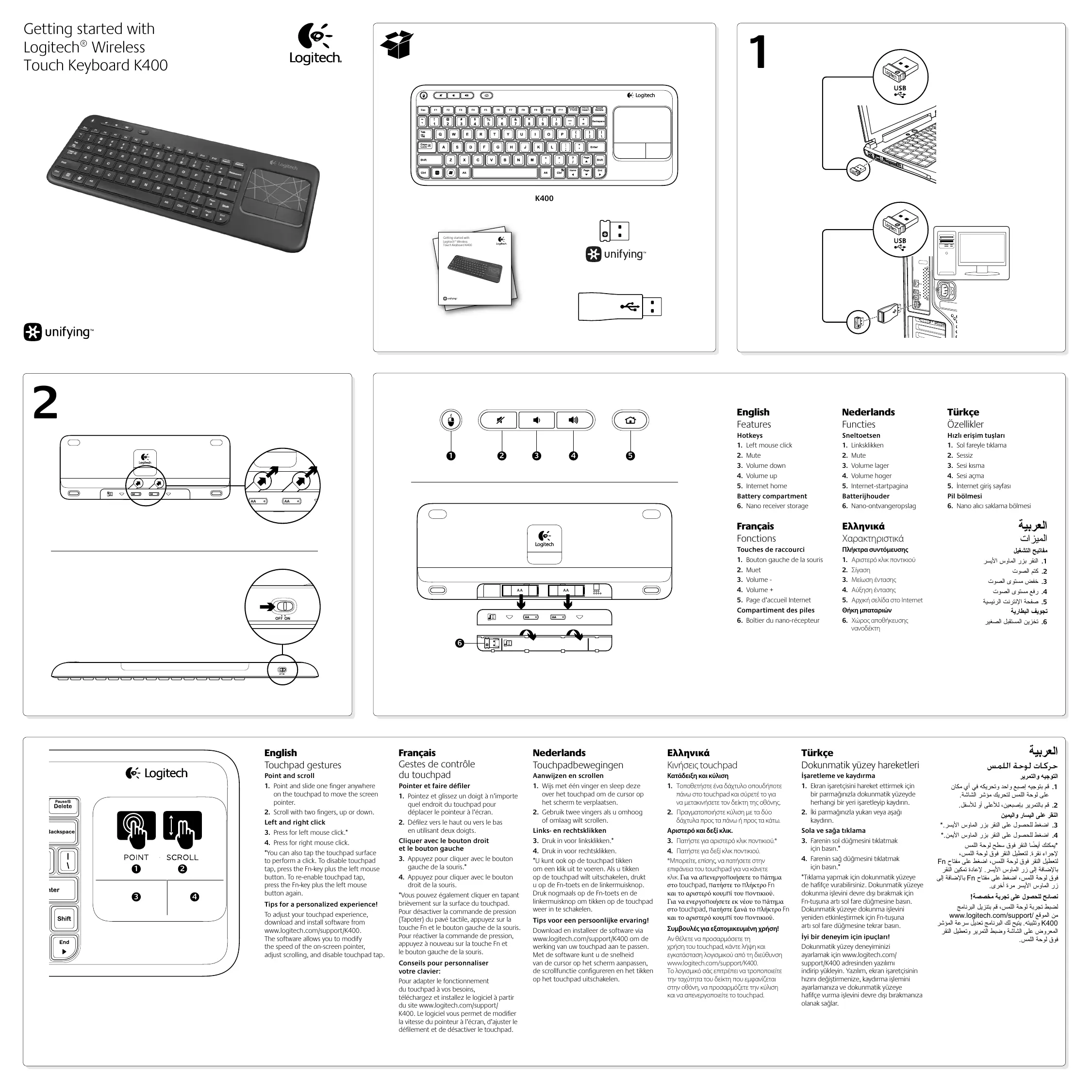
1. Bouton gauche de la souris
6. Boîtier du nano-récepteur
*You can also tap the touchpad surface to perform a click. To disable touchpad tap, press the Fn-key plus the left mouse button. To re-enable touchpad tap, press the Fn-key plus the left mouse button again. Tips for a personalized experience! To adjust your touchpad experience, download and install software from www.logitech.com/support/K400. The software allows you to modify the speed of the on-screen pointer, adjust scrolling, and disable touchpad tap. Français Gestes de contrôle du touchpad Pointer et faire défiler
1. Pointez et glissez un doigt à n’importe
quel endroit du touchpad pour déplacer le pointeur à l’écran.
2. Défilez vers le haut ou vers le bas
en utilisant deux doigts. Cliquer avec le bouton droit et le bouton gauche
3. Appuyez pour cliquer avec le bouton
gauche de la souris.*
4. Appuyez pour cliquer avec le bouton
droit de la souris. *Vous pouvez également cliquer en tapant brièvement sur la surface du touchpad. Pour désactiver la commande de pression (Tapoter) du pavé tactile, appuyez sur la touche Fn et le bouton gauche de la souris. Pour réactiver la commande de pression, appuyez à nouveau sur la touche Fn et le bouton gauche de la souris. Conseils pour personnaliser votre clavier: Pour adapter le fonctionnement du touchpad à vos besoins, téléchargez et installez le logiciel à partir du site www.logitech.com/support/ K400. Le logiciel vous permet de modifier la vitesse du pointeur à l’écran, d’ajuster le défilement et de désactiver le touchpad. Nederlands Touchpadbewegingen
1. Vérifiez que le récepteur Unifying est correctement branché.
2. Si ce n’est déjà fait, téléchargez le logiciel Logitech® Unifying à partir
du site www.logitech.com/unifying.
3. Lancez le logiciel Unifying* et suivez les instructions à l’écran pour
coupler le nouveau dispositif sans fil au récepteur Unifying existant. *Cliquez sur Démarrer / Tous les programmes / Logitech / Unifying / Logiciel Logitech Unifying M/N:C-U0007
- Le clavier est-il sous tension?
- Eteignez le clavier et rallumez-le.
- Le récepteur Unifying est-il correctement branché sur un port USB de l’ordinateur? Réessayez en changeant de port USB.
- Si le récepteur Unifying est branché sur un hub USB, branchez-le directement sur un port USB de l’ordinateur.
- Avez-vous retiré la languette de protection? Vérifiez l’orientation des piles dans le clavier ou remplacez les deux piles alcalines AA.
- Retirez tout objet métallique se trouvant entre le clavier et le récepteur Unifying.
- Essayez de brancher le récepteur Unifying dans un port USB plus proche du clavier.
- Essayez de reconnecter le clavier et le récepteur Unifying à l’aide du logiciel Logitech Unifying (reportez-vous à la section Unifying de ce guide).