 Notice Facile
WIRELESS KEYBOARD K350 - Clavier sans fil LOGITECH - Notice d'utilisation et mode d'emploi gratuit
Retrouvez gratuitement la notice de l'appareil WIRELESS KEYBOARD K350 LOGITECH au format PDF.

| Type de produit | Clavier sans fil |
| Caractéristiques techniques principales | Clavier ergonomique avec repose-poignets intégré, touches silencieuses et disposition QWERTY |
| Alimentation électrique | Piles AA (2), autonomie jusqu'à 3 ans |
| Dimensions approximatives | 45,7 cm x 19,5 cm x 4,1 cm |
| Poids | Environ 800 g |
| Compatibilités | Windows, Mac OS, Chrome OS, Linux |
| Type de batterie | Piles alcalines |
| Tension | 1,5 V par pile |
| Fonctions principales | Connexion sans fil via récepteur USB, touches multimédia, technologie Logitech Unifying |
| Entretien et nettoyage | Nettoyer avec un chiffon doux et sec, éviter les produits chimiques agressifs |
| Pièces détachées et réparabilité | Pas de pièces détachées disponibles, réparabilité limitée |
| Sécurité | Cryptage de la connexion sans fil, respect des normes de sécurité des appareils électroniques |
| Informations générales utiles | Garantie de 3 ans, support technique disponible sur le site de Logitech |
FOIRE AUX QUESTIONS - WIRELESS KEYBOARD K350 LOGITECH
Téléchargez la notice de votre Clavier sans fil au format PDF gratuitement ! Retrouvez votre notice WIRELESS KEYBOARD K350 - LOGITECH et reprennez votre appareil électronique en main. Sur cette page sont publiés tous les documents nécessaires à l'utilisation de votre appareil WIRELESS KEYBOARD K350 de la marque LOGITECH.
MODE D'EMPLOI WIRELESS KEYBOARD K350 LOGITECH
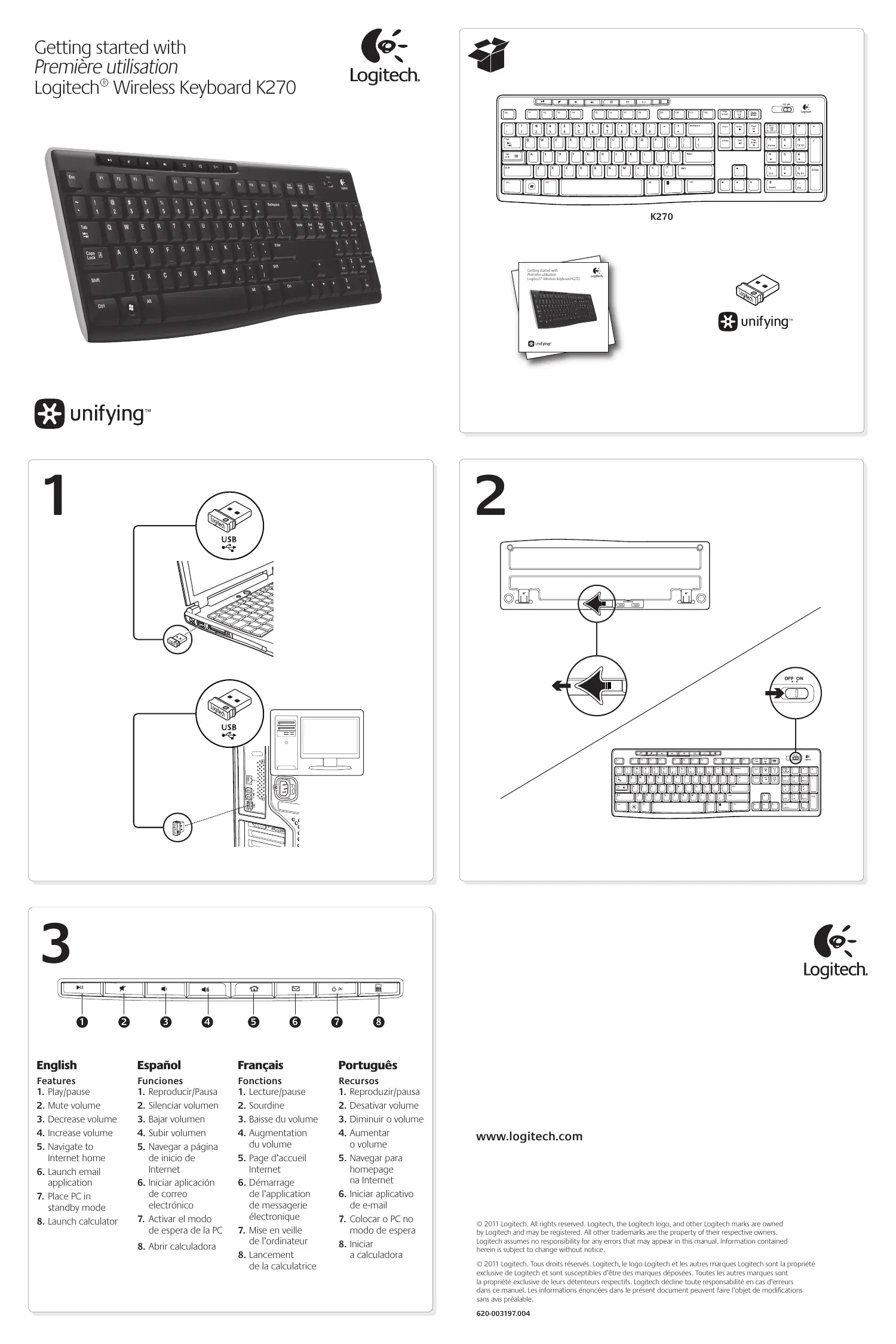
de espera de la PC Fonctions
de l’application de messagerie électronique
www.logitech.com © 2011 Logitech. All rights reserved. Logitech, the Logitech logo, and other Logitech marks are owned by Logitech and may be registered. All other trademarks are the property of their respective owners. Logitech assumes no responsibility for any errors that may appear in this manual. Information contained herein is subject to change without notice. © 2011 Logitech. Tous droits réservés. Logitech, le logo Logitech et les autres marques Logitech sont la propriété exclusive de Logitech et sont susceptibles d’être des marques déposées. Toutes les autres marques sont la propriété exclusive de leurs détenteurs respectifs. Logitech décline toute responsabilité en cas d’erreurs dans ce manuel. Les informations énoncées dans le présent document peuvent faire l’objet de modifications sans avis préalable. 620-003197.004
3. Inicia el software* Unifying y sigue las instrucciones
en pantalla para emparejar el nuevo dispositivo inalámbrico con el receptor Unifying existente. *Ve a Inicio / Todos los programas / Logitech / Unifying / Software Logitech Unifying Français Português Branchez-le. Oubliez-le. Ajoutez d’autres périphériques. Votre nouveau produit Logitech est livré avec un récepteur Logitech® Unifying. Saviez-vous qu’il est possible d’ajouter un dispositif sans fil Logitech compatible utilisant le même récepteur que votre produit Logitech Unifying? Conecte-o. Esqueça-o. Adicione a ele. Seu novo produto da Logitech inclui um receptor Logitech® Unifying. Sabia que você pode adicionar um dispositivo sem fio compatível da Logitech que usa o mesmo receptor que o produto Logitech Unifying? Etes-vous compatible Unifying? Si vous disposez d’un dispositif sans fil Logitech compatible Unifying, il est possible de l’associer à d’autres dispositifs Unifying. Recherchez le logo Unifying de couleur orange sur le nouveau dispositif ou son emballage. Créez votre combinaison parfaite. Ajoutez un dispositif. Remplacez-en un. C’est facile et un seul port USB peut permettre de connecter jusqu’à six dispositifs. Installation facile Si vous êtes prêt à associer votre ou vos dispositifs via le récepteur Unifying, voilà comment procéder:
1. Assurez-vous que votre récepteur Unifying
2. Si vous ne l’avez pas encore fait,
téléchargez le logiciel Logitech® Unifying à l’adresse www.logitech.com/unifying.
3. Lancez le logiciel Unifying* et suivez les instructions
à l’écran de façon à associer le nouveau dispositif sans fil avec le récepteur Unifying existant. *Cliquez sur Démarrer / Tous les programmes / Logitech / Unifying / Logiciel Logitech Unifying Está preparado para Unifying? Se tiver um dispositivo sem fio da Logitech que esteja preparado para Unifying, você poderá emparelhá-lo com dispositivos Unifying adicionais. Para ter certeza, procure o logotipo Unifying laranja no novo dispositivo ou na embalagem. Faça sua combinação ideal. Adicione algo. Substitua algo. É fácil, e somente uma porta USB será usada para até seis dispositivos. É fácil começar Se estiver pronto para emparelhar dispositivos através do Unifying, aqui está o que é preciso fazer:
- Try reconnecting the keyboard and Unifying receiver using the Logitech Unifying software (Refer to the Unifying section in this guide.) Aide pour l’installation
- Le clavier est-il sous tension?
- Le récepteur Unifying est-il branché sur un port USB? Réessayez en changeant de port USB.
- Si le récepteur Unifying est branché dans un hub USB, branchez-le directement sur un port USB de l’ordinateur.
- Avez-vous retiré la languette de protection des piles? Vérifiez le sens d’insertion des piles dans le clavier ou remplacez les deux piles alcalines AAA.
- Déplacez tout objet métallique se trouvant entre le clavier et le récepteur Unifying.
- Branchez le récepteur Unifying sur un port USB plus proche du clavier ou visitez la page www.logitech.com/usbextender afin d’obtenir une rallonge USB qui vous permettra de rapprocher le récepteur du clavier.
- Reconnectez le clavier au récepteur Unifying à l’aide du logiciel Logitech Unifying. (Reportez-vous à la section Unifying de ce guide.) Español Ayuda con la instalación
- ¿Has encendido el teclado?