SMARTBAND TALK - Bracelet connecté SONY - Notice d'utilisation et mode d'emploi gratuit
Retrouvez gratuitement la notice de l'appareil SMARTBAND TALK SONY au format PDF.

| Type de produit | Bracelet connecté avec fonction d'appel |
|---|---|
| Caractéristiques techniques principales | Écran OLED, microphone intégré, haut-parleur, Bluetooth 3.0 |
| Alimentation électrique | Batterie rechargeable via USB |
| Dimensions approximatives | 24 x 10 x 2 cm |
| Poids | 30 g |
| Compatibilités | Android 4.4 ou supérieur, iOS 7.0 ou supérieur |
| Type de batterie | Batterie lithium-ion |
| Tension | 3.7 V |
| Puissance | 0.5 W |
| Fonctions principales | Suivi de l'activité, notifications d'appels et de messages, contrôle de la musique |
| Entretien et nettoyage | Essuyer avec un chiffon doux, éviter les produits chimiques |
| Pièces détachées et réparabilité | Disponibilité limitée des pièces, consulter un service agréé pour les réparations |
| Informations générales utiles | Résistant à l'eau (IP68), autonomie de la batterie jusqu'à 3 jours |
FOIRE AUX QUESTIONS - SMARTBAND TALK SONY
Questions des utilisateurs sur SMARTBAND TALK SONY
0 question sur cet appareil. Repondez a celles que vous connaissez ou posez la votre.
Poser une nouvelle question sur cet appareil
Téléchargez la notice de votre Bracelet connecté au format PDF gratuitement ! Retrouvez votre notice SMARTBAND TALK - SONY et reprennez votre appareil électronique en main. Sur cette page sont publiés tous les documents nécessaires à l'utilisation de votre appareil SMARTBAND TALK de la marque SONY.
MODE D'EMPLOI SMARTBAND TALK SONY
Bases 3
Introduction. 3
Présentation de l'appareil 3
Activation et désactivation de votre SmartBand............5
Réglage de votre bracelet smartband 6
Préparation à l'utilisation de votre SmartBand. 6
Reconnexion de votre SmartBand. 7
Mode Jour et mode Nuit. 7
Réinitialisation de votre SmartBand. 8
Réglages de votre bracelet smartband. 9
Mode nuit automatique. 9
Notifications. 10
Alarme SmartBand. 10
Notifications d'alerte Hors de portée 11
Notifications d'appel entrant 12
Contrôler les applications à partir de votre bracelet SmartBand......12
Enregistrer vos activités à l'aide de l'application lifelog.13
Utiliser l'application Lifelog. 13
Définition d'objectifs 15
Enregistrer votre sommeil avec votre bracelet SmartBand............15
Créer des Life bookmarks 15
Informations importantes. 17
Utilisation de votre SmartBand dans les environnements humides et poussiéreux. 17
Informations légales. 18
Bases
Votre bracelet SmartBand est conçu pour votre poignet dominant et se connecte à votre appareil Android™ afin de vous permettre de suivre vos activités quotidiennes. Grâce à l'application Lifelog de votre appareil Android™, vous pouvez synchroniser les données entre votre bracelet SmartBand et votre appareil pour voir le nombre d'étapes que vous avez effectuées, vérifier comment vous avez dormi, et bien plus encore. Le bracelet SmartBand dispose également d'une fonction de vibration qui vous informe des alertes ainsi que des messages et des appels entrants. Vous pouvez même utiliser le bracelet SmartBand pour contrôler la lecture multimédia de votre appareil Android™. Même déconnecté de votre appareil Android™, votre bracelet SmartBand collecte des informations sur votre nombre de pas et les données de votre marche, de votre course et de votre sommeil, ainsi que les Life bookmarks. Votre SmartBand peut enregistrer ces données pendant une durée allant jusqu'à deux semaines.
Pour utiliser le bracelet SmartBand avec votre appareil Android™, vérifiez que le logiciel de votre appareil Android™ est la version Android™ 4.4 ou une version plus récente et qu'il prend en charge la norme Bluetooth® 4.0 Low Energy. Rappelez-vous également qu'il vous faut une connexion Internet active pour synchroniser les données entre votre SmartBand et votre appareil Android™.
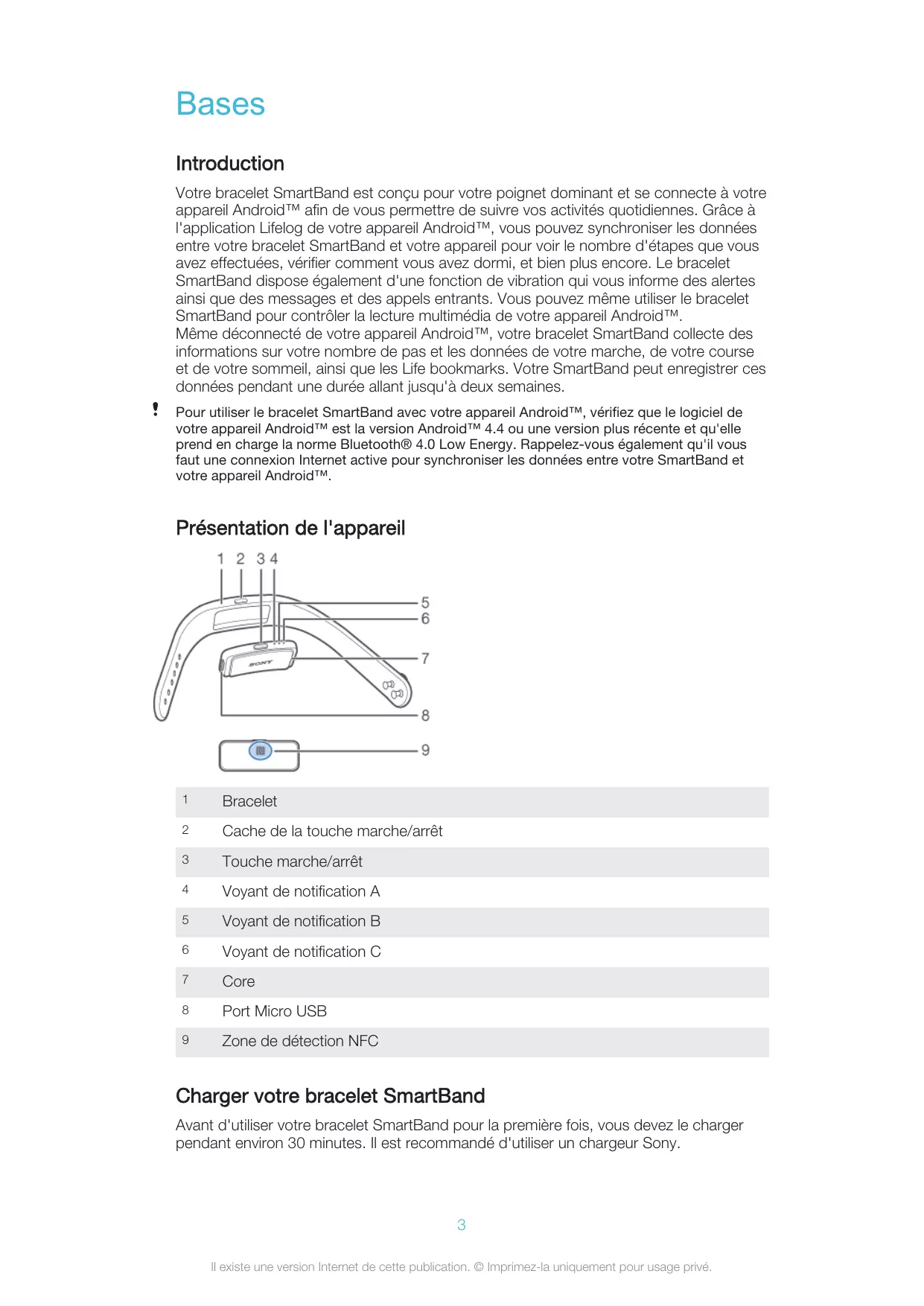
Présentation de l'appareil
1 Bracelet 2 Cache de la touche marche/arrêt 3 Touche marche/arrêt 4 Voyant de notification A 5 Voyant de notification B 6 Voyant de notification C 7 Core 8 Port Micro USB 9 Zone de détection NFC
Avant d'utiliser votre bracelet SmartBand pour la première fois, vous devez le charger pendant environ 30 minutes. Il est recommandé d'utiliser un chargeur Sony.
1. Branchez une extrémité du câble USB dans le chargeur ou dans le port USB d'un ordinateur. 2. Branchez l'autre extrémité du câble dans le port Micro USB de votre SmartBand.
État du voyant de notification de la batterie
Le voyant de notification clignote en continu
La batterie est en cours de charge et n'est pas encore chargée au maximum
Le voyant de notification A est allumé
La batterie est chargée au maximum
Pour vérifier le niveau de la batterie de votre bracelet smartband
1 Dans l'écran d'accueil de votre appareil Android™, tapez sur ↑ puis sur Smart Connect. 2 Tapez sur Appareils > SmartBand.
Notification de niveau de batterie faible
Lorsque vous portez votre bracelet SmartBand et que le niveau de la batterie est inférieur à 5%, il émet des deux courtes vibrations et une fenêtre contextuelle de l'application SmartBand vous informe que votre bracelet SmartBand est à court de batterie.
Pour assembler votre smartband
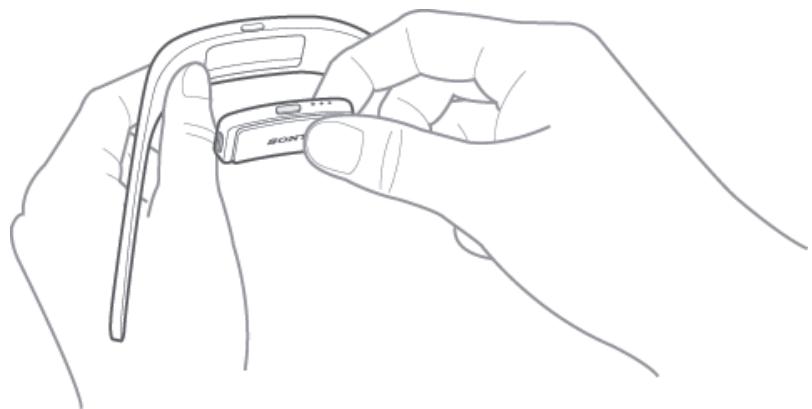
1. Sélectionnez le bracelet qui vous convient le mieux. 2. Insérez le Core dans le bracelet de manière à ce que la touche marche/arrêt s'insère sous son cache.
Pour activer votre smartband
- Maintenez enfoncée la touche marche/arrêt jusqu'à ce que votre SmartBand se mette à vibrer. Lorsque vous l'allumez pour la première fois, votre SmartBand est automatiquement configuré en mode de jumelage et le voyant de notification clignote jusqu'à ce que le SmartBand soit connecté à un appareil.
Pour désactiver votre bracelet smartband.
- Maintenez enfoncée la touche marche/arrêt jusqu'à ce que tous les voyants de notification s'allument simultanément, puis s’éteignent les uns après les autres.
Préparation à l'utilisation de votre smartband
Pour que votre SmartBand fonctionne, il doit être connecté à votre appareil Android™ et les versions les plus récentes des applications suivantes doivent être installées sur l'appareil Android™ : Connexion intelligente, SmartBand et Lifelog.
Si vous configUrez votre bracelet SmartBand en utilisant la technologie NFC, vous serez orienté vers Google Play™ lors de la configuration, d'où vous pourriez restaurer les applications nécessaires à l'utilisation de votre SmartBand.
Si vous configurez votre bracelet SmartBand en utilisant la technologie Bluetooth®, vous devez suivre des étapes supplémentaires pour installer les applications nécessaires à partir de Google Play™ et vous connecter à votre appareil Android™.
L'application Connexion intelligente est préinstallée sur tous les appareils Android™ de Sony Mobile à l'achat. Assurez-vous de l'avoir mise à jour pour bénéficier de la toute dernière version. Lorsque l'application SmartBand est installée, elle ne se trouve pas sur l'écran Applications. Vous pouvez y accéder sous Appareils dans l'application Connexion intelligente après la connexion de votre SmartBand à l'appareil Android™.
Pour configurer votre bracelet smartband en utilisant le NFC
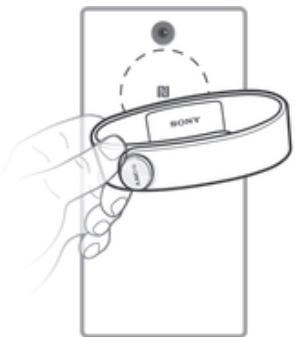
1 Assurez-vous que votre bracelet SmartBand a été chargé pendant au moins 30 minutes. 2 Appareil Android™: Assurez-vous d'avoir installé et mis à jour l'application Connexion intelligente avec la version la plus récente à partir de Google Play™. 3 Appareil Android™: La fonction NFC doit être activée et l'écran doit être actif et déverrouillé. 4 Placez l'appareil Android™ au-dessus de votre bracelet SmartBand de sorte que les zones de détection NFC de chaque appareil coïncident, puis suivez les instructions qui s'affichent sur l'appareil Android™ pour installer les applications SmartBand et Lifelog. apparait dans la barre d'état quand une connexion avec le SmartBand est active.
Si vous établissez un contact entre les zones NFC de chaque appareil une fois que vous avez installé toutes les applications, et que votre bracelet SmartBand est allumé et connecté, l'application Lifelog démarre automatiquement. Vous pouvez faire glisser la barre d'état vers le bas pour ouvrir le volet de notification et accéder rapidement aux applications SmartBand et Lifelog.
Pour configurer votre bracelet SmartBand en utilisant le Bluetooth®
1 Assurez-vous que votre bracelet SmartBand a été chargé pendant au moins 30 minutes. 2 Appareil Android™: Assurez-vous d'avoir installé et mis à jour l'application Connexion intelligente avec la version la plus récente à partir de Google Play™. 3 Lancez l'application Connexion intelligente. 4 Pour activer votre SmartBand. 5 Appareil Android™: Activez la fonction Bluetooth® et recherchez les périphériques Bluetooth®, puis sélectionnez SWR10 dans la liste des périphériques disponibles. 6 Suivez les instructions pour installer les applications SmartBand et Lifelog. apparait brièvement dans la barre d'état et de façon permanente dans le volet de notification quand une connexion au SmartBand est active.
Toutes les applications nécessaires au fonctionnement du bracelet SmartBand sont disponibles sur Google Play™. Vous pouvez faire glisser la barre d'état vers le bas pour ouvrir le volet de notification et accéder rapidement aux applications SmartBand et Lifelog.
Reconnexion de votre smartband
En cas de perte de connexion, par exemple lorsque l'appareil Android™ connecté n'est plus à portée de réseau, votre SmartBand procède à une série de tentatives de reconnexion. Si aucune connexion n'est établie après une certaine période, votre SmartBand cesse toute tentative de reconnexion. Dans ce cas, vous pouvez utiliser la touche marche/arrêt pour relancer les tentatives de connexion ou utiliser la technologie NFC pour reconnecter les deux appareils.
Pour forcer le redémarrage des tentatives de connexion
- Appuyez brièvement sur la touche Marche/arrêt.
Pour reconnecter votre SmartBand en utilisant le NFC
1 Appareil Android™: La fonction NFC doit être activée et l'écran doit être actif et déverrouillé. 2 Placez l'appareil Android™ au-dessus de votre SmartBand de façon à ce que la zone de détection NFC de chaque périhérique touche celle de l'autre. Apparaît brièvement dans la barre d'état et de façon permanente dans le volet de notification quand une connexion au SmartBand est active.
Vous pouvez faire glisser la barre d'état vers le bas pour ouvrir le volet de notification et acceder rapidement aux applications SmartBand et Lifelog.
Mode jour et mode nuit
Votre bracelet SmartBand est équipé de deux modes de connexion différents : le mode Jour et le mode Nuit. Chaque mode est indiqué par différents comportements de voyants de notification. En mode Jour, votre SmartBand vibre pour vous avertir des alarmes et des appels et messages entrants. Il charge également les données concernant vos activités, telles que le nombre de pas que vous avez faits et les heures pendant lesquelles vous avez marché ou couru. En mode Nuit, le bracelet SmartBand charge les données relatives à votre sommeil et peut vous réveiller si vous avez réglé une alarme. Toutes les autres fonctions sont désactivées.
Mode Comportement des voyants de notification
Mode jour Les voyants de notification s'allument l'un après l'autre; puis, tous les voyants s'éteignent.
Mode nuit Les voyants de notification alternent : un voyageur s'allume, puis deux.
Pour vérifier le mode de votre bracelet SmartBand
- Appuyez brièvement sur la touche Marche/arrêt. Les voyants de notification clignotent en fonction du comportement défini pour le mode jour ou le mode nuit.
Pour alterner entre le mode Jour et le mode Nuit
- Appuyez sur la touche Marche/arrêt et maintenez-la enfoncée pendant deux secondes.
Réinitialisation de votre smartband
Réinitialisez votre SmartBand s'il ne fonctionne pas comme prévu ou si vous souhaitez le connecter à un nouvel appareil.
Pour réinitialiser votre bracelet smartband
1 Désactivez votre bracelet SmartBand. 2 Maintenez enfoncée la touche marche/arrêt jusqu'à ce que le voyant de notification A se mette à clignoter.
Utiliser l'application smartband
Vous pouvez visualiser et modifier les réglages de votre SmartBand à partir de l'ApplicationSmartBand, sous Appareils dans l'applicationSmart Connect.
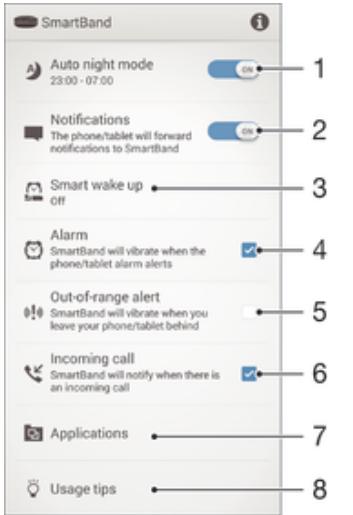
1 Activez ou désactivez le mode nuit automatique. Réglez la période de temps au cours de laquelle le mode nuit automatique est actif. 2 Activez ou désactivez la fonction de notifications. Sélectionnez les notifications à transférer vers votre SmartBand. 3 Activez ou désactivez la fonction de réveil intelligent. Ajoutez, modifiez ou supprimez des alarmes de réveil intelligent. 4 Activez les notifications d'alarme à partir des appareils XeriaTM. 5 Activez ou désactivez la fonction de l'alerte Hors de portée. 6 Activez ou désactivez les notifications d'appointer. 7 Sélectionnez l'application que vous souhaitez que votre SmartBand contrôle. Recherchez, téléchargez et installez de nouvelles applications à partir de Google PlayTM. 8 Lisez des conseils sur votre SmartBand.
Mode nuit automatique
Vous pouvez configurer votre SmartBand de manière à ce qu'il passe automatiquement du mode jour au mode nuit à une heure préprogrammée et pour une période de temps définie. Le mode nuit automatique ne s'active que lorsque le SmartBand ne détecte plus aucun mouvement à l'heure d'activation prédéfinie. Si vous êtes toujours en mouvement, il attend que vous vous arrêtiez. De même, le matin, le mode jour peut s'activer jusqu'à soixante minutes avant l'heure de fin prédéfinie du mode nuit si des mouvements sont détectés. Si l'heure de fin prédéfinie est atteinte sans qu'aucun mouvement ne soit détecté, le SmartBand reste en mode nuit, et ne passe en mode jour qu'en cas de détection de mouvements.
Pour activer la fonction du mode nuit automatique
1 Dans l'écran d'accueil de votre appareil Android™, tapez sur ↑ puis sur Smart Connect. 2 Tapez sur Appareils > SmartBand > SmartBand. 3 Faites glisser le curseur situé à côté de Mode nuit automatique vers la droite.
Pour définir un intervalle pour le mode nuit automatique
1 Dans l'écran d'accueil de votre appareil Android™, tapez sur ↑ puis sur Smart Connect. 2 Tapez sur Appareils > SmartBand > SmartBand. 3 Tapez sur Mode nuit automatique. 4 Réglez les paramètres pour l'intervalle de temps, puis tapez sur Définir. 5 Appuyez sur Terminé.
Notifications
Toutes les notifications qui apparaissent dans la barre d'état, sur un appareil Android™ connecté, peuvent être transférées vers votre SmartBand. En cas de nouvelle notification entrante, votre SmartBand vibre une fois et le témoin lumineux A clignote pendant six secondes. Utilisez l'application SmartBand pour sélectionner les notifications à transférer vers votre SmartBand.
Pour activer la fonction de notifications
1 Dans l'Écran d'accueil de votre appareil Android™, tapez sur ↑ puis sur Smart Connect. 2 Tapez sur Appareils > SmartBand > SmartBand. 3 Faites glisser le curseur situé à côté de Notifications vers la droite. 4 Si vous activez la fonction de notifications pour la première fois, suivez les instructions qui apparaissent à l'écran afin que l'application SmartBand puisse accéder à vos notifications.
Pour sélectionner les notifications à transférer vers votre SmartBand
1 Dans l'écran d'accueil de votre appareil Android™, tapez sur ↑ puis sur Smart Connect. 2 Tapez sur Appareils > SmartBand > SmartBand. 3 Tapez sur Notifications. 4 Dans la liste qui s'affiche, cochez ou décochez les options souhaitées.
Alarme smartband
Votre bracelet SmartBand comporte deux fonctions d'alarme différentes. L'une est la fonction d'alarme régulière, qui ne fonctionne que lorsque votre SmartBand est connecté à un appareil Xperia™. L'autre est une fonction d'alarme de réveil intelligent qui vous réveille lorsque vous avez atteint un état de sommeil léger afin que vous vous sentiez revigoré.
Notifications d'alarme depuis un appareil xperia™
Votre bracelet SmartBand vibre lorsque des alarmes prédéfinies se déclenchent sur un appareil Xperia™ connecté.
Pour activer des notifications d'alarme depuis un appareil Xperia™
1 Dans l'écran d'accueil de votre appareil Xperia™, tapez sur ↑ puis sur Smart Connect. 2 Tapez sur Appareils > SmartBand > SmartBand. 3 Cochez la case Alarme.
Pour répéter une alarme qui sonne
- Appuyez sur la touche marche/arrêt.
Réveil intelligent
Veuillez paramétrer une ou plusieurs alarmes intelligentes sur l'Application SmartBand. Les alarmes intelligentes vous réveillent au moment opportun, en fonction du cycle de sommeil. Elles vous avertissent à l'aide du vibreur. La fonction de réveil intelligent utilise les données recueillies par votre bracelet SmartBand pendant votre
sommeil, au cours d'une période de temps prédéfinie, pour vous réveiller lorsque vous êtes en phase de sommeil léger.
Par exemple, si vous avez réglé une alarme de réveil intelligent de 6 h 30 à 7 h et que votre bracelet SmartBand est en mode Nuit, il vous réveillera au moment opportun, entre 6 h 30 et 7 h, lorsque vous serez en phase de sommeil léger. Si vous n'avez pas atteint un état de sommeil léger durant cette période, l'alarme de réveil intelligent vous réveillera à 7 h. Si votre bracelet SmartBand est en mode Jour, l'alarme vous réveillera à 7 h.
Pour ajouter une alarme de réveil intelligent
1 Dans l'écran d'accueil de votre appareil Android™, tapez sur ↑ puis sur Smart Connect. 2 Tapez sur Appareils > SmartBand > SmartBand. 3 Tapez sur Réveil intelligent, puis sur +. 4 Tapez sur Heure, puis défilez vers le haut ou vers le bas pour configurer le paramètre et tapez sur Définir. 5 Tapez sur Régister, puis cochez les jours de récurrence de l'alarme et tapez sur OK. 6 Tapez sur Intervalle de réveil, puis sélectionnez une option. 7 Appuyez sur Terminé.
Pour modifier une alarme de réveil intelligent existante
1 Dans l'écran d'accueil de votre appareil Android™, tapez sur ↑ puis sur Smart Connect. 2 Tapez sur Appareils > SmartBand > SmartBand. 3 Tapez sur Réveil intelligent, puis sur l'alarme que vous souhaitez régler. 4 Tapez sur Heure, puis défilez vers le haut ou vers le bas pour configurer le paramètre et tapez sur Définir. 5 Tapez sur Répéter, puis cochez les jours de récurrence de l'alarme et tapez sur OK. 6 Tapez sur Intervalle de réveil, puis sélectionnez une option. 7 Appuyez sur Terminer.
Pour supprimer une alarme de réveil intelligent
1 Dans l'écran d'accueil de votre appareil Android™, tapez sur ↑ puis sur Smart Connect. 2 Tapez sur Appareils > SmartBand > SmartBand. 3 Tapez sur Réveil intelligent, puis touchez et maintenez l'alarme que vous souhaitez supprimer. 4 Tapez sur, puis sur Oui.
Pour activer une alarme de réveil intelligent
1 Dans l'écran d'accueil de votre appareil Android™, tapez sur ↑ puis sur Smart Connect. 2 Tapez sur Appareils > SmartBand > SmartBand. 3 Tapez sur Réveil intelligent, puis faites glisser vers la droite le curseur situé à côté de l'alarme de réveil intelligent que vous souhaitez activer.
Pour éteindre une alarme de réveil intelligent qui sonne
- Appuyez sur la touche marche/arrêt.
Notifications d'alerte hors de portée
Vous pouvez recevoir une notification lorsque vous oubliez votre appareil Android™ en activant la fonction de notification d'alerte Hors de portée. SmartBand avertit alors par trois courtes vibrations lorsque la distance entre SmartBand et l'appareil Android™ connecté devient trop importante et entraîne une déconnexion.
Pour activer la fonction d'alerte Hors de portée
1 Dans l'Écran d'accueil de votre appareil Android™, tapez sur ↑ puis sur Smart Connect. 2 Tapez sur Appareils > SmartBand > SmartBand. 3 Cochez la case Alerte hors de portée.
Notifications d'appel entrant
Votre bracelet SmartBand vous avertit en cas d'appel entrant grâce à des vibrations continues.
Pour activer la fonction de notification des appels entrants
1 Dans l'écran d'accueil de votre appareil Android™, tapez sur ↑ puis sur Smart Connect. 2 Tapez sur Appareils > SmartBand > SmartBand. 3 Cochez la case Appel entrant.
Pour activer la sourdine pour un appel entrant
- Appuyez brièvement sur la touche Marche/arrêt de votre bracelet SmartBand.
Contrôler les applications à partir de votre bracelet smartband
Vous pouvez contrôler l'application sélectionnée sur l'appareil Android™ connecté à l'aide de votre bracelet SmartBand. Par exemple, si vous avez sélectionné le lecteur multimédia, vous pouvez contrôler la lecture des fichiers multimédias sur l'appareil Android™ connecté à l'aide de votre bracelet SmartBand.
Pour sélectionner une application à contrôler grâce à votre bracelet SmartBand
1 Dans l'écran d'accueil de votre appareil Android™, tapez sur ↑ puis sur Smart Connect. 2 Tapez sur Appareils > SmartBand > SmartBand. 3 Tapez sur Applications, puis sur l'objet lié sous SELECTIONNER UNE APPLICATION. 4 Sélectionnez une option, puis tapez sur Terminer.
Pour contrôler la lecture multimédia sur votre appareil Android™ depuis votre bracelet SmartBand
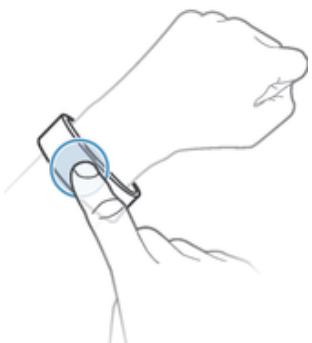
1 Vérifiez que votre bracelet SmartBand est connecté à votre appareil Android™. 2 Sélectionnez le lecteur multimédia qui sera l'application contrôle via votre SmartBand. 3 Appuyez sur la touche marche/arrêt. 4 Pour écouter le fichier multimédia ou le mettre sur pause, tapez une fois sur SmartBand. Pour passer au fichier multimédia suivant, tapez deux fois. Pour passer au fichier multimédia précédent, tapez trois fois. 5 Pour de désélectionner le lecteur de fichier multimédia comme application contrôle par votre SmartBand, appuyez sur la touche Marche/arrêt ou patientez 15 secondes sans toucher au bracelet SmartBand (afin de permettre à l'application d'être désélectionnée automatiquement).
Utiliser l'application lifelog
L'Application Lifelog enregistre vos activités physiques, sociales et de divertissement. Par exemple, vous pouvez voir si vous avez marché ou couru et la façon dont vous communiquez avec vos amis. Vous pouvez également voir quelles photos vous avez prises et quelle musique vous avez écoutée. Pour commencer à utiliser l'application Lifelog, vous devez la télécharger sur Google Play™, puis créer un compte.

Les statistiques générées par l'Application Lifelog à partir de vos activités physiques, par exemple une longue marche et le nombre de calories brûlées, s'appuient sur les informations que vous fournissez concernant votre taille et votre poids. Les résultats peuvent varier d'un utilisateur à l'autre.
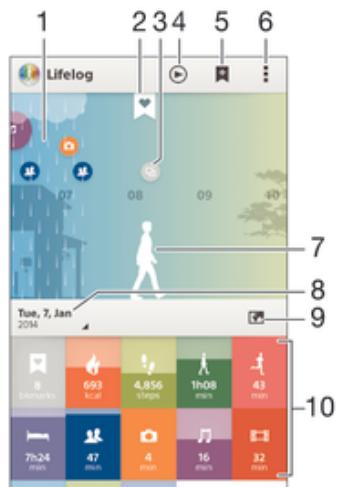
1 Afficher toutes les activités et tous les Life bookmarks enregistrés 2 Afficher les informations détaillées d'un Life bookmark 3 Afficher des informations sur l'utilisation de l'application 4 Afficher toutes les activités enregistrées depuis le début de la journée 5 Ajouter un Life bookmark 6 Afficher les options du menu 7 Journal des activités physiques 8 Afficher toutes les activités enregistrées pour la journée sélectionnée 9 Basculer entre le tableau de bord et la vue Carte 10 Tableau de bord des activités
Pour configurer un compte pour l'application lifelog
1 Dans l'Écran d'accueil de votre appareil Android™, tapez sur..., puis sur Lifelog. 2 Suivez les instructions qui s'affichent à l'écran et acceptez les termes et conditions. 3 Créez un nouveau compte ou choisissez d'utiliser un compte existant. Les comptes de Sony PlayStation® Network peuvent également être utilisés. 4 Suivez les instructions qui s'affichent à l'écran pour créer un compte Lifelog.
Pour vous connecter à l'application lifelog
1 Dans l'écran d'accueil de votre appareil Android™, tapez sur, puis sur Lifelog. 2 Suivez les instructions qui s'affichent à l'écran et acceptez les termes et conditions.
Réglage de la longueur des foulées pour la marche et la course
L'Application Lifelog utilise le nombre de pas effectués et la longueur des foulées pour calculer la distance parcourue en marchant ou en courant. La longueur de foulée utilisée par défaut est calculée en fonction de votre sexe et de votre taille. Si vous pensez que les distances mesurées par l'Application Lifelog ne sont pas suffisamment précises, vous pouvez régler la longueur de foulée.
Pour régler la longueur de foulée de marche
1 Dans l'Écran d'accueil de votre appareil Android™, tapez sur, puis sur Lifelog. 2 Tapez sur > Réglages > Profil. 3 Recherchez et tapez sur Longueur de foulée. 4 Décochez la case Automatique si celle-ci est cochée, puis défilez vers le haut ou vers le bas pour configurer le paramètre et tapez sur Définir.
Pour régler la longueur de foulée de course
1 Dans l'Écran d'accueil de votre appareil Android™, tapez sur, puis sur Lifelog. 2 Tapez sur > Réglages > Profil. 3 Recherchez et tapez sur Longueur de foulée de course. 4 Décochez la case Automatique si celle-ci est cochée, puis défilez vers le haut ou vers le bas pour configurer le paramètre et tapez sur Définir.
Présentation de l'activity box
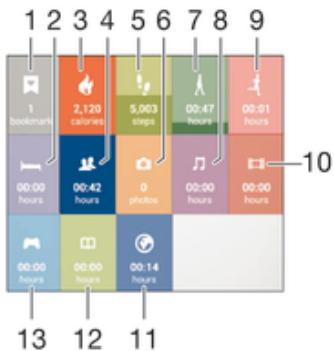
1 Voir tous les life bookmarks enregistrés 2 Voir toutes vos heures de sommeil et contrôler la qualité du sommeil en fonction des informations recueillies 3 Voir le nombre de calories brûlées lors de l'entraînement et le nombre de calories passives brûlées lors des périodes d'inactivité. 4 Voir le temps passé à utiliser les applications de communication de Google Play™ et d'autres applications comme les applications de messagerie et de téléphone de Sony 5 Voir le nombre de pas effectués et enregistrés dans l'application Lifelog 6 Voir le nombre de photos prises 7 Voir le temps total passé à marcher (comptabilisé à partir d'un nombre de pas minimum) 8 Voir le temps passé à écouter de la musique grâce aux applications de Google Play™ et d'autres applications comme l'application « WALKMAN » 9 Voir le temps total passé à courir à un rythme élevé en pas / minute (comptabilisé à partir d'un nombre de pas minimum) 10 Voir le temps total passé à regarder des films, des séries TV et d'autres vidéos grâce à des applications de Google Play™ et d'autres applications 11 Voir le temps total passé à naviguer en utilisant des applications de Google Play™ et d'autres navigateurs internet 12 Voir le temps total passé à lire des livres ou des bandes dessinées grâce aux applications de Google Play™ et d'autres applications 13 Voir le temps total passé à jouer à des jeux grâce aux applications de Google Play™ et à PlayStation® Store
Présentation des activités
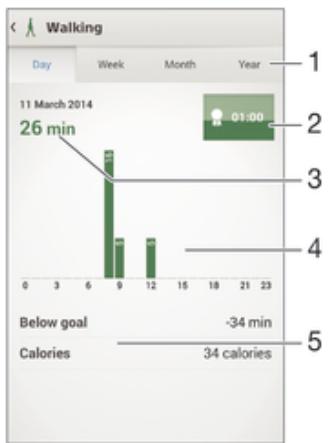
1 Afficher les données au format quotidien, hebdomadaire, mensuel ou annuel 2 Afficher l'état de votre objectif actuel 3 Afficher l'activité actuelle dans différentes unités 4 Afficher le nombre d'activités avec le type d'unité choisi 5 Détails de vos activités
Définition d'objectifs
Définissez des objectifs pour vos activités quotidiennes, par exemple, le nombre de pas à faire, la distance à parcourir à pied ou le nombre de calories que vous souhaitez brûler.
Pour définir un objectif
1 Dans l'application Lifelog, tapez sur l'activité pour laquelle vous souhaitez définir un objectif. 2 Tapez sur Jour, puis tapez sur le tableau de bord des objectifs. 3 Faites défiler vers le haut ou vers le bas pour régler la valeur de votre objectif, puis tapez sur Définir.
Enregistrer votre sommeil avec votre bracelet smartband
Votre bracelet SmartBand peut enregistrer vos heures de sommeil, vos phases de sommeil léger et de sommeil profond, ainsi que votre temps d'éveil pendant vos heures de sommeil, pour vous aider à comprendre la qualité de votre sommeil. Les données recueillies par ce bracelet SmartBand sont enregistrées dans l'application Lifelog. Pour pouvoir enregistrer les données relatives à votre sommeil, le bracelet SmartBand doit être en mode nuit.
Pour visualiser les données recueillies pendant votre sommeil
- Dans l'application Lifelog, tapez sur Veille dans le tableau de bord des activités.
Utilisez votre bracelet SmartBand pour créer des Life bookmarks. Les Life bookmarks enregistrent des informations relatives à l'heure et aux lieux pour vous aider à vous souvenir des occasions spéciales. Vous devez disposer d'une connexion Internet pour collecter les données relatives aux lieux.
Pour ajouter un life bookmark à l'aide de l'application lifelog
1. Dans l'application Lifelog, tapez sur 2. Suivez les instructions affichées à l'écran. 3. Si nécessaire, ajoutez des notes, puis tapez sur OK.
Pour créer un life bookmark à l'aide de votre bracelet smartband
1 Vérifiez que votre bracelet SmartBand est allumé et en mode Jour. 2 Appuyez deux fois sur la touche marche/arrêt pour enregistrer le lieu et l'heure. 3 Connectez votre bracelet SmartBand à votre appareil Android™. Si nécessaire, ajoutez des notes au signet en utilisant l'application Lifelog.
Utilisation de votre smartband dans les environnements humides et poussièreux
Votre SmartBand est étanche et résistant à la poussière, conformément aux classifications d’Ingress Protection (IP) IP55 et IP58, tel qu’expliqué dans le tableau ci-dessous.
Ces classifications IP spécifiques signifient que votre SmartBand est résistant à la poussière et qu'il est protégé contre le jet à faible pression, ainsi que contre les effets d'une submersion pendant 30 minutes dans de l'eau douce (non salée) à une profondeur allant jusqu'à 3 mètres.
Vous pouvez utiliser votre bracelet SmartBand :
- Dans les environnements poussiéreux, par exemple sur une plage exposée au vent. Lorsque vos doigts sont mouillés.
- En cas de conditions climatiques extrêmes, par exemple s'il neige ou s'il pleut.
- dans les eaux douces (non salines) à 3 mètres de profondeur ou moins ; par exemple, dans un lac ou une rivière. Dans une piscine chlorée.
En dépit de la résistance de votre bracelet SmartBand à la poussière et à l'eau, vous devez éviter de l'exposer inutilement à des environnements excessivement poussièreux, sableux ou boueux, ou à des milieux humides à températures extrêmement élevées ou faibles. L'étanchéité du port Micro USB ne peut pas être garantie dans tous les environnements et sous toutes les conditions.
Ne plongez jamais votre SmartBand dans de l'eau salée et faites en sorte que le port Micro USB n'entre jamais en contact avec de l'eau salée. Par exemple, si vous êtes à la plage, pensez à garder votre bracelet SmartBand à l'abri de l'eau de mer. De même, n'exposez jamais votre bracelet SmartBand à une substance chimique. Par exemple, si vous faites la vaisselle à la main en utilisant un liquide détergent, évitez de toucher votre bracelet SmartBand avec le détergent. Si votre bracelet SmartBand est exposé à de l'eau impure, rincez-le à l'eau fraîche.
L'usure, les déchirures et les dégâts standards subsistant sur votre SmartBand peuvent en réduire la résistance à la poussière ou à l'humidité. Après l'utilisation de SmartBand dans de l'eau, séchez les zones situées autour du cache du port Micro USB.
Les accessoires compatibles, notamment les chargeurs et câbles micro USB, ne sont pas tous étanches et résistants à la poussière individuellement.
Votre garantie ne couvre pas les dommages ou les défauts provoqués par un usage abusif ou impropre de votre SmartBand (y compris l'utilisation dans des milieux où les limites de l'évaluation IP prescrites sont dépassées). Pour toute question supplémentaire sur l'utilisation de votre produit, n'hésitez pas à recourir à notre service client. Pour consulter des informations plus spécifiques à propos de la résistance à l'eau, rendez-vous sur http://www.sonymbile.com/global-en/support/discover-more/water-and-dust-resistance/.
Indice de protection IP
Votre SmartBand s'est vu attribuer un indice IP, ce qui signifie qu'il a subi des tests certifiés afin d'évaluer ses niveaux de résistance à la poussière et à l'eau. Le premier des deux chiffres de l'indice IP indique le niveau de protection contre les objets solides, y compris la poussière. Le second indique le degré de résistance de l'appareil à l'eau.
Résistance à l'eau
IP0X: Pas de protection particulière
IPX0. Pas de protection particulière
IP1X. Protection contre les objets solides d'un diamètre >50~mm
IPX1. Protection contre l'eau dégoulinante
IP2X. Protection contre les objets solides d'un diamètre >12,5 mm
IPX2. Protection contre les gouttes d'eau lorsqu'il est incliné jusqu'à par rapport à la position normale
IP3X. Protection contre les objets solides d'un diamètre >2,5mm
IPX3. Protection contre les pulvérisations
| IP4X. Protection contre les objets solides d'un diamètre > 1 mm | IPX4. Protection contre les éclaboussures |
| IP5X. Protection contre la poussière ; pénetration limitée (pas de dépôts nuisibles) | IPX5. Protection contre les jets d'eau pendant au moins 3 minutes |
| IP6X. Étanche à la poussière | IPX6. Protection contre les jets d'eau intenses pendant au moins 3 minutes |
| IPX7. Protection contre les effets de l'immersion jusqu'à 1 mètre d'eau pendant 30 minutes | |
| IPX8. Protection contre les effets de l'immersion continue à des profondeurs supérieures à 1 mètre. Les conditions exactes sont indiquées pour chaque apparéil par le fabricant. |
Bluetooth
Avant toute utilisation, veuillez lire le livre Informations importantes fourni séparément.
Ce Guide de l'utilisateur est publié par Sony Mobile Communications AB ou sa filiale nationale, sans aucune garantie. Sony Mobile Communications AB peut procéder à tout moment et sans préavis à toute amélioration et toute modification nécessaire à la suite d'une erreur typographique, d'une erreur dans l'information générée ou de toute amélioration apportée aux programmes et/ou au matériel. De telles modifications sont toutes.
Tous droits réservés.
©2014 Sony Mobile Communications AB.
L'interopérabilité et la compatibilité entre les appareils Bluetooth® sont variables. L'appareil prend généralement en charge des produits utilisant la Specification Bluetooth 1.2 ou ultérieure, et le profil Oreille ou Mains libres. Sony est une marque commerciale ou une marque déposée de Sony Corporation. Bluetooth est une marque commerciale de Bluetooth (SIG) Inc. et s'utilise sous licence. Toutes les autres marques appartiennent à leurs propriétaires respectifs. Tous droits réservés.
Tout nom de produit ou d’entreprise mentionné ici est la propriété de son détenteur respectif. Tous les droits non expressément accordés sont réservés. Toutes les autres marques déposées appartiennent à leurs propriétaires respectifs.
Pour plus d'informations, visitez www.sonymobile.com.
Les images sont de simples illustrations qui ne sont pas nécessairement une représentation fidèle de l'accessoire.
Ce périphérique est conforme à l'alinéa 15 de la réglementation FCC. Son utilisation est soumise aux conditions suivantes : (1) Cet appareil ne doit pas provoquer d'interférences nuisibles et (2) cet appareil doit accepter toute interférence reçue, y compris les interférences pouvant provoquer un fonctionnement inattendu.

Tout changement ou modification qui ne serait pas expressément approuvé par Sony risque d'annuler le droit de l'utiliser et d'employer ce périphérique.
Ce périphérique a été testé et s'est avéré être conforme aux limites imposées à un périphérique numérique de Classe B conformément à l'Annexe 15 des Règlements de la FCC. Ces limites ont été définies pour assurer une protection raisonnable contre les interférences nuisibles au sein d'une installation résidentielle. Ce produit, en général, utilise et peut diffuser de l'énergie haute fréquences et, s'il n'est pas installé et utilisé conformément aux instructions, il peut générer des interférences nuisibles aux communications radio. Toutefois, il n'est pas garanti que des interférences survennent dans une installation donnée.
Si cet appareil provoque des interférences nuisibles à la réception des émissions de radio de télévision, ce qui peut être déterminé en le mettant successivement hors et sous tension, l'utilisateur est invité à essayer d'éliminer les interférences en appliquant une ou plusieurs des mesures suivantes :
Réorienter ou déplacer l'antenne réceptrice. Augmenter la distance séparant le périphérique du récepteur. Raccorder le périphérique à une prise d'un circuit électrique différent de celui auquel le récepteur est connecté. - Chercher assistance auprès du revendeur ou d'un technicien radio/TV expérimenté.
Cet appareil numérique de la classe B est conforme à la norme NMB-003 du Canada.
Avis d'industrie canada
Le present apparéil est conforme aux CNR d'Industrie Canada applicables aux apparéils radio exempres de licence. L'exploitation est autorisée aux deux conditions suivantes: (1) l' apparéil ne doit pas produit de brouillage, et, and (2) l'utiliser de l' apparéil doit accepter tout brouillage radioélectrique subi, même si le brouillage est susceptible d'en compromètre le fonctionnement.