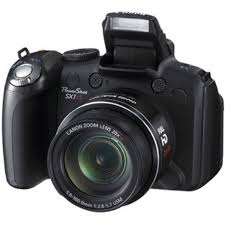
Retrouvez gratuitement la notice de l'appareil POWERSHOT SX1 IS CANON au format PDF.
| Intitulé | Description |
|---|---|
| Type de produit | Appareil photo numérique compact |
| Capteur | Capteur CMOS de 10 mégapixels |
| Zoom optique | 20x zoom optique |
| Écran | Écran LCD de 2,5 pouces avec affichage en direct |
| Résolution vidéo | Vidéo HD 720p |
| Alimentation électrique | Batterie lithium-ion rechargeable |
| Dimensions approximatives | 115 x 76 x 74 mm |
| Poids | Approx. 400 g avec batterie et carte mémoire |
| Compatibilités | Compatible avec les cartes SD, SDHC et SDXC |
| Type de batterie | Batterie lithium-ion NB-7L |
| Tension | 3,7 V |
| Fonctions principales | Modes de prise de vue automatique, manuel, vidéo, détection des visages |
| Entretien et nettoyage | Nettoyer l'objectif avec un chiffon doux, éviter les produits chimiques agressifs |
| Pièces détachées et réparabilité | Disponibilité de pièces détachées limitée, réparation recommandée par des professionnels |
| Sécurité | Éviter l'exposition à l'eau et à l'humidité, ne pas démonter l'appareil |
| Informations générales | Idéal pour les photographes amateurs et les voyages, bon rapport qualité-prix |
Téléchargez la notice de votre Appareil photo numérique au format PDF gratuitement ! Retrouvez votre notice POWERSHOT SX1 IS - CANON et reprennez votre appareil électronique en main. Sur cette page sont publiés tous les documents nécessaires à l'utilisation de votre appareil POWERSHOT SX1 IS de la marque CANON.
Les éléments suivants sont inclus dans le coffret. Si un élément est manquant, veuillez contacter le magasin où vous avez acheté le produit.
• PDF. Vous pouvez installer Microsoft Word Viewer 2003 pour visualiser les manuels Word (Moyen-Orient uniquement). Si ces logiciels ne sont pas installés sur votre ordinateur, consultez les sites Web suivants pour les télécharger : http://www.adobe.com (pour les PDF) http://www.microsoft.com/downloads/ (pour les manuels Word).
Les éléments marqués du symbole sont des listes ou des tableaux qui résument les fonctions ou procédures de l'appareil photo.
(i-contraste). . . . . . . . . . . . . . . . . . . . . . . . . . . . . . . . . . . . . . . 137 Mode Bracketing (AEB). . . . . . . . . . . . . . . . . . . . . . . . . . . . . . . . 138 Sélection des modes de mesure. . . . . . . . . . . . . . . . . . . . . . . . . 139 Conventions sur les symboles utilisés dans ce guide 72
Modes de prise de vue disponibles
: Ce symbole désigne des rubriques supplémentaires complétant les procédures de fonctionnement de base. Dans ce guide, les explications sont basées sur les paramètres par défaut de l'appareil photo au moment de l'achat. Les illustrations et les copies d'écran utilisées dans ce guide peuvent ne pas correspondre parfaitement à l'appareil photo utilisé. Vous pouvez utiliser des cartes mémoire SD, des cartes mémoire SDHC (SD High Capacity), des cartes MultiMediaCards, des cartes MMCplus et des cartes HC MMCplus avec cet appareil photo. Elles sont collectivement qualifiées de cartes mémoire dans ce guide.
Avant d'envisager de prendre en photo des sujets importants, nous vous recommandons vivement de faire plusieurs essais de prise de vue pour vous assurer que l'appareil photo fonctionne et que vous l'utilisez correctement. Veuillez noter que Canon Inc., ses filiales et revendeurs ne peuvent être tenus responsables de dommages consécutifs au dysfonctionnement d'un appareil photo ou d'un accessoire, y compris les cartes mémoire SD, entraînant l'échec de l'enregistrement d'une image ou son enregistrement de manière illisible par le système.
Veuillez noter que les appareils photo numériques Canon sont destinés à un usage privé. Ils ne pourront en aucun cas être utilisés d'une façon susceptible d'enfreindre ou de contrevenir aux lois et règlements internationaux ou nationaux en matière de droits d'auteur. Il convient de signaler que, dans certains cas, la copie d'images provenant de spectacles, d'expositions ou de biens à usage commercial au moyen d'un appareil photo ou de tout autre dispositif peut contrevenir à des lois en matière de droits d'auteur ou autres droits légaux, même si lesdites prises de vue ont été effectuées à des fins privées.
Pour plus d'informations sur la garantie de votre appareil photo, veuillez consulter la Brochure sur le système de garantie de Canon, qui accompagne votre appareil photo. Pour obtenir la liste des centres d'assistance Canon, veuillez vous reporter à la Brochure sur le système de garantie de Canon.
Si vous utilisez l'appareil photo pendant une durée prolongée, son boîtier risque de chauffer. Gardez cela à l'esprit et prenez les précautions nécessaires lorsque vous utilisez l'appareil photo de façon prolongée. Il ne s'agit pas d'un dysfonctionnement. À propos de l'écran LCD et du viseur L'écran LCD et le viseur font appel à des techniques de fabrication de très haute précision. Plus de 99,99 % des pixels répondent aux spécifications. Moins de 0,01 % des pixels peuvent parfois ne pas fonctionner ou s'afficher sous la forme de points noirs ou rouges. Cela n'a aucune incidence sur l'image prise et ne constitue nullement un dysfonctionnement.
Veuillez régler le format du signal vidéo de l'appareil photo en fonction de celui utilisé dans votre région avant de l'utiliser avec un écran de télévision (p. 231).
Pour modifier le paramètre de langue, reportez-vous à la section Réglage de la langue d'affichage (p. 15).
Ouvrez le couvercle (c) Verrou du couvercle
Ouvrez le couvercle et retirez les piles.
• Vérifiez que la carte est correctement orientée.
Pour retirer la carte mémoire Appuyez sur la carte mémoire jusqu'à ce que vous entendiez un déclic, puis retirez-la.
Appuyez sur les deux côtés du protège-objectif (a), et retirez-le (b). • Pour éviter de le perdre, nous vous recommandons de le fixer au collier une fois retiré (p. 13). • Lorsque l'appareil photo n'est pas utilisé, fixez le protège-objectif. N'oubliez pas d'enlever le protège-objectif avant de mettre l'appareil photo sous tension.
Pour éviter de faire tomber l'appareil photo, nous vous recommandons de fixer le collier avant d'utiliser l'appareil.
LCD et que vous entendez un déclic, il s'éteint automatiquement, et l'image s'affiche dans le viseur.
Le menu de réglage Date/Heure apparaît lors de la première mise sous tension.
Molette de sélection Touches 2. Utilisez la touche ou pour définir la valeur. • Vous pouvez également définir la valeur à l'aide de la molette de sélection.
2. Utilisez la touche ou pour sélectionner le menu (Configurer).
Vous pouvez changer la langue affichée dans les menus et les messages de l'écran LCD.
Touche (Lecture). enfoncée tout en appuyant
Pour changer une date/heure préalablement réglée
• Si vous appuyez une nouvelle fois sur la touche ON/OFF, l'appareil photo est mis hors tension.
Maintenez vos bras contre le corps tout en tenant fermement l'appareil photo par les côtés. L'utilisation d'un trépied est également recommandée.
• Si clignote en rouge, nous vous conseillons d'utiliser le flash pour votre prise de vue (p. 72) (le message « Ériger le flash » apparaît également en mode ).
• Vous entendez le son du déclencheur et l'image est enregistrée. • Les images peuvent être floues en cas de mouvement de l'appareil photo ou du sujet pendant que le déclencheur émet un son. • Les images enregistrées s'affichent sur l'écran LCD (ou le viseur) pendant environ 2 secondes immédiatement après la prise de vue (Enreg. affichage). Vous pouvez photographier en appuyant sur le déclencheur même lorsqu'une image est affichée. • Si vous maintenez le déclencheur enfoncé après une prise de vue, l'image continue à s'afficher. • Le témoin clignote en rouge et le fichier s'enregistre sur la carte mémoire.
* Le déclencheur s'utilise en deux temps. Dans un premier temps, vous appuyez d'abord dessus à mi-course.
Une pression sur la touche lors de la mise sous tension de l'appareil photo désactive les sons. Vous pouvez changer ce réglage à l'aide de l'option [Muet] dans le menu Configurer (p. 58).
• Vous pouvez également sélectionner des images à l'aide de la molette de sélection. Tournez-la dans le sens contraire des aiguilles d'une montre pour afficher l'image précédente et dans l'autre sens pour afficher l'image suivante. z Dans le menu Lecture, vous pouvez régler [Poursuivre]
à l'aide d'un ordinateur.
à effacer, puis appuyez sur la touche . Vous pouvez également sélectionner des images à l'aide de la molette de sélection.
• Pour consulter les instructions de connexion, reportez-vous au guide d'utilisation de l'imprimante. • Cet appareil utilisant un protocole standard (PictBridge), vous pouvez l'utiliser avec d'autres imprimantes compatibles PictBridge en plus des imprimantes de marque Canon. Pour plus de détails, reportez-vous au Guide d'utilisation de l'impression directe.
3. Appuyez sur la touche
à imprimer, puis appuyez sur la touche .
• Vous pouvez également sélectionner des images à l'aide de la molette de sélection. • Une fois l'impression terminée, mettez hors tension l'appareil photo et l'imprimante, puis débranchez le câble d'interface. Cet appareil photo ne permet pas d'insérer la date en cours sur une image pendant la prise de vue (cachet date). Mais vous pouvez utiliser la méthode suivante pour imprimer la date pendant l'impression. - Réglez à l'aide de la fonction DPOF (Digital Print Order Format) de l'appareil photo (p. 209). Réglez l'option [Date] sur [Marche] dans [Réglages impression] dans le menu (Impression). - Connectez l'appareil photo à une imprimante et imprimez la date. Reportez-vous au Guide d'utilisation de l'impression directe. - Insérez une carte mémoire dans l'imprimante et imprimez la date. Reportez-vous au guide d'utilisation de l'imprimante. - Utilisez le logiciel fourni. Reportez-vous au Guide de démarrage des logiciels.
(photos uniquement). 2. Ajoutez à la liste d'impression. 1. Utilisez la touche ou pour sélectionner le nombre de copies imprimées. 2. Utilisez la touche ou pour sélectionner [Ajouter]. 3. Appuyez sur la touche
, utilisez la touche ou pour sélectionner [Supprimer], puis appuyez sur la touche FUNC./SET.
Cette explication est basée sur l'utilisation d'une imprimante Canon SELPHY série ES ou SELPHY série CP.
2. Imprimez l'image. 1. Utilisez la touche ou pour sélectionner [Imprimer]. • Vous pouvez utiliser la touche ou pour confirmer l'ajout des images à la liste d'impression. 2. Appuyez sur la touche . • L'impression démarre. • Si l'impression est suspendue et reprise, elle redémarre à partir de l'image suivante dans la file d'attente.
Vous pouvez enregistrer des vidéos en appuyant sur la touche Vidéo, quelle que soit la position de la molette modes. Le son peut être enregistré en stéréo. Touche Vidéo Touche ON/OFF Microphone
2. Visez le sujet avec l'appareil photo. z Ne touchez pas le microphone pendant l'enregistrement. z Le son des touches sera en effet enregistré dans la vidéo.
• Le son est enregistré en stéréo. Enregistrement : rouge • L'enregistrement s'arrête clignotant automatiquement lorsque le temps d'enregistrement maximal s'est écoulé, ou que la mémoire intégrée ou la carte mémoire est saturée. * L'enregistrement s'arrête lorsque sa durée atteint 1 heure, avant que la taille d'enregistrement atteigne 4 Go. En fonction de la capacité de la carte mémoire et de la vitesse d'écriture des données, l'enregistrement peut s'interrompre avant que la taille du fichier atteigne 4 Go ou que la durée d'enregistrement atteigne 1 heure.
• Les images accompagnées de l'icône sont des vidéos. • Vous pouvez également sélectionner des images à l'aide de la molette de sélection.
. • La lecture de la vidéo commence. • Si vous appuyez sur la touche FUNC./SET pendant la lecture, vous pouvez suspendre et redémarrer la vidéo. • Vous pouvez régler le volume de lecture avec la touche ou .
• CD-ROM Canon Digital Camera Solution Disk fourni avec l'appareil photo • Câble d'interface fourni avec l'appareil photo
Lorsque l'installation est terminée, [Redémarrer] ou [Fin] s'affiche. Cliquez sur le bouton qui apparaît.
1. Branchez le câble d'interface fourni sur le port USB de l'ordinateur et sur la prise DIGITAL de l'appareil photo. Ouvrez le couvre-bornes de l'appareil photo, puis insérez le câble d'interface à fond dans la prise.
• La lampe d'alimentation est jaune une fois allumée.
Reportez-vous au Guide de démarrage des logiciels pour obtenir des détails sur le téléchargement d'images à l'aide de l'ordinateur.
Installez le logiciel avant de télécharger des images pour la première fois par la méthode Transfert direct (p. 28).
Menu Transfert direct
DPOF transfert DPOF. Sélec. et transf.
à mesure que vous les affichez et que vous les sélectionnez.
à mesure que vous les affichez et que vous les sélectionnez. Les images transférées s'affichent en arrière-plan sur le Bureau de l'ordinateur.
1. Utilisez la touche ou pour sélectionner ou et appuyez sur la touche . • Une pression sur la touche FUNC./SET annule un téléchargement en cours.
1. Utilisez la touche ou pour sélectionner appuyez sur la touche (ou la touche
). Téléchargement d'images sur un ordinateur
• Les images sont téléchargées. La touche clignote en bleu durant le processus de téléchargement.
• Vous reviendrez au menu Transfert direct. Seules les images JPEG peuvent être téléchargées en tant que papier peint sur un ordinateur. L'option sélectionnée à l'aide de la touche est conservée même lorsque l'appareil photo est mis hors tension. Le paramètre précédent sera appliqué lors du prochain affichage du menu Transfert direct. L'écran de sélection d'images apparaîtra directement si la dernière option sélectionnée était [Sélec. et transf.] ou [Papier peint].
CameraWindow. Les images téléchargées s'affichent sur l'ordinateur. Windows
*4 Vous pouvez également utiliser les batteries rechargeables et chargeur CBK4-200. *5 Speedlite 430EX et 580EX peuvent également être utilisés.
Idéal pour la prise ou la lecture d'un grand nombre d'images. Vous pouvez également acheter séparément la batterie NiMH NB4-300, un jeu de quatre batteries NiMH rechargeables de type AA.
• Câble vidéo stéréo STV-250N Ce câble vous permet de connecter l'appareil photo à un téléviseur. Le son est enregistré en stéréo. • Câble HDMI HTC-100 Ce câble vous permet de connecter l'appareil photo au terminal HDMI™ sur une télévision haute définition.
La molette de sélection permet d'effectuer les opérations suivantes. L'opération est réalisée à l'aide de la molette de sélection.
• • Sélection de la direction de prise de vue en mode Assemblage (p. 108) Sélection de la vitesse d'obturation et de la valeur d'ouverture (pages 102, 104) Déplacement de la zone AF (p. 122) Réglage de la mise au point en mode manuel (p. 129) Décalage de programme (p. 134) Correction d'exposition (p. 136)
• Fonctionnement lors du réglage du contenu de Mon profil (p. 234)
La touche permet de mettre l'appareil photo sous ou hors tension et d'alterner entre les modes de prise de vue et de lecture. Déclencheur Touche ON/OFF Touche
à l'arrière clignote en rouge. Elles risquent en effet de corrompre les données de l'image. - Agiter ou secouer l'appareil photo. - Mettre l'appareil photo hors tension ou ouvrir le couvercle du logement de la carte mémoire et des piles/batteries.
a Maintenez la touche FUNC./SET enfoncée lors de la mise sous tension de l'appareil photo.
Si vous tenez l'appareil photo à l'horizontale, il affiche l'heure. Si vous le tenez à la verticale, il affiche l'heure et la date. Si vous utilisez la méthode a pour afficher l'heure tout en tenant l'appareil photo à la verticale, l'heure s'affiche en premier comme si l'appareil était à l'horizontale. • Vous pouvez afficher la couleur d'affichage en appuyant sur la touche ou ou en tournant la molette de sélection. • L'affichage de l'heure s'arrête lorsque l'intervalle d'affichage est terminé ou lorsqu'une touche est actionnée. • L'intervalle d'affichage de l'heure peut être modifié dans le menu (p. 59). • L'heure ne peut pas être affichée en affichage agrandi ni en lecture d'index.
pour sélectionner un
• Les éléments qui présentent l'icône peuvent être modifiés à l'aide de la touche DISP. • Après avoir sélectionné une option, vous pouvez appuyer sur le déclencheur pour prendre une photo immédiatement. Après la prise de vue, le menu réapparaît pour vous permettre de modifier les paramètres en toute facilité. • Vous pouvez également utiliser le sélecteur de commande afin de sélectionner une option pour l'élément de menu actif.
Les menus FUNC., Enreg., Lecture, Impression, Configurer, Mon profil et Mon menu permettent de régler les paramètres des modes de prise de vue ou de lecture, ainsi que d'autres paramètres tels que les paramètres d'impression, la date, l'heure et les sons.
Ces menus permettent de régler des paramètres pratiques pour la prise de vue, la lecture et l'impression. Menu Menu
Lecture : Lecture/ Impression/ Configurer/ Mon profil
• Vous pouvez également utiliser la molette de sélection pour sélectionner un élément de menu.
Mode de prise de vue
Lorsque la charge des piles est faible, l'icône et le message suivants apparaissent. Ils n'apparaissent pas lorsque la charge disponible des piles est suffisante. Affichage sur l'écran LCD (rouge clignotant) Changer les piles
La charge des piles est faible. Préparez-vous à les remplacer rapidement par des piles neuves. Les piles sont déchargées. Remplacez-les par des piles neuves.
( ) clignotent sur l'écran LCD (ou le viseur), cela signifie qu'une vitesse d'obturation lente a peut-être été sélectionnée en raison de l'éclairage insuffisant. Pour prendre des photos, procédez comme suit : - Réglez le Mode Stabilisé sur un paramètre autre que [Arrêt] (p. 84) - Augmentez la vitesse ISO (p. 86) - Utilisez Décal. ISO auto (p. 87) - Érigez le flash pour sélectionner un réglage autre que (p. 72) - Fixez l'appareil photo à un trépied ou à un autre dispositif
Informations sur la prise de vue
Image RAW Type de données AVI Type de données non reconnu
Les parties surexposées de l'image clignotent dans les cas suivants. - Lors de l'affichage d'une image directement après sa prise sur l'écran LCD ou le viseur (Affichage des informations). - Lors de l'utilisation de l'affichage détaillé pendant la lecture.
L'histogramme est un graphique qui vous permet d'évaluer la luminosité d'une image. Vous pouvez également afficher l'histogramme en modes , , et pour vérifier la luminosité pendant la prise de vue. Plus la tendance est à gauche, plus l'image est sombre. Plus la tendance est à droite, plus l'image est claire. À l'aide de la fonction de correction d'exposition, vous pouvez corriger la luminosité de l'image avant la prise de vue (p. 136). Exemples d'histogrammes
Configure les paramètres d'impression des images correspondant à la date sélectionnée.
Permet de régler le volume du son de départ, du signal sonore, du son du retardateur, du son du déclencheur et du son de lecture. Le volume ne peut pas être réglé lorsque l'option [Muet] est réglée sur [Marche]. Permet de régler le volume du son de départ lorsque l'appareil photo est mis sous tension. Permet de régler le volume du signal sonore émis lorsque vous appuyez sur une touche autre que le déclencheur. Permet de régler le volume du son du retardateur émis 2 secondes avant l'activation du déclencheur. Permet de régler le volume du son émis par l'activation du déclencheur. Ce son n'est pas émis lors de l'enregistrement d'une vidéo. Permet de régler le volume des sons des vidéos, des mém. vocaux ou de l'enregistreur son.
-40 - 0 dB Marche/Arrêt* 1 minute*/0 seconde Permet de régler le délai de rétraction de l'objectif lors du passage du mode de prise de vue au mode de lecture. p. 15
Luminosité de l'écran LCD
Élément Options de menu Résumé/Page de référence p. 231 Voir ci-dessous. p. 230
(Écran large 8M) ou (Écran large 2M) sur du papier grand format Ce réglage sera conservé en mémoire même après la mise hors tension. Dès lors, pour imprimer dans un format autre que vidéo ou et , revenez au mode [Auto]. Attention : il est impossible de modifier la méthode de connexion lorsque l'appareil photo est connecté à une imprimante.
Définit le son émis pendant 2 secondes avant l'activation du déclencheur en mode Retardateur.
Élément de menu Réglages Mon menu
LCD ou du viseur. De même, la fermeture de l'écran LCD entraîne l'affichage du viseur. Reportez-vous à la section Informations affichées sur l'écran LCD (viseur) et les menus pour obtenir des informations détaillées (p. 49). (Les écrans suivants sont affichés lors d'une prise de vue en mode .) Mode Prise de vue (Les écrans affichés varient selon les paramètres [Affichage perso] (p. 65).) [Luminosité] dans le menu (Configurer) (p. 59).
Affiche les informations sur la prise de vue (p. 49). Affiche un quadrillage qui divise l'écran en 9 cases. Vous aide à vérifier la position de votre sujet à la verticale et à l'horizontale (p. 49). Vous aide à vérifier la zone d'impression d'une impression 3:2*. Les parties de l'image qui se trouvent en dehors de la zone d'impression sont grisées (p. 49). * Photos enregistrées avec un rapport largeur-hauteur standard de 4:3.
3. Appuyez sur la touche
• Si vous ne souhaitez pas modifier le mode d'affichage, appuyez sur la touche FUNC./SET pour afficher ( / / / ). • Vous ne pouvez pas ajouter à l'icône LCD/Viseur active.
1. Utilisez la touche , , ou pour sélectionner les éléments à afficher. 2. Appuyez sur la touche pour placer une marque 3. 3. Appuyez sur la touche MENU.
• Les informations ne sont pas affichées pour les emplacements non pourvus de marques 3. z Si vous appuyez sur le déclencheur à mi-course et que
Téléobjectif : effectue un zoom avant sur le sujet. • Grand angle : effectue un zoom arrière sur le sujet. • La vitesse de zoom peut être contrôlée à l'aide de la commande de zoom. Une pression sur la commande de zoom complètement à gauche ou à droite permet d'effectuer un zoom rapide, alors qu'une pression légère ralentit le zoom.
Les options disponibles varient en fonction du format d'image défini (p. 80). Réglage
Équivalent à 64,4 – 1 288 mm de zoom sélectionné, tandis que la distance focale varie jusqu'au téléobjectif maximal. Ce réglage vous permet de sélectionner une vitesse d'obturation plus rapide et Équivalent à de réduire les risques de 58 – 1 160 mm bougé de l'appareil photo par rapport à une prise de vue réalisée sous le même angle avec le paramètre [Standard] ou [Arrêt].
Selon le nombre de pixels d'enregistrement choisi, vous pouvez passer du zoom optique au zoom numérique sans vous soucier de vous arrêter à un facteur de début de détérioration de la qualité de l'image (Zoom de sécurité). s'affiche lors de l'atteinte du facteur de zoom maximal sans détérioration de la qualité de l'image. Une nouvelle pression sur la commande de zoom vers l'avant vous permet de zoomer encore plus (non disponible pendant l'enregistrement d'une vidéo). Selon le nombre de pixels d'enregistrement choisi, la zone Zoom de sécurité (facteur) varie de la façon suivante ( : le nombre est le facteur de zoom sur lequel le zoom marque une pause).
, utilisez la touche ou pour sélectionner [Zoom numérique].
1. Utilisez la touche ou pour sélectionner [Standard]. 2. Appuyez sur la touche MENU.
• Le facteur des zooms numérique et optique combinés s'affiche sur l'écran LCD (ou le viseur). • L'image peut perdre en finesse selon le réglage du nombre de pixels d'enregistrement choisi. Le facteur de zoom apparaît en bleu. • Déplacez la commande de zoom vers pour effectuer un zoom arrière. Plage de mise au point (repère approximatif) Zoom optique (blanc) Zoom numérique (jaune/bleu)
2. Dans le menu , utilisez la touche ou pour sélectionner [Zoom numérique].
1. Utilisez la touche ou sélectionner une option.
4:3 : [2.3x] 16:9 : [2.0x] 2. Appuyez sur la touche MENU.
• Une fois la photo prise, l'image peut perdre en finesse selon le réglage du nombre de pixels d'enregistrement choisi (l'icône et le facteur de zoom apparaissent en bleu). Ce n'est toutefois pas le cas lors de la prise de vidéos, même si l'icône et le facteur de zoom apparaissent en bleu.
Si l'icône d'avertissement de bougé de l'appareil photo s'affiche, il est conseillé de fixer l'appareil photo sur un trépied ou un autre dispositif avant de prendre la photo. z La durée de chargement du flash varie en fonction des conditions
érigez le flash avant de prendre votre photo. En revanche, aucune indication n'apparaît dans les modes , ou .
• Maintenez cette touche enfoncée le mode Macro pendant plusieurs secondes pour Grand angle Téléobjectif (barre jaune) maximum maximum le mode Super macro ( apparaît sur l'écran LCD ou le viseur). • Lors de l'utilisation du zoom en mode Macro, une barre jaune s'affiche sous la barre de zoom pour indiquer la plage dans laquelle l'appareil photo ne peut Plage de mise au point pas prendre le sujet en mode (repère approximatif) Macro. Lorsque le niveau de zoom se trouve dans la zone jaune, la distance de prise de vue passe en mode normal et s'affiche en gris. La barre de zoom disparaît après environ 2 secondes. Zoom de 0 cm de la fleur en mode • Vous ne pouvez pas utiliser Super macro le zoom en mode Super Macro (le niveau de zoom est fixe en grand angle maximum). Pour annuler le mode Macro : Appuyez sur la touche et utilisez la touche
Utilisez ce mode pour réaliser des gros plans de fleurs ou de petits objets. Le mode Super Macro permet d'effectuer une prise de vue plus rapprochée du sujet que le mode Macro et ainsi de l'agrandir davantage. En outre, l'arrière-plan peut être pris avec différents effets, ce qui n'est pas possible avec le mode Macro.
Prise de vue le plus près possible du sujet Niveau de zoom
mode Macro p. 283. L'utilisation du flash en mode Macro risque d'assombrir les bords de l'image. z Veillez à ne pas abîmer l'objectif lorsque vous réalisez des prises de vue en mode Super macro.
10 sec. témoin du retardateur s'accélèrent. Effectue la prise de vue 2 secondes après la pression sur le déclencheur. Retardateur • Le retardateur émet un signal sonore rapide lorsque vous 2 sec. appuyez sur le déclencheur, et l'obturateur se déclenche 2 secondes plus tard. Vous pouvez modifier l'intervalle (0 – 10, 15, 20, 30 sec.) et le nombre de prises de vue (1 – 10). • Lorsque l'intervalle défini est supérieur à 2 secondes pour l'option [Intervalle], le son du retardateur s'accélère Retardat. personnalisé 2 secondes avant l'activation de l'obturateur. Si vous avez défini plusieurs prises de vue dans l'option [Nb de vues], le son est uniquement audible pour la première. Lorsque vous appuyez sur le déclencheur, l'appareil photo effectue une prise de vue 2 secondes après la détection d'un nouveau visage dans la composition. Vous pouvez Retardateur modifier le nombre de prises de vue (1 – 10). det visage • Le retardateur émet un signal sonore rapide et le témoin clignote lorsqu'un nouveau visage est détecté. L'obturateur se déclenche 2 secondes plus tard. Cette option vous permet de prendre une photo à l'aide d'une télécommande sans fil (p. 262). Dans ce mode, Délai vue vous avez également la possibilité de modifier l'intervalle (0, 2, 10 sec.) avant la prise de vue avec télécommande.
, utilisez la touche ou pour sélectionner [Cadence moteur]. 3. Appuyez sur la touche
MENU pendant l'affichage de cet écran permet d'afficher l'écran [Cadence moteur] de l'étape 2.
* Lorsque [Par lampe] est réglé sur [Marche] dans [Contrôle flash] (p. 112), le témoin s'allume pendant 2 secondes avant le déclenchement du flash.
Suivez la procédure 3 pour sélectionner
Si l'option [Nb de vues] est définie sur 2 prises ou plus, les événements suivants se produisent. - L'exposition et la balance des blancs sont définies et mémorisées lors de la première prise. - Si vous utilisez le flash, l'intervalle entre les prises de vue s'allonge. - L'intervalle entre les prises de vue peut s'allonger lorsque la mémoire interne de l'appareil photo commence à saturer. - La prise de vue s'interrompt automatiquement lorsque la carte mémoire est pleine.
2. Dans le menu , utilisez la touche ou pour sélectionner [Cadence moteur]. 3. Appuyez sur la touche
5. Utilisez la touche ou pour définir une valeur. 6. Appuyez sur la touche
• Vous pouvez définir le nombre de prises de vues en appuyant sur la touche MENU pendant l'affichage de l'écran de l'étape 1.
• Une zone verte apparaît autour du visage du sujet principal, alors que des zones blanches apparaissent autour des autres visages.
• Le témoin du retardateur clignote et celui-ci émet un son.
• Lorsque le nouveau visage est détecté, le clignotement et le son du retardateur s'accélèrent, et le déclencheur s'active environ 2 secondes après. • Lorsque le nombre de prises de vue est supérieur à 2, les images sont prises à un intervalle de 1 seconde environ. • Si le sujet entre dans la composition mais que l'appareil photo ne détecte pas son visage, le déclencheur s'active environ 30 secondes après. Reportez-vous à la section Fonction de détection de visage (p. 121) pour obtenir des informations détaillées sur la détection des visages.
M est l'abréviation de mégapixels. * Les formats de papier varient selon les pays.
Sélectionnez un paramètre de compression. 1. Appuyez sur la touche
3. Appuyez sur la touche
Lorsque l'option [Continu] est activée, certains sujets peuvent être flous. En mode Prise de vue, ne tenez pas compte des mouvements peu naturels susceptibles d'apparaître sur l'écran LCD (ou le viseur). Cette option stabilise uniquement l'effet de bougé de l'appareil photo vers le haut et le bas sur l'image. Il est conseillé de l'utiliser pour prendre en photo des objets qui se déplacent horizontalement.
, utilisez la touche ou pour sélectionner [Mode Stabilisé].
Lorsque vous enregistrez des vidéos avec l'appareil photo fixé sur un trépied, nous recommandons de définir [Mode Stabilisé] sur [Continu]. z Si l'effet de bougé de l'appareil photo est trop important, il ne sera pas entièrement corrigé. z Pour réaliser un [Panoramique], tenez l'appareil photo à l'horizontale (la stabilisation ne fonctionne pas lorsque l'appareil photo est en position verticale). z Si vous enregistrez une vidéo après avoir réglé [Mode Stabilisé] sur [Prise de vue] ou [Panoramique], le réglage bascule automatiquement sur l'option [Continu].
• Sélectionnez pour donner la priorité à la qualité de l'image. • Lorsque vous sélectionnez , l'appareil photo détecte également le mouvement et définit la vitesse ISO optimale. À mesure que la vitesse d'obturation augmente*, les risques de bougé de l'appareil photo ou de photos floues dus au mouvement du sujet sont davantage réduits que lors de la prise de vue de la même scène en mode . * Il est possible qu'il y ait davantage de parasites dans l'image prise qu'avec le paramètre ISO AUTO.
z Si l'appareil photo est réglé sur
, utilisez la touche ou pour sélectionner [Décal. ISO auto].
1. Utilisez la touche ou pour sélectionner [Marche]. 2. Appuyez sur la touche MENU.
ISO et de prendre des photos à une vitesse d'obturation qui minimise les effets de bougé de l'appareil photo en appuyant sur la touche .
• Lorsque la mémorisation d'exposition (p. 133) est activée après augmentation de la vitesse ISO, cette dernière ne revient pas au réglage d'origine, même si vous relâchez le déclencheur (à ce moment-là, la touche se désactive).
: Réglage manuel de la vitesse d'obturation et de l'ouverture (p. 106) : Enregistrement des paramètres personnalisés (p. 153)
Si le format d'image est défini sur 4:3, vous pouvez sélectionner le nombre de pixels d'enregistrement (p. 93). Si le format d'image est défini sur 16:9 (p. 80), vous pouvez enregistrer des vidéos en très haute définition. Le son est enregistré en stéréo. Dans les modes autres que le mode , certains paramètres définis précédemment dans les menus FUNC. et Enreg. peuvent être remplacés par ceux du mode d'enregistrement de vidéos. * Même si la taille du fichier n'a pas atteint 4 Go au format d'image 4:3, l'enregistrement s'arrête lorsque la durée d'enregistrement atteint une heure (p. 288). En fonction de la capacité de la carte mémoire, de la vitesse d'écriture des données et des sujets, l'enregistrement peut s'interrompre avant que la taille du fichier n'atteigne 4 Go ou que la durée d'enregistrement n'atteigne une heure.
Le capteur d'image CMOS permet d'enregistrer des vidéos en très haute définition avec une résolution de 1920 × 1080 pixels* pour capturer les moindres détails. Il est recommandé d'utiliser une carte mémoire SD de classe 6 ou supérieure. En outre, si vous utilisez un câble HDMI HTC-100 (vendu séparément), vous pouvez lire les vidéos sur une télévision haute définition (p. 233). * Les données sont enregistrées au format MOV.
- Ne touchez pas le microphone (p. 40). - Si vous appuyez sur une touche, le son produit par cette action sera également enregistré. - L'appareil photo règle automatiquement l'exposition et la balance des blancs en fonction des conditions de prise de vue pendant l'enregistrement. Les sons émis lors du réglage de l'exposition par l'appareil photo risquent également d'être enregistrés.
Vidéo, l'enregistrement simultané du son et de la vidéo démarre. • Lors de l'enregistrement, la durée d'enregistrement et [zENR] s'affichent sur l'écran LCD (ou le viseur). • La mise au point continue lors de l'enregistrement : si le format d'image est défini sur 4:3 et qu'un visage est détecté, l'appareil photo effectue la mise au point sur ce visage. • Appuyez à nouveau sur la touche Vidéo pour arrêter l'enregistrement. L'enregistrement s'interrompt automatiquement dans les cas suivants : - Lorsque la durée d'enregistrement maximale ou la capacité d'enregistrement maximale est atteinte. - Lorsque la mémoire intégrée ou la carte mémoire est pleine. • Si vous souhaitez effectuer des prises de vues dans les modes Couleur contrastée et Permuter couleur, veillez à définir ces modes au préalable (p. 147).
). - Mem. AF : si vous appuyez sur la touche MF, la mise au point automatique est fixée sur l'état actuel. L'icône et l'indicateur de mise au point manuelle s'affichent sur l'écran LCD (ou le viseur), et vous pouvez confirmer la distance entre le sujet et l'objectif. Vous pouvez annuler en appuyant à nouveau sur la touche MF. - Mise au point manuelle (p. 129). - Mem. Expo et décalage d'exposition : ces réglages sont utiles au ski et à la plage, lorsque le contraste entre le sujet et l'arrière-plan est trop important ou lorsque la scène comporte à la fois des zones lumineuses et sombres et qu'il est souhaitable de modifier l'exposition. 1. Appuyez sur la touche . L'exposition est mémorisée (Mem. Expo) et la barre de décalage d'exposition apparaît sur l'écran LCD (ou le viseur). 2. Utilisez la molette de sélection pour régler l'exposition. Appuyez à nouveau sur la touche pour désactiver le réglage. Le paramètre sera également annulé si vous appuyez sur la touche MENU ou si vous modifiez la balance des blancs, les paramètres Mes couleurs ou le mode de prise de vue. z Lorsque l'enregistrement d'une vidéo est arrêté, quelle que soit la position de la molette Modes excepté , les paramètres de photo sont réinitialisés selon les paramètres en cours avant le début de l'enregistrement de la vidéo. La mémorisation d'exposition (p. 133) et le décalage d'exposition sont annulés.
, le nombre de pixels d'enregistrement et le nombre d'images par seconde sont définis respectivement sur 1920 × 1080 et 30. z Reportez-vous à la section Cartes mémoire, performances
(p. 287). z Le nombre d'images par seconde fait référence au nombre d'images enregistrées ou lues chaque seconde.
Le son électronique n'est pas émis. Pendant cette procédure, l'enregistrement de la vidéo se poursuit.
• Lorsqu'une photo est prise, l'affichage de l'écran LCD (ou le viseur) disparaît momentanément, puis affiche la vidéo. Étant donné que le son du déclencheur de la photo est également enregistré, le son émis à ce moment dans la vidéo est coupé. z Le flash ne se déclenche pas. z La vitesse ISO est fixée sur [Auto]. z La prise de photos en continu n'est pas disponible. z L'enregistrement de vidéos peut s'arrêter lors de la prise d'une
: Le clignotement signifie que l'écriture est en cours. La prise de vue est à nouveau possible lorsque cette icône s'arrête de clignoter. : La mémoire interne est pleine, l'enregistrement est désactivé.
Modes de prise de vue disponibles
(p. 197), et le filtre A. vent (p. 197).
1. Appuyez sur la touche MENU. 2. Utilisez la touche ou pour sélectionner le menu
4. Appuyez sur la touche
, puis définissez le niveau d'enregistrement du son (volume d'enregistrement) avec la touche ou . s'affiche sur l'écran LCD (ou le viseur).
3. Appuyez sur la touche MENU. • Il est recommandé de définir le filtre sur [Marche] lorsque le vent est fort. • S'il est défini sur [Marche], s'affiche sur l'écran LCD (ou le viseur). z Lorsque [Auto] est défini, le volume d'enregistrement est réglé
Coucher de soleil Permet de photographier des couchers de soleil dans des couleurs éclatantes.
Prend des photos d'arbres et de feuilles, par exemple de nouvelles pousses, des feuilles mortes ou une nouvelle floraison, dans des couleurs éclatantes.
. Vous pouvez utiliser un trépied pour éviter que l'appareil photo ne bouge. L'utilisation du flash risque de produire des images surexposées. Si vous prenez des photos dans ce mode, réglez le flash sur . Aquarium Sélectionne les valeurs optimales pour la vitesse ISO et la balance des blancs afin de photographier des poissons et d'autres éléments dans un aquarium d'intérieur.
Prend des photos sans que les sujets n'apparaissent sombres près de l'eau ou du sable où la réverbération du soleil est forte.
Dans les modes , , , , ou Avec , les parasites sur l'image peuvent être importants. En mode , la luminosité de l'image affichée sur l'écran LCD peut être différente de celle de l'image réellement enregistrée. Veillez à ce que la photo soit prise dans la luminosité de votre choix. Si vous prenez une photo avec une vitesse d'obturation inférieure à 1,3 seconde en mode , vous devez attendre un moment avant de pouvoir prendre la photo suivante en raison du traitement de réduction de bruit effectué après chaque prise.
- Utilisez le flash (p. 72) - Réglez la vitesse ISO (p. 86) - Utilisez l'option Décal. ISO auto (p. 87) - Changez la méthode de mesure (p. 139) - Vous pouvez modifier les combinaisons de vitesses d'obturation et de valeurs d'ouverture sans altérer l'exposition (p. 134).
1. Utilisez la molette de sélection pour changer la vitesse d'obturation. • Lors de l'utilisation de la molette de sélection, la barre s'affiche et la vitesse d'obturation peut être modifiée.
* Lors de l'utilisation d'un flash externe, voir pages 271, 272.
1/160 indique 1/160e de seconde. Par ailleurs, 0"3 correspond à 0,3 seconde et 2" à 2 secondes. 1" 0"8 0"6 0"5 0"4 0"3 1/4 1/5 1/6 1/8 1/10 1/13 1/15 1/20 1/25 1/30 1/40 1/50 1/60 1/80 1/100 1/125 1/160 1/200 1/250 1/320 1/400 1/500 1/640 1/800 1/1000 1/1250 1/1600 1/2000 1/2500 1/3200 z Vous pouvez définir la vitesse d'obturation sur une valeur comprise
, si [Décalage auto] est réglé sur [Marche] (p. 54) dans le menu , la vitesse d'obturation et l'ouverture sont automatiquement définies en fonction de l'exposition adéquate lorsqu'elles ne peuvent pas être obtenues autrement. L'option Décalage auto est désactivée lorsque le flash est activé.
Une valeur d'ouverture élevée (qui ferme l'obturateur) permet de faire la mise au point sur l'ensemble de la plage, de l'avant-plan à l'arrière-plan. Plus la valeur d'ouverture est grande, plus la plage de l'image est clairement mise au point.
• Lors de l'utilisation de la molette de sélection, la barre s'affiche et la valeur d'ouverture peut être modifiée.
* Lors de l'utilisation d'un flash externe, voir pages 271, 272.
• Lors de l'utilisation de la molette de sélection, la barre ou s'affiche et la valeur d'ouverture peut être modifiée.
, la vitesse d'obturation ou la valeur d'ouverture est décalée automatiquement pour obtenir l'exposition correcte (excepté quand l'icône est sélectionnée). Lorsque la vitesse d'obturation est sélectionnée, la valeur d'ouverture change. Lorsque la valeur d'ouverture est sélectionnée, la vitesse d'obturation change. z Si le zoom est ajusté après le réglage de ces valeurs, il est
Si vous sélectionnez une vitesse d'obturation rapide ou photographiez un sujet sombre, réglez le flash sur (Flash activé) ou utilisez un flash externe. L'image sera toujours claire.
Niveau d'exposition gauche de l'indice (si la sélectionné différence est supérieure Indicateur du niveau à ±2 arrêts, le niveau d'exposition Niveau d'exposition correct d'exposition sélectionné s'affiche en rouge sur l'écran LCD ou le viseur). • Lorsque vous enfoncez le déclencheur à mi-course, la différence entre l'exposition correcte* et celle sélectionnée apparaît sur l'écran LCD (ou le viseur). Si la différence est supérieure à ±2 arrêts, « -2 » ou « +2 » s'affiche en rouge.
• De la gauche vers la droite, à l'horizontale • De la droite vers la gauche, à l'horizontale • De bas en haut, à la verticale • De haut en bas, à la verticale • Dans le sens des aiguilles d'une montre en commençant en haut à gauche en prenant 4 images.
• Vous pouvez appuyer sur la touche , , ou pour revenir à l'image préalablement enregistrée afin de reprendre la photo. (Lors de la prise de vue dans le sens des aiguilles d'une montre, vous pouvez reprendre l'image entière.) • Il est possible de corriger les petits défauts dans les parties qui se chevauchent, une fois les images assemblées.
• Une séquence peut contenir jusqu'à 26 images (excepté lors de la prise de vue dans le sens des aiguilles d'une montre).
z Vous ne pouvez pas afficher les images sur un téléviseur
Utilisez PhotoStitch, un programme fourni, pour fusionner les images sur un ordinateur.
W Prise de vue en continu Modes de prise de vue disponibles
Affichage sur Mise l'écran LCD*1 au point pendant la prise de vue Vous pouvez effectuer des Continu prises de vue en continu Environ 4,0 images/sec. à un intervalle très bref.
*1 Les mêmes icônes s'affichent dans le viseur. *2 La mise au point de la première image est fixe.
. 1. Utilisez la touche sélectionner ,
Suivez l'étape 1 pour afficher .
La zone AF est définie sur [Centre] en mode (p. 120). Enreg. affichage (p. 18) n'apparaît pas dans les modes et . Ne peut pas être défini en mode Focus-BKT ou Bracketing.
Paramètres du flash intégré Élément de menu
La puissance du flash peut être de vue et , contrôlée à trois niveaux, jusqu'au niveau complet, lors de la prise de vue. réglez [Mode flash] sur [Manuel].
Dans les modes de prise de vue et , réglez [Mode flash] sur [Auto] à l'avance.
, réglez [Mode flash] sur [Auto] à l'avance.
également d'être corrigée. Dans ce cas, réglez [Cor. yeux rges] sur [Arrêt]. z Les yeux rouges peuvent ne pas être automatiquement détectés ou risquent de ne pas être entièrement corrigés sur certaines images. Dans ce cas, vous pouvez corriger les images avec [Correc yeux rouges] dans le menu Lecture (p. 185).
, utilisez la touche ou pour sélectionner [Contrôle flash]. 3. Appuyez sur la touche
3. Appuyez deux fois sur la touche MENU. Vous pouvez également régler [Corr expo flash] et [Puiss flash] dans le menu FUNC. (p. 53).
Modes de prise de vue disponibles
2. Dans le menu , utilisez la touche ou pour sélectionner [Zoom sur pt AF].
1. Utilisez la touche ou pour sélectionner [Marche]. 2. Appuyez sur la touche MENU.
- Lorsque [Zone AF] est réglé sur [Dét. visage] et qu'un visage n'est pas détecté, ou lorsque le visage est extrêmement grand par rapport à la composition globale. - Lorsque l'appareil photo ne peut pas effectuer une mise au point. - Lorsque le zoom numérique est utilisé. - Lorsqu'un téléviseur est utilisé comme écran d'affichage. - Lorsque [AF servo] (p. 126) est défini sur [Marche].
, utilisez la touche ou pour sélectionner [Lire info].
1. Utilisez la touche pour sélectionner [Vérif. map.].
Il est recommandé de définir à l'avance [Affichage] sur [Maintien] dans le menu .
Appuyez sur le déclencheur à mi-course. z Si vous appuyez sur la touche
, utilisez la touche ou pour sélectionner [Mode AF].
1. Utilisez la touche ou pour sélectionner le mode AF. 2. Appuyez sur la touche MENU.
*1 Uniquement dans le mode de mesure évaluative (p. 139) *2 Uniquement dans le mode (p. 141)
1. Appuyez sur la touche MENU. 2. Dans le menu , utilisez la touche ou pour sélectionner [Zone AF].
1. Utilisez la touche ou pour sélectionner une option. 2. Appuyez sur la touche MENU. • Reportez-vous à la section Modification de la taille de la zone AF (p. 123). • Reportez-vous à la section Déplacement de la zone AF (p. 122).
Lorsque vous appuyez sur le déclencheur à mi-course, la zone AF apparaît comme suit. - Vert : les préparatifs de la prise de vue sont terminés. - Jaune : la mise au point est difficile (option [Centre] ou [FlexiZone]). - Pas de zone AF : la mise au point est difficile (option [Dét. visage]).
Exemples : - Si des visages se trouvent au bord de l'écran ou sont extrêmement petits, grands, sombres ou lumineux par rapport à la composition globale. - Les visages de profil ou en diagonale ou ceux partiellement cachés.
• Lorsque l'appareil photo détecte des visages, chaque pression sur la touche MENU déplace la zone AF sur une autre position du visage. z Lorsque [Mesure spot] est sélectionné comme mode de
• Si l'appareil photo peine à effectuer la mise au point du sujet lorsque vous appuyez sur le déclencheur à mi-course, la zone AF s'affiche en jaune. • Appuyez sur la touche (ou FUNC./SET) pour terminer le réglage.
2. Sélectionnez la personne sur laquelle vous souhaitez effectuer la mise au point.
Zone visage • Si vous maintenez la touche DISP. enfoncée pendant plus d'1 seconde, les zones visage (jusqu'à 35) de tous les visages détectés s'affichent (vert : figure du sujet principal, blanc : visages détectés).
3. Appuyez à nouveau sur la touche
- Lors de la remise sous tension - Lors du changement de mode de prise de vue - Lors de l'utilisation du zoom numérique ou du téléconvertisseur numérique - Lorsque la touche MENU est enfoncée pour afficher le menu - Lorsqu'un visage sélectionné ne peut pas être suivi pendant plusieurs secondes
) du sujet principal devient verte . • Si l'appareil photo peine à effectuer la mise au point, la zone visage apparaît en jaune.
, utilisez la touche ou pour sélectionner [AF servo].
1. Utilisez la touche ou pour sélectionner [Marche]. 2. Appuyez sur la touche MENU.
• [Dét. visage] : la mise au point reste sur le sujet principal marqué par la zone AF bleue tant que le déclencheur est enfoncé à mi-course. • [Centre], [FlexiZone] : la mise au point reste sur la zone AF bleue au centre tant que le déclencheur est enfoncé à mi-course.
Cette option n'est pas disponible dans les cas suivants. - Lorsque est sélectionné - Lorsque la mise au point manuelle est définie
Modes de prise de vue disponibles
2 3 Appuyez à fond sur le déclencheur pour prendre la photo.
et l'indicateur de mise au point manuelle s'affichent pour vérifier la distance du sujet.
• Sujets dans un environnement à faible contraste • Scènes comprenant à la fois des sujets proches et éloignés • Sujets avec des objets très lumineux au centre de la composition • Sujets se déplaçant rapidement • Sujets photographiés à travers une vitre
Appuyez sur la touche MF. Lorsque [AF servo] (p. 126) est défini sur [Marche], la fonction de mémorisation d'autofocus (Mem. AF) ne peut pas être utilisée. z En mode
Lorsque vous réalisez des prises de vue avec le verrouillage de la mise au point ou la mémorisation d'autofocus en utilisant l'écran LCD, le réglage de [Zone AF] sur [FlexiZone] ou [Centre] (p. 120) facilite la prise de vue de sorte que seule la zone AF est active. La mémorisation d'autofocus est très pratique car vous pouvez composer l'image sans toucher au déclencheur. En outre, la mémorisation d'autofocus est conservée une fois l'image prise, ce qui vous permet de prendre une deuxième photo avec la même mise au point. Lorsque vous photographiez un sujet à travers une vitre, prenez la photo le plus près possible de la vitre pour minimiser le risque de réflexion de la lumière.
La mise au point peut être réglée manuellement.
De même, lors de l'utilisation de , du zoom numérique ou pendant l'affichage de l'image sur un téléviseur, l'agrandissement de l'affichage n'est pas disponible.
, les paramètres qui peuvent être configurés à l'aide de la molette de sélection dans chaque mode de prise de vue sont modifiés de la façon suivante. Mode
[Marche], la partie de l'image située dans la zone AF apparaît agrandie*. Lorsque le mode AF (p. 119) est réglé sur [Continu], la rotation de la molette de sélection permet d'afficher la partie agrandie. La position agrandie diffère selon le paramètre du mode Zone AF (p. 120). - Si [FlexiZone] est sélectionné : la position de la zone AF, affichée immédiatement avant la définition de la mise au point manuelle, est agrandie. - Si des paramètres autres que [FlexiZone] sont sélectionnés : le centre de l'écran LCD (ou du viseur) est agrandi.
Appuyez sur la touche MF. Vous ne pouvez pas modifier le paramétrage de la zone AF lorsque vous effectuez une mise au point manuelle. Annulez la mise au point manuelle, puis modifiez le paramétrage de la zone AF.
(mise au point manuelle sécurisée) La mise au point manuelle est tout d'abord utilisée pour effectuer une mise au point approximative, après quoi l'appareil photo procède à une mise au point automatique plus précise sur cette base. Vous pouvez utiliser les deux méthodes suivantes.
• L'appareil photo émet un son et effectue une mise au point sur un point plus précis.
2. Dans le menu , utilisez la touche ou pour sélectionner [Map man. sécur.].
2. Appuyez sur la touche
• Le paramètre d'exposition est verrouillé et le symbole s'affiche.
Actionnez une touche autre que la molette de sélection. z Il est également possible d'activer ou de désactiver
• La barre d'exposition est verrouillée et s'affiche sur l'écran LCD (ou le viseur).
• Ce paramètre est annulé dès que la photo est prise.
Modes de prise de vue disponibles
En mode , appuyez sur la touche sélectionnez (flash activé).
• Le flash préchauffe et le paramètre d'exposition est mémorisé. • Le symbole s'affiche sur l'écran LCD (ou le viseur).
Actionnez une touche autre que la molette de sélection. La fonction de mémorisation d'exposition au flash n'est pas disponible lorsque le paramètre [Mode flash] du menu [Contrôle flash] est réglé sur [Manuel].
1. Utilisez la molette de sélection pour régler la correction d'exposition. 2. Appuyez sur la touche
Bracketing de correction s'affichent sur l'écran LCD (ou le viseur). • Lors de la prise de vues en mode Bracketing (p. 138), la plage de correction correspondante est affichée. • Lors de chaque pression sur la touche , les paramètres qui peuvent être configurés à l'aide de la molette de sélection dans chaque mode de prise de vue sont modifiés de la façon suivante.
Modes de prise de vue disponibles
3. Appuyez sur la touche DISP.
à l'aide de la touche ou . 2. Appuyez sur la touche
(la valeur d'exposition corrigée si l'exposition a été réglée) au point central par incréments de 1/3. Si l'exposition a déjà été réglée (p. 136), le réglage peut être effectué à l'aide de la valeur réglée au point central. Pour annuler le mode Bracketing : Sélectionnez à l'étape 1. Le mode Bracketing n'est pas disponible lors de la prise de vues avec flash. Une seule image à exposition standard est enregistrée.
Modes de prise de vue disponibles
Evaluative les conditions d'éclairage complexes, telles que la position du sujet, la luminosité, la lumière directe et le contre-jour, puis ajuste les paramètres pour une exposition adaptée au sujet principal. Avec ce mode, la luminosité moyenne de l'ensemble Prédominance de l'image est calculée, mais l'accent est placé sur centrale le sujet au centre. Mesure la zone située à l'intérieur de la zone de mesure spot. Utilisez ce mode en cas de différence Mesure spot de luminosité importante entre le sujet et son environnement. Mémorise la zone de mesure spot au centre de Centre l'écran LCD (ou du viseur). Déplace la mesure spot à la même position que la Zone AF zone AF sélectionnée. Ce paramètre peut être défini uniquement en [FlexiZone] (p. 120).
AF/Centrage de la mesure spot
3. Utilisez la touche
• Lorsque [Mesure spot] est défini sur [Centre], la zone de mesure spot apparaît au centre de l'écran LCD (ou du viseur). • Lorsque la [Zone AF] est définie, elle apparaît à l'intérieur de la zone AF sélectionnée.
Modes de prise de vue disponibles
(Auto) sélectionne la balance optimale. Si le paramètre ne permet pas de produire des couleurs naturelles, modifiez la balance des blancs en utilisant un paramètre adapté à la source de lumière. L'appareil photo définit automatiquement les paramètres.
Lum.Tungsten à incandescence ou par ampoules fluorescentes de longueur d'onde 3.
, et la touche ou pour changer l'option. 3. Appuyez sur la touche . Le paramètre de balance des blancs ne peut pas être réglé lorsque ou est sélectionné pour Mes couleurs.
(Personnalisé) dans les cas suivants, que le paramètre (Auto) détecte difficilement. • Prises de vue de sujets de couleur monotone (tels que le ciel, la mer ou une forêt) • Prises de vue avec une source lumineuse spéciale (telle qu'une lampe à vapeur de mercure) • Prises de vue en gros plan (Macro)
- Vitesse ISO - Flash : Il est recommandé de régler le flash sur ou . Si le flash se déclenche au moment de la lecture de la valeur de balance des blancs alors qu'il est en position , vérifiez que vous l'utilisez également lors de la prise de vue. Étant donné que les données de balance des blancs ne peuvent pas être lues en mode Assemblage, définissez d'abord la balance des blancs dans un autre mode de prise de vue. Les données de balance des blancs sont conservées même après la mise hors tension de l'appareil photo.
Modes de prise de vue disponibles
Enregistre des photos en noir et blanc.
, et choisissez à l'aide de la touche ou .
4. Appuyez sur la touche . • Revenez à l'écran de prise de vue pour prendre la photo.
Utilisez cette option pour transformer une couleur spécifique Permuter de l'écran en une autre couleur. La couleur spécifiée peut uniquement être modifiée en une autre couleur. Il n'est pas couleur possible de choisir plusieurs couleurs.
-5 : prend uniquement la couleur que vous souhaitez conserver. +5 : prend les couleurs proches de celle que vous souhaitez conserver.
• Lorsque vous appuyez sur la touche Vidéo, vous pouvez enregistrer des vidéos en mode Couleur contrastée. z La couleur contrastée par défaut est le vert. z Les résultats peuvent ne pas être à la hauteur si vous utilisez
2. Utilisez la molette de sélection pour choisir
-5 : prend uniquement la couleur que vous souhaitez permuter. +5 : prend les couleurs proches de celle que vous souhaitez permuter.
• Une seule couleur peut être spécifiée.
• Lorsque vous appuyez sur la touche Vidéo, vous pouvez enregistrer des vidéos en mode Permuter couleur. z Le paramètre par défaut de Permuter couleur passe du vert
Vous ne pouvez pas enregistrer les images originales des photos prises lors de l'enregistrement d'une vidéo en mode Couleur contrastée ou Permuter couleur. Si l'option [Enreg. Origin.] est définie sur [Marche] : - L'image transformée est révisée sur l'écran LCD (ou le viseur) après la prise de vue en mode Couleur contrastée ou Permuter couleur. Si vous effacez l'image à ce stade, l'image originale est effacée avec l'image transformée. Avant d'effacer un fichier, assurez-vous de vouloir vraiment le supprimer. - Étant donné que deux images sont enregistrées pour chaque prise, le nombre de prises restant correspond à environ la moitié du nombre affiché sur l'écran LCD (ou le viseur) lorsque cette fonction est définie sur [Arrêt]. - Les numéros des images sont consécutifs. Le numéro le plus bas est attribué aux images originales, et le numéro suivant est affecté aux images transformées en mode Couleur contrastée ou Permuter couleur.
2. Dans le menu , utilisez la touche ou pour sélectionner [Enreg. Origin.].
1. Utilisez la touche ou pour sélectionner [Marche] ou [Arrêt]. 2. Appuyez sur la touche MENU.
Ma catégorie (p. 164).
- Emplacement de la mise au point manuelle - Réglages Mon menu • Pour modifier des paramètres enregistrés dans (autre que le mode de prise de vue), sélectionnez et définissez-les à nouveau.
, utilisez la touche ou pour sélectionner [Enr. Réglage]. 3. Appuyez sur la touche
(Personnalisé). Si nécessaire, vous pouvez ensuite prendre des photos en utilisant les paramètres préalablement enregistrés en tournant simplement la molette Modes sur . Les paramètres non conservés lors de la modification du mode de prise de vue ou de la mise hors tension de l'appareil photo (prise de vue en continu ou retardateur) sont également conservés.
Modes de prise de vue disponibles
, utilisez la touche ou pour sélectionner [Fixer raccourci]. 3. Appuyez sur la touche
: chaque pression sur la touche permet d'enregistrer les données de balance des blancs. Vérifiez que le papier ou le tissu blanc est positionné de façon à apparaître au centre de l'écran LCD (ou du viseur), puis appuyez sur la touche . Après utilisation de cette fonction, le réglage de balance des blancs change en . : chaque pression sur la touche permet de définir la mémorisation d'exposition (Mem. Expo). Lors de l'enregistrement de vidéos, l'option Mem. Expo est définie à nouveau, puis mémorisée (ne peut pas être exécutée lorsque la barre de décalage de l'exposition est affichée). : chaque pression sur la touche permet de définir la mémorisation d'autofocus (Mem. AF). Lors de l'enregistrement de vidéos, l'option Mem. AF est définie à nouveau, puis mémorisée. : une pression sur la touche permet d'éteindre l'écran LCD (ou le viseur). L'écran s'allume en appuyant sur une touche autre que la touche ON/OFF ou en modifiant l'orientation de l'appareil photo.
2. Appuyez sur la touche
à enregistrer. 4. Appuyez sur la touche
éléments au maximum. • Pour annuler l'enregistrement, appuyez à nouveau sur FUNC./SET pour supprimer la coche 3. • Vous pouvez enregistrer un élément de menu même s'il apparaît en grisé. Toutefois, vous risquez de ne pas pouvoir utiliser l'élément en fonction du mode de prise de vue. 5. Appuyez sur la touche MENU.
Mon menu]. 2. Utilisez la touche ou pour sélectionner [Oui]. • [Oui] : si vous appuyez sur la touche MENU, [Mon menu] s'affiche. • [Non] : si vous appuyez sur la touche MENU, [Menu Enreg.] s'affiche. 3. Appuyez deux fois sur la touche MENU.
• Vous pouvez modifier le facteur d'agrandissement à l'aide de la commande de zoom. Pour annuler l'agrandissement : Déplacez la commande de zoom vers . (Vous pouvez également l'annuler immédiatement en appuyant sur la touche MENU.) Les et les images en mode de lecture d'index ne peuvent pas être agrandies.
Passage d'une série de 12 images à une autre La barre de saut apparaît lorsque vous appuyez sur la touche en mode de lecture d'index et vous permet de passer d'une série de 12 images à une autre. • Une pression sur la commande de zoom vers permet également de passer à une autre série. • Utilisez la touche ou ou la molette de sélection pour afficher la série de 12 images précédente ou suivante. Barre de saut • Maintenez la touche FUNC./SET enfoncée et appuyez sur la touche ou pour passer à la première ou à la dernière série. Pour revenir au mode de lecture image par image : Appuyez sur la touche . Les images s'affichent par séries de 9 si vous les visualisez sur une télévision équipée d'une prise A/V OUT (p. 231).
Affichage de la vérification de la mise au point
DISP. plusieurs fois jusqu'à ce que la vérification de la mise au point s'affiche.
• Vous pouvez modifier la taille de l'image en appuyant sur la commande de zoom. • Vous pouvez changer la position de l'image à l'aide de la touche , , ou . • Si le nombre de zones AF mises au point ou de visages détectés est égal à 1 ou 0, le cadre orange reprend sa position originale lorsque vous appuyez sur la touche FUNC./SET. (Si vous avez effectué un zoom avant ou arrière sur un visage détecté, le cadre reprend la taille originale du visage.)
Appuyez sur la touche MENU.
Passe à la première image de chaque date de prise de vue.
• L'appareil photo passe en mode de recherche par saut.
• Vous pouvez afficher ou masquer les informations sur l'image à l'aide de la touche DISP.
• Appuyez sur la touche pour annuler le mode de lecture défini. , , sélectionnés 1. Appuyez sur la touche ou
- Lorsque vous changez de catégorie (tout en utilisant Ma catégorie pour définir des images). - Lorsque vous appuyez sur la touche FUNC./SET tout en spécifiant une série d'images, et que la première ou la dernière image est affichée. - Lorsque vous affichez des images non prises en charge dans le mode de lecture défini (excepté lors de la sélection d'images dans une série). - Lorsque vous venez d'enregistrer des images sur lesquelles des effets ont été appliqués ou modifiés. - Lorsque vous supprimez des images à l'aide de la touche [Effacer] du menu .
• Si vous sélectionnez alors qu'aucune catégorie n'a été attribuée à une image, vous pourrez seulement sélectionner (aucune) comme touche de recherche. 2. Appuyez sur la touche .
, utilisez la touche ou pour sélectionner . 3. Appuyez sur la touche
2. Appuyez sur la touche
2. Utilisez la touche ou pour sélectionner une catégorie. .
• Cette fonction peut également être définie en mode de lecture d'index. • Appuyez sur la touche MENU pour terminer le réglage.
3. Appuyez sur la touche
3. Appuyez sur la touche
à rogner. 2. Appuyez sur la touche
• Vous pouvez modifier la position de la zone à rogner à l'aide de la touche , , ou . • Appuyez sur la touche DISP. pour modifier l'orientation verticale ou horizontale de la zone à rogner. • Si un visage est détecté, un cadre gris s'affiche tout autour dans l'écran supérieur gauche. Il est possible de rogner autour de ce cadre gris. Si plusieurs cadres sont affichés, vous pouvez passer de l'un à l'autre en tournant la molette de sélection.
2. Appuyez sur la touche
Barre de progression reprend dès que vous appuyez de la lecture à nouveau sur cette touche. Heure à laquelle la • Lorsque la lecture est vidéo a été filmée terminée, la vidéo s'arrête Volume sur la dernière image affichée. (Réglez-le avec la Appuyez sur la touche touche ) ou FUNC./SET pour afficher le panneau de commandes vidéo. • Vous pouvez choisir d'afficher ou de masquer la barre de progression de la lecture en appuyant sur la touche DISP. pendant la lecture de la vidéo. • Si la lecture a été interrompue au cours de la précédente session de visualisation, elle reprend à la dernière image affichée.
Il est impossible de lire des vidéos en mode de lecture d'index. z Lorsque vous regardez une vidéo sur la télévision, utilisez
(p. 231). z Le son ne peut pas être lu pendant la lecture au ralenti. z Vous pouvez connecter l'appareil photo à une télévision haute définition (p. 233). z Vous pouvez, en outre, transférer les vidéos sur un ordinateur afin de les lire. Utilisez pour cela le logiciel fourni (p. 28).
Copiez vos vidéos sur une carte mémoire
• Assurez-vous que la carte mémoire est bien reconnue.
1. Cliquez sur la vidéo à copier. • Pour sélectionner plusieurs vidéos, maintenez les touches Maj ou Ctrl enfoncées tout en cliquant. 2. Cliquez sur [Acquérir et paramètres de l'appareil]. 3. Cliquez sur [Transférer les images vers la carte mémoire]. 4. Cliquez sur [Transférer]. • La vidéo est copiée sur la carte mémoire.
Lancez ImageBrowser. • Double-cliquez sur l'icône [ImageBrowser] du Dock (la barre qui apparaît au bas du Bureau). • Assurez-vous que la carte mémoire est bien reconnue.
1. Cliquez sur la vidéo à copier. • Pour sélectionner plusieurs vidéos, maintenez les touches Maj ou Commande enfoncées tout en cliquant. 2. Sélectionnez [Réenregistrer l'image sur la carte mémoire] dans le menu [Fichier]. 3. Cliquez sur [Transférer]. • La vidéo est copiée sur la carte mémoire.
5 (pages 231, 233) et lancez la lecture de la vidéo (p. 170).
• Pour vérifier une vidéo modifiée temporairement, sélectionnez (Lire) et appuyez sur la touche FUNC./SET. • Pour apporter d'autres modifications, recommencez les opérations à partir de l'étape 2. • Si vous sélectionnez (Sortir), les modifications sont annulées et le panneau de commandes vidéo s'affiche à nouveau.
Selon la taille du fichier vidéo, l'enregistrement d'une vidéo modifiée peut prendre un certain temps. Si les piles sont en partie déchargées, les séquences vidéo modifiées ne peuvent pas être enregistrées. Lors de la modification de vidéos, il est recommandé d'utiliser quatre nouvelles piles alcalines de type AA, des batteries rechargeables NiMH de type AA chargées ou l'adaptateur secteur compact CA-PS700 (vendu séparément) (p. 267).
, utilisez la touche ou pour sélectionner . 3. Appuyez sur la touche
• Cette fonction peut également être définie en mode de lecture d'index. z Il est impossible de faire pivoter les vidéos au format
L'orientation est enregistrée dans l'image.
L'image affichée s'assombrit et la luminosité de l'image suivante s'accentue progressivement jusqu'à ce qu'elle soit affichée normalement. Appuyez sur la touche pour afficher l'image précédente depuis la gauche et sur la touche pour afficher l'image suivante depuis la droite.
2. Appuyez sur la touche MENU.
, utilisez la touche ou pour sélectionner . 3. Appuyez sur la touche
• Si vous souhaitez ajouter un effet de transition pour lire les images, utilisez la touche pour sélectionner [Effet] et choisissez le type d'effet à l'aide de la touche ou (p. 181).
(maintenez la touche enfoncée pour passer plus rapidement d'une image à l'autre). Pour arrêter le diaporama : Appuyez sur la touche MENU.
Vous pouvez sélectionner l'effet de transition utilisé lors du remplacement d'une image par une autre. Aucun effet de transition. La nouvelle image s'éclaircit progressivement et se déplace de bas en haut. La nouvelle image apparaît d'abord sous la forme d'une croix, puis s'agrandit progressivement jusqu'à s'afficher en totalité.
• Pour annuler la sélection : Appuyez à nouveau sur la touche FUNC./SET. • Il est possible d'effectuer plusieurs sélections pour la date, la catégorie ou le dossier. • Les images sont lues dans l'ordre de sélection (excepté lors de la sélection de la catégorie). • Vous pouvez vérifier les images pour chaque date, catégorie, dossier à l'aide de la touche ou . • Une pression sur la touche MENU valide le réglage.
, l'icône est remplacée par et s'affiche. Les icônes et changent de la même manière lorsqu'elles sont définies.
2. Appuyez sur la touche
• Pour annuler la sélection : Appuyez à nouveau sur la touche FUNC./SET. • Vous pouvez également sélectionner des images en mode de lecture d'index. • Une pression sur la touche MENU valide le réglage.
2. Utilisez la touche pour sélectionner [Marquer], appuyez sur la touche FUNC./SET. 3. Utilisez la touche pour sélectionner [OK] et appuyez sur la touche FUNC./SET. Pour désélectionner toutes les images, sélectionnez [Reinit.].
• Durée lecture Définit la durée d'affichage de chaque image. Choisissez entre 3 à 10 secondes, 15 secondes et 30 secondes. La durée d'affichage peut varier légèrement selon l'image. • Répéter Définit si le diaporama s'arrête une fois que toutes les images ont été affichées ou s'il continue jusqu'à ce que vous l'arrêtiez.
Vous pouvez corriger les yeux rouges dans les images enregistrées. Il est possible que les yeux rouges ne soient pas automatiquement détectés dans certaines images ou que vous n'obteniez pas les résultats escomptés. Nous recommandons de sélectionner [Nouv. Fichier] pour enregistrer les images corrigées.
. 3. Appuyez sur la touche
, ou et appuyez sur la touche FUNC./SET (p. 188). • Pour annuler le cadre de correction, sélectionnez [Supp image] et appuyez sur la touche FUNC./SET (p. 189).
• Si [Nouv. Fichier] est sélectionné, passez à l'étape 5. • Pour corriger une autre image, recommencez les opérations à partir de l'étape 2.
, ou pour déplacer le cadre. • La taille du cadre peut être modifiée avec la commande de zoom.
1. Appuyez sur la touche
• Pour ajouter d'autres cadres, réglez la position et appuyez sur la touche FUNC./SET. • Vous pouvez ajouter jusqu'à 35 cadres. • Pour terminer l'ajout de cadres de correction, appuyez sur la touche MENU. Pour corriger correctement les yeux rouges, notez les recommandations suivantes (reportez-vous à l'image de l'étape 2) : - Réglez la taille du cadre de correction afin qu'elle corresponde à la partie de l'image à corriger. - Si plusieurs sujets ont les yeux rouges, veillez à ajouter un cadre de correction par sujet.
• Le cadre sélectionné apparaît en vert.
1. Appuyez sur la touche
• Une fois la suppression des cadres terminée, appuyez sur la touche MENU.
, utilisez la touche ou pour sélectionner . 3. Appuyez sur la touche
2. Appuyez sur la touche
1. Appuyez sur la touche MENU. 2. Utilisez la touche ou pour sélectionner [Oui]. 3. Appuyez sur la touche
(photos uniquement) à l'aide de la fonction Mes couleurs. Les effets de la fonction Mes couleurs sont répertoriés ci-dessous. Pour plus de détails, voir p. 144.
. 3. Appuyez sur la touche
2. Appuyez sur la touche
Lorsqu'il ne reste plus assez d'espace sur la carte mémoire, les effets du mode Mes couleurs ne peuvent pas être appliqués.
Mes couleurs. • L'image affichée reflète l'effet du mode Mes couleurs. • Vous pouvez déplacer la commande de zoom vers pour vérifier l'image avec un agrandissement plus élevé. Lorsque l'image est zoomée, appuyez sur la touche FUNC./SET pour basculer entre l'image transformée à l'aide du mode Mes couleurs et l'image originale (non transformée). 2. Appuyez sur la touche .
(p. 144) en mode de prise de vue peut différer légèrement des images modifiées avec cette même fonction en mode de lecture.
Vous pouvez réenregistrer, avec un nombre de pixels moindre, des images enregistrées avec un nombre de pixels élevé. Les paramètres des pixels d'enregistrement disponibles varient en fonction du format d'image défini (p. 80). 4:3 2. Dans le menu , utilisez la touche ou pour sélectionner . 3. Appuyez sur la touche .
à recadrer. 2. Appuyez sur la touche . • Vous ne pouvez pas sélectionner les images ne pouvant pas être recadrées à l'aide de la touche FUNC./SET.
2. Appuyez sur la touche
• Pour recadrer une autre image, recommencez les opérations à partir de l'étape 2.
Les et les images prises en mode recadrées.
• Le panneau de commandes des mém. vocaux s'affiche.
Panneau de commandes • Appuyez sur la touche FUNC./SET pour des mém. vocaux interrompre l'enregistrement. Appuyez Temps écoulé/ à nouveau dessus pour le reprendre. Temps restant • Il est possible d'ajouter jusqu'à 1 minute Volume (Réglez-le avec la d'enregistrement à chaque image. touche ou ) • Le mode Son peut être modifié (p. 95). • Appuyez sur la touche pour arrêter l'enregistrement.
Utilisez la touche Sortir
à nouveau sur cette touche pour reprendre l'enregistrement. • Une pression à mi-course sur le déclencheur ou sur la touche Vidéo arrête l'enregistrement du son, l'appareil photo passe alors en mode de prise de vue. • Le mode Son peut être modifié (p. 95). • La fréquence d'échantillonnage est définie sur 44,100 kHz.
, utilisez la touche ou pour sélectionner .
Revient à l'écran de menu.
Vous pouvez protéger les images à partir d'une date spécifique.
, utilisez la touche ou pour sélectionner . 3. Appuyez sur la touche
• Appuyez sur la touche MENU pour revenir à l'écran précédent. 2. Appuyez sur la touche .
2. Appuyez sur la touche
Icône de protection touche FUNC./SET annule ce réglage. • Pour protéger d'autres images, recommencez les opérations. • Vous pouvez également protéger des images en mode de lecture d'index. • Appuyez sur la touche MENU pour terminer le réglage.
3. Appuyez sur la touche
1. Appuyez sur la touche pour sélectionner [Protéger]. 2. Appuyez sur la touche
• La sélection de [Déverrouiller] annule la sélection de l'image protégée.
à protéger. 2. Appuyez sur la touche
• Une nouvelle pression sur la touche FUNC./SET annule ce réglage. • Si une partie des images est déjà protégée, apparaît en grisé. • Vous pouvez sélectionner plusieurs dates, catégories ou dossiers. • Utilisez la touche ou pour confirmer chaque date, catégorie ou image de dossier. 3. Appuyez sur la touche MENU.
1. Utilisez la touche ou pour sélectionner [Protéger]. 2. Appuyez sur la touche
• La sélection de [Déverrouiller] supprime la protection des images sélectionnées. • La sélection de [Stop] annule les paramètres de protection de la sélection en cours.
Pour choisir une première et une dernière image et effacer toutes les images de la série.
• La sélection de [Stop] annule les paramètres de protection de la sélection en cours.
. 3. Appuyez sur la touche
MENU pour revenir à l'écran précédent. 2. Appuyez sur la touche .
à effacer. 2. Appuyez sur la touche
• Cette fonction peut également être définie en mode de lecture d'index. 3. Appuyez sur la touche MENU.
3. Appuyez sur la touche
MENU annule la sélection de l'image que vous êtes sur le point d'effacer et retourne à l'étape 2.
[Sélect. par dossier]
1. Utilisez la touche ou pour sélectionner une date, une catégorie ou un dossier à effacer. 2. Appuyez sur la touche
3. Appuyez sur la touche MENU.
. z Il est possible que l'icône s'affiche pour une carte mémoire dont les paramètres d'impression ont été définis par un autre appareil photo compatible DPOF. Ces paramètres seront remplacés par ceux de votre appareil photo.
Après avoir défini le style d'impression, sélectionnez les images à imprimer. Vous pouvez sélectionner les paramètres suivants. * Paramètre par défaut
Ajoute le numéro du fichier sur l'impression. Réinitialise tous les paramètres d'impression après l'impression des images.
(Digital Print Order Format). C'est extrêmement pratique pour imprimer sur une imprimante compatible avec la fonction d'impression directe ou pour envoyer des photos à un laboratoire de développement prenant en charge la norme DPOF.
MENU. z Les paramètres Date et Fichier No. varient en fonction
- [Index] : Les paramètres [Date] et [Fichier No] ne peuvent pas être définis sur [Marche] en même temps. - [Standard] ou [Toutes] : Les paramètres [Date] et [Fichier No] peuvent être définis sur [Marche] en même temps. Les informations imprimables peuvent toutefois varier d'une imprimante à l'autre. z Les dates s'impriment dans le style spécifié dans [Date/Heure] à partir du menu (p. 14).
Configure les paramètres d'impression des images correspondant à la date sélectionnée.
Supprime tous les paramètres d'impression des images.
L'option [Sél. vues & quantité] permet de définir uniquement le nombre de copies à imprimer lorsque l'option [Type d'impres.] est définie sur [Standard] ou [Toutes] (p. 209).
1. Appuyez sur la touche
3. Utilisez la touche ou pour sélectionner le menu . 4. Utilisez la touche de sélection.
2. Appuyez sur la touche
Sélection de l'impression de l'index
. 3. Appuyez sur la touche MENU. • Vous pouvez également sélectionner des images en mode de lecture d'index (affichage par 12 images).
2. Appuyez sur la touche
• Une pression sur la touche MENU annule les paramètres d'impression de la série d'images sélectionnées.
[Sélect. par dossier]
1. Utilisez la touche ou pour sélectionner une date, une catégorie ou un dossier à imprimer. 2. Appuyez sur la touche
• Utilisez la touche ou pour confirmer chaque date, catégorie ou image de dossier. 3. Appuyez sur la touche MENU.
. 4. Appuyez sur la touche
2. Appuyez sur la touche . • Sélectionnez [Reinit.] pour annuler tous les paramètres de l'ordre de transfert.
1. Utilisez la touche ou pour sélectionner une image à transférer. 2. Appuyez sur la touche
• Vous pouvez également sélectionner des images en mode de lecture d'index. 3. Appuyez plusieurs fois sur la touche MENU.
Mode de prise de vue : environ 3 minutes après le dernier accès à une commande de l'appareil photo. Mode de Lecture ou lors d'une connexion à une imprimante : environ 5 minutes après le dernier accès à une commande de l'appareil photo.
[Extinction auto]. Appuyez sur une touche autre que la touche ON/OFF ou changez l'orientation de l'appareil photo pour rallumer l'écran LCD (ou le viseur).
4. Appuyez sur la touche
• Comme à l'étape 3, vous pouvez définir l'heure avancée.
Si vous modifiez la date et l'heure lorsque l'option Monde est sélectionnée, la date et l'heure Pays changeront automatiquement.
, , ou pour sélectionner [OK]. 4. Appuyez sur la touche
• Un formatage simple peut prendre 2 à 3 minutes avec certaines cartes mémoire.
2. Appuyez sur la touche MENU.
Les images enregistrées se voient attribuer des numéros de fichiers consécutifs, de 0001 à 9999, et les dossiers des numéros compris entre 100 et 999. Il est possible d'enregistrer jusqu'à 2 000 images dans un même dossier. Nouveau dossier créé
- Focus-BKT - Prises de vue Bracketing - Photos prises en mode Couleur contrastée/Permuter couleur avec la catégorie [Enreg. Origin.] définie sur [Marche]. • Les images ne peuvent pas être affichées lorsque les numéros des dossiers ou des images d'un dossier sont dupliqués. • Pour plus d'informations sur les structures des dossiers ou les types d'images, reportez-vous au Guide de démarrage des logiciels.
Créer nouveau photos. Pour créer un dossier supplémentaire, cochez dossier à nouveau cette option. Vous pouvez également spécifier une date et une heure Création auto si vous souhaitez créer un nouveau dossier avec une heure de prise de vue après la date et l'heure spécifiées.
1. Utilisez la touche ou pour sélectionner [Création auto] et la touche ou pour sélectionner une date de création. 2. Utilisez la touche ou pour sélectionner [Heure] et la touche sélectionner une heure.
Un dossier peut contenir un maximum de 2 000 images. Un nouveau dossier est automatiquement créé lorsque vous enregistrez plus de 2 000 images, même si vous ne créez pas de nouveaux dossiers.
• Lorsque la fonction Rotation auto est réglée sur [Marche] et que l'écran LCD (ou le viseur) est en mode d'affichage détaillé en mode de prise de vue, l'icône (normal), (extrémité droite en bas) ou (extrémité gauche en bas) s'affiche à l'écran. z Elle peut ne pas fonctionner correctement lorsque vous pointez
Lorsque vous tenez l'appareil photo en position verticale lors de la prise de vue, le détecteur d'inclinaison considère que le bord supérieur de l'appareil photo est « en haut » et que le bord inférieur est « en bas ». Il règle ensuite les paramètres optimaux de balance des blancs, d'exposition et de mise au point pour la photographie verticale. Cette fonction est active quel que soit le réglage (Marche/Arrêt) de la fonction Rotation auto. pour
- Le mode de prise de vue - Les options [Fuseau horaire], [Date/Heure], [Langue] et [Système vidéo] du menu (p. 59) - Les données de balance des blancs enregistrées avec la fonction de balance des blancs personnalisée (p. 142) - Les couleurs spécifiées dans le mode [Couleur contrastée] (p. 147) ou [Permuter couleur] (p. 149) - Les nouveaux paramètres Mon profil ajoutés (p. 235)
Vous pouvez utiliser le câble stéréo/vidéo STV-250N fourni pour prendre ou lire des images à l'aide d'un téléviseur.
2 Dans la prise d'entrée audio (droite) (rouge)
5 Connexion à un téléviseur
- NTSC : Japon, États-Unis, Canada, Taïwan et autres - PAL : Europe, Asie (sauf Taïwan), Océanie et autres z Si le système vidéo est mal réglé, il est possible que la sortie de l'appareil photo ne s'affiche pas correctement. z Un téléviseur haute définition peut également être connecté.
Pour obtenir des informations détaillées, consultez la notice d'utilisation de l'appareil connecté.
Mon profil permet de personnaliser la première image et le volume du son de départ, du signal sonore, du retardateur et du déclencheur. Vous pouvez modifier et enregistrer ces paramètres, et ainsi personnaliser l'appareil photo en fonction de vos préférences.
élément de menu. 1. Appuyez sur la touche MENU. 2. Utilisez la touche ou pour sélectionner le menu . 3. Utilisez la touche ou pour sélectionner un élément de menu.
à définir. 2. Appuyez sur la touche MENU. • Sélectionnez [Thème] dans la procédure 3 de l'étape 1 pour définir les mêmes paramètres. Lorsque [Son déclenc.] est défini sur , un son de déclencheur correspondant à la vitesse d'obturation est émis.
Mon profil Les images enregistrées sur la carte mémoire et les nouveaux sons enregistrés peuvent être ajoutés comme paramètres Mon profil aux éléments de menu et . Vous pouvez également utiliser le logiciel fourni pour télécharger les images et sons depuis votre ordinateur vers l'appareil photo. Pour rétablir les paramètres par défaut de Mon profil, il faut disposer d'un ordinateur. Utilisez le logiciel fourni (ZoomBrowser EX/ImageBrowser) pour restaurer les paramètres par défaut sur l'appareil photo.
2. Appuyez sur la touche .
. 2. Appuyez sur la touche MENU. 3. Utilisez la touche ou pour sélectionner le menu . 4. Utilisez la touche ou pour sélectionner l'élément de menu à enregistrer.
- Vidéos - Sons enregistrés avec la fonction Mém. vocal (p. 196) - Sons enregistrés avec la fonction Enregistr. son (p. 197) z Le paramètre précédent est effacé lorsqu'un nouveau paramètre Mon profil est ajouté. Consultez le Guide de démarrage des logiciels pour obtenir plus d'informations sur la création et l'ajout de données Mon profil.
Les piles/batteries sont insérées dans le mauvais sens. Le type de pile/batterie n'est pas correct.
L'orientation de l'appareil photo a été modifiée.
Il ne s'agit pas d'un dysfonctionnement.
Le message « Carte protégée » s'affiche. La languette de protection contre l'écriture de la carte mémoire SD ou SDHC est en position « Protection contre l'écriture ». La pile lithium de sauvegarde de la date est déchargée.
Le sujet s'est déplacé trop rapidement.
Une vitesse d'obturation z Réglez le Mode Stabilisé sur un lente a probablement été paramètre autre que [Arrêt] (p. 84). sélectionnée en raison d'un z Augmentez la vitesse ISO (p. 86). éclairage insuffisant. z Utilisez la fonction Décal. ISO auto (p. 87). z Réglez le flash sur un paramètre autre que (flash désactivé) (p. 72). z Réglez le retardateur et fixez l'appareil photo à un support, un trépied par exemple (p. 75). z Si vous avez un flash monté en externe, fixez-le (p. 270).
à laquelle le capteur d'image est capable de traiter les signaux et non à un dysfonctionnement de l'appareil photo. (La déformation est enregistrée dans les vidéos, mais pas dans les photos.)
z Cela n'a aucune incidence sur l'image prise.
à un ordinateur ou une connecté à un ordinateur ou une imprimante. imprimante. Le flash est en cours de chargement. (Le symbole clignote en blanc sur l'écran LCD ou le viseur.)
LCD ou le viseur. La prise de vue est alors possible.
(p. 11). z Si nécessaire, téléchargez les images sur un ordinateur et effacez-les de la carte mémoire pour libérer de l'espace.
La carte mémoire n'est pas formatée correctement.
z Dans les endroits sombres où il est difficile pour l'appareil photo d'effectuer la mise au point, le faisceau AF se déclenche pour vous aider à le faire. Il ne se déclenche pas lorsqu'il est désactivé, vous devez donc le régler sur [Marche] pour l'activer (p. 55). Veillez à ne pas mettre la main devant le faisceau AF lorsque vous l'utilisez.
La lumière est insuffisante pour z Placez le flash intégré sur (flash activé) la prise de vue. (p. 72). z Utilisez un flash monté en externe haute puissance. Le sujet est sous-exposé car z Réglez la correction d'exposition sur une les éléments environnants sont valeur positive (+) (p. 136). trop clairs. z Utilisez la fonction Mem. Expo ou de mesure spot (p. 139).
Le sujet de l'image enregistrée est trop clair ou l'image est blanche. Le sujet est trop près, ce qui rend le flash trop puissant.
(flash désactivé) (p. 72).
La vitesse ISO est trop élevée.
(Sens. ISO élevée auto) peuvent augmenter les parasites sur l'image. Pour une meilleure qualité d'image, utilisez la vitesse ISO la plus faible possible (p. 86). z Dans les modes et , ou les modes , , , et du mode , ou lors de l'utilisation de la fonction Décal. ISO auto, la vitesse ISO augmente, ce qui peut provoquer l'apparition de parasites.
La lumière du flash a été z Ce phénomène se produit avec les réfléchie par des particules appareils photo numériques et ne de poussière ou des insectes constitue pas un dysfonctionnement. en suspension dans l'air. Ce phénomène est plus fréquent en cas de prise de vue avec le grand angle ou lorsque vous augmentez la valeur d'ouverture en mode de priorité à l'ouverture .
La lumière est réfléchie par les yeux lorsque le flash est utilisé dans des endroits sombres.
Les performances de la carte z Pour améliorer les performances de la mémoire ont diminué. prise de vue en continu, il est conseillé d'effectuer un formatage simple de la carte mémoire dans l'appareil photo après avoir enregistré toutes les images sur un ordinateur (p. 223).
[Par lampe] sur [Marche] dans le menu [Contrôle flash] (p. 112). Pour que ce mode soit efficace, les sujets doivent directement faire face à la lampe atténuateur d'yeux rouges. Demandez-leur de regarder la lampe bien en face. Les résultats seront encore meilleurs en augmentant l'éclairage intérieur ou en vous rapprochant des sujets. z Réglez [Cor. yeux rges] dans le menu [Contrôle flash] sur [Marche] (p. 112), puis prenez une photo. L'appareil photo corrige automatiquement les yeux rouges lors de la prise de vue et enregistre l'image sur la carte. z Vous pouvez corriger les yeux rouges dans des images enregistrées à l'aide de l'option [Correc yeux rouges] du menu Lecture (p. 185).
Il arrive que la durée d'enregistrement ne s'affiche pas correctement ou que l'enregistrement de la vidéo s'interrompe de manière inopinée. Les types de cartes mémoire z Même si la durée d'enregistrement ne suivants sont utilisés. s'affiche pas correctement pendant la prise de vue, la vidéo sera bien - Cartes mémoire à enregistrée sur la carte mémoire. enregistrement lent. La durée d'enregistrement s'affichera - Cartes mémoire formatées correctement si vous formatez la carte sur un ordinateur ou sur un mémoire dans cet appareil photo autre appareil photo. (sauf s'il s'agit d'une carte mémoire à - Cartes mémoire sur enregistrement lent) (pages 16, 223). lesquelles des images ont été enregistrées et effacées à de nombreuses reprises.
Lorsque la mémoire interne z Essayez les procédures suivantes. de l'appareil photo commence - Effectuez un formatage simple de la à saturer. (Le message carte mémoire avant de filmer (p. 223). « Avertissement sur le - Diminuez le nombre de pixels tampon » s'affiche jusqu'à d'enregistrement (p. 93). ce que la mémoire soit - Utilisez une carte mémoire SD de à nouveau pleine, et la classe 6 ou supérieure. prise de vue s'arrête automatiquement.)
Certaines images prises avec un autre appareil photo ne peuvent pas être modifiées.
La carte mémoire a été formatée dans un autre appareil photo.
NiMH Canon de type AA Si les batteries n'ont pas z Les performances de charge doivent été utilisées pendant plus revenir à la normale après avoir d'un an, leurs rechargé et déchargé complètement performances de recharge les batteries plusieurs fois. ont diminué. La durée de vie des piles/ batteries est dépassée.
Le paramètre du système z Réglez le système vidéo de votre vidéo est incorrect. téléviseur sur le paramètre approprié, NTSC ou PAL (p. 60). Le mode Assemblage est z Les images ne peuvent pas sélectionné pendant la s'afficher sur le téléviseur si le prise de vue. mode Assemblage est sélectionné. Sélectionnez un autre mode de prise de vue (p. 108). La prise de vue s'effectue z Les images ne peuvent pas s'afficher avec un câble HDMI sur le téléviseur si la prise de vue connecté. s'effectue avec un câble HDMI connecté. Déconnectez le câble HDMI et connectez un câble stéréo/ vidéo.
Pour consulter les messages qui s'affichent lors de la connexion d'une imprimante, reportez-vous au Guide d'utilisation de l'impression directe. Occupé... Une image est en cours d'enregistrement sur la carte mémoire, la correction des yeux rouges est en cours de traitement. Restauration de tous les paramètres par défaut de l'appareil photo et des menus. Carte mémoire absente Vous avez mis l'appareil photo sous tension sans avoir installé de carte mémoire ou la carte mémoire est installée dans le mauvais sens (p. 11). Carte protégée La carte mémoire SD ou SDHC est protégée contre l'écriture (pages 16, 223). Toutefois, si ce message d'erreur continue de s'afficher, contactez le centre d'assistance Canon le plus proche car l'appareil photo peut être défectueux. Carte mémoire pleine La carte mémoire est saturée et aucune image supplémentaire ne peut être enregistrée. Il est également impossible d'enregistrer d'autres paramètres d'image, d'autres sons ou d'autres mém. vocaux.
Changer les piles. La charge des piles est insuffisante pour pouvoir utiliser l'appareil photo. Remplacez immédiatement les piles par des piles alcalines de type AA neuves ou des batteries rechargeables NiMH de type AA Canon complètement chargées. Reportez-vous également à la section Piles/Batteries (p. 258). Aucune image. Aucune image n'est enregistrée sur la carte mémoire. Image trop grande. Vous avez essayé de lire une image d'une taille supérieure à 5616 × 3744 pixels ou contenant un important volume de données. Vous avez essayé de lire une image JPEG non compatible (modifiée avec un ordinateur, etc.). RAW Vous avez essayé de lire une image RAW. Image inconnue L'image que vous avez essayé de lire contient des données corrompues, est d'un type d'enregistrement spécifique à l'appareil photo d'un autre fabricant ou a été téléchargée sur un ordinateur et modifiée. Agrandissement impossible Vous avez essayé d'agrandir une image enregistrée dans un appareil photo ou un type de données différent, une image modifiée avec un ordinateur, ou une vidéo.
44,100 kHz. La lecture audio n'est pas disponible. Enreg. image impossible Vous avez essayé d'enregistrer une image enregistrée dans un autre appareil photo ou une vidéo comme première image. Impossible modifier image Vous avez essayé d'ajouter des effets Mes couleurs, d'appliquer la correction des yeux rouges, de recadrer ou d'appliquer une correction de la luminosité à une vidéo ou à une image prise avec un autre appareil photo. Vous avez essayé de recadrer une image prise en ou . Vous avez essayé de rogner une image prise en , ou . Imposs assigner catégorie Vous avez essayé de classer une image enregistrée dans un autre appareil photo. Lors du transfert d'images vers votre ordinateur à l'aide du menu Transfert direct, une image comportant des données corrompues, une image prise avec un autre appareil photo ou un type de données différent a été sélectionnée. Vous avez peut-être également essayé de sélectionner une vidéo alors que l'option [Papier peint] était sélectionnée dans le menu Transfert direct. Protégée! Vous avez essayé d'effacer ou de modifier une image, une vidéo ou un mém. vocal protégé.
En sélectionnant la série d'images à classer à l'aide de la fonction Ma catégorie, la protection d'images, l'effacement d'images ou la spécification de paramètres d'impression, vous avez sélectionné une première image ayant un numéro de fichier supérieur à celui de la dernière image ou une dernière image ayant un numéro de fichier inférieur à celui de la première image. Ou, vous avez spécifié plus de 500 images. Erreur communication
Équipement z Ne dirigez pas l'appareil photo vers des sources de lumière intenses (le soleil, etc.). • Vous risqueriez d'endommager le capteur d'image de l'appareil photo. z Rangez cet équipement hors de portée des enfants. • Collier : placé autour du cou de l'enfant, il présente un risque de strangulation. • Carte mémoire : elle peut être avalée accidentellement. En cas d'ingestion, consultez immédiatement un médecin.
Si le boîtier entre en contact avec des liquides ou de l'air salin, essuyez-le avec un chiffon doux et absorbant. En continuant à utiliser l'équipement, vous vous exposez à un risque d'incendie ou de décharge électrique. Mettez immédiatement l'appareil photo hors tension et retirez les piles/batteries ou débranchez le chargeur de batteries ou l'adaptateur secteur compact de la prise. Veuillez contacter votre revendeur ou le centre d'assistance Canon le plus proche.
En continuant à utiliser l'équipement, vous vous exposez à un risque d'incendie ou de décharge électrique.
Le non-respect de ces consignes peut entraîner des explosions ou des fuites et dès lors présenter des risques d'incendie, de blessure et de détérioration de l'environnement. En cas de fuite du liquide de la pile/batterie et de contact entre ce liquide et les yeux, la bouche, la peau ou les vêtements, rincez immédiatement avec de l'eau et consultez un médecin. z N'utilisez jamais des piles/batteries abîmées ou des piles/ batteries dont l'enveloppe de protection externe a été complètement ou partiellement enlevée ou détachée, car celles-ci présentent un risque de fuite, de surchauffe ou d'éclatement. Vérifiez toujours l'intégrité des piles/batteries que vous achetez en magasin avant de les charger car il peut arriver que l'enveloppe de protection soit défectueuse. N'utilisez pas des piles/batteries dont l'enveloppe de protection est défectueuse. N'utilisez jamais de piles/batteries se présentant comme ceci. Piles/batteries dont l'enveloppe de protection (gaine d'isolement électrique) est partiellement ou entièrement enlevée. L'électrode positive (borne +) est écrasée.
Le branchement des unités pendant une durée prolongée peut provoquer une surchauffe, une déformation des unités et, ce faisant, un risque d'incendie. z Pour recharger les batteries NiMH de type AA Canon, utilisez uniquement un chargeur de batteries spécifié. z L'adaptateur secteur compact est conçu exclusivement pour cet équipement. Ne l'utilisez pas avec d'autres équipements. Cela pourrait provoquer une surchauffe et une déformation pouvant entraîner un incendie ou une décharge électrique.
Si le sujet est un enfant en bas âge, respectez une distance d'au moins un mètre (39 pouces) lors de l'utilisation du flash. z Les objets sensibles aux champs magnétiques (les cartes de crédit, par exemple) doivent être tenus à distance du haut-parleur de l'appareil photo. Ces objets risquent en effet de perdre des données ou de cesser de fonctionner.
Tout contact avec les composants métalliques d'autres objets présents dans le conteneur à déchets peut entraîner un incendie ou une explosion.
Un tel contact risque de provoquer un incendie, une décharge électrique ou d'autres dégâts. z Évitez d'utiliser, de placer ou d'entreposer l'équipement dans des endroits exposés directement aux rayons solaires ou à des températures élevées, tels que le tableau de bord ou le coffre d'une voiture. z Veillez, lors de l'utilisation de l'équipement, à respecter la capacité nominale de la prise de courant ou des accessoires de câblage. En outre, n'utilisez pas l'équipement si le cordon d'alimentation ou la fiche sont endommagés ou si cette dernière n'est pas bien insérée dans la prise de courant. z N'utilisez pas l'équipement dans des endroits mal aérés. Les conditions précitées peuvent provoquer une fuite, une surchauffe ou une explosion, entraînant un risque d'incendie, de brûlures ou d'autres blessures. Des températures élevées risquent également de déformer le boîtier. z Si vous ne comptez pas utiliser l'appareil photo pendant une période prolongée, retirez les piles/batteries, puis rangez l'appareil photo dans un endroit sûr. Si vous laissez les piles/batteries dans l'appareil photo, il risque de s'endommager en cas de fuite. z Ne raccordez pas l'adaptateur secteur compact ou le chargeur de batteries à des périphériques tels que des transformateurs électriques utilisés lors de voyages à l'étranger car cela risque de provoquer des dysfonctionnements, un dégagement de chaleur excessive, un incendie, une décharge électrique ou des blessures.
(présence de poussières, de saletés ou de corps étrangers). z Prenez soin de ne pas placer vos doigts ou un vêtement devant le flash lorsque vous prenez une photo. Le flash pourrait être endommagé et émettre de la fumée ou du bruit. L'accumulation de chaleur qui résulterait d'une telle utilisation pourrait l'endommager. z Évitez de toucher le flash après avoir pris plusieurs photos successives. Vous risqueriez de vous brûler.
Si de la condensation se forme sur l'appareil photo, retirez la carte mémoire et les piles/batteries, puis laissez l'appareil photo à la température de la pièce pour permettre à la condensation de s'évaporer naturellement avant de réutiliser l'appareil photo.
L'utilisation de batteries NiCd (nickel-cadmium) de type AA est possible mais non recommandée, car les performances peuvent être altérées. z Les performances des piles alcalines pouvant varier suivant la marque, la durée de fonctionnement des piles/batteries que vous achetez peut être inférieure à celles fournies avec l'appareil photo. z Lorsque vous utilisez l'appareil photo à des températures basses ou pendant de longues périodes, nous vous recommandons d'utiliser des batteries rechargeables NiMH de type AA Canon (vendues séparément). Si vous utilisez des piles alcalines partiellement déchargées à des températures basses, la durée de fonctionnement de l'appareil photo peut être réduite. En raison de leurs caractéristiques, la durée de vie des piles alcalines peut être plus courte que celle des batteries NiMH rechargeables.
Les piles usagées peuvent couler. z Veillez à respecter la polarité des bornes ( piles/batteries afin de ne pas les inverser.
Des traces grasses ou des poussières peuvent entraîner une diminution sensible du nombre d'images enregistrables ou réduire le temps d'utilisation. z À basses températures, les performances de la batterie peuvent diminuer et l'icône de batterie faible ( ) peut s'afficher plus tôt que d'habitude. Dans ces conditions, pour rétablir leurs performances, réchauffez-les en les plaçant dans une poche juste avant de les utiliser. z Veillez à ne pas les mettre dans une poche avec des objets métalliques tels qu'un porte-clés. Vous risquez en effet de provoquer un court-circuit.
SD ou SDHC Languette de protection contre l'écriture
Écriture/effacement possible 260 z Les cartes mémoire sont des dispositifs électroniques de haute précision. Ne les pliez pas, n'exercez aucune pression sur elles et évitez de les soumettre à des chocs ou des vibrations. z N'essayez pas de démonter ni de modifier la carte mémoire. z Ne laissez pas de la poussière, de l'eau ou des corps étrangers entrer en contact avec les bornes situées à l'arrière de la carte mémoire. Ne touchez pas les bornes avec les doigts ou des objets métalliques. z N'enlevez pas l'étiquette d'origine de la carte mémoire et ne la recouvrez pas avec une autre étiquette ou un autocollant. z Lorsque vous écrivez sur la carte mémoire, n'utilisez pas de crayon ou de stylo à bille. Utilisez uniquement un stylo à pointe souple (un feutre, par exemple). z N'utilisez pas et n'entreposez pas les cartes mémoire dans les endroits mentionnés ci-dessous. • Endroits exposés à de la poussière ou du sable • Endroits exposés à une humidité et des températures élevées z Dans la mesure où les données enregistrées sur la carte mémoire peuvent être endommagées ou effacées, en tout ou en partie, du fait de parasites électriques, de l'électricité statique ou d'un dysfonctionnement de la carte mémoire ou de l'appareil photo, il est conseillé d'effectuer une copie de sauvegarde des données importantes. z Veuillez noter que le formatage (l'initialisation) d'une carte mémoire efface toutes les données, y compris les images protégées. z Il est conseillé d'utiliser des cartes mémoire qui ont été formatées dans votre appareil photo. • Une carte mémoire défectueuse peut être à l'origine d'un mauvais fonctionnement de l'appareil photo. Un reformatage de la carte mémoire peut résoudre le problème. • Les cartes mémoire formatées sur d'autres appareils photo, ordinateurs ou périphériques risquent de ne pas fonctionner correctement dans cet appareil photo. Dans ce cas, reformatez la carte mémoire avec le présent appareil. z Si l'appareil photo n'effectue pas le formatage correctement, mettez l'appareil hors tension et réinsérez la carte mémoire. Remettez ensuite l'appareil photo sous tension et formatez à nouveau la carte.
Cela risquerait de provoquer un dysfonctionnement ou d'endommager l'écran LCD. z Ne fixez pas d'accessoire à la dragonne. Cela risquerait de provoquer un dysfonctionnement ou d'endommager l'écran LCD. Lorsque vous n'utilisez pas l'appareil photo, fermez l'écran LCD face vers l'intérieur (p. 13).
Veillez à conserver les piles hors de portée des enfants. En cas d'ingestion d'une pile par un enfant, consultez immédiatement un médecin. Les fluides corrosifs de la pile peuvent occasionner des lésions au niveau des parois de l'estomac ou des intestins.
Pour retirer la pile, tirez-la dans le sens de la flèche.
Vous pouvez prendre une photo et la visionner à l'aide d'une télécommande sans fil. Télécapteur
2. Dans le menu , utilisez la touche ou pour sélectionner [Cadence moteur]. 3. Appuyez sur la touche
[10 sec.] : 2 secondes avant l'activation du déclencheur, le son et le témoin du retardateur s'accélèrent. 6. Appuyez sur la touche . 7. Appuyez sur la touche MENU.
Pour annuler la sélection de Délai vue : Suivez la procédure 1 pour sélectionner .
- Lorsque l'appareil photo est soumis à une lumière trop forte. - Lorsque la pile est faible.
à distance. Nous vous recommandons alors de régler [Délai vue] sur [0 sec.] sous [Cadence moteur] dans le menu Enreg.
Lors de la prise d'une photo en grand angle à contre-jour à l'aide d'un flash, nous vous recommandons de fixer le pare-soleil LH-DC50 afin de réduire la lumière qui entre dans l'objectif.
Si vous utilisez le flash intégré avec le pare-soleil fixé, des parties de l'image peuvent apparaître plus sombres. Lorsque vous ne l'utilisez pas, retirez le pare-soleil et fixez-le à nouveau à l'appareil photo comme indiqué.
Vers une prise de courant
AA NB-3AH de Canon. z N'associez pas des batteries achetées à des dates différentes ou dont la charge n'est pas identique. Rechargez toujours les quatre batteries en même temps. z N'essayez pas de recharger complètement des batteries chargées, au risque d'en réduire ou d'en affecter les performances. Par ailleurs, ne chargez pas les batteries pendant plus de 24 heures consécutives. z Ne rechargez pas les batteries dans des endroits confinés susceptibles de retenir la chaleur.
à une prise de courant ou à l'aide du cordon d'alimentation (CB-5AHE, non illustré). • N'ajoutez pas de batteries supplémentaires une fois que le chargement a commencé. • Le témoin de charge clignote pendant la charge, puis reste allumé lorsque la charge est terminée.
- Si le temps d'utilisation des batteries a diminué considérablement - Si le nombre d'images enregistrables a fortement diminué - Avant de charger les batteries (insérez et retirez deux ou trois fois les batteries avant de les charger) - Lorsque la charge se termine en l'espace de quelques minutes (le témoin du chargeur de batteries reste allumé) Il peut arriver que vous ne parveniez pas à charger complètement les batteries en raison de leurs caractéristiques juste après les avoir achetées ou après de longues périodes d'inutilisation. Dans ce cas, utilisez les batteries jusqu'à ce qu'elles soient complètement déchargées avant de les recharger. Procédez ainsi plusieurs fois afin de restaurer les performances des batteries. En cas d'inutilisation des batteries pendant une période prolongée (environ 1 an), il est recommandé de décharger entièrement les batteries de l'appareil photo avant de les ranger à température ambiante (0 à 30 °C/32 à 90 °F) avec taux d'humidité faible. Ranger les batteries complètement chargées risque de réduire leur durée de vie ou d'altérer leurs performances. De nouveau, si vous n'utilisez pas les batteries pendant plus de 1 an, chargez-les une fois par an et déchargez-les dans l'appareil photo avant de les ranger. Si l'utilisation des batteries s'est considérablement réduite bien que vous ayez essuyé les bornes de chacune d'elles et que vous les ayez chargées jusqu'à ce que le témoin du chargeur reste allumé, ceci peut indiquer que la durée de vie des batteries est dépassée. Remplacez-les par des batteries neuves. Si vous devez acheter des batteries neuves, choisissez des batteries NiMH de type AA Canon. Laisser les batteries dans l'appareil photo ou le chargeur risque de l'endommager en cas de fuite de liquide d'une batterie. Si vous ne les utilisez pas, retirez les batteries de l'appareil photo ou du chargeur et rangez-les dans un endroit frais et sec.
Il est préférable d'alimenter l'appareil photo avec l'adaptateur secteur CA-PS700 (vendu séparément) lorsque vous l'utilisez pendant des périodes prolongées ou que vous le connectez à un ordinateur. Mettez l'appareil photo hors tension avant de brancher ou de débrancher l'adaptateur secteur compact.
Il est recommandé de régler la balance des blancs sur . * Certaines fonctions indiquées dans les manuels des appareils Canon Speedlite 220EX, 430EX II et 580EX II peuvent ne pas être exécutées avec cet appareil photo. Lisez ce guide avant d'utiliser l'un de ces flashs sur l'appareil photo.
, , [Mode flash] est réglé sur [Auto]. • Lorsque [Mode flash] est réglé sur [Auto], la correction d'exposition au flash peut être réglée. Lorsque [Mode flash] est réglé sur [Manuel], la puissance du flash peut être réglée (p. 112). • En mode ou lorsque [Mode flash] est réglé sur [Manuel], la puissance d'un flash monté en externe peut être réglée dans l'écran de réglage de la puissance du flash (p. 112). Pour connaître les valeurs optimales d'ouverture et les vitesses ISO pour la distance par rapport au sujet, reportez-vous au guide d'utilisation du flash (le réglage ne peut être effectué que sur l'appareil photo). Vous pouvez également régler la puissance du flash même si l'appareil photo est réglé sur le mode de correction automatique d'exposition E-TTL en modifiant le paramètre de correction d'exposition au flash.
• Le flash règle automatiquement sa puissance lorsque [Mode flash] est réglé sur [Auto]. • Lorsque [Mode flash] est réglé sur [Auto], la correction d'exposition au flash peut être réglée. Lorsque [Mode flash] est réglé sur [Manuel], la puissance du flash peut être réglée (p. 112). • En mode ou lorsque [Mode flash] est réglé sur [Manuel], la puissance d'un flash monté en externe peut être réglée dans l'écran de réglage de la puissance du flash (p. 112). Vous pouvez également régler la puissance du flash à partir du flash (le paramètre du flash remplace celui de l'appareil photo lorsque tous deux sont définis). Pour connaître les valeurs optimales d'ouverture et les vitesses ISO pour la distance par rapport au sujet, reportez-vous au guide d'utilisation du flash. Vous pouvez également régler la puissance du flash même si l'appareil photo est réglé sur le mode de correction automatique d'exposition E-TTL en modifiant le paramètre de correction d'exposition au flash. • En mode , vous pouvez régler la puissance du flash avec l'appareil photo même si le flash est réglé sur le mode de correction automatique d'exposition au flash E-TTL. [E-TTL] s'affiche sur le flash, mais celui-ci se déclenche manuellement. z Autres flashs Canon (autres que ceux de la série
Pour plus de détails sur les paramètres, consultez le guide d'utilisation qui accompagne le flash ou l'émetteur Speedlite. Paramètres Speedlite 220EX * : Paramètre par défaut. Élément Mode flash 4) 1/64 est plus adapté au Speedlite 430EX II. 5) Seuls [Marche] et [Arrêt] peuvent être définis avec l'appareil photo. Les autres paramètres sont définis avec le flash (ils ne peuvent pas être réglés avec le Speedlite 430EX II). 6) Les valeurs par défaut des paramètres [Synchro lente], [Sécurité Flash], [Cor. yeux rges] et [Par lampe] peuvent également être rétablies à l'aide de [Réinit. tout] dans le menu de l'appareil photo (p. 230).
Si le flash externe a été défini comme flash stroboscopique, le menu de réglage du flash ne peut pas être sélectionné (580EX II uniquement). Lorsque [Fonc. sans fil] est réglé sur [Marche], [Synchro] ne peut pas être réglé sur [2nd rideau]. Même si vous réglez [Synchro] sur [2nd rideau] avec l'appareil photo, cette valeur sera remplacée par [1er rideau]. Pour une prise de vue en continu, le flash peut être en mode flash rapide (la lampe témoin s'allume en vert). Dans ce cas, l'émission de lumière peut être moins importante qu'avec le flash complet (la lampe témoin s'allume en rouge). Le mode Focus-BKT et le mode Bracketing ne peuvent pas être utilisés pour des prises de vues avec flash. Si le flash se déclenche, une seule image est enregistrée. Les flashs (en particulier les flashs haute tension) ou les accessoires de flash provenant d'autres fabricants peuvent supprimer certaines fonctions de l'appareil photo ou de provoquer son dysfonctionnement.
La pile de sauvegarde de la date est préinstallée en usine et il se peut donc qu'elle se décharge avant la date prévue après l'achat de l'appareil photo. Veillez à conserver les piles de sauvegarde de la date hors de portée des enfants. En cas d'ingestion d'une pile par un enfant, consultez immédiatement un médecin. Les fluides corrosifs de la pile peuvent occasionner des lésions au niveau des parois de l'estomac ou des intestins.
2 Retirez les piles de type AA, puis sortez le support de sauvegarde de la pile de la date en attrapant le bord inférieur du support avec votre doigt.
Essuyez doucement le boîtier de l'appareil photo pour enlever les saletés à l'aide d'un chiffon doux ou d'un essuie-lunettes.
Éliminez tout d'abord la poussière et la saleté à l'aide d'un soufflet, puis essuyez doucement l'objectif avec un chiffon doux pour enlever toute poussière résiduelle. N'utilisez jamais de solvants organiques sur le boîtier ou l'objectif de l'appareil photo. S'il reste de la poussière, contactez le centre d'assistance Canon le plus proche répertorié dans la Brochure sur le système de garantie de Canon.
Si nécessaire, essuyez-le doucement à l'aide d'un chiffon doux ou d'un essuie-lunettes pour éliminer la saleté tenace. Veillez à ne pas frotter ni appuyer trop fort sur l'écran LCD. Vous risqueriez de l'endommager ou de provoquer d'autres problèmes.
Capteur d'images La taille de la zone AF peut être sélectionnée.
: Objectif à décentrement images Continu/Prise de vue*/Panoramique*/Arrêt * Photos uniquement.
(±3,0 arrêts par incrément de 1/3 d'arrêt), correction des yeux rouges, réduction des yeux rouges, réglage de la puissance du flash (19 incréments*), mémorisation d'exposition au flash, synchro lente, synchro 2nd rideau, synchro haute vitesse, sécurité Flash et flash sans fil (Marche/Arrêt) (580EX II uniquement) disponibles.
Modes de prise de vue
Il est recommandé d'utiliser les flashs externes suivants : Canon Speedlite 220EX, 430EX II et 580EX II. : Auto Zone de création : Programme, Priorité à la vitesse, Priorité à l'ouverture, Manuel, Personnaliser Zone dédiée à l'image : Portrait, Paysage, Mode Nuit, Sport, Scène*, Assemblage, : Prise de vue et lecture possibles (télécommande sans fil fournie dans le kit de l'appareil photo). Lors d'une prise de vue, l'image est enregistrée instantanément, entre 2 et 10 secondes après la pression sur le déclencheur.
: Photos : Exif 2.2 (JPEG)* Taux d'humidité en : fonctionnement Dimensions (enregistrement/lecture du son uniquement sur une durée maximale de 2 heures) ou protéger. Impression directe : Compatible PictBridge, Bubble Jet Direct et Canon Direct Print Paramètres Mon profil : Première image, son départ, signal sonore, son du retardateur et son du déclencheur. Interface : USB Hte-vitesse (mini-B) Connecteur HDMI Mini Piles alcalines de type AA (fournies avec l'appareil photo) Batteries rechargeables de type AA (NB-3AH (entièrement chargées)) conditions de prise de vue. z Les données vidéo ne sont pas comprises. z À faibles températures, les performances des batteries peuvent
Dans ces cas là, vous pouvez améliorer les performances des batteries en les réchauffant dans votre poche avant de les utiliser. Conditions de test Prise de vue : Température normale (23 °C ± 2 °C/73 °F ± 3,6 °F), humidité relative normale (50 % ± 20 %), en alternant les prises de vue en grand angle et au téléobjectif à des intervalles de 30 secondes avec déclenchement du flash toutes les deux prises de vue et mise hors tension de l'appareil photo toutes les dix prises. L'appareil photo est laissé hors tension pendant un laps de temps suffisant*, puis est rallumé et la procédure de test répétée. * Jusqu'à ce que les batteries retrouvent une température normale
Températures de fonctionnement Dimensions Poids
Affichage nocturne 64 Affichage perso 65 Agrandissement Mes couleurs (Lecture) 192 Microphone 24, 95
Pile de sauvegarde de la date 278 Pile lithium 262, 278 Pixels d'enregistrement 81, 93 Plage 99 • Canon se réserve le droit de modifier à tout moment les caractéristiques du matériel et des logiciels décrits, sans avis préalable. • Ce guide ne peut être reproduit, transmis, transcrit, enregistré sur un système de stockage ou traduit dans toute autre langue, sous quelque forme et par quelque moyen que ce soit, en totalité ou en partie, sans l'autorisation écrite préalable de Canon. • Canon n'offre aucune garantie pour les dommages résultant de la perte ou de l'altération de données par suite d'une erreur d'utilisation ou d'un dysfonctionnement de l'appareil photo, du logiciel, des cartes mémoire SD (cartes SD), des ordinateurs personnels, des périphériques ou de l'utilisation de cartes SD d'une marque autre que Canon.
• Le logo SDHC est une marque commerciale. • HDMI, le logo HDMI et High-Definition Multimedia Interface sont des marques ou des marques déposées de HDMI Licensing LLC.
Seules les fonctions comportant des paramètres variables en fonction du mode de prise de vue sont présentées ici. Mode de prise de vue
Correction d'exposition (p. 136) Mise au point manuelle (p. 129) Taille zone AF (p. 123) Sélection de visage et suivi (p. 124)
5) Fixez sur (format d'image : 4:3) ou (format d'image : 16:9). 6) ou non disponible. 7) Disponible uniquement pour la prise de photos. 8) Disponible uniquement pour la prise de vidéos. 9) Vous ne pouvez activer que le paramètre Av (Valeur d'ouverture). 10) Vous ne pouvez activer que le paramètre Tv (Vitesse d'obturation). 11) Mémorisation d'exposition au flash non disponible. 12) Toujours réglé sur Marche. 13) Disponible lorsque le flash se déclenche.
 Notice Facile