 Notice Facile
 M500 - Souris LOGITECH - Notice d'utilisation et mode d'emploi gratuit
Retrouvez gratuitement la notice de l'appareil M500 LOGITECH au format PDF.
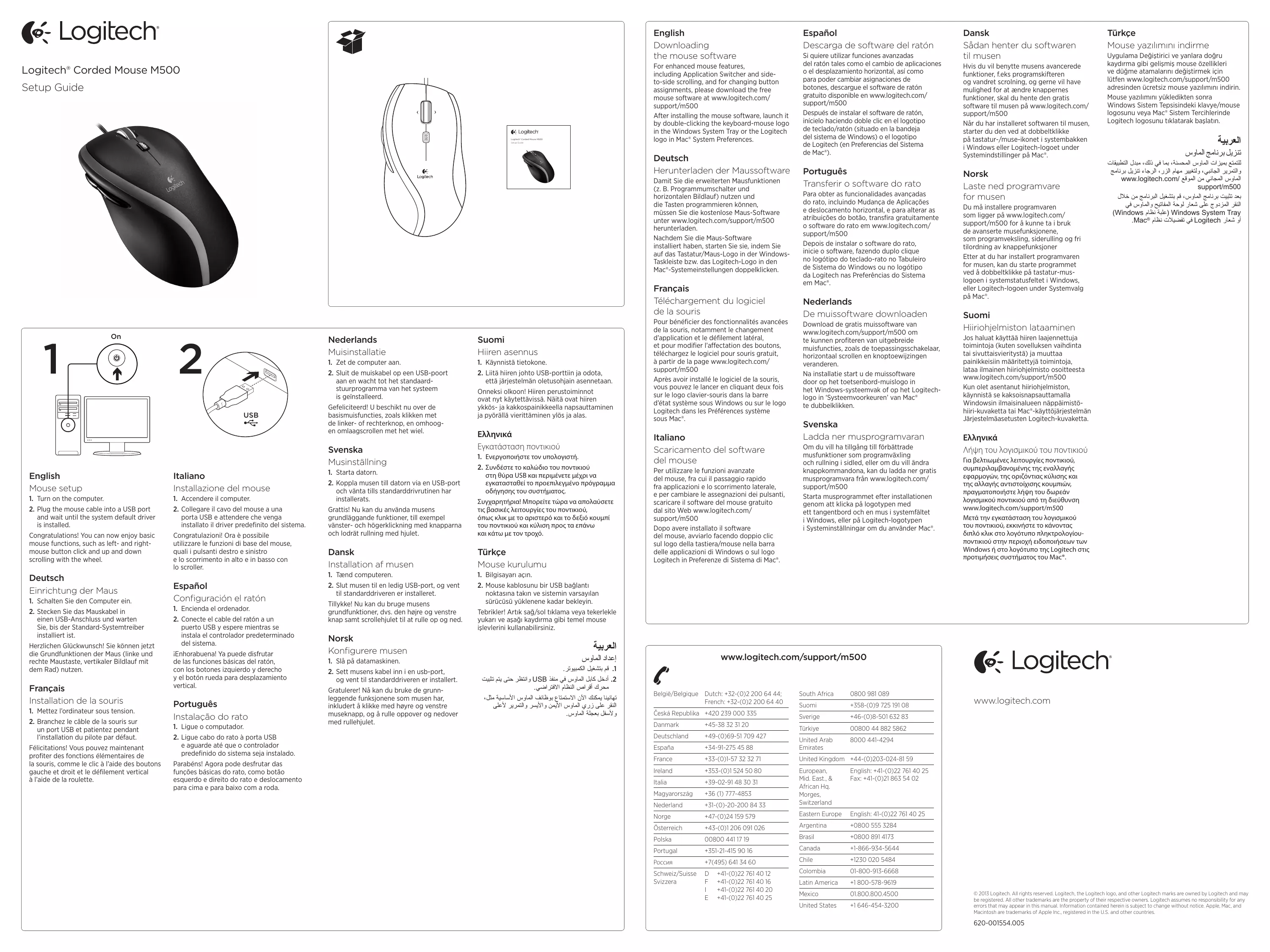
| Intitulé | Description |
|---|---|
| Type de produit | Souris USB filaire |
| Caractéristiques techniques principales | Capteur laser, résolution réglable jusqu'à 2000 DPI |
| Alimentation électrique | Alimentation par câble USB |
| Dimensions approximatives | 118 mm x 82 mm x 38 mm |
| Poids | 150 g |
| Compatibilités | Windows, macOS, Linux |
| Type de batterie | Non applicable (câble USB) |
| Tension | Non applicable (câble USB) |
| Puissance | Non spécifiée (alim. par USB) |
| Fonctions principales | Défilement horizontal et vertical, boutons programmables |
| Entretien et nettoyage | Essuyer avec un chiffon doux, éviter les produits chimiques agressifs |
| Pièces détachées et réparabilité | Pas de pièces détachées disponibles, réparation limitée |
FOIRE AUX QUESTIONS - M500 LOGITECH
Téléchargez la notice de votre Souris au format PDF gratuitement ! Retrouvez votre notice M500 - LOGITECH et reprennez votre appareil électronique en main. Sur cette page sont publiés tous les documents nécessaires à l'utilisation de votre appareil M500 de la marque LOGITECH.
M500 LOGITECH
Félicitations! Vous pouvez maintenant profiter des fonctions élémentaires de la souris, comme le clic à l’aide des boutons gauche et droit et le défilement vertical à l’aide de la roulette.
Configuración el ratón 1. Encienda el ordenador. à partir de la page www.logitech.com/ support/m500 Après avoir installé le logiciel de la souris, vous pouvez le lancer en cliquant deux fois sur le logo clavier-souris dans la barre d’état système sous Windows ou sur le logo Logitech dans les Préférences système sous Mac®.
Scaricamento del software del mouse 3. Boutons droit et gauche 4. Boutons Précédent et Suivant:* appuyez dessus pour naviguer entre les pages Web. 5. Défilement ultra-rapide: la roulette fonctionne en rotation libre pour vous permettre de parcourir rapidement les documents longs et les pages Web. 6. Défilement haute précision: utilisez le mode pas à pas pour consulter les listes ou les diapositives.
1. Botón rueda: Funciona como Cambio de aplicaciones (en Windows®) o Mission
Control (en Mac®). Incline el botón rueda para desplazarse horizontalmente* por hojas de cálculo o documentos anchos. 2. Botón de cambio de modo de botón rueda: Si oui, changez de port. 2. Si le mouvement du curseur est lent ou intermittent, essayez la souris sur une surface différente (les surfaces très foncées ou brillantes ne sont pas les plus adaptées).
Please take a minute to tell us.