 Notice Facile
 WirelessMouseM235910002496 - Souris LOGITECH - Notice d'utilisation et mode d'emploi gratuit
Retrouvez gratuitement la notice de l'appareil WirelessMouseM235910002496 LOGITECH au format PDF.
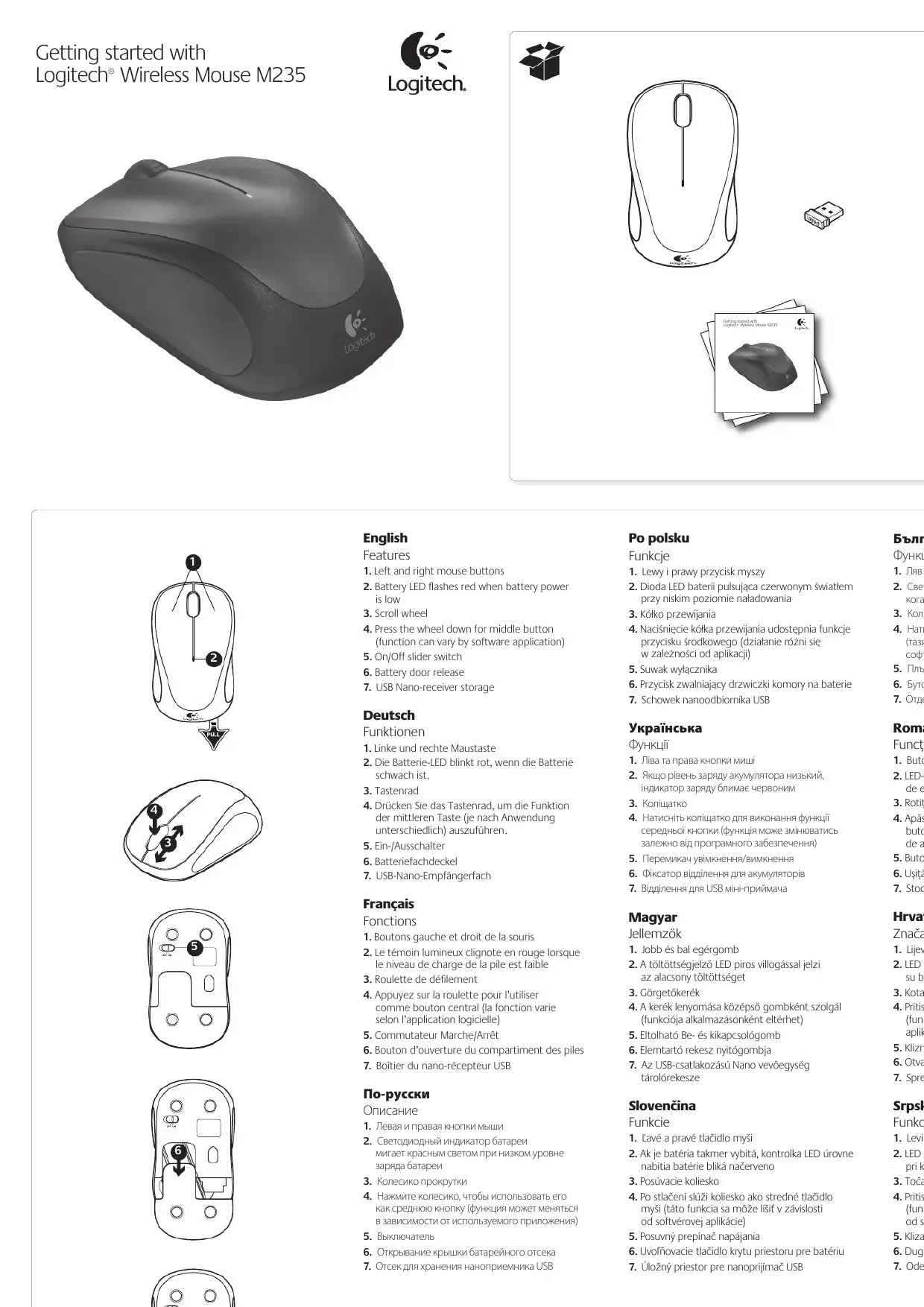
| Type de produit | Souris sans fil |
| Caractéristiques techniques principales | Technologie sans fil 2,4 GHz, capteur optique, résolution de 1000 DPI |
| Alimentation électrique | Pile AA |
| Dimensions approximatives | 98,9 mm x 60,5 mm x 34,3 mm |
| Poids | 75 g (avec pile) |
| Compatibilités | Windows, macOS, Chrome OS, Linux |
| Type de batterie | Pile AA (inclus) |
| Tension | 1,5 V |
| Fonctions principales | Défilement fluide, bouton de navigation, technologie plug-and-play |
| Entretien et nettoyage | Nettoyer avec un chiffon doux, éviter les produits abrasifs |
| Pièces détachées et réparabilité | Réparation limitée, pièces non disponibles pour le grand public |
| Sécurité | Conforme aux normes de sécurité des appareils électroniques |
| Informations générales | Garantie de 3 ans, support technique disponible |
FOIRE AUX QUESTIONS - WirelessMouseM235910002496 LOGITECH
Comment connecter la souris LOGITECH Wireless Mouse M235 à mon ordinateur ?
Pour connecter la souris, insérez le récepteur USB dans un port USB disponible de votre ordinateur. Allumez la souris avec l'interrupteur situé en dessous, et elle devrait se connecter automatiquement.
Que faire si ma souris ne répond pas ?
Vérifiez si la souris est allumée. Si oui, remplacez les piles par des piles neuves. Assurez-vous également que le récepteur USB est correctement inséré dans le port. Si le problème persiste, essayez de redémarrer votre ordinateur.
Comment ajuster la sensibilité de ma souris ?
Vous pouvez ajuster la sensibilité de la souris dans les paramètres de votre système d'exploitation. Sur Windows, allez dans 'Paramètres' > 'Périphériques' > 'Souris' et ajustez la vitesse du pointeur selon vos préférences.
Est-ce que la souris est compatible avec les systèmes d'exploitation Mac ?
Oui, la souris LOGITECH Wireless Mouse M235 est compatible avec les ordinateurs Mac. Vous devez simplement installer les pilotes nécessaires si cela est demandé par votre système.
Comment nettoyer ma souris sans fil ?
Pour nettoyer votre souris, utilisez un chiffon doux et légèrement humide. Évitez d'utiliser des produits chimiques agressifs. Nettoyez également les capteurs optiques avec un coton-tige sec pour éviter l'accumulation de poussière.
Mon ordinateur ne détecte pas la souris, que faire ?
Vérifiez que le récepteur USB est bien branché. Essayez de le brancher sur un autre port USB. Si cela ne fonctionne pas, vérifiez si d'autres périphériques USB fonctionnent sur ce port. Si le problème persiste, essayez de réinstaller les pilotes de la souris.
La souris fonctionne sur quel type de surface ?
La souris LOGITECH Wireless Mouse M235 fonctionne mieux sur des surfaces planes et non réfléchissantes. Évitez les surfaces en verre ou très brillantes, car cela peut affecter la précision du capteur.
Comment prolonger la durée de vie des piles de ma souris ?
Pour prolonger la durée de vie des piles, éteignez la souris lorsque vous ne l'utilisez pas. Utilisez la souris sur des surfaces appropriées et évitez de laisser la souris exposée à des températures extrêmes.
Où puis-je trouver des pilotes ou des mises à jour pour ma souris ?
Vous pouvez trouver des pilotes ou des mises à jour sur le site officiel de Logitech dans la section 'Assistance' ou 'Téléchargements'.
Téléchargez la notice de votre Souris au format PDF gratuitement ! Retrouvez votre notice WirelessMouseM235910002496 - LOGITECH et reprennez votre appareil électronique en main. Sur cette page sont publiés tous les documents nécessaires à l'utilisation de votre appareil WirelessMouseM235910002496 de la marque LOGITECH.
MODE D'EMPLOI