Notice Facile
 BDP-140 - Lecteur blu-ray PIONEER - Notice d'utilisation et mode d'emploi gratuit
Retrouvez gratuitement la notice de l'appareil BDP-140 PIONEER au format PDF.
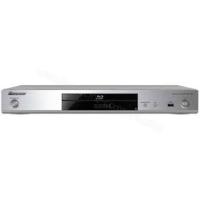
| Type de produit | Lecteur Blu-ray Disc |
| Caractéristiques techniques principales | Lecture de Blu-ray, DVD, CD, support USB, compatibilité avec les formats audio et vidéo HD |
| Alimentation électrique | AC 220-240 V, 50/60 Hz |
| Dimensions approximatives | 430 mm (largeur) x 38 mm (hauteur) x 250 mm (profondeur) |
| Poids | 1,3 kg |
| Compatibilités | Compatible avec les disques Blu-ray, DVD, CD, et les fichiers multimédias via USB |
| Fonctions principales | Lecture de contenu en haute définition, accès aux services de streaming, mise à jour du firmware via USB |
| Entretien et nettoyage | Utiliser un chiffon doux pour nettoyer l'extérieur, éviter les produits chimiques abrasifs |
| Pièces détachées et réparabilité | Réparabilité limitée, pièces détachées disponibles auprès du fabricant |
| Sécurité | Ne pas exposer à l'humidité, respecter les consignes de sécurité électrique |
| Informations générales utiles | Vérifier la compatibilité des formats avant l'achat, consulter le manuel d'utilisation pour une installation correcte |
FOIRE AUX QUESTIONS - BDP-140 PIONEER
Téléchargez la notice de votre Lecteur blu-ray au format PDF gratuitement ! Retrouvez votre notice BDP-140 - PIONEER et reprennez votre appareil électronique en main. Sur cette page sont publiés tous les documents nécessaires à l'utilisation de votre appareil BDP-140 de la marque PIONEER.
MODE D'EMPLOI BDP-140 PIONEER
Monday, July 11, 2011
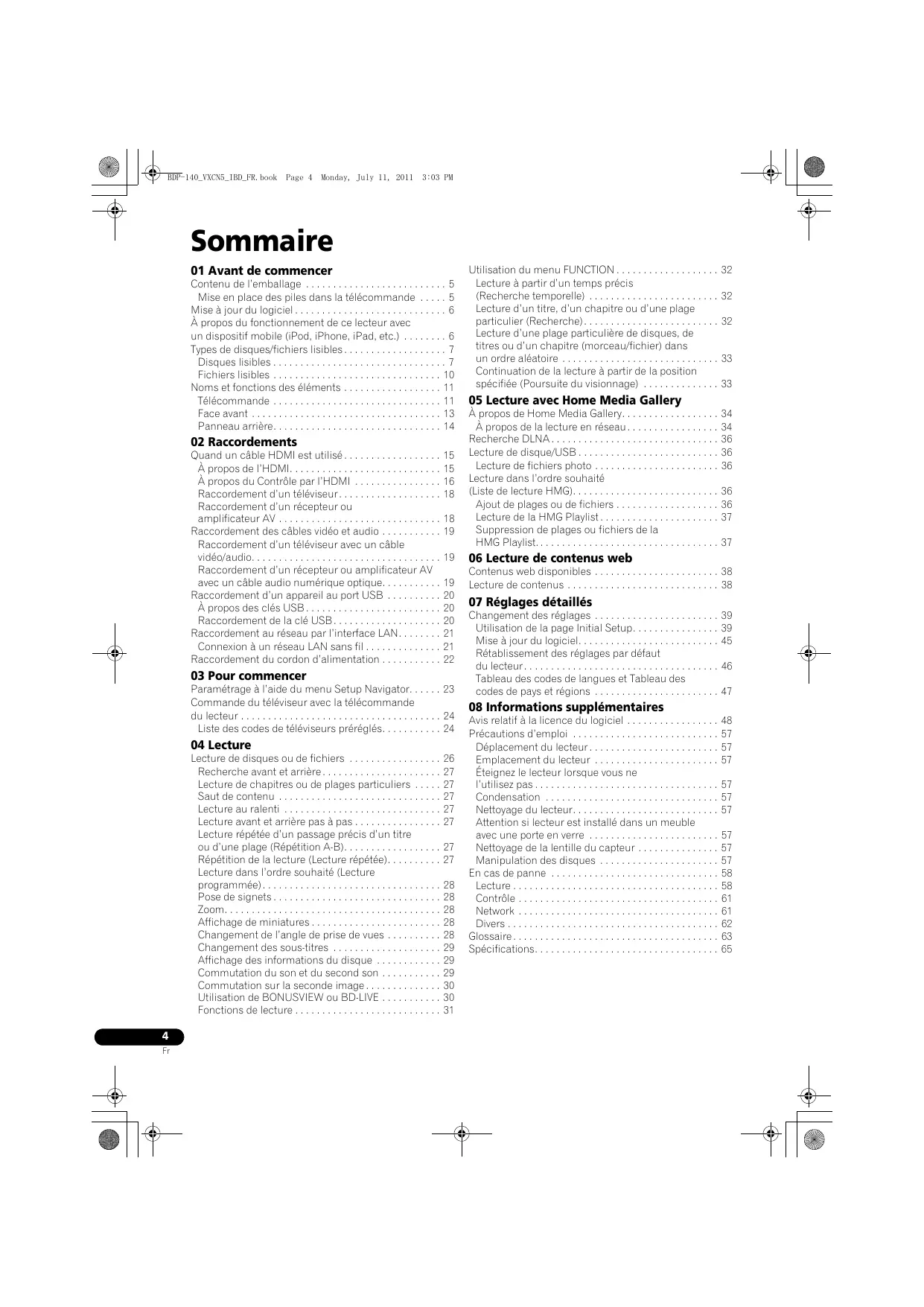
3:03 PM Sommaire 01 Avant de commencer Contenu de l’emballage . . . . . . . . . . . . . . . . . . . . . . . . . . 5 Mise en place des piles dans la télécommande . . . . . 5 Mise à jour du logiciel . . . . . . . . . . . . . . . . . . . . . . . . . . . . 6 À propos du fonctionnement de ce lecteur avec un dispositif mobile (iPod, iPhone, iPad, etc.) . . . . . . . . 6 Types de disques/fichiers lisibles . . . . . . . . . . . . . . . . . . . 7 Disques lisibles . . . . . . . . . . . . . . . . . . . . . . . . . . . . . . . . 7 Fichiers lisibles . . . . . . . . . . . . . . . . . . . . . . . . . . . . . . . 10 Noms et fonctions des éléments . . . . . . . . . . . . . . . . . . 11 Télécommande . . . . . . . . . . . . . . . . . . . . . . . . . . . . . . . 11 Face avant . . . . . . . . . . . . . . . . . . . . . . . . . . . . . . . . . . . 13 Panneau arrière. . . . . . . . . . . . . . . . . . . . . . . . . . . . . . . 14
02 Raccordements Quand un câble HDMI est utilisé . . . . . . . . . . . . . . . . . . À propos de l’HDMI. . . . . . . . . . . . . . . . . . . . . . . . . . . . À propos du Contrôle par l’HDMI . . . . . . . . . . . . . . . . Raccordement d’un téléviseur . . . . . . . . . . . . . . . . . . . Raccordement d’un récepteur ou amplificateur AV . . . . . . . . . . . . . . . . . . . . . . . . . . . . . . Raccordement des câbles vidéo et audio . . . . . . . . . . . Raccordement d’un téléviseur avec un câble vidéo/audio. . . . . . . . . . . . . . . . . . . . . . . . . . . . . . . . . . . Raccordement d’un récepteur ou amplificateur AV avec un câble audio numérique optique. . . . . . . . . . . Raccordement d’un appareil au port USB . . . . . . . . . . À propos des clés USB . . . . . . . . . . . . . . . . . . . . . . . . . Raccordement de la clé USB . . . . . . . . . . . . . . . . . . . . Raccordement au réseau par l’interface LAN. . . . . . . . Connexion à un réseau LAN sans fil . . . . . . . . . . . . . . Raccordement du cordon d’alimentation . . . . . . . . . . .
15 15 16 18 18 19 19 19 20 20 20 21 21 22
03 Pour commencer Paramétrage à l’aide du menu Setup Navigator. . . . . . 23 Commande du téléviseur avec la télécommande du lecteur . . . . . . . . . . . . . . . . . . . . . . . . . . . . . . . . . . . . . 24 Liste des codes de téléviseurs préréglés. . . . . . . . . . . 24
04 Lecture Lecture de disques ou de fichiers . . . . . . . . . . . . . . . . . Recherche avant et arrière . . . . . . . . . . . . . . . . . . . . . . Lecture de chapitres ou de plages particuliers . . . . . Saut de contenu . . . . . . . . . . . . . . . . . . . . . . . . . . . . . . Lecture au ralenti . . . . . . . . . . . . . . . . . . . . . . . . . . . . . Lecture avant et arrière pas à pas . . . . . . . . . . . . . . . . Lecture répétée d’un passage précis d’un titre ou d’une plage (Répétition A-B). . . . . . . . . . . . . . . . . . Répétition de la lecture (Lecture répétée). . . . . . . . . . Lecture dans l’ordre souhaité (Lecture programmée) . . . . . . . . . . . . . . . . . . . . . . . . . . . . . . . . . Pose de signets . . . . . . . . . . . . . . . . . . . . . . . . . . . . . . . Zoom. . . . . . . . . . . . . . . . . . . . . . . . . . . . . . . . . . . . . . . . Affichage de miniatures . . . . . . . . . . . . . . . . . . . . . . . . Changement de l’angle de prise de vues . . . . . . . . . . Changement des sous-titres . . . . . . . . . . . . . . . . . . . . Affichage des informations du disque . . . . . . . . . . . . Commutation du son et du second son . . . . . . . . . . . Commutation sur la seconde image . . . . . . . . . . . . . . Utilisation de BONUSVIEW ou BD-LIVE . . . . . . . . . . . Fonctions de lecture . . . . . . . . . . . . . . . . . . . . . . . . . . .
26 27 27 27 27 27 27 27 28 28 28 28 28 29 29 29 30 30 31
Utilisation du menu FUNCTION . . . . . . . . . . . . . . . . . . . Lecture à partir d’un temps précis (Recherche temporelle) . . . . . . . . . . . . . . . . . . . . . . . . Lecture d’un titre, d’un chapitre ou d’une plage particulier (Recherche). . . . . . . . . . . . . . . . . . . . . . . . . Lecture d’une plage particulière de disques, de titres ou d’un chapitre (morceau/fichier) dans un ordre aléatoire . . . . . . . . . . . . . . . . . . . . . . . . . . . . . Continuation de la lecture à partir de la position spécifiée (Poursuite du visionnage) . . . . . . . . . . . . . .
05 Lecture avec Home Media Gallery À propos de Home Media Gallery. . . . . . . . . . . . . . . . . . À propos de la lecture en réseau . . . . . . . . . . . . . . . . . Recherche DLNA . . . . . . . . . . . . . . . . . . . . . . . . . . . . . . . Lecture de disque/USB . . . . . . . . . . . . . . . . . . . . . . . . . . Lecture de fichiers photo . . . . . . . . . . . . . . . . . . . . . . . Lecture dans l’ordre souhaité (Liste de lecture HMG). . . . . . . . . . . . . . . . . . . . . . . . . . . Ajout de plages ou de fichiers . . . . . . . . . . . . . . . . . . . Lecture de la HMG Playlist . . . . . . . . . . . . . . . . . . . . . . Suppression de plages ou fichiers de la HMG Playlist. . . . . . . . . . . . . . . . . . . . . . . . . . . . . . . . . .
34 34 36 36 36 36 36 37 37
06 Lecture de contenus web Contenus web disponibles . . . . . . . . . . . . . . . . . . . . . . . 38 Lecture de contenus . . . . . . . . . . . . . . . . . . . . . . . . . . . . 38
07 Réglages détaillés Changement des réglages . . . . . . . . . . . . . . . . . . . . . . . Utilisation de la page Initial Setup. . . . . . . . . . . . . . . . Mise à jour du logiciel. . . . . . . . . . . . . . . . . . . . . . . . . . Rétablissement des réglages par défaut du lecteur . . . . . . . . . . . . . . . . . . . . . . . . . . . . . . . . . . . . Tableau des codes de langues et Tableau des codes de pays et régions . . . . . . . . . . . . . . . . . . . . . . .
08 Informations supplémentaires Avis relatif à la licence du logiciel . . . . . . . . . . . . . . . . . Précautions d’emploi . . . . . . . . . . . . . . . . . . . . . . . . . . . Déplacement du lecteur . . . . . . . . . . . . . . . . . . . . . . . . Emplacement du lecteur . . . . . . . . . . . . . . . . . . . . . . . Éteignez le lecteur lorsque vous ne l’utilisez pas . . . . . . . . . . . . . . . . . . . . . . . . . . . . . . . . . . Condensation . . . . . . . . . . . . . . . . . . . . . . . . . . . . . . . . Nettoyage du lecteur. . . . . . . . . . . . . . . . . . . . . . . . . . . Attention si lecteur est installé dans un meuble avec une porte en verre . . . . . . . . . . . . . . . . . . . . . . . . Nettoyage de la lentille du capteur . . . . . . . . . . . . . . . Manipulation des disques . . . . . . . . . . . . . . . . . . . . . . En cas de panne . . . . . . . . . . . . . . . . . . . . . . . . . . . . . . . Lecture . . . . . . . . . . . . . . . . . . . . . . . . . . . . . . . . . . . . . . Contrôle . . . . . . . . . . . . . . . . . . . . . . . . . . . . . . . . . . . . . Network . . . . . . . . . . . . . . . . . . . . . . . . . . . . . . . . . . . . . Divers . . . . . . . . . . . . . . . . . . . . . . . . . . . . . . . . . . . . . . . Glossaire . . . . . . . . . . . . . . . . . . . . . . . . . . . . . . . . . . . . . . Spécifications. . . . . . . . . . . . . . . . . . . . . . . . . . . . . . . . . .
Avant de commencer Contenu de l’emballage
• Télécommande x 1 • Câble vidéo/audio (fiches jaune/blanche/rouge) x 1 • Piles sèches AAA/R03 x 2 • Carte de garantie
• Cordon d’alimentation • Mode d’emploi (ce manuel)
Mise en place des piles dans la télécommande 1
• N’utilisez pas ou ne rangez pas les piles en plein soleil ou à un endroit très chaud, comme dans une voiture ou près d’un appareil de chauffage. Les piles risqueraient de fuir, de surchauffer, d’exploser ou de s’enflammer. Ceci pourrait également réduire leur durée de vie ou leur performance.
Ouvrez le couvercle arrière.
• N’utilisez que les piles spécifiées à l’exclusion de toute autre. N’utilisez pas non plus une pile neuve avec une pile usée. • Insérez les piles dans la télécommande en les orientant correctement, comme indiqué par les symboles de polarité ( et ). • N’exposez pas les piles à la chaleur, ne les ouvrez pas ou ne les jetez pas au feu ou dans l’eau. • La tension des piles peut être différente, même si les piles semblent identiques. N’utilisez pas différents types de piles.
Appuyez légèrement sur cette partie et faites glisser dans le sens de la flèche.
2 Insérez les piles (AAA/R03 x 2). Insérez les piles en tenant compte des repères / dans le logement de piles.
Insérez d’abord le côté négatif ().
• Pour éviter toute fuite d’électrolyte, retirez les piles si vous prévoyez de ne pas utiliser la télécommande pendant un certain temps (1 mois ou plus). Si une pile devait fuir, essuyez soigneusement l’intérieur du logement puis insérez des piles neuves. Si le liquide d’une pile devait fuir et se répandre sur votre peau, lavez-le immédiatement avec une grande quantité d’eau. • Lorsque vous mettez des piles usées au rebut, veuillez vous conformer à la réglementation gouvernementale ou environnementale en vigueur dans votre pays ou région.
3 Fermez le couvercle arrière. Fermez bien le couvercle (vous devez entendre un clic).
Les piles fournies avec le lecteur servent avant tout à s’assurer du bon fonctionnement de ce produit et peuvent ne pas durer très longtemps. Il est conseillé d’utiliser des piles alcalines dont l’autonomie est supérieure.
Monday, July 11, 2011
3:03 PM Mise à jour du logiciel Vous trouverez plus d’informations au sujet de ce lecteur sur le site Pioneer. Consultez ce site pour toute information sur la mise à jour et les services relatifs à votre lecteur Blu-ray disc. EN Europe : http://www.pioneer.eu/ EN U.K. : http://www.pioneer.eu/ http://www.pioneer.co.uk/ EN Russie : http://www.pioneer.eu/ http://www.pioneer-rus.ru/ À Hong Kong : http://www.pioneerhongkong.com.hk/ À Singapour : http://www.pioneer.com.sg/firmwaredownload EN Australie : http://www.pioneer.com.au/
À propos du fonctionnement de ce lecteur avec un dispositif mobile (iPod, iPhone, iPad, etc.) L’installation de l’application appropriée sur un dispositif mobile permet d’agir sur le lecteur depuis le dispositif mobile. Pour le détail, reportez-vous aux informations produit sur le site Pioneer. Cette application spéciale peut être changée ou arrêtée sans avis préalable.
Disques lisibles Les disques portant les logos suivants sur l’étiquette, le carton ou la jaquette peuvent être lus. Attention • Attention seuls les disques finalisés peuvent être lus. Format de l’application Type de disque
1. Disques sur lesquels des fichiers vidéo, photo ou audio sont enregistrés. Ce lecteur ne permet pas les enregistrements multi-border ou de disques multi-session. 2. Disques double couche compris. 3. BDP-440 seulement. 4. Les finaliser avant de les lire sur ce lecteur. 5. Les disques DVD-R pour création (3,95 et 4,7 Go) ne peuvent pas être lus. 6. Format AVCHD compris. 7. Format AVCREC compris. 8. Les disques DVD-RW Version 1.0 ne peuvent pas être lus. 9. CD vidéo compris.
• “Disque Blu-ray” et
est une marque de commerce de DVD Format/Logo Licensing Corporation.
• Les noms de sociétés et de produits mentionnés ici sont des marques commerciales ou des marques déposées de ces sociétés respectives.
Disques illisibles
Lecture de BD • Les BD (BDMV) compatibles avec les formats suivants peuvent être lus. – Disque Blu-ray Lecture seule (ROM) Format Version 2 – Disque Blu-ray Enregistrable (R) Format Version 2 – Disque Blu-ray Réenregistrable (RE) Format Version 3 Ce lecteur prend en charge les BD-ROM Profil 5.
• HD DVD • Disques DVD-RAM Il est possible que certains disques ne figurant pas dans la liste ci-dessus ne puissent pas non plus être lus. Remarque • Certains disques ne pourront pas être lus bien qu’ils portent un des logos de la page précédente. • Pour lire un disque de 8 cm, posez le disque dans le renfoncement destiné aux disques de 8 cm au centre du tiroir à disque. Aucun adaptateur n’est nécessaire. Les BD-ROM de 8 cm ne peuvent pas être lus.
À propos des formats audio
Le logo “Blu-ray 3D” et “Blu-ray 3D” sont des marques commerciales de Blu-ray Disc Association. Les fonctions BONUSVIEW, comme la lecture d’une seconde image (Image dans l’image) et d’un second son, peuvent être utilisées. Les données utilisées avec les fonctions BONUSVIEW (les données de la seconde image (Image dans l’image) et du second son) peuvent être sauvegardées dans la mémoire. Pour le détail sur la lecture d’une seconde image et d’un second son, reportez-vous à la notice du disque.
Les formats audio suivants sont pris en charge par ce lecteur : • Dolby TrueHD • Dolby Digital Plus • Dolby Digital • DTS-HD Master Audio • DTS-HD High Resolution Audio • DTS Digital Surround • MPEG audio (AAC) • PCM linéaire Pour bénéficier du son ambiophonique de formats Dolby TrueHD, Dolby Digital Plus, DTS-HD Master Audio et DTSHD High Resolution Audio, il est conseillé de raccorder le lecteur à un récepteur ou à un amplificateur AV compatible avec ces formats audio à l’aide d’un câble HDMI. Après avoir inséré un BD contenant des pistes son dans un de ces formats audio, sélectionnez le format audio sur le menu. Fabriqué sous licence de Dolby Laboratories. Le terme « Dolby » et le sigle double D sont des marques commerciales de Dolby Laboratories. Fabriqué sous licence sous couvert des brevets U.S. N° : 5,956,674; 5,974,380; 6,226,616; 6,487,535; 7,392,195; 7,272,567; 7,333,929; 7,212,872 et d’autres brevets U.S. et mondiaux, émis et en cours d’enregistrement. DTS-HD, le Symbole et DTS-HD et le Symbole sont ensemble des marques déposées et DTS-HD Master Audio | Essential est une marque commerciale de DTS, Inc. Logiciel inclus dans ce produit. © DTS, Inc. Tous droits réservés.
“BONUSVIEW” est une marque commerciale de Blu-ray Disc Association. Vous pouvez utiliser les fonctions BD-LIVE, qui permettent de télécharger des bandes-annonces ou d’autres langues pour les dialogues et les sous-titres, et de jouer des jeux vidéo en ligne, via Internet. Les données téléchargées grâce à la fonction BD-LIVE (bandes-annonces, etc.) sont sauvegardées dans la mémoire. Reportez-vous aux instructions du disque pour le détail sur les fonctions BD-LIVE.
Le logo “BD-LIVE” est une marque commerciale de Blu-ray Disc Association
BDP-140_VXCN5_IBD_FR.book
Monday, July 11, 2011
3:03 PM Avec les BD-ROM, il est possible d’utiliser les applications BD-J (Java) pour créer des titres hautement interactifs, jeux compris.
À propos des codes régionaux Des codes régionaux sont attribués aux Lecteur Blu-ray Disc et aux disques BD-ROM ou DVD-Vidéo en fonction de la région où ils sont commercialisés.
Les codes régionaux de ce lecteur sont les suivants : • BD-ROM : B • DVD-Vidéo : 2 Les disques ne contenant pas ces codes ne peuvent pas être lus. Les disques suivants peuvent être lus sur ce lecteur. • BD : B (B compris) et ALL • DVD : 2 (2 compris) et ALL Oracle et Java sont des marques déposées d'Oracle Corporation et/ou de ses affiliés. Tout autre nom mentionné peut correspondre à des marques appartenant à d'autres propriétaires qu'Oracle. • Les BD (BDAV) compatibles avec les formats suivants peuvent être lus. – Disque Blu-ray Enregistrable (R) Format Version 1 – Disque Blu-ray Réenregistrable (RE) Format Version 2
Lecture de CD Au sujet de la copie de CD protégés : Ce lecteur se conforme aux spécifications du format CD audio. Il ne prend pas en charge la lecture ou les fonctions des disques non conformes à ces spécifications.
Lecture de DualDisc Un DualDisc est un disque à deux faces dont une face renferme les données du DVD — données vidéo, données audio, etc. — et l’autre face les données non DVD, par exemple les matériaux audionumériques. La face DVD d’un DualDisc peut être lue sur ce lecteur. La face audio, non DVD du disque ne peut pas être lue par ce lecteur.
Cette étiquette indique que les disques DVD-RW enregistrés dans le format VR (format d’enregistrement vidéo) peuvent être lus. Toutefois, dans le cas de disques enregistrés avec un programme crypté pour un enregistrement unique, la lecture n’est possible qu’à l’aide d’un dispositif compatible avec le CPRM. L’AVCHD est un format haute définition (HD) pour caméscope numérique permettant d’enregistrer sur certains supports en haute définition grâce à des technologies de compression extrêmement performantes.
Il est possible que lors du chargement ou de l’éjection d’un DualDisc, la face opposée à la face de lecture soit rayée. La lecture d’un disque rayé n’est pas possible. Pour tout complément d’informations sur les spécifications du DualDisc, consultez le fabricant du disque ou le magasin d’achat.
“AVCHD” et le logo “AVCHD” sont des marques commerciales de Panasonic Corporation et de Sony Corporation.
“AVCREC” et commerciales.
Lecture de disques créés sur un ordinateur ou un enregistreur de BD/ DVD • Du fait des réglages de l’application ou de l’environnement de l’ordinateur, la lecture de disques enregistrés sur un ordinateur peut être impossible. Enregistrez vos disques dans un format lisible sur ce lecteur. Pour le détail, contactez votre revendeur. • La lecture de disques enregistrés sur un ordinateur ou un enregistreur BD/DVD ne sera pas impossible, si les caractéristiques du disque, des éraflures, de la saleté sur le disque, de la saleté sur la lentille de l’enregistreur, etc. n’ont pas permis d’effectuer une gravure de qualité.
À propos des dossiers et des fichiers vidéo, audio et photo Les fichiers audio et photo peuvent être lus sur ce lecteur si les dossiers du disque ou de la clé USB sont créés de la façon suivante. Exemple de la structure de dossiers :
Formats de fichiers vidéo pris en charge • DivX Plus HD DivX Certified® pour la lecture de vidéos DivX® et DivX PlusTM HD (H.264/MKV) d’un maximum de 1080p HD, contenu facturé compris. À PROPOS DES VIDÉOS DIVX : DivX® est un format vidéo numérique créé par DivX, Inc. Ce lecteur est un appareil officiel DivX Certified® pouvant lire les vidéos DivX. Consultez le site divx.com pour les informations et outils logiciels relatifs à la conversion de fichiers en vidéo DivX. À PROPOS DE LA VIDÉO DIVX À LA DEMANDE : Cet appareil certifié DivX® doit être enregistré afin de pouvoir lire des vidéos DivX à la demande (VOD). Pour obtenir votre code d’enregistrement, localisez la section VOD DivX dans utilisation des menus. Allez sur le site vod.divx.com pour savoir comment terminer votre enregistrement.
Dossier principal 001.jpg/001.mp3
DivX®, DivX Certified®, DivX PlusTM HD et les logos afférents sont des marques commerciales de DivX, Inc. utilisées sous licence.
* Le nombre de dossiers et de fichiers dans un seul dossier (dossier principal compris) se limite à 256. Ne créez pas plus de 5 niveaux de dossiers. Remarque • Les noms de fichiers et dossiers s’affichant sur ce lecteur peuvent être différents de ceux qui s’affichent sur l’ordinateur.
Fichiers lisibles Les fichiers vidéo, photo et audio enregistrés sur les DVD et les CD peuvent être lus. Attention • Parmi les DVD, seuls ceux qui sont enregistrés avec le système de fichiers ISO 9660 peuvent être lus. • Certains fichiers ne pourront pas être lus. • Avec certains fichiers, il peut être impossible d’utiliser certaines fonctions lors de la lecture. • Certains fichiers ne pourront pas être lus bien qu’ils aient l’extension d’un fichier lisible sur ce lecteur.
• Les fichiers protégés par le DRM (Gestion numérique des droits) ne peuvent pas être lus (fichiers VOD DivX non compris).
• Cet appareil DivX® Certified doit être immatriculé pour pouvoir lire des vidéos à la demande DivX (VOD). Obtenez d’abord le numéro d’immatriculation VOD DivX de votre appareil et spécifiez-le lors de l’immatriculation. Important : Les vidéos VOD DivX sont protégées par un système DivX DRM (Gestion numérique des droits) qui restreint la lecture aux appareils certifiés DivX immatriculés. Si vous essayez de lire une vidéo VOD DivX non autorisée pour votre appareil, le message Authorization Error apparaîtra et la vidéo ne pourra pas être vue. Consultez le site www.divx.com/vod pour plus d’informations. – Le numéro d’immatriculation VOD DivX de ce lecteur peut être vérifié dans HOME MENU Initial Setup Playback DivX VOD DRM Registration Code (page 42). – Le nombre de visionnages est limité pour certains fichiers VOD DivX. Lorsque vous regardez ces fichiers sur votre lecteur, le nombre restant de visionnages est indiqué. Les fichiers pour lesquels le nombre de visionnage indiquent 0 ne peuvent pas être lus (Rental Expired s’affiche). Les fichiers pour lesquels le nombre de visionnage n’est pas limité peuvent être visionnés à volonté (le nombre restant de visionnages n’apparaît pas).
BDP-140_VXCN5_IBD_FR.book
• MKV Les fichiers MKV peuvent être lus. – MKV est un format de fichier permettant de réunir plusieurs fichiers audio et vidéo en un seul fichier. – Les fichiers suivants peuvent être lus : Résolution : Jusqu’à 1 280 x 720 Extension : “.mkv” ou “.MKV”
Noms et fonctions des éléments Télécommande 19
• Windows Media™ Video (WMV) 1
Les fichiers Windows Media™ Video (WMV) peuvent être lus.
– Les fichiers suivants peuvent être lus : Résolution : Jusqu’à 1 280 x 720 Extension : “wmv” ou “WMV”
– Windows Media est une marque déposée ou une marque commerciale de Microsoft Corporation aux États-Unis et/ou dans d’autres pays.
– Ce produit intègre une technologie détenue par Microsoft Corporation, qui ne peut être utilisée et distribuée que sous licence de Microsoft Licensing, Inc.
– Les fichiers compressés avec Windows Media™ Encoder Série 9 peuvent être lus.
Formats de fichiers photo pris en charge
• JPEG progressif Format de fichier : JFIF Ver. 1.02/Exif Ver. 2.2 Résolution : Jusqu’à 4 096 x 4 096 pixels
Formats de fichiers audio pris en charge • Windows Media™ Audio 9 (WMA9) Débits binaires : Jusqu’à 192 kbps Fréquences d’échantillonnage : 22,05 kHz, 32 kHz, 44,1 kHz et 48 kHz
• MPEG-1 Audio Layer 3 (MP3) Débits binaires : Jusqu’à 320 kbps Fréquences d’échantillonnage : 8 kHz, 11,025 kHz, 12 kHz, 16 kHz, 22,05 kHz, 24 kHz, 32 kHz, 44,1 kHz et 48 kHz
STANDBY/ON – Sert à mettre le lecteur en ou hors service.
• Fichiers vidéo .divx, .mkv, .wmv et .avi
CONTINUED – Pour continuer la lecture à partir d’un point précis. (page 33)
• Fichiers photo .jpg et .jpeg
TV CONTROL – (page 24)
• Fichiers audio .wma et .mp3
Extensions des fichiers lisibles
3:03 PM FL DIMMER BDP-440 – À chaque pression de cette touche, la luminosité de l’afficheur de la face avant change et/ ou l’état des témoins sur la face avant change de la façon indiquée dans le tableau suivant.
BOOK MARK – (page 28)
Témoins Afficheur de la face avant PQLS FL OFF Allumé
CD/SACD Pour les disques hybrides, sert à basculer entre les couches CD et SACD.
33 2nd AUDIO – (page 29)
TOP MENU – Sert à afficher la première page du menu d’un BD-ROM ou DVD-Vidéo.
35 ENTER – Sert à exécuter l’élément sélectionné ou à valider un réglage qui a été changé, etc.
/// – Sert à sélectionner des éléments, changer des réglages et déplacer le curseur. ENTER – Sert à exécuter l’élément sélectionné ou à valider un réglage qui a été changé, etc.
37 SKIP SEARCH – Sert à avancer de 30 secondes lorsque SKIP SEARCH est pressé pendant la lecture.
HOME MENU – (page 39)
38 REPLAY – Sert à reculer de 30 secondes lorsque REPLAY est pressé pendant la lecture.
Fonction de verrouillage
11 REV – (page 27)
Le verrouillage permet d’éviter des manipulations accidentelles.
12 PLAY – (page 26)
Cette fonction permet aux téléviseurs commandés par l’HDMI de verrouiller également le lecteur.
14 PAUSE – (page 26) 15 Touches numériques – Servent à sélectionner et lire le titre/le chapitre/la plage que vous voulez voir ou écouter ainsi que les éléments des menu. 16 CLEAR – Sert à effacer un nombre saisi, etc. 17 DISPLAY – (page 29) 18 KEYLOCK – (page 12) 19 LED de la télécommande – S’allume lorsqu’un signal de commande est envoyé par la télécommande. Clignote lorsque le code de bande TV est spécifié. 20 OPEN/CLOSE – Sert à ouvrir et fermer le tiroir à disque. 21 RECEIVER CONTROL 22 SUBTITLE – (page 29) 23 ANGLE – (page 28) 24 HDMI – Sert à changer la résolution des signaux vidéo sortant de la prise HDMI OUT (page 40). 25 EXIT – (page 38)
BDP-140 – À chaque pression sur cette touche, la luminosité de la face avant change (4 niveaux).
RETURN – Sert à revenir à la page précédente.
28 Touches de couleur – Servent à naviguer sur les menus du BD-ROM. PROGRAM – (page 28)
26 POP UP MENU/MENU – Sert à afficher les menus d’un BD-ROM ou DVD-Vidéo.
Appuyez sur la touche KEYLOCK et maintenez-la plus de 2 secondes enfoncée. • Cette opération permet d’activer et de désactiver. • Si vous essayez d’utiliser le lecteur lorsque le verrouillage est activé, LOCK s’allume sur l’afficheur de la face avant. Remarque • Cette télécommande est pourvue de deux touches ENTER (9 et 35 mentionnées ci-dessus). • Pour utiliser un récepteur AV pourvu d’un réglage du mode de commande à distance à l’aide des touches RECEIVER CONTROL, réglez le mode de commande à distance du récepteur sur “1”. Pour le détail, reportez-vous au mode d’emploi du récepteur AV.
BDP-140_VXCN5_IBD_FR.book
STANDBY/ON – Sert à allumer ou éteindre le lecteur.
Témoin PQLS (BDP-440 seulement) – (page 17)
OPEN/CLOSE – Sert à ouvrir et fermer le tiroir à disque.
– Sert à arrêter la lecture.
Afficheur de la face avant
Port USB – (page 20)
Capteur de télécommande – Orientez la télécommande vers le capteur, puis utilisez-la à moins de 7 m. Le lecteur ne parviendra pas à capter les signaux de la télécommande si une lumière fluorescente se trouve à proximité. Dans ce cas, éloignez le lecteur de la lumière fluorescente.
10 – Sert à démarrer la lecture.
Raccordements Veillez à toujours éteindre les appareils et à débrancher le cordon d’alimentation de la prise secteur avant de raccorder un appareil ou de changer les liaisons. Après le raccordement, effectuez les réglages dans le menu Setup Navigator selon le type de câble raccordé (page 23). Reportez-vous aussi au mode d’emploi de l’appareil raccordé.
Quand un câble HDMI est utilisé
Ce produit est compatible avec le “x.v.Color” qui donne un spectre de couleurs plus étendu répondant aux spécifications xvYCC. Le spectre des couleurs étendu permet de restituer des couleurs naturelles et plus fidèles que jamais lors de la lecture de signaux vidéo conformes aux normes “xvYCC”, quand le lecteur est raccordé à un téléviseur “x.v.Color”, etc. “x.v.Color” est le nom promotionnel donné aux produits capables de restituer un spectre de couleurs plus étendu, répondant aux spécifications des standards internationaux définis comme xvYCC.
Les signaux audio et vidéo peuvent être transmis aux appareils compatibles HDMI sous forme de signaux numériques sans perte de la qualité sonore ou vidéo. Remarque • Effectuez les réglages dans le menu Setup Navigator selon l’appareil compatible HDMI raccordé (page 23). • Le témoin HDMI sur la face avant du lecteur s’allume lorsqu’un appareil compatible HDMI est raccordé à une prise HDMI OUT (page 14). • Selon le câble HDMI utilisé, les signaux vidéo 1080p peuvent ne pas être fournis.
À propos de l’HDMI Ce lecteur intègre l’interface multimédia haute définition (HDMI®).
HDMI, le logo HDMI et High-Definition Multimedia Interface sont des marques commerciales ou des marques déposées de HDMI Licensing, LLC aux États-Unis et dans d’autres pays. Le lecteur prend en charge le format Deep Color. Les lecteurs classiques peuvent transmettre un signal vidéo avec une profondeur de couleur de 8 bits dans les formats YCbCr 4:4:4 ou RGB ; les lecteurs prenant en charge le format Deep Color peuvent transmettre un signal vidéo avec une profondeur de couleur supérieure à 8 bits pour chaque composante couleur. Il est donc possible d’obtenir des dégradés de couleur plus subtils lorsque ce lecteur est raccordé à un téléviseur compatible Deep Color est raccordé.
“x.v.Color” et sont des marques commerciales de Sony Corporation.
Signaux audio lisibles par la prise HDMI OUT • • • • • • • •
Dolby TrueHD Dolby Digital Plus Dolby Digital DTS-HD Master Audio DTS-HD High Resolution Audio DTS Digital Surround MPEG-2 AAC PCM linéaire Des signaux audio PCM linéaires peuvent être transmis s’ils remplissent les conditions suivantes : – Fréquence d’échantillonnage : 32 kHz à 192 kHz – Nombre de voies : 8 au maximum (6 au maximum pour une fréquence d’échantillonnage de 192 kHz)
Lorsqu’un appareil DVI est raccordé • Il n’est pas possible de raccorder des appareils DVI (écrans d’ordinateur, par exemple) s’ils ne sont pas compatibles avec l’HDCP. L’HDCP est une norme visant à protéger les contenus audiovisuels via l’interface DVI/HDMI. • Aucun signal audio n’est restitué. Utilisez un câble audio, etc. pour le raccordement. • Ce lecteur peut être raccordé à des appareils compatibles HDMI. Lorsqu’il est raccordé à un appareil DVI, et selon l’appareil DVI, il se peut qu’il ne fonctionne pas correctement.
À propos du Contrôle par l’HDMI Les fonctions sont opérantes lorsqu’un Téléviseur à Écran Plat ou un système AV Pioneer (récepteur ou amplificateur AV, etc.), compatible avec le Contrôle par l’HDMI, est raccordé au lecteur à l’aide d’un câble HDMI. Reportez-vous aussi au mode d’emploi du Téléviseur à Écran Plat et du système AV (récepteur ou amplificateur AV, etc.).
Pour utiliser le Contrôle par l’HDMI • Le Contrôle par l’HDMI fonctionne dans la mesure où il est réglé sur Activé sur tous les appareils raccordés à l’aide de câbles HDMI. • Lorsque vous avez relié et réglé tous les appareils, assurez-vous que l’image du lecteur apparaît bien sur le Téléviseur à Écran Plat. (Ceci est également nécessaire lorsque vous changez les appareils raccordés et rebranchez les câbles HDMI.) Le Contrôle par l’HDMI n’agit peut-être pas correctement si l’image du lecteur ne s’affiche pas correctement sur le Téléviseur à Écran Plat. • Utilisez des câble HDMI haute vitesse si vous voulez utiliser le Contrôle par l’HDMI. Le Contrôle par l’HDMI peut ne pas agir correctement si vous utilisez d’autres câbles HDMI. • Sur certains modèles, le Contrôle par l’HDMI est appelé “KURO LINK” ou “HDMI Control”. • Le Contrôle par l’HDMI n’opère pas avec les appareils d’autres marques, même si ce lecteur est raccordé par un câble HDMI.
Que peut faire le Contrôle par l’HDMI • Transmettre une image de qualité optimale au Téléviseur à Écran Plat compatible avec le Contrôle par l’HDMI. Lorsque le Contrôle par l’HDMI est activé, les signaux vidéo d’une qualité vidéo optimale pour le Contrôle par l’HDMI sortent de la prise HDMI du lecteur. • Permet d’agir sur le lecteur avec la télécommande du Téléviseur à Écran Plat. Certaines fonctions du lecteur, comme la marche et l’arrêt de la lecture et l’affichage des menus, peuvent être exécutées depuis le Téléviseur à Écran Plat. • Afficher l’image du lecteur sur l’écran du Téléviseur à Écran Plat. (Sélection automatique) L’entrée change automatiquement sur le Téléviseur à Écran Plat et le système AV (récepteur ou amplificateur AV, etc.) lorsque la lecture démarre sur le lecteur ou lorsque la page HOME MENU est affichée. Lorsque l’entrée change, l’image de lecture ou la page HOME MENU s’affiche sur le Téléviseur à Écran Plat.
• Allumer et éteindre le Téléviseur à Écran Plat et le lecteur. (Mise en service simultanée) Si le Téléviseur à Écran Plat est éteint lorsque vous procédez à la lecture sur le lecteur ou affichez la page HOME MENU, il s’allumera automatiquement. Lorsque vous éteignez le Téléviseur à Écran Plat, le lecteur s’éteint automatiquement. (Il ne s’éteindra pas si un disque ou un fichier est en cours de lecture sur le lecteur ou si l’écran d’exploitation du lecteur est affiché sur le Téléviseur à Écran Plat.)
Sound Retriever Link À propos de la fonction Sound Retriever Link La fonction Sound Retriever Link est une technologie visant à contrôler par l’HDMI la correction de la qualité des signaux audio compressés devant être restitués par le récepteur AV raccordé. Cette fonction permet de restituer un son de plus grande qualité en activant automatiquement la correction sonore du récepteur AV raccordé. La fonction Sound Retriever Link de ce lecteur agit essentiellement dans les situations suivantes. • Le flux audio PC est lu par des dispositifs USB ou via un réseau. • Le récepteur AV Pioneer compatible avec la fonction Sound Retriever Link est raccordé à ce lecteur par un câble HDMI et le lecteur est réglé de la façon suivante (page 40). Control : On • Reportez-vous aussi aux instructions du récepteur AV. • Consultez le site Pioneer pour les récepteurs AV compatibles avec la fonction Sound Retriever Link. Attention • Raccordez directement le lecteur au récepteur AV Pioneer compatible avec la fonction Sound Retriever Link. L’interruption d’une liaison directe avec un amplificateur ou un convertisseur AV (par exemple une coupure de l’HDMI) peut causer un dysfonctionnement.
BDP-140_VXCN5_IBD_FR.book
Stream Smoother Link À propos de la fonction Stream Smoother Link La fonction Stream Smoother Link est une technologie visant à améliorer par l’HDMI la qualité de l’image des vidéos téléchargées d’un réseau. Cette fonction permet de bénéficier d’images de plus grande qualité, moins parasitées, en activant automatiquement la correction du flux du récepteur AV. La fonction Stream Smoother Link de ce lecteur agit essentiellement dans les situations suivantes. • Lecture de contenus PC enregistrés sur des disques ou dispositifs USB. • Le récepteur AV Pioneer compatible avec la fonction Stream Smoother Link est raccordé à ce lecteur par un câble HDMI et le lecteur est réglé de la façon suivante (page 40). Control : On • Reportez-vous aussi aux instructions du récepteur AV. • Consultez le site Pioneer pour les récepteurs AV compatibles avec la fonction Stream Smoother Link. Attention • Raccordez directement le lecteur au récepteur AV Pioneer compatible avec la fonction Stream Smoother Link. L’interruption d’une liaison directe avec un amplificateur ou un convertisseur AV (par exemple une coupure de l’HDMI) peut causer un dysfonctionnement.
À propos de la fonction PQLS (Seulement pour le BDP-440)
Le PQLS (Système de verrouillage à quartz de précision) est une technologie de régulation du transfert des signaux audio numériques fonctionnant par l’HDMI. Les signaux sortant du lecteur sont contrôlés par le récepteur AV qui, à travers son oscillateur à quartz, les restitue avec une haute qualité sonore. L’effet de gigue se produisant lors du transfert et affectant parfois la qualité du son est ainsi éliminé. • Ce lecteur dispose des fonctions suivantes. – La fonction “PQLS 2ch Audio” qui ne s’active que lors de la lecture de CD (CD-DA). – La fonction “PQLS Multi Surround” qui s’active lors de la lecture de tous les disques (BD, DVD, etc.) comportant des signaux audio PCM linéaires. – La fonction “PQLS Bitstream” qui s’active lors de la lecture de flux binaires audio. • Les différentes fonctions PQLS s’activent lorsqu’un récepteur AV Pioneer disposant des fonctions PQLS est raccordé directement par la prise HDMI OUT avec un câble HDMI et que le lecteur est réglé de la façon suivante (page 40). Control : On • Reportez-vous aussi au mode d’emploi du récepteur AV. • Consultez le site Pioneer pour les récepteurs AV disposant de la fonction PQLS. Attention • La fonction PQLS peut cesser d’opérer lorsque la résolution de la sortie vidéo est commutée. La fonction PQLS s’active de nouveau si la lecture est arrêtée puis redémarrée. • Lorsque la fonction PQLS 2ch est activée, le signal provenant des prises VIDEO OUTPUT du lecteur peuvent ne pas avoir les bonnes couleurs. Dans ce cas, reliez les prises HDMI du téléviseur et du récepteur AV pour voir l’image. • Allumez le récepteur AV raccordé à la prise HDMI OUT, puis démarrez la lecture du disque. Remarque • Le témoin PQLS s’éclaire sur la face avant du lecteur lorsque la fonction PQLS est activée (page 13).
Monday, July 11, 2011
3:03 PM Raccordement d’un téléviseur Reportez-vous à Raccordement d’un récepteur ou amplificateur AV dans la colonne de droite pour le raccordement d’un récepteur ou d’un amplificateur AV à l’aide d’un câble HDMI. Attention • Pour brancher et débrancher le câble, saisissez-le par la fiche. • N’exercez pas de force sur la fiche qui puisse créer de faux contacts ou empêcher la sortie des signaux vidéo. BDP-440 Panneau arrière du lecteur
Raccordement d’un récepteur ou amplificateur AV Raccordez ce lecteur à un récepteur ou amplificateur AV pour bénéficier du son ambiophonique des formats Dolby TrueHD, Dolby Digital Plus, Dolby Digital, DTS-HD Master Audio, DTS-HD High Resolution Audio ou DTS Digital Surround. Pour le détail sur le raccordement du téléviseur et des enceintes au récepteur ou à l’amplificateur AV, reportez-vous au mode d’emploi du récepteur ou de l’amplificateur AV. Attention • Pour brancher et débrancher le câble, saisissez-le par la fiche. • N’exercez pas de force sur la fiche qui puisse créer de faux contacts ou empêcher la sortie des signaux vidéo. BDP-440 Panneau arrière du lecteur
Câble HDMI (en vente dans le commerce)
Câble HDMI (en vente dans le commerce)
Orientez correctement la fiche par rapport à la prise et insérez-la tout droit. Un récepteur ou un amplificateur AV peut aussi être raccordé à l’aide d’un câble HDMI (dans la colonne de droite).
Orientez correctement la fiche par rapport à la prise et insérez-la tout droit.
À la prise d’entrée HDMI Récepteur ou
amplificateur AV Panneau arrière du lecteur Câble HDMI (en vente dans le commerce)
De la prise de sortie HDMI
d’entrée HDMI Téléviseur
Câble HDMI (en vente dans le commerce)
BDP-140 À la prise d’entrée
HDMI Orientez correctement la fiche par rapport à la prise et insérez-la tout droit. Un récepteur ou un amplificateur AV peut aussi être raccordé à l’aide d’un câble HDMI (dans la colonne de droite).
Câble HDMI (en vente dans le commerce)
Panneau arrière du lecteur
Orientez correctement la fiche par rapport à la prise et insérez-la tout droit.
À la prise d’entrée HDMI Récepteur ou
amplificateur AV Câble HDMI (en vente dans le commerce)
De la prise de sortie HDMI
d’entrée HDMI Téléviseur
Monday, July 11, 2011
3:03 PM Raccordement des câbles vidéo et audio
BDP-140 Panneau arrière du lecteur
Remarque Rouge Jaune
• Pour que ce lecteur restitue les signaux vidéo, raccordez un câble vidéo (inutile lors d’une liaison par un câble HDMI).
Raccordement d’un téléviseur avec un câble vidéo/audio
Câble vidéo/ audio (inclus)
• Effectuez les réglages nécessaires dans le menu Setup Navigator selon le type de câble raccordé (page 23).
Un récepteur ou un amplificateur AV peut aussi être raccordé. Reliez les signaux audio avec un câble audio numérique optique ou un câble audio (2 voies) (page 20).
Aux prises d’entrée vidéo/audio
• Raccordez la sortie vidéo du lecteur directement à votre téléviseur. Ce lecteur intègre une technologie anticopie protégeant contre la copie analogique. C’est pourquoi l’image peut ne pas s’afficher correctement si le lecteur est raccordé à un téléviseur via un enregistreur de DVD ou un magnétoscope, ou bien lors de la lecture de gravures effectuées sur un enregistreur de DVD ou un magnétoscope. De même, l’image peut ne pas s’afficher correctement à cause du système anticopie lorsque le lecteur est raccordé à un téléviseur combiné à un magnétoscope. Pour le détail, contactez le fabricant du téléviseur. BDP-440 Panneau arrière du lecteur
Remarque • Lorsque le lecteur est raccordé avec un câble vidéo, la résolution des signaux vidéo est de 576/50i ou 480/ 60i à la sortie. • Selon le réglage de résolution du signal vidéo de sortie, l’image peut ne pas être apparaître.
Raccordement d’un récepteur ou amplificateur AV avec un câble audio numérique optique BDP-440 Panneau arrière du lecteur
Câble vidéo/ audio (inclus)
Un récepteur ou un amplificateur AV peut aussi être raccordé. Reliez les signaux audio avec un câble audio numérique optique ou un câble audio (2 voies) (dans la colonne de droite).
Aux prises d’entrée vidéo/audio
Rouge Câble audio numérique optique (en vente dans le commerce) À la prise d’entrée audio numérique optique Récepteur ou
amplificateur AV Câble vidéo/audio (inclus)
Une liaison audio analogique à 2 voies est également possible. Aux prises d’entrée audio Sens du signal
3:03 PM BDP-140 Panneau arrière du lecteur
Câble audio numérique optique (en vente dans le commerce) À la prise d’entrée audio numérique optique
• Veillez à éteindre le lecteur avant de brancher ou de débrancher une clé USB. Câble vidéo/audio (inclus) Une liaison audio analogique à 2 voies est également possible.
Aux prises d’entrée audio
amplificateur AV Sens du signal
Remarque • Pour changer le signal vidéo depuis le récepteur ou l’amplificateur AV, reliez aussi les prises de sortie vidéo.
• Utilisez des clés USB vides (sur lesquelles rien n’est enregistré). • Si la clé USB est protégée, veillez à désactiver la protection. • Une pression excessive sur la fiche peut causer un mauvais contact et empêcher les données de s’inscrire sur la clé USB. • Lorsqu’une clé USB est raccordée et le lecteur allumé, ne débranchez pas le cordon d’alimentation. • Les disques durs externes USB ne peuvent pas être raccordés au lecteur. Face avant du lecteur
Raccordement d’un appareil au port USB Les données téléchargées avec la fonction BD-LIVE et les données utilisées avec la fonction BONUSVIEW lors de la lecture de BD-ROM peuvent être sauvegardées sur un dispositif raccordé au port USB (Clé USB).
À propos des clés USB Clé USB BDP-440 Panneau arrière du lecteur
Les clés USB suivantes peuvent être raccordées au lecteur. • Clés compatibles USB 2.0 • Système de fichiers FAT16 ou FAT32, capacité minimale 1 Go (2 Go ou plus recommandés) Remarque • Les clés formatées pour un autre système de fichiers ne pourront pas être utilisées. Elles pourront cependant être utilisées après avoir été formatées sur le lecteur.
Clé USB BDP-140 Panneau arrière du lecteur
• Les clés USB contenant plusieurs partitions risquent de ne pas être reconnues. • Certaines clés USB ne fonctionneront pas avec ce lecteur. • Le fonctionnement des clés USB n’est pas garanti.
Clé USB Remarque • La clé risque de ne pas fonctionner si elle est raccordée au port USB via un lecteur de carte mémoire ou un concentrateur USB.
3:03 PM Raccordement au réseau par l’interface LAN En connectant ce lecteur au réseau par la prise LAN, les fichiers audio enregistrés sur les composants en réseau, y compris votre ordinateur, peuvent être lus via les entrées de HOME MEDIA GALLERY. BDP-440 Panneau arrière du lecteur
Câble LAN (en vente dans le commerce)
Mettez le serveur DHCP de votre routeur en service. Si votre routeur ne présente pas cette fonction, vous devrez paramétrer le réseau manuellement. Pour le détail, reportez-vous à Réglage de l’adresse IP la page 43.
Spécifications de la prise LAN Prise LAN : Prise Ethernet (10BASE-T/100BASE-TX) Remarque • Reportez-vous au mode d’emploi de l’appareil utilisé, car les appareils raccordés et les méthodes de raccordement peuvent être différents selon l’environnement Internet. • Pour utiliser une connexion Internet à haut débit, il faut être abonné à un fournisseur de service Internet. Pour le détail, contactez votre fournisseur de service Internet le plus proche.
Connexion à un réseau LAN sans fil
La connexion sans fil au réseau s’effectue par une connexion LAN sans fil. Utilisez l’AS-WL300 vendu séparément pour cette connexion. • Reportez-vous à la notice de l’AS-WL300 pour le détail des réglages.
BDP-440 Panneau arrière du lecteur
Câble LAN (en vente dans le commerce)
BDP-140 Panneau arrière du lecteur Internet Modem
Câble d’alimentation LAN/USB (inclus avec l’AS-WL300)
Câble LAN (en vente dans le commerce)
WAN Routeur Convertisseur LAN sans fil (AS-WL300)
Câble LAN (en vente dans le commerce)
Raccordez la prise LAN de ce récepteur à la prise LAN de votre routeur (avec ou sans fonction de serveur DHCP) avec un câble LAN direct (CAT 5 ou supérieur).
3:03 PM BDP-140 Panneau arrière du lecteur Internet
Câble d’alimentation LAN/USB (inclus avec l’AS-WL300)
WAN Convertisseur LAN sans fil (AS-WL300)
WPS Raccordement du cordon d’alimentation Lorsque tous les appareils ont été raccordés, vous pouvez brancher le cordon d’alimentation. Panneau arrière du lecteur
Cordon d’alimentation (fourni)
Pour commencer Paramétrage à l’aide du menu Setup Navigator Veillez à bien régler ces paramètres lorsque vous utilisez le lecteur dans les situations suivantes. • La première fois que vous utilisez le lecteur. • Après le formatage avec Initial Setup. • Après la mise à jour du logiciel du lecteur. Attention • Assurez-vous que le lecteur et les autres appareils sont reliés correctement avant de les mettre en service. Allumez aussi les appareils raccordés au lecteur avant d’allumer le lecteur. • Si vous utilisez un Téléviseur à Écran Plat Pioneer ou un vidéoprojecteur compatible avec la fonction de contrôle, activez le Contrôle sur l’appareil raccordé avant d’allumer le lecteur. Remarque • Lorsqu’un Téléviseur à Écran Plat Pioneer ou un vidéoprojecteur compatible avec le Contrôle par l’HDMI est raccordé au lecteur par un câble HDMI, la qualité d’image optimale de l’appareil raccordé est automatiquement sélectionnée sur le lecteur.
3 Lancez le Setup Navigator. Appuyez sur ENTER. • Le Setup Navigator s’ouvre. 4 Sélectionnez la langue des menus. Utilisez / pour effectuer un choix, puis appuyez sur ENTER. Lorsqu’un Téléviseur à Écran Plat Pioneer, compatible avec la fonction de contrôle est raccordé à la prise HDMI OUT de ce lecteur, les réglages de langue du Téléviseur à Écran Plat Pioneer sont importés sur le lecteur avant que le Setup Navigator ne s’ouvre. 5 Sélectionnez la résolution appropriée pour le téléviseur raccordé. Utilisez / pour effectuer un choix, puis appuyez sur ENTER. 6 Sélectionnez le format approprié pour le téléviseur raccordé. Utilisez / pour effectuer un choix, puis appuyez sur ENTER. 7 Fermez le menu Setup Navigator. Appuyez sur ENTER. • Setup Navigator se ferme et les réglages sont sauvegardés. • Appuyez sur précédent.
RETURN pour revenir à l’écran
1 Allumez le téléviseur et sélectionnez l’entrée. Reportez-vous au mode d’emploi du téléviseur pour le détail sur son fonctionnement. 2 Allumez le lecteur. Appuyez sur STANDBY/ON. Assurez-vous que le menu Setup Navigator s’affiche.
Si le menu Setup Navigator ne s’affiche pas Appuyez sur HOME MENU pour afficher la page Home Menu, sélectionnez Initial Setup Setup Navigator Start, puis appuyez sur ENTER.
Monday, July 11, 2011
3:03 PM Commande du téléviseur avec la télécommande du lecteur Si le code fabricant de votre marque de téléviseur a été enregistré sur la télécommande du lecteur, celle-ci pourra être utilisée également pour la commande du téléviseur. Attention • Il ne sera peut-être pas possible de faire fonctionner certains modèles de téléviseur avec la télécommande du lecteur, bien que ces modèles figurent dans la liste des codes des fabricants. • La télécommande peut revenir à ses réglages par défaut lors du remplacement des piles. Dans ce cas, reprécisez le code.
1 Spécifiez le code fabricant à 2 chiffres. Appuyez sur les touches numériques (0 à 9) pour saisir le code tout en appuyant sur TV CONTROL . Remarque • Le réglage usine est 00 (PIONEER). • En cas d’erreur lors de la saisie du code, relâchez TV CONTROL et recommencez depuis le début. • S’il existe plusieurs codes pour le même fabricant, essayez chacun dans l’ordre indiqué jusqu’à ce que le téléviseur fonctionne. 2 Assurez-vous que le téléviseur fonctionne. Faites fonctionner le téléviseur en utilisant TV CONTROL. – Pour mettre le téléviseur en ou hors service. INPUT SELECT – Pour changer l’entrée du téléviseur. CH +/– – Pour sélectionner une chaîne de télévision. VOL +/– – Pour régler le volume.
Lecture • Si des restrictions d’emploi ont été posées par un enregistreur BD sur le BD inséré, l’écran de saisie du code PIN apparaît. Dans ce cas, saisissez votre code PIN. 3
Appuyez sur PLAY pour lire le disque. • Pour mettre en pause, appuyez sur PAUSE pendant la lecture. • Pour arrêter la lecture, appuyez sur STOP. Remarque • La lecture commence automatiquement pour certains disques lorsque le tiroir à disque est fermé. • Certains disques DVD-Vidéo disposent des fonctions de contrôle parental. Saisissez le mot de passe enregistré dans les paramètres du lecteur pour annuler le contrôle parental. Pour le détail, reportezvous à page 44.
Si le menu du disque s’affiche Pour certains disques, le menu du disque s’affiche automatiquement au début de la lecture. Le contenu du menu du disque et le fonctionnement du menu dépendent du disque.
Reprise de la lecture au point où elle a été arrêtée (fonction de reprise de la lecture)
Lecture de disques ou de fichiers Le fonctionnement de base du lecteur est décrit dans cette section. Pour les types de disques et de fichiers pouvant être lus, reportez-vous à page 7. Les fichiers vidéo, photo et audio enregistrés sur des disques sont lus avec Home Media Gallery (page 34). 1 Appuyez sur STANDBY/ON pour allumer le lecteur. Allumez le téléviseur et sélectionnez tout d’abord l’entrée. 2 Appuyez sur OPEN/CLOSE pour ouvrir le tiroir à disque et insérez le disque. Remarque • Insérez le disque en orientant sa face imprimée vers le haut. • Il faut plusieurs douzaines de secondes au lecteur pour lire les informations du disque. Lorsque les informations ont été lues, le type du disque est indiqué sur l’afficheur de la face avant du lecteur.
• Si vous appuyez sur STOP pendant la lecture, le point où le disque a été arrêté est enregistré dans la mémoire. Ensuite, lorsque vous appuyez sur PLAY, la lecture se poursuit à partir de ce point. • Dans le cas de CD audio et de fichiers audio, la lecture commence au début de la plage ou du fichier qui était lu. • Si la lecture d’un diaporama de fichiers photo a été arrêtée, elle se poursuit par la dernière photo affichée. • Pour annuler la reprise de la lecture, appuyez sur STOP pendant l’arrêt de la lecture. Remarque • La reprise de la lecture est automatiquement annulée dans les cas suivants : – Lorsque le tiroir à disque est ouvert. – Lorsque vous changez de liste de fichiers. – Lorsque vous mettez le lecteur hors service. (La reprise de la lecture n’est pas annulée dans le cas des BD et des DVD.) • Si vous voulez continuer la lecture à une position spécifiée au préalable, reportez-vous à Continuation de la lecture à partir de la position spécifiée (Poursuite du visionnage) la page 33. • La reprise de la lecture ne peut pas être utilisée pour certains disques.
Monday, July 11, 2011
3:03 PM Recherche avant et arrière Pendant la lecture, appuyez sur REV ou FWD. • La vitesse de la recherche change chaque fois que vous appuyez sur la touche. La variation de vitesse dépend du disque ou du fichier (la vitesse est indiquée sur l’écran du téléviseur). • Vous pouvez aussi effectuer une recherche avant ou arrière en maintenant la touche enfoncée.
Pour revenir à la lecture normale
Pour revenir à la lecture normale
Lecture répétée d’un passage précis d’un titre ou d’une plage (Répétition A-B) Procédez de la façon suivante pour répéter un passage précis d’un titre ou d’une plage. 1 Pendant la lecture, appuyez sur A-B pour sélectionner le début du passage.
Lecture de chapitres ou de plages particuliers Précisez le numéro du titre, du chapitre ou de la plage que vous voulez lire. • Utilisez les touches numériques (0 à 9) pour préciser le numéro, puis appuyez sur ENTER.
apparaît sur l’écran du téléviseur.
2 Pendant la lecture, appuyez sur A-B pour sélectionner la fin du passage. • La lecture du passage A-B commence.
Pour annuler la lecture du passage A-B • Appuyez sur A-B pendant la lecture répétée du passage A-B.
• Appuyez sur CLEAR pour effacer les valeurs saisies.
Pendant la lecture, appuyez sur ou . • Lorsque vous appuyez sur , la lecture saute au début du titre, du chapitre, de la plage ou du fichier suivant. • Lorsque vous appuyez sur , la lecture revient au début du titre, du chapitre, de la plage ou du fichier en cours de lecture. Appuyez deux fois sur la touche pour localiser le début du titre, du chapitre, de la plage ou du fichier précédent.
Lecture au ralenti Pendant la pause de la lecture, appuyez sur / ou / et maintenez la pression. • La vitesse change chaque fois que vous appuyez sur la touche (la vitesse est indiquée sur l’écran du téléviseur). La variation de vitesse dépend du disque ou du fichier.
Pour revenir à la lecture normale
Remarque • La lecture répétée du passage A-B est annulée dans les cas suivants :
Lecture avant et arrière pas à pas Pendant la pause de la lecture, appuyez sur / ou /. • Chaque fois que vous appuyez sur la touche, la lecture avance ou recule d’une image à la fois.
– Si vous effectuez une recherche hors de la plage spécifiée pour la répétition. – Si vous démarrez une autre lecture répétée ou lecture aléatoire.
Répétition de la lecture (Lecture répétée) Procédez de la façon suivante pour répéter le disque, le titre, le chapitre, la plage ou le fichier actuel.
Pendant la lecture, appuyez sur REPEAT. • À chaque pression sur REPEAT le mode de répétition change de la façon suivante. BD Chapitre actuel Titre actuel DVD Chapitre actuel Titre actuel Tous les titres CD/JPEG/MP3 Plage/fichier actuel Tous les titres
Pour annuler la lecture répétée • Appuyez sur REPEAT pendant la lecture répétée. Remarque • La lecture répétée est annulée dans les cas suivants : – Si vous effectuez une recherche hors de la plage spécifiée pour la répétition. – Si vous démarrez une autre lecture répétée ou lecture aléatoire.
Monday, July 11, 2011
3:03 PM Lecture dans l’ordre souhaité (Lecture programmée) 1
Pendant la lecture, appuyez sur PROGRAM. • L’écran de programmation s’affiche.
Suppression d’un signet Sélectionnez le signet que vous voulez supprimer, puis appuyez sur CLEAR. • Pour certains disques il ne sera pas possible de poser de signets. • Les signets sont annulés dans les cas suivants :
2 Sélectionnez le numéro de programmation. Utilisez / pour effectuer un choix, puis appuyez sur ENTER. 3 Sélectionnez le titre que vous souhaitez lire. Utilisez / pour effectuer un choix, puis appuyez sur . 4 Sélectionnez le chapitre que vous souhaitez lire. Utilisez / pour effectuer un choix, puis appuyez sur ENTER. 5
– Lorsque le lecteur est éteint. – Lorsque le tiroir à disque est ouvert.
ZOOM 2x ZOOM 3x ZOOM 4x ZOOM 1/2x ZOOM 1/3x ZOOM 1/4x Normal (ne s’affiche pas)
Appuyez sur PLAY. • La lecture commence.
Modification de la programmation 1 Sélectionnez le numéro de la programmation que vous voulez modifier, puis appuyez sur ENTER. 2 Sélectionnez le titre ou chapitre, puis appuyez sur ENTER.
Suppression d’une programmation Sélectionnez le numéro de la programmation que vous voulez supprimer, puis appuyez sur CLEAR. • Pour supprimer toutes les programmations, appuyez sur
Remarque • Cette fonction n’agit pas avec certains disques.
Affichage de miniatures Affichage des miniatures des fichiers d’images présents sur le disque.
• Cette fonction n’agit pas avec les BD.
Pose de signets Vous pouvez poser des signets sur la vidéo en cours de lecture pour revenir plus tard à la scène marquée.
Pendant la lecture, appuyez sur BOOKMARK. • Un signet est posé. • Le nombre de signets pouvant être posés est limité à 12.
Lecture d’un scène marquée 1 Appuyez sur la touche BOOKMARK et maintenezla quelques secondes enfoncée. • La liste de signets apparaît. 2 Sélectionnez le signet que vous souhaitez lire. Utilisez / pour effectuer un choix, puis appuyez sur ENTER.
Pendant la lecture, appuyez sur INDEX. • Affichez les miniatures des fichiers d’images. Le nombre de miniatures pouvant être affichées à la fois se limite à 12. • Si vous sélectionnez une miniature et appuyez sur ENTER, le diaporama démarrera par l’image sélectionnée.
Remarque • Si vous utilisez des CD audio pour la lecture programmée, indiquez le numéro de plage au point 3.
Pendant la lecture, appuyez sur ZOOM. • À chaque pression sur ZOOM, le niveau de zoom change de la façon suivante.
Changement de l’angle de prise de vues Pour les disques BD-ROM et DVD-Vidéo enregistrés sous différents angles de prise de vues, les angles peuvent être changés au cours de la lecture.
Pendant la lecture, appuyez sur ANGLE. • L’angle actuel et le nombre total d’angles enregistrés sont indiqués à l’écran du téléviseur. Pour changer d’angles, appuyez une nouvelle fois sur ANGLE. • Les angles peuvent aussi être changés en sélectionnant Angle sur le menu FUNCTION. • Si les angles ne changent pas lorsque vous appuyez sur ANGLE, changez-les par le menu du disque.
BDP-140_VXCN5_IBD_FR.book
Monday, July 11, 2011
3:03 PM Changement des sous-titres Pour les disques ou les fichiers sur lesquels différents sous-titres ont été enregistrés, les sous-titres peuvent être changés au cours de la lecture. Attention • Les sous-titres ne peuvent pas être changés dans le cas de disques enregistrés par un enregistreur DVD ou BD. Reportez-vous aussi au mode d’emploi de l’appareil utilisé pour l’enregistrement.
Pendant la lecture, appuyez sur SUBTITLE. • Les sous-titres actuels et le nombre total de soustitres enregistrés sont indiqués à l’écran du téléviseur. Pour changer de sous-titres, appuyez une nouvelle fois sur SUBTITLE. • Les sous-titres peuvent aussi être changés en sélectionnant Subtitle sur le menu FUNCTION. • Si les sous-titres ne changent pas lorsque vous appuyez sur SUBTITLE, changez-les par le menu du disque.
Masquage des sous-titres Appuyez sur SUBTITLE ou sélectionnez Soustitres dans le menu FUNCTION pour régler ce paramètre sur OFF.
À propos de l’affichage de soustitres externes pendant la lecture des fichiers DivX Outre les sous-titres enregistrés sur les fichiers DivX, ce lecteur peut aussi afficher des sous-titres externes. Si un fichier a le même nom qu’un fichier DivX à part l’extension, et si l’extension est une des extensions suivantes, le fichier sera traité comme fichier de soustitres externes. Notez bien que les fichiers DivX et les fichiers de sous-titres externes doivent se trouver dans le même dossier. Un seul fichier de sous-titres externes peut être utilisé sur ce lecteur. Utilisez un ordinateur, etc. pour supprimer les fichiers des sous-titres externes dont vous n’avez pas besoin pour un disque. .srt, .sub, .txt, .smi, .ssa, .ass Si le code de langue de ces sous-titres externes est spécifié, les sous-titres apparaîtront dans la police appropriée. Si le code de langue n’est pas spécifié, les sous-titres apparaîtront dans la police correspondant au code de langue spécifié dans Subtitle Language (page 41). La même police est utilisée pour toutes les langues des groupes suivants. Groupe 1 Afrikaans(af/afr), Basque(eu/eus), Catalan(ca/cat), Danois(da/dan), Hollandais(nl/nld), Anglais(en/eng), Féringien(fo/fao), Finnois(fi/fin), Français(fr/fra), Galicien(gl/glg), Allemand(de/deu), Guarani(gn/grn), Islandais (is/isl), Irlandais(ga/gle), Italien(it/ita), Latin(la/ lat), Norvégien(no/nor), Portugais(pt/por), RhétoRoman(rm/roh), Écossais-Gaélique(gd/gla), Espagnol(es/ spa), Swahili(sw/swa), Suédois(sv/swe), Zoulou(zu/zul)
Groupe 2 Albanais(sq/sqi), Croate(hr/hrv), Tchèque(cs/ces), Hongrois(hu/hun), Polonais(pl/pol), Roumain(ro/ron), Slovaque(sk/slk), Slovène(sl/slv)
Groupe 3 Biélorusse(be/bel), Bulgare(bg/bul), Macédonien(mk/ mkd), Moldave(mo/mol), Russe(ru/rus), Serbe(sr/srp), Ukrainien(uk/ukr) Groupe 4 Grec(el/ell) Groupe 5 Estonien(et/est), Kurde(ku/kur), Turc(tr/tur)
Remarque • Avec certains fichiers, les sous-titres externes ne pourront pas être affichés correctement.
Affichage des informations du disque Appuyez sur DISPLAY. Les informations du disque apparaissent sur l’écran du téléviseur. Pour masquer les informations, appuyez une nouvelle fois sur DISPLAY. Les informations affichées sont différentes pendant la lecture et pendant la pause de la lecture.
Commutation du son et du second son Pour les disques ou les fichiers sur lesquels différents flux/voies audio ont été enregistrés, les flux/voies audio peuvent être commutés au cours de la lecture. Procédez de la façon suivante pour basculer sur le second son lors de la lecture d’un BD-ROM sur lequel un second son a été enregistré.
Pendant la lecture, appuyez sur AUDIO. • Le son actuel et le nombre total de flux audio enregistrés sont indiqués à l’écran du téléviseur. Pour changer de son, appuyez une nouvelle fois sur AUDIO . • Pour commuter le second son, appuyez sur 2nd AUDIO. • Il est également possible de commuter le son/second son en sélectionnant Audio ou Secondary Audio sur le menu FUNCTION. • Si AUDIO/2nd AUDIO ne permet pas de commuter le son/second son, commutez-le par le menu du disque.
Mise hors service du second son Appuyez sur 2nd AUDIO ou sélectionnez Second son dans le menu FUNCTION pour régler ce paramètre sur OFF.
Monday, July 11, 2011
3:03 PM Commutation sur la seconde image
• Si la clé USB utilisée contient d’autres données (enregistrées antérieurement), l’image et le son ne seront pas lus correctement.
Procédez de la façon suivante pour basculer sur la seconde image (Image dans l’image) d’un BD-ROM.
• Si la clé USB est retirée du lecteur pendant la lecture, la lecture du disque s’arrêtera. Ne retirez pas la clé USB pendant la lecture.
Pendant la lecture, appuyez sur 2nd VIDEO. • L’image secondaire actuelle et le nombre total de flux vidéo secondaire enregistrés sont indiqués à l’écran du téléviseur. Pour commuter la seconde image, appuyez une nouvelle fois sur 2nd VIDEO.
• Si 2nd VIDEO ne permet pas de commuter la seconde image, commutez-la par le menu du disque.
Mise hors service de la seconde image Appuyez sur 2nd VIDEO ou sélectionnez Second vidéo dans le menu FUNCTION pour régler ce paramètre sur OFF.
Utilisation de BONUSVIEW ou BD-LIVE Ce lecteur est compatible avec les BD-Vidéo BONUSVIEW et BD-LIVE. Lorsque vous utilisez des BD-Vidéo compatibles avec BONUSVIEW, vous bénéficiez de certaines fonctions comme la seconde image (image dans l’image) (cidessus) et le second son (page 29). Avec les BD-Vidéo offrant BD-LIVE, des images vidéo spéciales ainsi que d’autres données peuvent être téléchargées d’Internet. Les données enregistrées sur un BD-Vidéo et téléchargées de BD-LIVE se stockent sur une clé USB (mémoire externe). Pour bénéficier de ces fonctions, raccordez une clé USB (capacité minimale de 1 Go, 2 Go ou plus est recommandé) de type USB 2.0 High Speed (480 Mbit/s) au port USB. • Veillez à éteindre le lecteur avant d’insérer ou de retirer la clé USB. • Pour rappeler les données sauvegardées sur la clé USB, insérez d’abord le disque utilisé lors du téléchargement des données (si un autre disque est inséré, les données enregistrées sur la clé USB ne seront pas lues).
Attention • Si l’espace disponible sur la clé USB n’est pas suffisant, il peut être impossible d’utiliser les fonctions BONUSVIEW et BD-LIVE. Dans ce cas, reportez-vous à Effacement des données ajoutées aux BD et des données des applications la page 44 pour effacer les données du Paquet Virtuel et les données BD-LIVE sur la clé USB. Remarque
Son/image secondaire
• La seconde image peut aussi être commutée en sélectionnant Secondary Video sur le menu FUNCTION.
• Le chargement des données (lecture/écriture) nécessite un certain temps.
• Le fonctionnement des clés USB n’est pas garanti. • La lecture des données de la fonction BD-LIVE varie selon le disque utilisé. Pour le détail, consultez la notice fournie avec le disque. • Pour bénéficier de la fonction BD-LIVE, une connexion réseau et des réglages sont nécessaires (pages 21 et 43). • BD-LIVE est une fonction fournissant une connexion automatiquement à Internet. Les disques disposant de la fonction BD-LIVE peuvent envoyer les codes d’identification de ce lecteur et du disque au fournisseur de contenus par Internet. • Lorsque des clés USB sont insérées sur les deux ports USB de la face avant et du panneau arrière du lecteur, la clé insérée en premier est utilisée pour les fonctions BONUSVIEW et BD-LIVE, tandis que la clé insérée en dernier est utilisée pour la lecture des fichiers et la mise à jour du logiciel.
BDP-140_VXCN5_IBD_FR.book
Les fonctions pouvant être utilisées dépendent du type de disque et de fichier. Dans certains cas, certaines fonctions ne peuvent pas être utilisées. Les fonctions disponibles sont indiquées dans le tableau suivant. Type de disque/fichier 1
Recherche avant et arrière3
Lecture de titres, de chapitres ou de plages particuliers
Lecture au ralenti3,6
Lecture avant et arrière pas à pas3
Lecture répétée A-B3
Certaines fonctions peuvent ne pas être disponibles pour certains disques ou fichiers, même si [] est indiqué dans le tableau. BDP-440 seulement. Pour certains disques, la lecture redevient d’elle-même normale au changement de chapitre. Pendant la recherche avant et arrière, le son n’est pas audible. Pendant la recherche avant et arrière, le son est audible. • Pendant la lecture au ralenti le son n’est pas audible. • Il n’est pas possible de changer de vitesse pendant la lecture arrière au ralenti. La lecture arrière au ralenti n’est pas disponible. La lecture arrière pas à pas n’est pas disponible. La marque d’angle apparaît pour les scènes enregistrées sous divers angles si Angle/Secondary Indicator est réglé sur On (page 42). • Les types de sous-titres enregistrés dépendent du disque et du fichier. • Dans certains cas, les sous-titres peuvent changer ou l’écran de commutation du disque peut s’afficher immédiatement, sans que les sous-titres actuel ou le nombre total de sous-titres enregistrés sur le disque n’apparaissent. Les types de flux audio enregistrés dépendent du disque et du fichier. • Les types de flux audio secondaires enregistrés dépendent du disque et du fichier. • Dans certains cas, le second son peut être commuté ou l’écran de commutation du disque peut s’afficher immédiatement, sans que le second son actuel ou le nombre total de flux du second son enregistrés sur le disque n’apparaisse. • La marque de second son apparaît pour les scènes enregistrées avec un second son si Angle/Secondary Indicator est réglé sur On (page 42). Certains disques n’ont pas de second son. • Dans certains cas, la seconde image son peut être commutée ou l’écran de commutation du disque peut s’afficher immédiatement, sans que la seconde image actuelle ou le nombre total de flux de seconde image enregistrés sur le disque n’apparaisse. • La marque de seconde image apparaît pour les scènes enregistrées avec une second image si Angle/Secondary Indicator est réglé sur On (page 42). Certains disques n’ont pas de seconde image.
Monday, July 11, 2011
3:03 PM Utilisation du menu FUNCTION Les fonctions pouvant être rappelées dépendent du mode de fonctionnement du lecteur. 1 Affichez le menu FUNCTION. Appuyez sur FUNCTION pendant la lecture. 2 Sélectionnez et réglez le paramètre. Utilisez / pour effectuer un choix, puis appuyez sur ENTER. Remarque
Pour changer le réglage du paramètre sélectionné Utilisez / pour le changer.
Pour fermer le menu FUNCTION Appuyez sur FUNCTION.
Liste des paramètres du menu
Retour arrière de 10 secondes.
Changement de vitesse du diaporama pendant un diaporama.
Changement de style du diaporama pendant un diaporama.
* Les paramètres indiqués sur le menu FUNCTION dépendent du type de disque. Remarque • Les paramètres pouvant être sélectionnés dépendent du type de disque.
• Les paramètres ne pouvant pas être changés apparaissent en gris. Les paramètres pouvant être sélectionnés dépendent de l’état du lecteur.
Affichage des informations concernant le titre du disque en cours de lecture et du nombre total de titres sur le disque. Également sélection du titre devant être lu. (Voir la description suivante.)
Lecture à partir d’un temps précis (Recherche temporelle) 1 Sélectionnez Time. Utilisez / pour effectuer un choix, puis appuyez sur ENTER. 2 Précisez le temps. Utilisez les touches numériques (0 à 9) ou / pour préciser le temps. • Pour lire à partir de 45 minutes, précisez 0, 0, 4, 5, 0 et 0, puis appuyez sur ENTER. • Pour lire à partir de 1 heure 20 minutes, précisez 0, 1, 2, 0, 0 et 0, puis appuyez sur ENTER. • Appuyez sur CLEAR pour effacer les valeurs saisies. 3 Démarrez la lecture au temps précisé. Appuyez sur ENTER.
Chapter (track/file)
Affichage des informations concernant le chapitre en cours de lecture (plage/ titre) et du nombre total de chapitres sur le disque. Également sélection du chapitre (plage/titre) devant être lu. (Voir la description suivante.)
Lecture d’un titre, d’un chapitre ou d’une plage particulier (Recherche)
Affichage du temps écoulé ou restant. Également spécification du temps où la lecture doit commencer. (Voir la description suivante.)
1 Sélectionnez Title ou Chapter (track/file). Utilisez / pour effectuer un choix, puis appuyez sur ENTER.
Commutation du mode de lecture.
Commutation du son d’un BD-ROM/ DVD.
2 Précisez le numéro. Utilisez les touches numériques (0 à 9) ou / pour préciser le numéro.
Changement de l’angle de prise de vue d’un BD-ROM/DVD-Vidéo.
Changement de la langue des soustitres.
Sélection du type de polices des soustitres.
Sélection de la seconde image d’un BDROM (Image dans l’image) (page 30).
Commutation du son secondaire d’un BD-ROM (page 29).
Affichage du débit binaire du son/de l’image/de la seconde image.
Arrêt de l’image fixe d’un BD-ROM.
Saut avant de 30 secondes.
• Pour rechercher par exemple le titre 32, précisez 3 et 2, puis appuyez sur ENTER. • Appuyez sur CLEAR pour effacer les valeurs saisies. 3 Démarrez la lecture à partir du titre, du chapitre ou de la plage précisé. Appuyez sur ENTER.
BDP-140_VXCN5_IBD_FR.book
3:03 PM Lecture d’une plage particulière de disques, de titres ou d’un chapitre (morceau/fichier) dans un ordre aléatoire
Vous avez le choix entre 2 types de lecture aléatoire.
Random Play La plage de disques, de titres ou d’un chapitre (morceau/ fichier) spécifiée est lue dans un ordre aléatoire. Le même élément peut être lu de manière consécutive.
Shuffle Play La plage de disques, de titres ou d’un chapitre (morceau/ fichier) spécifiée est lue dans un ordre aléatoire. Chaque élément n’est lu qu’une seule fois.
Continuation de la lecture à partir de la position spécifiée (Poursuite du visionnage) Cette fonction permet de poursuivre la lecture à une position spécifiée au préalable, même après l’extinction du lecteur.
Réglage Pendant la lecture, appuyez sur CONTINUED à la position où vous voulez poursuivre le visionnage. Le temps écoulé jusqu’à la position spécifiée est indiquée à l’écran du téléviseur.
Lecture 1 Appuyez sur PLAY pour lire le titre pour lequel vous avez spécifié une position. Le menu FUNCTION apparaît automatiquement pour indiquer le point (temps) spécifié par une pression sur CONTINUED. • L’écran de cette fonction peut aussi être affiché par une pression sur FUNCTION pendant la lecture. 2 Appuyez sur ENTER, puis sélectionnez le temps spécifié pour la poursuite de la lecture. Démarrez la lecture au temps précisé. Remarque • Le temps spécifié pour la poursuite de la lecture est annulé lorsque OPEN/CLOSE est pressé. • La poursuite de la lecture à un temps spécifié peut ne pas fonctionner correctement avec certains disques.
Lecture avec Home Media Gallery
À propos de Home Media Gallery
La fonction Home Media Gallery de ce lecteur permet d’afficher une liste des sources d’entrée et de démarrer la lecture. Ce chapitre décrit comment configurer le lecteur et comment effectuer la lecture pour bénéficier de ces fonctions. Si vous lisez des fichiers enregistrés sur votre ordinateur ou un autre appareil connecté au réseau, nous vous conseillons de vous reporter aussi au mode d’emploi fourni avec cet appareil.
À propos de la lecture en réseau
Les sources d’entrée peuvent être lues avec Home Media Gallery de la façon suivante.
Reportez-vous à Windows Media Player 11/Windows Media Player 12 ci-dessus pour plus d’informations à ce sujet.
Windows Media Player
• Disques DVD-R/-RW (format VR)
WMDRM (Microsoft Windows Media Digital Rights Management) est une plateforme protégeant et fournissant en toute sécurité des contenus pouvant être lus sur les ordinateurs, les périphériques portables et les périphériques en réseau. Home Media Gallery fonctionne comme plateforme WMDRM 10 pour les périphériques en réseau. Les contenus protégés par WMDRM ne peuvent être lus que sur les serveurs multimédia prenant en charge WMDRM. Les propriétaires de contenus emploient la technologie WMDRM pour protéger leur propriété intellectuelle et leurs droits d’auteurs. Cet appareil utilise un logiciel WMDRM pour accéder aux contenus protégés par WMDRM. Si le logiciel WMDRM ne parvient pas à protéger les contenus, les propriétaires de contenus peuvent demander à Microsoft de révoquer la capacité du logiciel d’employer WMDRM pour lire ou copier du contenu protégé. La révocation n’affecte pas les contenus non protégés. Lorsque vous téléchargez des licences pour du contenu protégé, vous acceptez que Microsoft puisse inclure une liste de révocation avec dans les licences. Les propriétaires de contenus peuvent vous demander de mettre à jour le logiciel WMDRM pour accéder à leurs contenus. Si vous refusez une mise à jour, vous ne pourrez plus accéder aux contenus exigeant une mise à jour. Ce produit est protégé par certains droits de propriété intellectuelle de Microsoft. L’emploi ou la distribution d’une telle technologie hors de ce produit sans licence Microsoft est interdit.
• DVD/CD sur lesquels des fichiers vidéo, photo ou audio, etc. sont enregistrés. • Clé USB • Fichiers sur les serveurs (sur des ordinateurs ou appareils connectés au lecteur par une interface LAN.) Remarque • La fonction Home Media Gallery permet de lire des fichiers disponibles sur les serveurs multimédia connectés au même réseau local (LAN) que le lecteur.
Cet appareil utilise les technologies suivantes pour la lecture en réseau :
• Disques BD-R/RE (format BDAV) • CD audio (CD-DA, SACD et DTS-CD)
• Les fichiers suivants peuvent être lus avec Home Media Gallery : – Les ordinateurs fonctionnant sous Microsoft Windows Vista ou XP avec Windows Media Player 11 installé – Ordinateurs fonctionnant sous Microsoft Windows 7 avec Windows Media Player 12 installé – Les serveurs multimédia numériques compatibles avec la norme DLNA (sur les ordinateurs ou d’autres appareils) – Les fichiers enregistrés sur un ordinateur ou un DMS (Serveur multimédia numérique), comme mentionné ci-dessus, peuvent être lus par le lecteur multimédia numérique (DMP). Le lecteur permet d’utiliser un DMP. • Pour lire les fichiers audio enregistrés sur des appareils en réseau, la fonction de serveur DHCP de votre routeur doit être mise en service. Si votre routeur ne présente pas cette fonction, il faudra paramétrer le réseau manuellement. Sinon, les fichiers enregistrés sur les appareils en réseau ne pourront pas être lus. Reportez-vous à page 43.
Avis de non responsabilité concernant les contenus diffusés par un tiers
L’accès aux contenus fournis par des tiers exige une connexion Internet haut débit et peut aussi exiger la création d’un compte et des droits de souscription. Lecteur audio DLNA CERTIFIED® La DLNA (Digital Living Network Alliance) est une alliance transindustrielle des sociétés de production d’appareils électroniques grand public, d’ordinateurs et de périphériques mobiles. Digital Living permet aux consommateurs de partager aisément les médias numériques par leurs réseaux avec ou sans fil. Le logo DLNA permet de trouver facilement les produits conformes aux Directives d’interopérabilité DLNA. Cet appareil est conforme aux Directives d’interopérabilité DLNA v1.5. Lorsqu’un ordinateur intégrant un logiciel serveur DLNA ou un autre périphérique compatible DLNA est relié à ce lecteur, certains paramètres du logiciel ou du périphérique devront éventuellement être changés. Veuillez vous reporter au mode d’emploi du logiciel ou du périphérique pour plus d’informations à ce sujet. DLNA®, le logo DLNA et DLNA CERTIFIED® sont des marques commerciales, des marques de service ou des marques de certification de la Digital Living Network Alliance.
Contenus lisibles via un réseau • Certains fichiers ne pourront pas être lus correctement bien qu’ils soient dans un format compatible. • Les fichiers de films ou de photos ne peuvent pas être lus. • Selon le type de serveur ou la version utilisé, certaines fonctions ne seront pas prises en charge. • Les formats de fichiers pris en charge varient d’un serveur à l’autre. C’est pourquoi, les fichiers qui ne sont pas pris en charge par votre serveur n’apparaissent pas sur cet appareil. Pour plus d’informations, contactez le constructeur de votre serveur.
Les services de contenus de tiers peuvent être changés, suspendus ou interrompus à tout moment sans préavis, et Pioneer décline toute responsabilité quant à ces changements. Pioneer ne certifie ou garantit que les services de contenus continueront d’être fournis ou disponibles pendant une période précise et décline toute garantie explicite ou implicite de ce type.
Anomalies lors de lecture en réseau • La lecture peut se bloquer si vous éteignez l’ordinateur ou supprimez des fichiers multimédia de l’ordinateur pendant la lecture de contenu. • En cas de problèmes de réseau (trafic intense, etc.) le contenu risque de ne pas s’afficher ou de ne pas être lu correctement (la lecture peut être interrompue ou bloquée). Pour éviter ce type de problème, il est conseillé de relier le lecteur et l’ordinateur par un câble 10/100BASETX. • Si plusieurs clients lisent les mêmes fichiers simultanément, la lecture peut être interrompue ou se bloquer. • Selon le logiciel antivirus installé sur l’ordinateur raccordé et le réglage de ce logiciel, la connexion réseau peut se bloquer. Pioneer n’est pas responsable du mauvais fonctionnement du lecteur et/ou des fonctions Home Media Gallery dû à des erreurs ou dysfonctionnements de la communication avec votre connexion réseau et/ou votre ordinateur, ou un autre appareil raccordé. Veuillez contacter le fabricant de votre ordinateur ou votre fournisseur de service Internet. Windows Media est une marque déposée ou une marque commerciale de Microsoft Corporation aux États-Unis et/ ou dans d’autres pays. Ce produit intègre une technologie détenue par Microsoft Corporation, qui ne peut être utilisée et distribuée que sous licence de Microsoft Licensing, Inc. Microsoft®, Windows®7, Windows®Vista, Windows®XP, Windows®2000, Windows®Millennium Edition, Windows®98 et WindowsNT® sont des marques commerciales ou des marques déposées de Microsoft Corporation aux États-Unis et/ou dans d’autres pays.
Lecture de fichiers photo
Cette fonction permet de lire les fichiers enregistrés sur des appareils reliés au lecteur via le réseau.
À propos du diaporama
1 Appuyez sur HOME MEDIA GALLERY pour afficher la page Home Media Gallery. La page Home Media Gallery peut aussi être affichée en sélectionnant Home Media Gallery sur la page Home Menu puis en appuyant sur ENTER. 2 Sélectionnez DLNA Search. Utilisez / pour effectuer un choix, puis appuyez sur ENTER. 3 Sélectionnez le serveur contenant le fichier que vous voulez lire. 4 Sélectionnez le fichier que vous voulez lire. Utilisez / pour effectuer un choix, puis appuyez sur ENTER. Remarque • Ce lecteur ne prend pas en charge le DTCP-IP. Les fichiers et contenus enregistrés et protégés par un système anticopie numérique ne peuvent pas être lus par l’interface LAN.
Lecture de disque/USB 1 Appuyez sur HOME MEDIA GALLERY pour afficher la page Home Media Gallery. La page Home Media Gallery peut aussi être affichée en sélectionnant Home Media Gallery sur la page Home Menu puis en appuyant sur ENTER. 2 Sélectionnez Disc ou USB. Utilisez / pour effectuer un choix, puis appuyez sur ENTER. 3 Sélectionnez Photo/Music/Video/SWF/AVCHD. Utilisez / pour effectuer un choix, puis appuyez sur ENTER. • Ce point n’est pas pour les disques enregistrés dans le format VR. 4 Sélectionnez le titre/la plage ou le fichier que vous voulez lire. Utilisez / pour effectuer un choix, puis appuyez sur ENTER. Démarrez la lecture à partir du titre/de la plage ou fichier sélectionné. • Si le fichier que vous voulez lire se trouve dans un dossier, sélectionnez d’abord le dossier contenant le fichier.
Un diaporama permet d’afficher automatiquement les fichiers enregistrés sur un disque ou dans un dossier. Remarque • Pendant la lecture d’un CD audio (CD-DA/SACD/DTSCD), la page Now Playing s’affiche. • Certains disques BD-R/-RE ont une protection interdisant la lecture. Pour annuler la protection, précisez le mot de passe spécifié pour le disque. • Il faudra peut-être attendre quelques secondes avant que la lecture démarre. C’est normal. • Certains fichiers ne pourront pas être lus correctement. • Le nombre de vues peut être limité.
Lecture dans l’ordre souhaité (HMG Playlist) Les disques permettant d’ajouter des plages et des fichiers à la HMG (Home Media Gallery) Playlist sont les suivants. • CD audio (CD-DA/SACD/DTS-CDs) • DVD/CD/Clé USB sur lesquels des fichiers audio sont enregistrés
Ajout de plages ou de fichiers Procédez de la façon suivante pour ajouter des plages et des fichiers, et créer la HMG Playlist. 1 Appuyez sur HOME MEDIA GALLERY pour afficher la page Home Media Gallery. La page Home Media Gallery peut aussi être affichée en sélectionnant Home Media Gallery sur la page Home Menu puis en appuyant sur ENTER. 2 Sélectionnez Disc ou USB. Insérez d’abord le disque. Utilisez / pour effectuer un choix, puis appuyez sur ENTER. 3 Sélectionnez la plage ou le fichier devant être ajouté. Utilisez pour effectuer un choix. 4 Appuyez sur POP UP MENU pour afficher le menu POP UP MENU. 5 Sélectionnez Add to Playlist pour ajouter à la HMG Playlist. Utilisez / pour effectuer un choix, puis appuyez sur ENTER. La plage ou le fichier sélectionné au point 3 est ajouté à la HMG Playlist.
• Pour ajouter d’autres plages ou fichiers, répétez les points 3 à 5.
1 Appuyez sur HOME MEDIA GALLERY pour afficher la page Home Media Gallery. La page Home Media Gallery peut aussi être affichée en sélectionnant Home Media Gallery sur la page Home Menu puis en appuyant sur ENTER. 2 Sélectionnez la HMG Playlist. Utilisez / pour effectuer un choix, puis appuyez sur ENTER. 3 Sélectionnez la plage ou le fichier devant être lu. Utilisez / pour effectuer un choix, puis appuyez sur ENTER. La lecture commence par la plage ou le fichier sélectionné et se poursuit jusqu’au dernier de la liste. Utilisez / pour lire la plage ou le fichier précédent ou suivant. La page Now Playing (indiquée ci-dessous) s’affiche.
Suppression de plages ou fichiers de la HMG Playlist. 1 Sélectionnez la plage ou le fichier devant être supprimé, puis appuyez sur POP UP MENU pour afficher le menu POP UP MENU. 2 Utilisez / pour sélectionner Delete from HMG Playlist, puis appuyez sur ENTER.
Lecture de contenus web Vous pouvez lire des contenus obtenus d’Internet via le lecteur.
Contenus web disponibles • YouTube (MPEG4 AVC H.264) • Picasa Remarque • Les vidéos YouTube des tailles suivantes peuvent être lues. – Qualité standard (400 x 226 pixels, 200 kbps) – Qualité moyenne (480 x 360 pixels, 512 kbps) – Haute qualité (854 x 480 pixels, 900 kbps) – HD (720p) (1280 x 720 pixels, 2 Mbps) – HD (1080p) (1920 x 1080 pixels, 4 Mbps) • Les vidéos YouTube pour téléphones portables ne peuvent pas être lues. • Certaines vidéos YouTube ne peuvent pas être lues. • Selon l’environnement de la connexion Internet, il est possible que les vidéos YouTube ne puissent pas être lues correctement. • L’accès aux contenus fournis par des tiers exige une connexion Internet haut débit et peut aussi exiger la création d’un compte et des droits de souscription. Les services de contenus de tiers peuvent être changés, suspendus ou interrompus à tout moment sans préavis, et Pioneer décline toute responsabilité quant à ces changements. Pioneer ne certifie ou garantit que les services de contenus continueront d’être fournis ou disponibles pendant une période précise et décline toute garantie explicite ou implicite de ce type.
Attention Le lecteur doit être raccordé à Internet au préalable. Reportez-vous à Raccordement au réseau par l’interface LAN la page 21 pour le détail. 1 Affichez l’écran de sélection. Il est également possible d’afficher l’écran de sélection en appuyant sur HOME MENU puis en sélectionnant Web Contents Contenu Web souhaité. 2 Appuyez sur / pour sélectionner le contenu que vous voulez lire, puis appuyez ENTER. Pour arrêter la lecture, appuyez sur EXIT.
Réglages détaillés Changement des réglages
Utilisation de la page Initial Setup 1 Lorsque la lecture est arrêtée, affichez la page Home Menu. Appuyez sur
2 Sélectionnez et validez Initial Setup. Utilisez / pour effectuer un choix, puis appuyez sur ENTER. 3 Sélectionnez le paramètre et changez son réglage. Utilisez /// pour effectuer un choix, puis appuyez sur ENTER.
Fermeture de la page Initial Setup Appuyez sur
Remarque • Les paramètres ne pouvant pas être changés sont indiqués en gris. Les paramètres pouvant être sélectionnés dépendent de l’état du lecteur. • Dans Options, les réglages usine des paramètres sont indiqués en caractères gras. Display Setting
Sélectionnez cette option si un téléviseur grand écran (16:9) est raccordé.
Sélectionnez cette option si un téléviseur 4:3 est raccordé et les vidéos lues sont en 16:9. Les côtés gauche et droit de l’image seront tronqués pour que la vidéo puisse être vue sur l’écran 4:3. (Cette fonction agit si le disque porte la marque 4:3PS.)
Sélectionnez cette option si un téléviseur classique (4:3) est raccordé.
Sélectionnez cette option si un téléviseur 4:3 est raccordé et les vidéos lues sont en 16:9. Des bandes noires apparaîtront au haut et bas de l’image.
Sélectionnez cette option pour régler la luminosité de l’écran du téléviseur.
Sélectionnez cette option pour régler le contraste de l’écran du téléviseur.
Sélectionnez cette option pour régler l’équilibre des couleurs (vert et rouge) de l’écran du téléviseur.
Sélectionnez cette option pour régler la saturation de l’écran du téléviseur.
Choisissez le niveau de netteté.
Middle Low Video Mode
Choisissez le mode de sortie vidéo.
Vivid Cinema Custom Noise Reduction
Choisissez le niveau de réduction du bruit.
Sélectionnez cette option pour transmettre directement les signaux audio numériques.
PCM Sélectionnez cette option pour transmettre des signaux audio numériques convertis en signaux audio PCM.
Sélectionnez cette option pour transmettre des signaux audio numériques convertis en signaux DTS Digital Surround.
Sélectionnez cette option pour transmettre des signaux audio qui ne sont pas des signaux audio numériques.
Sélectionnez cette option pour lire un disque enregistré avec une fréquence d’échantillonnage de 48 kHz.
Sélectionnez cette option pour lire un disque enregistré avec une fréquence d’échantillonnage de 96 kHz.
Sélectionnez cette option pour lire un disque enregistré avec une fréquence d’échantillonnage de 192 kHz.
DRC (Dynamic Range Control)
Sélectionnez cette option pour transmettre des signaux audio sans utiliser le contrôle de la plage dynamique.
* Seuls les signaux audio numériques et analogiques Dolby sont pris en charge.
Sélectionnez cette option pour régler la plage entre sons forts et sons faibles (plage dynamique) lors de la lecture à volume modéré. Cette option permet de faire ressortir les dialogues et de regarder des films à faible volume la nuit.
Sélectionnez cette option pour que le DRC s’active/désactive automatiquement en fonction du signal audio du disque.
RGB Sélectionnez cette option pour restituer les signaux vidéo sous forme de signaux RVB. Choisissez cette option si les couleurs semblent faibles et le noir trop puissant.
Sélectionnez cette option pour restituer les signaux sous forme de signaux YCbCr 4:4:4.
Sélectionnez cette option pour restituer les signaux sous forme de signaux YCbCr 4:2:2.
Full RGB Sélectionnez cette option pour restituer les signaux vidéo sous forme de signaux RVB. Choisissez cette option si les couleurs semblent trop denses et tous les dégradés de noir sont d’un noir uniforme.
Sélectionnez cette option pour que la résolution des signaux vidéo à la sortie de la prise HDMI OUT soit automatiquement sélectionnée.
480I/576I Les signaux vidéo à la sortie de la prise HDMI OUT ont la résolution sélectionnée. La résolution peut être changée en appuyant sur HDMI, mais Auto ne peut pas être sélectionné.
480P/576P 720P 1080I 1080P HDMI Audio Out
Sélectionnez cette option pour transmettre directement les signaux audio HDMI.
PCM Sélectionnez cette option pour transmettre des signaux audio HDMI convertis en signaux audio à 2 voies.
Sélectionnez cette option pour que le type de signaux audio soient automatiquement sélectionné.
Sélectionnez cette option si vous ne voulez pas que les signaux audio soient transmis par la prise de sortie HDMI.
Sélectionnez cette option pour activer la commande du lecteur via la télécommande de l’appareil AV raccordé à l’aide d’un câble HDMI. Reportez-vous aussi à page 16.
Sélectionnez cette option pour désactiver la commande du lecteur via la télécommande de l’appareil AV raccordé à l’aide d’un câble HDMI.
Pour utiliser le PQLS (BDP-440), les fonctions Sound Retriever Link et Stream Smoother Link (page 16), Control doit être réglé sur On. HDMI Deep color
Sélectionnez cette option pour restituer les signaux vidéo en couleur 30 bits.
Sélectionnez cette option pour restituer les signaux vidéo en couleur 36 bits.
Sélectionnez cette option pour restituer les signaux vidéo en couleur normale 24 bits.
Sélectionnez cette option lorsque la Resolution est réglée sur Auto ou 1080P et des signaux vidéo 1080p/24 sont transmis à un téléviseur compatible avec le 1080p/24.
Sélectionnez cette option lorsque la Resolution est réglée sur 1080P et des signaux vidéo 1080p/60 sont transmis à un téléviseur compatible avec le 1080p/60.
Les disques 3D sont lus avec des images en 3D.
Les disques 3D sont lus avec des images en 2D.
Précise si l’avis 3D doit être affiché ou non lors de la lecture d’images 3D.
Sélectionnez cette option pour spécifier l’adresse IP du lecteur et du serveur DNS (page 43).
Ne réglez le serveur proxy que si votre fournisseur de service Internet vous le demande (page 43).
Sélectionnez cette option pour afficher la liste des réglages du réseau (page 43).
Sélectionnez cette option pour tester la connexion au réseau (page 43).
Sélectionnez cette option lorsque vous vous connectez à Internet.
Sélectionnez cette option lorsque vous ne vous connectez pas Internet.
Tous les disques peuvent se connecter à BD-LIVE.
Partial Permitted Seuls les disques dont la sécurité a été confirmée peuvent se connecter à BD-LIVE.
Aucun disque ne peut se connecter à BD-LIVE.
Sélectionnez cette option lorsque vous vous connectez à un serveur DLNA.
Sélectionnez cette option lorsque vous ne vous connectez pas à un serveur DLNA.
Choisissez une des langues indiquées pour l’affichage des pages.
Audio langues * Pour certains disques, disponibles il peut être impossible de passer à la langue sélectionnée.
Choisissez une des langues indiquées pour préciser la langue par défaut des dialogues lors de la lecture de BD-ROM et de DVD-Vidéo.
Si vous précisez une langue non enregistrée sur le BD ou le DVD, une des langues enregistrées sera automatiquement sélectionnée et utilisée. Subtitle langues * Pour certains disques, disponibles il peut être impossible de passer à la langue sélectionnée.
Choisissez une des langues indiquées pour préciser la langue par défaut des soustitres lors de la lecture de BD-ROM et de DVD-Vidéo.
Si vous précisez une langue non enregistrée sur le BD ou le DVD, une des langues enregistrées sera automatiquement sélectionnée et utilisée. Menu langues * Pour certains disques, disponibles il peut être impossible de passer à la langue sélectionnée.
Choisissez une des langues indiquées pour préciser la langue par défaut des menus des BD-ROM et DVD-Vidéo.
Si vous précisez une langue non enregistrée sur le BD ou le DVD, une des langues enregistrées sera automatiquement sélectionnée et utilisée.
Sélectionnez cette option pour afficher la marque d’angle sur l’écran du téléviseur (page 28).
Sélectionnez cette option si la marque d’angle ne doit pas apparaître sur l’écran du téléviseur.
Sélectionnez cette option pour afficher la marque PIP sur l’écran du téléviseur.
Sélectionnez cette option si la marque PIP ne doit pas apparaître sur l’écran du téléviseur.
Secondary Audio Mark
Sélectionnez cette option pour afficher la marque de son secondaire sur l’écran du téléviseur (page 29).
Sélectionnez cette option si la marque de son secondaire ne doit pas apparaître sur l’écran du téléviseur.
Indique le code d’enregistrement du lecteur requis pour la lecture de fichiers VOD DivX (page 10).
DivX VOD DRM DVD Playback DVD AUDIO * Ce réglage est réservé DVD VIDEO à la lecture de DVDAudio. Internet Setting
Sélectionnez cette option pour lire seulement la partie audio d’un DVD-Audio. Sélectionnez cette option pour lire seulement la partie vidéo d’un DVD-Audio.
Les contenus web peuvent être regardés sans avoir à saisir un mot de passe.
Partial Permitted Le mot de passe doit être saisi pour pouvoir regarder des contenus web. Prohibited Disc Auto Playback
Aucun contenu web ne peut être regardé.
Les disques sont lus automatiquement après avoir été insérés.
Les disques insérés ne sont pas automatiquement lus.
Sélectionnez cette option pour sauvegarder le point où la lecture a été arrêtée, même après l’ouverture du tiroir à disque ou la mise en attente.
Sélectionnez cette option si vous voulez utiliser la poursuite du visionnage (page 33).
PBC (Play Back Control) On
Sélectionnez cette option pour lire les CD-vidéo (version 2.0) compatibles avec la fonction PBC en utilisant le menu du disque.
Sélectionnez cette option pour lire les CD-vidéo (version 2.0) compatibles avec la fonction PBC sans utiliser le menu du disque.
Pour effectuer le paramétrage à partir du menu Setup Navigator. Pour le détail, reportez-vous à page 23.
Enregistrez (changez) le mot de passe pour utiliser le contrôle parental ou l’annuler lors de la lecture de DVD-Vidéo pourvus d’un contrôle parental (page 44).
Changez le niveau du contrôle parental du lecteur (page 44).
Changez le code de pays/région (page 47).
L’économiseur d’écran ne s’active pas.
L’économiseur d’écran s’activera si aucune opération n’est effectuée pendant plus d’une minute/deux minutes/trois minutes. L’emploi de la télécommande peut désactiver l’économiseur d’écran.
Sélectionnez cette option si vous ne voulez pas que le lecteur s’éteigne de lui-même.
L’alimentation est automatiquement coupée si aucune opération n’est effectuée pendant plus de 10 minutes/20 minutes/30 minutes.
Sélectionnez cette option pour réduire le temps de mise en route.
Sélectionnez cette option pour une mise en route normale.
Sélectionnez cette option pour choisir la méthode de mise à jour du logiciel. (page 45)
USB Storage Network Load Default System Information
Pour vérifier le numéro de version du système.
Pour afficher l’écran de mise à jour du logiciel quand le disque contenant le fichier de mise à jour du lecteur est inséré.
L’écran de mise à jour doit être affiché manuellement. (page 45)
Pour afficher et configurer les données BUDA sur la clé USB insérée.
Pour rétablir les réglages usine.
Réglage de l’adresse IP 1 Sélectionnez et validez Network IP setting Next Screen. Utilisez / pour effectuer un choix, puis appuyez sur ENTER. 2 Spécifiez l’adresse IP. Utilisez /// pour spécifier l’adresse IP du lecteur ou du serveur DNS, puis appuyez sur ENTER. • Auto Set IP Address On – L’adresse IP du lecteur est obtenue automatiquement. Sélectionnez cette option lorsqu’un routeur ou un modem à large bande pourvu de la fonction DHCP (Protocole de configuration automatique) est utilisé. L’adresse IP de ce lecteur est automatiquement allouée par le serveur DHCP. Off – L’adresse IP du lecteur doit être spécifiée manuellement. Utilisez les touches numériques (0 à 9) pour saisir l’adresse IP, le masque de sous-réseau et la passerelle par défaut. • Auto Set DNS Server Address
4 Précisez IP Address ou Server Name. Utilisez les touches numériques (0 à 9) pour saisir le numéro si vous sélectionnez une adresse IP au point 3. Utilisez / pour déplacer le curseur. Utilisez les touches numériques (0 à 9) pour saisir les caractères si vous sélectionnez le nom du serveur au point 3. Les caractères figurant dans le tableau suivant peuvent être utilisés dans le nom de serveur. Une pression répétée sur une touche permet de faire défiler les caractères indiqués. • Pour saisir deux caractères à la suite accessibles par la même touche (par exemple un P et un R, appuyez sur après avoir saisi le premier caractère puis saisissez le second caractère. • Utilisez CLEAR pour supprimer le dernier caractère. • Utilisez / pour faire avancer les caractères affichés si tous les caractères ne peuvent pas être affichés. Touche
On – L’adresse IP du serveur DNS est obtenue automatiquement. Off – L’adresse IP serveur DNS doit être spécifiée manuellement. Utilisez les touches numériques (0 à 9) pour saisir l’adresse IP du serveur DNS obtenue de votre fournisseur de service Internet. Remarque • Lorsque Auto Set IP Address est réglé sur Off, Auto Set DNS Server Address se règle également sur Off. • Pour de plus amples informations sur la fonction de serveur DHCP, reportez-vous au mode d’emploi du dispositif réseau. • Si devrez éventuellement contacter votre fournisseur de service Internet ou votre administrateur réseau lors d’une saisie manuelle de l’adresse IP.
Réglage du serveur proxy Ne réglez le serveur proxy que si votre fournisseur de service Internet vous le demande. 1 Sélectionnez et validez Network Proxy Server Next Screen. Utilisez / pour effectuer un choix, puis appuyez sur ENTER.
Entrée Port Number. Appuyez sur , puis utilisez les touches numériques (0 à 9) pour préciser le nombre.
Appuyez sur ENTER pour valider.
Affichage des réglages du réseau Sélectionnez et validez Network Information Next Screen. Utilisez / pour effectuer un choix, puis appuyez sur ENTER. Les réglages de l’adresse MAC, l’adresse IP, le masque de sous-réseau, la passerelle par défaut et le serveur DNS (primaire et secondaire) s’affichent. Lorsque Auto Set IP Address est réglé sur On, les valeurs obtenues s’affichent automatiquement. Remarque
2 Sélectionnez et validez Use ou Not use dans Proxy Server. Utilisez / pour effectuer un choix, puis appuyez sur .
• “0.0.0.0” s’affiche si aucune adresse IP n’a été spécifiée.
• Use – Sélectionnez cette option lorsque vous utilisez un serveur proxy.
Test de la connexion au réseau
• Not use – Sélectionnez cette option lorsque vous n’utilisez pas un serveur proxy.
Sélectionnez et validez Network Connection Test Start. Utilisez / pour effectuer un choix, puis appuyez sur ENTER.
Si vous avez sélectionné Use, passez à l’étape 3. 3 Sélectionnez et validez Server Select Method. Utilisez / pour effectuer un choix, puis appuyez sur . • IP Address – Précisez l’adresse IP. • Server Name – Précisez le nom du serveur.
“Network connection test completed successfully.” s’affiche lorsque le test est terminé. Si un autre message s’affiche, vérifiez les raccordements et/ou les réglages (page 21).
Changement de langue sous le paramètre Langue 1 Sélectionnez et validez Language. Utilisez / pour effectuer un choix, puis appuyez sur ENTER. 2 Sélectionnez et validez OSD, Audio, Subtitle ou Menu. Utilisez / pour effectuer un choix, puis appuyez sur ENTER. 3 Sélectionnez et validez la langue souhaitée. Utilisez / pour effectuer un choix, puis appuyez sur ENTER. 4 Changez la langue. Utilisez / pour effectuer un choix, puis appuyez sur ENTER. • La langue peut aussi être changée avec les touches numériques. Utilisez / pour faire avancer le curseur jusqu’à Number, utilisez les touches numériques (0 à 9) pour saisir le nombre, puis appuyez sur ENTER. Reportez-vous à page 47. Remarque • Si vous précisez une langue non enregistrée sur le BD ou le DVD, une des langues enregistrées sera automatiquement sélectionnée et utilisée.
Effacement des données ajoutées aux BD et des données des applications Procédez de la façon suivante pour effacer les données qui ont été ajoutées aux BD (données téléchargées avec la fonction BD-LIVE et données utilisées avec la fonction BONUSVIEW) et les données des applications. Attention • L’effacement des données prend un certain temps. • Ne débranchez pas le cordon d’alimentation pendant l’effacement des données. • Cette opération n’est pas disponible lorsqu’un disque est inséré. 1 Sélectionnez et validez BUDA BUDA Setup. Utilisez / pour effectuer un choix, puis appuyez sur ENTER. 2 Sélectionnez et validez le menu d’effacement. Utilisez / pour effectuer un choix, puis appuyez sur ENTER.
• Pour changer le mot de passe, saisissez d’abord le mot de passe enregistré, puis saisissez le nouveau mot de passe. Remarque • Il est conseillé d’inscrire quelque part son mot de passe. • Si vous avez oublié votre mot de passe, rétablissez les réglages par défaut du lecteur, puis enregistrez de nouveau votre mot de passe (page 46).
Changement du niveau de contrôle parental pour le visionnage de DVD/ BD-ROM Certains DVD-Vidéo contenant, par exemple, des scènes de violence présentent différents niveaux de contrôle parental (vérifiez les indications sur la pochette du disque, etc.). Pour interdire le visionnage de ces disques aux enfants d’un certain âge, limitez le niveau du lecteur à un niveau inférieur à celui des disques. 1 Sélectionnez et validez Security Parental Control Next Screen. Utilisez / pour effectuer un choix, puis appuyez sur ENTER. 2 Précisez le mot de passe. Utilisez les touches numériques (0 à 9) ou / pour préciser le numéro, puis appuyez sur ENTER pour le valider. Utilisez / pour déplacer le curseur. 3 Changez le niveau. Utilisez / pour effectuer un choix, puis appuyez sur ENTER. Remarque • Le niveau peut être réglé sur Off ou entre Level1 et Level8. Lorsque Off est spécifié, le visionnage n’est pas limité.
Changement du code de pays/ région
Enregistrement ou changement du mot de passe
1 Sélectionnez et validez Security Country Code More. Utilisez / pour effectuer un choix, puis appuyez sur ENTER.
1 Sélectionnez et validez Security Change Password Next Screen. Utilisez / pour effectuer un choix, puis appuyez sur ENTER.
Utilisez / pour déplacer le curseur.
3 Sélectionnez Yes, puis appuyez sur ENTER. Utilisez /// pour effectuer un choix, puis appuyez sur ENTER.
Procédez de la façon suivante pour enregistrer ou changer le code exigé pour le paramètre Parental Lock.
3 Ressaisissez le mot de passe. Utilisez les touches numériques (0 à 9) ou / pour préciser le numéro, puis appuyez sur ENTER pour le valider.
2 Précisez le mot de passe. Utilisez les touches numériques (0 à 9) ou / pour préciser le numéro, puis appuyez sur ENTER pour le valider. Utilisez / pour déplacer le curseur.
2 Précisez le mot de passe. Utilisez les touches numériques (0 à 9) pour préciser le numéro, puis appuyez sur ENTER pour le valider. Utilisez / pour déplacer le curseur. 3 Changez le code de pays/région. Utilisez / pour effectuer un choix, puis appuyez sur ENTER.
BDP-140_VXCN5_IBD_FR.book
Monday, July 11, 2011
3:03 PM Mise à jour du logiciel Le logiciel du lecteur peut être mis à jour d’une des façons suivantes.
5 Sélectionnez et validez Start. Appuyez sur ENTER. 6 Le téléchargement du logiciel commence. L’état du téléchargement est indiqué à l’écran.
• En se connectant à Internet.
• Le téléchargement du logiciel peut durer un certain temps si la connexion Internet n’est pas optimale.
• En utilisant un disque. • En utilisant une clé USB. Vous trouverez plus d’informations au sujet de ce lecteur sur le site Pioneer. Consultez ce site à page 6 pour toute information sur la mise à jour et les services relatifs à votre lecteur de disque Blu-ray. Attention • Ne débranchez pas le cordon d’alimentation et ne retirez pas la clé USB ou le disque pendant la mise à jour du logiciel. Sinon, la mise à jour sera interrompue et un problème peut se produire au niveau du lecteur. • La mise à jour consiste en deux processus, d’abord le téléchargement puis la mise à jour proprement dite. Ces deux processus prennent un certain temps. • Toutes les autres opérations sont désactivées pendant la mise à jour. En outre, la mise à jour ne peut pas être annulée. • Si l’afficheur de la face avant est éteint, allumez-le avec FL DIMMER. Si l’afficheur de la face avant est éteint lorsque vous faites la mise à jour, ne débranchez le cordon d’alimentation qu’après l’extinction de l’appareil.
Mise à jour par la connexion à Internet Remarque • Le téléchargement peut aussi être très long si la connexion Internet n’est pas optimale. • Les points 1 à 5 sont effectués par l’utilisateur (c’est le téléchargement du logiciel par Internet). • Les points 6 à 8 sont effectués (automatiquement) par le lecteur (c’est la mise à jour du logiciel proprement dite). 1
Connectez-vous à Internet.
2 Lorsque la lecture est arrêtée, affichez la page Home Menu. Appuyez sur
3 Sélectionnez et validez Initial Setup. Utilisez / pour effectuer un choix, puis appuyez sur ENTER. 4 Sélectionnez et validez Options Update Network Start. Utilisez / pour effectuer un choix, puis appuyez sur ENTER.
La mise à jour commence. • La mise à jour du logiciel prend un certain temps. La mise à jour est terminée.
Mise à jour par une clé USB/un disque Remarque • Lorsqu’un nouveau fichier de mise à jour est mis sur le site Pioneer, téléchargez-le sur une clé USB ou un disque par votre ordinateur. Lisez attentivement les instructions sur le téléchargement des fichiers de mise à jour présentes sur le site Pioneer. • Sauvegardez le fichier de mise à jour dans le dossier principal de la clé USB ou du dossier. Ne le mettez pas dans un autre dossier. • Ne mettez pas que le fichier de mise à jour sur la clé USB ou le disque. • Pour faire la mise à jour avec un disque, utilisez un CD-R ou CD-RW. • Le lecteur prend en charge les clés USB formatées en FAT32/16. Lorsque vous formatez une clé USB sur votre ordinateur, faites les réglages suivants. – Format de fichier : FAT32 – Taille de l’unité d’allocation : Taille d’allocation par défaut • Ne sauvegardez que le fichier de mise à jour le plus récent sur la clé USB ou le disque. • N’utilisez pas un câble d’extension USB pour raccorder la clé USB au lecteur. Le câble d’extension USB peut empêcher le lecteur de fonctionner correctement. • Les points 1 à 5 doivent être effectués par l’utilisateur. • Les points 6 à 7 sont effectués (automatiquement) par le lecteur (c’est la mise à jour du logiciel proprement dite). 1 Insérez la clé USB ou le disque sur lequel le fichier de mise à jour doit être sauvegardé. 2 Lorsque la lecture est arrêtée, affichez la page Home Menu. Appuyez sur
3 Sélectionnez et validez Initial Setup. Utilisez / pour effectuer un choix, puis appuyez sur ENTER.
4 Sélectionnez et validez Options Update Disc ou USB Storage Start. Utilisez / pour effectuer un choix, puis appuyez sur ENTER. 5 Sélectionnez et validez Yes. Utilisez /// pour sélectionner Yes, puis appuyez sur ENTER. 6 7
La mise à jour commence. • La mise à jour du logiciel prend un certain temps. La mise à jour est terminée.
Rétablissement des réglages par défaut du lecteur 1
Assurez-vous que le lecteur est en service.
2 Lorsque la lecture est arrêtée, affichez la page Home Menu. Appuyez sur
3 Sélectionnez et spécifiez Initial Setup. Utilisez / pour effectuer un choix, puis appuyez sur ENTER. 4 Sélectionnez et validez Options Load Default More. Utilisez / pour effectuer un choix, puis appuyez sur ENTER. 5 Sélectionnez et validez OK. Utilisez / pour effectuer un choix, puis appuyez sur ENTER. Remarque • Après avoir rétabli tous les réglages par défaut du lecteur, utilisez la page Setup Navigator pour réinitialiser le lecteur (page 23). • Lorsque tous les réglages usine sont rétablis, toutes les données de la seconde image (Image dans l’image), du second son, des signets, etc. sont effacées.
3:03 PM Tableau des codes de langues et Tableau des codes de pays et régions
Luxembourg, lu, 1221 Macédoine, ancienne République de Yougoslavie, mk, 1311 Malaisie, my, 1325 Malte, mt, 1320 Mexique, mx, 1324 Moldavie, République de, md, 1304 Monaco, mc, 1303 Montserrat, ms, 1319 Pays-bas, nl, 1412 Nouvelle-Zélande, nz, 1426 Norvège, no, 1415 Pakistan, pk, 1611 Pérou, pe, 1605 Philippines, ph, 1608 Pologne, pl, 1612 Portugal, pt, 1620 Puerto Rico, pr, 1618 Roumanie, ro, 1815 Fédération russe, ru, 1821 Saint Kitts et Nevis, kn, 1114 Sainte Lucie, lc, 1203 Saint Vincent et les Grenadines, vc, 2203
Saint-Marin, sm, 1913 Singapour, sg, 1907 Slovaquie, sk, 1911 Slovénie, si, 1909 Espagne, es, 0519 Surinam, sr, 1918 Suède, se, 1905 Suisse, ch, 0308 Taiwan, Province de Chine, tw, 2023 Tajikistan, tj, 2010 Thaïlande, th, 2008 Trinité et Tobago, tt, 2020 Tunisie, tn, 2014 Turquie, tr, 2018 Turkménistan, tm, 2013 Turques et Caïques, Îles, tc, 2003 Ukraine, ua, 2101 Royaume-uni, gb, 0702 États-Unis, us, 2119 Uruguay, uy, 2125 Ouzbékistan, uz, 2126 Venezuela, ve, 2205 Vierges, Îles, Britanniques, vg, 2207
Tableau des codes de pays et régions Nom de pays/région, Code de pays/région, code numérique Anguilla, ai, 0109 Antigue-et-Barbude, ag, 0107 Argentine, ar, 0118 Arménie, am, 0113 Australie, au, 0121 Autriche, at, 0120 Azerbaïdjan, az, 0126 Bahamas, bs, 0219 Barbade, bb, 0202 Biélorussie, by, 0225 Belgique, be, 0205 Belize, bz, 0226 Bermudes, bm, 0213 Brésil, br, 0218 Bulgarie, bg, 0207 Canada, ca, 0301 Îles Caïmans, ky, 1125 Chili, cl, 0312 Chine, cn, 0314 Colombie, co, 0315 Croatie, hr, 0818 Chypre, cy, 0325 République tchèque, cz, 0326 Danemark, dk, 0411 Dominique, dm, 0413 Dominicaine, République, do, 0415
Estonie, ee, 0505 Finlande, fi, 0609 France, fr, 0618 Georgie, ge, 0705 Allemagne, de, 0405 Grèce, gr, 0718 Groenland, gl, 0712 Grenade, gd, 0704 Guyane, gy, 0725 Haïti, ht, 0820 Hong-Kong, hk, 0811 Hongrie, hu, 0821 Islande, is, 0919 Inde, in, 0914 Indonésie, id, 0904 Irlande, ie, 0905 Israël, il, 0912 Italie, it, 0920 Jamaïque, jm, 1013 Japon, jp, 1016 Kazakhstan, kz, 1126 Corée, République de, kr, 1118 Kyrghiztan, kg, 1107 Lettonie, lv, 1222 Liechtenstein, li, 1209 Lituanie, lt, 1220
Monday, July 11, 2011
3:03 PM Précautions d’emploi Déplacement du lecteur Si vous devez transporter ce lecteur, retirez le disque, s’il en contient un, et refermez le tiroir à disque. Cela fait, appuyez sur STANDBY/ON pour mettre l’appareil en veille et assurez-vous que le témoin POWER OFF s’éteint sur l’afficheur de la face avant. Attendez au moins 10 secondes. Enfin, débranchez le cordon d’alimentation. Ne soulevez pas et ne déplacez pas le lecteur pendant la lecture — le disque tourne à vitesse élevée et risquerait d’être endommagé.
Emplacement du lecteur Choisissez une surface stable près du téléviseur et de la chaîne AV auxquels le lecteur doit être raccordé. N’installez pas le lecteur sur un téléviseur ou un moniteur couleur. Installez le lecteur à l’écart de platines à cassettes ou d’appareils facilement affectés par le magnétisme. Évitez les endroits suivants : • Exposés à la lumière directe du soleil • Humides ou mal aérés • Extrêmement chauds ou froids • Exposés à des vibrations • Exposés à la poussière • Exposés à la suie, la vapeur ou la chaleur (par exemple dans un cuisine)
De la condensation peut aussi se former en été si le lecteur est exposé à l’air d’un climatiseur. Dans ce cas, éloignez le lecteur du climatiseur.
Nettoyage du lecteur Normalement, essuyez le lecteur avec un chiffon doux. Pour enlever les taches rebelles, imprégnez le chiffon d’un détergent neutre dilué dans 5 à 6 fois plus d’eau, tordez bien le chiffon, essuyez la saleté, puis passez un chiffon sec sur lecteur. Notez que les inscriptions et le revêtement du lecteur peuvent être endommagés par l’alcool, les diluants, le benzène et les insecticides. Évitez aussi de laisser des produits en caoutchouc ou en vinyle très longtemps au contact du lecteur, car ils pourraient endommager le coffret. Lorsque vous utilisez des lavettes imprégnées de produit chimique, etc. lisez attentivement les précautions à prendre.
Ne pas poser d’objets sur le lecteur
Débranchez le cordon d’alimentation de la prise secteur avant de nettoyer le lecteur.
Ne posez pas d’objets sur le lecteur.
Attention si lecteur est installé dans un meuble avec une porte en verre
Ne pas obstruer les orifices de ventilation N’utilisez pas le lecteur sur une couverture à longs poils, un lit ou un sofa, et ne recouvrez pas le lecteur d’un tissu, etc. La chaleur ne pourrait pas se dissiper et le lecteur pourrait être endommagé.
Tenir à l’écart de la chaleur N’installez pas le lecteur sur un amplificateur ou un autre appareil produisant de la chaleur. Si le lecteur doit être installé dans un meuble, mettez-le si possible en dessous de l’amplificateur pour qu’il ne soit pas exposé à la chaleur de l’amplificateur ou des autres appareils.
Éteignez le lecteur lorsque vous ne l’utilisez pas Des rayures peuvent apparaître sur l’écran du téléviseur, selon les signaux TV, si le lecteur est en service lorsque vous regardez la télévision. Il ne s’agit pas d’une défectuosité du lecteur ou du téléviseur. Dans ce cas, éteignez le lecteur. De même, le son de la radio peut être parasité.
Si vous transportez sans transition le lecteur d’un endroit froid dans une pièce chaude (en hiver, par exemple), ou si la température de la pièce où se trouve le lecteur augmente rapidement, des gouttelettes d’eau (condensation) peuvent se former à l’intérieur du lecteur (sur les pièces et la lentille). En cas de condensation, le lecteur ne fonctionne pas correctement et la lecture n’est pas possible. Laissez le lecteur en service pendant 1 ou 2 heures à la température ambiante (pour que l’humidité ait le temps de s’évaporer). Les gouttelettes d’eau se dissiperont et la lecture sera de nouveau possible.
N’appuyez pas sur OPEN/CLOSE de la télécommande pour ouvrir le tiroir à disque lorsque la porte de verre est fermée. La porte gênerait l’ouverture du tiroir à disque et le lecteur pourrait être endommagé.
Nettoyage de la lentille du capteur La lentille de ce lecteur ne devrait pas se salir normalement mais si, pour une raison quelconque, de la poussière ou de la saleté causait un problème, consultez un service après-vente agréé Pioneer. Bien que divers produits de nettoyage pour lentille de lecteur soient en vente dans le commerce, nous déconseillons leur utilisation, car certains d’entre eux risquent, en fait, d’endommager la lentille.
Manipulation des disques N’utilisez pas de disques endommagés (fendus ou déformés). Ne rayez pas la face enregistrée du disque et ne la salissez pas.
Monday, July 11, 2011
3:03 PM N’introduisez pas plus d’un disque dans le lecteur. Ne collez pas de papier ni d’autocollant sur le disque, n’utilisez pas de crayon, stylo à bille ou un instrument à bout pointu. Ils risquent d’endommager le disque.
N’utilisez pas de benzène, diluant ni d’autres produits chimiques volatils. N’utilisez pas non plus de vaporisateur pour microsillons ni de produits antistatiques. Pour enlever les taches rebelles, imprégnez d’eau un chiffon doux, tordez bien le chiffon, essuyez la saleté, puis passez un chiffon sec sur le disque.
Disques à forme spéciale
Stockage des disques Rangez toujours vos disques dans leurs pochettes, et rangez les pochettes à la verticale, en évitant de les exposer à une température ou à une humidité élevée, à une température basse ou à la lumière directe du soleil.
Les disques à forme spéciale (en coeur, hexagonaux, etc.) ne peuvent pas être utilisés sur ce lecteur. N’utilisez jamais de tels disques car ils endommageraient le lecteur.
Veillez à lire les précautions fournies avec le disque.
Nettoyage des disques Les traces de doigts ou la saleté sur les disques peuvent empêcher la lecture. Si le cas se présente, essuyez doucement le disque avec un tissu de nettoyage, etc. en allant du centre vers la périphérie du disque. N’utilisez pas de tissu de nettoyage sale.
Condensation sur les disques Si vous portez sans transition un disque d’un endroit froid dans une pièce chaude (par exemple en hiver), des gouttelettes d’eau (condensation) peuvent se former à la surface du disque. Les disques ne peuvent pas être lus correctement s’il y a de la condensation dessus. Essuyez avec précaution les gouttelettes d’eau de la surface du disque avant de l’utiliser.
En cas de panne Une erreur de commande est souvent prise pour une anomalie de fonctionnement ou une panne. Si vous estimez que ce composant ne fonctionne pas correctement, vérifiez les points ci-dessous. Parfois, le problème peut provenir d’un autre composant. Examinez les autres composants et les appareils électriques utilisés. Si le problème persiste malgré les vérifications des points suivants, confiez les réparations au service après-vente Pioneer le plus proche ou à votre revendeur.
• Le disque ne fonctionne pas. • Le tiroir à disque s’ouvre automatiquement.
Est-ce que le disque peut être Assurez-vous que le disque est un disque pouvant être lu sur ce lecteur lu sur ce lecteur ? (page 7).
Est-ce que le fichier peut être • Assurez-vous que le fichier est un fichier pouvant être lu sur ce lu sur ce lecteur ? lecteur (page 10). • Vérifiez si le fichier n’est pas endommagé. Est-ce que le disque est rayé ? Les disques rayés ne peuvent pas être lus parfois. Est-ce que le disque est sale ? Nettoyez le disque (ci-dessus). Est-ce qu’un morceau de Le disque est peut-être voilé et ne peut pas être lu. papier ou d’étiquette est collé au disque ? Est-ce que le disque est bien • Posez le disque en orientant sa face imprimée vers le haut. posé sur le tiroir à disque ? • Posez le disque correctement dans le renfoncement du tiroir à disque. Est-ce que le code régional est correct ?
Reportez-vous à page 9 pour les numéros régionaux des disques pouvant être lus sur ce lecteur.
Aucune image n’apparaît ou Est-ce que le câble vidéo est • Raccordez le câble convenablement selon les appareils raccordés l’image n’est pas affichée correctement raccordé ? (page 15). correctement. • Débranchez le câble (câble vidéo/audio ou câble HDMI), puis réinsérez-le fermement à fond. Est-ce que le câble vidéo est Si le câble est endommagé, remplacez-le par un neuf. endommagé ? Est-ce que l’entrée est sélectionnée correctement sur le téléviseur ou sur le récepteur ou l’amplificateur AV ?
Lisez le mode d’emploi des appareils raccordés et sélectionnez l’entrée appropriée.
Est-ce que la résolution vidéo Appuyez sur HDMI pour sélectionner la résolution vidéo à la sortie de du signal de sortie est réglée la prise HDMI OUT (page 12). correctement ? • Est-ce que le lecteur est raccordé à l’aide d’un autre type de câble que le câble HDMI haute vitesse (un câble HDMI standard) ? • Utilisez-vous un câble HDMI avec égaliseur ?
Les signaux vidéo en 1080p ou Deep Color ne peuvent pas être restitués correctement, selon le câble HDMI utilisé ou les réglages du lecteur. Ensuite, si vous souhaitez obtenir des signaux vidéo en 1080p ou Deep Color, raccordez le téléviseur avec un câble HDMI haute vitesse sans égaliseur, puis réinitialisez le lecteur avec Setup Navigator (page 23).
Est-ce qu’un appareil DVI est L’image peut ne pas s’afficher correctement si un appareil DVI est raccordé ? raccordé. Est-ce que Color Space est réglé correctement ?
Changez le réglage de Color Space (page 40).
L’image se fige et les touches de la face avant et de la télécommande sont sans effet.
• Appuyez sur STOP pour arrêter la lecture, puis poursuivez la lecture. • Si la lecture ne peut pas s’arrêter, appuyez sur STANDBY/ON sur la face avant du lecteur pour éteindre le lecteur, puis rallumez-le. • S’il ne peut pas être éteint, débranchez le cordon d’alimentation, attendez quelques secondes, puis rebranchez le cordon d’alimentation sur la prise.
Aucune image ne s’affiche ou l’image ne s’affiche pas en haute définition lors de la lecture de BD.
Avec certains disques, il est possible que les signaux vidéo ne puissent pas être restitués par la prise de sortie VIDEO. Dans ce cas, utilisez un câble HDMI pour la liaison (page 15).
• L’image est parasitée pendant la lecture. • L’image est sombre.
• Ce lecteur intègre la technologie Rovi protégeant contre la copie analogique. Avec certains téléviseurs (par exemple ceux qui contiennent un magnétoscope), l’image peut ne pas s’afficher correctement lors de la lecture d’un DVD protégé. Il ne s’agit pas d’un dysfonctionnement. • Quand le lecteur et le téléviseur sont raccordés par l’intermédiaire d’un enregistreur de DVD ou d’un magnétoscope, etc., l’image ne s’affiche pas correctement à cause du système de protection contre la copie analogique. Raccordez directement le lecteur et le téléviseur.
• L’image est étirée. • L’image est tronquée. • Le format de l’image ne peut pas être changé.
Est-ce que le format d’image Lisez le mode d’emploi du téléviseur et réglez correctement le format est réglé correctement sur le d’image du téléviseur. téléviseur ? Est-ce que TV Screen est réglé correctement ?
Réglez TV Screen correctement (page 39). Lorsque les signaux vidéo restitués par la prise HDMI OUT ont une résolution en 1080/50i, 1080/50p, 720/50p, 1080/24p, 1080/60i, 1080/60p ou 720/60p, ils peuvent être restitués dans le format 16:9, même si TV Screen est réglé sur 4:3 Pan&Scan (page 39).
L’image est interrompue.
L’image peut être interrompue lorsque la résolution du signal vidéo enregistré change. Appuyez sur HDMI pour sélectionner un autre réglage que Auto (page 40).
Les sous-titres ne peuvent pas être changés.
Les sous-titres ne peuvent pas être changés dans le cas de disques enregistrés sur un enregistreur DVD ou BD.
• Aucun son n’est produit. • Le son n’est pas restitué correctement.
Est-ce que vous utilisez la Pendant la lecture au ralenti et la recherche avant et arrière, le son n’est pas audible. lecture au ralenti ? Est-ce que vous effectuez une recherche avant ou arrière rapide ?
Est-ce que les câbles audio • Raccordez le câble convenablement selon les appareils raccordés sont correctement raccordés ? (page 15). •Insérez à fond la fiche du câble dans la prise. Est-ce que le câble audio est Si le câble est endommagé, remplacez-le par un neuf. endommagé ? Est-ce que les appareils Lisez les modes d’emploi des appareils raccordés et vérifiez le volume, l’entrée, les réglages d’enceintes, etc. raccordés (récepteur ou amplificateur AV) sont réglés correctement ? Essayez-vous d’écouter le son provenant de la prise HDMI OUT tout en regardant l’image provenant des prises de sortie VIDEO ?
Les signaux audio ne sont pas restitués par la prise HDMI OUT quand les signaux vidéo proviennent des prises de sortie VIDEO. Lorsque vous regardez l’image provenant des prises de sortie VIDEO, raccordez un câble audio numérique optique ou des câbles audio ordinaires pour écouter le son (page 19). Quand les raccordements sont terminés, utilisez Setup Navigator pour effectuer les différents réglages sur le lecteur (page 23).
Est-ce que HDMI Audio Out Réglez HDMI Audio Out sur Auto ou PCM. (page 40). est réglé correctement ? Est-ce qu’un appareil DVI est Le son ne sera pas restitué par la prise HDMI OUT si un appareil DVI est raccordé. Raccordez l’appareil à une prise DIGITAL OUT ou aux raccordé ? prises AUDIO OUT (page 19). Pour certains BD, les signaux audio ne sont restitués que par la prise DIGITAL OUT ou la prise HDMI OUT. Le son multivoies n’est pas restitué.
Du bruit est perceptible lorsque des signaux audio DTS Digital sont restitués par la prise DIGITAL OUT.
Est-ce que la sortie audio du Lisez les modes d’emploi du récepteur ou de l’amplificateur AV récepteur ou l’amplificateur raccordé et vérifiez les réglages de la sortie audio du récepteur ou de AV, etc. raccordé est réglée l’amplificateur AV. correctement ? Le son multivoies est-il sélectionné ?
Utilisez le menu ou AUDIO pour sélectionner le son multivoies du disque.
Est-ce que le récepteur ou l’amplificateur AV raccordé prend en charge le format DTS Digital Surround ?
Si un récepteur ou amplificateur AV ne prenant pas en charge le format DTS Digital Surround est raccordé à la prise DIGITAL OUT, réglez Digital Output sur PCM (page 40).
Les signaux audio numériques de 192 kHz ou 96 kHz ne peuvent pas être transmis par la prise DIGITAL OUT. Le second son ou le son interactif n’est pas restitué.
Il n’est pas possible d’obtenir des signaux audio numériques de 192 kHz ou 96 kHz par la prise DIGITAL OUT de ce lecteur. Les signaux sont automatiquement convertis en signaux de 48 kHz ou moins à la sortie.
Est-ce que HDMI Audio Out Pour écouter le son restitué par une prise HDMI OUT, réglez HDMI est réglé correctement ? Audio Out sur PCM (page 40). Est-ce que Digital Output est réglé correctement ?
Le son est trop rapide ou trop Si un câble HDMI est lent. raccordé, est-ce que les (Seulement pour le BDP-440) signaux audio sont restitués par des appareils raccordés à l’aide d’autres câbles que de câbles HDMI ?
Pour écouter le son restitué par une prise DIGITAL OUT, réglez Digital Output sur Re-encode ou PCM (page 40). Lorsqu’un récepteur ou amplificateur AV Pioneer compatible avec la fonction PQLS est raccordé directement à la priseHDMI OUT du lecteur à l’aide d’un câble HDMI, la fonction PQLS s’active lors de la lecture d’un CD Audio (CD-DA). C’est pourquoi la sortie sonore des autres appareils que ceux raccordés par un câble HDMI peut être plus rapide ou plus lente. Dans ce cas, réglez Control sur Off (page 40).
Après l’insertion d’un disque, Est-ce que le disque contient Selon le nombre de fichiers enregistrés sur le disque, il faut parfois Loading reste affiché et la trop de fichiers ? attendre plusieurs douzaines de minutes pour que la lecture lecture ne commence pas. commence après l’insertion du disque.
apparaît dans les noms de fichiers, etc.
Les caractères ne pouvant pas être affichés par cet appareil sont remplacés par .
Un message indiquant que la mémoire est faible apparaît pendant la lecture de BD-ROM.
• Raccordez une clé USB (page 20). • Supprimez les données enregistrées sur la clé USB de BUDA Setup (page 44).
BDP-140_VXCN5_IBD_FR.book
Le Contrôle par l’HDMI ne fonctionne pas.
Est-ce que le câble HDMI est Pour utiliser le Contrôle par l’HDMI, raccordez le Téléviseur à Écran correctement raccordé ? Plat et le système AV (récepteur ou amplificateur AV, etc.) à la prise HDMI OUT (page 15).
Est-ce que le câble HDMI que Utilisez un câble HDMI haute vitesse. Le Contrôle par l’HDMI peut ne vous utilisez est un câble pas fonctionner correctement si le câble HDMI utilisé n’est pas de type HDMI haute vitesse ? HDMI® High Speed. Est-ce que le lecteur est Quand les signaux vidéo sont restitués par une autre prise que la prise raccordé au téléviseur à HDMI OUT, le Contrôle par l’HDMI n’est pas disponible. Raccordez le l’aide d’un câble HDMI pour téléviseur avec un câble HDMI (page 15). le visionnage de l’image ? Est-ce que Control est réglé Réglez Control sur On sur le lecteur (page 40). sur On sur le lecteur ? Est-ce que l’appareil • Le Contrôle par l’HDMI ne fonctionne pas avec les appareils d’autres raccordé est compatible avec marques ne prenant pas en charge cette fonction, même s’ils sont le Contrôle par l’HDMI ? raccordés à l’aide d’un câble HDMI. • Le Contrôle par l’HDMI ne fonctionne pas si des appareils ne prenant pas en charge cette fonction sont raccordés entre un appareil compatible avec le Contrôle par l’HDMI et le lecteur. • Reportez-vous à page 16. • Même lorsqu’un produit Pioneer compatible avec le Contrôle par l’HDMI est raccordé, certaines des fonctions n’agissent pas. Reportez-vous aussi au mode d’emploi de l’appareil raccordé. Est-ce que le Contrôle par l’HDMI est activé sur l’appareil raccordé ?
Activez le Contrôle par l’HDMI sur l’appareil raccordé. Le Contrôle par l’HDMI fonctionne lorsqu’il est activé sur tous les appareils raccordés à la prise HDMI OUT. Lorsque vous avez relié et réglé tous les appareils, assurez-vous que l’image du lecteur apparaît bien sur le Téléviseur à Écran Plat. (Ceci est également nécessaire lorsque vous changez les appareils raccordés et branchez et/ou débranchez les câbles HDMI.) Le Contrôle par l’HDMI ne fonctionne peut-être pas correctement si l’image du lecteur ne s’affiche pas sur le Téléviseur à Écran Plat. Reportez-vous aussi au mode d’emploi de l’appareil raccordé pour le détail.
Est-ce que plusieurs lecteurs Le Contrôle par l’HDMI peut ne pas fonctionner si trois lecteurs dont sont raccordés ? celui-ci, ou plus, sont raccordés à l’aide d’un câble HDMI.
• La fonction BD-LIVE (connexion à Internet) ne peut pas être utilisée. • “No valid id file found!” s’affiche lorsque vous essayez de faire la mise à jour du logiciel.
Exécutez Connection Test (page 43). Si “Network is OK.” s’affiche, vérifiez les réglages du serveur proxy (page 43). Votre connexion Internet est peut-être elle-même en panne. Contactez votre fournisseur de service Internet.
La mise à jour du logiciel est lente.
Selon la connexion Internet et d’autres facteurs, il faut parfois un certain temps pour effectuer la mise à jour.
3:03 PM Vérification
Un autre message que Est-ce que “Network is “Networks is OK.” s’affiche FAILED” est affiché ? lorsque Connection Test est exécuté.
Solution • Assurez-vous que ce lecteur et le concentrateur Ethernet (ou un routeur intégrant un concentrateur) sont raccordés correctement. • Si l’adresse IP est obtenue par la fonction de serveur DHCP, assurezvous que le réglage est correct dans IP setting (page 41). Pour le détail sur la fonction de serveur DHCP, reportez-vous au mode d’emploi du concentrateur Ethernet (ou routeur intégrant un concentrateur). • Réglez l’adresse IP manuellement. • Vérifiez le fonctionnement et les réglages de la fonction du serveur DHCP du concentrateur Ethernet (ou routeur intégrant un concentrateur). Pour le détail sur la fonction de serveur DHCP, reportez-vous au mode d’emploi du concentrateur Ethernet (ou routeur intégrant un concentrateur). • Si ce lecteur a été réglé manuellement, réinitialisez l’adresse IP de ce lecteur ou des autres composants.
Est que le concentrateur Ethernet (ou routeur intégrant un concentrateur) fonctionne correctement ?
• Vérifiez les réglages et le fonctionnement du concentrateur Ethernet (ou routeur intégrant un concentrateur). Pour le détail, reportez-vous au mode d’emploi du concentrateur Ethernet. • Redémarrez le concentrateur Ethernet (ou routeur intégrant un concentrateur).
Le lecteur se met automatiquement hors service.
Est-ce que Auto Power Off Si Auto Power Off est réglé sur 10 min/20 min/30 min, le lecteur se est réglé sur 10 min/20 min/ met de lui-même hors service après 30 minutes d’inactivité (page 42). 30 min ?
Le lecteur s’allume automatiquement.
Est-ce que Control est réglé Le lecteur s’allume en même temps que le téléviseur raccordé à la prise sur On ? HDMI OUT. Si vous ne voulez pas que le lecteur se mette en service en même temps que le téléviseur, réglez Control sur Off (page 40).
La commande du lecteur à l’aide de la télécommande n’est pas possible.
Est-ce que vous vous placez trop loin du lecteur lorsque vous utilisez la télécommande ?
L’entrée du téléviseur et du système AV raccordés change automatiquement.
Est-ce que Control est réglé L’entrée du téléviseur et du système AV (récepteur ou amplificateur AV, sur On ? etc.) raccordé à la prise HDMI OUT peut se régler automatiquement sur le lecteur lorsque vous activez la lecture sur le lecteur ou affichez une page du menu (Home Media Gallery, etc.). Si vous ne voulez pas que les entrées du téléviseur et du système AV (récepteur ou amplificateur AV, etc.) raccordés changent automatiquement, réglez Control sur Off (page 40).
Les réglages effectués ont été effacés.
• Avez-vous débranché le cordon d’alimentation alors que le lecteur était en service ? • Y a-t-il eu une coupure de courant ?
Utilisez la télécommande à moins de 7 m du capteur de télécommande.
Est-ce que les piles sont vides ? Remplacez les piles (page 5).
Appuyez toujours sur STANDBY/ON sur la face avant du lecteur ou sur STANDBY/ON de la télécommande et assurez-vous que POWER OFF s’est éteint sur l’afficheur de la face avant du lecteur avant de débrancher le cordon d’alimentation. Faites particulièrement attention si le cordon d’alimentation est raccordé à la prise secteur d’un autre appareil car le lecteur se met hors tension en même temps que l’appareil.
Est-ce que la clé USB est bien La clé USB (mémoire externe) ne fonctionne raccordée ? correctement sur ce lecteur. Est-ce que la clé USB est raccordée par une câble rallonge ?
• Éteignez le lecteur puis rallumez-le. • Éteignez le lecteur, puis rebranchez la clé USB (page 20). N’utilisez pas de câble rallonge. Le lecteur ne fonctionnera pas correctement avec un câble.
Est-ce que la mémoire La mémoire externe peut ne pas fonctionner si elle est raccordée au externe est raccordée au port port USB par un lecteur de carte mémoire ou un concentrateur USB. USB via un lecteur de carte mémoire ou un concentrateur USB ? Est-ce que la mémoire externe contient plusieurs partitions ?
Les mémoires externes contenant plusieurs partitions risquent de ne pas être reconnues. Certaines mémoires externes peuvent ne pas fonctionner.
Est-ce que la mémoire externe est protégée ?
Éteignez le lecteur, puis annulez la protection.
Est-ce que le système de fichiers de la mémoire externe est bien FAT16 ou FAT32 ?
Seules les mémoires externes ayant le système de fichiers FAT16 ou FAT32 peuvent être utilisées. Elles pourront cependant être utilisées après avoir été formatées par le lecteur (page 44). Éteignez le lecteur puis rallumez-le.
Glossaire Adresse IP Il s’agit d’une adresse qui identifie un ordinateur ou un autre périphérique raccordé à un réseau Internet ou local. Il est représenté par un nombre se divisant en quatre sections.
Adresse MAC (Contrôle d’accès au média) Il s’agit d’un matricule affecté tout particulièrement à un périphérique réseau (carte LAN, etc.).
Angle (Multiangles)
BDAV Sur ce lecteur et dans ce mode d’emploi, le format BDAV désigne un format audio-vidéo d’enregistrement des émissions numériques HD, de format BD.
BD-J Reportez-vous à page 9.
BD-LIVE Reportez-vous à page 8.
BDMV Sur ce lecteur et dans ce mode d’emploi, le format BDMV désigne le format audio-vidéo conçu pour les films haute définition (HD) préenregistrés, de format BD.
Un maximum de 9 angles de prises de vue peuvent être enregistrés simultanément sur un BD-ROM ou un DVD-Vidéo, ce qui permet de voir une scène sous différents angles.
AVCHD (Codec vidéo avancé en haute définition)
Reportez-vous à page 9.
AVCREC Reportez-vous à page 9.
Balayage entrelacé Cette méthode se caractérise par un double balayage de l’image. Le balayage restitue d’abord les lignes impaires puis les lignes paires, de manière à former une image complète. Le balayage entrelacé est indiqué sur le lecteur et dans le mode d’emploi par un “i” à la suite de la valeur de la résolution (par exemple, 576i).
Balayage progressif Ce terme désigne une méthode de balayage selon laquelle chaque image est balayée en une seule fois et non pas divisées en deux trames. Le balayage progressif procure des images nettes, sans scintillement, surtout lors du visionnage d’images fixes contenant beaucoup de textes, de dessins ou de lignes horizontales. Le balayage progressif est indiqué sur le lecteur et dans le mode d’emploi par un “p” à la suite de la valeur de la résolution (par exemple, 576p).
Reportez-vous à page 8.
Reportez-vous à page 15.
DHCP (Protocole de configuration automatique) Ce protocole fournit des paramètres de configuration (adresse IP, etc.) pour les ordinateurs et autres périphériques raccordés au réseau.
DivX Reportez-vous à page 10.
DNS (Système de noms de domaine) Il s’agit d’un système associant des noms d’hôtes Internet aux adresses IP.
Dolby Digital Le Dolby Digital est un format audio utilisé pour l’enregistrement du son sur 5.1 voies, entraînant une réduction partielle de la quantité de données par rapport aux signaux audio PCM linéaires.
MPEG (Moving Picture Experts Group)
Le Dolby Digital Plus est un format audio utilisé pour les supports à haute définition. C’est un dérivé du Dolby Digital, qui allie efficacité et flexibilité, et produit un son multivoies de grande qualité. Sur les BD-ROM, il est possible d’enregistrer dans ce format jusqu’à 7.1 voies de son numérique.
Ce terme désigne un ensemble de normes utilisées pour le codage de signaux vidéo et audio en format numérique compressé. Les normes de codage vidéo comprennent le MPEG1 Video, le MPEG-2 Video, le MPEG-4 Visual, le MPEG-4 AVC, etc. Les normes de codage audio comprennent le MPEG-1 Audio, le MPEG-2 Audio, le MPEG-2 AAC, etc.
Dolby TrueHD Le Dolby TrueHD est un format audio se caractérisant par un codage sans perte. Sur les BD-ROM, il possible d’enregistrer dans ce format jusqu’à 8 voies à 96 kHz/24 bits, ou jusqu’à 6 voies à 192 kHz/24 bits.
Ce terme désigne une technologie anticopie conçue pour les données numériques protégées par des droits d’auteur. Les vidéos, les images et le son numérisés conservent la même qualité même lorsqu’ils sont copiés ou transférés plusieurs fois. Le DRM est une technologie limitant la distribution ou la lecture de données numériques sans l’autorisation du détenteur des droits d’auteur.
Reportez-vous à page 9.
Parental Lock Reportez-vous à page 44.
Passerelle par défaut
Le DTS Digital Surround est un format d’enregistrement des signaux audio de 48 kHz/24 bits sur 5.1 voies.
Une passerelle par défaut est un périphérique de communication, par exemple un routeur, qui fait transiter les données entre les réseaux. Elle sert à aiguiller les données vers des réseaux où la passerelle de destination n’est pas explicitement spécifiée.
DTS-HD High Resolution Audio
Le DTS-HD High Resolution Audio est un format audio se caractérisant par un codage avec perte. Il peut enregistrer 7.1 voies à 96 kHz/24 bits.
Il s’agit de signaux audio non compressés.
DTS-HD Master Audio
Certains BD-ROM contiennent des images pouvant être superposées aux images principales grâce à la fonction Image dans l’image. Ces images secondaires sont appelées “seconde image”.
Le DTS-HD Master Audio est un format audio se caractérisant par un codage sans perte. Sur les BD-ROM, il possible d’enregistrer dans ce format jusqu’à 7.1 voies à 96 kHz/24 bits, ou jusqu’à 5.1 voies à 192 kHz/24 bits.
Ethernet Il s’agit d’une norme de connexion en réseaux locaux (LAN) utilisée pour relier plusieurs ordinateurs, etc. sur le même site. Ce lecteur prend en charge le 100BASE-TX.
HDMI (High-Definition Multimedia Interface)
Second son Certains BD-ROM contiennent des flux audio secondaires mélangés au flux audio principal. Ces flux audio secondaires sont appelés “second son”. Sur certains disques le second son enregistré correspond au son de la seconde image.
Reportez-vous à page 15.
Il s’agit d’un serveur-relais permettant l’accès et des communications sûres lors de la connexion à Internet pas un réseau interne.
Image dans l’image (P-in-P)
Ce terme désigne une fonction permettant de superposer une seconde image à l’image principale. Certains BD-ROM contiennent une seconde image pouvant être superposée à l’image principale.
Ce sont les signaux audio enregistrés dans les titres des BDROM. Ces signaux comprennent, par exemple, le clic que l’on peut entendre lorsqu’on effectue des sélections sur le menu.
Images et trames Une image est l’unité, c’est-à-dire l’image fixe, à la base des images vidéo. Une image consiste en deux trames, c’est-à-dire en deux images correspondant l’une au balayage des lignes paires et l’autre au balayage des lignes impaires du signal vidéo, dans le cas du balayage entrelacé (576i, 1080i, etc.).
Masque de sous-réseau Ce masque est utilisé pour identifier la partie de l’adresse IP correspondant au sous-réseau (réseau géré séparément). Le masque de sous-réseau est indiqué sous la forme ‘255.255.255.0’.
Il s’agit d’une sous-adresse fournie sous l’adresse IP pour la connexion simultanée de plusieurs parties pendant les communications par Internet.
USB (Bus Série Universel) La norme USB est une norme industrielle qui permet de raccorder des périphériques aux ordinateurs.
VC-1 Un codec vidéo mis au point par Microsoft et normalisé par la Société des Ingénieurs de Cinéma et de Télévision (SMPTE). Certains BD contiennent des films enregistrés dans ce codec.
x.v.Color Reportez-vous à page 15.
BDP-140_VXCN5_IBD_FR.book
AC100V à 240V Fréquence nominale
BDP-440 : 2,6 kg BDP-140 : 2,1 kg
Dimensions extérieures (projections comprises)
BDP-440 : 435 mm (L) x 90 mm (H) x 252 mm (P) BDP-140 : 435 mm (L) x 58 mm (H) x 249 mm (P)
Température de fonctionnement tolérée
+5 °C à +35 °C Humidité de fonctionnement tolérée
5 % à 85 % (sans condensation)
1 jeu, 19 broches : 5 V, 250 mA HDMI
1 jeu, Prise RCA : 1,0 Vc-c (75 Ω)
Sorties vidéo Sortie audio
Sorties audio numériques
2 voies (gauche/droite)
1 jeu, Prise RCA Niveau de sortie audio
200 mV efficaces (1 kHz, –20 dB)
Réponse en fréquence
4 Hz à 88 kHz (échantillonnage à 192 kHz)
1 jeu, Prise numérique optique
1 jeu, Prise Ethernet (10/100BASE-TX)
2 jeu, Type A Remarque • Les caractéristiques et la présentation peuvent être modifiées, sans avis préalable, dans un souci d’amélioration. • © 2011 PIONEER CORPORATION. Tous droits de reproduction et de traduction réservés.