Notice Facile
EAX15-100PES - Répéteur Wi-Fi NETGEAR - Notice d'utilisation et mode d'emploi gratuit
Retrouvez gratuitement la notice de l'appareil EAX15-100PES NETGEAR au format PDF.

| Intitulé | Description |
|---|---|
| Type de produit | Amplificateur de signal Wi-Fi |
| Caractéristiques techniques principales | Wi-Fi 6 (802.11ax), vitesse jusqu'à 1,8 Gbps, bande double (2,4 GHz et 5 GHz) |
| Alimentation électrique | Adaptateur secteur inclus |
| Dimensions approximatives | 25,5 x 11,5 x 7,5 cm |
| Poids | 0,5 kg |
| Compatibilités | Compatible avec tous les routeurs Wi-Fi, y compris les anciens modèles |
| Fonctions principales | Amplification du signal, création d'un réseau Wi-Fi étendu, prise en charge de plusieurs appareils simultanément |
| Entretien et nettoyage | Essuyer avec un chiffon doux et sec, éviter les produits chimiques agressifs |
| Pièces détachées et réparabilité | Pas de pièces détachées disponibles, réparation non recommandée |
| Sécurité | Support WPA3, options de sécurité avancées pour protéger le réseau |
| Informations générales utiles | Installation facile via l'application Nighthawk, indicateur de signal pour un placement optimal |
FOIRE AUX QUESTIONS - EAX15-100PES NETGEAR
Téléchargez la notice de votre Répéteur Wi-Fi au format PDF gratuitement ! Retrouvez votre notice EAX15-100PES - NETGEAR et reprennez votre appareil électronique en main. Sur cette page sont publiés tous les documents nécessaires à l'utilisation de votre appareil EAX15-100PES de la marque NETGEAR.
MODE D'EMPLOI EAX15-100PES NETGEAR
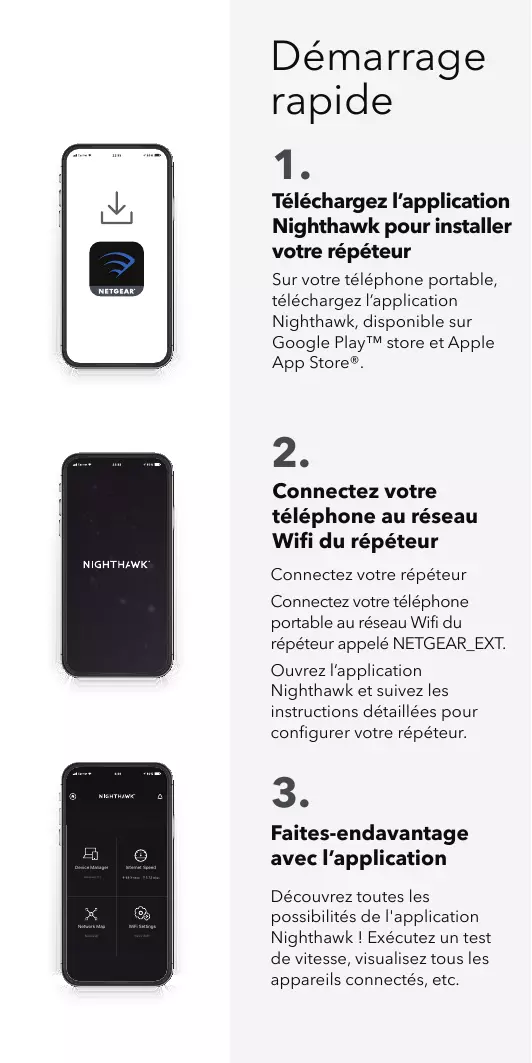
Téléchargez l'application Nighthawk pour installer votre répéteur
Sur votre téléphone portable, téléchargez l'application Nighthawk, disponible sur Google PlayTM store et Apple App Store®.
2.
Connectez votre téléphone au réseau Wifi du repéteur
Connectez-vous répéteur
Connectez votre téléphone portable au réseau Wifi du répéteur appelé NETGEAR_EXT.
Ouvrez l'application Nighthawk et suivez les instructions détaillées pour configurer votre répéteur.
3.
Faites-endavantage avec l'application
Décovrez toutes les possibités de l'application Nighthawk! Exécutez un test de vitesse, visualisez tous les apparèils connectés, etc.
Présentation
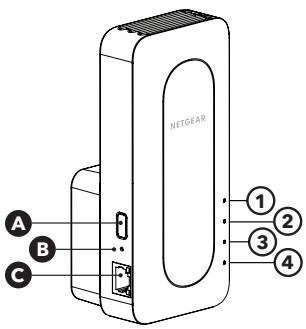
A Bouton WPS
B Bouton Reset (Réinitialisation)
C Port Ethernet
① - Voyant d'alimentation
② -Voyant Lien routeur
③ (C) - Voyant Lien client
4 -Voyant WPS
Dépannage
Si vous avez besoin d'aide pour l'installation, rendez-vous sur netgear.com/extenderhelp pour en savoir plus.
Support et communauté
Visitez netgear.com/support pour obtenir des réponses à vos questions et acceder aux derniers téléchargesments.
Vou puevez également consulter notre communauté NETGEAR pour obtenir de bons conseils sur community.netgear.com.
Règlementation et aspects juridiques
Pour les informations à propos de la conformité réglementaire, y compris la Déclaration de conformité pour l'UE, rendez-vous sur https://www.netgear.com/about/regulatory/.
Avant de brancher l'alimentation, reportez-vous au document de conformité légale.
NETGEAR INTERNATIONAL LTD
© NETGEAR, Inc., NETGEAR et le logo NETGEAR sont des marques commerciales de NETGEAR, Inc. Toutes les marques commerciales autres que NETGEAR sont utilisées à des fins de reference uniquement.
NETGEAR, Inc.
350 East Plumeria Drive
San Jose, CA 95134, USA
(Etats-Unis)
NETGEAR

201-27013-01
NETGEAR®
Manuel de l'utilisateur.
Répéteur Mesh Wifi 6 AX1800 4-Stream
Modèle EAX15
Déprétre 2020
202-12185-01
NETGEAR, Inc.
350, promenade E. Plumeria
San Jose, CA 95134, Etats-Unis, Etats-Unis
Support et communauté
Visitez netgear.com/support pour obtenir des réponses à vos questions et accéder aux derniers téléchargesments.
Vous pouvez également consulter notre communauté NETGEAR pour obtenir de bons consels sur community.netgear.com.
Réglementation et juridique
Si ce produit est vendu au Canada, vous pouvez acceder à ce document en français canadien à https://www.netgear.com/support/download/.
(Si ce produit est vendu au Canada, vous pouvez acceder à ce document en français canadien à l'adresse https://www.netgear.com/support/download/.)
Pour les informations à propos de la conformité réglementaire, y compris la Déclaration de conformité pour l'UE, rendez-vous sur https://www.netgear.com/about/regulatory/.
Avant de brancher l'alimentation, reportez-vous au document de conformité légale.
Pour connaître la politique de confidentialité de NETGEAR, rendez-vous sur le site https://www.netgear.com/about/privacy-policy.
En utilisant cet apparéil, vous acceptez les conditions générales de NETGEAR à l'adresse https://www.netgear.com/about/terms-and-conditions. Si vous n'êtes pas d'accord, returnez l' apparéil à votre lieu d'achat pendant votre période de retard.
Marques commerciales
© NETGEAR, Inc., NETGEAR et le logo NETGEAR sont des marques commerciales de NETGEAR, Inc. Toutes les marques commerciales autres que NETGEAR sont utilisées à des fins de referencia uniquement.
Sommaire
Chapitre 1 Présentation
Déballez votre répéteur. 6
Voyants. 7
panneau latorial. 9
Configuration requise. 10
Fonctionnement du répéteur 10
Chapitre 2 Mise en route
Installation du répêteur WiFi 12
Placez le prolongateur et mettez-le sous tension. 12
Connexion à un réseau WiFi existant. 12
Connexion à l'aide de l'application Nighthawk............13
Connexion via WPS. 14
Se connecter avec l'assistant d'installation NETGEAR............17
Utilisez le répéteur en mode point d'accès. 18
Connectez un périphérique au réseau du repéteur............19
Connectez un périhérique au réseau du repêteur à l'aide du Wi-Fi. 19
Connectez un périhérique au réseau du repêteur à l'aide du WPS. 20
Chapitre 3 Paramètres réseau du repéteur
Utilisez WPS pour ajouter un ordinateur au WiFi du répéteur réseau. 22
Chapitre 4 Entretenir et surveiller le repéteur
Sauvegardez et gérez la configuration du répêteur. 24
Rétablissez les paramètres par défaut du répéteur............24
Utilizez le bouton Réinitialiser. 24
Mettez à jour le micrologiciel du repéteur. 25
Chapitre 5 FAQ et dépannage
FAQ. 27
Recherche l'adresse IP du répéteur 28
Impossible de se connecter au répéteur. 29
impossible de rejoindre un réseau WiFi et de receivevoir un message d'erreur. 29
Impossible d'acceder à mywifext.net. 30
Impossible de se connecter au repéteur à l'aide de l'application Nighthawk. 31
Chapitre 6 Informations supplémentaires
Paramètres par défaut 33
Spécifications techniques et environnementales 34
1
Présentation
Le repêuteur Wifi améliore la portée et la vitesse de votre réseau existant, offrant ainsi une connexion Wifi tribande.
Ce chapitre aborde les sujets suivants :
- Déballez votre répéteur
Voyants
panneau latorial - Configuration requise
- Fonctionnement du répéteur
Remarque: Pour plus d'informations sur les sujets traités dans ce manuel, visitez le site Web d'assistance à l'adresse support.netgear.com.
Déballez votre répétateur
Votre emballage contient uniquement un repéteur.
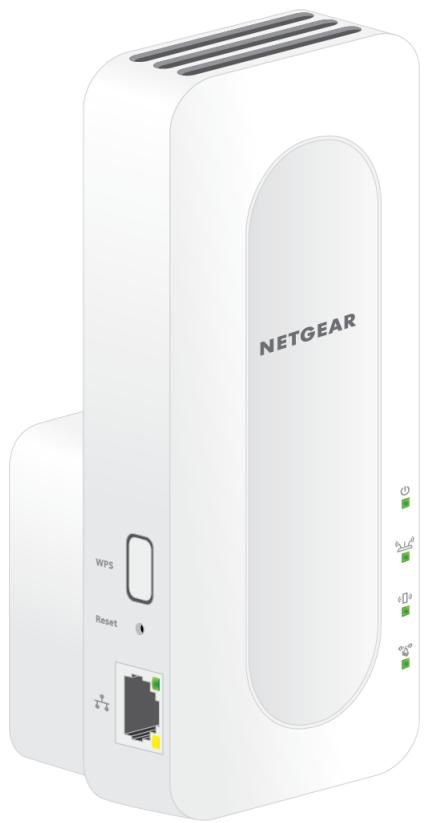
Illustration 1: Contenu de l'emballage du répéteur
Voyants
Le tableau suivant décrit les voyants.
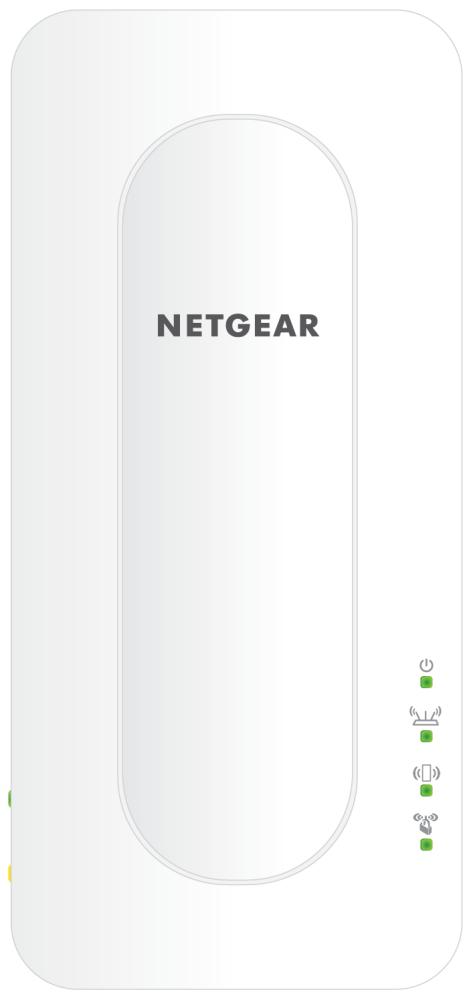
Illustration 2: Panneau avant
Table 1 : Description des voyants
| Voyant | Description |
| Voyant d'alimentation | • Orange continu. Le repéateur est en cours de démarrage. • Vert continu. Le repéateur est sous tension. • Eteint. Le repéateur est hors tension. |
| Voyant Lien routeur | Ce voyant indique l'état de la connexion WiFi entre le repéateur et le routeur. • Vert continu. Connexion optimale. • Orange continu. Bonne connexion. • Rouge continu. Mauvaise connexion. • Eteint. Aucune connexion. |
| Voyant Lien client | Ce voyant indique la connexion a entre le repéateur et un ordinateur ou un périphérique mobile compatible Wi-Fi. • Vert continu. Connexion optimale. • Orange continu. Bonne connexion. • Rouge continu. Mauvaise connexion. • Eteint. Aucune connexion. |
| Voyant WPS | • Vert clignotant. Une connexion WPS est en cours d'établissement. • Vert continu. Le repéateur est connecté au réseau WiFi du routeur et le réseau du repéateur est configuré avec une sécurité WiFi (WPA, WPA2 ou WPA3 WiFi). • Eteint. Le réseau du repéateur est configuré sans la sécurité WiFi. |
panneau latorial
Le panneau latorial du repéteur comporte un bouton WPS, un bouton de réinitialisation et un port Ethernet.
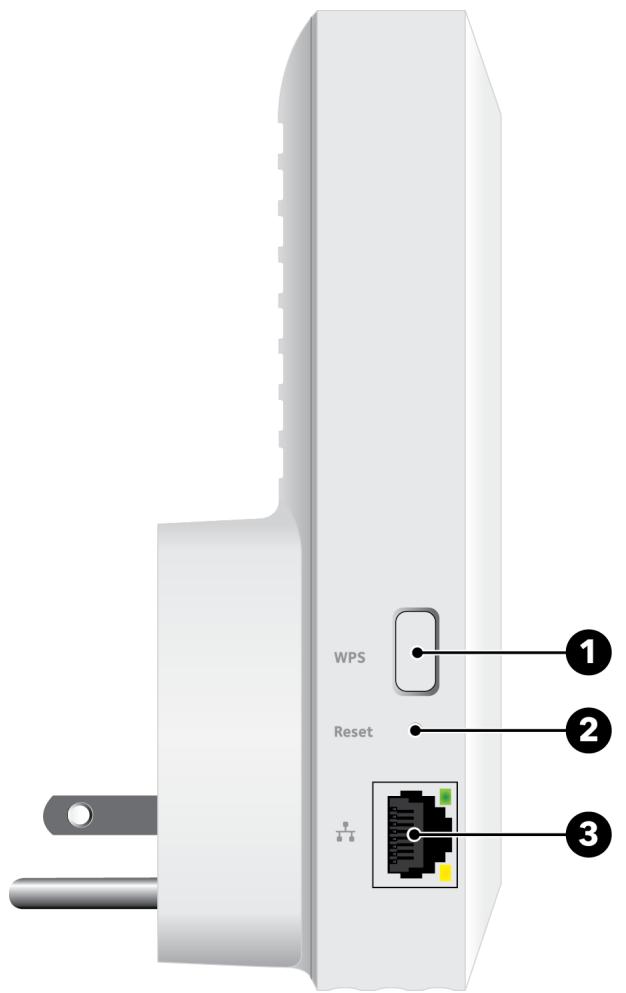
Illustration 3: Panneau arrête.
Le panneau létal contient les composants suivants :
- Bouton WPS. Le fait d'appuyer sur le bouton WPS permet au répéteur de se connecter à votre réseau WiFi existant via WPS. Vous pouvez également connecter des péripériques compatibles WPS au répéteur à l'aide du bouton WPS.
- Bouton Reset (Réinitialiser). Appuyez sur ce bouton pour réinitialiser le repêuteur. Si vous appuyez sur le bouton de réinitialisation pendant au moins sept secondes, le voyant d'alimentation clignote en orange et le repêuteur revient à ses paramètres d'usine.
- Port Ethernet. Utilisez un cable Ethernet pour connecter le port LAN Gigabit Ethernet RJ-45 à un pérophérique doté d'un port LAN Ethernet.
Configuration requise
Vous avez besoin des éléments suivants pour installer votre répéteur :
- Routeursans fil 2.4 GHz ou 5 GHz 802.11 a/b/g/n/ac/AX ou passerelle
-
Navigateur Web compatible :
-
Microsoft Internet Explorer® 8.0 ou version ultérieure
- Firefox 2.0 ou version ultérieure
- Safari 5.1 ou version ultérieure
- Google Chrome 25.0 ou version ultérieure
Fonctionnement du répêteur
Le repéteur fonctionne comme un pont entre un routeur WiFi (ou un point d'accès WiFi) et un périphérique WiFi hors de portée du routeur WiFi. Le repéteur exécute deux tâches principales :
Le répéteur se connecte à un réseau WiFi en état de marche.
Lorsque le répéteur se connecte via Wi-Fi à un réseau existant, il fonctionne comme un client réseau, de la même manière qu'un périphérique WiFi se connecte à un réseau.
- Le répéteur sert de point d'accès pour les périphériques WiFi.
Le repéteur diffuse son propre réseau WiFi auquel les périphériques WiFi peuvent se connecter. Dans son role de point d'accès, le repéteur exécute les tâches des routeurs WiFi, telles que la diffusion de son nom de réseau (SSID).
Le repêteur doit effectuer chacune de ces tâches de manière à ce que les deux extrémités du pont soient en place.
2
Mise en route
Ce chapitre aborde les sujets suivants :
Installation du répêteur WiFi
- Placez le prolongateur et mettez-le sous tension
- Connexion à un réseau WiFi existant
Utilisez le repéteur en mode point d'accès
- Connectez un périphérique au réseau du repéteur
Installation du repéteur WiFi
Placez le répéteur, mettez-le sous tension et connectez-le à votre réseau WiFi existant.
Placez le prolongateur et mettez-le sous tension
Pourmettrelerepéteur en place et le mettre sous tension :
- Positionnez le repeteur dans la même piece que votre box Internet.
L'installation à proximé immediate de la box Internet est requise uniquement pendant le processus de configuration initiale.
- Branchez le répéteur à une prise électrique.
- Attende que levoyant d'alimentation reste allumé en vert.
Connexion à un réseau WiFi existant
Pour étendre la portée de votre réseau WiFi, vous devez connecter le repéteur au réseau WiFi de votre routeur existant.
Remarque: Si la sécurité WiFi de votre routeur est définie sur WPA entreprise, WPA2 entreprises ou WEP, votre repéteur ne peut pas connecter à votre routeur. Vous devez modifier le paramètre de sécurité WiFi de votre routeur.
Vous pouvez connecter votre répéteur au réseau WiFi de votre routeur en utilisant l'une des méthodes suivantes :
- Connexion à l'aide de l'application Nighthawk. L'application Nighthawk vous guide tout au long du processus de connexion. Pour plus d'informations, consultez la section Connexion à l'aide de l'application Nighthawk à la page 13.
- Se connecter via WPS. Si votre routeur prend en charge le WPS (Wi-Fi Protected Setup), utilisez le WPS pour connecter votre répéteur au réseau WiFi de votre routeur. Pour plus d'informations, consultez la section Connexion via WPS à la page 14.
- Connectez-vous à la configuration du navigateur Web. Vous pouze utiliser la configuration du navigateur Web du repéteur, appelée Assistant d'installation NETGEAR. Pour plus d'informations, reportez-vous à Se connecter avec l'assistant d'installation NETGEAR. à la page 17la section.
Connexion à l'aide de l'application Nighthawk
Vous pouvez connecter votre repéteur à votre routeur à l'aide de l'application Nighthawk NETGEAR.
Pour vous connecter à l'application Nighthawk :
- Téléchargez l'application Nighthawk sur votre apparéil mobile.


Pour plus d'informations sur l'application Nighthawk, consultez Nighthawk-app.com.
- Sur votre apparéil mobile, lancez le gestionnaire de connexions WiFi et connectez-vous au réseau du répéteur appelé NETGEAR_EXT.
- Lancez l'application Nighthawk.
- Suivez les invites pour connecter votre repéteur au réseau WiFi de votre在网络 existant.
- Débranchez votre routeur et déplacez-le vers un nouvel emplacement.
Nous recommendons d'utiliser un emplacement situé à peu après mi-chemin entre votre routeur et la zone dont le signal WiFi est faible.
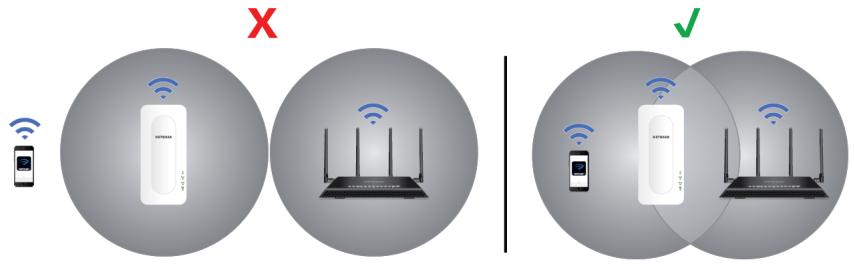
- Mettez votre repéteur sous tension.
- Utilisez levoyant Lien routeur pour vous aider àCHOISIR un emplacement pour une connexion optimale entre le repeteur et le routeur.
Continuez à déplacer le répéteur vers les prises plus proches du routeur jusqu'à ce que levoyant Router Link s'allume en vert.
- Si levoyant de liaison du routeur ne s'allume pas en vert, branchez le repéteur sur une prise plus proche du routeur et réessayez.
Continuez à déplacer le répéteur vers les prises plus proches du routeur jusqu'à ce que levoyant Router Link s'allume en vert.
- Reconnectez votre ordinateur ou votre péripérisque mobile au nouveau réseau WiFi étendu.
Les tableaux suivantsprésentent un exemple de l'apparce de vos noms WiFi de répéteur 2.4 et 5 GHz si vous répéteur se connecte à des réseaux WiFi 2.4 GHz et 5 GHz à partir d'un routeur double bande :
Table 2 : Exemple de nombres de routeur WiFi double bande existants
| Réseaux WiFi de routeur double bande | Exemples de noms de routeur WiFi |
| Réseau WiFi de routeur 2.4 GHz | ExempleMonWiFi |
| Réseau WiFi de routeur 5 GHz | ExempleMonWiFi-5G |
Table 3 : Exemple de nouveaux noms WiFi de répéteur
| Réseaux WiFi Extender | Exemples de noms WiFi du répéteur (Si le répéteur se connecte aux réseaux WiFi de routeur 2.4 GHz et 5 GHz) |
| Réseau WiFi répéteur 2.4 GHz | ExempleMonWiFi |
| Réseau WiFi répéteur 5 GHz | ExempleMonWiFi-5G |
Connexion via WPS
Le WPS (Wi-Fi Protected Setup) vous permet de rejoindre un réseau WiFi sécurisé sans avoir à saisir le nom et le mot de passer du réseau. Pour obtenir de l'aide sur le bouton WPS de votre apparéil compatible WPS, consultez les instructions ou l'aide en ligne fournies avec l' apparéil concerné. Certains équipements plus anciers ne sont pas compatibles avec la fonction WPS.
Remarque: Le WPS ne prend pas en charge la sécurité réseau WEP.ni un réseau SSID masqué. Si vous réseau WiFi existant utilise la sécurité WEP ou si son SSID est masqué, suivez les instructions de la Se connecter avec l'assistant d'installation NETGEAR. à la page 17section.
Pour utiliser WPS pour connecter le repéteur à votre routeur WiFi :
- Appuyez sur le bouton WPS sur le repéteur jusqu'à ce que levoyant WPS clignote.
- Appuyez sur le bouton WPS du routeur dans un délié de 2 minutes.
Lorsque le repéteur se connecte à votre réseau WiFi existant, levoyant WPS du repéteur s'allume.
Si levoyant Router Link s'allume en vert, la connexion entre le routeur et le repeteur est bonne. Si levoyant Lien routeur s'allume en orange ou en rouge, rapprochez le repeteur du routeur et reessayez.
Si levoyant Lien routeur s'allume en vert, cela signifie que la connexion entre votre routeur et le repeteur est bonne. Si levoyant Lien routeur s'allume en orange ou en rouge, rapprochez le repeteur du routeur et reessayez.
Remarque: si vous routeur prend en charge la bande 5 GHz et que vous repéteur ne s'est pas connecté à cette bande, repêtez le processus WPS.
- Débranchez votre routeur et déplacez-le vers un nouvel emplacement.
Nous recommendons d'utiliser un emplacement situé à peu après mi-chemin entre votre routeur et la zone dont le signal WiFi est faible.
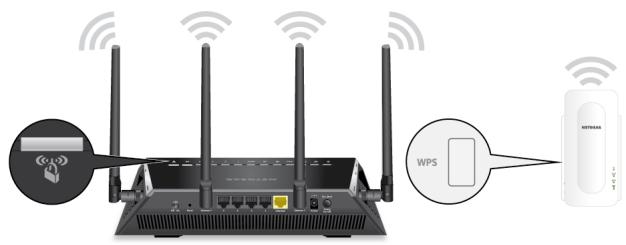
Le repêateur doit se couver dans la zone de couverture du réseau WiFi de votre routeur.
- Mettez votre repéteur sous tension.
- Utilisez levoyant Lien routeur pour vous aider àCHOISIR un emplacement pour une connexion optimale entre le repeteur et le routeur.
Continuez à déplacer le répéteur vers les prises plus proches du routeur jusqu'à ce que levoyant Router Link s'allume en vert.
- Si levoyant de liaison du routeur ne s'allume pas en vert, branchez le repéteur sur une prise plus proche du routeur et réessayez.
Continuez à déplacer le répéteur vers les prises plus proches du routeur jusqu'à ce que levoyant Router Link s'allume en vert. - Reconnectez votre ordinateur ou votre appareil mobile au nouveau réseau WiFi du répéteur.
Après la configuration, la fonction One WiFi Name est activée. Elle permet à votre répéteur d'utiliser les mêmes paramètres de réseau WiFi que votre routeur. - Connectez votre ordinateur ou apparéil mobile compatible WiFi au réseau du répéteur.
votre repéteur utilise les mêmes paramètres de réseau Wi-Fi que votre routeur pour ses réseaux étendus 2,4 GHz et 5 GHz.
Par exemple, si vous repéteur se connecte uniquement à la bande WiFi 2.4 GHz du routeur, votre repéteur utilise les paramètres WiFi 2.4 GHz de votre routeur pour ses deux réseaux. Les tableaux suivantsprésentent un exemple de ce à quoi peuvent ressembler les noms de réseau WiFi de votre repéteur :
Table 4 : Exemple de nombres de routeur WiFi double bande existants
| Réseaux WiFi de routeur double bande | Exemples de noms de routeur WiFi |
| Réseau WiFi de routeur 2.4 GHz | ExempleMonWiFi |
| Réseau WiFi de routeur 5 GHz | ExempleMonWiFi-5G |
Table 5 : Exemple de nouveaux noms WiFi de répéteur
| Réseaux WiFi Extender | Exemples de noms WiFi du répéteur (Si le répéteur se connecte au réseau WiFi du routeur 2.4 GHz uniquement) |
| Réseau WiFi répéteur 2.4 GHz | ExempleMonWiFi |
| Réseau WiFi répéteur 5 GHz | ExempleMonWiFi |
Si vous repéteur est connecté à la bande WiFi 5 GHz du routeur, votre repéteur utilise les paramètres WiFi de votre routeur 5 GHz pour ses deux réseaux : Les
tableaux suivantsprésentent un exemple de ce à quoi peuvent ressembler les noms de réseau WiFi de votre répéteur :
Table 6 : Exemple de nombres de routeur WiFi double bande existants
| Réseaux WiFi de routeur double bande | Exemples de noms de routeur WiFi |
| Réseau WiFi de routeur 2.4 GHz | ExempleMonWiFi |
| Réseau WiFi de routeur 5 GHz | ExempleMonWiFi-5G |
Table 7 : Exemple de nouveaux noms WiFi de répéteur
| Réseaux WiFi Extender | Exemples de noms WiFi du répéteur (Si le répéteur se connecte au réseau WiFi du routeur 5 GHz uniquement) |
| Réseau WiFi répéteur 2.4 GHz | ExempleMonWiFi-5G |
| Réseau WiFi répéteur 5 GHz | ExempleMonWiFi-5G |
Remarque: Comme les réseaux de votre routeur et de votre répéteur partagent le même nom de réseau WiFi, un seul nom de réseau WiFi est diffusé.
Se connecter avec l'assistant d'installation NETGEAR.
Vous pouvez utiliser l'assistant d'installation NETGEAR pour connecter votre répéteur à votre réseau de routeur WiFi existant. Pour utiliser l'assistant d'installation NETGEAR, vous doivent lancer un navigateur Web sur votre ordinateur ou apparéil mobile.
Pour utiliser l'assistant d'installation NETGEAR pour connecter le répéteur à votreouteur WiFi :
- Sur votre ordinateur ou apparéil mobile équipé du WiFi, lancez le gestionnaire de connexions WiFi, puis recherchez et connectez-vous au réseau du répéteur appelé NETGEAR_EXT.
- Lancez le navigateur Web.
- Entrez http://www.mywifiext.net/. L'assistant d'installation NETGEAR s'affiche.
-
Suivez les invites pour connecter votre répéteur au réseau WiFi de votre在网络 existant.
-
Débranchez votre routeur et déplacez-le vers un nouvel emplacement.
Nous recommendons d'utiliser un emplacement situé à peu après mi-chemin entre votre routeur et la zone dont le signal WiFi est faible.
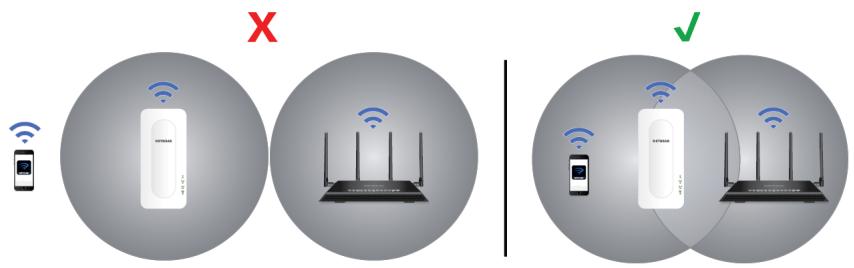
- Mettez votre repéteur sous tension.
- Utilisez levoyant Lien routeur pour vous aider àCHOISIR un emplacement pour une connexion optimale entre le repeteur et le routeur.
- Si levoyant de liaison du routeur ne s'allume pas en vert, branchez le repéteur sur une prise plus proche du routeur et réessayez.
Continuez à déplacer le repéteur vers les prises plus proches du routeur jusqu'à ce que levoyant Router Link s'allume en vert.
- Reconnectez votre ordinateur ou votre périphérique mobile au nouveau réseau WiFiétendu.
Utilisez le répéteur en mode point d'accès
Vouss pouvez utiliser le repéteur WiFi en tant que point d'accès pour creer un nouveau point d'accès WiFi via une connexion Ethernet filaire.
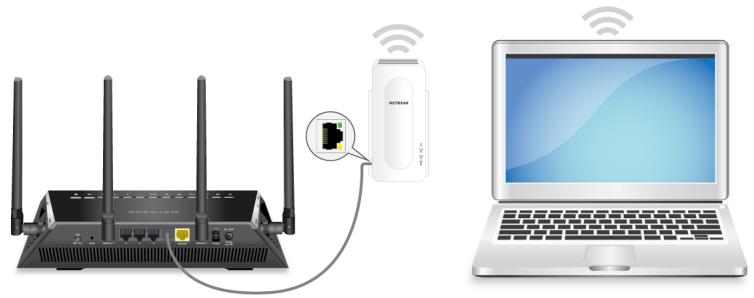
Illustration 4: Répéteur en mode point d'accès
Pour utiliser le repéateur en mode point d'accès :
- Branchez le repéteur à une prise électrique.
-
Patientez jusqu'à ce que levoyant Power (Alimentation) s'allume en orange puis passae au vert.
-
Connectez un ordinateur ou un apparéil mobile au répéteur à l'aide d'une connexion WiFi ou Ethernet :
-
WiFi. Sur votre ordinateur ou périphérique mobile compatible Wi-Fi, ouvrez le gestionnaire de connexion Wi-Fi et connectez-vous au réseau du répéteur NETGEAR_EXT.
- Ethernet. Connectez le cable Ethernet au port Ethernet de votre ordinateur et du repéteur.
Remarque: si vous souhaitez utiliser une connexion Ethernet, vous devez le faire avant de connecter votre repéteur à votre modem routeur ou routeur.
- Lancez un navigateur Web et visitez le site http://www.mywifiest.net/. L'assistant d'installation NETGEAR s'affiche.
- Reliez votre routeur à un port Ethernet du repéteur avec un cable Ethernet.
Remarque: ne connectez pas votre repé教師 directement à votre modem DSL ou filaire. Le repé教師 ne fonctionne pas comme un routeur. Si vous reseau comprend un serveur DHCP, vous pouvez connecter le repé教師 à un switch ou un commutateur connecté au serveur DHCP.
- Revenez à l'assistant d'installation NETGEAR et suivez les instructions pour terminer la configuration de votre répéteur en tant que point d'accès.
Connectez un périphérique au réseau du répêteur
Une fois le processus de configuration terminé, vous pouvez connecter tous vos péripériques au nouveau réseau du répéteur à l'aide d'une connexion WiFi ou WPS.
Connectez un périphérique au réseau du repéteur à l'aide du Wi-Fi
Si vous avez activé la fonction One WiFi Name, votre répéteur utilise le même nom de réseau WiFi et le même mot de passer que votre routeur.
Pour vous connecter au réseau WiFi du repéteur :
- Ouvrez le gestionnaire de connexions WiFi de votre ordinateur ou apparéil mobile compatible WiFi.
Le gestionnaire de connexions WiFi recherche les réseaux WiFi aux alentours.
- Recherche et sélectionnez le nom du réseau WiFi (SSID) de votre répéteur et saisissez son mot de passer WiFi.
Il s'agit du SSID et du mot de passer que vous avez configurés au cours de l'installation.
Si vous avons activé la fonction One WiFi Name, utilisez le SSID le mot de passer de votre routeur.
Connectez un périphérique au réseau du repêteur à l'aide du WPS
Pour obtenir de l'aide sur le bouton WPS de votre apparéil compatible WPS, consultez les instructions ou l'aide en ligne fournies avec l' apparéil liéné. Certains équipements plus anciers ne sont pas compatibles avec la fonction WPS.
Pour vous connecter au repéctor à l'aide d'une connexion WPS :
- Appuyez sur le bouton WPS sur le repéteur jusqu'à ce que levoyant WPS clignote en vert.
- Appuyez sur le bouton WPSitué sur votre apparéil compatible WPS dans un délaï de 2 minutes.
Lorsque le repéteur se connecte à votre périphérique compatible WPS, le voyant WPS s'allume en vert fixe.
3
Paramètres réseau du répêteur
Ce chapitre aborde les sujets suivants :
Utilisez WPS pour ajouter un ordinateur au WiFi du répéteur réseau
Utilisez WPS pour ajouter un ordinateur au WiFi du répéteur réseau
WPS (WiFi Protected Setup) you permit de connecter un ordinateur ou un périphérique WiFi au réseau du repéteur sans saisir la phrase de passer ou la clé du réseau WiFi. Utilisez plutôt un bouton WPS ou entrez un code PIN pour vous connecter.
Si vous utilisez la methode du bouton-poussoir, le périphérique WiFi que vous essayez de connecter doit inclure un bouton physique ou un bouton logiciel. Si vous utilisez la methode PIN, vous doivent connaître le code PIN du périphérique WiFi que vous essayez de connecter.
WPS prend en charge la sécurité WiFi WPA et WPA2. Si le réseau de votre repétueur est ouvert (aucune sécurité WiFi n'est définié), la connexion WPS définit automatiquement la sécurité WiFi WPA + WPA2 sur le réseau du repétueur et générale phrase de passer aléatoire. Vous pouvez afficher cette phrase de passer sur la page Paramètres WiFi (pour plus d'informations, reportez-vous à à la page ?la section ).
4
Entretenir et surveiller le répêteur
Ce chapitre aborde les sujets suivants :
- Sauvegardez et gérez la configuration du répéteur
- Rétabillissez les paramètres par défaut du répéteur
- Mettez à jour le micrologiciel du répéteur
Sauvegardez et gérez la configuration du répétateur
Lorsque le repéteur fonctionne correctement après la configuration initiale, nous vous recommendons de sauvégarder les paramètres de configuration du repéteur. ÀpRES avoir sauvégardié les paramètres, si vous modifiez les paramètres de configuration du repéteur mais que vous ne les utilisez pas, vous pouvez restaurer la configuration du repéteur sur les paramètres sauvégardés.
Rétabillissez les paramètres par défaut du répétateur
Dans certaines circonstances (par exemple, si vous perdez le suiv des modifications apportées aux paramètres du répéteur), vous pouvez effacer la configuration et restaurer les paramètres par défaut du répéteur.
Pour rétablit les paramètres par défaut du répéteur, vous pouvez utiliser le bouton Réinitialiser situé sur le panneau arrêté ou vous connecter au répéteur et le réinitialiser.
Utilisez le bouton Réinitialiser
Avertissement: Ce processus efface tous les paramètres que vous avez configurés dans le repéteur.
Pour utiliser le bouton de réinitialisation pour rétabrir les paramètres par défaut du repéteur :
-
Insérez un trombone redresse dans le trou du bouton de réinitialisation et maintenez-le,enforcépendant environ sept secondes.
-
Relâchéz le bouton.
Avertissement: N'essayez pas de vous connecter, d'éteindre le répéteur, d'éteindre l'ordinateur ou de faire autre chose sur le répéteur jusqu'à ce qu'il ait fini de redémarrer!
Le repéteur se réinitialise et redémarre. Ce processus prend environ une minute.
Mettez à jour le micrologiciel du répéteur
Vous pouvez vous connecter au répéteur et vérifier si un nouveau micrologiciel est disponible ou charger manuellement une version spécifique du micrologiciel sur votre répéteur.
5
FAQ et dépannage
Ce chapitre contient les rubriques suivantes :
- FAQ
- Recherche l'adresse IP du répéteur
- Impossible de se connecter au répéteur
- Impossible de rejoindre un réseau WiFi et de receivevoir un message d'erreur
- Impossible d'acceder à mywifiext.net
- Impossible de se connecter au repéteur à l'aide de l'application Nighthawk
FAQ
Cette section fournit des réponses aux difficultés que vous pourriez rencontres avec le repéteur.
La configuration du navigateur Web ne cesse de me demander mon mot de passer réseau (phrase de passer) ou ma clé de sécurité, et je suis sur que j'ai saisi le mot de passer correct. Que puis-je faire ?
Le repéteur est probablement placé à la limite de la portée du routeur ou du point d'accès. Pour améliorer la puissance du signal, rapprochez votre repéteur de votre routeur et assurez-vous que levoyant de liaison du routeur s'allume en vert ou en orange. Le voyant s'allume comme suit :
- Vert continu. Connexion optimale
Orange continu. Bonne connexion - Rouge continu. Mauvaise connexion
Eteint. Aucune connexion
Puis-je configurer le repéteur en mode repéteur si je le connecte au routeur ou au point d'accès avec un cable Ethernet ?
Non. Le repéteur est conçu pour se connecter sans fil à la box Internet ou au point d'accès s'il est en mode repéteur. Si le repéteur est en mode point d'accès, vous pouvez le connecter au routeur ou au point d'accès avec une connexion Ethernet. Pour plus d'informations sur le mode point d'accès, reportez-vous à la section Utilisez le repéteur en mode point d'accès à la page 18.
Je suis connecté à NETGEAR_EXT et j'ai lancé un navigateur, mais je ne vais pas l'assistant d'installation NETGEAR. Que doit je faire?
Essayez ces étapes de dépannage :
- Relancez le navigateur Web et saisissez http://www.mywifiext.net/ dans le champ d'adresse.
- Effacez le cache et l'histoire de votre navigateur Web, puis essayez à http://www.mywifiext.net nouveau de les afficher.
- Si vous installez le repéateur en tant que point d'accès, connectez votre ordinateur ou apparéil WiFi au repéateur via une connexion WiFi au lieu d'une connexion Ethernet.
- Vérifiez que votre ordinateur est configuré pour utiliser le protocole DHCP (c'est le cas pour la majorité des ordinateurs).
J'ai oublie mon nom d'utilisateur et mon mot de passer d'administrateur. Que puis-je faire ?
Dans la fenêtre de connexion, cliquez sur le lien d'aide Nom d'utilisateur et Mot de passer pour répondre aux questions de sécurité que vous avez configurées lors de la configuration initiale. Pour plus d'informations, consultez la section à la page ?
Pour rétablir les paramètres par défaut :
-
Utilisez un objet pointu, tel qu'un stylo ou un trombone, pour appuyer sur le bouton de réinitialisation du répéteur et le maintainir enforcé pendant sept secondes jusqu'à ce que le voyant d'alimentation clignote en orange.
-
Relâchéz le bouton Reset (Réinitialisation) et patientez pendant que le repêuteur se réinitialise.
Le repéteur se réinitialise et ses paramètres d'origine sont rétablis.
Recherche l'adresse IP du répéteur
Si vous repéteur et votre routeur utilisent le même nom de réseau WiFi (SSID) et que vous souhaitez vous connecter à votre repéteur à l'aide d'un périphérique Android, vous doivent utiliser l'adresse IP du repéteur.
Voussupoezyouconneteraayourerouteur pourtrouverl'adresseIPdeyourrepeteur. Si you possedezun routeurNETGEAR,utilisezla procedure suivante pour trouver l'adresse IP du repeteur.Si youne possedezpas de routeur NETGEAR,reportez-vous à la documentation de youtre routeur.
Remarque: Les instructions suivantes peuvent ne pas s'appliquer à votre routeur NETGEAR. Pour plus d'informations, reportez-vous au manuel d'utilisation de votre routeur NETGEAR.
Pour vous connecter à votre routeur et trouver l'adresse IP de votre répéteur :
- Lancez un navigateur Web à partir d'un ordinateur ou d'un péripérisque mobile connecté au réseau du routeur.
- Entrez http://www+ruterlogin.net/.
Une fenêtre de connexion s'ouvre.
- Saisissez le nom d'utilisateur et le mot de passer administrateur du routeur.
Le nom d'utilisateur est admin. Le mot de passer est celui que vous avez spécifique lors de votre première connexion. Le nom d'utilisateur et le mot de passer sont sensibles à la casse.
L'écran d'accueil de base s'affiche.
- Sélectionnez Attached Devices (Péripériques connectés).
La liste des périphériques connectés à votre routeur s'affiche.
- Recherche chez libre repé教師 dans la liste et notez l'adresse IP de votre repé教師.
Impossible de se connecter au répéteur
Si vous ne pouvez pas vous connecter au repé教師, déterminez ce qui vous empêche de vous connecter :
- Si vous ne pouvez pas acceder aux parametes du repéteur à l'aide de l'application Nighthawk, vous pouvez acceder au repéteur à l'aide de l'interface Web du repéteur à l'adresse http://www.mywifiext.net/, voir pour plus d'informations. http://www.mywifiext.net/Imposible d'acceder à mywifiext.net à la page 30
- Si vous avez oublié votre nom d'utilisateur ou votre mot de passer, cliquez sur le lien d'aide Nom d'utilisateur et Mot de passer. Pour plus d'informations, consultez la section FAQ à la page 27.
- Si vous navigateur affiche une page d'erreur, incluez http:// dans le champ d'adresse de votre navigateur en tapant http://www.mywifiext.net/.
- Si vous ne parvenez pas à obtenir une connexion WiFi, vous pouvez utiliser un cable Ethernet pour connecter votre ordinateur au répéteur. Connectez-vous ensuite à l'interface Web du répéteur (http://www.mywifiext.net) et vérifie si vous répéteur présente des problèmes de connexion.
Impossible de rejoindre un réseau WiFi et de recevoir un message d'erreur
Pour rejoindre un réseau WiFi, vous doivent connaître son nom de réseau WiFi (également appelé SSID) afin de pouvoir le sélectionner. Si le réseau est sécurisé, vous doivent connaître le mot de passer WiFi (également appelé mot de passer ou clé). Si le repêteur ne se connecte pas au réseau que vous sélectionnez, la cause peut être l'une des suivantes :
- Il est possible que vous ayez saisi le nom du réseau WiFi ou le mot de passer WiFi de manière incorrecte. Utilisez Smart Setup (voir à la page ?) pour selectionner un réseau WiFi et saisis à nouveau le mot de passer WiFi. Le mot de passer WiFi est sensible à lacke. Par exemple, PASSWORD25 n'est pas identique à Password25 ou password25.
-
Si le repêuteur ne peut pas détecter votre réseau WiFi, vérifie si vous réseau WiFi fonctionné toujours. Assurez-vous que le routeur WiFi est allumé. Si possible, rapproche le repêuteur du routeur WiFi.
-
Si levoyant de liaison du routeur du repéteur est rouge, la connexion WiFi entre le routeurWiFi et le repéteur est mauvaise. Vous pouvez étabrir la(Meilleure) connexion avec une visibilité dégagée entre le repéteur et le routeurWiFi.Assurez-vous qu'aucun obstacle physique n'existe entre le repéteur et le routeurWiFi, puis essayez de rapprocher le repéteur du routeurWiFi.
Si vous utilisez Smart Setup et que le repéteur ne se connecte pas au routeur WiFi, ne se connecte pas à Internet ou ne peut pas obtenir d'adresse IP du routeur WiFi, Smart Setup affiche un message vous informant que le repéteur n'est pas configuré.
Pour executer à nouveau Smart Setup, cliquez sur le bouton YES. Pour configurer manuellement le repéteur, cliquez sur LE bouton NON, CONFIGURER MANUELLEMENT.
Impossible d'acceder à mywifext.net
Lorsque vous essayez d'acceder à http://www.mywifext.net/ pour configurerer votre répéteur, il se peut que vous receiveviez un message d'erreur indiquant que vous n'êtes pas connecté au réseau WiFi du répéteur. Ce site n'est pas un site Internet régulier. Il s'agit d'une adresse Web locale utilisée pour se connecter à l'interface Web du répéteur et afficher les paramètres du répéteur.
Votre ordinateur ou périphérique mobile doit être connecté au réseau de votre répéteur pour acceder à http://www.mywifiext.net/.
Essayez ces conseils de depannage pour vous connecter à http://www.mywifiext.net/:
- Si vous essayez d'acceder à http://www.mywifiext.net/ pour la première fois pour configurer votre réseau, reportez-vous Se connecter avec l'assistant d'installation NETGEAR. à la page 17 à la section et suivez les instructions.
- Lancez un navigateur Web et entrez l'adresse IP par défaut du répéteur, qui est 192.168.1.250.
Si cette adresse IP ne fonctionne pas, il est possible que l'adresse IP de votre répéteur ait changé. Vous pouvez vous connecter à votre routeur pour afficher l'adresse IP de votre répéteur. Pour plus d'informations, consultez la section Recherchez l'adresse IP du répéteur à la page 28.
- Si vous répéteur et votre routeur utilisent le même nom de réseau WiFi (SSID), entreprises http://
(par exemple, http://192.168.1.3).
Pour plus d'informations sur la recherche de l'adresse IP de votre répéteur, reportez-vous à Recherche l'adresse IP du répéteur à la page 28la section. - Effacez le cache et l'histoire de navigation de votre navigateur Web, puis réessayez. Pour plus d'informations, reportez-vous au contenu d'aide de votre navigateur Web.
- Essayez d'utiliser un autre navigateur Web.
- Attribuez une adresse IP statique à votre ordinateur.
Avant de modifier les paramètres réseau, notez l'adresse actuelle de votre passerelle par défaut (Windows) ou de votre routeur (Mac). Utilisez l'adresse IP 192.168.1.249 et le masque de sous-réseau 255.255.255.0.
Pour plus d'informations, reportez-vous à la documentation de votre ordinateur.
Impossible de se connecter au répéteur à l'aide de l'application Nighthawk
Vous pouvez utiliser l'application Nighthawk pour configurer votre répéteur et accéder à ses paramètres.
Si l'application Nighthawk ne parvient pas à se connecter à votre répéteur, essayez les conseils de dépannage suivants :
- Si vous configUREZ votre répéteur pour la première fois, assurez-vous que votre périphérique mobile est connecté au réseau WiFi du répéteur appelé NETGEAR_EXT.
- Si vous avez déjà configuré votre répéteur, assurez-vous que votre apparéil mobile est connecté au nouveau réseau WiFi du répéteur configuré.
Le réseau WiFi et le mot de passer de votre répéteur sont les mêmes que le réseau WiFi et le mot de passer de votre routeur.
- Si vous avez déjà configuré votre repéteur et que ce dernier est connecté à un routeur Nighthawk, vous pouze acceder aux paramètres de votre repéteur via le plan du réseau de votre routeur dans l'application Nighthawk.
Lancez l'application Nighthawk, appuyez sur le plan du réseau sur le tableau de bord du routeur, puis appuyez sur l'icone du repéteur.
6
Informations supplémentaires
Cette annexe aborde les sujets suivants :
Paramètres par défaut
- Spécifications techniques et environnementales
Paramètres par défaut
Pour rétablit les paramètres par défaut du répéteur, vous pouvez utiliser le bouton Réinitialiser sur le panneau létral ou vous connecter et cliquer sur le bouton de RÉINITIALISATION à l'écran. Pour plus d'informations, consultez la section Rétabillisée les paramètres par défaut du répéteur à la page 24.
Le tableau suivant indique les paramètres d'usine par défaut.
Table 8 : Paramètres par défaut
| Fonction | Paramètres par défaut |
| Configuration intelligente | Sous tension |
| Communication Wi-Fi | Sous tension |
| WiFi network name (SSID) (Nom de réseau WiFi [SSID]) | NETGEAR_EXT |
| Sécurité | Déactivé(e) |
| Vitesse de transmission | Débit maximal automatique1 |
| Pays/région | Varie selon la région |
| Mode de fonctionnement | 802.11a/b/g/n/ac/ax |
| Débit de données dans la bande de 2.4 GHz | 600 Mbit/s max |
| Débit de données dans la bande de 5 GHz | Déactivée par défaut. (Lorsqu'elle est activée, le débit de données maximal est de 1200 Mbit/s) |
| DHCP | Le serveur et le client sont activités |
1 du signal WiFi (norme IEEE 802.11). Le débit réel peut varier. Les conditions du réseau et les facteurs environnementaux, notamment le volume du traffic réseau, les matériaux et la construction duBATIMENT, ainsi que la surcharge du réseau, réduisent le débit réel des données.
Specifications techniques et environnementales
Le tableau suivant présente les spécifications techniques et environnementales.
Table 9 : Caracteristiques techniques
| Caractéristiques techniques | |
| Protocole réseau et normes | Protocoles de données et de routage : TCP/IP, serveur et client DHCP, relais DNS |
| Caractéristiques physiques | • Dimensions 5.9 x 2.7 x 2.1 po (149.86 x 68.58 x 53.34 mm) • Poids : 0.49 g (222 lb) |
| Conditions d'utilisation | • Température de fonctionnement : 0° à 40 °C • Hygrométrie de fonctionnement : 90 % d'humidité relative maximum, sans condensation |
| Interface | • Local Un port Ethernet 10/100/1000 Mbps • 802.11a/b/g/n/ac/ax et 802.11k |