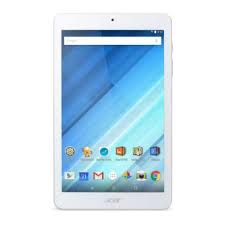
B1-850 ACER

B1-850 - Tablette ACER - Notice d'utilisation et mode d'emploi gratuit

Retrouvez gratuitement la notice de l'appareil B1-850 ACER au format PDF.

Intitulé Description
Type de produit Tablette tactile
Système d'exploitation Android
Processeur MediaTek MT8127 Quad-Core
Écran 8 pouces, résolution 1280 x 800 pixels
RAM 1 Go
Stockage interne 16 Go, extensible via microSD
Caméra arrière 5 MP
Caméra avant 2 MP
Connectivité Wi-Fi, Bluetooth 4.0
Alimentation électrique Batterie Li-ion 3760 mAh
Dimensions approximatives 210 x 145 x 8.5 mm
Poids 360 g
Compatibilités Applications Android disponibles sur Google Play Store
Type de batterie Batterie lithium-ion
Tension 3.7 V
Fonctions principales Naviguer sur Internet, visionner des vidéos, lire des livres électroniques, jeux
Entretien et nettoyage Nettoyer l'écran avec un chiffon doux, éviter les produits chimiques agressifs
Pièces détachées et réparabilité Réparation limitée, pièces disponibles auprès de services agréés
Sécurité Verrouillage par mot de passe, options de sécurité Android
Informations générales Idéale pour un usage multimédia et éducatif, légère et portable

Téléchargez la notice de votre Tablette au format PDF gratuitement ! Retrouvez votre notice B1-850 - ACER et reprennez votre appareil électronique en main. Sur cette page sont publiés tous les documents nécessaires à l'utilisation de votre appareil B1-850 de la marque ACER.

FOIRE AUX QUESTIONS - B1-850 ACER

Comment réinitialiser mon ACER B1-850 aux paramètres d'usine ?
Pour réinitialiser votre ACER B1-850, allez dans 'Paramètres', puis 'Sauvegarde et réinitialisation'. Sélectionnez 'Réinitialiser aux paramètres d'usine' et confirmez votre choix.
Que faire si l'écran de mon ACER B1-850 reste noir ?
Essayez de forcer un redémarrage en maintenant le bouton d'alimentation enfoncé pendant environ 10 secondes. Si le problème persiste, vérifiez si la batterie est chargée.
Comment résoudre des problèmes de connexion Wi-Fi sur l'ACER B1-850 ?
Vérifiez que le mode avion n'est pas activé. Redémarrez votre routeur Wi-Fi et votre appareil. Vous pouvez aussi essayer d'oublier le réseau et de le reconnecter.
Mon ACER B1-850 ne charge pas, que faire ?
Vérifiez le câble et l'adaptateur secteur pour des signes de dommages. Essayez de charger l'appareil avec un autre adaptateur. Si le problème persiste, il peut être nécessaire de remplacer la batterie.
Comment mettre à jour le système d'exploitation de l'ACER B1-850 ?
Accédez à 'Paramètres', puis à 'À propos de la tablette' et sélectionnez 'Mises à jour du système'. Suivez les instructions pour installer les mises à jour disponibles.
Pourquoi mon ACER B1-850 est-il lent ?
Libérez de l'espace de stockage en supprimant des applications ou des fichiers inutiles. Vous pouvez également essayer de redémarrer l'appareil ou de désactiver les applications en arrière-plan.
Comment activer le Bluetooth sur l'ACER B1-850 ?
Allez dans 'Paramètres', puis 'Bluetooth'. Activez le Bluetooth et recherchez les appareils disponibles pour vous connecter.
Que faire si le son de mon ACER B1-850 ne fonctionne pas ?
Vérifiez le volume et assurez-vous que le mode silencieux n'est pas activé. Redémarrez l'appareil et testez avec des écouteurs pour voir si le problème persiste.
Comment transférer des fichiers vers mon ACER B1-850 ?
Vous pouvez utiliser un câble USB pour connecter votre appareil à un ordinateur, ou utiliser des services de stockage en nuage comme Google Drive ou Dropbox pour transférer des fichiers sans fil.
Mon ACER B1-850 ne reconnaît pas ma carte SD, que faire ?
Assurez-vous que la carte SD est correctement insérée. Vérifiez si elle est formatée et compatible avec votre appareil. Si nécessaire, essayez une autre carte SD.

MODE D'EMPLOI B1-850 ACER

Assistant notice

Powered by ChatGPT

Informations produit

Marque: ACER

Modèle: B1-850

Catégorie: Tablette

Télécharger la notice PDF Imprimer