 Notice Facile
RX-V767 - Ampli-Tuner YAMAHA - Notice d'utilisation et mode d'emploi gratuit
Retrouvez gratuitement la notice de l'appareil RX-V767 YAMAHA au format PDF.

| Type de produit | Récepteur AV (Audio-vidéo) |
| Caractéristiques techniques principales | 7.1 canaux, 105 W par canal (8 ohms), traitement audio HD, compatibilité 3D |
| Alimentation électrique | AC 220-240 V, 50/60 Hz |
| Dimensions approximatives | 435 x 151 x 384 mm |
| Poids | 8,2 kg |
| Compatibilités | HDMI, Dolby TrueHD, DTS-HD Master Audio, AirPlay |
| Fonctions principales | Réglage automatique YPAO, zone 2 et 3, connexion réseau, streaming audio |
| Entretien et nettoyage | Nettoyer avec un chiffon doux, éviter l'humidité, vérifier les connexions régulièrement |
| Pièces détachées et réparabilité | Disponibilité des pièces sur demande, service après-vente recommandé pour les réparations |
| Sécurité | Ne pas exposer à l'eau, respecter les instructions de ventilation, utiliser des câbles certifiés |
| Informations générales utiles | Vérifier la compatibilité avec les autres équipements audio/vidéo avant l'achat |
FOIRE AUX QUESTIONS - RX-V767 YAMAHA
Questions des utilisateurs sur RX-V767 YAMAHA
Le Yamaha RX-V767 n'intègre pas de module Wi-Fi interne. Par conséquent, il n'est pas possible d'activer directement une connexion Wi-Fi depuis l'appareil.
Cependant, vous pouvez connecter votre ampli-tuner à un réseau domestique en utilisant l'une des méthodes suivantes :
- Adaptateur réseau sans fil compatible : Yamaha propose certains adaptateurs Wi-Fi USB compatibles avec certains modèles. Vérifiez la compatibilité avec le RX-V767 et connectez l'adaptateur à la prise USB ou au port réseau de l'appareil.
- Connexion Ethernet filaire : Utilisez un câble Ethernet pour relier l'ampli-tuner directement à votre routeur ou box Internet.
Une fois connecté au réseau, vous pourrez accéder aux fonctionnalités réseau prises en charge par le RX-V767, telles que la lecture de musique en streaming via DLNA ou la mise à jour du firmware.
Téléchargez la notice de votre Ampli-Tuner au format PDF gratuitement ! Retrouvez votre notice RX-V767 - YAMAHA et reprennez votre appareil électronique en main. Sur cette page sont publiés tous les documents nécessaires à l'utilisation de votre appareil RX-V767 de la marque YAMAHA.
MODE D'EMPLOI RX-V767 YAMAHA
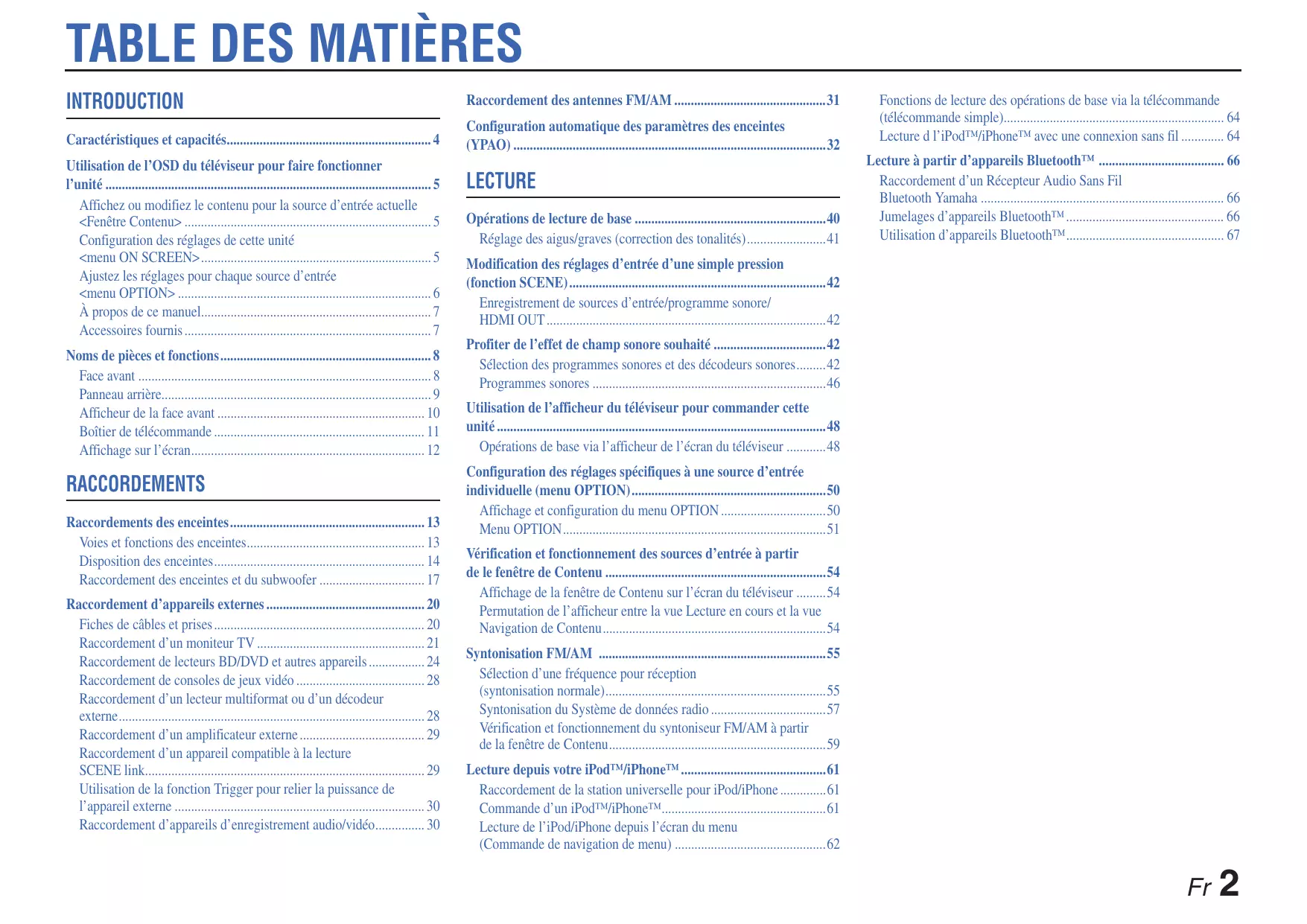
- INTRODUCTION Raccordement des antennes FM/AM p. 31
- Caractéristiques et capacités p. 4
- Configuration automatique des paramètres des enceintes (YPAO) p. 32
- Utilisation de l’OSD du téléviseur pour faire fonctionner l’unité p. 5
- Affichez ou modifiez le contenu pour la source d’entrée actuelle <Fenêtre Contenu> p. 5
- Configuration des réglages de cette unité <menu ON SCREEN> p. 5
- Ajustez les réglages pour chaque source d’entrée <menu OPTION> p. 6
- À propos de ce manuel p. 7
- Accessoires fournis p. 7
- Noms de pièces et fonctions p. 8
- Face avant p. 8
- Panneau arrière p. 9
- Afficheur de la face avant p. 10
- Boîtier de télécommande p. 11
- Affichage sur l’écran p. 12
- RACCORDEMENTS Raccordements des enceintes p. 13
- Voies et fonctions des enceintes p. 13
- Disposition des enceintes p. 14
- Raccordement des enceintes et du subwoofer p. 17
- Raccordement d’appareils externes p. 20
- Fiches de câbles et prises p. 20
- Raccordement d’un moniteur TV p. 21
- Raccordement de lecteurs BD/DVD et autres appareils p. 24
- Raccordement de consoles de jeux vidéo p. 28
- Raccordement d’un lecteur multiformat ou d’un décodeur externe p. 28
- Raccordement d’un amplificateur externe p. 29
- Raccordement d’un appareil compatible à la lecture SCENE link p. 29
- Utilisation de la fonction Trigger pour relier la puissance de l’appareil externe p. 30
- Raccordement d’appareils d’enregistrement audio/vidéo p. 30
- LECTURE Opérations de lecture de base p. 40
- Réglage des aigus/graves (correction des tonalités) p. 41
- Fonctions de lecture des opérations de base via la télécommande (télécommande simple) p. 64
- Lecture d l’iPod™/iPhone™ avec une connexion sans fil p. 64
- Lecture à partir d’appareils Bluetooth™ p. 66
- Raccordement d’un Récepteur Audio Sans Fil Bluetooth Yamaha p. 66
- Jumelages d’appareils Bluetooth™ p. 66
- Utilisation d’appareils Bluetooth™ p. 67
- Modification des réglages d’entrée d’une simple pression (fonction SCENE) p. 42
- Enregistrement de sources d’entrée/programme sonore/ HDMI OUT p. 42
- Profiter de l’effet de champ sonore souhaité p. 42
- Sélection des programmes sonores et des décodeurs sonores p. 42
- Programmes sonores p. 46
- Utilisation de l’afficheur du téléviseur pour commander cette unité p. 48
- Opérations de base via l’afficheur de l’écran du téléviseur p. 48
- Configuration des réglages spécifiques à une source d’entrée individuelle (menu OPTION) p. 50
- Affichage et configuration du menu OPTION p. 50
- Menu OPTION p. 51
- Vérification et fonctionnement des sources d’entrée à partir de le fenêtre de Contenu p. 54
- Affichage de la fenêtre de Contenu sur l’écran du téléviseur p. 54
- Permutation de l’afficheur entre la vue Lecture en cours et la vue Navigation de Contenu p. 54
- Syntonisation FM/AM p. 55
- Sélection d’une fréquence pour réception (syntonisation normale) p. 55
- Syntonisation du Système de données radio p. 57
- Vérification et fonctionnement du syntoniseur FM/AM à partir de la fenêtre de Contenu p. 59
- Lecture depuis votre iPod™/iPhone™ p. 61
- Raccordement de la station universelle pour iPod/iPhone p. 61
- Commande d’un iPod™/iPhone™ p. 61
- Lecture de l’iPod/iPhone depuis l’écran du menu (Commande de navigation de menu) p. 62
- CONFIGURATION Configuration des sources d’entrée (menu Entrée) p. 68
- Configuration des sources d’entrée p. 68
- Menu Entrée p. 69
- Édition de la fonction SCENE (menu SCENE) p. 72
- Édition d’une scène p. 72
- Menu SCENE p. 73
- Réglage des paramètres du programme sonore (menu Programme sonore) p. 75
- Édition des programmes sonores p. 75
- Paramètres de CINEMA DSP p. 76
- Paramètres utilisables dans certains programmes sonores p. 78
- Paramètres utilisables dans un décodeur d’ambiance p. 79
- Réglage des diverses fonctions (menu Réglage) p. 80
- Fonctionnement du menu Réglage p. 80
- Menu Réglage p. 81
- Gère des réglages pour les enceintes p. 81
- Réglage de la fonction de sortie audio de cet appareil p. 85
- Réglage de la fonction de sortie vidéo de l’unité p. 86
- Réglage des fonctions HDMI p. 87
- Réglage de la fonction multi-zone de l’unité p. 90
- Utilisation du récepteur rendue plus facile p. 90
- Langue (Language) p. 93
- Vérification des informations de cette unité (menu Information) p. 94
- Sélection d’informations p. 94
- Commande d’autres périphériques avec la télécommande p. 95
- Touches de raccordement d’appareils externe p. 95
- Réglages de code de commande par défaut p. 96
- Enregistrement des codes de commande pour des opérations d’appareil extérieur p. 96
- Programmation à partir d’autres télécommandes p. 97
- Réinitialisation de tous les codes de commande p. 100
- Evitement des signaux de la télécommande de transition lors de l’utilisation de plusieurs récepteurs Yamaha p. 102
- Changement du format TV p. 102
- Suppression des HDMI limites de mise à l’échelle de la sortie vidéo p. 102
- Initialisation de plusieurs réglages pour cet appareil p. 103
- Utilisation de la fonction Contrôle HDMI p. 104
- Utilisation de configuration multi-zone p. 108
- Raccordement Zone2 p. 108
- Contrôle Zone2 p. 109
- Utilisation du mode party p. 109
- APPENDICE Guide de dépannage p. 110
- Généralités p. 110
- HDMI™ p. 112
- Syntoniseur (FM/AM) p. 113
- iPod™/iPhone™ p. 114
- Bluetooth™ p. 114
- Boîtier de télécommande p. 115
- Glossaire p. 116
- Affichage des réglages audio p. 116
- Informations concernant le programme sonore p. 117
- Affichage des réglages vidéo p. 117
- Conversion vidéo p. 118
- Informations sur le HDMI™ p. 119
- A propos des marques de commerce p. 119
- Caractéristiques techniques p. 120
- Index p. 122
- Fonctionnalité étendue qui peut être configurée au besoin (menu Configuration avancée) p. 101
- Affichage/Réglage du menu Configuration avancée p. 101
- Réglage de l’impédance des enceintes p. 101
INTRODUCTION Caractéristiques et capacités ■ Haute qualité intégrée, amplificateur à 7 voies à puissance élevée ■ 6 prises d’entrée HDMI (5 + 1 VIDEO AUX) prenant en charge Canal retour audio et le signal vidéo 3D ■ 2 prises de sortie HDMI – Sélection de la prise HDMI OUT ........................................................................................................................................ 40 ■ Alternance d’une touche d’entrée/programme sonore (fonction SCENE).................................. 42 ■ Raccordements des enceintes pour des configurations de 2 à 7.1 voies
- Raccordement de l’appareil externe p. 20
- Cache de protection pour les prises de la face avant p. 7
- Configuration des réglages spécifiques à chaque source d’entrée <menu OPTION> p. 50
- Lecture à partir d’appareils externes p. 40
- Lecture à partir d’un iPod/iPhone avec raccordement par câble p. 62
- Lecture à partir d’un iPod/iPhone avec connexion sans fil p. 64
- Lecture à partir d’un appareil Bluetooth (Bluetooth et appareils vendus séparément) p. 66
- ■ Affichage des informations de face avant/affichage sur l’écran (OSD) sur l’écran du téléviseur – Alternance des informations sur l’afficheur de la face avant p. 10
- – Fonctionnement de cet appareil à l’aide de l’affichage sur l’écran p. 12
- ■ Fonctions de réglage du volume – Ecoute facile à faibles volumes <Adaptive DRC> p. 52
- – Réglage du volume entre les sources d’entrée <Atténuation volume> p. 53
- ■ Fonctionnement du boîtier de télécommande – Fonctionnement de l’appareil externe avec la boîtier de télécommande de l’appareil p. 95
- – Fonctionnement de plusieurs récepteurs Yamaha sans interférence de signal <Basculement de l’ID distant> ■ Lecture de la source dans une autre pièce p. 102
- Utilisation de l’amplificateur interne pour la lecture p. 18
- Utilisation de l’amplificateur externe pour la lecture p. 108
- Configuration des réglages pour une autre pièce p. 108
- Commande du composant externe dans une autre pièce p. 109
- ■ Autres particularités – Mode de mise en veille après un laps de temps spécifique <Minuterie de mise hors tension> p. 11
- – Chargement de l’iPod/iPhone lorsque cet appareil est en mode de mise en veille <iPod Charge de mise en veille> La plupart des fonctions de cet appareil peuvent être utilisées en suivant les instructions affichées sur l’écran du téléviseur. Reportez-vous à « Utilisation de l’OSD du téléviseur pour faire fonctionner l’unité » sur les pages suivantes pour plus d’information concernant les fonctions qui peuvent être utilisées à l’aide de l’affichage sur l’écran. ■ Syntoniseur FM/AM p. 70
- INTRODUCTION Utilisation de l’OSD du téléviseur pour faire fonctionner l’unité Cette unité se caractérise par un affichage sur l’écran (OSD) sophistiqué pour l’écran du téléviseur. L’OSD est conçu pour permettre un guidage visuel qui simplifie les opérations. L’OSD affiche principalement les menus ON SCREEN et OPTION ainsi que la fenêtre Contenu qui affiche le contenu des sources d’entrée actuelles. ■ Sélectionnez une source d’entrée, SCENE et programme sonore – Sélectionnez une source d’entrée p. 48
- – Sélectionnez une SCENE p. 49
- – Sélectionnez un programme sonore p. 49
- ■ Sélectionnez et personnalisez une SCENE – Sélectionnez une SCENE p. 49
- – Enregistrez ou supprimez les réglages pour une SCENE sélectionnée <Enregistrer>, <Reset> p. 73
- – Mettez sous tension un lecteur BD/DVD Yamaha ou un lecteur CD connecté automatiquement à cette unité lorsqu’une SCENE est sélectionnée <IR Scène> p. 73
- Affichez ou modifiez le contenu pour la source d’entrée actuelle <Fenêtre Contenu> ■ Sélectionnez et ajustez un programme sonore (programme sonore) ■ Faites fonctionner le syntoniseur AM/FM ■ Affichez les informations des réglages pour cette unité – Affichez une liste des stations présélectionnées pour la sélection p. 60
- – Affichez les informations sur la station actuellement reçue p. 59
- – Réalisez des opérations telles que la recherche et l’enregistrement des stations à l’aide de l’utilitaire <Utilitaire> p. 59
- ■ Affichez la liste des sources de musique iPod – Affichez la liste des sources de musique iPod pour procéder à la sélection p. 62
- – Réalisez les opérations telles que la lecture, l’arrêt et la pause à l’aide de l’écran du téléviseur <Commande du navigateur de menu> p. 62
- – Réalisez les fonctions de lecture de base telles que la lecture, l’arrêt et la pause via la commande à distance <Commande à distance simple> p. 64
- Configuration des réglages de cette unité <menu ON SCREEN> – Affichez le menu ON SCREEN sur l’écran du téléviseur ■ Sélectionnez et configurez une source d’entrée p. 48
- Sélectionnez une source d’entrée p. 48
- Lisez le signal audio/vidéo à partir de la source d’entrée sélectionnée p. 40
- Modifiez le nom de la source d’entrée <Renommer/sélection icône> p. 69
- Sélectionnez la prise d’entrée audio séparément de la prise d’entrée vidéo <Entrée audio> p. 70
- Spécifiez un format pour les signaux audio numériques <Mode décodeur> p. 70
- Amplifiez le son de l’audio comprimé <Amplificateur> p. 70
- Restituez un signal vidéo émis depuis une autre source d’entrée pendant la lecture d’un signal audio multivoies <Sortie vidéo> p. 71
- – Chargez l’iPod/iPhone lorsque cette unité est en mode de mise en veille <Charge standby> p. 70
- – Sélectionnez un programme sonore p. 49
- – Réglez les paramètres du programme sonore p. 75
- – Affichez les informations du signal audio <Signal audio> p. 94
- – Affichez les informations du signal vidéo <Signal vidéo> p. 94
- – Affichez les informations du signal HDMI <HDMI - Infos du moniteur> p. 94
- ■ Réglez les paramètres acoustiques pour convenir à vos enceintes et à votre environnement d’écoute – Spécifiez automatiquement les paramètres acoustiques des enceintes (Yamaha Parametric Room Acoustic Optimizer - YPAO) p. 32
- – Réglez la configuration des enceintes de cette unité simplement <Affect. amp puiss.> p. 81
- – Spécifiez les réglages pour chaque enceinte <Configuration> p. 82
- – Réglez la commande du volume pour chaque enceinte <Niveau> p. 83
- – Appliquez les réglages de distance des enceintes <Distance> p. 83
- – Contrôlez la qualité sonore de l’égaliseur <Égal. param.> p. 84
- – Réglez le signal test de l’enceinte <Signal test> ■ Réglez la restitution des signaux audio à partir de cette unité p. 84
- Corrigez la rémanence entre les signaux audio et vidéo <Synchronisation Lèvres> p. 85
- Sélectionnez une méthode de réglage dynamique <Dynamique> p. 85
- Spécifiez le volume maximum <Volume maximum> p. 85
- Spécifiez le volume initial <Volume initial> p. 86
- Réglez l’effet DSP ainsi que le niveau du volume <Adaptive DSP Level> Continue à la page suivante p. 86
INTRODUCTION Utilisation de l’OSD du téléviseur pour faire fonctionner l’unité ■ Réglez la restitution des signaux vidéo à partir de cette unité – Convertissez le signal vidéo analogique en un autre type de signal <Conversion analog.-analog.>................................... 86 – Spécifiez la résolution et le format du signal vidéo analogique converti en HDMI ou spécifiez la résolution de mise à l’échelle pour 480i/576i- ou 480p/576p-signal de sortie HDMI <Traitement> .................................................................. 87 ■ Réglages HDMI
- Attribuez la source d’entrée audio pour le téléviseur <Entrée audio TV> p. 88
- Écoutez le son TV via le raccordement d’un câble HDMI <ARC (Canal retour audio)> p. 88
- Transmettez audio/vidéo HDMI au téléviseur pendant le mode de mise en veille <Attente Inchangé> p. 89
- Changez la destination de sortie des signaux audio d’entrée HDMI <Sortie Audio> p. 89
- ■ Permet une écoute dans plusieurs pièces (fonction multi-zone) – Réglez le volume de la Zone2 <Réglage Zone2> p. 90
- ■ Spécifiez d’autres fonctions pour cette unité – Entrez automatiquement en mode de mise en veille lorsqu’aucune opération n’est réalisée <Mise hors tension auto> p. 91
- – Réglez la luminosité de l’afficheur de la face avant <Éclairage> p. 91
- – Changez le fond d’écran affiché sur l’écran du téléviseur <Fond d'écran> p. 91
- – Spécifiez la fonction de la prise TRIGGER OUT pour la commande des appareils externes <Sortie déclencheur> p. 92
- – Interdisez les changements sur les réglages <Protect. mém.> p. 93
- ■ Sélectionnez une langue – Changez la langue affichée sur l’écran du téléviseur <Langue> Ajustez les réglages pour chaque source d’entrée <menu OPTION> p. 93
- Affichez le menu OPTION sur l’écran du téléviseur p. 50
- Sélectionnez la méthode de lecture de signal à 5.1 voies <Surround étendu> p. 52
- Ajustez les niveaux des basses et des aigus <Graves/Aigus> p. 51
- Activez la musique de fond à faible volume <Adaptive DRC> p. 52
- Ajustez le volume des sources d’entrée <Atténuation volume> p. 53
- Recherchez automatiquement et recevez une station de trafic <Prog. Circul. routière> p. 53
- Ajustez la position verticale des dialogues <Hauteur dialogue> p. 52
INTRODUCTION Utilisation de l’OSD du téléviseur pour faire fonctionner l’unité À propos de ce manuel
- Certaines caractéristiques sont indisponibles dans certaines régions.
- Ce mode d’emploi a été créé avant la fabrication de l’appareil. La conception et les caractéristiques sont susceptibles d’être modifiées en partie à la suite d’améliorations, etc. En cas de divergences entre le mode d’emploi et l’appareil, ce dernier prime.
- « dHDMI1 » (exemple) indique le nom des pièces sur la commande à distance. Pour en savoir plus sur l’emplacement de chacun des éléments, reportez-vous à la section « Boîtier de télécommande » (☞p. 11).
- J1 indique que la référence se trouve dans la note de bas de page. Reportezvous aux numéros correspondant en bas de la page.
- ☞ indique la page décrivant les informations pertinentes.
- Cliquez sur « » en bas de la page pour afficher la page correspondante dans « Noms de pièces et fonctions ». Face avant Panneau arrière Afficheur de la face avant Boîtier de télécommande ■ Fixation du cache d’entrée VIDEO AUX (fourni) ■ Mise en place des piles dans le boîtier de télécommande Fixez le cache d’entrée VIDEO AUX fourni aux prises VIDEO AUX lorsque vous ne les utilisez pas afin de les protéger des poussières. Pour enlever le cache, appuyez sur la partie gauche. Lors de l’insertion des piles dans le boîtier de télécommande, enlevez le couvercle du logement des piles à l’arrière du boîtier de télécommande et insérez deux piles AAA dans le logement des piles en faisant correspondre leurs polarités (+ et -). Couvercle du logement des piles
Fixez le cache Logement des piles Remplacez les piles usagées par des neuves si la télécommande peut uniquement fonctionner dans un espace restreint. REMARQUE Accessoires fournis PUSH Veuillez vous assurer que vous possédez bien les articles suivants.
Boîtier de télécommande Piles (AAA, R03, UM-4) x 2 Microphone YPAO Antenne cadre AM Antenne intérieure FM Cache d’entrée VIDEO AUX Enlevez le cache Si des codes de commande à distance pour des appareils externes sont enregistrés sur le boîtier de télécommande, enlever les piles pendant plus de 2 minutes ou laisser des piles usagées dans le boîtier de télécommande risque d’effacer les codes du boîtier de télécommande. Dans un tel cas, remplacez les piles par des neuves et réglez les codes de commande à distance.
INTRODUCTION Noms de pièces et fonctions e INFO Face avant
a MAIN ZONE A (Marche/arrêt)
Fait permuter cet appareil entre les modes de mise en service et mise en veille. Indicateur HDMI Direct/Charge iPod S’allume dans n’importe quel des cas suivants alors que l’appareil est en mode de veille.
- Lorsque la fonction Attente Inchangé est activée et qu’audio/vidéo depuis un composant externe connecté avec HDMI est restitué vers un téléviseur pendant le mode de mise en veille (☞p. 89).
- Lorsqu’un iPod/iPhone, qui est placé dans la Station universelle pour iPod/iPhone, est en charge pendant que l’unité est en mode de mise en veille (☞p. 64). Ce témoin s’allume également lorsque le récepteur sans fil iPod Yamaha est raccordé à cette unité (☞p. 64). ZONE2 Bascule pour activer/désactiver la sortie audio sur Zone2 (☞p. 109). ZONE CONTROL Passe en mode de fonctionnement Zone2. Cette unité ou sa télécommande peut être utilisée pour sélectionner des sources d’entrée ou régler le volume pour un amplificateur externe dans une autre pièce ou l’amplificateur intégré pour des enceintes dans une autre pièce (☞p. 109).
n Prise YPAO MIC Change les informations indiquées sur l’afficheur de la face avant (☞p. 10). MEMORY Enregistre les stations FM/AM en tant que stations préréglées (☞p. 55). J1 PRESET j / i Sélectionne une station préréglée FM/AM (☞p. 59). J1 FM/AM Règle la bande de syntoniseur FM/AM sur FM ou AM (☞p. 55). J1 Afficheur de la face avant Affiche des informations sur cet appareil (☞p. 10). TUNING jj / ii Change les fréquences du syntoniseur FM/AM (☞p. 55). J1 PURE DIRECT Allume cette unité sur Mode Pur Direct (☞p. 45). Sélecteur INPUT Sélectionne une source d’entrée pour la lecture. Tournez ce sélecteur pour parcourir les sources d’entrée dans l’ordre. Prise PHONES Pour le branchement d’un casque. Les effets sonores appliqués pendant la lecture peuvent également être entendus via le casque. c d e f
Raccordez le microphone YPAO livré et réglez automatiquement l’équilibre des enceintes (☞p. 32). TONE CONTROL Règle les sorties de haute fréquence/basse fréquence des enceintes/casque (☞p. 41). SCENE Permute la source d’entrée, le programme sonore et la HDMI OUT d’une seule touche (☞p. 42, p. 72). Lorsque cet appareil est en mode de mise en veille, appuyez sur cette touche pour le mettre sous tension. Sélecteur PROGRAM Sélectionne un programme sonore (☞p. 42). Tournez ce sélecteur pour parcourir les programmes sonores. STRAIGHT Change un programme sonore sur le mode de décodage direct (☞p. 43). Prises VIDEO AUX Pour le raccordement temporaire de consoles de jeux sur cette unité (☞p. 28). Fixez le cache d’entrée fourni VIDEO AUX lorsque cette prise n’est pas utilisée (☞p. 7). VOLUME Règle le niveau du volume.
J 1 : Peut être utilisée lorsque vous avez sélectionné l’entrée TUNER.
INTRODUCTION Noms de pièces et fonctions Panneau arrière f Prises REMOTE IN/OUT a Prise DOCK
Pour le raccordement d’une Station universelle pour iPod/iPhone (telle que YDS-12), d’un récepteur sans fil iPod (YID-W10), ou d’un récepteur audio sans fil Bluetooth (YBA-10) (☞p. 61, p. 64, p. 66). Prises PHONO Pour le raccordement d’une platine (☞p. 27). Prises HDMI OUT 1-2 Pour le raccordement d’un téléviseur compatible avec HDMI pour restituer des signaux audio/vidéo (☞p. 22). Prises ANTENNA Pour le raccordement d’antennes AM et FM (☞p. 31). Prises MONITOR OUT Prise VIDEO Prises COMPONENT VIDEO
Pour le raccordement d’un téléviseur capable de recevoir une entrée vidéo et de restituer des signaux vidéo sur ce dernier (☞p. 22). Pour le raccordement aux signaux vidéo de sortie de téléviseur compatible avec des composantes vidéo à l’aide de trois câbles (☞p. 22).
m Prise TRIGGER OUT Pour le raccordement d’un appareil externe qui prend en charge la fonction de commande à distance (☞p. 29). Prises HDMI1-5 Pour le raccordement d’appareils externes équipés de sorties compatibles avec HDMI pour la réception de signaux audio/vidéo (☞p. 24). Bornes SPEAKERS Pour le raccordement des enceintes avant, centrale, surround et surround arrière (☞p. 17). Raccordez les enceintes de présence (☞p. 17) ou les enceintes pour Zone2 (☞p. 18) aux prises EXTRA SP. Câble d’alimentation Pour le raccordement de cet appareil à une prise secteur. Prises AV1-6 Pour le raccordement à des appareils externes équipés de sorties audio/vidéo pour la réception de signaux audio/vidéo (☞p. 25). Prises AV OUT Pour la restitution de signaux audio/vidéo reçus lorsque des entrées analogiques (AV3-6 ou AUDIO1-2) sont sélectionnées (☞p. 30). Prises AUDIO1-2 Pour le raccordement des appareils externes équipés de sorties audio analogiques pour émettre un son dans cet appareil (☞p. 27).
Pour le raccordement d’un appareil externe qui prend en charge la fonction déclencheur pour l’utiliser en association avec le fonctionnement de cette unité (☞p. 30). Prises MULTI CH INPUT Pour le raccordement d’un lecteur qui prend en charge une sortie multivoies (☞p. 28). Prises AUDIO OUT Pour la restitution de signaux audio reçus lorsque des prises analogiques, telles que AV5-6 ou AUDIO1-2 sont sélectionnées (☞p. 30). Prises ZONE2 OUT Restitue le son de cette unité sur un amplificateur externe placé dans une pièce différente. (☞p. 108). Bornes PRE OUT Pour le raccordement d’un subwoofer avec amplificateur intégré ou un amplificateur de puissance externe (☞p. 19, p. 29). ARC Distinction des prises d’entrée et de sortie La zone autour des prises de sortie audio/vidéo est blanche pour éviter toute erreur de raccordement. Utilisez ces prises pour restituer des signaux audio/vidéo sur un téléviseur ou un autre appareil externe. SPEAKERS EXTRA SP PHONO ANTENNA
INTRODUCTION Noms de pièces et fonctions h Témoin MUTE Afficheur de la face avant a Témoin HDMI
■ Alternance des informations sur l’afficheur de la face avant Clignote lorsque le son est mis en sourdine. i Témoin VOLUME Ce témoin affiche le niveau du volume actuel. Ce témoin s’allume pendant une communication HDMI normale lorsqu’une des entrées HDMI1-5 est sélectionnée. Témoins OUT 1/OUT 2 S’allument lesquels restituent des signaux audio/vidéo à partir de la prise HDMI OUT (☞p. 22). Témoin CINEMA DSP Ce témoin s’allume lorsqu’un effet de champ sonore qui utilise la technologie CINEMA DSP est sélectionné. Témoin ENHANCER Ce témoin s’allume lorsque le mode Compressed Music Enhancer est mis sous tension (☞p. 45). Témoin CINEMA DSP 3D Ce témoin s’allume lorsque CINEMA DSP 3D est activé (☞p. 44). Témoin du syntoniseur Ce témoin s’allume en fonction de l’état d’une station reçue (☞p. 55). Témoin SLEEP Ce témoin s’allume lorsque la minuterie de mise hors service est activée (☞p. 11). Témoin ZONE2 S’allume lorsque la sortie audio sur Zone2 est activée (☞p. 109).
j Témoins de curseur
Ces témoins s’allument si les curseurs correspondants sur le boîtier de télécommande sont disponibles pour les opérations. Afficheur multifonction Il affiche une série d’informations relatives aux éléments et réglages de menu. Témoins d’enceinte Ils indiquent les bornes depuis lesquelles les signaux sont émis. Subwoofer Nom de la source d’entrée HDMI1 Enceinte centrale
Enceinte de présence G Enceinte avant G Enceinte surround G Enceinte surround arrière G VOL. STRAIGHT
SBL SBR Enceinte de présence D Programme sonore (programme DSP) Enceinte avant D Enceinte surround D Enceinte surround arrière D Enceinte surround arrière J1
La face avant peut afficher les noms des programmes sonores et de décodeur surround ainsi que la source d’entrée active. Appuyez à plusieurs reprises sur touche INFO pour passer de source d’entrée J2 o programme sonore o décodeur surround, dans cet ordre. f gh SLEEP ZONE
J 1 : « SB » s’affiche lors de l’utilisation d’une configuration à 6.1 voies uniquement. J 2 : Pendant la réception FM/AM, la fréquence s’affiche à la place de la source d’entrée.
INTRODUCTION Noms de pièces et fonctions a Émetteur de signal de commande Boîtier de télécommande
PHONO TUNING Fait fonctionner le syntoniseur FM/AM. Ces touches sont utilisées lorsque vous utilisez l’entrée syntoniseur.
Règle la bande de syntoniseur FM/AM sur FM. Règle la bande de syntoniseur FM/AM sur AM. Prérègle des stations radio. Sélectionne une station préréglée. Change les fréquences de syntonisation. f INFO ENTER
RADIO OPTION Prises HDMI1-5 Prises VIDEO AUX de face avant Prises AUDIO1-2 Prises AV1-6 Prises MULTI CH INPUT Une Station universelle pour iPod/iPhone, un récepteur sans fil iPod ou un récepteur audio sans fil Bluetooth raccordé à la prise DOCK. Syntoniseur FM/AM Prises PHONO e Touches de commande radio MEMORY
Parcourt les informations qui apparaissent sur l’afficheur de la face avant (le nom de la source d’entrée actuellement sélectionnée, le programme sonore, le décodeur surround, la fréquence de syntonisation FM/AM, etc.). SLEEP Règle cet appareil en mode de mise en veille automatique après une durée déterminée (minuterie de mise hors service). Appuyez à plusieurs reprises sur cette touche pour régler la durée pour la fonction de minuterie de mise hors service. Sleep 120min.
i SCENE Émet des signaux infrarouges. MAIN/ZONE2 Place la zone à utiliser par la télécommande entre la Zone principale et la Zone2 (☞p. 109). SOURCE A (Alimentation SOURCE) Met en et hors service un appareil externe. Sélecteur d’entrée Sélectionnez sur cet appareil, une source d’entrée pour la lecture.
Sleep 90min. Sleep 30min. Sleep 60min. Le témoin SLEEP s’allume lorsque la minuterie de mise hors service est activée. PARTY Fait basculer pour mettre sous et hors tension le mode party (☞p. 109). Permute la source d’entrée et le programme sonore d’une seule touche (☞p. 42). Lorsque cet appareil est en mode de mise en veille, appuyez sur cette touche pour le mettre sous tension. j ON SCREEN Met sous et hors tension le menu ON SCREEN. k Curseur B / C / D / E, ENTER, RETURN Curseur B / C / D / E ENTER RETURN Sélectionnent des éléments de menu et changent les réglages lorsque les menus, etc sont affichés. Confirme un élément sélectionné. Revient à l’écran précédent lorsque les menus sont affichés, ou ferme le menu. l Touches d’opération d’appareil extérieur
Font fonctionner l’enregistrement, la lecture et les affichages de menu, etc. pour des appareils externes (☞p. 95). J1 Touches numériques Saisit les numéros. Touches de commande du téléviseur Font fonctionner un moniteur tel qu’un téléviseur. CODE SET Règle les codes de commande pour des opérations d’appareil extérieur (☞p. 96). SOURCE/RECEIVER Fait permuter la fonction de touche de la commande à distance pour faire fonctionner cette unité ou un appareil externe (☞p. 95). Faites fonctionner un appareil externe lorsque cette touche s’allume en vert, ou cette unité lorsque cette touche s’allume en orange. RECEIVER A (Alimentation RECEIVER) Fait permuter cet appareil entre les modes de mise en service et mise en veille. HDMI OUT Permute la prise de sortie raccordée à un téléviseur compatible avec HDMI (☞p. 40). Touches de sélection sonore Alternent entre l’effet de champ sonore (programme sonore) que vous utilisez et le décodeur surround (☞p. 42). OPTION Met sous et hors tension le menu OPTION (☞p. 50). VOLUME +/Règle le niveau du volume (☞p. 40). MUTE Active et désactive la fonction de mise en sourdine de la restitution du son (☞p. 40). TV CH MUTE J 1 : Vous pouvez utiliser lTouches d’opération d’appareil extérieur pour chaque source d’entrée pour utiliser les appareils enregistrés. Les codes de la télécommande doivent être enregistrés au préalable pour chaque entrée si vous souhaitez utiliser des appareils externes (☞p. 96).
INTRODUCTION Noms de pièces et fonctions ■ Affichage des menus suivants ou visualisation de l’état actuel de cette unité sur l’écran du téléviseur Affichage sur l’écran Lorsqu’un téléviseur est raccordé à cette unité, la commande à distance fournie peut être utilisée pour spécifier et vérifier les réglages de cette unité via les menus et options affichés sur l’écran du téléviseur.
- Menu ON SCREEN Appuyez sur ON SCREEN pour afficher le menu ON SCREEN.
- Menu OPTION Appuyez sur OPTION pour afficher le menu OPTION.
- Fenêtre de Contenu Appuyez sur Sélecteur d’entrée pour afficher la fenêtre de Contenu. Les afficheurs suivants sont disponibles dans l’affichage sur l’écran. Fenêtre de Contenu Menu ON SCREEN Les réglages détaillés pour cette unité peuvent être configurés. Utilisez ce menu pour sélectionner les réglages souhaités, changer leurs valeurs ou vérifier l’état actuel de cette unité. Reportez-vous à « CONFIGURATION » (☞p. 68) pour de plus amples détails. Inclut la vue Lecture en cours et la vue de Navigation de contenu. La vue Lecture en cours varie selon l’état de la source depuis laquelle la musique est en cours de lecture. Ajustez les réglages pour la musique à partir de la vue de navigation de Contenu. Reportez-vous à « Vérification et fonctionnement des sources d’entrée à partir de le fenêtre de Contenu » (☞p. 54) pour de plus amples détails. Menu OPTION Configurez les réglages en option pour chaque source d’entrée. Les réglages tels que « Graves/Aigus » et « Atténuation volume » sont appliqués à cette unité indépendamment de la source d’entrée. Reportez-vous à « Configuration des réglages spécifiques à une source d’entrée individuelle (menu OPTION) » (☞p. 50) pour de plus amples détails.
RACCORDEMENTS Raccordements des enceintes Cet appareil utilise des effets de champs acoustique et des décodeurs sonores afin de vous donner l’impression d’être dans un véritable cinéma ou une salle de concert. Ces effets sont possibles grâce à un positionnement et un raccordement idéale des enceintes dans votre environnement d’écoute. Voies et fonctions des enceintes ■ Enceintes d’ambiance gauche et droite ■ Enceintes d’ambiance arrière gauche et droite ■ Enceintes avant gauche et droite Les enceintes d’ambiance restituent des effets sonores et des sons vocaux avec les enceintes à 5.1 voies en restituant des sons d’arrière zone. Lorsqu’elles sont utilisées avec 6.1/7.1 voies (y compris une voie arrière d’ambiance), le son pour la zone arrière droite et gauche est restitué. Restitue l’effet arrière. Lorsqu’il est utilisé avec un son à 6.1 voies, le son des enceintes d’ambiance sonore arrière gauche et droite est mélangé et émis depuis une seule enceinte. Lorsqu’il est utilisé avec un son à 5.1 voies, le son depuis les enceintes arrière d’ambiance est distribué entre les enceintes d’ambiance gauche et droite. Les enceintes avant sont utilisées pour les sons de voie avant (son stéréo) et les sons d’effet. Ex. Ex. Disposition des enceintes avant : Placez ces enceintes à une distance égale de la position d’écoute idéale en face de la pièce. Lorsque vous utilisez un écran de projecteur, les positions supérieures appropriées des enceintes sont d’environ 1/4 de l’écran depuis le bas. ■ Enceinte centrale L’enceinte centrale restitue les sons qui sont appliqués à la voie centrale (dialogues, voix, etc.). Ex. Disposition des enceintes centrales : Placez-la à mi-chemin entre les enceintes avant gauche et droite. Lors de l’utilisation d’un téléviseur, placez l’enceinte juste au-dessus ou juste en dessous du centre du téléviseur avec les surfaces avant du téléviseur et l’enceinte alignés. Lors de l’utilisation d’un écran, placez-le juste en dessous du centre de l’écran. Disposition d’enceintes d’ambiance : Placez les enceintes au bout de la pièce sur les côtés gauche et droit en face de la position d’écoute. Elles doivent être placées entre 60 degrés et 80 degrés de la position d’écoute de telle manière que le haut des enceintes soit placé à une hauteur de 1,5 – 1,8 m du sol. ■ Enceintes de présence gauche et droite Les enceintes de présence sont utilisées pour les effets sonores avant. Lors d’une utilisation en association avec les programmes sonores (☞p. 42), il est possible d’obtenir un son doté d’une présence plus riche et plus spatiale. Ex. Disposition d’enceintes surround arrière : Lorsqu’il est utilisé avec un son à 7.1 voies, disposez les enceintes droite et gauche vers la position d’écoute, sur l’arrière de la position d’écoute. Disposez les enceintes gauche et droite à au moins 30 cm l’une de l’autre. La même séparation qu’avec les enceintes avant gauche et droite est optimale. Lorsqu’il est utilisé avec un son à 6.1 voies, disposez-les à l’arrière de la position d’écoute. ■ Subwoofer L’enceinte de subwoofer est utilisée pour des sonorités graves et des sons à effets basses fréquences (LFE) y compris dans les signaux Dolby Digital et DTS. Utilisez un subwoofer qui est équipé d’un amplificateur intégré. Ex. Disposition des enceintes de présence : Placez les enceintes de présence gauche et droite à 0,5 – 1 m vers l’extérieur des enceintes avant gauche et droite respectivement. Le haut des enceintes de présence doit se trouver à 1,8 m du sol. Ex. Disposition des enceintes de subwoofer : Placez-les vers l’extérieur par rapport aux enceintes avant gauche et droite légèrement orientées vers l’intérieur pour réduire les échos du mur.
RACCORDEMENTS Raccordements des enceintes Disposition des enceintes ■ Apprécier la source audio à 7.1 voies ■ Disposition des enceintes à 7.1 voies (7 enceintes + subwoofer) Enceinte avant D Subwoofer Enceinte avant G Enceinte d’ambiance D ■ Attribution d’une configuration des enceintes ■ Raccordements des enceintes Une configuration des enceintes doit être attribuée à cette unité pour activer les enceintes. Utilisez la fonction « Affect. amp puiss. » pour appliquer facilement les réglages appropriés des enceintes à cette unité selon la configuration des enceintes. Les enceintes pour cette disposition peuvent être activées au réglage par défaut « Affect. amp puiss. » (☞p. 81). Raccordez les enceintes aux prises suivantes selon la disposition des enceintes. Reportez-vous à « Raccordement d’une enceinte avant/centrale/surround/ surround arrière et du subwoofer » et « Raccordement des enceintes de présence » pour des informations concernant le raccordement des enceintes (☞p. 17). Affect. amp puiss. 7ch Normal (par défaut) ■ Ajout des enceintes de présence pour un effet de Prises des enceintes FRONT L/R, CENTER, SURROUND L/R,
SURROUND BACK L/R, SUBWOOFER
Prise EXTRA SP Enceintes de présence G/D champ sonore plus riche ■ Disposition des enceintes de présence (7 enceintes + subwoofer + enceintes de présence) Enceinte avant D Enceinte centrale Enceinte de présence D 30 cm ou plus Enceinte surround G Enceinte surround arrière G Enceinte avant G Enceinte de présence G Subwoofer Enceinte surround arrière D Enceinte d’ambiance D Le son d’une source audio à 7.1 voies peut être restitué sans dégradation grâce à cette configuration des enceintes. ■ Attribution d’une configuration des enceintes Une configuration des enceintes doit être attribuée à cette unité pour activer les enceintes. Utilisez la fonction « Affect. amp puiss. » pour appliquer facilement les réglages appropriés des enceintes à cette unité selon la configuration des enceintes. Les enceintes pour cette disposition peuvent être activées au réglage par défaut « Affect. amp puiss. » (☞p. 81). Affect. amp puiss. 7ch Normal (par défaut) Continue à la page suivante ■ Raccordements des enceintes Raccordez les enceintes aux prises suivantes selon la disposition des enceintes. Reportez-vous à « Raccordement d’une enceinte avant/centrale/surround/ surround arrière et du subwoofer » et « Raccordement des enceintes de présence » pour des informations concernant le raccordement des enceintes (☞p. 17). Enceinte centrale Enceinte surround G Enceinte surround arrière G Prises des enceintes FRONT L/R, CENTER, SURROUND L/R,
SURROUND BACK L/R, SUBWOOFER
Prise EXTRA SP Pas utilisée 30 cm ou plus Enceinte surround arrière D Cette unité sélectionne automatiquement les enceintes de présence ou les enceintes surround arrière pour restituer des sons selon le programme sonore sélectionné. Si le programme sonore est modifié, les enceintes qui émettent le son permutent automatiquement entre les enceintes de présence et les enceintes surround arrière.
RACCORDEMENTS Raccordements des enceintes ■ Apprécier la source audio à 7.1 voies sans enceintes surround arrière ■ Disposition des enceintes à 5.1 voies (5 enceintes + subwoofer) Enceinte avant D ■ Attribution d’une configuration des enceintes ■ Raccordements des enceintes Une configuration des enceintes doit être attribuée à cette unité pour activer les enceintes. Utilisez la fonction « Affect. amp puiss. » pour appliquer facilement les réglages appropriés des enceintes à cette unité selon la configuration des enceintes. Les enceintes pour cette disposition peuvent être activées au réglage par défaut « Affect. amp puiss. » (☞p. 81). Raccordez les enceintes aux prises suivantes selon la disposition des enceintes. Reportez-vous à « Raccordement d’une enceinte avant/centrale/surround/ surround arrière et du subwoofer » et « Connexion bi-amplificatrice » pour des informations concernant le raccordement des enceintes (☞p. 17, p. 18). Subwoofer Enceinte avant G Affect. amp puiss. Enceinte surround D Prises des enceintes FRONT L/R, CENTER, SURROUND L/R,
SURROUND BACK L/R, SUBWOOFER
Prise EXTRA SP Pas utilisée 7ch Normal (par défaut) ■ Utilisation des enceintes avant qui prennent en charge les connexions bi-amplificatrices pour un son de haute qualité ■ Disposition des enceintes à 5.1 voies (Enceintes avant (Bi-amplificatrices) + 3 enceintes) Enceinte avant D (Connexion bi-amplificatrice) Enceinte centrale Enceinte avant G (Connexion bi-amplificatrice) Enceinte surround G ■ Attribution d’une configuration des enceintes Utilisez la fonction « Affect. amp puiss. » qui peut facilement appliquer les réglages appropriés des enceintes à cette unité selon la configuration des enceintes (☞p. 81). Affect. amp puiss. 5ch BI-AMP Subwoofer Enceinte surround D Cette unité peut réduire une source audio à 7.1 voies à un son à 5.1 voies. Cela permet d’obtenir un son à 7.1 voies sans enceintes surround arrière. Continue à la page suivante ■ Raccordements des enceintes Raccordez les enceintes aux prises suivantes selon la disposition des enceintes. Reportez-vous à « Raccordement d’une enceinte avant/centrale/surround/ surround arrière et du subwoofer » et « Raccordement des enceintes de présence » pour des informations concernant le raccordement des enceintes (☞p. 17). Prises des enceintes FRONT L/R, CENTER, SURROUND L/R, SUBWOOFER Prise EXTRA SP Pas utilisée Enceinte centrale Enceinte surround G Utiliser des enceintes avant qui prennent en charge les connexions biamplificatrices permet de reproduire un son de haute qualité.
RACCORDEMENTS Raccordements des enceintes ■ Utilisation des enceintes dans deux pièces (fonction Zone2) ■ Disposition des enceintes à 7.1 voies + Zone2 (7 enceintes (dans la zone principale) + subwoofer (dans la zone principale) + enceintes avant (dans la zone secondaire)) Zone principale En plus de la pièce principale, il est possible de commander des enceintes situées dans une autre pièce. Si l’amplificateur intégré destiné aux enceintes situées dans une autre pièce est activé, les enceintes qui émettent le son changent automatiquement pour passer des enceintes surround arrière aux enceintes situées dans une autre pièce. J1 ■ Raccordements des enceintes Enceinte avant D Enceinte avant G Subwoofer Enceinte surround D Raccordez les enceintes aux prises suivantes selon la disposition des enceintes. Reportez-vous à « Raccordement d’une enceinte avant/centrale/surround/ surround arrière et du subwoofer » et « Système audio multi-zone utilisant l’amplificateur interne de cette unité » pour des informations concernant le raccordement des enceintes (☞p. 17, p. 18). Prises des enceintes FRONT L/R, CENTER, SURROUND L/R,
SURROUND BACK L/R, SUBWOOFER
Prise EXTRA SP Enceintes Zone2 ■ Attribution d’une configuration des enceintes Enceinte centrale Utilisez la fonction « Affect. amp puiss. » qui peut facilement appliquer les réglages appropriés des enceintes à cette unité selon la configuration des enceintes (☞p. 81). 30 cm ou plus Enceinte surround G Enceinte surround arrière G Enceinte surround arrière D Affect. amp puiss. 7ch + 1ZONE Zone2 Enceinte avant D Enceinte avant G J 1 : Il n’est pas possible d’obtenir une restitution du son par les enceintes surround arrière et les enceintes situées dans la seconde zone en même temps.
RACCORDEMENTS Raccordements des enceintes Raccordement des enceintes et du subwoofer Raccordez vos enceintes aux bornes correspondantes sur le panneau arrière. ATTENTION
- Enlevez le câble d’alimentation de cet appareil de la prise secteur avant de raccorder les enceintes.
- En général, les câbles d’enceinte sont composés de deux câbles isolés parallèles. Un de ces câbles est de couleur différente ou présente une ligne tout le long du câble pour indiquer une polarité différente. Insérez le câble de couleur différente (ou ligné) dans la borne « + » (positive, rouge) sur cette unité et les enceintes, et l’autre câble dans la borne « – » (négative, noire).
- Veillez à ce que le noyau du câble de l’enceinte ne touche rien ou n’entre en contact avec les parties métalliques de cet appareil. Ce contact risque d’endommager l’appareil ou les enceintes. Si un court-circuit survient au niveau des câbles de l’enceinte, « CHECK SP WIRES! » apparaît sur l’afficheur de la face avant lorsque l’unité est mise sous tension. ■ Raccordement d’une enceinte avant/centrale/surround/ surround arrière et du subwoofer Enceinte avant
Enceinte d’ambiance arrière
■ Raccordement des enceintes de présence Lors de l’utilisation des enceintes de présence, raccordez les enceintes aux prises EXTRA SP comme indiqué dans le diagramme ci-dessous. Les enceintes de présence (PL/PR) qui émettent des effets sonores avant peuvent être raccordées à cette unité. Avec les programmes sonores (☞p. 46), il est possible de créer un son doté d’une présence plus riche et plus spatiale. Enceinte de présence
1,8 m 0,5 – 1 m 0,5 – 1 m
- Le raccordement des enceintes de présence est recommandé afin de bénéficier pleinement des effets des programmes sonores CINEMA DSP.
- Bien que vous puissiez raccorder les enceintes surround arrière et les enceintes de présence à cette unité, il n’est pas possible d’obtenir une émission sonore à partir de ces enceintes en même temps. +12V 0.1A MAX. TRIGGER OUT CENTER SINGLE CENTER SINGLE SURROUND SUR.BACK
CENTER WOOFER 2 SURROUND SUR.BACK PRE OUT 1 SUBWOOFER 2 Continue à la page suivante Subwoofer
RACCORDEMENTS Raccordements des enceintes ■ Connexion bi-amplificatrice Cette unité peut être raccordée à des enceintes qui prennent en charge les connexions bi-amplificatrices. Lors du raccordement des enceintes, connectez les prises FRONT et les prises SURROUND BACK/Bi-amplificateur de la même manière que dans le diagramme ci-dessous. Configurez les réglages du bi-amplificateur pour activer les raccordements. ■ Système audio multi-zone utilisant l’amplificateur interne de cette unité Raccordez les enceintes de la seconde zone aux prises EXTRA SP comme indiqué dans le diagramme ci-dessous. Zone2 MAINS SURROUND BACK/ DOCK BI-AMP HDMI 1 HDMI OUT
HDMI 2 HDMI 3 HDMI 4 Cette unité est configurée pour des enceintes de 8 : selon le réglage en usine. Lors d’un raccordement à des enceintes à 6 :, effectuez la procédure suivante pour passer à 6 :. Si cette unité est configurée pour des enceintes de 6 :, des enceintes de 4 : peuvent également être utilisées comme enceintes avant.
EXTRA SP ZONE2/PRESENCE FRONT ■ Changement de l’impédance des enceintes Faites passer cette unité en mode de veille. Appuyez sur MAIN ZONE A tout en appuyant et en maintenant enfoncé STRAIGHT sur la face avant. Relâchez les touches lorsque « ADVANCED SETUP » apparaît sur l’afficheur de la face avant. Après environ quelques secondes, l’élément du menu supérieur s’affiche. J1 HDMI 5 (BD/DVD)
SUBWOOFER AUDIO OUT ZONE2 OUT FRONT SURROUND SUR.BACK PRE OUT 1 SUBWOOFER 2 MAIN ZONE ATTENTION REMARQUES
- Avant d’effectuer les connexions bi-amplificatrices, enlevez toutes les fixations ou les câbles qui raccordent un haut-parleur de graves à un hautparleur d’aigus. Reportez-vous aux modes d’emploi des enceintes pour plus de détails. Lors de la non-réalisation de connexions bi-amplificatrices, assurez-vous que les fixations ou câbles sont raccordés avant le raccordement des câbles d’enceinte.
- Lors du raccordement d’un bi-amplificateur, les enceintes d’ambiance arrière ne peuvent pas être utilisées. Les prises EXTRA SP de cette unité ne doivent pas être raccordées à un boîtier sélecteur d’enceintes passives ou à plus d’une enceinte par voie. Le raccordement à un boîtier sélecteur d’enceintes passives ou à plusieurs enceintes par voie pourrait créer une charge d’impédance anormalement faible occasionnant des dégâts à l’amplificateur. Consultez ce mode d’emploi pour un usage correct. La conformité aux informations relatives à l’impédance minimum des enceintes pour toutes les voies doit être respectée en toutes circonstances. Ces informations figurent sur le panneau arrière de cette unité. ZONE2 ZONE CONTROL INFO MEMORY PRESET
STRAIGHT Continue à la page suivante J 1 : Reportez-vous à « Fonctionnalité étendue qui peut être configurée au besoin (menu Configuration avancée) » (☞p. 101) pour de plus amples détails sur le menu Advanced Setup.
Assurez-vous que « SP IMP. » s’affiche sur la face avant.
■ Raccordements des enceintes ■ Raccordement du subwoofer Ce type de prise peut se raccorder aux enceintes ou connexions suivantes.
Enceintes G/D avant Enceinte centrale Enceintes surround G/D Enceintes surround G/D arrière Connexion bi-amplificatrice (Enceinte avant Enceintes G/D) Appuyez à plusieurs reprises sur STRAIGHT pour sélectionner « 6:MIN ». Faites basculer cet appareil en mode veille, ensuite, faites-le basculer à nouveau.
L’alimentation est activée lorsque les réglages que vous avez effectués ont été configurés.
Raccordez la prise d’entrée du subwoofer à la prise SUBWOOFER 1 ou 2 de cette unité à l’aide d’un câble à fiche mâle audio.
Réglez le volume du subwoofer comme suit. Volume : réglez le volume à environ la moitié (ou légèrement plus bas que la moitié). Fréquence de transition (si disponible) : réglez au maximum. Enlevez environ 10 mm d’isolation aux extrémités des câbles d’enceinte et torsadez les fils nus des câbles solidement pour empêcher les courts-circuits. VOLUME CROSSOVER/ HIGH CUT Desserrez les bornes d’enceinte. MIN Insérez le fil nu du câble d’enceinte dans l’écartement sur le côté de la borne. MAX MIN MAX Exemples de subwoofer REMARQUE Serrez la borne. Après raccordement, l’application de ce réglage à l’unité est requise afin d’activer tous les raccordements d’enceintes. Grâce à l’utilisation de la fonction « Affect. amp puiss. », vous pouvez facilement appliquer la configuration des enceintes. Reportez-vous à « Affect. amp puiss. » (☞p. 81) pour plus de détails concernant l’utilisation de la fonction « Affect. amp puiss. ».
RACCORDEMENTS Raccordement d’appareils externes Fiches de câbles et prises Prise S VIDEO Prises VIDEO Cet appareil est équipé des prises de sortie/entrée suivantes. Utilisez des prises et des câbles appropriés aux appareils que vous allez raccorder. Pour transmettre des signaux S-video qui comprennent les composants de luminance (Y) et chrominance (C). Utilisez un câble S-video. Ces prises transmettent des signaux vidéo analogiques conventionnels. Utilisez des câbles de broche vidéo. Câble S-video ■ Prises audio/vidéo Câble de broche vidéo Prises HDMI Les sons numériques et vidéo numériques sont transmis par une seule prise. Utilisez uniquement un câble HDMI. Câble HDMI
- Utilisez un câble à 19 broches HDMI avec le logo HDMI.
- Nous vous recommandons d’utiliser un câble inférieur à 5,0 m pour éviter toute dégradation de qualité du signal.
- Si un téléviseur qui prend en charge les fonctions HDMI et les fonctions Canal retour audio est raccordé, le son émis par le téléviseur peut être restitué vers cette unité (☞p. 106).
- Dans le cas où un lecteur et un téléviseur qui prennent en charge le format vidéo 3D sont raccordés à cette unité, il est possible de lire le contenu 3D.
- Si vous raccordez cette unité à un composant doté d’une prise DVI, un câble HDMI/DVI-D est requis. ■ Prises vidéo analogiques ■ Prises audio Prises OPTICAL Prises COAXIAL Ces prises transmettent des signaux audio numériques optiques. Utilisez des câbles à fibre optique pour les signaux audio numériques optiques. Ces prises transmettent des signaux audio numériques coaxiaux. Utilisez des câbles de broche pour les signaux audio numériques. Câble à fibre optique audio numérique Câble de broche audio numérique Prises AUDIO Prises COMPONENT VIDEO Le signal est divisé en trois composants : luminance (Y), chrominance bleu (PB) et chrominance rouge (PR). Utilisez des câbles de broche vidéo à composantes avec trois fiches. Câble de broche vidéo à composantes Ces prises transmettent des signaux audio analogiques conventionnels. Utilisez des câbles de broche stéréo et raccordez la fiche rouge à la prise rouge D et la fiche blanche à la prise blanche G. Câble de broche stéréo
RACCORDEMENTS Raccordement d’appareils externes Raccordement d’un moniteur TV Lors du raccordement à un téléviseur non compatible avec HDMI Cet appareil est équipé des trois types de prise de sortie suivants pour le raccordement à un téléviseur. HDMI OUT 1-2, COMPONENT VIDEO ou VIDEO. Sélectionnez la bonne en fonction du format du signal d’entrée pris en charge par votre téléviseur. Raccordez à un téléviseur en utilisant le même type de connexion que vous avez utilisé pour le raccordement à l’appareil externe, et changez les entrées sur votre téléviseur pour qu’elles correspondent à celles de l’appareil externe que vous utilisez pour la lecture. Si l’appareil externe et le téléviseur sont équipés de prises vidéo analogiques de types différents, cette unité convertira le signal vidéo à composantes, S-video ou vidéo en signal vidéo à composantes ou vidéo, selon le type de prises d’entrée vidéo utilisées par le téléviseur. J2, J3 Prises COMPONENT VIDEO Prises HDMI OUT 1-2 (MONITOR OUT) DOCK HDMI 1 HDMI OUT SELECTABLE PHONO HDMI COMPONENT VIDEO COMPONENT VIDEO (BD/DVD) S VIDEO ANTENNA COMPONENT VIDEO
Téléviseur Entrée vidéo à composantes HDMI ARC
+12V MONITOR OUT 0.1A MAX. TRIGGER OUT Prise VIDEO (MONITOR OUT) Via Converti Lors du raccordement à un téléviseur compatible avec HDMI Le signal vidéo tel que vidéo à composantes et vidéo reçu par cette unité est converti en HDMI et transmis au téléviseur. Sélectionnez simplement l’entrée HDMI sur le téléviseur pour afficher un contenu vidéo depuis une source externe raccordée à cette unité. J1 Entrée Sortie HDMI HDMI Téléviseur Entrée HDMI COMPONENT VIDEO S VIDEO VIDEO Via Converti J 1 : Vous pouvez changer la résolution et le format lors de la conversion en HDMI pour satisfaire vos exigences (☞p. 87). J 2 : Régler « Conversion analog.-analog. » sur « Activé » (☞p. 86). J 3 : La conversion analog.-analog est uniquement disponible pour le signal vidéo d’une résolution de 480i/576i.
RACCORDEMENTS Raccordement d’appareils externes ■ Raccordement d’un moniteur vidéo HDMI ■ Raccordement d’un moniteur vidéo à composantes J1 Raccordez le câble HDMI à une des prises HDMI OUT 1-2. Raccordez le câble vidéo à composantes aux prises COMPONENT VIDEO (MONITOR OUT). Entrée HDMI HDMI Entrée vidéo à composantes HDMI DOCK HDMI 1 HDMI OUT
OR OUT TRIGG S VIDEO Téléviseur OUT
OUT FRONT AUDIO 1 AUDIO 2 SURROU MULT ■ Raccordement d’un moniteur vidéo J1 Projecteur
- Utilisez un câble à 19 broches HDMI avec le logo HDMI.
- Nous vous recommandons d’utiliser un câble inférieur à 5,0 m pour éviter toute dégradation de qualité du signal.
- Si un téléviseur qui prend en charge la fonction HDMI et la fonction Canal retour audio est raccordé, le son émis par le téléviseur peut être restitué vers cette unité (☞p. 106).
- Dans le cas où un lecteur et un téléviseur qui prennent en charge le format vidéo 3D sont raccordés à cette unité, il est possible de lire le contenu 3D.
- Cette unité est équipée des prises HDMI OUT 1 et 2. La/les prise(s) HDMI OUT peut/peuvent être sélectionnée(s) (☞p. 40). La/les prise(s) HDMI OUT peut/peuvent être enregistrée(s) avec la fonction SCENE (☞p. 42). Raccordez le câble vidéo à fiche mâle à la prise VIDEO (MONITOR OUT). HDMI 1 DOCK HDMI OUT
MONITO TRIGG Téléviseur
OUT FRONT AUDIO 1 AUDIO 2 SURROU MULT J 1 : Lors du raccordement à un téléviseur qui prend en charge l’entrée HDMI, le signal vidéo pour les prises COMPONENT VIDEO/VIDEO est converti et émis à partir des prises HDMI OUT 1-2. Lors du raccordement à un téléviseur via la prise HDMI, vous ne devez pas utiliser ces prises.
RACCORDEMENTS Raccordement d’appareils externes ■ Ecoute d’un son TV Pour transmettre un son du téléviseur à cet appareil, raccordez comme suit en fonction du téléviseur : Lors de l’utilisation d’un téléviseur qui prend en charge la fonction Canal retour audio et la fonction Contrôle HDMI Lorsque votre téléviseur prend en charge les fonctions Contrôle HDMI (par ex., Panasonic VIERA Link) et Canal retour audio, la transmission audio/vidéo de l’unité vers le téléviseur et la transmission audio du téléviseur vers l’unité sont possibles à l’aide d’un seul câble HDMI. La source d’entrée est automatiquement changée pour correspondre aux opérations effectuées sur le téléviseur ce qui rend la commande du son du téléviseur plus facile à utiliser. Pour les raccordements et les réglages, reportez-vous à « Transmission par câble HDMI simple sur le son du téléviseur avec la fonction Canal retour audio » (☞p. 106). Lors de l’utilisation d’un téléviseur qui prend en charge les fonctions Contrôle HDMI Lors de l’utilisation d’un téléviseur qui prend en charge les fonctions Contrôle HDMI (par ex., Panasonic VIERA Link), si les fonctions Contrôle HDMI sont activées sur l’unité, alors, la source d’entrée peut être automatiquement modifiée pour faire correspondre les opérations réalisées sur le téléviseur. Pour les raccordements et les réglages, reportez-vous à « Permutation automatique de la source d’entrée sur cet appareil lors de l’écoute d’un son TV » (☞p. 105). Lors de l’utilisation d’autres téléviseurs Pour transmettre du son depuis le téléviseur vers cette unité, raccordez les prises AV1-6 ou AUDIO1-2 aux prises de sortie audio du téléviseur. Sortie de son TV Raccordement Sortie audio numérique optique Raccordez à la prise OPTICAL de AV1 ou AV4 avec un câble à fibre optique. Sortie audio numérique coaxiale Raccordez à la prise COAXIAL de AV2 ou AV3 avec un câble à fiche mâle audio numérique. Sortie stéréo analogique Raccordez à une des AV5, AV6, AUDIO1 ou AUDIO2 à l’aide d’un câble à fiche mâle stéréo. Sélectionnez la source d’entrée raccordée via la prise de sortie audio du téléviseur pour profiter du son TV. Si le téléviseur prend en charge la sortie audio numérique optique, nous vous recommandons de raccorder la sortie audio TV à la prise AV4 du récepteur. Le raccordement à AV4 vous permet de permuter la source d’entrée à AV4 d’une seule pression sur une touche à l’aide de la fonction SCENE (☞p. 42). Prises d’entrée disponibles Sortie audio (Optique, coaxial ou analogique) DOCK COAXIAL HDMI 1 HDMI OUT
VIDEO VIDEO Téléviseur
OUT FRONT AUDIO 1 AUDIO 2 TRIGG SURROU MULT Vous pouvez faire fonctionner votre téléviseur à l’aide de la télécommande du récepteur en entrant le code de commande à distance du téléviseur (☞p. 96).
RACCORDEMENTS MAIN Raccordement d’appareils externes ZONE 2 CODE SET Raccordement de lecteurs BD/DVD et autres appareils SOURCE RECEIVER HDMI
Cet appareil est muni des prises d’entrée suivantes. Raccordez-les aux prises de sortie adéquates sur les appareils de lecture tels que les lecteurs BD/DVD. AUDIO
PRESET INFO TUNING Entrée audio HDMI HDMI HDMI2 HDMI HDMI HDMI3 HDMI HDMI HDMI4 HDMI HDMI Cette unité peut utiliser les prises d’entrée AV1-6 ou AUDIO1-2 pour recevoir des signaux audio d’autres prises d’entrée. Par exemple, si un appareil de lecture ne peut pas produire de signaux audio à partir d’une prise HDMI, utilisez la méthode suivante pour changer l’entrée audio. MEMORY
HDMI5 HDMI HDMI AV1 Vidéo à composantes Numérique optique Sortie HDMI/audio (optique)
RADIO AV2 Vidéo à composantes Numérique coaxiale AV3 Vidéo Numérique coaxiale (BD/DVD)
SCENE DVD Entrée vidéo HDMI1 ■ Réception des signaux vidéo à partir de la prise HDMI et des signaux audio à partir d’une prise autre que HDMI SELECTABLE PHONO ARC HDMI ANTENNA COMPONENT VIDEO COMPONENT VIDEO
+12V MONITOR OUT OPTICAL AV4 Vidéo Numérique optique AV5 S-Video/Video Analogique (stéréo) AV6 Vidéo Analogique (stéréo) AUDIO1
Analogique (stéréo) AUDIO2
Analogique (stéréo) VIDEO AUX HDMI/Video HDMI/Analogique (stéréo) PHONO
Analogique (pour raccordement de platines uniquement)
AUDIO 2 Lecteur BD/DVD REC
ENT INPUT MUTE ■ Raccordement de lecteurs BD/DVD et autres appareils avec HDMI Raccordez l’appareil avec un câble HDMI à une des prises HDMI1-5. La prise HDMI IN sur la face avant peut également être utilisée. Sélectionnez l’entrée HDMI (HDMI1-5 ou VIDEO AUX) à laquelle l’appareil de lecture est raccordé pour la lecture. j ON SCREEN k Curseur B / C / D / E k ENTER HDMI OUT (BD/DVD)
Appuyez sur jON SCREEN pour afficher le menu ON SCREEN. Appuyez à plusieurs reprises sur kCurseur B / C pour sélectionner « Entrée », ensuite, appuyez sur kENTER. J1 Appuyez à plusieurs reprises sur kCurseur D / E pur sélectionner la source d’entrée HDMI souhaitée, ensuite, appuyez sur kCurseur B. Appuyez à plusieurs reprises sur kCurseur C pour sélectionner « Entrée audio », ensuite, appuyez sur kENTER. Appuyez sur kCurseur B / C pour sélectionner la source d’entrée audio. Une fois la configuration terminée, appuyez sur jON SCREEN pour fermer le menu. SUR.BAC PRE OU J 1 : Reportez-vous à la section « Configuration des sources d’entrée (menu Entrée) » (☞p. 68) pour de plus amples détails relatifs à la sélection de la source d’entrée.
RACCORDEMENTS Raccordement d’appareils externes ■ Raccordement de lecteurs BD/DVD et autres appareils avec des câbles vidéo à composantes Raccordez l’appareil à l’aide d’un câble vidéo à composantes à une des prises d’entrée AV1-2. ■ Raccordements du composant à des appareils de transmission audio analogique Sortie vidéo à composantes / audio Utilisation des sources de sortie audio numériques optiques Sélectionnez l’entrée AV1 à laquelle l’appareil de lecture est raccordé pour la lecture. COMPONENT VIDEO HDMI 1 DOCK HDMI OUT SELECTABLE PHONO
Sortie vidéo à composantes / audio (optique)
OUT ( TV ) AV 4 AV 6 AUDIO 1 SURROU MULT AUDIO 2 Lecteur BD/DVD Utilisation des sources de sortie audio numériques coaxiales Sélectionnez l’entrée AV2 à laquelle l’appareil de lecture est raccordé pour la lecture. Sortie vidéo à composantes / audio (coaxiale) AV 5 AV 6
COAXIAL ( TV ) AV 4 Console de jeux vidéo
GND AM Vous pouvez utiliser l’entrée vidéo à partir des prises AV1-2 combinée à l’entrée audio à partir d’autres entrées AV ou AUDIO1-2. Lors du raccordement de ces appareils, sélectionnez les prises d’entrée AV ou les prises AUDIO1-2 en tant qu’entrée audio pour AV1 ou AV2. Reportez-vous à « Réception des signaux vidéo à partir de la prise HDMI et des signaux audio à partir d’une prise autre que HDMI » (☞p. 24) pour des directives détaillées de configuration. Pour la lecture de l’appareil raccordé, sélectionnez la source d’entrée AV (AV1-2) à laquelle l’appareil est raccordé à l’aide d’un câble vidéo à composantes. HDMI 1 DOCK HDMI OUT
OUT FRONT AUDIO 1 AUDIO 2 SURROU MULT Lecteur BD/DVD
RACCORDEMENTS Raccordement d’appareils externes ■ Raccordement de lecteurs BD/DVD et autres appareils avec des câbles S-video Raccordez le câble S-video à la prise d’entrée AV5. Raccordez la sortie audio à la prise audio analogique AV5. Utilisation des sources de sortie audio numériques coaxiales Sélectionnez l’entrée AV3 à laquelle l’appareil de lecture est raccordé pour la lecture. DOCK DOCK
Sortie vidéo / audio (coaxiale) PHONO ANTENNA GND OUT
OUT ( TV ) AV 4 AV 5 AV 6 FRONT AUDIO 1 SURROU MULT AUDIO 2 MULT AUDIO 2 Lecteur BD/DVD Lecteur BD/DVD Sélectionnez l’entrée AV5 à laquelle l’appareil de lecture est raccordé pour la lecture. Les signaux vidéo de la prise S VIDEO sont restitués par la prise HDMI OUT. J1 ■ Raccordement de lecteurs BD/DVD et autres appareils avec des câbles vidéo Utilisation de sources de sortie audio stéréo analogique Sélectionnez l’entrée AV5 ou AV6 à laquelle l’appareil de lecture est raccordé pour la lecture. Raccordez l’appareil de lecture à l’aide d’un câble vidéo à fiche mâle à une des prises d’entrée AV3-6. Utilisation des sources de sortie audio numériques optiques DOCK Sélectionnez l’entrée AV4 à laquelle l’appareil de lecture est raccordé pour la lecture. (BD/DVD)
MONITOR OUT Sortie vidéo / audio (optique) PHONO ANTENNA
OUT FRONT AUDIO 1 AUDIO 2 SURROU MULT Raccordez un appareil d’enregistrement via les prises AV OUT pour enregistrer un signal vidéo. Lecteur BD/DVD J 1 : Le signal d’entrée S-video est converti en signal vidéo lorsque « Conversion analog.-analog. » est réglé sur « Activé » (☞p. 86).
RACCORDEMENTS Raccordement d’appareils externes ■ Raccordement de lecteurs CD et autres appareils audio Utilisation des sources de sortie numérique coaxiale Sélectionnez l’entrée AV (AV2 ou AV3) à laquelle l’appareil de lecture est raccordé pour la lecture. Utilisation de sources de sortie stéréo analogique Sélectionnez l’entrée audio (AUDIO1-2) à laquelle l’appareil de lecture est raccordé pour la lecture. HDMI 1 DOCK (BD/DVD) HDMI OUT
OUT ( TV ) AV 4 AV 6 SURROU MULT Lecteur CD Nous vous recommandons de raccorder les appareils audio avec une sortie numérique coaxiale à la prise numérique coaxiale AV3 sur cette unité. Ce raccordement vous permet de basculer sur l’entrée AV 3 en appuyant simplement sur la touche « CD » SCENE (☞p. 42). Lecteur CD Utilisation des sources de sortie numérique optique Sélectionnez l’entrée AV (AV1 ou AV4) à laquelle l’appareil de lecture est raccordé pour la lecture. ■ Raccordement d’une platine Raccordez la sortie audio de la platine aux prises PHONO de cette unité. J1 DOCK HDMI 1 HDMI OUT
OUT FRONT AUDIO 1 AUDIO 2 SURROU MULT Lecteur CD Platine Raccordez votre platine à la borne GND de cette unité afin de réduire le bruit dans le signal. J 1 : Dans le cas du raccordement d’une platine avec une cellule MC à faible niveau de sortie à des prises PHONO, utilisez un transformateur amplificateur intégré ou un préamplificateur MC.
RACCORDEMENTS Raccordement d’appareils externes Raccordement de consoles de jeux vidéo Raccordement d’un lecteur multiformat ou d’un décodeur externe Utilisez les prises VIDEO AUX sur la face avant pour raccorder temporairement des appareils tels qu’une console de jeu vidéo au récepteur. Sélectionnez l’entrée V-AUX pour utiliser ces appareils raccordés. Cette unité dispose de 8 jeux de prises d’entrée (FRONT L/R, CENTER, SURROUND L/R, SUR. BACK et SUBWOOFER) pour l’entrée de signaux sonores analogiques multivoies. Si la sortie analogique multivoies est possible avec votre appareil de lecture tel qu’un lecteur DVD ou un lecteur SACD, vous pouvez profiter d’un son multivoies jusqu’à 7.1 voies. Pour restituer un son multivoies, raccordez les prises de sortie audio de votre appareil de lecture aux prises MULTI CH INPUT de cette unité, ensuite, réglez la source d’entrée de cette unité sur « MULTI CH ». ■ Dans le cas du raccordement d’un appareil compatible HDMI Raccordez la sortie HDMI de l’appareil à la prise HDMI IN de cette unité. CENTER RADIO FRONT SURROUND SUR.BACK SUBWOOFER
HDMI Sortie HDMI HDMI Sortie centrale Sortie subwoofer Raccordez les sorties vidéo et audio de l’appareil aux prises VIDEO et AUDIO de cette unité. Sortie surround ■ Dans le cas du raccordement d’un appareil non-compatible HDMI Sortie avant Console de jeux vidéo Sortie surround arrière HDMI RADIO Lecteur multiformat/Décodeur externe (Sortie à 7.1 voies) VIDEO AUX STRAIGHT HDMI IN VIDEO
Console de jeux vidéo
- Lorsque vous sélectionnez « MULTI CH » comme source d’entrée, le processeur numérique de champ sonore et le réglage de tonalité sont automatiquement désactivés.
- Étant donné que cette unité ne redirige pas l’entrée des signaux aux prises MULTI CH INPUT pour une adaptation en fonction des enceintes manquantes, raccordez au moins un système d’enceintes à 5.1 voies lorsque vous utilisez cette fonction.
- Lorsque la source d’entrée est basculée sur « MULTI CH », les images émises par un appareil raccordé aux prises HDMI1-5, AV1-6 ou VIDEO AUX peuvent être affichées sur un moniteur vidéo (☞p. 71). Si votre lecteur DVD ne prend pas en charge la sortie numérique multivoies, raccordez-le à ces prises d’entrée.
- Veillez à baisser le volume lors du raccordement de cette unité et des autres appareils.
- Lorsque le raccordement HDMI et le raccordement vidéo/audio analogique sont réalisés entre l’appareil compatible HDMI et cette unité, seul le signal HDMI sera transmis.
RACCORDEMENTS Raccordement d’appareils externes Raccordement d’un amplificateur externe Raccordement d’un appareil compatible à la lecture SCENE link Les mêmes signaux de voie sont restitués à partir des prises des bornes PRE OUT depuis leurs bornes SPEAKERS correspondantes. Lors du raccordement d’un amplificateur de puissance externe (pré-amplificateur principal) pour accentuer la sortie des enceintes, raccordez les bornes d’entrée de l’amplificateur de puissance aux bornes PRE OUT de cette unité. Lorsque les appareils sont des produits Yamaha et qu’ils sont capables de transmettre des signaux de télécommande, raccordez, de la manière suivante, les prises REMOTE IN et REMOTE OUT à la prise d’entrée et de sortie du boîtier de télécommande avec le mini câble analogique monophonique. REMARQUE Sortie boîtier de télécommande Lorsqu’un appareil est raccordé aux bornes PRE OUT, ne raccordez pas d’enceintes aux bornes SPEAKERS correspondant à ces bornes PRE OUT. HDMI 1 HDMI OUT ARC SELECTABLE PHONO HDMI 3 ARC ANTENNA
Récepteur de signaux infrarouges ou appareil Yamaha
a Prises FRONT (PRE OUT) Prises de sortie des voies avant.
- Lorsqu’un appareil Yamaha qui prend en charge la fonction de lecture SCENE link est raccordé via la prise REMOTE OUT, la lecture commence automatiquement lorsque la fonction SCENE est utilisée (☞p. 42).
- Si l’appareil raccordé à la prise REMOTE OUT n’est pas un produit Yamaha, réglez « IR Scène » dans le menu SCENE sur « Désactivé » (☞p. 73). b Prises SURROUND (PRE OUT) Prises de sortie des voies surround. c Prises SUR. BACK (PRE OUT) Prises de sortie surround arrière. Lorsque vous ne raccordez qu’un amplificateur externe pour la voie surround arrière, raccordez-le à la prise SUR. BACK (SINGLE). d Prise SUBWOOFER (PRE OUT) 1/2 Raccordez un subwoofer avec un amplificateur intégré. Lorsque deux subwoofer sont raccordés, ces caissons restituent un son identique. e Prise CENTER (PRE OUT) Prise de sortie de voie centrale.
RACCORDEMENTS Raccordement d’appareils externes Utilisation de la fonction Trigger pour relier la puissance de l’appareil externe Raccordement d’appareils d’enregistrement audio/vidéo Lorsque cette unité est raccordée à un subwoofer Yamaha qui prend en charge la connexion du système ou l’appareil avec la prise TRIGGER IN, vous pouvez mettre sous ou hors tension l’appareil avec cette unité. Ce récepteur peut transmettre des signaux audio/vidéo analogiques entrants sélectionnés aux appareils externes via les prises AV OUT et AUDIO OUT. Vous pouvez enregistrer ces signaux d’entrée audio et vidéo sur des VCR ou des appareils similaires, ou les envoyer à d’autres téléviseurs ou appareils externes. ■ Lors du raccordement d’un subwoofer Yamaha Entrée vidéo / audio VIDEO HDMI 1 HDMI OUT
HDMI 2 HDMI 3 (BD/DVD) Entrée de la connexion du système AUDIO
AUDIO 2 VCR VIDEO VIDEO Subwoofer Yamaha qui prend en charge le raccordement du système
■ Lors du raccordement d’un appareil avec la prise TRIGGER IN Enregistreur audio HDMI 1 HDMI OUT
Raccordez ces prises à la prise d’entrée vidéo de l’appareil externe et aux prises d’entrée audio analogique. REMOTE GND AM
GND Utilisation des prises AV OUT Raccordez cette prise aux prises d’entrée audio analogique de l’appareil externe.
SUBWOOFER AUDIO OUT Appareil avec la prise TRIGGER IN (Amplificateur de puissance ou lecteur DVD, etc.) Les signaux audio/vidéo HDMI, les signaux vidéo à composantes et les signaux audio numériques ne peuvent pas être transmis à partir de ces prises. Des fonctions de la prise TRIGGER OUT peut être spécifiées (☞p. 92).
RACCORDEMENTS Raccordement des antennes FM/AM Une antenne intérieure FM et une antenne cadre AM sont fournies avec ce récepteur. Raccordez ces antennes correctement aux prises correspondantes. Antenne cadre AM Eloignez l’antenne AM du récepteur. Les câbles de l’antenne AM n’ont pas de polarité. Vous pouvez raccorder un câble soit à la prise AM soit à la prise GND. Antenne intérieure FM DOCK HDMI 1 HDMI OUT ARC SELECTABLE PHONO COMPONENT VIDEO
Raccordez cette unité à une antenne extérieure à l’aide d’un fil isolé de vinyle de 5 – 10 m. Assurez-vous que l’antenne cadre AM soit encore raccordée. Le raccordement de la prise GND peut réduire le bruit. Raccordez la prise à la barre de mis à la terre achetée dans le commerce ou à une plaque de cuir à l’aide d’un fil isolé en vinyle et enterrez cette nouvelle connexion dans le sol humide. La prise GND n’est pas raccordée à la prise de mise à la terre d’une prise électrique. REMOTE
GND HDMI 3 Nous vous recommandons d’utiliser une antenne extérieur. Pour plus d’informations, contactez votre revendeur agréé le plus proche. ARC ANTENNA
■ Amélioration de la réception FM
+12V MONITOR OUT 0.1A MAX. TRIGGER OUT Raccordement de l’antenne cadre AM Appuyez et Insérez Relâchez maintenez enfoncé Assemblage de l’antenne cadre AM
RACCORDEMENTS Configuration automatique des paramètres des enceintes (YPAO) Cette unité est équipée d’un Yamaha Parametric Room Acoustic Optimizer (YPAO) qui règle l’état, la taille et l’équilibre du volume des enceintes afin d’obtenir un champ sonore optimum. Utiliser YPAO vous permet de configurer automatiquement les réglages, tels que le réglage des paramètres acoustique et de sortie d’enceinte pour convenir à votre salle d’écoute (la pièce dans laquelle cette unité est placée). J1 La durée de la mesure varie d’environ deux à dix minutes en fonction des réglages. Soyez conscient de ce qui suit lorsque vous utilisez YPAO.
- La tonalité d’essai est restituée à un volume élevé. Veuillez éviter d’utiliser cette fonction la nuit lorsqu’elle peut représenter une nuisance pour les autres.
- Restez attentif à ce que le signal test n’effraie pas les jeunes enfants. Les opérations YPAO peuvent être affichées sur l’afficheur de la face avant ou sur l’écran du téléviseur.
Vérifiez les points suivants avant d’utiliser YPAO.
Placez le microphone fourni YPAO à hauteur de l’oreille dans votre position d’écoute. Placez la tête du microphone YPAO vers le haut. Cette unité
- Le casque est enlevé. Microphone YPAO Téléviseur
- Cet appareil est correctement raccordé au téléviseur.
- Il est sous tension.
- L’entrée vidéo à laquelle la sortie vidéo depuis cet appareil a été sélectionnée. Subwoofer
- Il est sous tension.
- Le volume est réglé sur environ la moitié et la fréquence de transition (si elle est présente) est réglée sur le maximum. VOLUME MIN MAX CROSSOVER/ HIGH CUT MIN MAX Lors du positionnement du microphone, nous vous recommandons d’utiliser l’équipement qui vous permet de régler la hauteur (tel qu’un trépied) comme un support du microphone. Lorsque vous utilisez un trépied, utilisez les vis du trépied pour fixer le microphone. Exemples de subwoofer
Allumez cette unité. Continue à la page suivante J 1 : Si vous avez changé le nombre d’enceintes ou leurs emplacements, utilisez d’abord YPAO pour régler l’équilibre des enceintes.
AUDIO Raccordez le microphone YPAO à la prise YPAO MIC sur la face avant.
DVD Pour mesurer aux positions d’écoute multiples (8 maximum), appuyez sur le kCurseur B / C pour sélectionner « Oui » et appuyez sur kENTER.
MEMORY MOVIE MUSIC SLEEP PARTY YPAO MIC TONE CONTROL Pour mesurer à une position d’écoute, appuyez sur le kCurseur B / C pour sélectionner « Non » et appuyez sur kENTER. SILENT CINEMA PRESET INFO TUNING
- Il faut quelques minutes pour mesurer l’acoustique avec précision pour une position. Faites en sorte que la pièce soit le plus calme possible pendant la mesure de l’acoustique.
- Attendez dans un coin de la pièce ou quittez-la, pendant la mesure de l’acoustique pour éviter de créer une obstruction entre les enceintes et le microphone YPAO. POP-UP MENU
« Mic On. View ON SCREEN » apparaît sur l’afficheur de la face avant, ensuite, les affichages suivants apparaissent sur l’afficheur de la face avant ou sur l’écran du téléviseur. YPAO ENTER to Start
MUTE Continue à la page suivante MUTE REC INPUT VOL. MLT.Position> OPTION ON SCREEN Ceci termine la préparation. Pour obtenir des résultats plus précis, prenez connaissance de ce qui suit lors de la mesure de l’acoustique.
STRAIGHT PURE DIRECT
SCENE DVD Appuyez sur le kCurseur B / C pour sélectionner la « Multi position » et appuyez sur kENTER pour régler le nombre de positions d’écoute à mesurer. SCEN
SBL SBR ENT « Multi position » est réglé sur « Oui » lors des réglages initiaux en usine. Il est inutile de procéder à l’étape 5 lors de la mesure aux positions d’écoute multiples. k Curseur B / C k ENTER
Appuyez à plusieurs reprises sur kCurseur B / C pour sélectionner le « Mesure » et appuyez sur kENTER pour démarrer la mesure. La mesure automatique commence dans les 10 secondes.
- Pour démarrer la mesure immédiatement, appuyez à nouveau sur kENTER.
- Pour annuler la configuration automatique et revenir à l’écran précédent, appuyez sur kRETURN et ensuite sur kENTER. PHONO
Lorsque « Multi position » est réglé sur « Non » à l’étape L’écran suivant apparaît lorsque la mesure se termine sans aucun problème.
Replacez le microphone optimiseur à la position de votre choix et appuyez sur kENTER pour redémarrer la mesure automatique. La mesure automatique redémarre dans les 10 secondes. YPAO VOL. Save/Exit
L’illustration suivante montre comment placer le microphone optimiseur pour optimiser la configuration de cette unité pour sept positions d’écoute par exemple.
STRAIGHT PURE DIRECT
Affichage pendant la mesure SCENE DVD
Allez à l’étape 8. TOP MENU POP-UP MENU MUTE REC
INPUT ENT Lorsque « Multi position » est réglé sur « Oui » à l’étape 5 L’écran suivant apparaît lorsque la mesure à la première position se termine sans aucun problème. YPAO >Yes VOL.
Répétez l’étape 7 jusqu’à ce que la mesure aux positions d’écoute soit effectuée. MUTE Continue à la page suivante k Curseur B / C k ENTER k RETURN Allez à l’étape 7.
RACCORDEMENTS MAIN Configuration automatique des paramètres des enceintes (YPAO) ZONE 2 CODE SET L’écran suivant apparaît à nouveau lorsque la mesure à la dernière position se termine sans aucun problème. SOURCE RECEIVER HDMI
Appuyez sur kENTER. YPAO prend automatiquement fin. Débranchez le microphone YPAO. VOL. Select:Save HDMI OUT TUNER Appuyez sur kCurseur B / C pour sélectionner « Enregistrer / quitter » et appuyez sur kENTER. TUNING Le microphone YPAO est sensible à la chaleur. Lorsque vous avez terminé la mesure, rangez le microphone à l’abri des rayons directs du soleil et éloigné d’endroits où la température risque d’être élevée, comme le dessus de l’équipement AV.
REMARQUE Lorsqu’un problème survient, un message d’erreur ou un rapport s’affiche pendant ou après la mesure de l’acoustique. Reportez-vous à la section « Lorsqu’un message d’erreur s’affiche pendant la mesure » (☞p. 37) ou « Lorsqu’un message d’avertissement s’affiche après la mesure » (☞p. 37) pour résoudre le problème et mesurez à nouveau l’acoustique avec YPAO.
Appuyez sur kCurseur D / E pour sélectionner « ENREG. » et appuyez sur kENTER. YPAO VOL. Disconnect Mic
INPUT MUTE k Curseur B / C / D / E k ENTER Résultat Affiche les résultats de la mesure automatique de l’acoustique et règle l’égaliseur « Réexaminer et recharger les paramètres de configuration automatiques » pour plus de détails (☞p. 36). Enregistrer / quitter Applique le résultat à la configuration des enceintes et termine la mesure automatique.
RACCORDEMENTS MAIN Configuration automatique des paramètres des enceintes (YPAO) ZONE 2 CODE SET SOURCE RECEIVER ■ Réexaminer et recharger les paramètres c Diagramme Les résultats de la mesure automatique de l’acoustique peuvent être réexaminés une fois la mesure terminée. Les paramètres de configuration automatiques peuvent également être rechargés si vous n’êtes pas satisfaits de la configuration manuelle des enceintes et des réglages sonores.
INFO MEMORY MOVIE MUSIC SLEEP PARTY PRESET Lorsque les paramètres de configuration automatiques sont rechargés, les réglages configurés manuellement sont effacés. Pour enregistrer les réglages manuellement avant de recharger les paramètres de configuration automatiques, consultez la section « Empêchement des changements de réglage » (☞p. 93).
Sélectionnez l’élément de menu souhaité (ou activez une fonction) à l’aide de kCurseur B / C / D / E et de kENTER.
Appuyez sur kRETURN pour terminer le menu « Résultat ». REMARQUE TUNING
ENHANCER SUR. DECODE
DVD Affiche la configuration des enceintes et le réglage sonore sous forme de diagramme. Message Affiche des messages d’avertissement ou d’erreur. Appuyez à plusieurs reprises sur kCurseur B / C pour sélectionner « Résultat » et appuyez sur kENTER immédiatement après la mesure automatique. Il est également possible de consulter le menu « Résultat » à partir de l’écran affiché après que le microphone YPAO a été connecté. Câblage Affiche la polarité de chaque enceinte connectée.
- « Normal » s’affiche lorsque la polarité de chaque enceinte connectée est normale. Taille Affiche la taille des enceintes connectées.
- « Large » s’affiche lorsque l’enceinte connectée peut reproduire efficacement les signaux de fréquences graves.
- « Petit » s’affiche lorsque l’enceinte connectée ne peut pas reproduire efficacement les signaux de fréquences graves. Distance Affiche la distance entre la position d’écoute et les enceintes. L’unité de distance peut être basculée entre « ft » (pied) et « m » (mètre) en appuyant sur kCurseur D / E. Niveau Affiche le résultat du réglage du niveau de sortie de chaque enceinte connectée. Récharger rég. Applique les réglages du menu « Résultat » à cette unité. Les résultats de la mesure de l’acoustique sont affichés. MUTE
a Liste des éléments du menu
Les éléments du menu disponibles dans le menu Résultat sont affichés. Nombre de mesures Indique le nombre de mesures pour plusieurs positions d’écoute.
RACCORDEMENTS MAIN Configuration automatique des paramètres des enceintes (YPAO) ZONE 2 CODE SET ■ Lorsqu’un message d’erreur s’affiche SOURCE RECEIVER pendant la mesure HDMI
Consultez « Messages d’erreur » (☞p. 38) pour des instructions concernant la résolution du problème et mesurez à nouveau l’acoustique. AUDIO
Appuyez sur kCurseur E pour sélectionner « RÉGLAGE ». Appuyez sur kENTER pour utiliser à nouveau YPAO. Lorsque « E-10 » s’affiche PHONO REMARQUE Bien que les résultats de la mesure de l’acoustique puissent être appliqués lorsqu’un message d’avertissement s’affiche, le son ne sera pas optimal. Résoudre le problème et utiliser YPAO pour mesurer à nouveau l’acoustique est recommandé. Pour quitter YPAO avec certaines options
Vérifiez le code d’erreur affiché et utilisez YPAO pour mesurer à nouveau l’acoustique comme décrit ci-dessous. Lorsque « E-1 », « E-2 », « E-3 », « E-4 » ou « E-6 » s’affiche REC
Appuyez sur kENTER. Appuyez sur kCurseur E pour sélectionner « QUITT ». Appuyez sur kENTER pour terminer YPAO. Placez l’unité en mode de mise en veille. Utilisez kCurseur B / C pour sélectionner « Enregistrer / quitter » et appuyez sur kENTER. Utilisez kCurseur D / E pour sélectionner une des options suivantes, et appuyez sur kENTER. ENREG. : Quitte YPAO en appliquant les résultats de la mesure. ANNUL : Revient à l’écran précédent (écran de message d’avertissement). QUITT : Quitte YPAO sans enregistrer les résultats. Mettez l’unité sous tension et utilisez à nouveau YPAO. Appuyez sur kCurseur E pour sélectionner « QUITT ». ■ Lorsqu’un message d’avertissement Appuyez sur kENTER pour terminer YPAO et faites passer l’unité en mode de mise en veille. Consultez « Messages d’avertissement » (☞p. 39) pour des instructions concernant la résolution du problème. L’enceinte à l’origine du problème peut être confirmée à partir de l’affichage de l’écran du téléviseur. Vérifiez que les enceintes sont correctement raccordées.
s’affiche après la mesure Mettez l’unité sous tension et utilisez à nouveau YPAO. Lorsque « E-5 », « E-7 », « E-8 » ou « E-9 » s’affiche
Appuyez sur kENTER. Assurez-vous que l’environnement convient à une mesure précise.
RACCORDEMENTS Configuration automatique des paramètres des enceintes (YPAO) ■ Liste de message ■ Messages d’erreur REMARQUE Si les messages suivants apparaissent, résolvez les problèmes qui sont survenus et procédez à nouveau à la mesure. ■ Lorsqu’un message d’avertissement s’affiche avant la mesure Connect MIC! Le microphone YPAO n’est pas raccordé. Raccordez le microphone YPAO à la prise YPAO MIC sur la face avant. Débrancher casque Le casque est raccordé. Enlevez le casque. Memory Guard! Les réglages de cet appareil sont protégés. Réglez « Protect. mém. » dans le menu Réglage sur « Désactivé » (☞p. 93). E-1: Pas enc. Av. L’appareil n’a pas été capable de trouver la voie avant. Assurez-vous que les enceintes avant gauche et droite soient correctement raccordées. E-2: Pas enc. Surr. Cet appareil n’a été capable de trouver q’une voie d’ambiance. Assurez-vous que les enceintes d’ambiance gauche et droite soient correctement raccordées. E-3: Pas enc. Prés. Av. Cette unité n’a été capable de trouver qu’une voie de présence. Assurez-vous que les enceintes de présence gauche et droite soient correctement raccordées. E-4: SBRoSBL Seule une enceinte arrière d’ambiance est raccordée et seul le son de la voie arrière d’ambiance droite est détectée. Lorsqu’une seule enceinte surround arrière est raccordée, connectez à la borne gauche (SINGLE). Le bruit est trop assourdissant, empêchant de prendre toute mesure précise. Mesurez à nouveau dans un environnement calme. Mettez tous les appareils de la pièce qui peuvent émettre du bruit hors tension, ou placez-les plus loin du microphone YPAO. Lorsque ce message s’affiche, sélectionner « CONT. » vous permet de poursuivre la mesure. Néanmoins, nous vous recommandons de résoudre le problème et de recommencer la mesure étant donné que si vous continuez la mesure, les résultats ne seront pas précis. E-5: Bruyant E-6: Vérif. Surr. Même si les enceintes gauche et droite d’ambiance ne sont pas connectées, seules les enceintes d’ambiance arrière sont raccordées. E-7: Aucun MIC Le microphone YPAO a été enlevé. Pendant la mesure, veillez à ne pas toucher le microphone YPAO. E-8: Aucun signal Le microphone YPAO ne pouvait pas distinguer une tonalité d’essai. Assurez-vous que le microphone YPAO a été correctement installé. Vérifiez que chaque enceinte a été correctement raccordée et installée. Le microphone YPAO ou la prise YPAO MIC sont peutêtre cassés. Parlez-en au revendeur où vous avez acheté cette unité ou au centre d’entretien Yamaha le plus proche. E-9: Annulé Vous avez réalisé une opération qui a annulé la mesure. Effectuez à nouveau la mesure. Ne faites pas fonctionner cet appareil en réglant, par exemple, le volume. E-10: Erreur int. Une erreur interne s’est produite. Effectuez à nouveau la mesure. Contactez un centre d’entretien Yamaha si « E-10 » s’affiche à nouveau. Lors de l’utilisation des enceintes d’ambiance arrière, la connexion des enceintes d’ambiance gauche/droite est nécessaire.
RACCORDEMENTS Configuration automatique des paramètres des enceintes (YPAO) ■ Messages d’avertissement W-1: Hors phase Les enceintes affichées sont raccordées avec la polarité opposée. En fonction du type d’enceintes que vous utilisez et de l’environnement dans lequel vous les avez installées, ce message peut apparaître même si les enceintes sont correctement raccordées. En fonction du type d’enceintes, « W-1 » risque de s’afficher même si les enceintes sont correctement raccordées. W-2: Plus de 24m/80pieds Les enceintes affichées sont séparées de la position d’écoute de plus de 24 m et ne peuvent pas être réglées correctement. Installez les enceintes à 24 m de la position d’écoute. W-3: Erreur niveau Le niveau du volume varie beaucoup pour les voies individuellement et ne peut pas être réglé correctement. Vérifiez que toutes les enceintes sont installées dans le même environnement. Assurez-vous que les polarités + (positive), et - (négative) de l’enceinte sont correctes. Si elles sont correctement raccordées, vous pouvez utiliser normalement les enceintes même si ce message apparaît. Assurez-vous que les polarités + (positive), et - (négative) de l’enceinte sont correctes. Nous recommandons des enceintes identiques ou des enceintes ayant des caractéristiques identiques si possible. Réglez le volume du subwoofer. Si « W-2 » ou « W-3 » s’affiche, vous pouvez appliquer les résultats de mesure, mais ils ne donneront pas de résultats optimaux. Nous vous recommandons de résoudre le problème et réalisez à nouveau la mesure.
Lorsque DOCK ou TUNER est sélectionné, la fenêtre de Contenu s’affiche (☞p. 54).
DISPLAY TOP MENU ■ Sélection de la prise HDMI OUT activée Utilisez cette fonction pour sélectionner la/les prise(s) HDMI OUT utilisée(s) pour émettre le signal. Appuyez à plusieurs reprises sur rHDMI OUT pour sélectionner le réglage. Le réglage de sortie HDMI change comme suit. HDMI OUT 1+2 HDMI OUT 1
HDMI OUT 2 RADIO OPTION ON SCREEN Utilisez le dSélecteur d’entrée pour sélectionner la source d’entrée. Le nom de la source d’entrée sélectionnée s’affiche pendant quelques secondes. J1 TUNING
Mettez sous tension les appareils externes (TV, lecteur de DVD, etc.) raccordés à cette unité. POP-UP MENU REC
Mettez en marche l’appareil externe que vous avez sélectionné comme source d’entrée ou sélectionnez une station de radio sur le syntoniseur. HDMI OUT 1+2 Emet le signal aux deux prises HDMI OUT 1 et HDMI OUT 2 simultanément. HDMI OUT 1 Emet les signaux à la prise HDMI OUT 1. HDMI OUT 2 Emet les signaux à la prise HDMI OUT 2. Reportez-vous aux modes d’emploi de l’appareil externe pour plus d’informations concernant la lecture.
Tous les signaux ne sont pas émis aux prises HDMI OUT 1 et HDMI OUT 2. Sélectionnez ce réglage lorsque vous n’utilisez pas le moniteur vidéo raccordé à une des prises HDMI OUT. Pour de plus amples détails sur les opérations suivantes, reportez-vous aux pages correspondantes :
- « Syntonisation FM/AM » (☞p. 55)
- « Lecture depuis votre iPod™/iPhone™ » (☞p. 61)
- « Lecture à partir d’appareils Bluetooth™ » (☞p. 66) ENT INPUT MUTE
d Sélecteur d’entrée r HDMI OUT u VOLUME +/v MUTE Appuyez sur uVOLUME +/- pour régler le volume.
- La prise HDMI OUT qui utilise la fonction Contrôle HDMI peut être sélectionnée avec « Sélection contrôle » (☞p. 88).
- La/les prise(s) HDMI OUT peut/peuvent être enregistrée(s) avec la fonction SCENE (☞p. 42). Pour mettre le son en sourdine. Appuyez sur vMUTE pour mettre le son en sourdine. Appuyez à nouveau vMUTE pour remettre le son. J 1 : Vous pouvez changer le nom de la source d’entrée indiqué sur l’afficheur de la face avant si nécessaire (☞p. 69).
LECTURE Opérations de lecture de base Réglage des aigus/graves (correction des tonalités)
Vous pouvez ajuster l’équilibre de la bande HF (aigus) et la bande LF (Basses) des sons émis par les enceintes avant gauche et droite pour obtenir la tonalité souhaitée. Les Graves/Aigus des enceintes ou du casque peuvent être réglés séparément. Réglez les Graves/Aigus du casque lorsque ce dernier est raccordé.
Appuyez à plusieurs reprises sur TONE CONTROL sur la face avant pour sélectionner « Treble » ou « Bass ». TONE CONTROL Tournez le sélecteur PROGRAM pour régler le niveau de sortie dans ces plages de fréquence. Plage réglable de -6,0 dB à +6,0 dB Intervalles de réglage 0,5 dB L’afficheur revient à l’écran précédent une fois que vous avez relâché la touche.
- Les réglages graves/aigus ne sont pas applicables lorsque cette unité est en Mode Pur Direct ou que « MULTI CH » est sélectionné en tant que source d’entrée.
- Si vous accentuez la balance de manière extrême, les sons risquent de ne pas bien correspondre à ceux d’autres voies.
- Les Graves/Aigus peuvent également être réglés dans le menu OPTION (☞p. 51). MAIN ZONE ZONE2 ZONE CONTROL INFO MEMORY PRESET
Sélecteur PROGRAM Le réglage actuel apparaît sur l’afficheur de la face avant. TONE Treble VOL. +0.5dB
LECTURE MAIN ZONE 2 Modification des réglages d’entrée d’une simple pression (fonction SCENE) CODE SET SOURCE RECEIVER Cette unité a une fonction SCENE qui vous permet de mettre cette unité sous tension et de changer les sources d’entrée, les programmes sonores et HDMI OUT d’une seule touche. HDMI
INFO MEMORY PRESET Quatre scènes sont disponibles pour des utilisations différentes, d telles que la lecture de films ou de musique. Les sources d’entrée, les programmes sonores et HDMI OUT suivants sont disponibles en tant que réglages initiaux en usine. TUNING SCENE Entrée
Utilisez dSélecteur d’entrée pour sélectionner la source d’entrée que vous souhaitez enregistrer. Utilisez le sTouches de sélection sonore pour sélectionner le programme sonore, le mode Compressed Music Enhancer ou HDMI OUT que vous souhaitez enregistrer. VOLUME ENTER RETURN Programme sonore Enregistrement de sources d’entrée/ programme sonore/HDMI OUT POP-UP MENU MUTE REC
ENT INPUT MUTE d Sélecteur d’entrée i SCENE s Touches de sélection sonore
Appuyez sur la touche iSCENE jusqu’à ce que « SET Complete » apparaisse sur l’afficheur de la face avant. SCENE1 VOL.
SBL SBR SET Complete Relâchez la touche lorsque « SET Complete » s’affiche
- Lors du changement de « SCENE », changez également l’appareil externe que la télécommande fait fonctionner (☞p. 95).
- La sélection d’une scène et l’édition de la fonction scène sont également disponibles dans le menu SCENE (☞p. 72). Profiter de l’effet de champ sonore souhaité Cet appareil est aussi pourvu d’un processeur numérique de champ sonore Yamaha (DSP). La lecture multivoies depuis presque n’importe quelle source audio peut être disponible à l’aide d’une série de décodeurs sonores et de divers programmes d’effet de champ sonore enregistrés sur le processeur. Les programmes d’effet de champ sonore intégrés à cette unité sont appelés « programmes sonores ». Sélection des programmes sonores et des décodeurs sonores Cette unité offre des programmes sonores dans de nombreuses catégories qui conviennent aux films, à la musique et à d’autres usages. Choisissez un programme sonore qui offre le meilleur son avec la source que vous avez choisi pour la lecture, plutôt que de faire confiance au nom ou à l’explication du programme.
- Les programmes sonores sont enregistrées pour chaque source d’entrée. Lorsque vous modifiez la source d’entrée, le programme sonore précédemment sélectionné pour cette source d’entrée est à nouveau appliqué.
- Lorsque vous lisez des sources DTS Express ou des signaux audio avec une fréquence d’échantillonnage supérieure à 96 kHz, le mode de décodage direct (☞p. 43) est automatiquement sélectionné.
- Lorsque vous lisez des sources DTS-HD avec CINEMA DSP, le décodeur DTS est automatiquement sélectionné. Continue à la page suivante
LECTURE MAIN Profiter de l’effet de champ sonore souhaité ZONE 2 CODE SET Sélection du programme sonore (☞p. 46) : SOURCE RECEIVER HDMI
■ Profiter de lecture non traitées (Mode de décodage direct) Appuyez à plusieurs reprises sur sMUSIC Utilisez le mode de décodage direct lorsque vous souhaitez procéder à une lecture sans traitement de champ sonore. Vous pouvez lire comme suit en mode de décodage direct. Sélection du décodeur surround : Sources à 2 voies telles que CD Appuyez à plusieurs reprises sur gSUR. DECODE Le son stéréo est restitué via les enceintes avant gauche et droite. Mise sous tension du mode de décodage direct : Sources de lecture multivoies telles que BD/DVD Appuyez sur sSTRAIGHT Lit un son depuis une source de lecture sans appliquer d’effets de champ sonore à l’aide d’un décodeur approprié pour diviser le signal en plusieurs voies. Sélection de la reproduction stéréo :
TUNER Catégorie MOVIE : appuyez à plusieurs reprises sur sMOVIE Catégorie MUSIC : appuyez à plusieurs reprises sur sMUSIC
RADIO Mise sous tension du mode Compressed Music Enhancer (☞p. 45) : OPTION ON SCREEN VOLUME ENTER s Mise sous tension du Mode Pur Direct (☞p. 45) : Appuyez sur sPURE DIRECT Appuyez sur sSTRAIGHT pour activer le mode de décodage direct. DISPLAY Catégories de programme sonore TOP MENU POP-UP MENU MOVIE REC VOL. Sci-Fi
- Vous pouvez utiliser les témoins d’enceinte sur l’afficheur de la face avant afin de vérifier que les enceintes restituent correctement un son (☞p. 10).
- Vous pouvez régler des éléments de champ sonore (paramètres de champ sonore) pour chacun des programmes (☞p. 75). Pour désactiver le mode de décodage direct, appuyez à nouveau sur sSTRAIGHT. MOVIE Sci-Fi Sélectionnez « 2ch Stereo » depuis les programmes sonores lorsque vous souhaitez lire un son stéréo à 2 voies (uniquement depuis les enceintes avant), indépendamment de la source de lecture. La sélection de « 2ch Stereo » permettra une lecture comme suit pour la lecture de sources CD et BD/DVD. Sources à 2 voies telles que CD Le son stéréo est restitué via les enceintes avant. Sources multivoies telles que BD/DVD Les voies de lecture autres que les voies avant dans la source de lecture sont mélangées avec les voies avant et lues par les enceintes avant. Appuyez à plusieurs reprises sur sMUSIC pour sélectionner « 2ch Stereo ». Appuyez à plusieurs reprises sur sENHANCER VOL. RETURN ■ Profiter d’une lecture stéréo VOL.
Pour désactiver la lecture stéréo, appuyez sur une des sTouches de sélection sonore pour sélectionner un programme sonore autre que « 2ch Stereo ». Correction précédemment sélectionnée s Touches de sélection sonore s MOVIE s MUSIC s ENHANCER g SUR. DECODE s STRAIGHT s PURE DIRECT
LECTURE Profiter de l’effet de champ sonore souhaité ■ Profiter des programmes sonores sans enceintes ■ Profiter de champs sonores plus spatiaux ■ Profiter des programmes sonores sans enceintes Cette unité vous permet d’utiliser des enceintes surround virtuelles afin de profiter des effets surround de champ sonore, même sans enceintes surround (mode Virtual CINEMA DSP). Vous pouvez même profiter d’une présence sonore d’ambiance avec une simple configuration minimale des enceintes avant uniquement. Cette unité passe automatiquement en mode Virtual CINEMA DSP si les enceintes surround sont indisponibles. J1 Le mode CINEMA DSP 3D crée un champ sonore précis et intensif dans la salle d’écoute. Le raccordement des enceintes de présence est recommandé afin de bénéficier pleinement des effets du mode CINEMA DSP 3D. Vérifiez les points suivants avant d’utiliser J3 ■ Profiter de programmes sonores avec un casque Lorsqu’un programme sonore s’exécute en mode CINEMA DSP 3D, le témoin CINEMA DSP 3D de la face avant s’allume. Cette unité vous permet d’utiliser des enceintes de présence virtuelle afin de créer un champ sonore stéréoscopique précis, même lorsqu’aucune enceinte de présence n’est connectée (mode Virtual CINEMA DSP 3D). Vous pouvez même profiter de la présence de son surround avec des enceintes avant, une enceinte centrale et des enceintes surround. Cette unité passe automatiquement en mode Virtual CINEMA DSP 3D lorsque les enceintes de présence ne sont pas disponibles. Vérifiez les points suivants avant d’utiliser. de présence Même si un casque est raccordé, vous pouvez facilement profiter de la présence de champ sonore de reproduction (mode SILENT CINEMA). J2 (mode CINEMA DSP 3D)
- Raccordez les enceintes de présence aux prises EXTRA SP (☞p. 14).
- Activez CINEMA DSP 3D dans le menu OPTION (☞p. 51). S’allume MUSIC VOL. suivantes :
- Lorsqu’un casque est raccordé à cette unité.
- Lorsqu’un « 7ch Stereo » ou un programme sonore « 2ch Stereo » est sélectionné.
- Lorsque le Mode Pur Direct ou le mode de décodage direct est sélectionné.
- Connectez les enceintes avant, l’enceinte centrale et les enceintes surround.
- Activez l’enceinte centrale et les enceintes surround dans « Configuration » (☞p. 82).
- Activez CINEMA DSP 3D dans le menu OPTION (☞p. 51).
Hall in Vienna J 1 : Néanmoins, le mode Virtual CINEMA DSP n’est pas disponible dans les conditions de présence
J 2 : Néanmoins, le mode SILENT CINEMA n’est pas disponible dans les conditions suivantes :
- Lorsqu’un programme sonore « 2ch Stereo » est sélectionné.
- Lorsque le Mode Pur Direct ou le mode de décodage direct est sélectionné. J 3 : Néanmoins, le mode CINEMA DSP 3D n’est pas disponible dans les conditions suivantes :
- Lorsqu’un casque est raccordé à cette unité.
- Lorsqu’un « 7ch Stereo » ou un programme sonore « 2ch Stereo » est sélectionné.
- Lorsque le Mode Pur Direct ou le mode de décodage direct est sélectionné.
LECTURE MAIN Profiter de l’effet de champ sonore souhaité ZONE 2 CODE SET ■ Profiter de la qualité du son Hi-Fi SOURCE RECEIVER (Mode Pur Direct) HDMI
Le Mode Pur Direct permet d’écouter le son de la source sélectionnée dans toute sa pureté en haute fidélité. Lorsque le Mode Pur Direct est activé, cette unité lit la source sélectionnée avec le dernier circuit. J1 AUDIO
PHONO Appuyez sur sPURE DIRECT pour mettre sous tension le Mode Pur Direct. J2
TUNING Pour désactiver le Mode Pur Direct, appuyez à nouveau sur sPURE DIRECT.
■ Profiter des informations compressées de meilleure qualité (mode Compressed Music Enhancer) Le mode Compressed Music Enhancer améliore l’amplificateur du son pour se rapprocher de la largeur et de la profondeur d’origine des informations compressées. J3 Ce mode peut être utilisé avec d’autres modes DSP. Appuyez sur sENHANCER pour mettre le mode Compressed Music Enhancer sous tension. S’allume INPUT MUTE ENHANCER Enhancer On s ENHANCER s PURE DIRECT VOL.
SBL SBR Pour désactiver le mode Compressed Music Enhancer, appuyez à nouveau sur sENHANCER. J 1 : Les caractéristiques suivantes sont désactivées en Mode Pur Direct.
- programme sonore, graves/aigus, YPAO PEQ et Adaptive DRC
- affichage et fonctionnement du menu OPTION et du menu Réglage J 2 : Alors que le Mode Pur Direct est activé, l’écran de l’afficheur de la face avant s’éteint afin de réduire le bruit. Lors de la mise sous tension du Mode Pur Direct, l’écran se rallume. J 3 : Néanmoins, le mode Compressed Music Enhancer n’est pas disponible dans le son suivant :
- dont le fréquence d’échantillonnage des signaux de ce dernier est supérieure à 48 kHz
- Stream haute définition
LECTURE Profiter de l’effet de champ sonore souhaité Programmes sonores dans le tableau indique le programme sonore pour CINEMA DSP. Music Video Ce champ sonore correspond à une salle où ont lieu des concerts pop, rock et jazz. Le champ sonore qui accentue la richesse des voix et des solos ainsi que le rythme de la batterie avec le champ sonore ambiant qui restitue l’espace d’une grande salle de concert permettent à l’auditeur de se laisser fondre dans un environnement excitant. ■ Catégorie : MOVIE Programmes sonores optimisés pour afficher les sources vidéo telles que films, programmes de télévision et jeux. Standard Cette correction crée un champ sonore accentuant l’impression d’ambiance sans perturber le positionnement original du son correspondant aux différentes voies d’une gravure Dolby Digital et DTS. Il répond au concept de cinéma idéal où le public est enveloppé de belles réverbérations venant de la gauche, de la droite et de l’arrière. Spectacle Cette correction restitue l’ambiance spectaculaire des superproductions cinématographiques. Il reproduit le champ sonore d’un grand cinéma correspondant aux films en cinémascope ou grand écran avec une excellente dynamique offrant tout à partir des sons les plus fins jusqu’aux sons les plus puissants et impressionnants. Sci-Fi Cette correction restitue le son très élaboré des tout derniers films de science fiction et des films contenant des effets spéciaux. Elle reproduit des dialogues se distinguant nettement des effets sonores et de la musique de fond pour toutes sortes d’ambiances cinématographiques virtuelles. Adventure Cette correction est idéale pour reproduire avec précision le son des films d’action et d’aventure. Ce champ sonore restreint les réverbérations et met l’accent sur la reproduction d’un espace large, de la gauche à la droite. La profondeur est également restreinte pour garantir une meilleure séparation des voies audio et la clarté du son. Drama Ce champ sonore se caractérise par des réverbérations stables, adaptées à un grand nombre de films, comme les fictions, les comédies ou les comédies musicales. Les réverbérations sont modestes mais offrent une sensation 3D optimale avec des effets sonores et de la musique de fond léger mais restituant bien le volume autour de dialogues clairs et de la position centrale de manière à ne pas fatiguer à la longue le spectateur. Mono Movie Cette correction est destinée aux sources vidéo monophoniques, par exemple les films classiques joués dans les bons vieux cinémas. Elle ajoute l’expansion et la réverbération optimales au son original pour recréer un espace confortable avec une certaine profondeur sonore. Sports Cette correction permet d’écouter des émissions sportives et de variété en stéréo ce qui les rendra plus vivantes. Lors d’émissions sportives, les voix du commentateur et de l’annonceur sont nettement au centre tandis que l’ambiance du stade occupe le plus grand espace possible de manière à envelopper l’auditeur. Action Game Ce champ sonore convient aux jeux d’actions, par exemple les courses de voiture, les jeux de combat et les jeux FPS. La réalité de, et l’accent sur, divers effets permettent au joueur d’avoir l’impression d’être au centre de l’action, permettant une plus grande concentration. Utilisez ce programme avec le mode Compressed Music Enhancer pour un champ sonore plus dynamique. Roleplaying Game Ce champ sonore convient aux jeux de rôle et d’aventure. Ce programme ajoute de la profondeur au champ sonore pour une reproduction naturelle et réaliste de musique de fond, des effets spéciaux et des dialogues depuis une large variété de scènes. Utilisez ce programme avec le mode Compressed Music Enhancer pour un champ sonore plus dynamique.
LECTURE Profiter de l’effet de champ sonore souhaité ■ Catégorie : MUSIC ■ Catégorie : SUR.DEC (mode de décodage surround) Ce champ sonore convient à l’écoute de sources de musique telles que des CD. Sélectionnez cette correction pour lire des sources avec les décodeurs sélectionnés. Vous pouvez lire des sources audio à 2 voies et jusqu’à 7 voies à l’aide d’un décodeur surround. Hall in Munich Ce champ sonore simule une salle de concert de 2500 places environ située à Munich, aux parois intérieures revêtues de boiseries, comme c’est l’usage dans les salles de concerts européennes. Réverbérations fines et magnifiques, bien réparties, créant une atmosphère calmante. Le siège virtuel de l’auditeur est au centre gauche de la salle. q Pro Logic Reproduit le son à l’aide du décodeur Dolby Pro Logic. Il convient à tous types de sources audio. q PLIIx Movie / q PLII Movie Reproduit le son à l’aide du décodeur Dolby Pro Logic IIx (ou Dolby Pro Logic II). Il convient aux films. J1 Hall in Vienna Salle de concert de taille moyenne, à environ 1700 places, de forme rectangulaire comme c’est l’usage à Vienne. Les piliers et les stucs ornementaux créent des réflexions extrêmement complexes venant de toute part, produisant des sons amples et riches. q PLIIx Music / q PLII Music Reproduit le son à l’aide du décodeur Dolby Pro Logic IIx (ou Dolby Pro Logic II). Il convient à la musique. J1 Chamber Cette correction recrée un espace relativement grand avec un plafond haut comme dans une salle d’audience d’un palais. Les réverbérations agréables sont adaptées à la musique de cour ou à la musique de chambre. q PLIIx Game / q PLII Game Reproduit le son à l’aide du décodeur Dolby Pro Logic IIx (ou Dolby Pro Logic II). Il convient aux jeux. J1 Cellar Club Cette correction simule un club de musique au plafond bas et à l’atmosphère accueillante. Le champ sonore vivant et réaliste se caractérise par un son puissant, comme si l’auditeur était juste devant une petite scène. Neo:6 Cinema Reproduit le son à l’aide du décodeur DTS Neo:6. Il convient aux films. Neo:6 Music Reproduit le son à l’aide du décodeur DTS Neo:6. Il convient à la musique. The Roxy Theatre Ce champ sonore restitue l’ambiance d’un club de rock d’environ 460 places à Los Angeles. Le siège virtuel de l’auditeur est au centre gauche de la salle. The Bottom Line Ce programme reproduit le champ sonore devant la scène du The Bottom Line, le légendaire club de jazz de New York. Environ 300 personnes peuvent prendre place à droite et à gauche dans un environnement sonore vibrant et réaliste. 2ch Stereo Utilisez cette correction pour que les sources multivoies soient réduites à 2 voies. Les signaux multivoies appliqués à l’entrée sont réduits à des signaux à 2 voies et restitués par les enceintes gauche et droite. 7ch Stereo Utilisez cette correction pour que le son sorte sur toutes les enceintes. Lors de la lecture de sources multivoies, cet appareil mélange la source sur 2 voies, ensuite restitue le son par toutes les enceintes. Cette correction crée un champ sonore très large qui convient bien à la musique de fond lors de soirées entre amis, etc. J 1 : Vous ne pouvez pas sélectionner le décodeur Dolby Pro Logic IIx dans les conditions suivantes :
- Lorsque « Surround arrière » est réglé sur « Aucun » (☞p. 82).
- Lorsque le casque est raccordé.
LECTURE MAIN ZONE 2 Utilisation de l’afficheur du téléviseur pour commander cette unité CODE SET SOURCE RECEIVER Cette unité caractérise un affichage sur l’écran (OSD) sophistiqué qui vous aide à commander la fonction d’amplificateur de cette unité. Grâce à l’OSD, vous pouvez afficher les informations des signaux reproduits et l’état de cette unité. Le guidage visuel simplifie les opérations pour les menus. HDMI
MULTI DOCK Opérations de base via l’afficheur de l’écran du téléviseur HDMI OUT TUNER PHONO
Utilisez kCurseur B / C pour sélectionner « Entrée » et appuyez sur kENTER. TUNING
ENHANCER SUR. DECODE
MOVIE ■ Sélection d’une source d’entrée RADIO
Un écran de téléviseur est nécessaire pour afficher le menu ON SCREEN ou le menu OPTION. Reportez-vous à « Raccordement d’un moniteur TV » pour obtenir les instructions concernant le raccordement à un écran de téléviseur (☞p. 21).
- Appuyer sur kRETURN permet d’afficher l’écran du menu précédent. Appuyez à plusieurs reprises sur kRETURN pour fermer le menu ON SCREEN.
- En plus de sélectionner une source d’entrée, des réglages détaillés pour chaque source d’entrée peuvent être configurés. Reportez-vous à « Configuration des sources d’entrée (menu Entrée) » (☞p. 68) pour de plus amples détails. OPTION ON SCREEN ENTER RETURN DISPLAY TOP MENU POP-UP MENU Cette section décrit les opérations de base relatives à la configuration de « Entrée », « Scène » et « Programme sonore » à l’aide de l’OSD. Des icônes de source d’entrée s’affichent en bas de l’écran du téléviseur. MUTE Appuyez sur jON SCREEN. Le menu ON SCREEN s’affiche sur l’écran du téléviseur. REC
Utilisez kCurseur D / E pour sélectionner une source d’entrée appuyez sur kENTER. La source d’entrée est sélectionnée. ENT INPUT MUTE j ON SCREEN k Curseur B / C / D / E k ENTER k RETURN
LECTURE MAIN Utilisation de l’afficheur du téléviseur pour commander cette unité ZONE 2 CODE SET ■ Sélection d’une scène SOURCE RECEIVER ■ Sélection d’un programme sonore HDMI
MULTI Utilisez kCurseur B / C pour sélectionner « Scène » et appuyez sur kENTER.
Utilisez kCurseur B / C pour sélectionner « Programme sonore » et appuyez sur kENTER. DOCK HDMI OUT TUNER Les menus peuvent être utilisés et l’état de cette unité confirmé à partir des trois afficheurs principaux suivants.
- Menu ON SCREEN (☞p. 68)
- Menu OPTION (☞p. 50)
- Fenêtre de Contenu (☞p. 54) PHONO
INFO MEMORY MOVIE MUSIC SLEEP PARTY PRESET Les fonctions de ces menus et de l’état peuvent être utilisées pour configurer un plus grand nombre de fonctions outre le fait de sélectionner « Entrée », « Scène » et « Programme sonore ». Reportez-vous à chaque référence pour plus de détails concernant les menus et l’état. TUNING
RADIO Des icônes de scène s’affichent en bas de l’écran du téléviseur. OPTION ON SCREEN VOLUME ENTER RETURN DISPLAY TOP MENU POP-UP MENU MUTE
Utilisez kCurseur D / E pour sélectionner une scène et appuyez sur kENTER. La scène est sélectionnée. Des icônes de programme sonore s’affichent en bas de l’écran du téléviseur.
Utilisez kCurseur D / E pour sélectionner un programme sonore et appuyez sur kENTER. Le programme sonore est sélectionné. REC
- Appuyer sur kRETURN permet d’afficher l’écran du menu précédent. Appuyez à plusieurs reprises sur kRETURN pour fermer le menu ON SCREEN.
- Reportez-vous à « Modification des réglages d’entrée d’une simple pression (fonction SCENE) » (☞p. 42) pour plus de détails concernant les réglages de scène par défaut.
- Les réglages détaillés de la fonction SCENE peuvent être édités. Reportez-vous à « Édition de la fonction SCENE (menu SCENE) » (☞p. 72) pour de plus amples détails.
- Appuyer sur kRETURN permet d’afficher l’écran du menu précédent. Appuyez à plusieurs reprises sur kRETURN pour fermer le menu ON SCREEN.
- Reportez-vous à « Profiter de l’effet de champ sonore souhaité » (☞p. 42) pour divers programmes sonores.
- Vous pouvez configurer les réglages détaillés pour chaque programme sonore. Reportez-vous à « Réglage des paramètres du programme sonore (menu Programme sonore) » (☞p. 75) pour de plus amples détails.
LECTURE MAIN ZONE 2 Configuration des réglages spécifiques à une source d’entrée individuelle (menu OPTION) CODE SET SOURCE RECEIVER Cette unité possède un menu OPTION unique pour chaque source d’entrée. Les menus OPTION peuvent être utilisés pour activer des fonctions telles que l’atténuation volume pour des sources d’entrée compatibles ou pour afficher des données audio/vidéo. HDMI
PHONO PRESET MEMORY MOVIE MUSIC SLEEP PARTY Les opérations du menu OPTION apparaissent sur l’afficheur de la face avant ou sur l’écran du téléviseur. L’écran du téléviseur est utilisé ici pour expliquer l’opération. TUNING
Utilisez kCurseur B / C pour sélectionner le réglage souhaité et appuyez sur kENTER.
Appuyez sur tOPTION pour fermer le menu OPTION. Les paramètres de l’élément sélectionné sont affichés.
Utilisez dSélecteur d’entrée pour sélectionner une source d’entrée à laquelle les options seront appliquées.
Appuyez sur tOPTION.
Utilisez kCurseur B / C / D / E pour sélectionner l’élément souhaité (ou activer une fonction).
- Appuyez sur kRETURN pour afficher l’écran précédent ou fermer le menu OPTION.
- Le menu OPTION peut se fermer automatiquement selon les fonctions activées. Les touches sur la commande à distance peuvent ne pas fonctionner pendant quelques secondes après la fermeture du menu OPTION. Si cela se produit, sélectionnez à nouveau la source d’entrée. Le menu OPTION s’affiche. Menu OPTION
ENT INPUT MUTE d Sélecteur d’entrée k Curseur B / C / D / E k ENTER k RETURN t OPTION Les réglages affichés du menu OPTION varient en fonction de la source d’entrée. Pour de plus amples informations, reportez-vous au « Menu OPTION » sur la page suivante.
LECTURE Configuration des réglages spécifiques à une source d’entrée individuelle (menu OPTION) Menu OPTION DOCK (iPod) Les éléments suivants sont fournis pour chaque source d’entrée. J1 HDMI1-5 AV1-4 AV5-6 AUDIO1-2 V-AUX PHONO TUNER Graves/Aigus Adaptive DRC Mode CINEMA DSP
Graves/Aigus Adaptive DRC Mode CINEMA DSP
Hauteur dialogue J2 Atténuation volume Aléatoire J4 Répéter J4 DOCK (Bluetooth) Adaptive DRC Mode CINEMA DSP
Hauteur dialogue J2 Atténuation volume Jumelage Surround étendu Atténuation volume Connexion/ Déconnexion Graves/Aigus Adaptive DRC Mode CINEMA DSP
Hauteur dialogue J2 Atténuation volume Graves/Aigus Adaptive DRC Hauteur dialogue J2 Atténuation volume Graves/Aigus Adaptive DRC Mode CINEMA DSP
Hauteur dialogue J2 Surround étendu Atténuation volume Graves/Aigus Adaptive DRC Mode CINEMA DSP
Hauteur dialogue J2 Atténuation volume Graves/Aigus Adaptive DRC Mode CINEMA DSP
Hauteur dialogue J2 Atténuation volume Prog. Circul. routière J3 Surround étendu Atténuation volume Graves/Aigus Adaptive DRC Hauteur dialogue J2 MULTI CH Graves/Aigus Source d’entrée : Graves/Aigus Hauteur dialogue J2 ■ Réglage des aigus/graves Atténuation volume Toutes les sources d’entrée excepté MULTI CH Vous pouvez ajuster l’équilibre de la bande HF (aigus) et la bande LF (Basses) des sons émis par les enceintes avant gauche et droite pour obtenir la tonalité souhaitée. Plage réglable -6,0 dB à +6,0 dB Intervalles de réglage 0,5 dB
- Les Graves/Aigus des enceintes ou du casque peuvent être réglés séparément. Réglez les Graves/Aigus du casque lorsque ce dernier est raccordé.
- TONE CONTROL sur la face avant peut également être utilisé (☞p. 41). Mode CINEMA DSP
J 1 : Lorsque « Graves/Aigus », « Adaptive DRC », « Mode CINEMA DSP 3D », « Hauteur dialogue » ou « Surround étendu » est réglé pour une source d’entrée, la même valeur est appliquée aux autres sources d’entrée et « ALL » apparaît sur l’afficheur de la face avant. Lorsque les réglages spécifiques à une certaine source d’entrée sont sélectionnés, le nom de la source d’entrée apparaît sur l’afficheur de la face avant. Si le nom de la source d’entrée a été modifié (☞p. 69), le nom initial de la source d’entrée s’affiche. J 2 : « Hauteur dialogue » peut uniquement être réglé lorsque les enceintes de présence sont disponibles. J 3 : Lors de la réception du service Système de données radio. J 4 : Indisponible pour le récepteur sans fil iPod Yamaha.
LECTURE Configuration des réglages spécifiques à une source d’entrée individuelle (menu OPTION) ■ Réglage automatique du niveau sonore pour rendre même les volumes bas plus audibles ■ Règle la position verticale des dialogues ■ Sélection de la méthode de lecture de signal à 5.1 voies Hauteur dialogue Adaptive DRC Source d’entrée : Source d’entrée : Toutes les sources d’entrée excepté MULTI CH Règle la plage dynamique en association avec le niveau du volume (de minimum à maximum). Lorsque vous écoutez une bande sonore le soir ou à un faible volume, régler le paramètre sur « Activé » est une bonne idée. J1 Activé La dynamique s’ajuste automatiquement. Désactivé (par défaut) Ne règle pas la plage dynamique automatiquement. Toutes les sources d’entrée excepté MULTI CH Règle la position verticale du son central telle que des dialogues lorsque des enceintes de présence sont utilisées. Augmenter ce paramètre permettra d’élever la position. La position de dialogue idéale Surround étendu Source d’entrée : Choisit de reproduire des signaux d’entrée à 5.1 voies en 6.1 ou 7.1 voies lorsque les enceintes d’ambiance arrière sont utilisées. Auto (par défaut) Sélectionne automatiquement le décodeur qui convient le mieux si une balise pour la reproduction de la voie d’ambiance arrière est présente et reproduit les signaux en 6.1 ou 7.1 voies. q PLIIx Movie Reproduit toujours des signaux à 7.1 voies à l’aide du décodeur Dolby Pro Logic IIx Movie que les signaux de voie d’ambiance arrière soient contenus ou pas. Vous pouvez sélectionner ce paramètre lorsque deux enceintes d’ambiance arrière sont raccordées. q PLIIx Music Reproduit toujours des signaux en 6.1 ou 7.1 voies à l’aide du décodeur Dolby Pro Logic IIx Music qu’ils contiennent ou non des signaux de voie d’ambiance arrière. Vous pouvez sélectionner ce paramètre lorsqu’une ou deux enceintes d’ambiance arrière sont raccordées. EX/ES Sélectionne automatiquement le décodeur qui convient le mieux pour les signaux d’entrée qu’une balise pour la reproduction de voie d’ambiance arrière soit présente ou non et reproduit toujours des signaux en 6.1 voies. Désactivé Reproduit toujours des voies d’origine qu’une balise pour la reproduction de voie d’ambiance arrière soit présente ou non. Lorsque « Activé » est sélectionné, la dynamique est réglée comme suit. Activé Désactivé Niveau d’entrée Volume : faible Niveau de sortie Niveau de sortie Si le niveau du volume est faible, la dynamique est étroite. Si le niveau du volume est élevé, la dynamique est large. Activé Désactivé Niveau d’entrée Volume : élevé ■ Profiter de champs sonores plus spatiaux Mode CINEMA DSP 3D Source d’entrée : Si le dialogue semble sortir à partir d’une position inférieure à l’écran du moniteur vidéo, augmentez ce paramètre. Toutes les sources d’entrée excepté MULTI CH Lorsque CINEMA DSP 3D est activé, choisissez s’il faut utiliser les programmes sonores en mode CINEMA DSP 3D (☞p. 44). Déplacez vers la position de dialogue idéale « 0 » (par défaut) correspond à la position la plus basse et « 5 » à la position la plus haute.
HDMI1-5, AV1-4, V-AUX J2
- « Hauteur dialogue » peut uniquement être réglé lorsque les enceintes de présence sont disponibles.
- Il vous est impossible de déplacer la position de dialogue en-dessous du réglage par défaut. J 1 : « Adaptive DRC » est également applicable lorsque vous utilisez un casque. J 2 : AV5-6 ou AUDIO1-2 sont également disponibles lorsque « Canal retour audio » est activé, et la source d’entrée est utilisée pour « Entrée audio TV ».
LECTURE Configuration des réglages spécifiques à une source d’entrée individuelle (menu OPTION) ■ Réglage du volume entre les sources d’entrée Atténuation volume Source d’entrée : Répéter Toutes Réduit tout changement de volume lors du basculement entre les sources d’entrée en corrigeant les différences de volume dans chaque source d’entrée. Vous pouvez ajuster ce paramètre pour chaque source d’entrée. Plage réglable -6,0 dB à 0,0 dB à +6,0 dB Réglage par défaut 0,0 dB Intervalles de réglage Pas de 0,5 dB ■ Recherche d’info trafic TUNER Recherche automatiquement les infos trafic avec le Système de données radio (☞p. 58). ■ Lecture aléatoire avec l’iPod/iPhone Aléatoire Source d’entrée : Source d’entrée : DOCK (iPod) J1 Lits des morceaux ou des albums à plusieurs reprises. Lorsque la fonction répétition est activée, « (Un) » ou « (Tous) » apparaît sur l’écran du téléviseur. Désactivé La fonction répéter est désactivée.
Lit un morceau à plusieurs reprises. Tous Lorsque tous les morceaux ont été lus, revient au début et répète la lecture. ■ Connectez / Déconnectez l’appareil Bluetooth Connexion Prog. Circul. routière Source d’entrée : ■ Lecture répétée avec l’iPod/iPhone DOCK (iPod) J1 Lit des morceaux ou des albums dans un ordre aléatoire. Lorsque la fonction aléatoire est activée, « » apparaît sur l’écran du téléviseur. Désactivé La fonction aléatoire est désactivée. Morceaux Lit des morceaux dans un ordre aléatoire. Albums Lit des Albums dans un ordre aléatoire. Déconnexion Source d’entrée : DOCK (Bluetooth) Active et désactive la communication avec un appareil Bluetooth (☞p. 66). ■ Jumelages d’appareils Bluetooth Jumelage Source d’entrée : DOCK (Bluetooth) Réalise un jumelage de cette unité et d’un appareil Bluetooth (☞p. 66). J 1 : Indisponible pour le récepteur sans fil iPod Yamaha.
LECTURE MAIN ZONE 2 Vérification et fonctionnement des sources d’entrée à partir de le fenêtre de Contenu CODE SET SOURCE RECEIVER Lorsque DOCK ou TUNER est sélectionné, la fenêtre de Contenu s’affiche sur l’écran du téléviseur. Le type de lecture pour iPod et les fonctions pour le syntoniseur FM/AM peuvent être réglés dans la fenêtre de Contenu. HDMI
Un écran de téléviseur est nécessaire pour afficher la fenêtre de Contenu. Reportez-vous à « Raccordement d’un moniteur TV » pour obtenir les instructions concernant le raccordement d’un moniteur de télévision (☞p. 21). Affichage de la fenêtre de Contenu sur l’écran du téléviseur RADIO OPTION ON SCREEN VOLUME ENTER RETURN DISPLAY TOP MENU POP-UP MENU MUTE Appuyez sur dDOCK ou sur dTUNER pour afficher la k fenêtre de Contenu. La fenêtre de Contenu est composée de deux afficheurs principaux, la vue Lecture en cours et la vue Navigation de Contenu. c Zone des touches d’écran Les touches pour commander chaque source d’entrée sont affichées ici. Ces touches varient en fonction de l’entrée sélectionnée. Pour plus de détails sur les opérations relatives à chaque entrée, reportezvous à ce qui suit. – Syntoniseur FM/AM (☞p. 59) – iPod (☞p. 62)
- Dans la vue Lecture en cours, appuyez sur kENTER et utilisez kCurseur B / C pour sélectionner la touche. Puis appuyez sur kENTER pour exécuter la sélection.
- Dans la vue Navigation de contenu, appuyez sur kCurseur E et utilisez kCurseur B / C pour sélectionner la touche. Puis appuyez sur kENTER pour exécuter la sélection.
- Appuyez à plusieurs reprises sur kRETURN pour quitter l’opération. Vue Navigation de Contenu
lDISPLAY Vue Lecture en cours Voici un exemple de la vue Lecture en cours pour TUNER. REC
Permutation de l’afficheur entre la vue Lecture en cours et la vue Navigation de Contenu ENT INPUT Vous pouvez permuter l’affichage entre la vue Lecture en cours et la vue Navigation de contenu avec les méthodes suivantes.
- Appuyez sur lDISPLAY pour passer entre la vue Lecture en MUTE d DOCK d TUNER k Curseur B / C / D / E k ENTER l DISPLAY
a Affichage de l’image
L’icône pour chaque source d’entrée ou album art s’affiche. b Affichage des informations Les informations concernant la source d’entrée actuelle s’affichent. cours et la vue Navigation de contenu.
- Dans la vue Lecture en cours, appuyez sur kENTER et utilisez kCurseur B / C pour sélectionner l’icône . Puis appuyez sur kENTER pour passer sur la vue Navigation de contenu.
- Dans la vue Navigation de contenu, appuyez sur kCurseur E et utilisez kCurseur B / C pour sélectionner l’icône . Puis appuyez sur kENTER pour passer sur la vue Lecture en cours.
Lors de l’utilisation de la syntonisation FM/AM, réglez la direction de l’antenne FM/AM raccordée à cette unité pour obtenir la meilleure réception.
RADIO OPTION ON SCREEN VOLUME ENTER RETURN Sélection d’une fréquence pour réception (syntonisation normale) Appuyez sur dTUNER pour basculer vers l’entrée de syntoniseur. Appuyez sur eFM ou sur eAM pour sélectionner une bande de réception. DISPLAY TOP MENU POP-UP MENU
■ Enregistrement manuel des stations (Manual Preset) Utilisez eTUNING H / I pour régler une fréquence de réception. eTUNING H Augmente la fréquence. Appuyez et maintenez la touche enfoncée pendant plus d’une seconde pour rechercher automatiquement une station sur une fréquence plus élevée que la fréquence actuelle. J1 eTUNING I Diminue la fréquence. Appuyez et maintenez la touche enfoncée pendant plus d’une seconde pour rechercher automatiquement une station sur une fréquence plus basse que la fréquence actuelle. J1 S’allume lors de la réception d’une émission depuis une station S’allume lors de la réception d’une émission stéréo VOL. FM87.50MHz MUTE REC STEREO TUNED
SBL SBR ■ Saisie d’un numéro de fréquence
En mode de syntonisation normale, utilisez les mTouches numériques pour saisir une fréquence. Laissez tomber le point de décimal lors de la saisie d’un numéro. J2 Par exemple, entrez le chiffre comme suit pour sélectionner une station sur 98,50 MHz. ENT INPUT MUTE
ENT Sélectionnez les stations manuellement et enregistrez-les individuellement en tant que présélection.
Accordez la station que vous souhaitez enregistrer en vous reportant à « Sélection d’une fréquence pour réception (syntonisation normale) ».
Utilisez une des méthodes suivantes pour enregistrer la station que vous recevez actuellement. ■ Enregistrement sur un numéro de présélection sur lequel aucune station n’est enregistrée Appuyez sur eMEMORY pendant 3 secondes minimum. La station sera automatiquement enregistrée sur le numéro de présélection le plus bas disponible (ou le nombre suivant après celui enregistré le plus récemment). MEMORY VOL. STEREO TUNED 01:FM98.50MHz
SBL SBR Fréquences enregistrées
J 1 : Lors de la recherche d’une station, relâchez la touche une fois la recherche démarrée. J 2 : « Wrong Station! » apparaît sur l’afficheur de la face avant lorsque vous saisissez une fréquence qui ne correspond pas à la plage acceptable. Assurezvous que la fréquence saisie est correcte.
LECTURE MAIN Syntonisation FM/AM ZONE 2 CODE SET SOURCE RECEIVER ■ Désignation d’un numéro de présélection pour l’enregistrement HDMI
AUDIO Appuyez une fois sur eMEMORY pour afficher « Manual Preset » sur l’afficheur de la face avant. Après un court instant, le numéro de présélection où la station a été enregistrée apparaîtra.
La fréquence récemment enregistrée
VOL. STEREO TUNED 01:Empty SCENE DVD Numéro de présélection
SBL SBR RADIO OPTION ON SCREEN Clignote VOLUME ENTER RETURN Appuyez sur ePRESET F / G pour sélectionner le numéro sur lequel enregistrer la station, ensuite, appuyez sur eMEMORY pour enregistrer. DISPLAY TOP MENU Vide ou la fréquence enregistrée en premier POP-UP MENU MUTE REC
Pour sélectionner une station enregistrée, appuyez sur ePRESET F / G pour sélectionner le numéro de présélection de la station. J1 ENT INPUT MUTE e MEMORY e PRESET F / G m Touches numériques J 1 : Pour sélectionner une station en sélectionnant un numéro de présélection, utilisez les mTouches numériques pour saisir le numéro de présélection de la station que vous souhaitez écouter. Lorsqu’un numéro incorrect est saisi, « Wrong Num. » apparaît sur l’afficheur de la face avant. Assurez-vous que vous avez entré un numéro correct.
Syntonisation du Système de données radio AUDIO
PRESET INFO MEMORY MOVIE MUSIC SLEEP PARTY TUNING Système de données radio est un système de transmission de données utilisé par les stations FM dans de nombreux pays. Cette unité peut recevoir diverses données Système de données radio telles que « Program Service », « Program Type », « Radio Text », « Clock Time » lors de la réception de stations d’émission de f système de données radio.
RADIO OPTION ON SCREEN Vous pouvez afficher les 4 types des informations Système de données radio : « Program Service », « Program Type », « Radio Text », « Clock Time ». DISPLAY TOP MENU Les informations sur l’afficheur changent lorsque vous appuyez sur la touche. Ce type d’information s’affiche pendant un instant, ensuite, les informations s’affichent. J1 Program Service Program Type Afficheur de la face avant (Lorsque « Program Type » est sélectionné) Fréquence
SBL SBR CLASSICS Radio Text Program Type Clock Time (Indication de la fréquence) Audio Decoder DSP Program « Program Service », « Program Type », « Radio Text » et « Clock Time » n’apparaissent pas lorsque la station radio ne fournit pas le service de Système de données radio. Le contenu des informations est comme suit. Type d’informations Description VOLUME ENTER RETURN ■ Affichage des informations du Système de données radio SCENE
Appuyez à plusieurs reprises sur fINFO jusqu’à ce que les informations souhaitées s’affichent. POP-UP MENU MUTE
Program Service Affiche le nom du service de programme de Système de données radio en cours de réception. Program Type Affiche le type de programme de Système de données radio en cours de réception. Radio Text Affiche les informations sur le programme de Système de données radio en cours de réception. Clock Time Affiche l’heure actuelle. DSP Program Affiche la correction de champ sonore actuellement sélectionnée. Audio Decoder Affiche le décodeur d’ambiance actuellement sélectionné. Syntonisez la station d’émission Système de données radio désirée. Nous vous recommandons d’utiliser la mise en mémoire automatique pour syntoniser les stations d’émission de Système de données radio (☞p. 60). ENT INPUT MUTE f INFO J 1 : « PTY Wait », « RT Wait », ou « CT Wait » risquent d’apparaître lorsque le Program Type, le Radio Text ou le Clock Time s’affiche. Cela indique que cet appareil est en train de recevoir des données (ou arrête de recevoir des données). Si les données sont acceptables, les informations correspondantes s’affichent au bout d’un moment.
INFO MEMORY MOVIE MUSIC SLEEP PARTY PRESET TUNING Lorsque le syntoniseur est activé, cet appareil peut automatiquement rechercher et recevoir des transmissions depuis les stations d’émission d’info trafic. Pour démarrer cette fonction : Les opérations relatives à la réception d’informations de trafic automatiques peuvent être réalisées à l’aide de l’afficheur de la d face avant et de l’écran du téléviseur. Cette explication utilise des références à l’afficheur sur la face avant.
POP-UP MENU Appuyez sur tOPTION pour afficher le menu OPTION. J1 OPTION DISPLAY TOP MENU Appuyez sur dTUNER pour basculer vers l’entrée de syntoniseur. VOL.
Utilisez kCurseur B / C pour sélectionner « TrafficProgram ». OPTION TrafficProgram
SBL Appuyez sur kENTER pour activer la fonction de recherche. État READY VOL. TrafficProgram
- La recherche de transmission commencera dans environ 5 secondes. Ou, lorsque l’indicateur d’état lit « READY », vous pouvez commencer la recherche immédiatement en appuyant sur kENTER.
- Appuyer sur kRETURN juste avant ou pendant une recherche permet de revenir au menu OPTION.
- Lorsque l’état est « READY », utilisez kCurseur B / C pour démarrer une recherche dans le sens spécifié. kCurseur B : Recherche vers le haut à partir de la fréquence actuelle. kCurseur C : Recherche vers le bas à partir de la fréquence actuelle. Lorsqu’une station de trafic est trouvée, elle apparaît sur l’afficheur et le menu OPTION se fermera. VOL.
SBL SBR Station d’émission d’info trafic (fréquence) d TUNER k Curseur B / C k ENTER k RETURN t OPTION Si le récepteur ne peut pas trouver une station de trafic, « TP Not Found » apparaît sur l’afficheur et le menu OPTION se ferme peu après. J 1 : Reportez-vous à la section relative à « Configuration des réglages spécifiques à une source d’entrée individuelle (menu OPTION) » (☞p. 50) pour de plus amples détails sur le menu OPTION.
LECTURE MAIN Syntonisation FM/AM ZONE 2 CODE SET Vérification et fonctionnement du syntoniseur FM/AM à partir de la fenêtre de Contenu SOURCE RECEIVER HDMI
La station actuellement reçue peut être vérifiée à partir du menu d affiché sur l’écran du téléviseur. Diverses opérations du syntoniseur FM/AM peuvent être réalisées à partir de la fenêtre de Contenu plutôt qu’à partir des commandes sur l’afficheur de la face avant. La fenêtre de Contenu s’affiche lorsque la touche dTUNER est enfoncée. Vous pouvez commander le syntoniseur FM/AM à partir de la vue Lecture en cours ou de la vue Navigation de contenu. OPTION ON SCREEN VOLUME ENTER RETURN ■ Fonctionnement à partir de la vue POP-UP MENU REC
S’allume lors de la réception d’une station. Témoin stéréo S’allume lors de la réception d’une émission stéréo. Lorsque « Mode FM » est réglé sur « Mono », le témoin ne s’allume pas. Numéro de présélection Le numéro de présélection choisi s’affiche. Bande La bande sélectionnée (FM ou AM) s’affiche. Enregistre la station en cours de réception en tant que station présélectionnée. 40 FM/AM stations maximum peuvent être enregistrées. Sélélection programme Vous pouvez appeler des stations présélectionnées. Préréglage - Sélectionne le numéro de présélection précédent. Préréglage + Sélectionne le numéro de présélection suivant. Préréglage -8 Revient à la page précédente. Préréglage +8 Passe à la page suivante. Direct Sélectionne une station directement en entrant le numéro de présélection. Mémoire Enregistre la station en cours de réception en tant que station présélectionnée. 40 FM/AM stations maximum peuvent être enregistrées. Touches d’écran sur la vue Lecture en cours a Témoin syntonisé d TUNER k Curseur B / C / D / E k ENTER
La fréquence actuellement reçue s’affiche. Guide fréquence La fréquence actuellement reçue s’affiche tel qu’un curseur sur la barre. Zone des touches d’écran Les touches pour les opérations disponibles sont affichées. Reportezvous à « Touches d’écran sur la vue Lecture en cours » pour de plus amples détails. Service de programme J1 Affiche le nom du service de programme Système de données radio. Type de programme J1 Affiche le type du programme Système de données radio. Texte radio J1 Affiche les informations sur le programme Système de données radio. Temps d’horloge J1 Affiche l’heure actuelle. Pour utiliser ces touches, appuyez d’abord sur kENTER. Puis sélectionnez celui que vous souhaitez avec kCurseur B / C et kENTER. Utilitaire Accord manuel Il est possible d’accorder une station FM/AM souhaitée en spécifiant sa fréquence.
Fait passer une bande sur FM.
Fait passer une bande sur AM. Accord - Diminue la fréquence. Accord + Augmente la fréquence. Auto - Recherche automatiquement une station sur une fréquence inférieure à celle de la station actuelle. Auto + Recherche automatiquement une station sur une fréquence supérieure à celle de la station actuelle. Direct Sélectionne la fréquence manuellement. Mode FM Sélectionne « Stereo » ou « Mono » lors de la réception de la station FM. Défilement Bascule la cible de défilement. Navigation Change l’affichage sur la vue Navigation de contenu. Continue à la page suivante J 1 : Lors de la réception du service Système de données radio.
LECTURE MAIN Syntonisation FM/AM ZONE 2 CODE SET ■ Fonctionnement à partir de la vue SOURCE RECEIVER
Lecture en cours Navigation de contenu HDMI
Change l’affichage sur la vue Lecture en cours. AUDIO
RADIO a Liste des stations présélectionnées OPTION ON SCREEN La liste des stations présélectionnées est affichée. VOLUME ENTER RETURN DISPLAY TOP MENU POP-UP MENU MUTE REC
b Zone des touches d’écran Les touches pour les opérations disponibles sont affichées. Reportezvous à « Touches d’écran sur la vue Navigation de contenu » pour de plus amples détails. Touches d’écran sur la vue Navigation de contenu
Pour utiliser ces touches, appuyez d’abord sur kCurseur E. Puis sélectionnez celui que vous souhaitez avec kCurseur B / C et kENTER. ENT INPUT Utilitaire MUTE k Curseur B / C / D / E k ENTER Préréglage auto Détecte les stations ayant un signal fort et enregistre automatiquement jusqu’à 40 stations, en commençant avec le chiffre suivant le chiffre actuel. Annuler préréglage Efface l’enregistrement de la station présélectionnée actuellement sélectionnée. Annuler tous prérég. Efface l’enregistrement de toutes les stations présélectionnées. 1 page vers le haut 1 page vers le bas Fait défiler la liste sur la page suivante ou précédente.
LECTURE MAIN ZONE 2 Lecture depuis votre iPod™/iPhone™ CODE SET SOURCE RECEIVER Une fois que vous avez raccordé une station universelle pour iPod/iPhone (telle que la YDS-12, vendue séparément) à cette unité, vous pouvez profiter de votre iPod/iPhone à l’aide du boîtier de télécommande fourni avec cette unité. Lors de la lecture d’un iPod/iPhone, vous pouvez également utiliser les programmes sonores compressed music enhancer pour donner aux formats audio compressé tels que MP3 un son plus sec, plus dynamique (☞p. 45). Un système sans fil iPod Yamaha (YID-W10, vendu séparément) peut également être raccordé à cette unité pour lire iPod/iPhone avec une connexion sans fil. HDMI
- Lors de la lecture d’un iPod/iPhone avec raccordement par câble PHONO
- Lors de la lecture d’un iPod/iPhone avec raccordement sans fil Reportez-vous à « Lecture d l’iPod™/iPhone™ avec une connexion sans fil » (☞p. 64). OPTION ON SCREEN Pour éviter les accidents, placez cette unité en mode de mise en veille avant le raccordement d’une station universelle pour iPod/iPhone.
STRAIGHT PURE DIRECT
SCENE DVD Reportez-vous à « Raccordement de la station universelle pour iPod/iPhone ». ATTENTION ENT Raccordement de la station universelle pour iPod/iPhone Mettez l’appareil sous tension et placez votre iPod/iPhone sur la station. Cet appareil est maintenant prêt pour la lecture. DOCK
SBL SBR DOCK Utilisez le câble prévu pour raccorder la station à la prise DOCK sur le panneau arrière de cette unité. Reportez-vous au mode d’emploi de la station universelle pour iPod/iPhone pour de plus amples informations sur la manière de raccorder votre iPod/ iPhone. PHONO COMPONENT VIDEO
VIDEO MUTE d DOCK f INFO Commande de navigation de menu : Lit l’iPod/iPhone tout en affichant le menu qui apparaît sur le téléviseur. Reportez-vous à « Lecture de l’iPod/iPhone depuis l’écran du menu (Commande de navigation de menu) » (☞p. 62). Commande à distance simple : Lit le son et la vidéo via cette unité tout en affichant le menu qui apparaît sur l’écran iPod/iPhone. Reportez-vous à « Fonctions de lecture des opérations de base via la télécommande (télécommande simple) » (☞p. 64). VOL. iPodconnected
- iPod touch, iPod (4th Gen/5th Gen/Classic), iPod nano, iPod mini, iPhone, iPhone 3G et iPhone 3GS sont pris en charge (à partir de mars 2010).
- Lors du raccordement d’un iPhone, iPhone 3G et d’un iPhone 3GS, utilisez un YDS-12.
- Certaines fonctions risquent de ne pas être compatibles selon le modèle ou la version du logiciel de votre iPod/iPhone.
- Certaines fonctions ne sont peut-être pas disponibles pour certains modèles de station universelle pour iPod/iPhone. Ces explications concernent essentiellement la YDS-12. Après le réglage de votre iPod/iPhone sur votre station, appuyez simplement sur dDOCK pour basculer sur l’entrée DOCK afin d’utiliser votre iPod/iPhone. L’iPod/iPhone peut être utilisé des deux manières suivantes. Station universelle pour iPod/iPhone
- Les informations sur le morceau (artiste, album, morceau) s’affichent sur la face avant. Appuyez à plusieurs reprises sur fINFO pour afficher les informations suivantes/précédentes.
- Le logo Yamaha s’affiche sur l’écran iPod lorsque l’iPod est en charge sur la station universelle pour iPod/iPhone (ne s’applique pas à l’iPod touch ou l’iPhone).
- La commande manuelle de l’iPod/iPhone est impossible si l’iPod est en charge sur la station universelle pour iPod/iPhone. Placez la station le plus loin possible de l’unité. Lorsque cette unité est en mode de veille, iPod/iPhone peut être rechargé automatiquement (☞p. 70).
LECTURE MAIN Lecture depuis votre iPod™/iPhone™ ZONE 2 CODE SET Lecture de l’iPod/iPhone depuis l’écran du menu (Commande de navigation de menu) SOURCE RECEIVER HDMI
10 pages vers le haut ■ Fonctionnement à partir de la vue Lecture en cours 10 pages vers le bas a b c
PRESET INFO MEMORY MOVIE MUSIC SLEEP PARTY TUNING d L’iPod/iPhone peut être utilisé à partir du menu affiché sur l’écran du téléviseur. Vous pouvez commander le iPod/iPhone à partir de la vue Lecture en cours ou de la vue Navigation de contenu. ■ Fonctionnement à partir de la vue
ENHANCER SUR. DECODE
1 page vers le haut 1 page vers le bas Navigation de contenu
STRAIGHT PURE DIRECT
Atteint 10 pages en avant ou en arrière. Fait défiler la liste sur la page suivante ou précédente. SCENE DVD
Change l’affichage sur la vue Lecture en cours. Fermer REC
Nom d’entrée / Nom de liste Eléments de menu Icône d’entrée Zone des touches d’écran Les touches pour les opérations disponibles sont affichées. Reportezvous à « Touches d’écran sur la vue Navigation de contenu » pour de plus amples détails. Numéro de menu actuel / Numéro de tous les éléments de menu Touches d’écran sur la vue Navigation de contenu Pour utiliser ces touches, appuyez d’abord sur kCurseur E. Puis sélectionnez celui que vous souhaitez avec kCurseur B / C et kENTER. Retourne à la lecture vidéo, faisant disparaître l’affiche du menu.
Appuyez sur dDOCK pour basculer vers l’entrée DOCK. Appuyez sur kCurseur B / C pour sélectionner le contenu (musique ou vidéo) que vous souhaitez lire, puis appuyez sur kENTER. J1 Appuyez sur kCurseur B / C pour sélectionner les éléments de menu iPod/iPhone, puis appuyez sur kENTER pour la lecture.
Icône Répéter Icône Aléatoire Icône Lecture Image d’album Nom de l’artiste Titre de l’album Zone des touches d’écran Les touches pour les opérations disponibles sont affichées. Reportezvous à « Touches d’écran sur la vue Lecture en cours » pour de plus amples détails. Titre du morceau Temps restant Barre de progression Temps écoulé Touches d’écran sur la vue Lecture en cours Pour utiliser ces touches, appuyez d’abord sur kENTER. Puis sélectionnez celui que vous souhaitez avec kCurseur B / C et kENTER. La vue Lecture en cours apparaît pendant la lecture. J 1 : Les vidéos ne seront pas affichées si votre iPod ou la station universelle pour iPod/iPhone ne prend pas en charge la fonction de navigation pour parcourir les fichiers vidéo.
LECTURE MAIN Lecture depuis votre iPod™/iPhone™ ZONE 2 CODE SET SOURCE RECEIVER Commande de lecture HDMI
Commande les fonctions de lecture de base du iPod/iPhone. AUDIO
MULTI DOCK p (Lecture) Démarre la lecture. s (Arrêt) Arrête la lecture. e (Pause) Arrête temporairement la lecture. b (Saut -) Revient au début du morceau actuellement en cours de lecture. Appuyez sur kENTER au début du morceau pour passer à un morceau précédent. a (Saut +) Passe au début du prochain morceau. w (Rech. -) Recherche en arrière. f (Rech. +) Recherche en avant. HDMI OUT TUNER PHONO
DISPLAY TOP MENU POP-UP MENU MUTE Défilement Permute la cible du défilement (nom de l’artiste, nom de l’album ou nom du morceau). REC
ENT Navigation Change l’affichage sur la vue Navigation de contenu. INPUT Fermer MUTE Retourne à la lecture vidéo, faisant disparaître l’affiche du menu. k ENTER
LECTURE MAIN Lecture depuis votre iPod™/iPhone™ ZONE 2 CODE SET Fonctions de lecture des opérations de base via la télécommande (télécommande simple) SOURCE RECEIVER HDMI
MOVIE MUSIC SLEEP PARTY d Utilisez les touches de commande à distance suivantes pour utiliser (lecture, arrêt, saut, etc.) votre iPod/iPhone. Appuyez sur lREC pour activer la télécommande simple. Appuyez à nouveau sur lREC pour revenir à la Commande de navigation de menu.
DISPLAY TOP MENU POP-UP MENU Bascule sur l’entrée DOCK (iPod). Déplacent le curseur vers le haut et vers le bas sur les différents champs. kRETURN Revient au menu précédent. kENTER Active le menu sélectionné.
Recherche vers l’arrière lorsqu’elle est maintenue enfoncée. MUTE Lecture d l’iPod™/iPhone™ avec une connexion sans fil Un système sans fil iPod Yamaha (YID-W10, vendu séparément) peut être raccordé à cette unité pour lire l’iPod/iPhone avec un raccordement sans fil. L’iPod/iPhone peut être utilisé comme la télécommande. J1 Placez l’iPod/iPhone dans le transmetteur sans fil. Réglage terminé. DOCK ■ Raccordement du transmetteur sans fil DOCK d’iPod Yamaha et lecture d’iPod/iPhone Utilisez le câble prévu pour raccorder le récepteur sans fil à la prise DOCK sur le panneau arrière de cette unité. Reportez-vous aux instructions de fonctionnement du YID-W10 pour de plus amples informations. PHONO COMPONENT VIDEO
Récepteur sans fil Yamaha iPod
Recherche vers l’avant lorsqu’elle est maintenue enfoncée.
Revient au début du morceau actuellement en cours de lecture. Appuyer à plusieurs reprises permet de sauter un morceau vers l’arrière à chaque pression. ENT INPUT MUTE d DOCK k Curseur B / C k ENTER k RETURN l REC
Passe au début du prochain morceau.
Permute entre la lecture et la pause.
ATTENTION Pour éviter les accidents, débranchez le câble d’alimentation de cette unité avant de raccorder le récepteur sans fil d’iPod. OPTICAL COAXIAL COAXIAL AV 1 AV 2 AV 3
Placez le récepteur sans fil aussi éloigné que possible de l’unité. Lorsque cette unité est en mode de veille, l’iPod/iPhone peut être automatiquement chargé, si « Charge standby » est réglé sur « Auto » (☞p. 70) ou « Alimentation et entrée » de « Synchronisation iPod » est réglé sur « Activé » (☞p. 71). J 1 : Les signaux vidéo ne peuvent pas être transmis sans fil.
LECTURE MAIN Lecture depuis votre iPod™/iPhone™ ZONE 2 CODE SET Utilisez l’iPod/iPhone pour démarrer la lecture. SOURCE RECEIVER HDMI
Lorsque « Synchronisation iPod » o « Volume » dans le menu Entrée est réglé sur « Désactivé », le volume de cette unité n’est pas réglé lorsque les commandes de volume iPod/iPhone sont ajustées (☞p. 71). AUDIO
- Régler la commande de volume sur l’iPod/iPhone permet de régler également le volume (max 0,0 dB) de cette unité. ENT
- Cette unité qui est placée dans la zone principale, fonctionne comme suit lorsque les commandes de l’iPod/iPhone sont utilisées pour démarrer la lecture. – La source d’entrée bascule sur DOCK (iPod) lorsque cette unité est mise sous tension. – Lorsque cette unité est en mode de veille lorsque la lecture de l’iPod/iPhone démarre, cette unité est mise sous tension et la source d’entrée bascule sur DOCK (iPod). J1
- Cette unité entre automatiquement en mode de veille lorsque les opérations suivantes sont réalisées. – L’iPod/iPhone est enlevé de la YID-W10 – L’iPod/iPhone ne fonctionne pas pendant un moment après l’arrêt de la lecture Lorsque les commandes iPod/iPhone sont utilisées pour régler le volume, le volume de lecture risque d’être inopinément assourdissant. Cela peut endommager l’unité ou les enceintes. Si le volume augmente soudainement pendant la lecture, enlevez immédiatement l’iPod/iPhone de la station universelle pour iPod/iPhone. « Volume maximum » peut être utilisé pour spécifier le niveau du volume maximum pour éviter une lecture excessivement assourdissante (☞p. 85).
- Appuyer sur dDOCK fait également basculer la source d’entrée sur DOCK (iPod).
- Lorsqu’un menu fonctionne, cette fonction n’est pas activée.
- Lorsque « Synchronisation iPod » o « Alimentation et entrée » dans le menu Entrée est réglé sur « Désactivé », l’alimentation et la source d’entrée ne permutent pas automatiquement (☞p. 71). J 1 : Cette fonction est également activée lorsque le son de l’application est reproduit ou que la tonalité de sonnerie est reçue.
LECTURE MAIN ZONE 2 Lecture à partir d’appareils Bluetooth™ CODE SET SOURCE RECEIVER Vous pouvez raccorder un Récepteur Audio Sans Fil Bluetooth Yamaha (tel que le YBA-10, vendu séparément) à cet appareil et profiter d’une lecture sans fil à partir de lecteurs de musique portable compatible avec Bluetooth. J1 HDMI
Si vous utilisez un appareil Bluetooth en mode lecture pour la première fois, vous devez d’abord, jumeler les appareils (enregistrer les appareils Bluetooth). Lors de l’établissement d’une connexion sans fil, vous devez effectuer un jumelage sur cet appareil mais aussi sur l’appareil Bluetooth.
STRAIGHT PURE DIRECT
Raccordement d’un Récepteur Audio Sans Fil Bluetooth Yamaha SCENE
RADIO OPTION ON SCREEN VOLUME ENTER RETURN Utilisez le câble prévu pour raccorder la station à la prise DOCK t sur le panneau arrière de cette unité. La connexion du Récepteur Audio Sans Fil Bluetooth sera k terminée dès que cette unité sera mise sous tension. POP-UP MENU Le Récepteur Audio Sans Fil Bluetooth Yamaha peut être jumelé avec huit appareils Bluetooth maximum. Lors du jumelage du neuvième appareil, les réglages de jumelage pour l’appareil qui n’a pas été utilisé pendant une longue période seront supprimés. MUTE REC DOCK
Veillez à réaliser le jumelage lors du raccordement d’un appareil Bluetooth pour la première fois ou lorsque des réglages ont été sélectionnés. Reportez-vous au mode d’emploi de votre appareil Bluetooth si vous en ressentez le besoin lors du jumelage.
Appuyez sur tOPTION pour afficher le menu OPTION et utilisez kCurseur B / C pour sélectionner « Pairing ». OPTION VOL.
Appuyez sur kENTER pour démarrer le jumelage. DOCK VOL. Searching...
INPUT Récepteur audio sans fil Yamaha Bluetooth VIDEO
Appuyez sur dDOCK pour basculer vers l’entrée DOCK. Mettez sous tension l’appareil Bluetooth avec lequel vous souhaitez jumeler et réglez-le sur le mode de jumelage.
- Pour annuler le jumelage, appuyez sur kRETURN.
- Vous pouvez également appuyer sur eMEMORY et la maintenir enfoncée sur la face avant pour commencer le jumelage. Continue à la page suivante ATTENTION Pour éviter les accidents, placez cet appareil en mode de mise en veille avant de raccorder un Récepteur Audio Sans Fil Bluetooth. J 1 : Cette unité prend en charge A2DP (Advanced Audio Distribution Profile) du profil Bluetooth.
AUDIO Lorsque l’appareil est reconnu, il apparaît dans la liste des appareils Bluetooth, par exemple sous « YBA-10 YAMAHA ».
VOLUME ENTER RETURN Sélectionnez le récepteur audio sans fil Bluetooth dans la liste des appareils Bluetooth, ensuite, entrez une clé d’accès « 0000 » dans l’appareil Bluetooth. J1 Lorsque le jumelage se produit correctement
STRAIGHT PURE DIRECT
SCENE DVD Veillez à ce que l’appareil Bluetooth reconnaisse le Récepteur Audio Sans Fil Bluetooth. Completed POP-UP MENU
Une fois le jumelage terminé, exécutez la procédure suivante pour obtenir une connexion sans fil entre cette unité et l’appareil Bluetooth. Lorsque la connexion sans fil est terminée, les appareils Bluetooth peuvent être lus. En fonction des appareils Bluetooth, l’établissement d’une connexion sans fil se fait automatiquement ou en faisant fonctionner les appareils Bluetooth. Dans ce cas, il est inutile d’exécuter la procédure suivante. VOL. DISPLAY TOP MENU Utilisation d’appareils Bluetooth™
Appuyez sur dDOCK pour basculer vers l’entrée DOCK. Appuyez sur tOPTION pour afficher le menu OPTION.
Utilisez kCurseur B / C pour sélectionner « Connect », ensuite appuyez sur kENTER. J2 Lorsque la connexion sans fil est terminée DOCK VOL.
SBL SBR BTconnected « Not found » s’affiche lorsqu’il y a une erreur de connexion. Assurez-vous que les conditions suivantes ont été respectées, et essayez d’établir à nouveau une connexion sans fil.
- Cet appareil et l’appareil Bluetooth sont jumelés.
- L’appareil Bluetooth est allumé.
- L’appareil Bluetooth se trouve à moins de 10 m du récepteur audio sans fil Bluetooth.
Faites fonctionner l’appareil Bluetooth pour la lecture. Pour déconnecter une connexion sans fil, répétez les mêmes étapes, et à l’étape 3, sélectionnez « Disconnect ». ENT INPUT MUTE d DOCK k Curseur B / C k ENTER t OPTION J 1 : En fonction des appareils Bluetooth, la connexion sans fil est effectuée juste après le jumelage. Dans ce cas, « BT connected » s’affiche à la place de « Completed ». J 2 : « Disconnect » s’affiche lorsqu’un appareil Bluetooth est raccordé.
Les réglages, tels que le nom d’une source d’entrée ou l’icône affiché pour une source d’entrée peuvent être modifiés depuis le menu Entrée.
Configuration des sources d’entrée HDMI OUT TUNER Le nom d’une source d’entrée et son icône, ainsi que d’autres réglages de source d’entrée, peut être modifié à partir du menu Entrée affiché sur l’écran du téléviseur. PHONO
Utilisez kCurseur D / E pour sélectionner une source d’entrée à configurer et appuyez sur kCurseur B.
Utilisez kCurseur B / C pour sélectionner un élément et appuyez sur kENTER.
Appuyez sur jON SCREEN pour fermer le menu.
Utilisez kCurseur B / C pour sélectionner « Entrée » et appuyez sur kENTER. INPUT MUTE j ON SCREEN k Curseur B / C / D / E k ENTER k RETURN Si l’élément sélectionné contient des éléments supplémentaires, utilisez kCurseur B / C pour sélectionner l’élément souhaité et appuyez sur kENTER.
Utilisez kCurseur B / C pour ajuster le réglage. Appuyer sur kRETURN permet d’afficher l’écran du menu précédent. Répétez les étapes 4 et 5 pour ajuster plusieurs réglages.
CONFIGURATION MAIN Configuration des sources d’entrée (menu Entrée) ZONE 2 CODE SET Menu Entrée SOURCE RECEIVER DOCK (Bluetooth) Renommer/ sélection icône Amplificateur MULTI CH Renommer/ sélection icône Sortie vidéo HDMI
MULTI DOCK Renommer/ sélection icône Entrée audio Mode décodeur HDMI OUT TUNER
SCENE RADIO VOLUME ENTER RETURN Renommer/ sélection icône Mode décodeur AV5-6 Renommer/ sélection icône Amplificateur
AUDIO1-2 Renommer/ sélection icône Amplificateur V-AUX Renommer/ sélection icône Mode décodeur PHONO Renommer/ sélection icône Amplificateur TUNER Amplificateur DOCK (iPod) Renommer/ sélection icône DISPLAY TOP MENU POP-UP MENU Mode décodeur Amplificateur
Appuyez sur kENTER et appuyez sur kCurseur C pour sélectionner « OK » et appuyez sur kENTER. Confirmez le nouveau nom de l’entrée. d’entrée ou d’un icône Amplificateur Source d’entrée : HDMI1-5, AV1-6, AUDIO1-2, V-AUX, DOCK (iPod), DOCK (Bluetooth), PHONO, MULTI CH Change le nom de la source d’entrée (jusqu’à neuf caractères) et l’icône affichés sur l’afficheur de la face avant ou l’écran du téléviseur. MUTE REC ■ Changement d’un nom de source Appuyez sur kENTER, puis appuyez sur kCurseur B / C / D / E pour éditer le nouveau nom de l’entrée. Renommer/sélection icône AV3-4 OPTION ON SCREEN Entrée audio Amplificateur
Renommer/ sélection icône
Utilisez à plusieurs reprises kCurseur B / C pour sélectionner « Renommer/sélection icône » et appuyez sur kENTER.
Utilisez kCurseur D / E pour choisir un icône et appuyez sur kCurseur C. Amplificateur Charge standby Synchronisation iPod J1 J 1 : Non disponible lors de la lecture d’un iPod/iPhone avec raccordement par câble.
CONFIGURATION Configuration des sources d’entrée (menu Entrée) ■ Combinaison de son et de contenu vidéo de la source d’entrée HDMI/AV1-2 Entrée audio Source d’entrée : ■ Réglage du format des signaux audio numériques ■ Sélection du programme sonore approprié pour l’écoute d’une source audio compressée, telle que MP3 Mode décodeur
Combine vidéo depuis les sources d’entrée HDMI ou AV avec des entrées sonores analogiques/numériques dans des situations telles que : – un appareil de lecture est raccordé à l’aide d’un câble HDMI mais ne peut pas transmettre de sons via HDMI – un appareil de lecture avec sortie vidéo à composantes et sortie audio analogique (tel que certaines consoles de jeu) est raccordé au système Pour changer les attributions, sélectionnez d’abord une source d’entrée (HDMI1-5 ou AV1-2) en tant qu’entrée vidéo, ensuite, sélectionnez des prises d’entrée audio dans ce menu. Réglez de la manière suivante en fonction de la combinaison désirée des prises d’entrée audio. Entrées audio Méthode de réglages Entrée audio numérique optique Sélectionnez AV1 ou AV4. Raccordez le câble audio de l’appareil externe à la prise numérique optique pour l’entrée sélectionnée. Entrée audio numérique coaxiale Sélectionnez AV2 ou AV3. Raccordez le câble audio de l’appareil externe à la prise numérique coaxiale pour l’entrée sélectionnée. Entrée audio analogique Sélectionnez parmi AV5, AV6, AUDIO1 et AUDIO2. Raccordez le câble audio de l’appareil externe à la prise audio pour l’entrée sélectionnée. Source d’entrée :
HDMI1-5, AV1-4, V-AUX J1
Règle le format de son numérique pour lire sur DTS. Par exemple, si le format n’est pas automatiquement correctement détecté même pendant la lecture du format audio DTS, cet élément peut être utilisé pour régler le format de lecture sur DTS. Auto (par défaut) Le format audio est automatiquement sélectionné pour correspondre au format du son d’entrée. DTS Sélectionne les signaux DTS uniquement. D’autres signaux d’entrée ne sont pas reproduits. Amplificateur Source d’entrée : Toutes les sources d’entrée autres que MULTI CH Met sous tension/hors tension du mode Compressed Music Enhancer. Désactivé (par défaut) Met hors tension le mode Compressed Music Enhancer. Activé Met sous tension le mode Compressed Music Enhancer. ■ Chargement d’un iPod™/iPhone™ en mode de mise en veille Charge standby Source d’entrée : DOCK (iPod) Charge un iPod/iPhone en charge sur la Station universelle pour iPod / iPhone ou le récepteur sans fil iPod alors que le récepteur est en mode de mise en veille. Auto (par défaut) Cette unité charge iPod/iPhone lorsque cette unité est en mode de veille. Pendant le chargement d’un iPod/iPhone, le témoin Direct HDMI /charge iPod s’allume. Lorsque la fonction Direct HDMI est désactivée, le témoin s’éteint une fois le chargement terminé. Désactivé Cette unité ne charge pas iPod/iPhone. J 1 : AV5-6 ou AUDIO1-2 sont également disponibles lorsque « Canal retour audio » est activé, et la source d’entrée est utilisée pour « Entrée audio TV ».
CONFIGURATION Configuration des sources d’entrée (menu Entrée) ■ Réglage des fonctions de synchronisation avec iPod/iPhone (lorsqu’un récepteur sans fil iPod Yamaha est raccordé) Synchronisation iPod Source d’entrée : ■ Restitution d’un signal vidéo émis depuis une autre source d’entrée pendant la lecture d’un signal audio multivoies Sortie vidéo DOCK (iPod) Cette unité peut être automatiquement activée en association avec les opérations sur l’iPod lorsque le récepteur sans fil iPod est raccordé à cette unité. Alimentation et entrée Démarrer la lecture d’un iPod/iPhone permet de mettre l’unité sous tension et bascule automatiquement la source d’entrée sur DOCK (iPod) lorsque cet élément est réglé sur « Activé ». Cette unité entre automatiquement en mode de veille lorsque iPod/ iPhone ne fonctionne pas pendant un moment une fois la lecture arrêtée. Cette fonction de synchronisation est désactivée avec « Désactivé ». Volume Régler le volume sur l’iPod/iPhone permet également de régler le volume de cette unité lorsque cet élément est réglé sur « Activé ». Cette fonction de synchronisation est désactivée avec « Désactivé ». Source d’entrée : MULTI CH Lorsque « MULTI CH » est sélectionné en tant que source d’entrée, une entrée de signal vidéo depuis une autre borne peut être transmise vers le moniteur vidéo. Par exemple, même si un composant audio et vidéo tel qu’un lecteur DVD ne prend pas en charge une sortie audio numérique multivoies, le signal vidéo peut être transmis vers le moniteur vidéo pendant la reproduction d’un signal audio analogique multivoies.
CONFIGURATION MAIN ZONE 2 Édition de la fonction SCENE (menu SCENE) CODE SET SOURCE RECEIVER La fonction SCENE (☞p. 42) peut être éditée depuis le menu SCENE affiché sur l’écran du téléviseur. HDMI
MULTI DOCK Plusieurs réglages tels que le nom d’une scène ou l’icône affiché pour une scène, peuvent être changés depuis le menu SCENE. HDMI OUT TUNER PHONO
Utilisez kCurseur D / E pour sélectionner une scène à éditer et appuyez sur kCurseur B.
Utilisez kCurseur B / C / D / E pour ajuster le réglage. Appuyer sur kRETURN permet d’afficher l’écran du menu précédent. Répétez les étapes 4 et 5 pour ajuster plusieurs réglages. TUNING
Appuyez sur jON SCREEN.
DISPLAY TOP MENU POP-UP MENU Appuyez sur jON SCREEN pour fermer le menu. Utilisez kCurseur B / C pour sélectionner un élément et appuyez sur kENTER. MUTE REC
Utilisez kCurseur B / C pour sélectionner « Scene » et appuyez sur kENTER. ENT INPUT MUTE j ON SCREEN k Curseur B / C / D / E k ENTER k RETURN Lorsque l’Utilitaire est disponible dans l’élément sélectionné, utilisez kCurseur B / C pour sélectionner l’Utilitaire et appuyez sur kENTER.
CONFIGURATION Édition de la fonction SCENE (menu SCENE) Menu SCENE SCENE1 Enregistrer Charger Renom./Sélect. icône Reset ■ Enregistrement des réglages de la fonction SCENE IR Scène Spécifiez si un lecteur BD/DVD Yamaha raccordé à cette unité est automatiquement mis sous tension ou non. Enregistrer Enregistre le réglage actuel appliqué à cette unité pour chaque SCENE. Désactivé Désactive la fonction IR Scène. Lect. Yamaha BD/DVD1 Sélectionnez cette option lorsqu’un lecteur BD/DVD Yamaha est raccordé à cette unité. Lect. Yamaha BD/DVD2 Sélectionnez cette option si le lecteur ne se met pas sous tension lorsque « Lect. Yamaha BD/DVD1 » est sélectionné. Lecteur Yamaha CD Sélectionnez cette option lorsqu’un lecteur CD Yamaha est raccordé à cette unité. ■ Ajustement des réglages enregistrés avec la fonction SCENE SCENE2 Enregistrer Charger Renom./Sélect. icône Reset SCENE3 Enregistrer Charger Renom./Sélect. icône Reset SCENE4 Enregistrer Charger Renom./Sélect. icône Reset Charger Charge les sources d’entrée ou les programmes sonores qui ont été enregistrés avec la fonction SCENE, ou spécifie s’il faut ou non qu’un appareil externe enregistré en tant que source d’entrée soit automatiquement mis sous tension lorsqu’une scène est sélectionnée.
Charge les éléments cochés dans « Réglage ». ANNUL Annule les réglages appliqués avec « Réglage ». DÉTAIL Spécifie la fonction « IR Scène » et affiche les réglages enregistrés avec la fonction SCENE en détails. Pour de plus amples informations, reportez-vous à « IR Scène » et à « Détail » sur la droite. Détail Affichez les détails des réglages enregistrés avec la fonction SCENE. Les éléments cochés dans « Réglage » sont chargés. Entrée Affiche le réglage « Entrée » enregistré avec la fonction SCENE. Mode Affiche le programme sonore enregistré avec la fonction SCENE. Enhancer Affiche le réglage « Enhancer » enregistré avec la fonction SCENE.
CONFIGURATION MAIN Édition de la fonction SCENE (menu SCENE) ZONE 2 CODE SET ■ Changement d’un nom et d’un icône de SOURCE RECEIVER scène HDMI
MULTI Renom./Sélect. icône
Rétablit tous les réglages à leurs valeurs par défaut. Change le nom et l’icône de scène qui apparaissent sur l’afficheur de face avant ou sur l’écran du téléviseur. DOCK HDMI OUT TUNER ■ Réinitialisation d’une scène PHONO
Utilisez à plusieurs reprises kCurseur B / C pour sélectionner « Renom./Sélect. icône » et appuyez sur kENTER.
Utilisez kCurseur D / E pour choisir un icône et appuyez sur kCurseur C.
Appuyez sur kENTER et appuyez sur kCurseur C pour sélectionner « OK » et appuyez sur kENTER.
ENT INPUT MUTE k Curseur B / C / D / E k ENTER Appuyez sur kENTER, puis appuyez sur kCurseur B / C / D / E pour éditer le nouveau nom de la scène. Confirmez le nouveau nom de la scène.
CONFIGURATION MAIN ZONE 2 Réglage des paramètres du programme sonore (menu Programme sonore) CODE SET SOURCE RECEIVER Les effets sonores peuvent être réglés à partir du menu Programme sonore. HDMI
Édition des programmes sonores
Ajustez les éléments de champ sonore (paramètres de programme sonore) pour obtenir des effets sonores qui conviennent à l’acoustique des sources ou pièces audio/vidéo si vous n’êtes pas satisfait des résultats obtenus grâce aux réglages de programme sonore par défaut. Suivez la procédure décrite ci-dessous pour ajuster les paramètres de programme sonore. OPTION ON SCREEN VOLUME ENTER RETURN DISPLAY TOP MENU POP-UP MENU MUTE REC
Utilisez kCurseur D / E pour sélectionner un programme sonore et appuyez sur kCurseur B. Programmes sonores
Lorsqu’il existe plusieurs paramètres dans le programme sonore sélectionné, répétez les étapes 4 et 5 pour régler d’autres paramètres.
Appuyez sur jON SCREEN. Utilisez kCurseur D / E pour ajuster le paramètre et appuyez sur kRETURN. J1 Appuyez sur jON SCREEN pour fermer le menu Programme sonore. ■ Pour initialiser les paramètres de programme sonore Appuyez à plusieurs reprises sur kCurseur B / C pour sélectionner « Programme sonore » et appuyez sur kENTER.
Utilisez kCurseur B / C pour sélectionner un paramètre et appuyez sur kENTER. Paramètres de programme sonore Pour ajuster les paramètres du programme sonore à leurs réglages par défaut, utilisez à plusieurs reprises kCurseur B / C pour sélectionner « Réinitialiser » dans l’étape 4 et appuyez sur kENTER. Si le message suivant s’affiche, sélectionnez « OK » et appuyez sur kENTER pour initialiser. ENT INPUT MUTE j ON SCREEN k Curseur B / C / D / E k ENTER k RETURN Choix Pour annuler l’initialisation, sélectionnez « ANNUL » et appuyez sur kENTER lorsque le message ci-dessus s’affiche. J 1 : Une astérisque (*) apparaît à gauche du nom du paramètre de champ sonore affiché sur le téléviseur si vous changez le paramètre depuis son réglage par défaut.
CONFIGURATION Réglage des paramètres du programme sonore (menu Programme sonore) de -6 dB à +3 dB Réglage par défaut 0 dB Surround, taille de la pièce Retard initial Surround Back Surround Back, taille pièce Retard initial. Retard initial de champ sonore surround back, surround et présence. Change la taille apparente du champ sonore en ajustant le retard entre le son direct et la première réflexion entendue par le spectateur. Plus la valeur est petite, plus le champ sonore semble petit au spectateur. Plage réglable 1 à 99 ms (Retard initial) 1 à 49 ms (Retard initial Surround et Retard initial Surround Back) Réglez « Niveau DSP » comme suit : Plage réglable Source sonore 0,1 à 2,0 Niveau Nouvelles réflexions Niveau
- L’effet sonore est trop doux.
- Il n’y a aucune différence entre les effets des programmes sonores. o Augmentez le niveau d’effet.
- Trop d’ajout d’effet de champ sonore. o Réduisez le niveau d’effet. Taille de la pièce. Présence, surround et Surround Back, taille pièce. Ajuste la taille apparente du champ sonore. Plus la valeur est grande, plus le champ sonore surround devient grand. Etant donné que le son est reflété à plusieurs reprises autour d’une pièce, plus le hall est large, plus longue est la durée entre le son d’origine reflété et les réflexions ultérieures. En contrôlant le temps entre les sons reflétés, vous pouvez changer la taille apparente du site virtuel. Faire passer ce paramètre de un à deux permet de doubler la longueur apparente de la pièce. Temps Retard Source sonore Temps Temps Retard Retard Source audio Temps Temps Temps Source audio Face de réflexion Petite valeur = 1 ms Nouvelles réflexions Niveau Plage réglable Retard initial Surround Niveau Changez le niveau d’effet (niveau de l’effet de champ sonore à ajouter). Vous pouvez ajuster le niveau de l’effet de champ sonore lors de la vérification de l’effet sonore. Taille de la pièce Niveau Niveau DSP Retard initial Niveau Paramètres de CINEMA DSP Grande valeur = 99 ms Lorsque vous ajustez les paramètres de retard initial, nous recommandons également d’ajuster les paramètres de la taille de la pièce correspondante de la même manière. Petite valeur = 0,1 Grande valeur = 2,0 Lorsque vous ajustez les paramètres de la taille de la pièce, nous recommandons également d’ajuster les paramètres du retard initial correspondant de la même manière.
CONFIGURATION Réglage des paramètres du programme sonore (menu Programme sonore) Temps réverbération Vivacité Surround Vivacité Surround Back Vivacité. Surround et vivacité surround back. Règle la réflectivité des parois virtuelles dans le hall en changeant le degré auquel les réflexions nouvelles décroissent. Les nouvelles réflexions d’une source audio décroissent plus vite dans une pièce ayant des surfaces murales absorbantes acoustiquement que dans une pièce ayant des surfaces hautement réflectives. Une pièce ayant des surfaces absorbantes acoustiquement est référencée comme étant « morte », alors qu’une pièce ayant des surfaces hautement réflectives est référencée comme étant « directe ». Ce paramètre vous permet d’ajuster le degré de décroissement de nouvelle réflexion et par conséquent, le « caractère direct » de la pièce. Plage réglable Retard réverbération Temps de réverbération. Ajuste le temps qu’il a fallu au son de réverbération ultérieure, dense pour décroître de 60 dB à 1 kHz. Il change la taille apparente de l’environnement acoustique pour qu’elle soit supérieure à une extrêmement large plage. Définissez un temps de réverbération plus long pour obtenir un son de réverbération plus soutenu , et définissez un temps plus court pour obtenir un son articulé. Plage réglable Plage réglable 0 à 250 ms 1,0 à 5,0 s Réverbération Réverbération Source sonore 60 dB Temps Temps de réverbération Source sonore (dB) Nouvelles réflexions Réverbération courte 0 à 10 Retard de réverbération. Ajuste la différence de temps entre le début du son direct et le début du son de réverbération. Plus la valeur est grande, plus tard commence le son de réverbération. Un son de réverbération commençant plus tard vous donne l’impression d’être dans un environnement acoustique plus grand. Niveau Vivacité 60 dB 60 dB 60 dB Temps Temps de réverbération Temps Réverbération Temps Temps de réverbération Réverbération longue Retard de réverbération Temps de réverbération Source audio Source sonore Temps Petit son réfléchi Petite valeur = 0 Petite valeur = 1,0 s Niveau Mort Niveau Niveau Direct Temps Grande valeur = 5,0 s Temps Large son réfléchi Grande valeur = 10
CONFIGURATION Réglage des paramètres du programme sonore (menu Programme sonore) Niveau réverbération Niveau réverbération. Règle le volume du son de réverbération. Plus la valeur est grande, plus puissante devient la réverbération. 0 à 100% Niveau Plage réglable Paramètres utilisables dans certains programmes sonores 2 voies stéréo uniquement Direct Dévie automatiquement le circuit DSP et le circuit de réglage de tonalité en fonction de la condition de graves/aigus, etc., lorsqu’une source audio analogique est lue. Vous pouvez profiter d’un son d’une qualité supérieure. Source sonore Niveau de réverbération Auto (par défaut) Désactivé Emet un sont en déviant le circuit DSP et le circuit de réglage de tonalité lorsque les commandes de tonalité de « Basses » et d’« Aigus » sont réglés sur 0 dB. Niveau Surround droit Règle le volume de la voie surround D. J2 Plage réglable 0 à 100% Réglage par défaut 100% Niveau Surround gauche arrière Règle le volume de la voie G surround back. J2 Plage réglable 0 à 100% Réglage par défaut 35% (Configuration à 7.1 voies) 50% (Configuration à 6.1 voies) Ne dévie pas le circuit DSP et le circuit de réglage de tonalité. Temps 7 voies stéréo uniquement Type décodeur Sélectionne un décodeur surround à utiliser avec un programme sonore dans la catégorie MOVIE. J1 PLIIx Movie PLII Movie Sélectionne le décodeur Dolby Pro Logic IIx Movie (ou Dolby Pro Logic II Movie). Neo:6 Cinema Sélectionne le décodeur Neo:6 (Cinema). Niveau central Règle le volume de la voie D surround back. J2 Règle le volume de la voie centrale. J2 Plage réglable 0 à 100% Réglage par défaut 100% Niveau Surround gauche Règle le volume de la voie surround G. J2 Plage réglable Réglage par défaut J 1 : Les décodeurs surround ne peuvent pas être changés lorsqu’ils sont utilisés avec les Niveau Surround droit arrière 0 à 100% 100% Plage réglable 0 à 100% Réglage par défaut 35% (Configuration à 7.1 voies) 50% (Configuration à 6.1 voies) Niveau Présence gauche avant Règle le volume de la voie Présence G avant. J2 Plage réglable 0 à 100% Réglage par défaut 33% J 2 : Non affiché lorsque les enceintes sont réglées pour être inactives. programmes sonores suivants MOVIE.
CONFIGURATION Réglage des paramètres du programme sonore (menu Programme sonore) Niveau Présence droite avant Règle le volume de la voie Présence D avant. J1 Plage réglable 0 à 100% Réglage par défaut 33% Paramètres utilisables dans un décodeur d’ambiance Type décodeur Ampleur centrale Répartit le son de voie centrale vers les enceintes avant gauche et droite pour convenir à vos besoins ou préférences. Réglez ce paramètre sur 0 pour la restitution du son central depuis l’enceinte centrale uniquement ou sur 7 pour la restitution depuis l’enceinte avant gauche/droite uniquement. Sélectionne un décodeur surround. Pro Logic Reproduit le son à l’aide du décodeur Dolby Pro Logic. Il convient à tous types de sources audio. PLIIx Movie / PLII Movie Reproduit le son à l’aide du décodeur Dolby Pro Logic IIx (ou Dolby Pro Logic II). Il convient aux films. J2 PLIIx Music / PLII Music Reproduit le son à l’aide du décodeur Dolby Pro Logic IIx (ou Dolby Pro Logic II). Il convient à la musique. J2 PLIIx Game / PLII Game Reproduit le son à l’aide du décodeur Dolby Pro Logic IIx (ou Dolby Pro Logic II). Il convient aux jeux. J2 Neo:6 Cinema Reproduit le son à l’aide du décodeur DTS Neo:6. Il convient aux films. Neo:6 Music Reproduit le son à l’aide du décodeur DTS Neo:6. Il convient à la musique. Dolby PLIIx Music et Dolby PLII Music uniquement Panorama Plage réglable de 0 à 7 Réglage par défaut
Dimension Règle la différence de niveau entre le champ sonore avant et le champ sonore d’ambiance. Vous pouvez régler la différence en niveau créée par le logiciel en cours de lecture pour obtenir un équilibre sonore préféré. Le son d’ambiance devient plus fort si vous réglez une valeur plus négative et le son avant devient plus fort si vous réglez une valeur plus positive. Plage réglable de -3 à +3 Réglage par défaut
Lorsque Neo:6 Music est sélectionné Image centrale Ajuste le paysage sonore du champ sonore avant. Envoi des sons des voies avant droite et gauche aux enceintes d’ambiance ainsi qu’aux enceintes avant afin de créer un effet enveloppant. Désactivé (par défaut) Désactive l’effet. Activé Active l’effet. Ajuste les voies avant gauche et droite par rapport à la voie centrale pour que la prédominance de la voie centrale soit plus ou moins importante. Plage réglable de 0,0 à 1,0 Réglage par défaut 0,3 J 1 : Non affiché lorsque les enceintes sont réglées pour être inactives. J 2 : Vous ne pouvez pas sélectionner le décodeur Dolby Pro Logic IIx dans les conditions suivantes :
- Lorsque « Surround arrière » est réglé sur « Aucun » (☞p. 82).
- Lorsque le casque est raccordé.
CONFIGURATION MAIN ZONE 2 Réglage des diverses fonctions (menu Réglage) CODE SET SOURCE RECEIVER Divers réglages tels que le volume des enceintes ou les fonctions HDMI, peuvent être modifiés à partir du menu Réglage. HDMI
Fonctionnement du menu Réglage
MULTI DOCK Réglage du menu Réglage Enceinte Ajuste les paramètres pour les enceintes, tels que l’état de l’enceinte et le réglage du volume pour chaque enceinte (☞p. 81). Son Règle les fonctions relatives à la sortie audio, telles que le réglage du volume maximum et de la plage dynamique (☞p. 85). Vidéo Règle les fonctions de sortie vidéo, telles que les réglages de conversion vidéo (résolution et format d’image) (☞p. 86). HDMI Règle les fonctions HDMI, telles que la fonction Contrôle HDMI et la destination de sortie pour le son HDMI (☞p. 87). HDMI OUT TUNER
Appuyez sur jON SCREEN. Appuyez à plusieurs reprises sur kCurseur B / C pour sélectionner « Réglage » et appuyez sur kENTER. OPTION ON SCREEN ENTER RETURN DISPLAY TOP MENU POP-UP MENU MUTE Multi-Zone Règle les fonctions multi-zone telles que le réglage du volume pour les enceintes dans la zone secondaire (☞p. 90). Fonction Règle les fonctions telles que la fonction Mise hors tension auto, qui permettent d’utiliser plus facilement l’unité (☞p. 90). Langue Sélectionne la langue des menus et des messages affichés sur l’écran du téléviseur (☞p. 93). REC
Utilisez kCurseur D / E pour sélectionner un menu et appuyez sur kENTER.
Utilisez kCurseur B / C pour sélectionner un élément et appuyez sur kENTER. Lorsque l’élément sélectionné contient des éléments détaillés, utilisez kCurseur B / C pour sélectionner l’élément détaillé et appuyez sur kENTER.
Utilisez kCurseur B / C / D / E pour ajuster le réglage. Appuyer sur kRETURN permet d’afficher l’écran du menu précédent. Répétez les étapes 4 et 5 pour ajuster plusieurs réglages.
Appuyez sur jON SCREEN pour fermer le menu.
CONFIGURATION Réglage des diverses fonctions (menu Réglage) Menu Réglage Gère des réglages pour les enceintes ■ Configuration manuelle des enceintes Réglage manuel Les paramètres suivants peuvent être spécifiés manuellement. Enceinte Réglage Auto Réglage manuel Son Synchronisation Lèvres Dynamique Volume maximum Volume initial Adaptive DSP Level Eléments de Configuration des enceintes Vidéo Conversion analog.-analog. Traitement HDMI Contrôle HDMI Sélection contrôle ARC (Canal retour audio) Entrée audio TV Sortie Audio Attente Inchangé Multi-Zone Réglage Auto Optimise la configuration d’enceintes automatiquement. Réglage manuel Ajuste manuellement les paramètres pour les enceintes. Affect. amp puiss. Ajoute les enceintes supplémentaires à la connexion d’enceintes à 7.1 voies. Configuration Gère manuellement la configuration des enceintes, telle que la taille de l’enceinte (capacité de production sonore) et le traitement de basse audio. Distance Règle manuellement la sortie de chaque enceinte sur base de la distance jusqu’à la position d’écoute. Niveau Règle manuellement le volume de chaque enceinte. Égal. param. Sélectionne un égaliseur pour régler les caractéristiques de sortie d’enceinte. Signal test Génère des signaux de test. ■ Configuration automatique des enceintes Réglage Auto Optimise la configuration des enceintes automatiquement à l’aide de YPAO (☞p. 32). Affect. amp puiss. En plus de la connexion d’enceintes à 7.1 voies, diverses configurations d’enceintes sont possibles à l’aide de la connexion d’enceintes de présence, de la connexion bi-amplificatrice ou de la fonction Zone2 (☞p. 17, p. 18). Réglage Zone2 Réglage mode fête Fonction Mise hors tension auto Réglage d'affichage Sortie déclencheur Protect. mém. Langue
CONFIGURATION Réglage des diverses fonctions (menu Réglage) Configuration Règle les caractéristiques de sortie des enceintes en fonction des paramètres réglés manuellement. Dans la « Configuration », vous pouvez sélectionner la caractéristique de taille d’enceinte (Grande ou Petite). Sélectionnez la taille (capacité de reproduction sonore) qui correspond à vos enceintes. Avant Sélectionne la taille (capacité de reproduction sonore) de vos enceintes avant. J1 Large Sélectionnez cette option pour de grandes enceintes. Les enceintes avant produiront tous des appareils de fréquence de voie avant. Petit (par défaut) Sélectionnez cette option pour de petites enceintes. Le subwoofer produira des appareils basse fréquence de voie avant. J2 Centre Sélectionne la taille des enceintes centrales. Diamètre de haut-parleur graves
- 16 cm ou supérieur o Grand
- 16 cm ou inférieur o Petit Lorsque la taille de l’enceinte est réglée sur « Petit », les composants de basses fréquences des enceintes que vous avez configurés sont produits à partir du subwoofer (ou à partir des enceintes avant s’il n’y a pas de subwoofer). Large Sélectionnez cette option si une grande enceinte centrale est raccordée. Petit (par défaut) Sélectionnez cette option si une petite enceinte centrale est raccordée. Aucun Sélectionnez cette option si aucune enceinte centrale n’est raccordée. Les enceintes avant produiront un son de voie centrale. Surround Sélectionne la taille des enceintes d’ambiance. Surround arrière Sélectionne la taille des enceintes d’ambiance arrière. Large x1 Sélectionnez cette option si une grande enceinte d’ambiance arrière est raccordée. Large x2 Sélectionnez cette option si deux grandes enceintes d’ambiance arrière sont raccordées. Petite x1 Sélectionnez cette option si une petite enceinte d’ambiance arrière est raccordée. Petite x2 (par défaut) Sélectionnez cette option si deux petites enceintes d’ambiance arrière sont raccordées. Aucun Sélectionnez cette option si aucune enceinte d’ambiance arrière n’est raccordée.
- Lorsqu’aucune enceinte surround n’est connectée, le réglage passera automatiquement sur « Aucun ».
- Vous pouvez régler les signaux audio d’ambiance arrière, y compris à partir de la source de lecture, qui doivent être mélangés et produits à partir d’une seule enceinte (disposition à 6.1 voies) ou produits depuis des enceintes surround arrière gauche et droite (disposition à 5.1 voies). Présence avant Spécifiez la connexion des enceintes de présence avant. Large Sélectionnez cette option lorsque les enceintes d’ambiance sont grandes. Petit (par défaut) Sélectionnez cette option lorsque les enceintes d’ambiance sont petites. Utiliser (par défaut) Sélectionnez cette option si aucune enceinte de présence avant n’est raccordée. Aucun Sélectionnez cette option si aucune enceinte d’ambiance n’est raccordée. Les enceintes avant produiront des signaux audio de voie d’ambiance. Aucun Sélectionnez cette option si aucune enceinte de présence avant n’est raccordée.
- Lorsque le réglage est effectué sur « Aucun », aucun son n’est produit de l’enceinte surround arrière même si cette enceinte est raccordée.
- Lorsqu’il est réglé sur « Aucun », les programmes sonores passeront en mode Virtual CINEMA DSP. J 1 : Lorsque « Subwoofer » est réglé sur « Aucun », vous ne pouvez choisir que « Large ». Si le réglage d’enceinte avant est sur « Petit » et que vous changez « Subwoofer » et placez sur « Aucun », il passera automatiquement sur « Large ». J 2 : Vous pouvez régler les appareils basse fréquence de signaux audio transmis à partir des enceintes avant vers le subwoofer en utilisant le réglage « Fréqu. coupu. ».
CONFIGURATION Réglage des diverses fonctions (menu Réglage) Subwoofer Valide le subwoofer. Utiliser (par défaut) Sélectionnez cette option lorsque le subwoofer est raccordé. Pendant la lecture, le subwoofer produira un son à partir de la voie LFE (effet de basses fréquences) et les basses audio à partir d’autres voies. J1 Aucun Sélectionnez cette option lorsque le subwoofer n’est pas raccordé. Les enceintes avant produiront un son à partir de la voie LFE (effet de basses fréquences) et les fréquences basses audio à partir d’autres voies. Phase Règle la phase du subwoofer si les basses manquent de puissance ou de netteté. Normal (par défaut) Ne change pas la phase du subwoofer. Inversé Inverse la phase du subwoofer. Extra graves Permet aux appareils basse fréquence de voie avant d’être produits exclusivement par le subwoofer, ou par le subwoofer et les enceintes avant. Désactivé (par défaut) Activé En fonction de la taille des enceintes avant, soit les enceintes avant soit le subwoofer produit les appareils basse fréquence de voie avant. Le subwoofer et les enceintes avant produisent les appareils basse fréquence de voie avant. Lorsque « Subwoofer » est réglé sur « Aucun » ou « Avant » est réglé sur « Petit », « Extra graves » est désactivé. Fréqu. coupu. Règle la limite inférieure du composant basse fréquence qui est produite à partir des enceintes desquelles la taille est réglée sur « Petit ». Un son de fréquence qui est inférieur à la fréquence spécifiée sera produit à partir du subwoofer ou des enceintes avant. J2 Niveau Règle séparément le volume de chaque enceinte. Utilisez kCurseur B / C pour sélectionner l’enceinte souhaitée, et appuyez sur kENTER. Puis utilisez kCurseur D / E pour régler le volume de l’enceintes sélectionnée. 40 Hz 110 Hz 60 Hz 120 Hz Plage réglable de -10,0 dB à +10,0 dB 80 Hz (par défaut) 160 Hz Réglage par défaut 90 Hz 200 Hz 0,0 dB (Avant G/Avant R/Centre/Surround G/Surround R/ Surround arrière gauche/Surround arrière droit/Présence avant gauche/Présence avant droit/Subwoofer) Intervalles de réglage 0,5 dB 100 Hz Distance Règle la synchronisation à laquelle les enceintes produisent un son de sorte que les sons provenant des enceintes atteignent la position d’écoute en même temps. Sélection d’unités de réglage Utilisez kCurseur B / C pour sélectionner l’unité de distance (mètre ou pied), et appuyez sur kENTER. Réglage des distances pour chaque enceinte Utilisez kCurseur B / C pour sélectionner l’enceinte que vous souhaitez configurer, et appuyez sur kENTER. Puis utilisez kCurseur D / E pour régler la distance de l’enceinte à votre position d’écoute. Plage réglable 0,30 m à 24,0 m Réglage par défaut 3,00 m (Avant G/Avant R/Centre/Surround G/Surround R/ Surround arrière gauche/Surround arrière droit/Présence avant gauche/Présence avant droit/Subwoofer) Intervalles de réglage 0,05 m J 1 : Activer « Extra graves » permet au subwoofer et aux enceintes avant de produire des basses. J 2 : Si votre subwoofer est muni d’une commande de volume ou d’une commande de fréquence de transition, réglez la fréquence de transition au maximum et le volume à la moitié (ou légèrement en dessous).
Règle la qualité sonore de la tonalité à l’aide d’un égaliseur paramétrique. AUDIO
MULTI Sélection PEQ Sélectionnez un type d’égaliseur. DOCK HDMI OUT TUNER PHONO
PRESET TUNING Manuel Réglez manuellement le son de l’égaliseur. Plat Ajustez les enceintes individuelles pour obtenir les mêmes caractéristiques. Sélectionnez cette option si les enceintes offrent la même qualité.
Réglez les enceintes individuelles pour obtenir les mêmes caractéristiques que pour les enceintes avant gauche et droite. Sélectionnez cette option si les enceintes avant gauche et droite offrent une qualité bien supérieure à d’autres enceintes. DISPLAY Naturel TOP MENU POP-UP MENU MUTE REC
ENT INPUT MUTE j ON SCREEN k Curseur B / C / D / E k ENTER Direct (par défaut) Réglez toutes les enceintes pour obtenir un son naturel. Sélectionnez cette option si les sons haute fréquence semblent trop puissants lorsque « Sélection PEQ » est réglé sur « Plat ». Désactivez l’égaliseur. PEQ Data Copy Sélectionnez 1 des 3 types d’égaliseur paramétrique acquis avec la configuration automatique et copiez manuellement ces informations sur les ajustements manuels. Plat > Manuel Copiez les informations d’égaliseur paramétrique « Plat » acquises avec la configuration automatique. Avant > Manuel Copiez les informations d’égaliseur paramétrique « Avant » acquises avec la configuration automatique. Naturel > Manuel Copiez les informations d’égaliseur paramétrique « Naturel » acquises avec la configuration automatique. Avant G / Avant D / Centre / Surround G / Surround D / Surround arrière gauche / Surround arrière droit / Présence avant gauche / Présence avant droit L’égaliseur paramétrique peut être utilisé pour régler manuellement la qualité sonore des enceintes individuelles. Réglez « Sélection PEQ » sur « Manuel » et utilisez « PEQ Data Copy » pour copier les informations acquises avec la configuration automatique. Ces informations peuvent être utilisées comme base pour réaliser des réglages manuels.
Utilisez à plusieurs reprises kCurseur B / C pour sélectionner « Bande / Gain », « Fréq. / Gain », ou « Q / Gain » et appuyez sur kENTER.
Utilisez à plusieurs reprises kCurseur D / E pour régler le paramètre et utilisez à plusieurs reprises kCurseur B / C pour régler le gain.
Appuyez sur kENTER pour quitter la fenêtre d’édition. Signal test Met le générateur de tonalité d’essai sous ou hors tension. Désactivé (par défaut) Ne génère pas de tonalités d’essai. Activé Génère des signaux de test. Alors que « Activé » est sélectionné, des signaux de test sont produits constamment. Vous pouvez utiliser la tonalité d’essai dans de nombreuses circonstances. Par exemple, vous pouvez ajuster les réglages d’équilibre du volume pour chaque enceinte ou à chaque fois que vous ajustez les réglages sur l’égaliseur paramétrique interne, vous pouvez écouter l’effet réel tout en faisant fonctionner l’appareil. Désactivez la tonalité d’essai dès que vous avez terminé les réglages. Répétez les étapes de 1 à 3 pour configurer d’autres paramètres. Pour réinitialiser tous les réglages des paramètres pour l’enceinte choisie, sélectionné « Reset EQ » et appuyez sur kENTER.
Appuyez sur jON SCREEN pour fermer le menu.
CONFIGURATION Réglage des diverses fonctions (menu Réglage) Réglage de la fonction de sortie audio de cet appareil ■ Synchronisation de sortie audio/vidéo Mode Sélectionne une méthode de compensation pour le retard entre la sortie audio et vidéo. Auto (par défaut) J1 Lors du raccordement à un téléviseur via HDMI, il ajuste automatiquement la synchronisation de sortie si le téléviseur prend en charge une fonction de synchr. lèvres automatique. Manuel Ajuste manuellement le temps de correction. Sélectionnez cette option lorsque le moniteur ne prend pas en charge la fonction de synchr. lèvres automatique. Eléments de Configuration sonore Ajuste le délai entre la sortie vidéo et la sortie audio. Dynamique Sélectionne la méthode de réglage de la plage dynamique pour la lecture Dolby Digital et DTS. Volume maximum Règle le volume au maximum pour ce récepteur. Volume initial Règle le volume initial pour quand ce récepteur est mis sous tension. Adaptive DSP Level Règle le niveau de l’effet DSP en association avec le niveau du volume. DTS Synchronisation Lèvres Ajuste le délai entre la sortie vidéo et audio (fonction de synchro lèvres). Synchronisation Lèvres ■ Réglage automatique Dolby Digital et dynamique Retard Dynamique Sélectionne la méthode de réglage de la dynamique pour la lecture de signaux de trains binaires audio (Dolby Digital et DTS). MAX. (par défaut) Produit un son sans réglage de la plage dynamique. STD Règle la plage dynamique pour un volume optimal pour une utilisation normale à la maison. MIN/AUTO (MIN) Règle la dynamique idéale pour un volume sonore faible et un environnement calme, tel que la nuit, pour dse signaux à trains binaires excepté pour des signaux Dolby TrueHD. (AUTO) Ajuste la dynamique pour des signaux Dolby TrueHD sur base des informations de signal d’entrée. ■ Réglage du volume maximum Plage réglable 0 ms à +250 ms Réglage par défaut 0 ms Intervalles de réglage 1 ms Volume maximum Spécifiez le niveau du volume maximum de sorte que le son ne soit pas trop assourdissant. Le réglage par défaut de +16,5 dB produit le volume le plus élevé. Plage réglable -30,0 dB à +16,5 dB (volume maximum) Réglage par défaut +16,5 dB Intervalles de réglage 5,0 dB J 1 : Ce réglage est opérant au niveau de la prise HDMI OUT sélectionnée en utilisant rHDMI OUT.
CONFIGURATION Réglage des diverses fonctions (menu Réglage) ■ Réglage du volume de démarrage Réglage de la fonction de sortie vidéo de l’unité Volume initial Règle le volume initial pour quand ce récepteur est mis sous tension. Lorsque ce paramètre est réglé sur « Désactivé », le volume est réglé au niveau auquel il était lorsque le récepteur est entré pour la dernière fois en mode de mise en veille. J1 Plage réglable Désactivé, Silencieux, de -80 dB à +16,5 dB Réglage par défaut Désactivé Intervalles de réglage 0,5 dB ■ Réglage de l’effet DSP et du niveau du volume Adaptive DSP Level Réglez automatiquement le niveau de l’effet DSP en association avec le niveau du volume. Désactivé Désactive le réglage automatique du niveau de l’effet DSP. Activé (par défaut) Règle le degré de l’effet DSP en association avec le niveau du volume. Plus le niveau du volume est élevé, plus l’effet DSP appliqué est faible. Plus le niveau du volume est bas, plus l’effet DSP appliqué est grand. Eléments de Configuration vidéo Conversion analog.analog. Activez ou désactivez la conversion vidéo entre les prises vidéo analogiques. Traitement Activez ou désactivez le réglage de résolution et le format d’image pour le signal vidéo converti en vidéo HDMI.
- La conversion vidéo analog.-HDMI est toujours possible à moins que les signaux vidéo soient transmis aux prises d’entrée HDMI ou les signaux vidéo analogique de résolution 1080p sont transmis (☞p. 118).
- L’unité ne convertit pas les signaux vidéo de ligne 480 et les signaux vidéo de ligne 576 de façon interchangeable.
- Les signaux vidéo de résolution 480p-, 576p-, 1080i- et 720p- ne peuvent pas être restitués à la prise VIDEO MONITOR OUT (☞p. 118).
- Les signaux vidéo convertis sont uniquement restitués aux prises MONITOR OUT.
- Lorsque les signaux vidéo composite ou les signaux S-video à partir d’un VCR sont convertis en signaux vidéo à composantes, la qualité de l’image risque d’être affectée en fonction de votre VCR.
- Des signaux non conventionnels transmis aux prises vidéo à composante ou S-video ne peuvent pas être convertis ou risquent d’être restitués de manière anormale. Dans de tels cas, réglez « Conversion analog.-analog. » sur « Désactivé ». ■ Conversion vidéo analog.-analog. Conversion analog.-analog. Active ou désactive la conversion vidéo entre les prises vidéo analogiques. Désactivé Désactive la conversion vidéo entre les prises vidéo analogiques. Activé (par défaut) Active la conversion vidéo entre les prises vidéo analogiques. J 1 : Lorsque vous réglez « Volume maximum » à un niveau inférieure à « Volume initial », « Volume maximum » est prioritaire.
CONFIGURATION Réglage des diverses fonctions (menu Réglage) ■ Réglage de la résolution et du format de l’image avec conversion du signal vidéo en HDMI Inchangé (par défaut) Le format de l’image des sources de signal vidéo HDMI n’est pas ajusté. 16:9 normal Transmet des signaux vidéo du format d’image 4:3 en un format de téléviseur 16:9 avec des bandes noires de part et d’autre de l’écran. Traitement Réglez la résolution et le format de l’image avec conversion de l’entrée vidéo en vidéo HDMI (mise à l’échelle). Désactivé (par défaut) Activé La résolution et le format de l’image ne sont pas réglés avec le traitement. La résolution et le format de l’image sont réglés avec le traitement. Résolution Auto (par défaut) Mise à l’échelle automatique en fonction de la résolution TV. 480p Mise à l’échelle sur 480p (576p). 720p Mise à l’échelle sur 720p. 1080i Mise à l’échelle sur 1080i. 1080p Mise à l’échelle sur 1080p. Inchangé Pas de mise à l’échelle.
- Les signaux vidéo de résolution 720p-, 1080i- et 1080p- ne peuvent pas être mis à l’échelle (☞p. 118).
- Si un téléviseur est raccordé à cet appareil via la prise HDMI, cet appareil détecte automatiquement une résolution que le téléviseur prend en charge. Seule la résolution détectée peut être sélectionnée.
- Si cette unité ne peut pas détecter la résolution prise en charge par le téléviseur, réglez « MON.CHK » dans le menu de Configuration approfondie sur « SKIP » (☞p. 102) et essayez à nouveau. Réglage des fonctions HDMI Aspect
- Le réglage Aspect est automatiquement désactivé lorsque « Résolution » est réglé sur « Inchangé ».
- Le réglage Aspect est automatiquement désactivé pour une entrée vidéo avec des formats d’image autres que 4:3.
- Changement du format de l’image de 720p, 1080i ou 1080p n’a pas d’effet. Eléments de Configuration HDMI Contrôle HDMI Met la Contrôle HDMI sous ou hors tension. Sélection contrôle Choisissez une prise HDMI OUT sur laquelle la fonction Contrôle HDMI est activée. ARC (Canal retour audio) Met la fonction Canal retour audio sous ou hors tension. Entrée audio TV Choisit automatiquement l’entrée audio sélectionnée en association avec l’utilisation du téléviseur lorsque la Contrôle HDMI est mise sous tension. Sortie Audio Spécifie si le signal audio est restitué ou pas via cette unité et un téléviseur raccordé via les prises HDMI OUT 1-2. Attente Inchangé J1 Met la fonction Attente Inchangé sous ou hors tension. J 1 : Cet élément apparaît en fonction de « Contrôle HDMI ».
CONFIGURATION Réglage des diverses fonctions (menu Réglage) ■ Fonctionnement du récepteur via le téléviseur (Contrôle HDMI) Contrôle HDMI ■ Ecoute d’un son TV via un simple câble HDMI (Canal retour audio) ARC (Canal retour audio) Réglez la fonction Contrôle HDMI sur « Activé » pour faire fonctionner les appareils connectés via HDMI. Si le téléviseur ou d’autres appareils externes prennent en charge la Contrôle HDMI (par ex. Panasonic VIERA Link), vous pouvez utiliser les télécommandes de ces appareils pour faire fonctionner certaines fonctions de cette unité et pour synchroniser cette unité avec le fonctionnement de ces appareils. Reportez-vous à la section « Utilisation de la fonction Contrôle HDMI » (☞p. 104) pour de plus amples instructions de réglage. Vous pouvez activer ou désactiver la fonction Canal retour audio. Lors de l’utilisation d’un téléviseur qui prend en charge la fonction Canal retour audio et si la fonction est activée, la sortie audio du téléviseur est transmise à cette unité via un câble HDMI. L’entrée audio du téléviseur est considérée comme la source d’entrée sélectionnée dans « Entrée audio TV ». J2 Au moyen de cette fonction, vous n’êtes pas obligé de raccorder la sortie audio du téléviseur (sortie audio numérique ou sortie audio analogique) à l’appareil. Règle la Contrôle HDMI sur « Désactivé ». Désactivé (par défaut) Règle le Canal retour audio sur « Désactivé ». Activé Règle la Contrôle HDMI sur « Activé ». J1 Activé Règle le Canal retour audio sur « Activé ». ■ Sélection d’une prise HDMI OUT pour la fonction Contrôle HDMI Sélection contrôle Sélectionnez la prise HDMI OUT qui utilise la fonction Contrôle HDMI. Reportez-vous à la section « Utilisation de la fonction Contrôle HDMI » (☞p. 104) pour de plus amples instructions de réglage. Out1(TV1) Applique la fonction Contrôle HDMI pour la prise HDMI OUT 1. Out2(TV2) Applique la fonction Contrôle HDMI pour la prise HDMI OUT 2. J 1 : Lorsque la Contrôle HDMI est sur « Activé », la fonction Attente Inchangé est automatiquement activée. Si cet appareil entre en mode de mise en veille, les signaux audio et vidéo à partir de la dernière source d’entrée HDMI sélectionnée continueront à être transmis au téléviseur. La source d’entrée HDMI peut également être modifiée à l’aide de la télécommande. AV4 Sélectionnez la source d’entrée qui reçoit des signaux audio depuis le téléviseur alors que la fonction Contrôle HDMI est activée. Lors de l’utilisation d’un téléviseur qui prend en charge la fonction Canal retour audio et que la fonction est activée, l’entrée audio pour le téléviseur est attribuée à la source d’entrée sélectionnée ici. J2 TV1 Entrée audio AV1-6 ou AUDIO1-2 Réglage par défaut AV4 TV2 Lorsque le son TV est transmis à l’appareil à l’aide de Canal retour audio, « TV » apparaît sur l’afficheur de la face avant.
une entrée audio pour le téléviseur Entrée audio TV Désactivé (par défaut) Si cette unité est raccordée aux appareils HDMI qui ne prennent pas en charge la fonction Contrôle HDMI, ces fonctions ne seront pas disponibles. ■ Sélection d’une source d’entrée pour attribuer Entrée audio AV1-6 ou AUDIO1-2 Réglage par défaut AV1 VOL.
- « ARC (Canal retour audio) » est uniquement activée pour la prise HDMI OUT 1 ou 2 sélectionnée avec « Sélection contrôle ».
- Reportez-vous à la section « Transmission par câble HDMI simple sur le son du téléviseur avec la fonction Canal retour audio » (☞p. 106) pour de plus amples instructions de réglage.
- « Entrée audio TV » est uniquement activée pour la prise HDMI OUT 1 ou 2 sélectionnée avec « Sélection contrôle ».
- Reportez-vous à « Permutation automatique de la source d’entrée sur cet appareil lors de l’écoute d’un son TV » (☞p. 105) pour plus ambiances. J 2 : Alors que la fonction Canal retour audio est activée, la prise sélectionnée pour la source d’entrée ne peut pas être utilisée.
CONFIGURATION Réglage des diverses fonctions (menu Réglage) ■ Spécifiez si le signal audio est restitué ou pas via cette unité et un téléviseur Sortie Audio OUT2 Spécifiez si le signal audio est restitué ou pas par un téléviseur raccordé via la prise HDMI OUT 2. Désactivé (par défaut) Choisissez si le son est lue via cette unité ou un téléviseur. Amplificateur Spécifiez si le signal audio est restitué ou non via cette unité. Désactivé Le son n’est pas restitué via cette unité. Activé (par défaut) Le son est restitué via cette unité. Lorsque ce réglage est sélectionné, le son de l’appareil externe est restitué dans un format compatible avec cette unité. OUT1 Spécifiez si le signal audio est restitué ou pas par un téléviseur raccordé via la prise HDMI OUT 1. Désactivé (par défaut) Le son n’est pas restitué via un téléviseur raccordé par le biais de la prise HDMI OUT 1. Activé Restitue le son via un téléviseur raccordé par le biais de la prise HDMI OUT 1. Lorsque ce réglage est sélectionné, le son de l’appareil externe est restitué dans un format compatible avec le téléviseur. Activé ■ Transmission audio/vidéo HDMI au téléviseur pendant le mode de veille (Attente Inchangé) Attente Inchangé Le son n’est pas restitué via un téléviseur raccordé par le biais de la prise HDMI OUT 2. Restitue le son via un téléviseur raccordé par le biais de la prise HDMI OUT 2. Lorsque ce réglage est sélectionné, le son de l’appareil externe est restitué dans un format compatible avec le téléviseur. Cette fonction permet aux signaux audio/vidéo à partir d’entrées HDMI de continuer à être transmis à un téléviseur lorsque cette unité est en mode de veille. Lorsque la fonction Attente Inchangé est « Activé », les signaux audio/vidéo continuent à être transmis vers le téléviseur à partir de la dernière source d’entrée HDMI avant que l’unité n’entre en mode de mise en veille. La source d’entrée HDMI peut être sélectionnée à l’aide de dHDMI1-5 ou dV-AUX en, mode de veille. Désactivé (par défaut) Règle la Attente Inchangé sur « Désactivé ». Activé Transmet des signaux audio/vidéo à partir de la source d’entrée HDMI sélectionnée vers le téléviseur.
- Lorsque « Contrôle HDMI » est « Activé », la fonction Attente Inchangé est automatiquement activée, et « Attente Inchangé » s’affiche.
- Lorsque la fonction Attente Inchangé est activée, Le témoin Direct HDMI / charge iPod sur la face avant s’allume pendant le mode de veille. Cette unité consomme environ 3 W de puissance.
CONFIGURATION Réglage des diverses fonctions (menu Réglage) Réglage de la fonction multi-zone de l’unité ■ Réglage du volume de la Zone2 Utilisation du récepteur rendue plus facile Réglage Zone2 Volume maximum Spécifiez le niveau du volume maximum dans Zone2 de sorte que le son ne soit pas trop assourdissant. Eléments de Configuration multi-zone Réglage Zone2 Règle le niveau du volume de la Zone2. Réglage mode fête Activez ou désactivez la fonction de mode party. Plage réglable -30,0 dB à +16,5 dB (volume maximum) Réglage par défaut +16,5 dB Intervalles de réglage 5,0 dB Volume initial Spécifiez le niveau de volume initial dans Zone2 lorsque cette unité est mise sous tension. Plage réglable Désactivé, Silencieux, de -80 dB à +16,5 dB Réglage par défaut Désactivé Intervalles de réglage 0,5 dB Eléments de Configuration de fonction Mise hors tension auto Cette unité entre en mode de veille si aucune opération n’est réalisée. Réglage d'affichage Spécifie les éléments de menu affichés sur l’écran du téléviseur et la face avant. Sortie déclencheur Spécifie la fonction de prise TRIGGER OUT. Protect. mém. Protège les réglages contre une modification accidentelle. ■ Réglage du mode party Réglage mode fête En mode party, les sources de la zone principale peuvent être lues en Zone2 simultanément (☞p. 109). Sélectionnez « Zone2 », puis sélectionnez « Valider » ou « Invalider ». Valider (par défaut) Active la fonction de mode party. Invalider Désactive la fonction de mode party.
CONFIGURATION Réglage des diverses fonctions (menu Réglage) ■ Entre automatiquement en mode de mise en veille lorsque vous le quitter sans l’avoir utilisé ■ Spécification de l’afficheur du menu Réglage d'affichage Mise hors tension auto Si vous ne faites pas fonctionner l’appareil ou que vous n’utilisez pas la télécommande pendant longtemps, il passera automatiquement en mode de mise en veille (Fonction Mise hors tension auto). Ce réglage par défaut de la fonction est « Désactivé ». Lorsque vous souhaitez activer cette fonction, réglez la durée avec que cet appareil n’entre en veille. 4 heures Passe en mode de mise en veille lorsque vous n’avez pas utilisé l’appareil pendant quatre heures. 8 heures Passe en mode de mise en veille lorsque vous n’avez pas utilisé l’appareil pendant huit heures. 12 heures Passe en mode de mise en veille lorsque vous n’avez pas utilisé l’appareil pendant douze heures. Désactivé (par défaut) La fonction Mise hors tension auto est désactivée. Cet appareil démarre un compte à rebours de 30 secondes avant d’entrer en mode de mise en veille. Appuyer sur une touche de la télécommande pendant le compte à rebours permet d’annuler l’entrée en mode de mise en veille et de réinitialiser la minuterie. Fond d'écran Spécifiez le fond d’écran affiché sur l’écran du téléviseur lorsqu’aucun signal vidéo n’est activé. Sélectionnez celui que vous préférez. Spécifiez la luminosité de l’afficheur de la face avant et le fond d’écran du téléviseur. Image Permet d’afficher une image sur l’écran du téléviseur lorsqu’il n’y a aucun signal vidéo. Affich. face avant Spécifiez la luminosité de l’afficheur avant ainsi que le modèle de défilement du message. Fond gris Affiche un fond d’écran gris sur l’écran de téléviseur lorsqu’il n’y a aucun signal vidéo. Éclairage Plage réglable : -4 - 0 Réduit la luminosité de l’afficheur de la face avant. Si la valeur est diminuée, l’afficheur de la face se noircit. Défilement Sélectionne la manière selon laquelle l’afficheur défile lorsque le nombre total de caractères dépasse la zone de l’afficheur sur l’afficheur de la face avant. Sélectionnez « Continu » pour un défilement continu de tous les caractères. Sélectionnez « Une fois » pour faire défiler tous les caractères une fois et ensuite, arrêtez le défilement en affichant uniquement les 14 premiers caractères.
CONFIGURATION Réglage des diverses fonctions (menu Réglage) ■ Réglage des fonctions TRIGGER OUT Sortie déclencheur Permet de régler la prise TRIGGER OUT pour qu’elle fonctionne de manière synchronisée avec l’état d’alimentation de chaque zone ou du basculement d’entrée. Zone destination Spécifiez la zone avec laquelle la prise TRIGGER OUT fonctionne synchronisée. Principal (par défaut) Mode déclencheur Spécifiez la condition de la prise TRIGGER OUT à utiliser. Alimentation (par défaut) La prise TRIGGER OUT fonctionne de manière synchronisée avec l’état d’alimentation de la zone spécifiée à l’aide de « Zone destination ». Source La prise TRIGGER OUT fonctionne de manière synchronisée avec le basculement d’entrée dans la zone spécifiée à l’aide de « Zone destination ». Le signal électronique est transmis en fonction du réglage effectué dans « Target Source ». Manuel Lorsque « Mode déclencheur » est réglé sur « Alimentation », la transmission du signal électronique est synchronisée avec l’état de l’alimentation de la zone principale. Lorsque « Mode déclencheur » est réglé sur « Source », la transmission du signal électronique est synchronisée avec le basculement de l’entrée dans la zone principale. Zone2 Lorsque « Mode déclencheur » est réglé sur « Alimentation », la transmission du signal électronique est synchronisée avec l’état de l’alimentation de Zone2. Lorsque « Mode déclencheur » est réglé sur « Source », la transmission du signal électronique est synchronisée avec le basculement de l’entrée dans Zone2. Tous Lorsque « Mode déclencheur » est réglé sur « Alimentation », la transmission du signal électronique est synchronisée avec l’état de l’alimentation de la zone principale ou de Zone2. Lorsque « Mode déclencheur » est réglé sur « Source », la transmission du signal électronique est synchronisée avec le basculement de l’entrée dans la zone principale ou la Zone2. Sélectionnez cette option pour changer manuellement le niveau de sortie de la transmission du signal électronique avec « Manuel ». Manuel Changez manuellement le niveau de sortie de la transmission du signal électronique. Ce réglage peut également être utilisé pour confirmer le fonctionnement correcte de l’appareil externe raccordé via la prise TRIGGER OUT. Bas Arrête la transmission du signal électronique. Haut (par défaut) Transmet le signal électronique. Ce réglage n’est disponible que lorsque « Mode déclencheur » est réglé sur « Manuel ». Target Source Spécifiez le niveau de sortie du signal électronique transmis avec chaque basculement d’entrée. Bas Arrête la transmission du signal électronique lorsque vous basculez sur la source d’entrée spécifiée dans cette option. Haut (par défaut) Transmet le signal électronique lorsque vous basculez sur la source d’entrée spécifiée dans cette option. Ce réglage n’est disponible que lorsque « Mode déclencheur » est réglé sur « Source ».
CONFIGURATION Réglage des diverses fonctions (menu Réglage) ■ Empêchement des changements de réglage Protect. mém. Interdit les changements de réglages pour éviter des changements imprudents qui ont été réalisés sur les réglages sur le menu Réglage. Protection Désactivée (par défaut) Les réglages ne sont pad protégés. Protection Activée Interdit les changements aux réglages sur le menu Réglage jusqu’à revenir à « Protection Désactivée ». Une fois réglé sur « Protection Activée », l’unité affiche « Memory Guard! » lorsqu’une tentative pour changer les réglages est mise en oeuvre. Langue (Language) Sélectionnez la langue utilisée pour afficher les menus et les messages. J1 Choix : English (Anglais), (Japonais), (Français), (Allemand), (Espagnol), (Russe) J 1 : Les informations de fenêtre de Contenu s’affichent dans la langue dans laquelle les infos ont été publiées.
CONFIGURATION MAIN ZONE 2 Vérification des informations de cette unité (menu Information) CODE SET SOURCE RECEIVER Une série d’informations pour cette unité peut s’afficher. HDMI
Sélection d’informations
Affiche les informations concernant le signal vidéo actuel. Format Format de signal. Lorsque cette unité est incapable de détecter un signal numérique, elle passe automatiquement sur l’entrée analogique. Signal HDMI Type de signal vidéo source et sortie de signal vidéo sur les prises HDMI OUT 1-2 de cette unité. Échant. Le nombre d’échantillons pris par seconde à partir d’un signal continu pour produire un signal discret. Résolution HDMI Signal d’entrée (signal analogique ou HDMI) et résolution du signal de sortie (HDMI).
Résolution analog. Voie Le nombre de voies de source dans le signal d’entrée (avant/surround/LFE). Par exemple, une piste sonore multi-voies avec 3 voies avant, 2 voies surround et LFE s’affichent en « 3/2/0.1 ». Résolution du signal vidéo de source et sortie de signal vidéo analogique vers les prises MONITOR OUT. VOLUME
Erreur HDMI Message d’erreur pour les sources HDMI ou dispositifs HDMI raccordés (☞p. 110). OPTION ON SCREEN ENTER RETURN DISPLAY TOP MENU POP-UP MENU MUTE REC
■ Affichage des réglages vidéo Affiche les informations concernant le signal audio actuel.
STRAIGHT PURE DIRECT
SCENE DVD ■ Affichage des réglages audio
Utilisez kCurseur B / C pour sélectionner « Information » et appuyez sur kENTER. ENT INPUT MUTE j ON SCREEN k Curseur B / C / D / E k ENTER
Utilisez kCurseur D / E pour sélectionner un menu Information et appuyez sur kENTER. Débit Le nombre de bits passant un point donné par seconde. Dialogue Le niveau de normalisation de dialogue présélectionné au signal à trains binaires d’entrée de courant.
- « ___ » s’affiche lorsque cette unité ne peut pas afficher les informations correspondantes.
- Certains contenus de trains binaires audio haute définition risquent de ne pas inclure les signaux de voie gauche et droite surround arrière discret, mais sont encodés à i, débit binaire de 192 kHz.
- Même lorsque les réglages de sortie de trains binaires directs sont appliquées, certains joueurs convertissent les trains binaires Dolby TrueHD ou Dolby Digital Plus en trains binaires Dolby Digital, tout en convertissant les trains binaires DTS-HD Master Audio ou DTS-HD High Resolution Audio en trains binaires DTS. ■ Moniteur HDMI Affiche les informations sur l’écran de téléviseur raccordé aux prises HDMI OUT 1-2 de cette unité. Interface Affiche les informations concernant l’interface de connexion actuelle. Résolution vidéo Affiche la fréquence pour chaque résolution vidéo du téléviseur actuellement connecté. ■ Informations du système Affiche les informations concernant les réglages actuels de « No télécommande », « Format TV » et « Impédance d’enceinte ». ■ Informations de zone Affiche les informations concernant les réglages de la Zone2.
Vous pouvez faire fonctionner un appareil externe tel qu’un téléviseur et un lecteur DVD à l’aide du boîtier de télécommande de cet appareil en réglant le code pour appareil externe (code de commande à distance). Le code de commande à distance pour être défini pour chaque source d’entrée. Un réglage individuel vous permet de basculer des appareils externes de manière transparente en fonction de la source d d’entrée sélectionnée. Sélection d’une source d’entrée raccordée au lecteur DVD HDMI OUT TUNER PHONO
INFO MEMORY MOVIE MUSIC SLEEP PARTY PRESET Commande d’autres périphériques avec la télécommande Sélection d’une source d’entrée raccordée au lecteur
Lecteur DVD Les touches de commande pour la commande des appareils externes sont uniquement disponibles lorsque les appareils extérieurs ont des touches de commande correspondantes. SCENE DVD
Lecture/Arrêt Lecteur CD Lecteur CD DISPLAY TOP MENU POP-UP MENU MUTE Il vous est impossible d’utiliser cette unité après avoir fait fonctionner un appareil externe, s’allume pSOURCE/RECEIVER en orange en appuyant dessus et ensuite, essayez la commande de télécommande à nouveau.
cSOURCE A Met en et hors service un appareil externe. OPTION ON SCREEN
lDISPLAY Permute l’affiche d’un appareil externe. lTouches d’opération d’appareil extérieur Fonctionne comme une touche d’enregistrement ou de lecture d’un appareil externe, ou une touche d’affichage de menu. ENT mTouches numériques Fonctionne comme des touches numériques d’un appareil externe.
nTouches de commande du téléviseur J1 nINPUT Permute les entrées vidéo de téléviseur. c SOURCE A d Sélecteur d’entrée k Curseur B / C / D / E k ENTER k RETURN l Touches d’opération d’appareil nMUTE Met le volume du téléviseur temporairement en sourdine. nTV VOL +/- Commande le volume du téléviseur. nTV CH +/- Permute les chaînes du téléviseur. extérieur l DISPLAY m Touches numériques n Touches de commande du téléviseur n INPUT n MUTE n TV VOL +/n TV CH +/nA p SOURCE/RECEIVER
Met sous et hors tension le téléviseur. J 1 : Lorsque les codes de télécommande pour les appareils externes sont enregistrés avec le dSélecteur d’entrée ou nA (nTouches de commande du téléviseur), les opérations suivantes sont possibles.
- Lorsqu’un code de télécommande de téléviseur est enregistré avec le dSélecteur d’entrée, le kCurseur, les mTouches numériques et les nTouches de commande du téléviseur peuvent être utilisés pour contrôler le téléviseur sélectionné avec dSélecteur d’entrée.
- Lorsqu’un code de télécommande pour un appareil autre qu’un téléviseur est enregistré avec le dSélecteur d’entrée, les touches y compris le kCurseur et les mTouches numériques peuvent être utilisées pour contrôler les appareils externes, et les nTouches de commande du téléviseur peuvent être utilisées pour contrôler le téléviseur enregistré avec nA.
- Lorsqu’un code de télécommande de téléviseur est enregistré avec nA, seules les nTouches de commande du téléviseur peuvent être utilisées pour contrôler le téléviseur.
CONFIGURATION MAIN Commande d’autres périphériques avec la télécommande ZONE 2 CODE SET
Réglages de code de commande par défaut Enregistrement des codes de commande pour des opérations d’appareil extérieur Les codes de commande suivants sont attribués à des sources d’entrée en tant que réglages par défaut en usine. Pour une liste complète des codes de télécommande disponibles, reportez-vous à « Recherche de code de télécommande » dans le CD-ROM. La section suivante décrit la manière d’enregistrer un code de commande à distance à l’aide d’un exemple de l’enregistrement des codes de commande à distance d’un lecteur BD Yamaha raccordé à la prise HDMI2. AUDIO
INFO MEMORY PRESET MUSIC SLEEP PARTY Entrée Catégorie Fabricant Code de commande à distance
STRAIGHT PURE DIRECT
HDMI1 Lecteur/ enregistreur Blu-ray Yamaha HDMI2
- Effectuez chacune des étapes suivantes en 1 minute. Les réglages seront automatiquement arrêtés si plus d’1 minute s’écoule depuis la dernière opération. Pour réinitialiser, reprenez à l’étape 2.
- Le code de commande à distance d’un appareil externe ne peut pas être réglé à partir du nom ou du numéro du modèle d’un appareil. Utilisez « Recherche de code de télécommande » sur le CD-ROM pour rechercher les codes de commande à distance disponibles à partir de la catégorie ou du fabricant des appareils externes.
- Si plusieurs codes de commande à distance existent, utilisez d’abord le premier code de la liste, s’il ne fonctionne pas, essayez les autres codes. AV2
AV3 Lecteur CD Yamaha
Utilisez « Recherche de code de télécommande » sur le CD-ROM pour rechercher les codes de commande à distance disponibles à partir de la catégorie ou du fabricant des appareils externes. V-AUX
« 2064 » peut être utilisé pour un lecteur BD Yamaha. PHONO
INPUT TV VOL TV CH MUTE d HDMI2 n Touches de commande du téléviseur
o CODE SET Appuyez sur oCODE SET à l’aide d’un objet pointu tel que la pointe d’une plume de stylo. clignote deux fois MAIN ZONE 2 CODE SET SOURCE RECEIVER HDMI TUNING
Appuyez sur dHDMI2 pour faire basculer la source d’entrée sur HDMI2. J1 Réalisez les étapes suivantes pour enregistrer la source d’entrée sélectionnée ici sur le code de commande à distance. Continue à la page suivante J 1 : Lorsque vous souhaitez enregistrer un code de télécommande sur les nTouches de commande du téléviseur, appuyez sur nA (nTouches de commande du téléviseur) à l’étape 3.
CONFIGURATION MAIN Commande d’autres périphériques avec la télécommande ZONE 2 CODE SET SOURCE RECEIVER
Entrez un code de commande à distance « 2064 » à l’aide de mTouches numériques. J1
Dès que le code de commande à distance est enregistré avec succès, pSOURCE/RECEIVER clignote à deux reprises. PHONO
INFO MEMORY MOVIE MUSIC SLEEP PARTY PRESET TUNING Réussite de l’enregistrement : clignote deux fois Echec de l’enregistrement : clignote 6 fois
VOLUME ENTER RETURN La télécommande de cette unité peut recevoir des signaux de la télécommande et apprendre le fonctionnement de la télécommande. Si une touche sur la télécommande ne fonctionne pas après avoir été attribuée avec la fonction d’un appareil externe ou si le code de la télécommande pour cette fonction n’est pas fourni, utilisez cette fonction d’apprentissage pour rendre la fonction utilisable avec la télécommande. ■ Programmation de la télécommande de cette unité La section suivante décrit l’attribution des fonctions de l’appareil externe sur la télécommande de cette unité.
Appuyez sur oCODE SET à l’aide d’un objet pointu tel que la pointe d’une plume de stylo. clignote deux fois MAIN ZONE 2 CODE SET
Programmation à partir d’autres télécommandes DISPLAY TOP MENU POP-UP MENU
- Si l’enregistrement échoue, répétez à partir de l’étape 2.
- Dans le cas d’un appareil externe avec plusieurs codes de commande à distance, les autres codes de commande à distance peuvent être pris en charge. Répétez la procédure à partir de l’étape 2 avec les autres codes de commande à distance. MUTE REC
- Effectuez chacune des étapes suivantes en 1 minute. Les réglages seront automatiquement arrêtés si plus d’1 minute s’écoule depuis la dernière opération. Pour réinitialiser, reprenez à l’étape 1.
- Si la télécommande de l’appareil externe utilise des rayons infrarouges, cette télécommande peut apprendre la plupart de ses fonctions. La télécommande risque de ne pas reconnaître des signaux spéciaux ou consécutifs.
- Les touches risquent de ne pas commander les fonctions attribuées selon les conditions de fonctionnement de cette unité. SOURCE RECEIVER HDMI
Continue à la page suivante
INPUT TV VOL TV CH MUTE d HDMI2 i SCENE m Touches numériques n Touches de commande du téléviseur o CODE SET p SOURCE/RECEIVER
Pour permuter entre lecteur de BD relié aux sélections de scène, appuyez sur iSCENE et en même temps, appuyez sur dHDMI2 et maintenez-la enfoncée pendant environ 3 secondes. Ensuite, vous pouvez faire fonctionner les appareils externes en basculant la source d’entrée sur HDMI2 ou en sélectionnant HDMI2 dans la scène enregistrée. Mêmes étapes pour le fonctionnement d’autres appareils externes, appuyez sur iSCENE et en même temps, appuyez sur la touche de source d’entrée sélectionnée à l’étape 3 et maintenez-la enfoncée pendant environ 3 secondes. J 1 : Lorsque vous souhaitez enregistrer un code de commande à distance avec les nTouches de commande du téléviseur, entrez le code de commande à distance du téléviseur à l’étape 4.
CONFIGURATION MAIN Commande d’autres périphériques avec la télécommande ZONE 2 CODE SET SOURCE RECEIVER
- Mode TV Appuyez sur nA pour saisir le mode TV. Dans ce mode, les fonctions de la télécommande pour un TV peuvent être attribuées à la télécommande de cette unité. Les fonctions de la télécommande peuvent être attribuées aux touches de la télécommande de cette unité comme suit. d Sélecteur d’entrée m Touches numériques o CODE SET p SOURCE/RECEIVER Mode SOURCE Touches cSOURCE A, kCurseur B / C / D / E, kENTER, lTouches d’opération d’appareil extérieur RECEIVER kCurseur B / C / D / E, kENTER, kRETURN, lTouches d’opération
5 à 10 cm Lorsque les fonctions de la télécommande sont attribuées pour ce mode, il sera peut-être impossible d’utiliser cette unité à l’aide de la télécommande. MUTE CODE SET HDMI
REMARQUE POP-UP MENU ZONE 2 SOURCE RECEIVER DISPLAY TOP MENU Réussite de l’attribution : clignote deux fois Echec de l’attribution : clignote 6 fois MAIN
MOVIE SCENE Une fois que la fonction de la touche sélectionnée est attribuée à la touche sélectionnée à l’étape 5 avec succès, pSOURCE/RECEIVER clignote deux fois. MAIN
SCENE PARTY Appuyez sur la touche sur la télécommande de l’appareil externe. Télécommande d’appareil externe
Placez la télécommande à environ 5 à 10 cm de la télécommande de l’appareil externe sur une surface plane de sorte que leurs transmetteurs infrarouges sont dirigés l’un vers l’autre. PARTY MOVIE Entrez « 9990 » à l’aide mTouches numériques. SLEEP MEMORY TUNING
DVD INFO Sélectionnez le mode de fonctionnement (mode SOURCE, RECEIVER ou TV) pour lequel les fonctions seront attribuées aux touches de la télécommande.
- Sélection du mode SOURCE Appuyez sur dSélecteur d’entrée pour saisir le mode SOURCE. Dans ce mode, les fonctions de la télécommande pour la source d’entrée sélectionnée peuvent être attribuées à la télécommande de cette unité.
- Mode RECEIVER Appuyez sur pSOURCE/RECEIVER pour saisir le mode RECEIVER. Dans ce mode, les fonctions de la télécommande pour amplificateur externe peuvent être attribuées à la télécommande de cette unité. DOCK HDMI OUT TUNER
Appuyez sur une touche à laquelle vous souhaitez attribuer la fonction. pSOURCE/RECEIVER s’allume et cette unité saisit un mode d’attente pour recevoir des signaux de télécommande. Procédez à l’étape 6 dans les 10 secondes.
- Si l’attribution échoue, reprenez à l’étape 5.
- Pour poursuivre l’attribution d’autres fonctions, répétez les étapes 5 et 6.
Appuyez sur oCODE SET à l’aide d’un objet pointu tel que la pointe d’un stylo à bille pour terminer la programmation. clignote une fois s’allume MAIN ZONE 2 CODE SET SOURCE RECEIVER MAIN ZONE 2 CODE SET HDMI SOURCE RECEIVER
Si 10 secondes s’écoulent après que cette unité soit entrée en mode d’attente, une erreur de temporisation survient et pSOURCE/RECEIVER s’éteint. Si ceci survient, reprenez à l’étape 5. d’appareil extérieur, mTouches numériques
nTouches de commande du téléviseur
CONFIGURATION MAIN Commande d’autres périphériques avec la télécommande ZONE 2 CODE SET SOURCE RECEIVER
MULTI DOCK ■ Suppression de l’attribution de chaque touche HDMI
Appuyez sur oCODE SET à l’aide d’un objet pointu tel que la pointe d’une plume de stylo.
clignote une fois PHONO MAIN ZONE 2
PRESET INFO Appuyez sur oCODE SET à l’aide d’un objet pointu tel que la pointe d’un stylo à bille pour terminer la suppression. MAIN TUNING CODE SET SOURCE RECEIVER ZONE 2 CODE SET MEMORY MUSIC SLEEP PARTY
Appuyez sur dSélecteur d’entrée, pSOURCE/RECEIVER ou nA pour sélectionner le mode pour lequel le fonctionnement de la touche de la télécommande sera effacé. DISPLAY TOP MENU POP-UP MENU MUTE REC
■ Suppression des attributions de toutes les touches dans chaque mode Les attributions de toutes les touches sont supprimées.
Appuyez sur oCODE SET à l’aide d’un objet pointu tel que la pointe d’une plume de stylo. Réussite de la suppression : clignote deux fois Echec de la suppression : clignote 6 fois ZONE 2 MAIN ZONE 2 CODE SET HDMI
Si la suppression échoue, reprenez à partir de l’étape 1. Appuyez sur la touche que vous souhaitez réinitialiser. Une fois l’attribution à cette touche effacée avec succès, pSOURCE/RECEIVER clignote deux fois. Réussite de la suppression : clignote deux fois Echec de la suppression : clignote 6 fois clignote deux fois MAIN MAIN Une fois les attributions de toutes les touches effacées avec succès, pSOURCE/RECEIVER clignote deux fois. SOURCE RECEIVER Entrez « 9991 » à l’aide mTouches numériques. MUTE d Sélecteur d’entrée m Touches numériques o CODE SET p SOURCE/RECEIVER Entrez « 9992 » à l’aide mTouches numériques. HDMI SOURCE RECEIVER
clignote deux fois HDMI OUT TUNER
Lorsque vous initialisez le code de télécommande (reportezvous à la section suivante), les attributions de toutes les touches sont supprimées.
Appuyez sur dSélecteur d’entrée, pSOURCE/RECEIVER ou nA pour sélectionner le mode pour lequel toutes les opérations de la touche de télécommande seront supprimées. CODE SET SOURCE RECEIVER HDMI
- Si la suppression échoue, reprenez à l’étape 2.
- Pour poursuivre la réinitialisation d’autres touches, répétez l’étape 4.
CONFIGURATION MAIN Commande d’autres périphériques avec la télécommande ZONE 2 CODE SET SOURCE RECEIVER
Réinitialisation de tous les codes de commande AUDIO
MULTI DOCK Réinitialisation de tous les codes de commande à distance pour des appareils externes aux réglages initiaux en usine.
Entrez « 9981 » à l’aide mTouches numériques.
HDMI OUT TUNER Effectuez chacune des étapes suivantes en 1 minute. Les réglages seront automatiquement arrêtés si plus d’1 minute s’écoule depuis la dernière opération. Pour réinitialiser, reprenez à l’étape 1. PHONO
RADIO OPTION ON SCREEN Réinitialisation de l’enregistrement : clignote deux fois Echec de la réinitialisation : clignote 6 fois
STRAIGHT PURE DIRECT
SCENE DVD Dès que le code de commande à distance est réinitialisé avec succès, pSOURCE/RECEIVER clignote à deux reprises. Appuyez sur oCODE SET à l’aide d’un objet pointu tel que la pointe d’une plume de stylo. RETURN HDMI POP-UP MENU
clignote deux fois VOLUME Si la configuration échoue, reprenez à partir de l’étape 1. DISPLAY TOP MENU CODE SET SOURCE RECEIVER
Appuyez sur pSOURCE/RECEIVER sur la télécommande. INPUT MUTE m Touches numériques o CODE SET p SOURCE/RECEIVER
CONFIGURATION Fonctionnalité étendue qui peut être configurée au besoin (menu Configuration avancée) Le menu Configuration avancée peut être utilisé pour l’initialisation de l’appareil et d’autres fonctions étendues utiles. Le menu Configuration avancée peut être utilisé comme suit. Affichage/Réglage du menu Configuration avancée
Tournez le sélecteur PROGRAM pour sélectionner l’élément à régler depuis les éléments suivants. Dans le menu Configuration avancée, vous pouvez régler les réglages suivants. Faites passer cette unité en mode de veille. SP IMP. Règle l’impédance des enceintes. Appuyez sur MAIN ZONE A tout en appuyant et en maintenant enfoncé STRAIGHT sur la face avant. REMOTE ID Change l’ID de la télécommande d’un récepteur. TV FORMAT Spécifie le format d’encodage couleur du l’’ exportation. Relâchez STRAIGHT lorsque « ADVANCED SETUP » apparaît sur l’afficheur de la face avant. Après environ quelques secondes, les éléments du menu supérieur sont affichés. MON.CHK Supprime la limite de mise à l’échelle sur la sortie vidéo HDMI. INIT Initialise plusieurs réglages pour cet appareil.
Change les réglages de l’appareil en fonction de l’impédance des enceintes raccordées. J1 6:MIN Sélectionnez l’impédance lorsque des enceintes de 6 : sont raccordées. 8:MIN (par défaut) Sélectionnez l’impédance lorsque des enceintes supérieures à 8 : sont raccordées. Appuyez à plusieurs reprises sur STRAIGHT pour sélectionner la valeur que vous souhaitez changer. Faites basculer cet appareil en mode veille, ensuite, faites-le basculer à nouveau. Les réglages deviennent applicables et l’appareil est mis sous tension. INPUT SCENE
RADIO PROGRAM PHONES YPAO MIC TONE CONTROL STRAIGHT SILENT CINEMA Sélecteur PROGRAM J 1 : Pour des procédures de réglages d’impédance d’enceinte détaillées, reportez-vous à « Changement de l’impédance des enceintes » (☞p. 18).
CONFIGURATION MAIN Fonctionnalité étendue qui peut être configurée au besoin (menu Configuration avancée) ZONE 2 CODE SET SOURCE RECEIVER
MULTI DOCK Evitement des signaux de la télécommande de transition lors de l’utilisation de plusieurs récepteurs Yamaha HDMI OUT TUNER ■ Pour changer le code de commande à distance Effectuez chacune des étapes suivantes en 1 minute. Les réglages seront automatiquement arrêtés si plus d’1 minute s’écoule depuis la dernière opération. Pour réinitialiser, reprenez à l’étape 1. PHONO
La télécommande de l’appareil peut uniquement recevoir des signaux d’un récepteur qui a la même ID (ID de télécommande). Lors de l’utilisation de plusieurs récepteurs AV Yamaha, vous pouvez régler chaque télécommande avec un seul ID de commande pour leur récepteur correspondant. A l’opposé, si vous réglez le même ID de télécommande pour tous les récepteurs, vous pouvez utiliser une télécommande pour faire fonctionner 2 récepteurs.
ID1 (par défaut) Reçoit les signaux de télécommande réglés dans ID1. ID2 Reçoit les signaux de télécommande réglés dans ID2. ENT Changement du format TV
Appuyez sur oCODE SET à l’aide d’un objet pointu tel que la pointe d’une plume de stylo. Appuyez sur pSOURCE/RECEIVER. TVFORMAT- PAL Changez le format d’encodage de couleur de OSD sur PAL (par défaut) ou NTSC, pour faire correspondre le format utilisé par le téléviseur raccordé via la prise HDMI OUT 1-2 ou VIDEO (MONITOR OUT). Suppression des HDMI limites de mise à l’échelle de la sortie vidéo Saisissez le code de commande à distance souhaité. MON.CHK-YES Pour passer à ID1 : Entrez « 5019 » à l’aide de mTouches numériques. Pour passer à ID2 : Entrez « 5020 » à l’aide de mTouches numériques. Dès que le code de commande à distance est enregistré avec succès, pSOURCE/RECEIVER clignote à deux reprises. Supprime la limite de mise à l’échelle sur une résolution vidéo si cette unité et un téléviseur sont raccordés via les prises HDMI. Si une résolution prise en charge par le moniteur ne peut pas être détectée lors de la configuration des réglages de mise à l’échelle, ce réglage supprimera la limite de sortie. INPUT MUTE ID1 est réglé pour la télécommande et le récepteur par défaut. Pour éviter la télécommande de transition, changez le code de commande à distance pour la télécommande et le récepteur. Réussite de l’enregistrement : clignote deux fois Echec de l’enregistrement : clignote 6 fois MAIN ZONE 2 CODE SET SOURCE RECEIVER m Touches numériques o CODE SET p SOURCE/RECEIVER HDMI
YES (par défaut) Les signaux de sortie vidéo d’une résolution non pris en charge par le téléviseur ne seront pas transmis. SKIP Cet appareil ignore la capacité de prise en charge du téléviseur et transmet les signaux vidéo d’entrée au téléviseur.
- Si la configuration échoue, reprenez à partir de l’étape 1.
- Revient à ID1 après l’initialisation du code de commande à distance (☞p. 100).
CONFIGURATION Fonctionnalité étendue qui peut être configurée au besoin (menu Configuration avancée) Initialisation de plusieurs réglages pour cet appareil INIT- CANCEL Initialise plusieurs réglages enregistrés dans cet appareil et les règle à nouveau sur les réglages par défaut. Sélectionnez les éléments à initialiser à partir de ce qui suit. DSP PARAM Initialise tous les paramètres pour les programmes sonores. VIDEO Réinitialise les réglages de conversion de vidéo (résolution/ format de l’image) dans le menu Réglage. ALL Réinitialise cet appareil aux réglages d’usine par défaut. CANCEL (par défaut) N’initialise pas. Lorsqu’une option autre que CANCEL est sélectionné, les réglages acceptables par défaut seront rétablis lorsque l’unité passe en mode de veille.
CONFIGURATION Utilisation de la fonction Contrôle HDMI Cette unité prend en charge la fonction Contrôle HDMI qui vous permet de faire fonctionner les appareils externes via HDMI. Si des appareils qui prennent en charge Contrôle HDMI (par ex., des téléviseurs compatibles avec Panasonic VIERA Link, des lecteurs de disque DVD/Blu-ray, etc.) sont connectés J1, les télécommandes pour ces appareils peuvent être utilisées pour effectuer les opérations suivantes : – Synchronisation d’alimentation (on/veille) – Commande du volume, y compris la mise en sourdine – Changement du volume de l’appareil de signal de sortie audio (soit le téléviseur soit l’appareil) Téléviseur Signal de commande (tel que la commande du volume)
Raccordez un téléviseur prenant en charge la Fonction de contrôle HDMI à la prise de sortie HDMI de cette unité.
Raccordez un lecteur DVD/BD prenant en charge la Fonction de contrôle HDMI à la prise d’entrée HDMI de cette unité. Télécommande du téléviseur Vérifiez que la source d’entrée pour les lecteurs DVD/BD a été sélectionnée. Si une source d’entrée différente a été sélectionnée, veuillez la changer manuellement. Reportez-vous au mode d’emploi du téléviseur concernant la manière de faire fonctionner des appareils externes. Téléviseur et lecteur DVD/BD Assurez-vous que le signal vidéo depuis le lecteur est correctement reçu par le téléviseur. Réglez le téléviseur et la fonction de Contrôle HDMI sur « Activé ». Les opérations de 1 à 8 ne seront pas exigées plus de deux fois. Mettez le téléviseur et cet appareil sous tension. Cette unité Vérifiez que la « Contrôle HDMI » est réglée sur « Activé » (☞p. 88) et sélectionnez la prise HDMI OUT connectée au téléviseur dans « Sélection contrôle » (☞p. 88). J2 Téléviseur et lecteur DVD/BD Vérifiez les modes d’emploi pour ces appareils.
Mettez le téléviseur hors tension.
Mettez le téléviseur sous tension.
Changez le réglage d’entrée du téléviseur sur la prise d’entrée qui est raccordée à cet appareil (ex. HDMI1). Cette unité REMARQUE L’exemple suivant vous montre comment raccorder cette unité, un téléviseur et un lecteur DVD/BD. Suivez les instructions des modes d’emploi de votre téléviseur et lecteur DVD/BD ainsi que celles inscrites ci-dessous. – Réglez la fonction Contrôle HDMI du téléviseur sur « Activé » – Suivez les instructions du raccordement de l’amplificateur AV et raccordez cet appareil au téléviseur Si le lecteur DVD/BD qui prend en charge la fonction de Contrôle HDMI est connecté à cette unité, mettez-le sous tension. Cette unité Raccordement HDMI HDMI
D’autres appareils de Contrôle HDMI synchronisés sont mis hors tension avec le téléviseur. S’ils ne sont pas synchronisés, mettez-les hors tension manuellement.
Assurez-vous que cet appareil est correctement synchronisé avec le téléviseur via les opérations suivantes à l’aide de la télécommande du téléviseur.
- Basculer entre les appareils de sortie audio Si cet appareil n’est pas synchronisé aux opérations d’alimentation du téléviseur, assurez-vous que la fonction de Contrôle HDMI est réglée sur « Activé » pour les deux appareils. S’ils ne sont pas correctement synchronisés, débrancher et rebrancher les appareils et les mettre hors et sous tension peut résoudre le problème. Assurez-vous que cet appareil est mis sous tension en association avec le téléviseur. S’il est toujours hors tension, mettez-le sous tension manuellement. J 1 : Nous vous recommandons d’utiliser autant que possible des téléviseurs et lecteurs DVD/BD du même fabricant. J 2 : Le réglage par défaut pour la fonction de Contrôle HDMI est « Désactivé ».
CONFIGURATION MAIN Utilisation de la fonction Contrôle HDMI ZONE 2 CODE SET SOURCE RECEIVER
RADIO OPTION ON SCREEN Pour utiliser d’autres prises pour transmettre des signaux audio du téléviseur, réalisez la procédure suivante. Lorsque la Contrôle HDMI (☞p. 104) fonctionne correctement, la source d’entrée de cette unité est automatiquement changée pour correspondre aux opérations effectuées sur le téléviseur. Lorsque le téléviseur est connecté avec HDMI OUT 1, la prise d’entrée par défaut est AV4. Si la prise numérique optique AV4 est raccordée à la prise de sortie audio du téléviseur, vous pouvez alors profiter d’un son TV directement via cet appareil.
VIDEO MONITOR OUT POP-UP MENU Prise d’entrée Sortie audio numérique optique AV1 ou AV4 (par défaut) Appuyez à plusieurs reprises sur kCurseur D / E pour sélectionner « HDMI » et appuyez sur kENTER. Sortie audio numérique coaxiale AV2 ou AV3 Sortie stéréo analogique AV5, AV6, AUDIO1, ou AUDIO2
Téléviseur TOP MENU Prise de sortie du téléviseur
Raccordez la sortie audio du téléviseur à cet appareil. OUT
Appuyez à plusieurs reprises sur kCurseur B / C pour sélectionner « Réglage » et appuyez sur kENTER. Raccordez cet appareil et le téléviseur avec un câble HDMI. S VIDEO
Les prises d’entrée énumérées ci-dessous sont disponibles pour transmettre les signaux audio du téléviseur. Utilisez le même type de prise que celle utilisée pour le téléviseur.
STRAIGHT PURE DIRECT
SCENE DVD ■ Permutation automatique de la source d’entrée sur cet appareil lors de l’écoute d’un son TV HDMI MUTE
REC Prises d’entrée disponibles
ENT INPUT Lorsque le téléviseur est connecté avec HDMI OUT 2, la prise d’entrée par défaut est AV1. Si la prise numérique optique AV1 est raccordée à la prise de sortie audio du téléviseur, vous pouvez alors profiter d’un son TV directement via cet appareil. HDMI 1 DOCK SELECTABLE HDMI 4 HDMI 5 PHONO ARC ANTENNA
SUBWOOFER AUDIO OUT ZONE2 OUT FRONT SUR Appuyez sur jON SCREEN. J1 J 1 : Reportez-vous à la section relative à « Réglage des diverses fonctions (menu Réglage) » (☞p. 80) pour de plus amples détails sur le menu Réglage.
CONFIGURATION MAIN Utilisation de la fonction Contrôle HDMI ZONE 2 CODE SET SOURCE RECEIVER
Appuyez sur kCurseur C pour sélectionner « Sélection contrôle » et appuyez sur kENTER. PHONO
Utilisez le kCurseur B / C pour sélectionner la prise HDMI OUT raccordée au téléviseur.
ENHANCER SUR. DECODE
DVD Lorsque la « Contrôle HDMI » est réglée sur « Désactivé », appuyez sur kENTER et kCurseur B / C pour régler sur « Activé ». DOCK HDMI OUT TUNER Assurez-vous que « Contrôle HDMI » est « Activé ».
Appuyez sur kCurseur C pour sélectionner « Entrée audio TV » et appuyez sur kENTER. ■ Transmission par câble HDMI simple sur le son du téléviseur avec la fonction Canal retour audio
Appuyez à plusieurs reprises sur kCurseur B / C pour sélectionner « Réglage » et appuyez sur kENTER.
Appuyez à plusieurs reprises sur kCurseur D / E pour sélectionner « HDMI » et appuyez sur kENTER. Lors de l’utilisation d’un téléviseur qui prend en charge les fonctions HDMI et la fonction Canal retour audio, la sortie audio/ vidéo depuis cette unité vers le téléviseur ou la sortie audio depuis le téléviseur vers cet appareil peut être transmises via un simple câble HDMI (fonction Canal retour audio). Les signaux audio transmis du téléviseur à cet appareil peuvent être attribuées à d’autres sources.
Raccordez cet appareil et le téléviseur avec un câble HDMI. Utilisez kCurseur B / C pour sélectionner la prise d’entrée raccordée à l’étape 2. Téléviseur HDMI Appuyez sur jON SCREEN une fois les modifications des réglages terminées. HDMI Si le téléviseur ci-après transmet des signaux de sortie audio, cet appareil passe automatiquement sur la source d’entrée choisie dans l’étape 10. Sortie vidéo / audio Sortie de son TV ENT HDMI INPUT HDMI 1 HDMI OUT
CENTER Continue à la page suivante
VIDEO Appuyez sur jON SCREEN. J1 J 1 : Reportez-vous à la section relative à « Réglage des diverses fonctions (menu Réglage) » (☞p. 80) pour de plus amples détails sur le menu Réglage.
CONFIGURATION MAIN Utilisation de la fonction Contrôle HDMI ZONE 2 CODE SET SOURCE RECEIVER HDMI
Assurez-vous que « Contrôle HDMI » est « Activé ».
Appuyez sur kCurseur C pour sélectionner « Sélection contrôle » et appuyez sur kENTER.
RADIO OPTION ON SCREEN VOLUME ENTER RETURN DISPLAY TOP MENU POP-UP MENU Utilisez le kCurseur B / C pour sélectionner la prise HDMI OUT raccordée au téléviseur. Appuyez sur kCurseur C pour sélectionner « Entrée audio TV » et appuyez sur kENTER. Utilisez le kCurseur B / C pour sélectionner la source d’entrée à laquelle les signaux audio HDMI seront attribués, et appuyez sur kRETURN. MUTE REC
Lorsque la « Contrôle HDMI » est réglée sur « Désactivé », appuyez sur kENTER et kCurseur B / C pour régler sur « Activé ». ENT
Appuyez sur kCurseur C pour sélectionner « ARC (Canal retour audio) » et appuyez sur kENTER. J1
Appuyez sur kCurseur C pour sélectionner « Activé ». La fonction Canal retour audio sera activée. MUTE j ON SCREEN k Curseur B / C k ENTER k RETURN
Appuyez sur jON SCREEN pour fermer le menu Configuration. Si le téléviseur ci-après transmet des signaux de sortie audio, cet appareil passe automatiquement sur la source d’entrée choisie dans l’étape 9. J 1 : Alors que la fonction Canal retour audio est activée, la prise sélectionnée pour la source d’entrée ne peut pas être utilisée.
CONFIGURATION Utilisation de configuration multi-zone Cette unité vous permet de configurer un système audio multi-zone. La fonction Zone2 vous permet de régler cette unité pour reproduire des sources d’entrée séparées dans la zone principale et la seconde zone (Zone2). Vous pouvez commander cette unité depuis la deuxième zone à l’aide de la télécommande fournie. A partir des prises ZONE2 OUT ■ Utilisation d’un amplificateur externe Un amplificateur situé dans la deuxième zone peut être raccordé à cette unité comme indiqué ci-dessous. Amplificateur Zone principale Deuxième zone (Zone2) MAINS Entrée audio HDMI 3 HDMI 4 HDMI 5 AUDIO SPEAKERS Lecteur DVD (etc.) EXTRA SP FRONT Cette unité Emetteur de signal infrarouge BI-AMP Boîtier de télécommande Récepteur de signal infrarouge ZONE2/PRESENCE SINGLE Amplificateur NTER SINGLE CENTER
Deuxième zone (Zone2)
AUDIO OUT ZONE2 OUT FRONT SURROUND SUR.BACK PRE OUT 1 SUBWOOFER 2 Vers la prise REMOTE IN Seul le signal analogique peut être envoyé vers Zone2. Si vous souhaitez restituer un son depuis Zone2, raccordez un composant externe à AV5-6, AUDIO1-2 ou VIDEO AUX par connexion analogique. Par exemple, si vous souhaitez restituer un son depuis un lecteur DVD HDMI dans Zone2, vous devez connecter l’appareil vers cette unité par les connexions HDMI et analogiques. Raccordement Zone2 Vous avez besoin de l’équipement supplémentaire suivant pour utiliser les fonctions multi-zone de cette unité :
- Un récepteur de signal infrarouge dans la deuxième zone.
- Un émetteur de signal infrarouge dans la zone principale. Cet émetteur transmet des signaux infrarouges à partir de la télécommande vers un lecteur CD ou un lecteur DVD, etc. dans la zone principale et via le récepteur de signal infrarouge dans la deuxième zone.
- Un amplificateur et des enceintes dans la deuxième zone. Etant donné qu’il existe diverses possibilités pour connecter et utiliser cette unité dans une configuration multi-zone, nous vous recommandons de contacter votre revendeur agréé Yamaha le plus proche ou le centre d’entretien concernant les connexions de Zone2 qui répondent le mieux à vos exigences. Pour éviter tout bruit inattendu, N’UTILISEZ PAS la fonction Zone2 avec CDs encodé dans DTS. ■ Utilisation de l’amplificateur interne de cette unité Raccordez les enceintes dans la deuxième zone directement aux prises EXTRA SP (☞p. 18). ■ Utilisation des prises REMOTE IN/OUT pour les appareils multi-zone Cette unité est équipée des prises REMOTE IN et REMOTE OUT. Vous pouvez utiliser ces prises pour commander cette unité et d’autres appareils à partir de Zone2 (☞p. 29). Certains modèles Yamaha peuvent directement être raccordés aux prises REMOTE de cette unité. Ces modèles peuvent ne pas nécessiter un émetteur signal infrarouge. 6 appareils Yamaha maximum peuvent être raccordés comme indiqué ci-dessous. REMOTE Récepteur de signal infrarouge REMOTE OUT Cette unité REMOTE OUT Appareil Yamaha
Contrôle Zone2 Utilisation du mode party HDMI
- Sélection de la source d’entrée de Zone2.
- Syntonisation FM ou AM lorsque « TUNER » est sélectionné comme la source d’entrée de Zone2.
- Réglez le volume des appareils Zone2 (lors du raccordement via un amplificateur intégré).
■ Activation du mode de fonctionnement Zone2 Réglez bMAIN/ZONE2 sur ZONE2 avant de tenter d’utiliser la télécommande pour contrôles les appareils Zone2. OPTION ON SCREEN La télécommande peut être utilisée pour sélectionner et commander les appareils Zone2. Les opérations disponibles sont les suivantes : POP-UP MENU MUTE REC
INPUT MUTE b MAIN/ZONE2 d Sélecteur d’entrée g SLEEP h PARTY q RECEIVER A ENT ■ Fonctionnement Zone2 Utilisez cette fonction pour lire les sources de zone principale dans la Zone2 simultanément. Cette fonction est utile lorsque vous souhaitez lire les sources principales en tant que musique de fond dans une soirée privée, etc. Lors de l’utilisation du mode party, réglez « Réglage mode fête » sur « Valider » (☞p. 90). Appuyez sur hPARTY pour mettre hors ou sous tension le mode party. « PARTY MODE ON » ou « PARTY MODE OFF » apparaît sur l’afficheur de la face avant ou l’écran du téléviseur. Alors que cette unité est en mode party, les témoins ZONE2 s’allument sur l’afficheur de la face avant. Les signaux audio d’entrée sont réduits à 2ch Stereo et de sortie aux prises ZONE2 OUT analogiques. Pour activer et désactiver la sortie audio sur Zone2 Appuyez sur qRECEIVER A. Pour sélectionner une source d’entrée pour Zone2 Appuyez sur dSélecteur d’entrée. Pour activer la minuterie de mise hors service pour Zone2 Faites passer automatiquement l’appareil Zone2 en mode de mise en veille après une durée déterminée (minuterie de mise hors service). Appuyez à plusieurs reprises sur gSLEEP pour définir une durée pour la fonction de minuterie de mise hors service. Sleep 120min. Sleep Off Sleep 90min. Sleep 30min. Sleep 60min.
APPENDICE Guide de dépannage Reportez-vous au tableau suivant si l’appareil ne fonctionne pas convenablement. Si l’anomalie constatée n’est pas mentionnée, ou encore si les actions correctives suggérées sont sans effet, mettez l’appareil hors service, débranchez la fiche du câble d’alimentation et prenez contact avec le revendeur ou le service après-vente de Yamaha. Généralités Anomalies Voir page Causes possibles Actions correctives L’alimentation ne sera pas activée. Le circuit de protection est utilisé 3 fois de suite. En tant que protection de sécurité, lorsque le circuit de protection fonctionne 3 fois de suite, la capacité à activer l’alimentation est désactivée. Contactez votre revendeur ou le centre d’entretien Yamaha le plus proche pour demander la réparation.
L’appareil passe en mode de mise en veille peu après avoir été mis sous tension. Le câble d’alimentation n’est pas complètement inséré. Raccordez le câble d’alimentation correctement à la prise murale.
(Lorsque cet appareil est à nouveau mis sous tension et que « CHECK SP WIRES! » s’affiche.) Le circuit de protection a été activé parce que cet appareil a été mis sous tension alors qu’un câble d’enceinte a présenté un court-circuit. Assurez-vous que tous les câbles d’enceinte entre cet appareil et les enceintes sont correctement raccordés.
Le microprocesseur interne est coincé en raison d’une décharge électrique (provoquée par un orage ou une décharge d’électricité statique), ou d’une baisse importante de la tension d’alimentation. Débranchez le câble d’alimentation de la prise murale, puis rebranchez-le environ 30 secondes plus tard. Les batteries du boîtier de télécommande risquent de perdre leur charge. Remplacez les piles.
Le circuit de protection a été activé du fait d’un court-circuit, etc. Assurez-vous que l’enceinte a une impédance d’au moins 6 :.
Assurez-vous que les réglages d’impédance d’enceintes sont corrects.
Assurez-vous que les câbles des enceintes ne se touchent pas, puis mettez à nouveau l’appareil en service.
Mettez l’appareil en service et reprenez la lecture.
Cet appareil ne peut pas être mis en tension ou fonctionner correctement. L’appareil entre en mode de mise en veille. La minuterie a mis l’appareil hors service.
Voir page Anomalies Causes possibles Actions correctives Après l’affichage du compte à rebours sur la face avant, l’appareil entre en mode de mise en veille. Si vous ne l’utilisez pas, prenez des mesures pour que la fonction Mise hors tension auto s’active. Mettez l’appareil en service et reprenez la lecture.
Dans le menu Réglage « Mise hors tension auto » (« Fonction » o « Mise hors tension auto »), augmentez le temps avant que l’appareil ne passe en mode de mise en veille, ou désactivez la fonction Mise hors tension auto.
Absence de son. Les raccordements des câbles d’entrée ou de sortie ne sont pas corrects. Raccordez correctement les câbles. Si l’anomalie persiste, il se peut que les câbles soient défectueux.
Les raccordements des enceintes sont lâches. Corrigez les raccordements.
Les appareils HDMI raccordés à l’appareil ne prennent pas en charge les standards anticopie HDCP. Raccordez des appareils HDMI prenant en charge les standards anticopie HDCP.
L’entrée audio dans l’appareil est réglée sur lecture via le téléviseur. Dans le menu Réglage, réglez « Amplificateur » de « Sortie Audio » (« HDMI » o « Sortie Audio » o « Amplificateur ») sur « Activé ».
Aucune source convenable n’a été sélectionnée. Sélectionnez une source d’entrée appropriée avec Sélecteur d’entrée.
Le niveau de sortie est réglé au minimum ou est mis en sourdine. Augmentez le niveau de sortie.
L’appareil reçoit des signaux qu’il ne peut pas reproduire, par exemple les signaux d’un CD-ROM. Utilisez une source d’entrée ayant des signaux qui peuvent être reproduits sur cet appareil.
APPENDICE Guide de dépannage Anomalies Absence d’image. Aucun son n’est restitué à partir d’une enceinte spécifique. Causes possibles Actions correctives Voir page La sortie du signal vidéo à partir de cet appareil n’est pas prise en charge par un moniteur raccordé à cette unité via les prises HDMI OUT 1-2. Affiche le menu Advanced Setup et sélectionnez « VIDEO » dans « INIT » pour réinitialiser les paramètres vidéo.
Affiche le menu Advanced Setup et réglez « MON.CHK » sur « YES ».
Une entrée vidéo adéquate n’est pas sélectionnée sur le téléviseur. Sélectionnez une entrée vidéo appropriée sur le téléviseur.
L’enceinte est défectueuse. Vérifiez les témoins d’enceinte sur l’afficheur de la face avant. Si le témoin correspondant s’allume, raccordez une autre enceinte et vérifiez si le son est restitué. Si le son n’est pas restitué, il se peut que l’appareil présente un dysfonctionnement.
L’appareil de lecture ou les enceintes ne sont pas correctement raccordés. Raccordez correctement les câbles. Si l’anomalie persiste, il se peut que les câbles soient défectueux. 19, 24 La restitution à partir de cette enceinte est désactivée. Vérifiez les témoins d’enceinte sur l’afficheur de la face avant. Si le témoin correspondant est désactivé, tentez ce qui suit.
1) Changez de source d’entrée.
2) Avec le programme sonore sélectionné, le son
n’est pas restitué à partir de cette enceinte. Sélectionnez un autre programme sonore.
3) « Aucun » peut avoir été sélectionné pour cette
enceinte sur cet appareil. Affichez « Enceinte » dans le menu Réglage et réglez les paramètres correspondants pour activer la sortie de cette enceinte (« Enceinte » o « Réglage manuel » o « Configuration »). 10, 81 Le volume de cette enceinte est réglé au minimum dans « Enceinte » dans le menu Réglage. Affichez « Enceinte » dans le menu Réglage et réglez le volume (« Enceinte » o « Réglage manuel » o « Niveau »).
(Si une voie restitue à peine un son) L’équilibre de sortie de l’enceinte n’est pas correctement réglé. Equilibrez le volume de chaque enceinte depuis « Niveau » dans le menu Réglage (« Enceinte » o « Réglage manuel » o « Niveau »).
Le son risque de ne pas être émis depuis certaines voies en fonction de la source d’entrée ou du programme sonore. Essayez un autre programme sonore.
Voir page Anomalies Causes possibles Seule l’enceinte centrale émet des sons audibles. Lorsqu’un programme sonore de source monophonique est appliqué, pour certains décodeurs surround, le son de toutes les voies est restitué depuis l’enceinte centrale. Essayez un autre programme sonore.
Absence de son sur les enceintes de,présence. L’appareil est en mode de décodage direct alors que la source reproduite est monophonique. Appuyez sur STRAIGHT pour quitter le mode de décodage direct.
Le son risque de ne pas être émis depuis certaines voies en fonction des sources d’entrée ou des programmes sonores. Essayez un autre programme sonore.
L’appareil est en mode de décodage direct alors que la source reproduite est monophonique. Appuyez sur STRAIGHT pour quitter le mode de décodage direct.
Le son risque de ne pas être émis depuis certaines voies en fonction des sources d’entrée ou des programmes sonores. Essayez un autre programme sonore.
Absence de son de la part des enceintes d’ambiance arrière. « Surround étendu » dans le menu OPTION est réglé sur « DÉSACT. », ou un signal d’entrée ne contient pas de flag de surround arrière avec « Surround étendu » réglé sur « Auto ». Réglez « Surround étendu » sur autre que « DÉSACT. » ou « Auto ».
Le subwoofer n’émet aucun son. Aucun subwoofer n’est raccordé ou le caisson est désactivé. Assurez-vous qu’un subwoofer est correctement raccordé, et à partir du menu Réglage « Subwoofer » (« Enceinte » o « Réglage manuel » o « Configuration » o « Subwoofer »), réglez le subwoofer sur « Utiliser ». 19, 83 Le subwoofer est désactivé. Activez le subwoofer. Si le subwoofer comprend une fonction Auto Power Off, abaissez alors les réglages de sensibilité de Auto Power Off.
Absence de son sur les enceintes d’ambiance. Actions correctives
La source ne fournit aucuns signaux de fréquence grave ou LFE (☞p. 117). La combinaison correcte des prises audio / vidéo à raccorder est impossible à trouver. Combinez l’entrée raccordée à la sortie vidéo de l’appareil externe avec une autre prise audio d’entrée. Affichez le menu Entrée pour la sortie vidéo connectée, sélectionnez « Entrée audio », ensuite, sélectionnez la prise à utiliser pour une entrée audio.
APPENDICE Guide de dépannage Anomalies Causes possibles Actions correctives Voir page Les sources d’entrée audio ne peuvent pas être lues dans le format audio numérique souhaité. L’appareil raccordé n’est pas réglé de sorte à produire les signaux audio numériques souhaités. Un appareil numérique ou un appareil radiofréquence génère un brouillage. Cet appareil est trop proche d’un autre appareil numérique ou appareil radiofréquence. Éloignez cet appareil de celui qui est concerné.
On entend un bruit/un ronflement. Le raccordement du câble est incorrect. Raccordez correctement les câbles audio. Si l’anomalie persiste, il se peut que les câbles soient défectueux. Un DTS-CD est lu. Impossible d’augmenter le volume ou le son est déformé. Réglez l’appareil de lecture correctement en vous référant au mode d’emploi. HDMI™
Anomalies Causes possibles Voir page Actions correctives Le témoin de l’afficheur de la face avant HDMI clignote. Une erreur au niveau de la connexion HDMI s’est produite. Tentez de réinsérer le câble HDMI.
Vérifiez que vidéo HDMI qui n’est pas pris en charge par l’unité n’est pas émis (Menu d’informations o « Affichage des réglages vidéo »).
Pas d’image ou de son. Le nombre d’appareils est supérieur à la limite. Débranchez quelques appareils HDMI.
Raccordez un appareil HDMI qui prend en charge HDCP.
1) Lorsqu’un seul bruit est émis
Si un signal à trains binaires DTS n’est pas correctement transmis à cet appareil, seul le bruit est émis. Raccordez le périphérique de lecture à cet appareil par la connexion numérique et lisez le DTS-CD. Si la condition n’est pas améliorée, le problème peut provenir de l’appareil de lecture. Contactez le fabricant de l’appareil de lecture.
2) Lorsque du bruit est émis pendant la lecture ou
une opération de saut Avant la lecture du DTS-CD, affichez le menu Entrée après avoir sélectionné la source d’entrée et réglez « Mode décodeur » sur « DTS ».
L’appareil HDMI raccordé ne prend pas en charge la protection de droit d’auteur numérique haute définition (HDCP). La sortie audio du téléviseur n’est pas raccordée à cet appareil ou le réglage pour correspondre aux opérations effectuées sur le téléviseur n’est pas réglé. Raccordez la sortie audio du téléviseur à cet appareil, ensuite, sélectionnez la source d’entrée raccordée dans « Entrée audio TV » (menu Réglage o HDMI o Entrée audio TV).
(Lors de l’utilisation de la fonction Canal retour audio) La fonction Canal retour audio n’est pas activée. Assurez-vous que votre téléviseur prend en charge Canal retour audio. Réglez la fonction Canal retour audio sur le menu (Réglage o HDMI o ARC (Canal retour audio)).
L’appareil raccordé aux prises de sortie de cet appareil n’est pas mis sous tension. Lorsque l’appareil raccordé aux prises de sortie de cet appareil n’est pas mis sous tension, le son risque d’être déformé ou le volume ne peut pas être baissé en raison de la nature des récepteurs AV. Mettez sous tension tous les appareils raccordés à cet appareil.
« Volume maximum » est réglé à un niveau bas. Réglez-le sur un niveau plus élevé.
(Lors de l’utilisation de la fonction de Contrôle HDMI) Le son du téléviseur n’est pas émis depuis cette unité lors de l’utilisation de la télécommande du téléviseur.
APPENDICE Guide de dépannage Syntoniseur (FM/AM)
Anomalies La réception FM en stéréophonie est parasitée. Causes possibles Vous êtes trop éloigné de la station de transmission ou l’entrée de l’antenne est faible. Actions correctives Voir page Causes possibles Voir page Actions correctives Il n’est pas possible d’effectuer la syntonisation automatique sur la station désirée. Le signal capté est trop faible ou les raccordements de l’antenne sont défectueux. Réglez l’orientation de l’antenne cadre AM.
Effectuez la syntonisation manuellement.
La mise en mémoire automatique des stations ne peut pas être sélectionnée pour les stations AM. Utilisez la mise en mémoire manuelle des stations.
Vérifiez les raccordements de l’antenne.
Remplacez l’antenne extérieure par une antenne plus sensible à plusieurs éléments.
Réglez la hauteur ou l’orientation de l’antenne ou placez-la à un autre endroit.
La mise en mémoire automatique des stations ne fonctionne pas. L’antenne cadre AM fournie n’est pas raccordée. Raccordez correctement l’antenne cadre AM même si vous utilisez une antenne extérieure.
Remplacez l’antenne extérieure par une antenne plus sensible à plusieurs éléments.
Ont entend en permanence des craquements et des sifflements.
Il est difficile d’éliminer totalement les parasites, mais ils peuvent être réduits en installant et en mettant correctement à la masse une antenne AM extérieure.
Utilisez TUNING H / I pour sélectionner manuellement la station. Les bruits peuvent être causés par des éclairs ou des lampes fluorescentes, des moteurs électriques, des thermostats ou d’autres appareils de même nature. On entend des bruits sourds et des couinements. Un téléviseur est utilisé à proximité. Éloignez l’appareil du téléviseur.
La réception FM est mauvaise même avec une antenne FM de bonne qualité. L’appareil est soumis aux effets de trajets multiples. Il n’est pas possible d’effectuer la syntonisation automatique sur la station désirée. Vous êtes dans une zone éloignée d’une station ou l’entrée de l’antenne est faible. « No Presets » s’affiche. Aucune station présélectionnée n’est enregistrée. Enregistrez les stations que vous souhaitez écouter comme stations présélectionnées avant utilisation.
« Wrong Station » s’affiche. Une fréquence FM/AM incorrecte a été saisie. Entrez une fréquence dont la réception est possible.
APPENDICE Guide de dépannage iPod™/iPhone™ Affichage Loading... Connect error Bluetooth™ Causes possibles Actions correctives Voir page L’appareil est en train de reconnaître la liaison avec votre iPod/iPhone.
Cet appareil est en train de recevoir des listes de plages de votre iPod/iPhone.
Il y a un obstacle entre votre iPod/iPhone et cette unité. Mettez l’unité hors tension et rebranchez la Station universelle pour iPod/iPhone à la prise DOCK de l’unité.
Déposez votre iPod/iPhone de la Station universelle pour iPod/iPhone, puis replacez-le sur la station.
Raccordez un iPod/iPhone pris en charge par l’appareil.
Affichage Searching... Causes possibles Voir page Actions correctives Le Récepteur Audio Sans Fil Bluetooth Yamaha et l’appareil Bluetooth sont en cours de jumelage.
Le récepteur audio sans fil Bluetooth Yamaha et l’appareil Bluetooth sont en cours d’établissement d’une connexion.
Completed Le jumelage est terminé.
Canceled Le jumelage est annulé.
BT connected La connexion entre le récepteur audio sans fil Bluetooth Yamaha et le composant Bluetooth s’établit.
Unknown iPod L’iPod/iPhone utilisé n’est pas pris en charge par cet appareil. iPod connected Votre iPod/iPhone est correctement placé sur la Station universelle pour iPod/ iPhone.
Disconnected L’appareil Bluetooth est déconnecté du récepteur audio sans fil Bluetooth Yamaha. Votre iPod/iPhone est correctement placé dans le iPod Yamaha transmetteur sans fil raccordé à cette unité via une transmission sans file.
Not found L’appareil Bluetooth est introuvable.
Votre iPod/iPhone est enlevé de la Station universelle pour iPod/iPhone.
Votre iPod/iPhone est débranché de l’unité via la transmission sans fil.
Pendant le jumelage : – le jumelage doit être réalisé sur l’appareil Bluetooth et cet appareil en même temps. Assurez-vous que l’appareil Bluetooth est en mode jumelage. Pendant le raccordement : – Assurez-vous que les appareils Bluetooth sont allumés. – Vérifiez que l’appareil Bluetooth se trouve à moins de 10 m du récepteur audio sans fil Bluetooth Yamaha. Le jumelage n’a peut-être pas pu être terminé. Lancez le jumelage à nouveau.
Disconnected Unable to play Les plages enregistrées actuellement sur votre iPod/iPhone ne peuvent pas être écoutées. Assurez-vous que les plages sont actuellement enregistrées sur votre iPod/iPhone.
APPENDICE Guide de dépannage Boîtier de télécommande Anomalies Le boîtier de télécommande ne fonctionne pas ou n’agit pas convenablement. La télécommande ne fonctionne pas sur les appareils externes. Causes possibles Anomalies Actions correctives Voir page La portée et l’angle sont incorrects. Le boîtier de télécommande agit à une distance inférieure à 6 m et sous un angle inférieur à 30 degrés par rapport à une perpendiculaire à la face avant.
La lumière directe du soleil ou d’un éclairage (lampe fluorescente à convertisseur, lampe à éclair électronique, etc.) frappe le capteur de télécommande de cet appareil. Réglez l’angle d’éclairage ou repositionnez cet appareil.
Les piles sont usagées. Remplacez les piles.
Le code d’identité du boîtier de télécommande et de cet appareil ne correspondent pas. Faites correspondre le code d’identité de cet appareil avec celui du boîtier de télécommande.
Le code de commande n’est pas correctement enregistré. Réglez correctement le code de télécommande à l’aide de « Recherche de code de télécommande » sur le CD-ROM.
Essayez un autre code du même fabricant à l’aide de « Recherche de code de télécommande » sur le CDROM.
Si cet appareil ne fonctionne pas lorsque vous appuyez sur Curseur B / C / D / E, procédez comme suit. Lorsque la touche ne fonctionne pas pendant une opération de menu de disque DVD : appuyez à nouveau sur Sélecteur d’entrée. Lorsqu’il n’y a pas de réponse avec le fonctionnement de la télécommande du menu OPTION /menu configuration : appuyez sur SOURCE/RECEIVER (il doit s’allumer en orange) et tentez de fonctionner la télécommande à nouveau.
Même si le code a été bien choisi et bien enregistré, il se peut que l’appareil concerné ne réponde pas aux ordres du boîtier de télécommande. La télécommande n’apprend pas de nouvelles fonctions. Causes possibles Voir page Actions correctives Les piles de cette télécommande et/ou de l’autre télécommande sont trop faibles. Remplacez les piles.
La distance entre les deux télécommandes est trop grande ou trop courte. Placez les télécommandes à une distance correcte.
Le codage ou la modulation du signal de l’autre télécommande n’est pas compatible avec cette télécommande. L’apprentissage est impossible.
La capacité mémoire est pleine. Supprimez les fonctions inutiles afin de libérer de la mémoire pour de nouvelles fonctions.
APPENDICE Glossaire Signal S-video « x.v.Color » Avec le système du signal S-video, le signal vidéo transmis normalement à l’aide d’un simple câble de broche est séparé et transmis en tant que signal Y pour la luminescence et le signal C pour chrominance via le câble S-video. La prise S VIDEO permet d’éliminer la perte de transmission de signal vidéo et permet d’enregistrer et de lire d’encore plus d’images. Il s’agit d’une norme d’espace colorimétrique supportée par HDMI version 1.3. Il s’agit d’un espace colorimétrique plus complet que celui du sRGB, et qui permet la visualisation de couleurs qui ne pouvaient l’être par le passé. Tout en restant compatible avec la gamme de couleur de la norme sRGB, « x.v.Color » agrandit l’espace colorimétrique et permet ainsi de produire des images plus vives et naturelles. Cette technologie convient particulièrement aux arrêts sur image et à l’infographie. Conversion vidéo Une conversion analogique-vidéo HDMI est réalisée en fonction de la résolution des signaux vidéo comme indiqué ci-dessous. La conversion vidéo analogique-analogique est également possible lorsque « Conversion analog.-analog. » est réglé sur « Activé » (☞p. 86). ✓ : conversion disponible Sortie HDMI 480i/576i 480p/576p 720p 1080i 1080p 480i/576i
APPENDICE Informations sur le HDMI™ ■ Compatibilité du signal HDMI REMARQUES Signaux audio Types de signaux audio PCM linéaire à 2 voies Formats des signaux audio 2 voies, 32-192 kHz, 16/20/24 bits Supports compatibles CD, DVD-Vidéo, DVD-Audio, etc. PCM linéaire multivoies 8 voies, 32-192 kHz, 16/20/24 bits DVD-Audio, Blu-ray Disc, HD DVD, etc. DSD 2/5.1 voie, 2,8224 MHz, 1 bit SACD, etc. Train binaire Dolby Digital, DTS DVD-Vidéo, etc. Train binaire (son haute définition) Dolby TrueHD, Dolby Digital Plus, DTS-HD Master Audio, DTS-HD High Resolution Audio, DTS Express Blu-ray Disc, HD DVD, etc.
- Si l’appareil transmettant la source d’entrée peut décoder les signaux audio à trains binaires des commentaires audio, vous pourrez reproduire les sources audio avec les commentaires audio à l’aide des connexions d’entrée audio numérique (optique ou coaxiale).
- Reportez-vous aux modes d’emploi fournis avec l’appareil source et réglez l’appareil correctement.
- Lors de la lecture de DVD-Audio protégés contre la copie avec le système CPPM, les signaux vidéo et audio peuvent être absents dans le cas de certains types de lecteurs de DVD.
- Cet appareil n’est pas compatible avec les appareils HDCP ou HDMI qui ne prennent pas en charge le système DVI.
- Reportez-vous aux modes d’emploi fournis pour le détail. Pour décoder les signaux audio à train binaire sur cet appareil, réglez correctement l’appareil source de sorte qu’il transmette directement les signaux audio à train binaire (sans les décoder).
- Cet appareil ne prend pas en charge les commentaires audio (par exemple les contenus audio spéciaux téléchargés d’Internet) des Blu-ray Disc ou HD DVD. Il ne peut pas lire les commentaires audio accompagnant certains Blu-ray Disc ou HD DVD. Signaux vidéo Cet appareil est compatible avec les signaux vidéo ayant les résolutions suivantes :
480i/60 Hz 576i/50 Hz 480p/60 Hz 576p/50 Hz – 720p/60 Hz, 50 Hz – 1080i/60 Hz, 50 Hz – 1080p/60 Hz, 50 Hz, 24 Hz A propos des marques de commerce Bluetooth™ Bluetooth est une marque déposée de Bluetooth SIG et est utilisée par Yamaha conformément à un accord de licence. Fabriqué sous licence de Dolby Laboratories. Dolby, Pro Logic et le symbole du double D sont des marques de commerce de Dolby Laboratories. « HDMI », le logo « HDMI » et la « High-Definition Multimedia Interface » sont des marques de commerce ou des marques déposées de HDMI Licensing LLC. Fabriqué sous licence et sous les numéros de brevets américains suivants : 5,451,942;5,956,674;5,974,380;5,978,762;6,226,616;6,487,535 et sous d’autres brevets américains et internationaux, émis ou en attente DTS est une marque déposée et les logos DTS, Symbole, DTS-HD et DTS-HD Master Audio sont des marques de commerce de DTS, Inc. © 1996-2007 DTS, Inc. Tous droits réservés. « SILENT CINEMA » est une marque commerciale de Yamaha Corporation : iPod™, iPhone™ « iPod » est une marque commerciale de Apple Inc., déposée aux États-Unis et dans d’autres pays. « iPhone » est une marque commerciale de Apple Inc.
APPENDICE Caractéristiques techniques ■ Prises d’entrée ■ Prises distantes ■ TUNER
- Audio analogique Audio x 6 (PHONO, AV5, AV6, AUDIO1, AUDIO2, V-AUX) MULTI CH INPUT x 1 (Entrée 8 voies)
- Audio numérique Optique x 2 (AV1, AV4) Coaxiale x 2 (AV2, AV3)
- Vidéo Composite x 5 (AV3, AV4, AV5, AV6, V-AUX) S-Video x 1 (AV5) [Modèles pour le Royaume-Uni et l’Europe] Composante x 2 (AV1, AV2)
- Entrée HDMI HDMI (Face avant) x 1 (V-AUX) HDMI (Face arrière) x 5 (HDMI 1-5)
- Autre DOCK x 1 (AUDIO, VIDEO [Composite])
- Syntoniseur analogique [Modèles pour le Royaume-Uni et l’Europe] FM/AM avec Système de données radio x 1 (TUNER) [Autres modèles] FM/AM x 1 (TUNER) ■ Prises de sortie
- Audio analogique Sortie d’enceinte x 9 (7 voies) (FRONT L/R, CENTER, SURROUND L/R, SURROUND BACK L/R*1, EXTRA SP L/R*2) *1 Remarque : l’attribution est possible. [SURROUND BACK, Bi-amplificateur (FRONT L/R)] *2 Remarque : l’attribution est possible. [ZONE2, PRESENCE] Sortie Pre x 7 [FRONT L/R, CENTER, SURROUND L/R,
- Spécification HDMI : Deep Color, « x.v.Color », Synchr. lèvres auto, ARC (Canal retour audio), 3D
- Protection de contenu : compatible avec HDCP ■ Formats de décodage compatibles
- Format de décodage - Dolby TrueHD, Dolby Digital Plus - DTS-HD Master Audio, DTS-HD High Resolution, DTS Express - Dolby Digital, Dolby Digital EX - DTS, DTS 96/24, DTS-ES Matrix 6.1, DTS-ES Discrete 6.1
- Format de décodage postérieur - Dolby Pro Logic - Dolby Pro Logic II Music, Dolby Pro Logic II Movie, Dolby Pro Logic II Game - Dolby Pro Logic IIx Music, Dolby Pro Logic IIx Movie, Dolby Pro Logic IIx Game - DTS Neo:6 Music, DTS Neo:6 Cinema ■ SECTION AUDIO
- Puissance minimum RMS de sortie pour les voies avant, centrale, ambiance (20-20 kHz, 0,08% THD, 8 :)
APPENDICE Caractéristiques techniques
- Sortie/Impédance nominale à la prise de casque AV5, etc. (1 kHz, 50 mV, 8 :) ....................................................100 mV/560 :
- Réponse en fréquence AV5 à FRONT........................................................... 10 Hz à 100 kHz, +0/-3 dB
- Distorsion harmonique totale PHONO (20-20 kHz, 1V) ................................................................. 0,02% maxi AV5, etc. à FRONT (PURE DIRECT) (20-20 kHz, 50 W, 8 :)................................................................. 0,06% maxi
- Rapport signal/bruit (Réseau IHF-A) [Modèles pour l’Australie, la Chine et modèle standard] Entrée PHONO ouverte (5 mV sur entrée avant)................................86 dB mini AV5, etc. (PURE DIRECT). Entrée ouverte (250 mV sur Enceintes avant)........................................................100 dB mini [Autres modèles] Entrée PHONO ouverte (5 mV sur entrée avant)................................81 dB mini AV5, etc. (PURE DIRECT). Entrée ouverte (250 mV sur Enceintes avant)........................................................100 dB mini
- Bruit résiduel (Réseau IHF-A) Enceintes avant..........................................................................150 μV ou moins
- Séparation entre les voies (1 kHz/10 kHz) Entrée PHONO ouverte ...........................................................60 dB/55 dB mini AV5, etc. (5,1 k: ouverte).......................................................60 dB/45 dB mini
- Commande volume ..................................................... MUTE / -80 dB à +16,5 dB
- Commande de tonalité (Enceintes avant) Bass accentuation /coupure............................................... ±6 dB/0,5 dB à 50 Hz Fréquence de recoupement pour Bass ......................................................350 Hz Treble accentuation/coupure ........................................... ±6 dB/0,5 dB à 20 kHz Fréquence de recoupement pour Treble ................................................3,50 kHz
- Type de signal vidéo [Modèle standard et modèle pour la Corée]............................................... NTSC [Autres modèles] ........................................................................................... PAL
- Alimentation [Modèle standard] ................................... CA 110/120/220/230-240 V, 50/60 Hz [Modèle pour la Chine] .............................................................CA 220 V, 50 Hz [Modèle pour la Corée] .............................................................CA 220 V, 60 Hz [Modèle pour l’Australie] .........................................................CA 240 V, 50 Hz [Modèles pour le Royaume-Uni et l’Europe]............................CA 230 V, 50 Hz [Modèle pour l’Asie]............................................. CA 220/230-240 V, 50/60 Hz
- Conversion vidéo................................................................................... NTSC/PAL
- Niveau d’entrée maximal (Conversion vidéo désactivée) ................. 1,5 Vp-p mini
- Rapport signal/bruit........................................................................... 50 dB ou plus
- Réponse en fréquence [MONITOR OUT] Composante (Conversion vidéo désactivée) .....................5 Hz à 60 MHz, -3 dB ■ SECTION FM
- Gamme de syntonisation [Modèle pour l’Asie et modèle Standard]......... 87,5/87,50 à 108,0/108,00 MHz [Autres modèles] ..................................................................87,50 à 108,00 MHz
- Consommation ..............................................................................................400 W
- Consommation en veille Contrôle HDMI off / Attente Inchangé off ........................................0,2 W maxi Contrôle HDMI on/ Attente Inchangé on (Entrée : HDMI1, lorsqu’aucun signal HDMI est restitué) ..... 2,7 W (typique)
- Dimensions (L x H x P) 435 x 171 x 367,5 mm
- Les spécifications peuvent être modifiées sans avis préalable.
- Gamme de syntonisation [Modèle pour l’Asie et modèle Standard]...................530/531 à 1710/1611 kHz [Autres modèles] ......................................................................... 531 à 1611 kHz