Notice Facile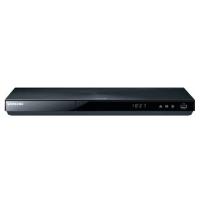
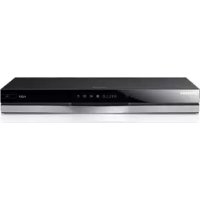
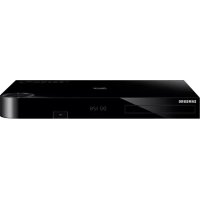
BDE6100 - Lecteur blu-ray SAMSUNG - Notice d'utilisation et mode d'emploi gratuit
Retrouvez gratuitement la notice de l'appareil BDE6100 SAMSUNG au format PDF.

| Type d'appareil | Téléviseur |
| Technologie d'affichage | LED/LCD |
| Résolution | Non précisé |
| Taille de l'écran | Non précisé |
| Smart TV | Oui |
| Plateforme Smart | Smart Hub |
| Connectivité Wi-Fi | Oui |
| Ports HDMI | 3 (typique) |
| Ports USB | 2 (typique) |
| Compatibilité HDR | Non précisé |
| Son | Stéréo intégré |
| Fonction enregistrement | Non précisé |
| Contrôle vocal | Non précisé |
| Consommation électrique | Non précisé |
| Dimensions (LxHxP) | Non précisé |
| Poids | Non précisé |
FOIRE AUX QUESTIONS - BDE6100 SAMSUNG
Téléchargez la notice de votre Lecteur blu-ray au format PDF gratuitement ! Retrouvez votre notice BDE6100 - SAMSUNG et reprennez votre appareil électronique en main. Sur cette page sont publiés tous les documents nécessaires à l'utilisation de votre appareil BDE6100 de la marque SAMSUNG.
MODE D'EMPLOI BDE6100 SAMSUNG
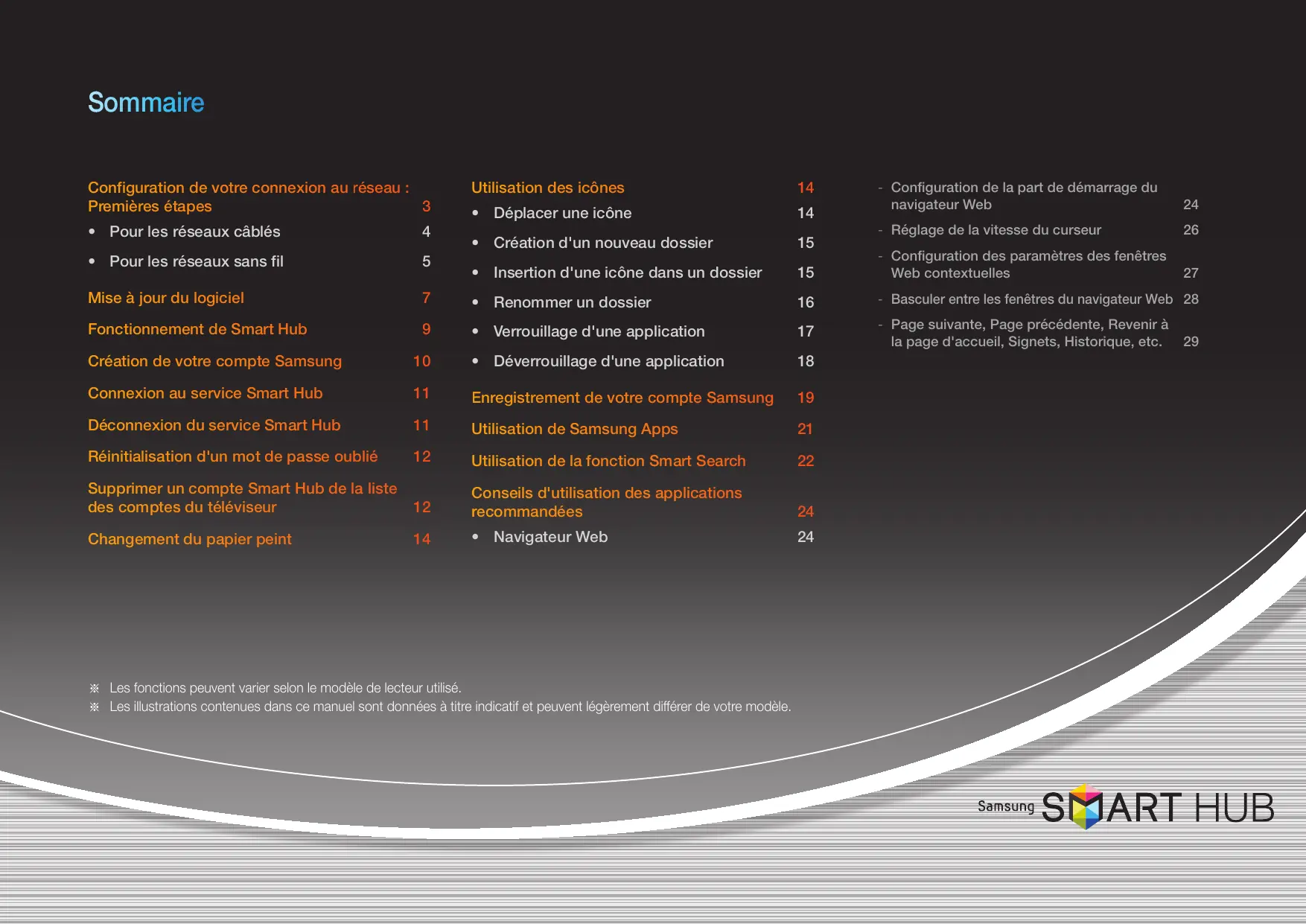
- Configuration de la part de démarrage du navigateur Web
- Réglage de la vitesse du curseur
- Configuration des paramètres des fenêtres Web contextuelles
Utilisattion de es icône
- Création d'un nouveau dossier
- Insertion d'une icône dans un dossier
- Pour les réseaux câblés
- Pour les réseaux sans fil
Mise à jour du logic ciel
- Basculer entre les fenêtres du navigateur Web 28 Fonctionnem ment de e Smartt Hub
- Verrouillage d'une application
- Page suivante, Page précédente, Revenir à la page d'accueil, Signets, Historique, etc. Créatio on de votre co ompte Sams sung
- Déverrouillage d'une application
Enregistreme ent de votre compte e Sams sung
Décon nnexion n du se ervice Smart Hub
Réinitialisatio on d'un n mot de passe oub blié
Utilisattion de e la fonction Smart Search
Suppriimer un n comp pte Smart Hu ub de la a liste des co omptes s du téléviseu
Conse eils d'uttilisatio on des applic cations recommandé ées
※ Les fonctions peuvent varier selon le modèle de lecteur utilisé. ※ Les illustrations contenues dans ce manuel sont données à titre indicatif et peuvent légèrement différer de votre modèle.
Configuration de votre connexion au réseau : Premières étapes
Appuyez sur le bouton [HOME] de la télécommande. HOME
※ Si vous disposez d'un réseau sans fil, assurezvous que le point d'accès auquel vous souhaitez connecter votre lecteur est activé. Le point d'accès peut être un routeur sans fil ou un modem, etc. Si vous êtes raccordé à un réseau câblé, connectez l'une des extrémités d'un câble LAN au port LAN situé à l'arrière de votre lecteur, et l'autre extrémité à un routeur ou à modem.
Sur l'écran d'accueil, allez dans <Paramètres>, puis appuyez sur le bouton
Allez dans <Réseau>, puis appuyez sur le bouton e. Allez dans <Paramètres réseau>, puis appuyez sur le bouton e. Lorsque la fenêtre Paramètres réseau s'affiche, reportez-vous à la section « Pour les réseaux câblés » à la page 4 ou à la section « Pour les réseaux sans fils » à la page 5, afin de finaliser la configuration du réseau. ※ Votre lecteur prend en charge différentes méthodes de configuration du réseau (Câblé/Sans fil, WPS (PBC)) vous permettant de configurer votre réseau facilement et rapidement.
❙ Pour les réseaux câblés Câblé - Automatique Câblé - Configuration manuelle Utilisez la procédure automatique si votre réseau ne requiert pas d'adresse IP statique. La plupart des réseaux ne requiert pas d'adresse IP statique. Si vous disposez d'une adresse IP statique ou si l'option de procédure automatique est inopérante, vous devrez définir les valeurs des paramètres réseau manuellement.
Sélectionnez Démarrer dans le menu Paramètres réseau, puis appuyez sur le bouton e.
✎ Généralement, <Démarrer> apparaît automatiquement en surbrillance.
Le lecteur vérifie la connexion réseau puis se connecte au réseau. Appuyez sur le bouton e lorsque la procédure de connexion au réseau est terminée.
Sélectionnez <Démarrer> dans l'écran Paramètres réseau, puis appuyez sur le bouton e. L'écran État du réseau s'affiche. Le lecteur tente de vérifier la connexion au réseau et échoue. Sélectionnez <Param. IP> à droite de l'écran, puis appuyez sur le bouton e. L'écran de configuration de l'adresse IP apparaît. Sélectionnez le champ Mode IP puis réglez-le sur Manuel.
❙ Pour les réseaux sans fil Utilisez le clavier numérique de votre télécommande pour saisir les valeurs du réseau. Servez-vous des boutons ▲▼◄► de la télécommande pour passer d'un champ d'entrée à l'autre. ✎ Vous pouvez obtenir ces valeurs auprès de votre fournisseur d'accès Internet. Vous pouvez aussi visualiser ces valeurs sur la plupart des ordinateurs équipés de Windows.
Une fois terminé, mettez OK en surbrillance, puis appuyez sur le bouton e. Le lecteur vérifie la connexion réseau puis se connecte au réseau.
Assurez-vous que le point d'accès auquel vous souhaitez connecter votre lecteur est activé. Le point d'accès peut être un routeur sans fil ou un modem, etc. Sélectionnez Démarrer dans le menu Paramètres réseau, puis appuyez sur le bouton e. ✎ <Démarrer> apparaît automatiquement en surbrillance.
Appuyez sur le bouton e. Votre lecteur démarre la recherche de points d'accès. Une fois la recherche terminée, une liste des points d'accès détectés s'affiche.
Choisissez le point d'accès auquel vous souhaitez connecter votre lecteur, puis appuyez sur le bouton e. <Suivant> apparaît automatiquement en surbrillance. 5-1 Si vous souhaitez utiliser une adresse IP fixe, sélectionnez <Param. IP> à l'écran, puis saisissez manuellement les paramètres requis concernant l'adresse IP. - Adresse IP - Masque ss-réseau Appuyez sur le bouton e. Le lecteur se connecte à votre réseau. ✎ Si votre réseau dispose de la fonction Saisie de la clé de sécurité, une fenêtre s'affiche. Utilisez le clavier pour saisir la clé. Une fois l'opération terminée, servez-vous des boutons ▲▼◄► pour sélectionner Suivant, appuyez sur le bouton e puis rendez-vous à l'étape 6. - Passerelle - Serveur DNS
Une fois la configuration des paramètres réseau terminée, appuyez sur le bouton <OK>. ✔ Lorsque vous utilisez un périphérique prenant en charge WPS
1. Exécutez les étapes 1 à 5 « Configuration de votre connexion au réseau :
2. Sélectionnez « WPS(PBC) ».
3. Suivez les instructions s'affichant à l'écran.
✎ Remarques - Les périphériques prenant en charge WPS possèdent un bouton WPS (PBC).
Mise à jour du logiciel Samsung propose régulièrement des mises à jour pour votre logiciel. Pour installer une version mise à jour du logiciel sur votre lecteur, veuillez suivre les instructions suivantes.
Appuyez sur le bouton [HOME] de la télécommande. Sur l'écran d'accueil, allez dans <Paramètres>, puis appuyez sur le bouton
Allez dans <Assistance>, puis appuyez sur le bouton
Allez dans <Mise à niveau du logiciel> puis appuyez sur le bouton
Une recherche du logiciel nécessitant une mise à jour est lancée et celui-ci est installé automatiquement. La fenêtre d'affichage de la mise à jour peut différer selon la méthode utilisée. D'autres applications sont automatiquement mises à jour lorsqu'elles sont exécutées.
Fonctionnement de Smart Hub
Appuyez sur le bouton [SMART HUB] de la télécommande. Lorsque vous lancez le service Smart Hub pour la première fois, les conditions générales d'utilisation propres à Samsung s'affichent. Lisez ces conditions et, si vous les acceptez, cliquez sur le bouton <Accepter> puis appuyez sur le bouton e pour continuer. SMART
HUB La politique de confidentialité de Samsung s'affiche à l'écran. Prenez connaissance de cette politique et, si vous en acceptez les conditions, cliquez sur le bouton <Accepter> sur le bouton e pour continuer. ※ Si vous cliquez sur le bouton <Refuser>, vous ne pourrez pas utiliser le service Smart Hub.
※ Si vous cliquez sur le bouton <Refuser>, vous ne pourrez pas utiliser le service Smart Hub.
Lorsque la fenêtre de mise à jour du service Smart Hub s'affiche, cliquez sur <OK> puis appuyez sur le bouton
Création de votre compte Samsung
Appuyez sur le bouton [SMART HUB] de la télécommande.
SMART HUB Appuyez sur le bouton rouge a de la télécommande pour afficher la fenêtre d'ouverture de session. (Pour une description de ce bouton, voir en bas de l'écran). Lorsque la fenêtre d'ouverture de session s'affiche, cliquez sur le bouton <Créer compte> puis appuyez sur le bouton e. Allez dans le champ Compte Samsung puis appuyez sur le bouton e. Une fenêtre avec un écran de saisie et un pavé numérique s'affiche. À l'aide du pavé numérique, saisissez une adresse email qui vous servira d'identifiant. Cette adresse doit être une adresse email valide respectant l'un des formats suivants: sample@sample.com ou sample@sample.net. Ensuite, saisissez votre mot de passe dans le champ prévu à cet effet puis saisissez-le une deuxième fois à l'identique dans le champ de confirmation du mot de passe.
Après avoir saisi tous ces éléments, allez dans <Créer compte> puis appuyez sur le bouton e. Votre compte est à présent créé. Connexion au service Smart Hub Déconnexion du service Smart Hub
Appuyez sur le bouton [SMART HUB] de la télécommande pour lancer Smart Hub. SMART HUB
Appuyez sur le bouton rouge a de la télécommande pour afficher la fenêtre d'ouverture de session. (Pour une description de ce bouton, voir en bas de l'écran). Dans la la fenêtre d'ouverture de session, saisissez votre identifiant et votre mot de passe. Sélectionnez <Connexion> en bas de la fenêtre, puis appuyez sur le bouton e.
Lorsque vous êtes connecté au service Smart Hub, appuyez sur le bouton a de la télécommande. Lorsque la fenêtre Confirmer la déconnexion s'affiche, cliquez sur <OK> puis appuyez sur le bouton
Réinitialisation d'un mot de passe oublié Si vous avez oublié votre mot de passe, suivez les instructions ci-dessous.
Saisissez l'identifiant (adresse email) relatif au mot de passe oublié, allez sur <Réinit. mot de passe> puis appuyez sur le bouton e. Supprimer un compte Smart Hub de la liste des comptes du téléviseur
Une fenêtre de confirmation s'affiche vous indiquant que le guide vous sera envoyé à l'adresse email (identifiant) renseignée. Cliquez sur <OK>, puis appuyez sur le bouton
Appuyez sur le bouton [SMART HUB] de la télécommande pour lancer Smart Hub. SMART Appuyez sur le bouton [TOOLS] de la télécommande pour afficher la fenêtre Paramètres. ※ Pour une description de ce bouton, voir en bas de l'écran. Suivez le guide pour réinitialiser votre mot de passe.
Sélectionnez l'élément <Gestionnaire compte>, puis appuyez sur le bouton e. Cliquez sur <Suppr. de la liste comptes TV>, puis appuyez sur le bouton e.
Saisissez votre mot de passe et appuyez sur le bouton <OK>, puis appuyez sur e. Une fenêtre vous demandant de confirmer la suppression s'affiche. Cliquez sur <OK>, puis appuyez sur e pour supprimer le compte actuel de la liste des comptes du téléviseur. Changement du papier peint
Appuyez sur le bouton [SMART HUB] de la télécommande pour lancer Smart Hub. Utilisation des icônes Appuyez sur le bouton [SMART HUB] de la télécommande pour lancer Smart Hub, puis cliquez sur l'icône de votre choix. SMART ❙ Déplacer une icône HUB
Appuyez sur le bouton vert b de la télécommande pour afficher la fenêtre des papiers peints. (Pour une description de ce bouton, voir en bas de l'écran). Vous pouvez changer de papier peint. Choisissez le nouveau style que vous souhaitez utiliser, puis appuyez sur le bouton e.
Appuyez sur le bouton [TOOLS] de la télécommande, puis sélectionnez <Dépl.>. Déplacez l'icône vers l'emplacement de votre choix, puis appuyez sur le bouton e. L'icône apparaît à l'emplacement voulu. ❙ Création d'un nouveau dossier
Appuyez sur le bouton [TOOLS] de la télécommande puis sélectionnez <Nouv. dos.>. Saisissez le nom du dossier que vous souhaitez créer, puis appuyez sur le bouton e. Le dossier et l'icône associée sont créés. ❙ Insertion d'une icône dans un dossier
Allez sur l'icône que vous souhaitez déplacer. Appuyez sur le bouton [TOOLS] de la télécommande, puis sélectionnez <Dépl. ds doss.>. Une liste des dossiers vers lesquels déplacer l'icône s'affiche. Allez sur le dossier de votre choix, puis appuyez sur le bouton e. ❙ Renommer un dossier
Allez sur l'icône que vous souhaitez renommer, puis appuyez sur le bouton [TOOLS] de la télécommande.
Allez sur <Renommer doss.> en vous déplaçant à l'aide des flèches, puis appuyez sur le bouton e.
Saisissez le nouveau nom que vous souhaitez attribuer au dossier sélectionné, puis appuyez sur le bouton e. Le nom du dossier sélectionné est changé. ❙ Verrouillage d'une application
- Vous pouvez verrouiller des applications spécifiques pour en interdire l'accès à d'autres personnes. (Vous ne pouvez pas verrouiller les dossiers et les applications installés par défaut).
Sélectionnez l'icône à verrouiller, puis appuyez sur le bouton [TOOLS] de la télécommande.
Allez sur <Verrouil.> en vous déplaçant à l'aide des flèches, puis appuyez sur le bouton
Saisissez un mot de passe de 4 caractères. La fenêtre contextuelle Service de verrouillage activé apparaît. Appuyez sur le bouton e. Le cadenas situé à côté de l'application se ferme. Vous devez à présent saisir votre mot de passe pour accéder à l'application. ❙ Déverrouillage d'une application
Déplacez-vous sur l'icône de l'application à laquelle vous souhaitez accéder, puis appuyez sur le bouton [TOOLS] de la télécommande.
Allez sur <Déverr.> en vous déplaçant à l'aide des flèches, puis appuyez sur le bouton
Saisissez le mot de passe à 4 caractères. La fenêtre contextuelle Service de verrouillage désactivé apparaît. Appuyez sur le bouton e. Le cadenas situé à côté de l'application s'ouvre. Pour effectuer un nouveau blocage, veuillez suivre les étapes de la page 17. Enregistrement de votre compte Samsung
Connectez-vous au site http://www.samsung. com/ depuis un ordinateur, puis créez un nouveau compte.
Appuyez sur le bouton [SMART HUB] de la télécommande pour lancer Smart Hub. SMART HUB ✎ La page d’accueil peut différer en fonction des pays.
L'application est payante. Vous pouvez approvisionner votre compte avec votre carte de crédit. (Pour plus d'informations, reportezvous aux instructions fournies sur notre site Internet). Appuyez sur le bouton [TOOLS] de la télécommande pour afficher la fenêtre Paramètres. ※ Pour une description de ce bouton, voir en bas de l'écran.
Sélectionnez l'élément <Gestionnaire compte>, puis appuyez sur le bouton e. Allez sur <Lier à d'autres comptes>, puis appuyez sur le bouton e.
Appuyez sur le bouton e sur l'élément Samsung Apps pour modifier les paramètres de l'abonnement. Sélectionnez l'élément <Enregistrer>, puis appuyez sur e. Saisissez l'identifiant et le mode de passe du compte que vous avez créés sur « http://www. samsung.com/ », allez sur le bouton <OK> puis appuyez sur e. Lorsque vous lancez le service enregistré, les informations saisies vous permettent de vous y connecter. Utilisation de Samsung Apps
Appuyez sur le bouton [SMART HUB] de la télécommande pour lancer Smart Hub. Lancez « Samsung Apps » situé au milieu à gauche de l'écran. SMART
Vous devez disposer d'un compte Samsung Apps pour installer une application payante. Si vous ne possédez pas de compte, créez-en un en vous reportant à la section de ce manuel vous expliquant comment enregistrer un compte Samsung. (Se reporter aux pages 19 et 20.) Allez sur l'icône de l'application que vous souhaitez installer puis appuyez sur le bouton e. La fenêtre des détails de l'application vous indiquant les informations relatives à l'application sélectionnée s'affiche.
Allez sur l'élément <Téléch.> puis appuyez sur le bouton e pour démarrer l'installation. Utilisation de la fonction Smart Search Vous pouvez mener des recherches en utilisant la fenêtre Smart Search. De plus, vous pouvez visualiser une liste des mots-clés les plus recherchés et une liste des applications populaires.
Lorsque l'installation est terminée, une icône correspondant à l'application installée s'affiche automatiquement à l'écran pour plus de commodité.
Allez sur l'élément <Search> dans l'écran d'accueil Smart Hub, puis appuyez sur le bouton e. La fenêtre Smart Search s'affiche.
Saisissez les mots-clés que vous souhaitez utiliser pour votre recherche. Pour sélectionner l'un des mots-clés les plus recherchés en bas de l'écran, allez sur l'élément de votre choix en vous déplaçant à l'aide des flèches puis appuyez sur le bouton e. 4-1 Si vous sélectionnez l'une des applications les plus populaires en bas de l'écran, Smart Search recherchera les informations disponibles pour cette application. Les résultats de la recherche relatifs aux mots-clés que vous avez saisis s'affichent. 4-2 Pour installer une application s'affichant dans la section Samsung Apps de la fenêtre des résultats de la recherche, allez sur l'application puis appuyez sur le bouton e. 4-3 Pour l'installation, vous serez dirigé vers l'écran Samsung Apps. Pour plus d'informations sur l'installation, reportez-vous à « Utilisation de Samsung Apps ».
Conseils d'utilisation des applications recommandées ❙ Navigateur Web ● Appuyez sur le bouton [SMART HUB] de la télécommande pour lancer Smart Hub. ● Allez sur l'icône <Web Browser> installée par défaut dans Smart Hub, puis appuyez sur le bouton e. ● La barre d'outils du panneau de commande s'affiche - Utilisez le bouton b de la télécommande lorsque le navigateur Web est en cours d'exécution. Configuration de la part de démarrage du navigateur Web
Avec le navigateur Web en cours d'exécution, appuyez sur le bouton [TOOLS] de la télécommande puis sélectionnez <Panneau config.>.
Une fois la barre d'outils affichée, allez sur l'élément <Options> situé à l'extrémité droite de la barre d'outils puis appuyez sur le bouton
Allez sur l'élément <Param. navigateur Web>, puis appuyez sur le bouton e. Une fois la fenêtre des paramètres du navigateur Web affichée, allez sur l'élément <Déf. comme page acc.>, accédez à l'onglet que vous souhaitez activer à l'aide des flèches puis appuyez sur le bouton
Allez sur l'élément <Entrer une URL>, puis appuyez sur le bouton
- <Sites les plus visités> : vous pouvez sélectionner et définir en tant que page d'accueil l'un des sites que vous fréquentez régulièrement.
- <Page actuelle> : vous pouvez définir en tant que page d'accueil la page actuellement affichée dans le navigateur Web.
- <Signets> : vous pouvez définir la page d'accueil à l'aide d'un signet.
- <Entrer une URL> : vous pouvez saisir manuellement une adresse qui sera définie en tant que page d'accueil.
Saisissez l'adresse de la page que vous souhaitez utiliser en tant que page d'accueil, puis appuyez sur le bouton e pour rendre effectifs les changements.
Réglage de la vitesse du curseur
Avec le navigateur Web en cours d'exécution, appuyez sur le bouton [TOOLS] de la télécommande puis sélectionnez <Panneau config.>. Une fois la barre d'outils affichée, allez sur l'élément <Options> situé à l'extrémité droite de la barre d'outils puis appuyez sur le bouton
Allez sur l'élément <Param. navigateur Web>, puis appuyez sur le bouton e.
Une fois la fenêtre des paramètres du navigateur Web affichée, allez sur l'élément <Curseur> puis appuyez sur le bouton ► de la télécommande. Sélectionnez la <Vitesse curseur> appropriée, puis appuyez sur le bouton e pour rendre effectifs les changements. Configuration des paramètres des fenêtres Web contextuelles
Avec le navigateur Web en cours d'exécution, appuyez sur le bouton [TOOLS] de la télécommande puis sélectionnez <Panneau config.>. Une fois la barre d'outils affichée, allez sur l'élément <Options> situé à l'extrémité droite de la barre d'outils puis appuyez sur le bouton
Allez sur l'élément <Param. navigateur Web>, puis appuyez sur le bouton e.
Une fois la fenêtre des paramètres du navigateur Web affichée, allez sur l'élément <Paramètres Bloquer pop-up> puis appuyez sur le bouton e. La fonction <Bloquer pop-up> peut être réglée sur Activé ou Arrêt. Sélectionnez la valeur que vous souhaitez utiliser puis appuyez sur le bouton
Basculer entre les fenêtres du navigateur Web
- Cette option vous permet de passer facilement d'une fenêtre du navigateur Web à une autre.
Avec le navigateur Web en cours d'exécution, appuyez sur le bouton [TOOLS] de la télécommande puis sélectionnez <Panneau config.>.
Une fois la barre d'outils affichée, allez sur l'élément <Liste Fenêtres> de la barre d'outils puis appuyez sur le bouton e.
Une liste de toutes les fenêtres actuellement ouvertes s'affiche. Allez sur la fenêtre que vous souhaitez activer en vous aidant des flèches, puis appuyez sur le bouton
Page suivante, Page précédente, Revenir à la page d'accueil, Signets, Historique, etc. ✔ Fonctions
<Page précédente> - Permet de revenir à la page précédente. Avec le navigateur Web en cours d'exécution, appuyez sur le bouton [TOOLS] de la télécommande puis sélectionnez <Panneau config.>.
<Page suivante> - Permet d'accéder à la dernière page avant de revenir en arrière.
<Actualiser> - Permet de recharger la page actuelle pour l'actualiser à l'écran.
<Page d'accueil> - Permet d'accéder à l'écran d'accueil du navigateur Web.
<Zoom> - Permet de zoomer en avant ou en arrière selon divers pourcentages.
La barre d'outils et ses multiples fonctions s'affichent. <Signets> - Permet de mettre en signet des pages spécifiques qui deviennent ainsi très faciles d'accès.
<Historique> - Permet de visualiser l'historique de vos pages visitées en fonction de la date, de leur nom ou de la fréquence. <Entrer URL>
- Permet d'entrer manuellement une adresse de page ou de sélectionner une page parmi la liste des pages visitées et d'accéder à celle-ci.
<Liste des fenêtres> - Permet de passer facilement d'une fenêtre du navigateur Web à une autre.
<Search> - Permet de rechercher des informations en saisissant des mots-clés.
<Partager> - Permet de faire connaître le site actuel à un groupe en envoyant un message.
<Options> - Permet de configurer tous les réglages pour l'utilisation du navigateur Web.