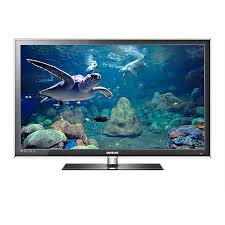
Retrouvez gratuitement la notice de l'appareil UN40C6300 SAMSUNG au format PDF.
| Type de produit | Téléviseur LED |
| Taille de l'écran | 40 pouces (101,6 cm) |
| Résolution | 1920 x 1080 pixels (Full HD) |
| Technologie d'affichage | LED |
| Fréquence de rafraîchissement | 60 Hz |
| Connectivité | 3x HDMI, 2x USB, 1x Composite, 1x Ethernet |
| Audio | 20 W (2x10 W), Dolby Digital Plus |
| Alimentation électrique | AC 100-240V, 50/60Hz |
| Dimensions (L x H x P) | 93,5 x 63,5 x 24,5 cm (avec pied) |
| Poids | 12,5 kg (avec pied) |
| Compatibilités | Compatible avec les normes VESA 200 x 200 mm pour le montage mural |
| Fonctions principales | Smart TV, accès à des applications, navigateur internet |
| Entretien et nettoyage | Utiliser un chiffon doux et sec pour nettoyer l'écran. Éviter les produits chimiques agressifs. |
| Pièces détachées et réparabilité | Réparabilité limitée, pièces disponibles auprès de revendeurs agréés |
| Sécurité | Ne pas exposer à l'humidité, respecter les consignes de sécurité électrique |
| Informations générales | Produit lancé en 2011, idéal pour les espaces de vie de taille moyenne |
Téléchargez la notice de votre Téléviseur au format PDF gratuitement ! Retrouvez votre notice UN40C6300 - SAMSUNG et reprennez votre appareil électronique en main. Sur cette page sont publiés tous les documents nécessaires à l'utilisation de votre appareil UN40C6300 de la marque SAMSUNG.
Comment contacter Samsung dans le monde Si vous avez des suggestions ou des questions concernant les produits Samsung, veuillez contacter le Service Consommateurs Samsung. Country
Le format écran large des écrans DEL (16:9, soit le rapport hauteur/largeur de l'image) est conçu principalement pour les vidéos plein écran à écran large. Les images affichées devraient être en format écran large 16:9 ou agrandi afin de remplir l'écran si votre modèle offre cette caractéristique et que les images sont constamment en mouvement. L'affichage de graphiques et d'images fixes, comme les barres noires des vidéos et des programmes de télévision en format standard non agrandi doit être limité au maximum à 5 % du temps d'écoute hebdomadaire. De plus, il faut limiter l’affichage d’images et de textes fixes, comme les rapports boursiers, les affichages de jeux vidéo, les logos des stations, les sites Web ou les images graphiques et les schémas des ordinateurs, tel qu'indiqué ci-dessus, et ce pour tous les téléviseurs. L'affichage d'images fixes qui ne respecte pas les directives ci-dessus peut causer un vieillissement inégal des écrans DEL en y créant des images fantômes subtiles mais permanentes. Pour éviter ce problème, faites varier les émissions et les images et regarder principalement des images plein écran en mouvement et non pas des images ou des barres foncées fixes. Dans les modèles d'écran DEL qui offrent des caractéristiques de format d'image, utilisez ces commandes pour obtenir différents formats en plein écran. Prendre garde au choix des formats et à leur durée d'utilisation. Le vieillissement inégal de l’affichage DEL résultant du choix et de l’utilisation d’un format n’est pas couvert par la garantie limitée de Samsung; les images rémanentes en sont également exclues. • ÉNONCÉ DE GARANTIE LIMITÉE DE SAMSUNG ELECTRONICS POUR L'AMÉRIQUE DU NORD Assujettie aux exigences, conditions, exclusions et limitations de la garantie limitée originale fournie avec les produits de Samsung Electronics (SAMSUNG) et les exigences, conditions, exclusions et limitations de la présente garantie, SAMSUNG offrira en plus un service de réparation sous garantie aux États-Unis pour les produits achetés au Canada et un service de réparation sous garantie au Canada pour les produits achetés aux États-Unis pendant la période de garantie précisée à l'origine et pour l'acheteur initial seulement. Les réparations sous garantie décrites ci-dessus doivent être effectuées dans un centre de réparation agréé SAMSUNG. En plus de la présente garantie, la garantie limitée originale et une facture datée en tant que preuve d'achat doivent être présentées au centre de réparation. Le transport de l'appareil au et à partir du centre de réparation demeure la responsabilité de l'acheteur. Les conditions couvertes ne sont limitées qu'aux vices de matériaux et de fabrication dans des conditions d'utilisation normale. Exclues, mais non pas limitées à, sont les dispositions précisées à l'origine pour le service à domicile ou sur place, durées de réparation minimales et maximales, échanges ou remplacements, accessoires, options, extensions ou produits non durables. Pour obtenir le nom d'un centre de réparation agréé Samsung, composez les numéros sans frais suivants : – Aux États-Unis : 1-800-SAMSUNG (1-800-726-7864) – Au Canada : 1-800-SAMSUNG Avertissement relatif à l'image fixe Évitez l'affichage d'images fixes (telles que des fichiers photo jpeg) ou d'éléments d'image fixes (tels que les logos de canaux, le format d'image 4:3 ou panorama, barre de défilement affichant les nouvelles ou la bourse dans le bas de l'écran, etc.) à l'écran. Un affichage constant d'une image fixe peut causer une usure inégale de la phosphoration d'écran, ce qui a une incidence sur la qualité de l'image. Afin de réduire le risque que survienne un tel effet, veuillez suivre les recommandations suivantes : • Évitez d'afficher la même chaîne pendant de longues périodes. • Essayez de toujours afficher une l'image en plein écran. • Réduire la luminosité et le contraste permet d'éviter l'apparition d'images rémanentes. • Utilisez toutes les fonctions de votre téléviseur conçues pour réduire la rémanence d'images et la brûlure d'écran; consultez la section appropriée du manuel pour obtenir plus de détails.
Respectez les distances requises entre le produit et les autres objets (p. ex., les murs) afin d'assurer une bonne ventilation. Le non-respect de ces distances pourrait faire augmenter la température interne du produit et causer un incendie ou endommager le produit.
L’aspect peut différer selon le produit. ✎✎ Installation sur un support.
Présentation de la télécommande 7 Branchement à une antenne 8 Prêt à l’emploi (Mise en marche initiale) 8
Branchement à un appareil audio 10 Branchement d’un PC 11 Modification de la source d'entrée 12
Exclusion automatique de programmes Autres fonctions Fonction image sur image (ISI)
Branchement d’un dispositif USB Branchement à un PC par l'entremise d'un réseau Page-écran Lecture de plusieurs fichiers Fonctions supplémentaires - Media Play Configuration de la fonction Anynet+ Permutation entre appareils Anynet+ Enregistrement Écoute par l'intermédiaire d'un récepteur Dépannage de la fonction Anynet+
13 13 Utilisation de la fonction de veille
Dépannage 47 Licence
31 33 Configuration du téléviseur avec un PC
Modification des canaux Autres fonctions
Reportez-vous au guide séparé pour l'installation du support.
✎✎La couleur et la forme du produit peuvent varier en fonction du modèle.
Affiche le menu à l'écran des fonctions de votre téléviseur.
Change de canal. Dans le menu à l'écran, utilisez les touches z de la même manière que les touches ▼ et ▲ de la télécommande. Orienter la télécommande vers le capteur sur le téléviseur.
(L’utilisation de la télécommande alors que le rétroéclairage est activé réduit le temps d’utilisation des piles.)
Permet d’écouter le canal précédent.
Affiche Media Play (p. 31). Liste des canaux, Media Play, etc.
(p. 18). SLEEP : Permet de régler la mise en veille (p. 19). MTS : Appuyez sur cette touche pour choisir entre les modes stéréo, mono ou diffusion SAP (seconde piste audio) (p. 18, 19). P.MODE : Sélectionne le mode d'image Au moment de la première mise en marche du téléviseur, les réglages de base s’effectuent automatiquement.
Sélection du mode Démo magasin ou Util. à domicile
Appuyez sur la touche ENTERE.
qu'il possède une version antérieure à 1.3, communiquez avec le fabricant de l'appareil pour confirmer la version et demander une mise à jour.
Appareils disponibles: , lecteur de DVD , lecteur Blu-ray, câblosélecteur et récepteur satellite, magnétoscope
Appareils disponibles : appareils externes compatibles avec EX-Link
CH LIST MENU Appuyez sur ENTERE pour accéder au sous-menu. Sélectionnez le sous-menu voulu à l'aide de la touche ▲ ou ▼. Appuyez sur la touche ◄ ou ► pour choisir la valeur d'une option. Le réglage du menu OSD varie en fonction du menu sélectionné. Appuyez sur la touche ENTERE pour confirmer la sélection. Appuyez sur la touche EXIT.
Verte (Zoom): Agrandit ou rapetisse un numéro de canal. Jaune (Sélectionner): Sélectionne plusieurs listes de canaux. Sélectionnez les canaux désirés. Appuyez ensuite sur la touche jaune pour régler simultanément tous les canaux choisis. Le symbole c s’affiche à la gauche des canaux choisis.
Icônes c * Choisir tout
Définir comme favoris les canaux que vous regardez fréquemment. 1. Sélectionnez un canal et appuyez sur la touche TOOLS.
Une émission réservée.
Avant que votre téléviseur ne puisse commencer à mémoriser les canaux disponibles, vous devez spécifier le type de la source de signal branchée au téléviseur (c'est-à-dire une antenne ou le câble).
(Ajouter / Supprimer, Écoute minut., Choisir tout / Désélect. Tout). Les options du menu peuvent varier selon le statut du canal. 1. Sélectionnez un canal et appuyez sur la touche TOOLS. 2.
Quotid.dans Répéter, vous pouvez entrer la date que vous voulez.
(dans la Liste des canaux) Vous pouvez regarder, modifier ou supprimer une émission réservée pour l'écoute. L'option Enregistrement par minuterie s'affiche ici. Sélectionnez un programme et appuyez sur la touche TOOLS pour afficher les options. ■■ Information, modification: Modifie une émission réservée pour l'écoute. Commencez par l'étape 3 de l'«° Écoute minut.°» cidessus. ■■ Annuler horaires: Annule une émission réservée pour l'écoute.
Rétroécl. min. : Lorsque l'option Capteur Eco est réglée à On, le niveau de luminosité minimal de l'écran peut être ajusté manuellement. Si le Capteur Eco est réglé à On, la luminosité de l'affichage peut changer (elle devient légèrement plus foncée ou plus claire) en fonction de l'intensité de l’éclairage ambiant.
Motif professionn. pour calibrer l'image. Si le menu d'affichage disparaît ou un menu autre que le menu Image est ouvert, la calibration est enregistrée et la fenêtre Motif professionn. disparaît. Off: Permet de désactiver la fonction Motif professionn.. Motif1: Il s'agit d'un écran d'essai pour montrer les effets du réglage d'affichage des tons. Motif2: Il s'agit d'un écran d'essai pour montrer les effets du réglage d'affichage des couleurs. Après avoir sélectionné Motif 1 ou Motif 2, il est possible d'ajuster les réglages avancés pour obtenir l'option désirée.
Gain-R / Gain-V / Gain-B: Règle la luminosité de chaque couleur (rouge, vert, bleu). Régler: Rétablit tous les réglages Équilibrage du blanc aux réglages par défaut. ■■ Équil. des blancs 10p (Off / On) : Contrôle l'équilibrage des blancs en intervalles de 10 points en ajustant la luminosité du rouge, du vert et du bleu.
Cinéma et que la source d’entrée externe est réglée au mode HDMI ou Composante.
Intervalle : Sélectionne l'intervalle à ajuster. Rouge : Règle le niveau de rouge. Vert : Règle le niveau de vert. Bleu : Règle le niveau de bleu. Régler: Rétablit tous les réglages Équil. des blancs 10p aux réglages par défaut. ■■ Ton chair: Rehausse le « ton chair » de l’image.
Format large: Augmente le facteur de forme de l'image pour qu'elle remplisse l'écran en entier. Disponible pour le signal HD 1080i / 720p en mode 16:9
périodes. Les bordures à gauche, à droite et au centre de l'écran peuvent laisser des traces à cause de la rétention d'image sur l'écran qui n'est pas couvert par la garantie.
■■ Nv nr HDMI (Normal / Basse) : Choisit le niveau de noir à l'écran pour régler la profondeur de ce dernier.
Réduction du flou, Réd. effet de flou ou Régler.
Réd. effet de flou : Règle le niveau de réduction de l’effet de saccade des sources vidéo pendant le visionnement d’un film. Régler: Rétablit les paramètres personnalisés. ■■ Délai protect. auto. (2 heures / 4 heures / 8 heures / 10 heures / Off) : Détermine la période après laquelle l'économiseur d'écran est activé après l'affichage d'images fixes à l'écran. L'économiseur d'écran sert à éviter la formation d'images rémanentes sur l'écran.
Rétablit le mode d'image courant à ses réglages par défaut.
■■ Rétablir l'image : Rétablit l'image en fonction des réglages par défaut. Utilisation du téléviseur comme écran PC Configuration du logiciel sur votre PC (sous Windows XP) Selon la version de Windows et la carte vidéo, les écrans affichés peuvent différer, mais les mêmes renseignements de configuration de base s’appliquent dans la plupart des cas. (Sinon, communiquez avec le fabricant de l'ordinateur ou votre détaillant Samsung.) 1. Cliquez sur « Panneau de configuration » dans le menu Démarrer de Windows.
Ajuste le mode sonore (mode Son standard seulement). ■■ Balance G/D: Règle la balance entre les haut-parleurs droit et gauche. ■■ 100Hz / 300Hz / 1kHz / 3kHz / 10kHz (Réglage de la largeur de bande): Règle le niveau des fréquences de largeur de bande. ■■ Régler: Rétablit les valeurs par défaut des réglages de l'égaliseur.
Sinon, cliquez sur OK et quittez la boîte de dialogue.
Haut-p. externe, les touches de volume et MUTE ne fonctionneront pas et les réglages du son seront limités. Lorsque la fonction Sélect. le haut-parleur est réglée à Haut-p. externe. xx Haut-parleur TV: Off, Haut-p. externe: On Lorsque la fonction Sélect. le haut-parleur est réglée à Haut-parleur TV. xx Haut-parleur TV: On, Haut-p. externe: On Si vous ne recevez aucun signal sonore, le son sera coupé dans les deux haut-parleurs.
✎✎ Si vous débranchez le cordon d'alimentation, vous devez régler l'horloge de nouveau.
–– Auto: Permet de régler l’heure automatiquement en utilisant l’heure du signal d'une chaîne numérique. L'antenne doit être branchée pour que le réglage automatique de l'horloge s’effectue.
¦¦ Utilisation de la fonction de veille
Antenne (lorsque la fonction Source est réglée sur TV) : Sélectionnez Air ou Câble. Chaîne (lorsque la fonction Source est réglée sur TV) : Sélectionnez le canal désiré. Contenu (lorsque la fonction Source est réglée sur USB) : Choisissez un dossier sur un dispositif USB qui contiendra les fichiers musicaux ou les photos à lire lors de la mise sous tension automatique du téléviseur. REMARQUE xx Si le dispositif USB ne contient aucun fichier musical ou que le dossier contenant le fichier musical n'est pas sélectionné, la fonction Timer (Veille ou Réveil) ne fonctionnera pas correctement. xx Il est impossible de créer un diaporama s’il n’y a qu’un seul fichier photo dans le dispositif USB. xx Si le nom du dossier est trop long, il ne peut être sélectionné. xx Chaque dispositif USB utilisé reçoit son propre dossier. Lorsque vous utilisez plus d'un dispositif USB d'un même type, assurez-vous que chaque dossier assigné à chaque dispositif USB reçoit un nom différent. Répéter: Sélectionnez Une fois, Quotid., Lun~Ven, Lun~Sam, Sam~Dim ou Manuel selon vos besoins. Sélectionnez la fonction Manuel afin de choisir le jour auquel vous voulez activer la minuterie. Le symbole c indique le jour sélectionné.
–– TV-Y: Jeunes enfants / TV-Y7: Enfants de plus de 7 ans / TV-G: Tout public / TV-PG: Surveillance parentale recommandée / TV-14: Téléspectateurs de plus de 14 ans / TV-MA: Adultes –– ALL: Blocage de toutes les classifications. / FV: Fantastique et Violence / V: Violence / S: Scènes de sexe / L: Langage adulte / D: Dialogues à caractère sexuel La fonction V-Chip permet de bloquer automatiquement certaines classifications avec un contenu de nature délicate. Par exemple, si vous bloquez la catégorie TV-Y, la catégorie TV-Y7 sera automatiquement bloquée. De la même façon, si vous bloquez la catégorie TV-G, toutes les catégories dans le groupe des jeunes adultes seront alors bloquées (TV-G, TV-PG, TV-14 et TV-MA). Les sous-catégories (D, L, S, V) fonctionnent de la même façon. Donc, si vous bloquez la sous-catégorie L de la catégorie TV-PG, les sous-catégories L de TV-14 et de TV-MA sont bloquées automatiquement.
NC-17: Non recommandé pour les enfants de moins de 17 ans. / X: Adultes seulement. / NR: Non classé.
C8+: Émissions convenant généralement aux enfants de 8 ans et plus, sans surveillance. / G: Émissions grand public convenant à tous les auditoires. / PG: Surveillance parentale. / 14+: Émissions dont la teneur peut ne pas convenir, en tout ou en partie, aux enfants de moins de 14 ans. / 18+: Émissions pour adultes. La fonction V-Chip permet de bloquer automatiquement toute classification avec un contenu de nature délicate. Par exemple, si la classification G est bloquée, les classifications PG, 14+ et 18+ sont automatiquement bloquées.
–– G: Général / 8 ans+: Émissions convenant généralement aux enfants de 8 ans et plus, sans surveillance. / 13 ans+: Émissions pouvant ne pas convenir aux enfants de moins de 13 ans. / 16 ans+: Émissions pouvant ne pas convenir aux enfants de moins de 16 ans. / 18 ans+: Émissions pour adultes. La fonction V-Chip permet de bloquer automatiquement toute classification avec un contenu de nature délicate. Par exemple, si vous bloquez la catégorie 8 ans+, les catégories 13 ans+, 16 ans+ et 18 ans+ seront automatiquement bloquées.
xx Les niveaux de contrôle parental diffèrent selon la station de radiodiffusion. Le nom de menu par défaut et les modifications de Catég. américaine téléchargeable varient selon les informations téléchargées.
Si un canal à accès restreint est syntonisé, la fonction V-Chip le bloque. L’écran devient vide et le message suivant s’affiche: Ce canal est bloque en mode V-Chip. Veuillez entrer un NIP pour débloquer.
» : POWER (arrêt) → MUTE → 8 → 2 → 4 → POWER (mise en marche)
7. La valeur par défaut est Style 0. Couleur avant-plan : Les options sont : Par défaut, Blanc, Noir, Rouge, Vert, Bleu, Jaune, Magenta et Cyan. Vous pouvez modifier la couleur des caractères. La couleur par défaut est Blanc. Couleur arrière-plan : Les options sont : Par défaut, Blanc, Noir, Rouge, Vert, Bleu, Jaune, Magenta et Cyan. Vous pouvez modifier la couleur de l’arrière-plan des sous-titres. La valeur par défaut est Noir. Opacité avant-plan : Permet de sélectionner l'opacité du texte. Les options sont : Par défaut, Transparent, Translucide, Opaque et Clignotement. Opacité arrière-plan : Ajuste l’opacité d’arrière-plan du soustitrage. Les options sont : Par défaut, Transparent, Translucide, Opaque et Clignotement. Retour par défaut : Cette option rétablit les paramètres par défaut des fonctions suivantes Taille, Style des polices, Couleur avant-plan, Couleur arrière-plan, Opacité avant-plan et Opacité arrière-plan. REMARQUE
■■ Mode Jeu (Off / On): En sélectionnant le mode Jeu, lorsque vous branchez une console de jeu comme PlayStation™ ou Xbox™, vous pouvez vivre une expérience de jeu plus réaliste.
On pour éviter que l'image soit de mauvaise qualité.
Standard et le mode Son est réglé sur Cinéma.
xx Vous ne pouvez pas définir Opacité avant-plan et Opacité arrière-plan à Transparent.
V-Chip sont activés.
■■ Essai de son: Utilise la mélodie intégrée pour vérifier les problèmes de son.
à Haut-parleur TV dans le menu Son.
émet du son ou si les deux haut-parleurs n'émettent aucun son, sélectionnez Oui. Il est possible que votre téléviseur soit défectueux. Communiquez avec le centre d'appel de Samsung pour obtenir de l'assistance (1-800-SAMSUNG). Non: Si les haut-parleurs émettent un son normal, sélectionnez Non. Il est possible qu'un appareil externe soit défectueux. Veuillez vérifier les connexions. Si le problème persiste, consultez le guide d’utilisation de l’appareil externe. ■■ Info. sur signal: (canaux numériques seulement) Les canaux HD ont une réception parfaite ou ne sont pas captés du tout. Déplacez l'antenne de manière à augmenter la puissance du signal. ■■ Dépannage: Reportez-vous à cette description si votre téléviseur semble avoir un problème.
■■ En ligne: Mises à niveau du logiciel par Internet.
Version actuelle est le logiciel actuellement installé dans votre téléviseur.
Mise à niveau du logiciel Version actuelle
Veillez à ne pas interrompre l'alimentation ou retirer la clé USB pendant que la procédure Clé USB de mise à niveau est en cours. Le téléviseur s’éteint et se remet en marche automatiquement une fois la mise à niveau du micrologiciel terminée. Au moment de la mise à niveau du micrologiciel, les réglages vidéo et audio que vous avez effectués seront remplacés par les réglages par défaut. Il est recommandé de prendre en note les réglages afin de pouvoir les rétablir facilement après la mise à niveau.
Configuration Protocol). Les modems et routeurs qui prennent en charge le protocole DHCP fournissent l’adresse IP, le masque de sous-réseau, la passerelle et les valeurs DNS dont votre téléviseur a besoin pour accéder à Internet, de sorte que vous n’avez pas à les entrer manuellement. La plupart des réseaux domestiques sont des réseaux dynamiques. Certains réseaux demandent une adresse IP statique. Si votre réseau nécessite une adresse réseau statique, vous devez entrer manuellement les valeurs de l’adresse IP, du masque de sous-réseau, de la passerelle et du DNS à l’écran de configuration du câble de votre téléviseur lors de la configuration de votre connexion au réseau. Pour obtenir les valeurs de l’adresse IP, du masque de sous-réseau, de la passerelle et du DNS, veuillez communiquer avec votre fournisseur d’accès Internet. Si vous avez un ordinateur Windows, vous trouverez ces valeurs dans votre ordinateur. Vous pouvez utiliser un modem LNPA qui prend en charge le protocole DHCP si votre réseau nécessite une adresse IP statique. Les modems LNPA qui prennent en charge le protocole DHCP vous permettent aussi d’utiliser des adresses IP statiques.
1. Cliquez avec le bouton de droite sur l’icône Réseau dans le coin inférieur droit de l’écran. 2.
Panneau arrière du téléviseur Port LAN mural
(Point d'acces avec serveur DHCP) ou xx Sélectionnez un canal inutilisé pour le routeur IP sans fil. Si ce canal est utilisé par un autre appareil à proximité, il y aura des interférences et la communication échouera.
WPA, peu importe le mode.
–– –– ✎✎ Si le câble LAN est en mesure d’assurer la connexion au port
Si la connexion est impossible, la configuration automatique Samsung ne vérifiera que l’appareil connecté au point d’accès (pas Internet).
✎✎ Si la configuration automatique de Samsung à votre téléviseur
Réglage du réseau (Auto) La plupart des systèmes de réseau sans fil sont équipés d’un système de sécurité optionnel qui exige des dispositifs accédant au réseau par un point d’accès de transmettre un code de sécurité crypté appelé clé d’accès ou code de sécurité. Le code de sécurité est constitué d’un mot de passe (phrase), habituellement un mot ou une série de lettres et de chiffres d’une longueur spécifique que l’on vous a demandé d’entrer lors de la configuration de la sécurité de votre réseau sans fil. Si vous avez utilisé cette méthode de configuration de connexion au réseau et que vous avez un code de sécurité pour votre réseau sans fil, vous devrez entrer le mot de passe pendant le processus de configuration. Configuration automatique Pour régler automatiquement une connexion sans fil, procédez comme suit : 1. Suivez les étapes 1 à 6 de la procédure « Configuration à l’aide de la fonction PBC (WPS) ». 2.
▼ pour sélectionner Auto, puis sur ENTERE.
Sélectionnez un réseau puis appuyez sur la touche ENTERE. La fonction Réseau recherche tous les réseaux sans fil disponibles. Les réseaux sont affichés dans une liste.
1. Connectez votre téléviseur au réseau tel que décrit dans la section précédente.
« l’adaptateur de réseau local sans fil Samsung », par un réseau poste à poste.
–– Utilisez les touches fléchées de la télécommande pour vous déplacer d’un bouton à l’autre sur l’écran Code de sécurité. –– Appuyez sur la touche rouge pour changer la casse ou pour afficher les symboles ou les caractères. –– Pour saisir une lettre ou un symbole, déplacez-vous sur la lettre ou le symbole puis appuyez sur la touche ENTERE. –– Pour effacer la dernière lettre ou le dernier symbole saisi, appuyez sur la touche verte de la télécommande. Appuyez sur la touche bleue de la télécommande une fois terminé. L’écran Connexion au réseau s’affiche.
nouveau le Nom du réseau (SSID) et le Code de sécurité. Un mauvais Code de sécurité peut empêcher le téléviseur de fonctionner correctement.
Réglage du réseau s’affiche de nouveau. 11. Pour tester la connexion, appuyez sur la touche RETURN pour sélectionner Test du réseau puis appuyez sur la touche ENTERE.
Obtention des valeurs de connexion au réseau Pour obtenir les valeurs de connexion au réseau sur la plupart des ordinateurs Windows, suivez les étapes ci-après : 1. Cliquez avec le bouton de droite sur l’icône Réseau dans le coin inférieur droit de l’écran.
1. Suivez les étapes de 1 à 5 de la section « Configuration à l’aide de la fonction PBC (WPS) » ci-dessus (p. 28).
1. Suivez les étapes de 1 à 6 de la section « Configuration à l’aide de la fonction PBC (WPS) » ci-dessus (p. 28). 2.
Si vous ne pouvez pas vous connecter à Internet à partir de votre téléviseur Si votre fournisseur Internet a enregistré l’adresse MAC (numéro d’identification unique) du PC ou modem utilisé pour vous connecter à Internet et procède à l’authentification de l’adresse à chaque fois que vous vous connectez à Internet, il se peut que votre téléviseur ne puisse pas se connecter à Internet. Puisque l’adresse MAC de votre téléviseur est différente de celle du PC, votre téléviseur ne pourra pas se connecter à Internet. Pour résoudre ce problème, demandez à votre fournisseur Internet la procédure à suivre pour connecter d’autres appareils (par exemple le téléviseur) à Internet. Si votre fournisseur Internet vous demande un mot de passe et un code d’utilisateur pour vous connecter à Internet, il se peut que le téléviseur ne puisse pas se connecter à Internet. Le cas échéant, vous devez entrer votre mot de passe ou code d’utilisateur pour vous connecter à Internet. La connexion Internet peut échouer en raison d’un problème avec le pare-feu. Le cas échéant, communiquez avec votre fournisseur Internet. Si vous êtes incapable de vous connecter à Internet après avoir suivi toutes les procédures données par votre fournisseur Internet, veuillez communiquer avec un centre de service Samsung Electronics au 1-800-SAMSUNG.
✎ Si vous désirez utiliser la fonction Media Play pour lire des fichiers enregistrés dans votre ordinateur sur le téléviseur, téléchargez le programme « PC Share Manager » et le guide d'utilisation à partir du site « www.samsung.com ». Panneau arrière du téléviseur
✎✎À savoir avant d'utiliser Media Play
SAMSUNG ne saurait être tenue responsable des dommages aux fichiers ou de perte de données.
énergivores (plus de 500 mA ou 5 V) pourraient ne pas être pris en charge.
Jaune (Sélectionner): Sélectionne plusieurs fichiers à partir d'une liste. Les fichiers sélectionnés sont marqués d'un symbole. Bleu (Tri): Sélectionne la liste de classement. T Outils: Permet d'afficher le menu d'options.
Vidéos –– Si la durée de la vidéo est inconnue, la durée de lecture et la barre de progression ne sont pas affichées. –– Pendant la lecture vidéo, vous pouvez faire une recherche à l'aide des touches ◄ et ►.
Seul Samsung Techwin MJPEG est pris en charge.
• Appuyez sur la touche ◄ ou ► pour sélectionner dans la liste des fichiers celui que vous souhaitez lire en continu.
Paramètres, un message éclair s'affiche lorsque vous reprenez la lecture du film.
–– Les touches � (REW) et µ (FF) ne fonctionnent pas pendant la lecture.
Appuyez sur la touche ◄/►/▲/▼ pour choisir le fichier photo dans la liste des fichiers. Appuyez sur la touche ENTERE ou sur la touche � (Lecture). –– Pendant l’affichage d’une photo, appuyez sur la touche � (Lecture) / ENTERE de la télécommande pour lancer le diaporama. –– Tous les fichiers de la section Liste des fichiers feront partie du diaporama. –– Pendant le diaporama, les fichiers s’affichent dans l’ordre.
REMARQUE xx Le symbole c s’affiche à la gauche des fichiers choisis. xx Appuyez sur la touche jaune pour annuler la sélection. xx Pour désélectionner tous les fichiers sélectionnés, appuyez sur la touche TOOLS et choisissez Désélect. Tout. Appuyez sur la touche TOOLS et sélectionnez Lire contenu sélect..
Les fichiers sont classés et affichés par date à partir des plus anciens.
Vous pouvez sélectionner la vitesse du diaporama pendant la lecture de ce dernier.
■■ Obtenir code enreg. vidéo s. dem. DivX®: Affiche le code d’enregistrement autorisé pour le téléviseur. Branchez-vous sur le site Web DivX et ouvrez un compte personnel pour télécharger le fichier d'enregistrement VOD. L’enregistrement se confirme lorsque vous lisez l’enregistrement de vidéo sur demande à l’aide de la fonction Media Play.
■■ Information: Sélectionnez cette option pour visualiser l’information sur le dispositif branché.
5.1 canaux, branchez la prise de sortie DIGITAL AUDIO OUT (OPTICAL) du récepteur DVD ou satellite (c.-à-d. l'appareil Anynet 1 ou 2) directement à l'amplificateur ou à la chaîne de cinéma maison, et non au téléviseur.
INFO (non_appareil) Affiche les menus de lecteur des appareils branchés. Par exemple, si un enregistreur DVD est branché, le menu de lecture du disque de celui-ci s’affiche. Enregistrement: (*recorder) Lance aussitôt l’enregistrement sur l’enregistreur. (Disponible seulement pour les appareils avec fonction d’enregistrement.) Arrêter l'enregistrement: (*recorder) Arrête l'enregistrement. Récepteur Le son est émis par le récepteur.
Sélectionnez un canal et appuyez sur la touche ENTERE. Vous pouvez maintenant choisir l’appareil sélectionné.
Vous pouvez enregistrer une émission télévisée à l'aide d'un enregistreur Samsung. 1. Sélectionne Enregistrement. 2. Appuyez sur la touche EXIT pour quitter le menu. Il est possible d'enregistrer les trains binaires source en choisissant Enregistrement: (nom_appareil). Appuyez sur la touche � (REC) pour enregistrer ce que vous écouter présentement. Si vous regardez une vidéo sur un autre appareil, la vidée de cet appareil est enregistrée. Avant d’enregistrer, vérifiez si la prise d’antenne est correctement branchée à l’appareil enregistreur. Pour brancher correctement une antenne à un appareil d’enregistrement, consultez le guide d’utilisation de l’appareil.
✎✎ Appuyez sur la touche EXIT pour quitter le menu.
Lorsque le téléviseur émet des signaux numériques (air), il transmet le son en 5.1 canaux au récepteur. Lorsque la source est un composant numérique, comme un lecteur DVD, et que ce dernier est branché au téléviseur à l'aide d'un câble HDMI, seul un son deux canaux sera émis par le récepteur de la chaîne.
¦¦ Dépannage de la fonction Anynet+ Problème Anynet+ ne fonctionne pas.
Vérifiez si le cordon d’alimentation de l’appareil Anynet+ est bien branché. Vérifiez les branchements des câbles vidéo/audio/HDMI de l’appareil Anynet+. Vérifier si Anynet+ (HDMI-CEC) est On dans le menu Configuration d'Anynet+. Vérifier si la télécommande est en mode TV. Vérifiez si la télécommande est en mode Anynet + compatible. Anynet+ ne fonctionne pas dans certaines situations. (recherche de canaux, utilisation Media Play ou Prêt à l'emploi (mise en marche initiale), etc.) Au moment du branchement ou du débranchement du câble HDMI, s'assurer d’effectuer une nouvelle détection des appareils ou de mettre le téléviseur hors tension et le redémarrer. Vérifiez si la fonction Anynet+ de l’appareil Anynet+ est activée. Vérifiez si l’appareil Anynet+ est correctement branché au téléviseur et si le Anynet+ (HDMI-CEC) est réglé sur On dans le menu Configuration d’Anynet+. Appuyez ensuite sur la touche TOOLS pour afficher le menu Anynet+ et sélectionner le menu désiré. Sélectionner Regarder téléviseur dans le menu Anynet+. Appuyez sur la touche SOURCE de la télécommande du téléviseur pour sélectionner un appareil autre qu'un appareil Anynet+. Appuyez sur les touches z, PRE-CH et FAV.CH pour changer de mode au téléviseur. (Remarque : le bouton des canaux ne fonctionne que si aucun appareil à syntoniseur intégré Anynet+ n'est branché.) Vous ne pouvez pas utiliser la télécommande pendant la configuration d'Anynet+ ou pour la permutation vers un mode de visionnement. Utilisez la télécommande lorsque le réglage d’Anynet+ ou la permutation vers le mode de visionnement sont terminés.
Vérifier si Anynet+ (HDMI-CEC) est On dans le menu Configuration d'Anynet+. Rechercher les appareils Anynet+ de nouveau. Seul le câble HDMI permet de brancher un appareil Anynet+. Certains câbles HDMI ne prennent pas en charge les fonctions Anynet+. Répéter le balayage de détection si la connexion a été interrompue suite à une interruption de l'alimentation ou que le câble HDMI a été déconnecté.
L’émission ne peut pas être enregistrée. (tel qu'un PC) en les contrôlant à partir du téléviseur par l'entremise du réseau. De plus, vous pouvez utiliser votre téléviseur pour naviguer sur les pages Web du téléphone cellulaire.
de la liste. Si le téléphone cellulaire est mis sous tension ou qu'il tente de se connecter au téléviseur, il peut apparaître dans la liste.
À l'aide de cette fonction, vous pouvez voir l'arrivée des appels, le contenu des messages texte SMS et les rendez-vous fixés sur le téléphone cellulaire dans la fenêtre d'avertissement pendant que vous regardez la télévision.
■■ Média (On / Off): Active ou désactive la fonction Média. Lorsque la fonction Média est activée, vous pouvez lire des vidéos, des photos et de la musique enregistrés sur votre téléphone cellulaire ou autre appareil prenant en charge la fonction AllShare. ■■ ScreenShare (On / Off): Active ou désactive la fonction ScreenShare pour l'utilisation de votre téléphone cellulaire comme une télécommande. ■■ Nom TV: Nomme le téléviseur afin de le trouver facilement à partir d'un appareil mobile.
Affichage du message Si un nouveau message (SMS) arrive pendant que vous regardez la télévision, la fenêtre d'avertissement apparaît. Si vous appuyez sur la touche OK, le contenu du message s'affiche. Vous pouvez configurer les réglages pour l'affichage du contenu des messages texte (SMS) sur le téléphone cellulaire. Reportez-vous au manuel du téléphone cellulaire pour obtenir les étapes à suivre.
La fonction ScreenShare vous permet de naviguer sur plusieurs pages Web provenant du téléphone cellulaire. Par exemple, l'image cidessous illustre la page d'accès du contenu d'un téléphone cellulaire. Vous pouvez lire les différents fichiers du téléphone et afficher le carnet d'adresses et l'agenda sur votre téléviseur. À partir du carnet d'adresses, vous pouvez effectuer un appel ou envoyer un message texte.
La fenêtre d'avertissement apparaît pour vous afficher l'activité enregistrée pendant que vous regardez la télévision. Vous pouvez configurer les réglages pour l'affichage du contenu des rendez-vous sur le téléphone cellulaire. Reportez-vous au manuel du téléphone cellulaire pour obtenir les étapes à suivre.
EXIT lorsque la fenêtre d'avertissement apparaît, le contenu média n'est pas lu.
"Appareil inconnu 0" demande la permission de lire le fichier média. Si vous voulez permettre la lecture du fichier média sur votre appareil, appuyez sur "Permettre". Sinon, appuyez sur "Bloquer". Attention : veuillez prendre note que si votre appareil est connecté à un réseau non sécurisé ou inconnu, du contenu non sollicité ou inapproprié pourrait être lu. Si vous avez des doutes quant à l’identité du réseau ou au style de contenu, nous vous recommandons de ne pas permettre à "Permettre" d'en faire la lecture.
Le menu Media Play du téléviseur change automatiquement. Pour de plus amples renseignements, reportez-vous à la section « Media Play » (p. 31).
Pour obtenir des instructions détaillées sur l'installation du support mural, reportez-vous aux instructions fournies avec l'ensemble. Demandez l'aide d'un technicien pour l'installer. Samsung Electronics n’est pas responsable des dommages causés à l’appareil ni des blessures si vous tentez d’installer le support vous-même. Spécifications de l'ensemble d'installation murale (VESA)
Installez votre support mural sur un mur massif perpendiculaire au plancher. Pour le fixer sur d'autres types de matériaux, veuillez communiquer avec votre détaillant. Si vous l’installez au plafond ou sur un mur incliné, il risque de tomber et de causer des blessures.
xx Ne pas installer le téléviseur à un angle d'inclinaison de plus de 15 degrés. xx Il faut deux personnes pour fixer le téléviseur sur un mur. Type de produit
[Ultra-Fin] ✎✎La couleur et la forme du produit peuvent varier en fonction du modèle. Accessoires
✎✎ Lorsque vous attachez le téléviseur au mur, fixez le cordon de manière qu’il soit parallèle au sol ou incliné vers le bas pour des raisons de sécurité.
✎✎ Avant de déplacer le téléviseur, détachez d’abord le cordon.
Antenne: Essayez les canaux HD après exécution de la programmation automatique. ✎✎ De nombreux canaux HD sont soumis à une interpolation à partir du contenu SD (définition standard). Réglez la résolution de sortie vidéo du câblosélecteur ou récepteur satellite à 1080i ou 720p. La compression du contenu vidéo peut causer une déformation de l'image, surtout lorsque les mouvements sont rapides, comme dans les films de sport et d'action. Un signal faible peut causer une déformation de l'image. Il ne s'agit pas d'un problème du téléviseur.
Ligne pointillée sur le bord de l'écran.
L’image est en noir et blanc.
(allez à MENU - Support technique - Autodiagnostic - Essai de son) (p. 23). Si le son est parfait, le problème peut provenir de la source ou du signal.
Si vous utilisez un appareil externe, vérifiez l'option de sortie audio de l'appareil (p. ex., vous devrez peut-être modifier l'option audio de votre câblosélecteur à HDMI si un câble HDMI est branché à votre téléviseur.) Si vous utilisez un câble DVI à HDMI, un câble audio distinct est nécessaire. Si votre téléviseur est doté d'une prise pour casque d'écoute, assurez-vous que rien n'y est branché. Réinitialisez l'appareil connecté en branchant à nouveau son cordon d'alimentation.
• Procédez à Essai de son tel qu'expliqué ci-dessus.
• Appuyez sur la touche POWER du téléviseur pour vous assurer que la télécommande fonctionne correctement. Si le téléviseur s'allume, reportez-vous à la section « La télécommande ne fonctionne pas » ci-dessous.
Assurez-vous que le cordon d'alimentation c.a. est bien branché à la prise de courant murale et au téléviseur. Lorsque vous regardez la télévision à partir d'une connexion par câble ou antenne, le téléviseur s'éteint automatiquement après de 10 à 15 minutes s'il ne reçoit aucun signal.
Assurez-vous de choisir la source appropriée du téléviseur en appuyant sur la touche SOURCE de la télécommande. Réinitialisez l'appareil connecté en branchant à nouveau son cordon d'alimentation.
• Vérifiez si l'antenne est bien positionnée. Vérifiez le menu de configuration des sous-titres. Essayez de modifier le Mode ss-titres codés Service1 à CC1 (p. 22). Il est possible que certains canaux n'aient pas de sous-titres. La compression du contenu vidéo peut causer une déformation de l'image, surtout lorsque les mouvements sont rapides, comme dans les films de sport et d'action. Un signal faible peut causer une déformation de l'image. Il ne s'agit pas d'un problème du téléviseur.
Assurez-vous que téléviseur est branché à un routeur IP sans fil.
Réglez l'option de taille de l'image de votre appareil externe ou téléviseur au plein écran.
Essayez de pointer la télécommande directement vers le téléviseur d'une distance de 1,5 à 1,8 m.
Perte intermittente du son ou de l'image.
Vous remarquez de petites particules en examinant minutieusement le bord du cadre entourant l'écran du téléviseur.
-4°F à 113°F (-20°C à 45°C) 5 à 95 %, sans condensation
(gauche / droite) Son (Sortie) Dimensions (L x P x H) Boîtier
(Sortie) Dimensions (L x P x H) Boîtier Avec support Poids Sans support Avec support
✎✎Cet appareil est un appareil numérique de catégorie B. ✎✎Pour les caractéristiques d’alimentation et de consommation électrique, voir l’étiquette fixée au produit.
Mode Film Mode RVB uniqu. Mode veille Modification des canaux
 Notice Facile