 Notice Facile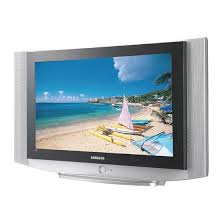
TX-S3064WR - Téléviseur SAMSUNG - Notice d'utilisation et mode d'emploi gratuit
Retrouvez gratuitement la notice de l'appareil TX-S3064WR SAMSUNG au format PDF.

| Type d'appareil | Téléviseur couleur |
| Technologie d'affichage | Non précisé |
| Taille de l'écran | Non précisé |
| Résolution | Non précisé |
| Format d'image | Non précisé |
| Entrées vidéo | Non précisé |
| Entrées audio | Non précisé |
| Haut-parleurs intégrés | Oui |
| Contrôle du volume | Oui |
| Alimentation | Non précisé |
| Consommation électrique | Non précisé |
| Dimensions | Non précisé |
| Poids | Non précisé |
| Fonctions supplémentaires | Non précisé |
| Marque | Non précisé |
FOIRE AUX QUESTIONS - TX-S3064WR SAMSUNG
Téléchargez la notice de votre Téléviseur au format PDF gratuitement ! Retrouvez votre notice TX-S3064WR - SAMSUNG et reprennez votre appareil électronique en main. Sur cette page sont publiés tous les documents nécessaires à l'utilisation de votre appareil TX-S3064WR de la marque SAMSUNG.
MODE D'EMPLOI TX-S3064WR SAMSUNG
Guide de l'utilisateur Enregistrez vos produits Samsung en vous connectant sur : www.samsung.com/global/register AA68-03871B-00CF 7/18/06 4:53 PM Page 2 Renseignements de garantie importants concernant les formats d’image des téléviseurs Les téléviseurs à format d’image standard (4:3, le rapport hauteur/largeur de l'image) sont principalement conçus pour regarder des vidéos plein écran en format standard. Les images présentées sur ces téléviseurs devraient être principalement en format standard 4:3 et en mouvement constant. L’affichage d’images graphiques fixes à l’écran, comme les barres foncées en format panoramique supérieures et inférieures (images grand écran), devrait être limité au plus à 15 % du temps d’écoute hebdomadaire total. Les téléviseurs à format d’image standard (16:9, le rapport hauteur/largeur de l'image) sont principalement conçus pour regarder des vidéos plein écran en format grand écran. Les images présentées sur ces appareils devraient être principalement en format grand écran 16:9 ou agrandies afin de remplir l’écran si votre modèle offre cette fonction; elles doivent également bouger constamment. L’affichage d’images graphiques fixes à l’écran, comme les barres foncées des vidéos et émissions en format standard non agrandi, devrait être limité au plus à 15 % du temps d’écoute hebdomadaire total. De plus, il faut limiter l’affichage d’images et de textes fixes, comme les rapports boursiers, les affichages de jeux vidéo, les logos des stations, les sites Web ou les images graphiques et les schémas des ordinateurs, tel qu'indiqué ci-dessus, et ce pour tous les téléviseurs. L’affichage d’images graphiques fixes pendant une période supérieure à celles indiquées ci-dessus peut causer un vieillissement inégal des tubes images (tubes cathodiques) et faire apparaître des images fantômes à l’écran. Pour éviter ce problème, faites varier les émissions et les images et regarder principalement des images plein écran en mouvement et non pas des images ou des barres foncées fixes. Sur les modèles de téléviseur qui offrent des fonctions de redimensionnement d'image, utilisez ces commandes pour regarder les différents formats, comme l’image plein écran. Faites attention au choix et à la durée d'utilisation des formats. Un vieillissement inégal du tube causé par l'utilisation d'un format, ainsi que les autres images rémanentes, n'est pas couvert par la garantie limitée de Samsung. © 2006 Samsung Electronics Co., Ltd. All rights reserved. Français-2 AA68-03871B-00CF 7/18/06 4:53 PM Page 3 Table des matières
Réglage de l’horloge..................................................................... 25 BRANCHEMENTS Branchement des antennes VHF et UHF .......................................... Branchement du câble ....................................................................... Branchement d’un magnétoscope ..................................................... Connexion d’un magnétoscope S-VHS ............................................. Branchement d’un second magnétoscope pour enregistrer à partir du téléviseur... Branchement d’un caméscope .......................................................... Connexion d’un lecteur DVD/récepteur .............................................
Connexion d’un lecteur DVD/récepteur à la prise HDMI .............................. 12 Branchement d’un amplificateur ou d’un système de cinéma maison à DVD .. 13
Réglage automatique du son........................................................ Réglages audio............................................................................. Réglage du SRS TruSurround XT ................................................ Sélection d'une bande son à canaux multiples (MTS) ................. Réglage automatique du volume.................................................. Symbole Appuyez sur cette touche
Bouton à une touche Français-3 AA68-03871B-00CF 7/18/06 4:53 PM Page 4 Renseignements généraux Liste des caractéristiques Réglages vidéo pouvant être mémorisés. Minuterie pour allumer et éteindre automatiquement le téléviseur. Minuterie spéciale de mise hors tension automatique de l'appareil. Fonction V-Chip. SRS TruSurround XT - La technologie SRS TruSurround XT offre une qualité de son ambiophonique Dolby. Accessoires Vérifiez si votre téléviseur comprend tous les éléments ci-après. Si des éléments sont manquants, communiquez avec le détaillant. Télécommande piles AAA Manuel d'instructions / guide de sécurité Cartes de garantie / carte d’enregistrement (non disponibles partout) Les pièces ci-dessous sont vendues séparément et sont disponibles dans la plupart des boutiques d'électronique. Câble S-Vidéo Câble d'antenne Câble audio Français-4 Câble vidéo Câble pour composant AA68-03871B-00CF 7/18/06 4:53 PM Page 5 Affichage du panneau de configuration Touches dans la partie inférieure droite du panneau Les touches du panneau inférieur droit permettent de commander les principales fonctions du téléviseur, y compris le menu à l'écran. Pour accéder aux fonctions plus avancées, vous devez utiliser la télécommande. TX-S3064WR TX-S3065WR 1 SOURCE
Permet de permuter entre toutes les sources d’entrée disponibles (TV, AV1, AV2, AV3/S-Video, Composante1, Composante2, HDMI). Dans le menu à l’écran, utiliser cette touche de la même manière que la touche ENTER de la télécommande. 2 MENU
Pour changer le canal. Dans le menu à l’écran, utiliser la touche de la même manière que les touches … et † de la télécommande. 5 Voyant d’alimentation Clignote et s’éteint lorsque le téléviseur est sous tension et s’allume en mode de mise en veille. Pour afficher le menu des fonctions du téléviseur. 3 + VOL –
6 CAPTEUR DE LA TÉLÉCOMMANDE
Appuyez sur cette touche pour augmenter ou diminuer le volume. Dans le menu à l’écran, utilisez les touches + VOL – de la même manière que les touches œ et √ ou ENTER ( ) de la télécommande. Français-5 Diriger la télécommande vers ce capteur. 7 POWER Pour allumer et éteindre le téléviseur. AA68-03871B-00CF 7/18/06 4:53 PM Page 6 Affichage du panneau de connexion Prises du panneau arrière Utiliser les prises du panneau arrière pour brancher des composants audiovisuels utilisés continuellement, par exemple un magnétoscope ou un lecteur DVD. Pour savoir comment brancher ces dispositifs, reportez-vous aux pages 8 à 13.
4 HDMI IN Permettent de connecter les prises de sortie vidéo des magnétoscopes, lecteurs DVD et appareils similaires. Pour raccorder la prise HDMI d'un appareil avec sortie HDMI. 5 ANT IN Pour connecter l’antenne (air) ou le câble. 2 AV OUT Permettent de connecter les prises d’entrée audio et vidéo d’un magnétoscope d’enregistrement. 3 COMPONENT IN 1, 2 (480i/480p/720p/1080i) Permet de connecter les composants vidéo et audio. Prises des panneaux latéraux Les prises du panneau latéral gauche permettent de brancher un dispositif utilisé occasionnellement, par exemple un caméscope ou une console de jeu vidéo. (Voir page 11) La forme et la couleur de l'appareil peuvent varier selon le modèle. TX-S3064WR 1 S-VIDEO Entrée vidéo pour appareils externes pourvus d’une sortie SVidéo. 2 AV IN 3 Entrées audio et vidéo pour appareils externes, comme un caméscope ou un magnétoscope. TX-S3065WR Français-6
AA68-03871B-00CF 7/18/06 4:53 PM Page 7 Télécommande Vous pouvez utiliser la télécommande jusqu'à une distance d'environ 7 mètres (23 pieds) du téléviseur. Dirigez toujours la télécommande directement vers le téléviseur. Vous pouvez également utiliser votre télécommande pour commander votre magnétoscope, votre décodeur, votre lecteur DVD ou votre récepteur. 1 POWER Pour allumer et éteindre le téléviseur.
2 TOUCHES NUMÉRIQUES
Pour changer le canal. 3 – Pour sélectionner un canal au-delà de 100, par exemple, pour le canal 122, appuyez sur “-”, puis sur “2” et “2”. 4 + VOL – Appuyez sur cette touche pour augmenter ou diminuer le volume. 5 MENU Pour afficher le menu principal. 6 MONTER …/ DESCENDRE †/ GAUCHE œ/ DROITE √/ENTER Pour sélectionner des options de menu et modifier leur valeur. # SOURCE Pour afficher toutes les sources vidéo disponibles. $ INFO Pour afficher l'information à l'écran. % PRE-CH Pour syntoniser le canal précédent.
Pour changer le canal. & EXIT Pour sortir du menu.
- MUTE Permet de couper temporairement le son et de le rétablir. ( STILL Appuyez sur cette touche pour faire un arrêt sur image. 7 S.MODE Appuyez sur cette touche pour activer le mode de son. ) P.SIZE Pour changer le format de l’image. 8 P.MODE Appuyez sur cette touche pour activer le mode d’image. a SLEEP Permet de régler d'avance une durée au terme de laquelle le téléviseur s'éteindra automatiquement. 9 SRS Pour sélectionner le mode SRS TruSurround XT. b CAPTION Pour commander la fonction de sous-titrage. 0 MTS Pour sélectionner le son stéréo, mono ou SAP (Separate Audio Program). ! AUTO PROG. Pour mémoriser automatiquement les canaux Air/Câble choisis. @ ADD/DEL Pour mémoriser et supprimer les canaux.
Cette télécommande a été spécialement conçue pour les personnes ayant une déficience visuelle. Elle comporte des points en braille sur les touches Power, Channel et Volume. Français-7 AA68-03871B-00CF 7/18/06 4:53 PM Page 8 Insertion des piles dans la télécommande
1. Soulevez le couvercle à l'arrière de la télécommande, comme indiqué dans la figure.
2. Insérez deux piles AAA.
Veillez à ce que les bornes + et – des piles correspondent à celles indiquées sur le schéma qui figure à l'intérieur du compartiment.
3. Remettez le couvercle.
Si vous ne prévoyez pas utiliser la télécommande pour une longue période, retirez les piles et rangez-les dans un endroit frais et sec. La télécommande a une portée d’environ 7 mètres, et les piles assurent une autonomie d’environ un an en usage normal. ➢ Si la télécommande ne fonctionne pas, vérifiez les points suivants :
1. Est-ce que le téléviseur est sous tension?
2. Est-ce que les bornes plus et moins des piles sont inversées?
3. Est-ce que les piles sont vides?
4. Y a-t-il une interruption de courant ou est-ce que le cordon d’alimentation est débranché?
5. Y a-t-il une source lumineuse fluorescente ou une enseigne au néon à proximité?
Branchements Branchement des antennes VHF et UHF Si votre antenne est dotée de conducteurs semblables à ceux représentés ici, reportez-vous à la rubrique “Antenne 300 Ω à deux conducteurs plats” ci-dessous. Si votre antenne est dotée d’un câble de connexion semblable à celui représenté ici, reportez-vous à la rubrique “Antenne 75 Ω à connecteur rond”. Si votre téléviseur est équipé de deux antennes, reportez-vous à la rubrique “Antennes VHF et UHF séparées”. Antenne 300 Ω à deux conducteurs plats Si vous utilisez une antenne conventionnelle (par exemple, une antenne de toit ou des “oreilles de lapin”) dotée de deux conducteurs plats de 300 Ω, procédez comme suit :
1. Installez les fils des deux conducteurs sous les vis de l’adaptateur de 300-75 Ω (non
fourni). Serrez les vis à l’aide d’un tournevis.
2. Branchez l’adaptateur dans la prise ANT IN située à l’arrière du téléviseur.
ANT IN Antenne 75 Ω à conducteur rond ANT IN
1. Branchez le câble de l'antenne dans la prise ANT IN située à l’arrière du téléviseur.
Antennes VHF et UHF séparées Si vous utilisez deux antennes pour votre téléviseur (une antenne VHF et une antenne UHF), vous devez combiner les signaux de ces deux antennes avant de les raccorder au téléviseur. Pour cette opération, vous avez besoin d’un multiplexeur-adaptateur facultatif (en vente dans la plupart des boutiques d’électronique).
1. Raccordez les conducteurs des deux antennes au multiplexeur.
2. Branchez le multiplexeur dans la prise ANT IN située au bas du panneau arrière.
ANT IN UHF VHF Français-8 AA68-03871B-00CF 7/18/06 4:53 PM Page 9 Branchement du câble Pour connecter un service de câblodistribution, procédez comme suit : Service de câblodistribution sans câblosélecteur
1. Branchez le câble d’arrivée dans la prise ANT IN située à l’arrière du téléviseur.
Ce téléviseur étant configuré pour le câble, vous n’avez pas besoin de câblosélecteur pour recevoir les canaux de câblodistribution diffusés en clair. Connexion d’un câblosélecteur qui désembrouille tous les canaux
1. Repérez le câble branché à la sortie (ANT OUT) du câblosélecteur.
ANT OUT Cette borne peut porter la mention “ANT OUT”, “VHF OUT” ou simplement “OUT”.
2. Branchez l’autre extrémité du câble à la borne d’antenne ANT IN à l’arrière du téléviseur.
ANT IN Connexion d’un câblosélecteur qui désembrouille certains canaux Si votre câblosélecteur désembrouille seulement certains canaux (par exemple les canaux spécialisés), procédez comme suit : Vous aurez besoin d’un répartiteur à deux voies, d’un commutateur RF (A/B) et de quatre câbles d’antenne. (En vente dans la plupart des boutiques d’électronique.)
1. Débranchez le câble qui est relié au
connecteur ANT IN du câblosélecteur. ➢ Cette borne peut porter la mention “ANT IN”, ANT IN “VHF IN” ou simplement “IN”.
2. Reliez ce câble à un répartiteur à deux voies.
Câble entrant Répartiteur
3. Reliez au moyen d’un câble d’antenne une
borne de sortie du répartiteur et la borne d’entrée du câblosélecteur. Câble entrant Répartiteur Câblosélecteur Câble entrant
4. Reliez au moyen d’un câble d’antenne la
borne de sortie d’antenne du câblosélecteur et la borne d’entrée B-IN du commutateur RF (A/B). Répartiteur Commutateur RF (A/B) Câblosélecteur Câble entrant
5. Reliez au moyen d'un autre câble l'autre
borne de sortie du répartiteur et la borne d'entrée A-IN du commutateur RF (A/B). Répartiteur Commutateur RF (A/B) Câblosélecteur ANT IN Câble entrant Répartiteur Câblosélecteur Arrière du téléviseur Commutateur RF (A/B)
6. Reliez au moyen du dernier câble
d’antenne la borne de sortie du commutateur RF (A/B) et la borne ANT IN à l’arrière du téléviseur. Une fois les branchements terminés, choisissez la position A du commutateur A/B pour les canaux standard. Choisissez la position B du commutateur A/B pour regarder les canaux brouillés. (Quand vous choisissez la position B du commutateur A/B, vous devez aussi syntoniser le canal du signal de sortie du câblodistributeur, habituellement le canal 3 ou 4.) Français-9 AA68-03871B-00CF 7/18/06 4:53 PM Page 10 Branchement d’un magnétoscope Ces instructions partent du principe que vous avez déjà branché votre téléviseur à une antenne ou à un système de câblodistribution (conformément aux instructions indiquées aux pages 8 et 9). Ignorez l’étape 1 si votre téléviseur n’est pas branché à une antenne ou un système de câblodistribution. ANT IN Panneau arrière du téléviseur
Panneau arrière du magnétoscope 5 Câble audio (non fourni) 4 Câble vidéo (non fourni) 3 Câble d’antenne (non fourni)
Chaque appareil source externe possède une configuration de panneau arrière différente. Lorsque vous branchez un appareil externe, veillez à ce que les couleurs du câble et de la borne de connexion correspondent. Vous pouvez également le brancher à la prise “AV IN 3” sur le panneau latéral du téléviseur.
1. Débranchez le câble ou
l’antenne à l’arrière du téléviseur.
2. Branchez le câble ou
l’antenne à la borne ANT IN à l’arrière du magnétoscope.
3. Reliez au moyen d’un
câble d’antenne la borne ANT OUT du magnétoscope et la borne ANT IN du téléviseur.
4. Reliez au moyen d’un câble
vidéo la prise de sortie vidéo du magnétoscope et la prise AV IN 1 ou AV IN 2 [VIDEO] du téléviseur.
5. Reliez au moyen de
câbles audio les prises de sortie audio du magnétoscope et les prises AV IN 1 ou AV IN 2 [L-AUDIO-R] du téléviseur.
Si votre magnétoscope est un modèle “mono” (non stéréo), reliez les prises d’entrée audio droite et gauche du téléviseur au moyen d’un connecteur en Y (non fourni). Si votre magnétoscope fonctionne en stéréo, vous devez brancher deux câbles distincts. Connexion d’un magnétoscope S-VHS Votre téléviseur Samsung peut être branché à un signal S-Vidéo à partir d’un magnétoscope S-VHS. Un magnétoscope S-VHS fournit une meilleure qualité d’image que les modèles standard. Panneau latéral du Panneau arrière du téléviseur téléviseur Panneau arrière du magnétoscope
1. Suivez les étapes 1 à 3
de la section précédente pour brancher l’antenne ou le câble au magnétoscope et au téléviseur.
2. Reliez au moyen d’un
câble S-Vidéo la prise de sortie S-VIDEO OUT du magnétoscope et la prise d’entrée AV IN 3 [S-VIDEO] du téléviseur. 3 Câble audio (non fourni) 2 Câble S-Vidéo (non fourni) 1 Câble d’antenne (non fourni) Un câble S-Vidéo est habituellement fourni avec un magnétoscope S-VHS. (Sinon, obtenez les câbles requis dans une boutique d'électronique.) ➢ Chaque appareil source externe possède une configuration de panneau arrière différente. ➢ Lorsque vous branchez un appareil externe, veillez à ce que les couleurs du câble et de la borne de connexion correspondent. Français-10
3. Reliez au moyen de
câbles audio les prises de sortie AUDIO OUT du magnétoscope et les prises d’entrée AV IN 3 [L-AUDIO-R] du téléviseur. AA68-03871B-00CF 7/18/06 4:53 PM Page 11 Branchement d’un second magnétoscope pour enregistrer à partir du téléviseur Votre téléviseur peut transmettre à un second magnétoscope les signaux d’image et de son pour leur enregistrement. Pour ce faire, vous devez brancher le second magnétoscope comme suit : Panneau arrière du téléviseur
Panneau arrière du magnétoscope
2. Reliez au moyen d'un
câble vidéo la prise AV OUT [VIDEO] du téléviseur et la prise d’entrée VIDEO IN du magnétoscope. Consultez le mode d’emploi de votre magnétoscope pour en savoir plus sur l’enregistrement au moyen de ce type de connexion. 3 Câble audio (non fourni) 2 Câble vidéo (non fourni) 1 Câble d’antenne (non fourni)
1. Suivez les étapes 1 à 3
de la section précédente pour brancher l’antenne ou le câble au magnétoscope et au téléviseur. Lorsque vous branchez un appareil externe, veillez à ce que les couleurs du câble et de la borne de connexion correspondent.
3. Au moyen d’un jeu de
câbles audio, reliez les prises de sortie AV OUT [L-AUDIO-R] du téléviseur et les prises d’entrée AUDIO IN du magnétoscope. (Les prises d’entrée du magnétoscope peuvent être situées à l’avant ou à l’arrière de l’appareil.) Branchement d’un caméscope Les prises du panneau latéral du téléviseur simplifient le branchement d'un caméscope. Vous pouvez ainsi regarder directement les cassettes du caméscope, sans passer par un magnétoscope. Panneau latéral du téléviseur 1 Câble S-Vidéo (non fourni)
Caméscope 1 Câble vidéo (non fourni) 2 Câble audio (non fourni)
Chaque appareil source externe possède une configuration de panneau arrière différente. Lorsque vous branchez un appareil externe, veillez à ce que les couleurs du câble et de la borne de connexion correspondent. Français-11
1. Reliez, au moyen d'un
câble vidéo (ou câble S-Vidéo), la prise d'entrée AV IN 3 [VIDEO] (ou S-VIDEO) du téléviseur et la prise de sortie VIDEO (ou SVIDEO) du caméscope.
2. Reliez au moyen de
câbles audio les prises d’entrée AV IN 3 [L-AUDIO-R] du téléviseur et les prises de sortie AUDIO OUT du caméscope. AA68-03871B-00CF 7/18/06 4:53 PM Page 12 Connexion d’un lecteur DVD/récepteur Les prises du panneau arrière du téléviseur simplifient le branchement d'un lecteur DVD ou d’un récepteur.
1. Branchez un câble de
Panneau arrière du téléviseur composant entre les Connexion d’un lecteur prises COMPONENT IN 1 DVD/récepteur [Y, PB, PR] (ou COMPONENT IN 2 [Y, PB, PR]) du téléviseur et les prises COMPONENT [Y, PB, PR] du lecteur DVD ou du récepteur.
➢ La prise Component video sépare les données vidéo en Y (luminance (luminosité)), PB (bleu) et PR (rouge) pour une meilleure qualité vidéo. Assurez-vous que les connexions audio et vidéo correspondent. Par exemple, si vous branchez le câble vidéo à la prise COMPONENT IN, branchez également le câble audio à la prise COMPONENT IN. ➢ Chaque appareil source externe possède une configuration de panneau arrière différente. ➢ Lorsque vous branchez un appareil externe, veillez à ce que les couleurs du câble et de la borne de connexion correspondent.
2. Branchez les câbles audio
entre les prises COMPONENT IN 1 [L-AUDIO-R] (ou COMPONENT IN 2 [L-AUDIO-R]) du téléviseur et les prises AUDIO OUT du lecteur DVD ou du récepteur. Connexion d’un lecteur DVD/récepteur à la prise HDMI Cette connexion est possible uniquement si l’appareil externe est pourvu d’une prise de sortie HDMI/DVI. Panneau arrière du téléviseur
Panneau arrière du téléviseur Connexion d’un lecteur DVD/récepteur
Câble HDMI (non fourni) Câble audio (non fourni) Câble de connexion DVI-HDMI (non fourni) Qu’est-ce que l’élément HDMI?
- C’est une interface multimédia à haute définition, de la prochaine génération, qui permet la transmission de signaux numériques audio et vidéo en utilisant un seul et unique câble sans compression.
- “Interface multimédia” est une désignation plus précise parce qu’elle prend en compte plusieurs canaux de signaux numériques audio (canaux 5.1). La différence entre les interfaces HDMI et DVI réside dans le fait que l’élément HDMI est de plus petites dimensions, comprend un composant de codage HDCP (Protection contre la copie numérique à large bande passante) et prend en charge les signaux numériques audio à canaux multiples. ➢ Chaque appareil source externe possède une configuration de panneau arrière différente. ➢ Lorsque vous branchez un appareil externe, veillez à ce que les couleurs du câble et de la borne de connexion correspondent. ➢ Lorsque la connexion est réalisée au moyen de la prise HDMI, il n'est pas nécessaire de brancher des câbles audio. Les câbles audio ne sont nécessaires que dans le cas d’un branchement au moyen de la prise HDMI/DVI. Français-12
1. Branchez un câble HDMI
entre la prise d’entrée [HDMI IN] du téléviseur et la prise de sortie HDMI OUT du lecteur DVD ou du récepteur ou branchez un câble de DVI à HDMI ou un adaptateur DVIHDMI entre la prise d’entrée [HDMI IN] du téléviseur et la prise DVI du lecteur DVD ou du récepteur. Si vous effectuez une connexion par le biais de la prise HDMI/DVI, vous devez également brancher des câbles audio. Branchez les câbles audio entre les prises d’entrée AV IN 1 [LAUDIO-R] du téléviseur et les prises de sortie AUDIO OUT du lecteur DVD ou du récepteur. AA68-03871B-00CF 7/18/06 4:53 PM Page 13 Branchement d’un amplificateur ou d’un système de cinéma maison à DVD Panneau arrière du téléviseur Amplificateur/Système de cinéma maison à DVD
Câble audio (non fourni) ➢ Chaque appareil source externe possède une configuration de panneau arrière différente. ➢ Lorsque vous branchez un appareil externe, veillez à ce que les couleurs du câble et de la borne de connexion correspondent.
1. Branchez les câbles audio
entre la prise de sortie
AUDIO OUT [L-AUDIO-R]
du téléviseur et la prise d’entrée AUDIO IN de l’amplificateur ou du système de cinéma maison à DVD. Lorsqu'un amplificateur audio est connecté aux bornes “AUDIO OUT [L-AUDIO-R]” : Baissez la sortie (volume) du téléviseur, puis réglez le volume à l'aide de la commande de volume de l'amplificateur. Fonctionnement Mise sous tension/hors tension du téléviseur Appuyez sur la touche POWER de la télécommande. Vous pouvez aussi utiliser la touche POWER du téléviseur. Fonction Prêt-à-l’emploi Au moment de la première mise en marche du téléviseur, trois réglages de base s’effectuent automatiquement et subséquemment : la langue, le canal et l’horloge.
1. Appuyez sur la touche POWER de la télécommande.
Le message “Plug & Play” s’affiche. Il clignote brièvement et ensuite le menu Langue s’affiche automatiquement. Plug & Play Start Plug & Play. Enter
2. Appuyez sur la touche … ou † pour sélectionner la langue, puis appuyez
sur la touche MENU. Le message “Vérifier sortie antenne.” s'affiche. Return Configuration Prêt à l’emploi Langue : English Español Heure Português V-Chip Français Sous-titres † Plus Dépl. Intro. Passer
Si vous ne sélectionnez pas de langue dans le menu Langue, ce dernier disparaît automatiquement au bout de 30 secondes.
3. Assurez-vous que l'antenne est connectée au téléviseur.
Appuyez sur la touche ENTER. Le menu “Recherche” s’affiche. Prêt à l’emploi Vérifier sortie antenne. Intro. Passer Suite... Français-13 AA68-03871B-00CF 7/18/06 4:53 PM Recherche Air
4. Appuyez sur le bouton ENTER pour sélectionner “Démarrer”.
La mémorisation des canaux disponibles commence. Appuyez sur la touche ENTER pour arrêter. Lorsque la mémorisation est terminée, le menu “Réglage Horloge” s'affiche.
Arrêt Intro. Passer Réglage Horloge
√ Dépl. Reportez-vous à la rubrique “Mémorisation des canaux” à la page 16.
5. Appuyez sur la touche œ ou √ pour passer au réglage des fonctions
Heure, Minute ou Matin/après-midi (am/pm). Réglez-les en appuyant sur … ou †.
Réglage Reportez-vous à la rubrique “Réglage de l’horloge” à la page 25. Vous pouvez régler l'heure et les minutes directement en utilisant le pavé numérique de la télécommande. Passer Prêt à l’emploi Prenez plaisir à regarder
6. Une fois que vous avez terminé, appuyez sur la touche MENU.
Le message “Prenez plaisir à regarder” s'affiche, ensuite le canal mémorisé est activé.
Si vous souhaitez réinitialiser ce paramètre...
Configuration Prêt à l’emploi Langue : Français √ Heure V-Chip Sous-titres
1. Appuyez sur la touche MENU.
Appuyez sur la touche … ou † pour sélectionner “Configuration”, puis appuyez sur la touche ENTER. L’option “Prêt à l’emploi” est sélectionnée. † Plus Dépl. Intro. Retour Prêt à l’emploi Lancer prêt à l’emploi Intro. Retour
2. Appuyez à nouveau sur la touche ENTER.
Cette fonction démarre en affichant le message “Lancer prêt à l’emploi”. Pour en savoir plus sur la configuration des options, reportez-vous à la page précédente.
La fonction Prêt à l’emploi est accessible uniquement en mode TV. Changement de canaux Utilisation des touches des canaux
1. Appuyez sur la touche CH
ou CH pour changer de canal. Lorsque vous appuyez sur la touche CH ou CH , le téléviseur change de canal en séquence. Vous voyez défiler tous les canaux mémorisés par le téléviseur. (Le téléviseur doit avoir mémorisé au moins trois canaux.) Vous ne voyez pas les canaux qui n'ont pas été mémorisés ou qui ont été supprimés de la mémoire. Reportez-vous à la page 16 pour la mémorisation des canaux. Utilisation des touches numériques Les touches numériques permettent d’accéder directement à n’importe quel canal.
1. À l'aide des touches numériques, entrez le numéro du canal à syntoniser.
Par exemple, pour syntoniser le canal 27, appuyez sur “2”, puis sur “7”. Le téléviseur change de canal quand vous appuyez sur le second chiffre. Suite... Français-14 AA68-03871B-00CF 7/18/06 4:53 PM Page 15 Utilisation de la touche “-”
1. Pour choisir un canal au-delà de 100, par exemple, pour le canal 122,
appuyez sur “-”, puis sur “2” et “2”. Touche PRE-CH pour syntoniser le canal précédent
1. Appuyez sur la touche PRE-CH.
Le téléviseur passe automatiquement au dernier canal syntonisé.
Pour alterner rapidement entre deux canaux dont les positions sont éloignées, syntonisez l’un des deux canaux, puis utilisez les touches numériques pour syntoniser l’autre canal. Il suffit ensuite d’appuyer sur la touche PRE-CH pour passer de l’un à l’autre. Réglage du volume
1. Appuyez sur VOL + pour augmenter le volume et sur VOL – pour le réduire.
Utilisation de la touche Mute Vous pouvez à tout moment couper le son en appuyant sur la touche MUTE.
1. Appuyez sur MUTE pour couper le son.
2. Pour rétablir le son, appuyez de nouveau sur MUTE, ou appuyez sur
VOL + ou VOL –. Affichage des paramètres L’écran des paramètres indique le canal activé et l’état de certains réglages audiovisuels.
1. Appuyez sur la touche INFO de la télécommande.
S’affichent alors le canal, le type de configuration sonore et l’état de certains paramètres du son et de l’image. Image : Dynamique Son : Personnel MTS : Stéréo 12:00 am Appuyez de nouveau sur la touche INFO ou attendez environ 10 secondes et l’affichage disparaîtra automatiquement. Affichage des menus
Liste Source : Entrer le nom Entrée
1. Alors que le téléviseur est allumé, appuyez sur la touche MENU de la
télécommande. Le menu principal s'affiche. Les cinq icônes de gauche représentent les fonctions : Entrée, Image, Son, Chaîne et Configuration.
2. Appuyez sur la touche … ou † pour sélectionner une des cinq icônes.
Puis appuyez sur la touche ENTER pour accéder au sous-menu de l’option.
3. Appuyez sur la touche EXIT pour quitter le menu.
Les menus disparaissent après deux secondes. Français-15 AA68-03871B-00CF 7/18/06 4:53 PM Page 16 Mémorisation des canaux Le téléviseur peut mémoriser tous les canaux captés par l’antenne ou câblodiffusés. Une fois les canaux mémorisés, les touches CH et CH permettent de les parcourir successivement, ce qui vous évite de syntoniser chaque canal manuellement avec les touches numériques. La mémorisation des canaux s’effectue en trois étapes : sélection de la source de diffusion, mémorisation automatique des canaux et ajout ou suppression manuelle de canaux. Sélection de la source de diffusion Pour que votre téléviseur puisse mémoriser les canaux disponibles, vous devez préciser la source de diffusion utilisée (antenne ou câble).
1. Appuyez sur la touche MENU.
Chaîne Appuyez sur la touche … ou † pour sélectionner “Chaîne”, puis appuyez Air/câble : Air sur la touche ENTER.
Prog. auto Ajouter/supprimer Nom Syn. Précise Dépl. Intro. Retour Chaîne
2. Appuyez sur la touche ENTER pour sélectionner “Air/câble”.
Appuyez sur la touche … ou † pour sélectionner “Air”, “STD”, “HRC” ou “IRC”, puis appuyez sur la touche ENTER. Appuyez sur la touche EXIT pour quitter le menu. Retour Mémorisation des canaux (méthode automatique)
Chaîne Air/câble : Air Prog. auto Ajouter/supprimer Nom Syn. Précise Dépl. Intro.
2. Appuyez sur la touche … ou † pour sélectionner “Prog. auto”, puis appuyez
sur la touche ENTER. Retour Recherche Air Arrêt Intro.
1. Appuyez sur la touche MENU.
Appuyez sur la touche … ou † pour sélectionner “Chaîne”, puis appuyez sur la touche ENTER.
3. Appuyez sur la touche ENTER pour démarrer la programmation
automatique. Le téléviseur commence alors à mémoriser tous les canaux disponibles. Appuyez sur la touche ENTER à n'importe quel moment pour interrompre la mémorisation des canaux. Appuyez sur la touche EXIT pour quitter le menu. Retour Vous pouvez également appuyer sur la touche AUTO PROG. de la télécommande pour afficher la programmation automatique. Français-16 AA68-03871B-00CF 7/18/06 4:53 PM Page 17 Pour choisir la source Pour sélectionner le téléviseur ou une autre source d’entrée externe branchée au téléviseur. Pour sélectionner la source d’entrée de votre choix.
Liste Source : Entrer le nom Dépl.
2. Appuyez sur la touche ENTER pour sélectionner la “Liste Source”.
Appuyez sur la touche … ou † pour sélectionner la source du signal, puis appuyez sur la touche ENTER.
1. Appuyez sur la touche MENU.
Appuyez sur la touche ENTER pour sélectionner “Entrée”. Quand vous branchez un appareil au téléviseur, vous pouvez choisir entre les jeux de prises suivants : AV1, AV2, Composante1, Composante2 ou HDMI sur le panneau arrière du téléviseur et AV3 ou S-Video sur le panneau latéral du téléviseur. Retour Appuyez sur la touche SOURCE de la télécommande pour sélectionner une source de signal externe. Pour entrer le nom de la source d’entrée Entrez le nom de l’appareil branché aux prises d’entrée afin de faciliter la sélection de la source d’entrée.
Liste Source : Entrer le nom Dépl. Intro.
1. Appuyez sur la touche MENU.
Appuyez sur la touche ENTER pour sélectionner “Entrée”. Appuyez sur la touche … ou † pour sélectionner “Entrer le nom”, puis appuyez sur la touche ENTER. Retour Entrer le nom
2. Appuyez sur la touche … ou † pour sélectionner la prise d’entrée “AV1”,
AV1 AV2 AV3 S-Vidéo Composante1 Retour Entrer le nom -----: -----Magnétoscope : ------DVD Câble STB HD STB : -----Satellite STB Récepteur A/V
3. Appuyez sur la touche … ou † pour sélectionner la source d’entrée
“Magnétoscope”, “DVD”, “Câble STB”, “HD STB”, “Satellite STB”, “Récepteur A/V” “Récepteur DVD”, “Jeu”, “Caméscope”, “Combo DVD”, “DHR”, ou “PC”, puis appuyez sur la touche ENTER. Appuyez sur la touche EXIT pour quitter le menu. † Plus Français-17 AA68-03871B-00CF 7/18/06 4:53 PM Page 18 Réglage de l’image Réglage automatique de l’image Vous pouvez sélectionner l’un des quatre modes vidéo automatiques réglés en usine, soit “Dynamique”, “Standard”, “Cinéma” et “Personnel”. Vous pouvez activer les options Dynamique, Standard, Cinéma et Personnel en les sélectionnant dans le menu.
Image Mode : Dynamique Format 16:9 RB numér. : On Panoram. vert :
Mode Film : Off Dépl.
Intro. Retour Mode Dynamique Mode : Dynamique Standard Contraste 16:9 Cinéma Personnel Luminosité : 40 Netteté : 65 Couleur : 50 † Plus Dépl. Intro.
1. Appuyez sur la touche MENU.
Appuyez sur la touche … ou † pour sélectionner “Image”, puis appuyez sur la touche ENTER.
2. Appuyez sur la touche ENTER pour sélectionner “Mode”.
Appuyez sur la touche … ou † pour sélectionner “Dynamique”, “Standard”, “Cinéma” ou “Personnel”, puis appuyez sur la touche ENTER. Choisissez Dynamique pour augmenter la clarté et la netteté de l’image. Choisissez Standard pour le réglage de son par défaut. Choisissez Cinéma pour regarder un film. Choisissez Personnel si vous souhaitez configurer les réglages selon vos préférences. Retour Appuyez sur la touche P.MODE de la télécommande pour sélectionner l’un des réglages d’image standard.
3. Appuyez sur la touche … ou † pour sélectionner “Contraste”, “Luminosité”,
“Netteté”, “Couleur” ou “Teinte”, puis appuyez sur la touche ENTER.
4. Appuyez sur les touches œ ou √ pour augmenter ou réduire la valeur du
➢ • Chaque option configurée est enregistrée séparément en fonction du mode d'entrée correspondant.
- Lorsque vous modifiez les paramètres Contraste, Luminosité, Netteté, Couleur et Teinte, la couleur d'affichage est ajustée en conséquence. œ √ Réglage Dépl. Après le réglage, l’indicateur disparaît automatiquement après environ dix secondes.
5. Appuyez de nouveau sur la touche ENTER pour sélectionner “Mode”.
6. Appuyez sur la touche … ou † pour sélectionner “Nuance coul.”, puis appuyez
sur la touche ENTER.
7. Appuyez sur la touche … ou † pour sélectionner “Froide2”, “Froide1”,
“Normal”, “Chaude1” ou “Chaude2”, puis appuyez sur la touche ENTER.
Seulement le télévision, AV, et le S-Video peut activer la teinte dans d'image. Retour Mode
… Plus Teinte Nuance coul. Régler Dépl. : V 50 R 50 √ : Normal √ Intro. Rétablir les réglages par défaut Retour
8. Appuyez sur la touche … ou † pour sélectionner “Régler”, puis appuyez sur la
touche ENTER. Appuyez sur la touche EXIT pour quitter le menu. ➢ Tous les réglages de mode d’image peuvent être rétablis. Français-18 AA68-03871B-00CF 7/18/06 4:53 PM Page 19 Redimensionnement du format de l’image Vous pouvez choisir le format de l’image qui correspond à vos exigences.
Image Mode : Dynamique Format 16:9 RB numér. : On Panoram. vert :
Mode Film : Off Dépl. Intro. 16:9 Zoom1 Zoom2 4:3 Dépl.
2. Appuyez sur la touche … ou † pour sélectionner “Format”, puis appuyez sur la
1. Appuyez sur la touche MENU.
Appuyez sur la touche … ou † pour sélectionner “Image”, puis appuyez sur la touche ENTER.
3. Appuyez sur la touche … ou † pour sélectionner le format d’image voulu, puis
appuyez sur la touche ENTER.
Intro. Retour 16:9: Règle l'image au mode Large (16:9). Zoom1 : Agrandit la taille de l'image affichée à l'écran. Zoom2 : Permet d'agrandir le format d'image de l'option Zoom1. 4:3: Règle l'image au format 4:3 (normal). Appuyez sur la touche EXIT pour quitter le menu. ✽ Format d’image disponible pour les modes Composant et HDMI. Mode 480i/576i 480p/576p 720p/1080i Normal
Modèle format normal Zoom1 Zoom2
Modèle format large Zoom1 Zoom2
Appuyez plusieurs fois sur la touche P.SIZE de la télécommande pour changer le format de l'image. ➢ La disponibilité de la fonction Format d’image dépend du format de signal de diffusion en cours. Regarder en format 4:3 (lorsqu’un signal 4:3 est reçu). 16:9 Zoom1 Zoom2 4:3 Regarder en format 16:9 (lorsqu’un signal 16:9 est reçu). Les illustrations ci-dessous montrent le changement apporté à l’image lorsqu’on regarde un DVD. 16:9 Zoom1 Zoom2 4:3 Arrêt sur Image Appuyez sur la touche STILL de la télécommande pour faire un arrêt sur image pendant que vous regardez une émission.
Pour reprendre le visionnement normal, appuyez de nouveau sur cette touche. Français-19 AA68-03871B-00CF 7/18/06 4:53 PM Page 20 Réduction numérique des bruits Si le signal de diffusion capté par votre téléviseur est faible, vous pouvez activer la fonction de réduction numérique des bruits pour aider à éliminer les parasites et les images fantômes qui apparaissent à l'écran.
Image Mode : Dynamique Format 16:9 RB numér. : On Panoram. vert :
Mode Film : Off Dépl.
2. Appuyez sur la touche … ou † pour sélectionner “RB numér.”, puis
appuyez sur la touche ENTER. Retour Image Mode : Dynamique Format 16:9 RB numér. : OnOff Panoram. vert : Mode Film : Off Dépl.
1. Appuyez sur la touche MENU.
Appuyez sur la touche … ou † pour sélectionner “Image”, puis appuyez sur la touche ENTER.
3. Appuyez sur la touche … ou † pour sélectionner “Off” ou “On”, puis
appuyez sur la touche ENTER. Appuyez sur la touche EXIT pour quitter le menu. Retour Inclinaison À cause du champ magnétique de la Terre, il est possible que l’image devienne parfois quelque peu inclinée, selon l’emplacement du téléviseur. Dans ce cas, procédez comme suit :
Image Mode : Dynamique Format 16:9 RB numér. : On Panoram. vert :
1. Appuyez sur la touche MENU.
Appuyez sur la touche … ou † pour sélectionner “Image”, puis appuyez sur la touche ENTER.
2. Appuyez sur la touche … ou † pour sélectionner “Panoram. vert”, puis
appuyez sur la touche ENTER. Appuyez sur la touche œ ou √ pour régler l’inclinaison de l’image. Appuyez sur la touche EXIT pour quitter le menu. Dépl. œ √ Réglage Retour Réglage du mode Film Détecte et traite automatiquement les signaux de film provenant de toutes les sources et règle l'image pour obtenir une définition optimale.
- Le mode film est pris en charge dans le format 480i seulement.
Image Mode : Dynamique Format 16:9 RB numér. : On Panoram. vert :
Mode Film : Off Dépl.
2. Appuyez sur la touche … ou † pour sélectionner le mode “Mode Film”, puis
appuyez sur la touche ENTER. Retour Image Mode : Dynamique Format 16:9 RB numér. : On Panoram. vert : Mode Film : Off Off Dépl.
1. Appuyez sur la touche MENU.
Appuyez sur la touche … ou † pour sélectionner “Image”, puis appuyez sur la touche ENTER.
3. Appuyez sur la touche … ou † pour sélectionner “Off” ou “On”, puis appuyez
sur la touche ENTER. Appuyez sur la touche EXIT pour quitter le menu. Retour Français-20 AA68-03871B-00CF 7/18/06 4:53 PM Page 21 Paramètres audio Réglage automatique du son Vous pouvez sélectionner l'un des modes audio automatiques réglés en usine, soit “Standard”, “Musique”, “Cinéma”, “Parole” et “Personnel”. Ou sélectionner “Personnel” pour appliquer automatiquement vos paramètres audio personnalisés.
Son Mode : Standard Égaliseur SRS TruSurround XT : Off √ MTS : Mono √ Volume auto : Off √ Dépl.
Intro. Retour Son Standard Mode : Standard Musique Égaliseur Cinéma SRS TruSurround Personnel XTParole : Off MTS : Mono Volume auto : Off Dépl. Intro.
1. Appuyez sur la touche MENU.
Appuyez sur la touche … ou † pour sélectionner “Son”, puis appuyez sur la touche ENTER. Retour
2. Appuyez sur la touche ENTER pour sélectionner “Mode”.
Appuyez sur la touche … ou † pour sélectionner “Standard”, “Musique”, “Cinéma”, “Parole” ou “Personnel”, puis appuyez sur la touche ENTER.
- Choisissez Standard pour le réglage de son par défaut.
- Sélectionnez Musique quand vous écoutez des vidéoclips ou des concerts.
- Choisissez Cinéma pour regarder un film.
- Choisissez Parole pour regarder une émission comportant surtout des dialogues (par exemple, un bulletin de nouvelles).
- Choisissez Personnel pour appliquer vos paramètres personnalisés (reportez-vous à la rubrique “Réglages audio”). Appuyez sur la touche EXIT pour quitter le menu. Appuyez sur la touche S.MODE de la télécommande pour sélectionner l’un des réglages audio standard. Réglages audio Vous pouvez régler le son selon vos préférences. Vous pouvez aussi utiliser les réglages automatiques.
3. Appuyez sur la touche œ ou √ pour sélectionner une fréquence particulière à
régler. Appuyez sur les touches … ou † pour augmenter ou réduire le niveau de la fréquence concernée, puis appuyez sur la touche ENTER. Appuyez sur la touche EXIT pour quitter le menu. ➢ • Réglage de l'équilibrage du son G/D
2. Appuyez sur la touche … ou † pour sélectionner “Égaliseur”, puis appuyez sur
la touche ENTER. Retour Égaliseur
1. Appuyez sur la touche MENU.
Appuyez sur la touche … ou † pour sélectionner “Son”, puis appuyez sur la touche ENTER. Réglage Retour Pour régler l'équilibrage du son des haut-parleurs G/D.
- Réglage de la largeur de bande (100, 300, 1K, 3K, 10K) Pour régler le niveau des fréquences de différentes bandes passantes. ➢ Si vous apportez des modifications aux réglages de l'égaliseur, le mode Son passera automatiquement au mode “Personnel”. Français-21 AA68-03871B-00CF 7/18/06 4:53 PM Page 22 Réglage du SRS TruSurround XT TruSurround XT est une technologie SRS brevetée qui résout le problème de la lecture de contenu multicanaux en 5.1, lorsque le système ne comprend que deux haut-parleurs. La technologie Trusurround offre une qualité audio virtuelle exceptionnelle avec n'importe quel système à deux haut-parleurs, y compris les haut-parleurs internes d'un téléviseur. Elle est entièrement compatible avec tous les formats multicanaux.
Son Mode : Standard Égaliseur SRS TruSurround XT : Off √ MTS : Mono √ Volume auto : Off √ Dépl.
2. Appuyez sur la touche … ou † pour sélectionner “SRS TruSurround XT”, puis
appuyez sur la touche ENTER. Retour Son Mode : Standard Égaliseur SRS TruSurround XT : Off Off MTS : Mono Volume auto : Off Dépl.
1. Appuyez sur la touche MENU.
Appuyez sur la touche … ou † pour sélectionner “Son”, puis appuyez sur la touche ENTER.
3. Appuyez sur la touche … ou † pour sélectionner “Off” ou “On”, puis appuyez
sur la touche ENTER. Appuyez sur la touche EXIT pour quitter le menu. Retour Appuyez plusieurs fois sur la touche SRS de la télécommande pour sélectionner “Off” ou “On”.
LICENCES DE MARQUES ET LABELS
TruSurround XT, SRS et le symbole sont des marques de commerce de SRS Labs, Inc. La technologie TruSurround XT est intégrée, sous licence de SRS Labs, Inc. Sélection d'une bande son à canaux multiples (MTS) Mode audio multipistes
Son Mode : Standard Égaliseur SRS TruSurround XT : Off √ MTS : Mono √ Volume auto : Off √ Dépl.
Intro. Retour Son Mode : Standard Égaliseur SRS TruSurround XT : Off Mono MTS : Mono Stéréo Volume auto : Off SAP Dépl. Intro.
1. Appuyez sur la touche MENU.
Appuyez sur la touche … ou † pour sélectionner “Son”, puis appuyez sur la touche ENTER. Retour
2. Appuyez sur la touche … ou † pour sélectionner “MTS”, puis appuyez sur la
touche ENTER. Appuyez sur la touche … ou † pour sélectionner le réglage qui vous convient, puis appuyez sur la touche ENTER.
- Sélectionnez Mono pour les canaux diffusés en monophonie ou si vous éprouvez de la difficulté à recevoir un signal stéréo.
- Sélectionnez Stéréo pour les canaux diffusés en stéréophonie.
- Sélectionnez SAP pour écouter une émission diffusée en mode SAP, habituellement un doublage en langue étrangère. Appuyez sur la touche EXIT pour quitter le menu. Appuyez sur la touche MTS de la télécommande pour sélectionner “Mono”, “Stéréo” ou “SAP”. Français-22 AA68-03871B-00CF 7/18/06 4:53 PM Page 23 Réglage automatique du volume Réduit les différences de volume entre les diffuseurs.
Son Mode : Standard Égaliseur SRS TruSurround XT : Off √ MTS : Mono √ Volume auto : Off √ Dépl.
2. Appuyez sur la touche … ou † pour sélectionner “Volume auto”, puis appuyez
sur la touche ENTER. Retour Son Mode : Standard Égaliseur SRS TruSurround XT : Off MTS : Mono Off Volume auto : Off Dépl.
1. Appuyez sur la touche MENU.
Appuyez sur la touche … ou † pour sélectionner “Son”, puis appuyez sur la touche ENTER. Intro.
3. Appuyez sur la touche … ou † pour sélectionner “Off” ou “On”, puis appuyez
sur la touche ENTER. Appuyez sur la touche EXIT pour quitter le menu. Retour Réglage des canaux Ajout et suppression de canaux Vous pouvez ajouter ou supprimer un canal pour afficher seulement les canaux que vous souhaitez.
Chaîne Air/câble : Air Prog. auto Ajouter/supprimer Nom Syn. Précise Dépl. Intro. Retour
3. Appuyez sur la touche … ou † pour choisir le canal à ajouter ou supprimer.
Ajouter/supprimer Air 1/18 Chaîne Air Air Air Air Air Air Air Ajouter
1. Appuyez sur la touche MENU.
Appuyez sur la touche … ou † pour sélectionner “Chaîne”, puis appuyez sur la touche ENTER.
2. Appuyez sur la touche … ou † pour sélectionner “Ajouter/supprimer”, puis
appuyez sur la touche ENTER
4. Appuyez sur la touche ENTER pour passer au champ (
5. Appuyez sur la touche ENTER pour ajouter le canal.
Le symbole ( ✔ ) en regard du canal s’affiche et le canal est ajouté. ➢ Si vous appuyez de nouveau sur la touche ENTER, le symbole ( ✔ ) en regard du canal disparaît et le canal n’est pas ajouté.
6. Répétez les étapes 3 à 5 pour chaque canal à ajouter ou supprimer.
Appuyez sur la touche EXIT pour quitter le menu. Appuyez sur la touche ADD/DEL de la télécommande. Appuyez sur la touche CH ou CH pour sélectionner le canal à ajouter ou à supprimer, puis appuyez sur la touche ENTER. Français-23 AA68-03871B-00CF 7/18/06 4:53 PM Page 24 Nom des canaux
Chaîne Air/câble : Air Prog. auto Ajouter/supprimer Nom Syn. Précise Dépl. Intro. Retour Air Air Air Air Air
3. Appuyez sur la touche … ou † pour sélectionner le canal à assigner
4. Appuyez sur la touche ENTER ou la touche √.
6. Répétez les étapes 3 à 5 pour chaque canal devant être assigné à un
nouveau nom. Appuyez sur la touche EXIT pour quitter le menu.
2. Appuyez sur la touche … ou † pour sélectionner “Nom”, puis appuyez sur
5. Appuyez sur la touche … ou † pour sélectionner une lettre (A à Z), un
nombre (0 à 9) ou un symbole (espace, -). Appuyez sur la touche œ ou √ pour passer respectivement à la lettre précédente ou suivante. Nom
1. Appuyez sur la touche MENU.
Appuyez sur la touche … ou † pour sélectionner “Chaîne”, puis appuyez sur la touche ENTER. Retour
Si vous ajoutez ou supprimez un canal, les canaux avec indicateur seront aussi ajoutés ou supprimés. Réglage fin de la réception Si la réception est bonne, aucun réglage manuel n’est nécessaire; les réglages sont effectués automatiquement durant la recherche et la mémorisation. Si le signal d'un canal est faible ou de mauvaise qualité, vous devrez peut-être effectuer un réglage manuel.
Chaîne Air/câble : Air Prog. auto Ajouter/supprimer Nom Syn. Précise Dépl. Intro.
1. Appuyez sur la touche MENU.
Appuyez sur la touche … ou † pour sélectionner “Chaîne”, puis appuyez sur la touche ENTER.
2. Appuyez sur la touche … ou † pour sélectionner “Syn. Précise”, puis
appuyez sur la touche ENTER. Retour
3. Pour obtenir une image nette et une bonne qualité sonore, appuyez sur la
touche œ ou √ pour atteindre le niveau de réglage requis. Le numéro du canal s’affiche en rouge et signalé par le symbole “∗”. Syn. Précise Air 5 * Régler
Dépl. Réglage Retour
4. Pour réinitialiser les réglages de syntonisation fine sur “0”, appuyez sur la
touche … ou † pour sélectionner “Régler”. Appuyez sur la touche ENTER. Syn. Précise Air 5
Appuyez sur la touche EXIT pour quitter le menu. Régler Dépl. Intro. Retour Français-24 AA68-03871B-00CF 7/18/06 4:53 PM Page 25 Réglage de l’horloge Réglage de l’horloge Pour pouvoir utiliser les différentes fonctions de minuterie du téléviseur, vous devez d'abord régler l'horloge. En outre, vous pouvez afficher l'heure pendant que vous regardez le téléviseur. (Appuyez simplement sur le bouton INFO.) Réglage et affichage de l’heure
Configuration Prêt à l’emploi Langue : Français √ Heure V-Chip Sous-titres
1. Appuyez sur la touche MENU.
Appuyez sur la touche … ou † pour sélectionner “Configuration”, puis appuyez sur la touche ENTER. † Plus Dépl.
Intro. Retour Heure Réglage Horloge : -- : -- am √ Mise en veille : Off Minuteur ON : Off Minuterie OFF : Off Dépl. Intro. Heure
3. Appuyez à nouveau sur la touche ENTER.
Retour Réglage Horloge
2. Appuyez sur la touche … ou † pour sélectionner “Heure”, puis appuyez sur
4. Appuyez sur la touche œ ou √ pour passer au réglage des fonctions
Heure, Minute ou Matin/après-midi (am/pm). Réglez-les en appuyant sur … ou †.
Vous pouvez régler l'heure et les minutes directement en utilisant le pavé numérique de la télécommande.
5. Appuyez sur la touche ENTER.
√ Dépl. Appuyez sur la touche EXIT pour quitter le menu. Réglage Retour
L'heure s'affiche chaque fois que vous appuyez sur la touche INFO. Minuterie d'arrêt automatique La minuterie d'arrêt automatique permet de programmer la mise hors tension automatique du téléviseur après un délai prédéterminé.
Heure Réglage Horloge: 12 : 00 am Mise en veille : Off Off Minuteur ON : Off
1. Appuyez sur la touche MENU.
Appuyez sur la touche … ou † pour sélectionner “Configuration”, puis appuyez sur la touche ENTER.
2. Appuyez sur la touche … ou † pour sélectionner “Heure”, puis appuyez sur la
3. Appuyez sur la touche … ou † pour sélectionner “Mise en veille”, puis appuyez
sur la touche ENTER.
4. Appuyez sur la touche … ou † pour sélectionner le délai d’arrêt
automatique (Off, 30, 60, 90, 120, 150, 180) ; appuyez ensuite sur ENTER. Appuyez sur la touche EXIT pour quitter le menu. Appuyez plusieurs fois sur la touche SLEEP de la télécommande pour sélectionner le délai voulu (de 30 à 180 min.). Français-25 AA68-03871B-00CF 7/18/06 4:53 PM Page 26 Réglage de la minuterie de marche/arrêt Vous pouvez prédéfinir l'heure à laquelle allumer ou éteindre le téléviseur.
Heure Réglage Horloge : 12 : 00 am √ Mise en veille : Off Minuteur ON : Off Minuterie OFF : Off Dépl. Intro. Réglage Horloge : 12 : Mise en veille : Off Minuteur ON : Off Minuterie OFF : Off Heure 00 am √
3. Appuyez sur la touche … ou † pour sélectionner “Minuteur ON”, puis appuyez
sur la touche ENTER. Retour Minuteur ON
2. Appuyez sur la touche … ou † pour sélectionner “Heure”, puis appuyez sur la
1. Appuyez sur la touche MENU.
Appuyez sur la touche … ou † pour sélectionner “Configuration”, puis appuyez sur la touche ENTER.
4. Utilisez la touche … ou † pour régler l’heure, puis appuyez sur la touche √
pour passer à l'étape suivante. am/pm Définissez les autres paramètres en suivant la même méthode.
Activation Lorsque vous avez terminé, appuyez sur la touche MENU pour revenir au menu. Vous pouvez régler l'heure et les minutes directement en utilisant le pavé numérique de la télécommande. Non √ Dépl. Réglage Retour Minuterie OFF
5. Appuyez sur la touche … ou † pour sélectionner “Minuterie OFF”, puis
appuyez sur la touche ENTER.
6. Utilisez la touche … ou † pour régler l’heure, puis appuyez sur la touche √
pour passer à l'étape suivante. Définissez les autres paramètres en suivant la même méthode. Appuyez sur la touche EXIT pour quitter le menu. √ Dépl. Réglage Retour
Mise hors tension automatique Quand la minuterie est activée (en position “On”), le téléviseur s'éteindra automatiquement au bout de trois heures si vous n'appuyez sur aucune touche de commande. Cette fonction, qui est disponible seulement quand la minuterie est activée, prévient les surchauffes qui pourraient survenir si le téléviseur reste allumé pendant une longue période. Français-26 AA68-03871B-00CF 7/18/06 4:53 PM Page 27 Description des fonctions Utilisation de la fonction V-Chip La fonction V-Chip bloque automatiquement la diffusion d’émissions pouvant ne pas convenir aux enfants. L’utilisateur doit entrer un numéro d’identification personnel (NIP) avant de pouvoir configurer ou modifier les restrictions relatives à la fonction V-Chip. Configuration de votre numéro d’identification personnel (NIP)
Configuration Prêt à l’emploi Langue : Français √ Heure V-Chip Sous-titres
1. Appuyez sur la touche MENU.
Appuyez sur la touche … ou † pour sélectionner “Configuration”, puis appuyez sur la touche ENTER. † Plus Dépl. Intro. Retour V-Chip
Entrez NIP ➢ Le code NIP par défaut d'un nouveau téléviseur est “0-0-0-0”.
Retour V-Chip Blocage V-Chip : Off √ Contrôle parental TV Classif. MPAA Anglais canadien Français canadien Changer NIP Dépl. Intro.
3. L'écran “V-Chip” s'affiche.
Appuyez sur la touche … ou † pour sélectionner “Changer NIP”, puis appuyez sur la touche ENTER. Retour Changer NIP
2. Appuyez sur la touche … ou † pour sélectionner “V-Chip”, puis appuyez
sur la touche ENTER. Le message “Entrez NIP” s'affiche. Saisissez votre code NIP à quatre chiffres.
4. L'écran Modifier NIP s'affiche. Appuyez sur les touches numériques (0 à 9) pour
entrer un nouveau mot de passe. Entrez une autre fois le nouveau mot de passe pour le confirmer. Nouveau NIP Appuyez sur la touche EXIT pour quitter le menu.
0-9 Entrez NIP Si vous oubliez votre NIP, appuyez sur les touches de la télécommande dans l’ordre suivant pour rétablir le code 0-0-0-0 : Power Off. → Mute → 8 → 2 → 4 → Power On. Retour Changer NIP
1. Appuyez sur la touche MENU.
Appuyez sur la touche … ou † pour sélectionner “Configuration”, puis appuyez sur la touche ENTER. Entrez NIP
2. Appuyez sur la touche … ou † pour sélectionner “V-Chip”, puis appuyez
sur la touche ENTER. Le message “Entrez NIP” s'affiche. Saisissez votre code NIP à quatre chiffres.
Retour V-Chip Blocage V-Chip : Off Off Contrôle parental TV Classif. MPAA Anglais canadien Français canadien Changer NIP Dépl. Intro.
3. L'écran “V-Chip” s'affiche.
Pour activer la fonction puce V, appuyez sur la touche ENTER de sorte que le champ “Blocage V-Chip” soit réglé sur “On”. (Appuyez sur la touche … ou † pour permuter entre “On” et “Off”.) Appuyez sur la touche ENTER. Appuyez sur la touche EXIT pour quitter le menu. Retour Configuration des restrictions au moyen de l’écran “Contrôle parental TV” Premièrement, configurez votre numéro d’identification personnel (NIP) et activez la fonction V-Chip (reportez-vous à la section précédente). Vous pouvez configurer le contrôle parental selon deux catégories : le système de classification des émissions de télévision et les cotes de la MPAA.
Configuration Prêt à l’emploi Langue : Français √ Heure V-Chip Sous-titres
1. Appuyez sur la touche MENU.
Appuyez sur la touche … ou † pour sélectionner “Configuration”, puis appuyez sur la touche ENTER. † Plus Dépl. Intro. Retour V-Chip
2. Appuyez sur la touche … ou † pour sélectionner “V-Chip”, puis appuyez
sur la touche ENTER. Le message “Entrez NIP” s'affiche. Saisissez votre code NIP à quatre chiffres. Entrez NIP
Retour V-Chip Blocage V-Chip : On Contrôle parental TV Classif. MPAA Anglais canadien Français canadien Changer NIP Dépl. Intro. Retour Contrôle parental TV
3. L'écran “V-Chip” s'affiche. Appuyez sur la touche … ou † pour sélectionner
“Contrôle parental TV”, puis appuyez sur la touche ENTER.
4. L'écran “Contrôle parental TV” s’affiche.
Appuyez sur la touche … ou † pour sélectionner une des six catégories.
- TV-Y: Jeunes enfants
- TV-Y7: 7 ans et plus
- TV-G: Public de tous âges.
- TV-PG: Émissions à surveillance parentale
- TV-14: 14 ans et plus
- TV-MA: Adultes Retour Suite... Français-28 AA68-03871B-00CF 7/18/06 4:53 PM Page 29
5. Vous devez maintenant choisir une catégorie.
Appuyez sur la touche ENTER ou la touche √. Selon la configuration existante, la lettre “B” sera sélectionnée. (“D” = Débloqué; “B” = Bloqué). Si la lettre “B” est sélectionnée, appuyez sur la touche … ou † pour bloquer ou débloquer la catégorie. Pour sélectionner une autre catégorie, appuyez sur la touche MENU, puis répétez le processus. ➢ Les catégories TV-Y, TV-Y7, TV-G, TV-PG, TV-14 et TV-MA comportent des options supplémentaires. Reportez-vous à l’étape suivante pour changer les sous-catégories ci-dessous :
FV: Violence fictive D: Dialogues à connotation sexuelle L: Langage pour adulte S: Sexe V: Violence
La fonction V-Chip bloque automatiquement certaines catégories plus restrictives. Par exemple, si vous bloquez la catégorie TV-Y, TV-Y7 sera automatiquement bloquée. De la même façon, si vous bloquez TV-G, toutes les catégories du groupe “jeunes adultes” seront aussi bloquées (TV-Y, TV-Y7, TV-G, TV-PG, TV-14 et TV-MA). Les sous-catégories (D, L, S et V) sont regroupées de la même façon (reportez-vous à la prochaine section).
6. Configuration des sous-catégories FV, D, L, S et V
Pour commencer, sélectionnez l'une des catégories : TV-Y, TV-Y7, TV-G, TV-PG, TV-14 ou TV-MA (voir Étape 3) et appuyez sur la touche ENTER ou √. Appuyez sur la touche … ou † pour bloquer la sous-catégorie. Pour sélectionner une autre catégorie, appuyez sur la touche MENU, puis répétez le processus.
La fonction V-Chip bloque automatiquement certaines catégories plus restrictives. Par exemple, si vous bloquez la sous-catégorie “ L” sous TV-PG, alors les sous-catégories “L” de TV-14 et TV-MA sont automatiquement bloquées.
7. Appuyez sur la touche EXIT pour effacer tous les écrans (ou bien passez à
la section suivante et définissez des restrictions supplémentaires basées sur les codes MPAA).
Ces catégories se composent de deux grands groupes : TV-Y et TV-Y7 (jusqu'à 7 ans) et TV-G à TV-MA (tous les autres). Les restrictions applicables à ces deux groupes sont indépendantes : si une famille compte de très jeunes enfants ainsi que de jeunes adultes, les catégories doivent être définies séparément (voir prochaine étape). TV-Y: Tous les enfants. Les thèmes et les scènes de cette émission ont été conçus spécialement pour les jeunes enfants, y compris ceux âgés de deux à six ans. TV-Y7: Destiné aux enfants de 7 à 12 ans. Les thèmes et les scènes de cette
émission peuvent comporter de la violence physique légère ou de la comédie de violence, ou peuvent effrayer les enfants de moins de sept ans. TV-G: Public de tous âges. Contient peu ou pas de scènes de violence, pas de langage grossier et peu ou pas de dialogues ou de scènes à caractère sexuel. TV-PG: Supervision des parents recommandée. Peut à l’occasion faire l’objet d’un langage grossier, contenir certaines scènes de violence (bien que limitée) ou des dialogues ou des scènes à caractère sexuel. TV-14: Supervision des parents fortement recommandée. Peut comporter un contenu à caractère sexuel, un langage grossier ou des scènes de violence intense. TV-MA: Adultes seulement. Peut contenir un langage grossier, des scènes de violence ou à caractère sexuel explicite. Français-29 AA68-03871B-00CF 7/18/06 4:53 PM Page 30 Configuration des restrictions au moyen des codes MPAA : G, PG, PG-13, R, NC-17, X et NR Le système de classification MPAA, qui est fondé sur les codes établis par la Motion Picture Association of America (MPAA), s'applique surtout aux longs métrages. Si la fonction V-Chip est activée, les émissions classées offensantes (système de classification des émissions ou MPAA) sont automatiquement bloquées.
Configuration Prêt à l’emploi Langue : Français √ Heure V-Chip Sous-titres
1. Appuyez sur la touche MENU.
Appuyez sur la touche … ou † pour sélectionner “Configuration”, puis appuyez sur la touche ENTER. † Plus Dépl. Intro. Retour V-Chip
2. Appuyez sur la touche … ou † pour sélectionner “V-Chip”, puis appuyez
sur la touche ENTER. Le message “Entrez NIP” s'affiche. Saisissez votre code NIP à quatre chiffres.
Retour V-Chip Blocage V-Chip : On Contrôle parental TV Classif. MPAA Anglais canadien Français canadien Changer NIP Dépl. Intro. Retour Classif. MPAA
3. L'écran “V-Chip” s'affiche. Appuyez sur la touche … ou † pour sélectionner
“Classif. MPAA”, puis appuyez sur la touche ENTER. Retour
4. Appuyez sur la touche … ou † pour sélectionner une de ces catégories,
puis appuyez sur la touche ENTER ou √. Appuyez sur la touche … ou † pour choisir “B” ou “D”.
- NR: Public de tous âges (aucune restriction). Supervision des parents recommandée. Supervision des parents fortement recommandée. Restriction. Les enfants de moins de 17 ans doivent être accompagnés d’un adulte. Non recommandé pour les enfants de moins de 17 ans. Adultes seulement. Non classé. Appuyez sur la touche EXIT pour quitter le menu.
La fonction V-Chip bloque automatiquement certaines catégories plus restrictives. Par exemple, si vous bloquez la catégorie “PG-13”, les catégories “R”, “NC-17” et “X” sont automatiquement bloquées. Français-30 AA68-03871B-00CF 7/18/06 4:53 PM Page 31 Réglage des restrictions en utilisant la fonction ‘Anglais canadien’
Configuration Prêt à l’emploi Langue : Français √ Heure V-Chip Sous-titres
1. Appuyez sur la touche MENU.
Appuyez sur la touche … ou † pour sélectionner “Configuration”, puis appuyez sur la touche ENTER. † Plus Dépl. Intro. Retour V-Chip
2. Appuyez sur la touche … ou † pour sélectionner “V-Chip”, puis appuyez
sur la touche ENTER. Le message “Entrez NIP” s'affiche. Saisissez votre code NIP à quatre chiffres. Entrez NIP
Retour V-Chip Blocage V-Chip : On Contrôle parental TV Classif. MPAA Anglais canadien Français canadien Changer NIP Dépl. Intro. Retour Anglais canadien
3. L'écran “V-Chip” s'affiche. Appuyez sur la touche … ou † pour sélectionner
“Anglais canadien”, puis appuyez sur la touche ENTER. B/D DTV
4. Appuyez sur la touche … ou † pour sélectionner une de ces catégories,
puis appuyez sur la touche ENTER ou √. Appuyez sur la touche … ou † pour choisir “B” ou “D”.
- E: Émissions exemptes de restriction, notamment : nouvelles, sports, documentaires et autres émissions d’information, émissions-débats, vidéoclips et émissions de variétés.
- C: Émissions destinées aux enfants de moins de 8 ans.
- C8+: Émissions convenant généralement aux enfants de 8 ans et plus, sans surveillance. Retour
- G: Émissions grand public convenant à tous les auditoires.
- PG: Émissions à surveillance parentale.
- 14+: Émissions dont la teneur peut ne pas convenir, en tout ou en partie, aux auditeurs de moins de 14 ans.
- 18+: Émissions pour adultes. Appuyez sur la touche EXIT pour quitter le menu.
La fonction V-Chip bloque automatiquement certaines catégories plus restrictives. Par exemple, si vous bloquez la catégorie “G”, les catégories “PG”, “14+” et “18+” sont automatiquement bloquées. Français-31 AA68-03871B-00CF 7/18/06 4:53 PM Page 32 Réglage des restrictions en utilisant la fonction ‘Français canadien’
Configuration Prêt à l’emploi Langue : Français √ Heure V-Chip Sous-titres
1. Appuyez sur la touche MENU.
Appuyez sur la touche … ou † pour sélectionner “Configuration”, puis appuyez sur la touche ENTER. † Plus Dépl. Intro. Retour V-Chip
2. Appuyez sur la touche … ou † pour sélectionner “V-Chip”, puis appuyez
sur la touche ENTER. Le message “Entrez NIP” s'affiche. Saisissez votre code NIP à quatre chiffres. Entrez NIP
Retour V-Chip Blocage V-Chip : On Contrôle parental TV Classif. MPAA Anglais canadien Français canadien Changer NIP Dépl. Intro. Retour Français canadien
8 ans+ √ 13 ans+ √ 16 ans+ √ 18 ans+ √ B:Bloqué D:Débloqué œ √ Dépl.
3. L'écran “V-Chip” s'affiche. Appuyez sur la touche … ou † pour sélectionner
“Français canadien”, puis appuyez sur la touche ENTER. B/D DTV
4. Appuyez sur la touche … ou † pour sélectionner une de ces catégories,
puis appuyez sur la touche ENTER ou √. Appuyez sur la touche … ou † pour choisir “B” ou “D”. Retour
- E: Émissions exemptes de restriction, notamment : nouvelles, sports, documentaires et autres émissions d’information, émissions-débats, vidéo-clips et émissions de variétés.
- G: Général (grand public).
- 8 ans+: Émissions non recommandées pour les jeunes enfants.
- 13 ans+: Émissions pouvant ne pas convenir aux enfants de moins de 13 ans.
- 16 ans+: Émissions ne convenant pas aux enfants de moins de 16 ans.
- 18 ans+: Émissions réservées aux adultes. Appuyez sur la touche EXIT pour quitter le menu.
La fonction V-Chip bloque automatiquement certaines catégories plus restrictives. Par exemple, si vous bloquez la catégorie “8 ans+”, les catégories “13 ans+”, “16 ans+” et “18 ans+” sont automatiquement bloquées. Français-32 AA68-03871B-00CF 7/18/06 4:53 PM Page 33 Affichage des sous-titres (messages texte à l’écran) La fonction Sous-titres fonctionne en mode canaux RF analogiques ou signal externe. (Selon le signal du diffuseur, la fonction Sous-titres pourra fonctionner sur les canaux numériques.)
Configuration Prêt à l’emploi Langue : Français √ Heure V-Chip Sous-titres
1. Appuyez sur la touche MENU.
Appuyez sur la touche … ou † pour sélectionner “Configuration”, puis appuyez sur la touche ENTER.
2. Appuyez sur la touche … ou † pour sélectionner “Sous-titres”, puis
appuyez sur la touche ENTER. † Plus Dépl.
Intro. Intro. Intro.
4. Appuyez sur la touche … ou † pour sélectionner “Mode”, puis appuyez sur
la touche ENTER. Appuyez sur la touche … ou † pour sélectionner “Sous-titres” ou “Texte”, puis appuyez sur la touche ENTER.
Retour En mode “Sous-titres”, les sous-titres apparaissent au bas de l’écran et occupent habituellement une très petite partie de l’image. En mode “Texte”, de l’information ne se rapportant pas à l’émission en cours s’affiche, par exemple, des bulletins de nouvelles ou de météo. Cette information peut occuper une partie importante de l’écran.
5. Appuyez sur la touche … ou † pour sélectionner “Chaîne”, puis appuyez
sur la touche ENTER. Appuyez sur la touche … ou † pour sélectionner “1” ou “2”, puis appuyez sur la touche ENTER. Retour Sous-titres Sous-titres : On Mode : Sous-titres Chaîne
3. Appuyez sur la touche ENTER pour sélectionner “Sous-titres”.
Appuyez sur la touche … ou † pour sélectionner “On”, puis appuyez sur la touche ENTER. Retour Sous-titres Sous-titres : On Mode : Sous-titres Chaîne
Intro. Sous-titres Sous-titres : On Mode : Sous-titres Sous-titres Texte Chaîne
Retour Sous-titres Sous-titres : OffOff Mode : Sous-titres Chaîne
6. Appuyez sur la touche … ou † pour sélectionner “Champ”, puis appuyez
sur la touche ENTER. Appuyez sur la touche … ou † pour sélectionner “1” ou “2”, puis appuyez sur la touche ENTER.
- L’information affichée est différente selon les canaux et les champs : Le champ 2 fournit de l’information complémentaire à celle du champ 1. (par exemple, le canal 1 peut afficher les sous-titres en anglais, alors que le canal 2 affiche les sous-titres en espagnol).
- La disponibilité des sous-titres dépend du programme diffusé. Appuyez sur la touche EXIT pour quitter le menu. Appuyez plusieurs fois sur la touche CAPTION de la télécommande pour sélectionner “On” ou “Off”. Français-33 AA68-03871B-00CF 7/18/06 4:53 PM Page 34 Sélection de la langue des menus
Configuration Prêt à l’emploi Langue : English Español Heure Português V-Chip Français Sous-titres
1. Appuyez sur la touche MENU.
Appuyez sur la touche … ou † pour sélectionner “Configuration”, puis appuyez sur la touche ENTER. † Plus Dépl. Intro. Retour
2. Appuyez sur la touche … ou † pour sélectionner “Langue”, puis
appuyez sur la touche ENTER. Appuyez sur la touche … ou † pour sélectionner la langue appropriée : “English”, “Español” , “Português” ou “Français”, puis appuyez sur la touche ENTER. Appuyez sur la touche EXIT pour quitter le menu. Réglage du mode Écran bleu Si le téléviseur ne reçoit aucun signal ou un signal très faible, un écran bleu remplace automatiquement l’image brouillée. Si vous voulez continuer à voir l’image, vous devez désactiver le mode Écran bleu.
1. Appuyez sur la touche MENU.
Configuration Appuyez sur la touche … ou † pour sélectionner “Configuration”, puis … Plus appuyez sur la touche ENTER. Écran Bleu Mélodie Dépl.
2. Appuyez sur la touche … ou † pour sélectionner “Écran Bleu”, puis
appuyez sur la touche ENTER. Appuyez sur la touche … ou † pour sélectionner “Off” ou “On”, puis appuyez sur la touche ENTER. Appuyez sur la touche EXIT pour quitter le menu. Retour Configuration de la mélodie de marche/d’arrêt Vous pouvez choisir et configurer une mélodie qui se déclenchera à la mise en marche et à l'arrêt du téléviseur. Configuration
1. Appuyez sur la touche MENU.
Appuyez sur la touche … ou † pour sélectionner “Configuration”, puis appuyez sur la touche ENTER.
2. Appuyez sur la touche … ou † pour sélectionner “Mélodie”, puis appuyez
sur la touche ENTER. Appuyez sur la touche … ou † pour sélectionner “Off” ou “On”, puis appuyez sur la touche ENTER. Appuyez sur la touche EXIT pour quitter le menu. Retour Français-34 AA68-03871B-00CF 7/18/06 4:53 PM Page 35 Annexe Problèmes et solutions Le tableau ci-dessous dresse la liste des problèmes courants et suggère des solutions. Si aucun de ces conseils ne permet de corriger le problème, communiquez avec un centre de service. Problème Solution possible Image de mauvaise qualité Essayez un autre canal. Réorientez l’antenne. Vérifiez toutes les connexions des câbles. Son de mauvaise qualité Essayez un autre canal. Réorientez l’antenne. Pas d’image ni de son Essayez un autre canal. Appuyez sur la touche SOURCE. Vérifiez si le téléviseur est branché. Vérifiez les connexions de l’antenne. Veillez à ce que la touche MUTE ne soit pas activée. Pas de son ou le son est trop bas au volume maximum En premier lieu, vérifiez le volume des appareils branchés au téléviseur (récepteur numérique, lecteur DVD, câblosélecteur, magnétoscope, etc.). Ensuite, réglez le volume du téléviseur en conséquence. Défilement vertical de l’image. Vérifiez toutes les connexions des câbles. Fonctionnement anormal du téléviseur Débranchez le téléviseur pendant 30 secondes, rebranchez-le et rallumez-le. Le téléviseur ne s'allume pas Vérifiez que la prise électrique fonctionne correctement. La télécommande fonctionne mal Remplacez les piles de la télécommande. Nettoyez la partie supérieure de la télécommande (fenêtre de transmission). Vérifiez les bornes des piles. Assurez-vous qu’il y a des piles dans la télécommande. Vérifiez si les bornes “+” et “-” des piles correspondent. L'image est trop pâle ou trop foncée Réglez la luminosité et le contraste. Utilisez le réglage fin. Fiche technique Modèle TX-S3064WR Alimentation
Fréquence de fonctionnement Dimensions (larg. x prof. x haut.) Poids TX-S3065WR 60 Hz