 Notice Facile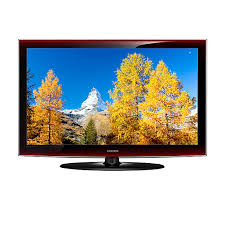
LN46A650A1F - Téléviseur SAMSUNG - Notice d'utilisation et mode d'emploi gratuit
Retrouvez gratuitement la notice de l'appareil LN46A650A1F SAMSUNG au format PDF.


| Type de produit | Téléviseur LCD |
| Taille de l'écran | 46 pouces |
| Résolution | 1920 x 1080 pixels (Full HD) |
| Technologie d'affichage | LCD avec rétroéclairage LED |
| Fréquence de rafraîchissement | 120 Hz |
| Ports HDMI | 3 ports HDMI |
| Ports USB | 2 ports USB |
| Consommation électrique | Environ 150 W |
| Dimensions (L x H x P) | 1070 x 675 x 300 mm |
| Poids | 30 kg |
| Compatibilités | Compatible avec les signaux HDTV, les appareils HDMI |
| Fonctions principales | Affichage haute définition, mode cinéma, mode sport |
| Entretien et nettoyage | Utiliser un chiffon doux, éviter les produits chimiques agressifs |
| Pièces détachées et réparabilité | Disponibilité de pièces détachées limitée, consulter un technicien agréé |
| Sécurité | Ne pas exposer à l'humidité, utiliser sur une surface stable |
| Informations générales | Modèle sorti en 2008, réputé pour sa qualité d'image |
FOIRE AUX QUESTIONS - LN46A650A1F SAMSUNG
Téléchargez la notice de votre Téléviseur au format PDF gratuitement ! Retrouvez votre notice LN46A650A1F - SAMSUNG et reprennez votre appareil électronique en main. Sur cette page sont publiés tous les documents nécessaires à l'utilisation de votre appareil LN46A650A1F de la marque SAMSUNG.
MODE D'EMPLOI LN46A650A1F SAMSUNG
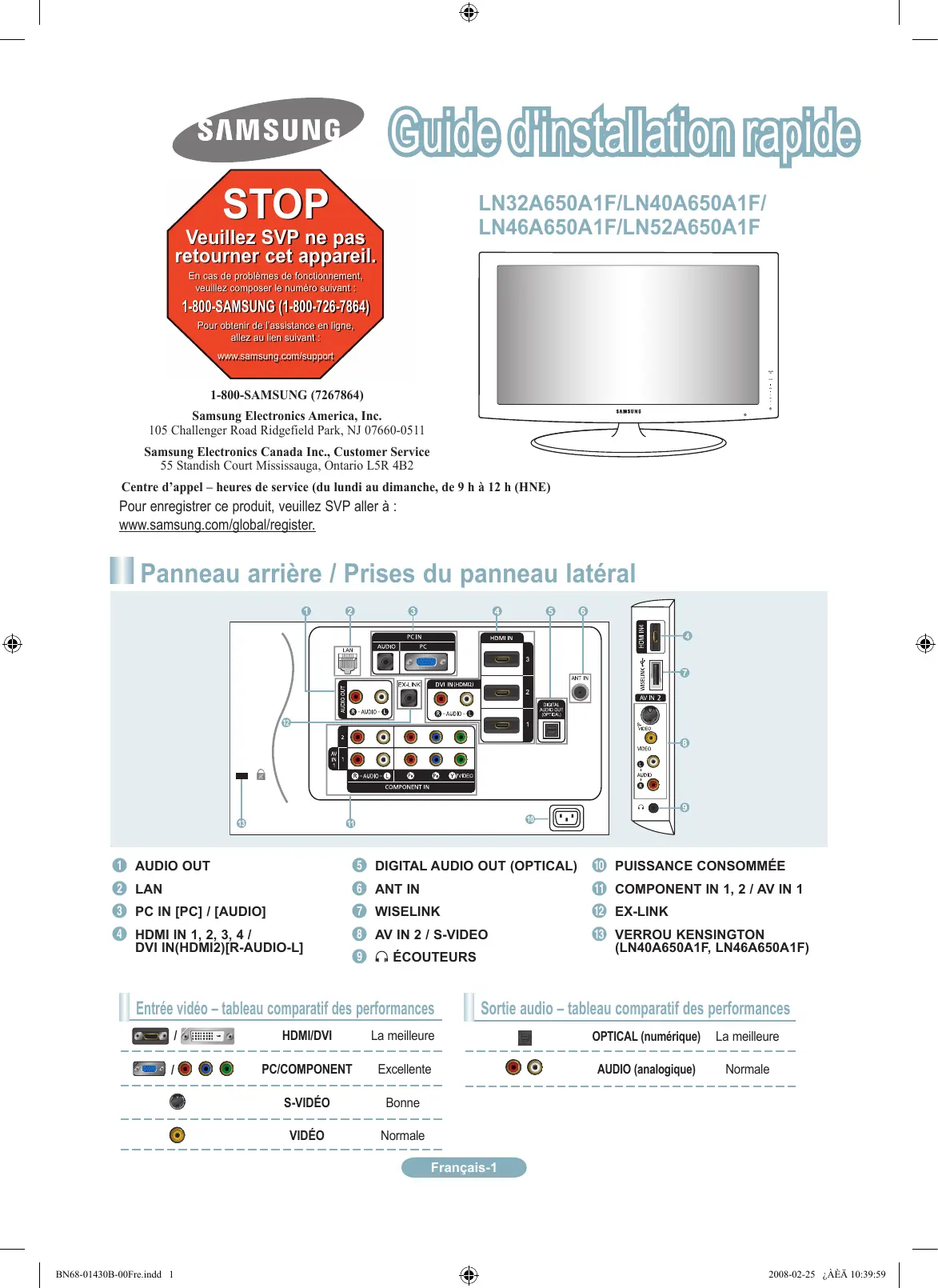
éCOuTEuRs Entrée vidéo – tableau comparatif des performances (Ln0A0A1F, LnA0A1F) sortie audio – tableau comparatif des performances
HDmi/DVi La meilleure OPTiCAL (numérique) La meilleure
PC/COmPOnEnT Excellente AuDiO (analogique) Normale s-ViDéO Bonne ViDéO Normale Français-1 BN68-01430B-00Fre.indd 1 2008-02-25 ¿ÀÈÄ 10:39:59 Télécommande Reportez-vous à la section "Télécommande" du guide de l’utilisateur pour plus de détails. 1 POWER % PRE-CH Permet d’allumer et d’éteindre le Permet d’écouter le canal téléviseur. précédent. 2 T ^ CH / CH Pour sélectionner directement le Permettent de changer de canal. mode TV. & SOURCE 3 Boutons numériques Appuyer sur cette touche pour Permet de changer de chaîne. afficher et choisir les sources vidéo accessibles. Appuyez sur ce bouton pour
- W.LINK (WISELINK) sélectionner des canaux Cette fonction permet de supplémentaires (numériques visualiser des photographies et analogiques) diffusées par et d’écouter des fichiers audio la même station. Par exemple, depuis un appareil externe. pour sélectionner le canal “543”, appuyez sur “54”, puis sur “ ( MENU ” et sur “3”. Affiche le menu à l’écran principal. (MUTE) ) RETURN Permet de couper le son Retourne au menu précédent. temporairement et de le rétablir. a HAUT▲/BAS▼/GAUCHE◄/ 6 VOL – / VOL + DROITE►/ ENTER Appuyer sur ces touches pour Appuyer sur la partie supérieure, augmenter ou diminuer le volume. inférieure, gauche ou droite 7 CH LIST de la touche circulaire, puis Afficher la liste des canaux à sur Enter pour choisir des l’écran. commandes de menu à l’écran et modifier des valeurs. Il est 8 TOOLS possible de parcourir le menu Permettent de sélectionner les vers le haut et le bas, de fonctions fréquemment utilisées. changer de canal et de régler le volume en tournant la touche 9 INFO circulaire. Appuyez sur cette touche pour afficher de l’information à l’écran. b EXIT Appuyer sur cette touche pour
0 TOUCHES DE COULEUR
sortir du menu. Utiliser ces touches à partir de la liste des canaux, WISELINK, etc. c DMA (adaptateur pour les supports numériques) ! CC Utiliser cette fonction lorsqu’un Permet de commander la appareil DMA de SAMSUNG fonction de sous-titrage. est branché à une interface HDMI ou que le téléviseur @ E.MODE est en mode DMA. Pour plus Appuyer sur cette touche pour d’information sur les procédures sélectionner l’affichage préréglé d’utilisation, consulter le guide et les modes sonores pour les de l’utilisateur du dispositif DMA. sports, le cinéma et les jeux. Cette touche est active lorsque # Utiliser ces touches pour les le mode “Anynet+(HDMI-CEC)” modes DMA, WISELINK et est activé. Anynet . d INFO.L : Cette télécommande peut servir à commander Appuyer sur cette touche l’enregistrement sur des pour accéder aux services enregistreurs Samsung avec la des nouvelles, des prévisions fonction Anynet .) météorologiques et des cotes de la bourse sur le réseau. ON/OFF Appuyer sur cette touche pour e FAV.CH rétroéclairer les touches de la Appuyez sur ce bouton pour télécommande. Cette fonction naviguer entre vos chaînes est utile durant la nuit ou lorsque favorites. la pièce est sombre. (L’utilisation de la télécommande alors que la f P.SIZE touche ON/OFF est réglée Permet de sélectionner la taille à On réduit le temps d’utilisation d’image. des piles.) Français- BN68-01430B-00Fre.indd 2 2008-02-25 ¿ÀÈÄ 10:39:59 Connexion d’un lecteur DVD ou d’un décodeur Câble/récepteur satellite (boîtier décodeur) via HDMI Panneau latéral de la télévision Pannear arrière de la télévision
Branchez un Câble HDMI entre la prise HDMI IN (1, 2, 3 ou 4) du téléviseur et la prise HDMI du lecteur DVD ou du décodeur Câble/récepteur satellite (boîtier décodeur). Qu’est-ce que le mode HDMI ?
- HDMI ou high-definition multimedia interface (interface multimédia haute définition) est une interface de nouvelle génération qui permet la transmission de signaux numériques audio et vidéo à l’aide d’un simple Câble et sans compression. Lecteur DVD ou décodeur Câble/ récepteur satellite (boîtier décodeur)
- La différence entre les interfaces HDMI et DVI réside dans le fait que la HDMI est de plus petites dimensions, qu’elle est dotée du composant de codage HDCP (protection contre la copie numérique à large bande passante).
La configuration du panneau arrière de chaque lecteur DVD ou de chaque décodeur Câble/récepteur satellite (boîtier décodeur) diffère.
Le téléviseur peut n’émettre aucun son et les images peuvent s’afficher avec une couleur anormale lorsque des lecteurs DVD/décodeurs/ récepteurs satellite avec des versions du mode HDMI antérieures à HDMI 1.3 sont branchés. Lorsque vous branchez un Câble HDMI doté d’une version antérieure et qu’aucun son n’est émis, branchez le Câble HDMI à la prise HDMI IN 2 et les câbles audio aux prises DVI IN (HDMI2) [R-AUDIO-L] situées à l’arrière du téléviseur. Dans ce cas, contactez la société qui fournit le lecteur DVD/décodeur Câble/récepteur satellite afin de confirmer votre version HDMI, puis demandez une mise à jour.
Les câbles HDMI qui ne sont pas de version 1.3 peuvent provoquer des nuisances à l’écran ou une absence d’image. Connexion d’un lecteur DVD ou d’un décodeur Câble/récepteur satellite (boîtier décodeur) via DVI Pannear arrière de la télévision DVD ou du décodeur Câble/ récepteur satellite (boîtier décodeur)
Câble DVI vers HDMI (non fourni)
Branchez un Câble DVI vers HDMI ou un adaptateur DVI-HDMI entre la prise HDMI IN 2 du téléviseur et la prise DVI du lecteur DVD ou du décodeur Câble/récepteur satellite (boîtier décodeur).
Branchez les câbles audio entre la prise DVI IN (HDMI 2) [R-AUDIO-L] du téléviseur et le lecteur DVD ou le décodeur Câble/récepteur satellite (boîtier décodeur).
La configuration du panneau arrière de chaque lecteur DVD ou de chaque décodeur Câble/récepteur satellite (boîtier décodeur) diffère.
Lorsque vous branchez un lecteur DVD ou un décodeur Câble/récepteur satellite (boîtier décodeur), faites correspondre les couleurs de la borne de connexion à celles du Câble.
La prise d’entrée HDMI IN 2 doit être utilisée pour un branchement de Câble HDMI/DVI. Français- BN68-01430B-00Fre.indd 3 2008-02-25 ¿ÀÈÄ 10:40:00 Branchement d’un lecteur DVD, câblosélecteur ou récepteur satellite à l’aide de câbles composantes Pannear arrière de la télévision Lecteur DVD ou décodeur Câble/ récepteur satellite (boîtier décodeur)
Branchez un Câble composant entre les prises COMPONENT IN (1 ou 2) [Y, PB, PR] du téléviseur et les prises COMPONENT [Y, PB, PR] du lecteur DVD ou du décodeur Câble/récepteur satellite (boîtier décodeur).
Branchez les câbles audio entre les prises COMPONENT IN (1 ou 2) [R-AUDIO-L] du téléviseur et les prises AUDIO OUT du lecteur DVD ou du décodeur Câble/récepteur satellite (boîtier décodeur).
La composante vidéo sépare la vidéo entre Y (Luminosité), Pb (Bleu) et Pr (Rouge) pour une qualité vidéo accrue. Assurez-vous de faire correspondre la composante vidéo et les connexions audio. Par exemple, si un Câble vidéo Composante est branché à la prise d’entrée COMPONENT IN 1, le Câble audio doit être branché à la prise d’entrée COMPONENT IN 1 également.
La configuration du panneau arrière de chaque lecteur DVD ou de chaque décodeur Câble/ récepteur satellite (boîtier décodeur) diffère.
Lorsque vous branchez un lecteur DVD ou un décodeur Câble/récepteur satellite (boîtier décodeur), faites correspondre les couleurs de la borne de connexion à celles du Câble.
Connectez un Câble Vidéo (ou Câble S-Vidéo) entre les prises AV IN2 [VIDEO] (ou S-VIDEO) du téléviseur et les prises A UDIO OUT du caméscope.
Connectez un Câble Audio entre les prises AV IN 2 [R-AUDIO-L] du téléviseur et les prises AUDIO OUT du caméscope. Connexion d’un caméscope Panneau latéral de la télévision Caméscope
S-Câble Vidéo (non fourni)
Câble Audio (non fourni) Câble Vidéo (non fourni) ➣ La configuration arrière de chaque caméscope est différente suivant les appareils. ➣ Lorsque vous connectez un caméscope, faites correspondre les couleurs de la borne et du Câble. Français- BN68-01430B-00Fre.indd 4 2008-02-25 ¿ÀÈÄ 10:40:00 Branchement d’un magnétoscope Connexion vidéo Panneau latéral de la télévision Pannear arrière de la télévision Panneau arriére du magnétoscope
Débranchez l’antenne ou le Câble de l’arrière de la télévision.
Branchez le Câble ou l’antenne à la prise ANT IN située à l’arrière du magnétoscope.
Câble Vidéo (non fourni)
Suivez les instructions de “Visualisation d’une cassette à l’aide d’un magnétoscope ou d’un caméscope” pour visualiser une cassette à l’aide de votre magnétoscope. ➣ La configuration arrière de chaque magnétoscope est différente suivant les appareils. ➣ Lorsque vous connectez un magnétoscope, faites correspondre les couleurs de la borne et du Câble. Relier au moyen d’un Câble RF la borne ANT OUT du magnétoscope et la borne ANT IN du téléviseur. Relier au moyen d’un Câble vidéo la prise de sortie vidéo du magnétoscope et la prise AV IN 1 [Y/VIDEO] ou AV IN 2 [VIDEO] du téléviseur. Branchez les Câbles Audio entre les prises AUDIO OUT du magnétoscope et les prises AV IN 1 (ou AV IN 2) [R-AUDIO-L] de la télévision. Si le magnétoscope est un modèle “mono” (non stéréo), relier les prises d’entrée audio droite et gauche du téléviseur au moyen d’un connecteur en Y (non fourni). Il est également possible de brancher le câble à la prise “R”. Si le magnétoscope fonctionne en stéréo, deux câbles distincts doivent être branchés. ➣ La couleur de la prise d’entrée AV IN 1 [Y/VIDÉO] (vert) ne correspond pas à la couleur du Câble vidéo (jaune). Connexion S-Vidéo Panneau latéral de la télévision Pannear arrière de la télévision Panneau arriére du magnétoscope
Câble S-Vidéo (non fourni)
Tout d’abord, suivez les étapes 1 à 3 de la section précédente pour brancher l’antenne ou le Câble à votre magnétoscope et à votre télévision.
Branchez les Câbles Audio entre les prises AUDIO OUT du magnétoscope et les prises AV IN 2 [R-AUDIO-L] de la télévision.
Branchez les Câbles Audio entre les prises AUDIO OUT du magnétoscope et les prises AV IN 2 [R-AUDIO-L] de la télévision. Votre magnétoscope peut avoir une prise S-Vidéo. (Sinon, se procurer les câbles requis dans une boutique d’électronique.)
Chaque magnétoscope possède une configuration de panneau arrière différente.
Lors du branchement d’un magnétoscope, les couleurs du Câble et de la borne de branchement doivent correspondre. 2008-02-25 ¿ÀÈÄ 10:40:01 Branchement d’un système audio numérique
Pannear arrière de la télévision Système Audio mérique
Branchez un Câble optique entre les prises “DIGITAL AUDIO OUT (OPTICAL)” (Sortie audio numérique/Optique) du téléviseur et les prises d’entrée numérique du système audio numérique. Lorsqu’un système audio numérique est connecté à la borne
“DIGITAL AUDIO OUT (OPTICAL)”
: Baissez le gain (volume) du téléviseur et réglez le volume à l’aide de la commande de volume du système. Câble Optique (non fourni) ➣ La diffusion audio en 5.1 canaux est possible lorsque le téléviseur est raccordé à un appareil externe doté de cette fonction audio. ➣ La configuration du panneau arrière de chaque système audio numérique diffère. ➣ Lorsque le récepteur (chaîne de cinéma maison) est réglé à On, il est possible d’entendre du son provenant de la prise optique du téléviseur. Lorsque le téléviseur émet des signaux numériques (air), il transmet le son en
5.1 canaux au récepteur de la chaîne
de cinéma maison. Lorsque la source est un composant numérique, comme un lecteur DVD, et que ce dernier est branché au téléviseur à l’aide d’un Câble HDMI, seul un son deux canaux sera émis par le récepteur de la chaîne de cinéma maison. Connexion d’un amplificateur/home cinéma DVD
Pannear arrière de la télévision Amplificateur/ Home cinéma DVD
Connectez un Câble audio entre les prises AUDIO OUT [R-AUDIO-L] du téléviseur et les prises AUDIO IN [R-AUDIO-L] de l’amplificateur/home cinéma DVD. Lorsqu’un amplificateur audio est connecté aux bornes “AUDIO OUT [R-AUDIO-L]” : Baissez le gain (volume) du téléviseur et réglez le volume à l’aide de la commande de volume de l’amplificateur. ➣ La configuration arrière de chaque amplificateur/home cinéma DVD est différente suivant les appareils. Câble Audio (non fourni) ➣ Lorsque vous connectez un amplificateur/home cinéma DVD, faites correspondre les couleurs de la borne et du Câble. Français- BN68-01430B-00Fre.indd 6 2008-02-25 ¿ÀÈÄ 10:40:02 Branchement d’un PC Câble HDMI/DVI (non fourni) Utilisation d’un Câble secondaire D Pannear arrière de la télévision
Utilisation d’un Câble HDMI/DVI
Branchez un Câble secondaire D entre le connecteur PC IN [PC] du téléviseur et le connecteur de sortie PC de votre ordinateur.
Branchez un Câble audio PC entre la prise PC IN [AUDIO] du téléviseur et la prise Sortie audio de la carte son de votre ordinateur. Utilisation d’un Câble HDMI/DVI
Connectez le Câble HDMI/DVI à la prise HDMI IN 2 [PC] à l’arrière de votre unité.
Branchez un Câble mini-prise stéréo 3,5 mm/2RCA entre la prise DVI IN (HDMI2) [R-AUDIO-L] du téléviseur et la prise Sortie audio de la carte son de votre ordinateur. Pannear arrière de la télévision
La configuration arrière de chaque PC est différente suivant les appareils.
Lorsque vous connectez un PC, faites correspondre les couleurs de la borne et du Câble.
La prise d’entrée HDMI IN 2 doit être utilisée pour un branchement de Câble HDMI/DVI. Câble mini-prise stéréo 3,5 mm/2RCA (non fourni) Français- BN68-01430B-00Fre.indd 7 2008-02-25 ¿ÀÈÄ 10:40:02 Mise en marche et arrêt de la télévision Appuyez sur le bouton POWER de la télécommande. Il est aussi possible d’utiliser la touche POWER du téléviseur.
Visualisation des menus Au moment de la sélection du système de télévision par Câble : Appuyez sur ENTER pour amorcer la mémorisation automatique. Appuyer sur les touches ▲,▼, ◄ ou ► pour choisir la source du signal analogique appropriée “STD”, “HRC”, ou “IRC”. Appuyer sur la touche ▲ ou ▼ pour sélectionner “Démarrer”, puis sur ENTER . Si le Câble est numérique, sélectionner la source de signal pour une diffusion analogique et numérique. Prog. auto Choisir le tableau de câblodiffusion. analogique STD HRC IRC numérique STD HRC IRC Démarrer Dépl.
Une fois l’appareil allumé, appuyez sur le bouton MENU. Le menu principal apparaît à l’écran. La partie gauche du menu comprend les icônes suivantes : Image, Son, Chaîne, Configuration, Entrée, Application. Appuyer sur la touche ▲ ou ▼ pour sélectionner une des icônes. Puis appuyez sur ENTER pour accéder au sous-menu de l’icône. Appuyez sur le bouton EXIT pour quitter. ➣ Pour passer à un menu inférieur, tourner la roue en sens horaire lorsque les menus sont affichés. Pour passer au menu supérieur, tourner la touche circulaire en sens antihoraire. ➣ Les menus affichés à l’écran disparaissent après une minute environ. Enregistrement des canal dans la mémoire (méthode automatique)
Appuyez sur le bouton MENU pour afficher le menu. Appuyez sur les bouton ▲ ou ▼ pour sélectionner “Chaîne”, puis appuyez sur le bouton ENTER .
Appuyez sur les bouton ▲ ou ▼ pour sélectionner “Prog. auto”, puis appuyez sur le bouton ENTER .
Utilisez les bouton ▲ ou ▼ pour sélectionner l’antenne souhaitée, puis appuyez sur le bouton ENTER . Prog. auto Choisir les antennes à mettre en mémoire Air Démarrer Câble Démarrer Auto Démarrer Dépl. Intro. Intro. Retour Le téléviseur commence alors à mémoriser tous les canaux disponibles. Appuyez sur le bouton EXIT pour quitter. Prog. auto Progr. Aut. en cours Câble 38 50% DTV Câble : 12 Câble : 32 Arrêt Intro. Retour Prog. auto Suppression des canaux brouillés. DTV Câble : 16 Câble : 45 DTV Câble 41 77% Arrêt Intro. Retour ➣ Une fois tous les canaux mémorisés, le téléviseur commence à éliminer les canaux brouillés. Puis le menu Prog. auto s’affiche. Pour arrêter la fonction de programmation automatique Appuyez sur la touche MENU pendant que la fonction de programmation automatique est en cours d’exécution. Vous pouvez également appuyer sur ENTER pour interrompre la configuration. Pour vérifier si les canaux ont été mémorisés Appuyez sur la touche CH. Seuls les canaux mémorisés seront sélectionnés (dans l’ordre). Retour Sélection du mode de réception
- Air: Signal d'antenne de type “Air”.
- Câble: signal d'antenne de type “Câble”.
- Auto: Signaux d'antenne de type “Air” et “Câble”. Français- BN68-01430B-00Fre.indd 8 2008-02-25 ¿ÀÈÄ 10:40:03 Réglage de la liste de canaux Il est possible d’ajouter ou de supprimer un canal pour afficher seulement les canaux désirés.
Appuyez sur le bouton MENU. Appuyez sur les bouton ▲ ou ▼ pour sélectionner “Chaîne”, puis appuyez sur le bouton ENTER . Appuyez sur les bouton ▲ ou ▼ pour sélectionner “Liste des canaux”, puis appuyez sur le bouton ENTER .
Appuyer sur la touche ◄ pour sélectionner “Canaux ajoutés”. Appuyer sur la touche ▲ ou ▼ pour choisir “Tous les canaux”. Appuyer sur la touche ENTER .
Appuyer sur la touche ▲ ou ▼ pour sélectionner un canal à supprimer, puis sur la touche TOOLS. Appuyer sur la touche ENTER pour choisir “Supprimer”.
Appuyer sur la touche ▲ ou ▼ pour sélectionner un canal à supprimer, puis sur la touche TOOLS. Appuyer sur la touche ENTER pour choisir “Ajouter”. Tous les canaux
Air 4-2 13-1 Air Antenne Ajouter aux favoris Modifier le nom du canal Air ♥ TV #3 Prog. auto M. Spillane’s mike Hammer Zoom Choisir TOOLS Personnalisation des réglages de l’image Le téléviseur offre plusieurs options de réglage de la qualité de l’image.
Pour sélectionner le mode souhaité, suivre les instructions 1 et 2 de la rubrique ‘Changement du format normal de l’image’.
Appuyez sur les bouton ▲ ou ▼ pour sélectionner “Contre-jour”, “Contraste”, “Luminosité”, “Netteté”, “Couleur” ou “Teinte (V/R)”, puis appuyez sur le bouton ENTER . Appuyer sur la touche ◄ ou ► pour augmenter ou réduire la valeur d’un élément particulier. Appuyez sur le bouton EXIT pour quitter. ➣ A près la modification des paramètres “Contrejour”, “Contraste”, “Luminosité”, “Netteté”, “Couleur” et “Teinte (V/R)”, l’image est ajustée en conséquence. Écoute par minuterie Air
ynamique : choisit l’image pour la haute définition dans une pièce claire. tandard : choisit la meilleure image possible dans un environnement normal. ilm : choisit une définition d’image pour regarder des films dans une pièce sombre.
Image Mode ➣ En mode PC, il est possible de modifier uniquement les fonctions “Contre-jour”, “Contraste” et “Luminosité”. Option Changement du format normal de l’image Il est possible de choisir le type d’image qui correspond le plus à ses exigences. Appuyez sur le bouton MENU pour afficher le menu. Appuyez sur le bouton ENTER pour sélectionner “Image”.
Appuyez sur le bouton ENTER pour sélectionner “Mode”. Appuyez sur les bouton ▲ ou ▼ pour sélectionner “Dynamique”, “Standard” ou “Film”. Appuyez sur le bouton ENTER . Image
➣ Les réglages peuvent être définis et mémorisés pour chacun des appareils externes branchés à une entrée sur le téléviseur. Mode : Standard Contre-jour : 7 Contraste : 95 Luminosité : 45 Netteté : 50 Couleur : 50 Teinte (V/R) : V50/R50
Réglages des détails Options d’image Image Mode :Standard Dynamique ► Contre-jour Contraste : 7Standard Film : 95 Luminosité : 45 Netteté : 50 Couleur : 50 Teinte (V/R) : V50/R50 Contre-jour Dépl.
Réglage Intro. Retour Réglage de l’image ontre-jour : règle la brillance du rétroéclairage de l’affichage LCD. ontraste : règle le niveau de contraste de l’image. uminosité : règle le niveau de luminosité de l’image. etteté : règle la définition du bord de l’image. ouleur : règle la saturation des couleurs de l’image. einte (V/R) : règle la teinte de couleur de l’image. Réglages des détails Français- BN68-01430B-00Fre.indd 9 2008-02-25 ¿ÀÈÄ 10:40:04 Pour sélectionner la source AV1
Rafraîchir ---TOOLS Option Appuyez sur la touche SOURCE de la télécommande. Vous pouvez sélectionner le mode TV ou une source d’entrée branchée au téléviseur. Cette touche permet de choisir la source d’entrée désirée. ➣ Sources de signal accessibles : TV, AV1, AV2, S-Vidéo, Composante1, Composante2, PC, HDMI1, HDMI2/DVI, HDMI3, HDMI4, USB. ➣ Vous pouvez sélectionner uniquement les appareils externes déjà branchés sur le téléviseur. Dans la “Liste source”, les entrées branchées sont en surbrillance et se trouvent en haut de la liste. Les entrées non branchées figurent au bas de la liste. ➣ Utilisation des touches de couleur de la télécommande avec la Liste source
- Rouge (Rafraîchir) : permet de rafraîchir les appareils externes branchés.
- TOOLS (Option) : affiche les menus “Entrer le nom” et “Information”. Français-10 BN68-01430B-00Fre.indd 10 2008-02-25 ¿ÀÈÄ 10:40:04 Identification des problèmes Le tableau ci-dessous dresse la liste des problèmes courants et suggère des solutions. Si aucun de ces conseils ne permet de corriger le problème, communiquer avec le service à la clientèle de Samsung en composant le 1-800-SAMSUNG. Problème Solution possible Image de qualité médiocre. Essayez une autre canal. / Réglez l’antenne. / Vérifiez tous les branchements. Son de qualité médiocre. Essayez une autre canal. / Réglez l’antenne. Aucune image ou aucun son. Essayez une autre canal. / Appuyez sur le bouton SOURCE. / Vérifiez que la télévision est branchée. / Vérifiez les branchements de l’antenne. Il n’y a pas de son ou le son est trop bas alors que le volume est réglé au maximum. Dans un premier temps, vérifiez le volume pour les éléments branchés sur votre téléviseur (récepteur de diffusion numérique, DTV, DVD, récepteur de diffusion par câble, magnétoscope, etc.). Puis, réglez le volume du téléviseur en conséquence. L’image roule verticalement. Vérifiez tous les branchements des câbles. La télévision fonctionne irrégulièrement. Débranchez la télévision pendant 30 secondes puis essayez de nouveau. Le téléviseur ne s’allume pas. Vérifiez que la prise électrique fonctionne correctement. Dysfonctionnement de la télécommande. Remplacez les piles de la télécommande. Nettoyez la partie supérieure de la télécommande (fenêtre de transmission). Vérifiez les bornes de la batterie. Message ‘Vérifier signal câble.’. Assurez- vous que le câble d’interface est solidement branché aux sources PC. Message ‘Mode non disponible’. Vérifier la résolution maximale et la fréquence vidéo de l’appareil raccordé. Comparez ces valeurs aux données des modes. Problème d’écran en diffusion numérique. Vérifiez la puissance du signal numérique et l’entrée de l’antenne. L’image est trop claire ou trop sombre. Réglez la luminosité et le contraste. / Utilisez la fonction de réglage fin. Barres noires à l’écran. Assurez-vous que votre réception est en haute définition (HD). Les stations des canaux à haute définition émettent parfois en signaux à définition standard (SD), ce qui peut causer la formation de barres noires. Réglez votre câblosélecteur ou récepteur satellite sur le mode Étirer ou format large pour éliminer les barres. L’image a une teinte rouge/verte ou rose. Assurez-vous que les câbles pour composants sont branchés aux prises correspondantes. Le mode Sous-titres ne fonctionne pas. Si vous utilisez un câblosélecteur ou un récepteur satellite, vous devez réglez le mode Sous-titres sur le récepteur et non sur le téléviseur. Image embrouillée Le logiciel de votre câblosélecteur a besoin d’une mise à niveau. Communiquez avec votre câblodistributeur. Images fantômes. La raison peut être une incompatibilité avec votre câblosélecteur. Pour supprimer ce problème, branchez les câbles pour composants. Des barres horizontales et clignotent, scintillent ou tremblent sur l’image. Ajustez la fonction de réglage de base, puis réglez la fonction de réglage fin. Des barres verticales et clignotent, scintillent ou tremblent sur l’image. Ajustez la fonction de réglage de base, puis réglez la fonction de réglage fin. L’écran est noir et l’Indicateur d’alimentation clignote. A partir de votre ordinateur, vérifiez: l’alimentation, le câble signal. La télévision est en mode gestion d’énergie. Déplacez la souris de l’ordinateur ou appuyez sur n’importe quelle touche du clavier. L’image n’est pas centrée sur l’écran. Réglez la position horizontale et verticale. Ne réglez pas la position de l’écran en Signal Numérique. L’image semble déformée dans un angle de l’écran. Si la fonction “Numérisation seulement” est sélectionnée avec certains appareils externes, l’image peut sembler déformée dans un angle de l’écran. Ce dommage est causé par les appareils externes et non par le téléviseur. Le message 'rétablit tous les paramètres aux réglages prédéfinis' s’affiche. Ce message s’affiche lorsqu’on maintient la touche EXIT enfoncée pendant quelques instants. Les paramètres sont rétablis aux réglages prédéfinis en usine. Si l’on regarde attentivement, on peut remarquer la présence de petites particules sur le cadre de l’écran du téléviseur. Cela fait partie des caractéristiques du produit; ce n’est pas un défaut. Français-11 BN68-01430B-00Fre.indd 11 2008-02-25 ¿ÀÈÄ 10:40:04 Cette page est laissée intentionnellement en blanc. BN68-01430B-00Fre.indd 12 2008-02-25 ¿ÀÈÄ 10:40:04 Contact SAMSUNG WORLDWIDE If you have any questions or comments relating to Samsung products, please contact the SAMSUNG customer care center. Comment contacter Samsung dans le monde Si vous avez des suggestions ou des questions concernant les produits Samsung, veuillez contacter le Service Consommateurs Samsung. Country Customer Care Center Web Site CANADA 1-800-SAMSUNG(726-7864) www.samsung.com/ca U.S.A 1-800-SAMSUNG(726-7864) www.samsung.com Address Samsung Electronics Canada Inc., Customer Service 55 Standish Court Mississauga, Ontario L5R 4B2 Canada Samsung Electronique Canada Inc., Service à la Clientèle 55 Standish Court Mississauga, Ontario L5R 4B2 Canada Samsung Electronics America, Inc. 105 Challenger Road Ridgefield Park, NJ 07660-0511 BN68-01430B-00 BN68-01430B-00Fre.indd 13 2008-02-25 ¿ÀÈÄ 10:40:04