 Notice Facile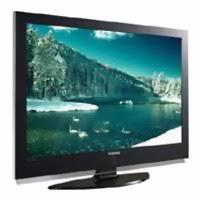
LN-S4096D - Téléviseur SAMSUNG - Notice d'utilisation et mode d'emploi gratuit
Retrouvez gratuitement la notice de l'appareil LN-S4096D SAMSUNG au format PDF.



| Type de produit | Téléviseur LCD |
| Taille de l'écran | 40 pouces |
| Résolution | 1920 x 1080 pixels (Full HD) |
| Technologie d'affichage | LCD avec rétroéclairage LED |
| Fréquence de rafraîchissement | 60 Hz |
| Ports HDMI | 3 ports HDMI |
| Ports USB | 2 ports USB |
| Alimentation électrique | AC 100-240V, 50/60Hz |
| Dimensions (L x H x P) | 93,5 x 61,5 x 22,5 cm (avec support) |
| Poids | 23 kg (avec support) |
| Consommation électrique | 150 W (en fonctionnement), 0,5 W (en veille) |
| Fonctions principales | TV numérique, mode cinéma, mode jeu, connectivité Wi-Fi |
| Entretien et nettoyage | Utiliser un chiffon doux et sec pour nettoyer l'écran. Éviter les produits chimiques agressifs. |
| Pièces détachées et réparabilité | Réparabilité limitée, pièces disponibles via le service après-vente Samsung. |
| Garantie | 1 an de garantie constructeur |
| Informations générales | Compatible avec les normes VESA pour le montage mural. |
FOIRE AUX QUESTIONS - LN-S4096D SAMSUNG
Téléchargez la notice de votre Téléviseur au format PDF gratuitement ! Retrouvez votre notice LN-S4096D - SAMSUNG et reprennez votre appareil électronique en main. Sur cette page sont publiés tous les documents nécessaires à l'utilisation de votre appareil LN-S4096D de la marque SAMSUNG.
MODE D'EMPLOI LN-S4096D SAMSUNG
Précautions à prendre lors de l'affichage d'une image fixe Une image fixe peut causer des dommages irrémédiables à l'écran du téléviseur.
- N'affichez pas une image fixe sur l'écran LCD plus de 2 heures. Cela pourrait provoquer une rémanence de l'image à l'écran. Cette rémanence de l'image est également appelée "brûlure de l'écran". Pour éviter une telle rémanence de l'image à l'écran, réduisez la luminosité et le contraste de l'écran lorsque vous laissez une image fixe affichée.
Regarder l'écran LCD du téléviseur en format 4:3 pendant une longue période peut laisser des traces de bordures à gauche, à droite et au centre de l'écran, à cause de la différence d'émission de lumière sur l'écran. La lecture d'un DVD ou l'utilisation d'une console de jeu peut avoir un effet similaire sur l'écran. Les dommages provoqués par les effets qui précèdent ne sont pas couverts par la garantie. L'affichage d'images fixes de jeux vidéo et d'ordinateurs pendant plus longtemps qu'une période spécifique peut provoquer des rémanences. Pour éviter cela, réduisez la "luminosité" et le "contraste" lors de l'affichage d'images fixes. : Fast Slow : OffNormal : Fast : OffOff : OnOff : 5 min
Screen Saver 5:18 AM Page 90
Plastic Hanger : 4EA Screw 11EA M4 X L20 Screw 11EA M8 X L40 Anchor : 11EA Accessories Table des matières
INFORMATIONS GÉNÉRALES
Réglage de l’image....................................................................... Personnalisation des réglages de l’image.................................... Redimensionnement de l'image ................................................... Utilisation de la fonction de correction de la faiblesse chromatique....... Réduction numérique des bruits................................................... DNIe (Image naturelle numérique) ............................................... Réglage du mode film................................................................... Visionnement Image sur Image.................................................... Redimensionnement de l’image secondaire................................. Déplacement de l’image secondaire ............................................ Sélection d’un signal source (Air ou Câble) pour l’ISI.................. Sélection du canal de l'image secondaire (PIP)........................... Arrêt sur image ............................................................................. Réglage du mode écran bleu ....................................................... CONNEXIONS Connexion d’antennes VHF et UHF .................................................. Connexion du câble TV...................................................................... Branchement d’un magnétoscope ..................................................... Branchement d’un magnétoscope S-VHS ......................................... Connexion d'un caméscope............................................................... Connexion d'un lecteur DVD/boîtier décodeur .................................. Connecter un boîtier décodeur/lecteur de DVD via DVI .................... Connexion d’un DVD/boîtier décodeur à l’aide du mode HDMI ........ Branchement d'un système audio numérique ................................... Connexion d’un amplificateur/home cinéma DVD ............................. Branchement d'une CableCARD ....................................................... Branchement d’un PC........................................................................
CONTRÔLE DU SON
Paramètres audio ......................................................................... Réglages audio............................................................................. Configuration de la fonction SRS TruSurround XT ...................... Volume automatique ..................................................................... Sélection d'une bande son à canaux multiples (MTS) Digital ... Sélection d'une bande son à canaux multiples (MTS) Analog ... Sélection de l'option Sourdine int. ................................................ Sélection de Sélect. son ............................................................... Définition de la mélodie de marche/arrêt...................................... FONCTIONNEMENT Mise en marche et arrêt de la télévision............................................ Fonction Prêt à l’emploi ..................................................................... Menus dynamiques et affichages à l’écran........................................ Navigation dans les menus à l’aide de la carte des menus .............. Sélection de la langue des menus..................................................... Mémorisation canal ............................................................................ Changement de la chaîne.................................................................. Programmation de la télécommande ................................................. Codes de la télécommande ............................................................... Réglage de l'heure ............................................................................. Réglage de la minuterie de marche/arrêt .......................................... Minuterie d'arrêt automatique ............................................................ Utilisation d’une source de diffusion externe ..................................... Attribution de noms au mode d’entrée externe..................................
CONTRÔLE DES CHAÎNES
Sélection de vos canaux favoris................................................... Affichage des listes de canaux ..................................................... Ajout et suppression de canaux ................................................... Identification des canaux .............................................................. Syntonisation précise des canaux analogiques Analog ............ Contrôle de la puissance du signal numérique Digital .............. Amplificateur à faible bruit (LNA)..................................................
Remarque Français-1 Réglage des fonctions d’aide ....................................................... Utilisation de la fonction d’économie d’énergie ............................ Niveau de transparence ............................................................... Utilisation du mode Jeu...................................................................... Fonction de contrôle parental (V-Chip)......................................... Activation/désactivation des classifications .................................. Configuration des restrictions au moyen des classifications de contrôle parental.. Configuration des restrictions au moyen des classifications MPAA ....... Remarques au sujet du contrôle parental .................................... Configuration des restrictions au moyen des Anglais canadien........ Configuration des restrictions au moyen des Français canadien...... Utilisation de la fonction V-Chip pour les canaux numériques ..... Affichage des sous-titres codés (messages à l’écran) Analog ...... Affichage des sous-titres codés (messages à l’écran) Digital ....... Réglage du mode Blue Eye (Yeux bleus)..................................... Utilisation de la CableCARD......................................................... Fonction d’initialisation de la carte CableCARD........................... Réorganisation de la liste des canaux..........................................
Français Liste des fonctions ............................................................................. Accessories........................................................................................ Présentation du panneau de commande........................................... Présentation du panneau de branchement........................................ Télécommande .................................................................................. Insertion des piles dans la télécommande ........................................ BN68-01047F-00Fre.qxd 7/14/06 7:17 AM Page 2 Utilisation de la fonction WISELINK................................................... Utilisation du menu WISELINK .......................................................... À l'aide de la liste PHOTO (JPEG) .................................................... Utilisation de la liste MP3................................................................... Menu de configuration .......................................................................
- Utilisation du téléviseur comme écran d'ordinateur p. 110
- Utilisation de votre télévision comme un écran PC p. 111
- Modes d’affichage p. 111
- Réglage de la qualité de l’image p. 112
- Déplacement de l’image p. 113
- Réglage automatique de la qualité et de la position de l’image p. 114
- Redimensionnement de l’image (mode PC) p. 115
- Affichage de la résolution actuelle p. 116
- Initialisation des réglages de l’image p. 117
UTILISATION DE D-NET
- Qu’est-ce que D-Net? p. 91
- Branchement d’appareils compatibles D-Net (IEEE1394) p. 92
- Choix de connexions p. 93
- Connecteurs à quatre et six broches p. 94
- Sélection d’un appareil D-Net p. 95
- L'option périphérique à périphérique directe p. 96
- Panneau de commande D-Net p. 97
- Icônes représentant chaque périphérique sur le panneau de configuration p. 99
- Conseils de fonctionnement p. 100
- Conseils d’enregistrement p. 102
- Conseils pour l’arrêt d’un enregistrement p. 103
- Liste de fichiers p. 104
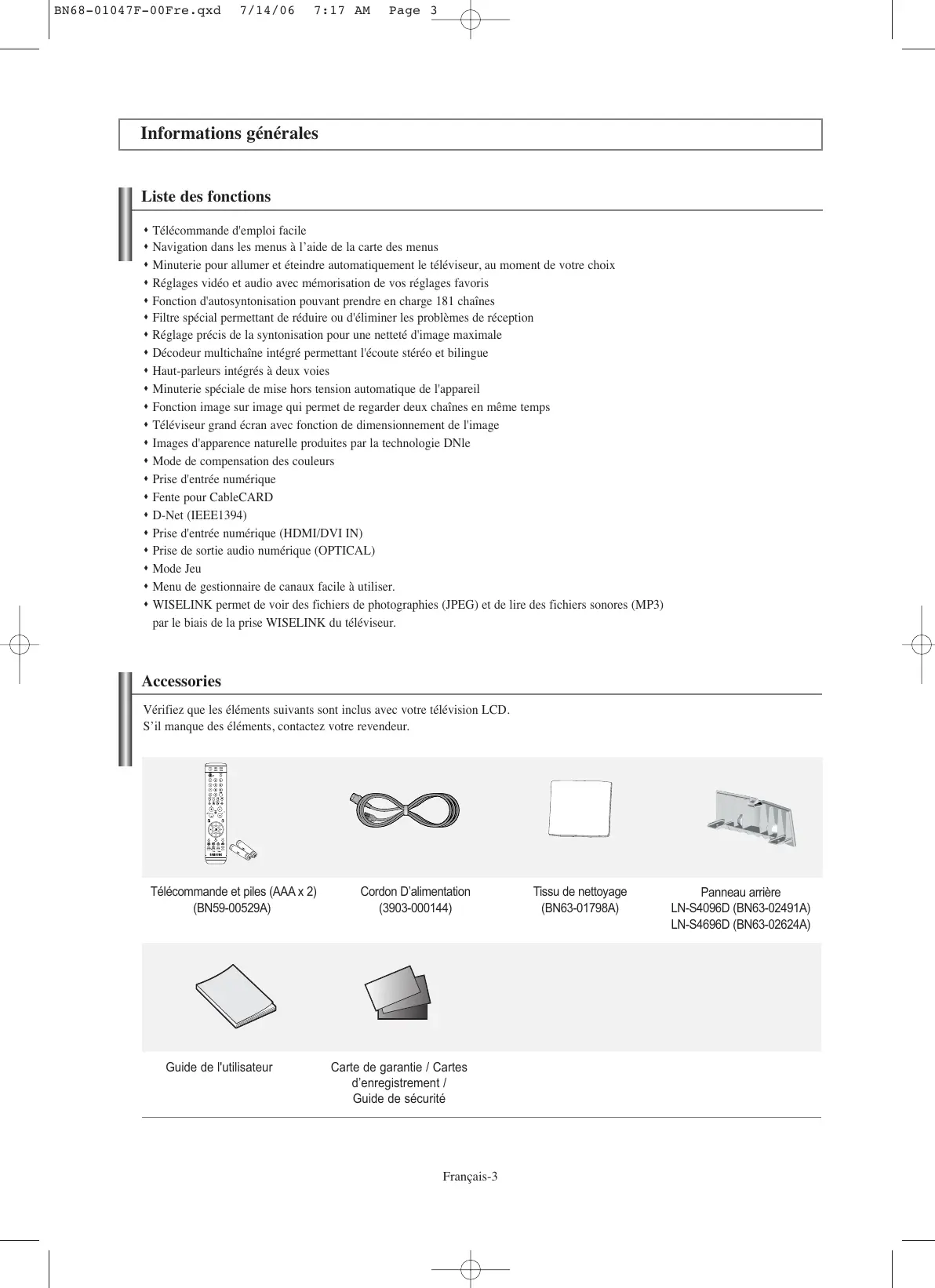
- Dépannage (D-Net) Symboles Appuyer ANNEXE Remarque Français-2 Liste des fonctions Télécommande d'emploi facile Navigation dans les menus à l’aide de la carte des menus Minuterie pour allumer et éteindre automatiquement le téléviseur, au moment de votre choix Réglages vidéo et audio avec mémorisation de vos réglages favoris Fonction d'autosyntonisation pouvant prendre en charge 181 chaînes Filtre spécial permettant de réduire ou d'éliminer les problèmes de réception Réglage précis de la syntonisation pour une netteté d'image maximale Décodeur multichaîne intégré permettant l'écoute stéréo et bilingue Haut-parleurs intégrés à deux voies Minuterie spéciale de mise hors tension automatique de l'appareil Fonction image sur image qui permet de regarder deux chaînes en même temps Téléviseur grand écran avec fonction de dimensionnement de l'image Images d'apparence naturelle produites par la technologie DNle Mode de compensation des couleurs Prise d'entrée numérique Fente pour CableCARD D-Net (IEEE1394) Prise d'entrée numérique (HDMI/DVI IN) Prise de sortie audio numérique (OPTICAL) Mode Jeu Menu de gestionnaire de canaux facile à utiliser. WISELINK permet de voir des fichiers de photographies (JPEG) et de lire des fichiers sonores (MP3) par le biais de la prise WISELINK du téléviseur. Accessories Vérifiez que les éléments suivants sont inclus avec votre télévision LCD. S’il manque des éléments, contactez votre revendeur. Télécommande et piles (AAA x 2) (BN59-00529A) Guide de l'utilisateur Carte de garantie / Cartes d’enregistrement / Guide de sécurité Français-3 Tissu de nettoyage (BN63-01798A) Panneau arrière LN-S4096D (BN63-02491A) LN-S4696D (BN63-02624A) BN68-01047F-00Fre.qxd 7/14/06 7:17 AM Page 4 Présentation du panneau de commande Boutons situés en bas à droite du panneau Les boutons situés en bas à droite du panneau commandent les fonctions de base de votre téléviseur, notamment le menu à l'écran. Pour utiliser les fonctions plus avancées, vous devez utiliser la télécom-mande. SOURCE Bascule entre toutes les sources d’entrée disponibles (TV, AV1, AV2, S-Vidéo, Composante1, Composante2, PC, HDMI1, HDMI2). Dans le menu à l’écran, utilisez ce bouton de la même manière que le bouton ENTER de la télécommande. MENU Appuyez pour voir à l’écran le menu des fonctions de votre télévision. Appuyez sur ce bouton pour changer de canal. Dans le menu à l’écran, utilisez les boutons de la même manière que les boutons et de la télécommande. HAUT-PARLEURS (ALIMENTATION) Appuyez sur ce bouton pour allumer et teindre la télévision. p. 106
VOYANT D’ALIMENTATION
Clignote puis s’arrête lorsque le téléviseur est allumé. S’allume en mode Veille. Permet d’augmenter ou de baisser le volume. Dans le menu à l’écran, utilisez les boutons de la même manière que les boutons et de la télécommande.
RCAPTEUR DE LA TÉLÉCOMMANDE
Dirigez la télécommande vers de point de la télévision. Français-4 BN68-01047F-00Fre.qxd 7/14/06 7:17 AM Page 5 Présentation du panneau de branchement Prises du panneau arrière Les prises du panneau arrière sont utilisées pour brancher de façon permanente un appareil Audio/Vidéo comme par exemple un lecteur DVD ou un magnétoscope. Pour plus d’informations sur le branchement des appareils, voir pages 8-14. COMPONENT IN 1,2 Connectez le composant vidéo/audio. ANT 1 IN (AIR)/ANT 2 IN (CABLE) Pour connecter une antenne ou un système de télévision par câble. HDMI/DVI IN 1,2 / DVI IN (R-AUDIO-L) Se connecte à la prise HDMI d’un périphérique doté D’une sortie HDMI. Utilisez le terminal HDMI/DVI pour les connexions DVI vers un périphérique externe. Utilisez le câble DVI vers HDMI ou l'adaptateur DVI-HDMI (DVI vers HDMI) pour la connexion vidéo et la borne DVI-IN “R - AUDIO – L” pour la sortie audio. - la borne HDMI/DVI IN ne prend pas en charge le PC. - Aucune connexion audio n'est requise pour une con nexion HDMI - HDMI. La connexion audio n'est requise que pour une connexion HDMI - DVI. SERVICE Connecteur réservé aux opérations de maintenance uniquement. AV OUT Branchez la prise d'entrée audio sur votre amplificateur ou votre système de cinéma à domicile. PC IN A connecter à la prise de sortie audio et vidéo de votre PC. DIGITAL AUDIO OUT (OPTICAL) À brancher à un appareil audio numérique.
ENTREE D’ALIMENTATION
Connectez le câble d’alimentation fourni.
D-NET (IEEE1394) S400MPEG
Pour raccorder des produits numériques IEEE1394 comme les magnétoscopes et caméscopes numériques. Deux prises sont prévues à cet effet, ce qui permet une grande flexibilité pour la connexion du système contrôlé par D-Net. (Reportez-vous aux pages 91 à 105). KENSINGTON LOCK Le verrou Kensington (en option) est un dispositif utilisé pour fixer physiquement le système dans le cas d’une utilisation dans un endroit public. Pour utiliser un dispositif de verrouillage, contactez le revendeur de votre téléviseur. AV IN 1 Entrée audio et vidéo pour périphériques externes, tels qu’un caméscope ou un magnétoscope. S-VIDEO Connectez un signal S-Vidéo provenant d'un caméscope ou d'un magnétoscope. CableCARDTM Pour insérer la carte CableCARD dans le logement prévu à cet effet. (Reportez-vous à la page 14). Français-5 BN68-01047F-00Fre.qxd 7/14/06 7:17 AM Page 6 Prises du panneau latéral Les prises du panneau latéral permettent de connecter un composant utilisé seulement occasionnellement, par exemple un caméscope ou une console de jeu. (Voir page 11) WISELINK Branchez un périphérique de stockage de masse USB pour afficher des fichiers photo (JPEG) et écouter des fichiers audio (MP3). VIDEO, (R-AUDIO-L) Entrée audio et vidéo pour périphériques externes, tels qu’un caméscope ou un magnétoscope. PRISE CASQUE Pour connecter un ensemble d’écouteurs externes pour une écoute individuelle. Français-6 BN68-01047F-00Fre.qxd 7/14/06 7:17 AM Page 7 Télécommande Vous pouvez utiliser la télécommande jusqu’à environ 7 mètres de votre télévision. Lorsque vous utilisez votre télécommande, pensez à la pointer vers la télévision. Vous pouvez également utiliser votre télécommande pour commander votre magnétoscope, votre décodeur, votre lecteur DVD ou votre récepteur. POWER Pour allumer et éteindre la télévision. Boutons numériques Press to change the channel. Appuyez sur ce bouton pour sélectionner des canaux supplémentaires (numériques et analogiques) diffusées par la même station. Par exemple, pour sélectionner le canal "54-3", appuyez sur "54", puis sur "- " et sur "3". CH MGR Il affiche “Channel Manager” à l’écran. ANTENNA Press to select “AIR” or “CABLE”. Fonctions Magnétoscope/DVD - Rembo binage - Arrêt - Lecture/Pause - Avance/Rapide VOL / VOL Appuyez sur ce bouton pour augmenter ou baisser le volume. (MUTE) Appuyez sur ce bouton pour couper temporairement le son. MENU Pour afficher le menu principal à l’écran. S.MODE Sélection du mode audio. PIP Image Sur Image Activé/Désactivé. P.MODE Sélection des effets visuels. SRS Sélectionne le mode SRS TruSurround XT. MTS Appuyez sur ce bouton pour choisir Stéréo, Mono ou Programme audio séparé (Diffusion de programme audio séparé). CAPTION Contrôle le décodeur de sous-titres. Ceci est une télécommande spéciale destinée aux malvoyants. Elle dispose de points Braille sur les boutons Power, Channel, Volume, Stop et Play/Pause. Lorsque vous appuyez sur ce bouton, certaines touches de la télécommande (par ex. les boutons de sélection d’un dispositif cible, les boutons numériques et les boutons TV, DVD, STB, CABLE, VCR, MUTE, VOL y CH) s'allument pendant quelques secondes, puis s'éteignent pour économiser de l'énergie. Cette fonction permet d'utiliser confortablement la télécommande dans l'obscurité. SOURCE Appuyez sur ce bouton pour afficher toutes les sources vidéo disponibles. PRE-CH Syntonise sur la canal précédente. FAV.CH Appuyez sur ce bouton pour naviguer entre vos chaînes favorites. WISELINK Cette fonction permet de lire ou voir des fichiers de photographies (JPEG) et des fichiers sonores (MP3) mémorisés dans un appareil externe .(Reportez-vous à la page 79) / CH Permet de changer de chaîne. EXIT Appuyez sur ce bouton pour quitter le menu. / DOWN / LEFT RIGHT / ENTER A utiliser pour sélectionner les éléments du menu à l’écran et modifier les valeurs du menu. INFO Appuyez sur cette touche pour afficher de l’information à l’écran. D-Net Pour utiliser la fonction d'affichage de D-Net. (Reportez-vous aux pages 91 à 105) STILL Appuyez sur ce bouton pour arrêter l’action au cours d’une scène spécifique. Appuyez de nouveau sur ce bouton pour reprendre normalement la vidéo. P.SIZE Sélection de la taille de l'image. SLEEP Appuyez sur ce bouton pour régler d'avance une durée au terme de laquelle le téléviseur s'éteindra automatiquement. E.SAVING Règle la luminosité de l'écran pour économiser de l'énergie. SET Règle la télécommande pour qu'elle contrôle votre téléviseur, votre magnétoscope, votre lecteur DVD ou votre décodeur
Fait défiler les chaînes disponibles. (Ces boutons concernent uniquement les chaînes de la fenêtre ISI).
TV, DVD, STB, CABLE, VCR
Permet de contrôler votre téléviseur, votre lecteur DVD, le STB, votre décodeur ou votre magnétoscope ADD/DEL Permet de mémoriser et de supprimer des chaînes. Français-7 RESET Si votre télécommande ne fonctionne plus, changez les piles et appuyez sur le bouton Régler (RESET) pendant 2 à 3 secondes avant de l’utiliser de nouveau. BN68-01047F-00Fre.qxd 7/14/06 7:17 AM Page 8 Insertion des piles dans la télécommande
1. Soulevez le panneau à l’arrière de la télécommande, comme illustré.
2. Placez deux piles AAA.
Assurez-vous de faire correspon dre les pôles “+” et “-” des iles avec le schéma situé à l’intérieur du compartiment.
3. Replacez le couvercle.
Retirez les piles et stockez-les dans un endroit frais et sec si vou n’utilisez pas la télécommande pendant longtemps. La télécommande peut être util isée jusqu’à environ 7 mètres de la télévision. (Pour une utilisation type de la télévision, les piles durent environ un an.) Si la télécommande ne fonctionne pas, vérifiez ce qui suit:
1. La télévision est-elle allumée?
2. Les pôles (+ / -) des piles sont-ils inversés?
3. Les piles sont-elles à plat?
4. Y-a-t-il une rupture d’alimentation ou le cordon d’alimentation est-il débranché?
5. Y a-t-il une lampe fluorescente ou un néon à proximité?
Connexions Branchement des antennes VHF et UHF Si votre antenne se présente sous la forme d’un ensemble de câbles identique à la figure, voir “ Antennes avec câble bipolaire plat de 300 Ω”, ci-dessous. Si votre antenne se présente sous la forme d’un câble identique à la figure, voir “Antennes avec câble rond de 75 Ω”. Si vous avez deux antennes, voir “ Antennes VHF et UHF séparées ”. Antennes avec câble bipolaire plat de 300 Ω Si vous utilisez une antenne hertzienne (comme une antenne de toit ou une antenne en oreilles de lapin) munie d’un câble bipolaire plat de 300 Ω procédez comme suit.
1. Placez les fils de votre câble bipolaire sous les vis de l’adaptateur 300-75 Ω
(non fourni). Utilisez un tournevis pour serrer les vis.
2. Branchez l’adaptateur dans la borne ANT 2 IN (CABLE) située à l’arrière du téléviseur.
ANT 2 IN (CABLE) Antennes avec câble rond de 75 Ω ANT 1 IN (AIR)
1. Branchez le câble de l'antenne dans la prise ANT 1 IN (AIR) située en bas du
panneau arrière. Antennes VHF et UHF séparées Si vous disposez de deux antennes séparées pour votre télévision (une VHF et une UHF), vous devez combiner les deux signaux des antennes avant de les brancher à la télévision. Cette procédure exige un multiplexeur-adaptateur (disponible dans la plupart des magasins d’électronique).
1. Branchez les deux câbles des antennes au multiplexeur.
UHF VHF ANT 1 IN (AIR)
2. Branchez le multiplexeur dans la prise ANT 1 IN (AIR) située en bas du panneau
arrière. UHF VHF Français-8 BN68-01047F-00Fre.qxd 7/14/06 7:17 AM Page 9 Connexion du câble TV Pour brancher un système de télévision par câble, suivez les instructions ci-dessous. Câble sans boîte de jonction
1. Branchez le câble d’arrivée dans la prise ANT 2 IN (CABLE) située à l’arrière
de la télévision. ANT 2 IN (CABLE) Cette télévision étant équipée d’un dispositif pour le câble, vous n’avez pas besoin de boîte de jonction pour voir des canal câblées en clair. Branchement d’une boîte de jonction servant à décrypter l’ensemble des canal
1. Identifiez le câble connecté à la prise ANT OUT de votre boîte de jonction.
ANT IN Cette prise peut s’appeler “ANT OUT”, “VHF OUT” ou simplement “OUT”. ANT OUT
2. Branchez l’autre extrémité de ce câble à la prise ANT 2 IN (CABLE) située à l’arrière
de la télévision. ANT 2 IN (CABLE) Branchement d’une boîte de jonction servant à décrypter certaines canal Si votre boîte de jonction ne décrypte que certaines canal (comme les canal dites ‘premium’), suivez les instructions ci-dessous. Pour ce faire, vous avez besoin d’un séparateur bidirectionnel, d’un interrupteur RF (A/B) et de quatre longueurs de câble coaxial. (Ces articles sont disponibles dans la plupart des magasins d’électronique.)
1. Localisez et débranchez le câble branché
à la prise ANT IN de votre boîte de jonction. ANT IN Cette prise peut s’appeler “ANT IN”, “VHF IN” ou simplement “IN”.
2. Branchez ce câble à un séparateur
bidirectionnel. Câble d’arrivée Séparateur
3. Branchez un câble de RF entre une des
prises OUTPUT du séparateur et la prise IN de la boîte de jonction. Câble d’arrivée Séparateur Boîte de jonction Câble d’arrivée
4. Branchez un câble de RF entre la prise
ANT OUT de la boîte de jonction et la prise B. IN de l’interrupteur A/B. Séparateur Interrupteur RF(A/B) Boîte de jonction Câble d’arrivée
5. Branchez un autre câble entre l’autre
prise OUT du séparateur et la prise A. IN de l’interrupteur RF (A/B). Séparateur Interrupteur RF(A/B) Boîte de jonction ANT 2 IN (CABLE) Câble d’arrivée Séparateur Boîte de jonction Interrupteur RF(A/B) Arriére de la télévision
6. Connectez le dernier câble RF entre la
borne OUT du commutateur RF (A/B) et la borne ANT 2 IN (CABLE) située à l’arrière du téléviseur. Après avoir établi cette connexion, réglez l’interrupteur A/B en position “A” pour regarder les canal normales. Placez l’interrupteur A/B en position “B” pour une regarder les canal cryptées. (Lorsque vous placez l’interrupteur A/B sur “B”, vous devez syntoniser votre télévision sur la canal de sortie de la boîte de jonction qui est habituellement la canal 3 ou 4.) Français-9 BN68-01047F-00Fre.qxd 7/14/06 7:17 AM Page 10 Branchement d’un magnétoscope Ces instructions supposent que vous avez déjà branché votre télévision à une antenne ou un système de télévision par câble (en suivant les instructions pages 8-9). Sautez l’étape 1 si vous n’avez pas encore branché d’antenne ou de système de télévision par câble. ANT 1 IN (AIR) ANT 2 IN (CABLE)
1. Débranchez l’antenne ou
le câble de l’arrière de la télévision.
2. Branchez le câble ou
l’antenne à la prise ANT IN située à l’arrière du magnétoscope. Pannear arrière de la télévision Panneau arriére du magnétoscope
3. Connectez un Câble RF
entre la borne ANT OUT du magnétoscope et la borne ANT 1 IN (AIR) ou ANT 2 IN (CABLE) du téléviseur.
4. Branchez un Câble Vidéo
entre la prise VIDEO OUT du magnétoscope et la prise AV IN 1 (ou AV IN 2) [VIDEO] de la télévision. 5 Câble Audio (non fourni) 4 Câble Vidéo (non fourni) 3 Câble RF (non fourni) Suivez les instructions de “Visualisation d’une cassette à l’aide d’un magnétoscope ou d’un caméscope” pour visualiser une cassette à l’aide de votre magnétoscope. Chaque magnétoscope a une configuration différente à l'arrière. Lorsque vous branchez un magnétoscope, faites correspondre les couleurs de la borne de connexion et du câble. Nous vous recommandons d’utiliser des câbles dotés d’un blindage magnétique.
5. Branchez les Câbles Audio
entre les prises AUDIO OUT du magnétoscope et les prises AV IN 1 (ou AV IN 2) [R-AUDIO-L] de la télévision. Si vous avez un magnétoscope “mono” (c’est-à-dire qu’il n’est pas stéréo), utilisez le connecteur Y (non fourni) pour le brancher aux prises d’entrée audio droite et gauche de la télévision. Si votre magnétoscope fonctionne en stéréo, vous devez brancher deux câbles distincts. Branchement d’un magnétoscope S-VHS Votre télévision Samsung peut recevoir un signal S-Vidéo provenant d’un magnétoscope S-VHS. (Ce branchement donne une meilleure image par rapport à un magnétoscope VHS standard.) Pannear arrière de la télévision Panneau arriére du magnétoscope
1. Tout d’abord, suivez les
étapes 1 à 3 de la section précédente pour brancher l’antenne ou le câble à votre magnétoscope et à votre télévision.
2. Connectez un Câble
S-Vidéo entre la prise S-VIDEO OUT du magnétoscope et la prise AV IN 1 [S-VIDEO] du téléviseur. 3 Câble Audio (non fourni) 2 Câble S-Vidéo (non fourni) 1 Câble RF (non fourni) Un câble S-Vidéo est généralement fourni avec le magnétoscope S-VHS. (Sinon, renseignez-vous auprès de votre magasin d’électronique local.) Chaque magnétoscope S-VHS a une configuration différente à l'arrière. Lorsque vous branchez un magnétoscope S-VHS, faites correspondre les couleurs de la borne de connexion et du câble. Nous vous recommandons d’utiliser des câbles dotés d’un blindage magnétique. Français-10
3. Branchez les Câbles Audio
entre les prises AUDIO OUT du magnétoscope et les prises AV IN 1 [R-AUDIO-L] de la télévision. BN68-01047F-00Fre.qxd 7/14/06 7:17 AM Page 11 Connexion d'un caméscope Les prises du panneau latéral assurent la connexion aisée d'un caméscope à votre téléviseur. Elles vous permettent de visionner les cassettes de votre caméscope sans passer par un magnétoscope. Panneau latéral de la télévision Caméscope
Câble Vidéo (non fourni)
1. Connectez un Câble Vidéo
entre les prises AV IN 2 [VIDEO] du téléviseur et les prises VIDEO OUT du caméscope.
2. Connectez un Câble Audio
entre les prises AV IN 2 [R-AUDIO-L] du téléviseur et les prises AUDIO OUT du caméscope. Chaque caméscope a une configuration différente à l'arrière. Lorsque vous branchez un caméscope, faites correspondre les couleurs de la borne de connexion et du câble. Nous vous recommandons d’utiliser des câbles dotés d’un blindage magnétique. Connexion d'un lecteur DVD/boîtier décodeur Les prises du panneau arrière de votre télévision ont été spécialement conçues pour faciliter le branchement d’un lecteur DVD. Lecteur DVD/ boîtier décodeur Pannear arrière de la télévision
1. Connectez un Câble
composante entre les prises COMPONENT IN 1 ou 2 [Y, PB, PR] du téléviseur et les prises COMPONENT [Y, PB, PR] du lecteur DVD.
2. Connectez un Câble Audio
entre les prises COMPONENT IN 1 or 2 [R-AUDIO-L] du téléviseur et les prises AUDIO OUT du lecteur DVD. La composante vidéo sépare la vidéo entre Y (Luminosité), Pb (Bleu) et Pr (Rouge) pour une qualité vidéo accrue. Assurez-vous de faire correspondre la composante vidéo et les connexions audio. Par exemple, si vous connectez le câble vidéo à la borne COMPONENT IN 1, connectez le câble audio également à la borne COMPONENT IN 1. Chaque lecteur DVD/boîtier décodeur a une configuration différente à l'arrière. Lorsque vous branchez un lecteur DVD/boîtier décodeur, faites correspondre les couleurs de la borne de connexion et du câble. Nous vous recommandons d’utiliser des câbles dotés d’un blindage magnétique. Français-11 BN68-01047F-00Fre.qxd 7/14/06 7:17 AM Page 12 Connecter un boîtier décodeur/lecteur de DVD via DVI Cette connexion ne peut être effectuée que si le périphérique externe dispose d'un connecteur de sortie DVI. Lecteur DVD/ boîtier décodeur Pannear arrière de la télévision
1. Connectez un câble DVI
vers HDMI ou un adaptateur DVI-HDMI entre le connecteur HDMI/DVI IN 1 ou HDMI/DVI IN 2 du téléviseur et le connecteur DVI du lecteur DVD/boîtier décodeur.
2. Connectez un Câble Audio
entre les prises DVI IN [R-AUDIO-L] du téléviseur et les prises AUDIO OUT du lecteur DVD/boîtier décodeur. 1 Câble DVI vers HDMI (non fourni) La configuration arrière de chaque périphérique source externe est différente suivant les appareils. Lorsque vous connectez un périphérique externe, faites correspondre les couleurs de la borne et du câble. Nous vous recommandons d’utiliser des câbles dotés d’un blindage magnétique. Connexion d’un DVD/boîtier décodeur à l’aide du mode HDMI Cette connexion ne peut être effectuée que si le périphérique externe dispose d'un connecteur de sortie HDMI. Lecteur DVD/ boîtier décodeur Pannear arrière de la télévision Câble HDMI (non fourni) Qu’est-ce que le mode HDMI ?
- HDMI ou high-definition multimedia interface (interface multimédia haute définition) est une interface de nouvelle génération qui permet la transmission de signaux numériques audio et vidéo à l’aide d’un simple câble et sans compression.
- “Interface multimédia” est un nom plus approprié, en particulier parce qu’il autorise plusieurs canaux de son numérique (canaux 5.1). La différence entre les modes HDMI et DVI réside dans le fait que le périphérique HDMI est de taille plus petite, qu’il dispose de la fonction de codage HDCP (Système de protection du contenu numérique haute définition) et qu’il prend en charge le son numérique multicanaux. Lorsque vous connectez un périphérique externe, faites correspondre les couleurs de la borne et du câble. Nous vous recommandons d’utiliser des câbles dotés d’un blindage magnétique. Français-12
1. Connectez un Câble HDMI
entre le connecteur HDMI/DVI IN 1ou HDMI/DVI IN 2 du téléviseur et le connecteur HDMI du lecteur DVD/boîtier décodeur. BN68-01047F-00Fre.qxd 7/14/06 7:17 AM Page 13 Branchement d'un système audio numérique Les prises du panneau arrière de votre téléviseur permettent de brancher facilement un système audio numérique. Système Audio Numérique Pannear arrière de la télévision Câble Optique (non fourni) L'audio 5.1CH n'est possible que si le téléviseur est connecté à un périphérique externe prenant en charge le 5.1CH. Nous vous recommandons d’utiliser des câbles dotés d’un blindage magnétique.
1. Branchez un câble
optique entre les prises
“DIGITAL AUDIO OUT
(OPTICAL)” (Sortie audio numérique/Optique) du téléviseur et les prises d'entrée numérique du système audio numérique. Lorsqu'un système audio numérique est connecté à la borne “DIGITAL AUDIO OUT (OPTICAL)”: Baissez le gain (volume) du téléviseur et réglez le volume à l'aide de la commande de volume du système. Connexion d’un amplificateur/home cinéma DVD Amplificateur /Home cinéma DVD Pannear arrière de la télévision a configuration arrière de chaque périphérique source externe est différente suivant les appareils. Lorsque vous connectez un périphérique externe, faites correspondre les couleurs de la borne et du câble. Nous vous recommandons d’utiliser des câbles dotés d’un blindage magnétique. Français-13
1. Connectez un câble audio
entre les prises AV OUT [R-AUDIO-L] du téléviseur et les prises AUDIO IN [R-AUDIO-L] de l’amplificateur/home cinéma DVD. Lorsqu'un amplificateur audio est connecté aux bornes “AV OUT [R-AUDIO-L]” : Baissez le gain (volume) du téléviseur et réglez le volume à l'aide de la commande de volume de l'amplificateur. BN68-01047F-00Fre.qxd 7/14/06 7:17 AM Page 14 Branchement d'une CableCARD Cette carte vous est remise par votre fournisseur local d'accès au câble.
1. Insérez la carte décodeur dans le logement
“CableCARD”; le message “CableCARDMC Introdui” s'affiche à l'écran. Si aucune information concernant les canaux n'existe, le message “Mise à jour liste canaux“ s'affiche pendant la configuration des canaux. Pannear arrière de la télévision Panneau arrière du téléviseur
2. Lorsque cette configuration est terminée, le message
“Mise jour termineé” s'affiche. Cela indique que la liste des canaux est main tenant à jour. Câble ou antenne entrant Branchement d’un PC
1. Connectez le câble D-Sub
à la prise PC IN [PC] à l'arrière de votre unité. Pannear arrière de la télévision
2. Connectez le Câble Audio
PC à PC IN [AUDIO] à l'arrière de votre écran TFT-LCD et l'autre extrémité à la sortie "Audio Out" de la carte son de votre ordinateur.
Chaque ordinateur a une configuration différente à l'arrière. Les prises HDMI/DVI ne prennent pas en charge la connexion PC. Nous vous recommandons d’utiliser des câbles dotés d’un blindage magnétique. Internal Haut-parleur Mode Internal Mute Desactive Mode Internal Mute Active Aucun signal vidéo Sortie audio (Optique, L/R Out)
AV, S-Vidéo Sortie de haut-parleur Sortie de haut-parleur Sortie de haut-parleur Sortie audio Sortie audio Sortie audio Mute Mute Mute Sortie audio Sortie audio Sortie audio Mute Mute Mute Mute Mute Mute Lorsque l'option "Sourdine int." est activée, les paramètres du menu Son ne peuvent être configurés, à l'exception de "Options multi-pistes". Français-14 BN68-01047F-00Fre.qxd 7/14/06 7:17 AM Page 15 Fonctionnement Mise en marche et arrêt de la télévision Appuyez sur le bouton POWER de la télécommande. Vous pouvez également utiliser le bouton à l'avant du téléviseur. Fonction Prêt à l’emploi Lors de la première mise en route du téléviseur, deux paramètres individuels de base sont proposés automatiquement à la configuration :
Appuyez sur le bouton POWER de la télécommande. Le message “Menu language, Channels and Time will be set.” s'affiche. Appuyez sur le bouton ENTER le menu “Select the language of the OSD” s'affiche automatiquement.
Appuyez sur le bouton ou pour sélectionner “Shop” ou “Home”, puis sur le bouton ENTER . Nous vous recommandons de régler la télévision sur le mode Home pour une meilleure qualité d'image dans votre environnement personnel. Le mode Shop n'est prévu que pour un usage en magasins. Si l'appareil est réglé sur le mode Shop par accident, appuyez et maintenez enfoncé le bouton MENU sur le panneau latéral du téléviseur pendant cinq secondes pour revenir au mode Dynamic (Home).
Appuyez sur le bouton ENTER pour indiquer la langue de votre choix. Utilisez les boutons pour sélectionner la langue appropriée, puis appuyez sur le bouton ENTER . Le menu “Choisir les antennes à mettre en mémoire” s'affiche automatiquement.
Utilisez les boutons pour mémoriser le branchement sélectionné. Appuyez sur le bouton ENTER pour sélectionner “Démarrer”. Si l'antenne est branchée dans la prise ANT 1 (AIR), sélectionnez “Air” et si elle est branchée sur la prise ANT 2 (CABLE), sélectionnez “Câble”. Si les prises ANT 1 (AIR) et ANT 2 (CABLE) sont toutes deux utilisées, sélectionnez “Air + Câble”. En mode Câble, vous pouvez sélectionner la source de signal qui vous convient parmi STD, HRC et IRC en appuyant sur le bouton puis sur ENTER Contactez votre télédistributeur local pour identifier le type de système de câble de votre région. Suite... Français-15 BN68-01047F-00Fre.qxd 7/14/06 7:17 AM Page 16
La mémorisation des canaux disponibles commence. Lorsque la mémorisation est terminée, le menu Prog. auto s'affiche de nouveau. Appuyez sur le bouton ENTER lorsque la mémorisation des canaux est terminée. Pour arrêter la recherche avant la fin, appuyez sur le bouton ENTER lorsque Stop est sélectionné.
Appuyez sur le bouton ENTER . Appuyez sur les boutons pour sélectionners “Auto” ou “Manual”, puis appuyez sur le bouton ENTER . Active et désactive la fonction Heure d'été.
Appuyez sur le bouton ENTER . Appuyez sur les boutons pour sélectionners “On” ou “Off”, puis appuyez sur le bouton ENTER . Le menu “Choisissez le fuseau horaire où vous vous trouvez.” s'affiche automatiquement.
Appuyez sur les boutons pour sélectionner le fuseau horaire de votre région (et pour déplacer la sélection vers la zone appropriée, sur la carte des États-Unis). Appuyez sur le bouton ENTER . Si vous recevez un signal numérique, l'horloge se règle automatiquement. Dans le cas contraire, rendez-vous à la page 28 pour savoir comment régler l'horloge.
Le message “Profitez de votre visionnage.” s'affiche. Lorsque vous avez terminé, appuyez sur le bouton ENTER . Le réglage Plug & Play de base n'est disponible qu'à la première mise sous tension du téléviseur. Si le mode Plug and Play est interrompu pendant son exécution, réglez les fonctions manuellement à l'aide du menu à l'écran. Pour le réglage de la langue, reportez-vous à la page 19. Pour le réglage de l'heure, reportez-vous à la page 28. Pour le réglage de la programmation automatique, reportez-vous à la page 20. Français-16 BN68-01047F-00Fre.qxd 7/14/06 7:17 AM Page 17 Menus dynamiques et affichages à l’écran Les menus permettent de configurer votre téléviseur. Pour accéder aux menus, appuyez sur la touche MENU de la télécommande. Une fois le menu à l’écran, utilisez les touches / / / /ENTER de la télécommande pour passer d'une option à l'autre dans le menu, sélectionner les options et faire des réglages. Vous pouvez aussi accéder aux menus et y faire des réglages au moyen des touches du panneau avant du téléviseur. Affichage des menus
Appuyez sur la touche MENU. Le menu principal s'affiche au bas de l’écran. Il y a neuf groupes de menus: Entrée”, “Image”, “Son”, “Chaîne”, “Configuration”, “ISI”, “Application” et “Menu Plan de site”.
Appuyez sur la touche ou , puis appuyez sur ENTER pour sélectionner l’élément souhaité dans le menu. Appuyez sur la touche / / / /ENTER pour afficher, modifier ou utiliser les éléments sélectionnés. Sélectionnez “Retour” en appuyant sur la touche ou , puis appuyez sur ENTER pour revenir au menu précédent. Appuyez sur la touche EXIT pour quitter le menu. Affichage des paramètres Appuyez sur la touche INFO de la télécommande. Le téléviseur affiche le canal en cours, l’état de certains réglages d’image et de son et l’heure en cours. L'information affichée variera selon la source sélectionnée. Français-17 BN68-01047F-00Fre.qxd 7/14/06 7:17 AM Page 18 Navigation dans les menus à l’aide de la carte des menus La carte de menus du menu principal permet de voir tous les menus et de choisir une fonction rapidement.
Appuyez sur la touche MENU. Le menu principal s'affiche au bas de l’écran.
Appuyez sur la touche Le sous-menu s’affiche.
Appuyez sur la touche Le sous-menu s’affiche.
pour sélectionner un menu, puis appuyez ENTER
Appuyez sur la touche / les éléments sélectionnés.
, puis appuyez sur ENTER
pour sélectionner un menu, puis appuyez ENTER Touche rouge : Affiche les menus en ordre alphabétique. Touche jaune : Permet de passer à la page suivante. Touche verte : Permet de revenir à la page précédente. Touche ENTER : Permet d’atteindre le menu sélectionné. Appuyez sur la touche EXIT pour quitter le menu. Français-18
pour afficher, modifier ou utiliser BN68-01047F-00Fre.qxd 7/14/06 7:17 AM Page 19 Sélection de la langue des menus Lorsque vous utilisez le téléviseur pour la première fois, vous devez sélectionner la langue d'affichage des menus et des messages.
Appuyez sur la touche MENU. Appuyez sur la touche sélectionner “Configuration”, puis appuyez sur ENTER
Appuyez sur la touche sur ENTER .
Appuyez sur la touche pour sélectionner “English”, “Español” ou “Français”, puis appuyez sur ENTER .
pour pour sélectionner “Langue”, puis appuyez Sélectionnez “Retour” en appuyant sur la touche sur ENTER pour revenir au menu précédent. Appuyez sur la touche EXIT pour quitter le menu. Français-19
, puis appuyez BN68-01047F-00Fre.qxd 7/14/06 7:17 AM Page 20 Mémorisation canal Le téléviseur peut mémoriser tous les canaux captés par l’antenne ou câblodiffusés. Une fois les canaux mémorisés, la touche CH ou CH permet de les parcourir successivement, ce qui vous évite de syntoniser chaque canal manuellement avec les touches numériques. La mémorisation des canaux s’effectue en trois étapes : Sélection d’une source de diffusion, mémorisation des canaux (automatique). Sélection de la source vidéo Pour que votre téléviseur puisse mémoriser les canaux disponibles, vous devez préciser la source de signal à laquelle il est raccordé (antenne ou câble).
Appuyez sur la touche MENU. Appuyez sur la touche sélectionner “Chaîne”, puis appuyez sur ENTER .
Appuyez sur la touche pour choisir “Antenne”, puis appuyez sur ENTER . Appuyez sur la touche pour sélectionner “Air” ou “Câble”, puis appuyez sur ENTER .
Appuyez sur la touche appuyez sur ENTER .
pour pour sélectionner “Prog. auto”, puis Suite... Français-20 BN68-01047F-00Fre.qxd 7/14/06 7:17 AM Page 21
Appuyez sur la touche pour sélectionner la connexion avec l'antenne, puis appuyez sur ENTER .
Air : signal d'antenne de type “Air”. Câble : signal d'antenne de type “Câble”. Air + Câble : signaux d'antenne de type “Air” et “Câble”. Au moment de la sélection du système de télévision par câble: Appuyez sur ENTER pour amorcer la mémorisation automatique. Par défaut, le système de câblodistribution du téléviseur a la valeur “STD”. Si vous voulez sélectionner un autre type de système de câblodistribution, appuyez sur la touche ou pour sélectionner “STD”, “HRC” ou “IRC”.
STD, HRC et IRC désignent différents systèmes de câblodistribution. Pour connaître le système utilisé dans votre région, communiquez avec votre câblodistributeur. La sélection de la source de diffusion est maintenant terminée.
Appuyez sur ENTER pour amorcer la mémorisation automatique. Le téléviseur commence alors à mémoriser tous les canaux disponibles. Appuyez sur ENTER à n'importe quel moment pour interrompre la mémorisation des canaux. Sélectionnez “Retour” en appuyant sur la touche ou , puis appuyez sur ENTER pour revenir au menu précédent. Appuyez sur la touche EXIT pour quitter le menu.
Le téléviseur doit être branché à l'antenne pour pouvoir recevoir les signaux numériques. Même si un canal particulier est supprimé de la mémoire, vous pourrez toujours le syntoniser directement en utilisant les touches numériques de la télécommande.
Lorsque vous banchez un câble numérique à un récepteur, la mémorisation des canaux est exécutée au récepteur. Pour afficher le récepteur sur votre téléviseur, sélectionnez la prise d'entrée à laquelle le récepteur est branché à l'aide de la touche SOURCE de la télécommande. (Voir à la page 32.) Tous les canaux de télévision numérique et analogique sont automatiquement mémorisés. Français-21 BN68-01047F-00Fre.qxd 7/14/06 7:17 AM Page 22 Changement de la chaîne Utilisation des boutons des canaux Appuyez sur le bouton CH ou CH pour changer la chaîne. Quand vous appuyez sur le bouton CH ou CH , le téléviseur change les chaînes en séquence. Vous voyez défiler toutes les chaînes mémorisées par le téléviseur. (Le téléviseur doit avoir mémorisé au moins trois chaînes.) Vous ne voyez pas les chaînes qui n'ont pas été mémorisées ou qui ont été retranchées de la mémoire. Utilisation des boutons numériques Les boutons numériques permettent d'accéder directement à n'importe quelle chaîne. À l'aide des boutons numériques, entrez le numéro de la chaîne à syntoniser. Par exemple, pour syntoniser la chaîne 27, appuyez sur 2, puis sur 7. Le téléviseur change la chaîne quand vous appuyez sur le second chiffre. Utilisation de le bouton “-” Le bouton “-” est utilisée pour sélectionner les stations qui diffusent un signal numérique et analogique. Par exemple, pour sélectionner la chaîne 7-1 (numérique), appuyez sur “7”, puis sur “-“ et sur “1”. HD indique que le téléviseur reçoit un signal numérique haute définition. SD indique que le téléviseur reçoit un signal analogique avec définition standard. Utilisation de la chaîne précédente Appuyez sur PRE-CH. Le téléviseur revient à la dernière chaîne sélectionnée. Français-22 BN68-01047F-00Fre.qxd 7/14/06 7:17 AM Page 23 Programmation de la télécommande Une fois configurée, votre télécommande peut fonctionner dans cinq modes différents : Téléviseur, Magnétoscope, Câble, Lecteur DVD ou Décodeur. Une pression sur le bouton correspondant de la télécommande vous permet de basculer entre ces différents modes et de contrôler l'appareil de votre choix. La télécommande peut ne pas être compatible avec tous les lecteurs DVD, magnétoscopes, boîtes de jonction et décodeurs. Configuration de la télécommande pour faire fonctionner votre magnétoscope
1. Éteignez le magnétoscope.
2. Appuyez sur le bouton VCR de la télécommande du téléviseur.
3. Appuyez sur le bouton SET de la télécommande du téléviseur.
4. Appuyez sur les touches numériques de votre télécommande qui correspondent aux trois
chiffres du code du magnétoscope dont les marques sont répertoriées à la ‘page 25’ du présent guide. Veillez à entrer tous les chiffres du code, même si le pre mier chiffre est “0”. (Si plusieurs codes sont indiqués, essayez d’abord le premier.)
5. Appuyez sur la touch POWER de la télécommande. Si vous avez bien configuré la
télécommande, le magnétoscope devrait s’allumer. Si votre magnétoscope ne s’allume pas après que vous ayez effectué la configuration, répétez les étapes 2, 3 et 4 en essayant un autre code parmi ceux corre-spondant à la marque de votre magnéto-scope. Si aucun autre code n’est répertorié, essayez tous les codes de magnétoscope, de 000 à 080. Remarque sur l’utilisation des modes de la télécommande : Magnétoscope Quand la télécommande est dans le mode VCR, les touches de volume commandent toujours le volume du téléviseur. Configuration de la télécommande pour faire fonctionner votre câblosélecteur
1. Éteignez le câblosélecteur.
2. Appuyez sur le bouton CABLE de la télécommande du téléviseur.
3. Appuyez sur le bouton SET de la télécommande du téléviseur.
4. Appuyez sur les touches numériques de votre télécommande qui correspondent aux trois
chiffres du code du câblosélecteur dont les marques sont répertoriées à la ‘page 26’ du présent guide. Veillez à entrer tous les chiffres du code, même si le premier chiffre est “0”. (Si plusieurs codes sont indiqués, essayez d’abord le premier.)
5. Appuyez sur la touche POWER de la télé-commande. Votre câblosélecteur devrait
s’allumer si vous avez bien configuré votre télécommande. Si votre câblosélecteur ne s’allume pas après que vous ayez effectué la configuration, répétez les étapes 2, 3 et 4 en essayant un autre code parmi ceux correspondant à la marque de votre câblosélecteur. Si aucun autre code n’est répertorié, essayez tous les codes, de 000 à 046. Remarque sur l’utilisation des modes de la télécommande : Câblosélecteur Quand la télécommande est dans le mode CATV, les touches de volume commandent toujours le volume du téléviseur. Français-23 BN68-01047F-00Fre.qxd 7/14/06 7:17 AM Page 24 Configuration de la télécommande pour faire fonctionner votre lecteur DVD
1. Éteignez votre lecteur DVD.
2. Appuyez sur le bouton DVD de la télécommande du téléviseur.
3. Appuyez sur le bouton SET de la télécommande du téléviseur.
4. Appuyez sur les touches numériques de votre télécommande qui correspondent aux trois chiffres
du code du lecteur DVD dont les marques sont répertoriées à la ‘page 26~27’ du présent guide. Veillez à entrer tous les chiffres du code, même si le premier chiffre est “0”. (Si plusieurs codes sont indiqués, essayez d’abord le premier.)
5. Appuyez sur la touche POWER de la télé-commande. Si vous avez bien configuré la
télécommande, le lecteur DVD devrait s’allumer. Si le lecteur DVD ne s’allume pas après que vous ayez effectué la configuration, répétez les étapes 2, 3 et 4 en essayant un autre code parmi ceux correspondant à la marque de votre lecteur DVD. Si aucun autre code n’est répertorié, essayez tous les codes, de 000 à 141. Remarque sur l’utilisation des modes de la télécommande : Lecteur DVD Quand la télécommande est dans le mode DVD, les touches de volume commandent toujours le volume du téléviseur. Configuration de la télécommande pour faire fonctionner votre récepteur
1. Éteignez votre lecteur STB.
2. Appuyez sur le bouton STB de la télécommande du téléviseur.
3. Appuyez sur le bouton SET de la télécommande du téléviseur.
4. En utilisant les boutons numériques de votre télécommande, entrez les trois chiffres du code STB
indiqué à la page 27 de ce manuel pour votre marque de STB. Veillez à entrer les trois chiffres du code, même si le premier chiffre est un "0". (Si plusieurs codes sont indiqués, essayez le premier.)
5. Appuyez sur la touche POWER de la télé-commande. Si vous avez bien configuré la
télécommande, le lecteur STB devrait s’allumer. Si le lecteur STB ne s’allume pas après que vous ayez effectué la configuration, répétez les étapes 2, 3 et 4 en essayant un autre code parmi ceux correspondant à la marque de votre lecteur STB. Si aucun autre code n’est répertorié, essayez tous les codes, de 000 à 074. Remarque sur l’utilisation des modes de la télécommande: STB Quand la télécommande est dans le mode STB, les touches de volume commandent toujours le volume du téléviseur. Français-24 BN68-01047F-00Fre.qxd 7/14/06 7:17 AM Page 25 Codes de la télécommande Codes de magnétoscope Marque Code Marque Code SAMSUNG
RADIO SHACK/REALISTIC
EMERSON Français-25 BN68-01047F-00Fre.qxd 7/14/06 7:17 AM Page 26 Codes de boîtier décodeur Marque Code Marque Code SAMSUNG
SAMSUNG Codes de lecteur DVD Produit Code Produit Code DVD
Codes de lecteur DVD Marque Code Marque Code ANAM
MOBILE AUTHORITY 054 CIRRUS
OPTOMEDIA ELECTRONICS 105 HITACHI
Codes de lecteur DVD Marque Code Marque Code PANASONIC
RÉCEPTEUR SAMSUNG
Produit Code Produit Code Réglage de l'heure Pour pouvoir utiliser les différentes fonctions de minuterie du téléviseur, vous devez d'abord régler l'horloge. En outre, vous pouvez afficher l'heure pendant que vous regardez le téléviseur. (Appuyez simplement sur le bouton INFO.) Option 1: Réglage manuel de l'horloge
Appuyez sur la touche MENU. Appuyez sur la touche sélectionner “Configuration”, puis appuyez sur ENTER
Appuyez sur la touche sur ENTER .
Appuyez sur la touche pour sélectionner “Mode horloge”, puis appuyez sur ENTER . Appuyez sur la touche pour sélectionner “Manuel”, puis appuyez sur ENTER .
Appuyez sur la touche appuyez sur ENTER .
Appuyez sur le bouton ou pour naviguer entre les paramètres “Mois”, “Jour”, “Année”, “Heure”, “Min”, et “am/pm”. Réglez l'heure souhaitées en appuyant sur la touche ou , puis appuyez sur ENTER . L’heure réglée s’affiche.
pour pour sélectionner “Horloge”, puis appuyez pour sélectionner “Rég. horloge”, puis Vous pouvez régler le mois, le jour, l'année, l'heure et les minutes directement en utilisant les boutons numériques de la télécommande. Sélectionnez “Retour” en appuyant sur la touche sur ENTER pour revenir au menu précédent. Appuyez sur la touche EXIT pour quitter le menu.
L'heure s'affiche chaque fois que vous appuyez sur le bouton INFO. Français-28 , puis appuyez BN68-01047F-00Fre.qxd 7/14/06 7:17 AM Page 29 Option 2: Réglage automatique de l'horloge L'horloge peut être réglée automatiquement si vous recevez un signal numérique.
Appuyez sur la touche MENU. Appuyez sur la touche sélectionner “Configuration”, puis appuyez sur ENTER
Appuyez sur la touche sur ENTER .
Appuyez sur la touche pour sélectionner “Mode horloge”, puis appuyez sur le bouton ENTER . Appuyez sur la touche pour sélectionner “Auto”, puis appuyez sur le bouton ENTER .
Appuyez sur la touche pour sélectionner “Fuseau hor.”, puis appuyez sur le bouton ENTER . Appuyez sur le bouton pour sélectionner le fuseau horaire de votre région (et pour déplacer la sélection vers la zone appropriée, sur la carte des États-Unis), puis appuyez sur le bouton ENTER .
pour pour sélectionner “Horloge”, puis appuyez Lorsque vous utilisez le réglage automatique, l'heure réglée pourrait ne pas être correcte, selon la station et le signal diffusé. S'il y a un écart entre l'heure réelle et l'heure réglée, veuillez régler l'heure manuellement. Appuyez sur le bouton pour sélectionner “H. d' été”, puis appuyez sur le bouton ENTER . Appuyez sur le bouton ou pour sélectionner “On” ou “Off”, puis appuyez sur la touche ENTER . Sélectionnez “Retour” en appuyant sur la touche ou , puis appuyez sur ENTER pour revenir au menu précédent. Appuyez sur la touche EXIT pour quitter le menu. Français-29 BN68-01047F-00Fre.qxd 7/14/06 7:17 AM Page 30 Réglage de la minuterie de marche/arrêt
Appuyez sur la touche MENU. Appuyez sur la touche sélectionner “Configuration”, puis appuyez sur ENTER
Appuyez sur la touche pour choisir “Minuterie”, puis appuyez sur ENTER . Appuyez sur la touche pour sélectionner “Minuteur ON”, puis appuyez sur ENTER . Appuyez sur la touche pour régler l’option “Heure/Min”, puis appuyez sur bpour passer à l’étape suivante.
pour Définissez les autres paramètres en observant la même méthode. Pour activer la minuterie avec le réglage entré, réglez l'option à “Off, Lun ~ Sam, Quotidiennement ou Une fois” en appuyant sur la touche ou . Appuyez sur ENTER .
Vous pouvez régler l'heure et le canal directement en utilisant le pavé numérique de la télécommande. Appuyez sur la touche pour sélectionner “Minuterie OFF”, puis appuyez sur ENTER . Appuyez sur la touche pour régler l’option “Heure/Min”, puis appuyez sur pour passer à l’étape suivante. Définissez les autres paramètres en observant la même méthode. Pour désactiver la minuterie avec le réglage entré, réglez l'option à “Off, Lun ~ Sam, Lun ~ Ven, Quotidiennement ou Une fois” en appuyant sur la touche ou . Appuyez sur ENTER . Sélectionnez “Retour” en appuyant sur la touche ENTER pour revenir au menu précédent. Appuyez sur la touche EXIT pour quitter le menu.
, puis appuyez sur Vous pouvez régler l'heure et le canal directement en utilisant le pavé numérique de la télécommande. Mise hors tension automatique Quand la minuterie est activée (en position “On”), le téléviseur s'éteindra automatiquement au bout de trois heures si vous n'appuyez sur aucune touche de commande. Cette fonction, qui est disponible seulement quand la minuterie est activée, prévient les surchauffes qui pourraient survenir si le téléviseur reste allumé pendant une longue période. Français-30 BN68-01047F-00Fre.qxd 7/14/06 7:17 AM Page 31 Minuterie d'arrêt automatique Cette minuterie éteint automatiquement le téléviseur après le délai choisi (de 30 à 180 minutes).
Appuyez sur la touche MENU. Appuyez sur la touche sélectionner “Configuration”, puis appuyez sur ENTER
Appuyez sur la touche sur ENTER . Appuyez sur la touche appuyez sur ENTER .
Appuyez sur la touche pour régler la minuterie de mise en veille à “30min., 60min., 90min., 120min., 150min., 180min. ou Off”, puis appuyez sur ENTER .
pour pour choisir “Timer”, puis appuyez pour sélectionner “Mise en veille”, puis Sélectionnez “Retour” en appuyant sur la touche ou , puis appuyez sur ENTER pour revenir au menu précédent. Appuyez sur la touche EXIT pour quitter le menu. Autre méthode Appuyez plusieurs fois sur la touche SLEEP de la télécommande pour sélectionner le délai voulu (de “off” à “180 min”.) Français-31 BN68-01047F-00Fre.qxd 7/14/06 7:17 AM Page 32 Utilisation d’une source de diffusion externe Utilisez la télécommande pour permuter entre les signaux des appareils connectés – magnétoscope, lecteur de DVD, décodeur et la source de diffusion (câble ou ordinaire). Réglage de la source de diffusion
Appuyez sur la touche MENU. Appuyez sur la touche ENTER
Appuyez sur le bouton pour sélectionner “Liste source”, puis appuyez sur le bouton ENTER . Appuyez sur la touche pour sélectionner une source de signal vidéo, puis appuyez sur la touche ENTER .
pour sélectionner “Entrée”. Quand vous branchez un appareil au téléviseur, vous pouvez choisir entre les jeux de prises suivants : “AV1”, “S-Vidéo1”, “Composante1”, “Composante2”, “PC”, “HDMI1”, ou “HDMI2” sur le panneau arrière et “AV2” ou “S-Vidéo2” sur le panneau latéral du teléviseur. Autre méthode Appuyez à plusieurs reprises sur la touche SOURCE de la télécommande pour sélectionner une source de diffusion externe. Seuls les appareils connectés peuvent être sélectionnés. Avant de sélectionner une source d’entrée, assurez-vous que l'appareil externe correspondant est connecté en premier. L'entrée HDMI peut être sélectionnée uniquement lorsque l'appareil externe est allumé et branché au téléviseur. Français-32 BN68-01047F-00Fre.qxd 7/14/06 7:17 AM Page 33 Attribution de noms au mode d’entrée externe Cette fonction permet d’attribuer un nom à la source d’entrée branchée.
Appuyez sur la touche MENU. Appuyez sur la touche ENTER sélectionner “Entrée”.
Appuyez sur la touche appuyez la touche ENTER .
Appuyez sur le bouton pour sélectionner une source de signal à éditer, puis appuyez sur le bouton ENTER .
Appuyez sur pour choisir l'appareil externe : Magnétoscope, DVD, D-VHS, Câble STB, HD STB, Satellite STB, PVR STB, Récepteur AV, Récepteur DVD, Jeu, Caméscope, Combo DVD, Recorder DVD HDD, PC, Téléviseur Internet, Téléviseur interactif, Décodeur VOD, TV. pour pour sélectionner “Entrer le nom”, puis Appuyez sur le bouton ENTER . Choisissez les autres sources de signal (AV1, AV2, S-Vidéo, Composante1, Composante2, PC, HDMI1, HDMI2) selon la méthode indiquée ci-dessus. Sélectionnez “Retour” en appuyant sur la touche ou , puis appuyez sur ENTER pour revenir au menu précédent. Appuyez sur la touche EXIT pour quitter le menu. Français-33 BN68-01047F-00Fre.qxd 7/14/06 7:17 AM Page 34 Contrôle des Chaînes Sélection de vos canaux favoris Vous pouvez mémoriser vos canaux favoris pour chacune des sources d’entrée disponibles (téléviseur, câble). Préalable : Pour utiliser la fonction Gestionnaire de canaux, commencez d'abord par utiliser la fonction Progr. auto. (Voir page 20). Pour mettre en mémoire vos canaux favoris:
Appuyez sur la touche MENU. Appuyez sur la touche “Chaîne”, puis sur ENTER .
Appuyez sur la touche pour sélectionner le “Gestionnaire de canaux”, puis appuyez sur ENTER . Appuyez sur la touche pour choisir “Tout”, puis appuyez sur ENTER .
pour choisir Appuyez sur la touche / / / pour sélectionner un canal, puis appuyez sur ENTER . Une fenêtre d'options s’affiche. Appuyez sur la touche pour sélectionner “Favorite”, puis appuyez sur ENTER . Le symbole , désignant le canal comme canal favori, pour s’affiche. Appuyez de nouveau sur ENTER désélectionner le canal choisi et le symbole disparaîtra.
- Touche rouge (Mode liste) : Si vous appuyez à plusieurs reprises sur la touche rouge, cela sélectionnera, en séquence, la liste de tous les canaux, la liste des canaux ajoutés ou la liste des canaux favoris. Sélectionnez “Retour” en appuyant sur la touche ou , puis appuyez sur ENTER pour revenir au menu précédent. Appuyez sur la touche EXIT pour quitter le menu. Seuls les canaux déjà en mémoire peuvent faire partie de vos canaux favoris. Pour visionner vos canaux favoris Choisissez Menu des canaux ➔ Gestionnaire de canaux ➔ Favoris. Appuyez sur la touche FAV.CH à répétition pour passer d’un canal à l’autre. Français-34 BN68-01047F-00Fre.qxd 7/14/06 7:17 AM Page 35 Affichage des listes de canaux Vous pouvez afficher la liste de tous les canaux, des canaux ajoutés ou des canaux favoris. Préalable : Pour utiliser la fonction Gestionnaire de canaux, commencez d'abord par utiliser la fonction Progr. auto. (Voir page 20).
Appuyez sur la touche MENU. Appuyez sur la touche choisir “Chaîne”, puis sur ENTER .
Appuyez sur la touche pour sélectionner le “Gestionnaire de canaux”, puis appuyez sur ENTER . Appuyez sur la touche pour choisir “Tout”, puis appuyez sur ENTER .
Si vous voulez regarder le canal, appuyez sur la touche / / / pour sélectionner un canal, puis appuyez sur ENTER . Une fenêtre d'options s’affiche.
Appuyez sur ENTER pour sélectionner “Regarder”, puis appuyez sur ENTER de nouveau. La fenêtre de diffusion du canal sélectionné s'affiche. Autre méthode Appuyez sur la touche CH MGR de la télécommande pour afficher une liste de canaux. Français-35 BN68-01047F-00Fre.qxd 7/14/06 7:18 AM Page 36 Ajout et suppression de canaux Préalable : Pour utiliser la fonction Gestionnaire de canaux, commencez d'abord par utiliser la fonction Progr. auto. (Voir page 20).
Appuyez sur la touche MENU. Appuyez sur la touche “Chaîne”, puis sur ENTER .
Appuyez sur la touche pour sélectionner le “Gestionnaire de canaux”, puis appuyez sur ENTER . Appuyez sur la touche pour choisir “Ajouter”, puis appuyez sur ENTER .
pour choisir Appuyez sur la touche / / / pour sélectionner un canal, puis appuyez sur ENTER . Une fenêtre d'options s’affiche. Appuyez sur la touche pour sélectionner “Ajouter”, puis appuyez sur ENTER ; le symbole s’affiche et le canal sera ajouté. Pour désélectionner le canal choisi, appuyez sur la touche pour sélectionner “Supprimer”, puis sur ENTER . Le symbole disparaît.
Touche rouge (Mode liste) : Si vous appuyez à plusieurs reprises sur la touche rouge, cela sélectionnera, en séquence, la liste de tous les canaux, la liste des canaux ajoutés ou la liste des canaux favoris. Touche verte (Ajouter tout) : Appuyez sur cette touche pour ajouter tous les canaux de la liste des canaux. Touche jaune (Supprimertout) : Appuyez sur cette touche pour supprimer tous les canaux de la liste des canaux. Sélectionnez “Retour” en appuyant sur la touche ou , puis appuyez sur ENTER pour revenir au menu précédent. Appuyez sur la touche EXIT pour quitter le menu. Français-36 BN68-01047F-00Fre.qxd 7/14/06 7:18 AM Page 37 Identification des canaux Cette fonction permet d'assigner un identificateur simple à un canal analogique (par exemple “CBS”, “ESPN”, “PBS2” ou “CNN02”, etc.). Un identificateur consiste en cinq champs comprenant chacun une lettre, un chiffre ou un blanc. Lorsqu’on appuie sur la touche INFO, l’identificateur de canal s’affiche.
Appuyez sur la touche MENU. Appuyez sur la touche “Chaîne”, puis sur ENTER .
Appuyez sur la touche pour sélectionner le “Gestionnaire de canaux”, puis appuyez sur ENTER . Appuyez sur la touche pour choisir “Tout”, puis appuyez sur ENTER .
Appuyez sur la touche / / / pour sélectionner un canal, puis appuyez sur ENTER . Une fenêtre d'options s’affiche. Appuyez sur la touch pour sélectionner le “Nom”, puis appuyez sur ENTER .
Appuyez sur la touche pour sélectionner une lettre, un chiffre ou un blanc. (Résultats dans cette séquence : A...Z, 0...9, +, -, *, /, blanc).
Appuyez sur la touche pour passer au champ suivant, qui sera alors sélectionné. Choisissez un deuxième chiffre ou lettre, à l'aide des touches ou , comme indiqué ci-dessus. Répétez les étapes ci-dessus pour choisir les trois autres chiffres. Pour effacer le nouveau nom, appuyez sur la touche jusqu'à ce qu'un blanc s'affiche. Une fois que vous avez terminé, appuyez sur la touche MENU. Sélectionnez “Retour” en appuyant sur la touche ou , puis appuyez sur ENTER pour revenir au menu précédent. Appuyez sur la touche EXIT pour quitter le menu. Si vous ajoutez ou supprimez un canal, son identificateur (si défini) est aussi ajouté ou supprimé. Français-37 BN68-01047F-00Fre.qxd 7/14/06 7:18 AM Page 38 Syntonisation précise des canaux analogiques Analog La fonction de syntonisation précise permet d'optimiser la réception d'un canal.
Appuyez sur la touche MENU. Appuyez sur la touche “Chaîne”, puis sur ENTER .
Appuyez sur la touche appuyez sur ENTER .
Appuyez sur la touche . Appuyez sur la touche pour régler la syntonisation précise. Pour mémoriser les réglages de syntonisation précise, appuyez sur ENTER .
Pour réinitialiser la syntonisation, appuyez sur la touche puis appuyez sur ENTER .
pour sélectionner “Syn. Précise”, puis Sélectionnez “Retour” en appuyant sur la touche ENTER pour revenir au menu précédent. Appuyez sur la touche EXIT pour quitter le menu.
pour choisir “Régler”, , puis appuyez Seuls les canaux analogiques peuvent être syntonisés de façon précise. Le symbole “ * ” apparaît à côte du nom des canaux syntonisés. Français-38 pour choisir BN68-01047F-00Fre.qxd 7/14/06 7:18 AM Page 39 Contrôle de la puissance du signal numérique Digital Contrairement aux chaînes analogiques, dont la qualité de réception peut varier (d'enneigée à claire), les chaînes numériques (HDTV) offrent soit une réception parfaite, soit aucune réception. Ainsi, contrairement aux chaînes analogiques, vous ne pouvez pas syntoniser de façon précise la réception des chaînes numériques. Cependant, vous pouvez régler votre antenne afin d'améliorer la réception des chaînes numériques disponibles.
Appuyez sur la touche MENU. Appuyez sur la touche “Chaîne”, puis sur ENTER .
Appuyez sur la touche pour sélectionner “Puissance signal”, puis appuyez sur le bouton ENTER .
pour choisir Si l'indicateur de puissance indique que le signal numérique est faible signa, déplacez votre antenne de manière à augmenter la puissance du signal. Continuez à régler l'antenne jusqu'à obtenir un signal maximum. Sélectionnez “Retour” en appuyant sur la touche ENTER , pour revenir au menu précédent. Appuyez sur la touche EXIT pour quitter le menu. Amplificateur à faible bruit (LNA) Si le signal d'entrée est faible dans la région où est situé le téléviseur, l'amplificateur à faible bruit peut amplifier celui-ci et ainsi améliorer la réception.
Appuyez sur la touche MENU. Appuyez sur la touche “Chaîne”, puis sur ENTER .
Appuyez sur la touche le bouton ENTER .
Appuyez sur la touche pour sélectionner “On” ou “Off”, puis appuyez sur le bouton ENTER .
pour choisir pour sélectionner “AFB”, puis appuyez sur Sélectionnez “Retour” en appuyant sur la touche ou , puis appuyez sur ENTER pour revenir au menu précédent. Appuyez sur la touche EXIT pour quitter le menu. Le LNA doit être réglé pour chacun des canaux. Si l'image est bruyante lorsque le LNA est activé, il suffit le désactiver. Français-39 BN68-01047F-00Fre.qxd 7/14/06 7:18 AM Page 40 Contrôle de L’image Réglage de l’image Vous pouvez choisir le type d’image qui correspond le plus à vos exigences. Changement du format normal de l'image
Appuyez sur la touche MENU. Appuyez sur la touche “Image”, puis sur ENTER .
Appuyez sur la touche pour sélectionner “Mode”, puis appuyez sur ENTER . Appuyez sur la touche pour sélectionner (Image) “Mode”, puis appuyez sur ENTER .
Appuyez sur la touche pour choisir le mode d’image souhaité (Dynamique, Standard, Cinéma, Personnel), puis appuyez sur ENTER
pour choisir Sélectionnez “Retour” en appuyant sur la touche ou , puis appuyez sur ENTER pour revenir au menu précédent. Appuyez sur la touche EXIT pour quitter le menu. Autre méthode Appuyez plusieurs fois sur la touche P.MODE de la télécommande pour sélectionner le mode d'image souhaité.
Choisissez “Dynamique” pour regarder la télévision pendant le jour ou lorsque l’éclairage ambiant est intense. Choisissez “Standard” pour le réglage de son par défaut. Choisissez “Cinéma” lorsque vous regardez un film. Choisissez “Personnel” pour modifier les réglages selon vos préférences (reportez-vous à “Personnalisation des réglages de l’image” à la page 41). Français-40
BN68-01047F-00Fre.qxd 7/14/06 7:18 AM Page 41 Personnalisation des réglages de l’image Vous pouvez utiliser les menus affichés à l’écran pour régler le contraste, la luminosité, la netteté, les couleurs et la teinte en fonction de vos préférences. Vous pouvez choisir “Standard” pour appliquer automatiquement vos réglages d’image personnalisés.
Appuyez sur la touche MENU. Appuyez sur la touche “Image”, puis sur ENTER .
Appuyez sur la touche pour sélectionner “Mode”, puis appuyez sur ENTER . Appuyez sur la touche pour sélectionner “Mode”, puis appuyez sur ENTER .
Appuyez sur la touche pour choisir le mode d’image souhaité (Dynamique, Standard, Cinéma, Personnel), puis sur ENTER .
Appuyez sur la touche pour choisir une option particulière (Contraste, Luminosité, Netteté, Couleur ou Teinte), puis sur ENTER Appuyez sur la touche élément particulier.
pour augmenter ou réduire la valeur d’un Vous pouvez également choisir ces options (Contraste, Luminosité, Netteté, Couleur ou Teinte) en appuyant sur la touche ou . En mode PC, seules les fonctions Contrast (Contraste) et Brightness (Luminosité) peuvent être sélectionnées. Suite... Français-41 BN68-01047F-00Fre.qxd 7/14/06 7:18 AM Page 42
Appuyez sur ENTER pour revenir au “Mode”. Appuyez sur la touche pour sélectionner “Nuance coul.”, puis appuyez sur ENTER .
Appuyez sur la touche pour choisir une option particulière (Froide2, Froide1, Normale, Chaude1 ou Chaude2), puis appuyez sur ENTER . Rétablir les réglages par défaut
Pour revenir aux réglages prédéfinis par défaut en usine, choisissez “Régler” en appuyant sur la touche ou . Appuyez sur ENTER . Appuyez sur la touche pour choisir “OK” ou “Cancel”, puis appuyez sur ENTER . Sélectionnez “Retour” en appuyant sur la touche ou , puis appuyez sur ENTER pour revenir au menu précédent. Appuyez sur la touche EXIT pour quitter le menu.
Si vous réglez “Régler” à “OK”, les réglages prédéfinis par défaut en usine seront rétablis. La fonction de réinitialisation est disponible dans chaque mode (Dynamique, Standard, Cinéma ou Personnel). Français-42 BN68-01047F-00Fre.qxd 7/14/06 7:18 AM Page 43 Redimensionnement de l'image Vous pouvez choisir le format de l’image qui correspond à vos exigences.
Appuyez sur la touche MENU. Appuyez sur la touche pour choisir “Image”, puis sur ENTER . Appuyez sur la touche pour sélectionner “Format”, puis appuyez sur ENTER .
Appuyez sur la touche puis appuyez sur ENTER . pour sélectionner le format d’image voulu, Sélectionnez “Retour” en appuyant sur la touche ou , puis appuyez sur ENTER pour revenir au menu précédent. Appuyez sur la touche EXIT pour quitter le menu.
16:9 : Pour régler l'image en mode 16:9.
Zoom1 : Agrandit la taille de l'image à l'écran.
Zoom2 : Agrandit davantage la taille de l'image que “Zoom1”.
Wide Fit : Adapte le format de l'image à la largeur de l'écran.
4:3 : Règle l'image en mode Normal, c'est-à-dire en 4:3. Autre méthode Appuyez plusieurs fois sur la touche P.SIZE de la télécommande pour sélectionner l'un des formats d'image. Vous ne pouvez sélectionner que les formats 16:9, 4:3 et Large en mode DTV ou Component (720p, 1080i) ou HDMI (720p, 1080i). Lorsque le mode Double (
) a été défini sur PIP, le paramètre Picture Size (Taille de l'image) ne peut pas être réglé. Lorsque vous regardez une émission numérique, vous pouvez utiliser la fonction Format Large. Horizontal Zoom(Format Large) règle l’image au format optimal en l’agrandissant horizon-talement et verticalement. Par exemple, vous pouvez régler l’image du format 4:3 au format 16:9. Le Format large n'est pas compatible avec tous les appareils externes. Pour maintenir la résolution en mode Wide Fit, les parties de l'image en haut et en bas seront coupées. Français-43 4:3 Wide Fit BN68-01047F-00Fre.qxd 7/14/06 7:18 AM Page 44 Utilisation de la fonction de correction de la faiblesse chromatique Cette fonction permet d’ajuster les couleurs rouge, vert et bleu afin de corriger la faiblesse chromatique de l'utilisateur.
Appuyez sur la touche MENU. Appuyez sur la touche sélectionner “Configuration”, puis appuyez sur ENTER
Appuyez sur la touche appuyez sur la touche ENTER
Appuyez sur la touche pour choisir “Faibl. couleurs”, puis appuyez sur ENTER . Appuyez sur la touche pour sélectionner “On”, puis appuyez sur la touche ENTER .
Appuyez sur la touche pour sélectionner la couleur que vous voulez régler, puis appuyez sur la touche ENTER . Appuyez sur la touche sélectionnée.
pour pour sélectionner “Faibl. couleurs”, puis
pour modifier la valeur de la couleur Vous pouvez aussi sélectionner ces options (Rouge, Vert ou Bleu) en appuyant sur le bouton ou . Sélectionnez “Retour” en appuyant sur la touche ou , puis appuyez sur ENTER pour revenir au menu précédent. Appuyez sur la touche EXIT pour quitter le menu. Français-44 BN68-01047F-00Fre.qxd 7/14/06 7:18 AM Page 45 Réduction numérique des bruits Si le signal de diffusion capté par votre téléviseur est faible, vous pouvez activer la fonction de réduction numérique des bruits pour aider à éliminer les parasites et les images fantômes qui apparaissent à l’écran.
Appuyez sur la touche MENU. Appuyez sur la touche sélectionner “Image”, puis appuyez sur ENTER .
Appuyez sur la touche pour sélectionner “Réduct. bruit num.”, puis appuyez sur la touche ENTER .
Appuyez sur la touche appuyez sur la touche ENTER
pour pour sélectionner “Off” ou “On”, puis
Sélectionnez “Retour” en appuyant sur la touche ou , puis appuyez sur ENTER pour revenir au menu précédent. Appuyez sur la touche EXIT pour quitter le menu. Français-45 BN68-01047F-00Fre.qxd 7/14/06 7:18 AM Page 46 DNIe (Image naturelle numérique) Ce téléviseur comprend une fonction DNIe qui permet d’obtenir une qualité d’image supérieure. Si vous réglez DNIe à “On”, vous verrez à l’écran des images en mode DNIe. Si vous réglez DNIe à “Démo”, vous verrez à l’écran des images en mode DNIe et en mode normal à des fins de démonstration. Cette fonction permet d'apprécier les différentes qualités d’image.
Appuyez sur la touche MENU. Appuyez sur la touche sélectionner “Image”, puis appuyez sur ENTER .
Appuyez sur la touche sur ENTER .
pour sélectionner “DNIe”, puis appuyez
Appuyez sur la touche puis sur ENTER .
pour sélectionner “Off”, “Démo”, ou “On”,
Démo : L'écran de gauche présente l'image sans mode DNIe tandis que celui de droite présente l'image avec mode DNIe en fonction. : Désactive le mode DNIe.
: Active le mode DNIe. Sélectionnez “Retour” en appuyant sur la touche ou , puis appuyez sur ENTER pour revenir au menu précédent. Appuyez sur la touche EXIT pour quitter le menu. DNIeTM (Image naturelle numérique) Cette fonction vous offre une image plus détaillée grâce à la réduction du bruit 3D et à l’amélioration des détails, du contraste et de l’amélioration des blancs. Cette fonction est désactivée lorsque la source d’entrée est en mode PC. La fonction DNIe n’est pas disponible en mode Cinéma.(Elle est désactivée.) Français-46 BN68-01047F-00Fre.qxd 7/14/06 7:18 AM Page 47 Réglage du mode film Il est possible de détecter et de traiter automatiquement des signaux de film et de régler l’image afin d’obtenir une qualité optimale.
Appuyez sur la touche MENU. Appuyez sur la touche sélectionner “Image”, puis appuyez sur ENTER .
Appuyez sur la touche sur ENTER .
Appuyez sur la touche sur la touche ENTER .
pour pour sélectionner “Mode film”, puis appuyez pour sélectionner “Off” ou “On”, puis appuyez Sélectionnez “Retour” en appuyant sur la touche ou , puis appuyez sur ENTER pour revenir au menu précédent. Appuyez sur la touche EXIT pour quitter le menu. Le mode Cinéma ne peut être réglé qu’aux modes audio-vidéo (AV ou S-Vidéo) compatibles avec les signaux SD (définition standard) (480i) en mode analogique. Français-47 BN68-01047F-00Fre.qxd 7/14/06 7:18 AM Page 48 Visionnement Image sur Image La fonction Picture-In-Picture (PIP) est l'une des plus utiles de votre téléviseur. Le système d'avant-garde PIP permet de regarder deux images simultanément. Appuyez sur la touche MENU. Appuyez sur la touche sélectionner “ISI”, puis appuyez sur ENTER .
Appuyez sur la touche ENTER .
Appuyez sur la touche pour sélectionner “On”, puis appuyez sur ENTER . La fenêtre secondaire apparaît dans un coin de l’écran.
pour pour sélectionner “ISI”, puis appuyez sur Sélectionnez “Retour” en appuyant sur la touche ou , puis appuyez sur ENTER pour revenir au menu précédent. Appuyez sur la touche EXIT pour quitter le menu. Autre méthode Appuyez plusieurs fois sur le bouton PIP de la télécommande pour activer ou désactiver le mode ISI. Cette fonction n’est pas accessible quand la fonction “V-Chip” est active. Si vous éteignez le téléviseur alors qu’il est en mode image sur image, quand vous le rallumez il revient automatiquement au mode normal. Français-48 BN68-01047F-00Fre.qxd 7/14/06 7:18 AM Page 49 Redimensionnement de l’image secondaire
Appuyez sur la touche MENU. Appuyez sur la touche sélectionner “ISI”, puis appuyez sur ENTER .
Appuyez sur la touche pour sélectionner “Format”, puis appuyez sur ENTER . Appuyez sur la touche pour sélectionner le format que vous voulez, puis appuyez sur la touche ENTER .
pour Sélectionnez “Retour” en appuyant sur la touche ou , puis pour revenir au menu précédent. appuyez sur ENTER Appuyez sur la touche EXIT pour quitter le menu. Le mode Double(
) n'est pas disponible en mode PC. Programmation ISI O : ISI activé X : ISI désactivé Image Fenêtre Analogique Numérique Image (ATSC, Câble) principale AV1 AV2 S-Vidéo Composant1 Composant12 HDMI1 HDMI2
Numérique (ATSC, Câble)
AV/Composant/ HDMI/PC
Déplacement de l’image secondaire
Appuyez sur la touche MENU. Appuyez sur la touche sélectionner “ISI”, puis appuyez sur ENTER .
Appuyez sur la touche pour sélectionner “Position”, puis appuyez sur ENTER . Appuyez sur la touche pour sélectionner le format que vous voulez, puis appuyez sur la touche ENTER .
Sélectionnez “Retour” en appuyant sur la touche ou , puis appuyez sur ENTER pour revenir au menu précédent. Appuyez sur la touche EXIT pour quitter le menu. de. Français-49 pour BN68-01047F-00Fre.qxd 7/14/06 7:18 AM Page 50 Sélection d’un signal source (Air ou Câble) pour l’ISI Si la source PIP est le téléviseur alors que la fonction PIP est définie sur On (Marche), vous pouvez sélectionner la source de radiodiffusion de l'image PIP séparément de l'image principale.
Appuyez sur la touche MENU. Appuyez sur la touche sélectionner “ISI”, puis appuyez sur ENTER .
Appuyez sur la touche appuyez sur ENTER .
pour pour sélectionner “Air/Câble”, puis Air : signal d'antenne aérienne Câble : signal d'antenne par câble Appuyez sur la touche appuyez sur ENTER . pour sélectionner “Air” ou “Câble”, puis Sélectionnez “Retour” en appuyant sur la touche ou , puis appuyez sur ENTER pour revenir au menu précédent. Appuyez sur la touche EXIT pour quitter le menu. Sélection du canal de l'image secondaire (PIP) Après avoir défini la source du signal (antenne ou câble) de l'image secondaire, la sélection de la chaîne est aisée.
Appuyez sur la touche MENU. Appuyez sur la touche sélectionner “ISI”, puis appuyez sur ENTER .
Appuyez sur la touche sur ENTER .
Appuyez sur la touche pour sélectionner le format que vous voulez, puis appuyez sur la touche ENTER .
pour pour sélectionner “Chaîne”, puis appuyez Air : signal d'antenne aérienne Câble : signal d'antenne par câble Sélectionnez “Retour” en appuyant sur la touche ou , puis appuyez sur ENTER pour revenir au menu précédent. Appuyez sur la touche EXIT pour quitter le menu. Autre méthode Appuyez sur le bouton CH ou CH sous le couvercle de la télécommande pour sélectionner la chaîne de l'image secondaire lorsque la fonction PIP est activée. Français-50 BN68-01047F-00Fre.qxd 7/14/06 7:18 AM Page 51 Arrêt sur image Appuyez sur le bouton STILL pour faire un arrêt sur image en mouvement. (Vous entendrez toujours le son normal.) Pour annuler cette fonction, appuyez sur la touche STILL ou sur n’importe quelle touche de la télécommande. Réglage du mode écran bleu Si le téléviseur ne reçoit aucun signal ou s’il reçoit un signal très faible, un écran bleu remplace automatiquement l’image brouillée. Si vous voulez continuer à voir l’image, vous devez désactiver le mode “Écran Bleu”.
Appuyez sur la touche MENU. Appuyez sur la touche sélectionner “Configuration”, puis appuyez sur ENTER
Appuyez sur la touche appuyez sur la touche ENTER pour sélectionner “Écran Bleu”, puis
Appuyez sur la touche appuyez sur la touche ENTER pour sélectionner “On” ou “Off”, puis
pour Sélectionnez “Retour” en appuyant sur la touche ou , puis appuyez sur ENTER pour revenir au menu précédent. Appuyez sur la touche EXIT pour quitter le menu. Français-51 BN68-01047F-00Fre.qxd 7/14/06 7:18 AM Page 52 Contrôle du Son Paramètres audio Vous pouvez régler et personnaliser le son du téléviseur au moyen de la télécommande. Réglage du volume Appuyez sur VOL+ pour monter le volume et sur VOL– pour le baisser. Utilisation de la touche MUTE Vous pouvez couper le son en tout temps. Pour cela, appuyez sur la touche MUTE de la télécommande. Le message “Silence” s’affiche et le son est coupé. Pour rétablir le son, appuyez de nouveau sur la touche MUTE, ou appuyez sur la touche VOL+ ou VOL–. Réglage automatique du son Vous pouvez sélectionner l'un des quatre modes audio automatiques réglés en usine, soit (“Standard”, “Musique”, “Cinéma”, et “Parole”) pour appliquer vos paramètres audio ou sélectionner “Personnel”, pour appliquer vos paramètres audio personnalisés.
Appuyez sur la touche MENU. Appuyez sur la touche sélectionner “Son”, puis appuyez sur la touche ENTER
Appuyez sur la touche pour sélectionner “Mode”, puis appuyez sur la touche ENTER . Appuyez de nouveau sur le bouton pour sélectionner “Mode”, puis sur le bouton ENTER . Appuyez sur la touche pour sélectionner un élément particulier (Standard, Musique, Cinéma, Parole, Personnel), puis appuyez sur ENTER .
pour Sélectionnez “Retour” en appuyant sur la touche ou , puis appuyez sur ENTER pour revenir au menu précédent. Appuyez sur la touche EXIT pour quitter le menu.
Choisissez “Standard” pour le réglage de son par défaut. Sélectionnez “Musique” quand vous écoutez des films musicaux ou des concerts. Choisissez “Cinéma” pour regarder un film. Choisissez “Parole” pour regarder une émission comportant surtout des dialogues (par exemple, un bulletin de nouvelles). Choisissez “Personnel” pour activer vos réglages audio personnalisés (Reportez-vous à la rubrique “Réglages audio” à la page 54). Les touches VOL+, VOL– et MUTE ne fonctionnent pas lorsque Sourdine int. est réglée à On. Français-52 BN68-01047F-00Fre.qxd 7/14/06 7:18 AM Page 53 Réglages audio Vous pouvez régler le son selon vos préférences.
Appuyez sur la touche MENU. Appuyez sur la touche sélectionner “Son”, puis appuyez sur la touche ENTER
Appuyez sur la touche pour sélectionner “Mode”, puis appuyez sur ENTER . Appuyez de nouveau sur le bouton pour sélectionner “Mode”, puis sur le bouton ENTER . Appuyez sur la touche pour sélectionner un élément particulier (Standard, Musique, Cinéma, Parole, Personnel), puis appuyez sur ENTER .
Appuyez sur la touche . Appuyez sur la touche pour choisir un élément particulier (Balance, 100Hz, 300Hz, 1kHz, 3kHz, 10kHz) à modifier, puis appuyer sur ENTER . Appuyez sur la touche pour augmenter ou diminuer la fréquence sélectionnée. Appuyez sur ENTER .
pour La fonction Égaliseur est réglée dans chaque mode (Standard, Musique, Cinéma, Parole ou Personnel). Pour revenir aux réglages prédéfinis par défaut en usine, choisissez “Régler” en appuyant sur la touche ou . Appuyez sur ENTER . Appuyez sur la touche pour choisir “OK” ou “Effacer”, puis appuyez sur ENTER . Sélectionnez “Retour” en appuyant sur la touche ou , puis appuyez sur ENTER pour revenir au menu précédent. Appuyez sur la touche EXIT pour quitter le menu. Autre méthode Appuyez sur la touche S.MODE de la télécommande à plusieurs reprises pour sélectionner l’un des réglages audio standard. Réglage de l'équilibrage du son G/D Pour régler l'équilibrage du son des haut-parleurs G/D. Réglage de la largeur de bande (100Hz, 300Hz, 1KHz, 3KHz, 10KHz) Pour régler le niveau des fréquences de différentes bandes passantes. Français-53 BN68-01047F-00Fre.qxd 7/14/06 7:18 AM Page 54 Configuration de la fonction SRS TruSurround XT TruSurround XT est une technologie SRS brevetée qui permet de passer le contenu multichaîne 5.1 sur un système à deux haut-parleurs. Le mode TruSurround permet d’obtenir un son ambiophonique renversant sur tout système d’écoute à deux haut-parleurs, y compris les haut-parleurs internes d’un téléviseur. Ce mode est entièrement compatible avec tous les formats multichaîne.
Appuyez sur la touche MENU. Appuyez sur la touche sélectionner “Son”, puis appuyez sur la touche ENTER
Appuyez sur la touche puis appuyez sur ENTER . pour sélectionner “SRS TruSurround XT”,
Appuyez sur la touche appuyez sur ENTER . pour sélectionner “Off” ou “On”, puis
pour Sélectionnez “Retour” en appuyant sur la touche ou , puis appuyez sur ENTER pour revenir au menu précédent. Appuyez sur la touche EXIT pour quitter le menu. Autre méthode Appuyer plusieurs fois sur le bouton SRS de la télécommande pour sélectionner “Off” ou “On”. Français-54 BN68-01047F-00Fre.qxd 7/14/06 7:18 AM Page 55 Volume automatique L’amplitude du signal audio étant différente pour chaque station de télévision, il peut être fastidieux de régler le volume chaque fois que vous syntonisez un nouveau canal. La fonction de réglage automatique du volume modifie automatiquement le volume de chaque canal en fonction de l’intensité du signal sonore reçu.
Appuyez sur la touche MENU. Appuyez sur la touche sélectionner “Son”, puis appuyez sur la touche ENTER
Appuyez sur la touche appuyez sur ENTER .
Appuyez sur la touche appuyez sur ENTER .
pour pour sélectionner “Volume auto”, puis pour sélectionner “Off” ou “On”, puis Sélectionnez “Retour” en appuyant sur la touche ou , puis appuyez sur ENTER pour revenir au menu précédent. Appuyez sur la touche EXIT pour quitter le menu. Français-55 BN68-01047F-00Fre.qxd 7/14/06 7:18 AM Page 56 Sélection d'une bande son à canaux multiples (MTS) Digital Le système de télévision numérique est capable de réaliser la transmission simultanée de plusieurs pistes audio (par exemple, la traduction simultanée de l'émission en plusieurs langues). La disponibilité de ces multipistes supplémentaires dépend de l'émission choisie.
Appuyez sur la touche MENU. Appuyez sur la touche sélectionner “Son”, puis appuyez sur la touche ENTER
Appuyez sur la touche puis appuyez sur ENTER .
Appuyez sur la touche pour sélectionner “Langue privilégiée”, puis appuyez sur ENTER . Appuyez sur la touche pour choisir la langue souhaitée (Anglais, Espagnol ou Français), puis appuyez sur ENTER .
pour pour sélectionner “Options multi-pistes”, Sélectionnez “Retour” en appuyant sur la touche ou , puis appuyez sur ENTER pour revenir au menu précédent. Appuyez sur la touche EXIT pour quitter le menu. Autre méthode Appuyez sur le bouton MTS de la télécommande. Vous pouvez écouter l'émission dans une langue autre que la langue privilégiée en appuyant sur le bouton MTS. Français-56 BN68-01047F-00Fre.qxd 7/14/06 7:18 AM Page 57 Sélection d'une bande son à canaux multiples (MTS) Analog Selon l'émission que vous écoutez, vous pouvez sélectionner parmi les modes audio Stéréo, SAP ou Mono.
Appuyez sur la touche MENU. Appuyez sur la touche sélectionner “Son”, puis appuyez sur la touche ENTER
Appuyez sur le bouton pour sélectionner “Options multi-pistes”, puis appuyez sur le bouton ENTER .
Appuyez sur le bouton pour sélectionner “Son multi-piste”, puis appuyez sur le bouton ENTER . Appuyez sur le bouton pour sélectionner le réglage qui vous convient, puis appuyez sur le bouton ENTER .
pour Sélectionnez “Retour” en appuyant sur la touche ou , puis appuyez sur ENTER pour revenir au menu précédent. Appuyez sur la touche EXIT pour quitter le menu. Sélectionnez “Stéréo” pour les chaînes diffusées en stéréophonie. Sélectionnez “SAP” pour écouter une émission diffusée en mode SAP, habituellement un doublage en langue étrangère. Sélectionnez “Mono” pour les chaînes diffusées en monophonie ou si vous éprouvez de la difficulté à recevoir un signal stéréo. Autre méthode Appuyez plusieurs fois sur le bouton MTS de la télécommande pour sélectionner Stéréo, SAP ou Mono. Français-57 BN68-01047F-00Fre.qxd 7/14/06 7:18 AM Page 58 Sélection de l'option Sourdine int. Lorsque vous utilisez un appareil comme un cinéma maison ou un amplificateur avec des haut-parleurs externes, vous pouvez régler la Sourdine int. à On pour couper le son des haut-parleurs internes du téléviseur.
Appuyez sur la touche MENU. Appuyez sur la touche sélectionner “Son”, puis appuyez sur la touche ENTER
Appuyez sur le bouton appuyez sur le bouton ENTER
Appuyez sur la touche pour sélectionner “On”, puis appuyez sur la touche ENTER . Appuyer sur le bouton permutera entre “On” et “Off”.
pour pour sélectionner “Sourdine int.”, puis
Sélectionnez “Retour” en appuyant sur la touche ou , puis appuyez sur ENTER pour revenir au menu précédent. Appuyez sur la touche EXIT pour quitter le menu. Les boutons VOL +, VOL – et Mute ne fonctionnent pas lorsque la Sourdine interne est réglée à Marche. Lorsque la Sourdine int. est réglée à On, seul le menu Options multi-pistes est offert dans le menu Son. Pour regarder la télévision avec un système de haut-parleurs externe, comme un cinéma maison, il faut régler la Sourdine int. à On. Pour regarder la télévision avec le haut-parleur interne ou enregistrer à l’aide d’un magnétoscope au moyen de la prise AV OUT du téléviseur, il faut régler la Sourdine int. à Off. Français-58 BN68-01047F-00Fre.qxd 7/14/06 7:18 AM Page 59 Sélection de Sélect. son La fonction Sound Select (Sélection audio) vous permet d'écouter des fichiers à partir de l'image principale ou de l'image secondaire au mode PIP.
Appuyez sur la touche MENU. Appuyez sur la touch sélectionner “Son”, puis appuyez sur la touche ENTER .
Appuyez sur le bouton appuyez sur le bouton ENTER
Appuyez sur le bouton pour sélectionner “Principale”, puis appuyez sur le bouton ENTER . Le bouton permet d'alterner entre “Principale” et “Secondaire”. pour pour sélectionner “Sélect. son”, puis
Sélectionnez “Retour” en appuyant sur la touche ou , puis appuyez sur ENTER pour revenir au menu précédent. Appuyez sur la touche EXIT pour quitter le menu. Vous pouvez sélectionner cette option lorsque le "PIP" est sur "On" (voir page 48). Français-59 BN68-01047F-00Fre.qxd 7/14/06 7:18 AM Page 60 Définition de la mélodie de marche/arrêt Il est possible de régler une mélodie qui se met en marche lorsque le téléviseur est mis sous tension ou hors tension.
Appuyez sur la touche MENU. Appuyez sur la touche sélectionner “Son”, puis appuyez sur la touche ENTER
Appuyez sur le bouton ENTER . Appuyez sur la touche appuyez sur la touche ENTER
pour pour choisir “Mélodie”, puis sur pour sélectionner “On” ou “Off”, puis
Sélectionnez “Retour” en appuyant sur la touche ou , puis appuyez sur ENTER pour revenir au menu précédent. Appuyez sur la touche EXIT pour quitter le menu. Français-60 BN68-01047F-00Fre.qxd 7/14/06 7:18 AM Page 61 Foctions Speciales Réglage des fonctions d’aide Affiche l’aide dans le menu des fonctions. L’Aide s’affiche dans le haut de l’écran.
Appuyez sur la touche MENU. Appuyez sur la touche sélectionner “Configuration”, puis appuyez sur ENTER
Appuyez sur la touche ENTER .
Appuyez sur la touche appuyez sur la touche ENTER
pour pour choisir “Fonction d'aide”, puis sur pour sélectionner “Off” ou “On”, puis
Sélectionnez “Retour” en appuyant sur la touche ou , puis appuyez sur ENTER pour revenir au menu précédent. Appuyez sur la touche EXIT pour quitter le menu. Le réglage par défaut de la Fonction d'aide est On (Activée). Français-61 BN68-01047F-00Fre.qxd 7/14/06 7:18 AM Page 62 Utilisation de la fonction d’économie d’énergie Cette fonction règle la luminosité du téléviseur afin de réduire la consommation d'énergie. Lorsque vous regardez la télévision la nuit, définissez l'option “Économiseur énergie” sur “Haute” pour réduire la fatigue des yeux et la consommation d'énergie.
Appuyez sur la touche MENU. Appuyez sur la touche sélectionner “Configuration”, puis appuyez sur ENTER
Appuyez sur la touche sur ENTER . Appuyez sur la touche puis sur ENTER .
pour choisir “Économiseur énergie”, puis
pour choisir le niveau de transparence, Sélectionnez “Retour” en appuyant sur la touche ou , puis appuyez sur ENTER pour revenir au menu précédent. Appuyez sur la touche EXIT pour quitter le menu. Autre méthode Pour sélectionner le réglage d’économie d’énergie que vous avez défini, appuyez sur le bouton E.SAVING de votre télécommande. Niveau de transparence Cette fonction permet de régler la transparence de l’écran du menu.
Appuyez sur la touche MENU. Appuyez sur la touche sélectionner “Configuration”, puis appuyez sur ENTER
Appuyez sur la touche sur ENTER . Appuyez sur la touche puis sur ENTER .
pour choisir “Transparence menu”, puis
pour choisir le niveau de transparence, Sélectionnez “Retour” en appuyant sur la touche ou , puis appuyez sur ENTER pour revenir au menu précédent. Appuyez sur la touche EXIT pour quitter le menu. Français-62 BN68-01047F-00Fre.qxd 7/14/06 7:18 AM Page 63 Utilisation du mode Jeu En sélectionnant le menu Jeu, lorsque vous branchez une console de jeu comme PlayStation MC ou XboxMC, vous pouvez vivre une expérience de jeu plus réaliste.
Appuyez sur la touche MENU. Appuyez sur la touche sélectionner “Configuration”, puis appuyez sur ENTER
Appuyez sur la touche pour sélectionner le mode “Mode Jeu”, puis appuyez sur la touche ENTER .
Appuyez sur la touche appuyez sur la touche ENTER
pour pour sélectionner “Off” ou “On”, puis
Sélectionnez “Retour” en appuyant sur la touche ou , puis appuyez sur ENTER pour revenir au menu précédent. Appuyez sur la touche EXIT pour quitter le menu. Pour débrancher la console de jeu et brancher un autre appareil externe, désactivez le mode Jeu dans le menu de configuration. Si vous affichez le menu TV en mode Jeu, l'écran tremblera légèrement. Le mode Jeu n'est pas offert en mode TV. Si le mode jeu est activé
Les modes Image et Son sont automatiquement modifiés en Personnalisé. Vous ne pouvez pas sélectionner d'autres modes. Français-63 BN68-01047F-00Fre.qxd 7/14/06 7:18 AM Page 64 Fonction de contrôle parental (V-Chip) L’accès aux chaînes et aux émissions est contrôlé par un mot de passe, c'est-à-dire un code secret à 4 chiffres défini par l’utilisateur. Le menu à l’écran vous demandera d’entrer un mot de passe (de le changer plus tard si nécessaire). Changement du mot de passe
Appuyez sur la touche MENU. Appuyez sur la touche pour sélectionner “Configuration”, puis appuyez sur ENTER . Appuyez sur la touche pour sélectionner “V-Chip”, puis appuyez sur la touche ENTER .
Appuyez sur la touche . Appuyez sur les touches numériques pour entrer votre NIP actuel à quatre chiffres. Le NIP par défaut d'un nouveau téléviseur est “0000”. Le menu “V-Chip” apparaît.
Appuyez sur la touche appuyez sur la touche ENTER
Appuyez sur la touche . Appuyez sur les touches numériques pour entrer votre nouveau NIP à quatre chiffres. Entrez une autre fois le nouveau NIP pour le confirmer. pour sélectionner “Changer NIP”, puis
Le message disparaît automatiquement et le menu précédent s’affiche de nouveau après quelques secondes, même si vous n’appuyez pas sur ENTER . Sélectionnez “Retour” en appuyant sur la touche ou , puis appuyez sur ENTER pour revenir au menu précédent. Appuyez sur la touche EXIT pour quitter le menu. La fonction PIP n'est pas disponible lorsque la fonction V-Chip est activée. Si vous oubliez votre NIP, appuyez sur les touches de la télécommande dans l’ordre suivant pour rétablir le code 0-0-0-0 : POWER (Off), MUTE, 8, 2, 4, POWER (On). La fonction V-Chip pour le contrôle parental ne fonctionne qu'en modes TV, AV et S-Vidéo. Français-64 BN68-01047F-00Fre.qxd 7/14/06 7:18 AM Page 65 Appuyez sur la touche MENU. Appuyez sur la touche pour sélectionner “Configuration”, puis appuyez sur ENTER . Appuyez sur la touche pour sélectionner “V-Chip”, puis appuyez sur la touche ENTER .
Appuyez sur la touche . Appuyez sur les touches numériques pour entrer votre NIP actuel à quatre chiffres. Le NIP par défaut d'un nouveau téléviseur est “0000”. Le menu “V-Chip” apparaît.
L'écran “V-Chip” s'affiche. Appuyez sur la touche pour sélectionner “Blocage V-Chip”. Pour activer la fonction de contrôle parental, appuyez sur la touche ENTER de manière que le champ “Blocage V-Chip” soit réglé à “On”. (Appuyer sur le bouton permutera entre “On” et “Off”.) Appuyez sur ENTER . Sélectionnez “Retour” en appuyant sur la touche ou , puis appuyez sur ENTER pour revenir au menu précédent. Appuyez sur la touche EXIT pour quitter le menu. Français-65 BN68-01047F-00Fre.qxd 7/14/06 7:18 AM Page 66 Configuration des restrictions au moyen des classifications de contrôle parental Vous pouvez configurer le contrôle parental selon deux classifications : “Cont. paren. TV” et “Classif. MPAA”.
Appuyez sur la touche MENU. Appuyez sur la touche pour sélectionner “Configuration”, puis appuyez sur ENTER . Appuyez sur la touche pour sélectionner “V-Chip”, puis appuyez sur la touche ENTER .
Appuyez sur la touche . Appuyez sur les touches numériques pour entrer votre NIP actuel à quatre chiffres. Le NIP par défaut d'un nouveau téléviseur est “0000”. Le menu “V-Chip” apparaît.
Appuyez sur la touche appuyez sur la touche ENTER
Vous pouvez verrouiller les classifications de façon indépendante. Les classifications TV (FCC) verrouillées sont indiquées par le symbole “ ”. Appuyez sur les touches / / / et sur la touche ENTER pour activer les restrictions appropriées pour le système de classification TV (FCC). Pour déverrouiller des éléments verrouillés, appuyez de nouveau sur le bouton ENTER . Perm. Tou : Appuyez pour déverrouiller toutes les classifications. Bloq. Tout : Appuyez pour verrouiller toutes les classifications. pour sélectionner “Cont. paren. TV”, puis
Jeunes enfants 7 ans et plus Public de tous âges Supervision des parents 14 ans et plus Adultes Sélectionnez “Retour” en appuyant sur la touche ou , puis appuyez sur ENTER pour revenir au menu précédent. Appuyez sur la touche EXIT pour quitter le menu. Ces catégories composent deux grands groupes : “TV-Y” et “TV-Y7” (jusqu'à 7 ans), et “TV-G” à “TV-MA” (tous les autres). Les restrictions applicables à ces deux groupes sont indépendantes: Si une famille compte de très jeunes enfants ainsi que de jeunes adultes, les restrictions doivent être définies séparément. (Reportez-vous à la page 69.) Français-66 BN68-01047F-00Fre.qxd 7/14/06 7:18 AM Page 67 Configuration des restrictions au moyen des classifications MPAA Le système de classification des films utilise le système mis au point par la “MPAA” (Motion Picture Association of America). Cette fonction s'applique surtout aux longs métrages. Quand la fonction de contrôle est activée, les émissions classées offensantes (selon le système “Classif. MPAA” ou “Cont. paren. TV”) sont automatiquement bloquées.
Appuyez sur la touche MENU. Appuyez sur la touche pour sélectionner “Configuration”, puis appuyez sur ENTER . Appuyez sur la touche pour sélectionner “V-Chip”, puis appuyez sur la touche ENTER .
Appuyez sur la touche . Appuyez sur les touches numériques pour entrer votre NIP actuel à quatre chiffres. Le NIP par défaut d'un nouveau téléviseur est “0000”. Le menu “V-Chip” apparaît.
Appuyez sur la touche pour sélectionner “Classif. MPAA”, puis appuyez sur la touche ENTER .
Appuyez sur la touche
pour entrer une restriction appropriée. Appuyez sur la touche ENTER pour activer la restriction sélectionnée. Le symbole “ ” s’affiche. Pour déverrouiller des éléments verrouillés, appuyez de nouveau sur le bouton ENTER . Sélectionnez “Retour” en appuyant sur la touche ou , puis appuyez sur ENTER pour revenir au menu précédent. Appuyez sur la touche EXIT pour quitter le menu. Perm. Tou : Appuyez pour déverrouiller toutes les classifications. Bloq. Tout : Appuyez pour verrouiller toutes les classifications. Français-67 BN68-01047F-00Fre.qxd 7/14/06 7:18 AM Page 68 Remarques au sujet du contrôle parental Description des systèmes de classification : TV-G Public de tous âges. Émissions contenant peu ou pas de violence, aucun langage offensant et peu ou pas de dialogues ou de situations à connotation sexuelle. Classification TV (FCC) basée sur l’âge TV-MA Réservé à un auditoire mature. Émissions pouvant contenir des thèmes destinés à un auditoire mature, du langage ordurier, de la violence explicite et des activités sexuelles explicites. TV-Y7 Destiné aux grands enfants. Émissions pouvant contenir de la violence physique modérée ou comique, ou pouvant effrayer les enfants âgés de moins de sept ans. TV-14 Supervision des parents fortement recommandée. Émissions pouvant contenir des thèmes complexes, du contenu sexuel, du langage grossier et de la violence intense. TV-Y Pour tous les enfants. Émissions spécialement conçues pour un auditoire très jeune, y compris les enfants âgés de deux à six ans. TV-PG Supervision des parents recommandée. Émissions pouvant contenir du langage grossier peu fréquent, de la violence modérée ainsi que des dialogues et des situations à connotation sexuelle. Catégories de contenu TV (FCC)
Violence. Contenu sexuel. Langage grossier. Dialogues contenant des insinuations à caractère sexuel. Violence fictive ou de dessin animé. Public de tous âges. Aucune restriction.
Les enfants de moins de 13 ans doivent être accompagnés d’un adulte. PG-13 Supervision des parents recommandée. Les enfants de moins de 13 ans doivent être accompagnés d’un adulte.
Restreint. Réservé aux personnes âgées de 17 ans et plus. NC-17 Non classé. Réservé aux personnes âgées de 17 ans et plus.
Classification TV (FCC) : La catégorie sélectionnée sera verrouillée (et accompagnée d’un “L” rouge sur fond bleu). En outre, toutes les catégories basées sur l’âge seront verrouillées à l’intérieur du groupe (c'est-à-dire du “groupe 1” ou du “groupe 2”). Si, par exemple, la catégorie TV-G et tous ses contenus (V, S, L et D) sont verrouillés, les catégories plus restrictives (TV-PG, TV-14 et TV-MA) et tous leurs contenus (V, S, L et D) sont aussi verrouillés automatiquement.
Classification MPAA : La catégorie sélectionnée sera verrouillée. En outre, les catégories plus restrictives seront aussi verrouillées.
Ni la classification TV (FCC) ni la classification MPAA ne s’applique aux nouvelles émissions. Français-68 BN68-01047F-00Fre.qxd 7/14/06 7:18 AM Page 69 Configuration des restrictions au moyen des Anglais canadien
Appuyez sur la touche MENU. Appuyez sur la touche pour sélectionner “Configuration”, puis appuyez sur ENTER . Appuyez sur la touche pour sélectionner “V-Chip”, puis appuyez sur la touche ENTER .
Appuyez sur la touche . Appuyez sur les touches numériques pour entrer votre NIP actuel à quatre chiffres. Le NIP par défaut d'un nouveau téléviseur est “0000”. Le menu “V-Chip” apparaît.
Appuyez sur la touche pour sélectionner “Anglais Canadien”, puis appuyez sur la touche ENTER .
Appuyez sur la touche
pour entrer une restriction appropriée. Appuyez sur la touche ENTER pour activer la restriction sélectionnée. Le symbole “ ” s’affiche. Pour déverrouiller des éléments verrouillés, appuyez de nouveau sur le bouton ENTER . Sélectionnez “Retour” en appuyant sur la touche ou , puis appuyez sur ENTER pour revenir au menu précédent. Appuyez sur la touche EXIT pour quitter le menu.
Les émissions exemptes de restrictions incluent : nouvelles, sports, documentaires et autres émissions d’information, interview-variétés, vidéo-clips et émissions de variétés.
Émissions destinées aux enfants de moins de 8 ans. C8+ Émissions convenant généralement aux enfants de 8 ans et plus, sans surveillance.
Émissions grand public convenant à tous les auditoires.
Émissions à surveillance parentale. 14+ Émissions dont la teneur peut ne pas convenir, en tout ou en partie, aux personnes de moins de 14 ans. 18+ Émissions pour adultes. Perm. Tout : Appuyez pour déverrouiller toutes les classifications. Bloq. Tout : Appuyez pour ver rouiller toutes les classifications. Français-69 BN68-01047F-00Fre.qxd 7/14/06 7:18 AM Page 70 Configuration des restrictions au moyen des Français canadien
Appuyez sur la touche MENU. Appuyez sur la touche pour sélectionner “Configuration”, puis appuyez sur ENTER . Appuyez sur la touche pour sélectionner “V-Chip”, puis appuyez sur la touche ENTER .
Appuyez sur la touche . Appuyez sur les touches numériques pour entrer votre NIP actuel à quatre chiffres. Le NIP par défaut d'un nouveau téléviseur est “0000”. Le menu “V-Chip” apparaît.
Appuyez sur la touche pour sélectionner “Français Canadien”, puis appuyez sur la touche ENTER .
Appuyez sur la touche
pour entrer une restriction appropriée. Appuyez sur la touche ENTER pour activer la restriction sélectionnée. Le symbole “ ” s’affiche. Pour déverrouiller des éléments verrouillés, appuyez de nouveau sur le bouton ENTER . Sélectionnez “Retour” en appuyant sur la touche ou , puis appuyez sur ENTER pour revenir au menu précédent. Appuyez sur la touche EXIT pour quitter le menu. Perm. Tout : Appuyez pour déverrouiller toutes les classifications. Bloq. Tout : Appuyez pour verrouiller toutes les classifications.
Les émissions exemptes de restrictions incluent : nouvelles, sports, documentaires et autres émissions d’information, interview-variétés, vidéo-clips et émissions de variétés.
ans+ Émissions non recommandées pour les jeunes enfants.
ans+ Émissions pouvant ne pas convenir aux enfants de moins de 13 ans.
ans+ Émissions ne convenant pas aux enfants de moins de 16 ans.
ans+ Émissions réservées aux adultes. Français-70 BN68-01047F-00Fre.qxd 7/14/06 7:18 AM Page 71 Utilisation de la fonction V-Chip pour les canaux numériques Il est possible d’utiliser de l’information sur le contrôle parental tout en regardant des canaux numériques.
Appuyez sur la touche MENU. Appuyez sur la touche pour sélectionner “Configuration”, puis appuyez sur ENTER . Appuyez sur la touche pour sélectionner “V-Chip”, puis appuyez sur la touche ENTER .
Appuyez sur la touche . Appuyez sur les touches numériques pour entrer votre NIP actuel à quatre chiffres. Le NIP par défaut d'un nouveau téléviseur est “0000”. Le menu “V-Chip” apparaît.
Appuyez sur la touche pour sélectionner “Catég. américaine téléchargeable”, puis appuyez sur la touche ENTER . Si l’information n’est pas téléchargée à partir de la station de radiodiffusion, le menu Catég. américaine téléchargeable est désactivé. L’information sur le contrôle parental est téléchargée automatiquement lorsqu’on regarde des canaux numériques. Cela peut nécessiter plusieurs secondes. Le menu Catég. américaine téléchargeable est disponible pour utilisation après téléchargement de l’information à partir de la station de radiodiffusion. Toutefois, selon l’information provenant de la station, il est possible qu'on ne puisse pas l'utiliser. Titre de la catégorie Le nombre de catégories en cours Le nombre totalde catégories
Vous pouvez verrouiller indépendamment les classifications. Les catégories de film bloquées sont indiquées par le symbole “ ”. Pour déverrouiller un canal bloqué, appuyez de nouveau sur la touche ENTER . Appuyez sur les touches / / / et sur la touche ENTER pour activer les restrictions appropriées au système de classification du téléviseur. Sélectionnez “Retour” en appuyant sur la touche ou , puis appuyez sur ENTER pour revenir au menu précédent. Appuyez sur la touche EXIT pour quitter le menu. Perm. tout : Appuyez sur cette touche pour déverrouiller toutes les catégories./ Bloq. tout : Appuyez sur cette touche pour verrouiller toutes les catégories. Les niveaux de contrôle parental diffèrent selon la station de radiodiffusion. Le nom du menu par défaut, Catég. américaine téléchargeable, change en fonction des données téléchargées. Même si vous réglez l’affichage à l’écran dans la langue souhaitée, le menu “Catég. américaine téléchargeable” s’affiche en anglais seulement. La classification bloque automatiquement certaines catégories plus restrictives. Les catégories (par exemple : Humor Level.., etc.) et les niveaux de classification (par exemple : DH, MH, H, etc.) peuvent différer selon la station de radiodiffusion. Français-71 BN68-01047F-00Fre.qxd 7/14/06 7:18 AM Page 72 Affichage des sous-titres codés (messages à l’écran) Analog La fonction Sous-titres analogiques fonctionne en mode chaînes RF analogiques ou source externe. (Selon le signal du diffuseur, la fonction Sous-titres analogiques pourra fonctionner sur les chaînes numériques.)
Appuyez sur la touche MENU. Appuyez sur la touchec sélectionner “Configuration”, puis appuyez sur ENTER
Appuyez sur la touche sur ENTER .
pour choisir “Sous-titres”, puis
Appuyez sur la touche ENTER .
pour choisir “Sous-titres”, puis sur Appuyez sur la touche sur la touche ENTER .
pour sélectionner “On”, puis appuyez Appuyez sur la touche pour choisir “Mode ss-titres codés”, puis sur ENTER . Appuyez sur la touche pour choisir le sous-menu (Par défaut, CC1 à CC4 ou Text1 à Text4) puis sur ENTER . Sélectionnez “Retour” en appuyant sur la touche ou , puis appuyez sur ENTER pour revenir au menu précédent. Appuyez sur la touche EXIT pour quitter le menu. Le réglage par défaut est “Par défaut”. CC1 : Sous-titres synchronisés avec la langue initiale. Ces sous-titres s’affichent dans la langue initiale qui doit être synchronisée avec le son, de préférence en fonction d’une trame particulière. CC2 : Sous-titres non synchronisés. Ce canal transmet des données qui ont pour fonction d’accroître l’information transmise par le programme. CC3 : Sous-titres synchronisés dans la seconde langue. Données des sous-titres relatives au programme, généralement un sous-titrage dans la seconde langue. CC4 : Sous-titres non synchronisés. Option semblable à CC2. Text1 : Premier affichage de texte. Il peut comprendre diverses données qui ne se rapportent pas au programme. Text2 : Deuxième affichage de texte. Données supplémentaires, qui en général ne se rapportent pas au programme. Text3/Text4 : Troisième et quatrième services de texte. Ces canaux de données ne sont utilisés que si la largeur de bande de données Texte1 et Texte2 est insuffisante. La fonction Sous-titres ne fonctionne qu’en modes RF, AV et S-Vidéo. L’option de sous-titrage dépend du programme diffusé. Français-72 BN68-01047F-00Fre.qxd 7/14/06 7:18 AM Page 73 Affichage des sous-titres codés (messages à l’écran) Digital La fonction de sous-titrage numérique est compatible avec les canaux numériques.
Appuyez sur la touche MENU. Appuyez sur la touchec sélectionner “Configuration”, puis appuyez sur ENTER
Appuyez sur la touche sur ENTER .
pour choisir “Sous-titres”, puis
Appuyez sur la touche sur ENTER .
pour choisir “Sous-titres”, puis Appuyez sur la touche sur la touche ENTER .
pour sélectionner “On”, puis appuyez
Appuyez sur la touche pour choisir “Mode ss-titres codés”, puis sur ENTER . Appuyez sur la touche pour choisir le sous-menu (Par défaut, CC1 à CC4 ou Text1 à Text4) puis sur ENTER .
Appuyez sur la touche numérique”, puis sur ENTER pour choisir “Options de sous-titrage
Suite... Français-73 BN68-01047F-00Fre.qxd 7/14/06 7:18 AM Page 74
Appuyez sur le bouton pour sélectionner “Format”, puis appuyez sur le bouton ENTER . Appuyez sur le bouton pour sélectionner l'élément voulu dans le menu Format, puis appuyez sur le bouton ENTER . Sélectionnez les autres options indiquées ci-dessous en observant la même méthode. Sélectionnez “Retour” en appuyant sur la touche sur ENTER pour revenir au menu précédent. Appuyez sur la touche EXIT pour quitter le menu.
, puis appuyez L’option de sous-titrage dépend du programme diffusé. La valeur “Par défaut” équivaut à remettre les options de sous-titres originales choisies par le fournisseur. Format Cette option englobe “Par défaut”, “Petit”, “Standard” et “Grand’. Le réglage par défaut est “Standard”. Style des polices Cette option englobe “Par défaut”, ‘Style 0 à Style 7”. Vous pouvez choisir le style de police. Le réglage par défaut est “Style 0”. Couleur avant-plan Cette option englobe “Par défaut”, “Blanc”, “Noir”, “Rouge”, “Vert”, “Bleu”, “Jaune”, “Magenta” et “Cyan”. Vous pouvez choisir la couleur des caractères. Le réglage par défaut est “Blanc”. Couleur arrière-plan Cette option englobe “Par défaut”, “Blanc”, “Noir”, “Rouge”, “Vert”, “Bleu”, “Jaune”, “Magenta” et ”Cyan”. Vous pouvez choisir la couleur arrière-plan des sous-titres. Le réglage par défaut est ”Noir”. Opacité avant-plan Ces options englobent “Par défaut”, “Transparent”, ”Translucide”, ”Opacifié” et ”Luminescence”. Vous pouvez modifier l’opacité des caractères. Opacité arrière-plan Ces options englobent “Par défaut“, “Transparent“, “Translucide“, “Opacifié“ et “Luminescence“. Vous pouvez modifier l’opacité arrière-plan des sous-titres. Retour par défaut Cette fonctionnalité permet de remettre aux paramètres par défaut les options suivantes : “Format“, “Style des polices“, “Couleur avant-plan“, “Couleur arrière-plan”, “Opacité avant-plan“ et “Opacité arrière-plan“. Autre méthode Pour choisir “On” ou “Off”, appuyez à plusieurs reprises sur la touche CAPTION de la télécommande. Français-74 BN68-01047F-00Fre.qxd 7/14/06 7:18 AM Page 75 Réglage du mode Blue Eye (Yeux bleus) Vous pouvez définir la LED bleue Power sur on (Allumée) or off (Eteinte). Lorsque la fonction Blue Eye (Yeux bleus) est désactivée, la LED bleue s'éteint 5 secondes après l'arrêt du téléviseur. Cela permet d'économiser de l'énergie et de réduire la fatigue oculaire.
Appuyez sur la touche MENU. Appuyez sur la touchec sélectionner “Configuration”, puis appuyez sur ENTER
Appuyez sur la touche
Appuyez sur la touche pour sélectionner “On” ou “Off”, puis appuyez sur la touche ENTER .
pour choisir “Blue eye”, puis sur ENTER Sélectionnez “Retour” en appuyant sur la touche ou , puis appuyez sur ENTER pour revenir au menu précédent. Appuyez sur la touche EXIT pour quitter le menu. Français-75 pour
BN68-01047F-00Fre.qxd 7/14/06 7:18 AM Page 76 Utilisation de la CableCARD Ce menu est disponible lorsque vous possédez une carte décodeur CableCARD vendue par votre fournisseur de câble local. Avant d'accéder à ce menu, vous devez brancher la CableCARD à l'arrière du téléviseur. Pour des instructions de branchement détaillées, consultez la section “Branchement d'une CableCARD” à la page 14 du présent manuel. Affichage des informations relatives à la CableCARD Accédez aux informations de statut, de pairage, de configuration réseau de la CableCARD fournie à partir du menu CableCARD.
Appuyez sur la touche MENU. Appuyez sur la touchec sélectionner “Configuration”, puis appuyez sur ENTER
Appuyez sur le bouton pour sélectionner “CableCARDTM”, puis appuyez sur le bouton ENTER .
Sélectionnez “Retour” en appuyant sur la touche ou , puis appuyez sur ENTER pour revenir au menu précédent. Appuyez sur la touche EXIT pour quitter le menu. Fonction d’initialisation de la carte CableCARD Permet de configurer les paramètres appropriés de la CableCARD. Réinitialisation de la carte CableCARD Réinitialise la carte CableCARD lorsque les canaux qu’elle permet de syntoniser ne sont pas disponibles.
Appuyez sur la touche MENU. Appuyez sur la touchec sélectionner “Configuration”, puis appuyez sur ENTER
Appuyez sur la touche puis sur ENTER .
Appuyez sur la touche pour choisir “Remise à zéro de CableCARDMC”, puis sur ENTER . Français-76
pour choisir “CableCARDMC”, BN68-01047F-00Fre.qxd 7/14/06 7:18 AM Page 77 Réorganisation de la liste des canaux Supprime et réorganise la liste des canaux accessibles avec CableCARD. Cette fonction doit être utilisée en cas de changement ou de mise à niveau votre service CableCARD.
Appuyez sur la touche MENU. Appuyez sur la touche sélectionner “Configuration”, puis appuyez sur ENTER
Appuyez sur la touche puis sur ENTER .
Appuyez sur la touche des canaux”, puis sur ENTER Français-77
pour pour choisir “Réorganisation de la liste
BN68-01047F-00Fre.qxd 7/14/06 7:18 AM Page 78 WISELINK Utilisation de la fonction WISELINK Cette fonction permet de regarder des fichiers de photos (JPEG) et d'écouter des fichiers sonores (MP3) sauvegardés sur un dispositif à mémoire de grande capacité (MSC) USB. Panneau latéral du téléviseur Appuyez sur la touche POWER de la télécommande ou sur le panneau avant. Exemple Branchez un dispositif USB contenant des fichiers JPEG et/ou MP3 à la prise WISELINK (prise USB) sur le côté du téléviseur. Si vous passez en mode WISELINK et qu’aucun dispositif USB n’est branché. Le message “Aucun dispositif connecté” s’affiche. Le cas échéant, connectez le dispositif USB, quittez l’écran en appuyant sur la touche WISELINK de la télécommande et entrez dans l’écran WISELINK de nouveau. Les fichiers de photos et de son doivent porter des noms en anglais, français ou espagnol. Dans le cas contraire, il est impossible de les lire. Remplacez les noms des fichiers par des noms en anglais, français ou espagnol si nécessaire. Les noms des dossiers et des fichiers ne pas dépasser 128 caractères. Si le nombre de caractères est dépassé, ils ne fonctionneront pas. Le système de fichiers ne prend en charge que FAT16/32. Certains types d'appareil-photo numériques USB et appareils audio peuvent ne pas être compatibles avec ce téléviseur. WISELINK est compatible uniquement avec le dispositif à mémoire de grande capacité (MSC) USB. Le MCS est un dispositif de transport de gros volumes de données à mémoire de grande capacité. Parmi les MSC, mentionnons les clés USB et les lecteurs de carte Flash. Avant de brancher le dispositif à votre téléviseur, veillez à sauvegarder vos fichiers pour éviter tout dommage ou perte de données. SAMSUNG décline toute responsabilité pour toute perte de données ou tout fichier endommagé. La résolution recommandée pour Wiselink est de 600 méga pixels. WISELINK vous permet d'afficher des images JPEG enregistrées dans un appareil photo numérique prenant en charge le protocole PTP (Picture Transfer Protocol). Il faut plus de temps pour charger des images JPEG depuis un appareil photo numérique par PTP (Picture Transfer Protocol) que depuis des memory sticks classiques. Lorsque vous branchez un appareil photo numérique PTP (Picture Transfer Protocol), le menu Music (Musique) est désactivé. La résolution des images affichées par PTP (Picture Transfer Protocol) est inférieure à 600 méga pixels. Utilisation de la touche de la télécommande dans le menu WISELINK Touche Operations Déplacer le curseur et choisir un élément. Choisir l’élément sélectionné. Faire passer ou interrompre un diaporama ou un fichier MP3. Revient au menu précédent Activer diverses fonctions à partir des menus Photo et Musique. Arrêter le diaporama en cours ou le fichier MP3. Page arrière ou suivante (élément de liste fichiers) Arrêter la fonction en cours et revenir au menu de haut niveau précédent. Français-78 BN68-01047F-00Fre.qxd 7/14/06 7:18 AM Page 79 Utilisation du menu WISELINK
Appuyez sur la touche MENU. Appuyez sur la touche sélectionner “Application”, puis appuyez sur ENTER .
Appuyez sur la touche appuyez sur la touche ENTER pour pour sélectionner “WISELINK”, puis
Appuyez sur la touche pour sélectionner le dispositif à mémoire MSC correspondant, puis appuyez sur la touche ENTER
Appuyez sur la touche appuyer sur la touche ENTER pour passer à une icône, puis
Pour quitter le mode WISELINK, appuyez sur la touche WISELINK de la télécommande. Autre méthode Appuyez sur la touche WISELINK de la télécommande pour afficher le menu WISELINK. Français-79
BN68-01047F-00Fre.qxd 7/14/06 7:18 AM Page 80 À l'aide de la liste PHOTO (JPEG) Ce menu montre des fichiers et des dossiers JPEG sauvegardés sur un dispositif à mémoire MSC. 709x531 2006-1-30 1/14 : Icône de dossier : Icône de photo : Passer à l’icône de dossier de l’étape précédente
Effectuez les étapes 1 à 3 de “l’utilisation du menu WISELINK”. (Reportez-vous à la page 79)
Appuyez sur la touche pour passer à “Photo”, puis appuyez sur la touche ENTER . L’information fichier sauvegardée s’affiche sous forme d’un dossier ou d’un fichier.
Appuyez sur les touches , , puis appuyez sur la touche ENTER . pour sélectionner un fichier,
Appuyez sur la touche ENTER au-dessus d’une icône de photo pour montrer la photo présentement choisie en plein écran.
au-dessus d’une icône de dossier Appuyez sur la touche ENTER pour montrer les fichiers JPEG qu'il contient. Pour quitter le mode WISELINK, appuyez sur la touche WISELINK de la télécommande. Le passage à une autre photo peut nécessiter quelques secondes (pour charger le fichier). À cette étape, l'icône s’affiche dans l’angle supérieur gauche de l’écran. Ce menu ne présente que les fichiers dont l'extension est jpg. Les fichiers d’autres formats, comme bmp ou tiff, ne seront pas affichés. Les fichiers sont affichés sur une page. Quinze photos miniatures sont affichées sur une page. Les vignettes sont numérotées de gauche à droite et du haut vers le bas, de 1 à 15. Certains types d’appareils photo numériques USB et de périphériques audio peuvent ne pas être compatibles avec ce téléviseur. Les dossiers sont affichés en premier et sont suivis de tous les fichiers JPEG dans le dossier en cours. Les dossiers et les fichiers JPEG sont classés en ordre alphabétique. Si la photo est affichée en plein écran, il est possible d’effectuer un zoom avant et arrière ou de faire tourner la photo à l’écran. L’affichage des fichiers JPEG sous forme d’images miniatures nécessite du temps. Français-80 BN68-01047F-00Fre.qxd 7/14/06 7:18 AM Page 81 Choix d’une photo et d’un diaporama 709x531 2006-1-30 1/14
Effectuez les étapes 1 à 3 de “l’utilisation du menu WISELINK”. (Reportez-vous à la page 79)
Appuyez sur la touche pour passer à “Photo”, puis appuyez sur la touche ENTER . L’information fichier sauvegardée s’affiche sous forme d’un dossier ou d’un fichier.
Appuyez sur la touche INFO pour afficher “Afficher” ou “Diaporama”.
Appuyez sur la touche pour sélectionner “Diaporama”, puis appuyez sur la touche ENTER . Afficher Diaporama Sortie 709x531 2006-1-30 1/14 L’option Diaporama affiche tous les fichiers JPEG dans le dossier sélectionné à une vitesse préétablie (voir page suivante). Afficher Durant le diaporama, les fichiers sont présentés en ordre à partir du fichier affiché. Diaporama Sortie Il est possible de lire les fichiers MP3 automatiquement au cours du diaporama si la fonction Musique de fond par défaut est réglée à On. Pour activer cette fonction, les fichiers MP3 et autres fichiers de photos doivent se trouver dans le même dossier du dispositif à mémoire MSC.
Appuyez sur la touche INFO durant le “Diaporama” pour régler l’option (Vitesse diaporama, Musique de fond on/off, Sélection musique de fond, Liste). Vitesse diaporama Musique de fond on/off Sélection musique de fond Liste Appuyez sur la touche pour sélectionner l’option, puis appuyez sur la touche ENTER . Sortie
Sélectionnez une option de menu, puis appuyez sur la touche ENTER pour apporter une modification. Français-81 BN68-01047F-00Fre.qxd 7/14/06 7:18 AM Page 82 Utilisation du menu durant un diaporama Vitesse du diaporama: Permet de déterminer la vitesse du diaporama. Vous pouvez choisir Lent, Normal ou Rapide. Musique de fond On/Off: Indiquez si vous voulez lire un fichier M'P3 durant un diaporama. Vous pouvez choisir “Musique On” ou “Musique Off”. Réglage de la musique de fond: L’information fichier sauvegardée s’affiche sous forme d’un dossier ou d’un fichier MP3.
- Choisissez les réglages de musique de fond et appuyez sur la touche ENTER . Choisissez un dossier pour la musique de fond en appuyant sur les touches ou et appuyez sur la touche ENTER . Le dossier choisi sera mis en surbrillance
- Appuyez sur la touche MENU pour revenir à l'écran du diaporama. La musique de fond choisie joue. Si vous désactivez la musique de fond, même si les réglages de cette dernière sont fixés, il n'y aura pas de musique. Liste: L’information fichier sauvegardée s’affiche sous forme d’un dossier ou d’un fichier JPEG. Pour quitter le mode WISELINK, appuyez sur la touche WISELINK de la télécommande. Français-82 BN68-01047F-00Fre.qxd 7/14/06 7:18 AM Page 83 Icônes d’information sur les fonctions du diaporama (affichées dans l'angle supérieur gauche de l’écran) Icône Play Affichage en cours Fonction Diaporama Diaporama en cours. Pause Lorsqu'on a interrompu le diaporama et la musique à l'aide de la touche PLAY/PAUSE de la télécommande durant un diaporama. Pour reprendre le diaporama, appuyer sur la touche PLAY/PAUSE nouveau. Passer à la photo suivante Lorsqu’on appuie sur la touche de direction (droite) de la télécommande pour passer à la photo suivante. Revenir à la photo précédente Lorsqu’on appuie sur la touche de direction (gauche) de la télécommande pour revenir à la photo précédente. Lorsqu’on choisit un fichier de photos, l'information connexe est affichée du côté gauche dans l'écran du téléviseur, comme la résolution, la date de modification et l’ordre du fichier dans le répertoire en cours (p. ex., dixième sur 15). comme la résolution la date de modification l’ordre du fichier dans le répertoire en cours Photo 709 x 531 2006-1-30 1/14 Français-83 BN68-01047F-00Fre.qxd 7/14/06 7:18 AM Page 84 Rotation
Effectuez les étapes 1 à 3 de “l’utilisation du menu WISELINK”. (Reportez-vous à la page 79)
Appuyez sur la touche pour passer à “Photo”, puis appuyez sur la touche ENTER . L’information fichier sauvegardée s’affiche sous forme d’un dossier ou d’unfichier.
Appuyez sur les touches , , pour sélectionner un fichier, puis appuyez sur la touche ENTER . Appuyez sur la touche au-dessus d’une photo miniature pour la montrer en plein écran.
Appuyez sur la touche INFO pour afficher l’option (Diaporama, Rotation, Zoom). Appuyez sur la touche appuyez sur la touche ENTER Diaporama Rotation pour sélectionner “Rotation”, puis
- Il faut appuyer à chaque fois sur la touche INFO, l'option Rotation et la touche Enter pour faire tourner une image. Par exemple, de 90 à 180 degrés. Pour faire tourner une photo, appuyez sur la touche INFO pour ouvrir la fenêtre des options, choisissez l’option “Rotation” etappuyez sur la touche ENTER . Chaque fois que vous faites cela, la photo à l'écran tourne. (90°, 180°, 270°, 0°) Pour quitter le mode WISELINK, appuyez sur la touche WISELINK de la télécommande. Le fichier de rotation n’est pas sauvegardé. L’option Zoom/diaporama est désactivée lorsque l’option Rotation est choisie. Icônes d’information sur les fonctions du diaporama (affichées dans l'angle supérieur gauche de l’écran) Icône Affichage en cours Fonction Rotating (90°) Pour faire tourner la photo de 90 degrés Rotating (180°) Pour faire tourner la photo de 180 degrés Rotating (270°) Pour faire tourner la photo de 270 degrés Rotating (0°) Pour rétablir la position initiale Français-84 BN68-01047F-00Fre.qxd 7/14/06 7:18 AM Page 85 Zoom avant 709x531 2006-1-30 1/14 Effectuez les étapes 1 à 3 de “l’utilisation du menu WISELINK”. (Reportez-vous à la page 79)
Appuyez sur la touche pour passer à “Photo”, puis appuyez sur la touche ENTER . L’information fichier sauvegardée s’affiche sous forme d’un dossier ou d’unfichier.
Appuyez sur les touches , , pour sélectionner un fichier, puis appuyez sur la touche ENTER . Appuyez sur la touche au-dessus d’une photo miniature pour la montrer en plein écran.
Appuyez sur la touche INFO pour afficher l’option (Diaporama, Rotation, Zoom). Appuyez sur la touche pour sélectionner “Zoom”, puis appuyez sur la touche ENTER . La photo agrandie s’affiche. Pour agrandir une photo affichée, appuyez sur la touche INFO pour ouvrir la fenêtre des options, choisissez l’option “Zoom” et appuyez sur la touche ENTER . Chaque fois que vous faites cela, les options de zoom suivantes sont appliquées en ordre.
- Il faut appuyer à chaque fois sur la touche INFO, l'option Rotation et la touche Enter pour faire un zoom. Par exemple, de x 2 à x 4.
- Zoom(x 2): Zoom avant de la photo x2
- Zoom(x 4): Zoom avant de la photo x4
- Zoom(x 1): Rétablit l’image à sa taille initiale Pour panoramiser vers le haut, le bas, à gauche ou à droite, appuyez sur les touches , , et . Pour quitter le mode WISELINK, appuyez sur la touche WISELINK de la télécommande. Suite... Français-85 BN68-01047F-00Fre.qxd 7/14/06 7:18 AM Page 86 Icônes d’information sur la fonction zoom (affichées dans l'angle supérieur gauche de l’écran) Icône Affichage en cours Fonction Zoom (x 2) Zoom avant de la photo x2 Zoom (x 4) Zoom avant de la photo x4 Zoom (x 1) Rétablit l’image à sa taille initiale Pan Down Panoramiser vers le bas pour voir la partie inférieure d’une photo agrandie à l'aide du zoom Pan Up Panoramiser vers le haut pour voir la partie supérieure d’une photo agrandie à l'aide du zoom Pan Right Panoramiser vers la droite pour voir la partie droite d’une photo agrandie à l'aide du zoom Pan Left Panoramiser vers la gauche pour voir la partie gauche d’une photo agrandie à l'aide du zoom Pan Down (END) Panoramiser au bas d’une photo agrandie à l'aide du zoom Pan Up (END) Panoramiser au haut d’une photo agrandie à l'aide du zoom Panoramiser à droite d’une photo agrandie à l'aide du zoom Pan Left (END) Panoramiser à gauche d’une photo agrandie à l'aide du zoom L’option Rotation/diaporama est désactivée lorsque l’option Zoom est choisie. Français-86 BN68-01047F-00Fre.qxd 7/14/06 7:18 AM Page 87 Utilisation de la liste MP3 Ce menu présente des fichiers MP3 à partir de fichiers sauvegardés sur un dispositif à mémoire MSC. Dossier supérieur Folder 1 Lire les fichiers lecture Sortie : Icône de dossier
Effectuez les étapes 1 à 3 de “l’utilisation du menu WISELINK”. (Reportez-vous à la page 79)
Appuyez sur la touche pour passer à “Music”, puis appuyez sur la touche ENTER . L’information fichier sauvegardée s’affiche sous forme d’un dossier ou d’un fichier.
Appuyez sur la touche appuyez sur la touche ENTER Pour choisir tous les fichiers ou un fichier, appuyez sur la touche INFO pour afficher les menus Musique. Appuyez sur la touche ENTER pour sélectionner “Lire les fichiers” ou “lecture”.
Lorsque vous êtes sur une icône de note de musique et que vous appuyez sur le bouton ENTER , le fichier est automatiquement lu.
Lorsque vous êtes sur une icône de dossier et que vous appuyez sur le bouton ENTER , les fichiers musicaux inclus dans le dossier s'affichent. : Icône de note musicale : Icône Revenir au dossier précédent pour sélectionner un fichier, puis
Pour choisir un fichier à la page suivante, appuyez sur la touche REW ou FF pour passer à la page suivante. Suite... Français-87 BN68-01047F-00Fre.qxd
7/14/06 7:18 AM Page 88 Lorsqu’un fichier MP3 est en mode lecture, appuyez sur la touche PLAY/PAUSE la lecture. Appuyez sur la touche STOP pour quitter le mode Lecture. pour arrêter momentanément Pour quitter le mode WISELINK, appuyez sur la touche WISELINK de la télécommande. Ce menu affiche uniquement les fichiers avec extension mp3. Les fichiers comportant d’autres extensions ne sont pas affichés, même s’ils sont mémorisés sur la même carte mémoire. Le fichier sélectionné est affiché en tête de liste avec la durée de déroulement. Pour régler le volume sonore, appuyez sur la touche VOL+ ou VOL- de la télécommande. Pour couper le son, appuyez sur la touche MUTE de la télécommande. La touche FF /REW ne fonctionne pas pendant la lecture du fichier. Icônes d’information sur les fonctions de fichiers musicaux (affichées dans l’angle supérieur gauche de l’écran) Icône Affichage en cours Function (Musique) Tout Tous les fichiers musicaux sont en mode lecture. (Musique) Un Un fichier musical est en cours de lecture. (Musique) Lecture/Pause Appuyer sur la touche PLAY/PAUSE de la télécommande pendant que la musique est en cours de lecture. La musique est interrompue et le texte ‘Lecture’ s’affiche en haut de l’écran. (Musique) Arrêt Appuyer sur la touche STOP de la télécommande lorsque la musique est interrompue. La musique reprend et le texte ‘Arrêt’ s’affiche en haut de l’écran. Français-88 BN68-01047F-00Fre.qxd 7/14/06 7:18 AM Page 89 Menu de configuration Le menu de configuration affiche les paramètres d’utilisateur du menu WISELINK. Vitesse diaporama : Rapide Répétition/diaporama : Off Musique de fond on/off : On Rep/musique : On Écran de veille : 5 min. Vitesse diaporama : Rapide Lent Répétition/diaporama : Off Normal Musique de fond on/off : On Rapide Rep/musique : On Écran de veille : 5 min.
Effectuez les étapes 1 à 3 de “l’utilisation du menu WISELINK”. (Reportez-vous à la page 79)
Appuyez sur la touche pour passer à “Setup”, puis appuyez sur la touche ENTER .
Appuyez sur la touche ou pour sélectionner l’élément souhaité, puis appuyez sur la touche ENTER .
Appuyez sur la touche sur la touche ENTER . pour sélectionner l’option, puis appuyez Suite... Français-89 BN68-01047F-00Fre.qxd 7/14/06 Vitesse diaporama Répétition/diaporama : Rapide Lent : Off Normal Musique de fond on/off : On Rapide Rep/musique : On Écran de veille : 5 min. Vitesse diaporama Répétition/diaporama : Rapide : Off Off Musique de fond on/off : On
Rep/musique : On Écran de veille : 5 min. Vitesse diaporama Répétition/diaporama : Rapide : Off Musique de fond on/off : On Off Rep/musique : On
Écran de veille : 5 min. Vitesse diaporama Répétition/diaporama : Rapide : Off Musique de fond on/off : On Rep/musique : On Off : 5On min. Écran de veille 7:18 AM Page 90 Vitesse du diaporama: Permet de commander la vitesse du diaporama. Vous pouvez sélectionner Lent, Normal ou Rapide. Reprise du diaporama:
- On: Reprend le diaporama depuis le début lorsque tous les fichiers du dossier ont été affichés.
- Off: Pour quitter le diaporama. Pour retourner au menu Photo lorsque tous les fichiers du dossier ont été affichés. Fond musical activé/désactivé : Pour lire un fichier MP3 pendant un diaporama. Vous pouvez choisir Musique On ou Musique Off. Reprise de la musique: Pour faire lire à nouveau la musique lorsque tous les fichiers MP3 du dossier en cours ont été lus. Vous pouvez sélectionner On ou Off. On : (Musique) Tout, (Musique) Un Off : Vitesse diaporama Répétition/diaporama : Rapide : Off Musique de fond on/off : On Rep/musique : On Écran de veille : 5Off min. (Musique) Tout, (Musique) Un Économiseur d’écran: Pour régler la durée jusqu’à ce que l’économiseur d’écran s’active lorsqu’aucune touche n’est enclenchée. Vous pouvez sélectionner Off (ne pas utiliser), 5 min (minutes) ou 10 min (minutes). 5 min. 10 min. Pour quitter le mode WISELINK, appuyez sur la touche WISELINK de la télécommande. Français-90 BN68-01047F-00Fre.qxd 7/14/06 7:18 AM Page 91 Utilisation de D-Net Qu’est-ce que D-Net? D-Net s'emploie dans le cadre d'un réseau local domestique comportant des périphériques prenant en charge la connexion D-Net (IEEE1394) (tels que les enregistreurs DVD et les décodeurs). L'interface D-Net (IEEE1394) peut prendre en charge plusieurs applications numériques A/V de pointe, comme le contrôle des périphériques et l'acheminement du signal A/V, la modification de vidéos numériques (DV) et le réseau local domestique. Comment brancher des appareils IEEE1394 compatibles Relier des périphériques compatibles IEEE1394 est un jeu d'enfant grâce à ce téléviseur. Ce téléviseur offre également une interface numérique sécurisée aux autres équipements numériques de loisirs comme la télévision numérique, un décodeur, un lecteur de disques durs AV, un enregistreur DVD ou un camescope MPEG. Panneau arrière du téléviseur 1 Câble IEEE1394
Branchez le câble IEEE1394 à la prise d’un appareil à interface IEEE1394, comme un récepteur TV numérique ou un magnétoscope numérique, et à la prise D-NET (IEEE1394) S400MPEG du téléviseur.
Appuyez sur la touche D-Net de la télécommande.
Sélectionnez l’appareil compatible D-Net (IEEE1394). Magnétoscope numérique (D-VHS) Pour accéder à D-Net (IEEE1394) dans le menu, se reporter à la page 96. L’interface IEEE1394 offre une norme de protection contre la copie appelée DTCP (Digital Transmission Content Protection). Le nom de la prise 1394 peut être différent selon le fabricant (c.-à-d., DTV LINK ou i.LINK). Le format vidéo compatible est MPEG-2 Digital video. Les autres formats vidéo numériques (p. ex., format DV) ne sont pas compatibles. En ce qui a trait à l’audio, les formats Dolby Digital et MPEG Digital Audio sont compatibles; les autres formats audio numériques ne le sont pas (p. ex., MP3, DTS). Comme l’interface IEEE1394 est une technologie en évolution, il est possible que les caractéris-tiques de connectivité, en tout ou en partie, d’un appareil branché au téléviseur par l’entremise du port IEEE1394 ne fonctionnent pas. Il peut n’y avoir qu’une seul prise EEE1394 selon les caractéristiques de l’appareil externe. Français-91 BN68-01047F-00Fre.qxd 7/14/06 7:18 AM Page 92 Branchement d’appareils compatibles D-Net (IEEE1394) Le dernier appareil de la chaîne ne peut être raccordé au téléviseur, car ce dernier peut ne pas être en mesure de fonctionner avec les autres appareils. Pour brancher deux appareils compatibles D-Net (IEEE1394) ou plus, suivez le schéma ci-dessous. Un maximum de 10 appareils compatibles D-Net (IEEE1394) peuvent être branchés. Câble IEEE1394 Câble IEEE1394 Câble IEEE1394 Câble IEEE1394 Câble IEEE1394 Câble IEEE1394 Câble IEEE1394 Câble IEEE1394 Câble IEEE1394 Câble IEEE1394 Ne pas utiliser de câbles IEEE1394 de plus de 14,76 pieds (177,16 pouces) pour relier des appareils. Français-92 Câble IEEE1394 Câble IEEE1394 Câble IEEE1394 Ne banchez pas les appareils compatibles D-Net (IEEE1394) de manière à former une boucle. Câble IEEE1394 BN68-01047F-00Fre.qxd 7/14/06 7:18 AM Page 93 Choix de connexions Il existe deux choix de connexions différents pour brancher des appareils compatibles D-Net (IEEE1394). Sélectionnez le choix le plus convenable selon votre réseau d’appareils audio-vidéo. Branchement direct d’un appareil à l’autre D-Net (IEEE1394) permet le chaînage des appareils, contrairement à une connexion audio et vidéo analogique où chaque appareil doit être branché individuellement au téléviseur. Cela vous permet de brancher votre magnétoscope numérique à votre récepteur TV numérique 1394 seulement, puis de connecter le récepteur au téléviseur. D’autres appareils IEEE1394 peuvent être ajoutés à la chaîne, au besoin. Le D-Net du téléviseur permet de voir les images de chaque appareil vidéo et l’information peut être envoyée de tout appareil IEEE1394 vers d’autres appareils compatibles. Récepteur TV numérique Magnétoscope numérique Connexion de type concentrateur D-Net (IEEE1394) permet également de brancher des appareils en utilisant le téléviseur comme concentrateur. Chaque appareil est en mesure d’envoyer de l’information, pouvant comprendre des données sonores et vidéo, vers tout autre appareil du réseau. Autre appareil 1394 Moniteur 1394 Récepteur TV numérique Magnétoscope numérique Français-93 Magnétoscope numérique BN68-01047F-00Fre.qxd 7/14/06 7:18 AM Page 94 Connecteurs à quatre et six broches Deux types différents de connecteurs sont utilisés pour les bornes et câbles IEEE1394, soit un à 4 et à 6 broches. Le connecteur à quatre broches envoie des signaux audio numériques, vidéo numériques et de commande numérique à destination et en provenance des apapreils. Le téléviseur est doté de deux prises à quatre broches, dont deux se trouvent à l’arrière. Le connecteur à six broches envoie également des signaux numériques, audio, vidéo et de commande, mais transmet également un courant électrique à basse tension. Ce téléviseur est dépourvu de connecteurs à six broches. Il est impossible de brancher directement un connecteur à six broches à un connecteur à quatre broches et vice-versa. Pour brancher un appareil un appareil pourvu d’un connecteur à six broches à un appareil doté d’une prise à quatre broches, un adaptateur ou câble adaptateur est nécessaire; on peut s’en procurer un facilement à un magasin d’électronique ou d’informatique. Pour brancher un appareil pourvu d’une prise à six broches (comme un caméscope), par l’entremise d’un adaptateur, à un téléviseur (s’il est conçu pour recevoir l’alimentation électrique d’un autre appareil à connecteur six broches), le caméscope doit être branché directement à l’alimentation c.a. ou il doit fonctionner à l’aide de piles. Français-94 BN68-01047F-00Fre.qxd 7/14/06 7:18 AM Page 95 Sélection d’un appareil D-Net Avant de regarder les images d’un appareil IEEE1394, il faut d’abord le sélectionner dans la liste des appareils D-Net.
Branchez l’appareil compatible D-Net (IEEE1394) figurant dans la liste. (Voir “Comment brancher des appareils compatibles IEEE1394” à la page 91.)
Appuyez sur le bouton D-Net de la télécommande.
Le téléviseur et tous les autres appareils branchés dans la chaîne D-Net (IEEE1394) figurent dans la liste des appareils D-Net.
Les appareils “UNKNOWN” indiqués dans la liste sont incompatibles avec le téléviseur et ne peuvent être commandés au moyen de la télécommande de ce dernier ni du panneau de commande D-Net à l’écran. La liste des appareils suit l’ordre suivant : DTV, STB, AVHDD, DVHS, Caméscope et UNKNOWN. S’il y a plusieurs appareils du même type, ils seront indiqués en ordre ascendant d’après le nom du fabricant, sauf dans le cas de Samsung, qui figure en première position. S’il existe plusieurs appareils du même type fabriqués par la même société, ils seront indiqués selon l’ordre de leur numéro de série.
Sélectionnez un appareil D-Net branché en appuyant sur la touche ou .
Il est possible de relier un appareil D-Net à un autre appareil ainsi qu’au téléviseur alors que ce dernier est allumé. L’appareil nouvellement branché s’ajoute automatiquement à la liste D-Net. Voir “Comment brancher des appareils compatibles IEEE1394” à la page 91 pour savoir comment connecter des appareils compatibles D-Net (IEEE1394). Pour sélectionner un appareil, appuyez sur ENTER Affichez ensuite le panneau de commande des appareils D-Net et faites fonctionner celui qui a été sélectionné.
L’écran affiche alors l’image de l’appareil sélectionné. Français-95
BN68-01047F-00Fre.qxd 7/14/06 7:18 AM Page 96 L'option périphérique à périphérique directe
Appuyez sur la touche MENU. Appuyez sur la touche ENTER .
Appuyez sur la touche ENTER .
pour choisir “Application”, puis sur pour choisir “D-Net”, puis sur
Le téléviseur et tous les autres appareils branchés dans la chaîne D-Net (IEEE1394) figurent dans la liste des appareils D-Net.
On peut également y avoir accès à l’aide de la touche D-Net de la télécommande.
Appuyez sur la touche D-Net (IEEE1394). Français-96
pour choisir un appareil branché BN68-01047F-00Fre.qxd 7/14/06 7:18 AM Page 97 Panneau de commande D-Net Sélectionnez un appareil IEEE1394 dans la liste D-Net. Le téléviseur affiche alors le panneau de commande D-Net. Ce panneau permet d’utiliser la télécommande du téléviseur pour commander l’appareil IEEE1394 sélectionné.
Appuyez sur le bouton D-Net de la télécommande.
Appuyez sur la touche pour choisir un appareil branché D-Net (IEEE1394). Appuyez sur ENTER ou .
Le panneau de commande D-Net s’affiche au bas de l’écran.
Utilisez les touches de la télécommande pour parcourir les options (voir page suivante) disponibles dans le panneau de commande D-Net.
Appuyez sur la touche ENTER
Pour que l'affichage du périphérique IEE1394 soit en FULL SCREEN (PLEIN ECRAN), appuyez sur le bouton EXIT ou D-Net de la télécommande. pour choisir une option. Appuyez une seule fois sur le bouton D-Net pour afficher le menu du même nom. Appuyez une nouvelle fois sur ce bouton D-Net pour masquer le menu. Pour obtenir des renseignements sur l’utilisation des icônes, consultez la page suivante. Qu'est-ce que le mode D-Net ? Le mode D-Net se rapporte à la sélection d'un périphérique depuis la liste des périphériques D-Net à l'exception de la télévision numérique elle-même (il se rapporte également à la sélection d'une autre télévision numérique connectée via un câble IEEE 1394). Dans ce mode, la télévision numérique affiche les images transmises par le périphérique connecté. Bien que l'affichage à l'écran du mode D-Net ait disparu et que les images qui s'affichent proviennent d'un autre périphérique et non de la télévision numérique, celle-ci est bien en mode D-Net. Français-97 BN68-01047F-00Fre.qxd 7/14/06 7:18 AM Page 98 Panneau de commande ( Touche
Nom Pour Retour Permet d'accéder à la liste des périphériques D-Net. Cible Permet d'afficher une liste des périphériques permettant d'enregistrer. Liste de fichiers Permet d'afficher la liste des fichiers du lecteur de disques durs AV-HDD. Lecture Permet de lire le flux numérique du périphérique numérique sélectionné. Arrêter Permet d'interrompre le flux numérique du périphérique numérique sélectionné. Rembobiner Permet de faire défiler rapidement vers l'arrière le flux numérique du périphérique numérique sélectionné. Avancer Permet de faire défiler rapidement le flux numérique du périphérique numérique sélectionné. Périphérique Permet de faire apparaître l'affichage à l'écran EIA-775 transmis depuis les périphériques 1394 qui prennent en charge la norme EIA-775. Permet de n'afficher dans le panneau de configuration que les périphériques qui prennent en charge le menu EIA-775. Alimentation Permet de mettre le périphérique sélectionné sous/hors tension. Atteindre position d’enregistrement Permet d'accéder à la position d'enregistrement lorsque le lecteur de disques durs AV-HDD, est en mode Time shift (Décalage temporel). Enregistrement Permet d'activer la fonction Record (Enregistrement) du caméscope. Permet d'enregistrer des films en capturant des images avec le viseur du caméscope et en les enregistrant dans l'espace de stockage intégré du caméscope. Pause Arrêter momentanément la lecture. Arrêt d’enregistrement Permet de mettre fin à un enregistrement. Ne s'affiche qu'en mode AV-HDD Time-Shift (Décalage temporel du lecteur de disques durs AV). Appuyez sur le bouton ou de la télécommande pour sélectionner un bouton du panneau de configuration, puis appuyez sur le bouton ENTER de la télécommande. Toutes les options du panneau de configuration D-Net ne sont pas disponibles pour tous les périphériques commandés. Toutes les fonctions ne sont pas prises en charge pour tous les périphériques IEEE 1394. Les périphériques externes peuvent être commandés à l'aide de boutons directs se trouvant sur la télécommande (rewind (retour rapide), stop (arrêt), play/pause (lecture/pause), fast forward (avance rapide)).
Qu'est-ce que EIA-775 ? : EIA-775 est une norme relative aux affichages à l'écran qui permet de commander des périphériques 1394 externes à l'aide de fonctions telles que Play (Lecture), Stop (Arrêt), etc. Qu'est-ce que CEA-931 ? : Il s'agit d'une norme permettant de commander les périphériques IEEE 1394 externes à l'aide de la télécommande du téléviseur et non avec celle du périphérique externe. Par exemple : pour lire des cassettes D-VHS; vous appuyez sur le bouton Play (Lecture) du téléviseur au lieu d'appuyer sur celui du lecteur D-VHS. La commande de lecture est transmise au DVHA via la connexion IEEE 1394. Qu'est –ce que le mode Décalage temporel ? : Ceci renvoie à une fonction qui permet de lire en cours d'enregistrement sur le lecteur de disques durs AV-HDD sélectionné. A ce moment, la durée d'enregistrement s'affiche dans le coin supérieur droit de l'écran et la durée de lecture s'affiche dans le coin inférieur gauche. Si vous en êtes à 45 minutes d'un enregistrement d'une heure, vous pouvez revenir en arrière et regarder les 45 premières minutes sans que l'enregistrement en soit affecté. Dans le panneau de configuration du mode Time-Shift (Décalage temporel), les boutons Move to Recording Position (Accéder à la position d'enregistrement) et Recording stop (Arrêt de l'enregistrement) sont ajoutés au panneau de configuration de base du lecteur de disques durs AV-HDD. Français-98 BN68-01047F-00Fre.qxd 7/14/06 7:18 AM Page 99 Icônes représentant chaque périphérique sur le panneau de configuration Le panneau de configuration varie en fonction du périphérique. Par exemple, pour un lecteur de disques durs AV-HDD, les boutons de lecture et d'enregistrement sont différents. Apparence du panneau de configuration pour la télévision numérique Apparence du panneau de configuration pour le décodeur à câble Apparence du panneau de configuration pour le lecteur de disques durs AV-HDD Lorsque l'alimentation est coupée. Apparence du panneau de configuration pour le lecteur de disques durs AV-HDD Lorsque l'alimentation change. Apparence du panneau de configuration pour le lecteur de disques durs AV-HDD En cours de lecture. Apparence du panneau de configuration pour le lecteur de disques durs AV-HDD En cours d'enregistrement. Apparence du panneau de configuration pour le caméscope En mode CAMERA. Apparence du panneau de configuration pour le caméscope En cours d'enregistrement en mode CAMERA. Apparence du panneau de configuration pour le caméscope En mode VCR (MAGNETOSCOPE). Apparence du panneau de configuration pour le caméscope En cours de lecture en mode VCR (MAGNETOSCOPE). Français-99 BN68-01047F-00Fre.qxd 7/14/06 7:18 AM Page 100 Conseils de fonctionnement
1) Lorsque le programme télévisé s'affiche à l'écran.
- Lorsque vous sélectionnez le premier bouton de la Device List (Liste des périphériques), le bouton DTV (télévision numérique), le programme télévisé s'affiche. - Bien que vous ayez sélectionné un autre périphérique dans la Device List (Liste des périphériques), si aucun signal vidéo en provenance du périphérique n'est détecté, le message “Connection failed” (Echec de la connexion) s'affiche et le programme télévisé s'affiche automatiquement à l'écran. - Lorsque la connexion 1394 avec le périphérique sélectionné est rompue, le programme télévisé s'affiche automatiquement. Si vous reconnectez le périphérique, celui-ci est sélectionné automatiquement.
2) En cas de connexion à un lecteur de disques durs AV-HDD
- Il est possible qu'un retard survienne lorsqu'un disque de lecteur de disques durs AV-HDD tourne. - Certains lecteurs de disques durs AV-HDD peuvent proposer deux lectures ou enregistrements de manière simultanée. Dans ce cas, il est possible que deux icônes Play (Lecture) se trouvent dans la File List (Liste des fichiers) et que 2 boutons AV-HDD (Lecteur de disques durs AV) se trouvent dans la Target List (Liste cible). - Si vous copiez un fichier depuis la File List (Liste des fichiers), le fichier AV-HDD (Lecteur de disques durs AV) est lu sur l'écran du téléviseur et enregistré à l'aide du périphérique sélectionné dans la Target List (Liste cible). Le périphérique d'enregistrement s'arrête automatiquement lorsque le fichier a été lu entièrement. - En fonction de la situation, il est possible qu'après l'enregistrement, certains lecteurs de disques durs AV-HDD affichent des informations erronées concernant le fichier. - Si le lecteur de disque durs AV-HDD est en train d'enregistrer, le fichier en cours d'enregistrement est lu automatiquement lorsqu'il est sélectionné dans la Device List (Liste des périphériques). (Fonction PVR (Magnétoscope numérique) – Reportez-vous à la section Qu'est-ce que le mode Time-Shift (Décalage temporel) ? qui se trouve à la page 98) - Pour l'utilisation du bouton “Go to recording position” (Accéder à la position d'enregistrement), les durées d'enregistrement et de lecture sont affichées et la différence entre les deux doit être supérieure à 30 secondes.
3) En cas de connexion à un lecteur D-VHS
- Certains périphériques prennent en charge une fonction de connexion automatique (I-mode (I-mode)). Ces périphériques sont susceptibles de provoquer un dysfonctionnement lorsque plusieurs périphériques sont connectés. - Il est possible que certains lecteurs D-VHS n'enregistrent pas correctement lorsque plusieurs périphériques sont connectés est que le mode I-mode est activé. - Lorsque vous sélectionnez dans la liste des périphériques un lecteur D-VHS utilisé pour un enregistrement, vous ne pouvez passer en mode D-VHS qu'une fois l'enregistrement terminé.
4) En cas de connexion à un caméscope
- Le panneau de configuration change selon que le caméscope est en mode Tape (Cassette) ou Camera (Caméra). Si le caméscope se met en veille (mode d'économie d'énergie), il est possible qu'il disparaisse de la Device List (Liste des périphériques). 5) Les lecteurs de disques durs AV-HDD, les lecteurs D-VHS et les caméscopes s'arrêtent automatiquement lorsque vous sélectionnez un autre périphérique.
6) Certains périphériques peuvent s'afficher dans la Liste des périphériques sous le nom ‘UNKNOWN’ (INCONNU).
Cela peut se produire lorsque le périphérique ne contient pas les informations appropriées ou que celles-ci ne peuvent pas être lues. 7) Il est possible que certains périphériques ne soient pas reconnus et que la connexion 1394 soit rompue lorsqu'ils sont éteints. 8) Grâce à D-Net, vous pouvez connecter un autre téléviseur compatible IEEE 1394. Si le téléviseur est connecté, il figure dans la liste des périphériques D-Net. A ce moment, l'écran qui s'affiche lorsque le téléviseur est sélectionné est fonction des spécifications du téléviseur connecté. C'est-à-dire que l'écran du téléviseur connecté ou d'un autre périphérique IEEE1394 connecté peut s'afficher.
Qu'est-ce que Digital TS ? : La télévision numérique génère des paquets de données numériques (vidéo, audio et données) par unités de 188 octets à l'aide de l'algorithme MPEG-2 et transmet ces unités de données. Ce procédé a pour nom Digital Transport Stream (Flux de transport numérique) ou Digital TS. Lorsqu'une télévision numérique SAMSUNG qui prend en charge D-Net est connectée à une autre, seules les fréquences radio (RF) de la télévision numérique sélectionnée sont transmises. 9) Si vous connectez plusieurs décodeurs, il est possible que certains d'entre eux ne s'affichent pas dans la Device List (Liste des périphériques) du fait de leurs spécifications ou de défauts qu'ils présentent lorsque plusieurs périphériques sont connectés. Même si l'appareil apparaît dans la Device List (Liste des périphériques), il se peut que la connexion échoue. Les problèmes liés aux décodeurs sont également susceptibles d'arrêter le flux vidéo en cours d'enregistrement ou de faire échouer l'enregistrement. Dans ce cas, vous devez trouver l'appareil défectueux en les déconnectant un par un. Français-100 BN68-01047F-00Fre.qxd 7/14/06 7:18 AM Page 101 10) Lorsque plusieurs périphériques sont connectés, il est possible que certains d'entre eux s'affichent dans la Device List (Liste des périphériques) et disparaissent ensuite périodiquement. Ceci est dû à un dysfonctionnement de certains périphériques lorsque plusieurs appareils sont connectés. Dans un tel cas, vous devez trouver et déconnecter le périphérique défectueux en débranchant les appareils un à un. 11) Lorsque plusieurs périphériques sont connectés, le temps de réponse peut être relativement long lorsque vous sélectionnez un périphérique. Ceci se produit lorsqu'un (ou des) appareil(s) connaît (ou connaissent) un dysfonctionnement qui réduit la vitesse de connexion 1394. A ce moment, certaines fonctions du lecteur de disques durs AV-HDD ou du lecteur D-VHS risquent de ne pas fonctionner et il se peut que la connexion échoue. Dans un tel cas, vous devez trouver et déconnecter le périphérique défectueux en débranchant les appareils un à un. 12) Lorsqu'un lecteur de disques durs AV-HDD ou un lecteur D-VHS est en cours de lecture et que vous appuyez sur le bouton Pause (Pause), certains appareils peuvent afficher le message “Weak or no signals” (Signal faible ou pas de signal) sur l'écran du téléviseur à la place d'une image fixe car aucun flux vidéo n'est transmis par l'appareil.
13) Le fonctionnement de l'appareil risque d'être anormal si plus de 10 périphériques IEEE 1394 sont connectés.
- Les fonctions Yes (Oui) et Play (Lecture) peuvent ne pas fonctionner correctement après un enregistrement. - Les fonctions Yes (Oui), Play (Lecture), Record (Enregistrement) et Copy (Copie) ne fonctionnent pas correctement. - Déconnectez l'appareil qui connaît un dysfonctionnement et réessayez.
14) Protection contre la copie
-Vous pouvez enregistrer un écran en copie libre ou en copie de première génération. - Bien que vous ne puissiez pas enregistrer des écrans disposant de la protection No-more-copies (Plus de copie) ou Copy-Never (Pas de copie), vous pouvez les visualiser via un autre périphérique. - Avec certains appareils, si vous passez à un canal ‘Copy-never’ (Pas de copie) pendant l'enregistrement d'un canal ‘Copy-free’ (Copie libre), l'enregistrement s'arrête automatiquement. Même si le programme a été enregistré, vous ne pourrez pas visionner le canal ‘Copy-never’ (Pas de copie). A ce moment, l'utilisateur doit donc arrêter l'enregistrement manuellement. Informations sur la copie Message Descriptions No-more-copies (Plus de copie) Copy-one-generation (Copie de première génération) Nouvelle copie impossible. Copy-never (Pas de copie) Copie impossible. 1 copie possible. 15) Lorsque plusieurs périphériques sont connectés et que l'un d'eux connaît un dysfonctionnement pendant qu'un lecteur D-VHS ou un lecteur de disques durs AV-HDD sont en cours de lecture, il est possible que celle-ci soit interrompue. 16) Si vous lisez et enregistrez simultanément un fichier protégé à l'aide d'un lecteur de disques durs AV-HDD, il est possible que le fichier en question ne soit pas lu selon que le lecteur de disques durs AV-HDD prend ou non en charge la protection simultanée contre la copie. Français-101 BN68-01047F-00Fre.qxd 7/14/06 7:18 AM Page 102 Conseils d’enregistrement
Enregistrement avec la liste cible tout en regardant l'écran enregistré. - Vérifiez que les périphériques lecteurs de disques durs AV-HDD et lecteurs D-VHS sont bien branchés. - Sélectionnez un périphérique source à enregistrer et appuyez sur le bouton Target (Cible) du menu. (Bouton Target (Cible) : permet d'enregistrer. Lorsque vous appuyez sur ce bouton, cela permet d'afficher un menu dans lequel vous pouvez sélectionner un périphérique qui servira à enregistrer l'écran en cours du périphérique utilisé. A ce stade, le menu n'affiche que le lecteur D-VHS et le lecteur de disque dur AV-HDD. Ce sont les seuls périphériques D-Net pouvant être enregistrés.) - Sélectionnez un périphérique destiné à être enregistré depuis la Target List (Liste cible).
Enregistrement d'un fichier dans la liste de fichiers du lecteur de disque dur AV-HDD à l'aide d'un autre périphérique. - Sélectionnez un fichier du lecteur de disque dur AV-HDD destiné à être enregistré à partir de la File List (Liste de fichiers), puis appuyez sur Target (Cible). - Un périphérique source s'affiche sur la gauche ; la liste des périphériques d'enregistrement apparaît sur la droite. Dans ce cas, le fichier sélectionné est automatiquement lu et affiché sur l'écran du téléviseur et le périphérique cible commence automatiquement l'enregistrement. Si vous pilotez un périphérique avec la télécommande d'un autre périphérique ou par le mode manuel, cela peut entraîner des dysfonctionnements lorsque ce contrôle se fait par l'intermédiaire d'une télévision. Lors de la copie d'un fichier, l'enregistrement s'arrête automatiquement à la fin du fichier. Même si vous pouvez enregistrer sur des périphériques branchés sans tenir compte de la protection contre la copie, il est possible que vous ne puissiez pas visionner l'enregistrement de la copie protégée car les images peuvent être déformées. Il se peut que les programmes de certaines chaînes ne puissent être enregistrés s'ils dépassent la capacité des périphériques d'enregistrement (comme le lecteur D-VHS) lorsque vous enregistrez un programme haute définition sur le câble ou le satellite. Si, lors d'une opération d'enregistrement, une autre opération est enclenchée et que la notification D-Net “Recording...” (Enregistrement...) s'affiche, il se peut que l'enregistrement échoue.
Appuyez sur les boutons pour déplacer un périphérique d'enregistrement et appuyez sur le bouton ENTER ou pour commencer l'enregistrement. - Lorsque vous sélectionnez un périphérique inactif, l'enregistrement démarre. Lorsque vous sélectionnez un périphérique d'enregistrement ou de lecture, un message vous demandant d'arrêter ce périphérique s'affiche.
Appuyez sur le bouton ou retournez au “Previous Menu” (Menu précédent) en haut de l'écran, puis appuyez sur le bouton ENTER ou afin de masquer la liste des périphériques d'enregistrement et de revenir au panneau de configuration. Français-102 BN68-01047F-00Fre.qxd 7/14/06 7:18 AM Page 103 Conseils pour l’arrêt d’un enregistrement
Vous pouvez généralement évaluer immédiatement le périphérique d'enregistrement en cours grâce à la Target List (Liste cible). Si vous sélectionnez un périphérique en vue de l'arrêter, un message vous demandant si vous souhaitez réellement arrêter l'enregistrement s'affiche.
A propos des lecteurs D-VHS. Si vous sélectionnez un enregistreur D-VHS dans la Device List (Liste des périphériques), un message vous demandant si vous souhaitez réellement arrêter l'enregistrement s'affiche. Lorsque vous sélectionnez “OK”, l'enregistrement s'arrête et l'écran D-VHS s'affiche. Lorsque vous sélectionnez le bouton “Cancle” (Annuler), l'enregistrement continue et la liste des périphériques D-Net s'affiche. Un bouton de la liste précédente est sélectionné dans la liste des périphériques.
En ce qui concerne les lecteurs de disque dur AV-HDD, lorsque le fichier en cours d'enregistrement est sélectionné, vous pouvez arrêter l'enregistrement à l'aide du bouton Recording stop (Arrêt de l'enregistrement). Une fois l'enregistrement arrêté, le panneau de configuration du mode Normal (Normal) s'affiche. Français-103 BN68-01047F-00Fre.qxd 7/14/06 7:18 AM Page 104 Liste des fichiers
Appuyez sur le bouton D-Net de la télécommande.
Dans la liste des périphériques, sélectionnez le lecteur de disque dur AV-HDD en appuyant sur le bouton puis appuyez sur ENTER ou .
Appuyez sur le bouton
Appuyez sur le bouton
Lorsque vous sélectionnez Play (Lire) pour lire le fichier, la liste des fichiers disparaît et le panneau de configuration s'affiche. Lorsque vous sélectionnez Copy (Copier), la liste des fichiers disparaît et la liste des périphériques d'enregistrement s'affiche pour vous permettre d'enregistrer. Lorsque vous sélectionnez Delete (Supprimer), un message vous demandant de confirmer la suppression s'affiche. Si vous cliquez sur OK, le fichier sélectionné est supprimé. Toutefois, il est impossible de supprimer un fichier en cours de lecture ou d'enregistrement.
pour accéder au bouton de la liste des fichiers, puis appuyez sur le bouton ENTER ou . Le panneau de configuration disparaît et la liste des fichiers vous permettant de définir un périphérique d'enregistrement ou de lecture s'affiche. Toutefois, lorsque vous lisez un fichier qui est en cours d'enregistrement au mode Time-Shift (Décalage temporel), seule l'icône Record (Enregistrer) s'affiche. pour sélectionner un fichier, puis appuyez sur ENTER ou . Le sous-menu vous permettant de lire, copier ou supprimer s'affiche tel qu'indiqué sur l'illustration. Appuyez sur le bouton pour vous déplacer vers un menu, puis appuyez sur ENTER ou . Français-104 BN68-01047F-00Fre.qxd 7/14/06 7:18 AM Page 105
Pour accéder à la liste de la page suivante, déplacez le curseur sur le fichier du bas et appuyez sur le bouton pour accéder à la page précédente, déplacez le curseur sur Previous Menu (Menu précédent), puis appuyez sur le bouton . Lorsque vous appuyez sur le bouton alors que le premier fichier de la première page est sélectionné, le curseur se déplace sur le dernier fichier de la dernière page. Lorsque vous appuyez sur le bouton alors que le dernier fichier de la dernière page est sélectionné, le curseur se déplace sur le premier fichier de la première page. Pour accéder à la page précédente, appuyez sur le bouton CH . Pour accéder à la page suivante, appuyez sur le bouton CH .
Pour revenir à la liste des fichiers du sous-menu, appuyez sur le bouton ou sur ENTER ou dans le “Previous Menu” (Menu précédent). Pour revenir au panneau de configuration à partir de la liste des fichiers, appuyez sur le bouton dans le “Previous Menu” (Menu précédent). ou sur ENTER
Toutefois, si aucun sous-menu ne s'affiche lorsque vous sélectionnez un fichier en cours de lecture à partir de la liste, supprimez la liste des fichiers et rendez-vous au panneau de configuration. (A ce stade, il est impossible de supprimer un fichier en cours de lecture. Pour enregistrer, utilisez le bouton de la liste des périphériques d'enregistrement du panneau de configuration.) Lorsque vous sélectionnez un fichier en cours d'enregistrement à partir de la liste, seul le sous-menu Play (Lire) est activé. (Il est impossible de copier ou de supprimer un fichier en cours d'enregistrement.) Français-105 BN68-01047F-00Fre.qxd 7/14/06 7:18 AM Page 106 Dépannage (D-Net) Problème Solution possible Un message indique que l’appareil est UNKNOWN. Seuls les téléviseurs numériques, les récepteurs TV numériques, les lecteurs de disque dur audio-vidéo, les magnétoscopes numériques et les caméscopes IEEE1394 peuvent être commandés. Les autres appareils porteront la mention “UNKNOWN” dans la liste. Certains appareils pris en charge peuvent faire afficher le même message, mais cela est causé par une erreur d’initialisation. ➔ Si un appareil pris en charge porte la mention “UNKNOWN”, branchez à nouveau le câble 1394. Si cela ne fonctionne pas, l’information relative à l’appareil est illisible à cause d’une erreur interne. Un appareil connecté ne figure pas dans la liste des appareils. Un appareil ayant eu un problème d’initialisation pourrait mal fonctionner et modifier le fonctionnement des autres appareils branchés. D’autres appareils pourraient ne pas être affichés dans la liste. ➔ Débranchez et branchez à nouveau le câble 1394. ➔ Éliminez tout appareil dont la compatibilité est douteuse lorsque plusieurs appareils sont branchés. ➔ Le répéteur et le concentrateur USB ne figurent pas dans la liste des périphériques. Le message “Check the connection with IEEE 1394 cable. (Vérifiez la connexion avec le câble IEEE 1394)” s’affiche. Ce message s’affiche quand l’appareil ou le câble 1394 présente un problème. L’initialisation peut échouer lorsque plusieurs appareils sont branchés étant donné les limites de certains d’entre eux. ➔ Assurez-vous que le câble 1394 effectue une boucle, puis branchez-le à nouveau. Vérifiez que les câbles sont bien branchés à tous les appareils branchés. Ce message peut s’afficher à cause d’une erreur de fonctionnement du port 1394 d’un appareil particulier. Le message “Connection is failed. Exceeds the limit of 1394 network connection. (Connexion interrompue. Dépasse la limite de la connexion réseau 1394)” s’affiche. Le nombre de connexions d’écran prises en charge par IEEE1394 est limité. Ce message s’affiche lorsque la limite a été dépassée. ➔ Arrêtez les opérations inutiles, comme la lecture, l’enregistrement, etc., et essayez de nouveau. Désactivez la fonction de connexion à l’écran (I-mode) des appareils DVHS, puis ressayez. Si un caméscope est branché et qu’il n’est pas en cours d’utilisation, mettez-le hors tension ou débranchez-le du réseau 1394. Français-106 BN68-01047F-00Fre.qxd 7/14/06 7:18 AM Page 107 Problème Solution possible Le message “Connection is failed. 1394 network speed is not compatible. (Connexion interrompue. Vitesse de réseau 1394 non compatible.)” s’affiche. Ce message s’affiche lorsque la vitesse de connexion de l’appareil branché et l’appareil sélectionné dans la liste cible sont différents lorsque vous copiez les données. ➔ Branchez un appareil à basse vitesse entre les deux appareils. (Voir la figure.) APPAREIL DE GROUPE S400 Téléviseur numérique D-Net S400 Câble IEEE1394 Téléviseur numérique D-Net S400 APPAREIL S400 Téléviseur numérique D-Net S400
- Un appareil 1394 possède une vitesse de connexion maximale indiquée à proximité d’un connecteur IEEE1394, soit S100, S200 ou S400. Plus le nombre est élevé, plus la vitesse de connexion maximale est rapide. Ce téléviseur comporte une vitesse de connexion maximale de S400. Le message “This device is occupied by another device. (L’appareil est occupé par un autre appareil)” s’affiche. Ce message s’affiche lorsque vous tentez d’enregistrer avec un appareil, qui exécute actuellement un enregistrement manuel ou commandé par un autre appareil, par l’intermédiaire du téléviseur. ➔ Arrêtez l’appareil enregistreur et ressayez. Le message “Authentication is failed (L’authentification a échoué)” s’affiche. Vérifiez si l’appareil branché prend en charge le protocole DTCP. Le message “Recording is prevented. (Enregistrement empêché.)” s’affiche. Ce message s’affiche lorsqu’on tente de copier du contenu protégé. Ce message s'affiche lorsque vous essayez de copier des contenus disposant de la protection No-more-copies (Plus de copie) ou Copy-never (Pas de copie). Bien que le caméscope DV figure dans la liste des appareils, aucune image n’est affichée lorsqu’on le sélectionne. Bien qu’un caméscope compatible avec le format DV figure dans la liste des appareils, vous ne pouvez pas visualiser un vidéo à partir d’un caméscope même si vous choisissez ce dernier comme source d’entrée, car le téléviseur ne prend en charge que le format MPEG. Français-107 BN68-01047F-00Fre.qxd 7/14/06 7:18 AM Page 108 Problème Solution possible Aucune image n'apparaît sur l'écran une fois le périphérique sélectionné Vérifiez que le mode actuel pour la télévision numérique et le décodeur n'est pas réglé par erreur sur analogique. En ce qui concerne les lecteurs de disque dur AV-HDD, vérifiez que le contenu destiné à être lu n'a pas atteint la fin. (Sélectionnez à nouveau l'élément à partir de la liste de contenu.) Pour les lecteurs D-VHS, vérifiez que la cassette utilisée est bien une D-VHS. Si le caméscope prend en charge le format DV, aucune image ne s'affichera à l'écran. Le message “Initializing D-Net” (Initialisation de D-Net) s'affiche. Ce message s'affiche lorsque la fonction D-Net est initialisée. En cas d'échec de Le message “Exceeds the limit of device numbers” (Dépasse le nombre maximal de périphériques) s'affiche. Ce message apparaît lorsque le nombre de périphériques D-Net actuellement branchés dépasse 10. Essayez de relancer l'opération une fois les périphériques inutiles débranchés. Le message “Recordable device is not connected” (Le périphérique d'enregistrement n'est pas branché) s'affiche. Ce message s'affiche lorsque le périphérique d'enregistrement D-Net ne se trouve pas sur le réseau et que vous essayez malgré tout d'enregistrer. Essayez de relancer l'opération une fois le périphérique d'enregistrement (lecteur D-VHS ou lecteur de disque dur AV-HDD) branché. Le message “Not available while recording” (Non disponible lors de l'enregistrement) s'affiche. Ce message vous informant qu'il est impossible de modifier les canaux ou la source d'entrée à l'aide de la télécommande s'affiche lorsqu'un enregistrement est effectué par un périphérique D-Net. Essayez de relancer l'opération après avoir arrêté l'enregistrement en cours par D-Net. Le message “The connected device is unavailable to perform this function for temporary problems.” (Le périphérique branché ne peut pas exécuter cette fonction en raison de problèmes ponctuels.) Ce message s'affiche lorsque la fonction sélectionnée n'est pas prise en charge l'initialisation, essayez de relancer l'opération quelques minutes après. par le périphérique approprié ou lorsque celui-ci ne peut exécuter la fonction sélectionnée. La plupart des décodeurs, télévisions numériques et caméscopes ne prennent pas en charge la commande on/off (marche/arrêt). Ce message est susceptible de s'afficher lorsque vous actionnez la commande Power (Marche) pour ces périphériques. Il apparaît également lorsque la commande peut être prise en charge mais que le périphérique approprié ne peut néanmoins pas l'exécuter. Essayez de relancer l'opération après avoir vérifié le mode actuel du périphérique. D-Net ne peut pas enregistrer une vidéo à partir d'un équipement externe branché utilisant les canaux analogiques. Ce message s'affiche lorsque vous appuyez sur le bouton RECORD Le message “Not available format is selected.” (Le format sélectionné n'est pas disponible) s'affiche. Ce message s'affiche lorsque le périphérique sélectionné ne prend pas en charge le Le message “D-Net cannot record the picture of analog channels or peripheral equipments for the input source, except TV.” (D-Net ne peut pas enregistrer l'image des canaux analogiques ou des périphériques sur la source d'entrée, excepté le téléviseur) s'affiche. Ce message s'affiche lorsque vous essayez d'enregistrer des vidéos analogiques ou des vidéos provenant d'un périphérique branché au port IN (ENTREE) externe. D-Net ne transmet que le format Digital TS. Le message “The Disc is Empty.” (Le disque est vide) s'affiche. Ce message s'affiche lorsque vous essayez d'enregistrer le contenu du lecteur de disque dur AV-HDD à l'aide d'un autre périphérique alors qu'aucun contenu n'est sauvegardé. Avant d'enregistrer sur un autre périphérique, vérifiez tout d'abord s'il existe un contenu sauvegardé sur le lecteur de disque dur AV-HDD. (ENREGISTRER) en mode analogique. D-Net ne prend en charge que les enregistrements numériques. format MPEG. Actuellement, D-Net ne prend en charge que le format MPEG-TS. Français-108 BN68-01047F-00Fre.qxd 7/14/06 7:18 AM Page 109 Problème Solution possible Ce périphérique n'est pas disponible pour D-Net. Ce message s'affiche lorsque vous sélectionnez le périphérique à utiliser si vous avez branché un périphérique ou un équipement 1394 autre que l'un de ceux pris en charge (lecteur D-VHS, télévision numérique, décodeur, lecteur de disques durs AV-HDD, caméscope) ou si le périphérique branché ne prend pas en charge la CAV définie dans les spécifications 1394, même s'il s'agit d'un appareil pris en charge, lorsque vous avez sélectionné le périphérique afin de l'utiliser. Echec de la connexion. Vérifiez que le câble 1394 est branché. Ce message s'affiche si un problème de connexion survient lorsque vous essayez d'utiliser un périphérique D-Net. Initialisation... Ce message s'affiche si le lecteur de disques durs AV-HDD démarre lorsque vous tentez de l'utiliser. Veuillez patienter. Un périphérique d'enregistrement est en attente. Ce message s'affiche si le périphérique d'enregistrement est désactivé lorsque vous tentez d'effectuer un enregistrement à l'aide du périphérique D-Net. Veuillez patienter jusqu'à ce qu'il soit activé. Echec de la connexion. Le périphérique ne répond pas. Ce message s'affiche si un problème de connexion survient lorsque vous essayez d'utiliser un périphérique D-Net. Ce message s'affiche lorsque la réponse du périphérique est incorrecte ou défaillante. Plus d'espace sur le disque. Ce message s'affiche lorsque le lecteur de disques durs AV-HDD ne dispose plus d'espace pour enregistrer. Le message D-NET ERROR (ERREUR D-NET) s'affiche à l'écran. Bien que vous ayez branché les périphériques externes conformément aux procédures décrites dans le manuel afin d'utiliser la fonction D-NET le message D-NET ERROR (ERREUR D-NET) s'affiche à l'écran. Dans ce cas, vérifiez si les prises sont endommagées. Français-109 BN68-01047F-00Fre.qxd 7/14/06 7:18 AM Page 110 Écran d’ordinateur Utilisation du téléviseur comme écran d'ordinateur Branchement de votre ordinateur sur le téléviseur L'illustration qui suit présente le panneau de connexion standard. La configuration du panneau arrière de certains téléviseurs peut être différente. Brancher d'un ordinateur (D-Sub à 15 broches) au téléviseur Panneau arrière du téléviseur
Connectez un câble à 15 broches (secondaire) entre la prise de sortie de l'ordinateur et la prise d'entrée RVB PC IN (ENTREE PC) [PC] du téléviseur.
Branchez un câble audio entre la prise audio de l'ordinateur et la prise d'entrée audio PC IN (ENTREE PC) [AUDIO] du téléviseur. Vous ne pouvez pas brancher ce téléviseur à un ordinateur par l'entremise de la prise HDMI/DVI. Câble audio
Français-110 BN68-01047F-00Fre.qxd 7/14/06 7:18 AM Page 111 Utilisation de votre télévision comme un écran PC Configuration de votre logiciel PC (basée sur Windows XP) Les paramètres d’affichage Windows pour un ordinateur type sont indiqués ci-dessous. Cependant, les écrans réels de votre PC auront probablement un aspect différent, en fonction de votre propre version de Windows et de votre carte vidéo. Même si vos écrans réels apparaissent différents, les informations de base s’appliquent dans la plupart des cas. (Si tel n’est pas le cas, contactez le fabricant de votre ordinateur ou votre revendeur Samsung).
1. Cliquez sur “Panneau de configuration (Control Panel)” dans le menu Démarrer
2. Lorsque vous êtes sur l’écran du panneau de configuration, cliquez sur
“Apparence et Thèmes (Appearance and Themes)” et une boîte de dialogue Propriétés de l’affichage apparaît.
3. Lorsque vous êtes sur l’écran du panneau de configuration, cliquez sur
“Affichage (Display)” et une boîte de dialogue Propriétés de l’affichage apparaît.
4. Allez sur l’onglet “Paramètres (Settings)” dans la boîte de dialogue Propriétés de
l’Affichage. Réglage correct de la taille (résolution) Optimum: 1920 x 1080 pixels Si votre boîte de dialogue des paramètres d’affichage comporte une option de fréquence verticale, la valeur correcte est “60” ou “60Hz”. Sinon cliquez sur “OK” et quittez la boîte de dialogue. Modes d’affichage Si le signal du système équivaut au mode de signal standard, l’écran se règle automatiquement. Si le signal du système ne correspond pas au mode de signal standard, réglez le mode en vous reportant le cas échéant au manuel d’utilisation de la carte vidéo. Pour les modes d’affichage figurant ci-dessous, l’image de l’écran a été optimisée lors de la fabrication. Mode Résolution Fréquence horizontale (kHz) Fréquence verticale (Hz) Fréquence d’horloge pixels(MHz) Polarité synchronisée (H/V) IBM 640 X 350 720 X 400
Réglage de la qualité de l’image La fonction de réglage de la qualité de l’image supprime ou réduit les parasites. Si la syntonisation précise ne suffit pas à supprimer les parasites, réglez la fréquence le mieux possible puis recommencez la syntonisation précise. Une fois les parasites réduits, reprenez le réglage de l'image de façon à bien centrer celle-ci sur l'écran.
Appuyez sur la touche SOURCE pour sélectionner “PC”.
Appuyez sur la touche MENU. Appuyez sur la touche sélectionner “Configuration”, puis appuyez sur ENTER
Appuyez sur la touche appuyez sur la touche ENTER
Appuyez sur la touche pour sélectionner “Verrouiller l'image”, puis appuyez sur la touche ENTER .
Appuyez sur le bouton pour sélectionner “Grain” ou “Affiné”, puis appuyez sur le bouton ENTER .
Appuyez sur la touche
pour sélectionner “PC”, puis
pour supprimer les parasites. Sélectionnez “Retour” en appuyant sur la touche ou , puis appuyez sur ENTER pour revenir au menu précédent. Appuyez sur la touche EXIT pour quitter le menu. L'utilisation de cette fonction peut modifier la largeur de l'image. Au besoin, régler la position au centre. Français-112 pour BN68-01047F-00Fre.qxd 7/14/06 7:19 AM Page 113 Déplacement de l’image Après avoir branché l’ordinateur sur le téléviseur, si nécessaire vous pouvez réglez la position de l’image.
Appuyez sur la touche SOURCE pour sélectionner “PC”.
Appuyez sur la touche MENU. Appuyez sur la touche sélectionner “Configuration”, puis appuyez sur ENTER
Appuyez sur la touche touche ENTER .
Appuyez sur la touche sur la touche ENTER .
pour pour sélectionner “PC”, puis appuyez sur la pour sélectionner “Position”, puis appuyez Réglez la position de l'image à l'aide de la touche Appuyez sur la touche ENTER .
Sélectionnez “Retour” en appuyant sur la touche ou , puis appuyez sur ENTER pour revenir au menu précédent. Appuyez sur la touche EXIT pour quitter le menu. Français-113
BN68-01047F-00Fre.qxd 7/14/06 7:19 AM Page 114 Réglage automatique de la qualité et de la position de l’image Cette fonction règle automatiquement l’écran du téléviseur en fonction du signal vidéo reçu. Les réglages fin et rapide ainsi que la position de l'image sont ajustés automatiquement.
Appuyez sur la touche SOURCE pour sélectionner “PC”.
Appuyez sur la touche MENU. Appuyez sur la touche sélectionner “Configuration”, puis appuyez sur ENTER
Appuyez sur la touche la touche ENTER .
Appuyez sur la touche pour sélectionner “Réglage Auto”, puis appuyez sur la touche ENTER . La qualité et la position de l’image sont ajustées automatiquement, et l'image se rétablit quelques secondes après.
pour sélectionner “PC”, puis appuyez sur Sélectionnez “Retour” en appuyant sur la touche ou , puis appuyez sur ENTER pour revenir au menu précédent. Appuyez sur la touche EXIT pour quitter le menu. Français-114 pour BN68-01047F-00Fre.qxd 7/14/06 7:19 AM Page 115 Redimensionnement de l’image (mode PC) Vous pouvez sélectionner la taille d'image qui correspond le mieux à vos besoins d'affichage.
Appuyez sur la touche SOURCE pour sélectionner “PC”.
Appuyez sur la touche pour sélectionner “Image”, puis appuyez sur la touche ENTER . Appuyez sur la touche pour sélectionner “Format”, puis appuyez sur la touche ENTER .
Appuyez sur la touche pour sélectionner le format que vous préférez, puis appuyez sur la ENTER .
16:9 : Cadre l’image à 92 % de l’écrandu téléviseur, sans égard au format du signal d’entrée. 4:3 : Affiche l’image telle qu’elle est reçue, sans changer le format du signal d’entrée. Sélectionnez “Retour” en appuyant sur la touche ou , puis appuyez sur ENTER pour revenir au menu précédent. Appuyez sur la touche EXIT pour quitter le menu. Autre méthode Appuyez plusieurs fois sur la touche P.SIZE de la télécommande pour sélectionner l'un des formats d'image. Français-115 BN68-01047F-00Fre.qxd 7/14/06 7:19 AM Page 116 Affichage de la résolution actuelle Vous pouvez obtenir l'information sur la résolution de votre ordinateur.
Appuyez sur la touche SOURCE pour sélectionner “PC”.
Appuyez sur la touche MENU. Appuyez sur la touche sélectionner “Configuration”, puis appuyez sur ENTER
Appuyez sur le bouton bouton ENTER .
pour pour sélectionner “PC”, puis appuyez sur le L'information sur la résolution sera affichée à l'écran. Sélectionnez “Retour” en appuyant sur la touche ou , puis appuyez sur ENTER pour revenir au menu précédent. Appuyez sur la touche EXIT pour quitter le menu. Pour changer la résolution, reportez-vous aux pages 111. Français-116 BN68-01047F-00Fre.qxd 7/14/06 7:19 AM Page 117 Initialisation des réglages de l’image Vous pouvez ramener tous les réglages d’image aux valeurs réglées à l’usine.
Appuyez sur la touche SOURCE pour sélectionner “PC”.
Appuyez sur la touche MENU. Appuyez sur la touche sélectionner “Configuration”, puis appuyez sur ENTER
Appuyez sur le bouton bouton ENTER .
Appuyez sur la touche appuyez sur la touche ENTER aux réglages d’usine.
pour pour sélectionner “PC”, puis appuyez sur le pour sélectionner “Rétablir l'image”, puis . Tous les réglages d’image reviennent Sélectionnez “Retour” en appuyant sur la touche ou , puis appuyez sur ENTER pour revenir au menu précédent. Appuyez sur la touche EXIT pour quitter le menu. Français-117 BN68-01047F-00Fre.qxd 7/14/06 7:19 AM Page 118 Annexe Identification des problèmes En cas de problème, consultez d’abord la liste des problèmes potentiels et leurs solutions. Si aucune des astuces de dépannage ne s’applique, appelez le centre de service le plus proche de chez vous. Problème Possible Solution Image de qualité médiocre. Essayez une autre canal. Réglez l’antenne. Vérifiez tous les branchements Son de qualité médiocre. Essayez une autre canal. Réglez l’antenne. Aucune image ou aucun son. Essayez une autre canal. Appuyez sur le bouton SOURCE. Vérifiez que la télévision est branchée. Vérifiez les branchements de l’antenne. Il n’y a pas de son ou le son est trop bas alors que le volume est réglé au maximum. Dans un premier temps, vérifiez le volume pour les éléments branchés sur votre téléviseur (récepteur de diffusion numérique, DTV, DVD, récepteur de diffusion par câble, magnétoscope, etc.). Puis, réglez le volume du téléviseur en conséquence. L’image roule verticalement. Vérifiez tous les branchements des câbles. La télévision fonctionne irrégulièrement. Débranchez la télévision pendant 30 secondes puis essayez de nouveau. Le téléviseur ne s'allume pas. Vérifiez que la prise électrique fonctionne correctement. Dysfonctionnement de la télécommande. Remplacez les piles de la télécommande. Nettoyez la partie supérieure de la télécommande (fenêtre de transmission). Vérifiez les bornes de la batterie. Assurez- vous que le câble d’interface est solidement branché aux sources PC. Vérifiez la résolution maximale et la fréquence de l’adaptateur vidéo. Comparez ces valeurs aux données des modes. Problème d'écran en diffusion numérique. Vérifiez la puissance du signal numérique et l'entrée de l'antenne. L’image est trop claire ou trop Réglez la luminosité et le contraste. Utilisez la fonction de réglage fin. sombre. Des barres horizontales et clignotent, scintillent ou tremblent sur l’image. Ajustez la fonction de réglage de base, puis réglez la fonction de réglage fin. Des barres verticales et clignotent, scintillent ou tremblent sur l’image. Ajustez la fonction de réglage de base, puis réglez la fonction de réglage fin. L’écran est noir et l’Indicateur d’alimentation clignote. A partir de votre ordinateur, vérifiez : l’alimentation, le câble signal. La télévision est en mode gestion d’énergie. Déplacez la souris de l’ordinateur ou appuyez sur n’importe quelle touche du clavier. Il est possible que l’image ne soit pas Si le réglage est incorrect, utilisez le programme utilitaire de votre ordinateur pour modifier les stable et qu’elle donne l’impression paramètres d’affichage. de vibrer lorsqu’un ordinateur est Votre télévision prend en charge les fonctions d’affichage multiscan dans le domaine de fréquence suivant : connecté à l’entrée PC. Fréquence horizontale (kHz) 30~60 Fréquence verticale (Hz) 60~75 Taux de rafraîchissement maxi (at 60 Hz) 1920 x 1080 L’image n’est pas centrée sur l’écran. Réglez la position horizontale et verticale. Ne réglez pas la position de l’écran en Signal Numérique. Si une image fixe est affichée pendant une longue période, des images résiduelles ou un flou peuvent apparaître. Lorsque vous avez besoin de laisser votre moniteur inutilisé pendant une période assez longue, ajustez vos paramètres pour qu’il passe automatiquement en mode économie d’énergie ou qu’il active un écran de veille pour afficher une image qui bouge. L’écran TFT LCD utilise un affichage constitué de pixels secondaires 6.220.800 nécessitant une technologie sophistiquée. Cependant, il se peut qu’il y ait à l’écran quelques pixels lumineux ou noirs. Ces pixels n’ont aucun impact sur les performances de ce produit. Français-118 BN68-01047F-00Fre.qxd 7/14/06 7:19 AM Page 119
1. Placez la télévision face posée sur un chiffon doux ou un coussin sur une table.
2. Insérez le socle dans le trou situé sous le téléviseur.
3. Insérez la vis dans le trou indiqué et serrez-la.
Démonter la base <2> <3> <4>
1. Placez la télévision face posée sur un chiffon doux ou un coussin sur une table.
2. Retirez les 4 vis à l’arrière de la télévision.
3. Vous pouvez ensuite séparer la base du télévision.
4. Fermez l’ouverture en utilisant un cache.
Fonction d'orientation du socle Le téléviseur peut pivoter de droite à gauche. Vous pouvez régler l'angle jusqu'à 20° vers la gauche ou vers la droite. Placez le téléviseur à plus de 11.8 pouces (300 mm) du mur. Il doit y avoir assez d'espace entre le mur et le téléviseur. Posez le téléviseur sur une surface plane et stable afin de pouvoir faire pivoter facilement le téléviseur. -20˚ ~ 20˚ Français-119 BN68-01047F-00Fre.qxd 7/14/06 7:19 AM Page 120 Installer un kit de fixation mural (LN-S4096D) Cette installation peut être utilisée lorsque le kit de fixation va être installé sur un mur. Si vous devez le fixer sur un autre support, contactez votre revendeur le plus proche. Ce TV accepte une interface de montage de 200 mm x 200 mm conforme à la norme VESA. Éléments (Vendu séparément) M6 X L14 Supportmural M4 X L20 Vis: 8 EA Support de la télévision Vis à bois: 7 EA Cheville: 7 EA Comment assembler le kit de fixation mural
Marquez d’un repère sur le mur l’endroit où percer le trou. Percez des trous de 35 mm de profondeur au niveau des marques. Placez les chevilles dans chacun des trous faits dans le mur. Fixez le support mural dans le support mural au mur en utilisant les vis à bois après avoir fixé les chevilles
Remarque : Si le support n’est pas fermement fixé au mur, la télévision LCD risque de tomber.
Coupez le courant puis débranchez le cordon de la prise. Placez la télévision face posée sur un chiffon doux ou un coussin sur une table. Fixez le support de la télévision
à l’arrière de la télévision puis vissez les vis Placez les 3 crochets du support Assemblez le support de la télévision dans les ouvertures du support mural avec le support mural
avec les vis Remarque: Connecter les câbles avant d’installer le téléviseur au mur. Français-120
Vis: 3 EA Guide d’installation BN68-01047F-00Fre.qxd 7/14/06 7:19 AM Page 121 Installer un kit de fixation mural (LN-S4696D) Reportez-vous au manuel d'installation correspondant à votre fixation murale. Ce TV accepte une interface de montage de 600 mm x 400 mm conforme à la norme VESA. Remarques concernant l'installation
1. Faites appel à un technicien pour installer la fixation murale.
2. Samsung Electronics ne saurait être tenu responsable de tout dommage sur le produit ni de toute blessure subie par vous ou par d'autres personnes si vous choisissez d'effectuer l'installation murale. 3. Ce produit doit être installé sur des murs en ciment. Le produit risque de glisser s'il est installé sur du plâtre ou du bois. Pièces (Panneau d'applique murale vendu séparément. Vérifiez auprès de votre revendeur.) Utilisez uniquement les composants et accessoires livrés avec le panneau. Dispositif de fixation en plastique : 4EA Gauche : 1 Fixation murale Droite : 1 Fixation murale Vis 11EA M8 X L40 Vis 11EA M4 X L20 Comment installer la fixation pour montage mural
Insérez la vis imperdable et vissez-la dans le sens de la flèche. Fixez ensuite la fixation au mur. Avant de percer le mur, vérifiez si la distance entre les deux coches d'enclenchement situées au dos du produit est correcte. Si elle est trop longue ou trop courte, desserrez les 4 vis de la fixation murale pour régler la distance. Vis imperdable Distance entre les deux coches d'enclenchement Fixation murale Bras (Gauche) Il y a deux bras (gauche et droit). Utilisez le bras approprié. Bras (Droit) Reportez-vous au schéma d'installation et marquez les trous à percer sur le mur. Utilisez la mèche de 5,0 mm pour percer des trous de plus de 35 mm. Fixez chaque ancrage dans le trou correspondant. Faites correspondre les trous des supports et des bras avec les trous de l'ancrage correspondant, puis insérez et serrez les 11 vis
Suite... Français-121 BN68-01047F-00Fre.qxd 7/14/06 7:19 AM Page 122 Mise en place de l'écran de télévision sur la fixation du panneau d'applique murale La forme du produit varie en fonction du modèle. (L'assemblage de la suspension en plastique et la vis sont identiques.)
Insérez la vis Retirez les 4 vis à l'arrière du produit. dans la suspension en plastique. (Voir la figure ci-dessous)
- Après avoir monté le produit sur la fixation murale, assurez-vous qu'il est correctement fixé aux suspensions en plastique droite et gauche.
- Lors de l'installation du produit sur son support, veillez à ne pas vous coincer les doigts dans les trous.
- Vérifiez que le support mural est solidement fixé au mur pour éviter tout risque de chute du produit. Fixez les 4 vis indiquées à l'étape 2 (suspension en plastique + vis ) dans les trous à l'arrière du produit. Retirez la goupille de sécurité ( ) puis insérez les 4 supports du produit dans les trous correspondants sur la fixation ( ). Placez ensuite le produit ( ) en veillant à ce qu'il soit solidement attaché à la fixation. Veillez à réinsérer et à serrer la goupille de sécurité ( )pour fixer solidement le produit au support. TELEVISEUR LCD Comment régler l'angle de montage Remarque : Réglez l'angle de la fixation à -2° avant de la fixer au mur.
1. Installez le produit sur la fixation murale.
2. Tenez fermement la partie centrale supérieure du produit et
tirez celui-ci dans la direction des flèches afin de régler l'angle. (Voir la figure de droite)
3. Vous pouvez régler l'angle dans une fourchette comprise entre -2° et 15°.
Français-122 Veillez à tenir la partie centrale supérieure et non le côté droit ou gauche du produit pour régler l'angle. BN68-01047F-00Fre.qxd 7/14/06 7:19 AM Page 123 Utilisation du verrouillage Kensington antivol Le verrouillage Kensington est un dispositif utilisé pour fixer physiquement le système dans le cas d’une utilisation dans un endroit public. Le dispositif de verrouillage doit être acheté séparément. L’aspect et la méthode de verrouillage peuvent différer de l’illustration en fonction du fabricant. Reportez-vous au manuel fourni avec le verrouillage Kensington pour une utilisation correcte. Câble Figure 2 Figure 1 <Optionnel> 1. Insérez le dispositif de verrouillage dans la fente Kensington de la télévision LCD (Figure 1) et tournez-le dans le sens de verrouillage (Figure 2).
2. Branchez le câble du verrouillage Kensington.
3. Fixez le verrouillage Kensington sur un bureau ou tout autre objet lourd inamovible.
Spécifications Modéle Taille de l’écran (diagonale) Alimentation Consommation Maximum Résolution PC Son Sortie LN-S4096D LN-S4696D 40 pouces 46 pouces AC 110-120 V, 60 Hz AC 110-120 V, 60 Hz 250 W 310 W 1920 x 1080@ 60 Hz 1920 x 1080@ 60 Hz 10 W + 10 W Dimensions(W X D X H) Avec support Poids Avec support Sans support Considérations environnementales Température de fonctionnement Humidité au cours du fonctionnement Température de stockage Humidité du stockage 10 °C à 40 °C (50 °F à 104 °F) 10% à 80%, sans condensation -20 °C à 45 °C (-4 °F à 113 °F) 5% à 95%, sans condensation 10 W + 10 W 10 °C à 40 °C (50 °F à 104 °F) 10% à 80%, sans condensation -20 °C à 45 °C (-4 °F à 113 °F) 5% à 95%, sans condensation Ce pérophérique est un appareil numérique de classe B. -20˚ ~ 20˚ Le design et les spécifications peuvent changer sans préavis. Français-123 BN68-01047F-00Fre.qxd 7/14/06 7:19 AM Page 124
VUE ARRIÈRE
REMARQUE :Tous les dessins ne sont pas nécessairement des représentations à l ’échelle. Certaines dimensions peuvent avoir été changées sans avis.Mesurez les dimensions de chaque unité avant de procéder à des travaux de menuiserie. Nous n ’assumons aucune responsabilité pour les erreurs typographiques ou d ’impression. © 2006 Samsung Electronics America,Inc. Français-124 BN68-01047F-00Fre.qxd 7/14/06 7:19 AM Page 125
VUE ARRIÈRE
REMARQUE :Tous les dessins ne sont pas nécessairement des représentations à l ’échelle. Certaines dimensions peuvent avoir été changées sans avis.Mesurez les dimensions de chaque unité avant de procéder à des travaux de menuiserie. Nous n ’assumons aucune responsabilité pour les erreurs typographiques ou d ’impression. © 2006 Samsung Electronics America,Inc. Français-125 BN68-01047F-00Fre.qxd 7/14/06 7:19 AM Page 126 Cette page est laissée intentionnellement en blanc. BN68-01047F-00Spa.qxd 7/14/06 8:30 AM Page 1 : Fast Lenta : OffNormal