 Notice Facile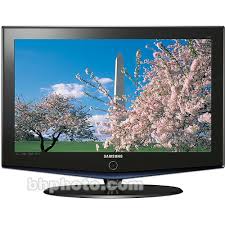
LN-S1951W - Téléviseur SAMSUNG - Notice d'utilisation et mode d'emploi gratuit
Retrouvez gratuitement la notice de l'appareil LN-S1951W SAMSUNG au format PDF.



| Type de produit | Téléviseur LCD |
| Dimensions approximatives (L x H x P) | 88,4 x 63,5 x 23,1 cm |
| Poids | 30,4 kg |
| Résolution d'écran | 1366 x 768 pixels |
| Taille de l'écran | 19 pouces |
| Alimentation électrique | AC 100-240V, 50/60Hz |
| Connectivité | 2 x HDMI, 1 x VGA, 1 x USB, 1 x Composite, 1 x S-Video |
| Fonctions principales | Affichage haute définition, tuner TV intégré, fonctions d'économie d'énergie |
| Entretien et nettoyage | Utiliser un chiffon doux et sec pour nettoyer l'écran, éviter les produits chimiques agressifs |
| Pièces détachées et réparabilité | Réparabilité modérée, pièces disponibles auprès de revendeurs agréés |
| Sécurité | Ne pas exposer à l'humidité, utiliser uniquement avec des accessoires recommandés par le fabricant |
| Informations générales | Produit conçu pour une utilisation domestique, garantie limitée de 1 an |
FOIRE AUX QUESTIONS - LN-S1951W SAMSUNG
Téléchargez la notice de votre Téléviseur au format PDF gratuitement ! Retrouvez votre notice LN-S1951W - SAMSUNG et reprennez votre appareil électronique en main. Sur cette page sont publiés tous les documents nécessaires à l'utilisation de votre appareil LN-S1951W de la marque SAMSUNG.
MODE D'EMPLOI LN-S1951W SAMSUNG
Précautions à prendre lors de l'affichage d'une image fixe Une image fixe peut causer des dommages irrémédiables à l'écran du téléviseur.
- N'affichez pas une image fixe sur l'écran LCD plus de 2 heures. Cela pourrait provoquer une rémanence de l'image à l'écran. Cette rémanence de l'image est également appelée "brûlure de l'écran". Pour éviter une telle rémanence de l'image à l'écran, réduisez la luminosité et le contraste de l'écran lorsque vous laissez une image fixe affichée.
Regarder l'écran LCD du téléviseur en format 4:3 pendant une longue période peut laisser des traces de bordures à gauche, à droite et au centre de l'écran, à cause de la différence d'émission de lumière sur l'écran. La lecture d'un DVD ou l'utilisation d'une console de jeu peut avoir un effet similaire sur l'écran. Les dommages provoqués par les effets qui précèdent ne sont pas couverts par la garantie. L'affichage d'images fixes de jeux vidéo et d'ordinateurs pendant plus longtemps qu'une période spécifique peut provoquer des rémanences. Pour éviter cela, réduisez la "luminosité" et le "contraste" lors de l'affichage d'images fixes. : Dynamic : Custom : Stereo : Dynamic : Cool1 : Wide Enter Return : Dynamic : Cool1 : Wide Enter
: Dynamic : Cool1 : Wide Enter
: Dynamic : Cool1 : Wide Enter : Entertain : Normal : Wide Enter
: Custom : Stereo : Off Enter
: Custom : Stereo : Off Enter L 50
: Custom : Stereo : Off Enter Return : Custom : Stereo : On Enter Return Clock Set 12 : 00 am Sleep Timer : Off On Timer - - : - - am Off Off Timer - - : - - am Off Move Enter
Return English-16 button. button. button. BN68-00998F-00Eng.qxd 4/21/04 6:51 PM Page 17 Clock Set 12 : 00 am Sleep Timer : Off On Timer - - : - - am Off Off Timer - - : - - am Off Move Enter Return B : Blocked U : Unblocked Move Enter button.
8 ans+ 13 ans+ 16 ans+ 18 ans+
B : Blocked U : Unblocked Move Enter Return Page 20
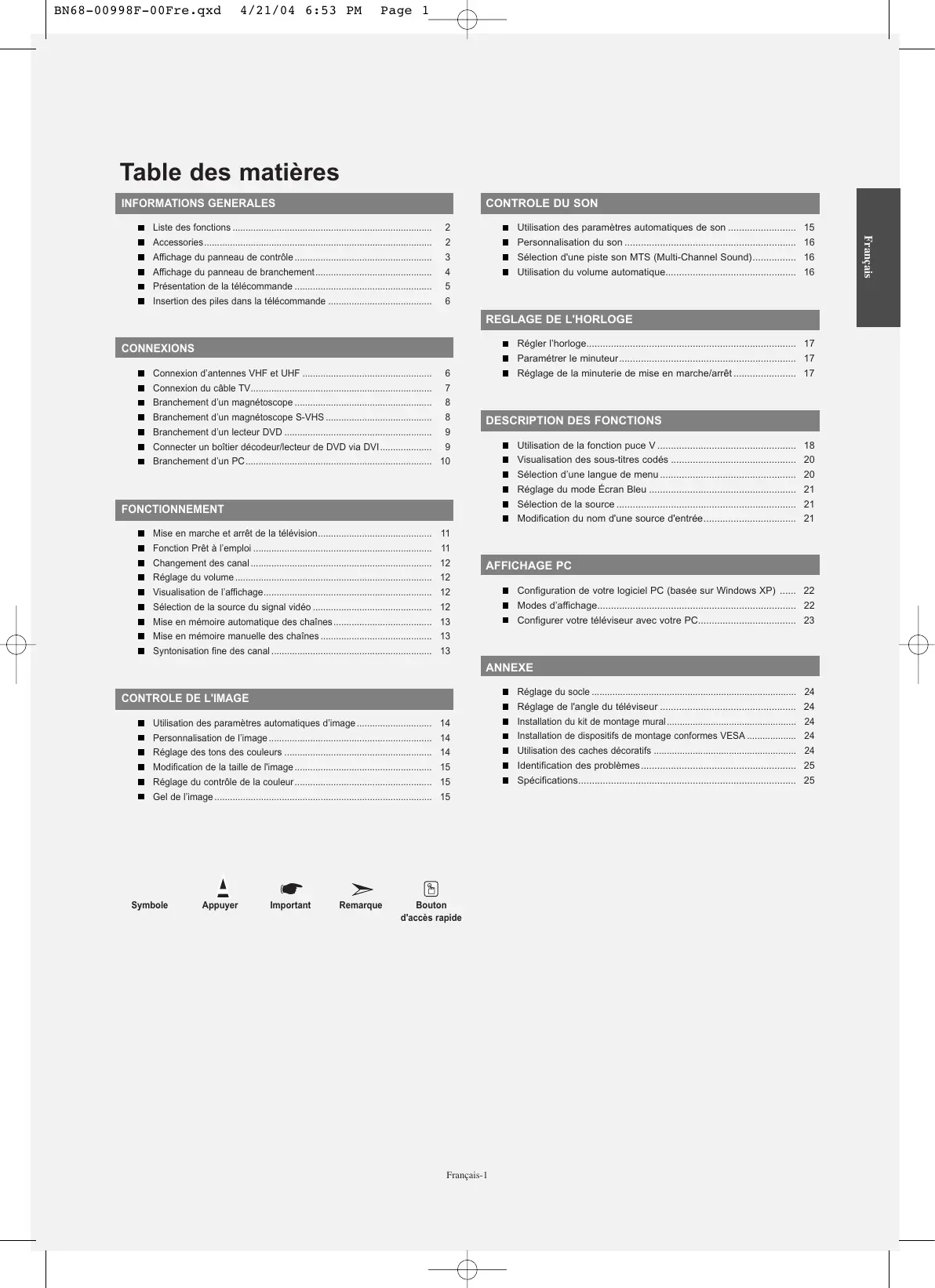
Table des matières INFORMATIONS GENERALES Utilisation des paramètres automatiques de son ......................... Personnalisation du son ............................................................... Sélection d'une piste son MTS (Multi-Channel Sound)................ Utilisation du volume automatique................................................
REGLAGE DE L'HORLOGE
- Régler l’horloge p. 17
- Paramétrer le minuteur p. 17
- Réglage de la minuterie de mise en marche/arrêt p. 17
- CONNEXIONS Connexion d’antennes VHF et UHF p. 6
- Connexion du câble TV p. 7
- Branchement d’un magnétoscope p. 8
- Branchement d’un magnétoscope S-VHS p. 8
- Branchement d’un lecteur DVD p. 9
- Connecter un boîtier décodeur/lecteur de DVD via DVI p. 9
- Branchement d’un PC p. 10
DESCRIPTION DES FONCTIONS
Utilisation de la fonction puce V ................................................... Visualisation des sous-titres codés .............................................. Sélection d’une langue de menu .................................................. Réglage du mode Écran Bleu ...................................................... Sélection de la source .................................................................. Modification du nom d'une source d'entrée.................................. FONCTIONNEMENT Mise en marche et arrêt de la télévision............................................ Fonction Prêt à l’emploi ..................................................................... Changement des canal ...................................................................... Réglage du volume ............................................................................ Visualisation de l’affichage................................................................. Sélection de la source du signal vidéo .............................................. Mise en mémoire automatique des chaînes ...................................... Mise en mémoire manuelle des chaînes ........................................... Syntonisation fine des canal ..............................................................
AFFICHAGE PC Configuration de votre logiciel PC (basée sur Windows XP) ...... 22 Modes d’affichage......................................................................... 22 Configurer votre téléviseur avec votre PC.................................... 23 ANNEXE
CONTROLE DE L'IMAGE
Utilisation des paramètres automatiques d’image ............................. Personnalisation de l’image ............................................................... Réglage des tons des couleurs ......................................................... Modification de la taille de l'image ..................................................... Réglage du contrôle de la couleur..................................................... Gel de l’image .................................................................................... Symbole Appuyer Important Remarque
Bouton d'accès rapide Français-1 Réglage du socle ............................................................................... Réglage de l'angle du téléviseur .................................................. Installation du kit de montage mural .................................................. Installation de dispositifs de montage conformes VESA ................... Utilisation des caches décoratifs ....................................................... Identification des problèmes......................................................... Spécifications................................................................................
Français Liste des fonctions ............................................................................. Accessories........................................................................................ Affichage du panneau de contrôle ..................................................... Affichage du panneau de branchement............................................. Présentation de la télécommande ..................................................... Insertion des piles dans la télécommande ........................................ BN68-00998F-00Fre.qxd 4/23/04 6:55 AM Page 2 Informations Generales Liste des fonctions Télécommande simple d’utilisation Système de menus à l’écran simple d’utilisation Minuterie automatique pour allumer et éteindre la télévision. Paramètres d'image réglables pouvant être enregistrés dans la mémoire du téléviseur. Filtre spécial pour réduire ou éliminer les problèmes de réception Commande de syntonisation précise pour obtenir l’image la plus nette possible Décodeur de son à canaux multiples intégré pour une écoute stéréo ou bilingue Enceintes intégrées à deux voies Prise casque pour une écoute en toute discrétion Accessories Vérifiez que les éléments suivants sont inclus avec votre télévision LCD. S’il manque des éléments, contactez votre revendeur. Télécommande & et piles (AAA x 2) (LN-S1951W: BN59-00545B) (LN-S1952W: BN59-00518B) Carte de garantie / Carte d'enregistrement / Manuel de sécurité (3903-000085) (BN96-03969A) Cordon D’alimentation Cache décoratif (LN-S1951W-Gauche : BN63-02715A, Droite : BN63-02716A) (LN-S1952W-Gauche : BN63-02715B, Droite : BN63-02716B) Tissu de nettoyage (BN63-01798A) Français-2 BN68-00998F-00Fre.qxd 4/21/04 6:53 PM Page 3 Affichage du panneau de contrôle Les boutons en bas à droite de la façade permettent d’utiliser les fonctions de base de votre télévision, y compris le menu à l’écran (OSD). Pour utiliser les fonctions plus avancées, vous devez utiliser la télécommande. La couleur et la forme du produit peuvent varier en fonction du modèle. SOURCE Bascule entre toutes les sources d'entrée disponibles. (TV, AV, S-Vidéo, Composante, PC, DVI). Dans le menu à l'écran, utilisez ce boutonde la même manière de la télécommande. que le bouton ENTER MENU Appuyez pour voir à l’écran le menu des fonctions de votre télévision. HAUT-PARLEURS (ALIMENTATION) Appuyez sur ce bouton pour allumer et teindre la télévision. VOYANT D'ALIMENTATION Clignote puis s'arrête lorsque le téléviseur est allumé. S'allume en mode Veille.
RCAPTEUR DE LA TÉLÉCOMMANDE
Dirigez la télécommande vers de point de la télévision. Appuyez sur ce bouton pour augmenter ou baisser le volume. Dans le menu à l'écran, utilisez les boutons de la même manière que le bouton et de la télécommande. Appuyez sur ce bouton pour changer de canal. Dans le menu à l'écran, utilisez ces boutons de la même manière que les boutons et de la télécommande. Français-3 BN68-00998F-00Fre.qxd 4/21/04 6:53 PM Page 4 Affichage du panneau de branchement Les prises du panneau arrière sont utilisées pour brancher de façon permanente un appareil Audio/Vidéo comme par exemple un lecteur DVD ou un magnétoscope. Pour plus d’informations sur le branchement des appareils, voir pages 6-10. DVI IN Permet de raccorder la prise de sortie vidéo sur votre DVD/boîtier décodeur. - La sortie DVI-D n'est pas compatible avec un PC. PC IN Connectez à la sortie vidéo de votre PC. ANT IN A connecter à une antenne ou à un téléviseur par câble. PRISE CASQUE Pour connecter un ensemble d’écouteurs externes pour une écoute individuelle. AV IN Entrée audio et vidéo pour périphériques externes, tels qu'un caméscope ou un magnétoscope. S-VIDEO Entrées vidéo et audio pour des périphériques avec sortie S-Vidéo, tels qu'un caméscope ou un magnétoscope. COMPONENT IN Raccordez le composant vidéo/audio. VERROUILLAGE KENSINGTON Le verrou Kensington (en option) est un dispositif utilisé pour sécuriser physiquement le système lorsque vous l'utilisez dans un lieu public. Pour utiliser un dispositif de verrouillage, contactez le revendeur de votre téléviseur. L’emplacement du “verrou Kensington” peut varier en fonction du modèle.
ENTRÉE COURANT AC
Connectez le câble d'alimentation fourni. Français-4 BN68-00998F-00Fre.qxd 4/21/04 6:53 PM Page 5 Présentation de la télécommande Vous pouvez utiliser la télécommande jusqu’à environ 7 mètres de votre télévision. Lorsque vous utilisez votre télécommande, pensez à la pointer vers la télévision. POWER Pour allumer et éteindre la télévision. Boutons numériques Permet de changer de chaîne. Permet de sélectionner les chaînes au-delà de 100. Par exemple, pour sélectionner la chaîne 121, appuyez sur "-", puis sur "2", puis sur "1". VOL / VOL Appuyez sur ce bouton pour augmenter ou baisser le volume. (MUTE) Appuyez sur le bouton pour couper temporairement le son. MENU Pour afficher le menu principal à l’écran. MONTER / DESCENDRE / GAUCHE / DROITE / ENTREE A utiliser pour sélectionner les éléments du menu à l’écran et modifier les valeurs du menu. S.MODE Permet de sélectionner le mode son. P.MODE Permet de sélectionner le mode image. MTS Appuyez sur ce bouton pour choisir Stéréo, Mono ou Programme audio séparé (Diffusion de programme audio séparé). AUTO PROG. Mémorise automatiquement les chaînes air/câble. INFO Utiliser pour voir les informations relatives au programme en cours. SOURCE Permet d'afficher toutes les sources vidéo disponibles. PRE-CH Syntonise sur la chaîne précédente. / CH Permet de changer de chaîne. EXIT Permet de quitter le menu. STILL Appuyez sur ce bouton pour mettre la lecture en pause durant une scène spécifique. Appuyez de nouveau pour reprendre la lecture. P.SIZE Appuyez sur ce bouton pour modifier la taille de l'écran. SLEEP Permet de sélectionner un intervalle de temps prédéfini en vue d'un arrêt automatique. CAPTION Commande le décodeur de sous-titres. ADD/DEL Utilisé pour enregistrer ou effacer les chaînes de la mémoire. Un éclairage puissant peut altérer les performances de la télécommande. Ceci est une télécommande spéciale destinée aux malvoyants. Elle dispose de points Braille sur les boutons Power, Channel et Volume. Français-5 BN68-00998F-00Fre.qxd 4/21/04 6:53 PM Page 6 Insertion des piles dans la télécommande
Soulevez le panneau à l’arrière de la télécommande, comme illustré.
Placez deux piles AAA.
Assurez-vous de faire correspon dre les pôles “+” et “-” des piles avec le schéma situé à l’intérieur du compartiment. Retirez les piles et stockez-les dans un endroit frais et sec si vou n’utilisez pas la télécommande pendant longtemps. La télécommande peut être util isée jusqu’à environ 7 mètres de la télévision. (Pour une utilisation type de la télévision, les piles durent environ un an.) Si la télécommande ne fonctionne pas, vérifiez ce qui suit :
1. Votre télévision est-elle allumée ?
2. Les pôles (+ / -) des piles sont-ils inversés ?
3. Les piles sont-elles à plat ?
4. Y a-t-il une coupure d'alimentation ou le cordon d'alimentation est-il débranché ?
5. Existe-t-il une lumière fluorescente spéciale ou une enseigne au néon à proximité ?
Connexions Connexion d’antennes VHF et UHF Si votre antenne se présente sous la forme d’un ensemble de câbles identique à la figure, voir “ Antennes avec câble bipolaire plat de 300 Ω”, ci-dessous. Si votre antenne se présente sous la forme d’un câble identique à la figure, voir “Antennes avec câble rond de 75 Ω”. Si vous avez deux antennes, voir “ Antennes VHF et UHF séparées ”. Antennes avec câble bipolaire plat de 300 Ω Si vous utilisez une antenne hertzienne (comme une antenne de toit ou une antenne en oreilles de lapin) munie d’un câble bipolaire plat de 300 Ω procédez comme suit.
Placez les fils de votre câble bipolaire sous les vis de l’adaptateur 300-75 Ω (non fourni). Utilisez un tournevis pour serrer les vis.
Branchez l’adaptateur dans la borne ANT IN située à l’arrière du téléviseur.
Branchez le câble de l'antenne dans la prise ANT IN située en bas du panneau arrière. ANT IN Antennes avec câble rond de 75 Ω ANT IN Antennes VHF et UHF séparées Si vous disposez de deux antennes séparées pour votre télévision (une VHF et une UHF), vous devez combiner les deux signaux des antennes avant de les brancher à la télévision. Cette procédure exige un multiplexeur-adaptateur (disponible dans la plupart des magasins d’électronique).
Branchez les deux câbles des antennes au multiplexeur.
Branchez le multiplexeur dans la prise ANT IN située en bas du panneau arrière. UHF VHF ANT IN UHF VHF Français-6 BN68-00998F-00Fre.qxd 4/21/04 6:53 PM Page 7 Connexion du câble TV Pour brancher un système de télévision par câble, suivez les instructions ci-dessous. Câble sans boîte de jonction
Branchez le câble d’arrivée dans la prise ANT IN située à l’arrière de la télévision. ANT IN Cette télévision étant équipée d’un dispositif pour le câble, vous n’avez pas besoin de boîte de jonction pour voir des canal câblées en clair. Branchement d’une boîte de jonction servant à décrypter l’ensemble des canal
Identifiez le câble connecté à la prise ANT OUT de votre boîte de jonction. Cette prise peut s’appeler “ANT OUT”, “VHF OUT” ou simplement “OUT”. ANT OUT ANT IN
Branchez l’autre extrémité de ce câble à la prise ANT IN située à l’arrière de la télévision. ANT IN Branchement d’une boîte de jonction servant à décrypter certaines canal Si votre boîte de jonction ne décrypte que certaines canal (comme les canal dites ‘premium’), suivez les instructions ci-dessous. Pour ce faire, vous avez besoin d’un séparateur bidirectionnel, d’un interrupteur RF (A/B) et de quatre longueurs de câble coaxial. (Ces articles sont disponibles dans la plupart des magasins d’électronique.) ANT IN Cette prise peut s’appeler “ANT IN”, “VHF IN” ou simplement “IN”. Câble d’arrivée Câble d’arrivée Localisez et débranchez le câble branché à la prise ANT IN de votre boîte de jonction.
Branchez ce câble à un séparateur bidirectionnel.
Branchez un câble de RF entre une des prises OUTPUT du séparateur et la prise IN de la boîte de jonction.
Branchez un câble de RF entre la prise ANT OUT de la boîte de jonction et la prise B.IN de l’interrupteur A/B.
Branchez un autre câble entre l’autre prise OUT du séparateur et la prise A.IN de l’interrupteur RF (A/B).
Connectez le dernier câble RF entre la borne OUT du commutateur RF (A/B) et la borne ANT IN située à l’arrière du téléviseur. Séparateur Séparateur Boîte de jonction Câble d’arrivée Séparateur Interrupteur RF(A/B) Boîte de jonction Câble d’arrivée Séparateur Interrupteur RF(A/B) Boîte de jonction ANT IN Câble d’arrivée Séparateur Boîte de jonction Interrupteur RF(A/B) Arriére de la télévision Après avoir établi cette connexion, réglez l’interrupteur A/B en position “A” pour regarder les canal normales. Placez l’interrupteur A/B en position “B” pour une regarder les canal cryptées. (Lorsque vous placez l’interrupteur A/B sur “B”, vous devez syntoniser votre télévision sur la canal de sortie de la boîte de jonction qui est habituellement la canal 3 ou 4.) Français-7 BN68-00998F-00Fre.qxd 4/21/04 6:53 PM Page 8 Branchement d’un magnétoscope Ces instructions supposent que vous avez déjà branché votre télévision à une antenne ou un système de télévision par câble (en suivant les instructions pages 6-7). Sautez l’étape 1 si vous n’avez pas encore branché d’antenne ou de système de télévision par câble.
Débranchez l’antenne ou le câble de l’arrière de la télévision.
Branchez le câble ou l’antenne à la prise ANT IN située à l’arrière du magnétoscope.
Connectez un Câble RF entre la borne ANT OUT du magnétoscope et la borne ANT IN du téléviseur.
Branchez un Câble Vidéo entre la prise VIDEO OUT du magnétoscope et la prise AV IN [VIDEO] de la télévision.
Branchez les Câbles Audio entre les prises AUDIO OUT du magnétoscope et les prises AV IN [R-AUDIO-L] de la télévision. ANT IN Pannear arrière de la télévision Panneau arriére du magnétoscope
5 Câble Audio (non fourni) 4 Câble Vidéo (non fourni) 3 Câble RF (non fourni) Si vous avez un magnétoscope “mono” (c’est-à-dire qu’il n’est pas stéréo), utilisez le connecteur Y (non fourni) pour le brancher aux prises d’entrée audio droite et gauche de la télévision. Si votre magnétoscope fonctionne en stéréo, vous devez brancher deux câbles distincts. Suivez les instructions de “Visualisation d’une cassette à l’aide d’un magnétoscope ou d’un caméscope” pour visualiser une cassette à l’aide de votre magnétoscope. Chaque magnétoscope a une configuration différente à l'arrière. Lorsque vous branchez un magnétoscope, faites correspondre les couleurs de la borne de connexion et du câble. Branchement d’un magnétoscope S-VHS Votre télévision Samsung peut recevoir un signal S-Vidéo provenant d’un magnétoscope S-VHS. (Ce branchement donne une meilleure image par rapport à un magnétoscope VHS standard.) Pannear arrière de la télévision
Tout d’abord, suivez les étapes 1 à 3 de la section précédente pour brancher l’antenne ou le câble à votre magnétoscope et à votre télévision.
Connectez un Câble S-Vidéo entre la prise S-VIDEO OUT du magnétoscope et la prise AV IN [S-VIDEO] du téléviseur.
Branchez les Câbles Audio entre les prises AUDIO OUT du magnétoscope et les prises AV IN [R-AUDIO-L] de la télévision. Panneau arriére du magnétoscope 3 Câble Audio (non fourni) 2 Câble S-Vidéo (non fourni) 1 Câble RF (non fourni) Un câble S-Vidéo est généralement fourni avec le magnétoscope S-VHS. (Sinon, renseignez-vous auprès de votre magasin d’électronique local.) Chaque magnétoscope S-VHS a une configuration différente à l'arrière. Lorsque vous branchez un magnétoscope S-VHS, faites correspondre les couleurs de la borne de connexion et du câble. Français-8 BN68-00998F-00Fre.qxd 4/21/04 6:53 PM Page 9 Branchement d’un lecteur DVD Les prises du panneau arrière de votre télévision ont été spécialement conçues pour faciliter le branchement d’un lecteur DVD. Panneau arriére du lecteur DVD
Connectez un Câble composante entre les prises COMPONENT IN [Y, PB, PR] du téléviseur et les prises COMPONENT [Y, PB, PR] du lecteur DVD.
Connectez un Câble Audio entre les prises COMPONENT IN [R-AUDIO-L] du téléviseur et les prises AUDIO OUT du lecteur DVD. Pannear arrière de la télévision
La composante vidéo sépare la vidéo entre Y (Luminosité), Pb (Bleu) et Pr (Rouge) pour une qualité vidéo accrue. Assurez-vous de faire correspondre la composante vidéo et les connexions audio. Par exemple, si vous connectez le câble vidéo à la borne COMPONENT IN, connectez le câble audio également à la borne COMPONENT IN. Chaque lecteur DVD a une configuration différente à l'arrière. Lorsque vous branchez un lecteur DVD, faites correspondre les couleurs de la borne de connexion et du câble. Connecter un boîtier décodeur/lecteur de DVD via DVI Cette connexion ne peut être effectuée que si le périphérique externe dispose d'un connecteur de sortie DVI. Panneau arriére du Boîtier décodeur
Connectez un adaptateur pour câble DVI-D entre le connecteur DVI IN sur le téléviseur et le connecteur DVI sur le lecteur DVD/décodeur.
Connectez les câbles audio entre la prise DVI IN [R-AUDIO-L] sur le téléviseur et les prises AUDIO OUT (sortie audio) sur le lecteur DVD/décodeur. Pannear arrière de la télévision
Chaque lecteur DVD/boîtier décodeur a une configuration différente à l'arrière. Lorsque vous branchez un lecteur DVD/boîtier décodeur, faites correspondre les couleurs de la borne de connexion et du câble. Français-9 BN68-00998F-00Fre.qxd 4/21/04 6:53 PM Page 10 Branchement d’un PC
Connectez le câble D-Sub à la prise PC IN [PC] à l'arrière de votre unité.
Connectez le câble audio à PC IN [AUDIO] à l'arrière de votre écran TFT-LCD et l'autre extrémité à la sortie "Audio Out" de la carte son de votre ordinateur. Pannear arrière de la télévision
La configuration arrière de chaque périphérique source externe est différente suivant les appareils. Lorsque vous connectez un périphérique externe, faites correspondre les couleurs de la borne et du câble. Les prises DVI ne prennent pas en charge la connexion PC. Français-10 BN68-00998F-00Fre.qxd 4/21/04 6:53 PM Page 11 Fonctionnement Mise en marche et arrêt de la télévision Appuyez sur le bouton POWER de la télécommande. Vous pouvez également utiliser le bouton POWER à l'avant du téléviseur. Fonction Prêt à l’emploi Plug & Play Lorsque le téléviseur est mis en marche pour la première fois, plusieurs réglages de base s'effectuent l'un après l'autre de manière automatique. Les paramètres disponibles sont les suivants : Appuyez sur le bouton POWER de la télécommande. Le message “Start Plug & Play” la touche “OK” est alors sélectionnée.
Sélectionnez la langue souhaitée en utilisant la touche ou . Appuyez sur le bouton ENTER pour confirmer votre choix.
Le message “Vérifier sortie antenne.” la touche “OK” est alors sélectionnée. Appuyez sur le bouton ENTER
Appuyez sur le bouton ou pour sélectionner “Air”, “STD”, “HRC”, ou “IRC”, puis appuyez sur le bouton ENTER
Appuyez sur le bouton ENTER Veuillez vérifier que l'antenne ou le câble TV est correctement branché. pour sélectionner “Démarrer”. La recherche des chaînes débute et s'arrête automatiquement. Lorsque toutes les chaînes disponibles ont été enregistrées, le menu “Réglage hor.” s'affiche. Appuyez sur le bouton ENTER à tout moment pour interrompre le processus de mémorisation.
Appuyez sur le bouton ENTER Appuyez sur le bouton ou pour passer des “Heure”, “Minute” ou “am/pm”. Définissez “Heure”, “Minute” ou “am/pm” en appuyant sur les boutons ou .
Appuyez sur le bouton ENTER pour confirmer votre choix. Le message “Prenez plaisir à regarder” s’affiche.
- Langue : Sélectionnez votre langue.
- Air/câble : Sélectionnez la connexion de l'antenne terrestre ou votre système TV câblo-opérateur local.
- Prog. auto : La télévision balaie automatiquement toutes les chaînes disponibles et les enregistre dans la mémoire. Cette opération prend une à deux minutes.
- Réglage hor. : Règle l'heure de l'horloge du téléviseur sur l'heure actuelle. Vous pouvez également régler les heures et les minutes en appuyant sur les touches numériques de la télécommande. Configuration Prêt à l’emploi Langue Heure V-Chip Sous-titres Écran Bleu Dépl. : Français : Off Intro. Pour réinitialiser cette fonction…
Appuyez sur le bouton MENU pour afficher le menu. Appuyez sur le bouton ou pour sélectionner “Configuration”, puis appuyez sur le bouton ENTER .
Appuyez sur le bouton ENTER
Le message “Lancer prêt à l'emploi” s'affiche. Français-11 pour sélectionner “Prêt à l'emploi”. BN68-00998F-00Fre.qxd 4/21/04 6:53 PM Page 12 Changement des canal Utilisation des boutons de canal :
Appuyez sur le bouton CH ou CH pour changer de canal. Quand vous appuyez sur le bouton CH ou CH , la télévision change de canal de façon séquentielle. Vous pourrez voir toutes les canal que la télévision a mémorisées. (La télévision doit avoir mémorisé au moins trois canal). Vous ne pourrez pas voir les canal qui ont été enlevées, ni celles qui n’ont pas été mémorisées. Appuyez sur la touche PRE-CH pour sélectionner la chaîne précédente. :
Appuyez sur le bouton PRE-CH. La télévision passe à la dernière canal regardée. Pour passer rapidement d’une canal à une autre canal éloignée, accédez à la canal initiale puis utilisez les boutons numériques pour sélectionner la seconde canal. Puis, utilisez le bouton PRE-CH pour passer rapidement de l’une à l’autre. Réglage du volume
Appuyez sur le bouton VOL ou VOL pour augmenter ou diminuer le volume. Utilisation du bouton MUTE (Silence) Vous pouvez à tout moment couper le son en appuyant sur le bouton MUTE
Appuyez sur MUTE et le son est coupé. Le mot “Silence” s'affiche dans le coin inférieur gauche de l'écran.
Pour désactiver le mode silence, appuyez de nouveau sur le bouton MUTE ou VOL sur les boutons VOL ou simplement Visualisation de l’affichage Air 3 Mono Image Son MTS 12:00 am Appuyez sur le bouton INFO de la télécommande pour afficher le canal en cours et l'état de certains paramètres audio-vidéo. Pour le faire disparaître, appuyez encore une fois sur le bouton ou patientez environ 10 secondes. : Dynamique : Personnel : Stéréo Sélection de la source du signal vidéo Chaîne Air/câble : Air Prog. auto Ajouter/supprimer Syn. Précise Dépl. Intro.
Retour Avant que votre télévision ne puisse commencer à mémoriser les canal disponibles, vous devez spécifier le type de la source de signal reliée à la télévision (c’est-à-dire soit une antenne soit le câble).
Appuyez sur le bouton ENTER
Appuyez sur le bouton ou pour sélectionner la source du signal vidéo, appuyez sur le bouton ENTER . Air/câble
Appuyez sur le bouton MENU pour afficher le menu. Appuyez sur le bouton ou pour sélectionner “Chaîne”, puis appuyez sur le bouton ENTER pour sélectionner "Air/câble". Appuyez sur le bouton EXIT pour quitter. STD, HRC et IRC identifient divers types de télévision par câble. Contactez votre câblo-opérateur pour identifier le type de réseau câblé disponible dans votre région. Ace stade, la source du signal a été sélectionnée. Passez à “Mise en mémoire automatique des chaînes”. (voir pages 13) Intro. Retour Français-12 BN68-00998F-00Fre.qxd 4/21/04 11:10 PM Page 13 Mise en mémoire automatique des chaînes Chaîne
Air/câble : Air Prog. auto Ajouter/supprimer Syn. Précise Dépl. Intro. Retour La télévision balaie automatique ment toutes les canal disponibles et les enregistre dans la mémoire. Cette opération prend une à deux minutes.
Pour sélectionner la source du signal, suivez les instructions de la section “Sélection de la source du signal vidéo”, numéros 1 à 3 page 12.
Appuyez sur le bouton ou pour sélectionner “Prog. auto”. Appuyez sur le bouton ENTER
Appuyez sur le bouton ENTER
, pour sélectionner "Démarrer". La recherche de canaux démarrera et se terminera automatiquement. Appuyez sur ENTER à tout moment pour interrompre le processus de mémorisation et retourner au menu “Chaîne”.
Une fois que toutes les canal disponibles sont enregistrées, le menu “Chaîne” réapparaît.
Appuyez sur le bouton EXIT pour quitter. Appuyez sur le bouton AUTO PROG. de la télécommande. Mise en mémoire manuelle des chaînes Chaîne
Air/câble : Air Prog. auto Ajouter/supprimer Syn. Précise Dépl. Intro. Retour Réglez les canaux selon vos préférences. Vous pouvez facilement supprimer ou ajouter des canaux.
Utilisez les boutons numériques pour sélectionner directement la chaîne qui sera ajoutée ou supprimée.
Appuyez sur le bouton MENU pour afficher le menu. Appuyez sur le bouton ou pour sélectionner “Chaîne”, puis appuyez sur le bouton ENTER
Appuyez sur le bouton ou pour sélectionner “Ajouter/supprimer”, puis appuyez sur le bouton ENTER
Appuyez sur le bouton ou pour sélectionner les chaînes à supprimer ou à ajouter.
Appuyez sur le bouton pour sélectionner la colonne "
1/5 Les chaînes marquées du symbole "
", puis sur le bouton ENTER
" seront ajoutées. Appuyez sur le bouton EXIT pour quitter. Vous pouvez visualiser directement n'importe quelle chaîne (y compris une chaîne supprimée) à l'aide des boutons numériques de la télécommande. Utilisez les boutons numériques pour sélectionner directement la chaîne à ajouter ou à supprimer. Appuyez sur le bouton ADD/DEL mde la télécommande. Syntonisation fine des canal Chaîne Air/câble : Air Prog. auto Ajouter/supprimer Syn. Précise Dépl. Intro.
Retour Utilisez la syntonisation fine pour régler manuellement une canal spécifique en vue d’une réception optimale.
Utilisez le pavé numérique pour sélectionner directement le canal à régler.
Appuyez sur le bouton MENU pour afficher le menu. Appuyez sur le bouton ou pour sélectionner “Chaîne”, puis appuyez sur le bouton ENTER
Appuyez sur le bouton ou pour sélectionner “Syn. Précise”, puis appuyez sur le bouton ENTER
Appuyez sur le bouton ou pour régler le réglage fin.
Pour stocker les paramètres du réglage fin dans la mémoire de votre télévision, appuyez sur le bouton ENTER
Appuyez sur le bouton EXIT pour quitter. Si vous ne mettez pas en mémoire la chaîne pour laquelle vous venez de procéder à un réglage fin, notez que ces derniers seront perdus. Les chaînes ayant eu droit à un réglage fin et qui ont été enregistrées en mémoire portent un astérisque “ ” à droite de leur numéro dans la bannière. Pour réinitialiser le réglage, sélectionnez "Régler" à l'aide du bouton ou , puis appuyez sur le bouton ENTER
BN68-00998F-00Fre.qxd 4/21/04 6:53 PM Page 14 Controle de l'image Utilisation des paramètres automatiques d’image Image : Dynamique : Froide1 : Large Intro. Retour Votre télévision dispose de quatre paramètres automatiques d’image (“Dynamique”, “Standard”, “Cinéma” et “Personnel”) qui sont préréglés en usine.
Appuyez sur le bouton MENU pour afficher le menu. Appuyez sur le bouton ou pour sélectionner “Image”, puis appuyez sur le bouton ENTER
Appuyez sur le bouton ENTER
Appuyez sur le bouton ou pour sélectionner l'effet visuel souhaité. Appuyez sur le bouton ENTER
Appuyez sur le bouton EXIT pour quitter. Mode Dynamique Standard Cinéma Personnel Dépl. pour sélectionner “Mode”. Dynamique : Sélectionne l’affichage des images en haute définition, pour une pièce claire. Standard : Sélectionne l’affichage des images de manière optimale, pour un environnement normal. Cinéma : Sélectionne l’affichage des images dans des conditions optimales pour une pièce sombre. Personnel : Permet de consulter vos paramètres d’affichage favoris. Intro. [Mode PC]
- Divertiss. : Luminosité élevée. (Pour regarder des films venant du lecteur de DVD ou d'un CD Vidéo.)
- Internet : Luminosité moyenne. (Pour tout ce qui est travail dans des images complexes comme des textes et des graphiques.)
- Texte : Luminosité normale. (Pour tout ce qui est documentation ou lors d'importants travaux dans des textes.)
- Personnel : Permet de visualiser vos paramètres d'affichage préférés. Retour Le mode Image doit être réglé séparément pour chaque source d'entrée. En mode PC, “Divertiss.”, “Internet”, “Texte” et “Personnel” s'affichent. Vous pouvez également appuyer sur le bouton P.MODE de la télécommande pour sélectionner l'une des configurations d'image. Personnalisation de l’image Image : Dynamique : Froide1 : Large Intro. Retour Votre configuration personnelle contient plusieurs paramètres qui vous permettent de contrôler la qualité de l'image.
Appuyez sur le bouton MENU pour afficher le menu. Appuyez sur le bouton ou pour sélectionner “Imagen”, puis appuyez sur le bouton ENTER
Appuyez sur le bouton ou pour sélectionner “Personnel”, puis appuyez sur le bouton ENTER
Appuyez sur le bouton ou pour sélectionner un élément particulier. Appuyez sur le bouton ENTER
Appuyez sur le bouton ou pour augmenter ou baisser la valeur d’un élément spécifique. Appuyez sur le bouton ENTER
Appuyez sur le bouton EXIT pour quitter. Personnel Contraste Luminosité Netteté Couleur Teinte V 50 Dépl.
R 50 Intro. Contraste : Règle le degré de luminosité (clair/sombre) entre les objets et l'arrière-plan. Luminosité : Règle la luminosité de l'écran entier. Netteté : Règle le contour des objets afin d'augmenter ou de diminuer leur netteté. Couleur : Ajuste les couleurs afin de les éclaircir ou de les assombrir. Teinte : Ajuste la couleur des objets, les rendant plus rouges ou plus verts, pour les rendre plus naturelles. Retour Si vous modifiez ces paramètres, le mode image bascule automatiquement sur “Personnel”. En mode PC, seuls “Contraste” et “Luminosité” peuvent être réglés. L’option “Teinte” ne fonctionne pas en format Composante ou DVI modes. Réglage des tons des couleurs Image : Dynamique : Froide1 : Large Intro.
Retour Vous pouvez modifier la couleur de la totalité de votre écran suivant votre préférence.
Appuyez sur le bouton MENU pour afficher le menu. Appuyez sur le bouton ou pour sélectionner “Imagen”, puis appuyez sur le bouton ENTER
Appuyez sur le bouton ou pour sélectionner “Nuance Coul.”, puis appuyez sur le bouton ENTER
Appuyez sur le bouton ou pour sélectionner le paramètre "Nuance Coul." suivant. puis appuyez sur le bouton ENTER
Appuyez sur le bouton EXIT pour quitter. Nuance Coul. Froide2 : Rend la température des couleurs plus bleue que le menu "Froide1". Froide1 : Rend le blanc bleuâtre. Normale : Garde le blanc intact. Chaude1 : Rend le blanc rougeâtre. Chaude2 : Rend la température des couleurs plus rouge que le menu "Chaude1". Intro. Retour En mode PC, “Froide”, “Normale”, “Chaude” et “Personnel” s'affichent. Français-14 BN68-00998F-00Fre.qxd 4/21/04 6:53 PM Page 15 Modification de la taille de l'image Image : Dynamique : Froide1 : Large Intro.
Vous pouvez sélectionner la taille d'image qui correspond le mieux à vos préférences.
Appuyez sur le bouton MENU pour afficher le menu. Appuyez sur le bouton ou pour sélectionner “Image”, puis appuyez sur le bouton ENTER
Appuyez sur le bouton ou pour sélectionner “Format”, puis appuyez sur le bouton ENTER
Sélectionnez l'option souhaitée à l'aide du bouton ou . Appuyez sur le bouton ENTER
Appuyez sur le bouton EXIT pour quitter. Retour Format Large Zoom 4:3 Dépl.
Large : Règle la taille de l'image sur Large de façon appropriée pour les DVD ou la diffusion au format cinémascope. Zoom : Agrandit l'image au format 16/9 (dans le sens vertical) à la taille de l'écran. 4:3 : Réglage par défaut pour un film vidéo ou une diffusion normale. Intro. En mode PC, Composant, DVI seuls les formats “Large” et “4:3” peuvent être modifiés. (Le mode “Zoom” n’est pas pris en charge.) Sélectionnez en appuyant sur le bouton ou . Utilisez le bouton ou pour monter ou descendre l'image. Après avoir sélectionné utilisez le bouton ou pour agrandir ou réduire le format de l'image dans le sens vertical. Retour Vous pouvez également appuyer plusieurs fois sur le bouton P.SIZE de la télécommande pour modifier la taille de l'image. Réglage du contrôle de la couleur Image Mode : Divertiss Personnel Nuance Coul. : Normale Contrôle couleurs Format : Large Dépl. Intro.
Retour Réglez les différents contrôles de couleurs R, V, B.
Appuyez sur le bouton MENU pour afficher le menu. Appuyez sur le bouton ou pour sélectionner “Image”, puis appuyez sur le bouton ENTER
Appuyez sur le bouton ou pour sélectionner “Contrôle couleurs”, puis appuyez sur le bouton ENTER
Appuyez sur le bouton ou pour sélectionner un élément spécifique. Appuyez sur le bouton ENTER
Appuyez sur le bouton ou pour augmenter ou diminuer la valeur d'un élément spécifique. Appuyez sur le bouton ENTER
Appuyez sur le bouton EXIT pour quitter. Disponible uniquement en mode PC Gel de l’image
Appuyer le bouton Calme pour geler une image en mouvement de STILL. Le son normal sera toujours est entendu. Appuyez une nouvelle fois pour annuler. Cette option ne fonctionne pas si la source d'entrée est Composante, DVI, et PC. Controle du son Utilisation des paramètres automatiques de son Son : Personnel : Stéréo : Off Intro.
Appuyez sur le bouton MENU pour afficher le menu. Appuyez sur le bouton ou pour sélectionner “Son”, puis appuyez sur le bouton ENTER
Appuyez sur le bouton ENTER
Appuyez sur le bouton ou pour sélectionner l'effet sonore souhaité. Appuyez sur le bouton ENTER
Appuyez sur le bouton EXIT pour quitter. Retour Mode Standard Musique Cinéma Parole Personnel Dépl. Vous pouvez sélectionner le type d'effet sonore à utiliser lorsque vous regardez un programme donné.
pour sélectionner “Mode”. Standard : Sélectionne le mode audio normal. Musique : Privilégie la musique par rapport à la voix. Cinéma : Fournit un son riche et net pour les films. Parole : Privilégie la voix par rapport aux autres sons. Personnel : Permet de sélectionner vos paramètres audio personnalisés Intro. Retour Vous pouvez également appuyer sur le bouton S.MODE de la télécommande pour sélectionner l'une des configurations audio. Français-15 BN68-00998F-00Fre.qxd 4/21/04 6:53 PM Page 16 Personnalisation du son Son : Personnel : Stéréo : Off Intro. Retour Les paramètres audio peuvent être ajustés en fonction de vos préférences personnelles. (Vous avez toutefois la possibilité d'utiliser les paramètres automatiques.)
Appuyez sur le bouton MENU pour afficher le menu. Appuyez sur le bouton ou pour sélectionner “Son”, puis appuyez sur le bouton ENTER
Appuyez sur le bouton ou pour sélectionner “Personnel”, puis appuyez sur le bouton ENTER
Appuyez sur le bouton ou pour sélectionner un élément particulier. Appuyez sur le bouton ENTER
Appuyez sur le bouton ou pour augmenter ou baisser la valeur d’un élément spécifique. Appuyez sur le bouton ENTER
Personnel Appuyez sur le bouton EXIT pour quitter. Si vous modifiez les paramètres “Personnel”, le mode audio bascule automatiquement sur “Personnel”. Dépl. Intro. Retour Sélection d'une piste son MTS (Multi-Channel Sound) Son : Personnel : Stéréo : Off Intro. Retour En fonction du programme émis, vous pouvez écouter en Programme audio séparé (SAP, c.-à-d. Separate Audio Program), Stéréo ou Mono. (Le mode audio SAP est généralement utilisé pour les traductions en langue étrangère. Le mode SAP propose parfois des informations sans rapport avec le reste, telles que des nouvelles ou la météo).
Appuyez sur le bouton MENU pour afficher le menu. Appuyez sur le bouton ou pour sélectionner “Son”, puis appuyez sur le bouton ENTER
Appuyez sur le bouton ou pour sélectionner “MTS”, puis appuyez sur le bouton ENTER
Appuyez sur le bouton ou pour sélectionner l'option souhaitée, puis sur le bouton ENTER
Appuyez sur le bouton EXIT pour quitter.
Mono : Sélectionnez pour les canaux diffusés en mono ou si vous avez des difficultés à recevoir un signal stéréo. Stéréo : Sélectionnez ce mode pour les chaînes diffusées en stéréo. SAP : Sélectionnez ce mode pour écouter le Programme Audio Séparé, qui est généralement une traduction dans une autre langue. Appuyez plusieurs fois sur les boutons MTS de la télécommande pour sélectionner "Mono", "Stéréo" ou "SAP". Utilisation du volume automatique Son : Personnel : Stéréo : Off Intro. Retour Chaque chaîne qui diffuse a ses propres conditions de signaux et il n'est pas très pratique de devoir ajuster le volume chaque fois qu'on change de chaîne. La fonction “Volume auto” ajuste automatiquement le volume de la chaîne choisie en baissant la sortie sonore lorsque le signal de modulation est élevé ou en augmentant le son lorsque le signal de modulation est faible.
Appuyez sur le bouton MENU pour afficher le menu. Appuyez sur le bouton ou pour sélectionner “Son”, puis appuyez sur le bouton ENTER
Appuyez sur le bouton ou pour sélectionner “Volume auto”, puis appuyez sur le bouton ENTER
Appuyez sur le bouton ou pour sélectionner “On” ou “Off”. Appuyez sur le bouton ENTER
Appuyez sur le bouton EXIT pour quitter. Prêt à l’emploi Langue Heure V-Chip Sous-titres Écran Bleu Dépl. : Français : Off Intro.
- Régler l’horloge - Paramétrer le minuteur - Réglage de la minuterie de mise en marche/arrêt Retour Heure Réglage hor. 12 : 00 am Mise veille : Off Minuteur ON - - : - - am Off Minuterie OFF - - : - - am Off Dépl. Intro.
BN68-00998F-00Fre.qxd 4/21/04 6:53 PM Page 17 Vous pouvez configurer l’horloge du téléviseur de manière à afficher l’heure lorsque vous appuyez sur la touche INFO. Vous pouvez également régler l'horloge si vous souhaitez utiliser la minuterie de mise sous/hors tension automatique.
Appuyez sur le bouton MENU pour afficher le menu à l’écran. Appuyez sur le bouton ou pour sélectionner “Configuration”, puis appuyez sur le bouton ENTER
Appuyez sur le bouton ou pour sélectionner “Heure”, puis appuyez sur le bouton ENTER
Appuyez de sur le bouton ENTER
Appuyez sur ou pour régler le “Heure”, puis sur le bouton pour passer à l'étape suivante. Effectuez les autres paramétrages à l'aide de la même méthode que celle ci-dessus. Lorsque vous avez terminé, appuyez sur le bouton ENTER
Appuyez sur le bouton EXIT pour quitter.
Retour pour sélectionner “Réglage hor.”. Si vous débranchez le cordon d'alimentation, vous devez à nouveau régler l'horloge. Vous pouvez également régler les heures et les minutes en appuyant sur les touches numériques de la télécommande. Paramétrer le minuteur Heure
Réglage hor. 12 : 00 am Mise veille : Off Minuteur ON - - : - - am Off Minuterie OFF - - : - - am Off Dépl. Intro. Retour Réglez la minuterie pour un arrêt automatique du téléviseur à une heure prédéfinie.
Appuyez sur le bouton MENU pour afficher le menu à l’écran. Appuyez sur le bouton ou pour sélectionner “Configuration”, puis appuyez sur le bouton ENTER
Appuyez sur le bouton ou pour sélectionner “Heure”, puis appuyez sur le bouton ENTER
Appuyez sur le bouton ou pour sélectionner “Mise veille”, puis appuyez sur le bouton ENTER
Appuyez plusieurs fois sur le bouton ou pour sélectionner le délai désiré. (Off, 30, 60, 90, 120, 150, 180). Appuyez sur le bouton ENTER
Appuyez sur le bouton EXIT pour quitter.
Le téléviseur s'éteint automatiquement lorsque le minuteur atteint 0. Vous pouvez également appuyer sur le bouton SLEEP de la télécommande pour régler la durée de veille. Réglage de la minuterie de mise en marche/arrêt Minuteur ON Heure
Appuyez sur le bouton MENU pour afficher le menu à l’écran. Appuyez sur le bouton ou pour sélectionner “Configuration”, puis appuyez sur le bouton ENTER
Appuyez sur le bouton ou pour sélectionner “Heure”, puis appuyez sur le bouton ENTER
Appuyez sur le bouton ou pour sélectionner “Minuteur ON”, puis appuyez sur le bouton ENTER
Appuyez sur ou pour régler le “Heure”, puis sur le bouton pour passer à l'étape suivante. Effectuez les autres paramétrages à l'aide de la même méthode que celle ci-dessus. Lorsque vous avez terminé, appuyez sur le bouton ENTER
Appuyez sur le bouton ou pour sélectionner “Minuterie OFF”, puis appuyez sur le bouton ENTER
Appuyez sur ou pour régler le “Heure”, puis sur le bouton pour passer à l'étape suivante. Effectuez les autres paramétrages à l'aide de la même méthode que celle ci-dessus. Lorsque vous avez terminé, appuyez sur le bouton ENTER
Appuyez sur le bouton EXIT pour quitter. Retour Minuterie OFF Heure
Vous pouvez régler la minuterie de mise sous/hors tension de manière à : Allumer automatiquement le téléviseur à la chaîne et à l'heure de votre choix. Eteindre automatiquement le téléviseur à l'heure de votre choix. Minute am/pm
Off Dépl. Réglage Retour
L'horloge doit être réglée (voir ci-dessus) pour que vous puissiez utiliser la minuterie de mise sous/hors tension. Vous pouvez également régler les heures et les minutes en appuyant sur les touches numériques de la télécommande. Le paramètre “Activation” doit être réglé sur “On” pour que les minuteries fonctionnent. Coupure en cas d’absence : Si la télévision a été allumée par la fonction Minuteur et qu’elle reste plus de trois heures sans aucun changement (changement de canal, réglage du volume, etc...), elle s’éteindra automatiquement. Français-17 BN68-00998F-00Fre.qxd 4/21/04 11:15 PM Page 18 Description des fonctions Utilisation de la fonction puce V Configuration Prêt à l’emploi Langue Heure V-Chip Sous-titres Écran Bleu Dépl. : Français : Off Intro. Réglage de votre numéro d’identification personnel (NIP) : La fonction puce V exclut automatiquement les programmes qui sont considérés comme inappropriés pour les enfants. L’utilisateur doit d’abord entrer un code NIP (numéro d’identification personnel) avant de pouvoir spécifier ou modifier les restrictions de la fonction puce V.
Appuyez sur le bouton ou pour sélectionner “V-Chip”, puis appuyez sur le bouton ENTER
L’écran “Entrez NIP” apparaît. Entrez votre code NIP à quatre chiffres. Retour
Une fois que vous avez entré un code NIP valide, l’écran “V-Chip” apparaît. Appuyez sur le bouton ou pour sélectionner “Changer NIP”. Appuyez sur le bouton ENTER
L’écran de changement de code NIP apparaît. Choisissez un code NIP à quatre chiffres et entrez-le. Dès que vous avez saisi les 4 chiffres, l’écran “Confirmer NIP”s ‘affiche. Saisissez de nouveau les mêmes 4 chiffres. Lorsque l’écran de confirmation disparaît, votre code PIN est mémorisé.
Appuyez sur le bouton EXIT pour quitter. V-Chip Blocage V-Chip : Off Contrôle parental TV Classif. MPAA Anglais canadien Français canadien Changer NIP Intro.
Retour Contrôle parental TV B : Bloqué D : Débloqué Dépl.
Retour Blocage V-Chip : On Contrôle parental TV Classif. MPAA Anglais canadien Français canadien Changer NIP Dépl.
Le code NIP par défaut d’un nouveau téléviseur est “0-0-0-0.” 0-9 Entrez NIP Dépl. Appuyez sur le bouton MENU pour afficher le menu. Appuyez sur le bouton ou pour sélectionner “Configuration”, puis appuyez sur le bouton ENTER Intro. Comment activer/désactiver la fonction puce V :
Appuyez sur le bouton MENU pour afficher le menu. Appuyez sur le bouton ou pour sélectionner “Configuration”, puis appuyez sur le bouton ENTER
Appuyez sur le bouton ou pour sélectionner “V-Chip”, puis appuyez sur le bouton ENTER
L’écran “Entrez NIP” apparaît. Entrez votre code NIP à quatre chiffres.
L’écran “V-Chip” apparaît et “Blocage V-Chip” est sélectionné. Appuyez sur le bouton ENTER
Appuyez sur le bouton ou pour sélectionner “On” ou “Off”. Appuyez sur le bouton ENTER
Appuyez sur le bouton EXIT pour quitter.
Comment configurer les restrictions à l’aide des ‘Contrôle parental TV’ : Réglez d’abord le numéro d’identification personnel (NIP) et activez la fonction puce V. (Voir section précédente.) Les restrictions parentales peuvent être réglées à l’aide de l’une de ces deux méthodes : Les guides TV ou la Classification MPAA.
Appuyez sur le bouton MENU pour afficher le menu. Appuyez sur le bouton ou pour sélectionner “Configuration”, puis appuyez sur le bouton ENTER
Appuyez sur le bouton ou pour sélectionner “V-Chip”, puis appuyez sur le bouton ENTER
L’écran “Entrez NIP” apparaît. Entrez votre code NIP à quatre chiffres.
Appuyez sur le bouton ou pour sélectionner “Contrôle parental TV”, puis appuyez sur le bouton ENTER
L’écran “Contrôle parental TV” apparaît. Appuyez sur le bouton ou pour sélectionner l’une des six catégories d’âge : Retour
- TV-Y : Jeunes enfants
- TV-Y7 : Enfants de 7 ans et plus
- TV-PG : Accord parental
- TV-14 : Téléspectateurs de 14 ans et plus
- TV-MA : Public averti. A ce stade, un des codes TV est sélectionné. Appuyez sur le bouton ENTER : Selon votre configuration, la couleur de la lettre "D" ou "B" sera mise en surbrillance. (D : Débloqué, B : Bloqué) Lorsque la couleur de "D" ou de "B" est mise en surbrillance, pour bloquer ou débloquer la catégorie. Un code TV est mis appuyez sur le bouton ENTER en surbrillance. Pour sortir de cet écran, appuyez de nouveau sur MENU. Pour sélectionner un autre code TV, appuyez sur le bouton ou et répétez l'opération. TV-Y7, TV-PG, TV-14 et TV-MA disposent d’options supplémentaires. Voir l’étape suivante pour changer une des évaluations secondaires suivantes : FV : Fantastique Violence / D : Sexual suggestive Dialog L : Langage adulte / S : Scènes de sexe / V : Violence La fonction V-Chip bloque automatiquement certaines catégories qui sont “plus restric tives”. Par exemple, si vous bloquez la catégorie “TV-Y”, la catégorie “TV-Y7” sera alors bloquée automatiquement. De la même façon, si vous bloquez la catégorie TV-G, toutes les catégories dans le groupe “jeunes adultes” seront alors bloquées (TV-G, TV-PG, TV-14 et TV-MA). Les évaluations secondaires (D, L, S, V) fonctionnent de la même façon. Français-18 Suit.. BN68-00998F-00Fre.qxd 4/21/04 6:53 PM
Page 19 Comment régler les évaluations secondaires FV, D, L, S et V. Tout d’abord, mettez l’une de ces évaluations TV en surbrillance : TV-Y7, TV-PG, TV-14 ou TV-MA (Voir étape 4, à la page précédente). Puis, une fois que l’évaluation TV est sélectionnée, appuyez de façon répétée sur le bouton ENTER . Cette action fait défiler les évaluations secondaires disponibles (FV, L, S, D ou V). Une lettre (“D” ou “B”) sera affichée pour chacune des sous-qualifications. pour changer de sous-qualification. Lorsque “D”ou “B” estn souligné, appuyez sur le bouton ENTER Appuyez une fois sur MENU pour sauvegarder les paramètres du téléviseur. Un code TV sera sélectionné et ni "D" ni "B" ne sera surligné en jaune. Pour sortir de cet écran, appuyez de nouveau sur le bouton MENU. Pour sélectionner un autre code TV, appuyez sur le bouton ou et répétez l'opération. La fonction V-Chip bloque automatiquement certaines catégories qui sont “plus restrictives”. Par exemple, si vous bloquez l’évaluation secondaire “L” dans TV-PG, les évaluations secondaires “L” dans TV-14 et TV-MA sont bloquées automatiquement.
B : Bloqué D : Débloqué Dépl. Intro. Appuyez sur le bouton EXIT pour quitter. (ou passez à la section suivante et définissez des restrictions complémentaires basés sur les codes MPAA). Comment configurer les restrictions à l’aide des évaluations MPAA : G, PG, PG-13, R, NC-17, X, NR Le système d’évaluation MPAA utilise le système de la Motion Picture Association of America (Association cinématographique américaine) (MPAA) dont la principale application concerne les films. (il arrive également que des vidéocassettes de films soient cryptées à l’aide des évaluations MPAA). Quand le verrouillage V-Chip est activé, la télévision bloque automatiquement tout programme codé avec des évaluations restrictives (évaluations MPAA ou TV).
Appuyez sur le bouton MENU pour afficher le menu. Appuyez sur le bouton ou pour sélectionner “Configuration”, puis appuyez sur le bouton ENTER
Appuyez sur le bouton ou pour sélectionner “V-Chip”, puis appuyez sur le bouton ENTER
L’écran “Entrez NIP” apparaît. Entrez votre code NIP à quatre chiffres.
Appuyez sur le bouton ou pour sélectionner “Classif. MPAA”, puis appuyez sur le bouton ENTER
Appuyez sur le bouton ou pour sélectionner une catégorie MPAA spécifique. (quand une catégorie est sélectionnée, sa couleur devient bleue). Appuyez sur le bouton ou faire défiler les catégories MPAA : Retour
Tout public (aucune restriction). Accord parental souhaité. Parents vivement mis en garde. Restriction. Les enfants de moins de 17ans doivent être accompag nés d’un adulte. Aucun enfant de moins de 17 ans. Adultes uniquement. Non évalué. Appuyez sur le bouton ou pour sélectionner une catégorie. pour sélectionner “B” ou “D”. Appuyez sur me bouton EXIT Appuyez sur le bouton ENTER fois pour enregistrer les paramètres et pour remettre à zéro tous les écrans. La fonction puce V bloque automatiquement toutes catégories qui sont “plus restrictives”. Par exemple, si vous bloquez “PG-13”, alors “R”, “NC-17” et “X” sont également bloqués automatiquement. Comment réinitialiser la télévision après le blocage d’une canal par la fonction puce V (“Sortie d’urgence”). Si la télévision est réglée sur une chaîne à restriction, la fonction puce V la bloque. L'affichage disparaît et fait place au message suivant : “Excessive rating” (“Valeur excessive”). Pour reprendre une visualisation normale, sélectionnez une autre chaîne à l’aide les boutons numériques. Dans certaines conditions (en fonction de l’évaluation des émissions TV locales), la fonction puce V peut verrouiller l’ensemble des chaînes. Dans ce cas, utilisez le bouton Menu pour un “sortie d’urgence” : Sélectionnez puce V dans le pour désactiver temporairement le verrouillage puce V. Menu. Entrez votre code PIN puis appuyez sur le bouton ENTER Anglais canadien
14+ 18+ B : Bloqué D : Débloqué Dépl. Intro. Retour Comment configurer les restrictions à l'aide de l'anglais canadien
Appuyez sur le bouton MENU pour afficher le menu. Appuyez sur le bouton ou pour sélectionner “Configuration”, puis appuyez sur le bouton ENTER
Appuyez sur le bouton ou pour sélectionner “V-Chip”, puis appuyez sur le bouton ENTER
L’écran “Entrez NIP” apparaît. Entrez votre code NIP à quatre chiffres.
Appuyez sur le bouton ou pour sélectionner “Anglais canadien”, puis appuyez sur le bouton ENTER
Appuyez sur le bouton ou pour sélectionner une restriction appropriée. pour activer la restriction sélectionnée. Un “B” apparaît. Appuyez sur le bouton ENTER
Appuyez sur le bouton EXIT quitter.
Les émissions exemptes de restrictions incluent : nouvelles, sports, documentaires et autres émissions d’information, interview-variétés, vidéo-clips et émissions de variétés. Émissions destinées aux enfants de moins de 8 ans. Émissions convenant généralement aux enfants de 8 ans et plus, sans surveillance. Émissions grand public convenant à tous les auditoires. Émissions à surveillance parentale. Émissions dont la teneur peut ne pas convenir, en tout ou en partie, aux personnes de moins de 14 ans. Émissions pour adultes. Français-19 BN68-00998F-00Fre.qxd 4/21/04 6:53 PM Français canadien
8 ans+ 13 ans+ 16 ans+ 18 ans+
B : Bloqué D : Débloqué Dépl. Intro. Retour Page 20 Comment configurer les restrictions à l'aide du français canadien
Appuyez sur le bouton MENU pour afficher le menu. Appuyez sur le bouton ou sélectionner “Configuration”, puis appuyez sur le bouton ENTER
Appuyez sur le bouton ou pour sélectionner “V-Chip”, puis appuyez sur le bouton ENTER
L’écran “Entrez NIP” apparaît. Entrez votre code NIP à quatre chiffres.
Appuyez sur le bouton ou pour sélectionner “Français canadien”, puis appuyez sur le bouton ENTER
Appuyez sur le bouton ou pour sélectionner une restriction appropriée. pour activer la restriction sélectionnée. Un “B” apparaît. Appuyez sur le bouton ENTER
Appuyez sur le bouton EXIT quitter.
- E: Les émissions exemptes de restrictions incluent : nouvelles, sports, documentaires et autres émissions d’information, interview-variétés, vidéo-clips et émissions de variétés.
- G: Général (grand public).
- 8 ans+ : Émissions non recommandées pour les jeunes enfants.
- 13 ans+ : Émissions pouvant ne pas convenir aux enfants de moins de 13 ans.
- 16 ans+ : Émissions ne convenant pas aux enfants de moins de 16 ans.
- 18 ans+ : Émissions réservées aux adultes. Visualisation des sous-titres codés Configuration Prêt à l’emploi Langue Heure V-Chip Sous-titres Écran Bleu Dépl.
: Français : Off Intro. Dépl.
Appuyez sur le bouton MENU pour afficher le menu à l’écran. Appuyez sur le bouton ou pour sélectionner “Configuration”, puis appuyez sur le bouton ENTER
Appuyez sur le bouton ou sélectionner “Sous-titres”, puis appuyez sur le bouton ENTER
Appuyez sur le bouton ENTER
Appuyez sur le bouton ou pour “On” ou “Off” les sous-titres, puis appuyez sur le bouton ENTER
En fonction de l’émission, il peut être nécessaire d’effectuer des changements dans “Chaîne” et dans “Champ”.
Appuyez sur le bouton EXIT quitter. Retour Sous-titres Sous-titres Mode Chaîne Champ Votre télévision décode et affiche les sous-titres codés émis par certaines canal télévisées. Ces sous-titres sont généralement destinés aux malentendants ou contiennent des traductions en langue étrangère. Tous les magnétoscopes enregistrent les signaux de sous-titres codés émis par les programmes télévisés, ainsi, les cassettes vidéo que vous enregistrez proposent, elles aussi, des sous-titres codés. La plupart des cassettes vidéo pré-enregistrées vendues dans le commerce comprennent également des sous-titres. Contrôlez si votre programme de télévision ou l’emballage de la cassette affichent le symbole des sous-titres codés :
pour sélectionner “Sous-titres”. Sous-titres : Off / On Mode : Sous-titres / Texte Retour
Chaîne : 1 / 2 Champ : 1 / 2 La fonction de sous-titrage ne fonctionne pas avec les signaux Composante, PC, DVI. Les différentes canal ou champs affichent des informations différentes : Le Champ 2 contient des informations supplémentaires qui complètent les informations du Champ 1. (Par exemple, la Chaîne 1 peut avoir des sous-titres en anglais, tandis que la Chaîne 2 a des sous-titres en espagnol). Appuyez sur le bouton CAPTION de la télécommande. Sélection d’une langue de menu Configuration Prêt à l’emploi Langue Heure V-Chip Sous-titres Écran Bleu Dépl. : Français : Off Intro.
Appuyez sur le bouton MENU pour afficher le menu. Appuyez sur le bouton ou sélectionner “Configuration”, puis appuyez sur le bouton ENTER
Appuyez sur le bouton ou pour sélectionner “Langue”, puis appuyez sur le bouton ENTER
Appuyez sur le bouton ou pour sélectionner la langue souhaitée. Appuyez sur le bouton ENTER
Appuyez sur le bouton EXIT quitter. Retour Langue Réglage du mode Écran Bleu Configuration Prêt à l’emploi Langue Heure V-Chip Sous-titres Écran Bleu Dépl. : Français : Off Intro. Lorsque le signal est très faible ou inexistant, un écran bleu remplace automati quement l’image brouillée. Si vous souhaitez continuer à voir une image de médiocre qualité, vous devez régler le mode “Écran Bleu” sur “Off”.
Appuyez sur le bouton MENU pour afficher le menu à l’écran. Appuyez sur le bouton ou pour sélectionner “Configuration”, puis appuyez sur le bouton ENTER
Appuyez sur le bouton ou pour sélectionner “Écran Bleu”, puis appuyez sur le bouton ENTER
Appuyez sur le bouton ou pour “On” ou “Off” les sous-titres, puis appuyez sur le bouton ENTER
Appuyez sur le bouton EXIT quitter. Sélection de la source Entrée Liste Source Entrer le nom Dépl. : TV Intro.
Vous pouvez sélectionner l'une des sources externes connectées aux prises d'entrée de votre téléviseur.
Appuyez sur le bouton ENTER
Appuyez sur le bouton ou pour sélectionner entrée source, puis appuyez sur le bouton ENTER Retour Liste Source
S-Vidéo Composante DVI Dépl.
Appuyez sur le bouton MENU pour afficher le menu à l’écran. pour sélectionner “Entrée”. Appuyez sur le bouton ENTER pour sélectionner “Liste Source”. Vous pouvez également sélectionner toute source raccordée à votre téléviseur.
Intro. Retour Vous pouvez également appuyez sur le bouton SOURCE de la télécommande pour sélectionner une source d'entrée. Modification du nom d'une source d'entrée Entrée Liste Source Entrer le nom Dépl. : TV Intro.
Appuyez sur le bouton MENU pour afficher le menu. pour sélectionner “Entrée”. Appuyez sur le bouton ENTER
Appuyez sur le bouton ou pour sélectionner “Entrer le nom”, puis appuyez sur le bouton ENTER .
Appuyez sur le bouton ou pour sélectionner l'appareil d'entrée souhaité, puis sur le bouton ENTER
Appuyez autant de fois que nécessaire sur le bouton ou pour faire apparaître le nom de la source appropriée. Après avoir sélectionné une source, appuyez sur le bouton ENTER
Retour Entrer le nom ---Magnétoscope DVD Câble STB HD STB Satellite STB Récepteur A/V Récepteur DVD
Vous pouvez donner un nom à l'appareil connecté aux prises d'entrée, de manière à faciliter la sélection des sources d'entrée. Les options suivantes sont disponibles : - - - - - Magnétoscope - DVD - Câble STB - HD STB - Satellite STB - Récepteur A/V Récepteur DVD - Jeu - Caméscope - Combo DVD - DHR - PC Retour DHR : DVD Disque dur Décodeur
Appuyez sur le bouton EXIT quitter. Français-21
BN68-00998F-00Fre.qxd 4/21/04 6:53 PM Page 22 Affichage PC Configuration de votre logiciel PC (basée sur Windows XP) Les paramètres d'affichage de Windows pour un ordinateur courant sont affichés ci-dessous. Les écrans sur votre PC seront probablement différents, selon votre version de Windows et votre carte vidéo. Même si vos écrans sont différents, des informations de configuration de base identiques seront applicables dans pratiquement tous les cas. (Si ce n'est pas le cas, contactez le fabricant de votre ordinateur ou un revendeur Samsung.)
Cliquez sur “Panneau de configuration (Control Panel)” dans le menu Démarrer de Windows.
Lorsque vous êtes sur l’écran du panneau de configuration, cliquez sur “Apparence et Thèmes (Appearance and Themes)” et une boîte de dialogue Propriétés de l’affichage apparaît.
Lorsque vous êtes sur l’écran du panneau de configuration, cliquez sur “Affichage (Display)” et une boîte de dialogue Propriétés de l’affichage apparaît.
Allez sur l’onglet “Paramètres (Settings)” dans la boîte de dialogue Propriétés de l’Affichage. Réglage correct de la taille (résolution) : Optimum- 1440 x 900 @ 60Hz Si votre boîte de dialogue des paramètres d’affichage comporte une option de fréquence verticale, la valeur correcte est “60” ou “60Hz”. Sinon cliquez sur “OK” et quittez la boîte de dialogue. Modes d’affichage La position et la taille de l'écran varient en fonction du type et de la résolution du moniteur du PC. Les résolutions indiquées dans le tableau sont recommandées. (Toutes les résolutions comprises entre les limites supportées sont acceptées) Mode Résolution Fréquence horizontale (kHz) Fréquence verticale (Hz) Fréquence Polarité d’horloge pixels (MHz) synchronisée (H/V) IBM 720 x 400 640 x 480 31,469 31,469 70,087 59,940 28,322 25,175
VESA Le mode Interlace (Entrelacé) n’est pas pris en charge. Il est possible que le téléviseur fonctionne anormalement si un format vidéo non standard est sélectionné. Le mode DVI ne prend pas en charge la fonction PC. Français-22 BN68-00998F-00Fre.qxd 4/21/04 11:17 PM Page 23 Configurer votre téléviseur avec votre PC Configuration Prêt à l’emploi Langue Heure V-Chip Sous-titres Écran Bleu Dépl. : Français : Off
Intro. Retour Verrouiller l'image Position Rétablir l'image Réglage Auto
Dépl. Intro. Verrouiller l'image : Le but du réglage de la qualité de l’image est d’éliminer ou de réduire le bruit de l’image (défauts). Si le bruit n’est pas éliminé en effectuant uniquement une syntonisation fine, réglez à nouveau la fréquence pour une syntonisation plus fine. Une fois le bruit réduit, réajustez l’image pour la centrer sur l’écran.
Présélection : appuyez sur le bouton SOURCE pour sélectionner le mode PC.
Appuyez sur le bouton MENU pour afficher le menu. Appuyez sur le bouton ou pour sélectionner “Configuration”, puis appuyez sur le bouton ENTER
Appuyez sur le bouton ou pour sélectionner “PC”, puis appuyez sur le bouton ENTER
Appuyez sur le bouton ENTER
Appuyez sur le bouton ou pour sélectionner “Grain” ou “Affiné”, puis appuyez sur le bouton ENTER
Appuyez sur le bouton ou pour régler la qualité de l’écran. Des bandes verticales peuvent apparaître ou l’image peut devenir floue. Appuyez sur le bouton ENTER
Appuyez sur le bouton EXIT quitter. Retour Verrouiller l'image Grain Affiné Dépl.
Verrouiller l'image Position Rétablir l'image Réglage Auto Dépl. Réglage Intro.
Appuyez sur le bouton ou pour sélectionner “PC”, puis appuyez sur le bouton ENTER
Appuyez sur le bouton ou pour régler la position V. Appuyez sur le bouton ou pour régler la position H. Appuyez sur le bouton ENTER
Appuyez sur le bouton EXIT quitter. Retour
Intro. Appuyez sur le bouton MENU pour afficher le menu. Appuyez sur le bouton ou pour sélectionner “Configuration”, puis appuyez sur le bouton ENTER
Appuyez sur le bouton ou pour sélectionner “Position”, puis appuyez sur le bouton ENTER
Dépl. Présélection : appuyez sur le bouton SOURCE pour sélectionner le mode PC.
Verrouiller l'image Position Rétablir l'image Réglage Auto
Verrouiller l'image Position Rétablir l'image Réglage Auto Intro. Position : Réglez la position de l'écran du PC si elle n'est pas adaptée à l'écran du téléviseur. Retour Retour Dépl. pour sélectionner “Verrouiller l'image”. Position Intro.
Rétablir l'image : Vous pouvez remplacer tous les paramètres d'image par les valeurs par défaut définies en usine.
Présélection : appuyez sur le bouton SOURCE pour sélectionner le mode PC.
Appuyez sur le bouton MENU pour afficher le menu. Appuyez sur le bouton ou pour sélectionner “Configuration”, puis appuyez sur le bouton ENTER
Appuyez sur le bouton ou pour sélectionner “PC”, puis appuyez sur le bouton ENTER
Appuyez sur le bouton ou pour sélectionner “Rétablir l'image”, puis appuyez sur le bouton ENTER
Appuyez sur le bouton EXIT quitter.
Réglage Auto : Le réglage automatique permet l'auto-réglage du téléviseur en fonction du signal vidéo PC entrant.. Les valeurs Fine (Réglage précis), Coarse (Réglage de base) et Position (Position) sont réglées automatiquement.
Présélection : appuyez sur le bouton SOURCE pour sélectionner le mode PC.
Appuyez sur le bouton MENU pour afficher le menu. Appuyez sur le bouton ou pour sélectionner “Configuration”, puis appuyez sur le bouton ENTER
Appuyez sur le bouton ou pour sélectionner “PC”, puis appuyez sur le bouton ENTER
Appuyez sur le bouton ou pour sélectionner “Réglage Auto”, puis appuyez sur le bouton ENTER
Appuyez sur le bouton EXIT quitter. Français-23
BN68-00998F-00Fre.qxd 4/22/04 6:25 PM Page 24 Annexe Réglage du socle Bouton
1. Placez la partie avant du téléviseur sur une table,
en posant l'écran sur un chiffon doux ou un coussin, comme illustré à la figure (1). - Alignez le bas du téléviseur le long du bord de la table.
2. Appuyez sur l'arrière du téléviseur, au centre.
Réglez le pied comme illustré à la figure (2) tout en appuyant sur le bouton à l'arrière du pied. (1)
3. Placez le téléviseur sur la table, de manière stable.
(2) Réglage de l'angle du téléviseur (1) Réglage de l'angle lors de l'utilisation du téléviseur sur son socle. (2) Réglage de l'angle lors du passage du socle au montage mural (1 3, 3 1) (3) Réglage de l'angle lors du montage mural du téléviseur LCD Lorsque vous réglez le pied, appuyez sur le bouton situé à l'arrière.
1. La figure (1) illustre l'angle de réglage (-2°~14°) lorsque vous utilisez le téléviseur LCD sur son socle.
Un angle trop important peut faire basculer le téléviseur LCD et l'endommager. 2. La figure (2) illustre l'angle de réglage (14°~80°) lorsque vous faites passer le téléviseur LCD du socle au montage mural.
3. La figure (3) illustre l'angle de réglage (0°~10°) lorsque vous utilisez le téléviseur LCD en montage mural.
Vous entendrez un "clic" lors du passage de l'angle de 1 à 2 ou de 3 à 2. Installation du kit de montage mural Les accessoires de montage mural (vendus séparément) vous permettent de fixer votre téléviseur au mur. Pour plus d'informations sur l'installation du kit de montage mural, reportez-vous aux instructions fournies avec les composants du kit. Faites appel à un technicien pour obtenir de l'assistance lors de l'installation du support mural. Samsung Electronics ne saurait être tenu pour responsable de tout dommage subi par le produit ou de toute blessure sur vous-même ou une autre personne dans le cas où vous choisiriez d'installer le téléviseur vous-même. Installation de dispositifs de montage conformes VESA Bouton
1. Placez le téléviseur sur la table, écran vers le bas, sur un
chiffon doux ou un coussin. Plaque de fixation (vendue séparément)
2. Réglez le pied en appuyant sur le bouton situé à l'arrière.
3. Alignez le patin de montage (non fourni) sur les trous situés
au bas du socle et fixez le patin à l’aide des quatre vis fournies avec la base de type bras articulé, le support mural ou autre (non fournis). (2) (3) Utilisation des caches décoratifs
1. Lors de l'installation murale du téléviseur sans support,
insérez les caches décoratifs dans les orifices, comme illustré (1).
2. Fixez-les ensuite au moyen de 4 vis, comme illustré (2).
(1) (2) Français-24 BN68-00998F-00Fre.qxd 4/21/04 6:53 PM Page 25 Identification des problèmes En cas de problème, consultez d’abord la liste des problèmes potentiels et leurs solutions. Si aucune des astuces de dépannage ne s’applique, appelez le centre de service le plus proche de chez vous. Problème Solution possible Image de qualité médiocre. Essayez une autre canal. / Réglez l’antenne. / Vérifiez tous les branchements. Son de qualité médiocre. Essayez une autre canal. / Réglez l’antenne. Aucune image ou aucun son. Essayez une autre canal. Appuyez sur le bouton SOURCE. Vérifiez que la télévision est branchée. Vérifiez les branchements de l’antenne. Il n’y a pas de son ou le son est trop bas alors que le volume est réglé au maximum. Dans un premier temps, vérifiez le volume pour les éléments branchés sur votre téléviseur (Récepteur de radiodiffusion numérique, TV numérique, DVD, récepteur de télédistribution, magnétoscope, etc.). Puis, réglez le volume du téléviseur en conséquence. L’image roule verticalement. Vérifiez tous les branchements des câbles. La télévision fonctionne irrégulièrement. Débranchez la télévision pendant 30 secondes puis essayez de nouveau. Dysfonctionnement de la télécommande. Remplacez les piles de la télécommande. Nettoyez la partie supérieure de la télécommande (fenêtre de transmission). Vérifiez les bornes de la batterie. Assurez- vous que le câble d’interface est solidement branché aux sources PC. Vérifiez la résolution maximale et la fréquence de l’adaptateur vidéo. Comparez ces valeurs aux données des modes d'affichage. L’image est trop claire ou trop sombre. Réglez la luminosité et le contraste. Des barres horizontales et clignotent, scintillent ou tremblent sur l’image. Ajustez la fonction de réglage de base, puis réglez la fonction de réglage fin. L'écran TFT LCD utilise un affichage constitué de pixels secondaires (3.888.000) nécessitant une technologie sophistiquée. Cependant, il se peut qu'il y ait à l'écran quelques pixels lumineux ou noirs. Ces pixels n'ont aucun impact sur les performances de ce produit. Spécifications Nom Modéle Taille de l’écran (diagonale) Son Sortie Dimensions (L x P x H) Avec support 3W + 3W Poids Sans pied Avec pied Considérations environnementales Température de fonctionnement Humidité au cours du fonctionnement Température de stockage Humidité du stockage 10 °C à 40 °C (50 °F à 104 °F) 10% à 80%, sans condensation -20 °C to 45 °C (-4 °F à 113 °F) 5% à 95%, sans condensation Ce périphérique est un appareil numérique de classe B. Français-25 Cette page est laissée intentionnellement en blanc. Fre 182X257.indd 1 2006-07-13 ¿ÀÀü 10:03:33 BN68-00998F-00Spa.qxd 4/21/04 6:54 PM Page 1 : Favorito : Estéreo : Apag. Ingresar
: Favorito : Estéreo : Apag. Mover Ingresar Regresar : Favorito : Estéreo : Apag. Mover Ingresar Regresar : Favorito : Estéreo : Apag. Mover Ingresar Regresar
8 ans+ 13 ans+ 16 ans+ 18 ans+