Notice Facile
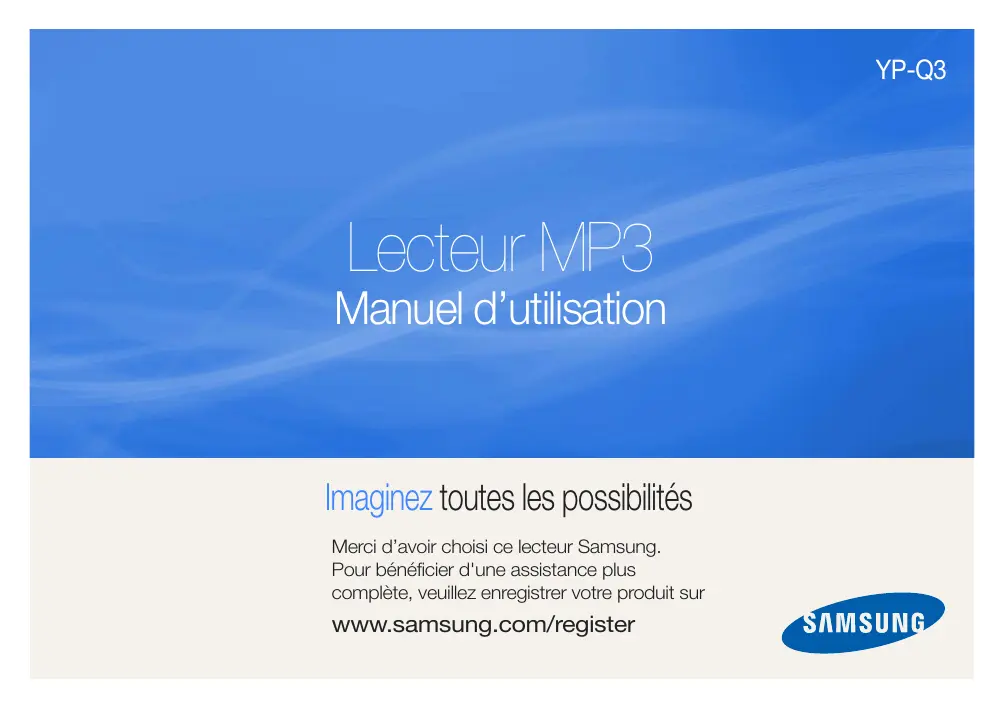
YP Q3 - Lecteur multimédia SAMSUNG - Notice d'utilisation et mode d'emploi gratuit
Retrouvez gratuitement la notice de l'appareil YP Q3 SAMSUNG au format PDF.

| Type de produit | Lecteur multimédia portable |
| Caractéristiques techniques principales | Écran LCD de 2,4 pouces, résolution 320 x 240 pixels |
| Capacité de stockage | 8 Go, extensible via carte microSD |
| Formats audio supportés | MP3, WMA, OGG, AAC |
| Formats vidéo supportés | MP4, WMV, AVI |
| Alimentation électrique | Batterie lithium-ion rechargeable |
| Autonomie de la batterie | Jusqu'à 30 heures de lecture audio |
| Dimensions approximatives | 90 x 50 x 10 mm |
| Poids | 90 g |
| Connectivité | USB 2.0, prise casque 3,5 mm |
| Fonctions principales | Lecture de musique, vidéo, enregistrement vocal, radio FM |
| Entretien et nettoyage | Essuyer avec un chiffon doux, éviter les produits chimiques |
| Pièces détachées et réparabilité | Réparabilité limitée, pièces disponibles auprès de fournisseurs tiers |
| Sécurité | Utiliser uniquement avec des accessoires certifiés, éviter l'humidité |
| Informations générales utiles | Compatible avec Windows et Mac, logiciel de gestion de musique inclus |
FOIRE AUX QUESTIONS - YP Q3 SAMSUNG
Questions des utilisateurs sur YP Q3 SAMSUNG
Le message d'erreur "no space for DB please delete 60MB" sur votre lecteur MP3 Samsung YP Q3 indique que la mémoire interne est saturée et qu'il est nécessaire de libérer au moins 60 Mo d'espace pour que l'appareil puisse fonctionner correctement.
Étapes pour résoudre ce problème :
- Connectez votre lecteur à un ordinateur : Utilisez le câble USB fourni pour brancher votre Samsung YP Q3 à un ordinateur.
- Accédez aux fichiers du lecteur : Sur l'ordinateur, ouvrez l'explorateur de fichiers et localisez le lecteur qui apparaît comme un disque amovible.
- Supprimez des fichiers inutiles : Parcourez les dossiers et supprimez des fichiers multimédias (musique, vidéos, etc.) dont vous n'avez plus besoin. Veillez à libérer au moins 60 Mo d'espace.
- Déconnectez le lecteur en toute sécurité : Une fois les fichiers supprimés, éjectez le lecteur correctement avant de le débrancher.
- Redémarrez le lecteur : Éteignez puis rallumez votre Samsung YP Q3 pour que le message disparaisse.
Si le message persiste malgré la suppression de fichiers, il peut être utile de formater le lecteur pour réinitialiser la mémoire, mais cette opération effacera toutes les données. Assurez-vous de sauvegarder vos fichiers importants avant de formater.
Le lecteur multimédia Samsung YP Q3 est un appareil portable permettant d'écouter de la musique, de visionner des vidéos et de consulter des photos. Voici comment l'utiliser efficacement :
1. Chargement et mise en marche
- Avant la première utilisation, chargez complètement l'appareil en le connectant à une source d'alimentation via le câble USB fourni.
- Pour allumer le lecteur, appuyez longuement sur le bouton d'alimentation jusqu'à ce que l'écran s'allume.
2. Navigation dans le menu
- Utilisez les boutons de navigation situés sur l'appareil pour parcourir les différentes options du menu.
- Les principales catégories sont : Musique, Vidéos, Photos et Paramètres.
3. Lecture de contenu multimédia
- Musique : Sélectionnez « Musique » dans le menu, puis choisissez un fichier audio pour commencer la lecture.
- Vidéos : Accédez à la section « Vidéos » pour visionner les fichiers vidéo stockés sur l'appareil.
- Photos : Parcourez vos images dans la section « Photos ».
4. Réglages
- Dans le menu « Paramètres », vous pouvez ajuster le volume, la luminosité de l'écran, les options audio (égaliseur, effets sonores), ainsi que d'autres préférences.
5. Transfert de fichiers
- Pour ajouter de la musique, des vidéos ou des photos, connectez le lecteur à un ordinateur avec le câble USB.
- L'appareil sera reconnu comme un disque dur externe, vous permettant de copier et coller vos fichiers directement dans les dossiers correspondants.
En suivant ces étapes, vous pourrez profiter pleinement des fonctionnalités du Samsung YP Q3.
Si votre lecteur multimédia Samsung YP-Q3 ne s'allume pas et semble verrouillé, voici plusieurs étapes à suivre pour tenter de le déverrouiller et le rallumer :
1. Vérifiez le bouton de verrouillage
Certains modèles disposent d'un bouton de verrouillage situé sur le côté ou à l'arrière de l'appareil. Assurez-vous que ce bouton est bien en position déverrouillée. Si le bouton est activé, l'écran peut rester figé ou l'appareil ne répond pas.
2. Allumez correctement l'appareil
Appuyez et maintenez le bouton d'alimentation pendant quelques secondes (en général 3 à 5 secondes) pour tenter d'allumer le lecteur. Un appui court peut ne pas suffire.
3. Rechargez la batterie
Si l'appareil ne s'allume toujours pas, la batterie peut être complètement déchargée. Connectez le lecteur à une source d'alimentation via le câble USB fourni et laissez-le charger pendant au moins 30 minutes avant de réessayer de l'allumer.
4. Réinitialisation matérielle (si applicable)
Certains modèles permettent une réinitialisation matérielle en appuyant simultanément sur certains boutons (par exemple, le bouton d'alimentation et un bouton de volume). Consultez les indications spécifiques du modèle pour cette opération.
En suivant ces étapes, vous devriez pouvoir déverrouiller et rallumer votre Samsung YP-Q3. Si le problème persiste, il pourrait s'agir d'un défaut matériel nécessitant une assistance technique.
Téléchargez la notice de votre Lecteur multimédia au format PDF gratuitement ! Retrouvez votre notice YP Q3 - SAMSUNG et reprennez votre appareil électronique en main. Sur cette page sont publiés tous les documents nécessaires à l'utilisation de votre appareil YP Q3 de la marque SAMSUNG.
MODE D'EMPLOI YP Q3 SAMSUNG
YP-Q3 Lecteur MP3 Manuel d’utilisation Imaginez toutes les possibilités Merci d’avoir choisi ce lecteur Samsung. Pour bénéficier d'une assistance plus complète, veuillez enregistrer votre produit sur www.samsung.com/register Utilisation de ce manuel
- Les contenus figurant dans ce manuel peuvent varier en fonction du système d’exploitation installé sur votre lecteur MP3. Certains de ces contenus sont soumis à modification sans avis préalable.
- Votre lecteur MP3 et les écrans qu’il comporte peuvent différer légèrement des illustrations de ce manuel.
- Ce manuel d’utilisation est basé sur le système d’exploitation Windows XP et peut varier en fonction du système d'exploitation de l’utilisateur.
- Les sources audio, les fonds d'écran et les images fournis avec ce lecteur sont reproduits sous licence d’utilisation limitée entre Samsung et leurs propriétaires respectifs. L’extraction et l’utilisation de ces supports pour un usage commercial ou autre est une violation des droits d’auteur. Samsung ne peut être tenu responsable de telles violations des droits d’auteur par l’utilisateur.
- Pour afficher les instructions de dépannage, reportez-vous à la section « Dépannage ». Icônes utilisées dans ce manuel Icône Remarque Description Remarques, astuces d’utilisation ou informations supplémentaires Attention Avertissements et consignes de sécurité Droits d’auteur Copyright © 2010 Samsung Electronics Ce manuel d’utilisation est protégé par les lois internationales relatives aux droits d’auteur. Aucune partie de ce manuel d’utilisation ne peut être reproduite, distribuée, traduite ou transmise sous quelque forme et par quelque moyen que ce soient, électroniques ou mécaniques, notamment par voie de photocopie, d’enregistrement ou de stockage dans un système de stockage et de récupération des informations, sans permission écrite préalable de Samsung Electronics. Marques de commerce SAMSUNG et sont des marques déposées de Samsung Electronics.
Consignes de sécurité Ce manuel vous permettra de décourvir comment utiliser correctement votre nouveau lecteur MP3. Lisez-le attentivement avant toute utilisation afin d’éviter d’endommager votre lecteur ou de vous blesser. Prêtez particulièrement attention aux avertissements suivants. ATTENTION Situations susceptibles de vous blesser ou de blesser votre entourage
- N’utilisez pas ce produit en cas d’orage et de foudre. Vous vous exposeriez à un risque de dysfonctionnement ou de décharge électrique.
- L’utilisation prolongée du lecteur MP3 peut fortement réduire votre acuité auditive. Si vous exposez votre oreille à un volume sonore supérieur à 85 dB sur une durée prolongée, votre ouïe sera irrémédiablement endommagée. Plus le son est élevé, plus votre acuité auditive diminue (le niveau sonore d’une conversation ordinaire est compris entre 50 et 60 dB alors que celui provenant d’une route est d’environ 80 dB). Il est fortement recommandé d’utiliser un volume sonore moyen (le volume moyen est habituellement inférieur de 2/3 au volume maximal).
- Si vous ressentez des bourdonnements dans les oreilles, réduisez le volume ou n’utilisez plus le lecteur.
- L’exposition à des sons forts en marchant ou en conduisant peut vous distraire et provoquer un accident.
- N'utilisez pas le lecteur lorsque vous êtes en vélo ou conduisez une automobile ou une moto. Dans le cas contraire, vous risqueriez de provoquer un accident grave. L’utilisation du lecteur en marchant ou en courant, en particulier sur les passages piétons, peut se révéler très dangereuse.
- Utilisez uniquement des accessoires fournis ou agréés par Samsung.
- Lorsque vous portez le lecteur MP3 autour du cou, ne tirez pas sur le tour de cou. Éloignez le tour de cou des enfants, des personnes âgées et des personnes handicapées pour éviter tout risque d’étouffement.
Consignes de sécurité > ATTENTION
- Arrêtez d’utiliser le lecteur et contactez un centre de services Samsung dès que vous détectez de la fumée, une odeur ou des bruits inhabituels au niveau du lecteur ou de la batterie. Le non respect de cette instruction risque de causer un incendie ou des blessures.
- Ne touchez jamais le lecteur ou le cordon d’alimentation avec les mains mouillées. Le non respect de cette consigne peut provoquer une décharge électrique.
- Ne placez pas le lecteur à proximité d'un élément chauffant, d’un four à micro-ondes, d’un appareil de cuisson ou d’un conteneur à haute pression. Le non respect de cette consigne peut entraîner une panne, une explosion ou un incendie.
- Éteignez le lecteur dans les zones où son utilisation est interdite. Le lecteur peut provoquer des interférences avec les signaux électriques. Éteignez le lecteur lorsque vous voyagez en avion. Le lecteur peut provoquer des interférences avec le système de navigation électronique de l’avion. Éteignez le lecteur dans les hôpitaux. Respectez le règlement en vigueur dans les hôpitaux. Le lecteur peut provoquer des interférences avec les équipements médicaux.
- Éteignez le lecteur dans les environnements pouvant présenter des risques d’explosion. Conformez-vous aux règlements, aux instructions et aux avertissements liés aux environnements susceptibles de présenter des risques d’explosion. Éteignez le lecteur lorsque vous vous ravitaillez en carburant.
- Veillez à ne pas laisser les enfants ou les animaux domestiques mordre le lecteur et ses accessoires. Le non respect de cette consigne peut endommager le lecteur ou provoquer son explosion. Les enfants ou les animaux domestiques risquent de s'étrangler en avalant les pièces de petite taille.
- Ne déclenchez pas le flash à hauteur des yeux des personnes ou des animaux. Le non respect de cette consigne peut provoquer des troubles oculaires temporaires ou permanents.
- Arrêtez d’utiliser le lecteur dès que vous vous sentez mal en regardant des vidéos ou en jouant à des jeux. Consultez votre médecin avant d’utiliser le lecteur si vous avez des antécédents familiaux de crises cardiaques ou d’évanouissements. Arrêtez d’utiliser le lecteur et consultez un médecin dès que vous ressentez des crampes au visage ou au niveau des muscles, des vertiges, une perte d’orientation ou des nausées. Évitez d’utiliser le lecteur sur une durée prolongée lorsque vous visionnez des vidéos ou jouez à des jeux.
- N’exposez pas vos yeux à la lumière directe du soleil via l’écran du lecteur. Vous pourriez ressentir des troubles oculaires.
Consignes de sécurité > AVERTISSEMENT AVERTISSEMENT Situations susceptibles de provoquer des blessures ou d’endommager le lecteur
- Ne prenez pas l’initiative de démonter, réparer ou modifier ce lecteur vous-même.
- Pour votre sécurité, assurez-vous que le fil des écouteurs n’entrave pas vos mouvements ou ne s’accroche pas dans les objets environnants.
- Evitez de mouiller le lecteur ou de le faire tomber dans l’eau. Si une telle situation se produit, n’allumez pas le lecteur, car vous risqueriez de vous électrocuter.
- Ne laissez pas le lecteur dans un lieu où la température excède 35°C (ex. : sauna ou voiture en stationnement).
- Ne conservez pas le lecteur dans un endroit humide, poussiéreux ou couvert de suie. Vous risqueriez de provoquer un incendie ou une décharge électrique. Évitez que des particules externes ou de la poussière ne pénètrent dans le lecteur.
- N’utilisez pas le lecteur si l’écran est fêlé ou cassé. Vous risquez de vous blesser les mains ou le visage en manipulant des composants en verre ou en acrylique cassés. Dans ce cas, il est nécessaire d'apporter le lecteur auprès d'un centre de services Samsung afin de faire remplacer l’écran. Les dommages causés par une mauvaise manipulation du lecteur annulent la garantie.
- Veillez à toujours enregistrer vos données les plus importantes. Samsung ne pourrait être tenu responsable en cas de pertes de données.
- Evitez tout choc brutal (ex. : chute).
- Ne posez pas d’objets lourds sur le lecteur.
- Assurez-vous que les enfants savent se servir du lecteur de manière correcte et sécurisée. Une mauvaise utilisation du lecteur peut provoquer des dysfonctionnements ou causer des blessures.
- N’utilisez pas le lecteur à proximité de haut-parleurs, de moteurs électriques, de champs magnétiques, de lignes électriques à haute tension ou de tours de transmission. Le lecteur pourrait subir un dysfonctionnement dû aux ondes électromagnétiques.
- Evitez toute projection d’eau sur le lecteur. Ne nettoyez jamais le lecteur à l’aide de produits agressifs (ex. : benzène ou diluant). Vous risqueriez de provoquer un incendie ou une décharge électrique ou d’en détériorer la surface.
Consignes de sécurité > AVERTISSEMENT
- Ne peignez pas le lecteur et n'y placez pas d'autocollants. Vous pourriez bloquer les pièces mobiles du lecteur ou endommager l'écran. Si vous êtes allergique à la peinture ou aux parties métalliques du lecteur, que vous souffrez de démangeaisons ou d'eczéma, arrêtez d’utiliser le lecteur et consultez votre médecin.
- Ne transportez pas le lecteur dans vos poches arrière ou autour de la taille. Vous pourriez vous blesser ou endommager le lecteur en cas de chute.
- Ne posez jamais le lecteur à proximité d’objets émettant des ondes électromagnétiques. Le lecteur peut ne pas fonctionner correctement ou la batterie se décharger en raison de l’exposition aux champs magnétiques. Les cartes à piste magnétique, notamment les cartes de crédit, les cartes de téléphone et les cartes d'embarquement risquent d'être endommagées par les champs magnétiques.
- Usez de bon sens lorsque vous utilisez le lecteur en public. Évitez de déranger autrui lorsque vous utilisez le lecteur en public.
- Pour nettoyer le lecteur, essuyez-le à l'aide d’un tissu doux, propre et sec. N’utilisez pas de produits chimiques corrosifs ou de détergents.
- Usez de prudence lorsque vous utilisez le lecteur à proximité d’appareils électriques. La plupart des appareils électroniques émettent des signaux de radiofréquence. Le lecteur peut provoquer des interférences avec d’autres appareils électriques.
- Évitez d’exposer le lecteur à de fortes émanations de gaz d’échappement ou de vapeur. Le lecteur peut se déformer ou devenir défaillant.
- N'utilisez pas le lecteur dans un autre but que celui pour lequel il est destiné. Consignes de sécurité > PRÉCAUTIONS D’UTILISATION DE LA BATTERIE
PRÉCAUTIONS D’UTILISATION DE LA BATTERIE
- En cas d’odeurs suspectes, de fumée ou de fuite du liquide de la batterie, éteignez immédiatement le lecteur et contactez votre centre de services. La batterie peut exploser ou provoquer un incendie.
- Utilisez uniquement des chargeurs et des câbles USB agréés par Samsung. Les produits tiers peuvent provoquer des dysfonctionnements, une explosion ou un incendie.
- N’utilisez pas le lecteur à proximité de planchers chauffants ou de couvertures électriques. La batterie peut devenir défaillante, exploser ou provoquer un incendie.
- La batterie ne doit pas être exposée à des sources de chaleur telles que les rayons du soleil ou les flammes.
- Ne choquez et ne percez pas la batterie ; elle risquerait d'exploser ou de provoquer un incendie.
- Ne stockez pas le lecteur avec des objets métalliques, tels que des pièces de monnaie, des clés ou des colliers. Le lecteur peut se déformer ou devenir défaillant. Évitez tout contact des bornes de la batterie avec des objets métalliques afin de prévenir tout risque d'incendie.
- N’utilisez pas le lecteur dans une salle de bain. Les infiltrations d’eau ou de liquides peuvent endommager les pièces ou les circuits internes du lecteur. Le lecteur ou la batterie peut devenir défaillant(e), exploser ou provoquer un incendie. Utilisez le lecteur uniquement dans la plage de valeurs de température et d'humidité suggérée (-5 ~ 35 °C et 20 ~ 80 % d'humidité relative).
- Ne chargez pas la batterie plus que nécessaire. Déconnectez le chargeur lorsque la batterie est complètement chargée.
- Chargez la batterie une fois par mois lorsque vous ne l’utilisez pas sur une période de temps prolongée. Le déchargement de la batterie peut raccourcir sa durée de vie. La batterie peut devenir défaillante, exploser ou provoquer un incendie. Fonctions spéciales du lecteur MP3 Table des matières
Créez votre propre musique avec SoundAlive™
Téléchargez et visionnez des vidéos haute qualité de différents formats Visionnez un diaporama de vos images et servez-vous de votre lecteur comme d’un cadre numérique
Fonctions de base Description du lecteur Connexion à un ordinateur et chargement de la batterie Mise en marche du lecteur et verrouillage des touches Accès aux menus depuis le menu principal Utilisation du mini-lecteur Saisie de texte Gestionnaire des tâches Utilisez la visionneuse de texte pour ouvrir et afficher des documents texte
Accédez rapidement au menu le plus récemment utilisé
Téléchargement de fichiers multimédia
Formats de fichiers pris en charge et configuration requise Téléchargement de fichiers via Kies Téléchargement de fichiers en utilisant votre lecteur comme disque amovible Déconnexion du lecteur de l’ordinateur
Explorateur de fichiers Écoutez vos stations de radio préférées à tout moment
Gestion des fichiers multimédia Table des matières
Lecture de fichiers vidéo et audio 40 Personnalisation des VIDÉOS
Lecture de fichiers vidéo Utilisation des options vidéo
Écouter de la musique Création de vos propres listes de lecture Utilisation des options audio Applications supplémentaires IMAGES
Affichage des images Lecture d’un diaporama Définition d’une image comme fond d'écran
Affichage de fichiers texte Insertion d'un signet Modification du style d’arrière-plan
Ouverture des menus récemment utilisés RADIO FM
Écouter la radio FM Sauvegarde des stations radio Utilisation des options de radio FM
Paramètres Paramètres de son Paramètres d’affichage Paramètres de langue Paramètres de date et heure Paramètres système Annexes Entretien Dépannage Spécifications Les bons gestes de mise au rebut de ce produit Elimination des batteries de ce produit Licence Fonctions de base Description du lecteur Apprenez à effectuer les opérations de base sur votre lecteur. Contenu du coffret Assurez-vous que votre coffret contient les éléments suivants : Lecteur MP3 Écouteurs Câble USB Guide de démarrage rapide Remarque
- Les éléments fournis avec le lecteur peuvent varier légèrement des illustrations figurant dans ce manuel.
- Vous pouvez vous procurer des accessoires supplémentaires auprès de votre revendeur Samsung. Votre lecteur MP3 Réinitialisation Si votre lecteur est bloqué ou ne réagit plus à vos commandes, insérez un objet pointu, tel qu’un cure-dent ou un trombone, dans la touche de réinitialisation. Le système est alors réinitialisé. Écran Touche Retour Touche Menu Prise écouteurs Touche Utilisateur
Fonctions de base > Description du lecteur Fonctions des touches Touche Fonction
- Retour à l’écran précédent Retour
- Retour au menu principal (maintenez la touche enfoncée) Ouvrir une liste d’options disponibles dans le Menu menu actuel - À partir du menu principal, afficher les paramètres du bouton utilisateur par mode - En cours de lecture d'une vidéo, afficher les informations relatives à la lecture - En cours de lecture d'un fichier audio, afficher les fonctions affectées au bouton utilisateur - Zoom avant sur l’image affichée à l’écran Utilisateur - Modifier la taille de la police du texte qui s’affiche à l’écran - En cours d'écoute de la radio FM, ajouter ou supprimer une station présélectionnée - En mode enregistreur vocal, ouvrir la liste des fichiers - Ouvrir l’écran du gestionnaire de tâches (maintenez la touche enfoncée)
- Mise en marche/arrêt du lecteur Alimentation/ (maintenez la touche enfoncée) Verrouillage
- Verrouillage des touches Touche Fonction (Centre) Défilement de l'écran vers le haut, le bas, la gauche ou la droite
- Sélection du menu ou de l’option en surbrillance
- Démarrage ou interruption de la lecture Réglage du volume Navigation/ Sélection (Haut/Bas)
- Passer au fichier suivant/Retour au fichier précédent
- Passer à la page suivante/Retour à la page précédente (Gauche/
- Retour/avance rapide dans Droite) un fichier (maintenez la touche enfoncée)
Connexion à un ordinateur et chargement de la batterie Connectez votre lecteur à un ordinateur et chargez la batterie avant d'utiliser votre lecteur pour la première fois ou à l'issue d'une longue période d'inutilisation. Attention La batterie du lecteur ne peut être remplacée par l'utilisateur. Pour obtenir les détails concernant son remplacement, veuillez contacter votre fournisseur de services. Branchez l’extrémité du câble USB sur le port de connexion USB situé au niveau de la partie inférieure du lecteur. Branchez l'autre extrémité du câble USB au port USB de l’ordinateur. <USB connecté> : Chargement en cours : Chargement terminé
Durée de charge Environ 3 heures Lorsque la batterie est complètement chargée, débranchez le câble USB du lecteur et de l'ordinateur. Fonctions de base > Connexion à un ordinateur et chargement de la batterie À propos des batteries
- La température idéale de stockage et de charge de la batterie est comprise entre 5˚ C ~ 35˚ C (41˚ F ~ 95˚ F).
- Ne chargez pas la batterie pendant plus de 12 heures et ne laissez pas la batterie se décharger complètement pendant une période prolongée. Ceci pourrait raccourcir sa durée de vie.
- La durée de vie réelle de la batterie varie selon l’usage que vous faites de votre lecteur, et peut, de ce fait, être plus courte que la durée spécifiée. Remarque
- La durée de chargement peut varier en fonction de la capacité de votre ordinateur.
- Si vous souhaitez charger la batterie sur votre ordinateur portable, assurez-vous que le niveau de charge de la batterie du PC est suffisante ou que le PC est branché sur une source d'alimentation.
- Le lecteur ne peut être chargé que via le câble de connexion USB. N'utilisez pas d'adaptateur USB qui pourrait ne pas charger la batterie ou empêcher le lecteur de fonctionner correctement.
Mise en marche du lecteur et verrouillage des touches Allumer le lecteur Maintenez la touche enfoncée pour allumer ou éteindre le lecteur. Remarque Si vous n’utilisez pas votre lecteur pendant 5 minutes, il sera automatiquement désactivé. Verrouiller et déverrouiller les touches Verrouillez les touches pour prévenir toute opération involontaire de votre part pendant que vous écoutez de la musique ou visionnez des vidéos. Appuyez sur pour verrouiller ou déverrouiller les touches. Remarque Pour économiser l’énergie, l’écran s’éteint automatiquement lorsqu’il est verrouillé (sauf si vous visionnez une vidéo).
Accès aux menus depuis le menu principal Lorsque vous allumez le lecteur, le menu principal apparaît, ce qui vous permet d’exécuter les fonctions de votre choix. Sélection des menus depuis le menu principal. ▲ Menu principal Depuis le menu principal, utilisez la touche de votre choix, puis appuyez sur
pour sélectionner le menu Utilisez le menu que vous avez sélectionné. Appuyez sur
pour revenir à l’écran précédent. Maintenez la touche enfoncée pour retourner au menu principal.
Utilisation du mini-lecteur Depuis un menu sans fonction de lecture, appuyez sur
Écoutez de la musique en arrière-plan via le mini-lecteur. Le mini-lecteur vous permet d’écouter de la musique ou la radio FM tout en utilisant d’autres menus non dotés de fonction de lecture. Pour Musique Radio FM Exécuter l’action suivante Appuyez sur Passer au fichier suivant/Revenir au • Si vous appuyez sur 3 secondes fichier précédent après le début de lecture du fichier, la lecture reprendra à zéro Effectuer un retour ou une avance Appuyez longuement sur rapide dans le fichier Mettre la lecture en pause ou la Appuyez sur reprendre après une pause Régler une fréquence radio Appuyez sur Activer/désactiver le son Appuyez sur Remarque Si vous étiez en train d'écouter la radio FM, celle-ci démarrera automatiquement à l’apparition du mini-lecteur.
Saisie de texte Saisie de texte à l’aide du clavier virtuel. Exemple : Renommer une liste de lecture Sélectionnez une liste de lecture, puis appuyez sur <Renommer>. Reportez-vous à la page 29. et sélectionnez Sélectionnez la touche correspondant au caractère que vous souhaitez entrer.
Pour supprimer un caractère, appuyez sur . Pour modifier le mode de saisie de texte, appuyez sur
Champ de saisie Appuyer une fois sur pour entrer « A » et deux fois pour «B» Supprimer Insérer un espace Mode saisie de texte
- : Chiffres Lorsque vous avez terminé, appuyez sur <OK> .
Gestionnaire des tâches Maintenez la touche enfoncée lorsque vous utilisez les menus liés à la vidéo, à la musique, aux images, au texte ou à la radio FM. Les menus activés apparaîtront sous forme de miniatures. Le menu actuel n’apparaît pas dans la liste. Affichage des menus actifs au format miniature. Maintenez la touche enfoncée. Sélectionnez un menu et appuyez sur pour l’ouvrir. Gestion des fichiers multimédia Téléchargement de fichiers multimédia Téléchargez des fichiers multimédia depuis un ordinateur sur votre lecteur. Attention Pour éviter d’endommager le lecteur et de corrompre vos fichiers, ne déconnectez pas le câble USB lors du transfert de fichiers. Téléchargez les fichiers multimédia sur votre lecteur et recherchez ou supprimez les fichiers. Formats de fichiers pris en charge et configuration requise Fichiers pris en charge Menu Fichiers pris en charge VIDEOS (VIDÉOS) Fichiers vidéo MUSIC (MUSIQUE) Fichiers musique PICTURES (IMAGES) Fichiers image et photo TEXTS (TEXTES) Fichiers texte Remarque Pour les formats de fichiers pris en charge, reportez-vous à la section relative aux « Spécifications », en page 47. Configuration requise Processeur Pentium 1,8 GHz ou supérieur Système d'exploitation Windows XP SP 2 ou supérieur / Windows Vista/ Windows 7
- Windows Media Player 11.0 ou supérieur
- Résolution 1024 X 768 (600) ou supérieure
- Mémoire vive 1 Go Autres
- Espace disque dur disponible de 500 Mo minimum
- .Net Framework 3.5 SP1 ou supérieur
- Microsoft DirectX 9.0C ou supérieur Gestion des fichiers multimédia > Téléchargement de fichiers multimédia
Téléchargement de fichiers via Kies Vous pouvez facilement télécharger différents fichiers multimédia via Kies. Sélectionnez le dossier ou le fichier de votre choix.
- Pour les informations relatives à l’installation de Kies sur un ordinateur, reportez-vous au Guide de démarrage rapide fourni avec le lecteur. Reportez-vous au site Web, à l'adresse http://www.samsungmobile.com pour les précautions et les détails concernant l’installation.
- Pour optimiser les performances de Kies, mettez à jour votre logiciel régulièrement. Certaines fonctionnalités de Kies sont soumises à modification sans avis préalable. Télécharger de la musique Connectez le lecteur à l’ordinateur via le câble USB.
Reportez-vous à la page 10 pour connecter le lecteur à l'ordinateur. Dès que le lecteur est connecté à l'ordinateur, Kies démarre automatiquement l’application sur l’ordinateur. Cliquez sur dans Kies. Cliquez sur dans la partie supérieure du Gestionnaire de contenu. Cliquez sur de la fenêtre. dans la partie supérieure gauche La liste des fichiers stockés sur votre ordinateur s’affiche. Sélectionnez un fichier et cliquez dans la partie inférieure droite de la fenêtre.
Le fichier sélectionné est copié sur le lecteur. Remarque
- Vous ne pourrez pas utiliser votre lecteur si celui-ci est connecté à un ordinateur.
- Si vous connectez votre lecteur à un ordinateur alors que la batterie du lecteur est faible, vous devrez attendre que la batterie se recharge un peu avant d'utiliser le lecteur.
- Si vous reliez votre lecteur à un ordinateur via un adaptateur USB, l’ordinateur pourra ne pas reconnaître le lecteur. Connectez votre lecteur directement au port USB de l'ordinateur.
- Lorsque vous formatez votre lecteur sur un ordinateur, utilisez le système FAT32. Sous Windows Vista, cliquez sur <Restaurer les paramètres par défaut du périphérique> et formatez le lecteur. Gestion des fichiers multimédia > Téléchargement de fichiers multimédia Téléchargement de fichiers en utilisant votre lecteur comme disque amovible Connectez le lecteur à l’ordinateur via le câble USB. Sur l’ordinateur, allez dans <Poste de travail>, puis ouvrez le dossier <Q3>.
- L’ordre des fichiers de votre ordinateur diffère de l’ordre des fichiers de votre lecteur.
- Votre lecteur est soumis à restriction pour la lecture des fichiers protégés par un système DRM (Gestion des droits numériques). Sélectionnez le dossier souhaité. Qu’est-ce que le sigle DRM ? Copiez les fichiers depuis l’ordinateur sur votre lecteur. Le service Gestion des droits numériques (Digital Rights Management, DRM) est une technologie destinée à empêcher l’utilisation illégale des données numériques et à protéger les droits des détenteurs de droits d’auteur et des fournisseurs de contenus. Gestion des fichiers multimédia > Téléchargement de fichiers multimédia Déconnexion du lecteur de l’ordinateur Suivez scrupuleusement les étapes ci-dessous lorsque vous déconnectez votre lecteur de l’ordinateur, pour éviter de perdre des données ou d’endommager votre lecteur. Exemple : Windows XP Cliquez sur Windows. dans la barre des tâches de Cliquez sur le message contextuel. Cliquez sur la fenêtre qui vous informe que le lecteur a été déconnecté de manière sécurisée. Débranchez le câble USB du lecteur et de l’ordinateur. Attention
- Pour éviter d’endommager le lecteur et de corrompre vos fichiers, ne déconnectez pas le câble USB lors du transfert de fichiers.
- Ne déconnectez pas votre lecteur si des fichiers stockés sur celui-ci sont en cours de lecture sur un ordinateur. Veillez à arrêter la lecture d'abord, puis déconnectez votre lecteur de l'ordinateur.
Explorateur de fichiers Recherchez les fichiers par dossier, puis ouvrez ou supprimez les fichiers sélectionnés. Rechercher des fichiers Supprimer des fichiers Dans le menu principal, sélectionnez
Sélectionnez un dossier dans la liste. Sélectionnez un dossier dans la liste. Sélectionnez le fichier à supprimer, puis appuyez sur Sélectionnez <Supprimer>. Sélectionnez <Oui> dans la fenêtre contextuelle. Faites défiler la liste de fichiers. Sélectionnez le fichier souhaité.
Lecture de fichiers vidéo et audio VIDÉOS Lecture de fichiers vidéo sur votre lecteur. Pour télécharger des fichiers, reportez-vous à la section « Téléchargement de fichiers multimédia », en page 17. Transférez des fichiers audio et vidéo vers votre lecteur en utilisant le logiciel Kies ou un disque amovible. Vous pourrez ainsi lire des fichiers vidéo haute qualité et profiter d’un incroyable son surround 3D. Lecture de fichiers vidéo Dans le menu principal, sélectionnez
Sélectionnez un fichier vidéo dans la liste.
L’écran passe en mode paysage. Contrôlez la lecture à l’aide des touches suivantes. Reportez-vous à la section « Écran de lecture vidéo ». Pour Exécuter l’action suivante Passer au fichier suivant/Revenir au fichier précédent Appuyez sur
- Si vous appuyez sur 3 secondes après le début de lecture du fichier, la lecture reprendra à zéro Effectuer un retour ou une avance rapide Appuyez longuement sur dans le fichier Mettre la lecture en pause ou la Appuyez sur reprendre après une pause
(En mode paysage) Remarque
- Lorsque vous téléchargez des fichiers non pris en charge sur votre lecteur avec Kies, Kies convertit automatiquement les formats de fichier afin que vous puissiez les lire sur votre lecteur.
- Vous pouvez lire les fichiers de sous-titres (.smi) en même temps que les fichiers vidéo sur votre lecteur. Les fichiers de sous-titres doivent être sauvegardés avec les fichiers vidéo dans le même dossier et le nom de fichier doit être identique à celui du fichier vidéo.
Lecture de fichiers vidéo et audio > VIDÉOS Écran de lecture vidéo Lire une vidéo à partir d’un chapitre Maintenez la touche enfoncée en cours de lecture vidéo. Votre lecteur divise le fichier vidéo en 15 chapitres et saisit les images figées de chaque chapitre. Lorsque vous sélectionnez une image figée, la vidéo s'exécute à partir de ce point.
Sélectionnez cette image pour retourner sur l'écran précédent
Description Nom de fichier
Durée de lecture écoulée / Durée de lecture totale
Lecture de fichiers vidéo et audio > VIDÉOS Utilisation des options vidéo Insérer un signet Vous pouvez insérer un signet sur le point de votre choix afin d’accéder au signet et lancer la lecture à partir de ce point. En cours de lecture vidéo, appuyez sur Utilisez une ou plusieurs des options suivantes. Option Lorsque vous visionnez une vidéo, appuyez sur pour insérer un repère à n’importe quel point. SoundAlive Sélectionnez <Signet>, puis <Ajouter signet>. Rech. mosaïque
Un signet est inséré dans la barre de progression. Remarque
- Vous pouvez insérer un signet pour le fichier vidéo.
- Le point sur lequel vous insérez un signet dans un fichier vidéo peut ne pas correspondre exactement au point marqué initialement.
- Pour accéder à un signet, appuyez sur et sélectionnez <Signet>, puis <Aller à signet>.
- Pour supprimer un signet, appuyez sur et sélectionnez <Signet>, puis <Supprimer signet>.
Affichage Description Sélectionner les effets sonores appropriés aux vidéos. Diviser un fichier vidéo en 15 chapitres. Vous pouvez sélectionner un chapitre, puis lancer la lecture à partir de celui-ci.
- <Luminosité>: Régler la luminosité de l’image vidéo.
- <Taille écran>: Régler la taille de l’écran pour la vidéo.
- <Ss-titre>: Masquer ou synchroniser les sous-titres. Remarque
- Vous ne pouvez pas régler la taille du cadre de certains fichiers vidéo.
- Si la vidéo n'est pas sous-titrée, l'option <Ss-titre> n'apparaîtra pas. Signet Insérer, déplacer ou supprimer des repères. Lecture de fichiers vidéo et audio > VIDÉOS Option Vitesse de lecture Info fichier Description Changer la vitesse de lecture. Remarque Le réglage de la vitesse peut ne pas être disponible pour certains fichiers. Afficher les informations détaillées d'un fichier vidéo.
MUSIQUE Lisez des fichiers audio stockés sur votre lecteur. Pour télécharger des fichiers, reportez-vous à la section « Téléchargement de fichiers multimédia », page 17. Remarque Lorsque la bibliothèque de fichiers est mise à jour, le lecteur efface la liste de fichiers affichés sous <Ajoutés récemment> et <Les plus lus> . Écouter de la musique Les fichiers audio sont classés par dossiers, selon leur type. Vous pouvez facilement trouver le fichier audio de votre choix. Catégorie musicale Artistes Fonction Afficher les fichiers par artiste. Albums Genres Afficher les fichiers par album. Afficher les fichiers par nom de fichier, selon l’ordre suivant : Caractères spéciaux, nombres, lettres. Afficher les fichiers par genre. Listes de lecture Afficher les listes de lecture que vous avez créées. Chansons Ajoutés récemment Afficher les fichiers que vous avez récemment téléchargés. Les plus lus Afficher les fichiers que vous avez le plus souvent lus. Navigateur audio Afficher tous les fichiers dans le dossier Musique. Inconnu Afficher les fichiers ne disposant d’aucune information de suivi (étiquette ID3). Qu'est-ce que l'étiquette ID3 ? L’étiquette ID3 contient des données liées aux fichiers MP3. Elle comporte des informations relatives au morceau, telles que le titre, l'artiste, l'album ou le nombre de pistes, qui s’affichent sur l’écran du lecteur lors la lecture du morceau concerné.
Lecture de fichiers vidéo et audio > MUSIQUE Lire des fichiers audio Dans le menu principal, sélectionnez Écran de lecture musicale
Sélectionnez une catégorie musicale.
Pour exécuter le fichier le plus récemment lu, sélectionnez <En lecture>.
Sélectionnez un fichier pour le lire. Commandez la lecture à l’aide des touches. Reportez-vous à la section « Écran de lecture musicale ». Exécuter l’action suivante Appuyez sur
- Si vous appuyez sur Passer au fichier suivant/ secondes après le début de Revenir au fichier précédent lecture du fichier, la lecture reprendra à zéro Appuyez longuement sur Effectuer un retour ou une avance rapide dans le fichier Mettre la lecture en pause ou la reprendre après une Appuyez sur pause
Titre de morceau, artiste, titre de l’album
Numéro de piste / Nombre total de pistes
Durée de lecture écoulée / Durée de lecture totale
Lecture de fichiers vidéo et audio > MUSIQUE Répéter un passage d’une piste Vous pouvez sélectionner un passage d’une piste à répéter. Pour utiliser cette fonction, vous devez d’abord régler l’option <Répéter A-B> du menu <Bouton Utilisateur>. Appuyez sur au début du passage que vous souhaitez répéter.
En cours de lecture audio, appuyez sur <A ↔ B> s’affiche en haut de l’écran. Le lecteur répète la section ainsi marquée. Pour annuler la répétition, appuyez à nouveau sur
Sélectionnez <SoundAlive>. Sélectionnez l’effet sonore souhaité.
<A> s’affiche en haut de l’écran. Appuyez sur à la fin du passage que vous souhaitez répéter.
Si vous sélectionnez <Auto> , le lecteur recherchera les informations de suivi (étiquette ID3) et choisira automatiquement un effet adapté. Pour choisir votre propre égaliseur, sélectionnez <Utilisateur 1> ou <Utilisateur 2>. Exemple : Réglez votre égaliseur sur <Utilisateur 1> Depuis le menu <SoundAlive>, sélectionnez <Utilisateur 1> puis appuyez sur . Sélectionnez un mode et ajustez les réglages. Remarque Vous devez régler le point de fin 3 secondes au moins après le point de début.
Lecture de fichiers vidéo et audio > MUSIQUE Création de vos propres listes de lecture Vous pouvez créer votre propre liste de lecture en ajoutant les fichiers audio de votre choix. Il existe 5 listes de lecture par défaut. Ajouter des fichiers audio à une liste de lecture Depuis la liste des catégories musicales, sélectionnez le fichier que vous souhaitez ajouter à la liste de lecture, puis appuyez sur . Supprimer des fichiers audio d’une liste de lecture Depuis la liste des catégories musicales, sélectionnez <Listes de lecture>. Sélectionnez la liste de lecture contenant le fichier que vous souhaitez supprimer. Sélectionnez le fichier à supprimer, puis appuyez sur . Sélectionnez <Suppr. de liste lect.>.
Sélectionnez <Ajouter à liste lect.>.
Sélectionnez une liste de lecture pour y ajouter le fichier sélectionné. Pour supprimer tous les fichiers, sélectionnez <Suppr. tt de la liste>. Le fichier supprimé de la liste de lecture n’est pas pour autant supprimé du lecteur. Renommer une liste de lecture Remarque Pour ajouter le fichier en cours d’exécution à une liste de lecture, appuyez sur et sélectionnez <Ajouter à liste lect.> . Depuis la liste des catégories musicales, sélectionnez <Listes de lecture>. Sélectionnez la liste de lecture que vous souhaitez renommer, puis appuyez sur . Sélectionnez <Renommer>. Modifiez le nom de la liste de lecture. Pour la saisie de texte, reportez-vous à la page 15.
Lecture de fichiers vidéo et audio > MUSIQUE Utilisation des options audio En cours de lecture audio, appuyez sur
Option Utilisez une ou plusieurs des options suivantes. Option Ajouter à liste lect. SoundAlive Option de lecture Bouton Utilisateur Description Ajouter le fichier audio en cours de lecture à la liste de lecture. Sélectionner les effets sonores appropriés à la musique.
- <Mode de lecture>: Changer le mode de répétition.
- <Vitesse de lecture>: Changer la vitesse de lecture. pour En cours d'écoute, appuyez sur sélectionner une fonction. - <Mode de lecture>: Sélectionner un mode de répétition. - <SoundAlive>: Sélectionner un effet sonore. - <Répéter (3sec)>: Effectuer un retour arrière à partir du point actuel. - <Répéter A-B> : Sélectionner et répéter un passage d'une piste. Description Changer l‘image qui s’affiche durant la lecture musicale. Ecran de lecture audio Remarque La fonctionnalité <Image CD> ne prend en charge que les fichiers MP3 et WMA. Remarque Sur certains fichiers, vous ne pouvez pas sélectionner un effet sonore et changer la vitesse de lecture en même temps. Applications supplémentaires IMAGES Affichez les images stockées sur votre lecteur. Pour télécharger des fichiers, reportez-vous à la section « Téléchargement de fichiers multimédia », page 17. Apprenez à tirer profit des applications supplémentaires de votre lecteur. Affichage des images Dans le menu principal, sélectionnez
Faites défiler les images. Nom de fichier Image ne comportant pas d’information sur les miniatures Sélectionnez l’image souhaitée. L'image s’affiche en mode plein écran.
Applications supplémentaires > IMAGES Lecture d’un diaporama Visionnez l’image. Vous pouvez créer et lire un diaporama à partir de vos images. Dans la liste de fichiers, appuyez sur
Sélectionnez <Démarrer diaporama>. Affichez les images en mode diaporama. Pour arrêter le diaporama, appuyez sur
Définition d’une image comme fond d'écran Pour Accéder au fichier précédent ou suivant Effectuer un zoom avant Exécuter l’action suivante Appuyez sur
- Appuyez sur pour déplacer l’image agrandie pour quitter le
- Appuyez sur mode zoom Remarque
- Les fichiers supérieurs à 10 Mo ne sont pas pris en charge.
- Si l’image est volumineuse, elle prendra plus de temps à s'afficher. Dans la liste de fichiers, sélectionnez une image et appuyez sur . Sélectionnez <Définir comme mon habillage>. Sélectionnez <Oui> dans la fenêtre contextuelle.
TEXTES Vous pouvez utiliser la visionneuse de texte pour afficher les fichiers texte (.txt) stockés sur votre lecteur. Pour télécharger des fichiers, reportez-vous à la section « Téléchargement de fichiers multimédia », en page 17. Affichage de fichiers texte Dans le menu principal, sélectionnez
Sélectionnez un fichier vidéo dans la liste. Affichez le document. Nom de fichier Pourcentage de progression dans le document Barre de pages Pour Accéder à la page précédente ou suivante Modifier la taille de la police Exécuter l’action suivante Appuyez sur Appuyez sur
Applications supplémentaires > TEXTES Insertion d'un signet Vous pouvez insérer un signet sur la page de votre choix puis accéder à ce signet pour afficher cette page spécifique du document. Modification du style d’arrièreplan Vous pouvez modifier le style d’arrière-plan de la visionneuse de texte. Allez sur la page que vous souhaitez marquer d’un signet et appuyez sur . Sur l’écran de texte, appuyez sur Sélectionnez <Signet>, puis <Ajouter signet>. Sélectionnez <Thème>.
Un signet est inséré dans la partie supérieure gauche de l'écran. Remarque
- Vous ne pouvez insérer qu’un seul signet dans un fichier texte.
- Pour accéder à un signet, appuyez sur et sélectionnez <Signet>, puis <Aller à signet>.
- Pour supprimer un signet, appuyez sur et sélectionnez <Signet>, puis <Supprimer signet>. Appuyez sur
pour modifier le style d’arrière-plan.
Ouverture des menus récemment utilisés Exemple : Lorsque le menu le plus récemment utilisé est <MUSIQUE> Dans le menu principal, sélectionnez
La lecture du fichier audio le plus récemment utilisé démarre. Sélectionnez rapidement le menu actuel ou le menu le plus récemment utilisé. Remarque Si le fichier le plus récemment consulté a été supprimé, le premier fichier au sein du dossier sera ouvert.
RADIO FM Vous pouvez écouter la radio FM et sauvegarder les stations de radio de votre choix. Écouter la radio FM Dans le menu principal, sélectionnez Appuyez légèrement sur
Remarque Vous devez connecter les écouteurs à votre lecteur pour écouter la radio FM. Les écouteurs font office d’antenne radio.
pour balayer les stations de radio. Appuyez sur / pour parcourir les fréquences radio. Maintenez la touche / enfoncée pour balayer automatiquement les stations disponibles. Écoutez la radio FM.
Mode Radio (Mode Manuel/Mode Automatique)
Fréquence de la station actuelle
Témoin RDS Témoin du mode Silence pour activer ou désactiver le son - Appuyez sur de la radio FM
Remarque Le réglage des fréquences radio dépend de la qualité du signal dans votre région.
Applications supplémentaires > RADIO FM Sauvegarde des stations radio Qu’est-ce que l’option RDS ?
- La fonction RDS (Système de radiocommunication de données) permet de recevoir et d’afficher des messages, comme, par exemple, la diffusion d’informations. Les informations relatives aux programmes (ex. : actualités, sport ou musique) ou aux stations de radiodiffusion s'affichent sur cet écran.
- Si le signal FM est faible, les informations RDS pourront ne pas s'afficher.
- La fonction RDS est disponible uniquement en Europe. Vous pouvez sauvegarder vos stations radio préférées afin d'y accéder facilement. Enregistrer la station de radio en cours En mode Manuel, appuyez sur
Sélectionnez <Ajouter à Liste stations>. Sauvegarder automatiquement vos stations radio Vous pouvez rechercher automatiquement les stations radio disponibles et les enregistrer dans vos favoris. Vous pouvez sauvegarder jusqu’à 30 stations de radio. En mode Manuel, appuyez sur
Sélectionnez <Recherche auto.>. Sélectionnez <Oui> dans la fenêtre contextuelle.
La synchronisation automatique démarre. Les stations radio localisées sont sauvegardées dans vos favoris.
Applications supplémentaires > RADIO FM Utilisation des options de radio FM Vous pouvez changer les options de la radio FM. Écouter une station de radio favorite En mode Manuel, appuyez sur
Sélectionnez <Aller à Recherche auto.>. Depuis l’écran de radio FM, appuyez sur Utilisez une ou plusieurs des options suivantes. Option Nombre de stations enregistrées/nombre total de stations Aller à Recherche auto.* Aller à Mode manuel ** Ajouter à Liste stations * Suppr. des stations ** Recherche auto. Station actuelle Appuyez sur / pour passer à la station préréglée souhaitée.
Description Basculer en mode Automatique Basculer en mode Manuel Enregistrer la station de radio en cours. Supprimer une station de radio sauvegardée. Rechercher et sauvegarder automatiquement les stations de radio disponibles (jusqu’à 30 stations). Resynchroniser les fréquences en fonction de votre région. Remarque Région
- Cette option peut être indisponible dans certaines régions.
- Si vous changez de région, les stations précédemment sauvegardées seront supprimées.
- Disponible uniquement en mode Manuel ** Disponible uniquement en mode Automatique
ENREGISTREUR VOCAL Dans le menu principal, sélectionnez Maintenez la touche
enfoncée pour démarrer l'enregistrement. L’enregistrement démarre. Vous pouvez enregistrer des mémos vocaux. Appuyez sur
pour arrêter l’enregistrement. Le fichier enregistré est automatiquement sauvegardé. Appuyez sur <Oui> pour lire le fichier enregistré.
À la fin de la lecture du fichier enregistré, l’écran retourne en mode Enregistrement. Pour repasser en mode Enregistrement sans lire le fichier, appuyez sur <Non>. Remarque
L’enregistrement pourrait s’interrompre si vous êtes trop près ou trop éloigné du microphone. Lorsque la batterie est faible, vous ne pouvez pas enregistrer de mémos vocaux. La durée d’enregistrement maximale pour un fichier est de 8 heures. Les fichiers enregistrés sont stockés à l'emplacement suivant : <Mes fichiers> → <Fichiers enregistrés> → <Voix>. Personnalisation des paramètres Paramètres Vous pouvez changer les paramètres de votre lecteur. Modifiez les paramètres de votre lecteur selon vos préférences. Dans le menu principal, sélectionnez
Sélectionnez le menu de paramètres que vous souhaitez personnaliser. Menu Son Description Définir les paramètres de son Affichage Définir les paramètres d'affichage Langue Définir les paramètres de langue Date et heure Définir la date et l'heure Système Définir les paramètres système Sélectionnez une option. Modifiez les paramètres.
Personnalisation des paramètres > Paramètres Paramètres de son Paramètres d’affichage Menu Menu Aspect du menu Description Régler le lecteur de manière à ajuster le volume automatiquement. - <EarCare>: Définir cette option pour limiter le volume des écouteurs afin de protéger votre ouïe. <Arrêt> : Régler le volume à votre guise. Si vous augmentez le volume au-delà du niveau 15 puis que vous redémarrez le lecteur, celui-ci redémarrera sur le niveau 15 pour protéger votre Gestionnaire ouïe. de volume <Marche> : Votre lecteur affiche un message d’avertissement lorsque vous restez exposé à un niveau de volume élevé pendant une période de temps prolongée. Votre lecteur diminue automatiquement le volume sur un niveau modéré. - <Optimiseur de niveau>: Ajuster automatiquement le volume de chaque piste pour maintenir un volume constant. Signal Activer ou désactiver le son des touches. sonore Optimiser les paramètres de son des écouteurs. Gestion égaliseur Régler les fréquences de l'égaliseur. Police Description Modifier le style du menu principal. Sélectionner le type de police pour l’affichage de texte. Délai de désactivation de l’écran Régler la durée d’affichage de l’écran lorsque celui-ci est inactif. Luminosité Régler la luminosité de l’écran. Réinitialiser mon habillage Restaurer l’image de papier peint. Paramètres de langue Menu Langue du menu Description Sélectionner la langue d’affichage de texte. Sélectionner une langue pour l’affichage des Langue du contenu contenus stockés sur votre lecteur.
Personnalisation des paramètres > Paramètres Paramètres de date et heure Menu Réglez la date et l'heure actuelles. Faites défiler les valeurs jusqu’à l’unité souhaitée puis appuyez sur . Pour sauvegarder l’heure et la date sélectionnées, appuyez sur Paramètres système Menu Connexion
Description Saisir vos informations personnelles, telles que votre nom et votre date de naissance. Remarque Cette fonctionnalité peut être indisponible dans certaines régions. Remarque Mes infos Veille Votre nom apparaît à l’écran à la mise en marche du lecteur. Le jour de votre anniversaire, le message « Happy birthday » (Joyeux anniversaire) apparaît à l’écran. Désactiver automatiquement votre lecteur après une période de temps spécifique. Description Séletionner un mode de connexion USB pour relier votre lecteur à un ordinateur. - <MSC> : Un ordinateur reconnaît votre lecteur comme disque amovible. Le mode de connexion USB est réglé, par défaut, sur <MSC>. - <MTP>: Un ordinateur reconnaît votre lecteur comme périphérique de support. Mise à jour de la Bibliothèque Mettre à jour la bibliothèque des fichiers. Utilisez cette option après avoir changé la langue d’affichage des contenus (pour ce faire, sélectionnez <Paramètres>
- <Langue> → <Langue du contenu>, lorsque le nom des fichiers ne s'affiche pas correctement sur l’écran du lecteur. Remarque Lorsque vous réglez le mode de connexion USB sur <MTP>, l’option <Mise à jour de la Bibliothèque> ne s’affiche pas. Paramètres par défaut Réinitialiser les paramètres par défaut du lecteur. Personnalisation des paramètres > Paramètres Menu Description Supprimer la totalité des données et des fichiers stockés sur votre lecteur. Remarque Formater À propos de Veillez à effectuer des copies de sauvegarde de toutes les données importantes stockées sur votre lecteur. La garantie du fabricant ne couvre pas les pertes de données résultant d'une mauvaise manipulation du lecteur. Vérifier les informations relatives au système de votre lecteur. - <Firmware>: Afficher la version du micrologiciel installé sur votre lecteur. - <Mémoire> : Afficher la capacité totale de mémoire ainsi que le volume de mémoire utilisé et restant. Remarque A propos de la mémoire intégrée 1 Go=1,000,000,000 octets : la capacité réelle formatée peut être inférieure, car le micrologiciel interne en utilise une partie.
Annexes Affichez les sections liées à l'entretien, aux spécifications et au dépannage de votre lecteur. Entretien Lisez attentivement les instructions suivantes pour nettoyer, stocker et mettre au rebut le lecteur de manière correcte. Nettoyage
- Si le lecteur est sale, essuyez-le à l’aide d’un chiffon doux, propre et sec.
- N’appliquez pas de nettoyant sur la surface du lecteur. Ceci pourrait endommager ou affecter la performance de le lecteur.
- N’utilisez pas de produits chimiques corrosifs ou de détergents. Stockage Stockez votre lecteur à un endroit correctement ventilé. Mise au rebut
- Mettez au rebut les emballages, les batteries et les équipements électroniques séparément.
- Les matériaux d’emballage incluent deux types de plastiques (PC, PE).
Dépannage Lorsque vous avez du mal à faire fonctionner le lecteur, essayez d’appliquer les instructions suivantes avant de contacter le centre de maintenance. Problème Solution
- Votre lecteur ne s’allumera pas si la batterie est complètement déchargée. Rechargez la batterie Mon lecteur ne et remettez le lecteur en marche. s'allume pas.
- Appuyez sur la touche de réinitialisation pour réinitialiser le lecteur.
- Vérifiez si les touches sont verrouillées.
- Vérifiez si les touches correspondent aux Les touches ne fonctions que vous souhaitez activer. répondent pas.
- Appuyez sur la touche de réinitialisation pour réinitialiser le lecteur.
- L’écran est invisible lorsqu’il est exposé à la lumière directe du soleil. Rien ne s'affiche à
- L’écran se désactive automatiquement à l’écran. l'issue de la durée spécifiée au menu <Délai de désactivation de l’écran>. Si vous n’utilisez pas votre lecteur pendant les 5 Le lecteur s'éteint minutes qui suivent une interruption de lecture, automatiquement. celui-ci sera automatiquement désactivé. La durée de
- La durée de fonctionnement de la batterie peut fonctionnement varier selon le volume sonore ou les paramètres de la batterie n'est de l’écran actuellement sélectionnés. pas conforme à
- La durée de fonctionnement de la batterie ce qui est indiqué pourra être écourtée si le lecteur est exposé dans le manuel à des températures extrêmement basses ou d'utilisation. élevées. Kies ne s’exécute Vérifiez si votre ordinateur répond aux exigences de pas sur mon configuration requise. Reportez-vous à la section ordinateur. « Configuration requise ». Problème Le lecteur ne se connecte pas à l'ordinateur. La vitesse de transfert du fichier est trop lente. Le lecteur ne lit aucun fichier. Je n’arrive pas à télécharger de fichiers sur mon lecteur. Solution Exécutez la mise à jour de Windows sur l’ordinateur. Sélectionnez les dernières mises à jour critiques et l'ensemble des modifications provisoires, puis lancez la mise à jour de tous ces éléments. Lorsque la mise à jour est terminée, redémarrez l’ordinateur et reconnectez le lecteur.
- Formatez le lecteur sous <Paramètres> → <Système> → <Formater> et réessayez.
- Fermez tous les programmes inutilisés. L’exécution de plusieurs programmes simultanément peut ralentir la vitesse de transfert du fichier.
- Vérifiez s’il existe des fichiers compatibles stockés sur le lecteur.
- Vérifiez la taille des fichiers à lire. Le lecteur ne peut pas lire les fichiers de capacité supérieure à 2 Go.
- Assurez-vous que les fichiers ne sont pas endommagés.
- Vérifiez la capacité restante de la batterie.
- Vérifiez si le câble USB est correctement branché. Rebranchez-le, le cas échéant.
- Vérifiez si vous disposez de Windows Media Player 11 ou d’une version supérieure installée sur votre ordinateur. Si vous utilisez une ancienne version, téléchargez Windows Media Player 11 ou une version supérieure.
- Assurez-vous qu’il reste de l’espace disponible en mémoire.
- Appuyez sur la touche de réinitialisation pour réinitialiser le lecteur. Annexes > Dépannage Problème Solution Des fichiers ou des données manquent. Vérifiez si vous avez débranché le câble USB lors du transfert de fichiers ou de données. Ceci peut provoquer une perte de données ou des erreurs fatales sur votre lecteur. Samsung ne saurait être tenu responsable des dommages découlant des pertes de données. La durée de lecture ne s’affiche pas correctement en cours de lecture. Le nom de fichier ne s’affiche pas correctement. Mon lecteur chauffe. Mon lecteur ne lit pas les fichiers vidéo et affiche un message d’erreur. Ceci est normal en cas de lecture de fichier au format VBR (Débit binaire variable). Modifiez les paramètres de langue via <Paramètres> → <Langue> → <Langue du contenu>. Le chargement de la batterie peut faire chauffer le lecteur. Cependant, cela n’affecte pas la durée de vie ou les capacités du lecteur. Transférez à nouveau le fichier vidéo via Kies.
Spécifications Nom du modèle YP-Q3 Puissance nominale DC 5.0V / 1A Audio
MPEG1/2/2.5 Couche 3 (8 kbps ~ 320 kbps, 22 kHz ~ 48 kHz) WMA (8 kbps ~ 320 kbps, 8 kHz ~ 48 kHz) Ogg (Q0 ~Q10) FLAC (Codec de compression audio sans perte) AAC-LC (16 kbps ~ 256 kbps, 8 kHz ~ 48 kHz) AAC-Plus (16 kbps ~ 256 kbps, 16 kHz ~ 44.1 kHz) AAC-Plus amélioré (16 kbps ~ 56 kbps, 32 kHz ~ 44.1 kHz) Audio Vidéo Fichier Vidéo Xvid MPEG-4 Profil simple (720 x 480, Débit binaire maxi. 2 Mbps) MP3 AVI/SVI MPEG-4 (320x240) Profil simple MP3 (44,1 kHz, 128 kbps) MP4 Image H.264/AVC (320x240), Profil ligne de base @ niveau 1.3 WMV9 VC-1 (320x240, Débit binaire maxi. 860 kbps), WMV Profil simple JPEG (ligne de base, progressive), BMP (MAX. 32 bits), PNG, Gif (89a/87a) Textes TXT Sortie des écouteurs AAC/AAC+ WMA (Débit binaire maxi. 256 kbps) 20 mW/canal (France 5 mW/canal) (basé sur 16 Ω) Plage de fréquences de sortie 20 Hz ~ 20 kHz Rapport signal-bruit Nombre de dossiers/fichiers pris en charge Durée de lecture 93 dB avec filtre passe-bas 20 kHz (basé sur 1 kHz, 0 dB) Fichiers : 6000 maxi. (comprenant 3000 fichiers musicaux) Dossiers : 6000 maxi. (fichiers compris) Musique : 45 heures (Réglage par défaut, MP3 128 kbps, Niveau de volume 15, Mode de son normal, Affich. Désactivé) Vidéo : 6 heures (Réglage par défaut, QVGA 320x240, Luminosité 3, Niveau de volume 15, Mode de son normal) Annexes > Spécifications Plage de températures de fonctionnement Étui -5˚ C ~ 35˚ C (23˚ F ~ 95˚ F) Aluminium, plastique Poids 51,4 g Dimensions (L x H x P) 42,2 X 95,1 X 8,6 mm
FM T.H.D Rapport 45 dB Radio FM signal FM-bruit Sensibilité FM 35 dBµ utile
- Le contenu de ce manuel est soumis à modification à des fins d’amélioration sans notification préalable.
Les bons gestes de mise au rebut de ce produit Elimination des batteries de ce produit (Déchets d’équipements électriques et électroniques) (Applicable aux pays de l’Union européenne et aux autres pays européens dans lesquels des systèmes de collecte sélective sont mis en place.) (Applicable dans les pays de l’Union Européenne et dans d’autres pays européens pratiquant le tri sélectif) Ce symbole sur le produit, ses accessoires ou sa documentation indique que ni le produit, ni ses accessoires électroniques usagés (chargeur, casque audio, câble USB, etc.) ne peuvent être jetés avec les autres déchets ménagers. La mise au rebut incontrôlée des déchets présentant des risques environnementaux et de santé publique, veuillez séparer vos produits et accessoires usagés des autres déchets. Vous favoriserez ainsi le recyclage de la matière qui les compose dans le cadre d’un développement durable. Les particuliers sont invités à contacter le magasin leur ayant vendu le produit ou à se renseigner auprès des autorités locales pour connaître les procédures et les points de collecte de ces produits en vue de leur recyclage. Les entreprises et professionnels sont invités à contacter leurs fournisseurs et à consulter les conditions de leur contrat de vente. Ce produit et ses accessoires ne peuvent être jetés avec les autres déchets professionnels et commerciaux. Le symbole sur la batterie, le manuel ou l’emballage indique que les batteries de ce produit ne doivent pas être éliminées en fin de vie avec les autres déchets ménagers. L’indication éventuelle des symboles chimiques Hg, Cd ou Pb signifie que la batterie contient des quantités de mercure, de cadmium ou de plomb supérieures aux niveaux de référence stipulés dans la directive CE 2006/66. Si les batteries ne sont pas correctement éliminées, ces substances peuvent porter préjudice à la santé humaine ou à l’environnement. Afin de protéger les ressources naturelles et d’encourager la réutilisation du matériel, veillez à séparer les batteries des autres types de déchets et à les recycler via votre système local de collecte gratuite des batteries.
Licence Le lecteur qui se trouve avec ce manuel d'utilisation est fourni sous licence et soumis à certains droits de propriété intellectuelle de parties tierces. Cette licence est limitée à une utilisation privée non commerciale par l’utilisateur final pour les contenus sous licence. Aucun droit n’est concédé pour une utilisation commerciale. Cette licence ne couvre aucun produit autre que celui-ci et ne peut être étendue à un produit ou processus qui n’est pas sous licence selon la norme ISO/IEC 11172-3 ou ISO/IEC 13818-3 utilisé ou vendu avec ce produit. La licence couvre uniquement l’utilisation de ce produit pour encoder et/ou décoder des fichiers audio selon la norme ISO/IEC 11172-3 ou ISO/IEC 13818-3. Aucun droit n’est cédé sous cette licence pour des caractéristiques ou des fonctions du lecteur qui ne sont pas conformes à la norme ISO/IEC 11172-3 ou ISO/IEC 13818-3. Si vous avez des suggestions ou des questions concernant les produits Samsung, veuillez contacter le Service Clients Samsung. Samsung Service Clients www.samsung.com Produit sans halogène Les produits sans halogène de Samsung sont respectueux de l’environnement et ne contiennent ni chlore ni retardateur de flamme bromé ni PVC (polychlorure de vinyle), conformément à la norme IEC 61249-2-21. Ce produit est conforme à la directive RoHS de l’Union européenne, qui restreint l’utilisation de certaines substances dangereuses, telles que le cadmium (Cd), le plomb (Pb), le mercure (Hg) et le chrome hexavalent (Cr+6). REV. 2.0