
GHP 10 - Pilote automatique marin GARMIN - Notice d'utilisation et mode d'emploi gratuit
Retrouvez gratuitement la notice de l'appareil GHP 10 GARMIN au format PDF.


| Type de produit | Pilote automatique marin |
| Marque | GARMIN |
| Modèle | GHP 10 (avec unité de commande GHC 10) |
| Alimentation | 12 V CC via réseau NMEA 2000 |
| Dimensions (unité de commande) | Environ 150 x 100 x 50 mm (estimation) |
| Poids (unité de commande) | Environ 0,5 kg (estimation) |
| Fonctions principales | Maintien de cap, modèles de navigation (zigzag, cercle, demi-tour, homme à la mer), navigation GPS (itinéraire, orbite, trèfle, recherche), maintien sous le vent pour voiliers, virement/empannage automatique, Shadow Drive, contrôle de direction, mode économie d'énergie |
| Entretien et nettoyage | Nettoyer avec un chiffon doux et sec. Éviter les produits abrasifs ou solvants. |
| Sécurité | Ne pas relâcher la surveillance; toujours prêt à reprendre manuellement. Utiliser avec précaution près des obstacles. Lire les avertissements dans le manuel. |
| Pièces détachées et réparabilité | Contacter un installateur agréé Garmin ou le service d'assistance. |
| Informations générales | Écran couleur, rétroéclairage réglable, partage réseau NMEA 2000, télécommande optionnelle, compatibilité NMEA 2000/0183 |
FOIRE AUX QUESTIONS - GHP 10 GARMIN
Questions des utilisateurs sur GHP 10 GARMIN
0 question sur cet appareil. Repondez a celles que vous connaissez ou posez la votre.
Poser une nouvelle question sur cet appareil
Téléchargez la notice de votre Pilote automatique marin au format PDF gratuitement ! Retrouvez votre notice GHP 10 - GARMIN et reprennez votre appareil électronique en main. Sur cette page sont publiés tous les documents nécessaires à l'utilisation de votre appareil GHP 10 de la marque GARMIN.
MODE D'EMPLOI GHP 10 GARMIN
Manuel d'utilisation
GHCIO
GARMIN
Tous droits réservés. Sauf stipulation contraire expresse dans le présent document, aucune partie de ce manuel ne peut être reproduite, copiée, transmise, distribuée, téléchargée ou enregistrée par quelque moyen de stockage que ce soit, sans l'autorisation préalable écrite de Garmin. Garmin autorise le téléchargement d'un seul exemplaire du présent manuel sur un disque dur ou tout autre support de stockage électronique pour la consultation à l'écran, ainsi que l'impression d'un exemplaire du présent manuel et de ses révisions éventuelles, à condition que cet exemplaire électronique ou imprimé du manuel contienne l'intégralité du texte de la présente mention relative aux droits d'auteur, toute distribution commerciale non autorisée de ce manuel ou de ses révisions étant strictement interdite.
Les informations contenues dans le présent document sont susceptibles d'être modifiées sans préavis. Garmin se réserve le droit de modifier ou d'améliorer ses produits et d'apporter des modifications au présent contenu sans obligation d'en avertir qu'illes personne physique ou morale que ce soit. Visitez le site Web de Garmin (www.garmin.com) pour obtenir les dernières mises à jour ainsi que des informations complémentaires concernant l'utilisation et le fonctionnement de ce produit ou d'autres produits Garmin.
Garmin et le logo Garmin sont des marques commerciales de Garmin Ltd. ou de ses filiales, déposées aux États-Unis et dans d'autres pays. GHPTM, GHCTM, GIMTM, Shadow DriveTM et myGarminTM sont des marques commerciales de Garmin Ltd. ou de ses filiales. Ces marques commerciales ne peuvent pas être utilisées sans l'autorisation expresse de Garmin.

Avertissements
Vous êtes responsable de l'utilisation sure et prudente de votre bateau. Le GHPM 10/10V/12 est un outil qui améliore votre aptitude à piloter. Il ne vous dégage pas de leur responsabilité d'utilisation en toute sécurité du bateau. Évitez tout danger de navigation et ne relâchez pas votre surveillance de la barre.
Soyez toujours prêt à reprendre manuellement les commandes du bateau.
Apprenez à utiliser le GHP sur une mer calme et sans danger.
Utilisez le GHP avec précaution à proximité des points dangereux, tels que les quais et les autres bateaux.
Le système de pilote automatique GHP contrôle en permanence la direction de votre bateau pour maintenir un cap constant. Outre la fonction de maintien du cap, le pilote automatique GHP propose une navigation manuelle et plusieurs modèles de navigation automatique.
Utilisez le système de pilote automatique GHP avec l'unité de commande GHC™ 10. Grâce à l'unité de commande GHC 10, vous pouvez activer et diriger, configurer et personnaliser le pilote automatique GHP.
Pour installer le pilote automatique GHP, incluant l'unité de commande GHC 10, reportez-vous aux instructions d'installation.
Conseils et raccourcis
- Sélectionnez la touche STBY depuis n'importe quel écran pour placer le pilote automatique en mode Veille et revenir à l'écran Cap.
- Sélectionnez pour régler le rétroéclairage et le mode Couleur.
- Maintenez enfoncée la touche pour allumer ou éteindre le pilote automatique. REMARQUE: si plusieurs appareils GHC 10 sont connectés au pilote automatique, vous devez éteindre tous les appareils GHC 10 pour éteindre le pilote automatique.
- Sélectionnez ↑ ou ↓ pour mettre une option en surbrillance dans un menu.
Conventions du manuel
Dans le présent manuel, le terme « pilote automatique » désigne le système de pilote automatique GHP et le terme « appareil » désigne l'unité de contrôle GHC 10.
Lorsque vous êtes invité à sélectionner un élément sur l'appareil, utilisez les touches logicielles situées au bas de l'écran.
Les flèches (>) dans le texte indiquent que vous devez sélectionner chaque élément dans l'ordre indiqué. Par exemple, lorsque vous voyez l'instruction « sélectionnez Menu > Réglage », sélectionnez Menu, puis Réglage.
Introduction.
Conseils et raccourcis.
Conventions du manuel
Mise en route 1
Face avant. 1
Mise sous tension du pilote automatique 1
Mise hors tension du pilote automatique. 1
Réglage de l'écran 1
Réglage du mode couleur 1
Réglage du rétroéclairage 1
Activation du partage réseau 1
Utilisation du pilote automatique sur une vedette. 3
Conseils d'utilisation sur une vedette 3
Option de menu dynamique 3
Maintien de cap 3
Réglage du cap 3
Réglage du cap à l'aide de la barre 3
Réglage du cap à l'aide du pilote automatique 3
Contrôle de la direction. 4
Utilisation du contrôle de la direction... 4
Modèle de navigation 5
Modèle Zigzag 5
Modèle Cercle 6
Modèle Demi-tour 7
Modèle Homme à la mer 7
Annulation d'un modèle de navigation. 8
Modèle de navigation GPS 8
Itinéraire vers 9
Modèle Orbite 9
Modèle Trèfle 10
Modèle de Recherche 10
Annulation d'un modèle de navigation GPS 11
Utilisation du pilote automatique sur un voilier. 12
Maintien de cap 12
Réglage du cap. 12
Maintien sous le vent. 13
Réglage de la fonction Maintien sous le vent. 14
Virement de bord et empannage.....14
Paramètres de virage de bord et d'empannage 14
Itinéraire vers 15
Paramètres système. 16
Paramètres de télécommande du GHC 10. 16
Connexion de la télécommande GHC 10 16
Configuration de la télécommande GHC 10 17
Paramètres à utiliser du GHC 10....17
Mode d'alimentation 18
Changement de mode d'alimentation 18
Personnalisation du mode d'alimentation 18
Annexes. 19
Configuration du pilote automatique 19
Contrat de licence du logiciel. 19
Déclaration de conformité 19
Messages d'erreur et d'avertissement. 20
Face avant
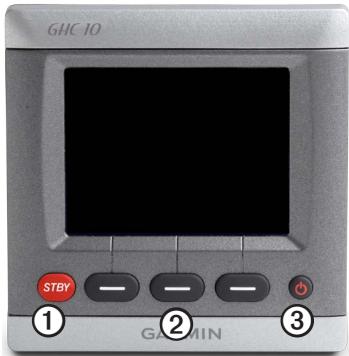
| Elément | Description |
| ① | Veille |
| ② | Touches logicielles |
| ③ | Touche Marche/Arrêt |
Mise hors tension du pilote automatique
Maintenez enfoncée la touche O
REMARQUE: si plusieurs appareils GHC 10 sont connectés au pilote automatique, vous devez éteindre tous les appareils GHC 10 pour éteindre le pilote automatique.
Réglage du mode couleur
- Dans n'importe quel écran, sélectionnez
- Sélectionnez Mode Couleur.
- Sélectionnez pour basculer entre les modes couleur Jour et Nuit.
Réglage du rétroéclairage
- Dans n'importe quel écran, sélectionnez
- Sélectionnez Rétroéclairage.
- Sélectionnez ↑ ou ↓ pour régler la luminosité du rétroéclairage.
- Sélectionnez Terminé.
Activation du partage réseau
Vous pouvez partager les paramètres du mode couleur et du rétroéclairage avec d'autres appareils GHC 10 et GMI™ 10 sur le réseau NMEA 2000.
- Sélectionnez Partage réseau.
- Sélectionnez pour activer le partage réseau.
L'écran Cap indique l'état du pilote automatique et le cap. Utilisez les touches logicielles pour activer le pilote automatique et réglez manuellement le cap dans l'écran Cap.
À la mise sous tension du pilote automatique, le système démarre en mode veille et l'écran Cap s'affiche sur le GHC 10.
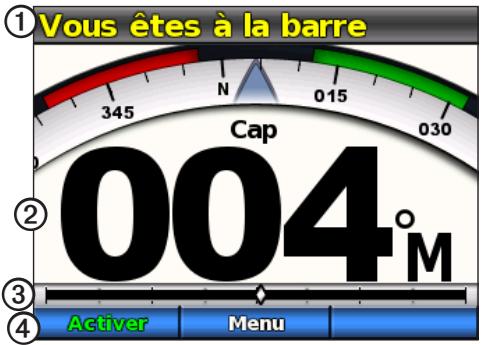
| Elément | Description |
| ① | Etat du pilote automatique |
| ② | Cap réel |
| ③ | Indicateur de position de la barre (voiliers et vedettes équipées d'un capteur d'angle de barre uniquement) |
| ④ | Fonctions des touches logicielles |
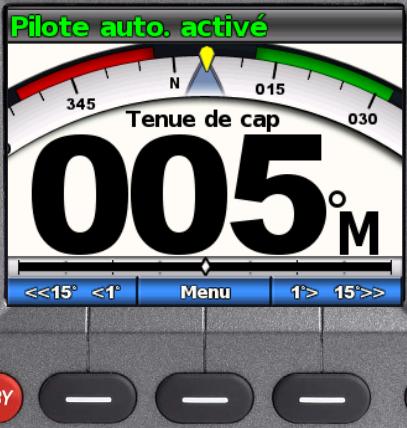
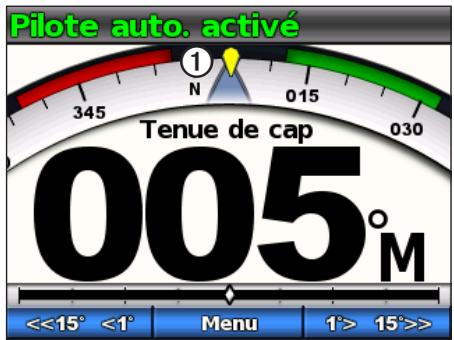
Lorsque vous sélectionnez Activer pour activer le pilote automatique, ce dernier prend le contrôle de la barre et dirige le bateau afin de maintenir le cap. Le compas visible en haut de l'écran Cap indique le cap souhaité ①.
Reportez-vous à la page 12 pour plus d'informations sur l'écran de maintien sous le vent (pour les voiliers).
Option de menu dynamique
Lorsque vous sélectionnez Menu depuis l'écran Cap, la première option affichée varie selon les conditions suivantes :
- Si le pilote automatique ne suit pas un modèle de navigation précis, sélectionnez l'option pour accéder à l'écran d'activation du dernier modèle utilisé.
- Si le pilote automatique suit un modèle de navigation précis, sélectionnez l'option pour accéder à l'écran de configuration de ce modèle. Si le modèle ne compte aucun paramètre, vous ne pouvez pas sélectionner l'option de menu.
Maintien de cap
Vous pouvez activer la fonction de maintien de cap du pilote automatique afin de rester le cap en cours sans actionner la barre.
Activation de la fonction de maintien de cap
Depuis l'écran Cap, sélectionnez Activer.
Le pilote automatique contrôle le bateau afin de maintenir le cap.
Réglage du cap
Lorsque le pilote automatique est activé, vous pouvez régler le cap à l'aide de la barre (si votre pilote automatique est équipé du système Shadow Drive™) ou à l'aide des touches logicielles du pilote automatique.
Réglage du cap à l'aide de la barre
Lorsque le pilote automatique est activé, vous pouvez commander la barre. Le pilote automatique ne contrôle pas le bateau lorsque vous commandez la barre et le message « Vous êtes à la barre » clignote en jaune en haut de l'écran. Si vous maintenez
manuellement un cap spécifique pendant quelques secondes, le pilote automatique reprend les commandes vers le nouveau cap et le message « Pilote automatique activé » s'affiche dans l'écran Cap.
Reprise d'un modèle de navigation après un réglage du cap à l'aide de la barre. Lorsque le pilote automatique suit un modèle de navigation, il se peut que vous deviez reprendre les commandes manuellement afin d'éviter un obstacle éventuel. Une fois le danger passé, vous devez relâcher le modèle manuellement. L'option de menu dynamique (page 3) vous permet de relancer rapidement le modèle.
Sélectionnez Menu > [Nom du module] pour relancer rapidement le dernier module utilisé.
Réglage du cap à l'aide du pilote automatique
Vous pouvez contrôler le bateau à l'aide du pilote automatique. La navigation par incrément par palier tourne le bateau par incrément de cap de babord ou tribord lorsque vous appuyez sur la touche logicielle de réglage du cap. Maintenez cette touche enfoncée pour une plus grande incrément de cap. La navigation par incrément linéaire tourne le bateau par incrément de cap de babord ou tribord lorsque vous appuyez sur la touche logicielle de réglage du cap et manœuvrez le bateau dans la direction
Changement de mode de navigation
- Depuis l'écran Cap, sélectionnez Menu > Mode de navigation.
- Sélectionnez une option :
- Sélectionnez Mode de navigation > Barre pour activer la navigation par incrémentation linéaire.
- Sélectionnez Mode de navigation > Étape pour activer la navigation par incrémentation par palier.
Réglage des incrémentss
- Depuis l'écran Cap, Sélectionnez Menu > Mode de navigation > Taille de virage par étapes.
- Sélectionnez ↑ ou ↓ pour régler la taille de virage par étapes.
- Sélectionnez Terminé.
Navigation à l'aide des touches logicielles
Lorsque le pilote automatique est activé, vous pouvez régler le cap manuellement depuis l'écran Cap.
REMARQUE: si le pilote automatique suit un modèle de navigation précis (page 5), le réglage manuel du cap annule ce modèle.
Sélectionnez une option :
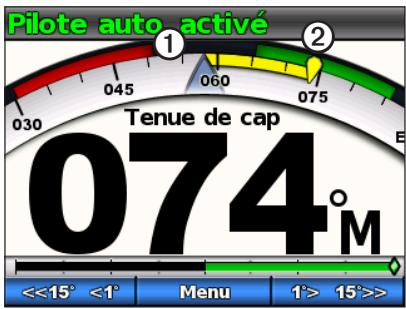
Si la navigation par incrémentation par palier est activée, sélectionnez <<15^ < 1 et 15 > 15 >> - Si la navigation par incrémentation linéaire est activée, sélectionnez et
Le pilote automatique manœuvre le bateau. Le cap réel ① et le cap souhaité ② sont affichés sur l'écran Cap.
Contrôle de la direction
Si le pilote automatique est correctement installé, vous pouvez contrôler la direction du bateau (marche avant ou arrêt) à l'aide du pilote automatique.
Utilisation du contrôle de la direction
Depuis l'écran Cap, Sélectionnez une option :
- Lorsque vous naviguez vers l'avant en mode veille, Sélectionnez Direction pour activer la direction inversée.
Le pilote automatique active la direction inversée et le message « Inv. » apparaît en orange sur l'écran Cap.
- Lorsque vous naviguez vers l'arrière en mode veille, sélectionnez Direction pour activer la direction en mode avant.
Le pilote automatique active la transmission en mode avant et le message « Inv. » disparaît de l'écran CAP.
Attention
Vous êtes responsable de l'utilisation sûre et prudente de votre bateau. Ne lancez un modèle de navigation qu'après avoir acquis la certitude qu'aucun obstacle immergé ne risque de gêner la navigation.
Le pilote automatique peut contrôler le bateau selon des modèles de navigation spécifiques pour certains types de pêche et peut également effectuer d'autres manœuvres telles que des demi-tours et le sauvetage d'un homme à la mer. Vous pouvez utiliser le GHC 10 pour lancer un modèle de navigation.
Un modèle de navigation n'utilise pas le positionnement GPS et peut donc être utilisé sans qu'un GPS soit connecté au pilote automatique.
Modèle zigzag
Le modèle zigzag dirige le bateau de babord à tribord selon une durée et un angle spécifiés sur votre cap en cours.
Réglage du modèle zigzag
Vous pouvez modifier l'amplitude et la durée du modèle zigzag. Les valeurs par défaut sont de et 1,5 minute.
- Depuis l'écran zigzag, Sélectionnez Menu > Modèle de navigation > Zigzag > Réglage > Amplitude Zigzags.
- Sélectionnez ↑ ou ↓ pour régler l'amplitude par incréments de.
- Sélectionnez Terminé.
- Sélectionnez Réglage > Période des zigzags.
- Sélectionnez ↑ ou ↓ pour définir la période.
- Sélectionnez Terminé.
Suivi du modèlezigzag
- Depuis l'écran Cap, sélectionnez Menu > Modèle de navigation > Zigzag.
- Sélectionnez Activer.
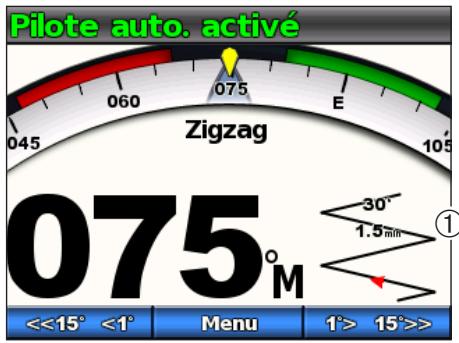
Le pilote automatique suit le modèle zigzag et l'écran Cap affiche l'amplitude et la période des zigzags ①.
ASTUCE : pour reprendre rapidement un modèle de navigation après avoir réglé le modèle à l'aide de la barre ou des touches logicielles (page 3), appuyez deux fois sur la touche logicielle centrale.
Modèle cercle
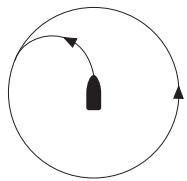
Le modèle Cercle dirige le bateau selon un cercle continu, dans une direction et selon un intervalle de temps spécifiés.
Réglage du modèle cercle
Veuillez régler le temps que prend le pilote automatique pour effectuer le cercle. La valeur par défaut crée un cercle sur une période de 5 minutes.
- Depuis l'écran Cap, Sélectionnez Menu > Modèle de navigation > Cercles > Temps.
- Sélectionnez ↑ ou ↓ pour définir le temps.
- Sélectionnez Terminé.
Suivi du modèle cercle
- Depuis l'écran Cap, sélectionnez Menu > Modèle de navigation > Cercles.
- Sélectionnez Activer.
- Sélectionnez une option :
- Sélectionnez → pour commencer un cercle dans le sens des aiguilles d'une montre.
- Sélectionnez ↓ pour commencer un cercle dans le sens inverse des aiguilles d'une montre.
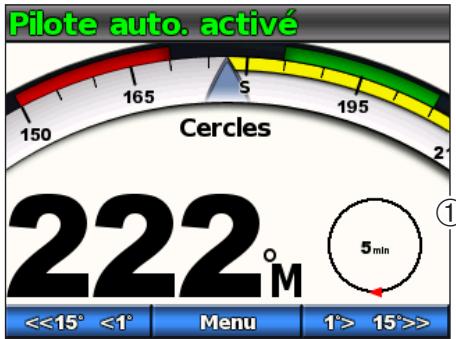
Le pilote automatique suit le modèle Cercle et l'écran Cap affiche le temps du modèle ①.
Le pilote automatique positionne le bateau de telle sorte que le modèle en cercle soit centré sur le point à partir duquel vous activez le modèle.
ASTUCE : pour reprendre rapidement un modèle de navigation après avoir réglé le modèle à l'aide de la barre ou des touches logicielles (page 3), appuyez deux fois sur la touche logicielle centrale.
Modèle demi-tour
Le modèle Demi-tour tourne le bateau de et maintient le nouveau cap. Le modèle Demi-tour ne comporte aucun paramètre à régler.
Suivi du modèle demi-tour
- Depuis l'écran Cap, sélectionnez Menu > Modèle de navigation > Demi-tour.
- Sélectionnez Activer.
- Sélectionnez une option :
- Sélectionnez → pour commencer un demi-tour tribord.
- Sélectionnez ↓ pour commencer un demi-tour bâbord.
Le pilote automatique suit le modèle Demi-tour et l'écran Cap affiche la direction du demi-tour ①.
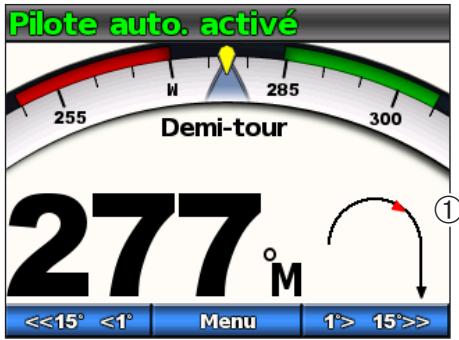
Lorsque le demi-tour est terminé, le pilote automatique maintient le nouveau cap.
ASTUCE : pour reprendre rapidement un modèle de navigation après avoir réglé le modèle à l'aide de la barre ou des touches logicielles (page 3), appuyez deux fois sur la touche logicielle centrale.
Modèle homme à la mer
Le modèle Homme à la mer retourne le bateau dans la direction opposée pour revenir sur le point auquel vous avez déclenché le modèle. Le modèle Homme à la mer ne compte aucun paramètre à régler.
Suivi du modèle homme à la mer
Le modèle Homme à la mer n'est pas déterminé par la position GPS et peut être affecté par le vent, le courant et la vitesse. Soyez prêt à régler l'accélération et à commander la barre pour éviter de blesser la personne tombée à la mer.
Attention
La vitesse du bateau doit être inférieure à la vitesse de déjaugeage lors de l'utilisation de ce modèle.
- Depuis l'écran Cap, Sélectionnez Menu > Modèle de navigation > Homme à la mer.
- Sélectionnez Activer.
- Sélectionnez une option :
- Sélectionnez → pour commencer un demi-tour tribord.
- Sélectionnez ↓ pour commencer un demi-tour bâbord.
Le pilote automatique suit le modèle Homme à la mer et l'écran Cap affiche le sens du changement de direction ①.
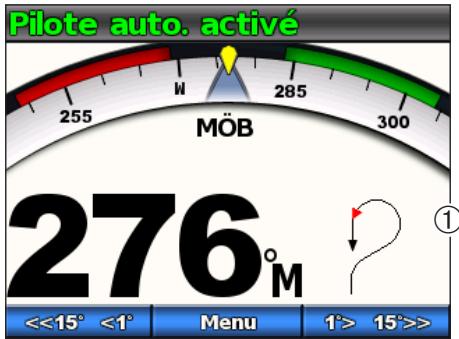
ASTUCE : pour reprendre rapidement un modèle de navigation après avoir réglé le modèle à l'aide de la barre ou des touches logicielles (page 3), appuyez deux fois sur la touche logicielle centrale.
Annulation d'un modèle de navigation
Pendant que le bateau suit un modèle de navigation, effectuez l'une des opérations suivantes :
- Dirigez manuellement le bateau (si le pilote automatique est équipé du système Shadow Drive).
- Réglez manuellement le cap à l'aide des touches logicielles.
- Appuyez sur le bouton STBY.
Attention
Vous êtes responsable de l'utilisation sûre et prudente de tout bateau. Ne lancez pas de modèle GPS tant que vous n'êtes pas certain qu'aucun obstacle immergé ne viendra gêner la navigation.
Le pilote automatique peut manquer le bateau selon un itinéraire défini par un GPS ou selon des modèles prédéfinis basés sur une position GPS (waypoint). Pour que vous puissiez utiliser la navigation GPS, un GPS compatible doit être connecté au pilote automatique via NMEA 2000 ou NMEA 0183. Pour plus d'informations sur la connexion d'un GPS compatible, reportez-vous aux instructions d'installation du pilote automatique.
Les modèles de navigation GPS sont basés sur un waypoint GPS vers lequel vous vous dirigez à l'aide de votre GPS en option. Ce waypoint est appelé waypoint actif.
Itinéraire vers
Le pilote automatique dirige le bateau en fonction d'un itinéraire défini sur le traceur. Pour pouvoir utiliser la fonction Itinéraire vers, votre GHC 10 doit être connecté à un traceur compatible NMEA 2000 ou NMEA 0183.
Suivi du modèle itinéraire vers
Avant de pouvoir utiliser la fonction Itinéraire vers, vous devez définir un itinéraire sur le traceur. Pour savoir comment définir un itinéraire, reportez-vous au manuel d'utilisation du traceur.
Depuis l'écran Cap, sélectionnez Menu > Navigation GPS > Itinéraire vers.
Le pilote automatique manque le bateau en fonction de l'itinéraire défini sur le traceur et l'écran Cap affiche la distance jusqu'au prochain changement de direction ① ainsi que la distance restant à parcourir ②
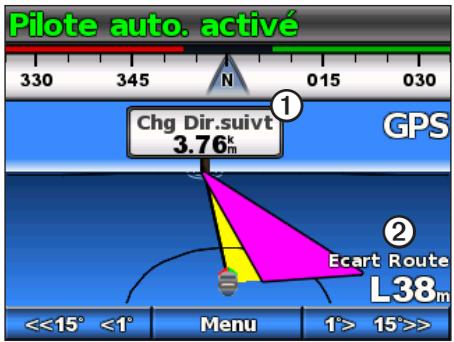
Modèle orbite
Le modèle Orbite dirige le bateau selon un cercle continu autour du waypoint actif (page 8). La taille du cercle est définie par la distance du bateau par rapport au waypoint actif au moment où le modèle Orbite est déclenché. Il n'y a peu paramètre à régler.
Suivi du modèle orbite
- Depuis l'écran Cap, Sélectionnez Menu > Navigation GPS > Orbite > Activer.
- Sélectionnez une option :
- Sélectionnez → pour commencer un cercle dans le sens des aiguilles d'une montre.
- Sélectionnez ↓ pour commencer un cercle dans le sens inverse des aiguilles d'une montre.
Le pilote automatique manoeuvre le bateau selon un cercle continu autour du waypoint actif et l'écran Cap affiche la direction de l'orbite ①.
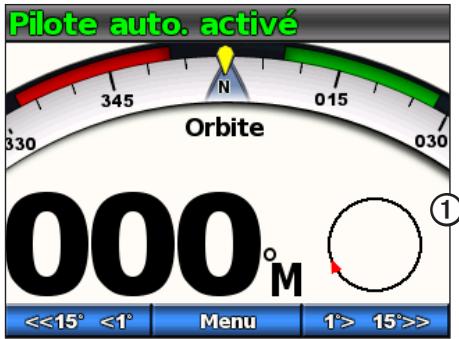
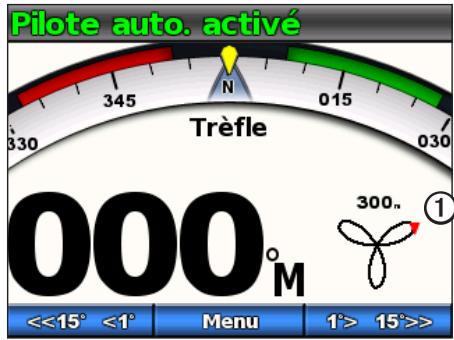
Modèle trèfle
Le modèle Tréfle manœuvre le bateau pour passer plusieurs fois sur un waypoint actif. Lorsque vous lancez le modèle Tréfle, le pilote automatique manœuvre le bateau vers le waypoint actif, puis déclenche le modèle au moment opportun.
Réglage du modèle tréfle
Vous pouvez préciser à quelle distance par rapport au waypoint le pilote automatique doit manquer le bateau pour effectuer une autre boucle sur le waypoint. Si vous utilisez la valeur par défaut, le pilote automatique effectuera un virage à une distance de 300m (1 000 pieds) par rapport au waypoint actif.
- Depuis l'écran Cap, sélectionnez Menu > Navigation GPS > Trèfle > Longueur.
- Sélectionnez ↑ ou ↓ pour définir la longueur.
- Sélectionnez Terminé.
Suivi du modèle trèfle
- Depuis l'écran Cap, sélectionnez Menu > Navigation GPS > Tréfle > Activer.
- Sélectionnez une option :
- Sélectionnez → pour commencer un demi-tour tribord.
- Sélectionnez ↓ pour commencer un demi-tour babord.
Le pilote automatique manœuvre le bateau selon un modèle en forme de trèfle continu sur le waypoint actif et l'écran Cap affiche le sens de changement de direction ainsi que la distance par rapport au waypoint ①.
Modèle recherche
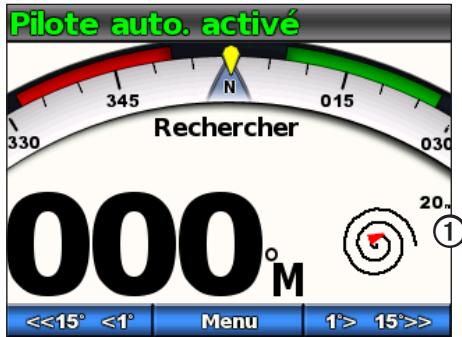
Le modèle Recherche dirige le bateau selon des cercles de plus en plus grands (en spirale) en partant du waypoint actif. Lorsque vous lancez le modèle Recherche, le pilote automatique dirige le bateau vers le waypoint actif, puis déclenche le modèle.
Réglage du modèle recherche
Veuillez régler la distance des cercles les uns par rapport aux autres. La distance par défaut entre les cercles est de 20m (50pi).
- Depuis l'écran Cap, Sélectionnez Menu > Navigation GPS > Recherche > Espacement.
- Sélectionnez ↑ ou ↓ pour définir l'espacement.
- Sélectionnez Terminé.
Suivi du modèle recherche
- Depuis l'écran Cap, Sélectionnez Menu > Navigation GPS > Recherche > Activer.
- Sélectionnez une option :
- Sélectionnez → pour commencer un demi-tour tribord.
- Sélectionnez ↓ pour commencer un demi-tour bâbord.
Le pilote automatique suit le modèle Recherche autour du waypoint actif et l'écran Cap affiche l'espacement du modèle de recherche ①.
Annulation d'un modèle de navigation GPS
Pendant que le bateau suit un modèle de navigation GPS, effectuez l'une des opérations suivantes :
- Dirigez manuellement le bateau (si le pilote automatique est équipé du système Shadow Drive).
- Réglez manuellement le cap à l'aide des touches logicielles.
- Appuyez sur le bouton STBY.
Attention
Lorsqu'il est activé, le pilote automatique commande uniquement la barre. Vous et votre équipage restez responsables des voiles pendant toute la durée d'utilisation du pilote automatique.
Outre le maintien du cap, vous pouvez utiliser le pilote automatique pour maintenir le voilier sous le vent. Vous pouvez également utiliser le pilote automatique pour commander la barre pendant les manoeuvres de virement et d'empannage.
Maintien de cap
Veuillez activer la fonction de maintien de cap du pilote automatique pour maintenir le cap sans manipuler la barre (page 2).
Activation de la fonction de maintien de cap
Depuis l'écran Cap, sélectionnez Activer.
Le pilote automatique contrôle le bateau afin de maintenir le cap.
Réglage du cap
Vous pouvez régler le cap à l'aide des touches logicielles du pilote automatique lorsque celui-ci est activé. Pour régler le cap à l'aide de la barre, vous nevezmettre le pilote automatique en veille.
Réglage du cap à l'aide du pilote automatique
Vous pouvez régler le cap à l'aide de la fonction de navigation par incrémentation par palier du pilote automatique.
REMARQUE: si le pilote automatique suit un itinéraire de navigation précis (page 15), le réglage manuel du cap annule cet itinéraire.
Sélectionnez une option :
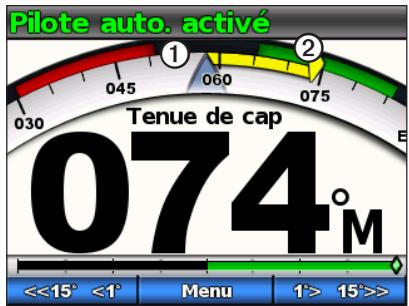
- Sélectionnez <<15 <1 ou 1> 15>> pour orienter le bateau par incréments de.
- Maintenez enfoncée la touche <<15 <1 ou 1> 15>> pour orienter le bateau par incréments plus grands. La taille des incréments est indiquée sur la touche logicielle.
Le pilote automatique manque le bateau et l'écran Cap affiche le cap réel① et le cap souhaité②.
Réglage des incrémentss
- Depuis l'écran Cap, sélectionnez Menu > Taille de virage par étapes.
- Sélectionnez ↑ ou ↓ pour régler la taille de virage par étapes.
- Sélectionnez Terminé.
Maintien sous le vent
Vous pouvez régler le pilote automatique pour maintenir un cap précis par rapport à l'angle du vent actuel. Pour maintenir le voilier sous le vent, un virement de bord ou un empennage, votre appareil doit être connecté à une girouette anémomètre compatible NMEA 2000 ou NMEA 0183.
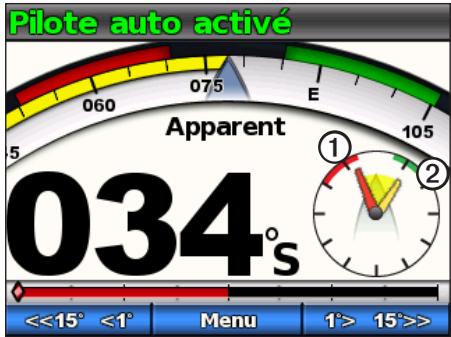
Écran maintien sous le vent
L'état du pilote automatique est indiqué dans l'écran Cap. Lorsque le pilote automatique n'est pas activé, sélectionnez Maintien sous le vent pour activer le maintien sous le vent.
Les nouvelles informations relatives au maintien sous le vent s'affichent sur l'écran Cap du pilote automatique.
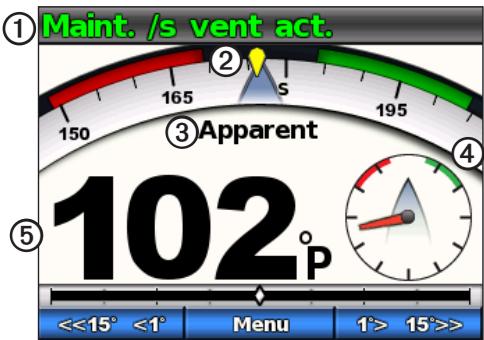
| ① | Etat du pilote automatique |
| ② | Compas affichtant le cap en cours |
| ③ | Type de vent : réel ou apparent |
| ④ | Relèvement par rapport à l'angle du vent |
| ⑤ | Jauge vent : angle du vent actué |
Activation de la fonction maintien sous le vent à partir de la fonction maintien de cap
Lorsque le maintien de cap est activé, sélectionnez Menu > Maintien sous le vent. Le pilote automatique manœuvre le bateau de façon à prendre le même cap par rapport au vent et l'écran Cap affiche la jauge vent.
Utilisation de la fonction maintien sous le vent pour faciliter le hissage et l'affalage des voiles
- Activez la fonction Maintien sous le vent.
- Utilisez les touches logicielles pour régler la direction de maintien sous le vent. Le pilote automatique oriente le bateau face au vent, ce qui est idéal pour hisser ou affaler les voiles.
Réglage de la fonction maintien sous le vent
Lorsque la fonction Maintien sous le vent est activée, vous pouvez régler l'angle de maintien sous le vent à l'aide des touches logicielles du pilote automatique.
Réglage de la fonction maintien sous le vent à l'aide du pilote automatique
Veuillez régler l'angle de maintien sous le vent à l'aide de la fonction de navigation par incrément par palier du pilote automatique.
Sélectionnez <<15 <1> ou 1> 15>> pour régler l'angle de maintien sous le vent par incréments de.
Maintenez enfoncée la touche <<15> <1 ou 1> 45>> pour régler l'angle de maintien sous le vent par incréments plus grands. La taille des incréments est indiquée sur la touche logicielle et est identique à la navigation par incréments par palier (page 12).
Le cadran de cap de l'écran Maintien sous le vent indique le cap réel ① et le cap souhaité ② pendant que le pilote automatique manœuvre le bateau.
Virement de bord et empannage
Veuillez régler le pilote automatique pour effectuer un virement de bord ou un empannage pendant que la fonction Maintien de cap ou Maintien sous le vent est activée.
Paramètres de virage de bord et d'empannage
Les paramètres qui définissent comment le pilote automatique doit effectuer un virement de bord ou un empannage sont configurés lors de l'installation. Cependant, si le virement de bord ou l'empannage effectué par le pilote automatique s'avère incorrect ou dangereux, vous pouvez régler les paramètres suivants :
Angle de virement de bord à partir du maintien de cap (page 17) - Retard virement de bord/empannage (page 17) Inhibiteur d'empannage (page 17) Type Maintien sous le vent (page 18) - Limitateur de vent (page 18)
Virement de bord et empannage à partir du maintien de cap
Avant d'entreprendre un virement ou un empannage à partir de la fonction Maintien de cap, vous devez définir l'angle de virement à partir du maintien de cap (page 17).
- Activez le maintien de cap (page 3).
- Sélectionnez Menu > Virage/Empannage.
- Sélectionnez ← ou → pour désirer une direction.
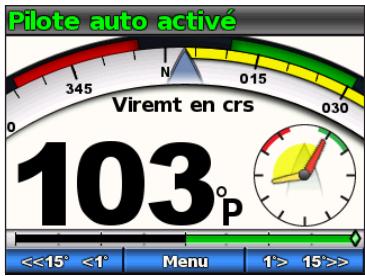
Le pilote automatique dirige le bateau pendant le virement ou l'empannage et le message « Virement en cours » est affiché sur l'écran Cap.
Virement et empannage à partir de maintien sous le vent
- Activez la fonction Maintien sous le vent (page 13).
- Sélectionnez Menu > Virement/Empannage.
- Sélectionnez Virement ou Empannage.
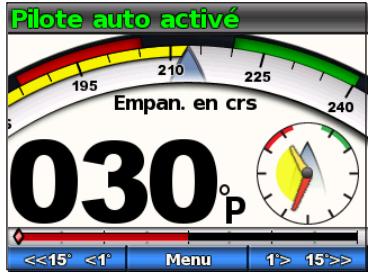
Le pilote automatique manœuvre le bateau pendant le virement ou l'empannage et l'écran Maintien sous le vent affiche le compas et les jauges vent. La direction et la progression du virement de bord ou de l'empannage sont indiquées par une mise en surbrillance jaune.
ASTUCE : vous pouvez commencer un virement de bord ou un empannage directement à partir de l'écran Maintien sous le vent.
Sélectionnez une option :
Pour déclencher un virement de bord ou un empannage babord, maintenez enfoncées pendant une seconde les touches logicielles de gauche et du milieu. Pour déclencher un virement de bord ou un empannage tribord, maintenez enfoncées pendant une seconde les touches logicielles de droite et du milieu.
Attention
Garmin recommande d'utiliser la fonction Itinéraire vers uniquement lorsque vous naviguez au moteur. Si vous naviguez à la voile, l'activation de cette fonction peut provoquer un empannage inattendu susceptible d'endommager votre voilier. Les voiles et le gréement laissés sans surveillance peuvent être endommagés ou blesser l'équipage ou les passagers lors d'une manœuvre d'empannage intempestive.
Le pilote automatique dirige le bateau en fonction d'un itinéraire défini sur le traceur. Pour pouvoir utiliser la fonction Itinéraire vers, votre GHC 10 doit être connecté à un traceur compatible NMEA 2000 ou NMEA 0183.
Utilisation de la fonction itinéraire vers
Avant de pouvoir utiliser la fonction Itinéraire vers, vous devez définir un itinéraire sur le traceur. Pour savoir comment définir un itinéraire, reportez-vous au manuel d'utilisation du traceur.
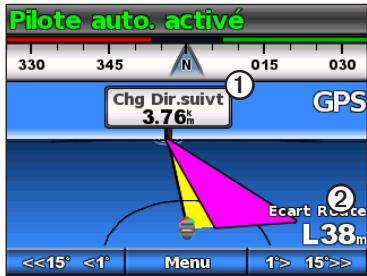
Depuis l'écran Cap, sélectionnez Menu > Itinéraire vers.
Le pilote automatique manœuvre le bateau selon l'itinéraire défini sur le traceur et l'écran Cap affiche la distance jusqu'au prochain changement de direction ① ainsi que la distance restant à parcourir ②
Paramètres
Vous pouvez personnaliser les paramètres système, de la télécommande et utilisateur.
Paramètres système
Depuis l'écran Cap, sélectionnez Menu > Réglement > Système.
- Unités : permet de configurer les unités de mesure utilisées pour représenter les valeurs affichées sur le GHC 10.
- Unités du système : unités utilisées pour chaque mesure affichée par le GHC 10. Vous pouvez sélectionner Unités impé électionner Pouces cubes (po³) ou Centimètres cubes (cm³).
- Cap: permet de définir la référence utilisée dans le calcul des informations de cap.
Magnétique : permet de calculer le cap en fonction du nord magnétique. Réel : permet de calculer le cap en fonction du nord réel.
- Déclinaison : permet de définir la déclinaison à partir du nord réel. Le paramètre Déclinaison est disponible uniquement lorsque le cap est réglé sur Réel.
° Auto : permet de déterminer automatiquement le paramètre de déclinaison idéal. Utilisateur : permet de définir manuellement le paramètre de déclinaison.
- Bip sonore : permet de déterminer si l'appareil doit émettre un bip lors de la sélection d'une touche ou lorsqu'une alarmé est déclenchée.
- Alarmes seules: l'appareil émet un bip uniquement lorsqu'une alarme est déclenchée.
- Activé (Touches et alarmes) : l'appareil émet un bip lorsque vous sélectionnez une touche et lorsqu'une alarme est déclenchée.
- Allumage auto : l'appareil s'allume automatiquement lors de la mise en route du réseau NMEA 2000.
Tension appareil : l'appareil affiche une alerte et émet une alarme sonore lorsque la batterie atteint une tension prédéfinie. Si vous sélectionnez Activé, vous devez préciser la tension à laquelle l'alarme sonore sera déclenchée, et l'alerte, affichée. - Langue : permet de sélectionner la langue d'affichage. - Mode de fonctionnement : permet de sélectionner le mode de fonctionnement de l'appareil, à savoir le mode de fonctionnement normal ou le mode de démonstration revendeur. - System Information : affiche les numéros d'identification et les informations relatives au logiciel du GHC et du GHP. - Réglages d'usine : Sélectionnez Réinitialiser pour restaurer la configuration usine de l'appareil.
Connexion de la télécommande GHC 10
Avant d'utiliser la télécommande GHC 10, vous nevez connecter la télécommande au GHC 10 et configurer les paramètres.
Vous pouvez connecter une télécommande GHC 10 (en option) à un GHC 10.
- Depuis l'écran Cap, sélectionnez Menu > Réglage > Télécommande.
- Sélectionnez Recherche télécommande, puis maintenez enfoncées les touches à double flèche gauche et droite sur la télécommande. Le pilote automatique recherche et établit la connexion avec la télécommande GHC 10.
Configuration de la télécommande GHC 10
- Depuis l'écran Cap, sélectionnez Menu > Réglage > Télécommande.
- Sélectionnez une option :
- Action bouton 1 : permet de définir la fonction du premier bouton de la télécommande.
- Action bouton 2 : permet de définir la fonction du deuxième bouton de la télécommande.
- Action bouton 3 : permet de définir la fonction du troisième bouton de la télécommande.
- Déconnecter la télécommande : permet de déconnecter la télécommande de l'appareil.
Attention
Sur un système de pilote automatique GHP 10, si vous désactivez le système Shadow Drive, vous devez le pilote automatique en voir (STBY) afin de contrôler la barre manuellement. Faites très attention lorsque vous désactivez le système Shadow Drive.
Sur un système de pilote automatique GHP 10V, si vous désactivez le système Shadow Drive, tout réglage manuel de la barre désactive complètement le pilote automatique.
Même si le pilote automatique a été configuré pour votre bateau pendant l'installation, vous pourrez juger nécessaire d'en modifier les réglages en fonction de l'état de la mer.
Sélectionnez Menu > Réglage > Configuration pilote automatique utilisateur.
- Shadow Drive™: permet de configurer l'appareil afin qu'il passe automatiquement en mode veille lorsque vous prenez les commandes manuelles de la barre et afin que le maintien de cap soit réactivé lorsque vous maintenez un cap constant pendant quelques secondes.
REMARQUE : la fonction Shadow Drive est uniquement disponible sur les systèmes de navigation hydraulique.
- Sensibilité Shadow Drive : le système Shadow Drive est activé lorsque vous exercez une certaine pression sur la barre. Réglez ce paramètre si le fonctionnement de Shadow Drive est incorrect ou ne s'active pas de manière appropriée. Si le pilote automatique est désactivé alors que la barre est stable, il est possible de réduire les risques de désactivation intempestive en réduisant la valeur de sensibilité. Si Shadow Drive ne désactive pas le pilote automatique de manière appropriée lorsque vous manipulez la barre, il peut être utile d'augmenter cette valeur.
REMARQUE: ce paramètre ne s'applique pas aux systèmes de pilote automatique GHP 10V et GHP 12.
- Filtre état de la mer : permet de régler le filtrage état de la mer afin de modifier la réactivité du cap. Réglez le filtrage état de la mer sur 0% pour des conditions de navigation normales. Augmentez cette valeur sur mer agitée, à des vitesses lentes, afin de réduire l'activité de la barre et l'usure du système de pilote automatique.
- Contrôle de la direction : permet de configurer l'appareil afin de régler le sens de direction en mode marche avant ou marche arrière à partir de l'écran Cap lorsque le pilote automatique est en mode veille. Reportez-vous à la page 4 pour plus d'informations sur l'utilisation du paramètre Contrôle de la direction.
- Angle de virement à partir du maintien de cap (voiliers uniquement) : permet de définir l'angle fixe selon lequel le pilote automatique effectue une manoeuvre de virement ou d'empannage lorsque le maintien de cap est activé. Sélectionnez un angle compris entre et.
- Retard virement/empannage (voiliers uniquement) : permet de définir une valeur selon laquelle le pilote automatique retarde un virement de bord ou un empannage après lancement de cette manœuvre à l'aide de la télécommande ou de l'appareil. Un compte à rebours apparait sur l'écran Cap et l'appareil émet une alarme sonore lorsque le pilote automatique entame le virement de bord ou l'empannage. Sélectionnez un retard compris entre 0 et 15 secondes.
- Inhibiteur d'empannage (voiliers uniquement) : permet d'empêcher le pilote automatique d'effectuer un empannage. L'inhibi
- Type Maintien sous le vent (voiliers uniquement): le pilote automatique manœuvre le bateau en fonction du vent apparent ou réel lorsque la fonction Maintien sous le vent est activée. Pour le vent réel et apparent, l'angle du vent est calculé par rapport à l'étrave du bateau et est représentée en degrés à bâbord ou à tribord.
REMARQUE : l'option permettant de basculer entre les différents types de maintien sous le vent est uniquement disponible
La vitesse du vent apparent reflète le débit d'air effectivement ressenti sur un bateau. La fonction Apparent est la seule option de maintien sous le vent disponible si votre bateau est équipé d'une girouette anémomètre mais pas d'un capteur de vitesse surface. - Les données relatives au vent apparent reflètent le débit d'air ressenti en fonction de la vitesse du bateau. Sélectionnez Réel ou Apparent
- Limitateur de vent (voiliers uniquement) : lors d'une manoeuvre d'empannage, le limitateur de vent réduit le régime du moteur à mesure que la direction du vent approche de la roue. Si le régime du moteur est trop faible, réduisez la valeur du paramètre Limitateur de vent. Si le régime du moteur est trop élevé, augmentez la valeur du paramètre Limitateur de vent.
Mode d'alimentation
Vous pouvez activer un mode d'alimentation pour réduire l'activité de la barre.
Changement de mode d'alimentation
- Dans l'écran Cap, Sélectionnez Menu > Réglage > Configuration pilote automatique utilisateur.
- Sélectionnez une option :
- Sélectionnez Mode d'alimentation > Economie pour activer le mode de consommation économique.
- Sélectionnez Mode d'alimentation > Normal pour revenir en mode normal.
Personnalisation du mode d'alimentation
Le mode d'alimentation économique vous permet de régler le niveau d'activité de la barre.
- Dans l'écran Cap, Sélectionnez Menu > Réglage > Configuration pilote automatique utilisateur > Economiseur d'énergie.
- Choisissez un pourcentage et sélectionnez Terminé.
Un pourcentage plus élevé réduit l'activité de la barre au détriment des performances de cap. Par conséquent, plus le pourcentage est élevé, plus vous risquez de dévier de votre itinéraire avant que le pilote automatique ne puisse vous corriger.
ASTUCE: sur mer agitée, à des vitesses lentes, augmenter le pourcentage de l'économiseur d'énergie permet de réduire l'activité de la barre et l'usure du système de pilote automatique.
Configuration du pilote automatique
Les modifications apportées à la configuration du pilote automatique ont une incidence sur le comportement de ce dernier et doivent impérativement être effectuées par un installateur agréé. Toute modification inappropriée de la configuration du pilote automatique peut rendre ce dernier inutilisable.
Le pilote automatique est configuré en fonction de votre bateau pendant l'installation et les principaux paramètres de configuration ont rarement besoin d'être modifiés. Si le pilote automatique ne fonctionne pas correctement, contactez votre installateur.
Pour des informations sur la configuration avancée du pilote automatique, reportez-vous aux instructions d'installation accompagnant ce dernier.
Enregistrement du produit
- Visitez le site Web my.garmin.com.
- Suivez les instructions à l'écran.
- Conservez en lieu sûr l'original de la facture ou une photocopie.
Contacter le service d'assistance produit de garmin
Contactez le service d'assistance produit de Garmin pour toute question concernant ce produit.
- Aux Etats-Unis, rendez-vous sur le site www. garmin. com/support, ou contactez Garmin USA par téléphone au (913) 397.8200 ou au (800) 800.1020. Au Royaume-Uni, contactez Garmin (Europe) Ltd. par téléphone au 0808 2380000.
- En Europe, rendez-vous sur le site www.garmin.com/support et cliquez sur Contact Support pour obtenir une assistance par pays.
Contrat de licence du logiciel
EN UTILISANT LE GHP 10/10V/12 ET LE GHC 10, VOUS RECONNAISSEZ ETRE LIE PAR LES TERMES DU PRESENT CONTRAT DE LICENCE DE LOGICIEL. LIZEZ ATTENTIVEMENT CE CONTRAT DE LICENCE.
Garmin Ltd. et ses filiales (« Garmin ») concèdent une licence limitée pour l'utilisation du logiciel intégré à cet appareil (le « Logiciel ») sous la forme d'un programme binaire exécutable, dans le cadre du fonctionnement normal du produit. Tout titre, droit de propriété ou droit de propriété intellectuelle sur le Logiciel ou concernant le Logiciel est la propriété de Garmin et/ou de ses fournisseurs tiers.
Vous reconnaissez que le Logiciel est la propriété de Garmin et/ou de ses fournisseurs tiers et qu'il est protégé par les lois en vigueur aux États-Unis d'Amérique et par les traités internationaux relatifs au copyright. Vous reconnaissez également que la structure, l'organisation et le code du Logiciel, dont le code source n'est pas fourni, constituent des importants secrets de fabrication de Garmin et/ou de ses fournisseurs tiers, et que le code source du Logiciel demeure un important secret de fabrication de Garmin et/ou de ses fournisseurs tiers. Vous acceptez de ne pas décompiler, désassembler, modifier, assembler à rebours, effectuer l'ingénierie à rebours ou transcrire en langage humain intelligible le Logiciel ou toute partie du Logiciel, ou créer toute œuvre dérivée du Logiciel. Vous acceptez de ne pas exporter ni réexporter le Logiciel vers un pays contrevenant aux lois de contrôle à l'exportation des États-Unis d'Amérique ou à celles de tout autre pays concerné.
Déclaration de conformité
Par la présente, Garmin déclare que ce produit est conforme aux principales exigences et autres clauses pertinentes de la directive européenne 1999/5/CE. Pour prendre reconnaissance de l'intégralité de la déclaration de conformité, rendez-vous sur le site www.garmin.com/compliance.

Le GHP 10/12 et le GHC 10 sont certifiés NMEA 2000.
Messages d'erreur et d'avertissement
| Message d'erreur | Cause | Action du pilote automatique |
| Aucun capteur d'angle de barre déetecté | Le pilote automatique ne detecte aucun capteur d'angle de barre ou une position valide de la barre. | L'alarme sonne pendant 5 secondesLa boîte de commande est désactivéeLe pilote automatique passé en mode veille |
| Données d'angle de barre non valides. | Le pilote automatique a perdu les données de position valides de la barre. | L'alarme sonne pendant 5 secondesLa boîte de commande est désactivéeLe pilote automatique passé en mode veille |
| Le pilote automatique ne recoit pas de données de navigation. Le pilote automatique est en mode Maintien de cap. | Le pilote automatique ne recoit plus de données de navigation valides lors de l'utilisation de la fonction Itinéraire vers.Ce message s'affiche également si la navigation est arrêtée sur un traceur avant la désactivation du pilote automatique. | L'alarme sonne pendant 5 secondesLe pilote automatique passé en mode Maintien de cap |
| Connexion avec le pilote automatique interrompue | La connexion entre le GHC et le CCU a été interrompue. | Sans objet |
| Données sur les vents perdues | Le pilote automatique ne recoit plus de données valides relatives au vent. | L'alarme sonne pendant 5 secondesLe pilote automatique passé en mode Maintien de cap |
| Tension d'alimentation du GHC faible | La tension d'alimentation du GHC est inférieure à la valeur spécifique dans le menu Alarme tension de l'appareil. | Sans objet |
| Capteur de la barre non étalandné. | Le capteur d'angle de barre n'a pas été étalandné.Etalandnez la barre. | L'alarme sonne pendant 5 secondesLa boîte de commande est désactivéeLe pilote automatique passé en mode veille |
| Barre - limite proche. Ramenez la barre au centre. | La barre reste proche de ses limites (arrêt de la barre) pendant plus de 5 secondes. | L'alarme sonneLe pilote automatique poursuit en fonctionnement normal |
| Le message « Barre - limite proche » clignote dans la barre de titre | Le pilote automatique a amené la barre près de ses limites (arrêt de la barre). Le pilote automatique ne peut pas pousser la barre plus loin dans cette direction. | Le pilote automatique poursuit en fonctionnement normal |
| Avertissement ! Une manœuvre d'empannage a été lancée. Voulez-vousvrailment poursuivre ? | Le pilote automatique a déetecté que l'utilisateur a tenté de lancer une manœuvre d'empannage. | L'alarme sonneLe GHC 10 invite l'utilisateur à seLECTIONner une option. L'option Empannage permit de lancer la manœuvre d'empannage ; l'option Annuler permit de l'annuler. |
Affichage
Mode Couleur 1
Réglage 1
Rétroéclairage 1
Alarme de tension 16
Alarmes 16
Alertes 16
Allumage auto 16
Annexes 19
Autopilot Steering
GPS Pattern Steering 8
Pattern Steering 5
Cercle 6
Configuration
Télécommande 17
Connexion
Télécommande 16
Contrôle de la direction 4
Parametes 17
Utilisation 4
Demi-tour 7
Dépannage 20
Direction Control 4
Economie 18
Ecran Cap 2. Voir aussi Ecran Maintien sous le vent
Écran Maintien sous le vent 13
Voilier 12. Voir aussi Maintien sous le vent
Maintien sous le vent 13
Activation 13
Ecran 13
Réglage 14
Messages
Erreur/Avertissement 20
Messages d'avertissement 20
Messages d'erreur 20
Mise hors tension du pilote automatique 1
Mise sous tension du pilote automatique 1
Mode d'alimentation 18
Mode Demo 16
Navigation par pilote automatique
Annulation 8
Modèle de navigation 5
Modèle de navigation GPS 8
Déclinaison 16
Magnétique/Réel 16
Orbite 9
Paramètres 16
Système 16
Telekomande 16
Utilisateur 17
Partage réseau 1
Produit, assistance 19
Recherche 10
Route To
Sailboat 15
Service d'assistance produit 19
Service d'assistance produit de Garmin 19
Shadow Drive 17
Sensibilité 17
Télécommande 16
Configuration 17
Connexion 16
Trefle 9
Vent
Limitateur de vent 18
Reel 18
Type de maintien sous le vent 18
Virement de bord/Empannage 14
Paramètres 14
Voiles, hissage et affalage 13
Zigzag 5
Pour obtenir gratuement les dernières mises à jour logicielles (à l'exclusion des données cartographiques) tout au long de la vie de vos produits Garmin, rendez-vous sur le site Web de Garmin à l'adresse suivante : www.garmin.com.

© 2011 Garmin Ltd. ou ses filiales