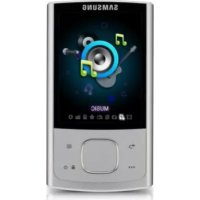
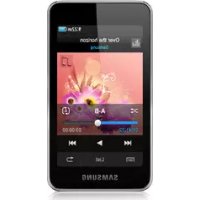
Notice Facile
YP-K3JQR - Lecteur mp3 SAMSUNG - Notice d'utilisation et mode d'emploi gratuit
Retrouvez gratuitement la notice de l'appareil YP-K3JQR SAMSUNG au format PDF.

| Type de produit | Lecteur MP3 |
|---|---|
| Capacité de stockage | 4 Go |
| Formats audio supportés | MP3, WMA, OGG, AAC |
| Écran | Écran LCD 1,8 pouces |
| Autonomie de la batterie | Jusqu'à 30 heures |
| Type de batterie | Batterie lithium-ion rechargeable |
| Dimensions approximatives | 90,5 x 40,5 x 8,9 mm |
| Poids | 60 g |
| Connectivité | USB 2.0 |
| Fonctions principales | Lecture audio, enregistrement vocal, radio FM |
| Entretien et nettoyage | Essuyer avec un chiffon doux, éviter l'humidité |
| Pièces détachées et réparabilité | Réparabilité limitée, pièces non facilement accessibles |
| Informations générales | Compatible avec Windows et Mac, logiciel de gestion de musique inclus |
FOIRE AUX QUESTIONS - YP-K3JQR SAMSUNG
Téléchargez la notice de votre Lecteur mp3 au format PDF gratuitement ! Retrouvez votre notice YP-K3JQR - SAMSUNG et reprennez votre appareil électronique en main. Sur cette page sont publiés tous les documents nécessaires à l'utilisation de votre appareil YP-K3JQR de la marque SAMSUNG.
MODE D'EMPLOI YP-K3JQR SAMSUNG
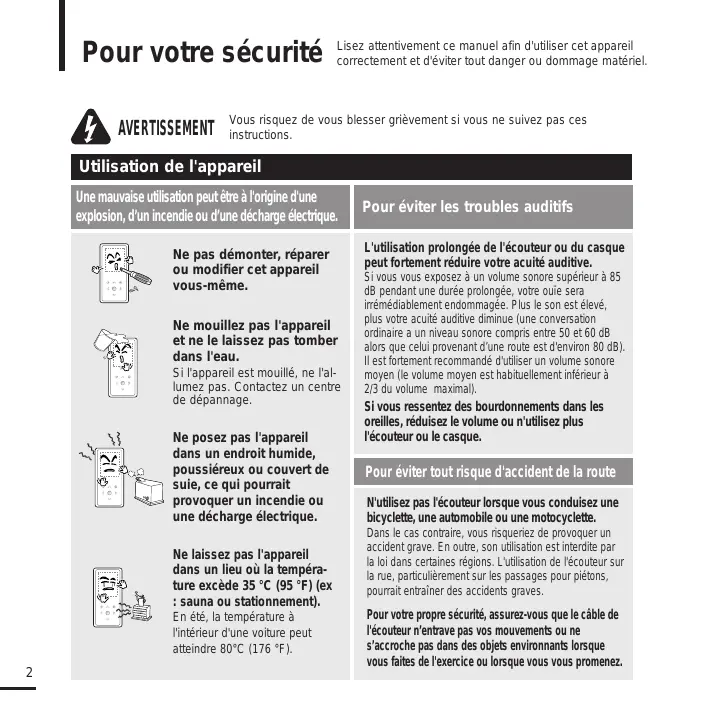
Vous risquez de vous blesser grivement si vous ne suivez pas ces instructions.
Utilisation de l'appareil
Une mauvaise utilisation peut etre a l'origine d'une explosion,d'un incendie ou d'une déchargeelectricique.

Ne pas démonter, réparer ou modifier cet apparéil vous-même.

Ne mouiliez pas l'appareil et ne le laissez pas tomber dans I'eau.
Si I'appareil est mouillé, ne I'allumez pas. Contactez un centre de dépannage.
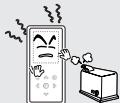
Ne posez pas l'appareil dans un endroit humide, poussiéreux ou couvert de suite, ce qui pourrait provoquer un incendie ou une décharge électrique.

Ne laïsez que l'appareil dans un lieu où la temperature excéde 35 °C (95°F) (ex: sauna ou stationnement).
En eté, la température à l'intérieur d'une voiture peut atteindre 80^ (176 °F).
Pour éviter les troubles auditifs
L'utilisation prolongée de l'écouteur ou du casque peut fortement réduire Youra acquite auditive.
Si vous vous exposé à un volume sonore supérieur à 85 dB pendant une durée prolongée, votre ouïe sera irrimidiablement endommagée. Plus le son est élevé, plus notre acuité auditive diminue (une conversation ordinaire a un niveau sonore compris entre 50 et 60 dB alors que celui provenant d'une route est d'environ 80 dB). Il est fortement recommendé d'utiliser un volume sonore moyen (le volume moyen est habituement inférieur à 2/3 du volume maximal).
Si vous ressentez des bourdonnements dans les oreilles, réduisez le volume ou n'utilise plus l'écouteur ou le casque.
Pour éviter tout risque d'accident de la route
N'utilissez pas l'écouteur lorsque vous conduissez une bicyclette, une automobile ou une motorcette.
Dans le cas contraire, vous risquieriez de provoquer un accident grave. En outre, son'utilisation est interdite par la loi dans certaines régions. L'utilisation de l'écouteur sur la rue, particulièrement sur les passages pour piétons, pourrait entraîner des accidents graves.
Pour cette propre sécurité, assurez-vous que le cable de l'écouteur n'envappe pas vos mouvements ou ne s'accroche pas dans des objets environnants lorsqu'vas faites de l'exercice ou lorsqu'vas vous promenez.

ATTENTION
Utilisation de l'appareil
Gestion des données importantes

Veiliez à toutes enregistrer vos données les plus importantes
Notez bien que nous ne saurons etre tenu responsables en cas de perte des données due a une panne, a une réparation ou a toute autre cause.
Évitez de causeurs des dysfonctionnements
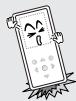
Evitez tout impact brutal sur l'appareil (ex : chute de l'appareil). Ne posez pas d'objets lourds sur l'appareil.

Empêchez les corps étrangers ou la poussière de pénétre dans l'appareil.
Évitez de causeurs des dysfonctionnements

Utilisez toutes les accessoires fournis ou approvues par Samsung.

Évitez de projeter de l'eau sur l'appareil. Ne nettoyez jamais l'appareil à l'aide de produits chimiques (ex : benzène ou diluant) pour ne pas provoquer d'incendie, de décharge électrique ou une déterioration de la surface.
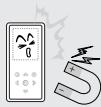
Ne posez jamais l'appareil pres d'objets émettant des ondes electromagnétiques pour ne pas provoquer de dysfonctionnement.
Sommaire
Pourvretsecurite 2
Sommaire 4
Chapitre 1 | Préparation
Information de base 6
Composants. 6
Screen Display Information. 9
Fonctions des touches 10
Chargement de la pile 12
Utilisation de base 13
Chapter 2 |Chargement de vos fichiers préféres
Chargement de vos fichiers préferés...16
Installation de Media Studio de Samsung .16
Branchement à votre PC 17
Ajout de fichiers/dossiers dans
Media Studio de Samsung. 18
Transfert de fichiers vers le lecteur avec
Media Studio de Samsung 20
Chapitre 3 Utilisation des fonctions multimédia
Ecouter de la musique. 22
Ecouter de la musique 22
Créér une liste de lecture avec
Media Studio de Samsung 26
Pour lire une liste de lecture 28
Utilisation du menu option de musique....29
Affichage de l'image 31
Affichage de l'image. 31
Utilisation du menu option de photo......32
Ecouter la radio FM. 33
Écouter la radio FM 33
Réglage de la préselection FM............36
Pour supprimer les prêrglages. 38
Réglage de la radio FM 39
Chapitre 4 |Réglages
Réglages 40
Configuration de I'ecran 40
Réglage de l'heure. 42
Réglage de la langue. 44
Réglage du système 45
Chapitre 5 |Dépannage
Pourmettrea nivealemicrologiciel..47
Dépannage 49
Chapitre 6 | Dépannage et annexes
Arborescence des menus 51
Ca characteriques du produit 52
Vérification des accessoires
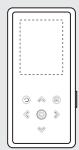
Lecteur
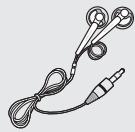
Écouteurs
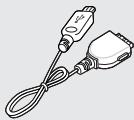
Cable USB

CD d'installation
L'aspect des accessoires est susceptible d'être amélioré et modifié, sans notification préalable.
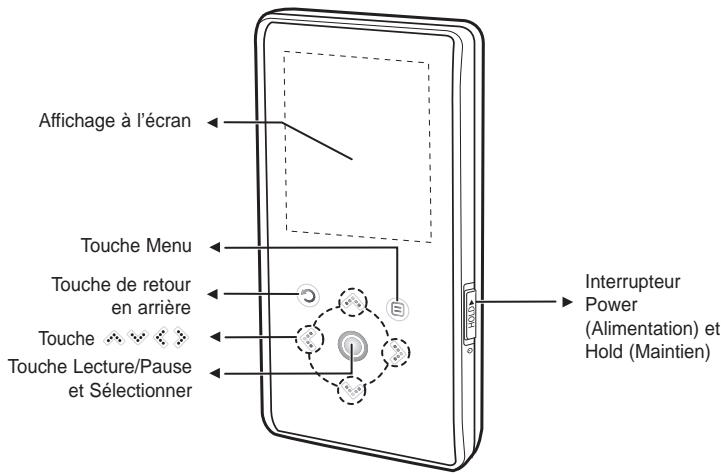
Face avant, côté droit et dessus de l'appareil
Tous les touches sont de type 'à effleurement'.
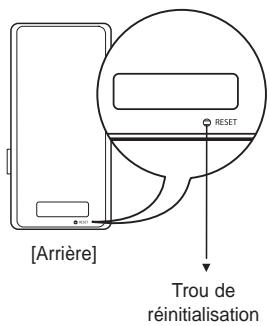
Face arrrière/Arrière
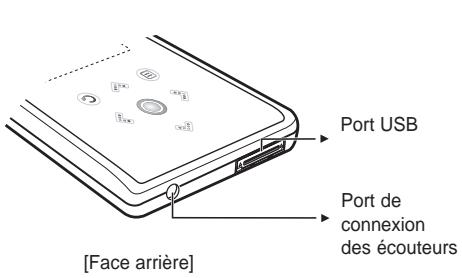
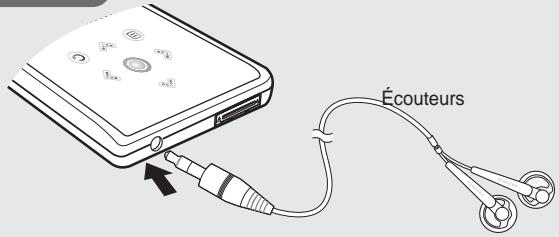
Branchement des écouteurs
Face arrriere
Musique
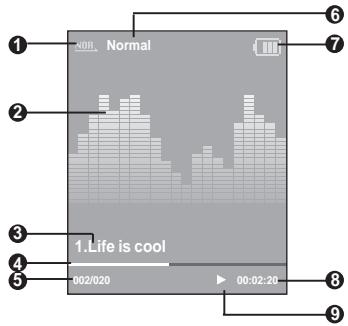
1 Affichage de la répétition de la lecture
2 Égaliseur
3 Renseignements sur la musique
4 Barre d'etat de la lecture
5 Affichage du numero de la plage en cours/du nombre total de pistes
6 Affichage de I'alarme
7 Affichage de I'etat de la batterie
8 Affichage de la durée de lecture
9 Affichage de I'etat Lecture/Pause
Fonctions des touches
| Touches | Fonctions et'utilisation |
| HOLD | ■ Faites glisser dans le sens opposé à celui indiqué par la flèche pour allumer/éteindre l'appareil.■ Faites glisser dans le sens indiqué par la flèche pour verrouiller les touches. |
| ■ Appuyez longuement pour vous déplacer vers le menu principal.■ Tapez rapidement pour vous déplacer vers l'écran précédent. | |
| ■ Déplacement vers le haut, vers le bas, sur la gauche, sur la droite et sélection des fonctions.■ Tapez pour vous déplacer d'une sélection vers le haut ou vers le bas.■ Tapez pour vous déplacer d'une sélection sur la gauche ou sur la droite.■ Appuyez longuement pour vous déplacer continulement vers le haut ou vers le bas.■ Tapez rapidement pour sélectionnner lecture/pause et la fonction, ou pour vous déplacer vers l'écran suivant. | |
| ■ Recherche d'une piste et contrôle du volume en écoute de musique.■ Appuyez longuement sur la touche pour balayer vers un point sur la piste en cours.Tapez pour vous déplacer sur la piste précédente ou pour lancer la lecture de la piste actuelle depuis le début.■ Appuyez longuement sur la touche pour balayer vers un point sur la piste en cours.Appuyez légèrement dessus pour aller à la plage suivante.Tapez pour augmenter/diminuer le volume. | |
| ■ Tapez pour afficher le menu des options. |
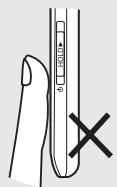
- Tapez sur l'écran tactile du bout des doigts.
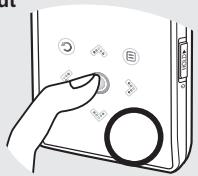
ATTENTION

N'utilisez jamais d'objet pointu autre que le bout de vos doigs pour manipuler l'écran tactile.
Sinon, you risquez de l'endommager.
Ne tapez sur pas sur I'ecran tactile avec des doigts sales.
- Ne toezq pas l'ecran tactile avec des gants. Sans quoi, la touche ne fonctionnera pas.
Chargement de la pile
Chargez la batterie complètement avant d'utiliser le lecteur pour la première fois ou lorsqu'il n'a pas été utilisé depuis longtemps.
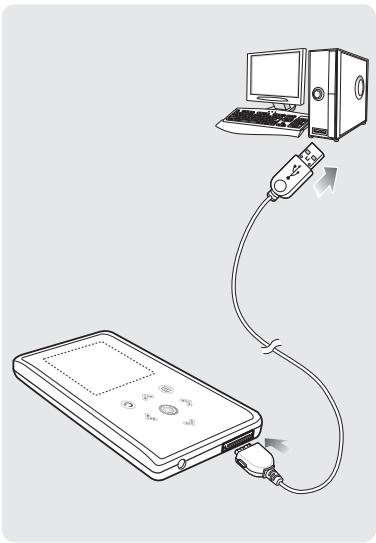
1 Branchez le cable USB sur le port USB (_j) de suaive ordinateur.
2 Branchez l'autre extrémité du cable USB sur le fiche USB situé dans la partie inférieure du lecteur.
- Une fois que le lecteur est branché à l'aide du cable USB, le temps nécessaire à un chargement complet est d'environ quatre heures; ce temps peut varier en fonction de l'environnement installé sur l'ordinaireur.
Utilisation de la pile
- Rechargez et rangez l'appareil dans un lieu où la température est comprise entre 5^ et 35^ (40 ^ et 90^ ).
- Evitez de surcharger la pile (plus de 12 heures). Un chargement ou un déchéargement excessif de la pile peut réduire sa durée de vie.
Comme pour tout autre produit de consommation, la durée de vie de la pile diminue progressivement avec le temps.

REMARQUE
Si suye chargez le lecteur tandis qu'il est raccorde à Your bloc-notes, veiledz a ce que la pile de ce dernier soit complètement chargee.
Utilisation de base
Mise sous et hors tension de l'appareil
Mise sous tension de l'appareil
Faites glisser l'interrupteur [HOLD ] dans le sens opposé à la flèche et retenez-le.
L'appareil s'allume.
Mise hors tension de l'appareil
Faites glisser de nouveau l'interrupteur [HOLD ] dans le sens opposé à la flèche et retenez-le.
L'appareil s'eteint.

L'appareil s'estint automatiquement lorsque aucun des touches n'est actionné pendant une durée prédéfinie (par défaut : 1 minute) en mode Pause (Pause). Page 42
Lire des fichiers musicaux
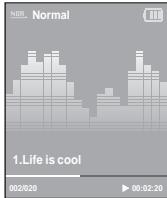
1 Appuyez longuement sur [ ] et retenez-la pour vous déplacer vers le menu principal.
2 Tapez sur [ ] pour sélectionner
Le menu de musique s'affiche.
3 Utilisez [×] et [◎] pour sélectionner le fichier musical souhaïte.
4 Tapez sur [ ].
La lecture du fichier musical débute.

Tapez sur [ ⊙ ] pour vous déplacer vers l'écran précédent.
Appuyez longuement sur [ ] pour vous déplacer vers l'écran du menu principal.
Utilisation de base (suite)
Réglage du volume
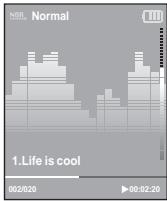
Tapez sur [O].
La barre d'etat du volume s'affiche.
Appuyez sur la touche [ 心 ] pour augmenter le volume ou sur la touche [ 心 ] pour le diminuer.
Fonction Lock (Verrouillage)
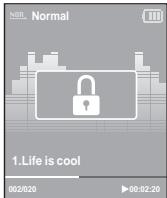
En mode Hold, tous les touches sont désactivés. Vous approucierez particulièrement le côte pratique de cette fonction lors de vos marches ou de vos courses à pied.
1 Faites glisser l'interrupteur [HOLD ] dans le sens de la flèche et retenez-le.
2 Faites glisser l'interrupteur [HOLD ] dans le sens opposé à la flèche pour désactiver la fonction de verrouillage.
Fonction Reset (Réinitialisation)
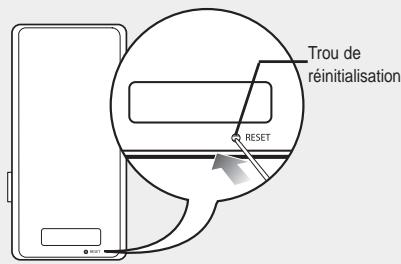
Si un dysfonctionnement de l'appareil survient, vous pouvez réinitialiser le système en appuyant sur le trou de réinitialisation.
Appuyez sur la touche Reset situé sur la partie inférieure de l'appareil à l'aide d'un object pointu, comme une un trombone.
Le système est réinitialisé.
Cela n'afte pas vos réglages ou vos fichiers.

ATTENTION
Si Media Studio ne s'installe pas automatiquement
- Installé le programme sur un ordinateur fonctionnant sous Windows XP après vous être connecté en tant qu'administrateur. Veuillez vous reporter au manuel d'utilisation de l'ordinateur pour savoir comment vous connecter en tant qu'administrateur.
Avant de demarrer!
Insérez le CD d'installation fourni avec le lecteur dans le lecteur de CD-ROM de votre ordinateur.
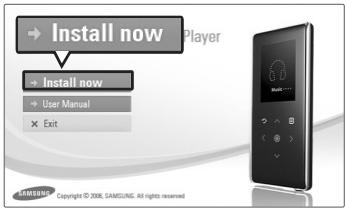
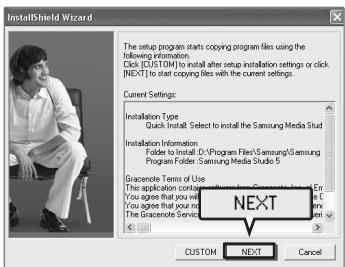
1 Cliqueur
2 Cliqueur NEXT (SUIVANT).
L'installation de Media Studio est lancée.
Une icone est créé sur notre bureau à la fin de l'installation et Media Studio est lancé.
Avant de demarrer!
Utilisez le cable USB fourni pour brancher l'appareil sur l'ordinateur.
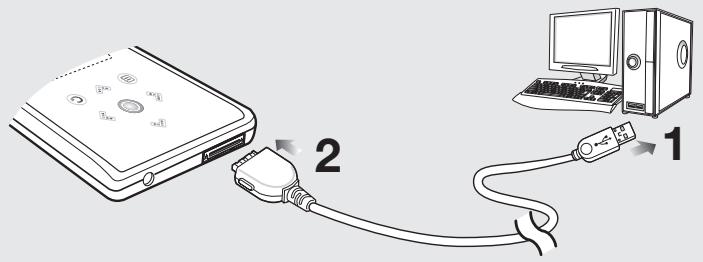
1 Branchez le cable USB au port USB ( ) de votre ordinateur.
2 Branchez l'autre extrémité du cable USB sur le fiche USB situé dans la partie inférieure du lecteur.
Configuration requise
Votre système d'ordinateur doit satisfaire les caractéristiques suivantes :
Pentium 300 MHz ou plus
Windows XP Service Pack 2 ou ultérieur
DirectX 9.0 ou version ultérieure
Port USB 2.0
100 Mo d'espace libre sur le disque dur
Lecteur de CD-Rom (2X ou plus)
Windows Media Player 10,0 ou ultérieur
Résolution 1024 X 768 ou plus
ATTENTION

Si you branchez le lecteur via un concentrateur USB, la connexion risque d'être instable.
Veuillez brancher le lecteur directement à l'ordinateur.
Si you raccordez le lecteur à votre ordinaire lorsque la pile est faible, le lecteur vérifie automatique l'état de la pile et elle se recharge pendant plusieurs minutes avant que la connexion à cette ordinaire ne s'effectue.
Chargement de vos fichiers préféres
Ajout de fichiers/dossiers dans Media Studio de Samsung
Media Studio vous permet de sélectionner et de répartir vos fichiers et dossiers en prévision du transfert vers votre lecteur.
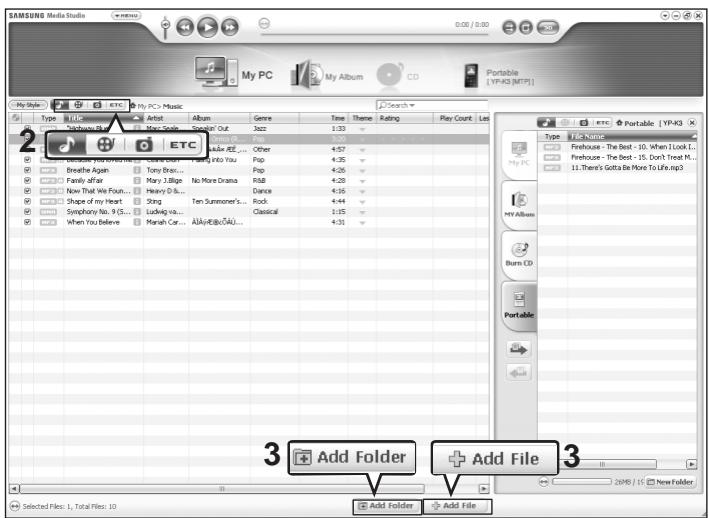
Veuillez you reporter à la section Aide pour obtenir plus d'informations sur l'utilisation de Media Studio.
- Cliquez sur
1 Media Studio démarre automatiquement lorsque vous branchez le lecteur sur votre ordinateur.
■ Si le programme ne démarpe pas automatiquement, double-cliquez sur l'icone Media Studio située sur le bureau.
2 Cliquez sur I'icone du fichier souhaite situé à gauche.
Choisissez le type de fichier que vous souhaitez transférer en cliquant sur l'un de ces icones. représenté un fichier musical et représentée une photo.
- Cliquez sur l'icone ETC pour afficher la liste ETC. La liste ETC comprend d'autres types de fichiers (ex.: TXT, XOV, ETC) que les fichiers musicaux, photo et video.
Pour ajouter des dossiers
3 Cliquez sur (Ajouter un dossier) au bas de l'écran de Media Studio.
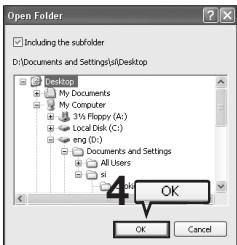
La fenêtre Open Folder (Dossier ouvert) apparait.
4 Sélectionné les dossiers que vous souhaitez ajouter et cliquez sur (OK).
- Les fichiers du dossier sélectionné sont ajoutés sur la liste à gauche de l'écran de Media Studio.
Pour ajouter des fichiers
3 Cliquez sur (Ajouter un fichier) au bas de l'écran de Media Studio.
La fenêtre Open (Ouvert) apparait.
4 Sélectionné les fichiers que vous souhaitez ajouter et cliquez sur (Ouvrir).
- Les fichiers sélectonnés sont ajoutés sur la liste à gauche de l'écran de Media Studio.
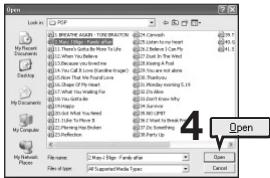
Chargement de vos fichiers préféres
Transfert de fichiers vers le lecteur avec Media Studio de Samsung
Effectuez les étapes suivantes pour transférer les fichiers depuis votre ordinateur vers le lecteur.

La technologie de reconnaissance musicale et les données relatives sont fournies par Gracenote et Gracenote CDDB® Music Recognition Service™.
- Le logo et le logotype de Gracenote, le logo et le logotype Gracenote CDBB et le logo "Powered by Gracenote CDDB" sont des marques déposées de Gracenote. Music Recognition Service et MRS sont des marques de service de Gracenote.
Avant de démarrer!
Raccordez le lecteur à votre ordinateur.
Media Studio doit être installé sur l'ordinateur.
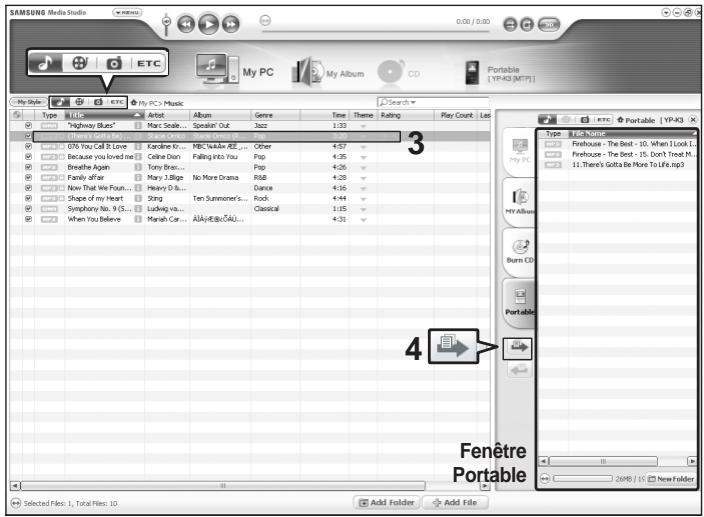
1 Media Studio démarre automatiquement lorsque vous branchez le lecteur sur votre ordinateur.
Si le programme ne démarre pas automatiquement, double-cliquez sur l'icone Media Studio située sur le bureau.
2 Cliquez sur l'icone du fichier souhaite.

Choisissez le type de fichier que vous souhaitez transférer en cliquant sur l'un de ces icones.
représente un fichier musical et représentée une photo.
Cliqueur l'icone ETC pour afficher la liste ETC.La liste ETC comprend d'autres types de fichiers (ex.: TXT, XOV, ETC) que les fichiers musicaux, photo et videoe.
3 Sélectionnéz le fjichier à transférer sur la liste de gauche.
4 Cliquez sur I'icone
Le fichier selection est transféré vers le lecteur.

ATTENTION
Ne débranchez pas le cable USB pendant le transfert du fichier sous peine d'endommager le lecteur ou l'ordinaireur.

REMARQUE
Lors du transfert d'un fjichier photo vers le lecteur à l'aide de
- Un(CHiFi) photo transfere vers le lecteur sans
Avant de démarrer!
Branchez les écouteurs, puis allumez le lecteur et vérifie la batterie.
Ex.: lecture par artiste
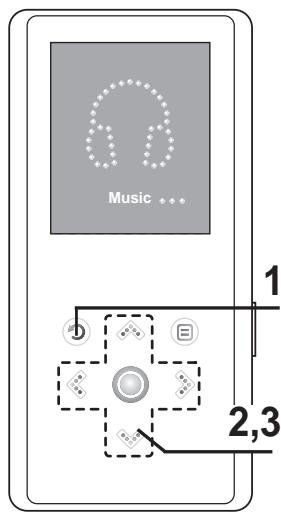
1 Appuyez longuemement sur [ ⊙ ] et retenez-la pour vous déplacer vers le menu principal.
2 Tapez sur [ ] pour selectionner
Le menu de musique s'affiche.
Menu Music (Musique)
(En lecture) : peut de voir la chanson actuelle. (Artistes): pour effectuer une lecture par artiste (Albums) : pour effectuer une lecture par album (Pistes): pour effectuer une lecture par ordre numérique ou alphabetique
(Genres): pour effectuer une lecture par genre (Listes de lecture): pour effectuer une lecture par liste de lecture
3 Tapez sur [ ] pour sélectionnner

REMARQUE
- Les fichiers musicaux compatibles avec le lecteur sont aux formats MP3 et WMA.
Les fichiers MP1 ou MP2 possedant uniquement une extension modifiee vers MP3 peuvent ne pas etre lus.
■ Un fichier sans étiquette ID3 (informations musicales) s'affiche comme [unknown] (inconnu). - Les chifiers avec étiquette ID3 sont automatique répartis sur leur lecteur en fonction des groupes Artists (Artistes) Albuns (Albuns) etc.
Une étiquette ID3 est la partie cachée de tout fichier musical et elle sert au classement.
Music

Now Playing
Artists
Albums
Tracks
Genres
Playlists


4,5,6
4 Tapez sur [ ] pour selectionner un artiste, puis tapez sur [ ]
Les albums de l'artiste apparaisent.
5 Tapez sur [ ] pour sélectionnner un album, puis tapez sur [ ]
Les fichiers musicaux de l'album sélectionné apparaisent.
6 Tapez sur [ 一 一 ] pour selectionner un fichier musical, puis tapez sur [O].
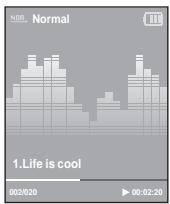
La lecture de la musique démarre.
Mode Pause (Pause)
1 Tapez sur [◎] lorsque la lecture de la musique est en cours.
La lecture de la musique est interrompue.
2 Tapez sur [O] une nouvelle fois.
La lecture reprend à l'endetroit où vous l'avez suspendue.
![SAMSUNG YP-K3JQR - Tapez sur [O] une nouvelle fois. - 1](/content/2024/11/23257/images/f91c7a5d76e91e7d7de1fd6868aebbc07563123e91d749ece02b2962449fade9.jpg)
REMARQUE
L'écran s'estain automatiquement lorsque aucune des touches n'est actionnée pendant une durée prédéfinie (par default : 1 minute) en mode pause. Vous pouvez régler la période avant l'extinction de l'écran.▶ Page 42
Pour effectuer une recherche à l'intérieur d'une plage
1 Appuyez longuement sur la touche [« »] pendant que la plage sélectionnée est en cours de lecture.
- Ces touches permettent d'effectuer la recherche vers le début ou la fin de la plage.
2 Relâchez la toucheès que vous souhaitez reprendre la lecture.
La lecture reprend au point où vous avez relaché la touche.
Lecture de la plage en cours à partir du début
Tapez sur [ ] après 3 secondes de lecture.
La plage en cours est lui a partir du début.
Lecture de la plage precedente/suivante
Tapez sur [ ] dans les 3 premières secondes de lecture.
La lecture de la plage precedente démarre.
Tapez sur [> ]
La lecture de la plage suivante démarre.

ATTENTION
- Pendant la lecture de fichiers VBR, la plage precedente peut ne pas etre lui meme si vous appuyez sur la touche [ ] dans les 3 premières secondes de lecture.
Ecouter de la musique
Créér une liste de lecture avec Media Studio de Samsung
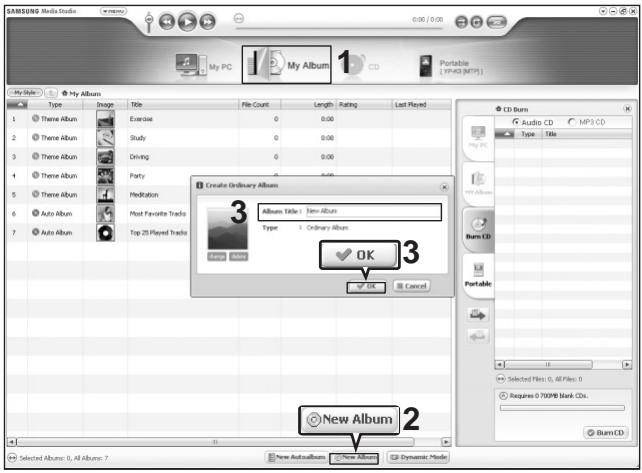
Une Liste de lecture est une liste de vos pièces musicales préférentes.
1 Cliquez sur la touche
La fenetre < My Album> (Mon album) apparait.
2 Cliquez sur la touche
La fenêtre Creation (Creation) apparait.
3 Tapez le titre de l'album et cliquez sur < OK> (OK).
- Un nouvel album (liste de lecture) est créé et enregistré dans la section My Album (Mon album) de Media Studio.
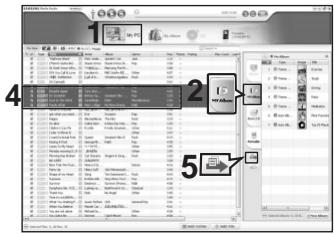
1 Cliquez sur la touche
La fenetre < MyPC> (Mon ordinateur) apparait.
2 Cliquez sur la touche
La fenetre Album (Album) apparait.
3 Cliquez deux fois sur l'album souhaïte dans la fenêtre de droite.
4 Sélectionné les fichiers que vous souhaitez transférer dans la fenêtre
5 CliqueurI'icone
- Les fichiers sélectionnés sont ajoutés à l'album (liste de lecture).
Exporter une liste de lecture vers votre lecteur à l'aide de Media Studio
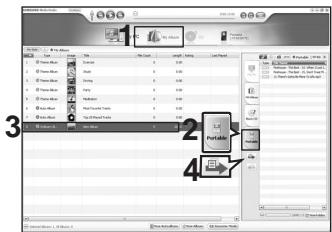
1 Cliquez sur la touche
La fenetre
2 Cliquez sur la touche
La fenêtre
3 Sélectionnez l'album souhaité sur la liste
4 Clique sur I'icone
L'album sélection est transféré sur le lecteur et enregistré dans
Avant de démarrer!
Reportez-vous aux pages 26 et 27 pour plus de détails sur la création et le transfert de listes de lecture sur votre lecteur.
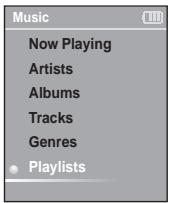
1 Appuyez longuement sur [ ] et retenez-la pour vous déplacer vers le menu principal.
2 Tapez sur [ 3 ] pour selectionner Music (Musique), puis tapez sur [].
Le menu de musique s'affiche.
3 Tapez sur [ ] pour sélectionner
Le dossier Playlists apparait.
Si une liste de lecture n'est pas trouvée, le message
4 Tapez sur [ ] pour selectionner le dossier de votrechoix, puis tapez sur [ ]
- Les fichiers musicaux enregistrés dans la liste de lecture sélectionnée apparaissent.
5 Tapez sur [×] pour sélectionner un fichier musical, puis tapez sur [◎].
La lecture du fichier musical démarre.
Utilisation du menu option de musique
Pour selectionner un effet sonore
Vou puez sélectionner des effets sonores variés ; ils vous permettent de rehauser la musique que vous écoutez.
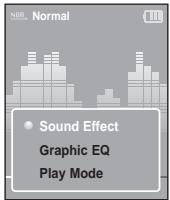
1 Tapez sur [ ] tout en écoutant la musique.
Le menu des options de musique apparait.
2 Tapez sur [ ] pour sélectionner
Le menu des effets sonores apparait.
3 Tapez sur [ ] pour selectionner I'effet sonore souhaite, puis tapez sur [ ]
- Voues poursez的选择ner entre Normal> (Normal)
Pour selectionner l'affichage de I'égaliseur graphique EQ
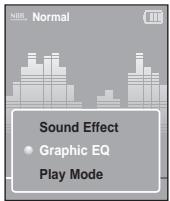
1 Tapez sur [ ] tout en écoutant la musique.
Le menu des options de musique apparait.
2 Tapez sur [ ] pour sélectionnner (EQ Graphique), puis tapez sur [ ].
Le menu de l'égaliseur graphique apparait.
3 Tapez sur [×] pour sélectionner
Pour sélectionner le Mode lecture
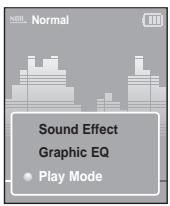
1 Tapez sur [ ] tout en écoutant la musique.
Le menu des options de musique apparait.
2 Tapez sur [ ] pour selectionner
Le menu du Mode lecture apparait.
3 Tapez sur [ ] pour sélectionner le mode souhaité, puis tapez sur [ ]
- Vous pouvez selectionner (Normal) (Normal) (Repeat One) (Répéter une fois) (Repeat) (Répéter) ou (Shuffle) (Aléatoire).
Normal> (Normal) : lecture ponctuelle et dans l'ordre de toutes les pistes.
Avant de demarrer!
Reportez-vous aux pages 20 et 21 pour le transfert des photos sur votre lecteur.
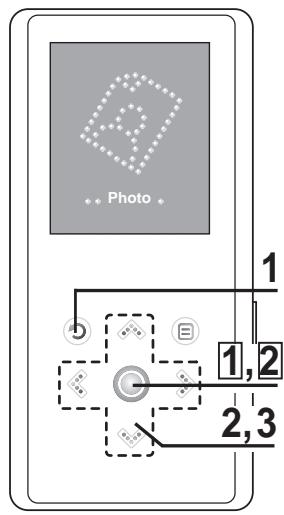

REMARQUE
- Les vignettes des photos s'affichent si l'information appropriée est comprise dans le fjichier.
Les fjichiers ne contenant pas d'information affchéant juste.
1 Appuyez longuemement sur [ ] et retenez-la pour vous déplacer vers le menu principal.
2 Tapez sur [ ] pour selectionner
La liste de photos apparait.
3 Tapez sur [AvX] pour selectionner le fichier photo souhaite, puis tapez sur [O].
Le fichier sélectionné apparait.
L'affichage des images de grande taille nécessite plus de temps.
Affichage du diaporama
Vous pouvez visionner vos fichiers photo en diaporama.
1 Tapez sur [ ] en mode de visonnement de photo.
Le diaporama démarre.
2 Tapez sur [O] our metre fin au diaporama.
Pour visionner la photo precedente/suivante
Tapez sur [O].
La photo precedente ou suivante s'affiche à l'écran.
Pour écouter la musique en regardant vos photos
Vou puez ecouter la derniere chanson lue tout en regardant votre photo.
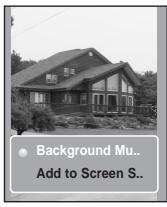
1 Tapez sur [ ] en regardant la photo.
Le menu des options de photos apparait.
2 Tapez sur [ ] pour selectionner
(Musique d'atmosphère activée): vous permet d'éçouter la dernière chanson lui tout en regardant votre photo. (Musique d'atmosphère désactivée) : aucune musique d'atmosphère en regardant une photo.
Pour ajouter une photo sur la liste des économistes d'écran
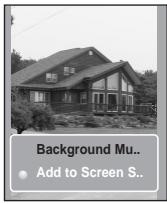
1 Sélectionnez un fisier photo que vous souhaitez ajouter sur la liste des économiseurs d'écran.
2 Tapez sur [ ] en regardant la photo.
Le menu des options de photos apparait.
3 Tapez sur [ ] pour sélectionner
Le fichier photo selectionné est ajouté sur la liste des économiseurs d'écran.

REMARQUE
■ Sélectionnez (Photo) depuis
■ Si vous reglez
Avant de démarrer!
Branchez les écouteurs, puis allumez le lecteur et vérifie la batterie.
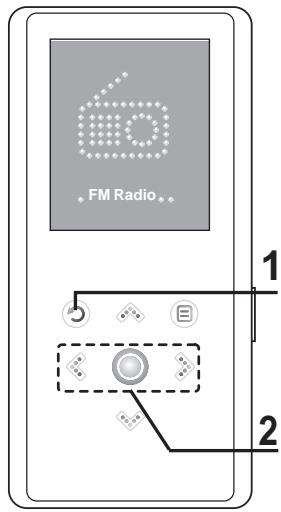
1 Appuyez longuemement sur [ ] et retenez-la pour vous déplacer vers le menu principal.
2 Tapez sur [ ] pour selectionner
La réception de la radio FM est activée.
Utilisation de la fonction Mute (Muet)
Tapez sur [O] tout en écoutant la radio FM.
Le son est mis en sourdine.
Tapez sur [O] une fois pour entendre le son de nouveau.
ATTENTION

- Branchez toujours vos écouteurs au lecteur lorsque vous recherchez ou reglez les fréquences.
Les écouteurs sont utilisés comme antennes de réception des ondes FM
Pour basculer vers le mode manuel
Selectionnez ce mode si vous souhaitez effectuer une recherche manuelle d'une fréquence à la fois sur la bande FM.
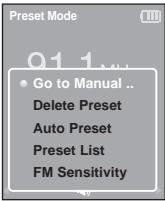
1 Tapez sur [ ] en
2 Tapez sur [ ] pour selectionner
■
Pour basculer vers le Mode présélection
Sélectionnez ce mode si vous souhaitez effectuer une recherche de vos préseLECTIONs FM une à la fois.
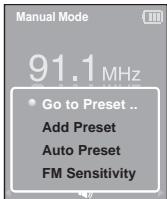
1 Tapez sur [ ] en
2 Tapez sur [ × × ] pour selectionner Go to Preset Mode> (Aller au Mode Présel.),uis tapez sur [O].
3 Tapez sur [ ] pour selectionner la frquence preselectionnee.
Dès que

Si aucune fréquence n'est préselectionné, le message
Si vous reglez
Si vous selectionnez (Preset List) (Liste préselection) dans le menu des options FM, vous pouze voir les fréquences préselectionnées.
- Reportez-vous aux pages 36 et 37 pour plus de détails concernant la préselection.
Pour rechercher automatiquement les fréquences
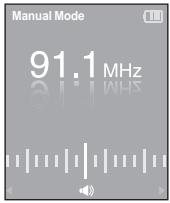
Appuyez longuement sur la touche [« ] en
La fréquence la plus proche du point où la touche est reliée est rechnée.
Pour rechercher manuellement les fréquences
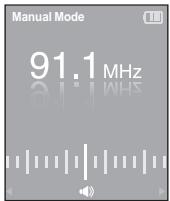
Tapezur[ ]en<ManualMode (Mode manuel).
- Change de fréquence à chaque nouvelle pression du touche.
Pour préselectionner automatiquement les fréquences
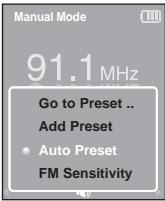
1 Tapez sur [ ] en mode FM Radio.
2 Tapez sur [ 一 一 ] pour selectionner
La fenêtre Auto Preset (Présélection auto) s'ouvre.
3 Tapez sur [« »] pour sélectionner
- Vous pouvez enregistrer automatiquement jusqu'à 30 présélections.

REMARQUE
L'utilisation de
Pour annuler une opération pendant le réglage
Tapez sur [ ] pour annuler la balayage automatique.
Le preréglage automatique est annulé et les fréquences régles jusqu'à sont enregistrées.
Pour effectuer la préselection manuelle
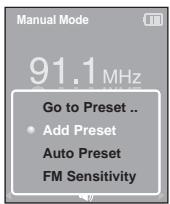
1 Toquez sur [<] en
2 Tapez sur [ ]
3 Tapez sur [ ] pour sélectionner
La fréquence sélectionnée s'ajoute sur la liste présélection. Un maximum de 30 numérores présélectionnés s'ajoute sur la liste en classement séquentiel.
Pour définit un numéro présélectionné comme autre fréquence, suivez les étapes 1 à 3 ci-dessus.

Si you tentez d'ajouter une fréquence déjà existante sur la Liste préseLECTIONs,
Pour rechercher les fréquences en mode Preset (Présélection)
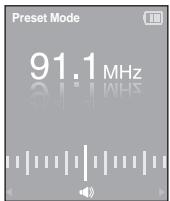
Tapez sur [ ] en Preset Mode (Mode présélection).
Le numero préprégle est sélection ; vous pouvez alors écouter la fréquence radio attribuée à ce numéro.

Si vous souhaitez vérifier la Liste présélections en
Pour supprimer les préroglages
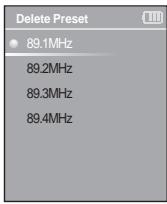
1 Tapez sur [ ] en
2 Tapez sur [ ] pour sélectionner
La fréquence préseLECTIONnée s'affiche.
3 Tapez sur [ × ] pour selectionner la frquence preselectionnee a supprimer, puis tapez sur [O].
La fenêtre de confirmation apparait.
4 Tapez sur [<> ] pour sélectionner
Le numero présélectionné sélectionné est supprimé.
5 Pour sélectionner et supprimer des nombres présélectionnés, suivez les étapes 1 à 4 ci-dessus.
Pour régler la réception FM
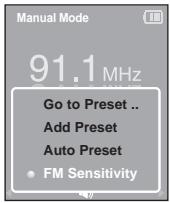
1 Tapez sur [ ] en mode FM Radio.
2 Tapez sur [ ] pour sélectionner
Le menu FM Sensitivity (Sensibilité FM) apparait.
3 Tapez sur [ ] pour sélectionner la sensibilité, puis tapes sur [ ]
Vous pouvezCHOISIR entreHigh>(Elevée),Middle>(Moyenne) ou Low>(Basse).
- Plus la sensibilité est élevé, plus vous pouvez capter de fréquences.
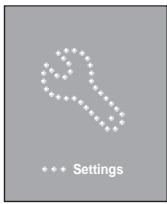
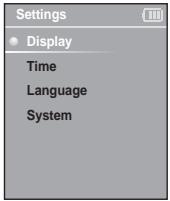
1 Appuyez longuement sur [⊙] et retenez-la pour vous déplacer vers le menu principal.
2 Tapez sur [ ] pour sélectionnner
Le menu Settings (Réglages) apparait.
3 Tapez sur [ ] pour sélectionnner
Le menu Time (Heure) apparait.
4 Utilisez les touches [×] et [◎] pour régler les fonctions souhaitées.

REMARQUE
Fonctionnement de la touche
Tapez sur [ × × ] pour defiler sur la liste.
Tapez sur [ ] pour selectionner et confirmer vos réglages.
Tapez sur [ ] pour returner à l'écran préçédent.
(Économisier d'écran): vous permet de sélectionner une image comme économiqueur écran. SéLECTIONNZ entre (Heure analogique), (Animation 1), (Animation 2) (Animation 3), and (Photo) puis réglez la période d'attente. (Photo) s'agit d'une photo définie comme économiqueur écran dans (Ajouter aux économiseurs d'écran). ▲page 32Vou陝vez désirer entre < 15 sec>, < 30 sec>, < 1 min>, < 3 min>, et Off (Désactivé).Si aucune touche n'est activée durant les périodes indiquées plus haut, le lecteur affiche l'économisier d'écran. (Affichage désacté) : si aucune touche n'est activée durant les périodes indiquées plus bas, l'écran s'était automatquement. Vous pouvez désirer entre <15 sec>, <30 sec>, <1 min>, <5 min>, et Always On (Toujours acté). L'afficheur étant éteint, appuyez sur toute touche pour réactiver l'écran.
Réglage de l'économiseur d'écran
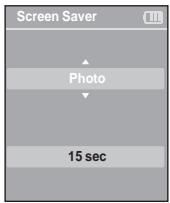
1 Tapez sur [ ] pour sélectionn
Le menu des économistes d'écran apparait.
2 Tapez sur [×] pour sélectionner l'image d'économiseur d'écran souhaitation, puis tapez sur [].
3 Tapez sur [ ] pour sélectionner la période d'attente, puis tapez sur [ ]
La fenetre de confirmation apparait.
4 Tapez sur [ ] pour selectionner
- Les régles de l'économiseur d'écran sont complétés.
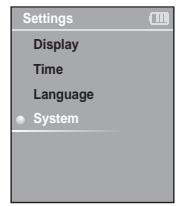
Settings
Display

Time
Language
System
1 Appuyez longuement sur [ ] et retenez-la pour vous déplacer vers le menu principal.
2 Tapez sur [ ] pour sélectionnner
Le menu Settings (Réglages) apparait.
3 Tapez sur [×] pour sélectionner (Heure), puis tapez sur [◎].
Le menu Time (Heure) apparait.
4 Utilisez les touches [×] et [◎] pour régler les fonctions souhaitées.
Réglage de l'heure
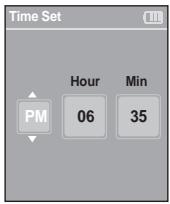
1 Tapez sur [ ] pour sélectionner
La fenêtre de confirmation apparait.
4 Tapez sur [ ] pour selectionner (Oui), puis tapez sur [ ].
L'heure est enregistrée.
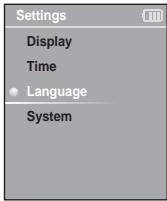
1 Appuyez longuement sur [ ] et retenez-la pour vous déplacer vers le menu principal.
2 Tapez sur [ ] pour sélectionner
■ Le menu Settings (Réglages) apparaît.
3 Tapez sur [×] pour sélectionner
4 Utilisez [A] et [O] pour selectionner la langue du menu.
- Les langues prises en charge peuvent être modifiées ou ajoutées.
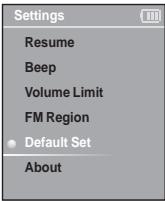
1 Appuyez longuement sur [ ] et retenez-la pour vous déplacer vers le menu principal.
2 Tapez sur [« »] pour Sélectionner
Le menu Settings (Réglages) apparait.
3 Tapez sur [ ] pour sélectionner
Le menu System (Système) apparait.
4 Utilisez les touches [×] et [◎] pour régler les fonctions souhaitées.
(Reprise): permet de définir le point de reprise de la lecture après avoir terminé l'écoute de la musique. Sélectionner (Active) reprend la lecture depuis le dernier point d'arrêt tandis que (Désactifé) reprend la lecture depuis le début de la dernière écoute de la musique. (Bip sonore): Permet aux touches d'émettre un son lorsqu'ils sont activés. Options disponibles: (Activé) ou (Désactivié).
■

REMARQUE
Bande de fréquences par région
- Corée/Etats-Unis : recherche des fréquences FM compris entre 87,5 MHz et 108.0 MHz pour les lecteurs de 100 kHz.
- Japon : recherche des fréquences FM comprises entre 76,0 MHz et 108.0 MHz pour les lecteurs de 100 kHz.
- Autres pays : recherche des fréquences FM compris entre 87,50 MHz et 108.00 MHz pour les lecteurs de 50 kHz.
La région FM peut être supprimée ou modifiée en fonction de la région cible du lecteur.
Si vous modifiez la région FM, les fréquences radio préalablement enregistrées seront suprimées.
(Réglage par défaut): permet de revenir aux valeurs de réglage par défaut.
(A propos de): permet de vérifier la version de micrologiciel, la capacité de mémoire et le nombre de filchier.
Firmware Version (Version de micrologiciel) : affiche la version de micrologiciel courante.
- Memory (Mémoire) : indique la capacité restante de la mémoire.
- Files (Fichiers):
Réglage par défaut
1 Tapez sur [ ] pour sélectionner
La fenêtre de confirmation apparait.
2 Tapez sur [<> ] pour sélectionner
-

REMARQUE
Si vous reglez
A propos de la mémoire intégrée
La falte de la mémoire intégrée réelle disponible est légément inférieure à celle indiquée, car le micrologiciel interne en utilisée une partie.
Pourmettreàniveaulemicrologiciel
Des mise à niveau peuvent être disponibles pour ce lecteur afin d'en améliorer la performance et la compatibilité.
1 Branchez-vous à http://www.samsung.com, Sélectionnez [SUPPORT] → [DOWNLOAD CENTER] et ensuite, Sélectionnez votre apparéil.
2 Lorsque la page de l'appareil apparait, selectionnez [Firmware] sous le nom du modele pour telecharger le tout dernier micrologiciel.
3 Décompressse le fichier télécharge sur votre bureau.
Le fichier décompressé s'affiche.
4 Branchez le lecteur à votre PC à l'aide du cable USB.
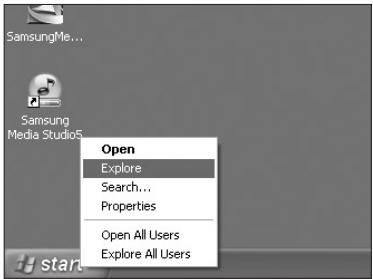
5 Cliquez à droite sur la touche de démarriage en bas à gauche de l'écran de votre ordinateur, puis sélectionné Explorer pour ouvrir l'explorateur de Windows sur votre ordinateur.
[Samsung YP-K3] s'affiche dans l'explorateur de Windows.
Pourmettreàniveaulemicrologiciel (suite)
6 Trouvez et cliquez sur I'icone Desktop (Bureau) dans I'explorateur de Windows (colonne de gauche).
Le contenu du bureau s'affiche dans la colonne de droite.
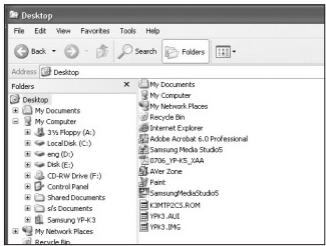
7 Trouvez et selectionnez les fichiers de mise à jour du micrologiciel (colonne de droite), glissez et déplacez-les dans le fichier Data (Données) de [Samsung YP-K3] → [Data].
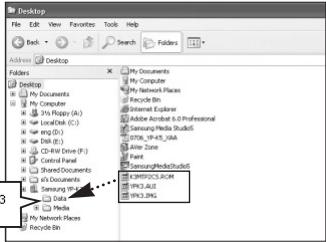
8 Le lecteur s'esteint automatiquement apres avoir debranché le cable USB.
9 Appuyez longuement sur l'interrupteur [ HOLD] dans le sens opposée à la flèche.
Le micrologiciel est mis a jour.
Le lecteur s'eteint automatiquement lorsque la mise a jour est complétée.
| Problème | Points de contrôle et dépannage |
| L'appareil ne s'allume pas. | ■ L'appareil ne s'allume pas si la pile est entièrement déchargée.Rechargez la pile et remettez l'appareil sous tension.Apuyez sur la touche Reset (Réinitialisation). |
| Les touches ne fonctionnent pas. | ■ Vérifiez si l'interrupteur [HOLD] est dirigé dans le sens de la flèche.Vérifiez si vous avee appuyé sur le bon touche, puis essayez de nouveau.▶ Page 11.Appuyez sur la touche Reset (Réinitialisation). |
| L'écran ne s'allume pas. | ■ Si vous sélectionnez <Display Off> (Affich. désactivé) depuis<Settings> (Réglages) → <Display> (Afficheur), l'écran ACL demeure étient. Tapez sur n'importe qu'elle touche pour allumer l'écran ACL ou vérifiez les réglages de l'afficheur.▶page 41■ Il se peut que les données affichées à l'écran ne soient pas visibles sous les rayons directs du soleil. |
| L'alimentation est coupée. | ■ Vérifiez l'état du bloc-piles.L'alimentation se coupe automatiquement lorsque la pile est entièrement déchargée. rechargez la pile.Si vous sélectionnez <Auto Power Off> (Extinction auto) dans<Settings> (Réglages) → <Time> (Heure), l'appareil s'arrête en mode pause. Allumez le lecteur. |
| La durée de vie de la batterie diffère de cette indiquée dans le manuel. | ■ La durée du bloc-piles peut varier en fonction du mode sonore et des réglages de l'écran.La durée de vie du bloc-piles peut être réduite si vous l'exposez à des températures basses ou élevées pendant des périodes prolongées. |
| Dysfonctionnement du programme. | Vérifiez que la configuration requise de l'ordinateur a étécorrectement établie. |
Dépannage (suite)
| Problème | Points de contrôle et dépannage |
| La connexion à l'ordinateur est désactivée. | Appuyez sur le menu Démarrer de la barre d'utilité de votre ordinateur pour lancer la mise à jour Windows. Sélectionnez les mises à jour et le Service Pack. Ensuite, mettez-les à jour. Redémarrez vosore ordinateur et rebranchez l'appareil. |
| La lecture est désactivée. | ■ Vérifie que le fischier disponible a bien été enregistré par le lecteur.■ Assurez-vous que le fischier musical n'est pas endommagé.■ Vérifie que la puissance de la pile est suffisante. |
| Le téléchargement du fichier est désactivé. | ■ Vérifie que le cable USB est correctement branché. Rebranchez-le au besoin.■ Assurez-vous qu'il reste de l'espace disponible sur la mémoire.■ Appuyez sur la touche Reset (Réinitialisation). |
| Des fichiers ou des données manquent. | Vérifie que le cable USB n'a pas été débranché durant le transfert du fichier ou des donnéesés. Si tel est le cas, les fichiers/données mais également l'apparéil risquent d'être endommagés. Vousdez faire preuve d'une extrème prudence à cet égard car Samsung ne saurait enaucun cas ètre tenu responsable de la perte des donnéesés. |
| Affichage anormal de la durée de lecture. | Vérifie que le fichier est au format VBR (débit binaire variable). |
| L'appareil est chaud. | Les phases de chargement peuvent générer de la chaleur. Cela n'a aucune incidence sur la durée de vie de l'appareil ou sur son fonctionnement. |
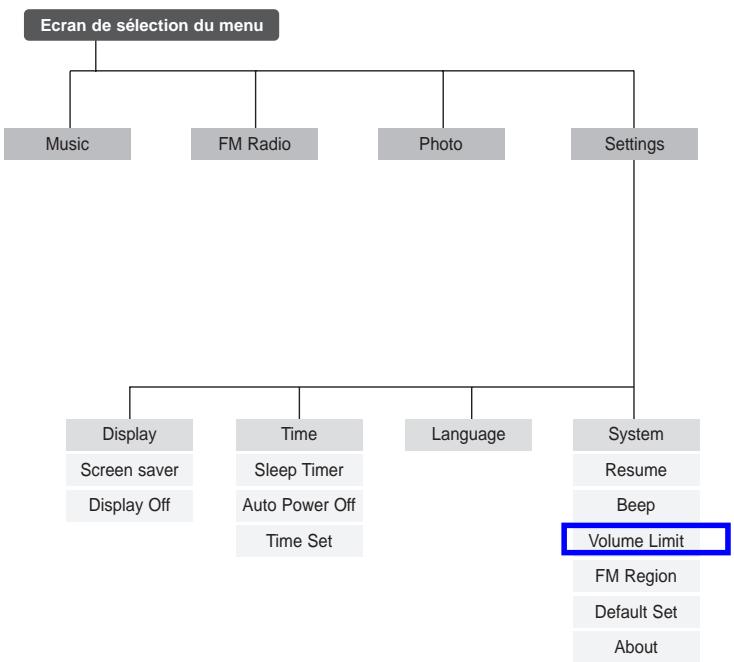
Caracteristiques du produit
| Nom du modele | YP-K3 | |
| Alimentation | 3,7V (Lithium polymère rechargeable) | |
| Alimentation de la batterie intégrée | 500mAh | |
| Fichier | Compatibilité | Music : MPEG1/2/2.5 3 couches (8 kbps à 320 kbps, 22 kHz à 48 kHz), WMA(48kbps à 192kbps, 22kHz à 48kHz)Image : JPEG (ISO/IEC 10918-1/Annexe F – Mode de fonctionnement séquentiel DCT) |
| Sortie des écouteurs | 20 mW(France 5 mW/CH)(16 Ω) | |
| Bande de fréquences de la sortie | 20 Hz à 20 KHz | |
| Taux de bruit | 88 dB avec filtre passée bas 20 kHz (à partir de 1 KHz, 0 dB) | |
| Durée de lecture | 25 heures de musique (fondé sur MP3 à 128 kbps, niveau de volume à 15 en mode normal) | |
| Plage de températures de fonctionnement | -5 à 35°C | |
| Etui | Inoxydable, plastique | |
| Poids | 1,76 oz (50g) | |
| Dimensions (L x H x P) | 1,73 X 3,78 X 0,27 inches (44 X 96 X 6,95 mm) | |
| Fréquence FM | 87,5~108,0MHz | |
| Rapport signal FM | 50dB | |
| T.H.D. FM | 1% | |
| Sensibilité FM utile | 38dBμ | |
- Le contenu de ce manuel est susceptible d'être modifié en vue d'être amélioré sans notification préalable.
Caracteristiques du produit
L'unité qui se trouve avec ce manuel de l'utilisateur est fournie sous licence sous certains droits de propriété intellectuelle de parties hierces. Cette licence est limitée à une utilisation privée non commerciale par l'utilisateur final pour les contenus sous licence.
Aucun droit n'est concédé pour une utilisation commerciale.
Cette licence ne couvreetaucun produitautre que celui-ci et ne peutetreétenduea un produit ou processus qui n'est pas sous licence selon la norme ISO/IEC 11172-3 ou ISO/IEC 13818-3 utiliséou vendu avec ce produit.
La licence couvre uniquement l'utilisation de ce produit pour encoder et/ou decoder des fichiers audio selon la norme ISO/IEC 11172-3 ou ISO/IEC 13818-3.
Aucun droit n'est cédé sous cette licence pour des caractéristiques ou des fonctions du produit qui ne sont pas conformes à la norme ISO/IEC 11172-3 ou ISO/IEC 13818-3.
Garantie Limitée Samsung
garantit ce produit contre tout défaut de fabrication.
SECA garantit aussi que si cet apparéil ne fonctionne pas convenablement durant la période de garantie et qu'il s'agit d'un défaut de fabrication SECA se réservera le droit de réparer ou de remplaner l' apparéil défectieux.
Toutes les réparations sous garantie doivent être effectuees par un Centre de service autorisé SECA. Le nom et l'adresse du Centre de service le plus pres de chez vous peut être obtenu en composant sans frais le 1-800-726-7864 ou en visitant notre site web au www.samsung.ca
Main-d'oeuvre un (1) an (au comptoir)
Pieces un (1) an
Pour tous les modèles portatifs, le transport de l'appareil sera la responsabilité du client. Le reçu de vente original doit être conservé par le client car cela constitue sa seule preuve d'achat acceptée. Il doit leprésenter au Centre de service agrée au moment où il fait la demande d'une réparation sous garantie.
Exclusions
Cette garantie ne couvreet pas les dommages causés par un accident, un incendie, une inondation, un cas de force majeure, un mauvais usage ou une tension incorrecte. La garantie ne couvreet pas aussi une mauvaise installation, une mauvaise réparation, une réparation non autorisée et tout usage commercial ou dommages survenus durant le transport. Le fini extérieur et intérieur de même que les lampes ne sont pas couverts par cette garantie. Les ajustements par le client qui sont expliqués dans le guide de l'utilisateur ne sont pas couverts en vertu de cette garantie. Cette garantie sera automatiquement annulée pour tout apparéil qui aurait un nombre de série manquant ou modifié. Cette garantie est valable seulement sur les apparèils achétés et utilisés au Canada.
Si vous avez des suggestions ou des questions concernant les produits Samsung, veuillez contacter le Service Consommateurs Samsung.
Samsung Electronique Canada Inc., Service à la Clientèle 1-800-SAMSUNG (7267864) www.samsung.com/ca