Notice Facile
GPSMAP 65 - GPS portable GARMIN - Notice d'utilisation et mode d'emploi gratuit
Retrouvez gratuitement la notice de l'appareil GPSMAP 65 GARMIN au format PDF.

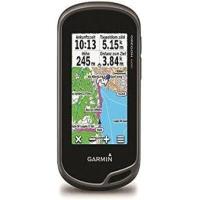
| Type de produit | GPS portable de randonnée |
| Caractéristiques techniques principales | Écran couleur de 3,6 pouces, résolution de 160 x 240 pixels, étanche (IPX7) |
| Alimentation électrique | Fonctionne avec 2 piles AA (non incluses), autonomie jusqu'à 16 heures |
| Dimensions approximatives | Dimensions : 15,5 x 6,2 x 3,5 cm |
| Poids | Poids : 200 g (sans piles) |
| Compatibilités | Compatible avec les cartes topographiques et les cartes marines de Garmin |
| Type de batterie | Batteries AA alcalines ou rechargeables |
| Tension | Non spécifiée |
| Fonctions principales | Navigation GPS, suivi d'itinéraires, géocaching, affichage de la météo |
| Entretien et nettoyage | Nettoyer avec un chiffon doux, éviter les produits chimiques agressifs |
| Pièces détachées et réparabilité | Réparabilité limitée, pièces disponibles via le service client Garmin |
| Informations générales utiles | Garantie de 1 an, mise à jour des cartes via Garmin Express |
FOIRE AUX QUESTIONS - GPSMAP 65 GARMIN
Téléchargez la notice de votre GPS portable au format PDF gratuitement ! Retrouvez votre notice GPSMAP 65 - GARMIN et reprennez votre appareil électronique en main. Sur cette page sont publiés tous les documents nécessaires à l'utilisation de votre appareil GPSMAP 65 de la marque GARMIN.
MODE D'EMPLOI GPSMAP 65 GARMIN
Manuel d'utilisation © 2020 Garmin Ltd. ou ses filiales Tous droits réservés. Conformément aux lois relatives au copyright en vigueur, toute reproduction du présent manuel, qu'elle soit partielle ou intégrale, sans l'autorisation préalable écrite de Garmin, est interdite. Garmin se réserve le droit de modifier ou d'améliorer ses produits et d'apporter des modifications au contenu du présent manuel sans obligation d'en avertir quelque personne physique ou morale que ce soit. Consultez le site Web de Garmin à l'adresse www.garmin.com pour obtenir les dernières mises à jour, ainsi que des informations complémentaires concernant l'utilisation de ce produit. Garmin , le logo Garmin, ANT+ , AutoLocate , City Navigator , GPSMAP et VIRB sont des marques commerciales de Garmin Ltd. ou de ses filiales, déposées aux Etats-Unis et dans d'autres pays. BaseCamp™, chirp™, Garmin Connect™, Garmin Explore™, Garmin Express™, HomePort™ et tempe™ sont des marques commerciales de Garmin Ltd. ou de ses filiales. Ces marques commerciales ne peuvent pas être utilisées sans l'autorisation expresse de Garmin.
La marque et les logos BLUETOOTH sont la propriété de Bluetooth SIG, Inc., et leur utilisation par Garmin est soumise à une licence. Apple et Mac sont des marques commerciales d'Apple Inc., déposées aux Etats-Unis et dans d'autres pays. microSD et le logo microSDHC sont des marques commerciales de SD-3C, LLC. NMEA , NMEA 2000 et le logo NMEA 2000 sont des marques déposées de la National Marine Electronics Association. Windows est une marque déposée par Microsoft Corporation aux États-Unis et dans d'autres pays. Les autres marques et noms commerciaux sont la propriété de leurs détenteurs respectifs.
Ce produit est certifié ANT+ . Pour obtenir la liste des produits et applications compatibles, visitez le site www.thisisant.com/directory.
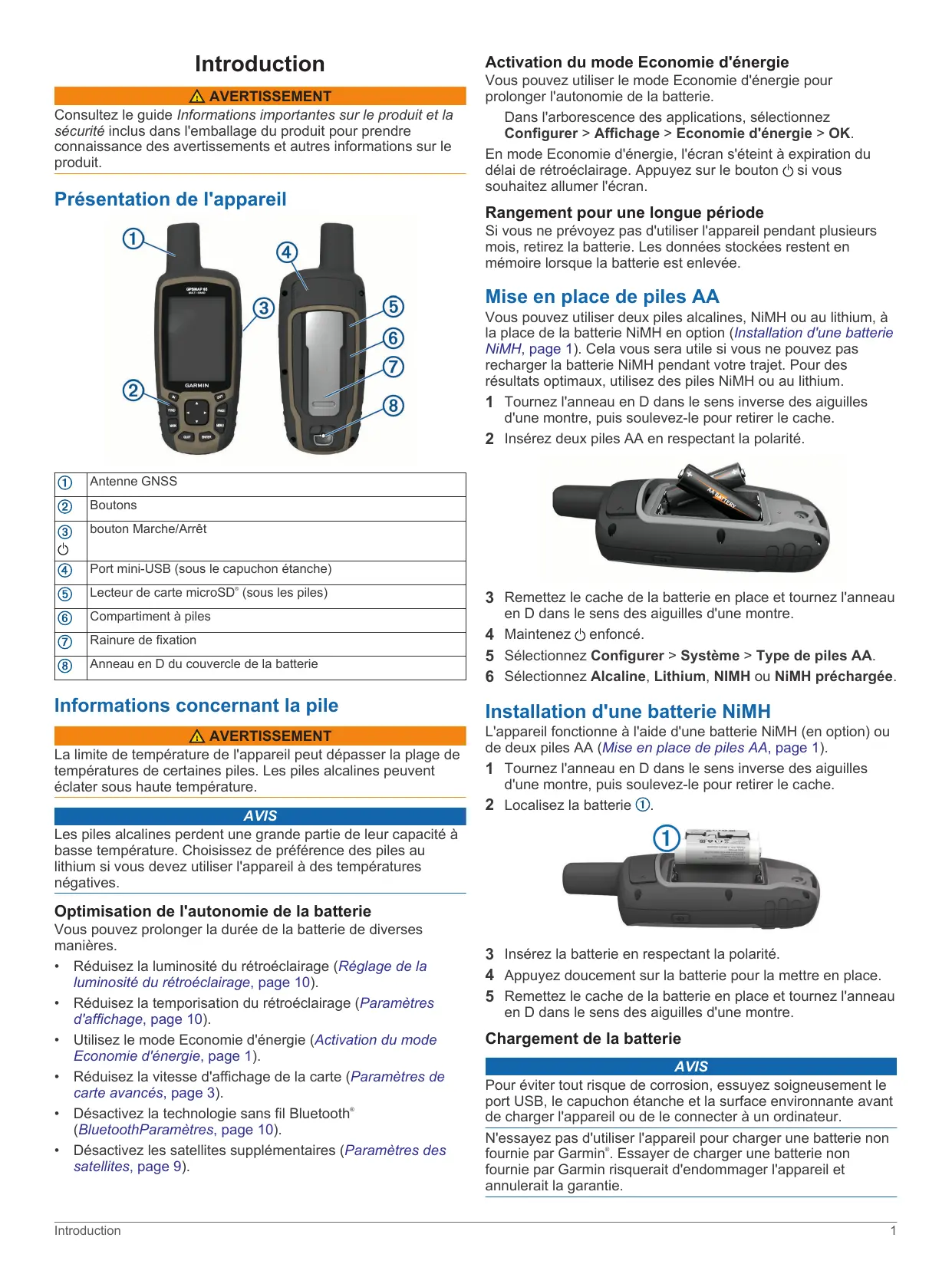
Table des matières Introduction Activation du mode Economie d'énergie AVERTISSEMENT Consultez le guide Informations importantes sur le produit et la sécurité inclus dans l'emballage du produit pour prendre connaissance des avertissements et autres informations sur le produit. Présentation de l'appareil Vous pouvez utiliser le mode Economie d'énergie pour prolonger l'autonomie de la batterie. Dans l'arborescence des applications, sélectionnez Configurer > Affichage > Economie d'énergie > OK. En mode Economie d'énergie, l'écran s'éteint à expiration du délai de rétroéclairage. Appuyez sur le bouton si vous souhaitez allumer l'écran. Rangement pour une longue période Si vous ne prévoyez pas d'utiliser l'appareil pendant plusieurs mois, retirez la batterie. Les données stockées restent en mémoire lorsque la batterie est enlevée. Mise en place de piles AA Vous pouvez utiliser deux piles alcalines, NiMH ou au lithium, à la place de la batterie NiMH en option (Installation d'une batterie NiMH, page 1). Cela vous sera utile si vous ne pouvez pas recharger la batterie NiMH pendant votre trajet. Pour des résultats optimaux, utilisez des piles NiMH ou au lithium. 1 Tournez l'anneau en D dans le sens inverse des aiguilles d'une montre, puis soulevez-le pour retirer le cache. 2 Insérez deux piles AA en respectant la polarité. Antenne GNSS Boutons bouton Marche/Arrêt Port mini-USB (sous le capuchon étanche) Lecteur de carte microSD (sous les piles)
3 Remettez le cache de la batterie en place et tournez l'anneau en D dans le sens des aiguilles d'une montre. 4 Maintenez enfoncé. 5 Sélectionnez Configurer > Système > Type de piles AA. 6 Sélectionnez Alcaline, Lithium, NIMH ou NiMH préchargée. Compartiment à piles Rainure de fixation Anneau en D du couvercle de la batterie Informations concernant la pile Installation d'une batterie NiMH AVERTISSEMENT La limite de température de l'appareil peut dépasser la plage de températures de certaines piles. Les piles alcalines peuvent éclater sous haute température. L'appareil fonctionne à l'aide d'une batterie NiMH (en option) ou de deux piles AA (Mise en place de piles AA, page 1). 1 Tournez l'anneau en D dans le sens inverse des aiguilles d'une montre, puis soulevez-le pour retirer le cache. 2 Localisez la batterie . AVIS Les piles alcalines perdent une grande partie de leur capacité à basse température. Choisissez de préférence des piles au lithium si vous devez utiliser l'appareil à des températures négatives. Optimisation de l'autonomie de la batterie Vous pouvez prolonger la durée de la batterie de diverses manières.
- Réduisez la luminosité du rétroéclairage (Réglage de la luminosité du rétroéclairage, page 10).
- Réduisez la temporisation du rétroéclairage (Paramètres d'affichage, page 10).
- Utilisez le mode Economie d'énergie (Activation du mode Economie d'énergie, page 1).
- Réduisez la vitesse d'affichage de la carte (Paramètres de carte avancés, page 3).
- Désactivez la technologie sans fil Bluetooth (BluetoothParamètres, page 10).
- Désactivez les satellites supplémentaires (Paramètres des satellites, page 9).
Introduction 3 Insérez la batterie en respectant la polarité. 4 Appuyez doucement sur la batterie pour la mettre en place. 5 Remettez le cache de la batterie en place et tournez l'anneau en D dans le sens des aiguilles d'une montre. Chargement de la batterie AVIS Pour éviter tout risque de corrosion, essuyez soigneusement le port USB, le capuchon étanche et la surface environnante avant de charger l'appareil ou de le connecter à un ordinateur. N'essayez pas d'utiliser l'appareil pour charger une batterie non fournie par Garmin . Essayer de charger une batterie non fournie par Garmin risquerait d'endommager l'appareil et annulerait la garantie.
Avant de pouvoir connecter le connecteur droit du câble USB à votre appareil, vous devrez peut-être retirer les accessoires de fixation en option. REMARQUE : l'appareil ne se charge pas lorsque la température est en dehors de la plage de températures approuvées (Caractéristiques, page 13). Vous pouvez charger la batterie à l'aide d'une prise murale standard ou d'un port USB de votre ordinateur. 1 Retirez le capuchon étanche du port mini-USB . MENU Sélectionnez ce bouton pour ouvrir le menu d'options de la page ouverte. Sélectionnez ce bouton deux fois pour ouvrir le menu principal (à partir de n'importe quelle page). PAGE Sélectionnez ce bouton pour faire défiler les pages principales. Appuyez sur , , pour sélectionner des options de menu et déplacer le curseur sur la carte.
Permet d'effectuer un zoom avant sur la carte. OUT Permet d'effectuer un zoom arrière sur la carte. Acquisition des signaux satellites La procédure de recherche de signaux satellites peut prendre de 30 à 60 secondes. 1 Placez-vous à l'extérieur dans une zone dégagée. 2 Si nécessaire, mettez l'appareil sous tension. 3 Attendez pendant que l'appareil recherche des satellites. Un point d'interrogation clignote pendant que l'appareil détermine votre position. 4 Appuyez sur le bouton pour ouvrir la page d'état. L'icône indique la force du signal satellite. Lorsque les barres sont pleines, l'appareil capte des signaux satellites. 2 Branchez la petite extrémité du câble USB sur le port miniUSB. 3 Branchez l'extrémité USB du câble à l'adaptateur secteur ou au port USB d'un ordinateur. 4 Si besoin, branchez le chargeur secteur sur une prise murale standard. Lorsque vous connectez l'appareil à une source d'alimentation, l'appareil se met sous tension. 5 Chargez complètement la batterie. Mise sous tension de l'appareil Maintenez enfoncé le bouton
Boutons Utilisation des pages principales Les informations nécessaires à l'utilisation de l'appareil se trouvent dans les pages suivantes : menu, carte, compas, calculateur de voyage et profil d'altitude. Sélectionnez PAGE pour choisir la page principale active. Ouverture du menu principal Dans le menu principal se trouvent les outils et écrans de configuration pour les waypoints, activités, itinéraires, etc. (Outils supplémentaires du menu principal, page 8). A partir de n'importe quelle page, sélectionnez MENU deux fois. Carte Le symbole représente votre position sur la carte. Pendant votre trajet, le symbole se déplace et affiche votre parcours. Selon votre niveau de zoom, les noms et symboles des waypoints peuvent apparaître sur la carte. Vous pouvez effectuer un zoom avant sur la carte pour afficher plus de détails. Lorsque vous naviguez vers une destination, votre itinéraire est indiqué sur la carte par une ligne colorée. Modification de l'orientation de la carte 1 Sur la carte, sélectionnez MENU. 2 Sélectionnez Configurer carte > Orientation. 3 Sélectionnez une option : FIND Sélectionnez ce bouton pour ouvrir le menu de recherche. Maintenez ce bouton enfoncé pour marquer votre position actuelle comme position MOB (homme à la mer) et activer la navigation. MARK Sélectionnez ce bouton pour enregistrer votre position actuelle comme waypoint. QUIT Sélectionnez ce bouton pour annuler ou revenir au menu ou à la page précédent(e). Sélectionnez ce bouton pour faire défiler les pages principales. ENTER
Permet de choisir des options et d'accuser réception des messages. Appuyez sur ce bouton pour contrôler l'enregistrement de l'activité en cours (depuis les pages Carte, Compas, Altimètre et Calculateur de voyage).
- Sélectionnez Nord en haut pour afficher le nord en haut de la page.
- Sélectionnez Tracé en haut pour afficher votre direction actuelle en haut de la page.
- Sélectionnez Mode Automobile pour afficher une perspective à utiliser lorsque vous conduisez, avec votre direction actuelle orientée vers le haut de la page. Mesure de distance sur la carte Vous pouvez mesurer la distance entre deux positions. 1 Sur la carte, sélectionnez une position. 2 Sélectionnez MENU > Mesurer distance. 3 Déplacez l'épingle à un autre emplacement sur la carte. Utilisation des pages principales Paramètres de la carte Pointeur de cap Sélectionnez Configurer > Carte. Orientation : permet d'ajuster l'affichage de la carte sur la page. L'option Nord en haut affiche le nord en haut de la page. L'optionTracé en haut affiche une vue de haut, avec votre direction actuelle vers le haut de la page. L'optionMode Automobile affiche une vue en 3D à utiliser lorsque vous conduisez, avec votre direction actuelle orientée vers le haut de la page. Champs de données : permet de personnaliser les champs de données et les tableaux de bord de la carte, du compas, du profil d'altitude et du calculateur de voyage. Configuration avancée : permet d'accéder aux paramètres avancés de la carte (Paramètres de carte avancés, page 3). Information carte : permet d'activer ou de désactiver les cartes actuellement chargées dans l'appareil. Le pointeur de cap est particulièrement utile quand vous naviguez sur l'eau ou si vous n'avez aucun obstacle important sur votre route. Il vous aide aussi à éviter les dangers à proximité du parcours, comme des hauts-fonds ou des roches submergées. Pour activer le pointeur de cap, à partir du compas, sélectionnez MENU > Configurer cap > Ligne Rallier/pointeur > Parcours (CDI). Paramètres de carte avancés Sélectionnez Configurer > Carte > Configuration avancée. Zoom auto : permet de sélectionner automatiquement le niveau de zoom approprié pour une utilisation optimale sur votre carte. Lorsque l'option Notifications est sélectionnée, vous devez effectuer un zoom avant ou arrière manuellement. Niveaux de zoom : permet de définir le niveau de zoom utilisé pour l'affichage des éléments sur la carte. Les éléments de la carte n'apparaîtront pas lorsque le niveau de zoom de la carte est supérieur au niveau choisi. Guidage textuel : permet de choisir à quel moment afficher le guidage textuel sur la carte. Taille du texte : permet de sélectionner la taille de texte pour les éléments de la carte. Détail : permet de sélectionner le niveau de détail de la carte. L'affichage d'un grand nombre de détails ralentit le tracé de la carte. Relief ombré : permet d'afficher le relief sur la carte (le cas échéant) ou de désactiver l'ombrage. Compas En cours de navigation, pointe vers votre destination, quelle que soit la direction dans laquelle vous vous dirigez. Quand pointe vers le haut du compas électronique, vous voyagez directement en direction de votre destination. Si pointe vers une autre direction, tournez-vous jusqu'à ce que le pointeur pointe vers le haut du compas. Etalonnage du compas Avant de pouvoir étalonner le compas électronique, vous devez être à l'extérieur et vous tenir éloigné de toute interférence éventuelle avec le champ magnétique terrestre, qui peut provenir des voitures, des bâtiments ou des lignes électriques aériennes. L'appareil dispose d'un compas électronique 3 axes (modèles GPSMAP 65s uniquement). Vous devrez étalonner le compas après avoir parcouru de longues distances, après un changement important de température ou après avoir changé les piles. 1 A partir du compas, sélectionnez MENU. 2 Sélectionnez Etalonner compas > Démarrer. 3 Suivez les instructions présentées à l'écran. Utilisation du compas Vous pouvez utiliser le compas pour suivre un itinéraire actif. 1 Sélectionnez PAGE. 2 Tenez l'appareil à l'horizontale. 3 Suivez l'icône jusqu'à votre destination. Utilisation des pages principales Le pointeur de cap indique votre position en fonction de la ligne d'itinéraire menant à votre destination. L'indicateur de déviation de cap (CDI) indique la déviation (vers la droite ou vers la gauche) par rapport au parcours. L'échelle fait référence à la distance entre les points sur l'indicateur de déviation de cap, qui indique le degré de déviation par rapport au parcours. Navigation à l'aide de Voir & rallier Vous pouvez pointer l'appareil vers un objet situé à distance, verrouiller la direction, puis naviguer vers l'objet. REMARQUE : la fonction Voir & rallier est uniquement disponible sur les appareils GPSMAP 65s. 1 Sélectionnez Voir & rallier. 2 Pointez l'appareil vers l'objet. 3 Sélectionnez Verrouiller la direction > Définir parcours. 4 Naviguez à l'aide du compas. Paramètres de cap Vous pouvez personnaliser les paramètres du compas. Sélectionnez Configurer > Cap suivi. Affichage : permet de définir le type de cap directionnel figurant sur le compas. Référence nord : permet de définir la référence nord utilisée sur le compas. Ligne Rallier/pointeur : permet de définir le comportement du pointeur affiché sur la carte. L'option Relèvement pointe vers la direction de votre destination. L'option Parcours affiche votre position en fonction de la ligne d'itinéraire menant à votre destination. Compas : permet de passer automatiquement d'un compas électronique à un compas GPS lorsque vous voyagez à une vitesse supérieure pendant une période définie. Etalonner compas : voir Etalonnage du compas, page 3. Calculateur de voyage Le calculateur de voyage affiche votre vitesse actuelle, la vitesse moyenne, l'odomètre du trajet, ainsi que d'autres statistiques utiles. Vous pouvez personnaliser le calculateur de voyage en modifiant le tableau de bord, les champs de données et la disposition de la page. Paramètres du calculateur de voyage A partir du calculateur de voyage, sélectionnez MENU. Réinitialiser : réinitialise toutes les valeurs du calculateur de voyage. Pour obtenir des informations précises, réinitialisez les données de trajet avant chaque déplacement.
Grands chiffres : change la taille des chiffres affichés sur la page du calculateur de voyage. Modif. champs données : permet de personnaliser les champs de données du calculateur de voyage. Modif tableau bord : change le thème et les informations affichés sur le tableau de bord. REMARQUE : le tableau de bord mémorise vos paramètres personnalisés. Vos paramètres ne sont pas perdus lorsque vous changez de profil (Profils, page 11). Réinit tous param. : restaure les paramètres d'usine du calculateur de voyage. Profil d'altitude REMARQUE : le profil d'altitude est uniquement disponible sur les appareils GPSMAP 65s. Par défaut, le profil d'altitude affiche l'altitude en fonction de la distance parcourue. Vous pouvez personnaliser les paramètres du profil d'altitude (Paramètres du profil d'altitude, page 4). Vous pouvez sélectionner n'importe quel point du profil pour accéder aux informations de ce point. Paramètres du profil d'altitude A partir du profil d'altitude, sélectionnez MENU. Modifier le type de tracé : définit le type de données affichées sur le profil d'altitude. Altitude / Temps : enregistre les changements d'altitude sur une période donnée. Altitude / Distance : enregistre les changements d'altitude sur une distance donnée. Pression barométrique : enregistre les changements de pression barométrique sur une période donnée. Pression ambiante : enregistre les changements de pression atmosphérique sur une période donnée. Régler éch. de zoom : règle les échelles de zoom affichées sur la page du profil d'altitude. Modif. champs données : permet de personnaliser les champs de données du profil d'altitude. Réinitialiser : réinitialise les données de profil d'altitude, y compris les waypoints, tracés et données de trajet. Etalonner l'altimètre : voir Etalonnage de l'altimètre barométrique, page 4. Réinit tous param. : restaure les paramètres d'usine du profil d'altitude. Etalonnage de l'altimètre barométrique Vous pouvez étalonner manuellement l'altimètre barométrique si vous connaissez l'altitude ou la pression barométrique correcte. REMARQUE : l'altimètre barométrique est uniquement disponible sur les appareils GPSMAP 65s. 1 Allez à un endroit dont vous connaissez l'altitude ou la pression barométrique. 2 Sélectionnez PAGE > Profil d'altitude > MENU > Etalonner l'altimètre. 3 Suivez les instructions présentées à l'écran. Restauration des paramètres de page définis en usine 1 Ouvrez la page dont vous souhaitez restaurer les paramètres. 2 Sélectionnez MENU > Réinit tous param.. Waypoints, itinéraires et tracés Waypoints Les waypoints sont des positions que vous enregistrez et gardez en mémoire dans l'appareil. Les waypoints peuvent indiquer où vous vous trouvez, où vous vous rendez ou où vous êtes allé. Vous pouvez ajouter des détails sur la position, tels qu'un nom, une altitude ou une profondeur. Vous pouvez ajouter un fichier .gpx contenant des waypoints en transférant le fichier dans le dossier GPX (Transfert des fichiers sur votre appareil, page 13). Création d'un waypoint Vous pouvez enregistrer votre position actuelle comme waypoint. 1 Sélectionnez MARK. 2 Si nécessaire, sélectionnez un champ pour modifier le waypoint. 3 Sélectionnez Terminé. Projection d'un waypoint Vous pouvez créer une position en projetant la distance et le relèvement d'une position marquée vers une nouvelle position. 1 Sélectionnez Gestion. waypoints. 2 Sélectionnez un waypoint. 3 Sélectionnez MENU > Projeter waypoint. 4 Entrez le relèvement, puis sélectionnez Terminé. 5 Sélectionnez une unité de mesure. 6 Entrez la distance et sélectionnez Terminé. 7 Sélectionnez Satellite. Navigation vers un waypoint 1 Sélectionnez FIND > Waypoints. 2 Sélectionnez un waypoint. 3 Sélectionnez Aller. Par défaut, votre itinéraire jusqu'au waypoint apparaît sous la forme d'une ligne droite de couleur sur la carte. Modification d'un waypoint 1 Sélectionnez Gestion. waypoints. 2 Sélectionnez un waypoint. 3 Sélectionnez un élément à modifier, par exemple le nom. 4 Saisissez les nouvelles informations, puis sélectionnez Terminé. Suppression d'un waypoint 1 Sélectionnez Gestion. waypoints. 2 Sélectionnez un waypoint. 3 Sélectionnez MENU > Supprimer. Itinéraires Un itinéraire est une séquence de waypoints ou de positions menant à votre destination finale. Création d'un itinéraire 1 Sélectionnez Calculateur d'itin. > Créer un itinéraire >
Sélectionnez 1er point. Sélectionnez une catégorie. Sélectionnez le premier point de l'itinéraire. Sélectionnez Utiliser. Sélectionnez Sélect. point suivant pour ajouter des points supplémentaires à l'itinéraire. Sélectionnez QUIT pour enregistrer l'itinéraire. Waypoints, itinéraires et tracés Modification du nom d'un itinéraire 1 Sélectionnez Calculateur d'itin.. 2 Sélectionnez un itinéraire. 3 Sélectionnez Modifier le nom. 4 Entrez le nouveau nom. Modification d'un itinéraire 1 Sélectionnez Calculateur d'itin.. 2 Sélectionnez un itinéraire. 3 Sélectionnez Modifier l'itinéraire. 4 Sélectionnez un point. 5 Sélectionnez une option :
- Pour afficher ce point sur la carte, sélectionnez Consulter.
- Pour modifier l'ordre des points de l'itinéraire, sélectionnez Monter ou Descendre.
- Pour insérer un point sur l'itinéraire, sélectionnez Insérer. Le point supplémentaire est inséré avant le point que vous modifiez.
- Pour supprimer le point de l'itinéraire, sélectionnez Supprimer. 6 Sélectionnez QUIT pour enregistrer l'itinéraire. Affichage d'un itinéraire sur la carte 1 Sélectionnez Calculateur d'itin.. 2 Sélectionnez un itinéraire. 3 Sélectionnez Afficher carte. Suppression d'un itinéraire 1 Sélectionnez Calculateur d'itin.. 2 Sélectionnez un itinéraire. 3 Sélectionnez Supprimer l'itinéraire. Suivi d'un itinéraire enregistré 1 Sélectionnez FIND > Itinéraires. 2 Sélectionnez un itinéraire. 3 Sélectionnez Aller. Affichage de l'itinéraire actif 1 Lorsque vous suivez un itinéraire, sélectionnez Itinéraire actif. 2 Sélectionnez un point de l'itinéraire pour afficher des informations supplémentaires. Arrêt de la navigation Sélectionnez FIND > Arrêter la navigation. Inversion d'un itinéraire Vous pouvez échanger les points de départ et d'arrivée de votre itinéraire pour emprunter l'itinéraire à l'envers. 1 Sélectionnez Calculateur d'itin.. 2 Sélectionnez un itinéraire. 3 Sélectionnez Inverser itinéraire. Tracés Un tracé représente un enregistrement de votre activité. Le journal de suivi contient des informations sur les différents points du trajet enregistré, notamment l'heure, la position et l'altitude de chaque point. Paramètres de tracés Sélectionnez Configurer > Tracés. Journal de suivi : permet d'activer ou de désactiver l'enregistrement des tracés. Waypoints, itinéraires et tracés Méthode d'enregistrement : permet de définir une méthode d'enregistrement des tracés. L'option Auto permet d'enregistrer les tracés à une fréquence variable afin de créer une représentation optimale de vos tracés. Intervalle d'enregistrement : permet de définir la fréquence d'enregistrement du journal de suivi. L'enregistrement plus fréquent de points crée un tracé plus détaillé, mais remplit plus rapidement le journal de suivi. Effacer le tracé actuel : permet d'effacer la mémoire des tracés actuels. Configuration avancée > Archivage automatique : permet de définir une méthode d'archivage automatique pour organiser vos tracés. Ces derniers sont enregistrés et effacés automatiquement. Configuration avancée > Couleur : permet de modifier la couleur de la ligne de tracé sur la carte. Affichage du tracé actuel 1 Sélectionnez Gestionnaire de tracés > Tracé actuel. 2 Sélectionnez une option :
- Pour afficher le tracé actuel sur la carte, sélectionnez Afficher carte.
- Pour afficher le profil d'altitude du tracé actuel, sélectionnez Profil d'altitude. Enregistrement du tracé actuel 1 Sélectionnez Gestionnaire de tracés > Tracé actuel. 2 Sélectionner une option :
- Sélectionnez Enregistrer le tracé pour enregistrer la totalité du tracé.
- Sélectionnez Enregistrer une partie, puis sélectionnez une partie du tracé. Effacement du tracé actuel Sélectionnez Gestionnaire de tracés > Tracé actuel > Effacer le tracé actuel. Suppression d'un tracé 1 Sélectionnez Gestionnaire de tracés. 2 Sélectionnez un tracé. 3 Sélectionnez Supprimer. Parcours d'un tracé enregistré 1 Sélectionnez FIND > Tracés. 2 Sélectionnez un tracé enregistré. 3 Sélectionnez Aller. Achat de cartes supplémentaires 1 Consultez la page de votre produit sur www.garmin.com. 2 Cliquez sur l'onglet Cartes. 3 Suivez les instructions présentées à l'écran. Recherche d'une adresse Vous pouvez utiliser les cartes City Navigator en option pour rechercher des adresses. 1 Sélectionnez FIND > Adresses. 2 Au besoin, sélectionnez le pays ou l'état. 3 Entrez la ville ou le code postal. REMARQUE : toutes les données cartographiques n'offrent pas la recherche par code postal. 4 Sélectionnez la ville. 5 Entrez le numéro de rue. 6 Entrez le nom de la rue.
Fonctions et paramètres du menu principal Chasses au trésor La chasse au trésor est une activité pendant laquelle les joueurs cachent ou cherchent des caches à l'aide d'indices et de coordonnées GPS. Téléchargement des chasses au trésor à l'aide d'un ordinateur Vous pouvez charger manuellement les chasses au trésor sur votre appareil à l'aide d'un ordinateur (Transfert des fichiers sur votre appareil, page 13). Vous pouvez placer les fichiers de chasse au trésor dans un fichier GPX et les importer dans le dossier GPX sur l'appareil. L'abonnement Premium à geocaching.com vous permet d'utiliser la fonction « Pocket Query » pour charger plusieurs chasses au trésor sur votre appareil au format GPX. 1 Connectez l'appareil à votre ordinateur à l'aide d'un câble USB. 2 Consultez le site www.geocaching.com. 3 Créez un compte si nécessaire. 4 Connectez-vous. 5 Suivez les instructions de geocaching.com pour rechercher et télécharger des chasses au trésor sur votre appareil. Navigation vers une cache 1 Sélectionnez Chasses au trésor. 2 Sélectionnez une cache. 3 Sélectionnez Aller. Consignation de la tentative Vous pouvez consigner les résultats de votre tentative de recherche d'un trésor. Vous pouvez consulter certaines chasses au trésor sur www.geocaching.com. 1 Sélectionnez Chasses au trésor > Tentative de connexion. 2 Sélectionnez Trouvée, Introuvable, Réparation requise ou Aucune tentative. 3 Sélectionner une option :
- Pour terminer la consignation, sélectionnez Terminé.
- Pour lancer la navigation jusqu'au trésor le plus proche, sélectionnez Rech. prochain trésor.
- Pour entrer un commentaire concernant la recherche du trésor ou le trésor lui-même, sélectionnez Ajouter commentaire, entrez un commentaire, puis sélectionnez Terminé. Si vous êtes connecté à www.geocaching.com, le journal est automatiquement téléchargé sur votre compte www.geocaching.com. chirp™ Un chirp est un petit accessoire Garmin qui est programmé et laissé en guise de trésor. Vous pouvez utiliser votre appareil pour trouver un chirp lors d'une chasse au trésor. Pour plus d'informations sur le chirp, consultez le Manuel d'utilisation du chirp sur www.garmin.com. Activation de la recherche chirp 1 Sélectionnez Configurer > Chasses au trésor. 2 Sélectionnez Configuration chirp!22 > Recherche chirp™ > OK. S'il est connecté à un autre appareil Garmin compatible doté de la technologie ANT+ , votre appareil peut envoyer et recevoir des données via le réseau sans fil. Vous pouvez partager des waypoints, des chasses au trésor, des itinéraires, des tracés et plus encore. 1 Sélectionnez Partager sans fil. 2 Sélectionner une option :
- Sélectionnez Envoyer, puis sélectionnez un type de données.
- Sélectionnez Recevoir pour recevoir des données d'un autre appareil. Pour cela, l'autre appareil compatible doit tenter d'envoyer des données. 3 Suivez les instructions présentées à l'écran.
Configuration d'une alarme de proximité Les alarmes de proximité vous alertent lorsque vous vous trouvez à une distance donnée d'une certaine position. 1 Sélectionnez Alarmes proximité > Créer une alarme. 2 Sélectionnez une catégorie. 3 Sélectionnez une position. 4 Sélectionnez Utiliser. 5 Entrez un rayon. Lorsque vous pénétrez dans une zone avec une alarme de proximité, l'appareil émet une tonalité. Sélection d'un profil Lorsque vous changez d'activité, vous pouvez modifier le réglage de l'appareil en changeant de profil. 1 Sélectionnez Changement de profil. 2 Sélectionnez un profil. Calcul de zone Calcul de la taille d'une zone 1 Sélectionnez Calcul de zone > Démarrer. 2 Délimitez en marchant le périmètre de la zone à calculer. 3 Lorsque vous avez terminé, sélectionnez Calculer. Page Satellite La page Satellite indique votre position actuelle, la précision GPS, l'emplacement des satellites, ainsi que la force du signal. Paramètres de satellite GPS Sélectionnez Satellite > MENU. REMARQUE : certains paramètres sont uniquement disponibles lorsque le mode Mode Démo est activé. Mode Démo : vous permet de désactiver le GPS. Système satellite : vous permet d'activer le GPS. Tracé en haut : indique si les anneaux de satellites sont orientés avec le nord vers le haut de l'écran ou avec votre tracé actuel en haut de l'écran. Une couleur : permet de choisir si la page de satellite doit être affichée en multicolore ou en monochrome. Déf. position sr carte : vous permet de marquer votre position actuelle sur la carte. Vous pouvez utiliser cette position pour créer des itinéraires ou rechercher des positions enregistrées. Position AutoLocate : calcule votre position GPS à l'aide de la fonction Garmin AutoLocate .
Envoi et réception de données sans fil Pour partager des données sans fil, vous devez vous trouver à moins de 3 m (10 pieds) d'un appareil Garmin compatible.
Garmin Aventures Vous pouvez regrouper des éléments sous forme d'aventure. Par exemple, vous pouvez créer une aventure retraçant votre Fonctions et paramètres du menu principal dernière randonnée. Elle contiendrait le journal de suivi du trajet, des photos de la randonnée et les chasses au trésor auxquelles vous avez participé. Vous pouvez utiliser le logiciel BaseCamp™ pour créer et gérer vos aventures. Pour plus d'informations, consultez la page www.garmin.com/basecamp. Envoi de fichiers vers BaseCamp 1 Ouvrez BaseCamp. 2 Connectez l'appareil à votre ordinateur. Sur les ordinateurs Windows , l'appareil apparaît en tant que lecteur amovible ou en tant qu'appareil portable, et la carte mémoire peut apparaître en tant que deuxième lecteur amovible. Sur les ordinateurs Mac , l'appareil et la carte mémoire apparaissent en tant que volumes installés. REMARQUE : les lecteurs de l'appareil peuvent ne pas s'afficher sur certains ordinateurs comprenant plusieurs lecteurs réseau. Reportez-vous à la documentation du système d'exploitation pour savoir comment mapper le lecteur. 3 Ouvrez le lecteur/volume de carte mémoire ou le lecteur/ volume Garmin. 4 Sélectionnez une option :
- Sélectionnez un élément présent sur un appareil connecté et faites-le glisser vers Ma collection ou vers une liste.
- Dans BaseCamp, sélectionnez Appareil > Recevoir du périphérique, puis sélectionnez l'appareil.
Création d'une aventure Pour créer une aventure et l'envoyer vers votre appareil, vous devez télécharger le logiciel BaseCamp sur votre ordinateur et transférer un tracé à partir de votre appareil vers votre ordinateur (Envoi de fichiers vers BaseCamp, page 7). 1 Ouvrez BaseCamp. 2 Sélectionnez Fichier > Nouveau > Aventure Garmin. 3 Sélectionnez un tracé, puis sélectionnez Suivant. 4 Si nécessaire, ajoutez des éléments à partir de BaseCamp. 5 Remplissez les champs requis pour donner un nom et une description à l'aventure. 6 Si vous voulez modifier la photo de couverture pour l'aventure, sélectionnez Modifier, puis sélectionnez une photo différente. 7 Sélectionnez Terminer. Début d'une aventure Pour débuter une aventure, vous devez en envoyer une à partir du logiciel BaseCamp vers votre appareil (Envoi de fichiers vers BaseCamp, page 7). 1 Sélectionnez Aventures. 2 Sélectionnez une aventure. 3 Sélectionnez Démarrer. Utilisation de la télécommande VIRB
Avant de pouvoir utiliser la fonction Télécommande VIRB, vous devez activer les paramètres de télécommande sur votre caméra VIRB. Pour plus d'informations, reportez-vous au manuel d'utilisation de la série VIRB. La fonction Télécommande VIRB vous permet de commander votre caméra embarquée VIRB à l'aide de votre appareil. 1 Mettez votre caméra VIRB sous tension. 2 Sur votre appareil GPSMAP 65/65s, sélectionnez Télécommande VIRB. 3 Patientez pendant que l'appareil se connecte à votre caméra VIRB. 4 Sélectionner une option :
- Pour enregistrer de la vidéo, sélectionnez REC. Fonctions et paramètres du menu principal
- Pour prendre une photo, sélectionnez Prendre une photo. Moyenne waypoint Vous pouvez affiner la position d'un waypoint pour plus de précision. Lorsqu'il calcule cette moyenne, l'appareil établit plusieurs relevés à la même position, puis utilise la valeur moyenne pour améliorer la précision. 1 Sélectionnez Gestion. waypoints. 2 Sélectionnez un waypoint. 3 Sélectionnez MENU > Position moyenne. 4 Déplacez-vous à la position du waypoint. 5 Sélectionnez Démarrer. 6 Suivez les instructions présentées à l'écran. 7 Lorsque la barre d'état d'exactitude atteint les 100 %, sélectionnez Satellite. Pour des résultats optimaux, effectuez entre 4 et 8 échantillonnages du waypoint, en laissant s'écouler au moins 90 minutes entre chacun d'eux. Couplage d'un smartphone avec votre appareil 1 Placez votre smartphone compatible dans un rayon de 10 m (33 pi) de votre appareil. 2 Dans le menu principal de votre appareil, sélectionnez
Configurer > Bluetooth. Sur votre smartphone compatible, activez la technologie Bluetooth et ouvrez l'application Garmin Connect™. Suivez les instructions à l'écran dans l'application Garmin Connect pour coupler l'appareil. Installez et ouvrez l'application Garmin Explore™. Connectez-vous à l'application Garmin Explore à l'aide de votre nom d'utilisateur et de votre mot de passe Garmin Connect. Sélectionnez l'option servant à coupler votre appareil à l'application Garmin Explore. Fonctionnalités connectées Des fonctions connectées sont disponibles pour votre appareil GPSMAP 65/65s lorsque vous le couplez à un smartphone compatible via l'application Garmin Connect. Des fonctions supplémentaires sont disponibles lorsque vous connectez votre appareil couplé à l'application Garmin Explore sur votre smartphone. Consultez le site www.garmin.com/apps pour obtenir de plus amples informations. Téléchargements EPO : permet de télécharger un fichier EPO (Extended Prediction Orbit) permettant de localiser rapidement les satellites GPS et de réduire le temps d'acquisition du signal GPS, via l'application Garmin Connect. Garmin Explore : l'application Garmin Explore synchronise et partage des waypoints, des tracés et des itinéraires avec votre appareil. Vous pouvez aussi télécharger des cartes sur votre smartphone pour pouvoir y accéder hors ligne. LiveTrack : permet à vos amis et à votre famille de suivre vos activités en temps réel. Vous pouvez inviter des abonnés par e-mail ou sur les réseaux sociaux. Ils pourront ainsi consulter vos données en temps réel sur une page de suivi Garmin Connect. Notifications téléphoniques : permet d'afficher des notifications téléphoniques et des messages sur votre appareil GPSMAP 65/65s, via l'application Garmin Connect. Notifications téléphoniques Les notifications téléphoniques nécessitent le couplage d'un smartphone compatible avec l'appareil GPSMAP 65/65s.
Lorsque vous recevez des messages sur votre téléphone, celuici envoie des notifications vers votre appareil. Affichage des notifications téléphoniques Avant d'afficher des notifications, vous devez coupler votre appareil avec un smartphone compatible. 1 Sélectionnez > MENU. 2 Sélectionnez une notification. Masquage des notifications Par défaut, les notifications apparaissent à l'écran de l'appareil dès leur réception. Vous pouvez masquer ces notifications afin qu'elles n'apparaissent plus à l'écran. Sélectionnez Configurer > Bluetooth > Notifications > Masquer. Garmin Explore Le site Web et l'application mobile Garmin Explore vous permettent de planifier des trajets et de stocker vos waypoints, itinéraires et pistes dans le cloud. Ils vous fournissent des outils de planification avancés en ligne et hors ligne pour que vous puissiez partager et synchroniser vos données sur votre appareil Garmin compatible. Vous pouvez utiliser l'application mobile pour télécharger des cartes à consulter hors ligne et naviguer où bon vous semble, sans recourir aux services cellulaires. Vous pouvez télécharger l'application Garmin Explore depuis la boutique d'applications de votre smartphone ou en vous rendant sur explore.garmin.com. Outils supplémentaires du menu principal Sélectionnez MENU. Réveil : définit une alarme sonore. Vous pouvez régler l'appareil de manière à ce qu'il s'allume à une heure déterminée, si toutefois il n'est pas déjà allumé. Calculatrice : affiche une calculatrice. Calendrier : affiche un calendrier. Chasse et pêche : affiche les meilleures dates et heures de chasse et de pêche pour votre position actuelle. Chronomètre : permet d'utiliser un chronomètre, marquer un circuit et chronométrer un circuit. Soleil et lune : affiche les heures de lever et coucher du soleil, ainsi que la phase de lune, suivant votre position GPS. Personnalisation de l'appareil Personnalisation des champs de données Les champs de données de chaque page principale peuvent être personnalisés. 1 Ouvrez la page dont vous souhaitez modifier les champs de données. 2 Sélectionnez MENU. 3 Sélectionnez Modif. champs données. 4 Sélectionnez le nouveau champ de données. 5 Suivez les instructions présentées à l'écran. Champs de données Certains champs de données affichent uniquement des données lorsque vous naviguez ou lorsque vous utilisez des accessoires ANT+. Altitude : altitude de votre position actuelle au-dessus ou audessous du niveau de la mer. Altitude au-dessus sol : altitude de votre position actuelle (si la carte contient des informations d'altitude suffisantes). Altitude GPS : altitude de votre position actuelle mesurée par le GPS.
Altitude - Maximale : altitude la plus haute atteinte depuis la dernière réinitialisation. Altitude - Minimale : altitude la plus basse atteinte depuis la dernière réinitialisation. Ascension - Maximale : vitesse de montée maximale en pieds par minute ou mètres par minute depuis la dernière réinitialisation. Ascension - Moyenne : distance verticale moyenne d'ascension depuis la dernière réinitialisation. Ascension - Totale : distance verticale totale parcourue en montant depuis la dernière réinitialisation. Baromètre : pression actuelle étalonnée. Cadence : nombre de tours de manivelle ou nombre de foulées par minute. Ces données apparaissent quand votre appareil est connecté à un capteur de cadence. Cap compas : direction vers laquelle vous vous dirigez selon le compas. Cap GPS : direction vers laquelle vous vous dirigez selon le GPS. Cap suivi : direction que vous suivez. Cap suivi : fréquence cardiaque en battements par minute (bpm). Votre appareil doit être connecté à un moniteur de fréquence cardiaque compatible. Chrono alarme : heure actuelle du compte à rebours. Chronomètre : temps du chronomètre pour l'activité en cours. Circuit moyen : durée moyenne du circuit pour l'activité en cours. Circuits : nombre de circuits réalisés pour l'activité actuelle. Circuit total : temps du chronomètre pour tous les circuits effectués. Coucher du soleil : heure du coucher de soleil en fonction de votre position GPS. Date : jour, mois et année en cours. Descente - Maximale : vitesse de descente maximale en pieds par minute ou mètres par minute depuis la dernière réinitialisation. Descente - Moyenne : distance verticale moyenne de descente depuis la dernière réinitialisation. Descente - Totale : distance verticale totale parcourue en descendant depuis la dernière réinitialisation. Distance à destination : distance restant à parcourir jusqu'à la destination finale. Ces données apparaissent lorsqu'une navigation est en cours. Distance au suivant : distance restant à parcourir jusqu'au prochain waypoint de votre itinéraire. Ces données apparaissent lorsqu'une navigation est en cours. Distance circuit : distance parcourue pour le circuit en cours. Distance du tracé : distance parcourue pour le tracé actuel. Ecart route : distance vers la gauche ou la droite de laquelle vous vous êtes écarté de votre itinéraire. Ces données apparaissent lorsqu'une navigation est en cours. ETA à destination : estimation de l'heure à laquelle vous atteindrez la destination finale (ajustée sur l'heure locale de la destination). Ces données apparaissent lorsqu'une navigation est en cours. ETA au suivant : estimation de l'heure à laquelle vous atteindrez le prochain waypoint sur l'itinéraire (ajustée sur l'heure locale du waypoint). Ces données apparaissent lorsqu'une navigation est en cours. ETA au suivant : rapport entre la distance horizontale et la distance verticale parcourues. Heure : heure en fonction de votre position actuelle et de vos paramètres d'heure (format, fuseau horaire, heure d'été). Personnalisation de l'appareil Intensité signal GPS : intensité du signal satellite GPS. Intensité signal GPS : calcul de la montée (altitude) sur la distance. Par exemple, si vous gravissez 3 m (10 pi) à chaque fois que vous parcourez 60 m (200 pi), la pente est de 5 %. Lever du soleil : heure du lever de soleil en fonction de votre position GPS. Limite de vitesse : limite de vitesse signalée pour la route concernée. Disponible uniquement pour certaines cartes et zones. Consultez toujours les panneaux de signalisation pour connaître les limites de vitesse imposées. Niv. charge batterie : énergie restante. Niv. charge batterie : direction entre votre position actuelle et votre destination. Ces données apparaissent lorsqu'une navigation est en cours. Odomètre : compte de la distance parcourue sur l'ensemble des trajets. Ce total n'est pas effacé lors de la réinitialisation des données de trajet. Odomètre traj. : compte de la distance parcourue depuis la dernière réinitialisation. Parcours : direction entre votre position de départ et votre destination. Le parcours peut être affiché comme un itinéraire planifié ou défini. Ces données apparaissent lorsqu'une navigation est en cours. Parcours : temps du chronomètre pour le circuit en cours. Pointeur : une flèche pointe dans la direction du prochain waypoint ou du prochain changement de direction. Ces données apparaissent lorsqu'une navigation est en cours. Pointeur : vitesse de déplacement actuelle. Position (lat./lon.) : position actuelle en latitude et en longitude, quel que soit le paramètre de format de position sélectionné. Position (sélectionnée) : position actuelle selon le paramètre de format de position utilisé. Position pt destination : position de votre destination finale. Ces données apparaissent lorsqu'une navigation est en cours. Précision GPS : marge d'erreur pour votre position exacte. Par exemple, votre position GPS est précise à ± 3,65 m (12 pi). Pression ambiante : pression environnementale non étalonnée. Profondeur : profondeur de l'eau. Votre appareil doit être connecté à un appareil NMEA 0183 ou NMEA 2000 pouvant acquérir la profondeur de l'eau. Taux plané à destination : taux plané nécessaire pour descendre de votre position actuelle jusqu'à l'altitude de la destination. Ces données apparaissent lorsqu'une navigation est en cours. Température : température de l'air. La température de votre corps influe sur la lecture du capteur des températures. Ces données apparaissent quand votre appareil est connecté à un capteur de température sans fil. Température - Eau : température de l'eau. Votre appareil doit être connecté à un appareil NMEA 0183 pouvant acquérir la température de l'eau. Température maximum sur 24 h : température maximale enregistrée au cours des dernières 24 heures. Ces données apparaissent quand votre appareil est connecté à un capteur de température sans fil. Température minimum sur 24 h : température minimale enregistrée au cours des dernières 24 heures. Ces données apparaissent quand votre appareil est connecté à un capteur de température sans fil. Temps à destination : estimation du temps restant pour atteindre la destination. Ces données apparaissent lorsqu'une navigation est en cours.
Personnalisation de l'appareil
Temps au suivant : estimation du temps restant pour atteindre le prochain waypoint de votre itinéraire. Ces données apparaissent lorsqu'une navigation est en cours. Temps dernier circuit : temps du chronomètre pour le dernier circuit réalisé. Temps de trajet - Arrêt : compte du temps écoulé à l'arrêt depuis la dernière réinitialisation. Temps du trajet : compte du temps total écoulé en déplacement et à l'arrêt depuis la dernière réinitialisation. Temps trajet - Déplac. : compte du temps écoulé en déplacement depuis la dernière réinitialisation. Tourner : différence d'angle (en degrés) entre le relèvement vers votre destination et la direction que vous suivez actuellement. L signifie tourner à gauche. R signifie tourner à droite. Ces données apparaissent lorsqu'une navigation est en cours. Vers parcours : direction que vous devez suivre pour revenir sur votre itinéraire. Ces données apparaissent lorsqu'une navigation est en cours. Vitesse corrigée : vitesse à laquelle vous vous rapprochez d'une destination sur un itinéraire. Ces données apparaissent lorsqu'une navigation est en cours. Vitesse corrigée : altitude entre votre position actuelle et votre destination finale. Ces données apparaissent lorsqu'une navigation est en cours. Vitesse - Maximale : vitesse maximale atteinte depuis la dernière réinitialisation. Vitesse - Moy. globale : vitesse moyenne en déplacement et à l'arrêt depuis la dernière réinitialisation. Vitesse - Moy déplac. : vitesse moyenne en déplacement depuis la dernière réinitialisation. Vitesse vert. à destinat. : vitesse de montée/descente vers une altitude déterminée. Ces données apparaissent lorsqu'une navigation est en cours. Vitesse verticale : vitesse de montée/descente au fil du temps. Waypoint à destination : dernier point sur l'itinéraire avant la destination. Ces données apparaissent lorsqu'une navigation est en cours. Waypoint suivant : prochain point sur l'itinéraire. Ces données apparaissent lorsqu'une navigation est en cours. Paramètres système Sélectionnez Configurer > Système. Satellite : permet de choisir le système satellite (Paramètres des satellites, page 9). Interface : définit la langue du texte de l'appareil. REMARQUE : les changements de langue n'ont aucun impact sur les données saisies par l'utilisateur ou les données cartographiques, telles que les noms de rues. Interface : définit le format de l'interface série (Paramètres de l'interface série, page 10). Type de piles AA : permet de modifier le type de pile AA que vous utilisez. REMARQUE : cette option est désactivée lorsque la batterie NiMH est installée dans l'appareil. Paramètres des satellites Sélectionnez Configurer > Système > Satellite. Système satellite : permet de définir le système satellite, en choisissant une option parmi GPS uniquement, plusieurs systèmes satellites ou Mode Démo (GPS éteint). Multi-Band : permet l'utilisation de systèmes multi-bandes sur un appareil GPSMAP 65/65s.
REMARQUE : les systèmes multi-bandes utilisent plusieurs bandes de fréquences et permettent d'obtenir des journaux de suivi plus cohérents et d'améliorer la localisation lorsque vous utilisez l'appareil dans des environnements difficiles. GPS et autres systèmes de positionnement par satellites En utilisant le GPS avec un autre système satellitaire, vous pouvez améliorer les performances dans les environnements difficiles et acquérir plus rapidement votre position qu'avec l'option GPS seule. L'utilisation de plusieurs systèmes peut toutefois réduire plus rapidement l'autonomie de la batterie que l'utilisation de l'option GPS seule. Votre appareil peut utiliser ces systèmes de positionnement par satellites (GNSS). Les systèmes multi-bandes utilisent plusieurs bandes de fréquences et permettent d'obtenir des journaux de suivi plus cohérents, d'améliorer la localisation, de réduire le phénomène de multi-trajet et les erreurs dues à l'atmosphère lorsque vous utilisez l'appareil dans des environnements difficiles. REMARQUE : vous pouvez afficher l'emplacement des satellites et les systèmes satellites disponibles sur la page satellite (Page Satellite, page 6). GPS multi-bandes : constellation de satellites déployée par les États-Unis, qui utilise le signal L5 amélioré. GLONASS : une constellation de satellites créée par la Russie. GALILEO multi-bandes : constellation de satellites déployée par l'Agence spatiale européenne, qui utilise le signal L5 amélioré. QZSS multi-bandes : constellation de satellites développée par le Japon, qui utilise le signal L5 amélioré. Paramètres de l'interface série Sélectionnez Configurer > Système > Interface. Interface : permet d'utiliser le port USB de l'appareil avec la plupart des programmes de cartographie compatibles NMEA 0183 en créant un port série virtuel. Série Garmin : permet à l'appareil d'utiliser un format propriétaire Garmin pour échanger des données de waypoint, d'itinéraire et de tracé avec un ordinateur. Entrée/Sortie NMEA : permet d'utiliser une sortie et une entrée NMEA 0183 standard. Sortie texte : permet de fournir une sortie texte ASCII simple des informations de position et de vitesse. MTP : permet de configurer l'appareil afin qu'il utilise le protocole MTP (Media Transfer Protocol) pour accéder au système de fichiers de l'appareil plutôt qu'en mode de stockage de masse. Paramètres d'affichage Sélectionnez Configurer > Affichage. Temp. rétroéclairage : permet de définir le délai au bout duquel le rétroéclairage sera désactivé. Economie d'énergie : permet d'économiser la batterie et de prolonger l'autonomie en éteignant l'écran à expiration du délai de rétroéclairage. Couleurs : permet de modifier l'aspect du fond de l'écran et des zones en surbrillance. Style du menu : permet de modifier le style du système de menus. Capture d'écran : permet d'enregistrer l'image affichée sur l'écran de l'appareil. BluetoothParamètres Sélectionnez Configurer > Bluetooth. Etat : permet d'activer la technologie sans fil Bluetooth et d'afficher le statut de la connexion en cours.
Notifications : permet d'afficher ou de masquer les notifications du smartphone. Oublier le téléphone : permet de retirer l'appareil connecté de la liste des appareils couplés. Cette option n'est disponible que si l'appareil a été couplé. Réglage de la luminosité du rétroéclairage L'utilisation prolongée du rétroéclairage réduit considérablement la durée de vie des piles. Vous pouvez régler la luminosité du rétroéclairage afin d'optimiser l'autonomie de la batterie. REMARQUE : la luminosité du rétroéclairage peut être limitée lorsque le niveau de charge de la batterie est faible. 1 Sélectionnez . 2 Sélectionnez ou . L'appareil peut chauffer lorsque le paramètre de rétroéclairage est élevé. Définition des tonalités de l'appareil Vous pouvez personnaliser les tonalités associées aux messages, boutons, avertissements de changement de direction et alarmes. 1 Sélectionnez Configurer > Tonalités > Tonalités > OK. 2 Sélectionnez une tonalité pour chaque type de signal sonore. Paramètres du mode Marine Sélectionnez Configurer > Marin(e). Config. alarme marine : permet de définir le type de carte utilisé par l'appareil pour afficher les données marines. L'option Nautique affiche différentes fonctions de carte en différentes couleurs, de manière à améliorer la lisibilité des points d'intérêt marins. La carte se rapproche alors des dessins des cartes papier. L'option Pêche (nécessite des cartes marines) affiche une vue détaillée des contours inférieurs et des sondages de profondeur. La présentation de la carte est simplifiée pour une utilisation optimale en pêche. Aspect : permet de définir l'aspect des aides à la navigation marine sur la carte. Config. alarme marine : permet de définir des alarmes qui se déclenchent lorsque vous dépassez une certaine distance de dérive au mouillage, lorsque vous vous écartez de votre itinéraire d'une certaine distance ou lorsque vous entrez dans des eaux d'une profondeur donnée. Configuration des alarmes marines 1 Sélectionnez Configurer > Marin(e) > Config. alarme marine. 2 Sélectionnez un type d'alarme. 3 Sélectionnez OK. 4 Saisissez une distance, puis sélectionnez Terminé Réinitialisation des données Vous pouvez réinitialiser les données de trajet, supprimer tous les waypoints, effacer le tracé actuel ou restaurer les valeurs définies en usine. 1 Sélectionnez Configurer > Réinitialiser. 2 Sélectionnez un élément à réinitialiser. Modification de la séquence de page
Sélectionnez Configurer > Séquence de pages. Sélectionnez une page. Sélectionnez Déplacer. Montez ou descendez la page dans la liste. Sélectionnez ENTER. Personnalisation de l'appareil ASTUCE : vous pouvez sélectionner PAGE pour afficher la séquence de page. Sélectionnez Configurer > Format de position. Format de position : permet de définir le format de position dans lequel apparaît la lecture d'une position. Système géodésique : définit le système de coordonnées qui structure la carte. Ellipsoïde de la carte : affiche le système de coordonnées que l'appareil utilise. Le système de coordonnées utilisé par défaut est WGS 84. Paramètres de l'altimètre Ajout d'une page 1 Sélectionnez Configurer > Séquence de pages. 2 Sélectionnez Ajouter page. 3 Sélectionnez la page à ajouter. Suppression d'une page 1 Sélectionnez Configurer > Séquence de pages. 2 Sélectionnez une page. 3 Sélectionnez Supprimer. 4 Sélectionnez ENTER. Personnalisation du menu principal Vous pouvez déplacer, ajouter et supprimer des éléments du menu principal. 1 Dans le menu principal, sélectionnez MENU > Modifier l'ordre. 2 Sélectionnez un élément du menu. 3 Sélectionnez une option :
- Sélectionnez Déplacer pour modifier l'emplacement d'un élément dans la liste.
- Sélectionnez Insérer pour ajouter un élément à la liste.
- Sélectionnez Supprimer pour supprimer un élément de la liste. Modification des unités de mesure Vous pouvez personnaliser les unités de mesure de distance et de vitesse, d'altitude, de profondeur, de température, de pression et de vitesse verticale. 1 Sélectionnez Configurer > Unités. 2 Sélectionnez un type de mesure. 3 Sélectionnez une unité de mesure. Paramètres de l'heure Sélectionnez Configurer > Heure. Format d'heure : permet de définir si vous souhaitez que l'heure soit affichée au format 12 heures ou 24 heures sur l'appareil. Fuseau horaire : permet de définir le fuseau horaire de l'appareil. L'option Automatique permet de définir le fuseau horaire automatiquement en fonction de votre position GPS. Paramètres de format de position REMARQUE : il n'est pas recommandé de modifier le système de coordonnées du format de position ou du système géodésique, sauf si vous utilisez une carte spécifiant un format de position différent. Personnalisation de l'appareil REMARQUE : l'altimètre est uniquement disponible sur les appareils GPSMAP 65s. Sélectionnez Configurer > Altimètre. Etalonnage automatique : permet d'étalonner l'altimètre automatiquement chaque fois que vous allumez l'appareil. Mode Baromètre : l'option Altitude variable permet au baromètre de mesurer les changements d'altitude tandis que vous vous déplacez. L'option Altitude fixe suppose que l'appareil est stationnaire à une altitude fixe, la pression barométrique n'étant donc censée changer qu'en fonction de la météo. Tendances de pression : permet de définir la façon dont l'appareil enregistre les données de pression. L'option Enregistrer toujours enregistre toutes les données de pression, ce qui peut être utile lorsque vous recherchez des fronts de pression. Type de tracé : permet d'enregistrer les variations d'altitude sur une période ou une distance donnée, la pression barométrique ou les changements de pression atmosphérique sur une période donnée. Etalonner l'altimètre : permet d'étalonner l'altimètre. Paramètres de définition d'itinéraires L'appareil calcule des itinéraires optimisés en fonction de votre type d'activité. Les paramètres de définition d'itinéraires disponibles varient selon l'activité sélectionnée. Sélectionnez Configurer > Définition d'itinéraires. Activité : permet de définir l'activité faisant l'objet de la définition d'itinéraires. L'appareil calcule des itinéraires optimisés en fonction de votre type d'activité. Transitions itinéraire : permet de définir la manière selon laquelle l'appareil passe d'un point à un autre en cours d'itinéraire. Ce paramètre n'est disponible que pour certaines activités. L'option Distance vous amène au point suivant sur l'itinéraire lorsque vous vous trouvez à une distance spécifiée de votre point actuel. Verrouillage sur route : permet de verrouiller le triangle bleu, qui représente votre position sur la carte, sur la route la plus proche. Profils Les profils sont des ensembles de paramètres qui vous permettent d'optimiser le fonctionnement de votre appareil selon l'utilisation que vous en faites. Par exemple, les paramètres et vues diffèrent selon que vous utilisez l'appareil pour la chasse ou une chasse au trésor. Lorsque vous utilisez un profil et que vous modifiez des paramètres tels que des champs de données ou des unités de mesure, ceux-ci sont automatiquement enregistrés dans ce profil. Création d'un profil personnalisé Vous pouvez personnaliser les paramètres et les champs de données pour une activité ou un voyage particulier. 1 Sélectionnez Configurer > Profils > Créer profil > OK.
2 Personnalisez vos réglages et vos champs de données. Modification du nom d'un profil 1 Sélectionnez Configurer > Profils. 2 Sélectionnez un profil. 3 Sélectionnez Modifier le nom. 4 Saisissez le nouveau nom. Suppression d'un profil REMARQUE : avant de pouvoir supprimer le profil actif, vous devez activer un profil différent. Vous ne pouvez supprimer un profil tant qu'il est actif. 1 Sélectionnez Configurer > Profils. 2 Sélectionnez un profil. 3 Sélectionnez Supprimer. Informations sur l'appareil Mises à jour produit Sur votre ordinateur, installez Garmin Express™ (www.garmin.com/express). Sur votre smartphone, vous pouvez installer l'application Garmin Explore pour télécharger vos waypoints, routes, tracés et activités. Garmin Express vous permet d'accéder facilement aux services suivants pour les appareils Garmin :
- Mises à jour logicielles
- Mises à jour cartographiques
- Enregistrement du produit 2 Faites-le glisser jusqu'à ce qu'il soit bien en place. Retrait du mousqueton avec clip Soulevez le bas du mousqueton avec clip et faites glisser le clip hors de la rainure de fixation. Fixation de la dragonne 1 Insérez la boucle de la dragonne à travers l'emplacement situé sur l'appareil. Configuration de Garmin Express 1 Connectez l'appareil à votre ordinateur à l'aide d'un câble USB. 2 Rendez-vous sur www.garmin.com/express. 3 Suivez les instructions présentées à l'écran. Enregistrement de l'appareil Aidez-nous à mieux vous servir en remplissant dès aujourd'hui notre formulaire d'enregistrement en ligne. Conservez en lieu sûr l'original de la facture ou une photocopie. 1 Visiter le site www.garmin.com/express. 2 Connectez-vous à votre compte Garmin. 2 Faites passer l'autre extrémité de la courroie à travers la boucle, puis serrez. Entretien du L'étiquette de l'appareil est fournie sous forme électronique. L'étiquette électronique peut contenir des informations légales, comme les numéros d'identification fournis par la FCC ou des marques de conformité régionales, ainsi que des informations relatives au produit et à sa licence. 1 Sélectionnez Configurer. 2 Sélectionnez Info produit. AVIS Evitez d'utiliser des nettoyants chimiques, des solvants ou des répulsifs contre les insectes pouvant endommager les parties en plastique et les finitions. Pour éviter tout dommage permanent, ne conservez pas l'appareil à un endroit où il pourrait être exposé de manière prolongée à des températures extrêmes. Cet appareil est étanche, conformément à la norme IEC 60529 IPX7. Il peut résister à une immersion accidentelle dans l'eau à un mètre de profondeur pendant 30 minutes. Une immersion prolongée risquerait d'endommager l'appareil. Après immersion, essuyez l'appareil et laissez-le sécher à l'air libre avant de l'utiliser ou de le recharger. Rincez soigneusement l'appareil à l'eau claire après chaque utilisation dans l'eau chlorée ou salée. Fixation du mousqueton avec clip Nettoyage de l'appareil Affichage des informations légales et de conformité relatives à l'étiquetage électronique 1 Placez le mousqueton avec clip rainure de fixation dans les fentes de la au dos de l'Oregon. AVIS La moindre particule de sueur ou de moisissure peut entraîner la corrosion des contacts électriques lorsqu'ils sont connectés à un chargeur. La corrosion peut empêcher le chargement et le transfert de données. 1 Nettoyez l'appareil à l'aide d'un chiffon humecté d'un détergent non abrasif. 2 Essuyez l'appareil.
Informations sur l'appareil Après le nettoyage, laissez bien sécher l'appareil. 3 Branchez la grande extrémité du câble USB sur le port USB d'un ordinateur. Sur les ordinateurs Windows, l'appareil s'affiche en tant que lecteur amovible ou appareil portable et la carte mémoire peut s'afficher en tant que deuxième lecteur amovible. Sur les ordinateurs Mac, l'appareil et la carte mémoire s'affichent comme des volumes installés. Gestion de données Vous pouvez stocker des fichiers sur votre appareil. L'appareil est muni d'un lecteur de carte mémoire permettant de stocker davantage de données. REMARQUE : l'appareil est compatible avec Windows 7 et versions supérieures ainsi qu'avec Mac OS 10.4 et versions supérieures. Transfert des fichiers sur votre appareil 1 Connectez l'appareil à votre ordinateur. Types de fichiers L'appareil portable prend en charge ces types de fichiers.
- Fichiers provenant de BaseCamp ou HomePort™. Rendezvous sur le site www.garmin.com/trip_planning.
- Fichiers de tracé GPX.
- Fichiers de chasse au trésor GPX. Rendez-vous sur le site www.garmin.com/geocache.
- Fichiers de chasse au trésor GGZ. Rendez-vous sur le site www.garmin.com/geocache.
- Fichiers de photos JPEG.
- Fichiers de points d'intérêt personnalisés GPI créés dans le logiciel POI Loader de Garmin. Rendez-vous sur le site www.garmin.com/products/poiloader. Installation d'une carte mémoire AVERTISSEMENT N'utilisez pas d'objet pointu pour retirer les batteries remplaçables par l'utilisateur. Vous pouvez installer une carte mémoire microSD, jusqu'à 32 Go, dans l'appareil portable pour disposer d'un espace de stockage supplémentaire ou pour stocker les cartes préchargées. 1 Tournez l'anneau en D dans le sens inverse des aiguilles d'une montre, puis soulevez-le pour retirer le cache. 2 Retirez les piles. 3 Faites glisser le support de carte sur , puis soulevez-le. 4 Placez la carte mémoire dans l'appareil, les contacts dorés orientés vers le bas.
Sur les ordinateurs Windows, l'appareil s'affiche en tant que lecteur amovible ou appareil portable et la carte mémoire peut s'afficher en tant que deuxième lecteur amovible. Sur les ordinateurs Mac, l'appareil et la carte mémoire s'affichent comme des volumes installés. REMARQUE : les lecteurs de l'appareil peuvent ne pas s'afficher correctement sur certains ordinateurs comprenant plusieurs lecteurs réseau. Reportez-vous à la documentation de votre système d'exploitation pour savoir comment mapper le lecteur. Sur votre ordinateur, ouvrez le gestionnaire de fichiers. Sélectionnez un fichier. Sélectionnez Edition > Copier. Ouvrez l'appareil portable, le lecteur ou le volume de l'appareil ou de la carte mémoire. Naviguez jusqu'à un dossier. Sélectionnez Edition > Coller. Le fichier apparaît dans la liste des fichiers présents dans la mémoire de l'appareil ou sur la carte mémoire. Suppression de fichiers AVIS Si vous avez des doutes sur la fonction d'un fichier, ne le supprimez pas. La mémoire de l'appareil contient des fichiers système importants que vous ne devez pas supprimer.
Ouvrez le lecteur ou volume Garmin. Le cas échéant, ouvrez un dossier ou un volume. Sélectionnez un fichier. Appuyez sur la touche Supprimer de votre clavier. REMARQUE : si vous utilisez un ordinateur Apple , vous devez vider la corbeille pour supprimer complètement les fichiers.
Déconnexion du câble USB 5 Fermez le support de carte. 6 Faites glisser le support de carte sur pour le verrouiller. 7 Remettez en place les batteries et le couvercle. Connexion de l'appareil à un ordinateur AVIS Pour éviter tout risque de corrosion, essuyez soigneusement le port USB, le capuchon étanche et la surface environnante avant de charger l'appareil ou de le connecter à un ordinateur. Avant de pouvoir utiliser votre appareil sur un ordinateur, vous devez installer des piles. Le port USB de l'ordinateur peut fournir une alimentation insuffisante pour le fonctionnement de l'appareil. 1 Retirez le capuchon étanche du port mini-USB. 2 Branchez la petite extrémité du câble USB sur le port miniUSB. Informations sur l'appareil Si votre appareil est connecté à votre ordinateur en tant que volume ou lecteur amovible, déconnectez votre appareil de votre ordinateur en toute sécurité, afin d'éviter toute perte de données. Si votre appareil est connecté à votre ordinateur Windows en tant qu'appareil portable, il n'est pas nécessaire de déconnecter l'appareil en toute sécurité. 1 Effectuez l'une des actions suivantes :
- Sur un ordinateur sous Windows, sélectionnez l'icône Retirer le périphérique en toute sécurité dans la barre d'état système, puis sélectionnez votre appareil.
- Pour les ordinateurs Apple, sélectionnez l'appareil, puis Fichier > Ejecter. 2 Débranchez le câble de l'ordinateur. Caractéristiques Type de pile Deux piles AA (1,5 V ou moins, alcalines, NiMH ou au lithium) Autonomie de la batterie Jusqu'à 16 heures
Résistance à l'eau IEC 60529 IPX71 Plage de températures de fonc- De -20 à 50°C (de -4 à 122°F) tionnement Plage de températures de char- De 0 à 40 °C (de 32 à 104 °F) gement Distance de sécurité du compas 17,5 cm (7 po) Fréquence/Protocole sans fil 2,4 GHz à 3,72 dBm nominal lorsque les accessoires sont activés et fonctionnent correctement.
- Une fois couplé, votre appareil Garmin ne reçoit plus que les données de votre accessoire, même si vous êtes proche d'autres accessoires. Dépannage Redémarrage de l'appareil Annexe Centre d'assistance Garmin Rendez-vous sur support.garmin.com pour obtenir de l'aide et des informations, et accéder aux manuels des produits, aux questions fréquentes, à des vidéos et à l'assistance client. Activation du rétroéclairage Sélectionnez un bouton pour activer le rétroéclairage. Le rétroéclairage s'allume automatiquement lors de l'affichage de messages et d'alertes. Accessoires en option Les accessoires en option, tels que les supports, les cartes, les accessoires de sport et les pièces de rechange, sont disponibles sur http://buy.garmin.com ou auprès de votre revendeur Garmin. Si l'appareil ne répond plus, il peut être nécessaire de le redémarrer. Cette opération n'efface aucune donnée ou paramètre. 1 Retirez les piles. 2 Réinstallez les piles. 3 Maintenez enfoncé le bouton . Affichage des informations sur l'appareil Vous pouvez afficher l'identifiant de l'appareil, la version du logiciel, des informations réglementaires et le contrat de licence. Sélectionnez Configurer > Info produit. Restauration de tous les paramètres par défaut Vous pouvez réinitialiser tous les paramètres afin de restaurer les paramètres par défaut. Sélectionnez Configurer > Réinitialiser > Réinit tous param. > Oui. tempe™ Le tempe est un capteur de température sans fil ANT+. Vous pouvez fixer le capteur sur une sangle solide ou sur une boucle exposée à l'air ambiant pour obtenir une source constante de données précises de température. Vous devez coupler le tempe à votre appareil pour afficher les données de température du tempe. Couplage des capteurs ANT+ Pour pouvoir effectuer un couplage, vous devez installer le moniteur de fréquence cardiaque ou le capteur. Le couplage est la connexion de capteurs ANT+ sans fil, par exemple, la connexion d'un moniteur de fréquence cardiaque à votre appareil . 1 Approchez l'appareil à moins de 3 m (10 pi) du capteur. REMARQUE : tenez-vous à au moins 10 m (30 pi) d'autres capteurs ANT+ pendant le couplage. Dans l'arborescence des applications, sélectionnez Configurer > Capteur ANT. 3 Sélectionnez votre capteur. 4 Sélectionnez Chercher nouveau. Lorsque le capteur est couplé avec votre appareil, l'état du capteur passe de Recherche à Connecté. Astuces pour coupler des accessoiresANT+ avec votre appareil Garmin
- Vérifiez que l'accessoire ANT+ est compatible avec votre appareil Garmin.
- Avant de coupler l'accessoire ANT+ avec votre appareil Garmin, éloignez-vous de 10 m (33 pieds) des autres accessoires ANT+.
- Approchez l'appareil Garmin à moins de 3 m (10 pieds) de l'accessoire ANT+.
- Après le premier couplage, votre appareil Garmin reconnaît automatiquement l'accessoire ANT+ à chaque fois qu'il est activé. Ce processus est automatique lorsque vous allumez l'appareil Garmin et prend seulement quelques secondes 1 L'appareil résiste à une immersion accidentelle dans un mètre d'eau pendant 30 minutes. Pour plus d'informations, rendez-vous sur www.garmin.com/waterrating.
Annexe Index accessoires 14 adresses, recherche 5 alarmes horloge 8 marine 10 proximité 6 alarmes de proximité 6 altimètre 11 étalonnage 4 altitude 4 appareil, enregistrement 12 applications 7, 8 aventures 6, 7
BaseCamp 7, 9, 13 batterie 12 optimisation 1, 10 rangement 1 bouton Marche/Arrêt 2
calcul de zone 6 calculateur de voyage 3 calculatrice 8 calendrier 8 capteurs ANT+, couplage 14 capteurs ANT+, couplage 14 caractéristiques techniques 13 carte mémoire 13 carte microSD. Voir carte mémoire cartes 5 achat 5 mesure des distances 2 mise à jour 12 navigation 2 orientation 2, 3 paramètres 3 zoom 3 champs de données 8 chargement 1 chasses au trésor 6, 13 téléchargement 6 chirp 6 chronomètre 8 City Navigator 5 compas 3 étalonnage 3 paramètres 3 couplage capteurs ANT+ 14 capteurs ANT+ 14 smartphone 7 GLONASS 10 GPS 6, 10 page satellites 6 paramètres 9
heures de lever et coucher du soleil 8 historique, transfert vers l'ordinateur 8 HomePort 13
ID de l'appareil 14 informations sur le trajet, affichage 3 itinéraires 4, 5 affichage sur la carte 5 création 4 modification 5 navigation 5 paramètres 11 suppression 5
logiciel licence 14 mise à jour 12 version 14
marine configuration des alarmes 10 paramètres 10 menu principal 2 personnalisation 11 mesure des distances 2 mousqueton avec clip 12 Multi-bandes 9
Garmin Connect 7 Garmin Express 12 mise à jour du logiciel 12 Index
fichiers, transfert 6, 13 format de position 11 fuseaux horaires 11 unités de mesure 11 USB 10 connecteur 1 déconnexion 13 mode de stockage grande capacité 13 transfert de fichiers 13 ordinateur, connexion 13
navigation 3 arrêt 5 nettoyage de l'appareil 12 notifications 7, 8 dépannage 10, 14 données stockage 8 transfert 8, 13 données utilisateur, suppression 13 dragonne 12 écran, paramètres 10 enregistrement de l'appareil 12 enregistrement du produit 12 étalonnage, altimètre 4 tableaux de bord 3 technologie Bluetooth 7, 10 téléchargement, chasses au trésor 6 Télécommande VIRB 7 tempe 14 température 14 tonalités 10 touches 1, 2 tracés 5, 7 navigation 5 paramètres 5 transfert fichiers 6, 7, 13 tracés 6
page satellites 6 paramètres 3, 5, 9–11, 14 appareil 11 paramètres de l'heure 11 paramètres système 10 parcours, pointeur 3 partage de données 6 périodes de chasse et de pêche 8 personnalisation de l'appareil 8, 10, 11 pile 1 autonomie 3 chargement 1 installation 1 optimisation 1 planificateur de trajets. Voir itinéraires positions enregistrement 4 modification 4 profils 6, 11, 12
réinitialisation de l'appareil 10 restauration, paramètres 14 rétroéclairage 1, 10, 14
signaux satellites 6 acquisition 2 smartphone 8 applications 7 couplage 7 stockage de données 8, 13 suppression, toutes les données utilisateur 13