 Notice Facile
SCAN BOOK 2 - Scanner IRIS - Notice d'utilisation et mode d'emploi gratuit
Retrouvez gratuitement la notice de l'appareil SCAN BOOK 2 IRIS au format PDF.



| Type de produit | Scanner portable à défilement |
| Résolution de numérisation | 600 dpi (points par pouce) |
| Formats de fichiers pris en charge | PDF, JPEG |
| Alimentation électrique | Alimentation par batterie rechargeable |
| Dimensions approximatives | 30 x 5 x 5 cm |
| Poids | 600 g |
| Compatibilités | Windows, macOS, Android |
| Type de batterie | Batterie lithium-ion |
| Tension | 5 V |
| Puissance | 5 W |
| Fonctions principales | Numérisation de documents, OCR (reconnaissance optique de caractères) |
| Entretien et nettoyage | Essuyer avec un chiffon doux, éviter les produits abrasifs |
| Pièces détachées et réparabilité | Disponibilité limitée des pièces détachées, consulter le service après-vente |
| Informations générales | Idéal pour la numérisation de livres et de documents sur le terrain |
FOIRE AUX QUESTIONS - SCAN BOOK 2 IRIS
Téléchargez la notice de votre Scanner au format PDF gratuitement ! Retrouvez votre notice SCAN BOOK 2 - IRIS et reprennez votre appareil électronique en main. Sur cette page sont publiés tous les documents nécessaires à l'utilisation de votre appareil SCAN BOOK 2 de la marque IRIS.
MODE D'EMPLOI SCAN BOOK 2 IRIS
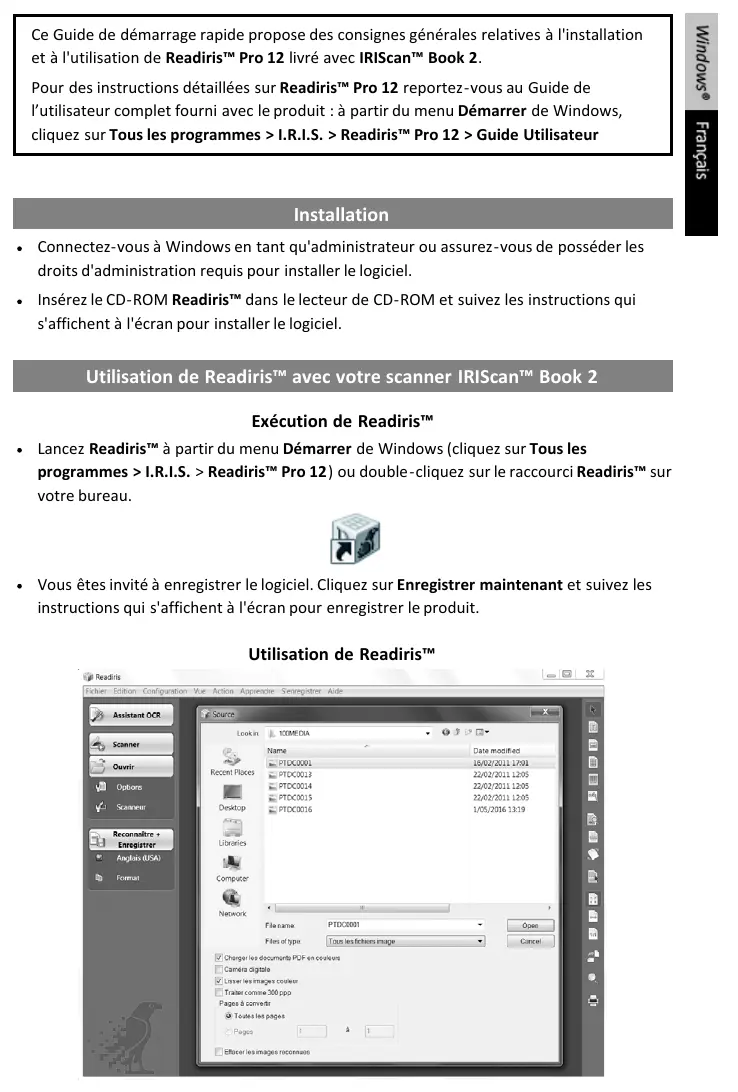
Ce Guide de démarrage rapide propose des consignes générales relatives à l'installation et à l'utilisation de Readiris™ Pro 12 livré avec IRIScan™ Book 2. Pour des instructions détaillées sur Readiris™ Pro 12 reportez-vous au Guide de l’utilisateur complet fourni avec le produit : à partir du menu Démarrer de Windows, cliquez sur Tous les programmes > I.R.I.S. > Readiris™ Pro 12 > Guide Utilisateur Installation Connectez-vous à Windows en tant qu'administrateur ou assurez-vous de posséder les droits d'administration requis pour installer le logiciel. Insérez le CD-ROM Readiris™ dans le lecteur de CD-ROM et suivez les instructions qui s'affichent à l'écran pour installer le logiciel. Utilisation de Readiris™ avec votre scanner IRIScan™ Book 2 Exécution de Readiris™ Lancez Readiris™ à partir du menu Démarrer de Windows (cliquez sur Tous les programmes > I.R.I.S. > Readiris™ Pro 12) ou double-cliquez sur le raccourci Readiris™ sur votre bureau. Vous êtes invité à enregistrer le logiciel. Cliquez sur Enregistrer maintenant et suivez les instructions qui s'affichent à l'écran pour enregistrer le produit. Etape 1: La barre d'outils de gauche contient les options nécessaires à l'ouverture et au traitement des documents. Readiris™ peut traiter tous les documents contenant du texte, des images, des tableaux, des colonnes complexes, et même des symboles matriciels ou des textes altérés.
1. Cliquez sur Options pour activer les options de traitement
possibles : Analyse de page (option par défaut): fractionne les documents en fenêtres de reconnaissance. Redressement des pages : corrige le désalignement des documents numérisées et décalées d'un certain angle. Rotation : fait pivoter vos document dans la direction nécessaire.
2. Allumez votre scanner IRIScan™ Book et connectez-le à votre votre ordinateur.
Une fenêtre s'affiche, vous demandant de charger les images du scanner IRIScan™ Book. Sélectionnez les images que vous voulez ouvrir et cliquez sur Ouvrir. Remarque : pour ouvrir les images plus tard, cliquez sur le bouton Ouvrir dans la barre d'outils principale et chercher manuellement les images que vous voulez ouvrir. Etape 2: Reconnaissance et enregistrement des documents
1. Cliquez sur l'icône représentant un globe pour sélectionner la
langue de vos documents. Vous pouvez privilégier la vitesse de reconnaissance par rapport à la précision, et inversement, en déplaçant le curseur.
2. Cliquez sur Format pour sélectionner l'application cible (Word, OpenOffice, Excel, etc.) ou
le format de sortie (DOCX, ODT, PDF, PDF-iHQC™, PDF/A, XPS, XPS-iHQC™, etc.) de vos documents, puis sélectionnez les options requises. iHQC™ Utilisez la technologie iHQC™ pour l'hypercompression de vos documents PDF et XPS.
3. Cliquez sur Reconnaître + Enregistrer pour exécuter la reconnaissance des documents et
les enregistrer. En cas de besoin, vous pouvez éditer vos documents avant de les reconnaître. Pour éditer vos documents, utilisez les boutons de la barre d'outils sur la droite. Sélectionner une fenêtre Exemples : Dessiner une fenêtre texte Affinez l'analyse de page automatique en triant les fenêtres et en dessinant de nouvelles fenêtres comportant du texte, des images et des tableaux. Vous pouvez également créer manuellement des fenêtres de codes à barres et de texte manuscrit, si besoin est. Définissez une zone de reconnaissance limitée à l'aide de l'option Ignorer la zone extérieure. Les données à l'extérieur de cette zone ne seront pas prises en compte. Utilisez l'option Redresser la page pour corriger l'angle de la page de document. A l'aide de l'option Tourner la page, définissez l'orientation de texte correcte. Cliquez avec le bouton droit sur l'image numérisée pour accéder à des options utiles. Dessiner une fenêtre graphique Dessiner une fenêtre tableau Dessiner une fenêtre de codes à barres Dessiner une fenêtre de texte manuscrit Analyser la page Ignorer la zone extérieure Redresser la page Sélectionner et trier les fenêtres Pleine page Pleine largeur Taille réelle Rotation Loupe Imprimer les images Outils intelligents de Readiris™ Assistant OCR Vous pouvez accéder à l'assistant OCR à partir de la barre d'outils de gauche. L'assistant vous guide facilement dans les différents écrans de configuration des options nécessaires au bon fonctionnement de Readiris™. SmartTasks Les SmartTasks sont des commandes prédéfinies qui permettent d'exécuter directement les principales fonctions de Readiris™ (analyse, reconnaissance, conversion). Vos documents sont directement transférés dans Word, OpenOffice, etc. (de nombreux autres formats et applications sont disponibles.)