Notice Facile
R900VJ-YZ105H - Ordinateur portable ASUS - Notice d'utilisation et mode d'emploi gratuit
Retrouvez gratuitement la notice de l'appareil R900VJ-YZ105H ASUS au format PDF.


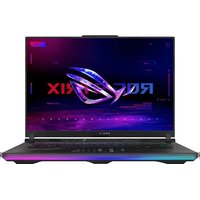
| Type de produit | Ordinateur portable ASUS R900VJ-YZ105H |
| Processeur | Intel Core i7-3537U |
| Fréquence du processeur | 2.0 GHz (jusqu'à 3.1 GHz avec Turbo Boost) |
| RAM | 8 Go DDR3 |
| Stockage | 1 To HDD |
| Carte graphique | NVIDIA GeForce GT 740M |
| Écran | 15.6 pouces, résolution 1920 x 1080 pixels |
| Système d'exploitation | Windows 8 |
| Connectivité | Wi-Fi 802.11 b/g/n, Bluetooth 4.0 |
| Ports | 2 x USB 3.0, 1 x USB 2.0, HDMI, VGA, RJ-45 |
| Dimensions approximatives | 38.2 x 25.6 x 3.2 cm |
| Poids | 2.5 kg |
| Type de batterie | Li-ion, 4 cellules |
| Autonomie de la batterie | Environ 4 heures |
| Entretien et nettoyage | Utiliser un chiffon doux et sec, éviter les produits chimiques agressifs |
| Pièces détachées et réparabilité | Réparabilité moyenne, pièces disponibles auprès des revendeurs agréés |
| Sécurité | Antivirus recommandé, mises à jour régulières du système d'exploitation |
| Informations générales | Idéal pour les tâches multimédias et bureautiques, design élégant |
FOIRE AUX QUESTIONS - R900VJ-YZ105H ASUS
Téléchargez la notice de votre Ordinateur portable au format PDF gratuitement ! Retrouvez votre notice R900VJ-YZ105H - ASUS et reprennez votre appareil électronique en main. Sur cette page sont publiés tous les documents nécessaires à l'utilisation de votre appareil R900VJ-YZ105H de la marque ASUS.
MODE D'EMPLOI R900VJ-YZ105H ASUS
90 Territoire de Belfort
94 Val de Marne
ATTENTION! Il y a danger d'explosion s'il y a remplacement incorrect de la batterie. Remplacer uniquement avec une batterie du mère type ou d'un type équivalent recommendé par le constructeur. Mettre au rebut les batteries usagées conformément aux instructions du fabricant. (French)
-Cet équipement a reçu l'agrement, conformément à la décision 98/482/CE du Conseil, concernant la connexion panceuropeanne de terminal unique aux reseaux téléphoniques publics commutes (RTPC). Toutefois, comme il existe des différences d'un pays à l'autre entre les RTPC, l'agrement en soi ne constitue pas une garantie absolue de fonctionnement optimal à chaque point determination du reseau RTPC.
En cas de problème, vous doivent contacter en premier lieu leur fournisseur.