 Notice Facile
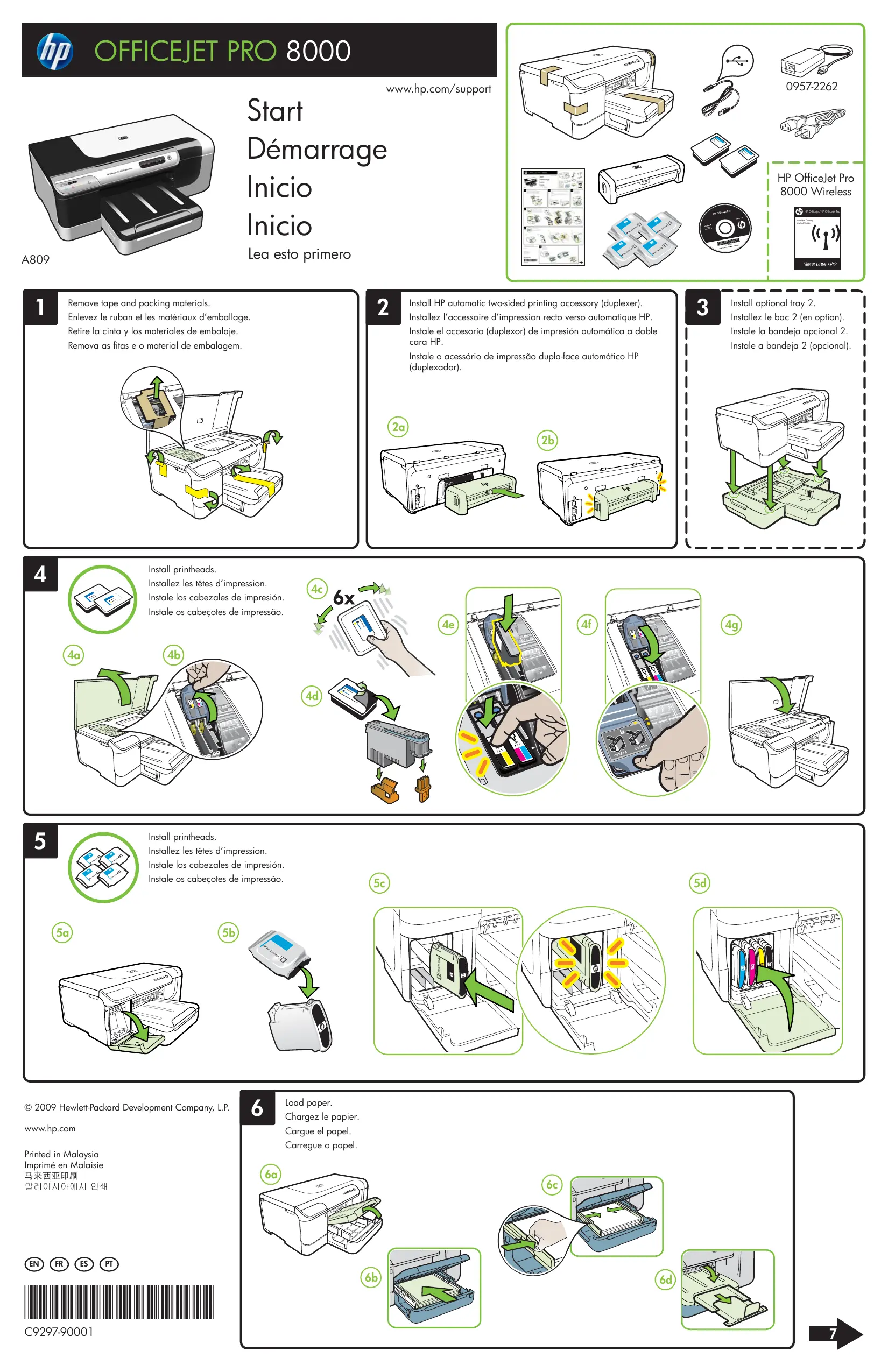
OFFICEJET PRO 8000 - Imprimante à jet d'encre HP - Notice d'utilisation et mode d'emploi gratuit
Retrouvez gratuitement la notice de l'appareil OFFICEJET PRO 8000 HP au format PDF.

| Type de produit | Imprimante multifonction à jet d'encre |
| Fonctions principales | Impression, copie, numérisation, fax |
| Technologie d'impression | Jet d'encre thermique HP |
| Résolution d'impression | Jusqu'à 4800 x 1200 ppp optimisé sur papier photo HP Advance |
| Vitesse d'impression en noir | Jusqu'à 15 pages par minute |
| Vitesse d'impression en couleur | Jusqu'à 11 pages par minute |
| Connectivité | USB 2.0, Ethernet, Wi-Fi |
| Compatibilités | Windows, macOS, Linux |
| Dimensions approximatives | 46,1 x 38,2 x 15,3 cm |
| Poids | 5,6 kg |
| Alimentation électrique | 100-240 V, 50/60 Hz |
| Consommation d'énergie | Environ 30 W en fonctionnement, 5,5 W en veille |
| Entretien et nettoyage | Nettoyage régulier des têtes d'impression, mise à jour du firmware |
| Pièces détachées et réparabilité | Cartouches d'encre remplaçables, pièces disponibles via le service client HP |
| Sécurité | Fonctionnalités de sécurité réseau, protection par mot de passe |
| Informations générales utiles | Idéale pour les petites entreprises et les bureaux à domicile, impression recto verso automatique |
FOIRE AUX QUESTIONS - OFFICEJET PRO 8000 HP
Comment résoudre un problème d'impression floue ?
Assurez-vous que les cartouches d'encre sont correctement installées et non vides. Nettoyez les têtes d'impression via le menu de l'imprimante. Vérifiez également la qualité du papier utilisé.
Que faire si l'imprimante ne se connecte pas au réseau Wi-Fi ?
Vérifiez que le Wi-Fi est activé sur l'imprimante. Assurez-vous que le routeur fonctionne correctement et que l'imprimante est à portée du signal. Réessayez de connecter l'imprimante au réseau via les paramètres de l'imprimante.
Pourquoi mon imprimante ne reconnaît-elle pas les cartouches d'encre ?
Vérifiez que les cartouches sont compatibles avec votre modèle. Retirez et réinsérez les cartouches pour vous assurer qu'elles sont bien en place. Nettoyez les contacts de la cartouche avec un chiffon doux.
Comment résoudre un bourrage papier ?
Ouvrez le capot de l'imprimante et retirez délicatement le papier coincé. Vérifiez qu'aucun morceau de papier ne reste à l'intérieur. Assurez-vous que le papier est correctement chargé dans le bac.
Comment mettre à jour le pilote de l'imprimante ?
Visitez le site Web de HP et recherchez votre modèle d'imprimante. Téléchargez et installez la dernière version du pilote compatible avec votre système d'exploitation.
Que faire si l'imprimante imprime des pages blanches ?
Vérifiez que les cartouches d'encre ne sont pas vides. Testez une impression de page de test pour vérifier le fonctionnement des têtes d'impression. Si nécessaire, effectuez un nettoyage des têtes d'impression.
Comment réinitialiser l'imprimante aux paramètres d'usine ?
Accédez à l'écran de configuration de l'imprimante, puis recherchez l'option 'Réinitialiser' ou 'Paramètres d'usine'. Suivez les instructions à l'écran pour effectuer la réinitialisation.
Pourquoi l'imprimante ne répond-elle pas lorsque j'essaie d'imprimer ?
Assurez-vous que l'imprimante est allumée et connectée à l'ordinateur. Vérifiez les files d'attente d'impression et redémarrez l'ordinateur et l'imprimante si nécessaire.
Comment imprimer en recto-verso avec l'HP OfficeJet Pro 8000 ?
Accédez aux paramètres d'impression dans le logiciel que vous utilisez. Sélectionnez l'option 'Impression recto-verso' avant de lancer l'impression.
Comment changer le type de papier dans l'imprimante ?
Soulevez le bac d'alimentation, retirez le papier existant et chargez le nouveau papier en vous assurant qu'il est bien aligné et que les guides de papier sont ajustés.
Téléchargez la notice de votre Imprimante à jet d'encre au format PDF gratuitement ! Retrouvez votre notice OFFICEJET PRO 8000 - HP et reprennez votre appareil électronique en main. Sur cette page sont publiés tous les documents nécessaires à l'utilisation de votre appareil OFFICEJET PRO 8000 de la marque HP.