 Notice Facile
SCLX901 - Récepteur audio/vidéo PIONEER - Notice d'utilisation et mode d'emploi gratuit
Retrouvez gratuitement la notice de l'appareil SCLX901 PIONEER au format PDF.



| Type de produit | Récepteur AV 9.2 canaux |
| Caractéristiques techniques principales | 9.2 canaux, Dolby Atmos, DTS:X, support des formats audio haute résolution |
| Alimentation électrique | 230 V, 50/60 Hz |
| Dimensions approximatives | 435 x 162 x 380 mm |
| Poids | 12 kg |
| Compatibilités | Compatible avec les systèmes multiroom, AirPlay 2, Chromecast intégré |
| Type de batterie | Non applicable (récepteur secteur) |
| Tension | 230 V |
| Puissance | 120 W par canal (8 ohms) |
| Fonctions principales | Streaming audio, calibration automatique, contrôle via application mobile |
| Entretien et nettoyage | Nettoyer avec un chiffon doux, éviter les produits chimiques agressifs |
| Pièces détachées et réparabilité | Disponibilité limitée, consulter le service après-vente pour les réparations |
| Sécurité | Ne pas exposer à l'humidité, respecter les instructions d'installation |
| Informations générales utiles | Vérifier la compatibilité avec les enceintes et les autres équipements audio |
FOIRE AUX QUESTIONS - SCLX901 PIONEER
Téléchargez la notice de votre Récepteur audio/vidéo au format PDF gratuitement ! Retrouvez votre notice SCLX901 - PIONEER et reprennez votre appareil électronique en main. Sur cette page sont publiés tous les documents nécessaires à l'utilisation de votre appareil SCLX901 de la marque PIONEER.
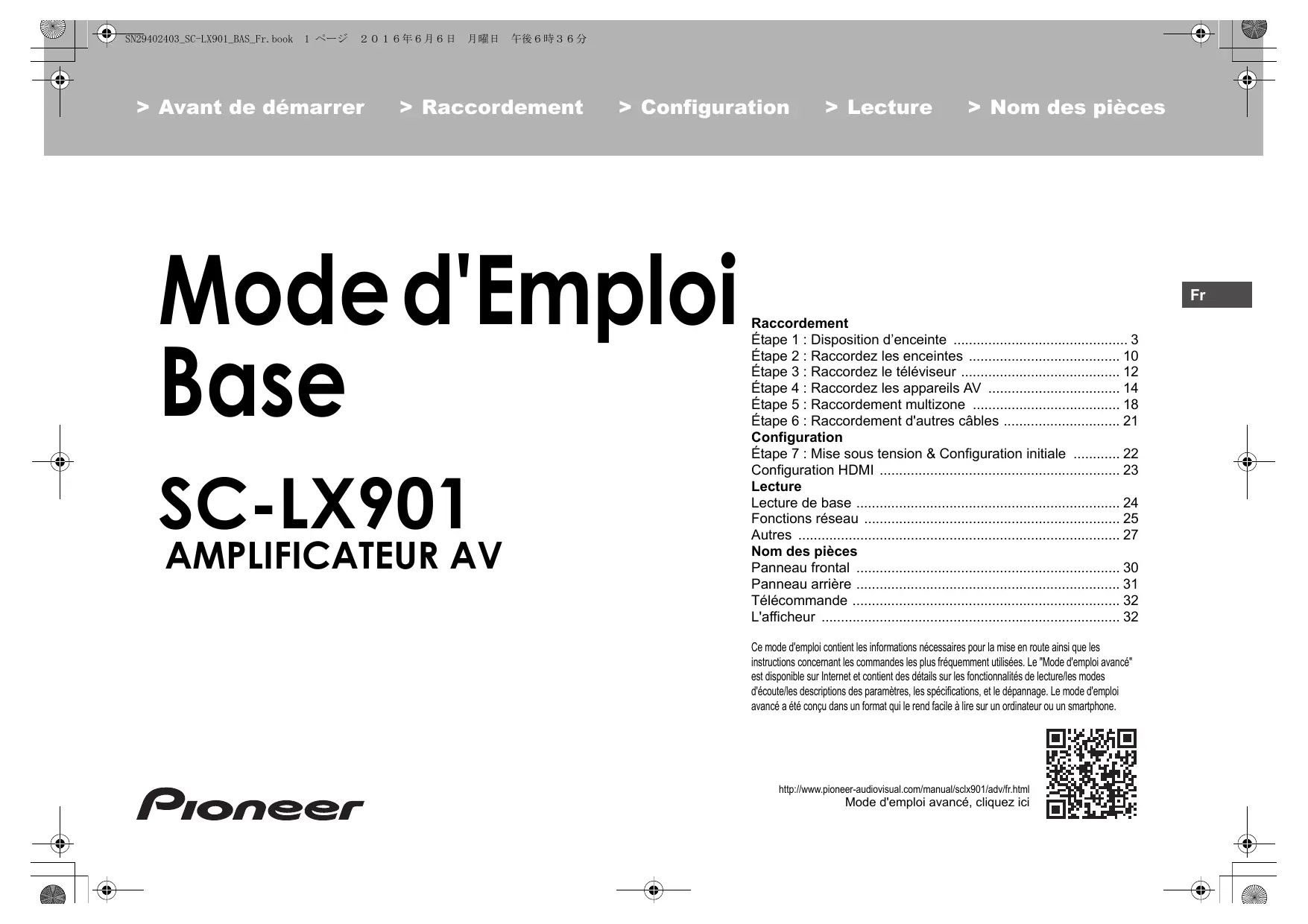
MODE D'EMPLOI SCLX901 PIONEER
: Selection : OK : Return > Avant de démarrer
> Raccordement > Configuration Mode d'Emploi Base SC-LX901 AMPLIFICATEUR AV > Lecture > Nom des pièces
- Raccordement Étape 1 : Disposition d’enceinte p. 3
- Étape 2 : Raccordez les enceintes p. 10
- Étape 3 : Raccordez le téléviseur p. 12
- Étape 4 : Raccordez les appareils AV p. 14
- Étape 5 : Raccordement multizone p. 18
- Étape 6 : Raccordement d'autres câbles p. 21
- Configuration Étape 7 : Mise sous tension & Configuration initiale p. 22
- Configuration HDMI p. 23
- Lecture Lecture de base p. 24
- Fonctions réseau p. 25
- Autres p. 27
- Nom des pièces Panneau frontal p. 30
- Panneau arrière p. 31
- Télécommande p. 32
- L'afficheur Ce mode d'emploi contient les informations nécessaires pour la mise en route ainsi que les instructions concernant les commandes les plus fréquemment utilisées. Le "Mode d'emploi avancé" est disponible sur Internet et contient des détails sur les fonctionnalités de lecture/les modes d'écoute/les descriptions des paramètres, les spécifications, et le dépannage. Le mode d'emploi avancé a été conçu dans un format qui le rend facile à lire sur un ordinateur ou un smartphone. Mode d'emploi avancé, cliquez ici > Avant de démarrer p. 32
> Raccordement > Configuration > Lecture > Nom des pièces Ce que contient la boîte
1. Appareil principal 2. Télécommande (RC-927R) ×1, Piles (AAA/R03) ×2
3. Antenne FM d'intérieur ×1 4. Antenne cadre AM ×1 5. Microphone de configuration d'enceinte ×1
6. Cordon d'alimentation ×1
Lexique Dolby Atmos Cet appareil prend en charge la lecture du format Dolby Atmos lequel fournit un placement sonore à 360e. Contrairement aux systèmes surround existants, le format Dolby Atmos ne repose pas sur les canaux, mais permet plutôt un positionnement précis des objets sonores qui se déplacent de manière indépendante dans un espace tridimensionnel avec une clarté encore plus grande. Le Dolby Atmos est un format audio optionnel des Blu-ray Discs et il crée un champ sonore tridimensionnel en introduisant un champ sonore au-dessus de l'auditeur. ARC La fonctionnalité ARC (Audio Return Channel) transfère les signaux audio du téléviseur via un câble HDMI pour que vous puissiez lire le son du téléviseur avec cet appareil. Le raccordement à un téléviseur compatible ARC ne nécessite qu'un seul câble HDMI. Consultez le mode d'emploi de votre téléviseur pour savoir s'il prend en charge la fonctionnalité ARC. (P12)
Fonctionnalité HDMI CEC Caractéristiques de contrôle telles que la liaison de commutation d'entrée avec le sélecteur d'entrée et les lecteurs en conformité avec la norme CEC, le changement de la sortie audio et du volume à l'aide de la télécommande d'un téléviseur conforme CEC et le passage en veille automatique de cet appareil lorsque le téléviseur est éteint (P14)
HDMI Standby Through Les signaux vidéo et audio provenant des appareils AV peuvent être transmis vers le téléviseur même si cet appareil est en veille (P14) MISE EN GARDE : Raccordez des enceintes ayant une valeur d'impédance comprise entre 4 Ω et 16 Ω. Le cordon d'alimentation devra être branché uniquement lorsque tous les autres raccordements seront effectués. Nous n'acceptons en aucun cas la responsabilité pour des dommages résultant d'une connexion à des équipements fabriqués par d'autres sociétés. > Avant de démarrer
> Raccordement > Configuration > Lecture > Nom des pièces Étape 1 : Disposition d’enceinte Système 7.1
Les enceintes avant reproduisent le son stéréo avant et l'enceinte centrale reproduit le son central comme les dialogues et les voix. Les enceintes surround produisent un champ sonore arrière. Les enceintes surround produisent un champ sonore arrière. Les enceintes surround arrière améliorent la sensation d'immersion créée par le champ sonore arrière et le son en devient plus réaliste. De plus, en installant des enceintes surround arrière, vous pouvez sélectionner le mode d'écoute Dolby Atmos, qui crée le son en 3D le plus actuel, lorsque le format d’entrée est Dolby Atmos. Les enceintes avant devront être positionnées à hauteur d'oreille, tandis que les enceintes surround devront être positionnées juste au-dessus de la hauteur d'oreille. L'enceinte centrale devra faire face à la position d'écoute. En plaçant le caisson de basse sous tension entre l'enceinte centrale et une enceinte avant, vous obtiendrez un son naturel même en écoutant de la musique. La position optimale des enceintes surround arrière est à hauteur d'oreilles. 0 Si vous incluez les enceintes surround arrière dans la configuration, les enceintes surround sont nécessaires.
Allez à "Raccordement" (P10) * 1: 22e à 30e, * 2: 90e à 120e, * 3: 135e à 150e 1 2 Enceintes avant 3 Enceinte centrale 4 5 Enceintes surround 6 Caisson de basse sous tension 7 8 Enceintes surround arrière
> Raccordement > Configuration > Lecture > Nom des pièces Enceintes en hauteur; Enceintes en hauteur avant / Enceintes en hauteur arrière Celles-ci sont des types d'enceintes en hauteur. De plus, en installant des enceintes en hauteur, vous pouvez sélectionner le mode d'écoute Dolby Atmos, qui crée le son en 3D le plus actuel en incluant des sons au-dessus de la tête, lorsque le format d’entrée est Dolby Atmos. front Les enceintes en hauteur avant ou les enceintes en hauteur arrière devront être positionnées à au moins 0,9 m au-dessus des enceintes avant. Les enceintes en hauteur avant devront être positionnées directement audessus des enceintes avant et la distance entre les enceintes en hauteur arrière devra correspondre à la distance entre les enceintes avant. Les deux devront faire face à la position d'écoute. Notez que vous pouvez installer jusqu'à deux paires d'enceintes en hauteur; Height 1 Speaker et Height 2 Speaker. * 1: 22e à 30e, * 2: 90e à 120e, * 3: 135e à 150e 9 : Enceintes en hauteur $ Enceintes en hauteur avant $ Enceintes en hauteur arrière
Allez à "Raccordement" (P10) > Avant de démarrer
> Raccordement > Configuration > Lecture > Nom des pièces Enceintes en hauteur; Enceintes pour plafond
Celles-ci sont des types d'enceintes en hauteur. De plus, en installant des enceintes en hauteur, vous pouvez sélectionner le mode d'écoute Dolby Atmos, qui crée le son en 3D le plus actuel en incluant des sons au-dessus de la tête, lorsque le format d’entrée est Dolby Atmos. Positionnez les enceintes pour plafond avant devant la position d'écoute, les enceintes pour plafond centrales directement au-dessus de la position d'écoute, et les enceintes pour plafond arrière derrière la position d'écoute. La distance entre chaque paire d'enceintes devra être la même que celle entre les deux enceintes avant. Notez que vous pouvez installer jusqu'à deux paires d'enceintes en hauteur; Height 1 Speaker et Height 2 Speaker. 0 Dolby Laboratories conseille le positionnement de ce type d'enceinte en hauteur pour obtenir le meilleur effet Dolby Atmos.
Allez à "Raccordement" (P10) * 1: 30e à 55e, * 2: 65e à 100e, * 3: 125e à 150e 9 : Enceintes en hauteur $ Enceintes supérieures avant $ Enceintes supérieures centrales $ Enceintes supérieures arrière
> Raccordement > Configuration > Lecture > Nom des pièces Enceintes en hauteur; Enceintes activées Dolby (Enceintes Dolby)
* 1: 22e à 30e, * 2: 90e à 120e, * 3: 135e à 150e 9 : Enceintes en hauteur $ Enceintes activées Dolby (Avant) $ Enceintes activées Dolby (Surround) $ Enceintes activées Dolby (Surround arriere)
Celles-ci sont des types d'enceintes en hauteur. Les enceintes activées Dolby sont des enceintes spéciales conçues pour faire face au plafond afin que le son soit entendu après avoir rebondi sur le plafond et semble provenir d’en haut. De plus, en installant des enceintes en hauteur, vous pouvez sélectionner le mode d'écoute Dolby Atmos, qui crée le son en 3D le plus actuel en incluant des sons audessus de la tête, lorsque le format d’entrée est Dolby Atmos. Placez-les sur les enceintes avant ou sur les enceintes surround ou les enceintes surround arrière. Notez que vous pouvez installer jusqu'à deux paires d'enceintes en hauteur; Height 1 Speaker et Height 2 Speaker. Allez à "Raccordement" (P10) > Avant de démarrer
> Raccordement > Configuration > Lecture > Nom des pièces Systeme d'Enceinte B Speaker B Speaker B Outre le système d'enceintes principal (Système d'enceintes A), vous pouvez raccorder un autre système d'enceintes avant qui sera le Système d'enceintes B. Lorsque vous faites cela, vous pouvez faire en sorte que le même son soit reproduit par A, B, ou A+B. Commutez avec "Speakers" dans AV Adjust (P28).
Allez à "Raccordement" (P10) En fonction de la configuration du système d'enceintes principal, il est possible de raccorder un système d'enceintes B prenant en charge la bi-amplification (P8) pour améliorer la qualité des gammes graves et aiguës.
Allez à "Raccordement" (P11)
* 1: 22e à 30e, * 2: 90e à 120e, * 3: 135e à 150e
> Raccordement > Configuration > Lecture > Nom des pièces Bi-amplification des enceintes
Il est possible de raccorder des enceintes avant, une enceinte centrale et des enceintes surround prenant en charge la bi-amplification pour améliorer la qualité des gammes de graves et d'aiguës. Les effets et positionnements des enceintes sont les mêmes que pour un système qui n'utilise pas d'enceintes en biamplification. Ce qui suit montre les combinaisons que vous pouvez effectuer avec des enceintes en bi-amplification. – Enceintes avant uniquement – Enceintes avant et enceinte centrale – Enceintes avant et enceintes surround – Enceinte centrale et enceintes surround – Enceintes avant, enceinte centrale et enceintes surround Sauf si seulement enceintes avant ont un raccordement bi-amplifié, lorsque plusieurs enceintes sont combinées via un raccordement en bi-amplification, la configuration maximale des enceintes est de 5.1.
* 1: 22e à 30e, * 2: 90e à 120e, * 3: 135e à 150e Allez à "Raccordement" (P11) > Avant de démarrer
> Raccordement > Configuration > Lecture > Nom des pièces Combinaisons d’enceintes Avec chacune des combinaisons, il est possible de raccorder jusqu'à deux caissons de basse sous tension. Canaux d’enceinte FRONT CENTER SURROUND SURROUND BACK HEIGHT 1 HEIGHT 2
4.1.4 ch
5.1.4 ch
6.1.4 ch
7.1.4 ch
Points à noter avec les combinaisons d'enceintes HEIGHT 1/HEIGHT 2 * 1: Il n'est pas possible d'utiliser les enceintes B, Bi-AMP, et les enceintes ZONE en même temps. Cependant, de 2.1 ch à 7.1 ch, il est possible d'utiliser les enceintes Bi-AMP (FRONT) et ZONE 2 en même temps. * 2: Vous pouvez également utiliser des raccordements en bi-amplification avec les enceintes B. * 3: Si les enceintes avant sont sur le point d'être bi-amplifiée, les enceintes en hauteur devront être raccordées aux prises HEIGHT 2. * 4: Les enceintes ZONE 2 doivent être raccordées aux prises HEIGHT 1, les enceintes ZONE 3 doivent être raccordées aux prises SURROUND BACK, et les enceintes en hauteur doivent être raccordées aux prises HEIGHT 2. En raccordant 2 paires d'enceintes en hauteur, les combinaisons d'enceintes en hauteur que vous pouvez choisir sont les suivantes. – Height 1 Speaker: Top Middle, Height 2 Speaker: Rear High – Height 1 Speaker : Front High, Height 2 Speaker : Une parmi Rear High/Top Middle/Top Rear/Dolby Enabled Speaker (Surround)/Dolby Enabled Speaker (Surround Back) – Height 1 Speaker : Top Front ou Dolby Enabled Speaker (Front), Height 2 Speaker : Une parmi Rear High/Top Rear/Dolby Enabled Speaker (Surround)/Dolby Enabled Speaker (Surround Back) Lorsque vous raccordez une seule paire d'enceintes en hauteur, choisissez un seul type d'enceintes en hauteur parmi les types disponibles.
> Raccordement > Configuration > Lecture > Nom des pièces Étape 2 : Raccordez les enceintes Raccordements de base Référez-vous à l'illustration pour raccorder le système d'enceintes.
* En fonction des combinaisons d'enceintes, vous aurez besoin de raccorder d'autres prises. Voir "Points à noter avec les combinaisons d'enceintes" (P9) pour avoir plus de détails. 3/8˝ (10 mm)
Vérifiez que les fils dénudés des enceintes ne dépassent pas des bornes d'enceinte lors du raccordement. Si les fils dénudés des enceintes entrent en contact avec le panneau arrière ou si les fils + et – se touchent, le circuit de protection sera activé.
1 Câble d'enceinte, 2 Câble du caisson de basse
> Raccordement > Configuration > Lecture > Nom des pièces Raccordement des enceintes en bi-amplification Avec une enceinte centrale
En utilisant des raccordements en bi-amplification avec les enceintes avant Pour la haute fréquence Pour la basse fréquence Avec des enceintes surround Pour la haute fréquence Pour la haute fréquence Pour la basse fréquence Pour la basse fréquence Avec le système d'enceinte B Pour la haute fréquence En cas de connexion en bi-amplification, reportez-vous au mode d'emploi de vos enceintes. Pour la basse fréquence
> Raccordement > Configuration > Lecture > Nom des pièces Étape 3 : Raccordez le téléviseur TV-1 (ARC TV) Ceci décrit les raccordements d'un téléviseur qui prend en charge la fonctionnalité ARC (Audio Return Channel). En raccordant un seul câble HDMI, vous pouvez non seulement reproduire la vidéo entrant dans cet appareil vers le téléviseur, mais vous pouvez également lire le son du téléviseur via cet appareil. Pour le raccordement, choisissez une prise HDMI IN du téléviseur qui prend en charge la fonctionnalité ARC. Configuration 0 Des réglages sont nécessaires pour utiliser la fonctionnalité ARC. Sélectionnez "Yes" dans "5. Audio Return Channel" (P23) dans la Initial Setup. 0 Veuillez lire le mode d'emploi du téléviseur pour connaitre le sens des raccordements et la configuration du téléviseur. HDMI IN (ARC)
Un autre téléviseur ou projecteur peut être raccordé à la prise HDMI OUT SUB. Cette prise ne prend pas en charge la fonctionnalité ARC. Pour avoir des détails sur la manière de reproduire la vidéo depuis la prise HDMI OUT SUB (P24) > Avant de démarrer
> Raccordement > Configuration > Lecture > Nom des pièces TV-2 (Non-ARC TV) Ceci décrit les raccordements d'un téléviseur qui ne prend pas en charge la fonctionnalité ARC (Audio Return Channel). En raccordant un câble HDMI ainsi qu'un câble optonumérique, vous pouvez non seulement reproduire la vidéo entrant dans cet appareil vers le téléviseur, mais vous pouvez également lire le son du téléviseur via cet appareil. Si le téléviseur ne possède pas de prise DIGITAL OPTICAL OUT, utilisez un câble audio analogique et raccordez la prise ANALOG AUDIO OUT du téléviseur à la prise AUDIO IN TV de cet appareil. 0 Le raccordement d'un câble optonumérique n'est pas nécessaire si vous regardez la télévision via un décodeur (qui n'utilise pas le tuner du téléviseur) que vous avez branché à la prise INPUT de cet appareil.
Un autre téléviseur ou projecteur peut être raccordé à la prise HDMI OUT SUB. Cette prise ne prend pas en charge la fonctionnalité ARC. Pour avoir des détails sur la manière de reproduire la vidéo depuis la prise HDMI OUT SUB (P24)
1 Câble HDMI, 2 Câble optonumérique
> Raccordement > Configuration > Lecture > Nom des pièces Étape 4 : Raccordez les appareils AV Des appareils AV HDMI Il s'agit d'un exemple de raccordement avec un appareil AV possédant une prise HDMI. Avec le raccordement d'un appareil AV conforme à la norme CEC (Consumer Electronics Control), vous pouvez utiliser des fonctionnalités comme le HDMI CEC qui est lié au sélecteur d'entrée, et le HDMI Standby Through qui vous permet de lire la vidéo et le son provenant d'un appareil AV sur le téléviseur même si cet appareil est en veille. 0 Pour lire une vidéo en 4K ou en 1080p, utilisez un câble HDMI haute vitesse. De plus, pour profiter d'une vidéo compatible HDCP2.2, raccordez les prises HDMI IN1 à IN5. Configuration 0 La configuration HDMI (P23) est nécessaire pour utiliser les fonctionnalités HDMI CEC et HDMI Standby Through. Faites les réglages une fois que tous les raccordements ont été effectués. 0 Pour bénéficier du son surround numérique, y compris Dolby Digital, la sortie audio devra être réglée sur "Bitstream output" sur le lecteur Blu-ray ou les autres appareils raccordés.
Vous pouvez raccorder un appareil comme un caméscope à la prise AUX INPUT HDMI de la façade avant. BD/DVD GAME
Lecteur de contenu multimédia en flux 1 Câble HDMI Décodeur câble/ satellite > Avant de démarrer
> Raccordement > Configuration > Lecture > Nom des pièces Des appareils AV non HDMI
BD/DVD 1 Câble vidéo composante, 2 Câble coaxial numérique, 3 Câble audio analogique
Il s'agit d'un exemple de raccordement avec un appareil AV ne possédant pas de prise HDMI. Effectuez les raccordements de l'appareil AV en fonction des prises qu'il possède. Si le raccordement pour l'entrée vidéo est effectué à la prise BD/DVD, le raccordement pour l'entrée audio devra également se faire aux prises BD/DVD, et ainsi de suite, de manière à raccorder les entrées vidéo et les entrées audio portant le même nom. Notez que les signaux vidéo entrant par la prise VIDEO IN ou les prises COMPONENT VIDEO IN seront convertis en signaux vidéo HDMI puis reproduit par la prise HDMI OUT. 0 Pour profiter de la lecture surround numérique dans des formats comme le Dolby Digital, vous devez effectuer un raccordement avec un câble coaxial numérique ou un câble optonumérique pour les signaux audio. 0 Il est possible de changer l'affectation des prises d'entrée que vous voyez sur l'illustration de gauche, pour que vous puissiez raccorder une prise autre que BD/DVD. Pour plus de détails, consultez le mode d’emploi avancé. Configuration 0 Les prises COMPONENT VIDEO IN ne sont compatibles qu'avec les résolutions 480i ou 576i. Lorsque les signaux vidéo entrent par les prises COMPONENT VIDEO IN, réglez la résolution de sortie du lecteur sur 480i ou 576i. Sélectionnez entrelacé s'il n'y a pas d'option 480i, etc. Si votre lecteur ne prend pas en charge la sortie 480i ou 576i, utilisez la prise VIDEO IN. 0 Pour bénéficier du son surround numérique, y compris Dolby Digital, la sortie audio devra être réglée sur "Bitstream output" sur le Lecteur Blu-ray ou les autres appareils raccordés.
> Raccordement > Configuration > Lecture > Nom des pièces Des appareils audio Exemple de raccordement avec un appareil audio. Raccordez un lecteur CD à l'aide d'un câble optonumérique ou d'un câble audio analogique. Vous pouvez également raccorder une platine disque possédant une cartouche de type MM à la prise PHONO. 0 Si la platine disque possède un égaliseur audio intégré, branchez-la à une autre prise AUDIO IN que la prise PHONO. De plus, si la platine disque utilise une cartouche de type MC, installez un égaliseur audio compatible avec les cartouches de type MC entre l'appareil et la platine disque, puis raccordez n'importe quelle prise AUDIO IN autre que la prise PHONO. Si la platine disque a un fil de mise à la terre, branchez-le à la borne SIGNAL GND de cet appareil.
1 Câbleoptonumérique, 2 Câble audio analogique Platine disque > Avant de démarrer
> Raccordement > Configuration > Lecture > Nom des pièces Moniteur vidéo composante Utilisez un câble de vidéo composante pour raccorder un téléviseur ou un projecteur qui possède des entrées vidéo composante plutôt qu'une entrée HDMI. Pour reproduire la vidéo par les prises COMPONENT VIDEO OUT, vous devez raccorder les appareils AV externes à l'aide d'un câble vidéo composante.
BD/DVD Projecteur, etc. 1 Câble vidéo composante
> Raccordement > Configuration > Lecture > Nom des pièces Étape 5 : Raccordement multizone ZONE 2 TV MAIN ROOM ZONE2
1 Câble HDMI Vous pouvez voir le contenu provenant d'un lecteur de Blu-ray Disc situé dans la pièce principale (là où cet appareil est situé) sur un téléviseur équipé d'une entrée HDMI situé dans une pièce différente (ZONE 2) ou lire le contenu provenant d'un autre appareil AV. Seule la vidéo provenant de dispositifs raccordés aux prises HDMI IN1 à IN5 peut être lue sur le téléviseur situé dans une pièce différente. Configuration 0 Des réglages sont nécessaires dans la Initial Setup, "4. Configuration Multi Zone" (P23) pour bénéficier de cette fonctionnalité. 0 Le son provenant des appareils AV externes connectés peut seulement être lu dans la ZONE 2 lorsque le son est analogique ou qu'il est 2ch PCM. Il peut également être nécessaire de convertir le son reproduit par l'appareil AV vers la sortie PCM. > Avant de démarrer
> Raccordement > Configuration > Lecture > Nom des pièces
ZONE 2 PRE/LINE OUT /
ZONE 2 SPEAKER Vous pouvez écouter le son dans une pièce différente, par exemple, en faisant jouer un lecteur de Blu-ray Disc dans la pièce principale (là où cet appareil est situé) et en écoutant la radio Internet dans une autre pièce (ZONE 2).
Raccordements avec un appareil AV Raccordez à une prise HDMI IN 1 à 5 si vous désirez reproduire le son d'un appareil AV vers la ZONE 2. Si l'appareil AV ne possède pas de prise HDMI, raccordez à l'aide d'un câble optonumérique, d'un câble coaxial numérique, ou d'un câble audio analogique. MAIN ROOM ZONE2
ZONE 2 SPEAKER * En fonction des combinaisons d'enceintes, vous aurez besoin de raccorder d'autres prises. Voir "Points à noter avec les combinaisons d'enceintes" (P9) pour avoir plus de détails.
ZONE 2 PRE/LINE OUT
1 Câble audio analogique, 2 Câble d'enceinte
ZONE 2 PRE/LINE OUT
Il est possible de lire des sources 2 canaux dans une pièce différente pendant que des sources au format 11.1 maximum sont lues dans la pièce principale. Branchez les prises ZONE 2 PRE/LINE OUT de l'appareil et les prises LINE IN de l'amplificateur principal ou l’amplificateur de puissance situé dans une pièce différente à l'aide d'un câble audio analogique. ZONE 2 SPEAKER Il est possible de raccorder les enceintes situées dans une autre pièce et de lire des sources sur 2 canaux. 0 Vous pouvez lire avec un système 9.1 maximum dans la pièce principale durant la lecture dans la ZONE 2. Configuration 0 Des réglages sont nécessaires dans la Initial Setup, "4. Configuration Multi Zone" (P23) pour bénéficier de cette fonctionnalité. 0 Le son provenant des appareils AV externes connectés peut seulement être lu dans la ZONE 2 lorsque le son est analogique ou qu'il est 2ch PCM. Si vous avez raccordé cet appareil avec un câble HDMI ou un câble optonumérique/coaxial, il peut être nécessaire de convertir le son reproduit par l'appareil AV vers la sortie PCM.
> Raccordement > Configuration > Lecture > Nom des pièces
ZONE 3 PRE/LINE OUT /
ZONE 3 SPEAKER En même temps que dans la pièce principale et la ZONE 2, vous pouvez également profiter du son dans une autre pièce supplémentaire (ZONE 3). Raccordements avec un appareil AV Pour reproduire le son d'un appareil AV externe vers la ZONE 3, raccordez en utilisant un câble audio analogique. Reproduire vers la ZONE 3 n'est pas possible si vous avez raccordé un câble HDMI ou un câble optonumérique/coaxial. MAIN ROOM ZONE3 ZONE 3 SPEAKER Il est possible de raccorder les enceintes situées dans une autre pièce et de lire des sources sur 2 canaux. 0 Vous pouvez lire avec un système 7.1 maximum dans la pièce principale durant la lecture dans la ZONE 3. Configuration 0 Des réglages sont nécessaires dans la Initial Setup, "4. Configuration Multi Zone" (P23) pour bénéficier de cette fonctionnalité.
ZONE 3 SPEAKER * En fonction des combinaisons d'enceintes, vous aurez besoin de raccorder d'autres prises. Voir "Points à noter avec les combinaisons d'enceintes" (P9) pour avoir plus de détails. 1 Câble audio analogique, 2 Câble d'enceinte
ZONE 3 PRE/LINE OUT
Il est possible de lire des sources 2 canaux dans une pièce différente pendant que des sources au format 11.1 maximum sont lues dans la pièce principale. Branchez les prises ZONE 3 PRE/LINE OUT de l'appareil et les prises LINE IN de l'amplificateur principal ou l’amplificateur de puissance situé dans une pièce différente à l'aide d'un câble audio analogique. > Avant de démarrer
> Raccordement > Configuration > Lecture > Nom des pièces Étape 6 : Raccordement d'autres câbles (Modèles nordaméricains) Raccordement de l'antenne Déplacez l'antenne tout en écoutant la radio pour trouver la meilleure position de réception. Utilisez une punaise ou quelque chose de similaire pour accrocher le fil de l'antenne FM intérieure au mur. (Modèles européens et asiatiques)
1 Antenne cadre AM, 2 Antenne FM intérieure, 3 Câble Ethernet, 4 Cordon d'alimentation
Raccordement au réseau Connectez cet appareil au réseau à l'aide du LAN filaire ou du Wi-Fi (LAN sans fil). Vous pouvez profiter des fonctionnalités réseau comme la radio Internet, Music Server et AirPlay en connectant l'appareil au réseau. Si vous vous connectez par LAN filaire, raccordez un câble Ethernet au port NETWORK comme montré sur l'illustration. Pour vous connecter par Wi-Fi, après avoir sélectionné "Wireless" dans "3. Connexion au réseau" (P23) de la Initial Setup, sélectionnez la méthode de réglage désirée et suivez les instructions à l'écran pour configurer la connexion. Branchement du cordon d'alimentation Cet appareil dispose d'un cordon d’alimentation amovible. Branchez le cordon d'alimentation à la prise électrique après avoir effectué tous les autres raccordements. Branchez le cordon d'alimentation à la prise AC IN de l'appareil et à la prise électrique. Débranchez toujours la prise électrique en premier lorsque vous retirez le cordon d'alimentation. Vous pouvez trouver le sélecteur de tension sur le panneau arrière des modèles intégrant plusieurs niveaux de tension électrique. Veuillez régler la tension électrique correspondant à votre pays ou région. Avant de changer la tension électrique, débranchez le cordon d'alimentation. Utilisez un tournevis de taille moyenne pour actionner le sélecteur de tension.
> Raccordement > Configuration > Lecture > Nom des pièces Étape 7 : Mise sous tension & Configuration initiale
1. MCACC automatique intégrale
Positionnez le microphone de configuration d'enceinte fourni sur la position d'écoute, mesurez les tonalités de test émises par les enceintes, l'appareil règle alors automatiquement le niveau de volume optimal pour chaque enceinte, les fréquences de croisement, et la distance depuis la position d'écoute. Ceci active également la correction de la déformation causée par l'environnement acoustique de la pièce. MCACC SETUP MIC : Sélection : OK : Retour Pour refaire la Initial Setup Réglez l'entrée du téléviseur sur celle assignée à l'appareil. Lorsque vous mettez en marche l'appareil pour la première fois, la Initial Setup s'affiche automatiquement sur le téléviseur pour vous permettre d'effectuer les réglages nécessaires au démarrage en utilisant des commandes simples en suivant le guide à l'écran. 0 Si vous interrompez la procédure en cours ou si vous désirez modifier un réglage effectué lors de la Initial Setup, appuyez sur la touche de la télécommande, sélectionnez "System Setup" – "Miscellaneous" – "Initial Setup" depuis Home, et appuyez sur ENTER.
0 Pour mettre un microphone de configuration d'enceinte sur un trépied, consultez l'illustration pour le mettre en place. 0 Réglez le volume du caisson de basse à plus de la moitié. 0 Le calibrage prend entre 3 et 12 minutes. Les enceintes émettent la tonalité de test à haut volume durant les mesures, soyez donc prudent avec votre entourage. Gardez la pièce aussi silencieuse que possible lors des mesures. 0 Si "Reverse Phase" s'affiche, vérifiez si vous n'avez pas inversé les pôles (i /j) des enceintes. Même si les branchements sont corrects, "Reverse Phase" peut s'afficher à cause de ce qui entoure les enceintes, mais ceci n'a aucun effet sur le calibrage donc vous pouvez sélectionner "Next". 0 Si cet appareil n'est soudainement plus alimenté, les fils se trouvant à l'intérieur des câbles peuvent avoir touché le panneau arrière ou d'autres fils et déclenché le circuit de protection. Entortillez une nouvelle fois correctement les fils et vérifiez qu'ils ne dépassent pas des bornes d'enceinte lors du branchement. > Avant de démarrer
> Raccordement > Configuration > Lecture > Nom des pièces Configuration HDMI
2. Connexion de la source
Vérifiez que chaque source d'entrée est correctement raccordée. Suivez le guide, sélectionnez l'entrée que vous désirez vérifier, démarrez la lecture sur le lecteur sélectionné, et vérifiez que les images apparaissent sur le téléviseur et que le son est lu.
3. Connexion au réseau
Configurez la connexion Wi-Fi avec un point d'accès tel qu'un routeur LAN sans fil. Il existe les deux méthodes de connexion au Wi-Fi suivantes : "Scan Networks": Recherchez un point d'accès depuis cet appareil. Récupérez le SSID du point d'accès au préalable. "Use iOS Device (iOS7 or later)": Partagez les paramètres Wi-Fi du dispositif iOS avec cet appareil. Si vous sélectionnez "Scan Networks", il y a deux choix de méthode de connexion supplémentaires. Vérifiez ce qui suit : 0 "Enter Password": Saisissez le mot de passe (ou clé) du point d'accès à connecter. 0 "Push Button": Si le point d'accès a une touche de connexion automatique, vous pouvez vous connecter sans saisir de mot de passe. 0 Si le SSID du point d'accès ne s'affiche pas, alors dans la liste des SSID, sélectionnez "Other..." avec les touches du curseur de la télécommande et appuyez sur ENTER, puis suivez les instructions à l'écran. Pour permuter entre les majuscules et les minuscules, sélectionnez "A/a" sur l'écran et appuyez sur ENTER. Pour choisir de masquer le mot de passe par des " * " ou de l'afficher textuellement, appuyez sur la touche +Fav de la télécommande. Appuyez sur CLEAR pour supprimer tous les caractères saisis. 0 Un écran de confirmation vous demandant d'accepter la politique de confidentialité s'affiche pendant la configuration du réseau. Sélectionnez "Yes" et appuyez sur ENTER pour accepter. SSID
4. Configuration Multi Zone
Effectuez ces réglages pour pouvoir profiter de la vidéo et du son dans une autre pièce que la pièce principale (ZONE 2/ZONE 3). Sélectionnez "Using AV Receiver" en raccordant des enceintes dans une pièce différente. Sélectionnez "with External Premain Amplifier" en raccordant l'amplificateur principal dans une pièce différente. Sélectionnez "with External Power Amplifier" en raccordant un amplificateur de puissance. Si vous allez raccorder un téléviseur dans une pièce différente (ZONE 2), alors lorsque "Would you be using TV in 2nd room?" s'affiche, sélectionnez "Yes". Saisie clavier Wi-Fi Setup HDMI CEC Effectuez ce réglage pour activer la fonctionnalité de contrôle des dispositifs conformes avec la norme CEC. Ceci est automatiquement activé si vous avez sélectionné "Yes" dans "5. Audio Return Channel" de la Initial Setup. Appuyez sur la touche de la télécommande pour régler "System Setup" – "Hardware" – "HDMI" – "HDMI CEC" sur "On" sur l'écran du téléviseur. Active également la fonctionnalité de contrôle CEC sur le dispositif CEC que vous avez raccordé. Si vous avez raccordé un téléviseur qui prend en charge la fonctionnalité ARC, sélectionné "Yes". Le paramètre ARC de cet appareil s'active et vous pouvez écouter le son du téléviseur via cet appareil. 0 Si vous sélectionnez "Yes", la fonction HDMI CEC s'active et la consommation d'énergie augmente durant la veille. HDMI Standby Through Même si cet appareil est en veille, les signaux entrant depuis les appareils AV sont transmis au téléviseur. 0 "Auto" / "Auto (Eco)": Sélectionnez l'un de ces paramètres si vous avez raccordé des appareils AV conformes à la norme CEC. Indépendamment du sélecteur d'entrée sélectionné immédiatement avant le passage de l'appareil en veille, vous pouvez transmettre les signaux entrant depuis les appareils AV au téléviseur. Sélectionnez "Auto (Eco)" si le téléviseur est également conforme CEC. Vous pouvez réduire la consommation d'énergie en mode veille. 0 Noms du sélecteur d'entrée pour "BD/DVD", etc. : Vous pouvez transmettre les signaux entrant depuis le sélecteur d'entrée sélectionné au TV. Il peut être sélectionné lorsque "HDMI CEC" est paramétré sur "Off". 0 "Last": Vous pouvez transférer les signaux entrant du sélecteur d'entrée immédiatement sélectionné avant la mise en veille de l'appareil. Il peut être sélectionné lorsque "HDMI CEC" est paramétré sur "Off". Pour quitter les réglages, appuyez sur .
> Raccordement > Configuration > Lecture > Nom des pièces Lecture de base Lecture d'un appareil AV
1. Réglez l'entrée du téléviseur sur celle
assignée à l'appareil.
2. Appuyez sur le sélecteur d'entrée (a) de la
télécommande portant le même nom que la prise à laquelle vous avez raccordé le lecteur pour changer l'entrée. Par exemple, appuyez sur la touche BD/DVD pour lire le lecteur raccordé à la prise BD/ DVD. 0 Appuyez sur TV pour écouter le son du téléviseur. Pour l'appareil raccordé aux prises STRM BOX, AUX, ou PHONO, appuyez sur les touches 21 pour changer l'entrée. 0 Lorsque la fonction de liaison CEC marche, l'entrée change automatiquement si vous avez raccordé un téléviseur et un lecteur conformes CEC à cet appareil à l'aide d'un raccordement HDMI.
3. Démarrez la lecture sur le lecteur.
4. Utilisez VOL+/– (b) pour régler le volume.
Lorsqu'un téléviseur est raccordé à la prise
HDMI OUT SUB
Appuyez sur la touche de la télécommande pour afficher le AV Adjust et réglez "Other" – "HDMI Out" sur "SUB" ou "MAIN+SUB". Mode d'écoute Cet appareil est équipé de plusieurs modes d'écoute. Pour plus de détails sur les modes d'écoute, voir le mode d’emploi avancé. Cette section présente les modes les plus populaires. Touche AUTO/DIRECT (c) Appuyez plusieurs fois et les modes d'écoute adaptés au signal d'entrée commutent entre
"Auto Surround", "Direct", et "Pure Direct". Après en avoir sélectionné un, "Auto Surround" (ou "Direct" ou "Pure Direct") s'affiche sur l'afficheur de l'appareil principal, puis le mode d'écoute sélectionné automatiquement (Dolby Digital pour les signaux d'entrée multicanaux, Stereo pour les signaux entrant sur 2 voies, etc.) s'affiche. Le mode "Direct" coupe certaines fonctions qui peuvent affecter la qualité du son, comme les commandes de tonalité, ce qui vous fera profiter d'une qualité sonore encore meilleure. Le mode "Pure Direct" coupe plusieurs fonctions qui peuvent affecter la qualité du son, vous aurez ainsi une reproduction plus fidèle du son original. Dans ce cas, le réglage d'enceinte par MCACC est désactivé. 0 En fonction du signal entrant et de la configuration de l'enceinte, peuvent être automatiquement sélectionnés les modes Dolby Surround et DTS Neural:X qui étendent les signaux d'entrée 2 canaux et 5.1 aux format 11 maximum. Touche SURR (d) Vous pouvez sélectionner plusieurs modes d'écoute selon votre goût. Il y a les modes Dolby Digital, DTS-HD Master Audio, et Stereo que vous pouvez choisir selon le signal en entrée, ou les modes Dolby Surround et DTS Neural:X qui étendent les signaux d'entrée 2 canaux et
5.1 aux format 11 maximum. Vous pouvez
également bénéficier des modes surround originaux comme les modes Ext.Stereo et Drama. Touche STEREO (e) Vous pouvez sélectionner le mode "Stereo" pour lire uniquement depuis les enceintes avant et le caisson de basse. Le mode d'écoute que vous avez sélectionné en dernier pour la source est gardé en mémoire pour chacune des touches AUTO/DIRECT, SURR et STEREO. Si le contenu que vous lisez n'est pas pris en charge par le mode d'écoute que vous avez sélectionné en dernier, le mode d'écoute normal pour le contenu en question est automatiquement sélectionné. Appuyez plusieurs fois sur (f) pour changer l'afficheur de l'appareil principal dans cet ordre : Source d'entrée & volume Mode d'écoute Format du signal L'affichage change au bout de quelques secondes. Échantillonnage de la fréquence Résolution du signal d'entrée > Avant de démarrer
> Raccordement > Configuration > Lecture > Nom des pièces Fonctions réseau Services réseau
1. Réglez l'entrée du téléviseur sur celle
assignée à l'appareil.
2. Appuyez sur NET pour afficher l'écran de la
liste des services réseau. pour lancer la lecture. La lecture démarre lorsque le tampon affiche 100%. 0 Cet appareil est compatible avec Windows Media® Player 11 ou 12, les serveurs réseau ou les NAS compatibles avec la fonctionnalité réseau domestique. Vous devez effectuer certains réglages au préalable pour utiliser Windows Media® Player 11 ou 12. Activez la diffusion en flux pour ce lecteur dans Windows Media® Player. Pour plus de détails, consultez le mode d’emploi avancé.
3. Sélectionnez l'élément à l'aide des touches
du curseur de la télécommande et appuyez sur ENTER pour valider votre sélection (a). Pour revenir sur l'écran précédent, appuyez sur (b). Music Server Vous pouvez lire les fichiers de musique présents sur les ordinateurs ou dispositifs NAS du réseau domestique connectés au même réseau que cet appareil. Sélectionnez le serveur avec les touches du curseur, sélectionnez le fichier musical désiré et appuyez sur ENTER
Remarques : 0 Les services réseau peuvent être sélectionnés une fois que le réseau démarre même s'ils ne pouvaient pas être sélectionnés au préalable. 0 La fonctionnalité peut être introduite par des mises à jour du micrologiciel et les services des fournisseurs de service pourraient cesser et le contenu devenir indisponible à l’avenir. De plus, les services disponibles peuvent varier en fonction de votre lieu de résidence.
Radio Internet Lorsque cet appareil est connecté au réseau, vous pouvez écouter TuneIn ou d'autres services de radio Internet préenregistrés. Après avoir sélectionné le service désiré, suivez les instructions à l'écran, en utilisant les touches du curseur pour sélectionner les stations de radio et les programmes, puis appuyez sur ENTER pour écouter. La lecture démarre lorsque le tampon affiche 100%. avec les périphériques de stockage USB utilisant les formats de système de fichier FAT16 ou FAT32. USB Lisez des fichiers musicaux sur un périphérique de stockage USB. Après avoir branché le périphérique de stockage USB au port USB situé à l'avant de l'appareil, appuyez sur la touche USB de la télécommande. Sélectionnez le dossier de votre choix ou un fichier musical avec les curseurs de la télécommande et appuyez sur ENTER pour confirmer et commencer la lecture. 0 Cette commande n'est pas garantie pour tous les périphériques de stockage USB. 0 Cet appareil peut utiliser les périphériques de stockage USB conformes à la norme USB MSC. L'appareil est également compatible
> Avant de démarrer iPhone
> Raccordement > Configuration > Nom des pièces AirPlay Lecture BLUETOOTH® Vous pouvez profiter à distance des fichiers musicaux présents sur un iPhone®, iPod touch®, ou un iPad® connecté au même point d'accès que cet appareil. 0 Mettez à jour la version OS de votre périphérique iOS.
1. Connectez le dispositif iOS au point d'accès.
2. Appuyez sur NET.
3. Touchez l'icône AirPlay
présente dans le centre de contrôle du dispositif iOS et sélectionnez cet appareil dans la liste des dispositifs affichée, puis touchez "Done".
4. Lisez les fichiers musicaux sur le dispositif iOS.
0 La fonctionnalité Network Standby est active par défaut, donc lorsque vous effectuez les étapes 3 et 4 ci-dessus, cet appareil se met automatiquement en marche et l'entrée passe sur "NET". Pour réduire la quantité d'énergie consommée en mode veille, appuyez sur la touche de la télécommande, puis dans le Home affiché, réglez "System Setup" – "Hardware" – "Power Management" – "Network Standby" sur "Off". 0 À cause des caractéristiques de la technologie sans fil AirPlay, le son produit par cet appareil peut être légèrement en retard par rapport au son lu par le périphérique compatible AirPlay. Jumelage
1. Lorsque vous appuyez sur BT AUDIO de la
télécommande, "Now Pairing..." apparait sur l'afficheur de l'appareil et le mode appairage s'active. Vous pouvez également lire des fichiers musicaux sur l'ordinateur avec iTunes (Ver. 10.2 ou ultérieure). Avant d'effectuer cette action, vérifiez que cet appareil et l'ordinateur sont connectés au même réseau, puis appuyez sur la touche NET de cet appareil. Ensuite, cliquez sur l'icône AirPlay dans iTunes, sélectionnez cet appareil dans la liste des dispositifs affichée et démarrez la lecture d'un fichier musical.
2. Activez (mettez en marche) la fonction BLUETOOTH du
dispositif compatible BLUETOOTH, puis sélectionnez cet appareil parmi les dispositifs affichés. Si un mot de passe est requis, saisissez "0000". 0 Pour connecter un autre dispositif compatible BLUETOOTH, appuyez sur BT AUDIO jusqu'à ce que "Now Pairing..." s'affiche, puis effectuez l'étape 2 cidessus. Cet appareil peut mémoriser les données de 8 périphériques appairés. 0 La zone de couverture est de 48 pieds (15 mètres). Notez que la connexion n'est pas toujours garantie avec tous les périphériques compatibles BLUETOOTH. Écouter
1. Lorsque cet appareil est en marche, connectez le
périphérique compatible BLUETOOTH.
2. Le sélecteur d'entrée de cet appareil passera
automatiquement sur "BT AUDIO".
3. Lisez la musique. Augmentez le volume du périphérique
compatible BLUETOOTH jusqu'à un niveau correct. 0 À cause des caractéristiques de la technologie sans fil BLUETOOTH, le son produit par cet appareil peut être légèrement en retard par rapport au son lu par le périphérique compatible BLUETOOTH. > Avant de démarrer
> Raccordement > Configuration > Lecture > Nom des pièces Autres Écoute de la radio
1. Appuyez plusieurs fois sur la touche TUNER (a) de la
télécommande pour sélectionner “AM” ou “FM” sur l'afficheur.
2. Appuyez sur la touche MODE (c) de la télécommande
pour que "TunMode: Auto" soit visualisé sur l'afficheur.
3. Lorsque vous appuyez sur les touches / du curseur (b)
de la télécommande, la syntonisation automatique démarre et la recherche s'arrête lorsqu'une station est trouvée. Lorsqu'une station de radio est syntonisée, le témoin “TUNED” s'allume sur l'afficheur. Vous pouvez prérégler jusqu'à 40 stations.
1. Recherchez la station AM/FM que vous voulez mémoriser.
2. Appuyez sur la touche +Fav (d) de la télécommande
pour que le numéro de préréglage clignote sur l'afficheur.
3. Pendant que le numéro de préréglage clignote (environ
8 secondes), appuyez plusieurs fois sur les touches / du curseur (b) de la télécommande pour sélectionner un numéro entre 1 et 40.
4. Appuyez de nouveau sur la touche +Fav (d) de la
télécommande pour mémoriser la station. Lorsqu'il est enregistré, le numéro de préréglage s'arrête de clignoter. Pour sélectionner une station de radio préréglée, appuyez sur les touches / du curseur (b) de la télécommande. 0 Pour supprimer une station préréglée, appuyez sur les touches / du curseur (b) de la télécommande pour sélectionner le numéro de préréglage que vous désirez supprimer, appuyez sur la touche +Fav (d) de la télécommande, puis appuyez sur la touche CLEAR (e) pendant que le numéro de préréglage clignote. Lors de la suppression, le nombre sur l'écran s'éteint. Réglage du pas de fréquence Appuyez sur la touche de la télécommande pour sélectionner "System Setup" – "Miscellaneous" – "Tuner" – "AM/FM Frequency Step" ou "AM Frequency Step" et sélectionnez le pas de fréquence de votre zone. Notez que lorsque ce paramètre est modifié, toutes les radios préréglées sont supprimées.
1. Passe la télécommande sur le mode servant à contrôler
la ZONE 2 ou la ZONE 3. Pour passer sur le mode servant à contrôler la ZONE 2, appuyez sur la touche MODE (a) de la télécommande, tout en appuyant sur la touche ZONE 2 (b) pendant 3 secondes ou plus jusqu'à ce que le témoin à distance clignote deux fois. Pour passer sur le mode servant à contrôler la ZONE 3, appuyez sur la touche MODE (a) de la télécommande, tout en appuyant sur la touche ZONE 3 (c) pendant 3 secondes ou plus jusqu'à ce que le témoin à distance clignote trois fois.
Pour passer de nouveau la télécommande sur le mode de contrôle de la pièce principale : Tout en appuyant sur MODE (a) de la télécommande, appuyez sur MAIN (d) pendant 3 secondes ou plus jusqu'à ce que le témoin à distance clignote une fois.
2. Pointez la télécommande vers l'appareil principal et
appuyez sur Í (e). "Z2" ou "Z3" s'allume sur l'afficheur de l’appareil principal.
3. Appuyez sur le sélecteur d'entrée (f) de l'entrée à lire
dans l'autre pièce. Sur l'appareil principal, après avoir appuyé plusieurs fois sur ZONE CONTROL pour faire apparaitre "Z2" ou "Z3" sur l'afficheur dans les 8 secondes qui suivent, tournez la molette INPUT SELECTOR pour sélectionner l'entrée à lire dans l’autre pièce. 0 Vous ne pouvez pas sélectionner des entrées différentes pour la pièce principale et l'autre pièce avec le sélecteur d'entrée "NET" ou “BT AUDIO” ou "USB". Si vous avez "NET" sélectionné dans la pièce
> Raccordement principale et vous sélectionnez "USB" dans l'autre pièce, la pièce principale passe à "USB". Vous ne pouvez pas sélectionner de stations différentes pour la pièce principale et l'autre pièce avec la radio AM/FM. 0 Les signaux audio DSD et Dolby TrueHD ne sont pas reproduits vers la ZONE 2/ZONE 3 si sélectionnés avec le sélecteur d'entrée "NET", "USB".
4. Pour régler le volume de l'amplificateur de puissance
situé dans une pièce différente ou l'enceinte ZONE, utilisez la touche VOL+/– de la télécommande. Pour contrôler avec l'appareil principal, appuyez plusieurs fois sur ZONE CONTROL pour faire apparaitre "Z2" ou "Z3" sur l'afficheur, et dans les 8 secondes, réglez avec la molette MASTER VOLUME. 0 Les informations d'un périphérique raccordé peuvent s'afficher sur l'écran du téléviseur situé dans une pièce différente. Appuyez sur la touche pendant que la télécommande est sur le mode servant à contrôler la ZONE 2. 0 La consommation électrique en mode veille augmente lorsque la fonction multizone est en cours d'utilisation. Pour désactiver la fonction Appuyez sur la touche Í de la télécommande durant le mode servant à contrôler la ZONE 2 ou ZONE 3. Lecture uniquement dans la ZONE 2 ou ZONE 3 Si vous mettez l’appareil en mode veille pendant une lecture multizone, le témoin Z2 ou Z3 est grisé et le mode de lecture bascule sur la lecture dans une autre pièce uniquement. Activer la ZONE 2/ZONE 3 tandis que cet appareil est en veille règlera le mode lecture sur le même paramètre. MULTI-ZONE MUSIC Si vous appuyez sur MULTI-ZONE MUSIC alors que la lecture est en cours dans la pièce principale, le MULTIZONE MUSIC s'active, "Z2" et "Z3" s'allument au même moment sur l'afficheur et les sources de lecture de toutes les pièces sont appliquées à la même source à la fois. 0 Les sources pouvant être lues en ZONE 2 peuvent être
> Configuration lues dans toutes les pièces. 0 Cette fonction ne peut pas être utilisée si des écouteurs sont branchés ou si le son est émis par les haut-parleurs du téléviseur. Réglages Des réglages sont nécessaires dans la Initial Setup, "4. Configuration Multi Zone" (P23) pour utiliser la fonctionnalité multizone. Pour vérifier le contenu des réglages, référez-vous à ce qui suit, appuyez sur la touche de la télécommande, et vérifiez dans "System Setup" dans le Home qui s'affiche. – Lorsque vous avez raccordé un téléviseur dans une pièce différente à l'aide d'un câble HDMI, avez-vous sélectionné "Use" dans "Input/Output Assign" – "TV Out/ OSD" – "Zone2 HDMI" ? – Lorsque vous lisez le son provenant d'un appareil AV situé dans une pièce différente raccordé à l'aide d'un câble HDMI, avez-vous sélectionné "Use" dans "Input/ Output Assign" – "TV Out/OSD" – "Zone2 HDMI" ? – Lorsque vous avez raccordé des enceintes situées dans une pièce différente à l'aide d'un câble d'enceinte, avezvous sélectionné "Zone 2" ou "Zone 2/Zone 3" dans "Speaker" – "Configuration" – "Zone Speaker" ? – Lorsque vous avez raccordé un amplificateur de puissance situé dans une pièce différente à l'aide d'un câble audio analogique et que vous avez voulu contrôler le volume avec cet appareil, avez-vous sélectionné "Variable" dans "Multi Zone" – "Zone 2" ou "Zone 3" – "Output Level" ? > Lecture > Nom des pièces AV Adjust En appuyant sur la touche de la télécommande durant la lecture, vous pouvez régler les paramètres fréquemment utilisés, comme le basculement des enceintes et la qualité du son, à l'aide des menus à l'écran. Sélectionnez l'élément grâce aux curseurs de la télécommande et appuyez sur ENTER pour confirmer votre sélection. Pour revenir sur l'écran précédent, appuyez sur . Notez qu’il n’y a aucun affichage sur l’écran du téléviseur lorsque le sélecteur d’entrée est sur "CD", "TV", "PHONO", "FM", ou "AM", suivez donc l’affichage de l’appareil principal durant les opérations. AV Adjust BD/DVD Tone Bass Level Treble MCACC Other "Tone": Il est possible d'améliorer ou de modérer les basses et les aiguës des enceintes avant. "Other": Vous permet d’effectuer de nombreux réglages. 0 "Sound Delay": Si la vidéo est en retard sur le son, vous pouvez retarder le son pour compenser l'écart. 0 "Sound Retriever": Améliore la qualité du son compressé. 0 "Speakers": Vous pouvez basculer sur la sortie des enceintes A/B. 0 "HDMI Out" : Vous permet de sélectionner la prise HDMI OUT pour reproduire les signaux vidéo depuis "MAIN", "SUB", et "MAIN+SUB". > Avant de démarrer
> Raccordement Home Si vous appuyez sur sur la télécommande, le Home s’affiche et vous pouvez effectuer les réglages dans les divers menus. Sélectionnez l'élément grâce aux curseurs de la télécommande et appuyez sur ENTER pour confirmer votre sélection. Pour retourner à l'écran précédent, appuyez sur
"System Setup": Paramètres avancés pour vous fournir une expérience encore meilleure. "MCACC Pro": Configurez les enceintes automatiquement ou apportez les modifications souhaitées à l'égaliseur. "Network/Bluetooth": Définissez les paramètres de la connexion Wi-Fi ou les réglages relatifs au BLUETOOTH. > Configuration > Lecture > Nom des pièces Lorsque l'appareil fonctionne de façon irrégulière Lorsque le caisson de basse n'émet aucun son Essayez de redémarrer l'appareil Redémarrer l'appareil peut l'aider à mieux fonctionner. Pour redémarrer l'appareil, mettez-le en mode veille, après appuyez sur la touche Í STANDBY/ON sur l'appareil principal pur au moins 5 secondes. (Les paramètres de l'appareil seront maintenus.) Si, même après le redémarrage de l'appareil, aucune amélioration n'est visible, essayez de débrancher et de rebrancher les cordons d'alimentation de l'appareil et de l'équipement raccordé. Si le réglage des enceintes avant est "Large" et que durant une entrée 2ch comme celle provenant d'un téléviseur ou de la musique, les éléments de la gamme des graves seront reproduits par les enceintes avant au lieu de l'être par le caisson de basse. Si vous désirez plutôt que le caisson de basse les reproduise, effectuez l'un des réglages suivants.
1. Réglez les enceintes avant sur "Small".
Les éléments de la gamme des graves seront reproduits par le caisson de basse au lieu de l'être par les enceintes avant. Nous ne vous conseillons pas ce changement si vos enceintes avant ont une bonne aptitude à reproduire la gamme des graves.
2. Changez "Double Bass" pour "On".
Les éléments de la gamme des graves seront reproduits par les enceintes avant ainsi que par le caisson de basse. Ceci pourrait créer trop de graves. Si cela arrive, n'effectuez pas ce changement ou choisissez l'option 1. Consultez "Configuration système" − "Crossover" dans le mode d'emploi avancé pour avoir plus de détails. Réinitialisation de l'appareil (ceci réinitialise les paramètres de cet appareil sur leur valeur par défaut) Si le redémarrage de l'appareil de règle pas le problème, réinitialiser l'appareil sur les réglages qu'il avait au moment de l'achat peut le résoudre. Si vous réinitialisez le statut de l'appareil, vos préférences seront réinitialisées à leurs valeurs par défaut. Notez-les avant de commencer l'opération de réinitialisation ci-dessous.
1. Tout en appuyant sur AUTO/DIRECT de l'appareil
principal, appuyez sur la touche Í STANDBY/ON de l'appareil principal.
2. "Clear" apparaît sur l'afficheur et l'appareil se remet en
veille. Ne débranchez pas le cordon d'alimentation avant que "Clear" disparaisse de l'afficheur. Pour réinitialiser la télécommande, tout en appuyant sur la touche MODE, appuyez sur jusqu'à ce que le témoin à distance clignote deux fois (environ 3 secondes).
> Raccordement > Configuration > Lecture > Nom des pièces Panneau frontal
1. Molette INPUT SELECTOR : Change l'entrée à lire.
2. Témoin MCACC PRO : Il s'allume quand vous avez
activé le mode de réglage d'enceinte par MCACC.
3. Témoin FL OFF : Il s'allume quand vous avez appuyé
sur DIMMER plusieurs fois pour éteindre l'écran.
4. Touche INFO : Modifie l'information affichée.
5. Touche ZONE 2 ON/OFF : Active ou désactive la ZONE 2.
6. Touche ZONE 3 ON/OFF : Active ou désactive la ZONE 3.
7. Touche ZONE CONTROL (P27)
8. Touche MULTI-ZONE MUSIC (P28)
9. Afficheur (P32)
10.Touche Mode d’écoute (P24)
11. Témoin NETWORK : Lorsque l'alimentation de l'appareil est activée, il
s'allume si "NET" est sélectionné avec le sélecteur d'entrée et que l'appareil est connecté au réseau. Si l'appareil est en mode veille, ceci
s'allume quand les fonctions comme HDMI CEC et la veille réseau sont activées. Mais il ne s'allume pas lorsque ZONE 2/ZONE 3 est active. 12.Capteur de la télécommande 13.Témoin WIRELESS : S'allume lorsque l'appareil est connecté au réseau sans fil. 14.Molette MASTER VOLUME 15.Touche Í STANDBY/ON 16.Touche ADJUST (AV Adjust) (P28) 17.Touche HOME (P29) 18.Touches du curseur (touche TUNE / PRESET) et touche ENTER : Sélectionnez l'élément à l'aide des touches du curseur et appuyez sur ENTER pour confirmer votre sélection. En utilisant le TUNER, sélectionnez la fréquence avec TUNE, ou sélectionnez des stations préréglées avec PRESET. 19.Touche RETURN : Permet à l'affichage de retourner à son état précédent.
20.Touche TUNING MODE : Commute le mode de syntonisation. 21.Prise PHONES : Un casque stéréo avec une fiche standard (1/4 pouce ou ø6,3 mm) est branché. 22.Prise MCACC SETUP MIC (P22) 23.Touche PHASE CONTROL : Ceci active ou désactive le Contrôle de phase qui corrige la perturbation de phase de la gamme des graves pour améliorer la basse. 24.Port USB : Un appareil de stockage USB est connecté afin que les fichiers musicaux qu'il contient puissent être lus. Vous pouvez également fournir l'alimentation (maximum 5V/1A) aux périphériques USB avec un câble USB. 25.Prise AUX INPUT HDMI (P14) 26.Touche DIMMER : Vous pouvez régler la luminosité de l'afficheur sur quatre niveaux. 27.Rabat avant > Avant de démarrer
> Raccordement > Configuration > Lecture > Nom des pièces Panneau arrière
1. Prises COMPONENT VIDEO IN/OUT : Transfère les signaux vidéo
provenant d'un appareil AV avec un câble vidéo composante.
2. Prises ZONE 2/ZONE 3 PRE/LINE OUT : Sortie des
signaux audio avec un câble audio analogique vers un amplificateur principal ou un amplificateur sous tension dans une autre pièce (ZONE 2/ZONE 3). (P19, 20)
3. Prises VIDEO IN : Entrée des signaux vidéo composante
AV avec un câble vidéo analogique.
4. Prises AUDIO IN : Entrée des signaux audio provenant
des appareils AV avec un câble audio analogique.
5. Prises HDMI IN : Transmet les signaux vidéo et les signaux
audio avec un câble HDMI raccordé à un appareil AV.
6. Borne SIGNAL GND : Le fil de terre de la platine disque est branché.
7. Prises HDMI OUT : Transmet les signaux vidéo et les
signaux audio avec un câble HDMI raccordé à un écran
comme un téléviseur ou un projecteur.
8. Port NETWORK : Pour se connecter au réseau à l'aide
d'un câble Ethernet.
9. Prises DIGITAL AUDIO IN OPTICAL/COAXIAL : Entrée des
signaux audio numérique provenant des TV ou des appareils AV avec un câble optonumérique ou un câble coaxial numérique. 10.Antenne sans fil : Utilisée relevée pour la connexion Wi-Fi ou pour utiliser un périphérique compatible BLUETOOTH. L'illustration montre l'amplitude de déplacement de l'antenne sans fil. N'essayez pas de la déplacer au-delà de cette amplitude car vous pourriez la casser.
11. AC IN : Le cordon d'alimentation fourni y est branché.
12.Port RS-232C : Pour la connexion au système de commande de la maison. 13.Port IR IN/OUT : Vous permet de connecter un kit de télécommande multi-pièce. 14.Prises 12V TRIGGER OUT A/B : Vous permet de connecter un appareil doté d’une prise d'entrée de déclenchement 12V pour permettre le fonctionnement de la liaison entre le périphérique et l'appareil. 15.Borne ANTENNA AM LOOP/FM UNBAL 75Ω : Les antennes fournies sont connectées. 16.Bornes SPEAKERS : Raccordez les enceintes avec les câbles d'enceinte. (Les modèles nord-américains sont compatibles avec les fiches bananes.) 17.Prises SUBWOOFER PRE OUT : Connectez un caisson de basse sous tension avec un câble pour caisson de basse. Il est possible de raccorder jusqu'à deux caissons de basse sous tension. Vous pouvez régler le volume de 2 caissons de basse sous tension à des niveaux différents. 18.Prises PRE OUT : Raccordez un amplificateur de puissance.
> Raccordement > Configuration Télécommande
1. Touche Í : Permet la mise en marche ou en veille de l'appareil.
2. Sélecteurs d'entrée : Sélectionnez l'entrée à lire. Utilisez les
touches du point 3 pour sélectionner "STRM BOX", "AUX", ou "PHONO".
3. Touches 21 : La source d’entrée lue change chaque fois que
vous appuyez sur l’une de ces touches.
4. Touche
(AV ADJUST) : Vous pouvez effectuer des réglages communs sur l'écran du téléviseur. (P28)
5. Touches du curseur et touche ENTER : Sélectionnez l'élément à
l'aide des touches du curseur et appuyez sur ENTER pour confirmer votre sélection.
6. Touche
: Affiche le Home. (P29)
7. Touches volume : Vous permet d'ajuster le volume. Cette touche
permet également l'annulation de la mise en sourdine.
8. Touche
: Mise temporaire de l'audio en sourdine. Appuyez de nouveau pour annuler la mise en sourdine.
9. Touches LISTENING MODE : Permet de sélectionner le mode
d'écoute. (P24) Touches MAIN/ZONE 2/ZONE 3 : Contrôle la fonction multizone. (P27) 10.Touches Lecture : Vous pouvez démarrer la lecture du Music Server ou de l'USB.
11. Touche
: Vous pouvez démarrer la répétition de lecture ou la lecture aléatoire du Music Server ou de l'USB. Touche CLEAR : Supprime tous les caractères que vous avez saisis sur l'écran du téléviseur. 12.Touche (STATUS) : Modifie l'information affichée. 13.Touche : Permet à l'affichage de retourner à son état précédent. 14.Touche MODE : Permute entre la syntonisation automatique et la syntonisation manuelle d'une station AM/FM. 15.Touche +Fav : Utilisé pour mémoriser les stations de radio AM/FM.
> Nom des pièces L'afficheur
1. S'allume lorsque vous utilisez le sélecteur d'entrée "NET", "USB"
indiquant que les commandes avec le curseur de la télécommande sont possibles sur les écrans montrant la liste des pistes, par exemple.
2. S'allume sous les conditions suivantes.
Z2/Z3: Lorsque la ZONE 2/ZONE 3 est active. : Lorsque raccordé par BLUETOOTH. : Lorsque connecté par Wi-Fi. NET: Lorsque "NET" est sélectionné avec le sélecteur d'entrée et que l'appareil est connecté au réseau. Il clignotera si la connexion au réseau n’est pas correcte. USB: Lorsque "USB" est sélectionné avec le sélecteur d'entrée et que l'appareil est raccordé par USB et que le périphérique USB est sélectionné. Clignote si l'USB n’est pas correctement branché. HDMI : Lors de l'entrée des signaux HDMI et lorsque l'entrée HDMI est sélectionnée. DIGITAL : Lors de l'entrée de signaux numériques et lorsque l'entrée numérique est sélectionnée.
3. S'allume en fonction du type de l'entrée des signaux audio
numériques et du mode d'écoute.
4. S'allume sous les conditions suivantes.
RDS (Modèles européens et asiatiques) : Réception de la diffusion RDS. TUNED : Réception de la radio AM/FM. STEREO : Réception en FM stéréo. SLEEP : Lorsque la minuterie de veille est définie. AUTO STBY : Lorsque la fonction Auto Standby est activée.
5. Le système d’enceinte actuellement sélectionné s’allume.
6. S'allume lorsque le casque audio est connecté.
7. Clignote lorsque le volume d'enceinte est en cours de réglage.
8. Affiche différentes informations sur les signaux d'entrée. Les caractères qui ne
peuvent pas être affichés sur cet appareil sont remplacés par des astérisques (*).
9. Il s'allume quand on règle le volume.
10.Affichage de l'Enceinte/Canal : Affiche le canal de sortie correspondant au mode d'écoute sélectionné. Informations relatives à la licence et à la marque commerciale AVERTISSEMENT Par l'intermédiaire de cet appareil, vous avez la possibilité de vous connectez vers d'autres services ou sites internet qui échappent au contrôle de toute société, qui a conçu, fabriqué ou distribué cet appareil ainsi que ses filiales (collectivement, “Société”). Il n'y a pas de contrôle sur la nature, le contenu et la disponibilité de ces services. L'inclusion de liens n'implique pas forcément une recommandation ou un appui sur les opinions exprimées qu'ils contiennent. Toutes les informations, le contenu et les services disponibles par l'intermédiaire de cet appareil appartiennent à des tiers et sont protégés par des droits d'auteur, un brevet, une marque, et/ou par les lois sur la propriété intellectuelle applicables dans d'autres pays. Les informations, le contenu et les services fournis par l'intermédiaire de cet appareil sont uniquement pour votre utilisation personnelle et non commerciale. Toutes les informations, le contenu ou les services ne doivent pas être utilisés d'une autre manière que celle précédemment approuvée par le propriétaire du contenu approprié ou par votre fournisseur de services. Vous ne pouvez pas modifier, copier, republier, traduire, exploiter, créer des œuvres dérivées, transférer, poster, transmettre, vendre ou distribuer d'aucune manière que ce soit toute information, contenu et services disponibles via cet appareil, sauf autorisation expresse par le propriétaire des droits d'auteur, du brevet, de la marque commerciale, et/ou de la propriété intellectuelle concernée, y compris et sans limitation le propriétaire du contenu ou fournisseur de services. LES CONTENUS ET SERVICES DISPONIBLES VIA CET APPAREIL SONT FOURNIS EN “L'ÉTAT”. LA SOCIÉTÉ NE GARANTIT PAS L'INFORMATION, LES CONTENUS OU SERVICES AINSI FOURNIS EXPRESSÉMENT OU IMPLICITEMENT ET À TOUTE FIN. LA SOCIÉTÉ EXCLUT EXPRESSÉMENT TOUTES GARANTIES, EXPRESSES OU TACITES, Y COMPRIS SANS TOUTEFOIS S'Y LIMITER, LES GARANTIES DE TITRE, DE NON-INFRACTION, DE QUALITÉ MARCHANDE OU D'APTITUDE À N'IMPORTE QUELLE FIN. La Société ne prétend pas ni ne donne aucune garantie de quelque nature que ce soit, expresse ou tacite, quant à l'exhaustivité, la justesse, la validité, la légalité, la fiabilité, la pertinence ou la disponibilité des informations, contenus ou services disponibles via cet appareil. La Société ne peut avoir de responsabilité, contractuelle ou délictuelle, y compris en cas de négligence et de responsabilité de plein droit, en cas de dommages directs, indirects, spéciaux, accidentels ou consécutifs ou tout dommage résultant de, ou en lien avec toute information contenue, ou résultant de l'utilisation de tout contenu ou service par vous ou un tiers, même si la Société a été informée de la possibilité de tels dommages, la Société ne peut également être tenue responsable pour toute réclamation venant d'un tiers contre les utilisateurs de cet appareil ou un tiers. En aucun cas, la Société ne peut être tenue responsable pour, sans restreindre la portée générale de ce qui précède, toute interruption ou suspension de toute information, contenus ou services disponibles via cet appareil. La Société n'est pas non plus responsable du service client en ce qui concerne les informations, contenus et services disponibles via cet appareil. Toutes questions ou requêtes pour un service concernant les informations, les contenus ou services doivent être adressées directement aux propriétaires de contenus et fournisseurs de services concernés.
* 1: 22e a 30e, * 2: 90e a 120e, * 3: 135e a 150e * 1: 22e a 30e, * 2: 90e a 120e, * 3: 135e a 150e * 1: 30e a 55e, * 2: 65e a 100e, * 3: 125e a 150e * 1: 22e a 30e, * 2: 90e a 120e, * 3: 135e a 150e * 1: 22e a 30e, * 2: 90e a 120e, * 3: 135e a 150e
* 1: 22e a 30e, * 2: 90e a 120e, * 3: 135e a 150e Register your product on / Enregistrez votre produit sur / Registre su producto en http://www.pioneer.eu (Europe / Europe / Europa)